يضيف Imgs2PDF مسح المستندات ومرشح الطباعة على iPhone وiPad
تحويل المستندات الورقية إلى PDF لا يقتصر على التقاط صورة. فقد تكون حواف الصفحة غير منتظمة، وقد تسبب زاوية التصوير تشوهاً في المنظور، كما قد تجعل الإضاءة الداخلية جانباً من الورقة أكثر سطوعاً من الجانب الآخر. وتحتاج المستندات متعددة الصفحات أيضاً إلى ترتيب ومراجعة ومعالجة متسقة.
يضيف Imgs2PDF الآن خيار مسح المستندات على iPhone وiPad، إلى جانب مرشحات للمستندات الممسوحة ضوئياً والصور المحددة. امسح عدة صفحات في جلسة واحدة، ودع النظام يساعد في اكتشاف الحواف وتصحيح المنظور، ثم عد إلى سير عمل الصور في Imgs2PDF لمراجعة الصفحات وتنظيمها وتصديرها كملف PDF. وعندما تحتاج إلى طباعة المستند أو مشاركته، يوفر الإعداد المسبق الجديد طباعة نقطة بداية مناسبة للمستندات.
الخلاصة أولاً
- مسح المستندات بالكاميرا: امسح عدة صفحات ورقية على iPhone أو iPad. يعالج النظام الحواف والمنظور، ثم تعود الصفحات الممسوحة إلى سير عمل الصور في Imgs2PDF.
- مرشح الطباعة: اختر طباعة في محرر الصور للحصول على نتيجة تناسب القراءة أو الطباعة أو المشاركة بشكل أفضل. وتظل النتيجة مرتبطة بإضاءة الصورة الأصلية ووضوحها ومحتوى الصفحة.
- أربعة إعدادات مسبقة للمستندات: بدّل بين الأصلي وتحسين وطباعة وأبيض وأسود، وقارن النتيجة من خلال المعاينة المباشرة.
- معالجة عدة صفحات معاً: فعّل تطبيق على كل الصور لتطبيق الإعداد المسبق الحالي على مجموعة كاملة من الصفحات دفعة واحدة.
- معالجة محلية: تتم معالجة الملفات على الجهاز بدلاً من رفعها إلى خادم، ما يناسب الواجبات والإيصالات والعقود والمستندات الورقية اليومية.
ما هو ماسح المستندات في Imgs2PDF؟
إن خيار مسح المستندات ليس مجرد فتح للكاميرا العادية. فهو يفتح واجهة مسح المستندات في النظام، والمصممة لالتقاط صفحة ورقية واحدة أو عدة صفحات. ويمكن استخدامه مع:
- ملاحظات الدروس والواجبات وأوراق التمارين؛
- الفواتير والإيصالات ومستندات المصروفات؛
- العقود والنماذج والمستندات الموقعة؛
- صفحات الكتب والنشرات والمستندات الورقية التي تريد حفظها معاً.
أثناء المسح، يحاول النظام اكتشاف حدود الصفحة وتصحيح القص والمنظور. وبعد إكمال مسح عدة صفحات، يستورد Imgs2PDF الصفحات واحدة تلو الأخرى، حتى تتمكن من مراجعتها وتغيير ترتيبها وتحرير الصور ثم متابعة إعدادات تصدير PDF المعتادة.
تهدف المعالجة التلقائية إلى تقليل العمل اليدوي، لكنها لا تضمن التعرف المثالي على كل صورة. فإذا كانت حافة الصفحة محجوبة، أو كانت الإضاءة ضعيفة جداً، أو كانت ألوان الورق والخلفية متقاربة، فمن الأفضل مراجعة كل صفحة مستوردة قبل التصدير.
كيف تمسح المستندات بالكاميرا وتنشئ ملف PDF؟
على iPhone أو iPad، اتبع الخطوات التالية:
- افتح Imgs2PDF واختر مسح المستندات من الشاشة الرئيسية.
- وجّه الكاميرا إلى الصفحة الورقية واتبع إرشادات واجهة المسح في النظام لالتقاط صفحة واحدة أو عدة صفحات.
- أنهِ عملية المسح وأكد الاستيراد، ثم انتظر عودة الصفحات إلى قائمة الصور في Imgs2PDF.
- تحقق من ترتيب الصفحات واتجاهها. واقصص الصفحة أو أدرها أو عدّلها عند الحاجة.
- افتح صورة، واختر مرشحاً للمستندات، ثم حدد ما إذا كنت تريد تطبيقه على كل الصفحات.
- انتقل إلى إعدادات PDF الحالية وسير عمل التصدير لإنشاء الملف ومشاركته.
تصل صفحات المسح بعد أن يكون النظام قد أجرى معالجة الصفحة بالفعل. ويتولى Imgs2PDF بعد ذلك سير عمل المرشحات والتصدير المحلي إلى PDF. وبهذا تجتمع عملية التقاط المستندات وتنظيم PDF في سير عمل واحد.
ما المشكلة التي يحلها مرشح الطباعة؟
قد تحتوي صور الأوراق على ظلال أو إضاءة غير متساوية أو خلفية رمادية أو حواف نصية غير واضحة بما يكفي. يوجه إعداد طباعة الصورة نحو نتيجة مناسبة للمستندات: فهو يقلل التشويش الناتج عن الإضاءة غير المتساوية ويزيد وضوح حواف النص والتباين المحلي، لتصبح الصفحة أنسب للقراءة أو الطباعة أو المشاركة.
هذا الإعداد ليس برنامج تشغيل للطابعة، ولا يختار حجم ورق مثل A4 أو Letter. إنه يعالج الصورة نفسها. أما حجم الورق والاتجاه وتخطيط PDF فتظل من إعدادات PDF في Imgs2PDF.
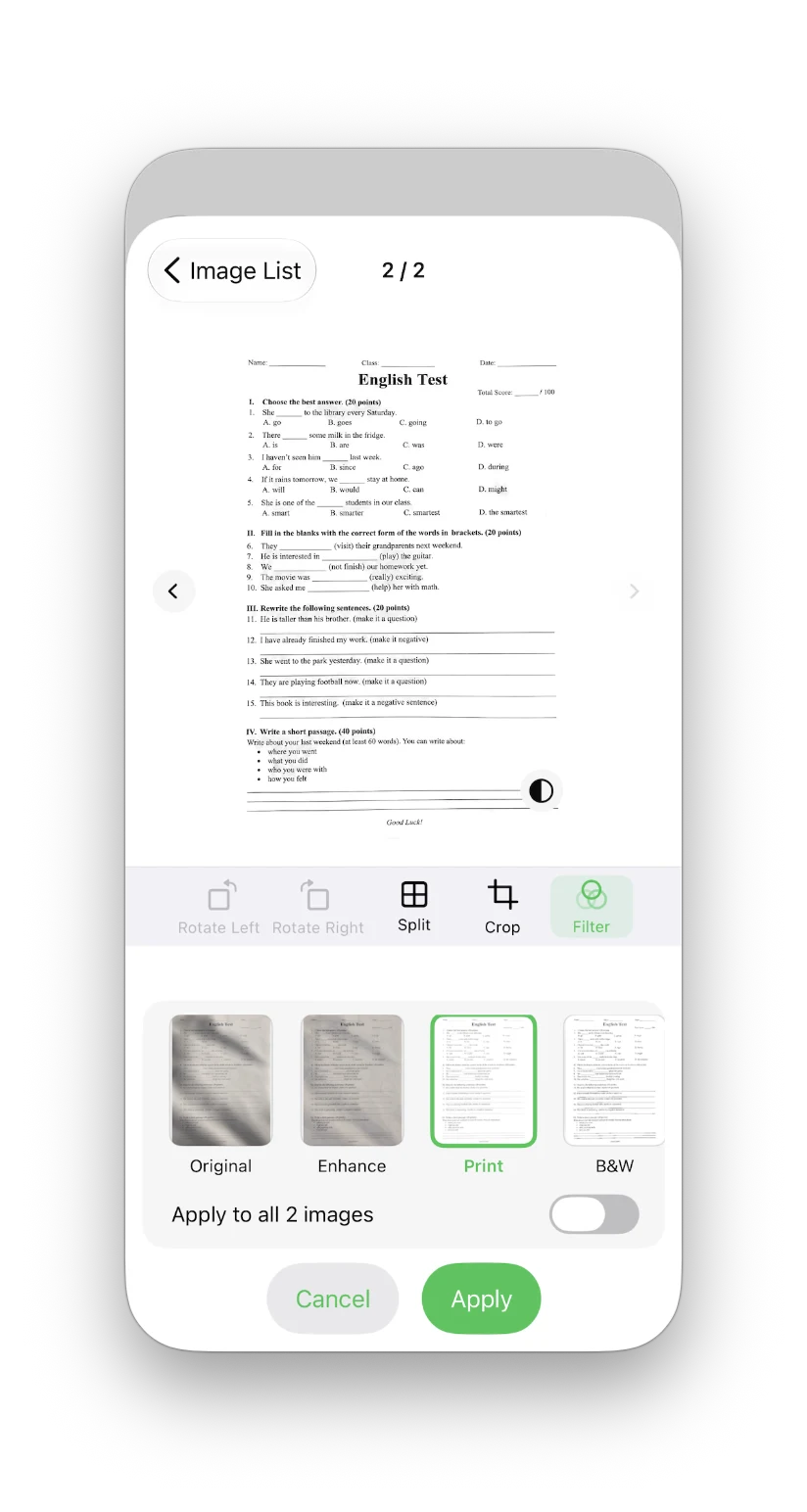
توضح الصورة أعلاه لوحة المرشحات على iPhone. وتظهر أسفل الصفحة الإعدادات الأصلي وتحسين وطباعة وأبيض وأسود. اختر أحدها لمعاينة النتيجة قبل الضغط على تطبيق.
إذا كنت تريد الاحتفاظ بالألوان الأصلية، فابدأ بإعداد الأصلي أو تحسين. أما الصفحات التي تتكون أساساً من نص أسود على ورق أبيض، فيمكنك مقارنة طباعة وأبيض وأسود واختيار النتيجة الأنسب للصفحة.
كيف تختار من بين مرشحات المستندات الأربعة؟
| الإعداد | يناسب أكثر | اتجاه المعالجة |
|---|---|---|
| الأصلي | الاحتفاظ بالصورة كما التُقطت أو تحريرها بنفسك لاحقاً | لا يطبق مرشح مستندات إضافياً |
| تحسين | الإضاءة غير المتساوية أو النص الباهت عندما تظل ألوان الصفحة مهمة | يحسن السطوع والتباين المحلي مع محاولة الاحتفاظ بالألوان |
| طباعة | المستندات النصية والواجبات والنماذج والصفحات التي ستُطبع أو تُشارك | يتجه نحو التدرج الرمادي ويقلل الإضاءة غير المتساوية ويقوي حواف النص |
| أبيض وأسود | المحتوى الذي يغلب عليه النص الأسود عند الحاجة إلى صفحة أوضح | يدفع الصورة أكثر نحو الأبيض والأسود ويتخلص من معلومات الألوان |
قد يختلف الإعداد الأنسب من صفحة إلى أخرى. وبالنسبة إلى الأختام أو التعليقات الملونة أو الكتابة اليدوية، ابدأ بمقارنة تحسين وطباعة. أما الصفحات النصية البحتة، فقارن معاينة طباعة وأبيض وأسود قبل الاختيار.
المعاينة المباشرة والتراجع والتطبيق على عدة صفحات
لا تحتاج إلى تصدير نتيجة من دون مراجعتها. افتح أداة المرشحات في تفاصيل الصورة، وبدّل بين الإعدادات المسبقة، وراقب المعاينة قبل تطبيق أحدها.
إذا لم تكن النتيجة مناسبة، يمكنك التراجع عن التغيير أو العودة إلى الصورة الأصلية أو اختيار إعداد آخر. وبالنسبة إلى عمليات مسح المستندات متعددة الصفحات، توفر لوحة المرشحات أيضاً مفتاح تطبيق على كل الصور:
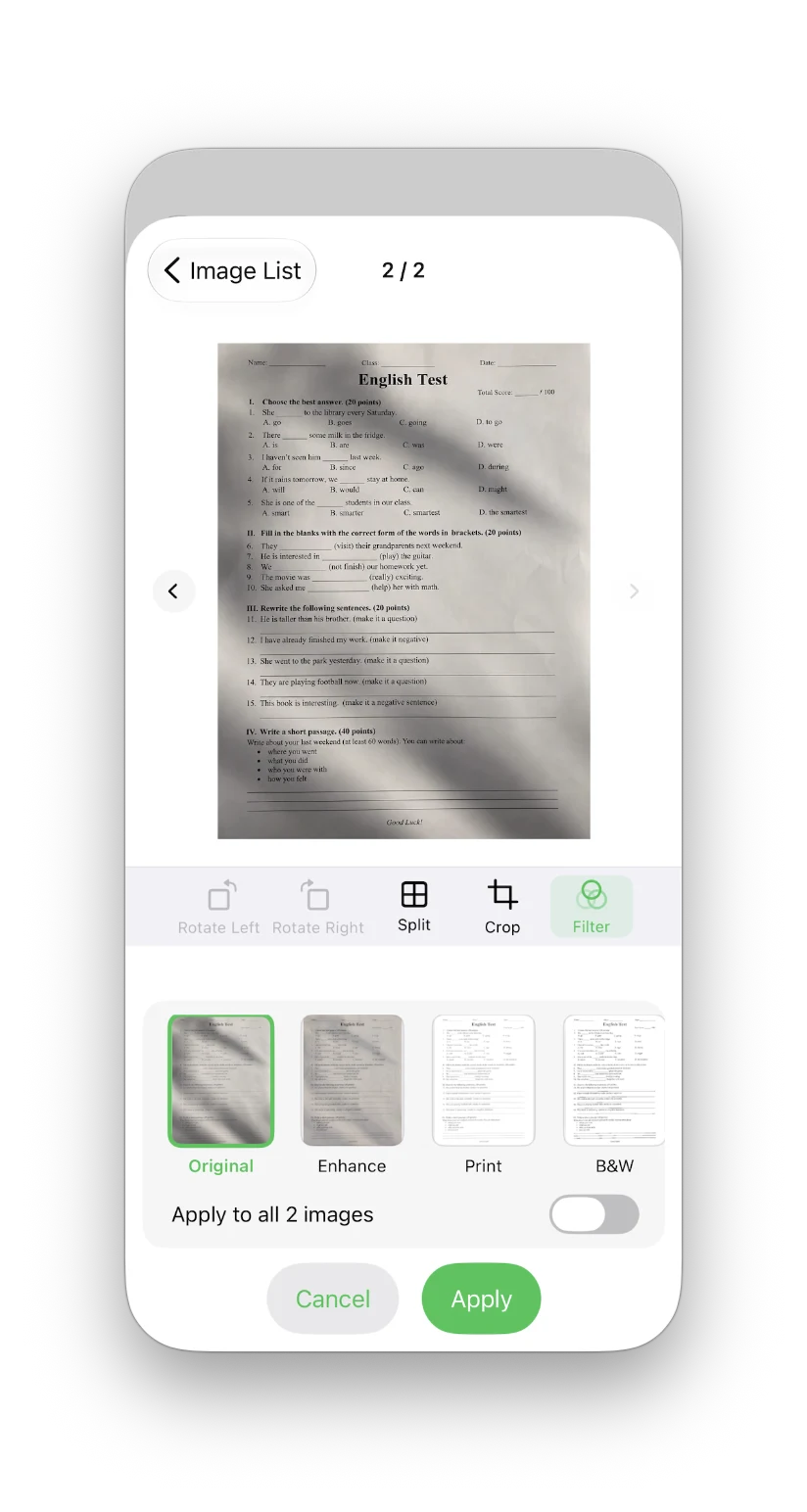
- عند إيقاف المفتاح، تتم معالجة الصفحة المعروضة حالياً فقط.
- عند تشغيله، يمكن تطبيق المرشح الحالي على مجموعة الصفحات الممسوحة أو الصور المحددة بأكملها.
- راجع الصور المصغرة والمعاينة قبل التطبيق، خصوصاً عندما تكون الصفحات قد التُقطت في ظروف إضاءة مختلفة.
يفيد ذلك مع مجموعة من النشرات أو الواجبات أو الإيصالات التي التُقطت في إضاءة متقاربة. أما إذا اختلفت الخلفية والإضاءة كثيراً بين الصفحات، فعادةً ما يكون اختيار المرشح لكل صفحة على حدة أكثر أماناً.
متى تستخدم هاتين الميزتين الجديدتين؟
تحويل الواجبات الورقية إلى PDF
استخدم مسح المستندات لالتقاط عدة صفحات بالتتابع، ثم راجع ترتيبها في قائمة الصور. جرّب طباعة أو أبيض وأسود للصفحات التي تحتوي على نص كثير، وتحقق من المعاينة، ثم صدّر ملف PDF جاهزاً للتسليم أو المشاركة.
حفظ الإيصالات والفواتير ومستندات المصروفات
غالباً ما تحتوي الإيصالات على ظلال أو خلفية مكتب أو ميل بسيط. يمكن لماسح النظام المساعدة أولاً في معالجة حواف الصفحة، ثم يمكن أن يحسن تحسين أو طباعة قابلية القراءة. وإذا احتوى الإيصال على ختم أو لون مهم، فقارن بالصورة الأصلية قبل اختيار مرشح أقوى.
معالجة العقود والنماذج وصفحات التوقيع
تحتاج العقود والنماذج عادةً إلى الاحتفاظ بالصفحة كاملة. ابدأ بـ الأصلي للتأكد من عدم قص أي جزء، ثم جرّب طباعة أو تحسين. ولا تستخدم أبيض وأسود تلقائياً مع الصفحات التي تحتوي على توقيعات أو أختام ملونة.
تجهيز المستندات للطباعة أو الأرشفة دون اتصال
يمكن لإعداد طباعة تقليل الإضاءة غير المتساوية وتحسين حواف النص في الصورة، لكنه لا يحل محل إعدادات حجم الورق والاتجاه والطابعة. راجع التخطيط في إعدادات PDF قبل التصدير.
ما الذي ينبغي الانتباه إليه؟
- خيار المسح بالكاميرا مخصص لـ iPhone وiPad. كما تعتمد إمكانية استخدامه على دعم الجهاز لميزة مسح المستندات في النظام.
- قد تحتاج إلى السماح بالوصول إلى الكاميرا عند الاستخدام الأول. وإذا لم يظهر الخيار، فتحقق من أذونات الجهاز والنظام.
- يقلل القص التلقائي وتصحيح المنظور العمل اليدوي، لكن يجب فحص حواف الصفحات عند وجود جزء محجوب أو إضاءة ضعيفة أو خلفية معقدة.
- يقلل طباعة وأبيض وأسود بعض معلومات الألوان أو يزيلانها. راجع المعاينة عندما تحتوي الصفحة على أختام أو ملاحظات ملونة أو كتابة يدوية.
- يحسن المرشح طريقة عرض الصورة، لكنه لا يستطيع استعادة نص خارج التركيز أو شديد الانعكاس أو مفقود بالكامل.
- تتم معالجة الملفات محلياً على الجهاز. ولا تعني لقطات الشاشة ووصف الميزات في هذه المقالة رفع المستندات الأصلية.
الأسئلة الشائعة
ما الفرق بين مسح المستند والتقاط صورة عادية؟
يستخدم مسح المستندات واجهة المسح في النظام، وهي مصممة لالتقاط عدة صفحات ومحاولة تصحيح حوافها ومنظورها. أما الصورة العادية فهي صورة فقط في البداية، وغالباً ما تحتاج حوافها وزاويتها إلى معالجة يدوية لاحقاً.
هل يتصل مرشح الطباعة بالطابعة مباشرة؟
لا. طباعة إعداد مسبق لمعالجة الصور، وليس ميزة للتحكم في الطابعة. فهو يغير طريقة عرض الصورة الحالية، بينما يحدد إعداد PDF أو سير عمل المشاركة والطباعة في النظام حجم الورق والاتجاه وعملية الطباعة الفعلية.
ما الفرق بين طباعة وأبيض وأسود؟
يحاول طباعة الاحتفاظ بمزيد من تفاصيل المستند مع معالجة الإضاءة وحواف النص. أما أبيض وأسود فيزيل مزيداً من الألوان ليجعل التباين بين النص والخلفية أكثر وضوحاً. اعرض المعاينتين واختر بينهما بدلاً من استخدام إعداد واحد لكل الصفحات.
هل يمكن تطبيق المرشح نفسه على مسح متعدد الصفحات؟
نعم. عند وجود عدة صور، تعرض لوحة المرشحات مفتاح تطبيق على كل الصور. شغّله لتطبيق الإعداد الحالي على المجموعة كلها، أو اتركه متوقفاً لمعالجة الصفحة الحالية فقط.
هل يرفع Imgs2PDF المستندات الممسوحة إلى خادم؟
يعالج هذا المسار الملفات محلياً ولا يتطلب رفع المستندات الأصلية. وبعد إنشاء PDF، يمكنك إرساله من قائمة مشاركة النظام إلى البريد الإلكتروني أو تطبيقات المراسلة أو التخزين السحابي.
الخلاصة
تحول ميزة مسح المستندات في Imgs2PDF جهاز iPhone أو iPad إلى نقطة عملية لالتقاط المستندات متعددة الصفحات. يتولى النظام المسح واكتشاف الحواف وتصحيح المنظور، بينما يواصل Imgs2PDF تنظيم الصفحات وتطبيق مرشحات المستندات وتصدير PDF.
إذا كنت تحتاج إلى طباعة مستندات ورقية أو مشاركتها، فقارن بين الأصلي وتحسين وطباعة وأبيض وأسود وفقاً لمحتوى الصفحة. لمعرفة سير عمل Imgs2PDF الكامل، بما في ذلك تحويل الصور إلى PDF ودمج ملفات PDF وتقسيمها وOCR، راجع دليل منتج Imgs2PDF أو صفحة منتج Imgs2PDF. يتحمل فريق منتجات HP60 مسؤولية هذا المقال. يحدد تاريخ النشر أعلاه نسخة المحتوى، وقد يتغير المنتج بعد ذلك؛ راجع صفحات المنتج والدعم المرتبطة لمعرفة الحدود الحالية.مسؤولية المحتوى