كيفية تحويل JPEG إلى JPEG XL بلا فقدان على Mac
هل تريد تحويل JPEG إلى JPEG XL بلا فقدان على Mac؟ يوفّر Image2JXL سير عمل أصليًا ومحليًا: استورد ملفات JPEG أو مجلدات، وحوّلها إلى JPEG XL، ثم صدّر ملفات JXL إلى JPEG أو PNG أو GIF عند الحاجة إلى توافق أوسع.
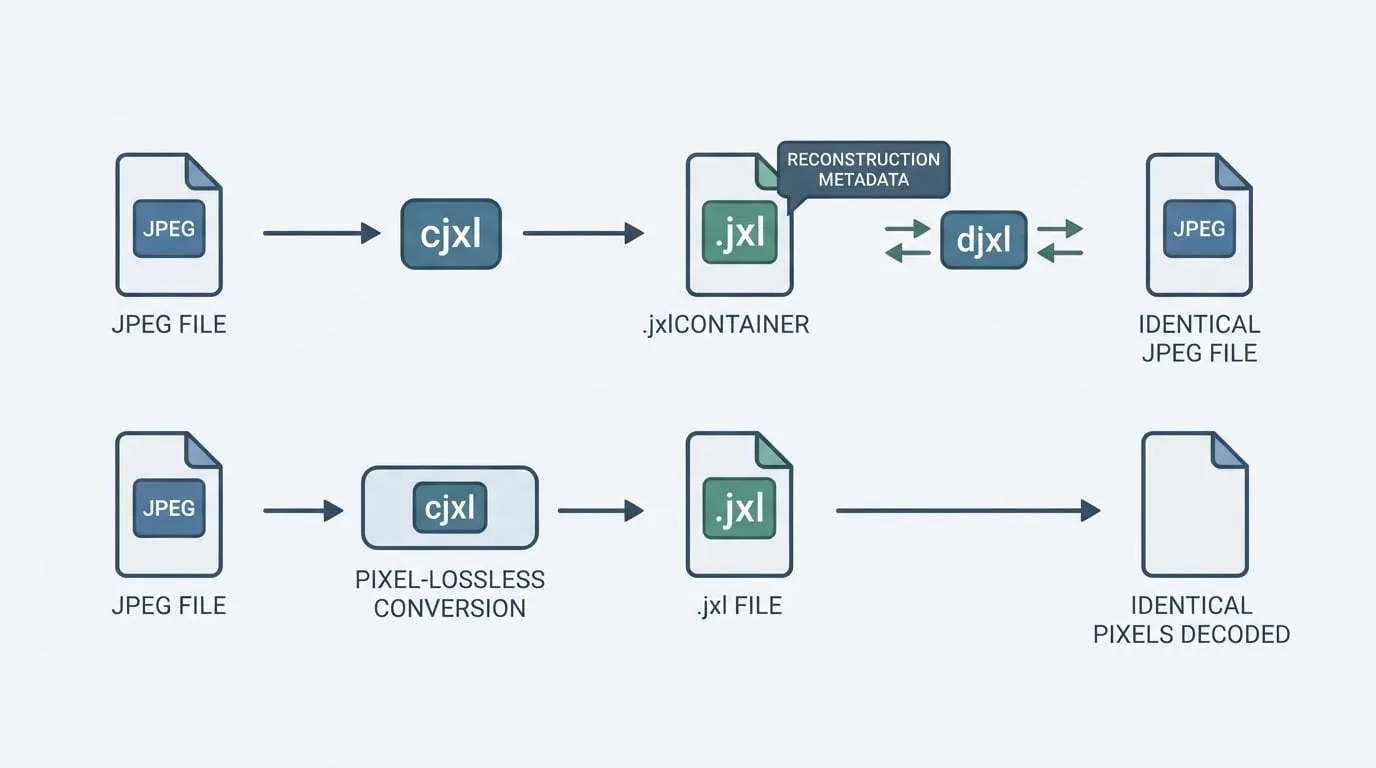
المهم هو أن كلمة «بلا فقدان» قد تعني نتيجتين مختلفتين في JPEG XL. يمكن لإعادة ضغط JPEG القابلة للعكس أن تحتفظ، عندما يكون الملف مدعومًا، بالمعلومات اللازمة لإعادة بناء ملف JPEG الأصلي. أما الترميز بلا فقدان على مستوى البكسل فيحافظ على البكسلات بعد فك الترميز، لكنه لا يضمن الحفاظ على وحدات البايت الأصلية لملف JPEG. يشرح هذا الدليل الفرق، ويوضح استخدام Image2JXL، وطريقة التحقق من النتيجة عبر سطر الأوامر.
للاطلاع على الصيغ المدعومة وتفاصيل المنتج، راجع Image2JXL، محوّل JPEG XL لنظام Mac.
ما معنى تحويل JPEG إلى JXL بلا فقدان؟
JPEG XL هو تنسيق صور وضعته لجنة JPEG كمعيار. وهو يدعم الضغط بلا فقدان والضغط مع فقدان، لذلك قد يحتفظ ملف .jxl بالصورة كاملة أو يقلل بعض المعلومات عمدًا لتصغير الحجم.
عندما يكون المصدر ملف JPEG، يمكن أن تعني عبارة «بلا فقدان» مسارين مختلفين:
| المسار | ما الذي يبقى مطابقًا؟ | هل يمكن استعادة JPEG الأصلي؟ |
|---|---|---|
| إعادة ضغط JPEG قابلة للعكس | تدفق JPEG والبكسلات بعد فك الترميز | نعم، إذا بقيت بيانات إعادة البناء وكان المصدر مدعومًا |
| ترميز JPEG XL بلا فقدان للبكسلات | بكسلات الصورة بعد فك الترميز | لا يمكن إعادة حاوية JPEG الأصلية بايتًا ببايت |
إعادة ضغط JPEG قابلة للعكس
يمكن لـ JPEG XL إعادة استخدام معاملات تحويل جيب التمام المنفصل المخزنة أصلًا في ملف JPEG، ثم ترميزها بكفاءة أعلى. وغالبًا ما يكون ملف JXL الناتج أصغر، مع الاحتفاظ بالمعلومات اللازمة لإعادة بناء JPEG الأصلي.
هذا هو المسار المناسب للأرشفة عندما قد تحتاج إلى ملف JPEG نفسه لاحقًا. والمقصود بكونه «نفسه» أن إعادة البناء قد تنتج وحدات البايت نفسها الموجودة في الملف المصدر، وليس مجرد صورة تبدو مطابقة.
الترميز بلا فقدان للبكسلات
في المسار الآخر، يُفك ترميز JPEG أولًا إلى بكسلات، ثم تُحفظ البكسلات بلا فقدان باستخدام الوضع المعياري في JPEG XL. تظل الصورة مطابقة بكسلًا ببكسل بعد فك الترميز، لكن حاوية JPEG الأصلية وتسلسل وحدات البايت لا يُحفظان.
هذا الفرق مهم للمصورين والمطورين وأمناء الأرشيف. إذا كان المطلوب هو الحفاظ على الصورة والبكسلات فقط، فقد يكفي الترميز بلا فقدان للبكسلات. أما إذا كنت تحتاج إلى استعادة ملف JPEG الأصلي، فاستخدم إعادة الضغط القابلة للعكس وتحقق من التحويل ذهابًا وإيابًا.
تحويل JPEG إلى JPEG XL على Mac باستخدام Image2JXL
صُمم Image2JXL لتحويل JPEG XL محليًا على macOS. تتم معالجة الملفات على جهاز Mac ولا تُرفع إلى خدمة تحويل سحابية، ما يجعله مناسبًا لمكتبات الصور الخاصة وملفات العملاء وصور المواقع والأرشيفات غير المتصلة.
1. استورد ملفات JPEG أو مجلدًا
افتح Image2JXL واسحب ملفًا واحدًا أو عدة ملفات بامتداد .jpg أو .jpeg. ويمكنك أيضًا استيراد مجلد لإجراء تحويل دفعي ومراجعة حالة كل عنصر أثناء المعالجة.
2. اختر مسار تحويل JPEG XL
بالنسبة إلى إدخال JPEG، اختر إعادة ضغط JPEG القابلة للعكس إذا كنت تريد استعادة JPEG الأصلي لاحقًا. وإذا كان المسار المختار يفك ترميز المصدر إلى بكسلات أولًا، فقد تبقى النتيجة بلا فقدان للبكسلات، لكنها لا تُعد نسخة احتياطية مطابقة لملف JPEG بايتًا ببايت.
3. اختر مكان حفظ ملفات JXL
احفظ الملفات المحوّلة بجوار الملفات الأصلية أو اختر مجلدًا محليًا آخر. في الاختبار الأول، يُفضّل استخدام مجلد منفصل حتى تبقى ملفات JPEG الأصلية دون تغيير، وتتمكن من مقارنة الأحجام والتحقق من النتيجة.
4. راجع نتيجة التحويل الدفعي
بعد التحويل، راجع حالة كل ملف وافتح بعض ملفات JXL. يدعم Image2JXL استيراد المجلدات ومراجعة الناتج محليًا، لذلك يمكنك اكتشاف ملف فشل تحويله أو ملف غير مدعوم قبل تعديل المجلد الأصلي.
5. احتفظ بالأصل حتى يكتمل التحقق
لا تحذف ملفات JPEG فورًا. استعد أولًا ملف JXL تجريبيًا إلى JPEG وقارن قيم التجزئة. وإذا استخدمت مسارًا بلا فقدان للبكسلات، فقارن البكسلات بعد فك الترميز. بعد اجتياز الأرشيف للاختبار، قرر إبقاء ملفات JPEG بجوار JXL أو نقلها إلى نسخة احتياطية.
ما الصيغ التي يدعمها Image2JXL؟
يركز Image2JXL على سير عمل JPEG XL، وليس على أن يكون محول صور عامًا لكل الصيغ.
| الاتجاه | الصيغ وسير العمل المدعوم |
|---|---|
| التحويل إلى JPEG XL | JPEG وPNG/APNG وGIF وTIFF وBMP وEXR وNetPBM وPFM |
| التصدير من JPEG XL | JPEG أو PNG أو GIF للتطبيقات والمواقع التي لا تقبل JXL |
| سير العمل المحلي | ملفات مفردة ومجلدات والسحب والإفلات وحالة كل ملف وحفظ محلي |
| البيانات الوصفية | يمكن الاحتفاظ ببيانات EXIF وXMP المدعومة عندما يسمح المسار المختار بذلك |
لا يقبل مسار الاستيراد الحالي WebP أو AVIF أو HEIC/HEIF أو TGA أو PSD أو RAW أو SVG أو PDF أو ICO كمدخلات للتحويل إلى JXL. إذا كانت مكتبتك تعتمد أساسًا على WebP أو AVIF، فاستخدم أولًا محولًا يدعم هذه الصيغ، ثم استورد ناتجًا مدعومًا إلى Image2JXL.
تحويل JPEG واحد باستخدام cjxl
يكون Image2JXL أسهل إذا كنت تفضّل واجهة مرئية. أما أدوات JPEG XL المرجعية فتفيد عند الحاجة إلى تكرار العملية من سطر الأوامر أو فحص إعدادات الترميز بدقة.
ثبّت أدوات سطر الأوامر libjxl، ثم تحقق من توفر الأمرين:
cjxl --version
djxl --version
لتحديد تحويل JPEG بلا فقدان صراحةً، استخدم مسافة تساوي صفرًا:
cjxl -d 0 photo.jpg photo.jxl
يخبر الإعداد -d 0 المُرمّز بعدم إسقاط أي معلومات من الصورة. وبالنسبة إلى مصدر JPEG مدعوم، اترك إعادة بناء JPEG مفعّلة إذا كنت تريد إعادة إنشاء JPEG الأصلي:
cjxl -d 0 -e 8 --allow_jpeg_reconstruction=1 photo.jpg photo.jxl
يرفع -e 8 مقدار الجهد المبذول في الترميز. وقد ينتج ملفًا أصغر، لكنه قد يستغرق وقتًا أطول. ولا يجعل النتيجة «أكثر فقدانًا»؛ فالمسافة صفر تحدد الهدف بلا فقدان أصلًا.
لإعادة بناء JPEG لاحقًا، استخدم امتداد .jpg أو .jpeg لاسم الناتج:
djxl photo.jxl photo-recovered.jpeg
تعمل إعادة البناء فقط إذا احتوى ملف JXL على بيانات إعادة بناء JPEG المطلوبة وكان مصدر JPEG مدعومًا في هذا المسار. ويمكن لملف JXL المبني من البكسلات أن ينتج JPEG يبدو مطابقًا، لكنه لا يستطيع إعادة إنشاء تدفق JPEG الأصلي بايتًا ببايت.
تحويل مجلد JPEG دفعيًا وبشكل محلي
يكتب المثال التالي ملفات JXL في مجلد منفصل، ولا يغير الملفات المصدر:
mkdir -p jxl-out
for f in *.jpg *.jpeg; do
  [ -e "$f" ] || continue
  cjxl -d 0 "$f" "jxl-out/${f%.*}.jxl"
done
يوفر Image2JXL النوع نفسه من التحويل المحلي الدفعي عبر واجهة Mac أصلية. استورد مجلدًا، واختر مكان الحفظ، وراجع نتيجة كل ملف، واحتفظ بمجلد المصدر حتى ينجح اختبار التحويل ذهابًا وإيابًا.
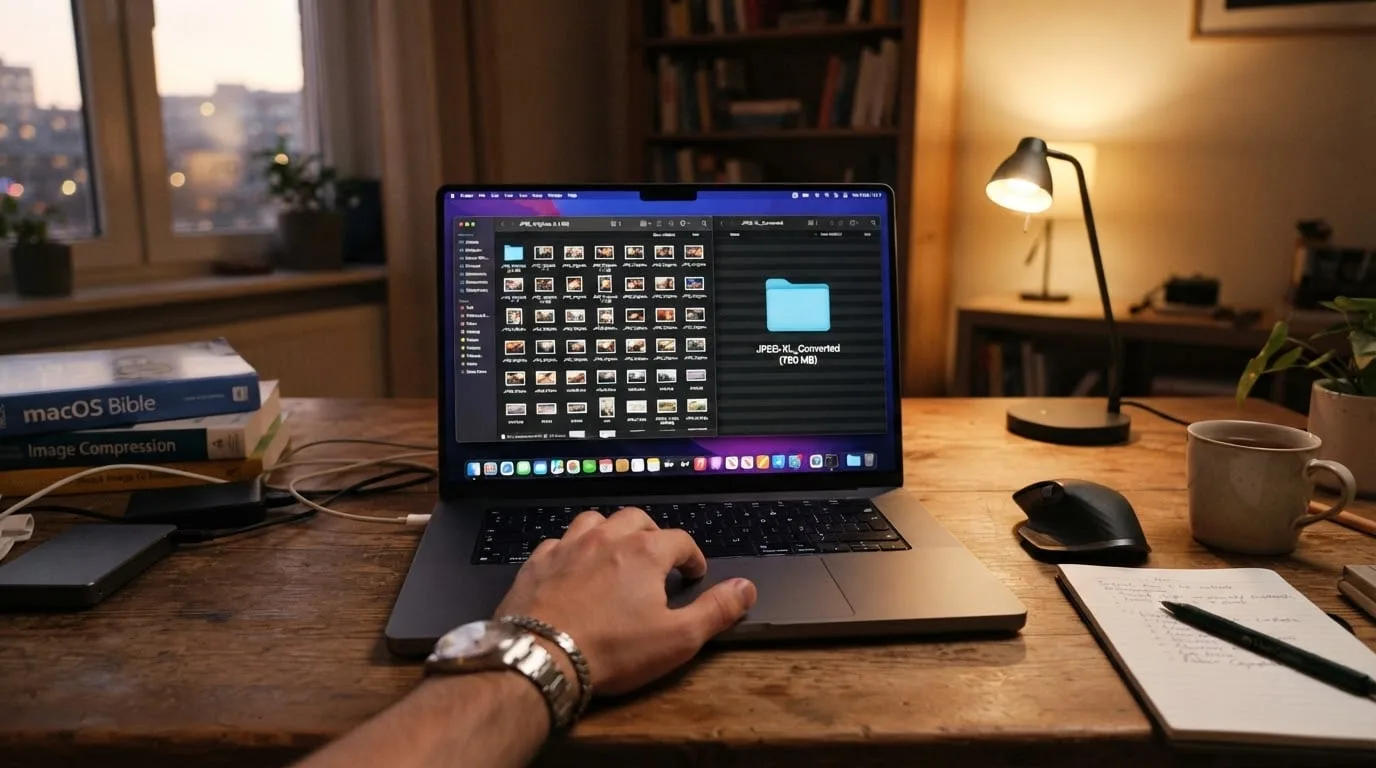
يفيد التحويل الدفعي في الحالات التالية:
- أرشفة مكتبة كبيرة من صور JPEG.
- تجهيز موارد موقع أو تطبيق داخل مجلد JXL للاختبار.
- مقارنة أحجام مجموعة من الصور المتشابهة بعد تحويلها إلى JPEG XL.
- تكرار تحويل محلي دون رفع الملفات المصدر.
- تصدير بعض ملفات JXL إلى JPEG أو PNG للحصول على توافق أوسع.
التحقق من أن تحويل JPEG إلى JXL بلا فقدان
أدق اختبار لإعادة ضغط JPEG القابلة للعكس هو مقارنة SHA-256. استعد ملف JXL واحدًا، ثم احسب قيمة التجزئة لملفي JPEG:
djxl jxl-out/photo.jxl photo-recovered.jpeg
shasum -a 256 photo.jpg photo-recovered.jpeg
تثبت القيم المتطابقة أن JPEG المستعاد مطابق لملف المصدر بايتًا ببايت. أما اختلافها فلا يعني تلقائيًا أن الصورة تبدو مختلفة؛ فقد يكون ملف JXL قد استخدم ترميزًا بلا فقدان للبكسلات، أو لم تُحفظ بيانات إعادة البناء.
بالنسبة إلى الناتج بلا فقدان للبكسلات، قارن الصور بعد فك الترميز بدلًا من مقارنة تجزئة ملفات JPEG. فك ترميز JPEG المصدر وملف JXL إلى PNG أو صيغة نقطية أخرى بلا فقدان، ثم قارنهما بأداة مقارنة صور. تطابق البكسلات يؤكد بقاء الصورة حتى إذا تعذرت إعادة بناء حاوية JPEG الأصلية.
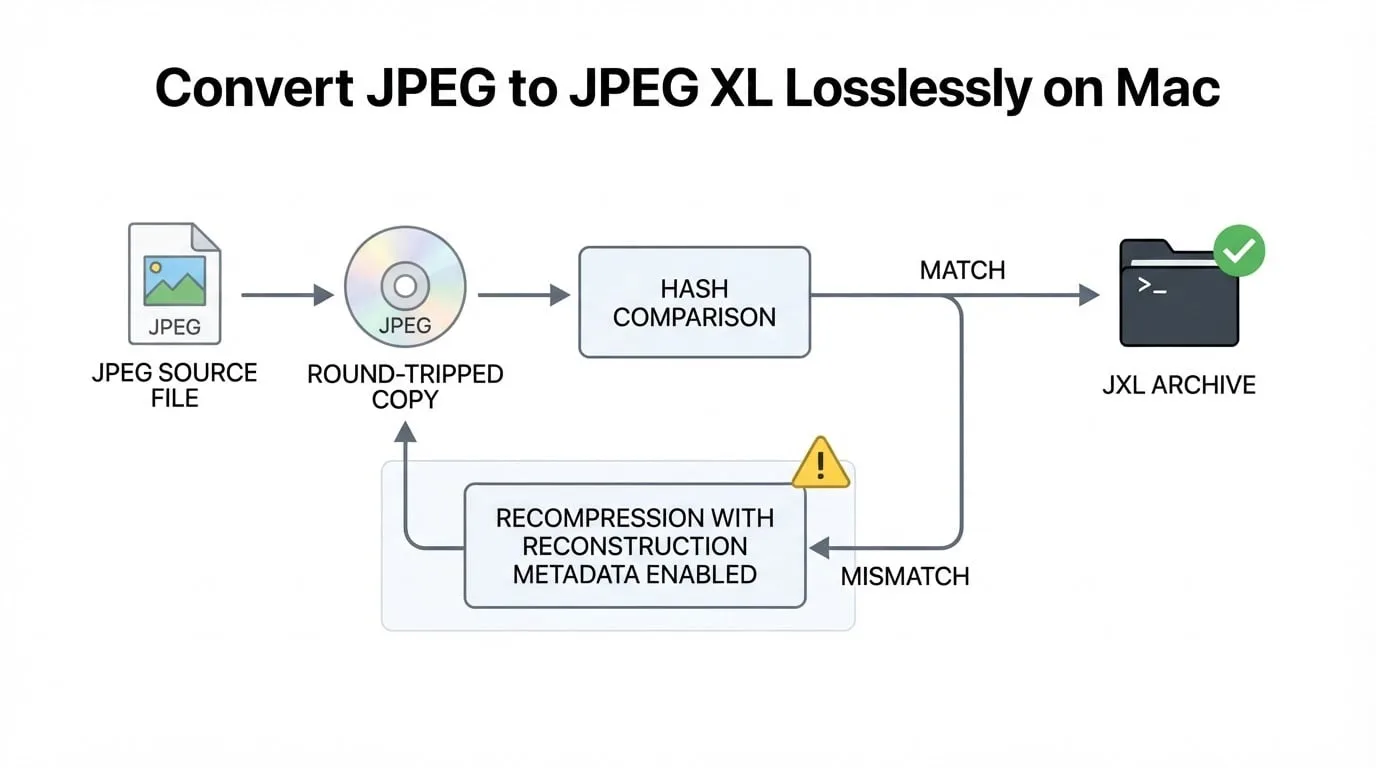
بعد تحويل مجلد كامل، تحقق من ثلاثة أمور:
- يمكن فك ترميز كل ملف JXL دون أخطاء.
- عند اختيار إعادة الضغط القابلة للعكس، تتطابق تجزئة JPEG المستعاد في عينة مع ملفات المصدر.
- تبقى بيانات EXIF وXMP موجودة عندما يُفترض أن يحافظ مسار Image2JXL أو
cjxlالمختار عليها.
إعدادات قد تغير النتيجة
قد تحول بعض الخيارات الأرشيف بلا فقدان، دون وضوح، إلى سير عمل بفقدان أو غير قابل للعكس.
مسافة أكبر من صفر
قد تبدو مسافة مثل -d 1 ممتازة، لكنها ليست بلا فقدان بالمعنى الرياضي. استخدم -d 0 عندما تحتاج إلى بكسلات متطابقة.
تعطيل إعادة بناء JPEG
إذا عُطّلت بيانات إعادة البناء أو أزيلت، فلن يمكن إعادة إنشاء JPEG الأصلي من ملف JXL، حتى لو بقيت البكسلات بعد فك الترميز متطابقة. ولإنشاء أرشيف JPEG قابل للعكس، اترك إعادة البناء مفعّلة.
إزالة البيانات الوصفية
قد تتعارض إزالة EXIF مع إعادة بناء JPEG. إذا كنت قد تحتاج إلى استعادة JPEG المصدر بدقة، فاحتفظ ببيانات إعادة البناء وتجنب خطوات التنظيف التي تحذفها.
التصدير باستخدام djxl -j
ينشئ الخيار -j أو --pixels_to_jpeg ملف JPEG جديدًا من البكسلات بعد فك الترميز. وهو مفيد للتوافق، لكنه لا يستعيد ملف JPEG الأصلي. استخدم إعادة البناء لا هذا التصدير عند فحص الأرشيف.
متى يكون Image2JXL مفيدًا؟
يناسبك Image2JXL إذا كنت تريد محول JPEG XL لنظام Mac بواجهة أصلية ومعالجة دفعيّة محلية. وهو مفيد خصوصًا من أجل:
- تحويل ملفات JPG إلى JXL دون رفعها.
- الحفاظ على سير عمل JPEG قابل للعكس للمصادر المدعومة.
- تحويل المجلدات بدل تكرار أمر لكل ملف.
- مراجعة حالة كل ملف قبل تغيير الملفات الأصلية.
- الحفاظ على بيانات EXIF وXMP المدعومة عندما يسمح المسار المختار.
- تصدير JXL إلى JPEG أو PNG أو GIF للبرامج التي لا تدعم JPEG XL.
وهو أقل ملاءمة إذا كانت مصادر الصور في الغالب WebP أو AVIF أو HEIC أو RAW أو PSD أو PDF، لأن هذه الصيغ خارج مسار الاستيراد الحالي في Image2JXL.
هل يجب الاحتفاظ بملفات JPEG الأصلية؟
احتفظ بملفات JPEG الأصلية حتى تتحقق من أرشيف JXL وتنسخَه احتياطيًا. وبعد أن تؤكد قيمة تجزئة مطابقة نجاح إعادة البناء القابلة للعكس، يمكن أن يصبح JXL نسخة أرشيفية أصغر. ويعتمد حذف JPEG لاحقًا على حاجتك إلى التوافق:
- احتفظ بـ JPEG للمشاركة مع أي تطبيق أو متصفح أو خدمة.
- احتفظ بـ JXL كأرشيف إذا كانت المساحة مهمة وكانت أدواتك قادرة على تصديره عند الحاجة.
- احتفظ بالصيغتين للصور التي لا يمكن تعويضها أو عندما تحتاج إلى أسهل مسار للاستعادة.
لا يصبح هذا القرار قابلًا للعكس مع JPEG XL إلا عندما يثبت مسار التحويل والتحقق إمكانية إعادة بناء JPEG الأصلي. صغر حجم الملف وحده ليس دليلًا كافيًا.
الأسئلة الشائعة
هل JPEG XL تنسيق بلا فقدان؟
نعم، يدعم JPEG XL الضغط بلا فقدان. لكن يجب التمييز عند إدخال JPEG بين إعادة ضغط JPEG القابلة للعكس والترميز بلا فقدان للبكسلات: كلاهما قد يحافظ على الصورة، لكن المسار القابل للعكس وحده يستطيع استعادة وحدات بايت JPEG الأصلية عندما تُحفظ بيانات إعادة البناء.
هل يمكن تحويل JXL إلى JPEG على Mac؟
نعم. يستطيع Image2JXL تصدير JPEG XL إلى JPEG أو PNG أو GIF. ولأرشيف JPEG دقيق، استخدم إعادة البناء القابلة للعكس عندما تكون متاحة؛ وإلا يمكن للتطبيق إنشاء JPEG متوافق جديد من البكسلات بعد فك الترميز.
هل يرفع Image2JXL صوري؟
لا. يحوّل Image2JXL الملفات محليًا على جهاز Mac ولا يرسلها إلى محول عبر الإنترنت.
هل يستطيع Image2JXL تحويل ملفات JPEG دفعيًا؟
نعم. استورد ملفات أو مجلدًا، وشغّل التحويل محليًا، وراجع حالة كل عنصر قبل ترتيب الناتج.
هل يحوّل Image2JXL ملفات WebP أو AVIF إلى JPEG XL؟
ليس في مسار الاستيراد الحالي. لا تُدعم WebP وAVIF، إلى جانب HEIC/HEIF وRAW وPSD وSVG وPDF وICO، كمدخلات للتحويل إلى JXL.
تنزيل Image2JXL لنظام Mac
لسير عمل مرئي ومحلي، نزّل Image2JXL من Mac App Store. استورد JPEG أو مجلدًا، واختر مسار JPEG XL المناسب، وراجع الناتج، واختبر ملفًا قبل أرشفة الملفات الأصلية.
للاطلاع على مقدمة أقصر، راجع دليل Image2JXL. يتحمل فريق منتجات HP60 مسؤولية هذا المقال. يحدد تاريخ النشر أعلاه نسخة المحتوى، وقد يتغير المنتج بعد ذلك؛ راجع صفحات المنتج والدعم المرتبطة لمعرفة الحدود الحالية.مسؤولية المحتوى