حوّل صور المستندات إلى ملفات PDF جاهزة للطباعة دون اتصال باستخدام Imgs2PDF
غالباً ما يكون أسهل وقت لالتقاط المستندات الورقية هو حفظها كصور. يمكن تصوير ورقة تمارين أو مسودة مكتوبة بخط اليد أو إيصال أو نموذج أو نشرة دراسية خلال ثوانٍ، لكن النتيجة قد تحتاج إلى قص أنظف وتباين أفضل وتخطيط PDF مريح للطباعة.
يوفر Imgs2PDF سير عمل محلياً بسيطاً لهذا الغرض. يمكنك قص الصفحة واختيار مرشح للمستند وتصدير النتيجة كملف PDF من دون رفع الصورة الأصلية إلى خادم أو إرسالها إلى خدمة ذكاء اصطناعي.
ما الذي يفعله سير العمل هذا وما الذي لا يفعله؟
يعالج سير العمل هذا الصورة نفسها:
- يعمل على الجهاز ولا يحتاج إلى اتصال بالإنترنت لتحرير الصورة وتصدير ملف PDF.
- يستخدم تعديلات يمكن توقعها للقص والتباين والسطوع وطريقة عرض المستند.
- ينشئ ملف PDF تعتمد صفحاته على الصور التي تمت معالجتها.
لا يضيف سير العمل المحدد هذا، الذي يجمع بين القص والمرشحات وتصدير PDF، طبقة نص OCR ولا يترجم الصفحة. تبقى الكلمات جزءاً من صورة الصفحة، وهو ما تحتاج إليه غالباً عند طباعة نسخة مطابقة للمستند الأصلي أو أرشفته أو مشاركته. وعندما تحتاج إلى نص تم التعرف عليه، يوفر Imgs2PDF سير عمل منفصلاً لـ OCR.
سير العمل في ثلاث خطوات
1. قص الصفحة عند حوافها الفعلية
افتح الصورة في Imgs2PDF واختر قص. استخدم حر عندما تكون قد صورت الورقة بزاوية، ثم حرّك مقابض الزوايا الأربعة إلى حدود الصفحة الفعلية.
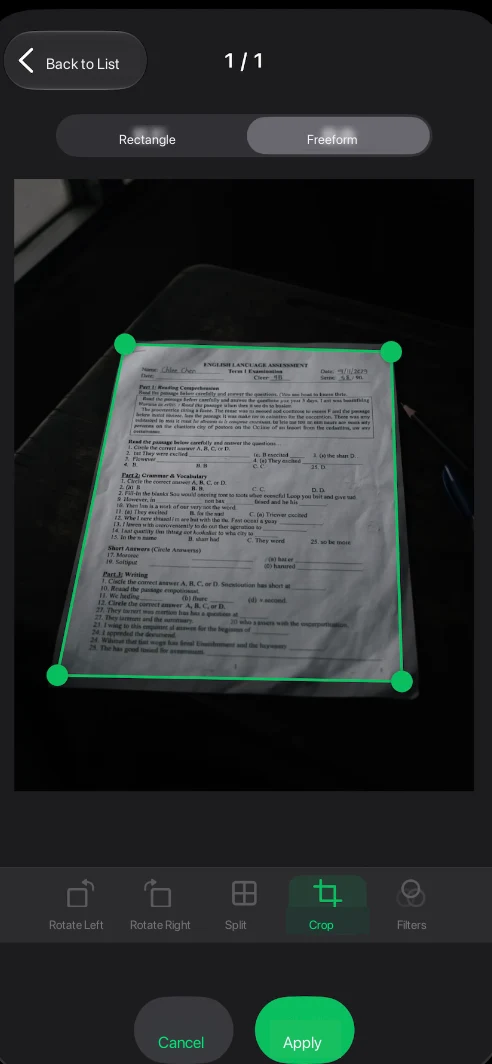
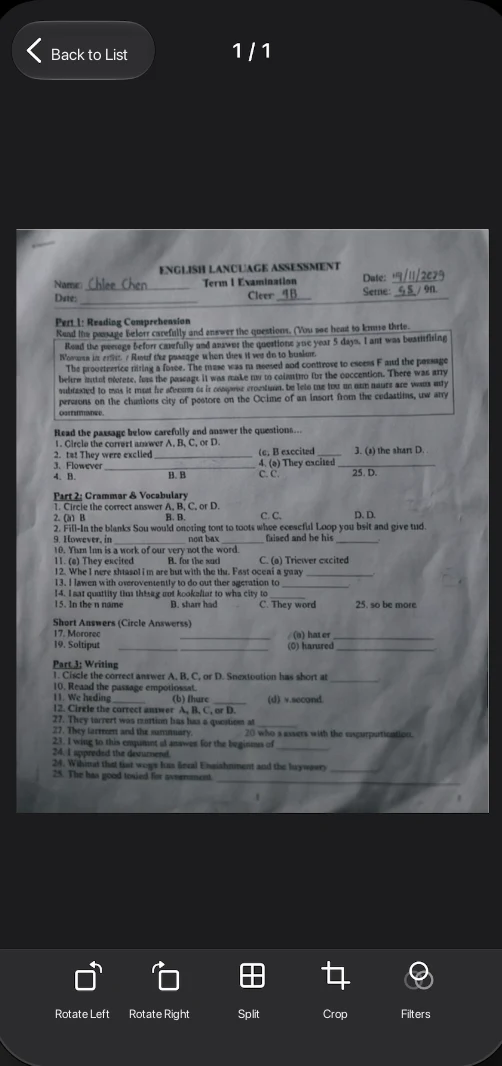
يزيل القص أولاً حواف الطاولة والمناطق الداكنة من الخلفية قبل تطبيق مرشح المستند. احرص على بقاء زوايا الورقة الأربع داخل منطقة القص. وإذا كان ختم أو ملاحظة مكتوبة بخط اليد أو هامش مهماً، فاترك مسافة صغيرة بدلاً من القص قريباً جداً من المحتوى.
2. قارن بين مرشحات المستند
بعد تأكيد القص، افتح المرشحات. يعرض Imgs2PDF معاينة مباشرة مع أربعة خيارات:
- يحافظ الأصلي على المظهر الذي التُقطت به الصورة.
- يعمل إعداد تحسين على رفع قابلية القراءة مع الاحتفاظ بقدر أكبر من اللون ودرجاته الأصلية.
- يُعد طباعة خياراً مخصصاً للصفحات التي ستُطبع أو تُقرأ كملف PDF.
- يدفع أبيض وأسود الصفحة بدرجة أكبر نحو الأسود والأبيض.
بالنسبة إلى صفحة تحتوي على حروف داكنة فوق ورق فاتح، ابدأ بخيار طباعة. قارنه بخيار تحسين عندما تحتوي الصفحة على أختام ملونة أو آثار قلم رصاص أو تعليقات. استخدم أبيض وأسود فقط عندما يؤدي حذف معظم الألوان إلى نتيجة أوضح.
3. طبّق النتيجة وصدّر ملف PDF
اختر طباعة وافحص المعاينة. عندما يبدو النص والهوامش والعلامات المهمة سليمة، اضغط على تطبيق وتابع إلى مسار تصدير PDF.
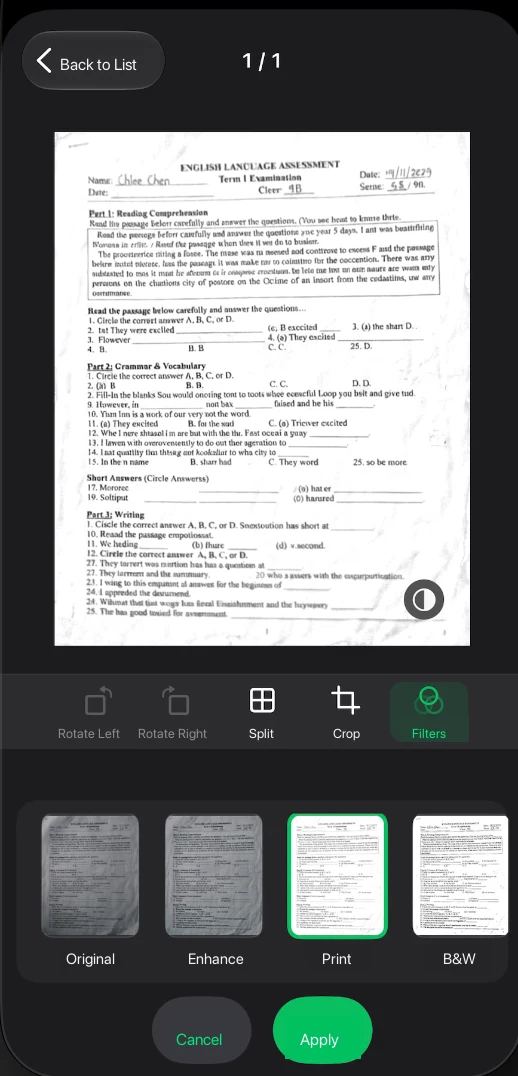
يغيّر إعداد طباعة طريقة عرض الصورة؛ ولا يتحكم في طابعة فعلية ولا يختار حجم الورق من تلقاء نفسه. اختر حجم صفحة PDF واتجاهها وإعدادات التصدير الأخرى بشكل منفصل. يظل ملف PDF النهائي مستنداً قائماً على الصور، لذلك تحافظ الصفحة المطبوعة على مظهر الصورة الأصلية بدلاً من إعادة تدفق النص.
إذا تجاوز الملف حد الرفع، يمكنك ضغط PDF بعد تصديره ثم التحقق مجددًا من وضوح النص والتفاصيل المهمة.
لماذا تعالج المستند محلياً ومن دون ذكاء اصطناعي؟
بالنسبة إلى الأوراق الشخصية والواجبات والعقود والمسودات غير المنشورة، قد يكون الاحتفاظ بالصورة الأصلية على الجهاز أهم من استخدام خدمة سحابية. يتيح لك سير العمل المحلي تجهيز الصفحة دون اتصال وتحديد ما إذا كنت ستشارك ملف PDF النهائي ومتى ستفعل ذلك.
كما أن تجنب الذكاء الاصطناعي يجعل النتيجة أكثر قابلية للتوقع. لا يعيد سير العمل هذا كتابة المحتوى أو يترجمه أو يلخصه أو يخمن معنى أي حرف. إنه يضبط صورة الصفحة التي اخترتها فقط. وهذا مفيد عندما يجب أن يبقى الشكل الدقيق للحروف أو الكتابة اليدوية أو الأختام أو المخططات أو الهوامش من دون تغيير.
اختيار الإعداد المسبق المناسب
| الإعداد المسبق | نقطة بداية جيدة عندما | المفاضلة |
|---|---|---|
| الأصلي | تريد الاحتفاظ بالصورة كما التُقطت قدر الإمكان | تبقى الظلال والإضاءة غير المتساوية ظاهرة |
| تحسين | يكون النص باهتاً مع الحاجة إلى الاحتفاظ بالألوان المهمة | قد يبقى بعض نسيج الورق والخلفية ظاهراً |
| طباعة | تكون الصفحة نصية في معظمها وستُطبع أو تُشارك | قد تقل بعض الألوان والتفاصيل الفوتوغرافية |
| أبيض وأسود | تكون الصفحة شبه أحادية اللون وتحتاج إلى فصل أقوى | قد تختفي الأختام والتعليقات الملونة |
عاين النتيجة قبل تطبيقها. لا يستطيع المرشح الأقوى استعادة نص خارج نطاق القص أو غير واضح بسبب عدم التركيز أو محجوب بسبب انعكاس الضوء.
نصائح عملية لصور المستندات
- صوّر الصفحة كاملة قبل قصها حتى لا تفقد الحروف القريبة من الحافة.
- استخدم القص الحر لتصحيح المنظور، لكن لا تعتبره OCR أو إعادة بناء تلقائية للنص. استخدم سير عمل OCR المنفصل في Imgs2PDF عندما تحتاج إلى نص تم التعرف عليه.
- قارن بين تحسين وطباعة عندما تتضمن الصفحة أختاماً حمراء أو كتابة زرقاء أو علامات ملونة.
- اترك الأصلي محفوظاً حتى تتحقق من ملف PDF الذي تم تصديره.
- عند معالجة مجموعة من الصفحات، راجع كل صورة مصغرة قبل تطبيق الإعداد نفسه على كل الصفحات؛ فقد تختلف الإضاءة من صفحة إلى أخرى.
- إذا كانت الورقة ضبابية جداً أو مجعدة أو تعكس الضوء، فأعد تصويرها في إضاءة أفضل بدلاً من توقع أن يعيد المرشح إنشاء التفاصيل المفقودة.
الأسئلة الشائعة
هل يتعرف Imgs2PDF على النص؟
ليس في سير عمل تحويل الصورة إلى PDF هذا. يبقى النص جزءاً من صورة الصفحة. استخدم هذا السير للحصول على نسخة مطابقة جاهزة للطباعة، واستخدم سير عمل OCR المنفصل في Imgs2PDF عندما تحتاج إلى نص قابل للتحرير.
هل أحتاج إلى اتصال بالإنترنت؟
صُمم سير عمل القص والمرشحات وتصدير PDF ليعمل محلياً على الجهاز. يمكنك إعداد ملف PDF دون اتصال؛ أما مشاركته لاحقاً فهي قرار منفصل.
هل يمكن البحث داخل ملف PDF؟
النتيجة الموضحة هنا قائمة على الصور. فهي تحافظ على المظهر المرئي للصفحة، لكنها لا تضيف طبقة نص OCR تلقائياً.
هل أختار طباعة أم أبيض وأسود؟
ابدأ بـ طباعة لمعظم الصفحات النصية. وقارنها بخيار أبيض وأسود عندما يكون المستند أحادي اللون تقريباً ويكون التباين الأقوى أهم من الاحتفاظ بالألوان.
مسار خاص من الصورة إلى الورق
يبقى سير العمل بسيطاً عمداً: قص الصفحة المصوّرة، وقارن بين مرشحات المستند، وطبّق ما يناسب محتوى الصفحة، ثم صدّر ملف PDF. لا تحتاج هذه الخطوات إلى رفع الملفات أو تفسيرها بالذكاء الاصطناعي.
لمعرفة المزيد من طرق تحويل الصور إلى PDF، انتقل إلى صفحة منتج Imgs2PDF أو اقرأ دليل مسح المستندات واستخدام مرشحات المستندات على iPhone وiPad. يتحمل فريق منتجات HP60 مسؤولية هذا المقال. يحدد تاريخ النشر أعلاه نسخة المحتوى، وقد يتغير المنتج بعد ذلك؛ راجع صفحات المنتج والدعم المرتبطة لمعرفة الحدود الحالية.مسؤولية المحتوى