Imgs2PDF får dokumentscanning og et udskriftsfilter til iPhone og iPad
At omdanne papirdokumenter til PDF handler ikke kun om at tage et billede. Sidens kanter kan blive ujævne, kameraets vinkel kan give perspektivforvrængning, og indendørs belysning kan gøre den ene side af arket lysere end den anden. Dokumenter med flere sider skal også sorteres, kontrolleres og behandles ensartet.
Imgs2PDF har nu en Scan dokumenter-indgang på iPhone og iPad samt dokumentfiltre til scannede sider og valgte billeder. Scan flere sider i samme session, lad systemet hjælpe med kantgenkendelse og perspektivkorrektion, og gå derefter tilbage til Imgs2PDFs billedarbejdsgang for at gennemse, organisere og eksportere en PDF. Når dokumentet skal udskrives eller deles, giver den nye forudindstilling Udskriv et dokumenttilpasset udgangspunkt.
Kort fortalt
- Dokumentscanning med kameraet: Scan flere papirsider på iPhone eller iPad. Systemet behandler kanter og perspektiv, hvorefter de scannede sider vender tilbage til Imgs2PDFs billedarbejdsgang.
- Udskriftsfilter: Vælg Udskriv i billedredigeringen for et resultat, der kan være bedre egnet til læsning, udskrivning eller deling. Resultatet afhænger stadig af lys, skarphed og indholdet i det oprindelige foto.
- Fire dokumentforudindstillinger: Skift mellem Original, Forbedr, Udskriv og Sort-hvid, og sammenlign resultatet med forhåndsvisningen i realtid.
- Behandling af flere sider: Aktivér Anvend på alle billeder for at anvende den aktuelle forudindstilling på en hel gruppe sider.
- Lokal behandling: Filerne behandles på enheden i stedet for at blive uploadet til en server. Det er praktisk til opgaver, kvitteringer, kontrakter og andre papirdokumenter i hverdagen.
Hvad er Imgs2PDFs dokumentscanner?
Scan dokumenter er ikke bare en genvej til det almindelige kamera. Funktionen åbner systemets grænseflade til dokumentscanning, som er udviklet til at optage én eller flere papirsider. Den er velegnet til for eksempel:
- undervisningsnoter, lektier og arbejdsark;
- fakturaer, kvitteringer og udgiftsbilag;
- kontrakter, formularer og underskrevne dokumenter;
- bogsider, kompendier og papirdokumenter, der skal gemmes samlet.
Under scanningen forsøger systemet at genkende sidens kanter og korrigere beskæring og perspektiv. Når en scanning med flere sider er færdig, importerer Imgs2PDF siderne én ad gangen. Du kan kontrollere dem, ændre rækkefølgen, redigere billederne og fortsætte med de eksisterende indstillinger for PDF-eksport.
Den automatiske behandling skal reducere det manuelle arbejde, men den garanterer ikke perfekt genkendelse på alle billeder. Hvis en kant er dækket, lyset er for svagt, eller papir og baggrund har lignende farver, bør du kontrollere hver importeret side før eksport.
Sådan scanner du dokumenter med kameraet og opretter en PDF
På iPhone eller iPad gør du sådan:
- Åbn Imgs2PDF, og vælg Scan dokumenter på startskærmen.
- Ret kameraet mod papirsiden, og følg anvisningerne i systemets scanningsgrænseflade for at optage en eller flere sider.
- Afslut scanningen, og bekræft importen. Vent, til siderne vender tilbage til Imgs2PDFs billedliste.
- Kontrollér sidernes rækkefølge og retning. Beskær, roter eller juster en side efter behov.
- Åbn et billede, vælg et dokumentfilter, og beslut om det skal anvendes på alle sider.
- Gå videre til de eksisterende PDF-indstillinger og eksportforløbet for at oprette og dele PDF-filen.
De scannede sider importeres med den sidebehandling, systemet allerede har udført. Derefter håndterer Imgs2PDF den lokale filterbehandling og PDF-eksport. På den måde foregår dokumentscanning og PDF-organisering i samme arbejdsgang.
Hvilket problem løser udskriftsfilteret?
Fotos af papir kan have skygger, ujævn belysning, en grå baggrund eller tekstkanter, der ikke står tydeligt nok. Forudindstillingen Udskriv fører billedet i retning af et mere dokumentorienteret resultat: Den mindsker forstyrrelsen fra ujævnt lys og gør tekstkanter og lokal kontrast tydeligere. Siden bliver dermed bedre egnet til læsning, udskrivning eller deling.
Det er ikke en printerdriver, og den vælger ikke papirformater som A4 eller Letter. Filteret behandler selve billedet. Papirformat, retning og PDF-layout indstilles stadig i Imgs2PDFs PDF-indstillinger.
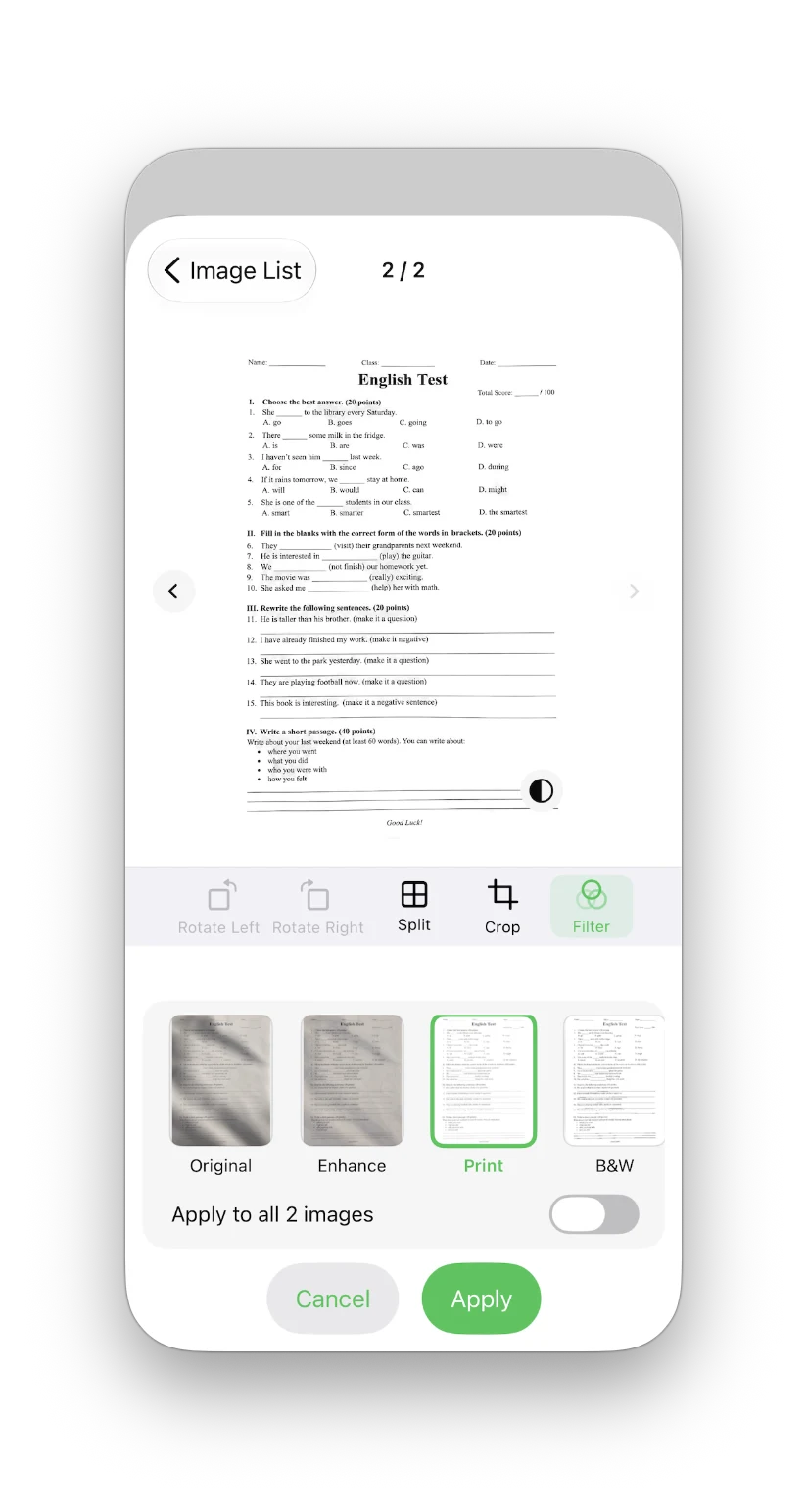
Skærmbilledet viser filterpanelet på iPhone. Under siden vises forudindstillingerne Original, Forbedr, Udskriv og Sort-hvid. Vælg en af dem for at se resultatet, før du trykker på Anvend.
Hvis du vil bevare de oprindelige farver, kan du starte med Original eller Forbedr. På sider med primært sort tekst på hvidt papir kan du sammenligne Udskriv og Sort-hvid og vælge det resultat, der passer bedst til siden.
Sådan vælger du mellem de fire dokumentfiltre
| Forudindstilling | Egner sig bedst til | Behandlingsretning |
|---|---|---|
| Original | At bevare billedet, som det blev taget, eller redigere det senere | Anvender ikke et ekstra dokumentfilter |
| Forbedr | Ujævn belysning eller svag tekst, når sidens farver stadig er vigtige | Forbedrer lysstyrke og lokal kontrast og forsøger at bevare farver |
| Udskriv | Tekstdokumenter, lektier, formularer og sider, der skal udskrives eller deles | Går i retning af gråtoner, mindsker ujævn belysning og fremhæver tekstkanter |
| Sort-hvid | Indhold, der hovedsageligt består af sort tekst, når en tydeligere side ønskes | Går længere mod sort-hvid og fjerner farveinformation |
Den bedste forudindstilling kan variere fra side til side. Ved stempler, farvede markeringer eller håndskrift kan du først sammenligne Forbedr og Udskriv. På sider med ren tekst kan du se forhåndsvisninger af Udskriv og Sort-hvid ved siden af hinanden.
Forhåndsvisning i realtid, fortryd og anvend på flere sider
Du behøver ikke eksportere et resultat uden først at kontrollere det. Åbn værktøjet Filtre i billeddetaljerne, skift mellem forudindstillingerne, og se forhåndsvisningen, før du anvender et filter.
Hvis resultatet ikke passer, kan du fortryde ændringen, gå tilbage til originalen eller vælge en anden forudindstilling. Ved scanninger med flere sider har filterpanelet også kontakten Anvend på alle billeder:
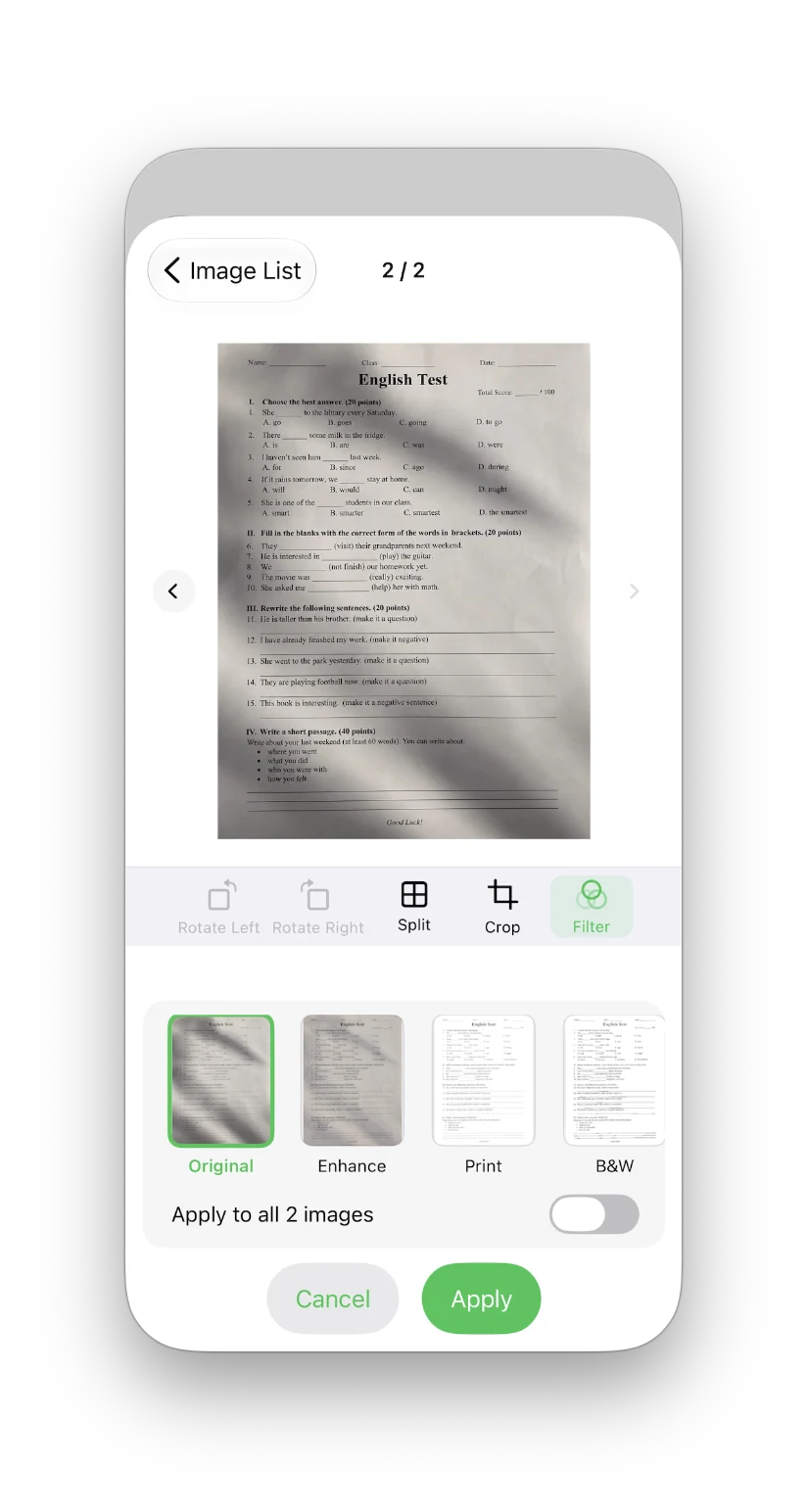
- Når kontakten er slået fra, behandles kun den side, der vises på skærmen.
- Når kontakten er slået til, kan det aktuelle filter anvendes på hele gruppen af scannede sider eller valgte billeder.
- Kontrollér miniaturebilleder og forhåndsvisning, før du anvender filteret, især når siderne er fotograferet i forskelligt lys.
Det er praktisk til en samling kompendier, opgaver eller kvitteringer, der er fotograferet under lignende lysforhold. Hvis baggrund og lys varierer meget fra side til side, er det som regel sikrere at vælge filteret individuelt.
Hvornår er de to nye funktioner nyttige?
Lav papirlektier om til PDF
Brug Scan dokumenter til at optage flere sider i rækkefølge, og kontrollér derefter rækkefølgen i billedlisten. På sider med meget tekst kan du prøve Udskriv eller Sort-hvid, kontrollere forhåndsvisningen og eksportere en PDF, der er klar til aflevering eller deling.
Gem kvitteringer, fakturaer og udgiftsbilag
Kvitteringer har ofte skygger, en bordplade i baggrunden eller en let hældning. Systemets scanner kan først hjælpe med sidens kanter; Forbedr eller Udskriv kan derefter gøre indholdet lettere at læse. Hvis kvitteringen har et stempel eller en vigtig farve, bør du sammenligne med originalen, før du vælger et stærkere filter.
Behandl kontrakter, formularer og underskrevne sider
Kontrakter og formularer skal som regel bevare hele siden. Start med Original for at sikre, at intet er beskåret, og prøv derefter Udskriv eller Forbedr. Brug ikke automatisk Sort-hvid på sider med farvede underskrifter eller stempler.
Gør dokumenter klar til udskrivning eller offline-arkivering
Forudindstillingen Udskriv kan mindske ujævn belysning og forbedre tekstkanter i et foto, men den erstatter ikke indstillinger for papirformat, retning eller printer. Kontrollér layoutet i PDF-indstillingerne før eksport.
Det skal du være opmærksom på
- Kameraindgangen til dokumentscanning er beregnet til iPhone og iPad. Tilgængeligheden afhænger også af, om enheden understøtter systemets dokumentscanningsfunktion.
- Første gang kan du skulle give adgang til kameraet. Hvis indgangen ikke er tilgængelig, skal du kontrollere enhedens og systemets tilladelser.
- Automatisk beskæring og perspektivkorrektion reducerer det manuelle arbejde, men du bør stadig kontrollere kanterne ved skjulte dele, svagt lys eller en kompleks baggrund.
- Udskriv og Sort-hvid reducerer eller fjerner noget af farveinformationen. Se forhåndsvisningen, når siden indeholder stempler, farvede noter eller håndskrift.
- Et filter forbedrer billedets udseende, men kan ikke genskabe tekst, der er ude af fokus, kraftigt reflekteret eller helt mangler.
- Arbejdsgangen behandler filer lokalt på enheden. Skærmbillederne og funktionsbeskrivelsen i denne artikel betyder ikke, at originaldokumenter uploades.
Ofte stillede spørgsmål
Hvad er forskellen på at scanne et dokument og tage et almindeligt foto?
Dokumentscanning bruger systemets scanningsgrænseflade, som er lavet til flere sider og forsøger at korrigere sidekanter og perspektiv. Et almindeligt foto er først bare et billede; kanter og vinkel kræver normalt mere manuelt arbejde bagefter.
Forbinder udskriftsfilteret sig direkte til en printer?
Nej. Udskriv er en forudindstilling til billedbehandling, ikke en printerstyringsfunktion. Den ændrer visningen af det aktuelle billede. Papirformat, retning og selve udskrivningen bestemmes stadig af PDF-indstillingerne eller systemets delings- og udskriftsforløb.
Hvad er forskellen på Udskriv og Sort-hvid?
Udskriv forsøger at bevare flere dokumentdetaljer og behandler samtidig lys og tekstkanter. Sort-hvid fjerner mere farve, så kontrasten mellem tekst og baggrund bliver tydeligere. Sammenlign forhåndsvisningerne i stedet for at bruge den samme indstilling på alle sider.
Kan jeg anvende det samme filter på en scanning med flere sider?
Ja. Når der er flere billeder, viser filterpanelet Anvend på alle billeder. Slå det til for at bruge den aktuelle forudindstilling på hele gruppen, eller lad det være slået fra for kun at behandle den aktuelle side.
Uploader Imgs2PDF scannede dokumenter til en server?
Denne arbejdsgang behandler filerne lokalt og kræver ikke, at originaldokumenterne uploades. Når PDF-filen er oprettet, kan du stadig sende den via systemets delingsmenu til e-mail, beskedapps eller cloudlagring.
Konklusion
Med Scan dokumenter bliver iPhone eller iPad et praktisk udgangspunkt for at optage dokumenter med flere sider. Systemet håndterer scanning, kantgenkendelse og perspektivkorrektion, mens Imgs2PDF fortsætter med sideorganisering, dokumentfiltre og PDF-eksport.
Hvis du skal udskrive eller dele papirdokumenter, kan du sammenligne Original, Forbedr, Udskriv og Sort-hvid ud fra sidens indhold. Læs mere om hele Imgs2PDF-arbejdsgangen — billeder til PDF, sammenføjning og opdeling af PDF-filer samt OCR — i Imgs2PDF-produktguiden eller på Imgs2PDF-produktsiden. HP60's produktteam er ansvarligt for denne artikel. Udgivelsesdatoen angiver denne indholdsversion; produktet kan ændre sig senere. Se de tilknyttede produkt- og supportsider for de aktuelle begrænsninger.Ansvar for indholdet