Sådan konverterer du JPEG til JPEG XL uden tab på Mac
Vil du konvertere JPEG til JPEG XL uden tab på Mac? Image2JXL giver dig en indbygget, lokal arbejdsgang: Importér JPEG-filer eller mapper, konvertér dem til JPEG XL, og eksportér JXL-filer til JPEG, PNG eller GIF, når kompatibilitet er vigtig.
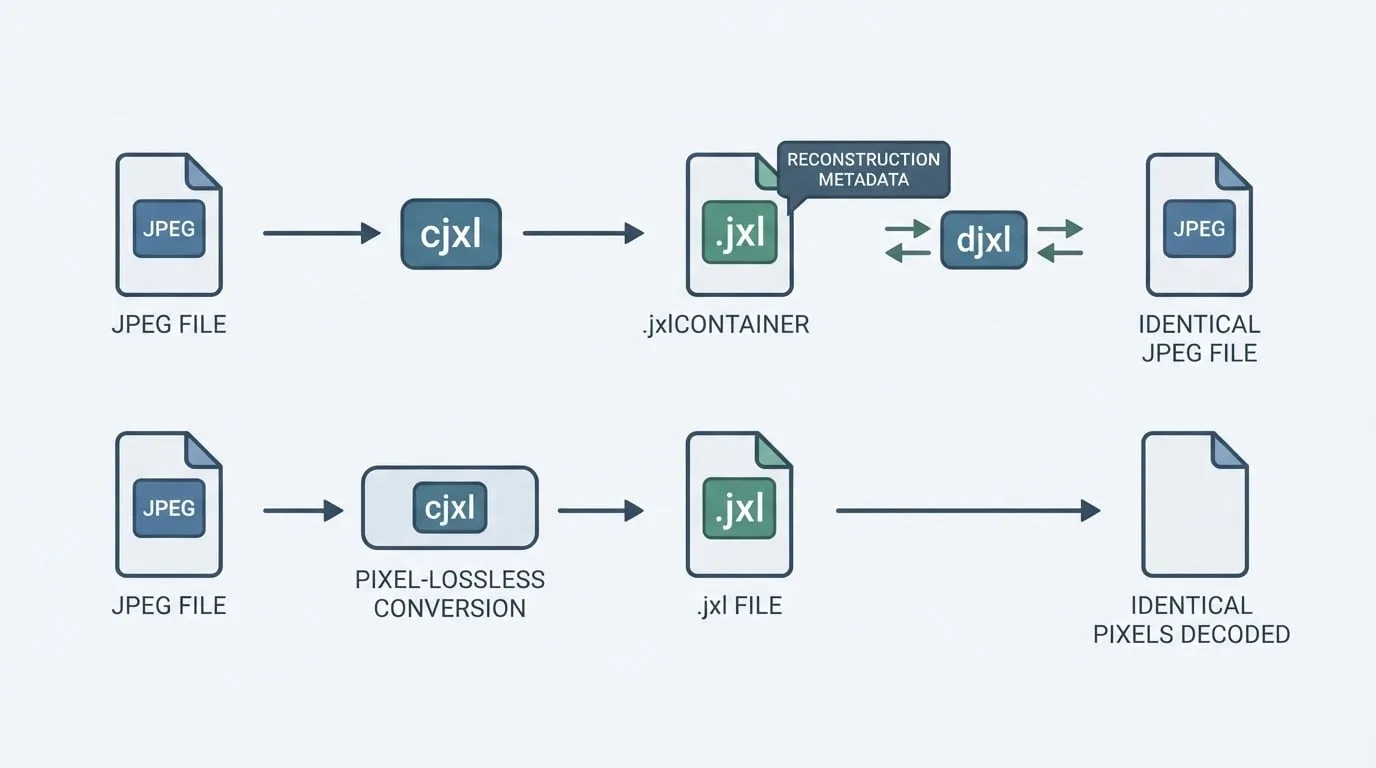
Det vigtige er, at “uden tab” kan beskrive to forskellige resultater i JPEG XL. Reversibel JPEG-omkomprimering kan, når filen understøttes, bevare de oplysninger, der er nødvendige for at genskabe den oprindelige JPEG-fil. Pixeltabsfri kodning bevarer de afkodede pixels, men ikke nødvendigvis bytes fra den oprindelige JPEG-fil. Denne guide forklarer forskellen, viser hvordan du bruger Image2JXL, og beskriver hvordan du kontrollerer resultatet i Terminal.
Se Image2JXL, JPEG XL-konverteren til Mac for produktoplysninger og understøttede formater.
Hvad betyder tabsfri konvertering fra JPEG til JXL?
JPEG XL er et billedformat, der er standardiseret af JPEG-komitéen. Det understøtter både tabsfri og tabsgivende komprimering. En .jxl-fil kan derfor bevare et billede nøjagtigt eller med vilje reducere dele af billedoplysningerne.
For en JPEG-kildefil kan “uden tab” betyde to ting:
| Arbejdsgang | Hvad forbliver identisk? | Kan den oprindelige JPEG-fil gendannes? |
|---|---|---|
| Reversibel JPEG-omkomprimering | JPEG-kodestreamen og de afkodede pixels | Ja, hvis rekonstruktionsmetadata bevares, og kilden understøttes |
| JPEG XL-kodning uden pixeltab | Pixlerne i det afkodede billede | Nej, den oprindelige JPEG-container kan ikke genskabes byte for byte |
Reversibel JPEG-omkomprimering
JPEG XL kan genbruge koefficienterne fra den diskrete cosinustransformation, som allerede findes i en JPEG-fil, og kode dem mere effektivt. JXL-filen bliver ofte mindre, samtidig med at den bevarer oplysningerne til at rekonstruere den oprindelige JPEG-fil.
Det er den rigtige vej til et arkiv, når du måske får brug for den nøjagtige JPEG-fil senere. “Nøjagtig” betyder, at rekonstruktionen kan skabe de samme bytes som kildefilen, ikke kun et billede, der ser ens ud.
Pixeltabsfri kodning
I den anden arbejdsgang afkodes JPEG-filen først til pixels. Derefter gemmes pixlerne tabsfrit i JPEG XL's modulære tilstand. Billedet forbliver identisk pixel for pixel efter afkodning, men den oprindelige JPEG-container og dens bytesekvens bevares ikke.
Forskellen er vigtig for fotografer, udviklere og arkivarer. Hvis du kun skal bevare det samme billede og de samme pixels, kan pixeltabsfri kodning være nok. Hvis du skal have den oprindelige JPEG-fil tilbage, skal du vælge reversibel omkomprimering og kontrollere hele turen frem og tilbage.
Konvertér JPEG til JPEG XL på Mac med Image2JXL
Image2JXL er udviklet til lokal JPEG XL-konvertering i macOS. Filerne behandles på din Mac og uploades ikke til en cloudtjeneste. Det passer til private fotobiblioteker, kundemateriale, billeder til websites og offlinearkiver.
1. Importér JPEG-filer eller en mappe
Åbn Image2JXL, og træk en eller flere .jpg- eller .jpeg-filer ind. Du kan også importere en mappe for at konvertere filer i en batch og følge status for hvert element undervejs.
2. Vælg JPEG XL-metode
Vælg reversibel JPEG-omkomprimering for JPEG-input, hvis du vil kunne gendanne den oprindelige JPEG-fil senere. Hvis den valgte metode først afkoder kilden til pixels, kan resultatet stadig være pixeltabsfrit, men det skal ikke betragtes som en byteidentisk JPEG-sikkerhedskopi.
3. Vælg, hvor JXL-filerne skal gemmes
Gem de konverterede filer ved siden af originalerne, eller vælg en anden lokal mappe. Til den første test er en separat mappe bedst: Kilde-JPEG-filerne forbliver uændrede, mens du sammenligner størrelser og kontrollerer resultatet.
4. Gennemgå batchresultatet
Kontrollér status for hver fil efter konverteringen, og åbn nogle JXL-filer. Image2JXL understøtter lokal mappeimport og gennemgang af outputtet, så du kan finde en mislykket eller ikke-understøttet fil, før du ændrer den oprindelige mappe.
5. Behold originalerne, indtil kontrollen er færdig
Slet ikke JPEG-filerne med det samme. Gendan først en JXL-testfil til JPEG, og sammenlign hashværdierne. Hvis du brugte en pixeltabsfri metode, sammenligner du i stedet de afkodede pixels. Når arkivet har bestået kontrollen, kan du vælge, om JPEG-filerne skal blive ved siden af JXL-filerne eller flyttes til en sikkerhedskopi.
Hvilke formater understøtter Image2JXL?
Image2JXL fokuserer på JPEG XL-arbejdsgange og er ikke en universel billedkonverter.
| Retning | Understøttede formater og arbejdsgang |
|---|---|
| Konvertér til JPEG XL | JPEG, PNG/APNG, GIF, TIFF, BMP, EXR, NetPBM og PFM |
| Eksportér fra JPEG XL | JPEG, PNG eller GIF til apps og websites, der ikke understøtter JXL |
| Lokal arbejdsgang | Enkeltfiler, mapper, træk og slip, status pr. fil og lokalt output |
| Metadata | Understøttede EXIF- og XMP-data kan bevares, når den valgte metode tillader det |
Den nuværende importfunktion understøtter ikke WebP, AVIF, HEIC/HEIF, TGA, PSD, RAW, SVG, PDF eller ICO som input til konvertering til JXL. Hvis dit bibliotek hovedsageligt består af WebP eller AVIF, skal du først bruge en konverter, der understøtter disse formater, og derefter importere et understøttet resultat i Image2JXL.
Konvertér én JPEG med cjxl
Image2JXL er nemmere, hvis du foretrækker en visuel grænseflade. JPEG XL's referenceværktøjer er nyttige, når du vil gentage processen fra kommandolinjen eller kontrollere encoderens præcise indstillinger.
Installér kommandolinjeværktøjerne fra libjxl, og kontrollér derefter, at begge kommandoer er tilgængelige:
cjxl --version
djxl --version
Brug afstand 0 for at angive en tabsfri JPEG-konvertering eksplicit:
cjxl -d 0 photo.jpg photo.jxl
Indstillingen -d 0 fortæller encoderen, at den ikke må fjerne billedoplysninger. For en understøttet JPEG-kilde skal du lade JPEG-rekonstruktion være slået til, hvis du vil kunne genskabe original-JPEG-filen:
cjxl -d 0 -e 8 --allow_jpeg_reconstruction=1 photo.jpg photo.jxl
-e 8 øger kodningsarbejdet. Filen kan blive mindre, men behandlingen kan tage længere tid. Resultatet bliver ikke “mere tabsfrit” – afstand 0 definerer allerede det tabsfrie mål.
Når JPEG-filen skal rekonstrueres senere, skal outputfilen have endelsen .jpg eller .jpeg:
djxl photo.jxl photo-recovered.jpeg
Rekonstruktion fungerer kun, hvis JXL-filen indeholder de nødvendige JPEG-rekonstruktionsdata, og kilde-JPEG-filen understøttes af metoden. En JXL-fil, der er lavet fra pixels, kan give en JPEG, der ser ens ud, men kan ikke genskabe den oprindelige JPEG-kodestream byte for byte.
Konvertér en JPEG-mappe lokalt i en batch
Følgende løkke skriver JXL-filerne til en separat mappe og lader kildefilerne være urørte:
mkdir -p jxl-out
for f in *.jpg *.jpeg; do
  [ -e "$f" ] || continue
  cjxl -d 0 "$f" "jxl-out/${f%.*}.jxl"
done
Image2JXL tilbyder den samme lokale batcharbejdsgang i en indbygget Mac-grænseflade. Importér en mappe, vælg destinationen, gennemgå resultatet for hver fil, og behold kildemappen, indtil en testfil er konverteret frem og tilbage uden problemer.
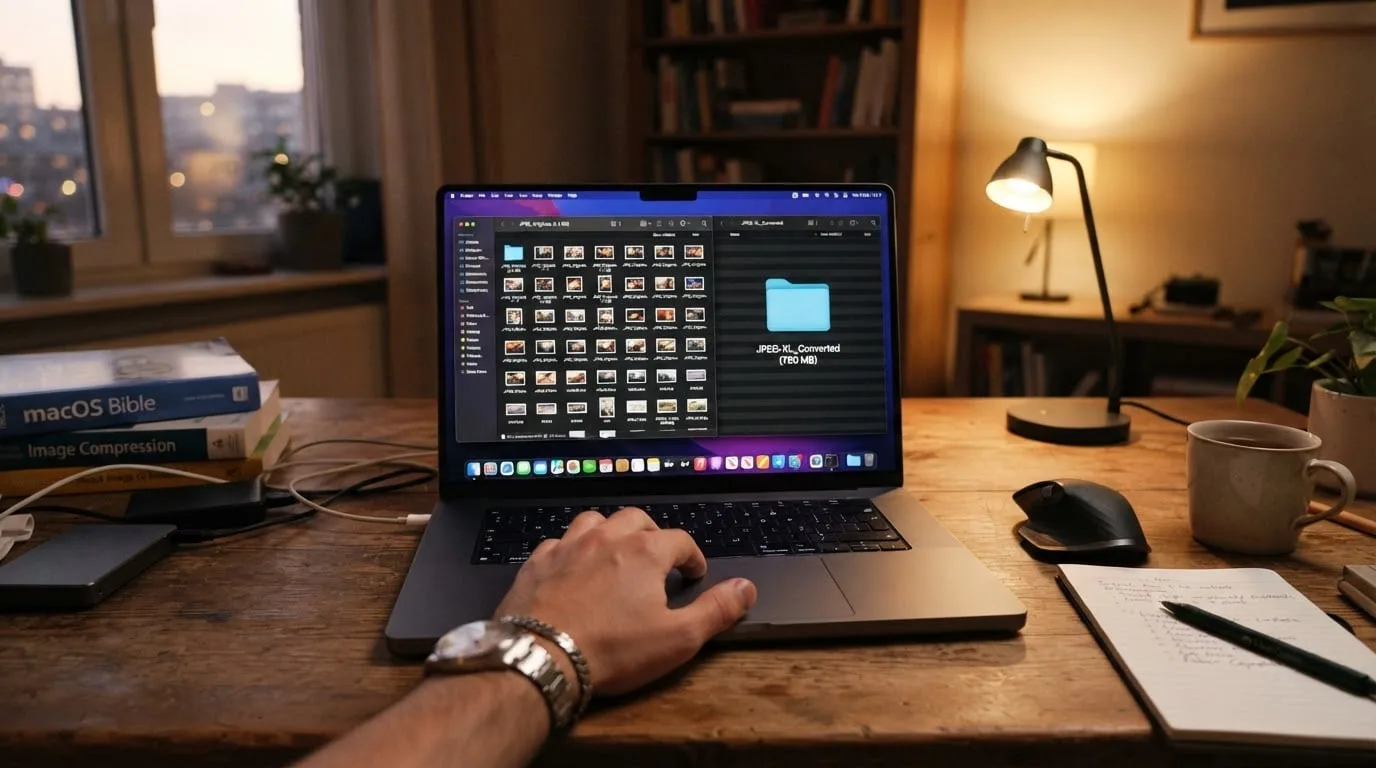
Batchkonvertering er nyttig til:
- arkivering af et stort JPEG-fotobibliotek;
- klargøring af website- eller appressourcer i en JXL-testmappe;
- sammenligning af størrelsen på lignende billeder i JPEG XL;
- gentagelse af en lokal konvertering uden at uploade kildefilerne;
- eksport af udvalgte JXL-filer til JPEG eller PNG for bedre kompatibilitet.
Kontrollér, at JPEG-til-JXL-konverteringen er tabsfri
Den strengeste test af reversibel JPEG-omkomprimering er at sammenligne SHA-256-hashes. Gendan én JXL-fil, og beregn hashværdien for begge JPEG-filer:
djxl jxl-out/photo.jxl photo-recovered.jpeg
shasum -a 256 photo.jpg photo-recovered.jpeg
Identiske hashværdier viser, at den gendannede JPEG-fil er identisk med kilde-JPEG-filen byte for byte. Forskellige hashværdier betyder ikke automatisk, at billedet ser anderledes ud. JXL-filen kan være kodet pixeltabsfrit, eller rekonstruktionsmetadataene kan mangle.
Ved pixeltabsfrit output skal du sammenligne de afkodede billeder i stedet for JPEG-filernes hashværdier. Afkod kilde-JPEG-filen og JXL-filen til PNG eller et andet tabsfrit rasterformat, og sammenlign dem med et billedværktøj. Identiske pixels bekræfter, at billedet er bevaret, selvom den oprindelige JPEG-container ikke kan rekonstrueres.
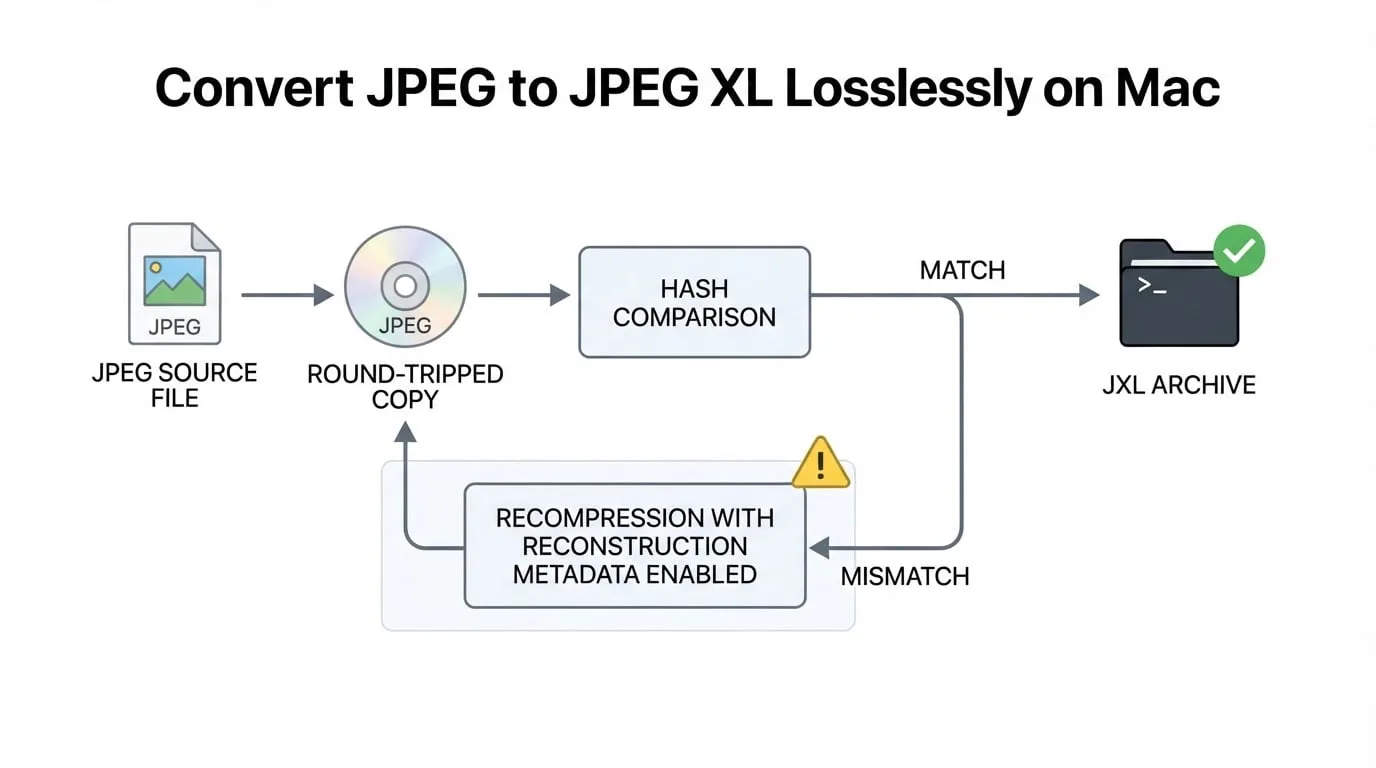
Efter en batchkonvertering skal du kontrollere tre ting:
- Alle JXL-filer kan afkodes uden fejl.
- Når reversibel omkomprimering er valgt, stemmer hashværdierne for et udvalg af gendannede JPEG-filer med kildefilerne.
- EXIF- og XMP-data stadig er til stede, når den valgte Image2JXL- eller
cjxl-metode skal bevare dem.
Indstillinger, der kan ændre resultatet
Nogle indstillinger kan ændre et tabsfrit arkiv til en arbejdsgang med tab eller uden reversibilitet.
Afstand over 0
En afstand som -d 1 kan se rigtig god ud, men er ikke matematisk tabsfri. Brug -d 0, når pixlerne skal være identiske.
JPEG-rekonstruktion slået fra
Hvis rekonstruktionsmetadata slås fra eller fjernes, kan original-JPEG-filen ikke længere genskabes fra JXL-filen, selvom de afkodede pixels stadig er identiske. Behold rekonstruktionen slået til for et reversibelt JPEG-arkiv.
Fjernelse af metadata
Fjernelse af EXIF kan komme i konflikt med JPEG-rekonstruktion. Hvis du skal kunne gendanne kilde-JPEG-filen nøjagtigt, skal du beholde rekonstruktionsmetadataene og undgå oprydning, der fjerner dem.
Eksport med djxl -j
Indstillingen -j eller --pixels_to_jpeg opretter en ny JPEG ud fra de afkodede pixels. Den er nyttig til kompatibilitet, men gendanner ikke den oprindelige JPEG-fil. Brug rekonstruktion, ikke denne eksport, når du kontrollerer et arkiv.
Hvornår er Image2JXL nyttig?
Image2JXL passer, hvis du vil have en JPEG XL-konverter til Mac med en indbygget grænseflade og lokal batchbehandling. Appen er især nyttig til at:
- konvertere JPG til JXL uden at uploade filerne;
- bevare en reversibel JPEG-arbejdsgang for understøttede kilder;
- konvertere mapper uden at gentage en kommando for hver fil;
- kontrollere status for hver fil, før du ændrer originalerne;
- bevare understøttede EXIF- og XMP-data, når den valgte metode tillader det;
- eksportere JXL til JPEG, PNG eller GIF for programmer, der ikke understøtter JPEG XL.
Appen er mindre egnet, hvis dine kilder hovedsageligt er WebP, AVIF, HEIC, RAW, PSD eller PDF, fordi disse formater ikke indgår i Image2JXLs nuværende importfunktion.
Bør du beholde de oprindelige JPEG-filer?
Behold de oprindelige JPEG-filer, indtil JXL-arkivet er kontrolleret og sikkerhedskopieret. Når en identisk hash bekræfter reversibel rekonstruktion, kan JXL fungere som en mindre arkivkopi. Om JPEG-filerne skal slettes, afhænger af dine kompatibilitetsbehov:
- behold JPEG for at kunne dele med enhver app, browser eller tjeneste;
- behold JXL som arkiv, når lagerplads er vigtig, og dine værktøjer kan eksportere det efter behov;
- behold begge formater for uerstattelige billeder eller når enkel gendannelse er vigtig.
JPEG XL gør kun denne beslutning reversibel, når konverteringsmetoden og kontrollen viser, at den oprindelige JPEG kan rekonstrueres. En mindre fil er ikke i sig selv et tilstrækkeligt bevis.
Ofte stillede spørgsmål
Er JPEG XL tabsfrit?
Ja, JPEG XL understøtter tabsfri komprimering. Ved JPEG-input skal du skelne mellem reversibel JPEG-omkomprimering og pixeltabsfri kodning: Begge kan bevare billedet, men kun den reversible metode kan gendanne de oprindelige JPEG-bytes, når rekonstruktionsdataene er bevaret.
Kan jeg konvertere JXL tilbage til JPEG på Mac?
Ja. Image2JXL kan eksportere JPEG XL til JPEG, PNG eller GIF. Til et nøjagtigt JPEG-arkiv skal du bruge reversibel rekonstruktion, når den er tilgængelig. Ellers kan appen oprette en ny kompatibel JPEG ud fra de afkodede pixels.
Uploader Image2JXL mine billeder?
Nej. Image2JXL konverterer filerne lokalt på din Mac og sender dem ikke til en onlinekonverter.
Kan Image2JXL konvertere JPEG-filer i batch?
Ja. Importér filer eller en mappe, kør den lokale konvertering, og kontrollér status for hvert element, før du organiserer resultatet.
Kan Image2JXL konvertere WebP eller AVIF til JPEG XL?
Ikke i den nuværende importfunktion. WebP og AVIF samt HEIC/HEIF, RAW, PSD, SVG, PDF og ICO understøttes ikke som input til konvertering til JXL.
Hent Image2JXL til Mac
Til en visuel, lokal arbejdsgang kan du hente Image2JXL i Mac App Store. Importér en JPEG eller en mappe, vælg den rigtige JPEG XL-metode, kontrollér outputtet, og test en fil, før du arkiverer originalerne.
Læs den kortere Image2JXL-produktguide for en hurtig introduktion. HP60's produktteam er ansvarligt for denne artikel. Udgivelsesdatoen angiver denne indholdsversion; produktet kan ændre sig senere. Se de tilknyttede produkt- og supportsider for de aktuelle begrænsninger.Ansvar for indholdet