Gør dokumentfotos til udskriftsklare PDF-filer offline med Imgs2PDF
Papirdokumenter er ofte nemmest at gemme som billeder. Et arbejdsark, et håndskrevet udkast, en kvittering, en formular eller et uddelingsark kan fotograferes på få sekunder, men resultatet kan stadig have brug for en renere beskæring, bedre kontrast og et PDF-layout, der er behageligt at udskrive.
Imgs2PDF tilbyder en enkel lokal arbejdsgang til dette. Du kan beskære siden, vælge et dokumentfilter og eksportere resultatet som PDF uden at uploade originalbilledet til en server eller sende det til en AI-tjeneste.
Hvad arbejdsgangen gør – og ikke gør
Denne arbejdsgang behandler selve billedet:
- Den kører på enheden og kræver ikke internetforbindelse til billedredigering og PDF-eksport.
- Den bruger forudsigelige billedjusteringer til beskæring, kontrast, lysstyrke og dokumentvisning.
- Den opretter en PDF, hvis sider er baseret på de behandlede billeder.
Denne specifikke arbejdsgang med beskæring, filtre og PDF-eksport tilføjer ikke et OCR-tekstlag og oversætter ikke siden. Ordene forbliver en del af sidebilledet, hvilket ofte er præcis det, du har brug for, når du vil udskrive, arkivere eller dele en tro kopi af originaldokumentet. Imgs2PDF har en separat OCR-arbejdsgang, når du har brug for genkendt tekst.
Arbejdsgangen i tre trin
1. Beskær siden efter de rigtige kanter
Åbn billedet i Imgs2PDF, og vælg Beskær. Brug Fri, når papiret er fotograferet skævt, og flyt de fire hjørnehåndtag til sidens faktiske kanter.
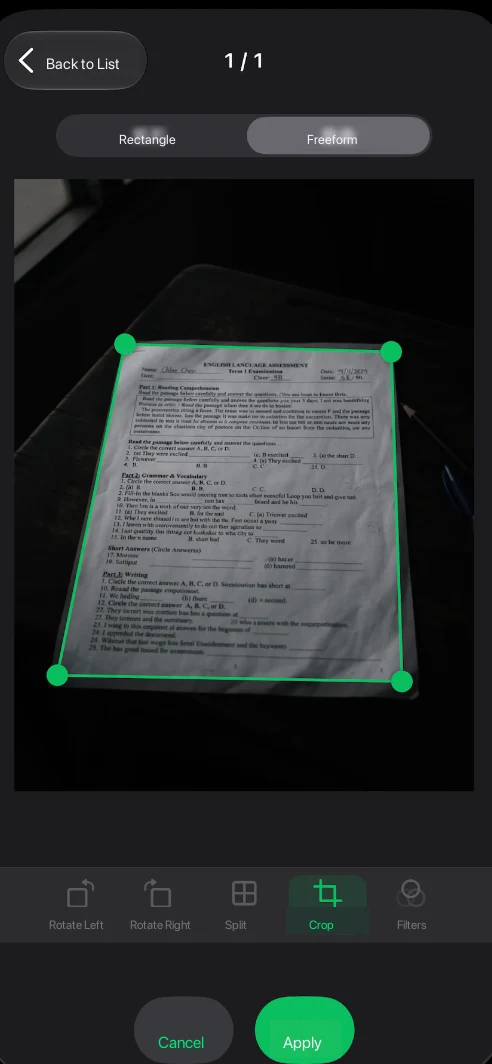
Når du beskærer først, fjernes bordkanter og mørke områder i baggrunden, før dokumentfilteret anvendes. Sørg for, at alle fire papirhjørner er inden for beskæringen. Hvis et stempel, en håndskrevet note eller en margen er vigtig, skal du lade lidt plads være i stedet for at beskære helt tæt på indholdet.
2. Sammenlign dokumentfiltrene
Bekræft beskæringen, og åbn Filtre. Imgs2PDF viser en direkte forhåndsvisning med fire muligheder:
- Original bevarer det optagede udseende.
- Forbedr gør teksten lettere at læse og bevarer mere af de oprindelige toner og farver.
- Udskriv er en dokumentfokuseret mulighed til sider, der skal udskrives eller læses som PDF.
- Sort-hvid fører siden længere mod sort-hvid.
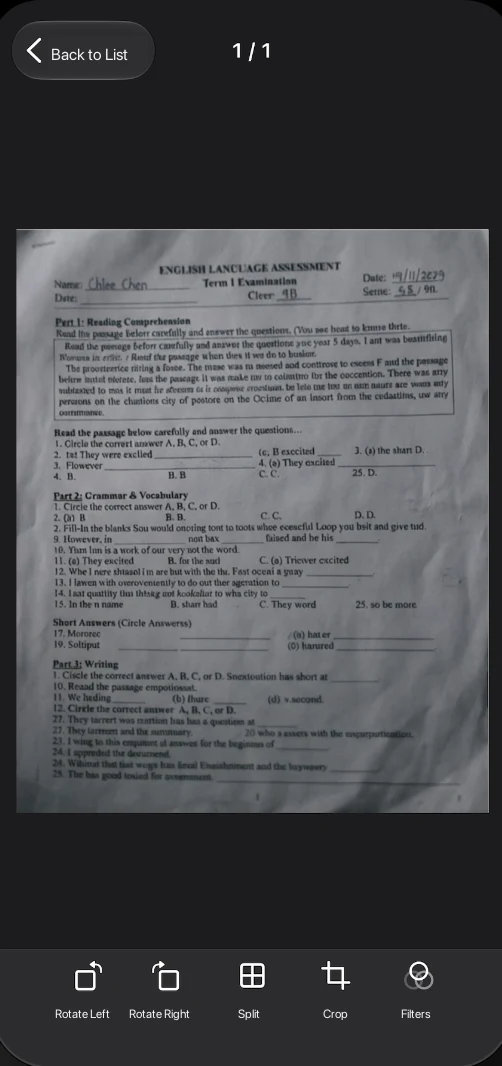
Til en side med mørke tegn på lyst papir kan du begynde med Udskriv. Sammenlign med Forbedr, når siden indeholder farvede stempler, blyantsstreger eller noter. Brug kun Sort-hvid, når det giver et tydeligere resultat at fjerne det meste af farven.
3. Anvend resultatet, og eksportér en PDF
Vælg Udskriv, og kontrollér forhåndsvisningen. Når tekst, margener og vigtige markeringer ser rigtige ud, skal du trykke på Anvend og fortsætte til PDF-eksporten.
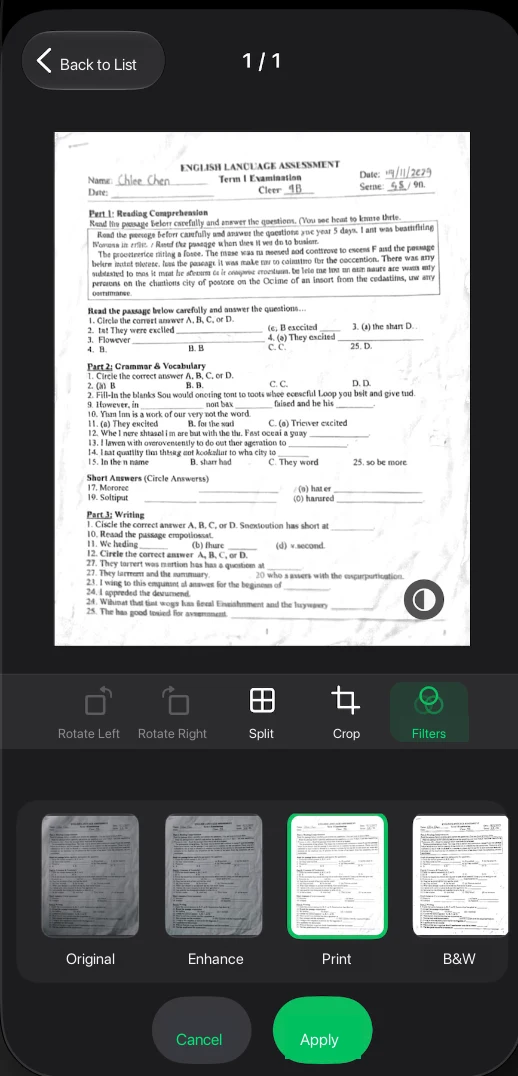
Forudindstillingen Udskriv ændrer billedets udseende; den styrer ikke en fysisk printer og vælger ikke selv papirformat. Vælg sidestørrelse, retning og andre eksportindstillinger separat i PDF-indstillingerne. Den færdige PDF er stadig et billedbaseret dokument, så den udskrevne side bevarer kildefotoets udseende i stedet for at ombryde teksten.
Hvis eksporten overstiger en uploadgrænse, kan du komprimere PDF-filen og kontrollere tekst og vigtige markeringer igen før deling.
Hvorfor behandle lokalt uden AI?
For personlige papirer, skoleopgaver, kontrakter og upublicerede udkast kan det være vigtigere at beholde originalbilledet på enheden end at bruge en cloudtjeneste. Med en lokal arbejdsgang kan du gøre siden klar offline og selv bestemme, om og hvornår den færdige PDF skal deles.
Uden AI er resultatet også nemmere at forudsige. Denne arbejdsgang omskriver, oversætter eller opsummerer ikke og forsøger ikke at gætte, hvad et tegn betyder. Den justerer det sidebillede, du har valgt. Det er nyttigt, når den præcise form på tegn, håndskrift, stempler, diagrammer eller margener skal forblive uændret.
Vælg den rigtige forudindstilling
| Forudindstilling | Godt udgangspunkt når | Afvejning |
|---|---|---|
| Original | Du vil bevare optagelsen så tæt på originalen som muligt | Skygger og ujævn belysning forbliver synlige |
| Forbedr | Teksten er falmet, men vigtige farver skal bevares | Noget papirstruktur og baggrund kan forblive synligt |
| Udskriv | Siden hovedsageligt består af tekst og skal udskrives eller deles | Nogle farver og fotografiske detaljer kan blive reduceret |
| Sort-hvid | Siden næsten er monokrom og har brug for tydeligere adskillelse | Farvede stempler og noter kan forsvinde |
Se resultatet i forhåndsvisningen, før du anvender det. Et stærkere filter kan ikke genskabe tekst, der er ude af fokus, skjult af genskin eller ligger uden for beskæringen.
Praktiske tips til dokumentfotos
- Fotografer hele siden, før du beskærer den, så tegn tæt på kanten ikke går tabt.
- Brug beskæringen Fri til perspektivkorrektion, men betragt den ikke som OCR eller automatisk tekstrekonstruktion. Brug Imgs2PDFs separate OCR-arbejdsgang, når du har brug for genkendt tekst.
- Sammenlign Forbedr og Udskriv, når siden indeholder røde stempler, blå håndskrift eller farvede markeringer.
- Behold Original, indtil du har kontrolleret den eksporterede PDF.
- Ved flere sider skal du gennemgå hver miniature, før du anvender den samme forudindstilling på alle sider; belysningen kan ændre sig fra side til side.
- Hvis papiret er meget sløret, krøllet eller reflekterer lys, skal du fotografere det igen i bedre lys i stedet for at forvente, at et filter genskaber manglende detaljer.
Ofte stillede spørgsmål
Genkender Imgs2PDF tekst?
Ikke i denne billed-til-PDF-arbejdsgang. Teksten forbliver en del af sidebilledet. Brug arbejdsgangen, når du har brug for en tro kopi, der er klar til udskrivning, og Imgs2PDFs separate OCR-arbejdsgang, når du har brug for redigerbar tekst.
Har jeg brug for internetforbindelse?
Arbejdsgangen til beskæring, filtre og PDF-eksport er designet til at køre lokalt på enheden. Du kan klargøre PDF-filen offline; at dele den senere er et separat valg.
Er PDF-filen søgbar?
Resultatet, der beskrives her, er billedbaseret. Det bevarer sidens visuelle udtryk, men tilføjer ikke automatisk et OCR-tekstlag.
Skal jeg vælge Udskriv eller Sort-hvid?
Start med Udskriv til de fleste sider med tekst. Sammenlign med Sort-hvid, når dokumentet næsten udelukkende er monokromt, og stærkere kontrast er vigtigere end at bevare farver.
En privat vej fra foto til papir
Arbejdsgangen er bevidst enkel: beskær den fotograferede side, sammenlign dokumentfiltrene, anvend det, der passer til indholdet, og eksportér en PDF. Disse trin kræver hverken upload eller AI-fortolkning.
Se flere arbejdsgange fra billeder til PDF på Imgs2PDF-produktsiden eller læs vejledningen om scanning af dokumenter og brug af dokumentfiltre på iPhone og iPad. HP60's produktteam er ansvarligt for denne artikel. Udgivelsesdatoen angiver denne indholdsversion; produktet kan ændre sig senere. Se de tilknyttede produkt- og supportsider for de aktuelle begrænsninger.Ansvar for indholdet