Video auf iPhone und Android in MP3 umwandeln
Manchmal ist nur der Ton eines Videos wichtig: ein Interview, eine Vorlesung, ein Voice-over oder eine Bildschirmaufnahme. Dann ist eine direkte Konvertierung auf dem Smartphone oft schneller als der Umweg über einen Desktopeditor oder eine Upload-Website.
Diese Anleitung zeigt, wie Sie ein gespeichertes Video mit 2MP3 in MP3 umwandeln, den Ton bearbeiten und die Ausgabe auf iPhone, iPad oder Android prüfen.
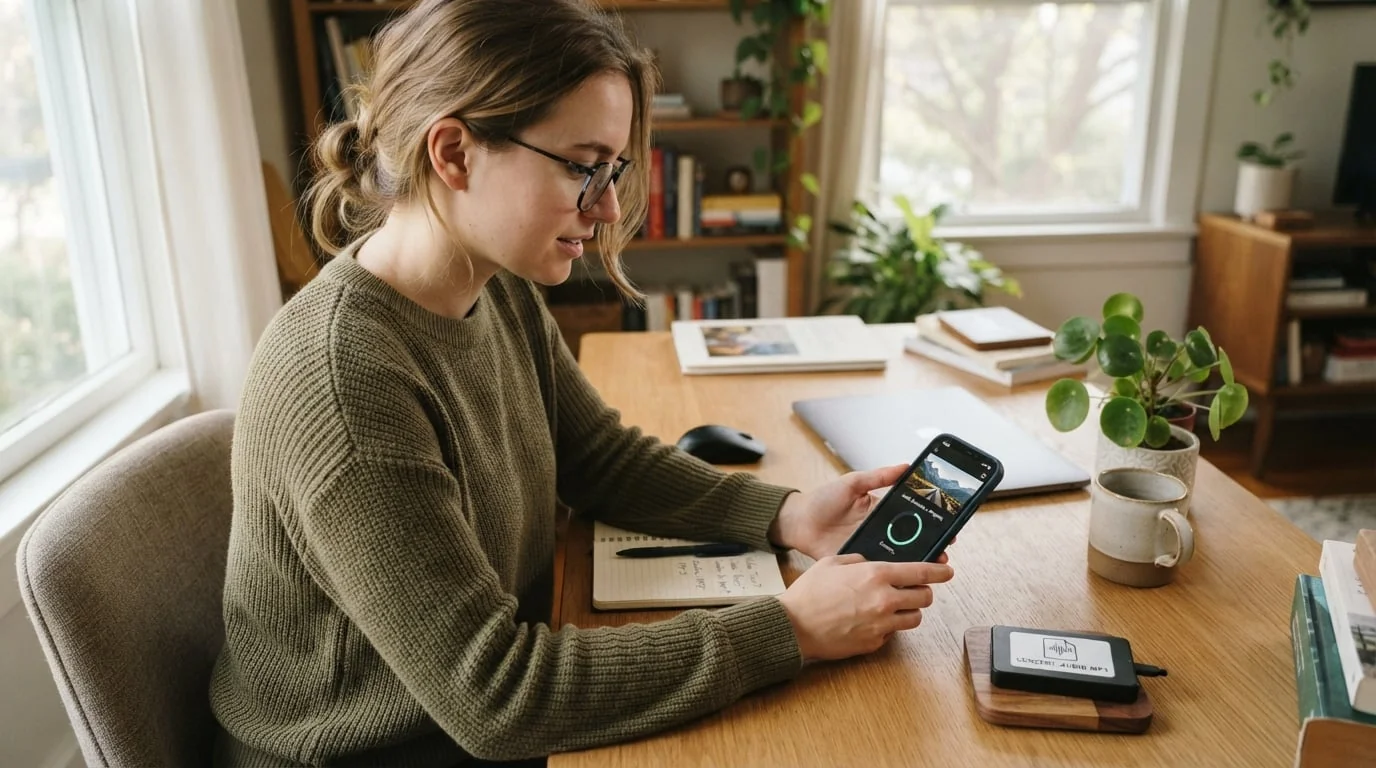
Wofür sich Video-zu-MP3 eignet
- Sprachspuren aus Interviews oder Vorlesungen behalten
- Erklärungen aus Bildschirmaufnahmen extrahieren
- Audioclips für einen Podcastentwurf vorbereiten
- Den Ton eigener gespeicherter Videos offline hören
- Vorhandene Audiodateien in ein kompatibles Format umwandeln
Konvertieren Sie nur Medien, die Ihnen gehören oder für die Sie eine Erlaubnis besitzen. Ein lokaler Konverter ist nicht zum Umgehen von Streaming-Schutz vorgesehen.
Vorher das Ausgabeformat wählen
| Format | Geeignet für |
|---|---|
| MP3 | Allgemeine Wiedergabe und breite Kompatibilität |
| AAC / M4A | Effiziente Dateien in Apple-Workflows |
| FLAC / ALAC | Verlustfreie Aufbewahrung |
| WAV | Weitere Bearbeitung in Audioprogrammen |
2MP3 unterstützt gängige Videocontainer wie MP4, MOV, AVI, MKV und M4V. Verlangt die nächste Anwendung WAV oder M4A, exportieren Sie direkt in dieses Format statt MP3 später erneut umzuwandeln.
Video mit 2MP3 in MP3 konvertieren
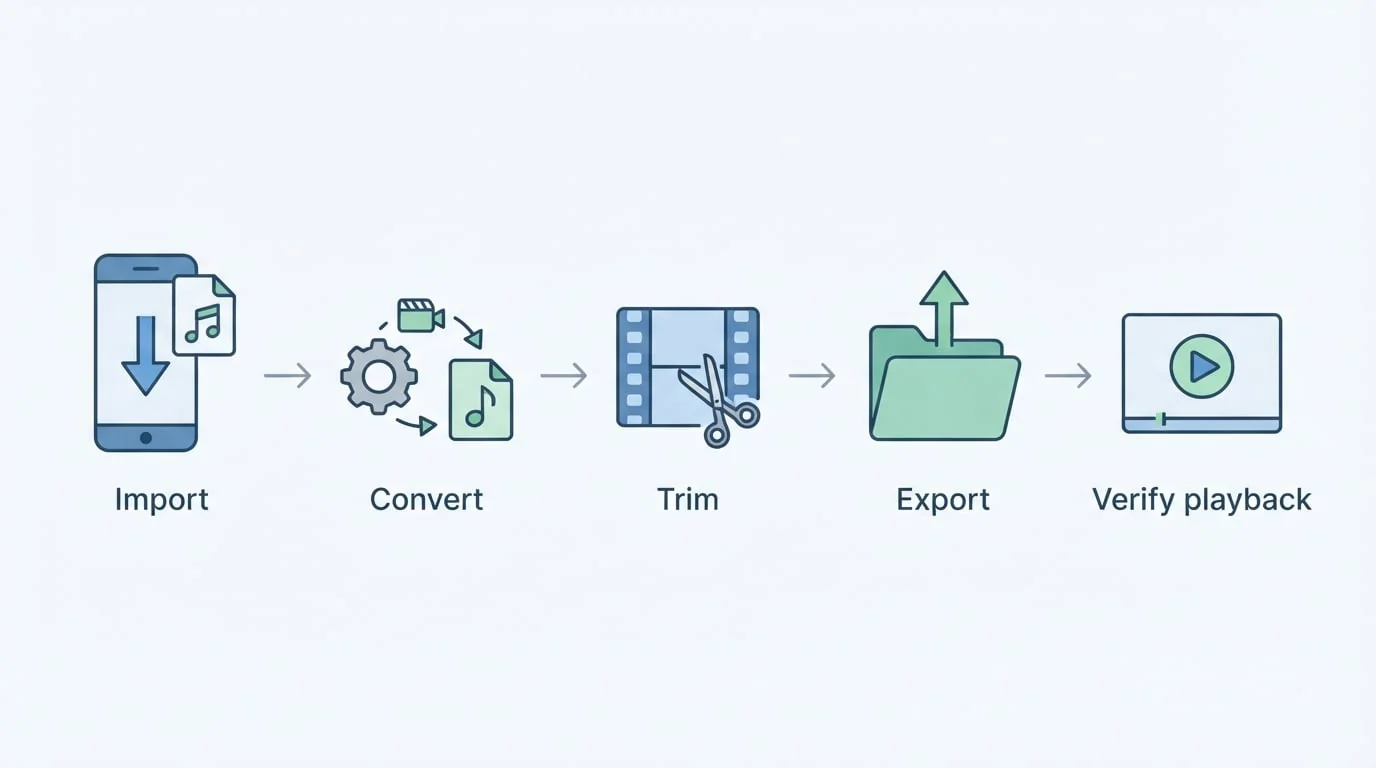
1. Video vollständig lokal speichern
Spielen Sie die Quelle ab und prüfen Sie, ob sie vollständig heruntergeladen wurde. Ein Cloud-Platzhalter oder Streaming-Link ist für einen Offline-Konverter möglicherweise nicht verfügbar. Nutzen Sie möglichst das Original statt einer minderwertigen Vorschau.
2. Video importieren
Öffnen Sie 2MP3 und fügen Sie das Video aus Fotos, Dateien, Downloads oder einem anderen erreichbaren Speicherort hinzu. Kontrollieren Sie Namen und Dauer. Prüfen Sie bei Problemen Downloadstatus, Berechtigung und Containerformat.
3. MP3 oder ein anderes Audioformat auswählen
MP3 bietet die größte Kompatibilität, M4A/AAC passt zu vielen Apple-Abläufen, FLAC/ALAC zur verlustfreien Speicherung und WAV zur Weiterbearbeitung. Testen Sie vor einem großen Stapel zuerst einen repräsentativen Clip.
4. Auf dem Gerät konvertieren
Die Kernkonvertierung läuft mit 2MP3 auf dem Gerät; das Video muss nicht auf einen Konvertierungsserver geladen werden. Die Dauer hängt von Videolänge und Geräteleistung ab. Hören Sie anschließend Anfang, Mitte und Ende im integrierten Player.
5. Extrahierten Ton schneiden
Legen Sie Start und Ende im Wellenformeditor fest. Durch Vergrößern der Wellenform vermeiden Sie abgeschnittene Silben. Hören Sie zunächst alles an, schneiden Sie die Ränder, entfernen Sie bei Bedarf Stille und fügen Sie bei harten Übergängen eine Blende hinzu. Normalisieren Sie die Lautstärke erst nach dem endgültigen Schnitt.
6. Exportieren und außerhalb der App prüfen
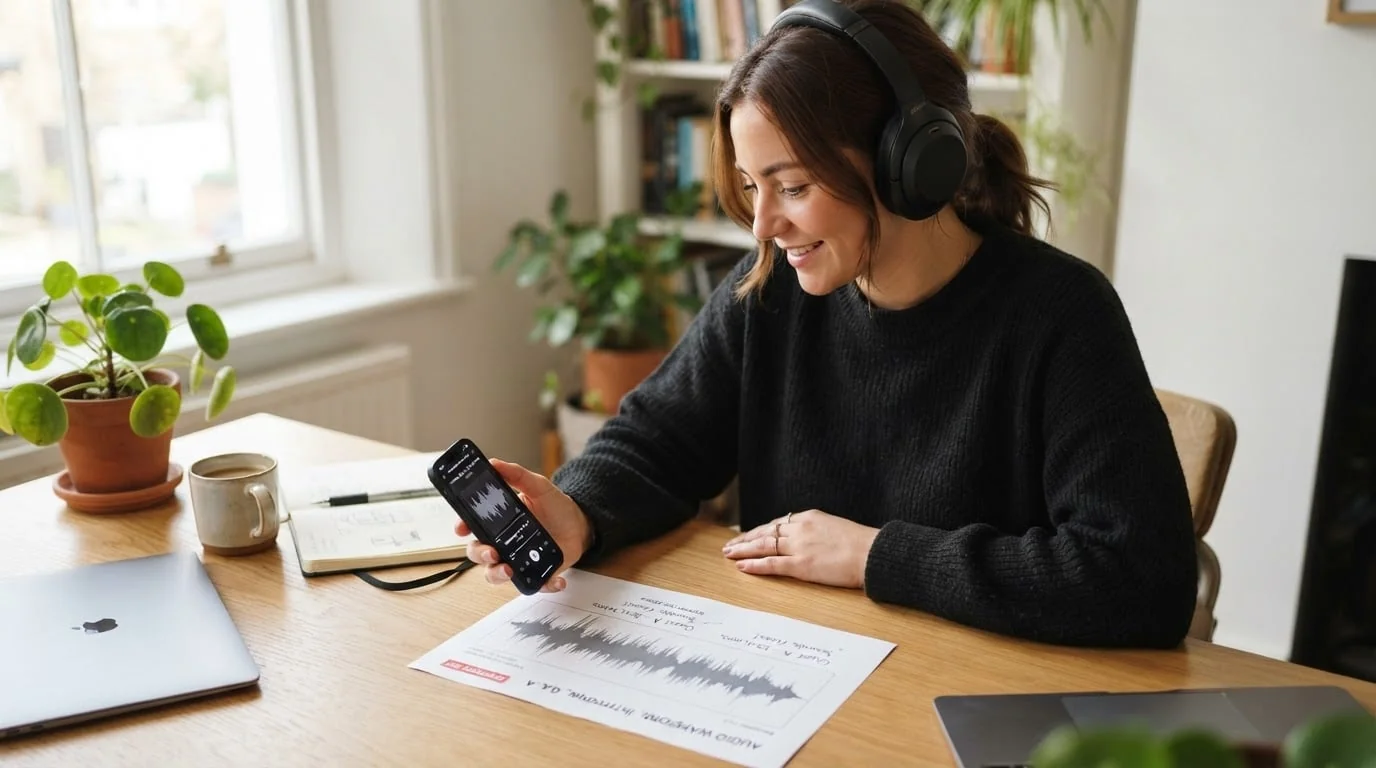
Speichern oder teilen Sie die fertige Datei und geben Sie ihr einen verständlichen Namen mit Thema, Sprecher oder Datum. Prüfen Sie, ob sie außerhalb von 2MP3 geöffnet wird, Format und Dauer stimmen, keine Wörter abgeschnitten sind und die Datei am gewünschten Ziel angekommen ist. Bis dahin bleibt das Quellvideo erhalten.
Stapel übersichtlich verarbeiten
Der Stapelmodus eignet sich für mehrere Clips mit demselben Zielformat. Bestätigen Sie zunächst einen Test, konvertieren Sie danach den Stapel und schneiden Sie nur Dateien mit individuellen Grenzen einzeln. Bewahren Sie Master und Kurzfassungen getrennt auf.
Häufige Probleme
| Problem | Ursache | Lösung |
|---|---|---|
| Video erscheint nicht | Nur in der Cloud, fehlende Berechtigung oder nicht unterstützt | Vollständig laden, Zugriff und Format prüfen |
| Konvertierung dauert lange | Langes Video oder begrenzte Geräteleistung | App aktiv lassen und kurzen Clip testen |
| Audio ist zu lang | Gesamte Tonspur wurde extrahiert | In der Wellenform schneiden und erneut exportieren |
| Sprache ist abgeschnitten | Schnittgrenzen liegen zu nah | Vergrößern und an beiden Rändern etwas Abstand lassen |
| Lautstärke schwankt | Uneinheitliche Aufnahmepegel | Nach dem Schnitt Normalisierung testen |
| Andere App lehnt Datei ab | Falsches Ausgabeformat | Nach Vorgabe als MP3, M4A oder WAV ausgeben |
Lokale Konvertierung und Datenschutz
Ein Online-Konverter muss das Video zuerst empfangen. Bei Interviews, Unterricht, Familienvideos oder Kundenmaterial kann das unerwünscht sein. Die Kernverarbeitung von 2MP3 läuft lokal und erspart zudem das Hochladen großer Dateien. Prüfen Sie bei besonders sensiblen Inhalten trotzdem die aktuelle Store-Beschreibung und Systemberechtigungen.
2MP3 herunterladen
Weitere Informationen zu Wellenformschnitt, Stille und Lautstärke finden Sie im 2MP3-Audioschnitt-Leitfaden. Das HP60-Produktteam ist für diesen Artikel verantwortlich. Das oben angegebene Datum kennzeichnet diese Inhaltsversion; Produktfunktionen können sich danach ändern. Aktuelle Grenzen stehen auf den verlinkten Produkt- und Supportseiten.Inhaltliche Verantwortung