FTMask vorgestellt: Gesichter, Text und Kennzeichen vor dem Teilen verdecken
Ein Gruppenfoto, ein Screenshot oder ein Bild vom Straßenrand: Oft sind Details darauf, die nicht öffentlich werden sollen. FTMask hilft auf iPhone und iPad dabei, solche Stellen zu erkennen und gezielt zu verdecken. Die automatische Erkennung ist der Anfang; die letzte Kontrolle bleibt bei dir.
Echte App-Screenshots mit englischer Benutzeroberfläche.
Bild auswählen
Aus Fotos, Dateien oder dem Teilen-Menü einer kompatiblen App. Die System-Fotoauswahl gibt nur ausgewählte Bilder weiter.
Gesichter verdecken
Gesichter, Kennzeichen und möglicherweise sensible Texte erkennen lassen. Ergebnisse prüfen, Masken anpassen oder ausschalten.
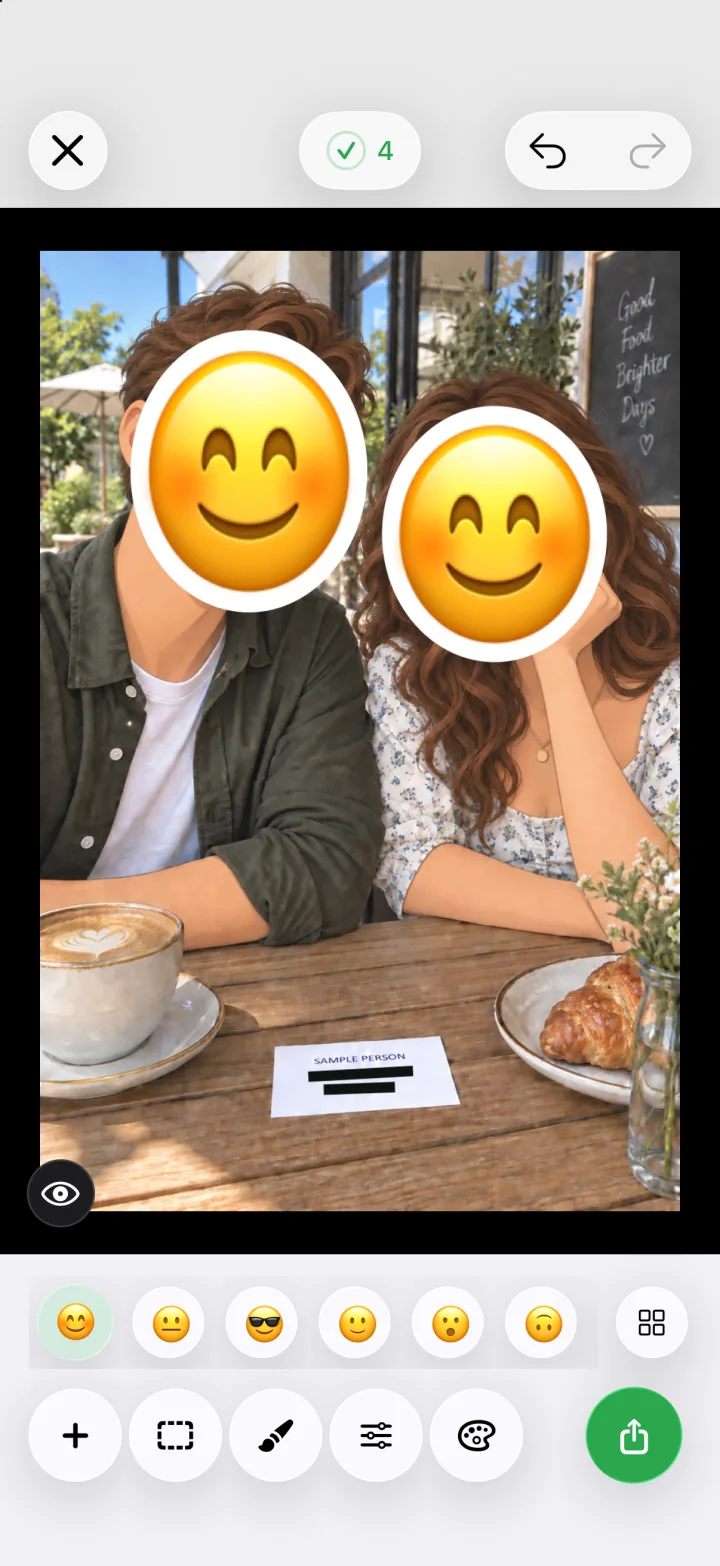
Erkannte Gesichter, Kennzeichen und Texte kontrollieren. Die Erkennung kann etwas übersehen: hineinzoomen und alle Bereiche prüfen.
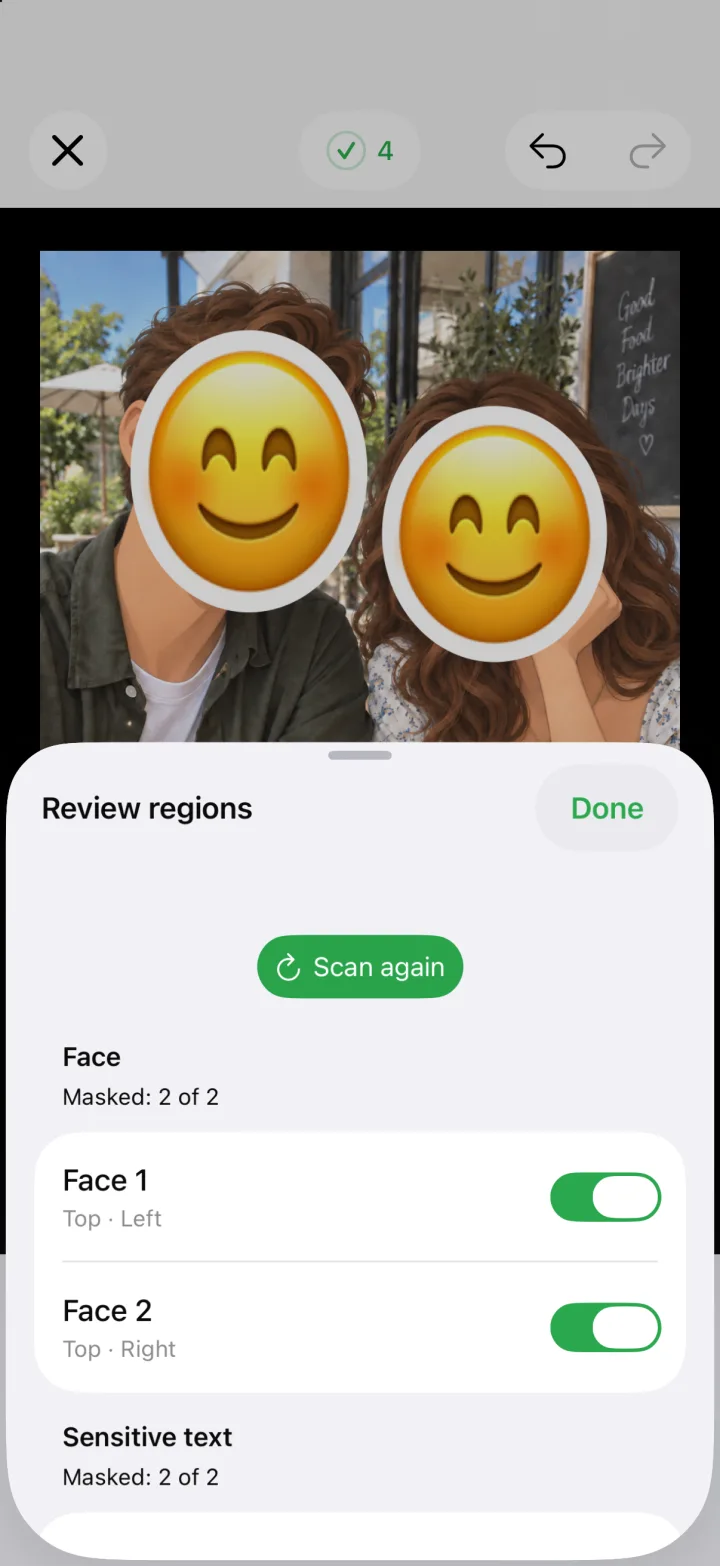
Masken verschieben und skalieren. Mit Zoom, Rückgängig, Wiederholen und Originalvergleich nachprüfen.
Text schwärzen
Screenshots können Namen, Telefonnummern oder Adressen enthalten. Prüfe auch die Ränder und ergänze Masken für Angaben, die die Erkennung übersehen hat.
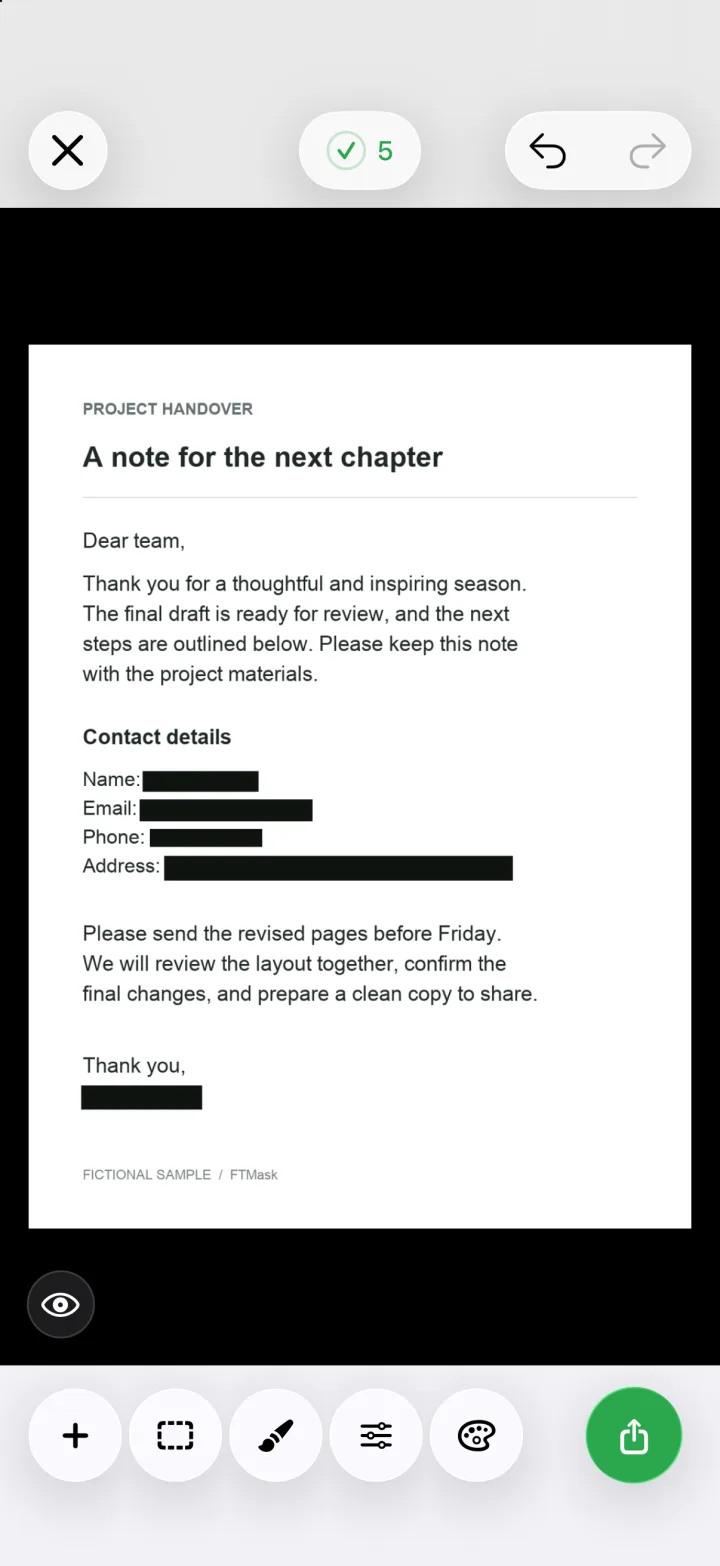
Vollfarbe, Weichzeichnung, Verpixelung oder Emoji. Pixelgröße anpassen und Rechtecke oder Pinselmasken ergänzen.
Eine deckende Vollfarbe verwenden und den Export prüfen. Weichzeichnung und Verpixelung garantieren nicht, dass Inhalte unkenntlich bleiben oder nicht rekonstruiert werden. Emoji müssen den Bereich ganz abdecken.
Kennzeichen
Auf Straßen- und Reisefotos lohnt sich ein Blick in den Hintergrund. Kontrolliere erkannte Kennzeichen und passe die Abdeckung von Hand an.
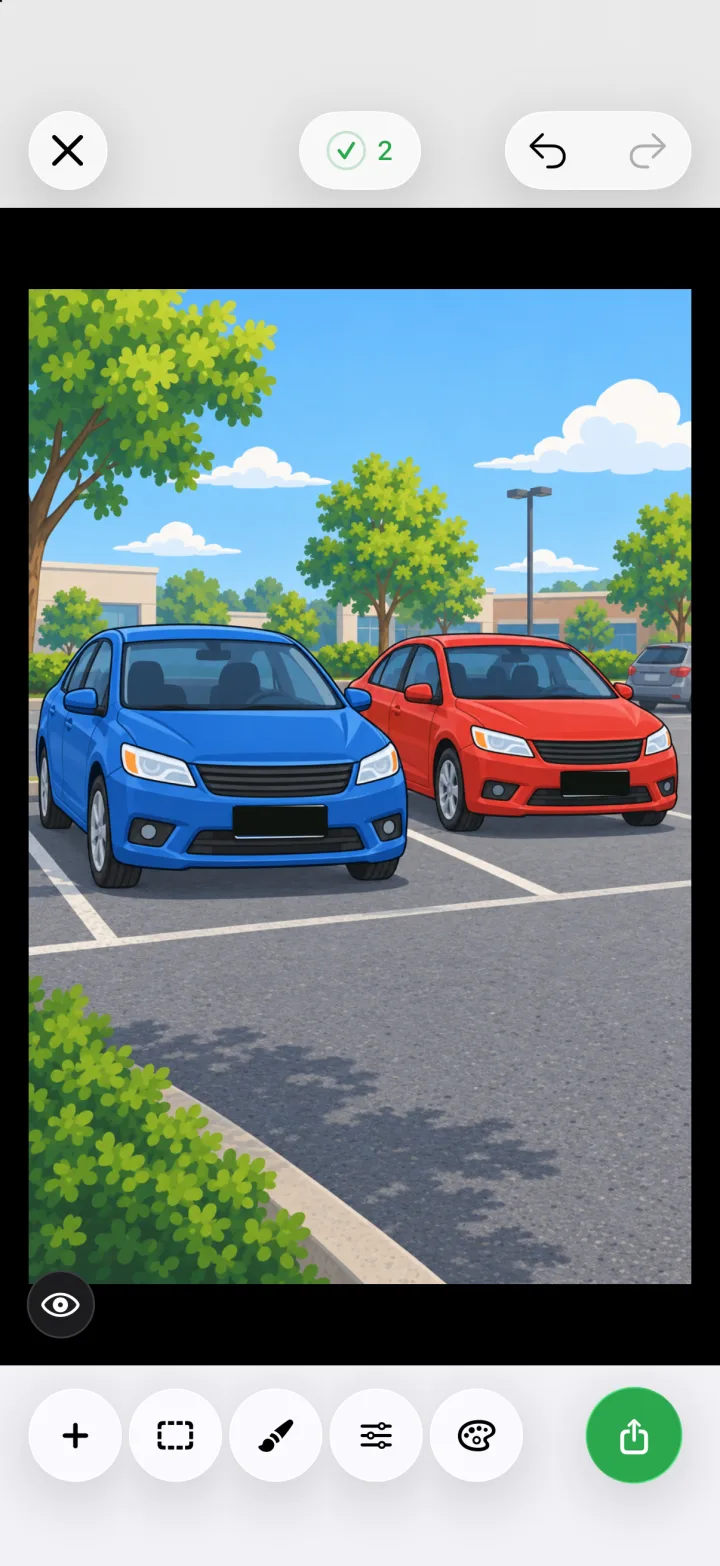
Stil wählen, Bereiche verschieben oder skalieren und Rechtecke oder Pinselmasken ergänzen. Für wichtige Angaben eine vollständig deckende Farbe verwenden und das Ergebnis prüfen.
Originalauflösung behalten
Bilder aus Fotos, Dateien oder dem Teilen-Menü kompatibler Apps öffnen. PNG oder JPEG als Kopie exportieren; das Original bleibt erhalten.
PNG/JPEG mit ursprünglichen Pixelmaßen exportieren. Zum Speichern in Fotos wird die Berechtigung zum Hinzufügen benötigt. Wasserzeichen und Metadaten vor dem Teilen prüfen.
Entfernt die kostenlose Version Standortdaten?
Nein. Vorhandene EXIF/GPS-Daten bleiben erhalten. Mit Pro kannst du sie in den Einstellungen behalten oder entfernen.
Werden temporäre Dateien und gespeicherte Bilder gelöscht?
FTMask versucht temporäre Exporte beim erneuten Export, Schließen oder Sitzungsende zu löschen; Reste beim nächsten App-/Erweiterungsstart. Selbst gespeicherte Kopien musst du separat löschen.
Deine Bilder bleiben auf deinem Gerät.
Ohne Konto nutzbar. FTMask verarbeitet Bilder lokal und lädt ausgewählte Bilder nicht auf Server des Entwicklers hoch.
Die Verarbeitung erfolgt lokal, ohne Konto. Beim Teilen verarbeitet die Ziel-App bzw. der Dienst die gesendete Kopie.
Kostenlos starten. Mit Pro mehr Kontrolle.
Kostenlos
Erkennung, manuelle Bearbeitung, vier Maskenarten, sechs Basis-Emoji, vorgegebene Farben und Export in Originalauflösung. Mit verschiebbarem FTMask-Wasserzeichen; vorhandene EXIF/GPS-Daten bleiben erhalten.
Dauerhaftes Pro
Einmaliger In-App-Kauf: Wasserzeichen entfernen, EXIF/GPS-Daten behalten oder entfernen, alle Emoji und eigene Farben nutzen. Kein Abo, keine automatische Verlängerung. Käufe in den Einstellungen wiederherstellen; der Preis steht im App Store.
Mit dem Apple Account des Kaufs in den FTMask-Einstellungen „Käufe wiederherstellen“ wählen. Bei Bedarf Kaufverlauf prüfen. Erstattungen über Apple beantragen.
Welche Bilder und Geräte werden unterstützt?
iPhone/iPad ab iOS/iPadOS 26.0. Einzelne statische JPEG-, PNG- oder HEIC/HEIF-Bilder bis 24 Megapixel; keine Videos oder animierten Bilder.
Aktuell wird jeweils ein Bild bearbeitet und exportiert. Danach auf der Startseite das nächste auswählen.
Produkt · Erste Schritte · Fragen & Hilfe · Datenschutzerklärung Das HP60-Produktteam ist für diesen Artikel verantwortlich. Das oben angegebene Datum kennzeichnet diese Inhaltsversion; Produktfunktionen können sich danach ändern. Aktuelle Grenzen stehen auf den verlinkten Produkt- und Supportseiten.Inhaltliche Verantwortung