Imgs2PDF: Dokumente scannen und mit dem Druckfilter als PDF speichern
Papierunterlagen in ein PDF zu verwandeln bedeutet mehr, als nur ein Foto aufzunehmen. Seitenränder können ungleichmäßig sein, der Aufnahmewinkel verursacht perspektivische Verzerrungen und bei Innenbeleuchtung kann eine Seite heller als die andere erscheinen. Mehrseitige Dokumente müssen außerdem sortiert, geprüft und einheitlich bearbeitet werden.
Imgs2PDF bietet auf iPhone und iPad jetzt einen Einstieg zum Scannen von Dokumenten sowie Dokumentfilter für gescannte Seiten und ausgewählte Bilder. Scanne mehrere Seiten in einem Durchgang, lasse das System Seitenränder und Perspektive verarbeiten und kehre anschließend in den Bilder-Workflow von Imgs2PDF zurück, um die Seiten zu prüfen, zu ordnen und als PDF zu exportieren. Für Dokumente, die gedruckt oder geteilt werden sollen, bietet das neue Preset Drucken einen passenden Ausgangspunkt.
Kurz zusammengefasst
- Dokumente mit der Kamera scannen: Scanne mehrere Papierseiten auf iPhone oder iPad. Das System verarbeitet Seitenränder und Perspektive, danach kehren die Scan-Seiten in den Bilder-Workflow von Imgs2PDF zurück.
- Druckfilter: Wähle im Bildeditor Drucken, um ein dokumentorientiertes Ergebnis zu erhalten, das sich besser zum Lesen, Drucken oder Teilen eignen kann. Das Ergebnis hängt weiterhin von Licht, Schärfe und Inhalt des Originalfotos ab.
- Vier Dokument-Presets: Wechsle zwischen Original, Verbessern, Drucken und Schwarzweiß und vergleiche die Ergebnisse in der Live-Vorschau.
- Mehrere Seiten gemeinsam bearbeiten: Aktiviere Auf alle Bilder anwenden, um das aktuelle Preset auf eine ganze Seitengruppe anzuwenden.
- Lokale Verarbeitung: Dateien werden auf dem Gerät statt auf einem Server verarbeitet. Das ist praktisch für Aufgaben, Belege, Verträge und andere Papierunterlagen.
Was ist der Dokumentenscanner von Imgs2PDF?
Dokumente scannen ist nicht einfach eine Verknüpfung zur normalen Kamera. Die Funktion öffnet die systemeigene Dokumentenscanner-Oberfläche, die für eine oder mehrere Papierseiten ausgelegt ist. Sie eignet sich zum Beispiel für:
- Mitschriften, Hausaufgaben und Arbeitsblätter;
- Rechnungen, Quittungen und Belege für die Abrechnung;
- Verträge, Formulare und unterschriebene Dokumente;
- Buchseiten, Handouts und Papierunterlagen, die zusammen gespeichert werden sollen.
Während des Scans versucht das System, die Seitengrenzen zu erkennen und Zuschnitt sowie Perspektive zu korrigieren. Nach einem mehrseitigen Scan importiert Imgs2PDF die Seiten einzeln. Du kannst sie prüfen, neu sortieren, bearbeiten und anschließend die vorhandenen PDF-Exporteinstellungen verwenden.
Die automatische Verarbeitung soll die manuelle Nacharbeit verringern, garantiert aber nicht bei jedem Foto eine perfekte Erkennung. Wenn ein Seitenrand verdeckt ist, die Beleuchtung zu dunkel ausfällt oder Papier und Hintergrund ähnliche Farben haben, solltest du jede importierte Seite vor dem Export prüfen.
Dokumente scannen und ein PDF erstellen
Auf iPhone oder iPad gehst du so vor:
- Öffne Imgs2PDF und wähle auf der Startseite Dokumente scannen.
- Richte die Kamera auf die Papierseite und folge der systemeigenen Scan-Oberfläche, um eine oder mehrere Seiten aufzunehmen.
- Beende den Scan und bestätige den Import. Warte, bis die Seiten in die Bilderliste von Imgs2PDF zurückkehren.
- Prüfe Reihenfolge und Ausrichtung. Schneide eine Seite bei Bedarf zu, drehe sie oder passe sie an.
- Öffne ein Bild, wähle einen Dokumentfilter und entscheide, ob er auf alle Seiten angewendet werden soll.
- Öffne die vorhandenen PDF-Einstellungen und exportiere das PDF, um es zu erstellen und zu teilen.
Die Scan-Seiten werden mit der bereits vom System vorgenommenen Seitenverarbeitung importiert. Danach übernimmt Imgs2PDF den lokalen Filter- und PDF-Export-Workflow. So bleiben Dokumentaufnahme und PDF-Organisation in einem Ablauf.
Welches Problem löst der Druckfilter?
Fotos von Papier können Schatten, ungleichmäßige Beleuchtung, einen grauen Hintergrund oder wenig klare Textkanten enthalten. Das Preset Drucken verschiebt das Bild in Richtung Dokumentverarbeitung: Es reduziert die Ablenkung durch ungleichmäßiges Licht und erhöht die Klarheit von Textkanten und lokalem Kontrast. Dadurch eignet sich die Seite besser zum Lesen, Drucken oder Teilen.
Der Filter ist kein Druckertreiber und wählt keine Papiergröße wie A4 oder Letter aus. Er verarbeitet nur das Bild. Papiergröße, Ausrichtung und PDF-Layout stellst du weiterhin in den PDF-Einstellungen von Imgs2PDF ein.
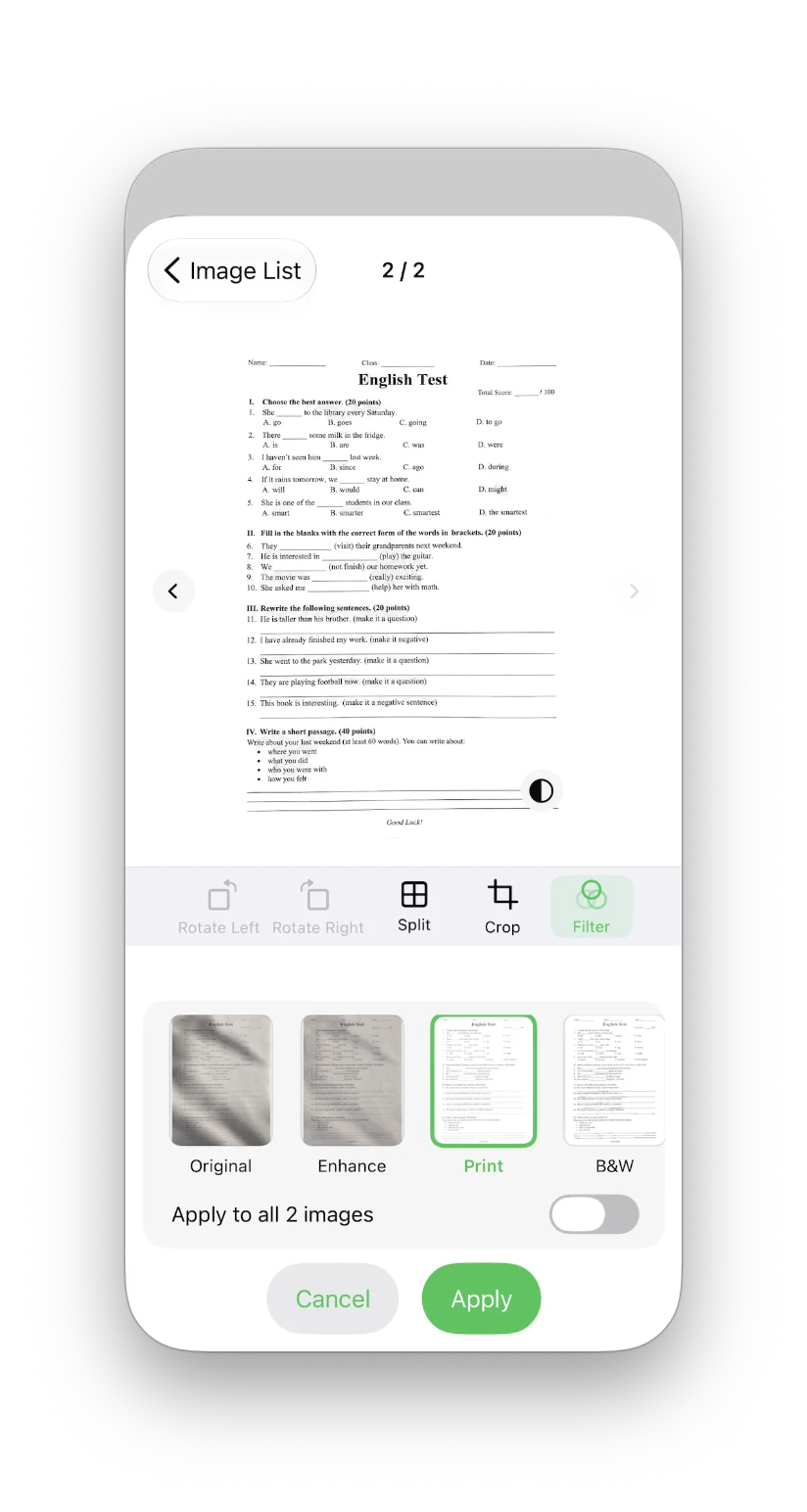
Der Screenshot zeigt das Filterpanel auf dem iPhone. Unterhalb der Seite stehen die Presets Original, Verbessern, Drucken und Schwarzweiß. Wähle eines aus, prüfe die Vorschau und tippe anschließend auf Anwenden.
Wenn die ursprünglichen Farben erhalten bleiben sollen, beginne mit Original oder Verbessern. Bei Seiten mit überwiegend schwarzem Text auf weißem Papier kannst du Drucken und Schwarzweiß vergleichen und die passendere Variante wählen.
Welcher der vier Dokumentfilter passt?
| Preset | Geeignet für | Verarbeitungsrichtung |
|---|---|---|
| Original | Das Foto unverändert behalten oder später selbst weiterbearbeiten | Wendet keinen zusätzlichen Dokumentfilter an |
| Verbessern | Ungleichmäßiges Licht oder blassen Text, wenn die Seitenfarbe erhalten bleiben soll | Verbessert Helligkeit und lokalen Kontrast und versucht, Farben zu erhalten |
| Textdokumente, Hausaufgaben, Formulare und Seiten zum Drucken oder Teilen | Geht in Richtung Graustufen, reduziert ungleichmäßiges Licht und verstärkt Textkanten | |
| Schwarzweiß | Überwiegend schwarzer Text, wenn eine klarere Darstellung gewünscht ist | Geht weiter in Richtung Schwarzweiß und verwirft Farbinformationen |
Das beste Preset kann von Seite zu Seite unterschiedlich sein. Bei Stempeln, farbigen Markierungen oder Handschrift solltest du zuerst Verbessern und Drucken vergleichen. Bei reinen Textseiten kannst du Drucken und Schwarzweiß nebeneinander in der Vorschau prüfen.
Live-Vorschau, Rückgängig und Anwendung auf mehrere Seiten
Du musst nicht blind ein Ergebnis exportieren. Öffne in den Bilddetails das Werkzeug Filter, wechsle zwischen den Presets und prüfe die Vorschau, bevor du eines anwendest.
Wenn das Ergebnis nicht passt, kannst du die Änderung rückgängig machen, zum Original zurückkehren oder ein anderes Preset wählen. Bei mehrseitigen Scans enthält das Filterpanel außerdem den Schalter Auf alle Bilder anwenden:
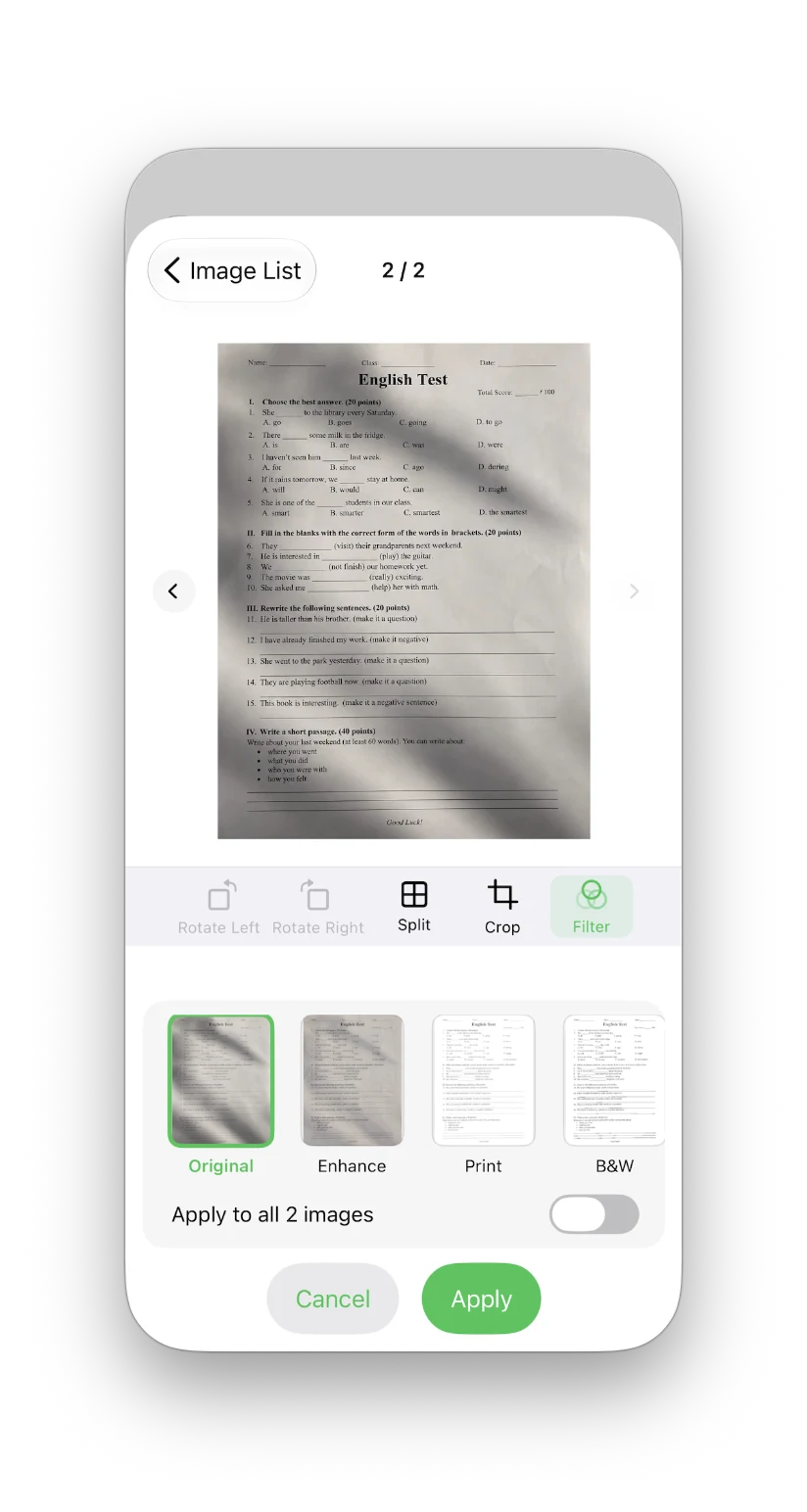
- Ist der Schalter deaktiviert, wird nur die aktuell angezeigte Seite verarbeitet.
- Ist er aktiviert, kann der aktuelle Filter auf die gesamte Gruppe gescannter Seiten oder ausgewählter Bilder angewendet werden.
- Prüfe Vorschaubilder und Ergebnis vor dem Anwenden, besonders wenn die Seiten bei unterschiedlicher Beleuchtung aufgenommen wurden.
Das ist praktisch für Handouts, Hausaufgaben oder Belege, die unter ähnlichen Lichtbedingungen aufgenommen wurden. Wenn Hintergrund und Licht von Seite zu Seite stark variieren, ist eine individuelle Auswahl meist sicherer.
Wann sind die beiden neuen Funktionen besonders nützlich?
Papieraufgaben als PDF sammeln
Nimm mit Dokumente scannen mehrere Seiten nacheinander auf und prüfe anschließend ihre Reihenfolge in der Bilderliste. Für textreiche Seiten kannst du Drucken oder Schwarzweiß testen, die Vorschau kontrollieren und danach ein PDF zum Abgeben oder Teilen exportieren.
Quittungen, Rechnungen und Belege speichern
Quittungen enthalten häufig Schatten, einen Tisch als Hintergrund oder eine leichte Schräglage. Der Systemscanner kann zuerst bei den Seitengrenzen helfen; Verbessern oder Drucken kann danach die Lesbarkeit erhöhen. Bei Stempeln oder wichtigen Farben solltest du vor einem stärkeren Filter das Original vergleichen.
Verträge, Formulare und Unterschriftsseiten bearbeiten
Bei Verträgen und Formularen sollte die vollständige Seite erhalten bleiben. Prüfe zunächst mit Original, dass nichts abgeschnitten wurde, und teste anschließend Drucken oder Verbessern. Verwende Schwarzweiß nicht automatisch bei farbigen Unterschriften oder Stempeln.
Dokumente zum Drucken oder Archivieren vorbereiten
Das Preset Drucken kann ungleichmäßige Beleuchtung reduzieren und Textkanten in einem Foto verbessern. Es ersetzt jedoch nicht die Einstellungen für Papiergröße, Ausrichtung oder Drucker. Prüfe das Layout vor dem Export in den PDF-Einstellungen.
Was solltest du bei der Verwendung beachten?
- Der Einstieg zum Scannen mit der Kamera ist für iPhone und iPad vorgesehen. Ob er verfügbar ist, hängt auch davon ab, ob das Gerät die systemeigene Dokumentenscan-Funktion unterstützt.
- Beim ersten Einsatz ist möglicherweise eine Kameraberechtigung erforderlich. Wenn der Einstieg nicht verfügbar ist, prüfe Gerät und Systemberechtigungen.
- Automatischer Zuschnitt und Perspektivkorrektur reduzieren die manuelle Arbeit. Bei verdeckten Rändern, wenig Licht oder komplexem Hintergrund solltest du die Seitenränder trotzdem prüfen.
- Drucken und Schwarzweiß reduzieren oder entfernen Farbinformationen. Bei Stempeln, farbigen Notizen oder Handschrift solltest du zuerst die Vorschau vergleichen.
- Ein Filter verbessert die Darstellung eines Bildes, kann aber unscharfen, stark reflektierten oder vollständig fehlenden Text nicht wiederherstellen.
- Der Workflow verarbeitet Dateien lokal auf dem Gerät. Die Screenshots und Funktionsbeschreibungen in diesem Artikel bedeuten nicht, dass Originaldokumente hochgeladen werden.
Häufige Fragen
Was ist der Unterschied zwischen Dokumentenscan und einem normalen Foto?
Beim Dokumentenscan wird die systemeigene Scan-Oberfläche verwendet. Sie ist für mehrere Seiten ausgelegt und versucht, Seitenränder und Perspektive zu korrigieren. Ein normales Foto ist zunächst nur ein Bild; Kanten und Aufnahmewinkel müssen danach meist stärker von Hand bearbeitet werden.
Verbindet sich der Druckfilter direkt mit einem Drucker?
Nein. Drucken ist ein Bildverarbeitungs-Preset und keine Druckersteuerung. Es ändert die Darstellung des aktuellen Bildes. Papiergröße, Ausrichtung und der eigentliche Druckvorgang werden weiterhin durch die PDF-Einstellungen oder den systemeigenen Teilen- und Druckablauf bestimmt.
Worin unterscheiden sich Drucken und Schwarzweiß?
Drucken versucht, mehr Dokumentdetails zu erhalten und gleichzeitig Beleuchtung sowie Textkanten zu verbessern. Schwarzweiß entfernt mehr Farben, damit der Kontrast zwischen Text und Hintergrund stärker hervortritt. Prüfe am besten beide Vorschauen, statt eines der Presets für jede Seite fest zu verwenden.
Kann ich denselben Filter auf einen mehrseitigen Scan anwenden?
Ja. Bei mehreren Bildern zeigt das Filterpanel den Schalter Auf alle Bilder anwenden. Aktiviere ihn, um das aktuelle Preset auf die gesamte Gruppe anzuwenden, oder lasse ihn deaktiviert, um nur die aktuelle Seite zu bearbeiten.
Lädt Imgs2PDF gescannte Dokumente auf einen Server hoch?
Dieser Workflow verarbeitet die Dateien lokal und benötigt keinen Upload der Originaldokumente. Nach dem Erstellen des PDFs kannst du es weiterhin über das System-Teilen-Menü an E-Mail, Messenger oder Cloud-Speicher senden.
Fazit
Mit Dokumente scannen wird das iPhone oder iPad zu einem praktischen Einstieg für mehrseitige Dokumente. Das System übernimmt das Scannen sowie die Erkennung und Korrektur von Seitenrändern und Perspektive. Imgs2PDF kümmert sich anschließend um Seitenorganisation, Dokumentfilter und PDF-Export.
Wenn du Papierunterlagen drucken oder teilen möchtest, vergleiche Original, Verbessern, Drucken und Schwarzweiß und wähle passend zum Inhalt der Seite. Weitere Informationen zum vollständigen Imgs2PDF-Workflow mit Bild-zu-PDF-Konvertierung, dem Zusammenführen und Teilen von PDFs sowie OCR findest du im Imgs2PDF-Produkthandbuch und auf der Imgs2PDF-Produktseite. Das HP60-Produktteam ist für diesen Artikel verantwortlich. Das oben angegebene Datum kennzeichnet diese Inhaltsversion; Produktfunktionen können sich danach ändern. Aktuelle Grenzen stehen auf den verlinkten Produkt- und Supportseiten.Inhaltliche Verantwortung