JPEG auf dem Mac verlustfrei in JPEG XL umwandeln
Du möchtest JPEG auf dem Mac verlustfrei in JPEG XL umwandeln? Image2JXL bietet dafür einen nativen, lokalen Arbeitsablauf: JPEG-Dateien oder ganze Ordner importieren, in JPEG XL umwandeln und JXL bei Bedarf wieder als JPEG, PNG oder GIF exportieren.
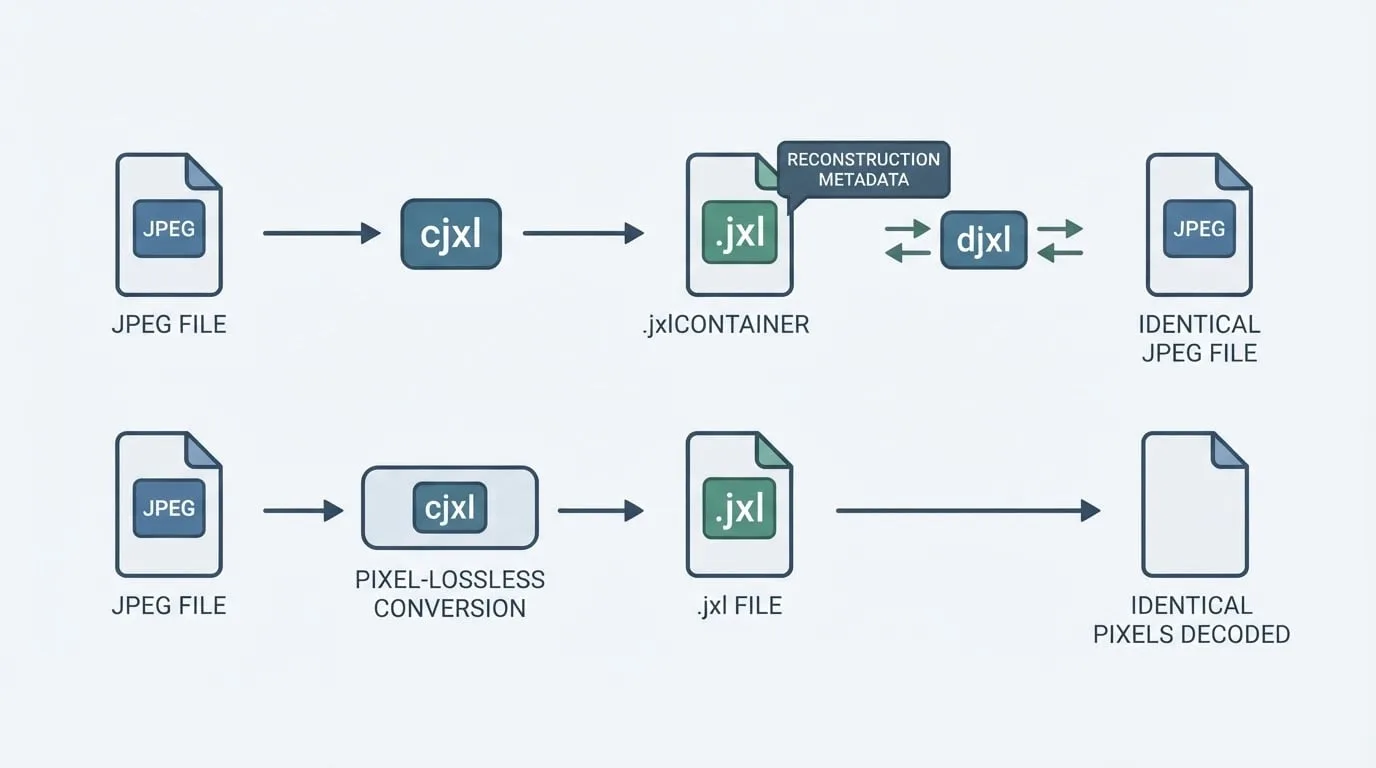
Wichtig ist, dass „verlustfrei“ bei JPEG XL zwei unterschiedliche Ergebnisse meinen kann. Eine reversible JPEG-Neukomprimierung kann bei unterstützten Dateien die Informationen bewahren, die zur Wiederherstellung der ursprünglichen JPEG-Datei nötig sind. Eine pixelverlustfreie Codierung bewahrt dagegen die decodierten Pixel, aber nicht unbedingt die ursprünglichen JPEG-Bytes. Dieser Beitrag erklärt den Unterschied, zeigt den Ablauf mit Image2JXL und beschreibt eine Prüfung über die Kommandozeile.
Weitere Produktdetails und alle unterstützten Formate findest du beim JPEG-XL-Konverter Image2JXL für den Mac.
Was bedeutet „verlustfrei“ bei JPEG zu JXL?
JPEG XL ist ein vom JPEG-Komitee standardisiertes Bildformat. Es unterstützt verlustbehaftete und verlustfreie Komprimierung. Eine .jxl-Datei kann also ein Bild exakt bewahren oder die Bildinformationen bewusst reduzieren.
Bei einer JPEG-Quelldatei gibt es zwei sinnvolle Bedeutungen von „verlustfrei“:
| Arbeitsablauf | Was bleibt identisch? | Lässt sich das ursprüngliche JPEG wiederherstellen? |
|---|---|---|
| Reversible JPEG-Neukomprimierung | JPEG-Codestream und decodierte Pixel | Ja, wenn Rekonstruktionsmetadaten erhalten bleiben und die Quelldatei unterstützt wird |
| Pixelverlustfreie JPEG-XL-Codierung | Die decodierten Bildpixel | Nein, der ursprüngliche JPEG-Container lässt sich nicht Byte für Byte wiederherstellen |
Reversible JPEG-Neukomprimierung
JPEG XL kann die bereits in einer JPEG-Datei gespeicherten Koeffizienten der diskreten Kosinustransformation wiederverwenden und effizienter codieren. Die JXL-Datei ist dadurch oft kleiner und enthält weiterhin die Informationen, mit denen sich das ursprüngliche JPEG rekonstruieren lässt.
Das ist der passende Weg für ein Archiv, wenn du die exakte JPEG-Datei später wieder benötigen könntest. „Exakt“ bedeutet hier, dass die Rekonstruktion dieselben Dateibytes erzeugen kann – nicht nur ein Bild, das gleich aussieht.
Pixelverlustfreie Codierung
Beim anderen Weg wird das JPEG zunächst in Pixel decodiert und anschließend im modularen Modus von JPEG XL verlustfrei gespeichert. Das Bild bleibt nach dem Decodieren Pixel für Pixel gleich, aber der ursprüngliche JPEG-Container und seine Bytefolge werden nicht bewahrt.
Der Unterschied ist für Fotografen, Entwickler und Archive wichtig. Wenn nur das Bild unverändert aussehen und decodiert werden soll, reicht pixelverlustfreie Codierung möglicherweise aus. Wenn die ursprüngliche JPEG-Datei zurückkommen muss, solltest du die reversible JPEG-Neukomprimierung verwenden und den Hin- und Rückweg prüfen.
JPEG auf dem Mac mit Image2JXL in JPEG XL umwandeln
Image2JXL ist für die lokale JPEG-XL-Konvertierung unter macOS ausgelegt. Die Dateien werden auf deinem Mac verarbeitet und nicht an einen Cloud-Konverter hochgeladen. Das eignet sich für private Fotobibliotheken, Kundendateien, Website-Bilder und Offline-Archive.
1. JPEG-Dateien oder einen Ordner importieren
Öffne Image2JXL und ziehe eine oder mehrere .jpg- bzw. .jpeg-Dateien hinein. Für eine Stapelverarbeitung kannst du auch einen Ordner importieren und während des Vorgangs den Status jeder Datei prüfen.
2. JPEG-XL-Konvertierungsweg auswählen
Wenn du das ursprüngliche JPEG später wiederherstellen möchtest, wähle für JPEG-Eingaben den reversiblen Weg der JPEG-Neukomprimierung. Decodiert der gewählte Weg die Quelle zuerst in Pixel, kann die Ausgabe trotzdem pixelverlustfrei sein – sie sollte aber nicht als Byte-für-Byte-Backup des JPEG behandelt werden.
3. Ausgabeort für die JXL-Dateien wählen
Speichere die konvertierten Dateien neben den Originalen oder wähle einen anderen lokalen Ausgabeordner. Für einen ersten Test ist ein separater Zielordner sinnvoll: Die JPEGs bleiben unverändert, und du kannst Dateigrößen vergleichen und das Ergebnis prüfen.
4. Stapelergebnis kontrollieren
Prüfe nach der Konvertierung den Status jeder Datei und öffne einige JXL-Dateien. Image2JXL unterstützt den lokalen Import von Ordnern und die Kontrolle der Ausgabe. So findest du fehlgeschlagene oder nicht unterstützte Eingaben, bevor du den Originalordner veränderst.
5. Originale bis zur Prüfung behalten
Lösche die JPEGs nicht sofort. Stelle zunächst eine Beispiel-JXL wieder als JPEG her und vergleiche die Hashes. Bei einem pixelverlustfreien Weg vergleichst du stattdessen die decodierten Pixel. Erst wenn das Archiv diese Prüfung bestanden hat, solltest du entscheiden, ob die JPEGs neben den JXL-Dateien bleiben oder an einen Backup-Ort verschoben werden.
Welche Formate unterstützt Image2JXL?
Image2JXL konzentriert sich auf JPEG-XL-Arbeitsabläufe und ist kein universeller Bildkonverter.
| Richtung | Unterstützte Formate und Arbeitsweise |
|---|---|
| In JPEG XL umwandeln | JPEG, PNG/APNG, GIF, TIFF, BMP, EXR, NetPBM und PFM |
| Aus JPEG XL exportieren | JPEG, PNG oder GIF für Apps und Websites ohne JXL-Unterstützung |
| Lokal arbeiten | Einzeldateien, Ordner, Drag-and-drop, Dateistatus und lokaler Ausgabeort |
| Metadaten | Unterstützte EXIF- und XMP-Daten können erhalten bleiben, wenn der gewählte Weg dies zulässt |
Der aktuelle Import unterstützt WebP, AVIF, HEIC/HEIF, TGA, PSD, RAW, SVG, PDF und ICO nicht als Eingabe für eine Umwandlung in JXL. Besteht deine Sammlung hauptsächlich aus WebP- oder AVIF-Dateien, verwende zunächst einen Konverter für diese Formate und importiere anschließend eine unterstützte Ausgabe in Image2JXL.
Ein einzelnes JPEG mit cjxl umwandeln
Wenn du eine grafische Oberfläche bevorzugst, ist Image2JXL der einfachere Weg. Die JPEG-XL-Referenzwerkzeuge eignen sich dagegen für wiederholbare Abläufe über die Kommandozeile oder wenn du die genauen Encoder-Einstellungen prüfen möchtest.
Installiere die libjxl-Kommandozeilenwerkzeuge und prüfe anschließend beide Befehle:
cjxl --version
djxl --version
Für eine ausdrücklich verlustfreie JPEG-Konvertierung verwendest du Distanz 0:
cjxl -d 0 photo.jpg photo.jxl
-d 0 weist den Encoder an, keine Bildinformationen wegzulassen. Bei einer unterstützten JPEG-Quelle lässt du die JPEG-Rekonstruktion aktiviert, wenn du die ursprüngliche Datei später wiederherstellen möchtest:
cjxl -d 0 -e 8 --allow_jpeg_reconstruction=1 photo.jpg photo.jxl
-e 8 erhöht den Codieraufwand. Dadurch kann die Datei kleiner werden, die Verarbeitung kann aber länger dauern. Das Ergebnis wird dadurch nicht „verlustfreier“ – Distanz 0 definiert bereits das verlustfreie Ziel.
Für die spätere Wiederherstellung gibst du als Ausgabe eine Datei mit .jpg oder .jpeg an:
djxl photo.jxl photo-recovered.jpeg
Die Rekonstruktion funktioniert nur, wenn die JXL-Datei die erforderlichen Rekonstruktionsdaten enthält und die JPEG-Quelle für diesen Weg unterstützt wird. Eine pixelbasierte JXL-Datei kann ein gleich aussehendes JPEG erzeugen, aber den ursprünglichen JPEG-Codestream nicht Byte für Byte wiederherstellen.
Einen JPEG-Ordner lokal stapelweise umwandeln
Das folgende Beispiel schreibt die JXL-Dateien in einen separaten Ordner und lässt die Quellen unangetastet:
mkdir -p jxl-out
for f in *.jpg *.jpeg; do
  [ -e "$f" ] || continue
  cjxl -d 0 "$f" "jxl-out/${f%.*}.jxl"
done
Image2JXL bietet denselben lokalen Stapelablauf über eine native Mac-Oberfläche. Importiere einen Ordner, wähle den Ausgabeort, prüfe jedes Ergebnis und behalte den Quellordner, bis eine Beispieldatei erfolgreich zurückgewandelt wurde.
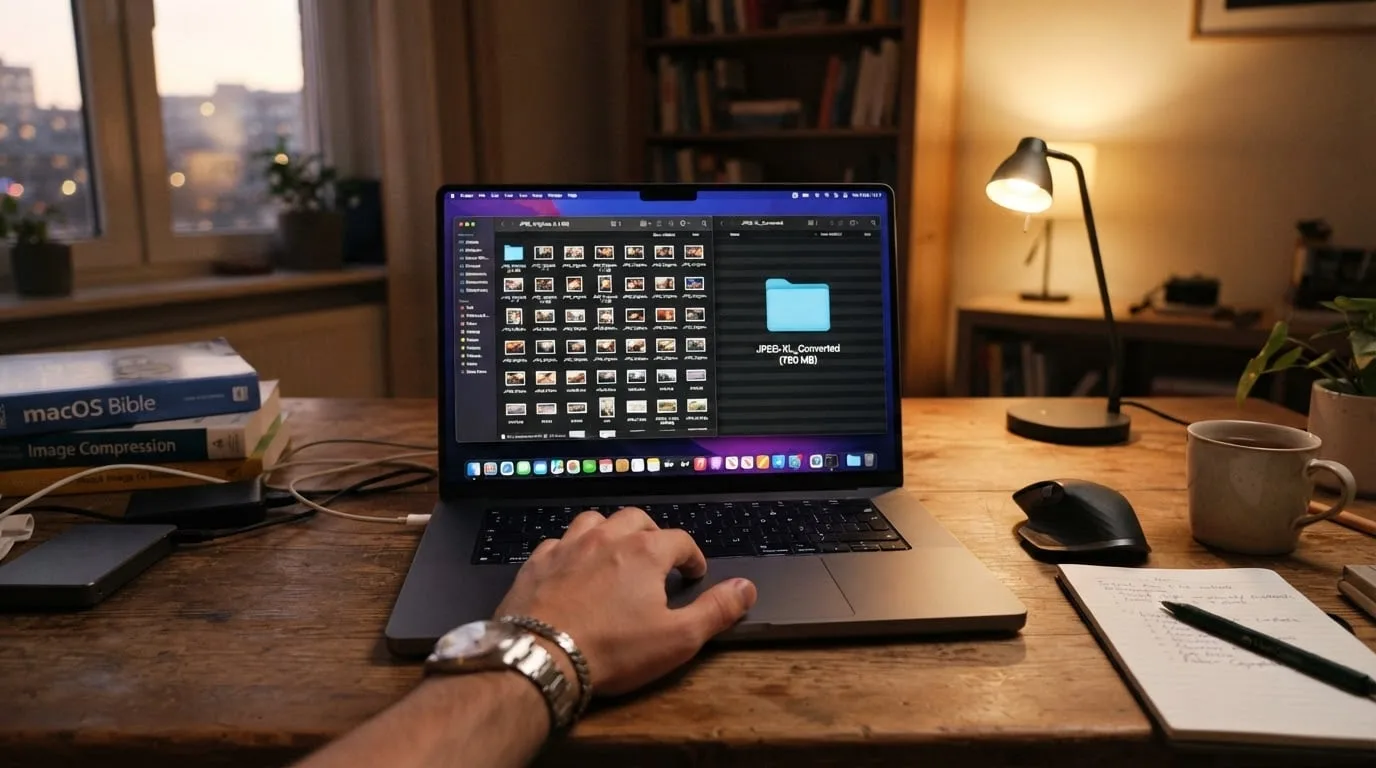
Eine Stapelkonvertierung eignet sich zum Beispiel für:
- das Archivieren einer großen JPEG-Fotosammlung,
- das Vorbereiten von Website- oder App-Dateien in einem JXL-Testordner,
- den Größenvergleich einer Gruppe ähnlicher Bilder,
- einen wiederholbaren lokalen Ablauf ohne Upload der Quelldateien,
- den Export einzelner JXL-Dateien als JPEG oder PNG für bessere Kompatibilität.
Prüfen, ob die JPEG-zu-JXL-Konvertierung verlustfrei war
Die strengste Prüfung einer reversiblen JPEG-Neukomprimierung ist ein SHA-256-Vergleich. Stelle eine JXL-Datei wieder her und berechne die Hashes beider JPEGs:
djxl jxl-out/photo.jxl photo-recovered.jpeg
shasum -a 256 photo.jpg photo-recovered.jpeg
Identische Hashes zeigen, dass das wiederhergestellte JPEG Byte für Byte dem Quell-JPEG entspricht. Unterschiedliche Hashes bedeuten nicht automatisch, dass das Bild sichtbar anders ist. Möglicherweise wurde pixelverlustfrei codiert oder die Rekonstruktionsmetadaten wurden nicht erhalten.
Bei pixelverlustfreier Ausgabe vergleichst du nicht die JPEG-Dateihashes, sondern die decodierten Bilder. Decodiere Quelle und JXL in ein verlustfreies Rasterformat wie PNG und vergleiche sie anschließend mit einem Bildvergleichswerkzeug. Identische Pixel bestätigen, dass das Bild erhalten blieb, auch wenn der ursprüngliche JPEG-Container nicht rekonstruiert werden kann.
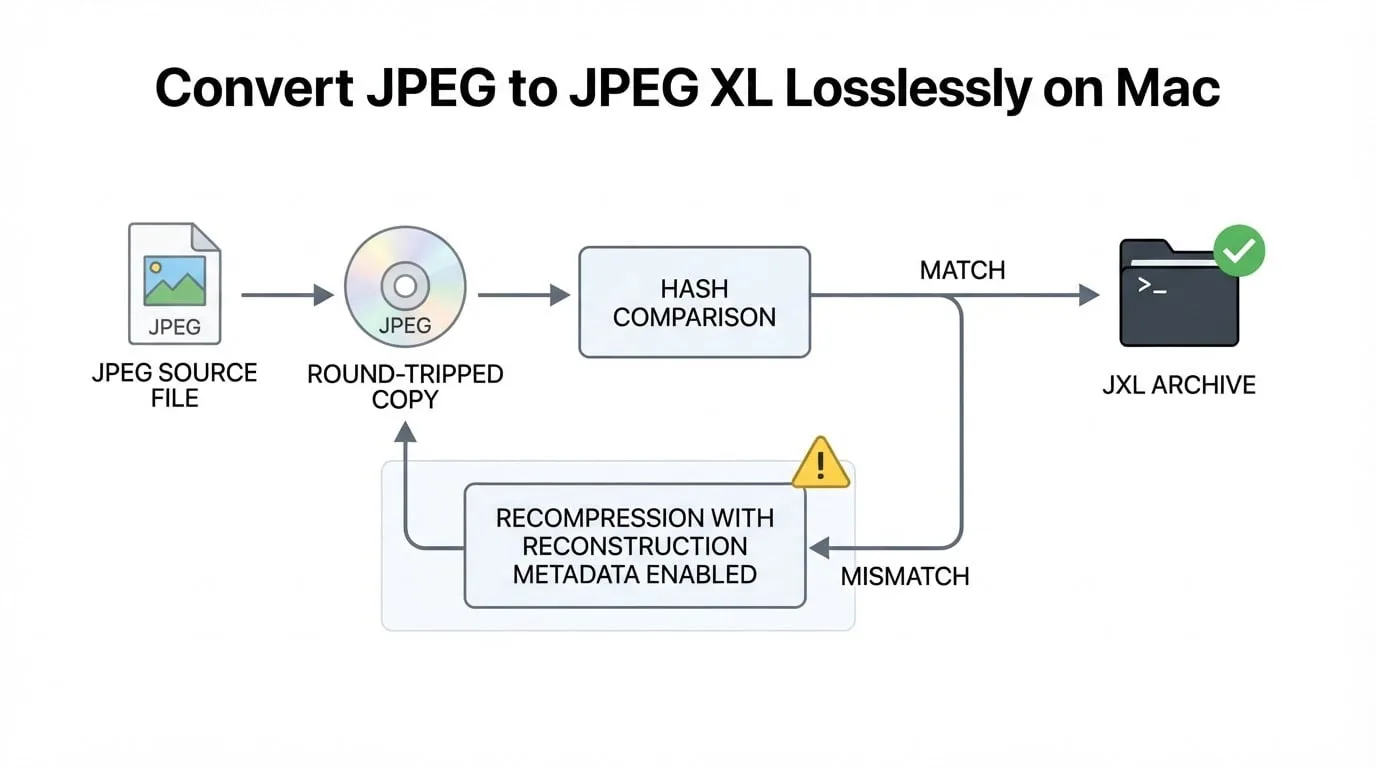
Nach einer Stapelkonvertierung solltest du drei Dinge kontrollieren:
- Jede JXL-Datei lässt sich ohne Fehler decodieren.
- Bei reversibler Neukomprimierung stimmen die JPEG-Hashes einer Stichprobe mit den Quelldateien überein.
- EXIF- und XMP-Daten sind vorhanden, wenn der gewählte Image2JXL- oder
cjxl-Weg ihre Erhaltung vorsieht.
Einstellungen, die das Ergebnis verändern können
Einige Einstellungen machen aus einem verlustfreien Archiv unbemerkt einen verlustbehafteten oder nicht reversiblen Ablauf.
Distanz über 0
Eine Distanz wie -d 1 kann sehr gut aussehen, ist aber mathematisch nicht verlustfrei. Wenn identische Pixel erforderlich sind, verwendest du -d 0.
JPEG-Rekonstruktion deaktiviert
Wenn Rekonstruktionsmetadaten deaktiviert oder entfernt werden, lässt sich das ursprüngliche JPEG nicht aus der JXL-Datei zurückholen, selbst wenn die decodierten Pixel identisch bleiben. Für ein reversibles JPEG-Archiv bleibt die Rekonstruktion aktiviert.
Metadaten entfernen
Das Entfernen von EXIF kann mit der JPEG-Rekonstruktion kollidieren. Wenn du die Quelle später exakt wiederherstellen möchtest, behalte die Rekonstruktionsmetadaten und vermeide Bereinigungsschritte, die sie löschen.
Mit djxl -j exportieren
-j bzw. --pixels_to_jpeg erzeugt aus den decodierten Pixeln ein neues JPEG. Das ist für die Kompatibilität nützlich, aber keine Wiederherstellung der ursprünglichen JPEG-Datei. Für eine Archivprüfung solltest du diesen Export nicht anstelle der Rekonstruktion verwenden.
Wann ist Image2JXL die richtige Wahl?
Image2JXL passt gut, wenn du einen JPEG-XL-Konverter für den Mac mit nativer Oberfläche und lokaler Stapelverarbeitung suchst. Besonders nützlich ist die App, wenn du:
- JPG-Dateien ohne Upload in JXL umwandeln möchtest,
- für unterstützte JPEGs einen reversiblen Ablauf brauchst,
- Ordner statt einzelner Dateien verarbeiten willst,
- vor Änderungen an den Originalen den Status jeder Datei prüfen möchtest,
- unterstützte EXIF- und XMP-Daten im passenden Konvertierungsweg erhalten willst,
- JXL als JPEG, PNG oder GIF für Programme ohne JPEG-XL-Unterstützung exportieren musst.
Weniger geeignet ist die App, wenn deine Quellen hauptsächlich WebP, AVIF, HEIC, RAW, PSD oder PDF sind, da diese Formate aktuell nicht zum Image2JXL-Import gehören.
Sollten die ursprünglichen JPEGs behalten werden?
Behalte die Original-JPEGs, bis das JXL-Archiv geprüft und gesichert wurde. Sobald ein identischer Hash die reversible Rekonstruktion bestätigt, kann die JXL-Datei als kleinere Archivkopie dienen. Ob du die JPEGs danach entfernst, hängt von deiner Kompatibilität ab:
- Für das Teilen mit beliebigen Apps, Browsern oder Diensten solltest du JPEGs behalten.
- Wenn Speicherplatz wichtig ist und deine Werkzeuge bei Bedarf wieder exportieren können, kann JXL als Archivformat genügen.
- Bei unersetzlichen Bildern oder wenn der einfachste Wiederherstellungsweg zählt, behältst du beide Formate.
JPEG XL macht diese Entscheidung nur dann umkehrbar, wenn Konvertierungsweg und Prüfung beweisen, dass sich das ursprüngliche JPEG rekonstruieren lässt. Eine kleinere Datei allein ist kein ausreichender Nachweis.
Häufige Fragen
Ist JPEG XL verlustfrei?
Ja, JPEG XL unterstützt verlustfreie Komprimierung. Bei JPEG-Eingaben musst du zwischen reversibler JPEG-Neukomprimierung und pixelverlustfreier Codierung unterscheiden: Beide können das Bild erhalten, aber nur der reversible Weg kann bei vorhandenen Rekonstruktionsdaten die ursprünglichen JPEG-Bytes wiederherstellen.
Kann ich JXL auf dem Mac wieder in JPEG umwandeln?
Ja. Image2JXL kann JPEG XL als JPEG, PNG oder GIF exportieren. Für ein exaktes JPEG-Archiv verwendest du, sofern unterstützt, die reversible Rekonstruktion. Andernfalls kann die App aus den decodierten Pixeln ein neues kompatibles JPEG erzeugen.
Lädt Image2JXL meine Bilder hoch?
Nein. Image2JXL verarbeitet die ausgewählten Dateien lokal auf dem Mac und lädt sie nicht zu einem Online-Konverter hoch.
Kann Image2JXL JPEG-Dateien stapelweise umwandeln?
Ja. Importiere einzelne Dateien oder einen Ordner, starte die lokale Konvertierung und prüfe den Status jedes Elements, bevor du die Ausgabe organisierst.
Kann Image2JXL WebP oder AVIF in JPEG XL umwandeln?
Im aktuellen Import nicht. WebP und AVIF gehören ebenso wie HEIC/HEIF, RAW, PSD, SVG, PDF und ICO nicht zu den Eingabeformaten für die Umwandlung in JXL.
Image2JXL für den Mac laden
Wenn du einen visuellen, lokalen Ablauf bevorzugst, lade Image2JXL im Mac App Store. Importiere eine JPEG-Datei oder einen Ordner, wähle den passenden JPEG-XL-Weg, prüfe die Ausgabe und teste eine Beispieldatei, bevor du die Originale archivierst.
Eine kürzere Einführung findest du im Image2JXL-Produktleitfaden. Das HP60-Produktteam ist für diesen Artikel verantwortlich. Das oben angegebene Datum kennzeichnet diese Inhaltsversion; Produktfunktionen können sich danach ändern. Aktuelle Grenzen stehen auf den verlinkten Produkt- und Supportseiten.Inhaltliche Verantwortung