Mouse SR für Mac: Flüssig scrollen und Finder-Aktionen
Eine vertraute Maus kann am Mac noch besser funktionieren, wenn Mausrad und Zusatztasten so reagieren, wie du es möchtest. Mouse SR vereint flüssigeres Scrollen, Kurzbefehle auf Maustasten und praktische Aktionen im Finder in einer macOS-App.
Mouse SR ist für einzelne Mausradschritte von Mäusen anderer Hersteller gedacht. Trackpads, Magic Mouse und andere Geräte mit kontinuierlichem Scrollen bleiben unverändert.
Finde dein Scrollgefühl

Mouse SR wandelt einzelne Mausradschritte in flüssiges Scrollen um, das mit der Bildwiederholrate des Displays abgestimmt ist. Du kannst einstellen, wie weit jeder Schritt scrollt, wie weich der Übergang zwischen den Schritten ist und wie stark die Beschleunigung ausfällt. Auch die Scrollrichtung lässt sich umkehren.
So findest du ein Scrollgefühl, das zu Lesen, Surfen und Arbeiten passt. Für flüssiges Scrollen benötigt Mouse SR in macOS die Berechtigung für Bedienungshilfen. Die Einrichtung erklärt die Anleitung für flüssiges Scrollen mit Mouse SR Schritt für Schritt.
Scrolle mit dem Mausrad in der iPhone-Spiegelung
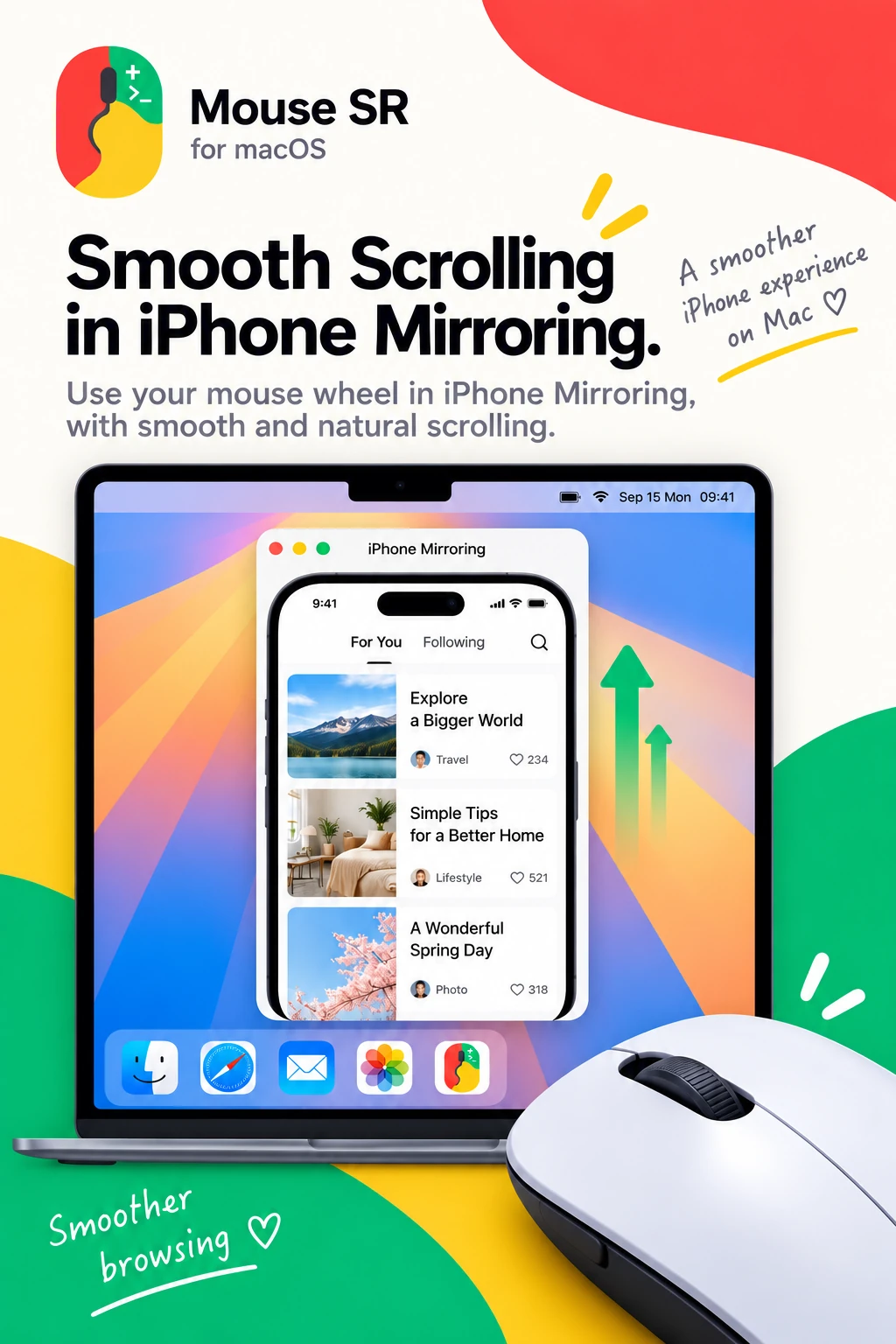
Wenn du die iPhone-Spiegelung auf dem Mac verwendest, kann Mouse SR das Scrollen mit dem Mausrad einer Drittanbietermaus im gespiegelten Fenster flüssiger machen. Das ist praktisch, wenn du mit deiner Mac-Maus durch einen Feed, eine lange Seite oder eine Liste auf dem iPhone scrollst.
Das gilt für Mausradeingaben. Touchgesten auf dem iPhone und die Verbindung zwischen Mac und iPhone bleiben unverändert. Einrichtung und Fehlerbehebung findest du in der Scroll-Anleitung für die iPhone-Spiegelung.
Lege Kurzbefehle unter deinen Daumen

Lege einen Tastaturkurzbefehl, den du häufig verwendest, auf eine Seitentaste oder die mittlere Maustaste. Zeichne deinen eigenen Kurzbefehl auf oder wähle eine Vorlage wie Aktuelle App ausblenden, Kopieren, Einfügen oder Fenster oder Tab schließen. Die belegte Taste sendet den Kurzbefehl an die gerade verwendete App.
Die Belegung ersetzt die ursprüngliche Funktion dieser Maustaste. Links- und Rechtsklick bleiben unverändert. Auch für die Tastenbelegung benötigt Mouse SR die Berechtigung für Bedienungshilfen.
Praktische Aktionen im Finder
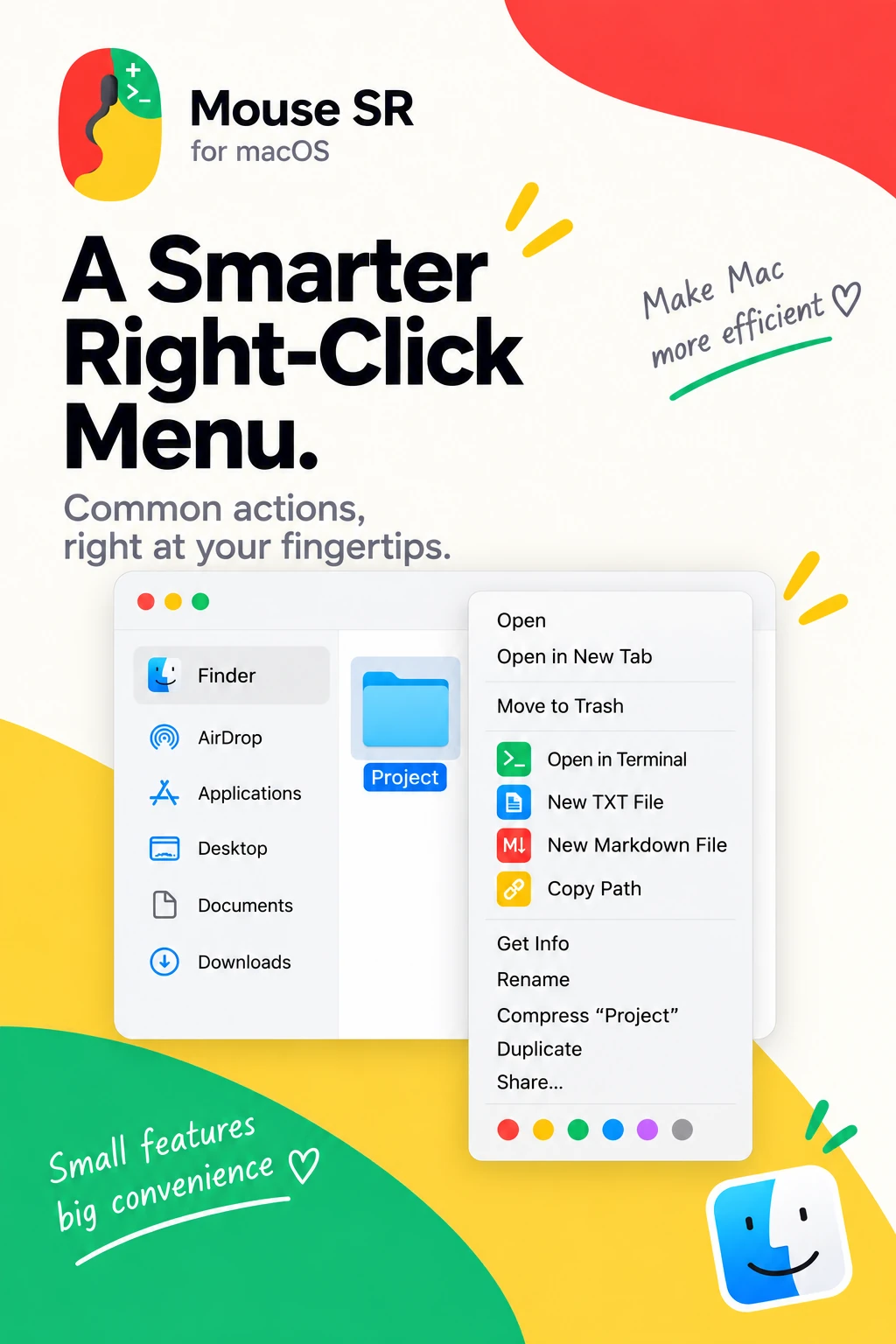
Die Finder-Erweiterung von Mouse SR ergänzt das Kontextmenü um praktische Dateiaktionen. Je nach Auswahl kannst du einen Ort im Terminal öffnen, eine TXT- oder Markdown-Datei mit einem kollisionssicheren Namen erstellen oder die Pfade ausgewählter Elemente kopieren. So erledigst du kleine Aufgaben, ohne eine andere App zu öffnen oder dich durch weitere Menüs zu klicken.
Aktiviere die Finder-Erweiterung von Mouse SR und wähle die Ordner aus, in denen die Aktionen verfügbar sein sollen. Die Finder-eigenen Befehle bleiben neben den Mouse-SR-Aktionen erhalten.
Kleine Verbesserungen für den Alltag
Mouse SR vereint Mausrad, Zusatztasten und Finder-Kontextmenü an einem Ort. Stelle das Scrollgefühl passend ein, lass eine Taste einen vertrauten Kurzbefehl ausführen und halte häufige Dateiaktionen griffbereit.
Alle hier gezeigten Funktionen sind in Mouse SR Pro enthalten. Du kannst alle Funktionen sieben Tage lang testen. Das HP60-Produktteam ist für diesen Artikel verantwortlich. Das oben angegebene Datum kennzeichnet diese Inhaltsversion; Produktfunktionen können sich danach ändern. Aktuelle Grenzen stehen auf den verlinkten Produkt- und Supportseiten.Inhaltliche Verantwortung