Dokumentfotos offline in druckfertige PDFs umwandeln – mit Imgs2PDF
Papierdokumente lassen sich oft am einfachsten als Bilder erfassen. Ein Arbeitsblatt, ein handschriftlicher Entwurf, eine Quittung, ein Formular oder ein Handout ist schnell fotografiert, aber das Ergebnis braucht möglicherweise noch einen sauberen Zuschnitt, besseren Kontrast und ein PDF-Layout, das sich angenehm drucken lässt.
Imgs2PDF bietet dafür einen einfachen lokalen Workflow. Du kannst die Seite zuschneiden, einen Dokumentfilter auswählen und das Ergebnis als PDF exportieren, ohne das Originalbild auf einen Server hochzuladen oder an einen KI-Dienst zu senden.
Was dieser Workflow leistet – und was nicht
Dieser Workflow bearbeitet das Bild selbst:
- Die Verarbeitung läuft auf dem Gerät; für die Schritte zur Bildbearbeitung und PDF-Ausgabe ist keine Internetverbindung erforderlich.
- Die Bildanpassungen für Zuschnitt, Kontrast, Helligkeit und Dokumentdarstellung sind nachvollziehbar.
- Die PDF-Seiten basieren auf den bearbeiteten Bildern.
Dieser konkrete Workflow aus Zuschneiden, Filter und PDF-Ausgabe fügt keine OCR-Textebene hinzu und übersetzt die Seite nicht. Die Wörter bleiben Teil des Seitenbildes – genau das ist oft erwünscht, wenn du eine originalgetreue Kopie drucken, archivieren oder teilen möchtest. Wenn du erkannten Text brauchst, bietet Imgs2PDF dafür einen separaten OCR-Workflow.
Der Workflow in drei Schritten
1. Die tatsächlichen Seitenränder zuschneiden
Öffne das Bild in Imgs2PDF und wähle Zuschneiden. Verwende Freiform, wenn das Papier schräg fotografiert wurde, und verschiebe die vier Eckpunkte auf die tatsächlichen Seitenränder.
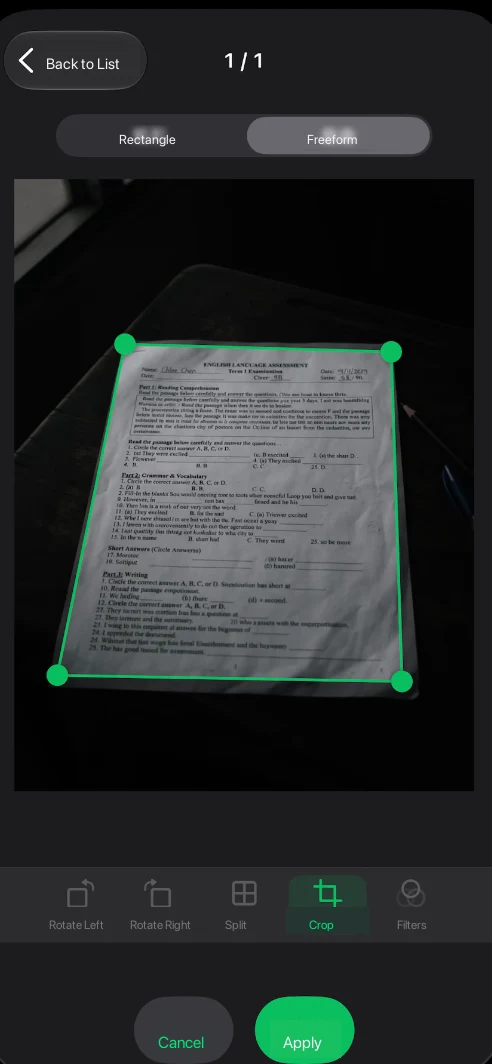
Durch den Zuschnitt werden Tischränder und dunkle Hintergrundbereiche entfernt, bevor der Dokumentfilter angewendet wird. Achte darauf, dass alle vier Ecken des Papiers innerhalb des Zuschnitts bleiben. Wenn ein Stempel, eine handschriftliche Notiz oder ein Rand wichtig ist, lass etwas Abstand, statt den Inhalt knapp anzuschneiden.
2. Die Dokumentfilter vergleichen
Bestätige den Zuschnitt und öffne Filter. Imgs2PDF zeigt eine Live-Vorschau mit vier Optionen:
- Original behält das aufgenommene Erscheinungsbild bei.
- Verbessern erhöht die Lesbarkeit und erhält mehr vom ursprünglichen Farbton und den Farben.
- Drucken ist eine dokumentorientierte Option für Seiten, die gedruckt oder als PDF gelesen werden sollen.
- Schwarzweiß verstärkt die Ausrichtung auf Schwarz und Weiß.
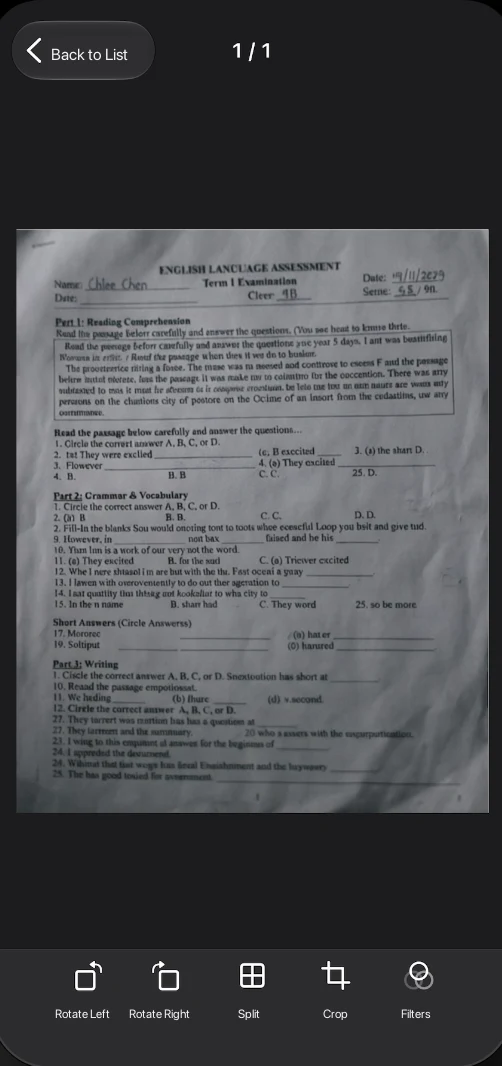
Bei einer Seite mit dunklen Zeichen auf hellem Papier ist Drucken ein guter Ausgangspunkt. Vergleiche Verbessern, wenn die Seite farbige Stempel, Bleistiftmarkierungen oder Anmerkungen enthält. Verwende Schwarzweiß nur, wenn der Verzicht auf die meisten Farben für ein klareres Ergebnis sorgt.
3. Ergebnis anwenden und PDF exportieren
Wähle Drucken und prüfe die Vorschau. Wenn Text, Ränder und wichtige Markierungen gut aussehen, tippe auf Anwenden und fahre mit dem PDF-Export fort.
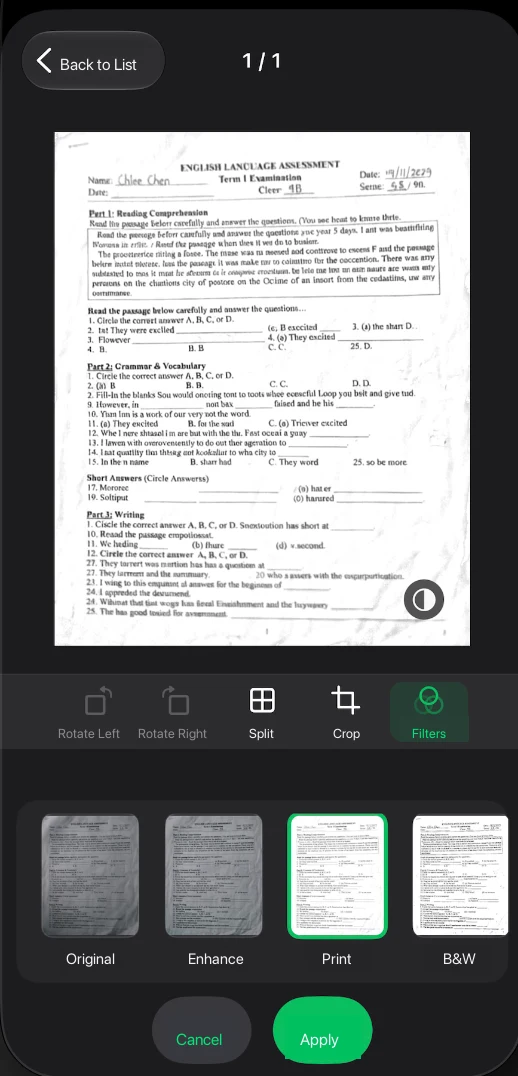
Das Preset Drucken verändert die Darstellung des Bildes. Es steuert weder einen physischen Drucker noch wählt es selbst ein Papierformat aus. Papierformat, Ausrichtung und weitere Exporteinstellungen legst du separat in den PDF-Einstellungen fest. Das fertige PDF bleibt ein bildbasiertes Dokument: Die gedruckte Seite bewahrt das Aussehen des Ausgangsfotos, statt den Text neu zu setzen.
Ist die exportierte Datei für ein Upload-Limit zu groß, kannst du die PDF komprimieren und vor dem Teilen Text und wichtige Markierungen erneut prüfen.
Warum lokal und ohne KI verarbeiten?
Bei persönlichen Unterlagen, Schulaufgaben, Verträgen und unveröffentlichten Entwürfen kann es wichtiger sein, das Originalbild auf dem Gerät zu behalten, als einen Cloud-Dienst zu verwenden. Mit einem lokalen Workflow kannst du die Seite offline vorbereiten und selbst entscheiden, ob und wann du das fertige PDF teilen möchtest.
Ohne KI ist das Ergebnis außerdem leichter vorhersehbar. Dieser Workflow schreibt nichts um, übersetzt nichts, fasst nichts zusammen und rät nicht, was ein Zeichen bedeutet. Er passt das ausgewählte Seitenbild an. Das ist hilfreich, wenn die genaue Form von Zeichen, Handschrift, Stempeln, Diagrammen oder Rändern unverändert bleiben soll.
Das passende Preset auswählen
| Preset | Guter Ausgangspunkt, wenn | Nachteil |
|---|---|---|
| Original | Du die Aufnahme möglichst unverändert behalten möchtest | Schatten und ungleichmäßige Beleuchtung bleiben sichtbar |
| Verbessern | Der Text blass ist, aber wichtige Farben erhalten bleiben sollen | Etwas Papierstruktur und Hintergrund können sichtbar bleiben |
| Die Seite hauptsächlich aus Text besteht und gedruckt oder geteilt werden soll | Ein Teil der Farben und fotografischen Details kann verloren gehen | |
| Schwarzweiß | Die Seite fast monochrom ist und eine stärkere Trennung benötigt | Farbige Stempel und Markierungen können verschwinden |
Prüfe das Ergebnis vor dem Anwenden. Ein stärkerer Filter kann keinen unscharfen, von Reflexionen verdeckten oder außerhalb des Zuschnitts liegenden Text wiederherstellen.
Praktische Tipps für Dokumentfotos
- Fotografiere die gesamte Seite vor dem Zuschneiden, damit keine Zeichen am Rand verloren gehen.
- Verwende Freiform zur Korrektur der Perspektive, aber verwechsle sie nicht mit OCR oder einer automatischen Textrekonstruktion. Für erkannten Text gibt es in Imgs2PDF einen separaten OCR-Workflow.
- Vergleiche Verbessern und Drucken, wenn die Seite rote Stempel, blaue Handschrift oder farbige Markierungen enthält.
- Lass Original ausgewählt, bis du das exportierte PDF geprüft hast.
- Prüfe bei mehreren Seiten jedes Vorschaubild, bevor du dasselbe Preset auf alle Seiten anwendest; die Beleuchtung kann sich von Seite zu Seite ändern.
- Wenn das Papier stark unscharf, zerknittert oder spiegelnd ist, fotografiere es bei besserem Licht erneut, statt zu erwarten, dass ein Filter fehlende Details rekonstruiert.
Häufig gestellte Fragen
Erkennt Imgs2PDF Text?
Nicht in diesem Bild-zu-PDF-Workflow. Der Text bleibt Teil des Seitenbildes. Verwende diesen Workflow für eine originalgetreue Druckkopie und den separaten OCR-Workflow von Imgs2PDF, wenn du bearbeitbaren Text benötigst.
Brauche ich eine Internetverbindung?
Der Workflow für Zuschnitt, Filter und PDF-Ausgabe ist für die lokale Verarbeitung auf dem Gerät ausgelegt. Du kannst das PDF offline vorbereiten; das spätere Teilen ist eine separate Entscheidung.
Ist das PDF durchsuchbar?
Das hier beschriebene Ergebnis ist bildbasiert. Es bewahrt die visuelle Seite, fügt aber nicht automatisch eine OCR-Textebene hinzu.
Sollte ich Drucken oder Schwarzweiß wählen?
Wähle für die meisten Textseiten zuerst Drucken. Vergleiche Schwarzweiß, wenn das Dokument fast vollständig monochrom ist und ein stärkerer Kontrast wichtiger ist als der Erhalt von Farben.
Ein privater Weg vom Foto zum Papier
Der Workflow bleibt bewusst einfach: Fotografierte Seite zuschneiden, Dokumentfilter vergleichen, den passenden Filter anwenden und ein PDF exportieren. Für diese Schritte sind weder Upload noch KI-Interpretation erforderlich.
Weitere Bild-zu-PDF-Workflows findest du auf der Imgs2PDF-Produktseite oder im Leitfaden zum Scannen von Dokumenten und Verwenden von Dokumentfiltern auf iPhone und iPad. Das HP60-Produktteam ist für diesen Artikel verantwortlich. Das oben angegebene Datum kennzeichnet diese Inhaltsversion; Produktfunktionen können sich danach ändern. Aktuelle Grenzen stehen auf den verlinkten Produkt- und Supportseiten.Inhaltliche Verantwortung