<?xml version="1.0" encoding="utf-8"?><?xml-stylesheet type="text/xsl" href="atom.xsl"?>
<feed xmlns="http://www.w3.org/2005/Atom">
    <id>https://hp60.com/es/blog/</id>
    <title>HP60 Studio Blog</title>
    <updated>2026-10-09T14:00:00.000Z</updated>
    <generator>https://github.com/jpmonette/feed</generator>
    <link rel="alternate" href="https://hp60.com/es/blog/"/>
    <subtitle>HP60 Studio Blog</subtitle>
    <icon>https://hp60.com/es/img/favicon.ico</icon>
    <entry>
        <title type="html"><![CDATA[JPEG XL avanza en los navegadores: empieza a usarlo en Mac con Image2JXL]]></title>
        <id>https://hp60.com/es/blog/jpeg-xl-browser-support-image2jxl-mac/</id>
        <link href="https://hp60.com/es/blog/jpeg-xl-browser-support-image2jxl-mac/"/>
        <updated>2026-10-09T14:00:00.000Z</updated>
        <summary type="html"><![CDATA[Chrome 155 y Edge 155 anuncian JPEG XL; Firefox prevé activarlo por defecto en la versión 158. Descubre la conversión local por lotes y la restauración de JPEG con Image2JXL para Mac.]]></summary>
        <content type="html"><![CDATA[<p>Para que un formato de imagen resulte útil en el día a día, también importa dónde se puede abrir. En el caso de JPEG XL, o JXL, la compatibilidad con los navegadores ha sido una de las grandes preguntas.</p>
<p>Octubre de 2026 trae novedades: Google anuncia la decodificación de JXL en Chrome 155, Microsoft la incluye en las notas de Edge 155 y Mozilla actualiza sus planes para activarla por defecto.</p>
<p>Es un buen momento para probar <strong>Image2JXL</strong>, nuestra app nativa para macOS. Añade imágenes o carpetas, conviértelas por lotes en tu Mac y exporta los JXL a formatos habituales cuando lo necesites.</p>
<p><img decoding="async" loading="lazy" alt="Image2JXL, conversión JPEG XL en Mac" src="https://hp60.com/es/assets/images/image2jxl-bb56b7dd4baae14b7092d034f842ae21.webp" width="1024" height="1024" class="img_z23Z"></p>
<h2 class="anchor anchorTargetStickyNavbar_Xe5F" id="qué-navegadores-son-compatibles">¿Qué navegadores son compatibles?<a href="https://hp60.com/es/blog/jpeg-xl-browser-support-image2jxl-mac/#qu%C3%A9-navegadores-son-compatibles" class="hash-link" aria-label="Enlace directo al ¿Qué navegadores son compatibles?" title="Enlace directo al ¿Qué navegadores son compatibles?" translate="no">​</a></h2>
<p>Situación a <strong>9 de octubre de 2026</strong>:</p>
<table><thead><tr><th>Navegador</th><th>Novedad oficial</th></tr></thead><tbody><tr><td>Chrome</td><td>Google anunció el 6 de octubre la decodificación JPEG XL a partir de Chrome 155.</td></tr><tr><td>Edge</td><td>Las notas de Edge 155 del 8 de octubre confirman la decodificación JXL, incluida la progresiva.</td></tr><tr><td>Firefox</td><td>La activación por defecto se ha trasladado de la versión 157 a la 158. Nightly sigue activada por defecto; la 157 mantiene la opción en Firefox Labs.</td></tr><tr><td>Safari</td><td>WebKit añadió JPEG XL en Safari 17.0.</td></tr></tbody></table>
<p>Fuentes: <a href="https://developer.chrome.com/blog/jpeg-xl-in-chrome" target="_blank" rel="noopener noreferrer" class="">Google</a>, <a href="https://learn.microsoft.com/en-us/microsoft-edge/web-platform/release-notes/155" target="_blank" rel="noopener noreferrer" class="">Microsoft</a>, <a href="https://groups.google.com/a/mozilla.org/g/dev-platform/c/3YMV4MS34KA" target="_blank" rel="noopener noreferrer" class="">Mozilla</a> y <a href="https://webkit.org/blog/14445/webkit-features-in-safari-17-0/" target="_blank" rel="noopener noreferrer" class="">WebKit</a>.</p>
<p>Los anuncios no implican que todos los usuarios hayan actualizado ya. La activación en Firefox 158 sigue siendo un plan, y conviene comprobar cada plataforma y las funciones concretas que vayas a utilizar.</p>
<h2 class="anchor anchorTargetStickyNavbar_Xe5F" id="por-qué-merece-la-pena-conocer-jpeg-xl">¿Por qué merece la pena conocer JPEG XL?<a href="https://hp60.com/es/blog/jpeg-xl-browser-support-image2jxl-mac/#por-qu%C3%A9-merece-la-pena-conocer-jpeg-xl" class="hash-link" aria-label="Enlace directo al ¿Por qué merece la pena conocer JPEG XL?" title="Enlace directo al ¿Por qué merece la pena conocer JPEG XL?" translate="no">​</a></h2>
<h3 class="anchor anchorTargetStickyNavbar_Xe5F" id="ajustar-la-calidad-y-el-tamaño">Ajustar la calidad y el tamaño<a href="https://hp60.com/es/blog/jpeg-xl-browser-support-image2jxl-mac/#ajustar-la-calidad-y-el-tama%C3%B1o" class="hash-link" aria-label="Enlace directo al Ajustar la calidad y el tamaño" title="Enlace directo al Ajustar la calidad y el tamaño" translate="no">​</a></h3>
<p>JPEG XL admite compresión con y sin pérdida, útil para publicar imágenes, organizar fotos o archivarlas. Google destaca las fotografías de alta calidad, la compresión sin pérdida y la decodificación progresiva. <a href="https://developer.chrome.com/blog/jpeg-xl-in-chrome" target="_blank" rel="noopener noreferrer" class="">Fuente: anuncio de Chrome</a></p>
<p>El ahorro depende de la imagen, la compresión previa y los ajustes. Compara tus propios archivos en lugar de esperar un porcentaje fijo de reducción.</p>
<h3 class="anchor anchorTargetStickyNavbar_Xe5F" id="convertir-jpeg-de-forma-reversible">Convertir JPEG de forma reversible<a href="https://hp60.com/es/blog/jpeg-xl-browser-support-image2jxl-mac/#convertir-jpeg-de-forma-reversible" class="hash-link" aria-label="Enlace directo al Convertir JPEG de forma reversible" title="Enlace directo al Convertir JPEG de forma reversible" translate="no">​</a></h3>
<p>JXL permite recomprimir JPEG compatibles conservando los datos necesarios para recuperar el archivo original. <a href="https://developer.chrome.com/blog/jpeg-xl-in-chrome" target="_blank" rel="noopener noreferrer" class="">Fuente: Google</a></p>
<p>Hay que distinguir <strong>la compresión sin pérdida de píxeles</strong>, que conserva los píxeles decodificados, de <strong>la conversión JPEG reversible</strong>. Solo esta última puede recuperar el JPEG original byte a byte, siempre que el archivo sea compatible y se conserven los datos de reconstrucción.</p>
<h3 class="anchor anchorTargetStickyNavbar_Xe5F" id="visualización-progresiva-y-más-posibilidades-de-color">Visualización progresiva y más posibilidades de color<a href="https://hp60.com/es/blog/jpeg-xl-browser-support-image2jxl-mac/#visualizaci%C3%B3n-progresiva-y-m%C3%A1s-posibilidades-de-color" class="hash-link" aria-label="Enlace directo al Visualización progresiva y más posibilidades de color" title="Enlace directo al Visualización progresiva y más posibilidades de color" translate="no">​</a></h3>
<p>Microsoft enumera la decodificación progresiva, las gamas de color amplias, el HDR y las profundidades de bits elevadas. La carga progresiva puede mejorar la sensación de rapidez. Estas son capacidades del formato y del navegador; lo que conserva cada ruta de conversión debe comprobarse aparte. <a href="https://learn.microsoft.com/en-us/microsoft-edge/web-platform/release-notes/155" target="_blank" rel="noopener noreferrer" class="">Fuente: notas de Edge</a></p>
<h2 class="anchor anchorTargetStickyNavbar_Xe5F" id="image2jxl-en-tu-mac">Image2JXL en tu Mac<a href="https://hp60.com/es/blog/jpeg-xl-browser-support-image2jxl-mac/#image2jxl-en-tu-mac" class="hash-link" aria-label="Enlace directo al Image2JXL en tu Mac" title="Enlace directo al Image2JXL en tu Mac" translate="no">​</a></h2>
<p>Image2JXL procesa las imágenes en tu Mac, sin subirlas a un servicio de conversión en línea.</p>
<ul>
<li class=""><strong>Convertir a JXL:</strong> importar JPEG, PNG/APNG, GIF, TIFF, BMP, EXR, NetPBM y PFM.</li>
<li class=""><strong>Conversión JPEG reversible:</strong> usar el modo «Lossless JPEG» con archivos JPEG/JFIF compatibles.</li>
<li class=""><strong>Exportar:</strong> guardar los JXL como JPEG, PNG o GIF.</li>
<li class=""><strong>Conversión por lotes:</strong> añadir archivos o carpetas y consultar el estado de cada archivo.</li>
<li class=""><strong>Elegir destino:</strong> seleccionar dónde guardar y conservar metadatos EXIF y XMP en las rutas compatibles.</li>
</ul>
<p>Pro permite convertir más de 10 archivos en cola, conservar la estructura de carpetas y mover los originales a la Papelera tras una conversión correcta. Revisa los resultados antes de reorganizar fotos importantes.</p>
<p>Si un JXL no contiene datos válidos para reconstruir el JPEG, la exportación puede crear un JPEG mediante codificación convencional. Un archivo JPG exportado no equivale necesariamente al original recuperado. Consulta la <a href="https://hp60.com/es/blog/image2jxl-introduction/" target="_blank" rel="noopener noreferrer" class="">presentación de Image2JXL</a>.</p>
<h2 class="anchor anchorTargetStickyNavbar_Xe5F" id="empieza-con-unas-pocas-fotos">Empieza con unas pocas fotos<a href="https://hp60.com/es/blog/jpeg-xl-browser-support-image2jxl-mac/#empieza-con-unas-pocas-fotos" class="hash-link" aria-label="Enlace directo al Empieza con unas pocas fotos" title="Enlace directo al Empieza con unas pocas fotos" translate="no">​</a></h2>
<p>Elige JPEG representativos y guarda los resultados en una carpeta aparte. Compara tamaño y aspecto. Para un archivo reversible, restaura una muestra a JPEG y compara sus hashes SHA-256 con los del original. Si coinciden, los archivos son idénticos byte a byte. Tienes los pasos en la <a href="https://hp60.com/es/blog/jpeg-to-jxl-lossless-mac/" target="_blank" rel="noopener noreferrer" class="">guía de conversión y verificación</a>.</p>
<p>En una web, prueba los navegadores de destino y mantén JPEG, WebP o AVIF como alternativa. Comprueba también el CMS, el CDN, los editores de imagen y los dispositivos de los visitantes antes de extender el uso a más páginas.</p>
<h2 class="anchor anchorTargetStickyNavbar_Xe5F" id="prueba-image2jxl">Prueba Image2JXL<a href="https://hp60.com/es/blog/jpeg-xl-browser-support-image2jxl-mac/#prueba-image2jxl" class="hash-link" aria-label="Enlace directo al Prueba Image2JXL" title="Enlace directo al Prueba Image2JXL" translate="no">​</a></h2>
<p>La mayor compatibilidad de JXL abre nuevas posibilidades para fotografía, diseño y desarrollo web. Con Image2JXL puedes comprobar qué aporta a tus propias imágenes, directamente en el Mac.</p>
<p><strong><a href="https://apps.apple.com/app/image2jxl-jpeg-xl-converter/id6780512229?pt=127310275&amp;ct=hp60_blog_jxl_browser_support&amp;mt=12" target="_blank" rel="noopener noreferrer" class="">Descargar Image2JXL en el Mac App Store</a></strong></p>
<p><em>Información verificada el 9 de octubre de 2026. Consulta los anuncios oficiales para conocer cambios posteriores.</em></p><section class="margin-top--xl" aria-labelledby="content-responsibility"><h2 class="anchor anchorTargetStickyNavbar_Xe5F" id="content-responsibility">Responsabilidad del contenido<a href="https://hp60.com/es/blog/jpeg-xl-browser-support-image2jxl-mac/#content-responsibility" class="hash-link" aria-label="Enlace directo al Responsabilidad del contenido" title="Enlace directo al Responsabilidad del contenido" translate="no">​</a></h2><p>El equipo de producto de HP60 es responsable de este artículo. La fecha anterior identifica esta versión del contenido; el producto puede cambiar después, por lo que conviene revisar las páginas enlazadas de producto y soporte.</p></section>]]></content>
        <author>
            <name>Image2JXL</name>
            <uri>https://hp60.com/image2jxl/</uri>
        </author>
        <author>
            <name>HP60</name>
            <uri>https://hp60.com</uri>
        </author>
        <category label="Image2JXL" term="Image2JXL"/>
        <category label="Funciones" term="Funciones"/>
    </entry>
    <entry>
        <title type="html"><![CDATA[Conoce FTMask: oculta caras, texto y matrículas antes de compartir fotos]]></title>
        <id>https://hp60.com/es/blog/ftmask-photo-privacy/</id>
        <link href="https://hp60.com/es/blog/ftmask-photo-privacy/"/>
        <updated>2026-09-30T00:00:00.000Z</updated>
        <summary type="html"><![CDATA[Tapa caras, texto sensible y matrículas en fotos y capturas. Empieza con la detección automática y ajusta cada zona a tu gusto.]]></summary>
        <content type="html"><![CDATA[<p>Una foto de grupo, una captura de una conversación o una imagen de la calle pueden mostrar detalles que prefieres no publicar. FTMask te ayuda a detectarlos y ocultarlos en iPhone y iPad. La detección automática da el primer paso; tú revisas el resultado y decides qué tapar.</p>
<p>Capturas reales de la app; la interfaz mostrada está en inglés.</p>
<h2 class="anchor anchorTargetStickyNavbar_Xe5F" id="elige-una-imagen">Elige una imagen<a href="https://hp60.com/es/blog/ftmask-photo-privacy/#elige-una-imagen" class="hash-link" aria-label="Enlace directo al Elige una imagen" title="Enlace directo al Elige una imagen" translate="no">​</a></h2>
<p>Desde Fotos, Archivos o compartir en una app compatible. El selector del sistema solo entrega las imágenes elegidas.</p>
<h2 class="anchor anchorTargetStickyNavbar_Xe5F" id="ocultar-caras">Ocultar caras<a href="https://hp60.com/es/blog/ftmask-photo-privacy/#ocultar-caras" class="hash-link" aria-label="Enlace directo al Ocultar caras" title="Enlace directo al Ocultar caras" translate="no">​</a></h2>
<p>Localiza caras, matrículas y posibles textos sensibles. Revisa los resultados y ajusta o desactiva las máscaras.</p>
<figure><img src="https://hp60.com/img/blog/ftmask-photo-privacy/faces.webp" alt="Ocultar caras" width="320" loading="lazy"><figcaption>Ocultar caras</figcaption></figure>
<p>Comprueba caras, matrículas y texto. Puede haber omisiones: amplía y revisa cada zona.</p>
<figure><img src="https://hp60.com/img/blog/ftmask-photo-privacy/review.webp" alt="Revisar detecciones" width="320" loading="lazy"><figcaption>Revisar detecciones</figcaption></figure>
<p>Mueve y redimensiona las zonas. Usa zoom, deshacer, rehacer y comparación con el original.</p>
<h2 class="anchor anchorTargetStickyNavbar_Xe5F" id="tapar-texto">Tapar texto<a href="https://hp60.com/es/blog/ftmask-photo-privacy/#tapar-texto" class="hash-link" aria-label="Enlace directo al Tapar texto" title="Enlace directo al Tapar texto" translate="no">​</a></h2>
<p>En una captura, revisa nombres, teléfonos, direcciones y los bordes de la imagen. Añade máscaras manuales para cualquier dato que haya pasado desapercibido.</p>
<figure><img src="https://hp60.com/img/blog/ftmask-photo-privacy/text.webp" alt="Tapar texto" width="320" loading="lazy"><figcaption>Tapar texto</figcaption></figure>
<p>Color sólido, desenfoque, pixelado o emoji. Cambia el tamaño de los píxeles o añade máscaras con un rectángulo o pincel.</p>
<p>Color sólido opaco y comprobar la exportación. Desenfoque y pixelado no garantizan que la información no pueda deducirse o recuperarse. Los emojis deben cubrir toda la zona.</p>
<h2 class="anchor anchorTargetStickyNavbar_Xe5F" id="matrículas">Matrículas<a href="https://hp60.com/es/blog/ftmask-photo-privacy/#matr%C3%ADculas" class="hash-link" aria-label="Enlace directo al Matrículas" title="Enlace directo al Matrículas" translate="no">​</a></h2>
<p>En fotos de viajes o de la calle, mira también el fondo. Comprueba las matrículas detectadas y ajusta la cobertura a mano.</p>
<figure><img src="https://hp60.com/img/blog/ftmask-photo-privacy/plates.webp" alt="Matrículas" width="320" loading="lazy"><figcaption>Matrículas</figcaption></figure>
<p>Elige el estilo, mueve o cambia el tamaño y añade rectángulos o pinceladas. Para datos importantes, usa color sólido opaco y comprueba el resultado.</p>
<h2 class="anchor anchorTargetStickyNavbar_Xe5F" id="conserva-la-resolución">Conserva la resolución<a href="https://hp60.com/es/blog/ftmask-photo-privacy/#conserva-la-resoluci%C3%B3n" class="hash-link" aria-label="Enlace directo al Conserva la resolución" title="Enlace directo al Conserva la resolución" translate="no">​</a></h2>
<p>Abre desde Fotos, Archivos o el menú de compartir de apps compatibles. Exporta una copia PNG/JPEG sin sustituir el original.</p>
<p>Exporta PNG/JPEG con las dimensiones originales. Guardar en Fotos requiere permiso para añadir fotos. Revisa la marca de agua y los metadatos antes de compartir.</p>
<h3 class="anchor anchorTargetStickyNavbar_Xe5F" id="la-versión-gratis-elimina-la-ubicación">¿La versión gratis elimina la ubicación?<a href="https://hp60.com/es/blog/ftmask-photo-privacy/#la-versi%C3%B3n-gratis-elimina-la-ubicaci%C3%B3n" class="hash-link" aria-label="Enlace directo al ¿La versión gratis elimina la ubicación?" title="Enlace directo al ¿La versión gratis elimina la ubicación?" translate="no">​</a></h3>
<p>No. Conserva EXIF/GPS cuando existen. Pro permite conservarlos o eliminarlos en Ajustes.</p>
<h3 class="anchor anchorTargetStickyNavbar_Xe5F" id="se-borran-los-temporales-y-las-fotos-guardadas">¿Se borran los temporales y las fotos guardadas?<a href="https://hp60.com/es/blog/ftmask-photo-privacy/#se-borran-los-temporales-y-las-fotos-guardadas" class="hash-link" aria-label="Enlace directo al ¿Se borran los temporales y las fotos guardadas?" title="Enlace directo al ¿Se borran los temporales y las fotos guardadas?" translate="no">​</a></h3>
<p>Se intenta limpiar temporales al volver a exportar, cerrar el editor o liberar la sesión; los restos al siguiente inicio de la app o extensión. Las copias guardadas en otro lugar las borras tú.</p>
<h2 class="anchor anchorTargetStickyNavbar_Xe5F" id="tus-fotos-se-quedan-en-tu-dispositivo">Tus fotos se quedan en tu dispositivo.<a href="https://hp60.com/es/blog/ftmask-photo-privacy/#tus-fotos-se-quedan-en-tu-dispositivo" class="hash-link" aria-label="Enlace directo al Tus fotos se quedan en tu dispositivo." title="Enlace directo al Tus fotos se quedan en tu dispositivo." translate="no">​</a></h2>
<p>Sin cuenta. FTMask procesa localmente y no sube las imágenes seleccionadas a los servidores del desarrollador.</p>
<p>Se procesan localmente, sin cuenta. Al compartir, la app o el servicio de destino gestiona esa copia.</p>
<h2 class="anchor anchorTargetStickyNavbar_Xe5F" id="lo-esencial-gratis-más-control-con-pro">Lo esencial, gratis. Más control con Pro.<a href="https://hp60.com/es/blog/ftmask-photo-privacy/#lo-esencial-gratis-m%C3%A1s-control-con-pro" class="hash-link" aria-label="Enlace directo al Lo esencial, gratis. Más control con Pro." title="Enlace directo al Lo esencial, gratis. Más control con Pro." translate="no">​</a></h2>
<h3 class="anchor anchorTargetStickyNavbar_Xe5F" id="gratis">Gratis<a href="https://hp60.com/es/blog/ftmask-photo-privacy/#gratis" class="hash-link" aria-label="Enlace directo al Gratis" title="Enlace directo al Gratis" translate="no">​</a></h3>
<p>Detección, edición manual, cuatro estilos, seis emojis básicos, colores predefinidos y exportación a resolución original. Incluye marca de agua FTMask movible y conserva EXIF/GPS, si existen.</p>
<h3 class="anchor anchorTargetStickyNavbar_Xe5F" id="pro-de-por-vida">Pro de por vida<a href="https://hp60.com/es/blog/ftmask-photo-privacy/#pro-de-por-vida" class="hash-link" aria-label="Enlace directo al Pro de por vida" title="Enlace directo al Pro de por vida" translate="no">​</a></h3>
<p>Compra única dentro de la app: elimina la marca, elige conservar o borrar EXIF/GPS y accede a todos los emojis y colores personalizados. Sin suscripción ni renovación automática. Restaura compras en Ajustes; el precio aparece en el App Store.</p>
<p>Usa la cuenta de Apple de la compra y Restaurar compras en los ajustes de FTMask. Comprueba el historial si hace falta. Los reembolsos se solicitan a Apple.</p>
<h2 class="anchor anchorTargetStickyNavbar_Xe5F" id="qué-imágenes-y-dispositivos-admite">¿Qué imágenes y dispositivos admite?<a href="https://hp60.com/es/blog/ftmask-photo-privacy/#qu%C3%A9-im%C3%A1genes-y-dispositivos-admite" class="hash-link" aria-label="Enlace directo al ¿Qué imágenes y dispositivos admite?" title="Enlace directo al ¿Qué imágenes y dispositivos admite?" translate="no">​</a></h2>
<p>iPhone/iPad con iOS/iPadOS 26.0 o posterior. Una imagen fija JPEG, PNG o HEIC/HEIF de hasta 24 megapíxeles. No admite vídeos ni animaciones.</p>
<p>Por ahora se edita y exporta una a la vez. Vuelve al inicio para elegir otra.</p>
<p><a href="https://hp60.com/ftmask/es/" target="_blank" rel="noopener noreferrer" class="">Producto</a> · <a href="https://hp60.com/ftmask/es/guide/" target="_blank" rel="noopener noreferrer" class="">Primeros pasos</a> · <a href="https://hp60.com/ftmask/es/support/" target="_blank" rel="noopener noreferrer" class="">Preguntas y ayuda</a> · <a href="https://hp60.com/ftmask/es/about/privacy/" target="_blank" rel="noopener noreferrer" class="">Política de privacidad</a></p><section class="margin-top--xl" aria-labelledby="content-responsibility"><h2 class="anchor anchorTargetStickyNavbar_Xe5F" id="content-responsibility">Responsabilidad del contenido<a href="https://hp60.com/es/blog/ftmask-photo-privacy/#content-responsibility" class="hash-link" aria-label="Enlace directo al Responsabilidad del contenido" title="Enlace directo al Responsabilidad del contenido" translate="no">​</a></h2><p>El equipo de producto de HP60 es responsable de este artículo. La fecha anterior identifica esta versión del contenido; el producto puede cambiar después, por lo que conviene revisar las páginas enlazadas de producto y soporte.</p></section>]]></content>
        <author>
            <name>HP60</name>
            <uri>https://hp60.com</uri>
        </author>
        <category label="FTMask" term="FTMask"/>
        <category label="Funciones" term="Funciones"/>
    </entry>
    <entry>
        <title type="html"><![CDATA[Mouse SR para Mac: desplazamiento fluido y más]]></title>
        <id>https://hp60.com/es/blog/mouse-sr-feature-tour/</id>
        <link href="https://hp60.com/es/blog/mouse-sr-feature-tour/"/>
        <updated>2026-09-25T00:00:00.000Z</updated>
        <summary type="html"><![CDATA[Descubre cómo Mouse SR suaviza la rueda del ratón, asigna atajos a sus botones y añade acciones rápidas a Finder.]]></summary>
        <content type="html"><![CDATA[<p>Un ratón de siempre puede funcionar aún mejor en Mac cuando la rueda y los botones adicionales responden como tú quieres. <a href="https://hp60.com/mouse-sr/es/" target="_blank" rel="noopener noreferrer" class="">Mouse SR</a> reúne un desplazamiento más fluido, atajos asignados a botones y acciones prácticas para Finder en una sola app para macOS.</p>
<p>Mouse SR está pensado para los pasos discretos de la rueda de ratones de terceros. Los trackpads, Magic Mouse y otros dispositivos con desplazamiento continuo mantienen su comportamiento habitual.</p>
<h2 class="anchor anchorTargetStickyNavbar_Xe5F" id="ajusta-el-desplazamiento-a-tu-gusto">Ajusta el desplazamiento a tu gusto<a href="https://hp60.com/es/blog/mouse-sr-feature-tour/#ajusta-el-desplazamiento-a-tu-gusto" class="hash-link" aria-label="Enlace directo al Ajusta el desplazamiento a tu gusto" title="Enlace directo al Ajusta el desplazamiento a tu gusto" translate="no">​</a></h2>
<p><img decoding="async" loading="lazy" alt="Ajustes de Mouse SR para un desplazamiento fluido con un ratón de terceros en Mac" src="https://hp60.com/es/assets/images/001-2073ff555f735b8ebb2e31ee506e5d50.webp" width="1024" height="1536" class="img_z23Z"></p>
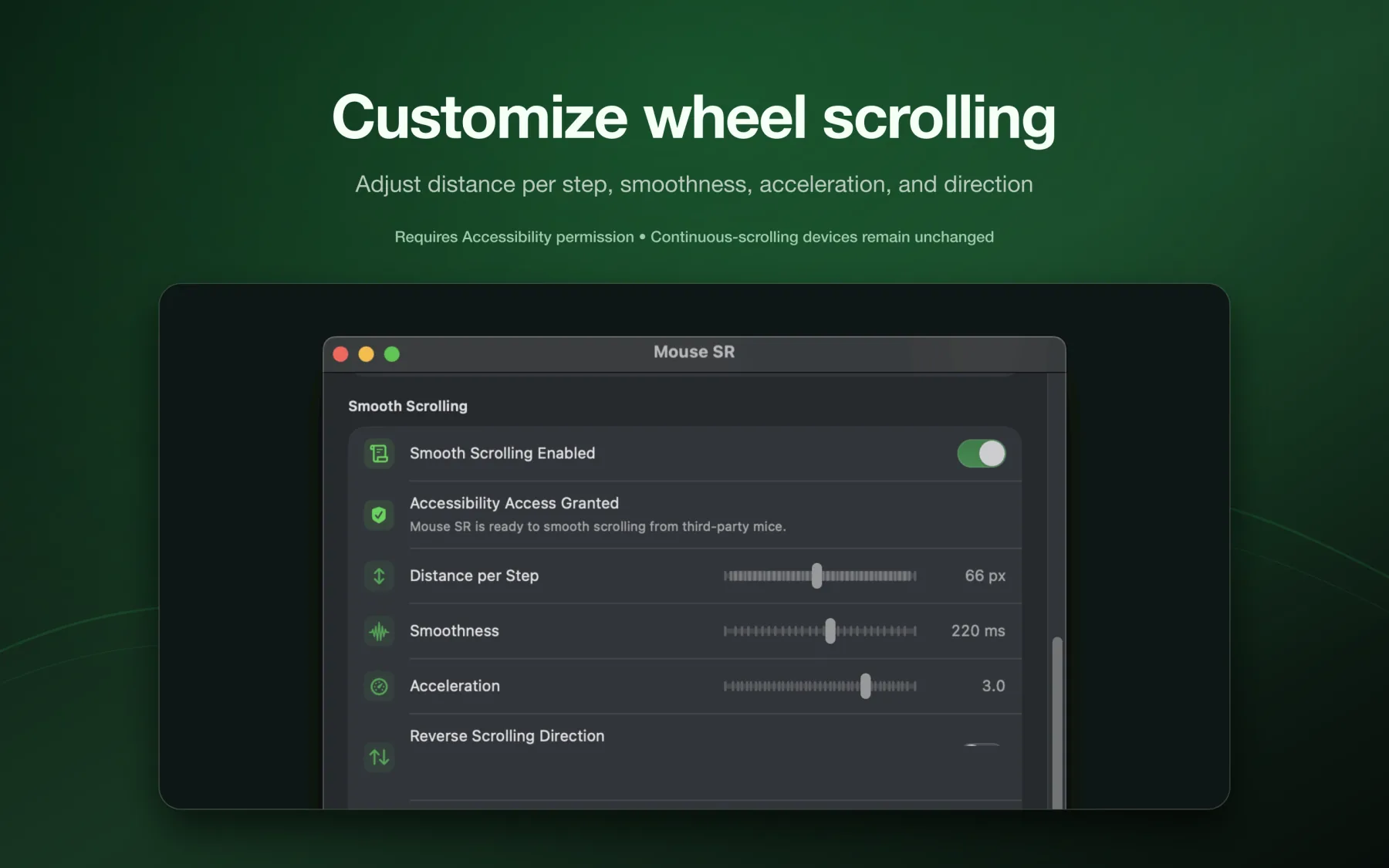
<p>Mouse SR convierte los pasos marcados de la rueda en un desplazamiento fluido sincronizado con la frecuencia de actualización de la pantalla. Puedes ajustar cuánto avanza cada paso, la suavidad de la transición y el nivel de aceleración. También puedes invertir la dirección del desplazamiento.</p>
<p>Así resulta fácil encontrar una sensación que encaje con tu forma de leer, navegar y trabajar. Para activar el desplazamiento fluido, Mouse SR necesita permiso de Accesibilidad en macOS. Para configurarlo paso a paso, consulta la <a href="https://hp60.com/es/blog/how-to-get-smooth-scrolling-on-mac/" target="_blank" rel="noopener noreferrer" class="">guía de desplazamiento suave con Mouse SR</a>.</p>
<h2 class="anchor anchorTargetStickyNavbar_Xe5F" id="usa-la-rueda-del-ratón-en-duplicación-del-iphone">Usa la rueda del ratón en Duplicación del iPhone<a href="https://hp60.com/es/blog/mouse-sr-feature-tour/#usa-la-rueda-del-rat%C3%B3n-en-duplicaci%C3%B3n-del-iphone" class="hash-link" aria-label="Enlace directo al Usa la rueda del ratón en Duplicación del iPhone" title="Enlace directo al Usa la rueda del ratón en Duplicación del iPhone" translate="no">​</a></h2>
<p><img decoding="async" loading="lazy" alt="Mouse SR suaviza el desplazamiento de la rueda en Duplicación del iPhone en Mac" src="https://hp60.com/es/assets/images/002-8eb63e9d37d1f17f942f32165aba431b.webp" width="1024" height="1536" class="img_z23Z"></p>
<p>Al usar Duplicación del iPhone en el Mac, Mouse SR puede suavizar el desplazamiento de la rueda de un ratón de terceros dentro de la ventana duplicada. Resulta útil para recorrer un feed, una página larga o una lista del iPhone con el ratón del Mac.</p>
<p>Esto solo afecta a la entrada de la rueda del ratón. No modifica los gestos táctiles del iPhone ni la conexión entre el Mac y el iPhone. La <a href="https://hp60.com/es/blog/mouse-sr-iphone-mirroring-smooth-scrolling/" target="_blank" rel="noopener noreferrer" class="">guía de desplazamiento en Duplicación del iPhone</a> explica la configuración y la solución de problemas.</p>
<h2 class="anchor anchorTargetStickyNavbar_Xe5F" id="ten-tus-atajos-bajo-el-pulgar">Ten tus atajos bajo el pulgar<a href="https://hp60.com/es/blog/mouse-sr-feature-tour/#ten-tus-atajos-bajo-el-pulgar" class="hash-link" aria-label="Enlace directo al Ten tus atajos bajo el pulgar" title="Enlace directo al Ten tus atajos bajo el pulgar" translate="no">​</a></h2>
<p><img decoding="async" loading="lazy" alt="Mouse SR asigna atajos a los botones laterales y muestra opciones habituales" src="https://hp60.com/es/assets/images/003-fc0a6158abb9e4ba85cdd03bbfcc631c.webp" width="1024" height="1536" class="img_z23Z"></p>
<p>Asigna un atajo de teclado que uses a menudo a un botón lateral o al botón central. Puedes grabar tu propio atajo o elegir una opción habitual, como Ocultar la app actual, Copiar, Pegar o Cerrar ventana o pestaña. Al pulsarlo, el botón envía el atajo a la app que estás usando.</p>
<p>La asignación sustituye la acción original de ese botón; los clics izquierdo y derecho siguen funcionando igual. La asignación de botones también requiere permiso de Accesibilidad.</p>
<h2 class="anchor anchorTargetStickyNavbar_Xe5F" id="añade-acciones-útiles-a-finder">Añade acciones útiles a Finder<a href="https://hp60.com/es/blog/mouse-sr-feature-tour/#a%C3%B1ade-acciones-%C3%BAtiles-a-finder" class="hash-link" aria-label="Enlace directo al Añade acciones útiles a Finder" title="Enlace directo al Añade acciones útiles a Finder" translate="no">​</a></h2>
<p><img decoding="async" loading="lazy" alt="Menú contextual de Finder con acciones de Mouse SR para Terminal, archivos nuevos y rutas" src="https://hp60.com/es/assets/images/004-8b8aea9767c020b682631d087a598569.webp" width="1024" height="1536" class="img_z23Z"></p>
<p>La extensión de Finder de Mouse SR añade algunas acciones prácticas al menú contextual. Según lo que selecciones, puedes abrir una ubicación en Terminal, crear un archivo TXT o Markdown con un nombre que evite duplicados o copiar las rutas de los elementos seleccionados. Así resuelves tareas pequeñas sin abrir otra app ni recorrer menús adicionales.</p>
<p>Activa la extensión de Finder de Mouse SR y elige las carpetas donde quieras disponer de estas acciones. Los comandos propios de Finder siguen apareciendo junto a las acciones de Mouse SR.</p>
<h2 class="anchor anchorTargetStickyNavbar_Xe5F" id="pequeños-cambios-para-tu-día-a-día">Pequeños cambios para tu día a día<a href="https://hp60.com/es/blog/mouse-sr-feature-tour/#peque%C3%B1os-cambios-para-tu-d%C3%ADa-a-d%C3%ADa" class="hash-link" aria-label="Enlace directo al Pequeños cambios para tu día a día" title="Enlace directo al Pequeños cambios para tu día a día" translate="no">​</a></h2>
<p>Mouse SR reúne la rueda, los botones adicionales y el menú contextual de Finder en un mismo lugar. Ajusta el desplazamiento a tu gusto, asigna a un botón un atajo conocido y ten a mano las acciones de archivos que más usas.</p>
<p>Todas las funciones que aparecen aquí forman parte de Mouse SR Pro. Puedes probarlas todas durante siete días.</p><section class="margin-top--xl" aria-labelledby="content-responsibility"><h2 class="anchor anchorTargetStickyNavbar_Xe5F" id="content-responsibility">Responsabilidad del contenido<a href="https://hp60.com/es/blog/mouse-sr-feature-tour/#content-responsibility" class="hash-link" aria-label="Enlace directo al Responsabilidad del contenido" title="Enlace directo al Responsabilidad del contenido" translate="no">​</a></h2><p>El equipo de producto de HP60 es responsable de este artículo. La fecha anterior identifica esta versión del contenido; el producto puede cambiar después, por lo que conviene revisar las páginas enlazadas de producto y soporte.</p></section>]]></content>
        <author>
            <name>Mouse SR</name>
            <uri>https://hp60.com/mouse-sr/</uri>
        </author>
        <author>
            <name>HP60</name>
            <uri>https://hp60.com</uri>
        </author>
        <category label="Mouse SR" term="Mouse SR"/>
        <category label="Funciones" term="Funciones"/>
    </entry>
    <entry>
        <title type="html"><![CDATA[Convierte fotos de documentos en PDF listos para imprimir sin conexión con Imgs2PDF]]></title>
        <id>https://hp60.com/es/blog/process-document-photos-offline-imgs2pdf/</id>
        <link href="https://hp60.com/es/blog/process-document-photos-offline-imgs2pdf/"/>
        <updated>2026-09-21T00:00:00.000Z</updated>
        <summary type="html"><![CDATA[Un flujo de trabajo local, sin nube ni IA, para recortar fotos de documentos, aplicar un filtro de impresión y exportar un PDF legible con Imgs2PDF.]]></summary>
        <content type="html"><![CDATA[<p>Los documentos de papel suelen ser más fáciles de capturar como imágenes. Una ficha de ejercicios, un borrador manuscrito, un recibo, un formulario o un folleto se puede fotografiar en segundos, pero el resultado quizá necesite un recorte más limpio, un mejor contraste y una maquetación PDF cómoda para imprimir.</p>
<p>Imgs2PDF ofrece un flujo de trabajo local y sencillo para hacerlo. Puedes recortar la página, elegir un filtro para documentos y exportar el resultado como PDF sin subir la imagen original a un servidor ni enviarla a un servicio de IA.</p>
<h2 class="anchor anchorTargetStickyNavbar_Xe5F" id="qué-hace-este-flujo-de-trabajo-y-qué-no-hace">Qué hace este flujo de trabajo y qué no hace<a href="https://hp60.com/es/blog/process-document-photos-offline-imgs2pdf/#qu%C3%A9-hace-este-flujo-de-trabajo-y-qu%C3%A9-no-hace" class="hash-link" aria-label="Enlace directo al Qué hace este flujo de trabajo y qué no hace" title="Enlace directo al Qué hace este flujo de trabajo y qué no hace" translate="no">​</a></h2>
<p>Este flujo de trabajo procesa la propia imagen:</p>
<ul>
<li class="">Se ejecuta en el dispositivo y no necesita conexión a Internet para editar la imagen y exportar el PDF.</li>
<li class="">Utiliza ajustes predecibles para el recorte, el contraste, el brillo y la presentación del documento.</li>
<li class="">Crea un PDF cuyas páginas se basan en las imágenes procesadas.</li>
</ul>
<p>Este flujo concreto de recorte, filtros y exportación a PDF no añade una capa de texto OCR ni traduce la página. Las palabras permanecen dentro de la imagen de la página, algo que suele ser justo lo que necesitas para imprimir, archivar o compartir una copia fiel del documento original. Imgs2PDF ofrece un flujo de OCR independiente cuando necesitas texto reconocido.</p>
<h2 class="anchor anchorTargetStickyNavbar_Xe5F" id="el-flujo-de-trabajo-en-tres-pasos">El flujo de trabajo en tres pasos<a href="https://hp60.com/es/blog/process-document-photos-offline-imgs2pdf/#el-flujo-de-trabajo-en-tres-pasos" class="hash-link" aria-label="Enlace directo al El flujo de trabajo en tres pasos" title="Enlace directo al El flujo de trabajo en tres pasos" translate="no">​</a></h2>
<h3 class="anchor anchorTargetStickyNavbar_Xe5F" id="1-recorta-la-página-por-sus-bordes-reales">1. Recorta la página por sus bordes reales<a href="https://hp60.com/es/blog/process-document-photos-offline-imgs2pdf/#1-recorta-la-p%C3%A1gina-por-sus-bordes-reales" class="hash-link" aria-label="Enlace directo al 1. Recorta la página por sus bordes reales" title="Enlace directo al 1. Recorta la página por sus bordes reales" translate="no">​</a></h3>
<p>Abre la imagen en Imgs2PDF y elige <strong>Recortar</strong>. Usa <strong>Libre</strong> cuando hayas fotografiado el papel en ángulo y mueve los cuatro tiradores de las esquinas hasta los bordes reales de la página.</p>
<p><img decoding="async" loading="lazy" alt="Editor de recorte de Imgs2PDF con el modo Libre seleccionado alrededor de un documento fotografiado" src="https://hp60.com/es/assets/images/step-3-crop-2f2ce6240b1786536ee778c445cdfcfa.webp" width="492" height="1064" class="img_z23Z"></p>
<p>Recortar primero elimina los bordes de la mesa y las zonas oscuras del fondo antes de aplicar el filtro para documentos. Mantén las cuatro esquinas del papel dentro del recorte. Si un sello, una nota manuscrita o un margen es importante, deja un poco de espacio en lugar de cortar demasiado cerca del contenido.</p>
<h3 class="anchor anchorTargetStickyNavbar_Xe5F" id="2-compara-los-filtros-para-documentos">2. Compara los filtros para documentos<a href="https://hp60.com/es/blog/process-document-photos-offline-imgs2pdf/#2-compara-los-filtros-para-documentos" class="hash-link" aria-label="Enlace directo al 2. Compara los filtros para documentos" title="Enlace directo al 2. Compara los filtros para documentos" translate="no">​</a></h3>
<p>Después de confirmar el recorte, abre <strong>Filtros</strong>. Imgs2PDF muestra una vista previa en directo con cuatro opciones:</p>
<ul>
<li class=""><strong>Original</strong> conserva el aspecto capturado.</li>
<li class=""><strong>Mejorar</strong> mejora la legibilidad y conserva más del tono y el color originales.</li>
<li class=""><strong>Imprimir</strong> es una opción pensada para páginas que se van a imprimir o leer como PDF.</li>
<li class=""><strong>Blanco y negro</strong> lleva la página más hacia el blanco y negro.</li>
</ul>
<p><img decoding="async" loading="lazy" alt="Controles de filtro de Imgs2PDF antes de elegir un preajuste para documentos" src="https://hp60.com/es/assets/images/step-2-filter-menu-f1528f279431c0d8e7e977b487c7e751.webp" width="502" height="1066" class="img_z23Z"></p>
<p>Para una página con caracteres oscuros sobre papel claro, empieza por <strong>Imprimir</strong>. Compáralo con <strong>Mejorar</strong> si la página tiene sellos de color, marcas de lápiz o anotaciones. Usa <strong>Blanco y negro</strong> solo cuando eliminar la mayor parte del color produzca un resultado más claro.</p>
<h3 class="anchor anchorTargetStickyNavbar_Xe5F" id="3-aplica-el-resultado-y-exporta-un-pdf">3. Aplica el resultado y exporta un PDF<a href="https://hp60.com/es/blog/process-document-photos-offline-imgs2pdf/#3-aplica-el-resultado-y-exporta-un-pdf" class="hash-link" aria-label="Enlace directo al 3. Aplica el resultado y exporta un PDF" title="Enlace directo al 3. Aplica el resultado y exporta un PDF" translate="no">​</a></h3>
<p>Elige <strong>Imprimir</strong> y revisa la vista previa. Cuando el texto, los márgenes y las marcas importantes se vean bien, toca <strong>Aplicar</strong> y continúa con el flujo de exportación a PDF.</p>
<p><img decoding="async" loading="lazy" alt="Imgs2PDF con el preajuste Imprimir seleccionado para una página de documento lista para imprimir" src="https://hp60.com/es/assets/images/step-1-print-filter-13ea9894c997ed722dd531444ca1fb71.webp" width="518" height="1076" class="img_z23Z"></p>
<p>El preajuste <strong>Imprimir</strong> cambia la presentación de la imagen; no controla una impresora física ni selecciona por sí mismo un tamaño de papel. Elige por separado el tamaño de página, la orientación y los demás ajustes de exportación en la configuración del PDF. El PDF final sigue siendo un documento basado en imágenes, por lo que la página impresa conserva el aspecto de la foto original en lugar de redistribuir el texto.</p>
<p>Si el archivo exportado supera el límite de subida, puedes <a href="https://hp60.com/es/blog/imgs2pdf-pdf-compression-feature/" target="_blank" rel="noopener noreferrer" class="">comprimir el PDF</a> y volver a revisar el texto y las marcas importantes antes de compartirlo.</p>
<h2 class="anchor anchorTargetStickyNavbar_Xe5F" id="por-qué-procesar-el-documento-localmente-y-sin-ia">Por qué procesar el documento localmente y sin IA<a href="https://hp60.com/es/blog/process-document-photos-offline-imgs2pdf/#por-qu%C3%A9-procesar-el-documento-localmente-y-sin-ia" class="hash-link" aria-label="Enlace directo al Por qué procesar el documento localmente y sin IA" title="Enlace directo al Por qué procesar el documento localmente y sin IA" translate="no">​</a></h2>
<p>Para documentos personales, deberes, contratos y borradores inéditos, conservar la imagen original en el dispositivo puede ser más importante que utilizar un servicio en la nube. Un flujo local te permite preparar la página sin conexión y decidir por ti mismo si quieres compartir el PDF terminado y cuándo hacerlo.</p>
<p>Evitar la IA también hace que el resultado sea más predecible. Este flujo no reescribe, traduce, resume ni adivina qué significa un carácter. Ajusta la imagen de la página que has seleccionado. Es útil cuando la forma exacta de los caracteres, la escritura a mano, los sellos, los diagramas o los márgenes debe permanecer sin cambios.</p>
<h2 class="anchor anchorTargetStickyNavbar_Xe5F" id="cómo-elegir-el-preajuste-adecuado">Cómo elegir el preajuste adecuado<a href="https://hp60.com/es/blog/process-document-photos-offline-imgs2pdf/#c%C3%B3mo-elegir-el-preajuste-adecuado" class="hash-link" aria-label="Enlace directo al Cómo elegir el preajuste adecuado" title="Enlace directo al Cómo elegir el preajuste adecuado" translate="no">​</a></h2>
<table><thead><tr><th>Preajuste</th><th>Buen punto de partida cuando</th><th>Desventaja</th></tr></thead><tbody><tr><td>Original</td><td>Quieres conservar la captura lo más fielmente posible</td><td>Las sombras y la iluminación irregular siguen visibles</td></tr><tr><td>Mejorar</td><td>El texto está desvaído, pero hay colores importantes que conservar</td><td>Puede permanecer parte de la textura del papel y del fondo</td></tr><tr><td>Imprimir</td><td>La página contiene sobre todo texto y se va a imprimir o compartir</td><td>Pueden reducirse algunos colores y detalles fotográficos</td></tr><tr><td>Blanco y negro</td><td>La página es casi monocroma y necesita una separación más fuerte</td><td>Pueden desaparecer los sellos y las anotaciones de color</td></tr></tbody></table>
<p>Previsualiza el resultado antes de aplicarlo. Un filtro más intenso no puede recuperar texto desenfocado, oculto por un reflejo o situado fuera del recorte.</p>
<h2 class="anchor anchorTargetStickyNavbar_Xe5F" id="consejos-prácticos-para-las-fotos-de-documentos">Consejos prácticos para las fotos de documentos<a href="https://hp60.com/es/blog/process-document-photos-offline-imgs2pdf/#consejos-pr%C3%A1cticos-para-las-fotos-de-documentos" class="hash-link" aria-label="Enlace directo al Consejos prácticos para las fotos de documentos" title="Enlace directo al Consejos prácticos para las fotos de documentos" translate="no">​</a></h2>
<ul>
<li class="">Fotografía la página completa antes de recortarla para no perder los caracteres cercanos al borde.</li>
<li class="">Usa el recorte <strong>Libre</strong> para corregir la perspectiva, pero no lo confundas con OCR ni con una reconstrucción automática del texto. Utiliza el flujo de OCR independiente de Imgs2PDF cuando necesites texto reconocido.</li>
<li class="">Compara <strong>Mejorar</strong> e <strong>Imprimir</strong> cuando la página incluya sellos rojos, escritura azul o resaltados de color.</li>
<li class="">Mantén <strong>Original</strong> hasta que hayas comprobado el PDF exportado.</li>
<li class="">En un conjunto de varias páginas, revisa cada miniatura antes de aplicar el mismo preajuste a todas; la iluminación puede cambiar de una página a otra.</li>
<li class="">Si el papel está muy borroso, arrugado o refleja la luz, vuelve a fotografiarlo con mejor iluminación en lugar de esperar que un filtro reconstruya los detalles que faltan.</li>
</ul>
<h2 class="anchor anchorTargetStickyNavbar_Xe5F" id="preguntas-frecuentes">Preguntas frecuentes<a href="https://hp60.com/es/blog/process-document-photos-offline-imgs2pdf/#preguntas-frecuentes" class="hash-link" aria-label="Enlace directo al Preguntas frecuentes" title="Enlace directo al Preguntas frecuentes" translate="no">​</a></h2>
<h3 class="anchor anchorTargetStickyNavbar_Xe5F" id="imgs2pdf-reconoce-el-texto">¿Imgs2PDF reconoce el texto?<a href="https://hp60.com/es/blog/process-document-photos-offline-imgs2pdf/#imgs2pdf-reconoce-el-texto" class="hash-link" aria-label="Enlace directo al ¿Imgs2PDF reconoce el texto?" title="Enlace directo al ¿Imgs2PDF reconoce el texto?" translate="no">​</a></h3>
<p>No en este flujo de imagen a PDF. El texto permanece dentro de la imagen de la página. Usa este flujo cuando necesites una copia fiel lista para imprimir y el flujo de OCR independiente de Imgs2PDF cuando necesites texto editable.</p>
<h3 class="anchor anchorTargetStickyNavbar_Xe5F" id="necesito-conexión-a-internet">¿Necesito conexión a Internet?<a href="https://hp60.com/es/blog/process-document-photos-offline-imgs2pdf/#necesito-conexi%C3%B3n-a-internet" class="hash-link" aria-label="Enlace directo al ¿Necesito conexión a Internet?" title="Enlace directo al ¿Necesito conexión a Internet?" translate="no">​</a></h3>
<p>El flujo de recorte, filtros y exportación a PDF está diseñado para ejecutarse localmente en el dispositivo. Puedes preparar el PDF sin conexión; compartirlo después es una decisión independiente.</p>
<h3 class="anchor anchorTargetStickyNavbar_Xe5F" id="el-pdf-permite-búsquedas">¿El PDF permite búsquedas?<a href="https://hp60.com/es/blog/process-document-photos-offline-imgs2pdf/#el-pdf-permite-b%C3%BAsquedas" class="hash-link" aria-label="Enlace directo al ¿El PDF permite búsquedas?" title="Enlace directo al ¿El PDF permite búsquedas?" translate="no">​</a></h3>
<p>El resultado descrito aquí está basado en imágenes. Conserva el aspecto visual de la página, pero no añade automáticamente una capa de texto OCR.</p>
<h3 class="anchor anchorTargetStickyNavbar_Xe5F" id="debo-elegir-imprimir-o-blanco-y-negro">¿Debo elegir Imprimir o Blanco y negro?<a href="https://hp60.com/es/blog/process-document-photos-offline-imgs2pdf/#debo-elegir-imprimir-o-blanco-y-negro" class="hash-link" aria-label="Enlace directo al ¿Debo elegir Imprimir o Blanco y negro?" title="Enlace directo al ¿Debo elegir Imprimir o Blanco y negro?" translate="no">​</a></h3>
<p>Empieza por <strong>Imprimir</strong> para la mayoría de las páginas con texto. Compara <strong>Blanco y negro</strong> cuando el documento sea casi completamente monocromo y un contraste más fuerte sea más importante que conservar el color.</p>
<h2 class="anchor anchorTargetStickyNavbar_Xe5F" id="un-camino-privado-de-la-foto-al-papel">Un camino privado de la foto al papel<a href="https://hp60.com/es/blog/process-document-photos-offline-imgs2pdf/#un-camino-privado-de-la-foto-al-papel" class="hash-link" aria-label="Enlace directo al Un camino privado de la foto al papel" title="Enlace directo al Un camino privado de la foto al papel" translate="no">​</a></h2>
<p>El flujo es intencionadamente sencillo: recorta la página fotografiada, compara los filtros para documentos, aplica el que encaje con el contenido y exporta un PDF. Estos pasos no requieren subir archivos ni interpretar el documento con IA.</p>
<p>Para conocer más flujos de imagen a PDF, visita la <a href="https://hp60.com/imgs2pdf/es/" target="_blank" rel="noopener noreferrer" class="">página del producto Imgs2PDF</a> o lee la guía para <a href="https://hp60.com/es/blog/imgs2pdf-camera-scan-document-filters/" target="_blank" rel="noopener noreferrer" class="">escanear documentos y usar filtros para documentos en iPhone y iPad</a>.</p><section class="margin-top--xl" aria-labelledby="content-responsibility"><h2 class="anchor anchorTargetStickyNavbar_Xe5F" id="content-responsibility">Responsabilidad del contenido<a href="https://hp60.com/es/blog/process-document-photos-offline-imgs2pdf/#content-responsibility" class="hash-link" aria-label="Enlace directo al Responsabilidad del contenido" title="Enlace directo al Responsabilidad del contenido" translate="no">​</a></h2><p>El equipo de producto de HP60 es responsable de este artículo. La fecha anterior identifica esta versión del contenido; el producto puede cambiar después, por lo que conviene revisar las páginas enlazadas de producto y soporte.</p></section>]]></content>
        <author>
            <name>Imgs2PDF</name>
            <uri>https://hp60.com/imgs2pdf/</uri>
        </author>
        <author>
            <name>HP60</name>
            <uri>https://hp60.com</uri>
        </author>
        <category label="Imgs2PDF" term="Imgs2PDF"/>
        <category label="Funciones" term="Funciones"/>
    </entry>
    <entry>
        <title type="html"><![CDATA[Imgs2PDF añade escaneo de documentos y un filtro de impresión para iPhone y iPad]]></title>
        <id>https://hp60.com/es/blog/imgs2pdf-camera-scan-document-filters/</id>
        <link href="https://hp60.com/es/blog/imgs2pdf-camera-scan-document-filters/"/>
        <updated>2026-09-19T00:00:00.000Z</updated>
        <summary type="html"><![CDATA[Escanea documentos de varias páginas en iPhone y iPad, corrige bordes y perspectiva y crea PDF con los filtros Original, Mejorar, Imprimir y Blanco y negro de Imgs2PDF.]]></summary>
        <content type="html"><![CDATA[<p>Convertir documentos de papel en PDF no consiste solo en hacer una foto. Los bordes de la página pueden quedar irregulares, el ángulo de la cámara puede provocar deformaciones de perspectiva y la iluminación interior puede hacer que un lado de la hoja quede más claro que el otro. Además, los documentos de varias páginas necesitan orden, revisión y un tratamiento uniforme.</p>
<p>Imgs2PDF incorpora ahora una entrada de <strong>Escanear documentos</strong> en iPhone y iPad, junto con filtros para documentos escaneados e imágenes seleccionadas. Escanea varias páginas en una sola sesión, deja que el sistema ayude con la detección de bordes y la corrección de perspectiva y vuelve al flujo de imágenes de Imgs2PDF para revisar, ordenar y exportar un PDF. Cuando el documento se va a imprimir o compartir, el nuevo preajuste <strong>Imprimir</strong> ofrece un punto de partida pensado para documentos.</p>
<h2 class="anchor anchorTargetStickyNavbar_Xe5F" id="en-resumen">En resumen<a href="https://hp60.com/es/blog/imgs2pdf-camera-scan-document-filters/#en-resumen" class="hash-link" aria-label="Enlace directo al En resumen" title="Enlace directo al En resumen" translate="no">​</a></h2>
<ul>
<li class=""><strong>Escaneo de documentos con la cámara:</strong> escanea varias páginas de papel en iPhone o iPad. El sistema procesa los bordes y la perspectiva, y después las páginas vuelven al flujo de imágenes de Imgs2PDF.</li>
<li class=""><strong>Filtro de impresión:</strong> elige <strong>Imprimir</strong> en el editor de imágenes para obtener un resultado más adecuado para leer, imprimir o compartir. El resultado sigue dependiendo de la luz, el enfoque y el contenido de la foto original.</li>
<li class=""><strong>Cuatro preajustes para documentos:</strong> cambia entre <strong>Original</strong>, <strong>Mejorar</strong>, <strong>Imprimir</strong> y <strong>Blanco y negro</strong>, y compara el resultado con la vista previa en tiempo real.</li>
<li class=""><strong>Procesamiento de varias páginas:</strong> activa <strong>Aplicar a todas las imágenes</strong> para aplicar el preajuste actual a un grupo de páginas de una vez.</li>
<li class=""><strong>Procesamiento local:</strong> los archivos se procesan en el dispositivo en lugar de subirse a un servidor, algo práctico para tareas, recibos, contratos y documentos de uso diario.</li>
</ul>
<h2 class="anchor anchorTargetStickyNavbar_Xe5F" id="qué-es-el-escáner-de-documentos-de-imgs2pdf">¿Qué es el escáner de documentos de Imgs2PDF?<a href="https://hp60.com/es/blog/imgs2pdf-camera-scan-document-filters/#qu%C3%A9-es-el-esc%C3%A1ner-de-documentos-de-imgs2pdf" class="hash-link" aria-label="Enlace directo al ¿Qué es el escáner de documentos de Imgs2PDF?" title="Enlace directo al ¿Qué es el escáner de documentos de Imgs2PDF?" translate="no">​</a></h2>
<p><strong>Escanear documentos</strong> no es simplemente abrir la cámara normal. La función utiliza la interfaz de escaneo de documentos del sistema, diseñada para capturar una o varias páginas de papel. Puede resultar útil para:</p>
<ul>
<li class="">apuntes de clase, deberes y fichas de ejercicios;</li>
<li class="">facturas, recibos y justificantes de gastos;</li>
<li class="">contratos, formularios y documentos firmados;</li>
<li class="">páginas de libros, apuntes impresos y documentos que quieras conservar juntos.</li>
</ul>
<p>Durante el escaneo, el sistema intenta reconocer los límites de la página y corregir el recorte y la perspectiva. Al terminar un escaneo de varias páginas, Imgs2PDF importa las páginas una por una para que puedas revisarlas, cambiar el orden, editar las imágenes y continuar con los ajustes habituales de exportación a PDF.</p>
<p>El procesamiento automático está pensado para reducir el trabajo manual, pero no garantiza un reconocimiento perfecto en todas las fotos. Si un borde está tapado, hay poca luz o el papel y el fondo tienen colores parecidos, conviene revisar cada página importada antes de exportar.</p>
<h2 class="anchor anchorTargetStickyNavbar_Xe5F" id="cómo-escanear-documentos-con-la-cámara-y-crear-un-pdf">Cómo escanear documentos con la cámara y crear un PDF<a href="https://hp60.com/es/blog/imgs2pdf-camera-scan-document-filters/#c%C3%B3mo-escanear-documentos-con-la-c%C3%A1mara-y-crear-un-pdf" class="hash-link" aria-label="Enlace directo al Cómo escanear documentos con la cámara y crear un PDF" title="Enlace directo al Cómo escanear documentos con la cámara y crear un PDF" translate="no">​</a></h2>
<p>En iPhone o iPad, el flujo es el siguiente:</p>
<ol>
<li class="">Abre Imgs2PDF y elige <strong>Escanear documentos</strong> en la pantalla de inicio.</li>
<li class="">Enfoca la página de papel y sigue las indicaciones de la interfaz de escaneo del sistema para capturar una o varias páginas.</li>
<li class="">Termina el escaneo y confirma la importación. Espera a que las páginas vuelvan a la lista de imágenes de Imgs2PDF.</li>
<li class="">Comprueba el orden y la orientación. Recorta, gira o ajusta una página si hace falta.</li>
<li class="">Abre una imagen, elige un filtro para documentos y decide si quieres aplicarlo a todas las páginas.</li>
<li class="">Continúa con los ajustes de PDF y el flujo de exportación existente para crear y compartir el archivo.</li>
</ol>
<p>Las páginas escaneadas llegan con el procesamiento de página que ya ha realizado el sistema. A partir de ahí, Imgs2PDF se encarga del flujo local de filtros y de la exportación a PDF. Así puedes capturar documentos y organizar el PDF en un mismo proceso.</p>
<h2 class="anchor anchorTargetStickyNavbar_Xe5F" id="qué-problema-resuelve-el-filtro-imprimir">¿Qué problema resuelve el filtro Imprimir?<a href="https://hp60.com/es/blog/imgs2pdf-camera-scan-document-filters/#qu%C3%A9-problema-resuelve-el-filtro-imprimir" class="hash-link" aria-label="Enlace directo al ¿Qué problema resuelve el filtro Imprimir?" title="Enlace directo al ¿Qué problema resuelve el filtro Imprimir?" translate="no">​</a></h2>
<p>Las fotos de documentos pueden tener sombras, iluminación irregular, un fondo gris o bordes de texto poco definidos. El preajuste <strong>Imprimir</strong> orienta la imagen hacia un resultado más documental: reduce la distracción de la luz desigual y mejora los bordes del texto y el contraste local. La página queda más preparada para leerla, imprimirla o compartirla.</p>
<p>No es un controlador de impresora ni selecciona tamaños de papel como A4 o Carta. Procesa la imagen, no la configuración de impresión. El tamaño del papel, la orientación y el diseño del PDF se siguen definiendo en los ajustes de PDF de Imgs2PDF.</p>
<p><img decoding="async" loading="lazy" alt="Panel de filtros de documentos de Imgs2PDF en iPhone con el preajuste Imprimir seleccionado" src="https://hp60.com/es/assets/images/imgs2pdf-document-filter-print-cc79d27baab58118082ab27fbf000c46.webp" width="824" height="1544" class="img_z23Z"></p>
<p>La captura muestra el panel de filtros en iPhone. Debajo de la página aparecen los preajustes <strong>Original</strong>, <strong>Mejorar</strong>, <strong>Imprimir</strong> y <strong>Blanco y negro</strong>. Selecciona uno para ver el resultado antes de tocar <strong>Aplicar</strong>.</p>
<p>Si quieres conservar los colores originales, empieza por <strong>Original</strong> o <strong>Mejorar</strong>. Para páginas con texto negro sobre papel blanco, compara <strong>Imprimir</strong> y <strong>Blanco y negro</strong> y elige el resultado que encaje mejor con esa página.</p>
<h2 class="anchor anchorTargetStickyNavbar_Xe5F" id="cómo-elegir-entre-los-cuatro-filtros-para-documentos">Cómo elegir entre los cuatro filtros para documentos<a href="https://hp60.com/es/blog/imgs2pdf-camera-scan-document-filters/#c%C3%B3mo-elegir-entre-los-cuatro-filtros-para-documentos" class="hash-link" aria-label="Enlace directo al Cómo elegir entre los cuatro filtros para documentos" title="Enlace directo al Cómo elegir entre los cuatro filtros para documentos" translate="no">​</a></h2>
<table><thead><tr><th>Preajuste</th><th>Más adecuado para</th><th>Qué hace</th></tr></thead><tbody><tr><td>Original</td><td>Conservar la foto tal como se capturó o editarla más adelante</td><td>No aplica un filtro documental adicional</td></tr><tr><td>Mejorar</td><td>Iluminación desigual o texto apagado cuando todavía quieres conservar el color</td><td>Mejora el brillo y el contraste local intentando mantener el contenido en color</td></tr><tr><td>Imprimir</td><td>Documentos de texto, deberes, formularios y páginas que se van a imprimir o compartir</td><td>Se acerca a una escala de grises, reduce la luz desigual y refuerza los bordes del texto</td></tr><tr><td>Blanco y negro</td><td>Contenido formado sobre todo por texto negro, cuando buscas una página más definida</td><td>Lleva la imagen más hacia blanco y negro y descarta la información de color</td></tr></tbody></table>
<p>El preajuste más adecuado puede cambiar de una página a otra. Si hay sellos, anotaciones de color o escritura a mano, compara primero <strong>Mejorar</strong> e <strong>Imprimir</strong>. En páginas de texto puro, previsualiza <strong>Imprimir</strong> y <strong>Blanco y negro</strong> antes de decidir.</p>
<h2 class="anchor anchorTargetStickyNavbar_Xe5F" id="vista-previa-en-tiempo-real-deshacer-y-aplicación-a-varias-páginas">Vista previa en tiempo real, deshacer y aplicación a varias páginas<a href="https://hp60.com/es/blog/imgs2pdf-camera-scan-document-filters/#vista-previa-en-tiempo-real-deshacer-y-aplicaci%C3%B3n-a-varias-p%C3%A1ginas" class="hash-link" aria-label="Enlace directo al Vista previa en tiempo real, deshacer y aplicación a varias páginas" title="Enlace directo al Vista previa en tiempo real, deshacer y aplicación a varias páginas" translate="no">​</a></h2>
<p>No tienes que exportar un resultado sin comprobarlo. Abre la herramienta <strong>Filtros</strong> en los detalles de la imagen, cambia de preajuste y revisa la vista previa antes de aplicarlo.</p>
<p>Si el resultado no es adecuado, deshaz el cambio, vuelve al original o elige otro preajuste. En los escaneos de varias páginas, el panel también ofrece la opción <strong>Aplicar a todas las imágenes</strong>:</p>
<p><img decoding="async" loading="lazy" alt="Panel de filtros de documentos de Imgs2PDF en iPhone con el preajuste Original y la opción Aplicar a todas las imágenes" src="https://hp60.com/es/assets/images/imgs2pdf-document-filter-original-76746537a3452eac7254aff68655da09.webp" width="824" height="1544" class="img_z23Z"></p>
<ul>
<li class="">Con la opción desactivada, solo se procesa la página que estás viendo.</li>
<li class="">Con la opción activada, el filtro actual se puede aplicar a todo el grupo de páginas escaneadas o imágenes seleccionadas.</li>
<li class="">Revisa las miniaturas y la vista previa antes de aplicarlo, especialmente si las páginas se capturaron con distinta iluminación.</li>
</ul>
<p>Es práctico para una colección de apuntes, tareas o recibos capturados con una luz parecida. Si el fondo y la iluminación cambian mucho entre páginas, suele ser más seguro elegir el filtro de forma individual.</p>
<h2 class="anchor anchorTargetStickyNavbar_Xe5F" id="cuándo-conviene-usar-estas-dos-funciones-nuevas">¿Cuándo conviene usar estas dos funciones nuevas?<a href="https://hp60.com/es/blog/imgs2pdf-camera-scan-document-filters/#cu%C3%A1ndo-conviene-usar-estas-dos-funciones-nuevas" class="hash-link" aria-label="Enlace directo al ¿Cuándo conviene usar estas dos funciones nuevas?" title="Enlace directo al ¿Cuándo conviene usar estas dos funciones nuevas?" translate="no">​</a></h2>
<h3 class="anchor anchorTargetStickyNavbar_Xe5F" id="convertir-deberes-en-papel-a-pdf">Convertir deberes en papel a PDF<a href="https://hp60.com/es/blog/imgs2pdf-camera-scan-document-filters/#convertir-deberes-en-papel-a-pdf" class="hash-link" aria-label="Enlace directo al Convertir deberes en papel a PDF" title="Enlace directo al Convertir deberes en papel a PDF" translate="no">​</a></h3>
<p>Usa <strong>Escanear documentos</strong> para capturar varias páginas seguidas y comprueba después el orden en la lista de imágenes. En páginas con mucho texto, prueba <strong>Imprimir</strong> o <strong>Blanco y negro</strong>, revisa la vista previa y exporta un PDF listo para entregar o compartir.</p>
<h3 class="anchor anchorTargetStickyNavbar_Xe5F" id="guardar-recibos-facturas-y-justificantes">Guardar recibos, facturas y justificantes<a href="https://hp60.com/es/blog/imgs2pdf-camera-scan-document-filters/#guardar-recibos-facturas-y-justificantes" class="hash-link" aria-label="Enlace directo al Guardar recibos, facturas y justificantes" title="Enlace directo al Guardar recibos, facturas y justificantes" translate="no">​</a></h3>
<p>Los recibos suelen incluir sombras, el fondo de una mesa o una ligera inclinación. El escáner del sistema puede ayudar primero con los bordes; después, <strong>Mejorar</strong> o <strong>Imprimir</strong> puede facilitar la lectura. Si el recibo tiene un sello o un color importante, compáralo con el original antes de usar un filtro más intenso.</p>
<h3 class="anchor anchorTargetStickyNavbar_Xe5F" id="procesar-contratos-formularios-y-páginas-firmadas">Procesar contratos, formularios y páginas firmadas<a href="https://hp60.com/es/blog/imgs2pdf-camera-scan-document-filters/#procesar-contratos-formularios-y-p%C3%A1ginas-firmadas" class="hash-link" aria-label="Enlace directo al Procesar contratos, formularios y páginas firmadas" title="Enlace directo al Procesar contratos, formularios y páginas firmadas" translate="no">​</a></h3>
<p>Los contratos y formularios suelen necesitar que se conserve la página completa. Empieza con <strong>Original</strong> para comprobar que no se ha recortado nada y después prueba <strong>Imprimir</strong> o <strong>Mejorar</strong>. No uses <strong>Blanco y negro</strong> automáticamente en páginas con firmas o sellos de color.</p>
<h3 class="anchor anchorTargetStickyNavbar_Xe5F" id="preparar-documentos-para-imprimir-o-archivar-sin-conexión">Preparar documentos para imprimir o archivar sin conexión<a href="https://hp60.com/es/blog/imgs2pdf-camera-scan-document-filters/#preparar-documentos-para-imprimir-o-archivar-sin-conexi%C3%B3n" class="hash-link" aria-label="Enlace directo al Preparar documentos para imprimir o archivar sin conexión" title="Enlace directo al Preparar documentos para imprimir o archivar sin conexión" translate="no">​</a></h3>
<p>El preajuste <strong>Imprimir</strong> puede reducir la iluminación irregular y mejorar los bordes del texto en una foto, pero no sustituye los ajustes de tamaño de papel, orientación o impresora. Confirma el diseño en los ajustes de PDF antes de exportar.</p>
<h2 class="anchor anchorTargetStickyNavbar_Xe5F" id="qué-debes-tener-en-cuenta">Qué debes tener en cuenta<a href="https://hp60.com/es/blog/imgs2pdf-camera-scan-document-filters/#qu%C3%A9-debes-tener-en-cuenta" class="hash-link" aria-label="Enlace directo al Qué debes tener en cuenta" title="Enlace directo al Qué debes tener en cuenta" translate="no">​</a></h2>
<ul>
<li class="">La entrada de escaneo con cámara está pensada para iPhone y iPad. La disponibilidad también depende de que el dispositivo sea compatible con la función de escaneo de documentos del sistema.</li>
<li class="">La primera vez puede ser necesario conceder permiso para usar la cámara. Si la entrada no está disponible, comprueba los permisos del dispositivo y del sistema.</li>
<li class="">El recorte y la corrección de perspectiva automáticos reducen el trabajo manual, pero conviene revisar los bordes cuando hay obstáculos, poca luz o un fondo complejo.</li>
<li class=""><strong>Imprimir</strong> y <strong>Blanco y negro</strong> reducen o eliminan parte de la información de color. Comprueba la vista previa cuando la página tenga sellos, notas de color o escritura a mano.</li>
<li class="">Un filtro mejora la presentación de una imagen, pero no puede recuperar texto desenfocado, con reflejos intensos o completamente ausente.</li>
<li class="">El flujo procesa los archivos localmente en el dispositivo. Las capturas y la descripción de este artículo no significan que los documentos originales se suban a ningún sitio.</li>
</ul>
<h2 class="anchor anchorTargetStickyNavbar_Xe5F" id="preguntas-frecuentes">Preguntas frecuentes<a href="https://hp60.com/es/blog/imgs2pdf-camera-scan-document-filters/#preguntas-frecuentes" class="hash-link" aria-label="Enlace directo al Preguntas frecuentes" title="Enlace directo al Preguntas frecuentes" translate="no">​</a></h2>
<h3 class="anchor anchorTargetStickyNavbar_Xe5F" id="qué-diferencia-hay-entre-escanear-un-documento-y-hacer-una-foto-normal">¿Qué diferencia hay entre escanear un documento y hacer una foto normal?<a href="https://hp60.com/es/blog/imgs2pdf-camera-scan-document-filters/#qu%C3%A9-diferencia-hay-entre-escanear-un-documento-y-hacer-una-foto-normal" class="hash-link" aria-label="Enlace directo al ¿Qué diferencia hay entre escanear un documento y hacer una foto normal?" title="Enlace directo al ¿Qué diferencia hay entre escanear un documento y hacer una foto normal?" translate="no">​</a></h3>
<p>El escaneo de documentos utiliza la interfaz de escaneo del sistema, pensada para capturar varias páginas e intentar corregir sus bordes y perspectiva. Una foto normal es simplemente una imagen; después suele requerir más trabajo manual para corregir los bordes y el ángulo.</p>
<h3 class="anchor anchorTargetStickyNavbar_Xe5F" id="el-filtro-imprimir-se-conecta-directamente-a-una-impresora">¿El filtro Imprimir se conecta directamente a una impresora?<a href="https://hp60.com/es/blog/imgs2pdf-camera-scan-document-filters/#el-filtro-imprimir-se-conecta-directamente-a-una-impresora" class="hash-link" aria-label="Enlace directo al ¿El filtro Imprimir se conecta directamente a una impresora?" title="Enlace directo al ¿El filtro Imprimir se conecta directamente a una impresora?" translate="no">​</a></h3>
<p>No. <strong>Imprimir</strong> es un preajuste de procesamiento de imágenes, no una función de control de impresoras. Cambia la apariencia de la imagen actual. El tamaño del papel, la orientación y la acción de imprimir siguen dependiendo de los ajustes de PDF o del flujo del sistema para compartir e imprimir.</p>
<h3 class="anchor anchorTargetStickyNavbar_Xe5F" id="cuál-es-la-diferencia-entre-imprimir-y-blanco-y-negro">¿Cuál es la diferencia entre Imprimir y Blanco y negro?<a href="https://hp60.com/es/blog/imgs2pdf-camera-scan-document-filters/#cu%C3%A1l-es-la-diferencia-entre-imprimir-y-blanco-y-negro" class="hash-link" aria-label="Enlace directo al ¿Cuál es la diferencia entre Imprimir y Blanco y negro?" title="Enlace directo al ¿Cuál es la diferencia entre Imprimir y Blanco y negro?" translate="no">​</a></h3>
<p><strong>Imprimir</strong> intenta conservar más detalle del documento y, al mismo tiempo, tratar la iluminación y los bordes del texto. <strong>Blanco y negro</strong> elimina más colores para marcar el contraste entre texto y fondo. Lo mejor es comparar ambas vistas previas en lugar de usar una como respuesta fija para todas las páginas.</p>
<h3 class="anchor anchorTargetStickyNavbar_Xe5F" id="puedo-aplicar-el-mismo-filtro-a-un-escaneo-de-varias-páginas">¿Puedo aplicar el mismo filtro a un escaneo de varias páginas?<a href="https://hp60.com/es/blog/imgs2pdf-camera-scan-document-filters/#puedo-aplicar-el-mismo-filtro-a-un-escaneo-de-varias-p%C3%A1ginas" class="hash-link" aria-label="Enlace directo al ¿Puedo aplicar el mismo filtro a un escaneo de varias páginas?" title="Enlace directo al ¿Puedo aplicar el mismo filtro a un escaneo de varias páginas?" translate="no">​</a></h3>
<p>Sí. Cuando hay varias imágenes, el panel de filtros muestra <strong>Aplicar a todas las imágenes</strong>. Actívalo para aplicar el preajuste al grupo completo o déjalo desactivado para procesar solo la página actual.</p>
<h3 class="anchor anchorTargetStickyNavbar_Xe5F" id="imgs2pdf-sube-los-documentos-escaneados-a-un-servidor">¿Imgs2PDF sube los documentos escaneados a un servidor?<a href="https://hp60.com/es/blog/imgs2pdf-camera-scan-document-filters/#imgs2pdf-sube-los-documentos-escaneados-a-un-servidor" class="hash-link" aria-label="Enlace directo al ¿Imgs2PDF sube los documentos escaneados a un servidor?" title="Enlace directo al ¿Imgs2PDF sube los documentos escaneados a un servidor?" translate="no">​</a></h3>
<p>Este flujo procesa los archivos localmente y no necesita subir los documentos originales. Después de crear el PDF, puedes enviarlo desde el menú de compartir del sistema a un correo, una aplicación de mensajería o un servicio de almacenamiento en la nube.</p>
<h2 class="anchor anchorTargetStickyNavbar_Xe5F" id="conclusión">Conclusión<a href="https://hp60.com/es/blog/imgs2pdf-camera-scan-document-filters/#conclusi%C3%B3n" class="hash-link" aria-label="Enlace directo al Conclusión" title="Enlace directo al Conclusión" translate="no">​</a></h2>
<p>La función <strong>Escanear documentos</strong> de Imgs2PDF convierte el iPhone o iPad en un punto de entrada cómodo para capturar documentos de varias páginas. El sistema se ocupa del escaneo, la detección de bordes y la corrección de perspectiva, mientras Imgs2PDF continúa con la organización de páginas, los filtros para documentos y la exportación a PDF.</p>
<p>Si necesitas imprimir o compartir documentos de papel, compara <strong>Original</strong>, <strong>Mejorar</strong>, <strong>Imprimir</strong> y <strong>Blanco y negro</strong> según el contenido de cada página. Para conocer el flujo completo de Imgs2PDF —conversión de imágenes a PDF, unión y división de PDF y OCR— consulta la <a href="https://hp60.com/es/blog/imgs2pdf-introduction/" target="_blank" rel="noopener noreferrer" class="">guía de Imgs2PDF</a> o visita la <a href="https://hp60.com/imgs2pdf/es/" target="_blank" rel="noopener noreferrer" class="">página de producto de Imgs2PDF</a>.</p><section class="margin-top--xl" aria-labelledby="content-responsibility"><h2 class="anchor anchorTargetStickyNavbar_Xe5F" id="content-responsibility">Responsabilidad del contenido<a href="https://hp60.com/es/blog/imgs2pdf-camera-scan-document-filters/#content-responsibility" class="hash-link" aria-label="Enlace directo al Responsabilidad del contenido" title="Enlace directo al Responsabilidad del contenido" translate="no">​</a></h2><p>El equipo de producto de HP60 es responsable de este artículo. La fecha anterior identifica esta versión del contenido; el producto puede cambiar después, por lo que conviene revisar las páginas enlazadas de producto y soporte.</p></section>]]></content>
        <author>
            <name>Imgs2PDF</name>
            <uri>https://hp60.com/imgs2pdf/</uri>
        </author>
        <author>
            <name>HP60</name>
            <uri>https://hp60.com</uri>
        </author>
        <category label="Imgs2PDF" term="Imgs2PDF"/>
        <category label="Funciones" term="Funciones"/>
    </entry>
    <entry>
        <title type="html"><![CDATA[Desplazamiento fluido en Duplicación del iPhone con Mouse SR]]></title>
        <id>https://hp60.com/es/blog/mouse-sr-iphone-mirroring-smooth-scrolling/</id>
        <link href="https://hp60.com/es/blog/mouse-sr-iphone-mirroring-smooth-scrolling/"/>
        <updated>2026-09-15T00:00:00.000Z</updated>
        <summary type="html"><![CDATA[¿La rueda del ratón da saltos en la ventana Duplicación del iPhone en el Mac? Descubre cómo Mouse SR suaviza la entrada y cómo configurarlo.]]></summary>
        <content type="html"><![CDATA[<p>Si usas un ratón normal con Duplicación del iPhone en el Mac, la rueda puede sentirse diferente a cuando desplazas una página web o una ventana del Finder. Cada paso de la rueda puede mover una lista de forma brusca, y el desplazamiento rápido y repetido puede parecer menos uniforme.</p>
<p>Mouse SR ahora admite el desplazamiento fluido en la ventana Duplicación del iPhone. Ajusta cómo se entregan a esa ventana las entradas de la rueda de un ratón de terceros, sin cambiar el comportamiento de los trackpads, el Magic Mouse ni el uso táctil directo del iPhone.</p>
<h2 class="anchor anchorTargetStickyNavbar_Xe5F" id="la-respuesta-breve">La respuesta breve<a href="https://hp60.com/es/blog/mouse-sr-iphone-mirroring-smooth-scrolling/#la-respuesta-breve" class="hash-link" aria-label="Enlace directo al La respuesta breve" title="Enlace directo al La respuesta breve" translate="no">​</a></h2>
<ul>
<li class=""><strong>Un ratón normal también puede desplazarse con más suavidad en Duplicación del iPhone:</strong> Mouse SR procesa las entradas discretas de la rueda para reducir la sensación de saltos en la ventana duplicada.</li>
<li class=""><strong>Quizá no necesites cambiar de ratón:</strong> Si el puntero y los botones funcionan bien, el problema puede estar en cómo se presenta la entrada de la rueda y no en el hardware.</li>
<li class=""><strong>Los trackpads y el Magic Mouse no cambian:</strong> Mouse SR se centra en la entrada discreta de los ratones de terceros; los dispositivos que ya ofrecen desplazamiento continuo mantienen su comportamiento.</li>
<li class=""><strong>Es un ajuste en el Mac:</strong> No modifica los gestos táctiles del iPhone ni la lógica de desplazamiento de una app del iPhone.</li>
<li class=""><strong>Puedes probarlo primero:</strong> Mouse SR Pro ofrece una prueba gratuita de siete días. Una compra sirve para hasta tres Mac, sin suscripción ni renovación automática.</li>
</ul>
<h2 class="anchor anchorTargetStickyNavbar_Xe5F" id="por-qué-la-rueda-da-saltos-en-duplicación-del-iphone">¿Por qué la rueda da saltos en Duplicación del iPhone?<a href="https://hp60.com/es/blog/mouse-sr-iphone-mirroring-smooth-scrolling/#por-qu%C3%A9-la-rueda-da-saltos-en-duplicaci%C3%B3n-del-iphone" class="hash-link" aria-label="Enlace directo al ¿Por qué la rueda da saltos en Duplicación del iPhone?" title="Enlace directo al ¿Por qué la rueda da saltos en Duplicación del iPhone?" translate="no">​</a></h2>
<p>Una rueda de ratón habitual envía entradas según sus pasos físicos. Cada paso genera un evento de desplazamiento independiente. Una página web, una ventana del Finder o un documento del Mac procesa esos eventos a su manera. Además, la ventana Duplicación del iPhone debe pasar la entrada por el puente entre macOS y la interfaz del iPhone.</p>
<p>Por eso, una entrada de rueda grande puede aparecer como un salto visible. Al desplazarte rápido varias veces, distintas interfaces pueden recibir y mostrar la entrada de forma diferente, y la pantalla parece saltarse el movimiento entre dos posiciones.</p>
<p>Esto no es lo mismo que una conexión inestable del ratón. Si el puntero, los clics y el arrastre responden con normalidad, pero solo el desplazamiento en Duplicación del iPhone resulta irregular, es más probable que el problema esté en la presentación de la entrada de la rueda.</p>
<h2 class="anchor anchorTargetStickyNavbar_Xe5F" id="cómo-mejora-mouse-sr-el-desplazamiento-fluido-en-duplicación-del-iphone">¿Cómo mejora Mouse SR el desplazamiento fluido en Duplicación del iPhone?<a href="https://hp60.com/es/blog/mouse-sr-iphone-mirroring-smooth-scrolling/#c%C3%B3mo-mejora-mouse-sr-el-desplazamiento-fluido-en-duplicaci%C3%B3n-del-iphone" class="hash-link" aria-label="Enlace directo al ¿Cómo mejora Mouse SR el desplazamiento fluido en Duplicación del iPhone?" title="Enlace directo al ¿Cómo mejora Mouse SR el desplazamiento fluido en Duplicación del iPhone?" translate="no">​</a></h2>
<p>El desplazamiento fluido normal de Mouse SR convierte las entradas discretas de la rueda en un movimiento más continuo en pantalla. Dentro de la ventana Duplicación del iPhone usa una estrategia adaptada a esa interfaz, en lugar de aplicar sin cambios la animación de inercia más larga de las apps normales del Mac.</p>
<p>Mouse SR:</p>
<ul>
<li class="">divide la distancia de la rueda en actualizaciones más pequeñas que la ventana duplicada puede recibir con mayor facilidad, reduciendo el efecto «un paso, un salto»;</li>
<li class="">controla el ritmo de esas actualizaciones para que un desplazamiento rápido no envíe toda la distancia de una sola vez;</li>
<li class="">usa una respuesta más corta para que el movimiento se estabilice pronto cuando dejas de girar la rueda;</li>
<li class="">conserva ajustes como la distancia y la dirección, y hace más directa la respuesta de la ventana duplicada;</li>
<li class="">se ajusta rápidamente al invertir la dirección y ayuda a reducir el arrastre del movimiento anterior.</li>
</ul>
<p>En otras palabras, el ratón sigue generando cada entrada de la rueda y Mouse SR las organiza en un movimiento más adecuado para la ventana Duplicación del iPhone. No convierte el ratón en un trackpad ni añade gestos táctiles que la app del iPhone no tenga.</p>
<h2 class="anchor anchorTargetStickyNavbar_Xe5F" id="en-qué-situaciones-notarás-más-la-diferencia">¿En qué situaciones notarás más la diferencia?<a href="https://hp60.com/es/blog/mouse-sr-iphone-mirroring-smooth-scrolling/#en-qu%C3%A9-situaciones-notar%C3%A1s-m%C3%A1s-la-diferencia" class="hash-link" aria-label="Enlace directo al ¿En qué situaciones notarás más la diferencia?" title="Enlace directo al ¿En qué situaciones notarás más la diferencia?" translate="no">​</a></h2>
<p>El desplazamiento fluido de Duplicación del iPhone resulta útil cuando:</p>
<ul>
<li class="">navegas con un ratón por apps de noticias, redes sociales o lectura en el iPhone;</li>
<li class="">recorres listas largas de ajustes, mensajes u otro contenido;</li>
<li class="">quieres revisar varias pantallas sin que cada paso de la rueda avance demasiado;</li>
<li class="">usas apps normales del Mac y Duplicación del iPhone lado a lado y quieres que la rueda se sienta más parecida.</li>
</ul>
<p>Si toda la imagen duplicada tiene retraso, la conexión se corta o el puntero se atasca en todas las apps, comprueba primero la conexión del iPhone, la carga del Mac y el ratón. Mouse SR mejora la suavidad de la entrada de la rueda, pero no repara una conexión de red ni un receptor Bluetooth.</p>
<h2 class="anchor anchorTargetStickyNavbar_Xe5F" id="cómo-activar-el-desplazamiento-fluido-en-duplicación-del-iphone">Cómo activar el desplazamiento fluido en Duplicación del iPhone<a href="https://hp60.com/es/blog/mouse-sr-iphone-mirroring-smooth-scrolling/#c%C3%B3mo-activar-el-desplazamiento-fluido-en-duplicaci%C3%B3n-del-iphone" class="hash-link" aria-label="Enlace directo al Cómo activar el desplazamiento fluido en Duplicación del iPhone" title="Enlace directo al Cómo activar el desplazamiento fluido en Duplicación del iPhone" translate="no">​</a></h2>
<ol>
<li class="">Abre la <a href="https://hp60.com/mouse-sr/es/install/" target="_blank" rel="noopener noreferrer" class="">página de instalación de Mouse SR</a>, descarga la app para Mac y ábrela.</li>
<li class="">Abre los ajustes de Mouse SR desde la barra de menús y activa <strong>Smooth Scrolling</strong>.</li>
<li class="">Ve a <strong>Ajustes del Sistema → Privacidad y seguridad → Accesibilidad</strong> y permite que Mouse SR funcione.</li>
<li class="">Abre Duplicación del iPhone en macOS y coloca el puntero sobre una zona desplazable de la ventana duplicada.</li>
<li class="">Prueba una lista con la rueda. Empieza con los ajustes predeterminados y después cambia por separado la distancia, la suavidad y la dirección. Si también usas Mouse SR en apps normales del Mac, ajusta la aceleración por separado para esas apps.</li>
</ol>
<p>Mouse SR es compatible con macOS 15 o posterior. Después de conceder el permiso de Accesibilidad por primera vez, cierra y vuelve a abrir Mouse SR si el comportamiento no cambia de inmediato.</p>
<h2 class="anchor anchorTargetStickyNavbar_Xe5F" id="cómo-ajustar-la-sensación-de-desplazamiento">Cómo ajustar la sensación de desplazamiento<a href="https://hp60.com/es/blog/mouse-sr-iphone-mirroring-smooth-scrolling/#c%C3%B3mo-ajustar-la-sensaci%C3%B3n-de-desplazamiento" class="hash-link" aria-label="Enlace directo al Cómo ajustar la sensación de desplazamiento" title="Enlace directo al Cómo ajustar la sensación de desplazamiento" translate="no">​</a></h2>
<p>Cambia un solo ajuste cada vez para saber qué ha mejorado.</p>
<h3 class="anchor anchorTargetStickyNavbar_Xe5F" id="empieza-por-la-distancia-de-desplazamiento">Empieza por la distancia de desplazamiento<a href="https://hp60.com/es/blog/mouse-sr-iphone-mirroring-smooth-scrolling/#empieza-por-la-distancia-de-desplazamiento" class="hash-link" aria-label="Enlace directo al Empieza por la distancia de desplazamiento" title="Enlace directo al Empieza por la distancia de desplazamiento" translate="no">​</a></h3>
<p>Si un paso de la rueda mueve demasiado una lista de Duplicación del iPhone, reduce la distancia por paso. Si cada movimiento es demasiado pequeño, auméntala poco a poco. Es más fácil juzgar la suavidad cuando la distancia es adecuada.</p>
<h3 class="anchor anchorTargetStickyNavbar_Xe5F" id="después-ajusta-la-suavidad">Después ajusta la suavidad<a href="https://hp60.com/es/blog/mouse-sr-iphone-mirroring-smooth-scrolling/#despu%C3%A9s-ajusta-la-suavidad" class="hash-link" aria-label="Enlace directo al Después ajusta la suavidad" title="Enlace directo al Después ajusta la suavidad" translate="no">​</a></h3>
<p>Una suavidad menor se siente más directa; una mayor hace que el desplazamiento repetido sea más blando. Si la pantalla no parece responder lo suficiente, prueba a reducir la suavidad antes de subir simplemente la velocidad.</p>
<h3 class="anchor anchorTargetStickyNavbar_Xe5F" id="configura-la-dirección-al-final-reserva-la-aceleración-para-las-apps-normales-del-mac">Configura la dirección al final; reserva la aceleración para las apps normales del Mac<a href="https://hp60.com/es/blog/mouse-sr-iphone-mirroring-smooth-scrolling/#configura-la-direcci%C3%B3n-al-final-reserva-la-aceleraci%C3%B3n-para-las-apps-normales-del-mac" class="hash-link" aria-label="Enlace directo al Configura la dirección al final; reserva la aceleración para las apps normales del Mac" title="Enlace directo al Configura la dirección al final; reserva la aceleración para las apps normales del Mac" translate="no">​</a></h3>
<p>Puedes configurar la dirección de un ratón de terceros sin cambiar la dirección natural de un trackpad. La ventana Duplicación del iPhone usa una respuesta corta y directa, y no añade la aceleración o la inercia más larga de Mouse SR para las apps normales del Mac. La aceleración es principalmente útil en páginas web, Finder y otras apps normales del Mac.</p>
<p>Como la ventana duplicada sigue transmitiendo la imagen entre el Mac y el iPhone, al principio evita ajustar la suavidad o la aceleración de forma demasiado intensa. Los cambios pequeños seguidos de unos minutos de uso normal son más fáciles de valorar que mover los controles repetidamente.</p>
<h2 class="anchor anchorTargetStickyNavbar_Xe5F" id="afecta-mouse-sr-a-otros-dispositivos">¿Afecta Mouse SR a otros dispositivos?<a href="https://hp60.com/es/blog/mouse-sr-iphone-mirroring-smooth-scrolling/#afecta-mouse-sr-a-otros-dispositivos" class="hash-link" aria-label="Enlace directo al ¿Afecta Mouse SR a otros dispositivos?" title="Enlace directo al ¿Afecta Mouse SR a otros dispositivos?" translate="no">​</a></h2>
<p>No. Mouse SR se dirige principalmente a la entrada discreta de la rueda de ratones de terceros. Los trackpads, el Magic Mouse, las tabletas gráficas y otros dispositivos que ya ofrecen desplazamiento continuo conservan su comportamiento.</p>
<p>Tampoco cambia la forma básica de usar páginas web, Finder o documentos en el Mac. Puedes desactivar el desplazamiento fluido desde la barra de menús para comparar el resultado. Para los ajustes generales de la rueda en el Mac, consulta <a href="https://hp60.com/es/blog/how-to-get-smooth-scrolling-on-mac/" target="_blank" rel="noopener noreferrer" class="">Cómo conseguir un desplazamiento fluido en Mac con Mouse SR</a>.</p>
<h2 class="anchor anchorTargetStickyNavbar_Xe5F" id="lista-de-comprobación-si-el-desplazamiento-no-es-fluido">Lista de comprobación si el desplazamiento no es fluido<a href="https://hp60.com/es/blog/mouse-sr-iphone-mirroring-smooth-scrolling/#lista-de-comprobaci%C3%B3n-si-el-desplazamiento-no-es-fluido" class="hash-link" aria-label="Enlace directo al Lista de comprobación si el desplazamiento no es fluido" title="Enlace directo al Lista de comprobación si el desplazamiento no es fluido" translate="no">​</a></h2>
<p>Si sigue dando saltos después de activar la función, revisa estos puntos en orden:</p>
<ol>
<li class="">Confirma que <strong>Smooth Scrolling</strong> está activado en el menú de Mouse SR de la barra de menús.</li>
<li class="">Confirma que Mouse SR sigue permitido en Accesibilidad. Después de actualizar macOS o reinstalar la app quizá tengas que revisarlo.</li>
<li class="">Durante la prueba, comprueba que el puntero está dentro de la ventana Duplicación del iPhone y no sobre una página del Mac cercana.</li>
<li class="">Desactiva temporalmente otras opciones de procesamiento de la rueda en Mos, SmoothScroll o el software del fabricante del ratón para evitar que varias herramientas cambien la misma entrada.</li>
<li class="">Prueba una lista en otra app del iPhone para descartar una diferencia propia de la app o de su contenedor de desplazamiento.</li>
<li class="">Si el puntero y los clics también tienen retraso, revisa primero Bluetooth, el receptor, la batería y el controlador del ratón.</li>
</ol>
<p>Para una configuración más completa, consulta la <a href="https://hp60.com/mouse-sr/es/install/" target="_blank" rel="noopener noreferrer" class="">guía de instalación de Mouse SR</a>. También puedes leer la <a href="https://hp60.com/mouse-sr/es/feature/" target="_blank" rel="noopener noreferrer" class="">descripción de funciones de Mouse SR</a> y las <a href="https://hp60.com/mouse-sr/es/faq/" target="_blank" rel="noopener noreferrer" class="">preguntas frecuentes de Mouse SR</a> sobre permisos, privacidad y la prueba.</p>
<h2 class="anchor anchorTargetStickyNavbar_Xe5F" id="preguntas-frecuentes">Preguntas frecuentes<a href="https://hp60.com/es/blog/mouse-sr-iphone-mirroring-smooth-scrolling/#preguntas-frecuentes" class="hash-link" aria-label="Enlace directo al Preguntas frecuentes" title="Enlace directo al Preguntas frecuentes" translate="no">​</a></h2>
<h3 class="anchor anchorTargetStickyNavbar_Xe5F" id="tengo-que-cambiar-de-ratón-si-el-desplazamiento-de-duplicación-del-iphone-da-saltos">¿Tengo que cambiar de ratón si el desplazamiento de Duplicación del iPhone da saltos?<a href="https://hp60.com/es/blog/mouse-sr-iphone-mirroring-smooth-scrolling/#tengo-que-cambiar-de-rat%C3%B3n-si-el-desplazamiento-de-duplicaci%C3%B3n-del-iphone-da-saltos" class="hash-link" aria-label="Enlace directo al ¿Tengo que cambiar de ratón si el desplazamiento de Duplicación del iPhone da saltos?" title="Enlace directo al ¿Tengo que cambiar de ratón si el desplazamiento de Duplicación del iPhone da saltos?" translate="no">​</a></h3>
<p>No necesariamente. Si el puntero, los clics y las demás acciones funcionan con normalidad y solo la rueda salta en Duplicación del iPhone, prueba primero a ajustar la entrada con Mouse SR.</p>
<h3 class="anchor anchorTargetStickyNavbar_Xe5F" id="mouse-sr-cambia-el-desplazamiento-cuando-toco-directamente-el-iphone">¿Mouse SR cambia el desplazamiento cuando toco directamente el iPhone?<a href="https://hp60.com/es/blog/mouse-sr-iphone-mirroring-smooth-scrolling/#mouse-sr-cambia-el-desplazamiento-cuando-toco-directamente-el-iphone" class="hash-link" aria-label="Enlace directo al ¿Mouse SR cambia el desplazamiento cuando toco directamente el iPhone?" title="Enlace directo al ¿Mouse SR cambia el desplazamiento cuando toco directamente el iPhone?" translate="no">​</a></h3>
<p>No. Mouse SR procesa la entrada de la rueda en el Mac. No cambia el desplazamiento táctil ni los gestos cuando usas el iPhone directamente.</p>
<h3 class="anchor anchorTargetStickyNavbar_Xe5F" id="tengo-que-desactivar-mouse-sr-cuando-uso-un-trackpad">¿Tengo que desactivar Mouse SR cuando uso un trackpad?<a href="https://hp60.com/es/blog/mouse-sr-iphone-mirroring-smooth-scrolling/#tengo-que-desactivar-mouse-sr-cuando-uso-un-trackpad" class="hash-link" aria-label="Enlace directo al ¿Tengo que desactivar Mouse SR cuando uso un trackpad?" title="Enlace directo al ¿Tengo que desactivar Mouse SR cuando uso un trackpad?" translate="no">​</a></h3>
<p>No. Los trackpads y otros dispositivos con desplazamiento continuo mantienen su comportamiento. Aun así, puedes desactivar temporalmente el desplazamiento fluido desde la barra de menús para comparar dispositivos.</p>
<h3 class="anchor anchorTargetStickyNavbar_Xe5F" id="todas-las-apps-del-iphone-admiten-el-desplazamiento-con-la-rueda">¿Todas las apps del iPhone admiten el desplazamiento con la rueda?<a href="https://hp60.com/es/blog/mouse-sr-iphone-mirroring-smooth-scrolling/#todas-las-apps-del-iphone-admiten-el-desplazamiento-con-la-rueda" class="hash-link" aria-label="Enlace directo al ¿Todas las apps del iPhone admiten el desplazamiento con la rueda?" title="Enlace directo al ¿Todas las apps del iPhone admiten el desplazamiento con la rueda?" translate="no">​</a></h3>
<p>Mouse SR puede mejorar la entrada que recibe la ventana Duplicación del iPhone, pero la compatibilidad con la rueda depende de la interfaz y del contenedor de desplazamiento de cada app. Una herramienta de suavizado no puede añadir una interacción que la app no acepte.</p>
<h3 class="anchor anchorTargetStickyNavbar_Xe5F" id="mouse-sr-es-una-suscripción">¿Mouse SR es una suscripción?<a href="https://hp60.com/es/blog/mouse-sr-iphone-mirroring-smooth-scrolling/#mouse-sr-es-una-suscripci%C3%B3n" class="hash-link" aria-label="Enlace directo al ¿Mouse SR es una suscripción?" title="Enlace directo al ¿Mouse SR es una suscripción?" translate="no">​</a></h3>
<p>No. Mouse SR Pro ofrece una prueba gratuita de siete días y después una compra única para usarlo en hasta tres Mac. No hay suscripción ni renovación automática. Consulta la <a href="https://hp60.com/mouse-sr/es/" target="_blank" rel="noopener noreferrer" class="">página del producto Mouse SR</a> para ver todas las funciones.</p>
<h2 class="anchor anchorTargetStickyNavbar_Xe5F" id="conclusión">Conclusión<a href="https://hp60.com/es/blog/mouse-sr-iphone-mirroring-smooth-scrolling/#conclusi%C3%B3n" class="hash-link" aria-label="Enlace directo al Conclusión" title="Enlace directo al Conclusión" translate="no">​</a></h2>
<p>Si te gusta usar un ratón con el Mac pero la rueda da saltos en la ventana Duplicación del iPhone, Mouse SR puede hacer que la experiencia sea más fluida. Ajusta el ritmo y la respuesta de la entrada de la rueda para esa ventana, ayudando a reducir los saltos y el movimiento residual sin cambiar el uso del trackpad, el Magic Mouse ni el iPhone directamente.</p>
<p>Empieza con los ajustes predeterminados, concede el permiso de Accesibilidad y después ajusta la distancia y la suavidad según tu ratón y tu forma de trabajar. Prueba <a href="https://hp60.com/mouse-sr/es/" target="_blank" rel="noopener noreferrer" class="">Mouse SR</a> gratis durante siete días.</p><section class="margin-top--xl" aria-labelledby="content-responsibility"><h2 class="anchor anchorTargetStickyNavbar_Xe5F" id="content-responsibility">Responsabilidad del contenido<a href="https://hp60.com/es/blog/mouse-sr-iphone-mirroring-smooth-scrolling/#content-responsibility" class="hash-link" aria-label="Enlace directo al Responsabilidad del contenido" title="Enlace directo al Responsabilidad del contenido" translate="no">​</a></h2><p>El equipo de producto de HP60 es responsable de este artículo. La fecha anterior identifica esta versión del contenido; el producto puede cambiar después, por lo que conviene revisar las páginas enlazadas de producto y soporte.</p></section>]]></content>
        <author>
            <name>Mouse SR</name>
            <uri>https://hp60.com/mouse-sr/</uri>
        </author>
        <author>
            <name>HP60</name>
            <uri>https://hp60.com</uri>
        </author>
        <category label="Mouse SR" term="Mouse SR"/>
        <category label="Funciones" term="Funciones"/>
    </entry>
    <entry>
        <title type="html"><![CDATA[Cómo convertir JPEG a JPEG XL sin pérdidas en Mac]]></title>
        <id>https://hp60.com/es/blog/jpeg-to-jxl-lossless-mac/</id>
        <link href="https://hp60.com/es/blog/jpeg-to-jxl-lossless-mac/"/>
        <updated>2026-09-10T20:00:00.000Z</updated>
        <summary type="html"><![CDATA[Aprende a convertir JPEG a JPEG XL sin pérdidas en Mac con Image2JXL, procesar carpetas localmente y comprobar que el resultado sea reversible.]]></summary>
        <content type="html"><![CDATA[<p>¿Quieres convertir JPEG a JPEG XL sin pérdidas en Mac? <strong>Image2JXL</strong> ofrece un flujo nativo y local: importa archivos JPEG o carpetas, conviértelos a JPEG XL y exporta los archivos JXL a JPEG, PNG o GIF cuando necesites compatibilidad.</p>
<p>El detalle importante es que «sin pérdidas» puede describir dos resultados distintos en JPEG XL. La recompresión JPEG reversible puede conservar, cuando el archivo es compatible, la información necesaria para reconstruir el JPEG original. La codificación sin pérdidas a nivel de píxel conserva los píxeles decodificados, pero no necesariamente los bytes del archivo JPEG de origen. En esta guía explicamos la diferencia, mostramos cómo usar Image2JXL y enseñamos a comprobar el resultado desde Terminal.</p>
<p>Consulta la página del <a href="https://hp60.com/image2jxl/es/" target="_blank" rel="noopener noreferrer" class="">convertidor JPEG XL para Mac Image2JXL</a> para ver los formatos compatibles y los detalles del producto.</p>
<p><img decoding="async" loading="lazy" alt="Flujo para convertir JPEG a JPEG XL sin pérdidas con recompresión JPEG reversible y codificación sin pérdidas de píxeles" src="https://hp60.com/es/assets/images/jpeg-to-jxl-lossless-workflow-5a9296264ebc4d45c65d88ce96d6318b.webp" width="1376" height="768" class="img_z23Z"></p>
<h2 class="anchor anchorTargetStickyNavbar_Xe5F" id="qué-significa-convertir-jpeg-a-jxl-sin-pérdidas">¿Qué significa convertir JPEG a JXL sin pérdidas?<a href="https://hp60.com/es/blog/jpeg-to-jxl-lossless-mac/#qu%C3%A9-significa-convertir-jpeg-a-jxl-sin-p%C3%A9rdidas" class="hash-link" aria-label="Enlace directo al ¿Qué significa convertir JPEG a JXL sin pérdidas?" title="Enlace directo al ¿Qué significa convertir JPEG a JXL sin pérdidas?" translate="no">​</a></h2>
<p>JPEG XL es un formato de imagen estandarizado por el comité JPEG. Admite compresión con y sin pérdidas, por lo que un archivo <code>.jxl</code> puede conservar una imagen exactamente o reducir parte de la información de forma intencionada.</p>
<p>Cuando la fuente es un JPEG, «sin pérdidas» puede significar dos cosas:</p>
<table><thead><tr><th>Flujo</th><th>¿Qué permanece idéntico?</th><th>¿Se puede recuperar el JPEG original?</th></tr></thead><tbody><tr><td>Recompresión JPEG reversible</td><td>El flujo de bits JPEG y los píxeles decodificados</td><td>Sí, si se conservan los metadatos de reconstrucción y el archivo es compatible</td></tr><tr><td>Codificación JPEG XL sin pérdidas de píxel</td><td>Los píxeles de la imagen decodificada</td><td>No se puede reconstruir byte a byte el contenedor JPEG original</td></tr></tbody></table>
<h3 class="anchor anchorTargetStickyNavbar_Xe5F" id="recompresión-jpeg-reversible">Recompresión JPEG reversible<a href="https://hp60.com/es/blog/jpeg-to-jxl-lossless-mac/#recompresi%C3%B3n-jpeg-reversible" class="hash-link" aria-label="Enlace directo al Recompresión JPEG reversible" title="Enlace directo al Recompresión JPEG reversible" translate="no">​</a></h3>
<p>JPEG XL puede reutilizar los coeficientes de la transformación de coseno discreta que ya están guardados en un JPEG y codificarlos de forma más eficiente. El archivo JXL resultante suele ocupar menos espacio y conserva la información necesaria para reconstruir el JPEG original.</p>
<p>Es la opción adecuada para archivar imágenes cuando quizá necesites recuperar el JPEG exacto más adelante. «Exacto» significa que la reconstrucción puede producir los mismos bytes que el archivo de origen, no solo una imagen que se vea igual.</p>
<h3 class="anchor anchorTargetStickyNavbar_Xe5F" id="codificación-sin-pérdidas-de-píxel">Codificación sin pérdidas de píxel<a href="https://hp60.com/es/blog/jpeg-to-jxl-lossless-mac/#codificaci%C3%B3n-sin-p%C3%A9rdidas-de-p%C3%ADxel" class="hash-link" aria-label="Enlace directo al Codificación sin pérdidas de píxel" title="Enlace directo al Codificación sin pérdidas de píxel" translate="no">​</a></h3>
<p>En el otro flujo, el JPEG se decodifica primero a píxeles y después esos píxeles se guardan sin pérdidas con el modo modular de JPEG XL. La imagen sigue siendo idéntica píxel a píxel al decodificarla, pero no se conservan el contenedor JPEG original ni su secuencia de bytes.</p>
<p>Esta diferencia importa a fotógrafos, desarrolladores y archivistas. Si solo necesitas conservar la imagen y sus píxeles, la codificación sin pérdidas de píxel puede ser suficiente. Si necesitas recuperar el archivo JPEG original, usa la recompresión reversible y comprueba el viaje de ida y vuelta.</p>
<h2 class="anchor anchorTargetStickyNavbar_Xe5F" id="convertir-jpeg-a-jpeg-xl-en-mac-con-image2jxl">Convertir JPEG a JPEG XL en Mac con Image2JXL<a href="https://hp60.com/es/blog/jpeg-to-jxl-lossless-mac/#convertir-jpeg-a-jpeg-xl-en-mac-con-image2jxl" class="hash-link" aria-label="Enlace directo al Convertir JPEG a JPEG XL en Mac con Image2JXL" title="Enlace directo al Convertir JPEG a JPEG XL en Mac con Image2JXL" translate="no">​</a></h2>
<p>Image2JXL está pensado para convertir JPEG XL localmente en macOS. Los archivos se procesan en tu Mac y no se suben a un convertidor en la nube. Es útil para bibliotecas de fotos privadas, recursos de clientes, imágenes de sitios web y archivos sin conexión.</p>
<h3 class="anchor anchorTargetStickyNavbar_Xe5F" id="1-importa-archivos-jpeg-o-una-carpeta">1. Importa archivos JPEG o una carpeta<a href="https://hp60.com/es/blog/jpeg-to-jxl-lossless-mac/#1-importa-archivos-jpeg-o-una-carpeta" class="hash-link" aria-label="Enlace directo al 1. Importa archivos JPEG o una carpeta" title="Enlace directo al 1. Importa archivos JPEG o una carpeta" translate="no">​</a></h3>
<p>Abre Image2JXL y arrastra uno o varios archivos <code>.jpg</code> o <code>.jpeg</code>. También puedes importar una carpeta para convertirla por lotes y consultar el estado de cada elemento durante el proceso.</p>
<h3 class="anchor anchorTargetStickyNavbar_Xe5F" id="2-elige-el-modo-de-conversión-jpeg-xl">2. Elige el modo de conversión JPEG XL<a href="https://hp60.com/es/blog/jpeg-to-jxl-lossless-mac/#2-elige-el-modo-de-conversi%C3%B3n-jpeg-xl" class="hash-link" aria-label="Enlace directo al 2. Elige el modo de conversión JPEG XL" title="Enlace directo al 2. Elige el modo de conversión JPEG XL" translate="no">​</a></h3>
<p>Para una entrada JPEG, elige la recompresión JPEG reversible si quieres poder recuperar el JPEG original. Si el modo seleccionado decodifica primero la fuente a píxeles, el resultado puede seguir siendo sin pérdidas de píxel, pero no debes tratarlo como una copia de seguridad JPEG idéntica byte a byte.</p>
<h3 class="anchor anchorTargetStickyNavbar_Xe5F" id="3-elige-dónde-guardar-los-jxl">3. Elige dónde guardar los JXL<a href="https://hp60.com/es/blog/jpeg-to-jxl-lossless-mac/#3-elige-d%C3%B3nde-guardar-los-jxl" class="hash-link" aria-label="Enlace directo al 3. Elige dónde guardar los JXL" title="Enlace directo al 3. Elige dónde guardar los JXL" translate="no">​</a></h3>
<p>Guarda los archivos convertidos junto a los originales o selecciona otra carpeta local. Para una primera prueba, es mejor usar una carpeta independiente: los JPEG originales quedan intactos y puedes comparar tamaños y comprobar el resultado.</p>
<h3 class="anchor anchorTargetStickyNavbar_Xe5F" id="4-revisa-el-resultado-por-lotes">4. Revisa el resultado por lotes<a href="https://hp60.com/es/blog/jpeg-to-jxl-lossless-mac/#4-revisa-el-resultado-por-lotes" class="hash-link" aria-label="Enlace directo al 4. Revisa el resultado por lotes" title="Enlace directo al 4. Revisa el resultado por lotes" translate="no">​</a></h3>
<p>Después de convertir, revisa el estado de cada archivo y abre algunos JXL. Image2JXL permite importar carpetas y revisar la salida localmente, así que puedes localizar un archivo fallido o no compatible antes de modificar la carpeta original.</p>
<h3 class="anchor anchorTargetStickyNavbar_Xe5F" id="5-conserva-los-originales-hasta-terminar-la-comprobación">5. Conserva los originales hasta terminar la comprobación<a href="https://hp60.com/es/blog/jpeg-to-jxl-lossless-mac/#5-conserva-los-originales-hasta-terminar-la-comprobaci%C3%B3n" class="hash-link" aria-label="Enlace directo al 5. Conserva los originales hasta terminar la comprobación" title="Enlace directo al 5. Conserva los originales hasta terminar la comprobación" translate="no">​</a></h3>
<p>No borres los JPEG inmediatamente. Primero restaura un JXL de prueba a JPEG y compara sus hashes. Si usaste un modo sin pérdidas de píxel, compara los píxeles decodificados. Cuando el archivo haya pasado la comprobación, decide si conservas los JPEG junto a los JXL o los mueves a una copia de seguridad.</p>
<h2 class="anchor anchorTargetStickyNavbar_Xe5F" id="formatos-compatibles-con-image2jxl">Formatos compatibles con Image2JXL<a href="https://hp60.com/es/blog/jpeg-to-jxl-lossless-mac/#formatos-compatibles-con-image2jxl" class="hash-link" aria-label="Enlace directo al Formatos compatibles con Image2JXL" title="Enlace directo al Formatos compatibles con Image2JXL" translate="no">​</a></h2>
<p>Image2JXL se centra en los flujos de trabajo con JPEG XL; no pretende ser un convertidor universal de imágenes.</p>
<table><thead><tr><th>Dirección</th><th>Formatos y flujo compatible</th></tr></thead><tbody><tr><td>Convertir a JPEG XL</td><td>JPEG, PNG/APNG, GIF, TIFF, BMP, EXR, NetPBM y PFM</td></tr><tr><td>Exportar desde JPEG XL</td><td>JPEG, PNG o GIF para aplicaciones y sitios que no aceptan JXL</td></tr><tr><td>Flujo local</td><td>Archivos, carpetas, arrastrar y soltar, estado por archivo y salida local</td></tr><tr><td>Metadatos</td><td>Los metadatos EXIF y XMP compatibles pueden conservarse cuando el modo elegido lo permite</td></tr></tbody></table>
<p>El flujo de importación actual no acepta WebP, AVIF, HEIC/HEIF, TGA, PSD, RAW, SVG, PDF ni ICO como entradas para convertir a JXL. Si tu biblioteca está formada principalmente por WebP o AVIF, usa primero un convertidor compatible con esos formatos y después importa en Image2JXL un archivo de salida compatible.</p>
<h2 class="anchor anchorTargetStickyNavbar_Xe5F" id="convertir-un-jpeg-con-cjxl">Convertir un JPEG con <code>cjxl</code><a href="https://hp60.com/es/blog/jpeg-to-jxl-lossless-mac/#convertir-un-jpeg-con-cjxl" class="hash-link" aria-label="Enlace directo al convertir-un-jpeg-con-cjxl" title="Enlace directo al convertir-un-jpeg-con-cjxl" translate="no">​</a></h2>
<p>Image2JXL es más cómodo si prefieres una interfaz visual. Las herramientas de referencia de JPEG XL son útiles cuando necesitas repetir el proceso desde Terminal o revisar los ajustes exactos del codificador.</p>
<p>Instala las herramientas de línea de comandos de <code>libjxl</code> y comprueba que los dos comandos estén disponibles:</p>
<div class="language-bash codeBlockContainer_mPxw theme-code-block" style="--prism-color:#393A34;--prism-background-color:#f6f8fa"><div class="codeBlockContent_XiAf"><pre tabindex="0" class="prism-code language-bash codeBlock_wya3 thin-scrollbar" style="color:#393A34;background-color:#f6f8fa"><code class="codeBlockLines_vBsX"><div class="token-line" style="color:#393A34"><span class="token plain">cjxl --version</span><br></div><div class="token-line" style="color:#393A34"><span class="token plain">djxl --version</span><br></div></code></pre></div></div>
<p>Para indicar explícitamente una conversión JPEG sin pérdidas, usa una distancia de 0:</p>
<div class="language-bash codeBlockContainer_mPxw theme-code-block" style="--prism-color:#393A34;--prism-background-color:#f6f8fa"><div class="codeBlockContent_XiAf"><pre tabindex="0" class="prism-code language-bash codeBlock_wya3 thin-scrollbar" style="color:#393A34;background-color:#f6f8fa"><code class="codeBlockLines_vBsX"><div class="token-line" style="color:#393A34"><span class="token plain">cjxl -d 0 photo.jpg photo.jxl</span><br></div></code></pre></div></div>
<p>El ajuste <code>-d 0</code> indica al codificador que no descarte información de la imagen. Si la fuente JPEG es compatible y quieres poder reconstruirla después, mantén activada la reconstrucción JPEG:</p>
<div class="language-bash codeBlockContainer_mPxw theme-code-block" style="--prism-color:#393A34;--prism-background-color:#f6f8fa"><div class="codeBlockContent_XiAf"><pre tabindex="0" class="prism-code language-bash codeBlock_wya3 thin-scrollbar" style="color:#393A34;background-color:#f6f8fa"><code class="codeBlockLines_vBsX"><div class="token-line" style="color:#393A34"><span class="token plain">cjxl -d 0 -e 8 --allow_jpeg_reconstruction=1 photo.jpg photo.jxl</span><br></div></code></pre></div></div>
<p><code>-e 8</code> aumenta el esfuerzo de codificación. Puede producir un archivo más pequeño, pero también tardar más. No hace que el resultado sea «más sin pérdidas»: la distancia 0 ya define el objetivo sin pérdidas.</p>
<p>Para reconstruir el JPEG, usa una extensión de salida <code>.jpg</code> o <code>.jpeg</code>:</p>
<div class="language-bash codeBlockContainer_mPxw theme-code-block" style="--prism-color:#393A34;--prism-background-color:#f6f8fa"><div class="codeBlockContent_XiAf"><pre tabindex="0" class="prism-code language-bash codeBlock_wya3 thin-scrollbar" style="color:#393A34;background-color:#f6f8fa"><code class="codeBlockLines_vBsX"><div class="token-line" style="color:#393A34"><span class="token plain">djxl photo.jxl photo-recovered.jpeg</span><br></div></code></pre></div></div>
<p>La reconstrucción solo funciona si el archivo JXL contiene los datos necesarios y el JPEG de origen es compatible con ese modo. Un JXL creado a partir de píxeles puede generar un JPEG que se vea igual, pero no puede recuperar byte a byte el flujo JPEG original.</p>
<h2 class="anchor anchorTargetStickyNavbar_Xe5F" id="convertir-una-carpeta-de-jpeg-localmente-por-lotes">Convertir una carpeta de JPEG localmente por lotes<a href="https://hp60.com/es/blog/jpeg-to-jxl-lossless-mac/#convertir-una-carpeta-de-jpeg-localmente-por-lotes" class="hash-link" aria-label="Enlace directo al Convertir una carpeta de JPEG localmente por lotes" title="Enlace directo al Convertir una carpeta de JPEG localmente por lotes" translate="no">​</a></h2>
<p>El siguiente bucle guarda los JXL en una carpeta independiente y no toca los archivos de origen:</p>
<div class="language-bash codeBlockContainer_mPxw theme-code-block" style="--prism-color:#393A34;--prism-background-color:#f6f8fa"><div class="codeBlockContent_XiAf"><pre tabindex="0" class="prism-code language-bash codeBlock_wya3 thin-scrollbar" style="color:#393A34;background-color:#f6f8fa"><code class="codeBlockLines_vBsX"><div class="token-line" style="color:#393A34"><span class="token plain">mkdir -p jxl-out</span><br></div><div class="token-line" style="color:#393A34"><span class="token plain">for f in *.jpg *.jpeg; do</span><br></div><div class="token-line" style="color:#393A34"><span class="token plain">  [ -e "$f" ] || continue</span><br></div><div class="token-line" style="color:#393A34"><span class="token plain">  cjxl -d 0 "$f" "jxl-out/${f%.*}.jxl"</span><br></div><div class="token-line" style="color:#393A34"><span class="token plain">done</span><br></div></code></pre></div></div>
<p>Image2JXL ofrece el mismo tipo de conversión local por lotes desde una interfaz nativa para Mac. Importa una carpeta, elige el destino, revisa el resultado de cada archivo y conserva la carpeta de origen hasta que una prueba de ida y vuelta termine correctamente.</p>
<p><img decoding="async" loading="lazy" alt="Conversión por lotes de una carpeta JPEG a JPEG XL en un Mac" src="https://hp60.com/es/assets/images/jpeg-to-jxl-batch-conversion-2de7f1b619b8525f7bcc9a01e2f6207d.webp" width="1376" height="768" class="img_z23Z"></p>
<p>La conversión por lotes resulta útil para:</p>
<ul>
<li class="">archivar una biblioteca grande de fotos JPEG;</li>
<li class="">preparar recursos de sitios web o aplicaciones en una carpeta JXL de prueba;</li>
<li class="">comparar el tamaño de un grupo de imágenes similares en JPEG XL;</li>
<li class="">repetir un proceso local sin subir los archivos de origen;</li>
<li class="">exportar algunos JXL a JPEG o PNG para mejorar la compatibilidad.</li>
</ul>
<h2 class="anchor anchorTargetStickyNavbar_Xe5F" id="comprobar-que-la-conversión-jpeg-a-jxl-es-sin-pérdidas">Comprobar que la conversión JPEG a JXL es sin pérdidas<a href="https://hp60.com/es/blog/jpeg-to-jxl-lossless-mac/#comprobar-que-la-conversi%C3%B3n-jpeg-a-jxl-es-sin-p%C3%A9rdidas" class="hash-link" aria-label="Enlace directo al Comprobar que la conversión JPEG a JXL es sin pérdidas" title="Enlace directo al Comprobar que la conversión JPEG a JXL es sin pérdidas" translate="no">​</a></h2>
<p>La prueba más estricta para una recompresión JPEG reversible es comparar los hashes SHA-256. Restaura un JXL y calcula el hash de los dos JPEG:</p>
<div class="language-bash codeBlockContainer_mPxw theme-code-block" style="--prism-color:#393A34;--prism-background-color:#f6f8fa"><div class="codeBlockContent_XiAf"><pre tabindex="0" class="prism-code language-bash codeBlock_wya3 thin-scrollbar" style="color:#393A34;background-color:#f6f8fa"><code class="codeBlockLines_vBsX"><div class="token-line" style="color:#393A34"><span class="token plain">djxl jxl-out/photo.jxl photo-recovered.jpeg</span><br></div><div class="token-line" style="color:#393A34"><span class="token plain">shasum -a 256 photo.jpg photo-recovered.jpeg</span><br></div></code></pre></div></div>
<p>Si los hashes coinciden, el JPEG restaurado es idéntico byte a byte al JPEG original. Si no coinciden, eso no significa necesariamente que la imagen se vea diferente: es posible que el JXL use una codificación sin pérdidas de píxel o que no conserve los metadatos de reconstrucción.</p>
<p>Para una salida sin pérdidas de píxel, compara las imágenes decodificadas en lugar de los hashes de los archivos JPEG. Decodifica el JPEG original y el JXL a PNG u otro formato raster sin pérdidas y compáralos con una herramienta de imágenes. Si los píxeles coinciden, la imagen se ha conservado aunque no se pueda reconstruir el contenedor JPEG original.</p>
<p><img decoding="async" loading="lazy" alt="Comprobación de un archivo JPEG XL con un JPEG restaurado y comparación de hashes" src="https://hp60.com/es/assets/images/jpeg-to-jxl-verification-196a053e5eb2d33659cfbfcb8df97538.webp" width="1376" height="768" class="img_z23Z"></p>
<p>Después de una conversión por lotes, comprueba tres cosas:</p>
<ol>
<li class="">Todos los archivos JXL se decodifican sin errores.</li>
<li class="">Si elegiste recompresión reversible, los hashes de los JPEG restaurados coinciden con los archivos de origen en una muestra.</li>
<li class="">Los datos EXIF y XMP siguen presentes cuando el modo seleccionado de Image2JXL o <code>cjxl</code> debe conservarlos.</li>
</ol>
<h2 class="anchor anchorTargetStickyNavbar_Xe5F" id="ajustes-que-pueden-cambiar-el-resultado">Ajustes que pueden cambiar el resultado<a href="https://hp60.com/es/blog/jpeg-to-jxl-lossless-mac/#ajustes-que-pueden-cambiar-el-resultado" class="hash-link" aria-label="Enlace directo al Ajustes que pueden cambiar el resultado" title="Enlace directo al Ajustes que pueden cambiar el resultado" translate="no">​</a></h2>
<p>Algunas opciones pueden convertir sin que lo notes un archivo sin pérdidas en un flujo con pérdidas o no reversible.</p>
<h3 class="anchor anchorTargetStickyNavbar_Xe5F" id="distancia-superior-a-0">Distancia superior a 0<a href="https://hp60.com/es/blog/jpeg-to-jxl-lossless-mac/#distancia-superior-a-0" class="hash-link" aria-label="Enlace directo al Distancia superior a 0" title="Enlace directo al Distancia superior a 0" translate="no">​</a></h3>
<p>Una distancia como <code>-d 1</code> puede verse muy bien, pero no es matemáticamente sin pérdidas. Usa <code>-d 0</code> cuando necesites píxeles idénticos.</p>
<h3 class="anchor anchorTargetStickyNavbar_Xe5F" id="reconstrucción-jpeg-desactivada">Reconstrucción JPEG desactivada<a href="https://hp60.com/es/blog/jpeg-to-jxl-lossless-mac/#reconstrucci%C3%B3n-jpeg-desactivada" class="hash-link" aria-label="Enlace directo al Reconstrucción JPEG desactivada" title="Enlace directo al Reconstrucción JPEG desactivada" translate="no">​</a></h3>
<p>Si desactivas o eliminas los metadatos de reconstrucción, ya no podrás reconstruir el JPEG original desde el JXL, aunque los píxeles decodificados sigan siendo idénticos. Para un archivo JPEG reversible, mantén activada la reconstrucción.</p>
<h3 class="anchor anchorTargetStickyNavbar_Xe5F" id="eliminar-metadatos">Eliminar metadatos<a href="https://hp60.com/es/blog/jpeg-to-jxl-lossless-mac/#eliminar-metadatos" class="hash-link" aria-label="Enlace directo al Eliminar metadatos" title="Enlace directo al Eliminar metadatos" translate="no">​</a></h3>
<p>Eliminar EXIF puede entrar en conflicto con la reconstrucción JPEG. Si necesitas restaurar exactamente el JPEG de origen, conserva los metadatos de reconstrucción y evita cualquier paso de limpieza que los elimine.</p>
<h3 class="anchor anchorTargetStickyNavbar_Xe5F" id="exportar-con-djxl--j">Exportar con <code>djxl -j</code><a href="https://hp60.com/es/blog/jpeg-to-jxl-lossless-mac/#exportar-con-djxl--j" class="hash-link" aria-label="Enlace directo al exportar-con-djxl--j" title="Enlace directo al exportar-con-djxl--j" translate="no">​</a></h3>
<p>La opción <code>-j</code> o <code>--pixels_to_jpeg</code> crea un JPEG nuevo a partir de los píxeles decodificados. Es útil para compartir, pero no restaura el archivo JPEG original. Para comprobar un archivo, usa la reconstrucción y no este tipo de exportación.</p>
<h2 class="anchor anchorTargetStickyNavbar_Xe5F" id="cuándo-conviene-usar-image2jxl">¿Cuándo conviene usar Image2JXL?<a href="https://hp60.com/es/blog/jpeg-to-jxl-lossless-mac/#cu%C3%A1ndo-conviene-usar-image2jxl" class="hash-link" aria-label="Enlace directo al ¿Cuándo conviene usar Image2JXL?" title="Enlace directo al ¿Cuándo conviene usar Image2JXL?" translate="no">​</a></h2>
<p>Image2JXL encaja bien si buscas un convertidor JPEG XL para Mac con interfaz nativa y procesamiento local por lotes. Es especialmente útil para:</p>
<ul>
<li class="">convertir JPG a JXL sin subir los archivos;</li>
<li class="">conservar un flujo JPEG reversible para las fuentes compatibles;</li>
<li class="">convertir carpetas en vez de repetir un comando por archivo;</li>
<li class="">revisar el estado de cada archivo antes de tocar los originales;</li>
<li class="">conservar los metadatos EXIF y XMP compatibles cuando el modo lo permite;</li>
<li class="">exportar JXL a JPEG, PNG o GIF para programas que no aceptan JPEG XL.</li>
</ul>
<p>Es menos adecuado si tus fuentes son principalmente WebP, AVIF, HEIC, RAW, PSD o PDF, porque esos formatos no forman parte del flujo de importación actual de Image2JXL.</p>
<h2 class="anchor anchorTargetStickyNavbar_Xe5F" id="debes-conservar-los-jpeg-originales">¿Debes conservar los JPEG originales?<a href="https://hp60.com/es/blog/jpeg-to-jxl-lossless-mac/#debes-conservar-los-jpeg-originales" class="hash-link" aria-label="Enlace directo al ¿Debes conservar los JPEG originales?" title="Enlace directo al ¿Debes conservar los JPEG originales?" translate="no">​</a></h2>
<p>Conserva los JPEG originales hasta comprobar y hacer una copia de seguridad del archivo JXL. Cuando un hash coincidente confirme la reconstrucción reversible, el JXL puede servir como copia archivada más pequeña. Si después eliminas los JPEG depende de tus necesidades de compatibilidad:</p>
<ul>
<li class="">conserva los JPEG para compartir con cualquier aplicación, navegador o servicio;</li>
<li class="">conserva el JXL como archivo si el espacio es importante y tus herramientas pueden exportarlo cuando lo necesites;</li>
<li class="">conserva ambos formatos para imágenes irreemplazables o cuando quieras la recuperación más sencilla.</li>
</ul>
<p>JPEG XL solo hace reversible esta decisión si el modo de conversión y la comprobación demuestran que el JPEG original se puede reconstruir. Que el archivo ocupe menos no es suficiente.</p>
<h2 class="anchor anchorTargetStickyNavbar_Xe5F" id="preguntas-frecuentes">Preguntas frecuentes<a href="https://hp60.com/es/blog/jpeg-to-jxl-lossless-mac/#preguntas-frecuentes" class="hash-link" aria-label="Enlace directo al Preguntas frecuentes" title="Enlace directo al Preguntas frecuentes" translate="no">​</a></h2>
<h3 class="anchor anchorTargetStickyNavbar_Xe5F" id="jpeg-xl-es-un-formato-sin-pérdidas">¿JPEG XL es un formato sin pérdidas?<a href="https://hp60.com/es/blog/jpeg-to-jxl-lossless-mac/#jpeg-xl-es-un-formato-sin-p%C3%A9rdidas" class="hash-link" aria-label="Enlace directo al ¿JPEG XL es un formato sin pérdidas?" title="Enlace directo al ¿JPEG XL es un formato sin pérdidas?" translate="no">​</a></h3>
<p>Sí, JPEG XL admite compresión sin pérdidas. En una entrada JPEG, distingue entre recompresión JPEG reversible y codificación sin pérdidas de píxel: ambas pueden conservar la imagen, pero solo la primera puede restaurar los bytes del JPEG cuando mantiene los datos de reconstrucción.</p>
<h3 class="anchor anchorTargetStickyNavbar_Xe5F" id="puedo-convertir-jxl-a-jpeg-en-mac">¿Puedo convertir JXL a JPEG en Mac?<a href="https://hp60.com/es/blog/jpeg-to-jxl-lossless-mac/#puedo-convertir-jxl-a-jpeg-en-mac" class="hash-link" aria-label="Enlace directo al ¿Puedo convertir JXL a JPEG en Mac?" title="Enlace directo al ¿Puedo convertir JXL a JPEG en Mac?" translate="no">​</a></h3>
<p>Sí. Image2JXL puede exportar JPEG XL a JPEG, PNG o GIF. Para un archivo JPEG exacto, usa la reconstrucción reversible cuando esté disponible; en caso contrario, la app puede crear un JPEG compatible nuevo a partir de los píxeles decodificados.</p>
<h3 class="anchor anchorTargetStickyNavbar_Xe5F" id="image2jxl-sube-mis-imágenes">¿Image2JXL sube mis imágenes?<a href="https://hp60.com/es/blog/jpeg-to-jxl-lossless-mac/#image2jxl-sube-mis-im%C3%A1genes" class="hash-link" aria-label="Enlace directo al ¿Image2JXL sube mis imágenes?" title="Enlace directo al ¿Image2JXL sube mis imágenes?" translate="no">​</a></h3>
<p>No. Image2JXL convierte los archivos localmente en tu Mac y no los envía a un convertidor en línea.</p>
<h3 class="anchor anchorTargetStickyNavbar_Xe5F" id="image2jxl-puede-convertir-jpeg-por-lotes">¿Image2JXL puede convertir JPEG por lotes?<a href="https://hp60.com/es/blog/jpeg-to-jxl-lossless-mac/#image2jxl-puede-convertir-jpeg-por-lotes" class="hash-link" aria-label="Enlace directo al ¿Image2JXL puede convertir JPEG por lotes?" title="Enlace directo al ¿Image2JXL puede convertir JPEG por lotes?" translate="no">​</a></h3>
<p>Sí. Importa archivos o una carpeta, ejecuta la conversión local y revisa el estado de cada elemento antes de organizar la salida.</p>
<h3 class="anchor anchorTargetStickyNavbar_Xe5F" id="image2jxl-convierte-webp-o-avif-a-jpeg-xl">¿Image2JXL convierte WebP o AVIF a JPEG XL?<a href="https://hp60.com/es/blog/jpeg-to-jxl-lossless-mac/#image2jxl-convierte-webp-o-avif-a-jpeg-xl" class="hash-link" aria-label="Enlace directo al ¿Image2JXL convierte WebP o AVIF a JPEG XL?" title="Enlace directo al ¿Image2JXL convierte WebP o AVIF a JPEG XL?" translate="no">​</a></h3>
<p>No en el flujo de importación actual. WebP y AVIF, además de HEIC/HEIF, RAW, PSD, SVG, PDF e ICO, no son entradas compatibles para convertir a JXL.</p>
<h2 class="anchor anchorTargetStickyNavbar_Xe5F" id="descargar-image2jxl-para-mac">Descargar Image2JXL para Mac<a href="https://hp60.com/es/blog/jpeg-to-jxl-lossless-mac/#descargar-image2jxl-para-mac" class="hash-link" aria-label="Enlace directo al Descargar Image2JXL para Mac" title="Enlace directo al Descargar Image2JXL para Mac" translate="no">​</a></h2>
<p>Para disfrutar de un flujo visual y local, <a href="https://apps.apple.com/us/app/image2jxl-jpeg-xl-converter/id6780512229?pt=127310275&amp;ct=hp60_blog_jpeg_to_jxl_lossless_mac_es&amp;mt=8" target="_blank" rel="noopener noreferrer" class="">descarga Image2JXL en el Mac App Store</a>. Importa un JPEG o una carpeta, elige el modo JPEG XL adecuado, revisa la salida y prueba un archivo antes de archivar los originales.</p>
<p>Para una introducción más breve, consulta la <a href="https://hp60.com/es/blog/image2jxl-introduction/" target="_blank" rel="noopener noreferrer" class="">guía de Image2JXL</a>.</p><section class="margin-top--xl" aria-labelledby="content-responsibility"><h2 class="anchor anchorTargetStickyNavbar_Xe5F" id="content-responsibility">Responsabilidad del contenido<a href="https://hp60.com/es/blog/jpeg-to-jxl-lossless-mac/#content-responsibility" class="hash-link" aria-label="Enlace directo al Responsabilidad del contenido" title="Enlace directo al Responsabilidad del contenido" translate="no">​</a></h2><p>El equipo de producto de HP60 es responsable de este artículo. La fecha anterior identifica esta versión del contenido; el producto puede cambiar después, por lo que conviene revisar las páginas enlazadas de producto y soporte.</p></section>]]></content>
        <author>
            <name>Image2JXL</name>
            <uri>https://hp60.com/image2jxl/</uri>
        </author>
        <author>
            <name>HP60</name>
            <uri>https://hp60.com</uri>
        </author>
        <category label="Image2JXL" term="Image2JXL"/>
        <category label="Funciones" term="Funciones"/>
    </entry>
    <entry>
        <title type="html"><![CDATA[Cómo dividir un PDF en el Mac con Vista Previa]]></title>
        <id>https://hp60.com/es/blog/how-to-split-a-pdf-on-mac/</id>
        <link href="https://hp60.com/es/blog/how-to-split-a-pdf-on-mac/"/>
        <updated>2026-09-05T00:00:00.000Z</updated>
        <summary type="html"><![CDATA[Extrae páginas de un PDF con Vista Previa, guárdalas en un archivo nuevo y revisa qué hacer si no puedes arrastrarlas al Finder.]]></summary>
        <content type="html"><![CDATA[<p>Para guardar unas páginas de un PDF por separado, puedes usar Vista Previa, incluida en macOS. Permite extraer una página, un intervalo o varias páginas que no estén seguidas.</p>
<p>Es útil para compartir una parte de un informe o guardar un formulario aparte, sin subir el documento a un conversor en línea.</p>
<h2 class="anchor anchorTargetStickyNavbar_Xe5F" id="extraer-páginas-con-vista-previa">Extraer páginas con Vista Previa<a href="https://hp60.com/es/blog/how-to-split-a-pdf-on-mac/#extraer-p%C3%A1ginas-con-vista-previa" class="hash-link" aria-label="Enlace directo al Extraer páginas con Vista Previa" title="Enlace directo al Extraer páginas con Vista Previa" translate="no">​</a></h2>
<p>Selecciona las miniaturas en la barra lateral y arrástralas a una carpeta del Finder.</p>
<ol>
<li class=""><strong>Abre el PDF en Vista Previa.</strong> Si se abre otra app, haz clic en el archivo del Finder mientras mantienes pulsada la tecla Control y elige <strong>Abrir con &gt; Vista Previa</strong>.</li>
<li class="">Elige <strong>Visualización &gt; Miniaturas</strong>.</li>
<li class=""><strong>Selecciona las páginas.</strong> Para un intervalo, haz clic en la primera y, con Mayúsculas pulsada, en la última. Para páginas no consecutivas, mantén pulsada Comando al seleccionarlas.</li>
<li class=""><strong>Arrastra las miniaturas al escritorio o a una carpeta abierta del Finder.</strong> Se creará un PDF con esas páginas.</li>
<li class=""><strong>Comprueba el archivo:</strong> número de páginas, contenido y orden. Ponle un nombre fácil de reconocer.</li>
</ol>
<p>El PDF original no cambia. Repite la operación para cada grupo si necesitas varios archivos.</p>
<p>En una app local dedicada, las <a href="https://hp60.com/imgs2pdf/es/" target="_blank" rel="noopener noreferrer" class="">herramientas de selección de páginas de Imgs2PDF</a> también permiten elegir las páginas visualmente y exportarlas a un PDF nuevo.</p>
<h3 class="anchor anchorTargetStickyNavbar_Xe5F" id="ejemplo-guardar-las-páginas-510">Ejemplo: guardar las páginas 5–10<a href="https://hp60.com/es/blog/how-to-split-a-pdf-on-mac/#ejemplo-guardar-las-p%C3%A1ginas-510" class="hash-link" aria-label="Enlace directo al Ejemplo: guardar las páginas 5–10" title="Enlace directo al Ejemplo: guardar las páginas 5–10" translate="no">​</a></h3>
<p>Haz clic en la quinta miniatura y, con Mayúsculas pulsada, en la décima. Arrastra la selección al Finder.</p>
<p>Comprueba el contenido antes de enviarlo. La numeración impresa puede no coincidir con la posición en el PDF, sobre todo si hay portada o índice.</p>
<h2 class="anchor anchorTargetStickyNavbar_Xe5F" id="otra-opción-duplicar-y-eliminar-páginas">Otra opción: duplicar y eliminar páginas<a href="https://hp60.com/es/blog/how-to-split-a-pdf-on-mac/#otra-opci%C3%B3n-duplicar-y-eliminar-p%C3%A1ginas" class="hash-link" aria-label="Enlace directo al Otra opción: duplicar y eliminar páginas" title="Enlace directo al Otra opción: duplicar y eliminar páginas" translate="no">​</a></h2>
<p>Si quieres conservar casi todo el documento, puede ser más cómodo quitar unas páginas de una copia.</p>
<ol>
<li class="">En Vista Previa, elige <strong>Archivo &gt; Duplicar</strong>.</li>
<li class="">En la copia, abre <strong>Visualización &gt; Miniaturas</strong>.</li>
<li class="">Selecciona las páginas que sobran y pulsa la tecla de borrado.</li>
<li class="">Guarda la copia con otro nombre.</li>
</ol>
<p>Antes de borrar, confirma que estás editando la copia. Abre el archivo guardado para revisar las páginas que quedan.</p>
<h2 class="anchor anchorTargetStickyNavbar_Xe5F" id="si-no-puedes-extraer-las-páginas">Si no puedes extraer las páginas<a href="https://hp60.com/es/blog/how-to-split-a-pdf-on-mac/#si-no-puedes-extraer-las-p%C3%A1ginas" class="hash-link" aria-label="Enlace directo al Si no puedes extraer las páginas" title="Enlace directo al Si no puedes extraer las páginas" translate="no">​</a></h2>
<ul>
<li class=""><strong>Arrastra desde las miniaturas</strong>, no desde la página grande de la zona de lectura.</li>
<li class=""><strong>Suelta la selección en el Finder.</strong> Si la sueltas en la barra lateral de otro PDF, las páginas podrían añadirse a ese documento.</li>
<li class=""><strong>Espera a que cargue.</strong> Los PDF con muchas imágenes pueden tardar en mostrar las miniaturas.</li>
<li class=""><strong>Revisa los permisos.</strong> Un PDF protegido puede requerir una contraseña o una copia sin restricciones facilitada por su propietario. Duplicarlo no elimina las restricciones.</li>
<li class=""><strong>Vuelve a abrirlo.</strong> Si Vista Previa no responde, ciérrala y abre el PDF otra vez. Si persiste el problema, comprueba si otro lector lo abre correctamente.</li>
</ul>
<h3 class="anchor anchorTargetStickyNavbar_Xe5F" id="si-guardar-como-pdf-no-está-disponible">Si «Guardar como PDF» no está disponible<a href="https://hp60.com/es/blog/how-to-split-a-pdf-on-mac/#si-guardar-como-pdf-no-est%C3%A1-disponible" class="hash-link" aria-label="Enlace directo al Si «Guardar como PDF» no está disponible" title="Enlace directo al Si «Guardar como PDF» no está disponible" translate="no">​</a></h3>
<p>El método de las miniaturas no necesita el cuadro de impresión. Vuelve al documento y arrastra las páginas seleccionadas al Finder.</p>
<p>Una opción de impresión desactivada no basta para saber la causa. Si otras acciones también están bloqueadas, revisa los permisos del documento.</p>
<h2 class="anchor anchorTargetStickyNavbar_Xe5F" id="cuándo-conviene-trabajar-por-lotes">Cuándo conviene trabajar por lotes<a href="https://hp60.com/es/blog/how-to-split-a-pdf-on-mac/#cu%C3%A1ndo-conviene-trabajar-por-lotes" class="hash-link" aria-label="Enlace directo al Cuándo conviene trabajar por lotes" title="Enlace directo al Cuándo conviene trabajar por lotes" translate="no">​</a></h2>
<p>Vista Previa sirve para extracciones ocasionales. Dividir un documento largo en un archivo por página o repetir el mismo proceso con muchos PDF exige más trabajo manual.</p>
<p>En esos casos, puedes valorar una herramienta PDF o una utilidad de línea de comandos como qpdf. Una vez instalada y configurada, también puedes ejecutar el proceso desde una acción rápida de Automator.</p>
<p>Prueba primero con la copia de un archivo. Revisa la carpeta de salida, los nombres, el orden y si podrían sobrescribirse archivos existentes.</p>
<p>Con documentos personales o confidenciales, comprueba cómo se tratan los archivos. Vista Previa trabaja en el Mac, pero una carpeta conectada a la nube puede sincronizar el resultado mediante ese servicio.</p>
<h2 class="anchor anchorTargetStickyNavbar_Xe5F" id="preguntas-frecuentes">Preguntas frecuentes<a href="https://hp60.com/es/blog/how-to-split-a-pdf-on-mac/#preguntas-frecuentes" class="hash-link" aria-label="Enlace directo al Preguntas frecuentes" title="Enlace directo al Preguntas frecuentes" translate="no">​</a></h2>
<p><strong>¿Puedo dividir un PDF gratis?</strong></p>
<p>Sí. Vista Previa permite extraer páginas sin comprar software adicional.</p>
<p><strong>¿Puedo elegir páginas que no estén seguidas?</strong></p>
<p>Sí. Mantén pulsada Comando al seleccionar las miniaturas y arrástralas al Finder.</p>
<p><strong>¿Puedo guardar cada página en un PDF distinto?</strong></p>
<p>Sí, arrastrándolas de una en una. Con muchas páginas, una herramienta por lotes reduce el trabajo manual.</p>
<p><strong>¿Se borran del PDF original?</strong></p>
<p>No. Arrastrar al Finder crea un archivo nuevo. Borrar páginas dentro de Vista Previa es otra operación; haz una copia antes de usar ese método.</p><section class="margin-top--xl" aria-labelledby="content-responsibility"><h2 class="anchor anchorTargetStickyNavbar_Xe5F" id="content-responsibility">Responsabilidad del contenido<a href="https://hp60.com/es/blog/how-to-split-a-pdf-on-mac/#content-responsibility" class="hash-link" aria-label="Enlace directo al Responsabilidad del contenido" title="Enlace directo al Responsabilidad del contenido" translate="no">​</a></h2><p>El equipo de producto de HP60 es responsable de este artículo. La fecha anterior identifica esta versión del contenido; el producto puede cambiar después, por lo que conviene revisar las páginas enlazadas de producto y soporte.</p></section>]]></content>
        <author>
            <name>Imgs2PDF</name>
            <uri>https://hp60.com/imgs2pdf/</uri>
        </author>
        <author>
            <name>HP60</name>
            <uri>https://hp60.com</uri>
        </author>
        <category label="Imgs2PDF" term="Imgs2PDF"/>
    </entry>
    <entry>
        <title type="html"><![CDATA[Cómo convertir fotos del iPhone a PDF sin instalar otra app]]></title>
        <id>https://hp60.com/es/blog/how-to-convert-iphone-photos-to-pdf/</id>
        <link href="https://hp60.com/es/blog/how-to-convert-iphone-photos-to-pdf/"/>
        <updated>2026-09-05T00:00:00.000Z</updated>
        <summary type="html"><![CDATA[Guarda imágenes en PDF con Fotos o Archivos, reúne varias fotos y comprueba el orden y el tamaño. También puedes escanear documentos en papel con Notas.]]></summary>
        <content type="html"><![CDATA[<p>Las apps incluidas en el iPhone permiten guardar fotos como PDF. Desde Fotos, abre la vista previa de impresión y guarda el resultado en Archivos. Si las imágenes ya están en Archivos, busca «Crear PDF».</p>
<p>Puedes usarlo para enviar recibos, compartir apuntes fotografiados o entregar imágenes en un formulario que solo admita PDF. Sirve para una foto o para varias en un mismo documento.</p>
<h2 class="anchor anchorTargetStickyNavbar_Xe5F" id="guardar-una-foto-como-pdf">Guardar una foto como PDF<a href="https://hp60.com/es/blog/how-to-convert-iphone-photos-to-pdf/#guardar-una-foto-como-pdf" class="hash-link" aria-label="Enlace directo al Guardar una foto como PDF" title="Enlace directo al Guardar una foto como PDF" translate="no">​</a></h2>
<p>No necesitas conectar una impresora: basta con la vista previa.</p>
<ol>
<li class="">Abre <strong>Fotos</strong> y selecciona la imagen.</li>
<li class="">Toca <strong>Compartir</strong> y busca <strong>Imprimir</strong> en la lista de acciones.</li>
<li class="">Separa dos dedos sobre la vista previa de la página para abrirla.</li>
<li class="">Toca <strong>Compartir &gt; Guardar en Archivos</strong> en la vista ampliada.</li>
<li class="">Introduce un nombre, elige una carpeta y toca <strong>Guardar</strong>.</li>
</ol>
<p>Abre el PDF en Archivos y comprueba su aspecto. La foto original sigue en la fototeca.</p>
<p>Los botones pueden cambiar de posición o aspecto según la versión de iOS. Si no ves Imprimir, recorre la lista completa de acciones.</p>
<h2 class="anchor anchorTargetStickyNavbar_Xe5F" id="reunir-varias-fotos-en-un-pdf">Reunir varias fotos en un PDF<a href="https://hp60.com/es/blog/how-to-convert-iphone-photos-to-pdf/#reunir-varias-fotos-en-un-pdf" class="hash-link" aria-label="Enlace directo al Reunir varias fotos en un PDF" title="Enlace directo al Reunir varias fotos en un PDF" translate="no">​</a></h2>
<ol>
<li class="">En Fotos, toca <strong>Seleccionar</strong> y marca las imágenes.</li>
<li class="">Toca <strong>Compartir &gt; Imprimir</strong>.</li>
<li class="">Revisa qué imágenes aparecen y en qué orden.</li>
<li class="">Separa dos dedos sobre una página de la vista previa.</li>
<li class="">Usa <strong>Compartir &gt; Guardar en Archivos</strong> para poner nombre al PDF y guardarlo.</li>
</ol>
<p>Revisa todas las páginas, especialmente si son apuntes o formularios con una secuencia. El orden en que tocas las fotos no garantiza el orden final.</p>
<p>Si necesitas reorganizarlas y la interfaz no lo permite, utiliza un editor PDF con esa función antes de compartir el documento.</p>
<h2 class="anchor anchorTargetStickyNavbar_Xe5F" id="crear-un-pdf-desde-archivos">Crear un PDF desde Archivos<a href="https://hp60.com/es/blog/how-to-convert-iphone-photos-to-pdf/#crear-un-pdf-desde-archivos" class="hash-link" aria-label="Enlace directo al Crear un PDF desde Archivos" title="Enlace directo al Crear un PDF desde Archivos" translate="no">​</a></h2>
<ol>
<li class="">Abre <strong>Archivos</strong> y entra en la carpeta de las imágenes.</li>
<li class="">En el menú <strong>Más</strong>, toca <strong>Seleccionar</strong>.</li>
<li class="">Selecciona las imágenes.</li>
<li class="">En el menú <strong>Más</strong> de la selección, busca <strong>Crear PDF</strong>; según la interfaz, puede estar en <strong>Acciones rápidas</strong>.</li>
<li class="">Abre el PDF, comprueba las páginas y cambia el nombre si hace falta.</li>
</ol>
<p>Las acciones dependen del tipo de archivo, su ubicación y la versión de iOS. Si no aparece Crear PDF, prueba Fotos y la vista previa de impresión. Comprueba también aquí el orden del resultado.</p>
<h2 class="anchor anchorTargetStickyNavbar_Xe5F" id="qué-revisar-antes-de-enviarlo">Qué revisar antes de enviarlo<a href="https://hp60.com/es/blog/how-to-convert-iphone-photos-to-pdf/#qu%C3%A9-revisar-antes-de-enviarlo" class="hash-link" aria-label="Enlace directo al Qué revisar antes de enviarlo" title="Enlace directo al Qué revisar antes de enviarlo" translate="no">​</a></h2>
<ul>
<li class=""><strong>Orientación:</strong> verifica que las imágenes no estén giradas. Si hace falta, gira una copia de la imagen y crea de nuevo el PDF.</li>
<li class=""><strong>Recorte y márgenes:</strong> comprueba que no falten letras ni bordes del documento. El diseño de impresión puede añadir espacio en blanco.</li>
<li class=""><strong>Legibilidad:</strong> amplía la letra pequeña, especialmente en recibos y formularios.</li>
<li class=""><strong>Tamaño:</strong> varias fotos de alta resolución pueden generar un archivo grande. Revisa el límite de subida y, si <a href="https://hp60.com/es/blog/imgs2pdf-pdf-compression-feature/" target="_blank" rel="noopener noreferrer" class="">comprimes el PDF</a>, vuelve a comprobar el texto.</li>
<li class=""><strong>Reconocimiento de texto:</strong> convertir una foto no garantiza una capa de texto que se pueda buscar. Algunos lectores reconocen texto en imágenes; si necesitas un PDF con búsqueda, aplica OCR y revisa el resultado.</li>
</ul>
<p>Si la entrega exige un tamaño de papel o diseño concreto, comprueba el archivo final. No des por hecho que el diseño predeterminado cumple los requisitos.</p>
<h2 class="anchor anchorTargetStickyNavbar_Xe5F" id="escanear-documentos-en-papel-con-notas">Escanear documentos en papel con Notas<a href="https://hp60.com/es/blog/how-to-convert-iphone-photos-to-pdf/#escanear-documentos-en-papel-con-notas" class="hash-link" aria-label="Enlace directo al Escanear documentos en papel con Notas" title="Enlace directo al Escanear documentos en papel con Notas" translate="no">​</a></h2>
<p>Si partes de papel, escanear directamente puede ser más cómodo que hacer una foto normal y convertirla después.</p>
<p>En <strong>Notas</strong>, abre o crea una nota y busca <strong>Escanear documentos</strong> en el menú de adjuntos o de la cámara. Captura las páginas, ajusta los bordes y guarda el escaneo. Después puedes compartirlo o guardarlo como PDF en Archivos.</p>
<p>Sirve para formularios, cartas y recibos. Revisa que no haya bordes cortados, sombras ni texto borroso.</p>
<h2 class="anchor anchorTargetStickyNavbar_Xe5F" id="cuándo-puede-ayudar-una-app-pdf">Cuándo puede ayudar una app PDF<a href="https://hp60.com/es/blog/how-to-convert-iphone-photos-to-pdf/#cu%C3%A1ndo-puede-ayudar-una-app-pdf" class="hash-link" aria-label="Enlace directo al Cuándo puede ayudar una app PDF" title="Enlace directo al Cuándo puede ayudar una app PDF" translate="no">​</a></h2>
<p>Para conversiones ocasionales bastan las funciones integradas. Si trabajas con PDF a menudo, una app puede ahorrar pasos al reorganizar páginas, ajustar márgenes, comprimir o reconocer texto.</p>
<p>Elige según lo que necesites y comprueba qué funciones incluye. Revisa también si procesa los documentos en el dispositivo o los envía a un servidor. Como opción local, consulta las <a href="https://hp60.com/imgs2pdf/es/" target="_blank" rel="noopener noreferrer" class="">funciones de organización de PDF de Imgs2PDF</a>.</p>
<h2 class="anchor anchorTargetStickyNavbar_Xe5F" id="preguntas-frecuentes">Preguntas frecuentes<a href="https://hp60.com/es/blog/how-to-convert-iphone-photos-to-pdf/#preguntas-frecuentes" class="hash-link" aria-label="Enlace directo al Preguntas frecuentes" title="Enlace directo al Preguntas frecuentes" translate="no">​</a></h2>
<p><strong>¿Necesito otra app o una impresora?</strong></p>
<p>No. La vista previa de impresión de Fotos permite crear el PDF.</p>
<p><strong>¿Puedo convertir capturas de pantalla?</strong></p>
<p>Sí. Selecciónalas en Fotos y sigue los mismos pasos.</p>
<p><strong>¿Se borran las fotos originales?</strong></p>
<p>No. El PDF es un archivo independiente y las imágenes se conservan.</p>
<p><strong>¿Tengo que subir las fotos a un conversor?</strong></p>
<p>No. Sin embargo, iCloud u otros servicios pueden subir los archivos que estén en ubicaciones sincronizadas. Elige <strong>En mi iPhone</strong> si quieres guardar el resultado localmente.</p>
<p><strong>¿Dónde está el PDF guardado?</strong></p>
<p>En Archivos, abre la carpeta elegida al guardar. Allí puedes renombrarlo, moverlo o compartirlo.</p><section class="margin-top--xl" aria-labelledby="content-responsibility"><h2 class="anchor anchorTargetStickyNavbar_Xe5F" id="content-responsibility">Responsabilidad del contenido<a href="https://hp60.com/es/blog/how-to-convert-iphone-photos-to-pdf/#content-responsibility" class="hash-link" aria-label="Enlace directo al Responsabilidad del contenido" title="Enlace directo al Responsabilidad del contenido" translate="no">​</a></h2><p>El equipo de producto de HP60 es responsable de este artículo. La fecha anterior identifica esta versión del contenido; el producto puede cambiar después, por lo que conviene revisar las páginas enlazadas de producto y soporte.</p></section>]]></content>
        <author>
            <name>Imgs2PDF</name>
            <uri>https://hp60.com/imgs2pdf/</uri>
        </author>
        <author>
            <name>HP60</name>
            <uri>https://hp60.com</uri>
        </author>
        <category label="Imgs2PDF" term="Imgs2PDF"/>
    </entry>
    <entry>
        <title type="html"><![CDATA[¿Qué es una utilidad para ratón en Mac? Corrige el desplazamiento brusco con Mouse SR]]></title>
        <id>https://hp60.com/es/blog/what-is-a-mac-mouse-utility/</id>
        <link href="https://hp60.com/es/blog/what-is-a-mac-mouse-utility/"/>
        <updated>2026-08-19T16:00:00.000Z</updated>
        <summary type="html"><![CDATA[Una guía práctica sobre las utilidades para ratón en Mac: cuándo necesitas una, qué debes buscar y cómo Mouse SR suaviza la rueda de un ratón de terceros.]]></summary>
        <content type="html"><![CDATA[<p>Una utilidad para ratón en Mac es una app pequeña que cambia el comportamiento del ratón más allá de los pocos controles que ofrece macOS. Según la app, puede suavizar el desplazamiento, cambiar la dirección, ajustar el puntero, reasignar botones o activar atajos desde el ratón.</p>
<p>Pero no todas hacen lo mismo. <strong>Mouse SR</strong> es una utilidad centrada en un problema común: la rueda de un ratón de terceros avanza en pasos rígidos en lugar del movimiento continuo de un trackpad.</p>
<p><img decoding="async" loading="lazy" alt="Un ratón negro envía un movimiento suave de desplazamiento verde lima hacia un portátil Mac" src="https://hp60.com/es/assets/images/mac-mouse-utility-hero-62edfbfcaeb480af5af3de67351d5042.webp" width="1672" height="941" class="img_z23Z"></p>
<h2 class="anchor anchorTargetStickyNavbar_Xe5F" id="la-respuesta-rápida">La respuesta rápida<a href="https://hp60.com/es/blog/what-is-a-mac-mouse-utility/#la-respuesta-r%C3%A1pida" class="hash-link" aria-label="Enlace directo al La respuesta rápida" title="Enlace directo al La respuesta rápida" translate="no">​</a></h2>
<ul>
<li class=""><strong>¿Qué es una utilidad para ratón en Mac?</strong> Una app de macOS que añade controles para el ratón. Sus funciones dependen de cada utilidad.</li>
<li class=""><strong>¿Cuándo necesitas una?</strong> Cuando el ratón funciona, pero el desplazamiento, la dirección, la sensibilidad o los botones extra no responden como quieres.</li>
<li class=""><strong>¿En qué se centra Mouse SR?</strong> Convierte los pasos discretos de la rueda de un ratón de terceros en un movimiento continuo y ajustable.</li>
<li class=""><strong>¿Cambia el trackpad o Magic Mouse?</strong> No. Mouse SR procesa la entrada discreta de ratones de terceros y deja intactos los dispositivos con desplazamiento continuo.</li>
<li class=""><strong>¿Cuánto cuesta Mouse SR?</strong> Mouse SR Pro incluye una prueba completa de siete días. Una compra única de 1,99 USD desbloquea el uso de por vida en hasta tres Mac, sin suscripción ni renovación automática.</li>
</ul>
<h2 class="anchor anchorTargetStickyNavbar_Xe5F" id="qué-puede-hacer-una-utilidad-para-ratón-en-mac">¿Qué puede hacer una utilidad para ratón en Mac?<a href="https://hp60.com/es/blog/what-is-a-mac-mouse-utility/#qu%C3%A9-puede-hacer-una-utilidad-para-rat%C3%B3n-en-mac" class="hash-link" aria-label="Enlace directo al ¿Qué puede hacer una utilidad para ratón en Mac?" title="Enlace directo al ¿Qué puede hacer una utilidad para ratón en Mac?" translate="no">​</a></h2>
<p>«Utilidad para ratón» describe una categoría, no un conjunto único de funciones. Algunas se centran en el desplazamiento, otras en los botones o en perfiles para ratones gaming. Comprueba los controles reales antes de instalarla.</p>
<p><strong>Desplazamiento.</strong> Algunas pueden invertir la dirección, suavizar los saltos, ajustar la aceleración o decidir cuánto avanza cada muesca. Si la rueda se siente áspera frente al trackpad, empieza por esta categoría.</p>
<p><strong>Ajuste del puntero.</strong> Algunas separan la velocidad del puntero de la aceleración u ofrecen sensibilidad por dispositivo. Esto es distinto de suavizar la rueda.</p>
<p><strong>Botones y atajos.</strong> Otras permiten asignar botones laterales o botones de ratones gaming a acciones, atajos de teclado y perfiles por app.</p>
<p><img decoding="async" loading="lazy" alt="Flujo visual desde la entrada discreta de la rueda, pasando por los controles, hasta el desplazamiento continuo en Mac" src="https://hp60.com/es/assets/images/mac-mouse-utility-workflow-887ffc6e3f6e979b2c33694d7dc5cc5b.webp" width="1672" height="941" class="img_z23Z"></p>
<h2 class="anchor anchorTargetStickyNavbar_Xe5F" id="cuándo-necesitas-realmente-una">¿Cuándo necesitas realmente una?<a href="https://hp60.com/es/blog/what-is-a-mac-mouse-utility/#cu%C3%A1ndo-necesitas-realmente-una" class="hash-link" aria-label="Enlace directo al ¿Cuándo necesitas realmente una?" title="Enlace directo al ¿Cuándo necesitas realmente una?" translate="no">​</a></h2>
<p>Una utilidad es útil cuando macOS no ofrece un control concreto que quieres:</p>
<ul>
<li class="">La rueda de un ratón de terceros da saltos y quieres una sensación más parecida a la de un trackpad.</li>
<li class="">Quieres cambiar la dirección del ratón sin cambiar la del trackpad.</li>
<li class="">Los botones extra no hacen nada o ejecutan la acción equivocada.</li>
<li class="">Usas varios ratones y quieres un comportamiento uniforme.</li>
</ul>
<p>Si Ajustes del Sistema ya hace lo que necesitas, no necesitas otra app. Una utilidad en segundo plano debe resolver un problema concreto.</p>
<h2 class="anchor anchorTargetStickyNavbar_Xe5F" id="qué-debes-buscar">Qué debes buscar<a href="https://hp60.com/es/blog/what-is-a-mac-mouse-utility/#qu%C3%A9-debes-buscar" class="hash-link" aria-label="Enlace directo al Qué debes buscar" title="Enlace directo al Qué debes buscar" translate="no">​</a></h2>
<ul>
<li class=""><strong>Los controles adecuados:</strong> confirma si necesitas desplazamiento, puntero o botones.</li>
<li class=""><strong>Una prueba real:</strong> pruébala con tu ratón y tus apps antes de pagar.</li>
<li class=""><strong>Procesamiento local:</strong> las entradas y los ajustes deberían quedarse en tu Mac.</li>
<li class=""><strong>Firma y notarización:</strong> descarga desde la Mac App Store o el sitio oficial del desarrollador.</li>
<li class=""><strong>Un interruptor sencillo:</strong> un control en la barra de menús y una desinstalación clara facilitan las pruebas.</li>
<li class=""><strong>Precio transparente:</strong> comprueba si es gratis, una suscripción o una compra única.</li>
</ul>
<h2 class="anchor anchorTargetStickyNavbar_Xe5F" id="mouse-sr-una-utilidad-centrada-en-suavizar-la-rueda">Mouse SR: una utilidad centrada en suavizar la rueda<a href="https://hp60.com/es/blog/what-is-a-mac-mouse-utility/#mouse-sr-una-utilidad-centrada-en-suavizar-la-rueda" class="hash-link" aria-label="Enlace directo al Mouse SR: una utilidad centrada en suavizar la rueda" title="Enlace directo al Mouse SR: una utilidad centrada en suavizar la rueda" translate="no">​</a></h2>
<p>Mouse SR está diseñado para el problema del desplazamiento, no para todas las personalizaciones posibles. Convierte los pasos discretos de la rueda de un ratón de terceros en un movimiento continuo basado en píxeles.</p>
<p>Puedes <a href="https://hp60.com/es/blog/how-to-get-smooth-scrolling-on-mac/" target="_blank" rel="noopener noreferrer" class="">ajustar la distancia por paso, la suavidad, la aceleración y la dirección</a>. La rueda conserva sus clics físicos y su precisión; lo que cambia es el movimiento de la página entre ellos. El trackpad, Magic Mouse, las tabletas y otros dispositivos con desplazamiento continuo no cambian.</p>
<p>Las herramientas opcionales de Finder permiten abrir una carpeta en Terminal, crear un archivo TXT o Markdown vacío y copiar la ruta de un archivo o carpeta. Las acciones del ratón y los archivos se procesan localmente y no se suben.</p>
<h2 class="anchor anchorTargetStickyNavbar_Xe5F" id="cómo-configurar-mouse-sr-de-forma-segura">Cómo configurar Mouse SR de forma segura<a href="https://hp60.com/es/blog/what-is-a-mac-mouse-utility/#c%C3%B3mo-configurar-mouse-sr-de-forma-segura" class="hash-link" aria-label="Enlace directo al Cómo configurar Mouse SR de forma segura" title="Enlace directo al Cómo configurar Mouse SR de forma segura" translate="no">​</a></h2>
<ol>
<li class="">Abre la <a href="https://hp60.com/mouse-sr/es/install/" target="_blank" rel="noopener noreferrer" class="">página de instalación de Mouse SR</a> y ejecuta la app desde Aplicaciones.</li>
<li class="">Abre los ajustes desde la barra de menús.</li>
<li class="">Activa <strong>Smooth Scrolling</strong>.</li>
<li class="">Permite Mouse SR en <strong>Ajustes del Sistema → Privacidad y seguridad → Accesibilidad</strong>.</li>
<li class="">Prueba una página conocida y cambia un solo ajuste cada vez.</li>
<li class="">Usa el interruptor de la barra de menús para comparar el desplazamiento procesado y el original.</li>
</ol>
<p>Si el puntero también se retrasa, revisa la conexión por separado. El desplazamiento suave no arregla la latencia de Bluetooth, del receptor, de la batería o del puntero.</p>
<h2 class="anchor anchorTargetStickyNavbar_Xe5F" id="utilidades-gratuitas-y-de-pago">Utilidades gratuitas y de pago<a href="https://hp60.com/es/blog/what-is-a-mac-mouse-utility/#utilidades-gratuitas-y-de-pago" class="hash-link" aria-label="Enlace directo al Utilidades gratuitas y de pago" title="Enlace directo al Utilidades gratuitas y de pago" translate="no">​</a></h2>
<p>Las utilidades gratuitas pueden bastar para invertir la dirección o ajustar el puntero. Las de pago tienen sentido cuando un flujo concreto ahorra suficiente tiempo, por ejemplo con perfiles, asignaciones avanzadas o controles de desplazamiento más precisos.</p>
<p>Puedes probar todas las funciones Pro de Mouse SR gratis durante siete días sin introducir un método de pago. Después, una compra única de 1,99 USD permite usarlo en hasta tres Mac. No hay suscripción ni renovación automática. <a href="https://hp60.com/mouse-sr/es/pricing/" target="_blank" rel="noopener noreferrer" class="">Consulta el precio de Mouse SR Pro</a>.</p>
<h2 class="anchor anchorTargetStickyNavbar_Xe5F" id="preguntas-frecuentes">Preguntas frecuentes<a href="https://hp60.com/es/blog/what-is-a-mac-mouse-utility/#preguntas-frecuentes" class="hash-link" aria-label="Enlace directo al Preguntas frecuentes" title="Enlace directo al Preguntas frecuentes" translate="no">​</a></h2>
<h3 class="anchor anchorTargetStickyNavbar_Xe5F" id="es-seguro-instalar-una-utilidad-para-ratón-en-mac">¿Es seguro instalar una utilidad para ratón en Mac?<a href="https://hp60.com/es/blog/what-is-a-mac-mouse-utility/#es-seguro-instalar-una-utilidad-para-rat%C3%B3n-en-mac" class="hash-link" aria-label="Enlace directo al ¿Es seguro instalar una utilidad para ratón en Mac?" title="Enlace directo al ¿Es seguro instalar una utilidad para ratón en Mac?" translate="no">​</a></h3>
<p>Puede serlo si descargas desde la Mac App Store o el sitio oficial y solo das permisos a apps de confianza. Comprueba qué procesa la utilidad y cómo desactivarla.</p>
<h3 class="anchor anchorTargetStickyNavbar_Xe5F" id="mouse-sr-funciona-con-magic-mouse-y-trackpads">¿Mouse SR funciona con Magic Mouse y trackpads?<a href="https://hp60.com/es/blog/what-is-a-mac-mouse-utility/#mouse-sr-funciona-con-magic-mouse-y-trackpads" class="hash-link" aria-label="Enlace directo al ¿Mouse SR funciona con Magic Mouse y trackpads?" title="Enlace directo al ¿Mouse SR funciona con Magic Mouse y trackpads?" translate="no">​</a></h3>
<p>Sí, sin cambiar su comportamiento. Mouse SR se centra en la entrada discreta de ruedas de ratones de terceros y deja pasar los dispositivos con desplazamiento continuo.</p>
<h3 class="anchor anchorTargetStickyNavbar_Xe5F" id="puede-una-utilidad-para-ratón-invertir-la-dirección">¿Puede una utilidad para ratón invertir la dirección?<a href="https://hp60.com/es/blog/what-is-a-mac-mouse-utility/#puede-una-utilidad-para-rat%C3%B3n-invertir-la-direcci%C3%B3n" class="hash-link" aria-label="Enlace directo al ¿Puede una utilidad para ratón invertir la dirección?" title="Enlace directo al ¿Puede una utilidad para ratón invertir la dirección?" translate="no">​</a></h3>
<p>Muchas pueden hacerlo. Mouse SR permite ajustar la dirección del ratón de terceros de forma independiente y conservar el desplazamiento natural en el trackpad.</p>
<h3 class="anchor anchorTargetStickyNavbar_Xe5F" id="necesito-una-utilidad-para-un-ratón-gaming">¿Necesito una utilidad para un ratón gaming?<a href="https://hp60.com/es/blog/what-is-a-mac-mouse-utility/#necesito-una-utilidad-para-un-rat%C3%B3n-gaming" class="hash-link" aria-label="Enlace directo al ¿Necesito una utilidad para un ratón gaming?" title="Enlace directo al ¿Necesito una utilidad para un ratón gaming?" translate="no">​</a></h3>
<p>Solo si macOS o el software del propio ratón no cubren lo que necesitas. Mouse SR resuelve el desplazamiento de la rueda, pero no gestiona botones ni perfiles gaming.</p>
<h3 class="anchor anchorTargetStickyNavbar_Xe5F" id="cómo-desinstalo-una-utilidad-para-ratón">¿Cómo desinstalo una utilidad para ratón?<a href="https://hp60.com/es/blog/what-is-a-mac-mouse-utility/#c%C3%B3mo-desinstalo-una-utilidad-para-rat%C3%B3n" class="hash-link" aria-label="Enlace directo al ¿Cómo desinstalo una utilidad para ratón?" title="Enlace directo al ¿Cómo desinstalo una utilidad para ratón?" translate="no">​</a></h3>
<p>Desactívala o ciérrala, elimina la app de Aplicaciones, quita sus elementos de la barra de menús o de inicio y revoca el permiso de Accesibilidad si ya no la usas.</p>
<h2 class="anchor anchorTargetStickyNavbar_Xe5F" id="conclusión">Conclusión<a href="https://hp60.com/es/blog/what-is-a-mac-mouse-utility/#conclusi%C3%B3n" class="hash-link" aria-label="Enlace directo al Conclusión" title="Enlace directo al Conclusión" translate="no">​</a></h2>
<p>Una utilidad para ratón en Mac merece la pena cuando resuelve un problema concreto que macOS no cubre. Si tu rueda de terceros da saltos, Mouse SR suaviza el movimiento sin obligarte a cambiar de ratón.</p>
<p><a href="https://hp60.com/mouse-sr/es/" target="_blank" rel="noopener noreferrer" class="">Prueba Mouse SR</a> gratis durante siete días y cómpralo una sola vez si encaja con tu configuración.</p><section class="margin-top--xl" aria-labelledby="content-responsibility"><h2 class="anchor anchorTargetStickyNavbar_Xe5F" id="content-responsibility">Responsabilidad del contenido<a href="https://hp60.com/es/blog/what-is-a-mac-mouse-utility/#content-responsibility" class="hash-link" aria-label="Enlace directo al Responsabilidad del contenido" title="Enlace directo al Responsabilidad del contenido" translate="no">​</a></h2><p>El equipo de producto de HP60 es responsable de este artículo. La fecha anterior identifica esta versión del contenido; el producto puede cambiar después, por lo que conviene revisar las páginas enlazadas de producto y soporte.</p></section>]]></content>
        <author>
            <name>Mouse SR</name>
            <uri>https://hp60.com/mouse-sr/</uri>
        </author>
        <author>
            <name>HP60</name>
            <uri>https://hp60.com</uri>
        </author>
        <category label="Mouse SR" term="Mouse SR"/>
        <category label="Funciones" term="Funciones"/>
    </entry>
    <entry>
        <title type="html"><![CDATA[Cómo conseguir un desplazamiento suave en Mac con Mouse SR]]></title>
        <id>https://hp60.com/es/blog/how-to-get-smooth-scrolling-on-mac/</id>
        <link href="https://hp60.com/es/blog/how-to-get-smooth-scrolling-on-mac/"/>
        <updated>2026-08-19T14:30:00.000Z</updated>
        <summary type="html"><![CDATA[Haz que la rueda de un ratón de terceros se sienta más como un trackpad en Mac con Mouse SR. Descubre por qué el desplazamiento da saltos y cómo configurarlo.]]></summary>
        <content type="html"><![CDATA[<p>Puedes conseguir un desplazamiento más suave en Mac sin cambiar un ratón que funciona bien. El problema suele estar en la diferencia entre los pasos separados de una rueda tradicional y el movimiento continuo de un trackpad, no en la conexión.</p>
<p><strong>Mouse SR</strong> convierte los pasos de la rueda de un ratón de terceros en un movimiento más continuo. Puedes ajustar la distancia, la suavidad, la aceleración y la dirección según tu forma de leer, navegar o trabajar.</p>
<p><img decoding="async" loading="lazy" alt="Una rueda de ratón de terceros pasa de pasos separados a un movimiento suave en Mac" src="https://hp60.com/es/assets/images/mouse-sr-smooth-scrolling-mac-hero-e00a440d279372b2fb013dd038c271b2.webp" width="1672" height="941" class="img_z23Z"></p>
<h2 class="anchor anchorTargetStickyNavbar_Xe5F" id="la-respuesta-rápida">La respuesta rápida<a href="https://hp60.com/es/blog/how-to-get-smooth-scrolling-on-mac/#la-respuesta-r%C3%A1pida" class="hash-link" aria-label="Enlace directo al La respuesta rápida" title="Enlace directo al La respuesta rápida" translate="no">​</a></h2>
<ul>
<li class="">macOS permite cambiar la velocidad y la dirección, pero no ofrece un control universal de suavidad para todas las ruedas.</li>
<li class="">Si el puntero y los clics responden bien, normalmente no necesitas cambiar de ratón.</li>
<li class="">Mouse SR procesa las entradas discretas de ratones de terceros y deja sin cambios el trackpad, Magic Mouse, tabletas y otros dispositivos con desplazamiento continuo.</li>
<li class="">Mouse SR Pro se puede probar gratis durante siete días. La compra es única, funciona en hasta tres Mac y no se renueva automáticamente.</li>
<li class="">Mouse SR funciona en macOS 15 o posterior.</li>
</ul>
<h2 class="anchor anchorTargetStickyNavbar_Xe5F" id="por-qué-la-rueda-del-ratón-da-saltos-en-mac">Por qué la rueda del ratón da saltos en Mac<a href="https://hp60.com/es/blog/how-to-get-smooth-scrolling-on-mac/#por-qu%C3%A9-la-rueda-del-rat%C3%B3n-da-saltos-en-mac" class="hash-link" aria-label="Enlace directo al Por qué la rueda del ratón da saltos en Mac" title="Enlace directo al Por qué la rueda del ratón da saltos en Mac" translate="no">​</a></h2>
<p>Una rueda tradicional tiene muescas físicas. Cada muesca genera un paso independiente, mientras que el trackpad envía muchos cambios pequeños a medida que mueves los dedos. Por eso una página puede verse fluida con el trackpad y avanzar a saltos con el ratón.</p>
<p>Subir la velocidad de desplazamiento solo hace que cada salto sea más grande. No crea movimiento entre dos pasos. Si también notas retraso en el puntero, revisa por separado la batería, Bluetooth, el receptor y el software del fabricante.</p>
<h2 class="anchor anchorTargetStickyNavbar_Xe5F" id="qué-cambia-mouse-sr">Qué cambia Mouse SR<a href="https://hp60.com/es/blog/how-to-get-smooth-scrolling-on-mac/#qu%C3%A9-cambia-mouse-sr" class="hash-link" aria-label="Enlace directo al Qué cambia Mouse SR" title="Enlace directo al Qué cambia Mouse SR" translate="no">​</a></h2>
<p>Mouse SR convierte cada giro de la rueda en un movimiento continuo basado en píxeles y une los giros cercanos. La rueda conserva sus clics físicos y su precisión; lo que cambia es el movimiento de la página entre ellos.</p>
<p><img decoding="async" loading="lazy" alt="Flujo de Mouse SR: de los pasos de la rueda al movimiento continuo" src="https://hp60.com/es/assets/images/mouse-sr-smooth-scrolling-workflow-ae44d7ff9373e19583a42a6a5dbc03c4.webp" width="1672" height="941" class="img_z23Z"></p>
<p>El procesamiento se realiza localmente en tu Mac y las entradas del ratón no se suben. macOS necesita el permiso de Accesibilidad para trabajar con el desplazamiento, pero no hace falta el permiso de Supervisión de entrada.</p>
<h2 class="anchor anchorTargetStickyNavbar_Xe5F" id="los-cuatro-ajustes-importantes">Los cuatro ajustes importantes<a href="https://hp60.com/es/blog/how-to-get-smooth-scrolling-on-mac/#los-cuatro-ajustes-importantes" class="hash-link" aria-label="Enlace directo al Los cuatro ajustes importantes" title="Enlace directo al Los cuatro ajustes importantes" translate="no">​</a></h2>
<h3 class="anchor anchorTargetStickyNavbar_Xe5F" id="distancia-por-paso">Distancia por paso<a href="https://hp60.com/es/blog/how-to-get-smooth-scrolling-on-mac/#distancia-por-paso" class="hash-link" aria-label="Enlace directo al Distancia por paso" title="Enlace directo al Distancia por paso" translate="no">​</a></h3>
<p>Controla cuánto avanza la página con cada muesca. Si avanzas demasiado, redúcela; si avanzas muy poco, auméntala un poco. Empieza por este ajuste.</p>
<h3 class="anchor anchorTargetStickyNavbar_Xe5F" id="suavidad">Suavidad<a href="https://hp60.com/es/blog/how-to-get-smooth-scrolling-on-mac/#suavidad" class="hash-link" aria-label="Enlace directo al Suavidad" title="Enlace directo al Suavidad" translate="no">​</a></h3>
<p>Un nivel bajo responde de forma más directa. Un nivel alto mezcla varios giros y puede resultar más cómodo al leer. Si es demasiado alto, el desplazamiento puede parecer retrasado.</p>
<h3 class="anchor anchorTargetStickyNavbar_Xe5F" id="aceleración">Aceleración<a href="https://hp60.com/es/blog/how-to-get-smooth-scrolling-on-mac/#aceleraci%C3%B3n" class="hash-link" aria-label="Enlace directo al Aceleración" title="Enlace directo al Aceleración" translate="no">​</a></h3>
<p>Permite recorrer más contenido con varios giros rápidos. Usa una aceleración moderada para trabajar con código, tablas y textos densos, donde es importante que el movimiento sea predecible.</p>
<h3 class="anchor anchorTargetStickyNavbar_Xe5F" id="dirección">Dirección<a href="https://hp60.com/es/blog/how-to-get-smooth-scrolling-on-mac/#direcci%C3%B3n" class="hash-link" aria-label="Enlace directo al Dirección" title="Enlace directo al Dirección" translate="no">​</a></h3>
<p>Puedes cambiar la dirección del ratón de terceros de forma independiente al trackpad. Así puedes conservar el desplazamiento natural en el trackpad y usar otra dirección con la rueda.</p>
<p><img decoding="async" loading="lazy" alt="Controles de Mouse SR para distancia, suavidad, aceleración y dirección" src="https://hp60.com/es/assets/images/mouse-sr-smooth-scrolling-ui-3ad9b557fdbcea6a5dd51593a3283e85.webp" width="1800" height="1125" class="img_z23Z"></p>
<h2 class="anchor anchorTargetStickyNavbar_Xe5F" id="cómo-configurar-mouse-sr">Cómo configurar Mouse SR<a href="https://hp60.com/es/blog/how-to-get-smooth-scrolling-on-mac/#c%C3%B3mo-configurar-mouse-sr" class="hash-link" aria-label="Enlace directo al Cómo configurar Mouse SR" title="Enlace directo al Cómo configurar Mouse SR" translate="no">​</a></h2>
<ol>
<li class="">Abre la <a href="https://hp60.com/mouse-sr/es/install/" target="_blank" rel="noopener noreferrer" class="">página de instalación de Mouse SR</a> y ejecuta la app desde Aplicaciones.</li>
<li class="">Abre los ajustes desde el icono de la barra de menús.</li>
<li class="">Activa <strong>Smooth Scrolling</strong>.</li>
<li class="">Permite Mouse SR en <strong>Ajustes del Sistema → Privacidad y seguridad → Accesibilidad</strong>.</li>
<li class="">Prueba Safari, Finder y un documento largo. Cambia un solo ajuste cada vez.</li>
<li class="">Usa el interruptor de la barra de menús para comparar el resultado con el desplazamiento original.</li>
</ol>
<p>Si no notas cambios, revisa el permiso de Accesibilidad y desactiva temporalmente otros programas de desplazamiento. Dos capas pueden procesar la misma entrada y crear conflictos.</p>
<h2 class="anchor anchorTargetStickyNavbar_Xe5F" id="herramientas-opcionales-para-finder">Herramientas opcionales para Finder<a href="https://hp60.com/es/blog/how-to-get-smooth-scrolling-on-mac/#herramientas-opcionales-para-finder" class="hash-link" aria-label="Enlace directo al Herramientas opcionales para Finder" title="Enlace directo al Herramientas opcionales para Finder" translate="no">​</a></h2>
<p>La extensión de Finder añade, en las carpetas que elijas, acciones para abrir una carpeta en Terminal, crear un archivo TXT o Markdown vacío y copiar la ruta de un archivo o carpeta. Solo aparece en las carpetas autorizadas y sus subcarpetas. Consulta la <a href="https://hp60.com/mouse-sr/es/finder-right-click-tools/" target="_blank" rel="noopener noreferrer" class="">guía de herramientas de clic derecho de Finder</a>.</p>
<h2 class="anchor anchorTargetStickyNavbar_Xe5F" id="y-qué-pasa-con-mos-smoothscroll-o-el-software-del-fabricante">¿Y qué pasa con Mos, SmoothScroll o el software del fabricante?<a href="https://hp60.com/es/blog/how-to-get-smooth-scrolling-on-mac/#y-qu%C3%A9-pasa-con-mos-smoothscroll-o-el-software-del-fabricante" class="hash-link" aria-label="Enlace directo al ¿Y qué pasa con Mos, SmoothScroll o el software del fabricante?" title="Enlace directo al ¿Y qué pasa con Mos, SmoothScroll o el software del fabricante?" translate="no">​</a></h2>
<p>Las utilidades gratuitas y el software del fabricante también pueden mejorar el desplazamiento de la rueda. Son opciones razonables si solo necesitas un interruptor básico de suavizado. La regla importante es usar una sola capa de procesamiento del desplazamiento a la vez.</p>
<p>Mouse SR encaja mejor si quieres controles claros y fáciles de ajustar, necesitas cambiar la dirección de cada ratón por separado o prefieres una utilidad pequeña que también incluya acciones prácticas para Finder. Se mantiene en la barra de menús y deja sin cambios los dispositivos que ya envían desplazamiento continuo.</p>
<h2 class="anchor anchorTargetStickyNavbar_Xe5F" id="lista-de-comprobación-para-solucionar-problemas">Lista de comprobación para solucionar problemas<a href="https://hp60.com/es/blog/how-to-get-smooth-scrolling-on-mac/#lista-de-comprobaci%C3%B3n-para-solucionar-problemas" class="hash-link" aria-label="Enlace directo al Lista de comprobación para solucionar problemas" title="Enlace directo al Lista de comprobación para solucionar problemas" translate="no">​</a></h2>
<p>Si el desplazamiento sigue siendo brusco después de instalarlo, revisa estos puntos:</p>
<ol>
<li class="">Confirma que <strong>Smooth Scrolling</strong> está activado en los ajustes de Mouse SR de la barra de menús.</li>
<li class="">Vuelve a comprobar el permiso de <strong>Accesibilidad</strong> después de actualizar macOS o reinstalar la aplicación.</li>
<li class="">Desactiva durante la prueba otras opciones de suavizado de la rueda en el software de Logitech, Razer o fabricantes similares.</li>
<li class="">Prueba más de una aplicación. La representación o las extensiones específicas de una app pueden hacer que una página se sienta diferente.</li>
<li class="">Reduce la suavidad si la página parece responder con retraso, o reduce la distancia si cada giro avanza demasiado.</li>
<li class="">Si el puntero también se retrasa, soluciona la conexión del ratón por separado; el desplazamiento suave no puede reparar la latencia de Bluetooth o del receptor.</li>
</ol>
<p>Si el problema solo aparece en la ventana Duplicación del iPhone, sigue la <a href="https://hp60.com/es/blog/mouse-sr-iphone-mirroring-smooth-scrolling/" target="_blank" rel="noopener noreferrer" class="">guía de configuración y solución de problemas de desplazamiento en Duplicación del iPhone</a>.</p>
<h2 class="anchor anchorTargetStickyNavbar_Xe5F" id="preguntas-frecuentes">Preguntas frecuentes<a href="https://hp60.com/es/blog/how-to-get-smooth-scrolling-on-mac/#preguntas-frecuentes" class="hash-link" aria-label="Enlace directo al Preguntas frecuentes" title="Enlace directo al Preguntas frecuentes" translate="no">​</a></h2>
<h3 class="anchor anchorTargetStickyNavbar_Xe5F" id="mouse-sr-cambia-el-trackpad-o-magic-mouse">¿Mouse SR cambia el trackpad o Magic Mouse?<a href="https://hp60.com/es/blog/how-to-get-smooth-scrolling-on-mac/#mouse-sr-cambia-el-trackpad-o-magic-mouse" class="hash-link" aria-label="Enlace directo al ¿Mouse SR cambia el trackpad o Magic Mouse?" title="Enlace directo al ¿Mouse SR cambia el trackpad o Magic Mouse?" translate="no">​</a></h3>
<p>No. Los dispositivos que ya envían desplazamiento continuo siguen funcionando igual.</p>
<h3 class="anchor anchorTargetStickyNavbar_Xe5F" id="tengo-que-cambiar-de-ratón">¿Tengo que cambiar de ratón?<a href="https://hp60.com/es/blog/how-to-get-smooth-scrolling-on-mac/#tengo-que-cambiar-de-rat%C3%B3n" class="hash-link" aria-label="Enlace directo al ¿Tengo que cambiar de ratón?" title="Enlace directo al ¿Tengo que cambiar de ratón?" translate="no">​</a></h3>
<p>No necesariamente. Si el ratón funciona bien, prueba primero Mouse SR y ajusta la distancia y la suavidad.</p>
<h3 class="anchor anchorTargetStickyNavbar_Xe5F" id="mouse-sr-es-una-suscripción">¿Mouse SR es una suscripción?<a href="https://hp60.com/es/blog/how-to-get-smooth-scrolling-on-mac/#mouse-sr-es-una-suscripci%C3%B3n" class="hash-link" aria-label="Enlace directo al ¿Mouse SR es una suscripción?" title="Enlace directo al ¿Mouse SR es una suscripción?" translate="no">​</a></h3>
<p>No. Tras siete días de prueba, una compra única desbloquea Mouse SR Pro para hasta tres Mac. <a href="https://hp60.com/mouse-sr/es/pricing/" target="_blank" rel="noopener noreferrer" class="">Consulta Mouse SR Pro</a>.</p>
<h3 class="anchor anchorTargetStickyNavbar_Xe5F" id="es-seguro-usar-mouse-sr">¿Es seguro usar Mouse SR?<a href="https://hp60.com/es/blog/how-to-get-smooth-scrolling-on-mac/#es-seguro-usar-mouse-sr" class="hash-link" aria-label="Enlace directo al ¿Es seguro usar Mouse SR?" title="Enlace directo al ¿Es seguro usar Mouse SR?" translate="no">​</a></h3>
<p>Mouse SR procesa el desplazamiento y las acciones de Finder localmente en tu Mac. No se suben las entradas del ratón, el contenido de los archivos ni sus rutas. La app está notarizada por Apple y necesita el permiso de Accesibilidad para su función de desplazamiento.</p>
<h3 class="anchor anchorTargetStickyNavbar_Xe5F" id="puede-un-ratón-desplazarse-realmente-igual-que-un-trackpad">¿Puede un ratón desplazarse realmente igual que un trackpad?<a href="https://hp60.com/es/blog/how-to-get-smooth-scrolling-on-mac/#puede-un-rat%C3%B3n-desplazarse-realmente-igual-que-un-trackpad" class="hash-link" aria-label="Enlace directo al ¿Puede un ratón desplazarse realmente igual que un trackpad?" title="Enlace directo al ¿Puede un ratón desplazarse realmente igual que un trackpad?" translate="no">​</a></h3>
<p>Los dispositivos siguen funcionando de forma diferente: la rueda informa de giros, mientras que el trackpad informa de movimientos y gestos de los dedos. Mouse SR hace que el movimiento visible de la rueda sea continuo y ajustable, que suele ser la parte incómoda en un Mac.</p>
<h2 class="anchor anchorTargetStickyNavbar_Xe5F" id="conclusión">Conclusión<a href="https://hp60.com/es/blog/how-to-get-smooth-scrolling-on-mac/#conclusi%C3%B3n" class="hash-link" aria-label="Enlace directo al Conclusión" title="Enlace directo al Conclusión" translate="no">​</a></h2>
<p>Un desplazamiento suave en Mac no exige comprar otro ratón. Mouse SR convierte los pasos de la rueda en un movimiento ajustable y añade acciones útiles para Finder. Si te gusta tu ratón actual, <a href="https://hp60.com/mouse-sr/es/" target="_blank" rel="noopener noreferrer" class="">prueba Mouse SR</a>.</p><section class="margin-top--xl" aria-labelledby="content-responsibility"><h2 class="anchor anchorTargetStickyNavbar_Xe5F" id="content-responsibility">Responsabilidad del contenido<a href="https://hp60.com/es/blog/how-to-get-smooth-scrolling-on-mac/#content-responsibility" class="hash-link" aria-label="Enlace directo al Responsabilidad del contenido" title="Enlace directo al Responsabilidad del contenido" translate="no">​</a></h2><p>El equipo de producto de HP60 es responsable de este artículo. La fecha anterior identifica esta versión del contenido; el producto puede cambiar después, por lo que conviene revisar las páginas enlazadas de producto y soporte.</p></section>]]></content>
        <author>
            <name>Mouse SR</name>
            <uri>https://hp60.com/mouse-sr/</uri>
        </author>
        <author>
            <name>HP60</name>
            <uri>https://hp60.com</uri>
        </author>
        <category label="Mouse SR" term="Mouse SR"/>
        <category label="Funciones" term="Funciones"/>
    </entry>
    <entry>
        <title type="html"><![CDATA[¿El desplazamiento del ratón en Mac no es fluido? Prueba Mouse SR]]></title>
        <id>https://hp60.com/es/blog/mac-mouse-scrolling-not-smooth-mouse-sr/</id>
        <link href="https://hp60.com/es/blog/mac-mouse-scrolling-not-smooth-mouse-sr/"/>
        <updated>2026-08-19T10:00:00.000Z</updated>
        <summary type="html"><![CDATA[¿El desplazamiento del ratón en Mac va a saltos o no es suave? Mouse SR mejora la sensación de desplazamiento de los ratones de terceros y permite ajustar distancia, suavidad, aceleración y dirección.]]></summary>
        <content type="html"><![CDATA[<p>A muchos usuarios de Mac les gusta su ratón, pero no terminan de acostumbrarse a cómo se desplaza. La rueda avanza a pequeños saltos y la sensación no es tan natural como la del trackpad.</p>
<p>Si buscas una solución porque el <strong>desplazamiento del ratón en Mac no es fluido</strong>, no tienes por qué cambiar de ratón inmediatamente. <strong>Mouse SR</strong> te permite ajustar el desplazamiento para que resulte más cómodo en el día a día.</p>
<h2 class="anchor anchorTargetStickyNavbar_Xe5F" id="por-qué-el-desplazamiento-se-siente-distinto-en-mac">¿Por qué el desplazamiento se siente distinto en Mac?<a href="https://hp60.com/es/blog/mac-mouse-scrolling-not-smooth-mouse-sr/#por-qu%C3%A9-el-desplazamiento-se-siente-distinto-en-mac" class="hash-link" aria-label="Enlace directo al ¿Por qué el desplazamiento se siente distinto en Mac?" title="Enlace directo al ¿Por qué el desplazamiento se siente distinto en Mac?" translate="no">​</a></h2>
<p>La rueda de un ratón convencional suele moverse por pasos. El trackpad y el Magic Mouse, en cambio, ofrecen una sensación más continua. Por eso la diferencia se nota al leer, navegar o cambiar de un dispositivo a otro.</p>
<p>Puede resultar molesto al leer artículos largos, revisar código, trabajar con tablas o recorrer carpetas en Finder. Esto no significa necesariamente que el ratón esté averiado; simplemente su desplazamiento no encaja con tu forma de usar el Mac.</p>
<h2 class="anchor anchorTargetStickyNavbar_Xe5F" id="mouse-sr-hace-que-el-desplazamiento-sea-más-cómodo">Mouse SR hace que el desplazamiento sea más cómodo<a href="https://hp60.com/es/blog/mac-mouse-scrolling-not-smooth-mouse-sr/#mouse-sr-hace-que-el-desplazamiento-sea-m%C3%A1s-c%C3%B3modo" class="hash-link" aria-label="Enlace directo al Mouse SR hace que el desplazamiento sea más cómodo" title="Enlace directo al Mouse SR hace que el desplazamiento sea más cómodo" translate="no">​</a></h2>
<p>Mouse SR suaviza el movimiento de la rueda de un ratón normal y reduce la sensación de saltos repentinos. Puedes ajustar varias opciones de forma sencilla.</p>
<h3 class="anchor anchorTargetStickyNavbar_Xe5F" id="ajusta-la-distancia-de-cada-movimiento">Ajusta la distancia de cada movimiento<a href="https://hp60.com/es/blog/mac-mouse-scrolling-not-smooth-mouse-sr/#ajusta-la-distancia-de-cada-movimiento" class="hash-link" aria-label="Enlace directo al Ajusta la distancia de cada movimiento" title="Enlace directo al Ajusta la distancia de cada movimiento" translate="no">​</a></h3>
<p>Si cada paso mueve demasiado la página, es fácil saltarse contenido. Si mueve muy poco, tendrás que desplazarla constantemente. Mouse SR permite elegir una distancia más adecuada.</p>
<h3 class="anchor anchorTargetStickyNavbar_Xe5F" id="elige-la-suavidad">Elige la suavidad<a href="https://hp60.com/es/blog/mac-mouse-scrolling-not-smooth-mouse-sr/#elige-la-suavidad" class="hash-link" aria-label="Enlace directo al Elige la suavidad" title="Enlace directo al Elige la suavidad" translate="no">​</a></h3>
<p>Puedes hacer que el desplazamiento responda de forma más directa o que sea más suave. Para leer y navegar por páginas largas, una sensación más suave suele resultar más agradable.</p>
<h3 class="anchor anchorTargetStickyNavbar_Xe5F" id="controla-la-velocidad-y-la-aceleración">Controla la velocidad y la aceleración<a href="https://hp60.com/es/blog/mac-mouse-scrolling-not-smooth-mouse-sr/#controla-la-velocidad-y-la-aceleraci%C3%B3n" class="hash-link" aria-label="Enlace directo al Controla la velocidad y la aceleración" title="Enlace directo al Controla la velocidad y la aceleración" translate="no">​</a></h3>
<p>Una velocidad mayor ayuda a recorrer páginas largas. Para texto, código y tablas, una configuración más tranquila puede ser más fácil de controlar.</p>
<h3 class="anchor anchorTargetStickyNavbar_Xe5F" id="cambia-la-dirección">Cambia la dirección<a href="https://hp60.com/es/blog/mac-mouse-scrolling-not-smooth-mouse-sr/#cambia-la-direcci%C3%B3n" class="hash-link" aria-label="Enlace directo al Cambia la dirección" title="Enlace directo al Cambia la dirección" translate="no">​</a></h3>
<p>Si la dirección actual no te resulta cómoda, puedes cambiarla sin modificar el resto de tus hábitos. También puedes activar o desactivar el desplazamiento suave desde la barra de menús.</p>
<h2 class="anchor anchorTargetStickyNavbar_Xe5F" id="afecta-al-trackpad-o-al-magic-mouse">¿Afecta al trackpad o al Magic Mouse?<a href="https://hp60.com/es/blog/mac-mouse-scrolling-not-smooth-mouse-sr/#afecta-al-trackpad-o-al-magic-mouse" class="hash-link" aria-label="Enlace directo al ¿Afecta al trackpad o al Magic Mouse?" title="Enlace directo al ¿Afecta al trackpad o al Magic Mouse?" translate="no">​</a></h2>
<p>No. Mouse SR está pensado principalmente para ratones de terceros. El trackpad, el Magic Mouse, las tabletas gráficas y otros dispositivos que ya usan desplazamiento continuo siguen funcionando como antes.</p>
<h2 class="anchor anchorTargetStickyNavbar_Xe5F" id="también-incluye-herramientas-para-finder">También incluye herramientas para Finder<a href="https://hp60.com/es/blog/mac-mouse-scrolling-not-smooth-mouse-sr/#tambi%C3%A9n-incluye-herramientas-para-finder" class="hash-link" aria-label="Enlace directo al También incluye herramientas para Finder" title="Enlace directo al También incluye herramientas para Finder" translate="no">​</a></h2>
<p>Mouse SR no solo mejora el desplazamiento. Su extensión para Finder añade varias acciones al menú contextual:</p>
<ul>
<li class="">Abrir en Terminal la carpeta actual o seleccionada</li>
<li class="">Crear un archivo TXT o Markdown nuevo</li>
<li class="">Copiar la ruta de un archivo, carpeta o ubicación actual de Finder</li>
</ul>
<p>Son atajos sencillos, pero resultan útiles cuando trabajas con código, notas, carpetas de proyectos y archivos que tienes que compartir o citar. Consulta las <a href="https://hp60.com/mouse-sr/es/finder-right-click-tools/" target="_blank" rel="noopener noreferrer" class="">herramientas de clic derecho de Finder para Mac</a>.</p>
<h2 class="anchor anchorTargetStickyNavbar_Xe5F" id="para-quién-es-mouse-sr">¿Para quién es Mouse SR?<a href="https://hp60.com/es/blog/mac-mouse-scrolling-not-smooth-mouse-sr/#para-qui%C3%A9n-es-mouse-sr" class="hash-link" aria-label="Enlace directo al ¿Para quién es Mouse SR?" title="Enlace directo al ¿Para quién es Mouse SR?" translate="no">​</a></h2>
<p>Mouse SR puede ser útil si:</p>
<ul>
<li class="">Te gusta tu ratón actual, pero no su desplazamiento en Mac</li>
<li class="">Lees páginas o documentos largos con frecuencia</li>
<li class="">Trabajas habitualmente con código, tablas o archivos</li>
<li class="">Quieres decidir la velocidad y la suavidad por tu cuenta</li>
<li class="">Pasas mucho tiempo organizando archivos en Finder</li>
</ul>
<p>Si el tamaño, los botones y el peso del ratón ya te convencen, ajustar el software puede ser más sencillo que comprar otro.</p>
<h2 class="anchor anchorTargetStickyNavbar_Xe5F" id="cómo-empezar">Cómo empezar<a href="https://hp60.com/es/blog/mac-mouse-scrolling-not-smooth-mouse-sr/#c%C3%B3mo-empezar" class="hash-link" aria-label="Enlace directo al Cómo empezar" title="Enlace directo al Cómo empezar" translate="no">​</a></h2>
<ol>
<li class="">Visita la <a href="https://hp60.com/mouse-sr/es/" target="_blank" rel="noopener noreferrer" class="">página de Mouse SR</a>.</li>
<li class="">Instala y abre Mouse SR.</li>
<li class="">Entra en los ajustes desde la barra de menús.</li>
<li class="">Empieza por la distancia y la suavidad.</li>
<li class="">Ajusta después la velocidad, la aceleración y la dirección.</li>
<li class="">Activa la extensión de Finder si quieres los atajos adicionales.</li>
</ol>
<p>Haz cambios pequeños al principio. Después de usar el Mac con normalidad durante unos minutos, será más fácil saber qué configuración te resulta cómoda. La <a href="https://hp60.com/es/blog/how-to-get-smooth-scrolling-on-mac/" target="_blank" rel="noopener noreferrer" class="">guía de configuración del desplazamiento suave con Mouse SR</a> explica cada control paso a paso.</p>
<h2 class="anchor anchorTargetStickyNavbar_Xe5F" id="preguntas-frecuentes">Preguntas frecuentes<a href="https://hp60.com/es/blog/mac-mouse-scrolling-not-smooth-mouse-sr/#preguntas-frecuentes" class="hash-link" aria-label="Enlace directo al Preguntas frecuentes" title="Enlace directo al Preguntas frecuentes" translate="no">​</a></h2>
<h3 class="anchor anchorTargetStickyNavbar_Xe5F" id="tengo-que-cambiar-de-ratón-si-el-desplazamiento-en-mac-no-es-fluido">¿Tengo que cambiar de ratón si el desplazamiento en Mac no es fluido?<a href="https://hp60.com/es/blog/mac-mouse-scrolling-not-smooth-mouse-sr/#tengo-que-cambiar-de-rat%C3%B3n-si-el-desplazamiento-en-mac-no-es-fluido" class="hash-link" aria-label="Enlace directo al ¿Tengo que cambiar de ratón si el desplazamiento en Mac no es fluido?" title="Enlace directo al ¿Tengo que cambiar de ratón si el desplazamiento en Mac no es fluido?" translate="no">​</a></h3>
<p>No necesariamente. Si el ratón funciona bien, prueba primero a ajustar la distancia y la suavidad con Mouse SR.</p>
<h3 class="anchor anchorTargetStickyNavbar_Xe5F" id="puedo-seguir-usando-el-trackpad">¿Puedo seguir usando el trackpad?<a href="https://hp60.com/es/blog/mac-mouse-scrolling-not-smooth-mouse-sr/#puedo-seguir-usando-el-trackpad" class="hash-link" aria-label="Enlace directo al ¿Puedo seguir usando el trackpad?" title="Enlace directo al ¿Puedo seguir usando el trackpad?" translate="no">​</a></h3>
<p>Sí. Mouse SR ajusta el desplazamiento del ratón convencional y no cambia el funcionamiento normal del trackpad.</p>
<h2 class="anchor anchorTargetStickyNavbar_Xe5F" id="en-resumen">En resumen<a href="https://hp60.com/es/blog/mac-mouse-scrolling-not-smooth-mouse-sr/#en-resumen" class="hash-link" aria-label="Enlace directo al En resumen" title="Enlace directo al En resumen" translate="no">​</a></h2>
<p>Cuando el desplazamiento del ratón en Mac no es fluido, el problema puede estar en la sensación de desplazamiento y no en el ratón.</p>
<p>Mouse SR te permite ajustar distancia, suavidad, velocidad, aceleración y dirección. Además, añade atajos útiles para trabajar con archivos en Finder.</p>
<p>Si te gusta tu ratón actual, prueba <a href="https://hp60.com/mouse-sr/es/" target="_blank" rel="noopener noreferrer" class="">Mouse SR</a> antes de reemplazarlo.</p><section class="margin-top--xl" aria-labelledby="content-responsibility"><h2 class="anchor anchorTargetStickyNavbar_Xe5F" id="content-responsibility">Responsabilidad del contenido<a href="https://hp60.com/es/blog/mac-mouse-scrolling-not-smooth-mouse-sr/#content-responsibility" class="hash-link" aria-label="Enlace directo al Responsabilidad del contenido" title="Enlace directo al Responsabilidad del contenido" translate="no">​</a></h2><p>El equipo de producto de HP60 es responsable de este artículo. La fecha anterior identifica esta versión del contenido; el producto puede cambiar después, por lo que conviene revisar las páginas enlazadas de producto y soporte.</p></section>]]></content>
        <author>
            <name>Mouse SR</name>
            <uri>https://hp60.com/mouse-sr/</uri>
        </author>
        <author>
            <name>HP60</name>
            <uri>https://hp60.com</uri>
        </author>
        <category label="Mouse SR" term="Mouse SR"/>
        <category label="Funciones" term="Funciones"/>
    </entry>
    <entry>
        <title type="html"><![CDATA[Cómo funciona la detección de movimiento en cámaras de seguridad]]></title>
        <id>https://hp60.com/es/blog/security-camera-motion-detection/</id>
        <link href="https://hp60.com/es/blog/security-camera-motion-detection/"/>
        <updated>2026-08-12T21:30:00.000Z</updated>
        <summary type="html"><![CDATA[Descubre las diferencias entre píxeles, PIR e IA, cómo reducir falsas alertas y cómo revisar grabaciones guardadas.]]></summary>
        <content type="html"><![CDATA[<p>La detección de movimiento convierte un cambio en la imagen en un evento capaz de iniciar una grabación, enviar una notificación, encender una luz o activar una alarma. Lo difícil no es detectar cualquier cambio, sino decidir cuál merece una respuesta.</p>
<p><img decoding="async" loading="lazy" alt="Proceso de detección desde el cambio de escena hasta la acción" src="https://hp60.com/es/assets/images/security-camera-detection-pipeline-deaf15049c9f8d2a3f6bdcd50672d8f0.webp" width="1376" height="768" class="img_z23Z"></p>
<h2 class="anchor anchorTargetStickyNavbar_Xe5F" id="la-detección-es-un-proceso">La detección es un proceso<a href="https://hp60.com/es/blog/security-camera-motion-detection/#la-detecci%C3%B3n-es-un-proceso" class="hash-link" aria-label="Enlace directo al La detección es un proceso" title="Enlace directo al La detección es un proceso" translate="no">​</a></h2>
<ol>
<li class=""><strong>Detección:</strong> un sensor o algoritmo observa un cambio.</li>
<li class=""><strong>Decisión:</strong> zona, horario, objeto, duración y sensibilidad determinan si se crea un evento.</li>
<li class=""><strong>Acción:</strong> el sistema graba, avisa, enciende una luz o marca la línea de tiempo.</li>
</ol>
<p>Grabación y notificación pueden utilizar reglas distintas. Una cámara puede grabar todo el movimiento del acceso y avisar solo si identifica una persona de noche.</p>
<h2 class="anchor anchorTargetStickyNavbar_Xe5F" id="tres-métodos-habituales">Tres métodos habituales<a href="https://hp60.com/es/blog/security-camera-motion-detection/#tres-m%C3%A9todos-habituales" class="hash-link" aria-label="Enlace directo al Tres métodos habituales" title="Enlace directo al Tres métodos habituales" translate="no">​</a></h2>
<p><img decoding="async" loading="lazy" alt="Comparación de detección PIR, por píxeles y mediante IA" src="https://hp60.com/es/assets/images/security-camera-detection-methods-45ea3de12462dfb558b20f30461eba9f.webp" width="1376" height="768" class="img_z23Z"></p>
<h3 class="anchor anchorTargetStickyNavbar_Xe5F" id="detección-de-vídeo-por-píxeles">Detección de vídeo por píxeles<a href="https://hp60.com/es/blog/security-camera-motion-detection/#detecci%C3%B3n-de-v%C3%ADdeo-por-p%C3%ADxeles" class="hash-link" aria-label="Enlace directo al Detección de vídeo por píxeles" title="Enlace directo al Detección de vídeo por píxeles" translate="no">​</a></h3>
<p>Compara fotogramas consecutivos y crea un evento cuando cambian suficientes píxeles en una zona. Sirve para registrar actividad general, pero sombras, faros, lluvia, ramas, insectos y cambios de exposición también parecen movimiento.</p>
<h3 class="anchor anchorTargetStickyNavbar_Xe5F" id="sensor-infrarrojo-pir">Sensor infrarrojo PIR<a href="https://hp60.com/es/blog/security-camera-motion-detection/#sensor-infrarrojo-pir" class="hash-link" aria-label="Enlace directo al Sensor infrarrojo PIR" title="Enlace directo al Sensor infrarrojo PIR" translate="no">​</a></h3>
<p>Responde a variaciones de energía infrarroja cuando una persona o animal caliente cruza el campo. Consume poca energía y es común en cámaras con batería, pero no sabe qué se movió y depende de temperatura, distancia, montaje y dirección.</p>
<h3 class="anchor anchorTargetStickyNavbar_Xe5F" id="clasificación-por-ia">Clasificación por IA<a href="https://hp60.com/es/blog/security-camera-motion-detection/#clasificaci%C3%B3n-por-ia" class="hash-link" aria-label="Enlace directo al Clasificación por IA" title="Enlace directo al Clasificación por IA" translate="no">​</a></h3>
<p>Clasifica personas, vehículos, mascotas o paquetes y reduce avisos por hojas y sombras. La poca luz, el brillo, el clima, la distancia y las obstrucciones todavía pueden provocar errores.</p>
<p>Los métodos pueden combinarse: PIR despierta la cámara, los fotogramas confirman actividad y la IA decide si notificar.</p>
<h2 class="anchor anchorTargetStickyNavbar_Xe5F" id="qué-ocurre-después">Qué ocurre después<a href="https://hp60.com/es/blog/security-camera-motion-detection/#qu%C3%A9-ocurre-despu%C3%A9s" class="hash-link" aria-label="Enlace directo al Qué ocurre después" title="Enlace directo al Qué ocurre después" translate="no">​</a></h2>
<table><thead><tr><th>Respuesta</th><th>Ventaja</th><th>Desventaja</th></tr></thead><tbody><tr><td>Grabación por evento</td><td>Ahorra espacio</td><td>Puede omitir actividad si falla el disparador</td></tr><tr><td>Búfer anterior/posterior</td><td>Añade contexto</td><td>Usa más almacenamiento</td></tr><tr><td>Alerta móvil</td><td>Aviso inmediato</td><td>Molesta si hay falsas alarmas</td></tr><tr><td>Luz/sirena</td><td>Puede disuadir</td><td>Exige reglas fiables</td></tr><tr><td>Grabación continua con marcas</td><td>Evidencia completa y revisión rápida</td><td>Mayor consumo de almacenamiento</td></tr></tbody></table>
<p>Los horarios también importan. La actividad en la entrada de una tienda es normal durante el día y relevante después del cierre.</p>
<h2 class="anchor anchorTargetStickyNavbar_Xe5F" id="por-qué-aparecen-falsas-alertas">Por qué aparecen falsas alertas<a href="https://hp60.com/es/blog/security-camera-motion-detection/#por-qu%C3%A9-aparecen-falsas-alertas" class="hash-link" aria-label="Enlace directo al Por qué aparecen falsas alertas" title="Enlace directo al Por qué aparecen falsas alertas" translate="no">​</a></h2>
<p>Árboles, banderas, agua, sombras, lluvia, nieve, faros, reflejos, insectos cerca de los LED infrarrojos, gotas, una montura inestable y carreteras dentro de la zona son causas comunes. En interiores se suman televisores, ventiladores, mascotas y luz solar. La visión nocturna cambia el contraste y las reflexiones, por lo que debe probarse aparte.</p>
<h2 class="anchor anchorTargetStickyNavbar_Xe5F" id="cómo-reducir-avisos-innecesarios">Cómo reducir avisos innecesarios<a href="https://hp60.com/es/blog/security-camera-motion-detection/#c%C3%B3mo-reducir-avisos-innecesarios" class="hash-link" aria-label="Enlace directo al Cómo reducir avisos innecesarios" title="Enlace directo al Cómo reducir avisos innecesarios" translate="no">​</a></h2>
<p><img decoding="async" loading="lazy" alt="Cámara exterior vigilando una entrada por la noche" src="https://hp60.com/es/assets/images/security-camera-motion-settings-e88fca86aa6e908061e039bb1caa1623.webp" width="1376" height="768" class="img_z23Z"></p>
<ol>
<li class="">Estabiliza la cámara y evita cristales reflectantes, faros directos y ramas cercanas.</li>
<li class="">Incluye solo puerta, camino, portón o entrada; excluye carretera, árboles y cielo.</li>
<li class="">Empieza con sensibilidad media y aumenta solo lo necesario.</li>
<li class="">Usa persona/vehículo para notificaciones y movimiento general para grabar.</li>
<li class="">Configura tamaño mínimo y duración cuando estén disponibles.</li>
<li class="">Recorre los límites de la zona de día y de noche.</li>
</ol>
<p>Las cámaras exteriores afrontan clima, fauna y tráfico; las interiores necesitan reglas para mascotas, pantallas, ventanas y horarios. Las cámaras con batería suelen apoyarse en PIR y clips cortos, mientras que PoE o alimentación continua permite análisis y búferes más completos.</p>
<h2 class="anchor anchorTargetStickyNavbar_Xe5F" id="lista-de-comprobación">Lista de comprobación<a href="https://hp60.com/es/blog/security-camera-motion-detection/#lista-de-comprobaci%C3%B3n" class="hash-link" aria-label="Enlace directo al Lista de comprobación" title="Enlace directo al Lista de comprobación" translate="no">​</a></h2>
<ul>
<li class="">¿Usa PIR, píxeles, IA o una combinación?</li>
<li class="">¿Permite zonas de inclusión y exclusión por cámara?</li>
<li class="">¿Puede separar reglas de grabación y notificación?</li>
<li class="">¿Incluye filtros de persona, vehículo, tamaño, retraso y horario?</li>
<li class="">¿Cómo rinde de noche y dónde guarda el vídeo?</li>
<li class="">¿Ofrece una lista de eventos o línea de tiempo?</li>
</ul>
<h2 class="anchor anchorTargetStickyNavbar_Xe5F" id="revisar-grabaciones-guardadas">Revisar grabaciones guardadas<a href="https://hp60.com/es/blog/security-camera-motion-detection/#revisar-grabaciones-guardadas" class="hash-link" aria-label="Enlace directo al Revisar grabaciones guardadas" title="Enlace directo al Revisar grabaciones guardadas" translate="no">​</a></h2>
<p>La detección en directo y la revisión posterior son tareas distintas. Si ya tienes un MP4, M4V o MOV exportado, <a href="https://hp60.com/mofind/es/" target="_blank" rel="noopener noreferrer" class="">MoFind</a> puede analizarlo en iPhone, iPad o Mac y crear una lista de eventos con hora, puntuación y miniatura. El vídeo no se sube para el análisis.</p>
<p>MoFind revisa archivos existentes; no se conecta a la cámara ni sustituye alertas en tiempo real. Consulta la guía para <a href="https://hp60.com/mofind/es/security-camera-footage-motion/" target="_blank" rel="noopener noreferrer" class="">buscar movimiento en vídeos de seguridad guardados</a>.</p>
<h2 class="anchor anchorTargetStickyNavbar_Xe5F" id="preguntas-frecuentes">Preguntas frecuentes<a href="https://hp60.com/es/blog/security-camera-motion-detection/#preguntas-frecuentes" class="hash-link" aria-label="Enlace directo al Preguntas frecuentes" title="Enlace directo al Preguntas frecuentes" translate="no">​</a></h2>
<h3 class="anchor anchorTargetStickyNavbar_Xe5F" id="sensor-de-movimiento-y-detección-de-vídeo-son-lo-mismo">¿Sensor de movimiento y detección de vídeo son lo mismo?<a href="https://hp60.com/es/blog/security-camera-motion-detection/#sensor-de-movimiento-y-detecci%C3%B3n-de-v%C3%ADdeo-son-lo-mismo" class="hash-link" aria-label="Enlace directo al ¿Sensor de movimiento y detección de vídeo son lo mismo?" title="Enlace directo al ¿Sensor de movimiento y detección de vídeo son lo mismo?" translate="no">​</a></h3>
<p>No siempre. “Sensor” puede significar PIR; la detección de vídeo suele comparar fotogramas. Algunas cámaras combinan ambos con IA.</p>
<h3 class="anchor anchorTargetStickyNavbar_Xe5F" id="la-sensibilidad-máxima-es-más-segura">¿La sensibilidad máxima es más segura?<a href="https://hp60.com/es/blog/security-camera-motion-detection/#la-sensibilidad-m%C3%A1xima-es-m%C3%A1s-segura" class="hash-link" aria-label="Enlace directo al ¿La sensibilidad máxima es más segura?" title="Enlace directo al ¿La sensibilidad máxima es más segura?" translate="no">​</a></h3>
<p>No. Demasiadas falsas alertas hacen que se ignoren o desactiven. Un montaje estable, zonas precisas y filtros adecuados suelen ser mejores.</p>
<h2 class="anchor anchorTargetStickyNavbar_Xe5F" id="resumen">Resumen<a href="https://hp60.com/es/blog/security-camera-motion-detection/#resumen" class="hash-link" aria-label="Enlace directo al Resumen" title="Enlace directo al Resumen" translate="no">​</a></h2>
<p>Método, posición, zona, horario y respuesta deben encajar con la escena. Para revisar localmente vídeo guardado, <a href="https://apps.apple.com/app/mofind-motion-scan/id6771765502?pt=127310275&amp;ct=hp60_blog_security_camera_motion_es&amp;mt=8" target="_blank" rel="noopener noreferrer" class="">descarga MoFind en el App Store</a>.</p><section class="margin-top--xl" aria-labelledby="content-responsibility"><h2 class="anchor anchorTargetStickyNavbar_Xe5F" id="content-responsibility">Responsabilidad del contenido<a href="https://hp60.com/es/blog/security-camera-motion-detection/#content-responsibility" class="hash-link" aria-label="Enlace directo al Responsabilidad del contenido" title="Enlace directo al Responsabilidad del contenido" translate="no">​</a></h2><p>El equipo de producto de HP60 es responsable de este artículo. La fecha anterior identifica esta versión del contenido; el producto puede cambiar después, por lo que conviene revisar las páginas enlazadas de producto y soporte.</p></section>]]></content>
        <author>
            <name>MoFind</name>
            <uri>https://hp60.com/mofind/</uri>
        </author>
        <author>
            <name>HP60</name>
            <uri>https://hp60.com</uri>
        </author>
        <category label="MoFind" term="MoFind"/>
    </entry>
    <entry>
        <title type="html"><![CDATA[Cómo convertir vídeo a MP3 en iPhone y Android]]></title>
        <id>https://hp60.com/es/blog/2mp3-video-to-mp3-converter/</id>
        <link href="https://hp60.com/es/blog/2mp3-video-to-mp3-converter/"/>
        <updated>2026-08-12T17:30:00.000Z</updated>
        <summary type="html"><![CDATA[Guía práctica para convertir vídeo a MP3 con 2MP3: elección de formato, recorte, normalización, exportación y prueba de reproducción.]]></summary>
        <content type="html"><![CDATA[<p>A veces lo único útil de un vídeo es su audio: una entrevista, una clase, una narración o una grabación de pantalla. En esos casos, convertirlo directamente en el móvil suele ser más rápido que pasarlo a un editor de escritorio o subirlo a una web.</p>
<p>Esta guía explica cómo transformar un vídeo guardado en MP3 con <strong>2MP3</strong>, limpiar el audio y comprobar el archivo en iPhone, iPad o Android.</p>
<p><img decoding="async" loading="lazy" alt="Conversión de un vídeo guardado a audio con 2MP3 en el móvil" src="https://hp60.com/es/assets/images/2mp3-video-to-mp3-hero-1395874d3161daf157d4489da296ea73.webp" width="1376" height="768" class="img_z23Z"></p>
<h2 class="anchor anchorTargetStickyNavbar_Xe5F" id="cuándo-resulta-útil-convertir-vídeo-a-mp3">Cuándo resulta útil convertir vídeo a MP3<a href="https://hp60.com/es/blog/2mp3-video-to-mp3-converter/#cu%C3%A1ndo-resulta-%C3%BAtil-convertir-v%C3%ADdeo-a-mp3" class="hash-link" aria-label="Enlace directo al Cuándo resulta útil convertir vídeo a MP3" title="Enlace directo al Cuándo resulta útil convertir vídeo a MP3" translate="no">​</a></h2>
<ul>
<li class="">Conservar la voz de una entrevista o una clase</li>
<li class="">Extraer la narración de una grabación de pantalla</li>
<li class="">Preparar un clip para un borrador de pódcast</li>
<li class="">Escuchar sin conexión el audio de un vídeo propio</li>
<li class="">Convertir un audio a un formato admitido por otra aplicación</li>
</ul>
<p>Convierte únicamente contenido propio o para el que tengas permiso. Un conversor local no sirve para eludir protecciones de streaming ni copiar material restringido.</p>
<h2 class="anchor anchorTargetStickyNavbar_Xe5F" id="elegir-el-formato-antes-de-empezar">Elegir el formato antes de empezar<a href="https://hp60.com/es/blog/2mp3-video-to-mp3-converter/#elegir-el-formato-antes-de-empezar" class="hash-link" aria-label="Enlace directo al Elegir el formato antes de empezar" title="Enlace directo al Elegir el formato antes de empezar" translate="no">​</a></h2>
<table><thead><tr><th>Formato</th><th>Uso recomendado</th></tr></thead><tbody><tr><td><strong>MP3</strong></td><td>Reproducción general y compatibilidad amplia</td></tr><tr><td><strong>AAC / M4A</strong></td><td>Archivos eficientes en flujos de Apple</td></tr><tr><td><strong>FLAC / ALAC</strong></td><td>Conservación sin pérdidas</td></tr><tr><td><strong>WAV</strong></td><td>Edición posterior en una estación de audio</td></tr></tbody></table>
<p>2MP3 admite contenedores habituales como MP4, MOV, AVI, MKV y M4V. Si la siguiente aplicación exige WAV o M4A, exporta directamente en ese formato para evitar una segunda codificación.</p>
<h2 class="anchor anchorTargetStickyNavbar_Xe5F" id="convertir-un-vídeo-a-mp3-con-2mp3">Convertir un vídeo a MP3 con 2MP3<a href="https://hp60.com/es/blog/2mp3-video-to-mp3-converter/#convertir-un-v%C3%ADdeo-a-mp3-con-2mp3" class="hash-link" aria-label="Enlace directo al Convertir un vídeo a MP3 con 2MP3" title="Enlace directo al Convertir un vídeo a MP3 con 2MP3" translate="no">​</a></h2>
<p><img decoding="async" loading="lazy" alt="Flujo de 2MP3: importar, convertir, recortar, exportar y comprobar" src="https://hp60.com/es/assets/images/2mp3-conversion-workflow-528d872f44ec7a97322a19c8ed7555e2.webp" width="1376" height="768" class="img_z23Z"></p>
<h3 class="anchor anchorTargetStickyNavbar_Xe5F" id="1-guarda-el-vídeo-en-el-dispositivo">1. Guarda el vídeo en el dispositivo<a href="https://hp60.com/es/blog/2mp3-video-to-mp3-converter/#1-guarda-el-v%C3%ADdeo-en-el-dispositivo" class="hash-link" aria-label="Enlace directo al 1. Guarda el vídeo en el dispositivo" title="Enlace directo al 1. Guarda el vídeo en el dispositivo" translate="no">​</a></h3>
<p>Reproduce el original y confirma que está totalmente descargado, no es un marcador en la nube ni un enlace de streaming. Usa la grabación original, no una vista previa de baja calidad; una calidad de salida mayor no recupera información perdida.</p>
<h3 class="anchor anchorTargetStickyNavbar_Xe5F" id="2-importa-el-vídeo">2. Importa el vídeo<a href="https://hp60.com/es/blog/2mp3-video-to-mp3-converter/#2-importa-el-v%C3%ADdeo" class="hash-link" aria-label="Enlace directo al 2. Importa el vídeo" title="Enlace directo al 2. Importa el vídeo" translate="no">​</a></h3>
<p>Abre 2MP3 y añade el archivo desde Fotos, Archivos, Descargas u otra ubicación accesible. Comprueba nombre y duración. Si falla, revisa la descarga, los permisos y el formato del contenedor.</p>
<h3 class="anchor anchorTargetStickyNavbar_Xe5F" id="3-elige-mp3-u-otro-formato">3. Elige MP3 u otro formato<a href="https://hp60.com/es/blog/2mp3-video-to-mp3-converter/#3-elige-mp3-u-otro-formato" class="hash-link" aria-label="Enlace directo al 3. Elige MP3 u otro formato" title="Enlace directo al 3. Elige MP3 u otro formato" translate="no">​</a></h3>
<p>Usa MP3 para máxima compatibilidad, M4A/AAC para muchos flujos de Apple, FLAC/ALAC para almacenamiento sin pérdidas o WAV para edición. Antes de un lote grande, prueba un clip representativo.</p>
<h3 class="anchor anchorTargetStickyNavbar_Xe5F" id="4-convierte-en-el-dispositivo">4. Convierte en el dispositivo<a href="https://hp60.com/es/blog/2mp3-video-to-mp3-converter/#4-convierte-en-el-dispositivo" class="hash-link" aria-label="Enlace directo al 4. Convierte en el dispositivo" title="Enlace directo al 4. Convierte en el dispositivo" translate="no">​</a></h3>
<p>La conversión principal de 2MP3 se ejecuta en el dispositivo, sin necesidad de subir el vídeo a un servidor. El tiempo depende de la duración y el rendimiento del móvil o tableta. Al terminar, escucha el principio, la parte central y el final en el reproductor integrado.</p>
<h3 class="anchor anchorTargetStickyNavbar_Xe5F" id="5-recorta-y-limpia-el-audio">5. Recorta y limpia el audio<a href="https://hp60.com/es/blog/2mp3-video-to-mp3-converter/#5-recorta-y-limpia-el-audio" class="hash-link" aria-label="Enlace directo al 5. Recorta y limpia el audio" title="Enlace directo al 5. Recorta y limpia el audio" translate="no">​</a></h3>
<p>Marca inicio y final en el editor de forma de onda. Amplía para no cortar sílabas. Escucha todo, recorta los extremos, elimina silencios si hace falta y añade fundidos cuando un corte resulte brusco. Aplica la normalización de volumen después del recorte definitivo.</p>
<h3 class="anchor anchorTargetStickyNavbar_Xe5F" id="6-exporta-y-verifica-fuera-de-2mp3">6. Exporta y verifica fuera de 2MP3<a href="https://hp60.com/es/blog/2mp3-video-to-mp3-converter/#6-exporta-y-verifica-fuera-de-2mp3" class="hash-link" aria-label="Enlace directo al 6. Exporta y verifica fuera de 2MP3" title="Enlace directo al 6. Exporta y verifica fuera de 2MP3" translate="no">​</a></h3>
<p><img decoding="async" loading="lazy" alt="Escucha del MP3 después de convertirlo y recortarlo" src="https://hp60.com/es/assets/images/2mp3-export-audio-12e82112c6695cb760346917a5f659b4.webp" width="1376" height="768" class="img_z23Z"></p>
<p>Guarda o comparte el resultado y utiliza un nombre que incluya tema, persona o fecha. Confirma que se abre fuera de 2MP3, que formato y duración son correctos, que no hay palabras cortadas y que llegó a la carpeta o aplicación prevista. Conserva el vídeo original hasta entonces.</p>
<h2 class="anchor anchorTargetStickyNavbar_Xe5F" id="conversión-por-lotes-sin-desorden">Conversión por lotes sin desorden<a href="https://hp60.com/es/blog/2mp3-video-to-mp3-converter/#conversi%C3%B3n-por-lotes-sin-desorden" class="hash-link" aria-label="Enlace directo al Conversión por lotes sin desorden" title="Enlace directo al Conversión por lotes sin desorden" translate="no">​</a></h2>
<p>El modo por lotes funciona bien para clips con el mismo formato final. Aprueba primero una muestra, procesa el grupo y recorta individualmente solo los que necesiten límites diferentes. Guarda por separado los maestros y las versiones cortas.</p>
<h2 class="anchor anchorTargetStickyNavbar_Xe5F" id="problemas-habituales">Problemas habituales<a href="https://hp60.com/es/blog/2mp3-video-to-mp3-converter/#problemas-habituales" class="hash-link" aria-label="Enlace directo al Problemas habituales" title="Enlace directo al Problemas habituales" translate="no">​</a></h2>
<table><thead><tr><th>Problema</th><th>Causa</th><th>Solución</th></tr></thead><tbody><tr><td>El vídeo no aparece</td><td>Solo está en la nube, faltan permisos o no es compatible</td><td>Descárgalo, revisa el acceso y el formato</td></tr><tr><td>La conversión tarda</td><td>Vídeo largo o recursos limitados</td><td>Mantén la app activa y prueba un clip corto</td></tr><tr><td>El audio es demasiado largo</td><td>Se extrajo toda la pista</td><td>Recorta la forma de onda y vuelve a exportar</td></tr><tr><td>La voz queda cortada</td><td>Los límites están demasiado cerca</td><td>Amplía y deja un pequeño margen</td></tr><tr><td>El volumen cambia</td><td>Niveles desiguales en el original</td><td>Normaliza después de recortar</td></tr><tr><td>Otra app rechaza el archivo</td><td>Formato de salida incorrecto</td><td>Exporta como MP3, M4A o WAV según sus requisitos</td></tr></tbody></table>
<h2 class="anchor anchorTargetStickyNavbar_Xe5F" id="conversión-local-y-privacidad">Conversión local y privacidad<a href="https://hp60.com/es/blog/2mp3-video-to-mp3-converter/#conversi%C3%B3n-local-y-privacidad" class="hash-link" aria-label="Enlace directo al Conversión local y privacidad" title="Enlace directo al Conversión local y privacidad" translate="no">​</a></h2>
<p>Un conversor web necesita recibir primero el vídeo. Puede no ser apropiado para entrevistas, clases, vídeos familiares o material de clientes. 2MP3 realiza su conversión principal en el dispositivo y evita esperar una subida grande. Para contenido especialmente sensible, revisa también la ficha actual de la tienda y los permisos del sistema.</p>
<h2 class="anchor anchorTargetStickyNavbar_Xe5F" id="descargar-2mp3">Descargar 2MP3<a href="https://hp60.com/es/blog/2mp3-video-to-mp3-converter/#descargar-2mp3" class="hash-link" aria-label="Enlace directo al Descargar 2MP3" title="Enlace directo al Descargar 2MP3" translate="no">​</a></h2>
<ul>
<li class=""><a href="https://apps.apple.com/app/2mp3/id6737749090?pt=127310275&amp;ct=hp60_blog_2mp3_workflow_es&amp;mt=8" target="_blank" rel="noopener noreferrer" class="">Descargar 2MP3 en el App Store</a></li>
<li class=""><a href="https://play.google.com/store/apps/details?id=com.givebest.a2mp3" target="_blank" rel="noopener noreferrer" class="">Obtener 2MP3 en Google Play</a></li>
</ul>
<p>Para conocer mejor la edición de onda, la eliminación de silencio y el volumen, consulta la <a href="https://hp60.com/es/blog/2mp3-trim-audio/" target="_blank" rel="noopener noreferrer" class="">guía de recorte de audio de 2MP3</a>.</p><section class="margin-top--xl" aria-labelledby="content-responsibility"><h2 class="anchor anchorTargetStickyNavbar_Xe5F" id="content-responsibility">Responsabilidad del contenido<a href="https://hp60.com/es/blog/2mp3-video-to-mp3-converter/#content-responsibility" class="hash-link" aria-label="Enlace directo al Responsabilidad del contenido" title="Enlace directo al Responsabilidad del contenido" translate="no">​</a></h2><p>El equipo de producto de HP60 es responsable de este artículo. La fecha anterior identifica esta versión del contenido; el producto puede cambiar después, por lo que conviene revisar las páginas enlazadas de producto y soporte.</p></section>]]></content>
        <author>
            <name>2MP3</name>
            <uri>https://apps.apple.com/app/2mp3/id6737749090</uri>
        </author>
        <author>
            <name>HP60</name>
            <uri>https://hp60.com</uri>
        </author>
        <category label="2MP3" term="2MP3"/>
        <category label="Funciones" term="Funciones"/>
    </entry>
    <entry>
        <title type="html"><![CDATA[Cómo convertir formatos de imagen sin perder calidad]]></title>
        <id>https://hp60.com/es/blog/image-converter-guide/</id>
        <link href="https://hp60.com/es/blog/image-converter-guide/"/>
        <updated>2026-08-12T16:30:00.000Z</updated>
        <summary type="html"><![CDATA[Guía práctica sobre JPG, PNG, WebP, AVIF y HEIC, con consejos de calidad, tamaño, privacidad y conversión por lotes.]]></summary>
        <content type="html"><![CDATA[<p>Convertir una imagen parece sencillo: elegir el archivo, seleccionar un formato y exportarlo. Sin embargo, una combinación inadecuada de formato y compresión puede producir una imagen borrosa, más pesada, sin transparencia o incompatible con la aplicación de destino.</p>
<p>Esta guía explica cómo elegir entre JPG, PNG, WebP, AVIF y HEIC y cómo comprobar el resultado sin poner en riesgo el original.</p>
<p><img decoding="async" loading="lazy" alt="Flujo de conversión desde la imagen original hasta el archivo verificado" src="https://hp60.com/es/assets/images/image-converter-workflow-afc1c539413658904443209a1560d18f.webp" width="1376" height="768" class="img_z23Z"></p>
<h2 class="anchor anchorTargetStickyNavbar_Xe5F" id="empieza-por-el-destino-no-por-el-conversor">Empieza por el destino, no por el conversor<a href="https://hp60.com/es/blog/image-converter-guide/#empieza-por-el-destino-no-por-el-conversor" class="hash-link" aria-label="Enlace directo al Empieza por el destino, no por el conversor" title="Enlace directo al Empieza por el destino, no por el conversor" translate="no">​</a></h2>
<p>Un sitio web, una imprenta, un servicio de correo y una aplicación antigua pueden aceptar formatos distintos. Antes de convertir, averigua qué formatos admite el destino, si necesitas transparencia, qué límites de tamaño existen y si debes priorizar la calidad o un archivo pequeño.</p>
<h2 class="anchor anchorTargetStickyNavbar_Xe5F" id="qué-formato-de-imagen-conviene-elegir">¿Qué formato de imagen conviene elegir?<a href="https://hp60.com/es/blog/image-converter-guide/#qu%C3%A9-formato-de-imagen-conviene-elegir" class="hash-link" aria-label="Enlace directo al ¿Qué formato de imagen conviene elegir?" title="Enlace directo al ¿Qué formato de imagen conviene elegir?" translate="no">​</a></h2>
<table><thead><tr><th>Formato</th><th>Uso recomendado</th><th>Limitación importante</th></tr></thead><tbody><tr><td><strong>JPG</strong></td><td>Fotografías, correo y compatibilidad amplia</td><td>No conserva transparencia</td></tr><tr><td><strong>PNG</strong></td><td>Logotipos, interfaces, capturas e imágenes transparentes</td><td>Puede ser demasiado grande para fotos</td></tr><tr><td><strong>WebP</strong></td><td>Sitios modernos que equilibran tamaño y compatibilidad</td><td>Algunas aplicaciones antiguas no lo abren</td></tr><tr><td><strong>AVIF</strong></td><td>Web cuando la compresión eficiente es prioritaria</td><td>Compatibilidad menos uniforme en software antiguo</td></tr><tr><td><strong>HEIC</strong></td><td>Fotos eficientes en dispositivos Apple</td><td>A menudo requiere conversión para compartir</td></tr></tbody></table>
<p>WebP suele ser una opción práctica para la web moderna. Si el tamaño es la prioridad principal, prueba AVIF. Cuando no conozcas el entorno receptor, conserva también una copia JPG o PNG.</p>
<h2 class="anchor anchorTargetStickyNavbar_Xe5F" id="un-proceso-de-conversión-fiable">Un proceso de conversión fiable<a href="https://hp60.com/es/blog/image-converter-guide/#un-proceso-de-conversi%C3%B3n-fiable" class="hash-link" aria-label="Enlace directo al Un proceso de conversión fiable" title="Enlace directo al Un proceso de conversión fiable" translate="no">​</a></h2>
<h3 class="anchor anchorTargetStickyNavbar_Xe5F" id="1-comprueba-el-archivo-original">1. Comprueba el archivo original<a href="https://hp60.com/es/blog/image-converter-guide/#1-comprueba-el-archivo-original" class="hash-link" aria-label="Enlace directo al 1. Comprueba el archivo original" title="Enlace directo al 1. Comprueba el archivo original" translate="no">​</a></h3>
<p>Abre la imagen en Vista Previa, Fotos, un navegador u otro visor fiable. Confirma que se muestra correctamente y no está dañada.</p>
<p>Cambiar la extensión no convierte el contenido. Renombrar <code>photo.heic</code> como <code>photo.jpg</code> deja datos HEIC dentro del archivo. Un conversor real decodifica el origen y exporta una imagen nueva.</p>
<h3 class="anchor anchorTargetStickyNavbar_Xe5F" id="2-elige-entre-conversión-en-línea-y-local">2. Elige entre conversión en línea y local<a href="https://hp60.com/es/blog/image-converter-guide/#2-elige-entre-conversi%C3%B3n-en-l%C3%ADnea-y-local" class="hash-link" aria-label="Enlace directo al 2. Elige entre conversión en línea y local" title="Enlace directo al 2. Elige entre conversión en línea y local" translate="no">​</a></h3>
<p>Un servicio web resulta cómodo para una imagen puntual que no sea privada, pero exige subirla y puede ser incómodo con carpetas grandes.</p>
<p>Para material de clientes, fotos personales con ubicación, documentos, escaneos o lotes grandes es preferible trabajar localmente. <a href="https://hp60.com/image2webp/es/" target="_blank" rel="noopener noreferrer" class="">Image2WebP</a> procesa archivos y carpetas en el Mac. Convierte entradas como JPEG, PNG, HEIC, TIFF, PSD y RAW a WebP o AVIF, y WebP o AVIF de vuelta a JPG o PNG.</p>
<h3 class="anchor anchorTargetStickyNavbar_Xe5F" id="3-ajusta-solo-lo-necesario">3. Ajusta solo lo necesario<a href="https://hp60.com/es/blog/image-converter-guide/#3-ajusta-solo-lo-necesario" class="hash-link" aria-label="Enlace directo al 3. Ajusta solo lo necesario" title="Enlace directo al 3. Ajusta solo lo necesario" translate="no">​</a></h3>
<p><strong>Formato:</strong> usa uno que el destino admita realmente.</p>
<p><strong>Calidad:</strong> empieza con una calidad media-alta para fotografías. El máximo puede aumentar mucho el tamaño sin una mejora visible equivalente.</p>
<p><strong>Dimensiones:</strong> reduce solo cuando exista un límite o el original sea mucho mayor que su presentación final. Ampliar una imagen pequeña no recupera detalle.</p>
<p><strong>Transparencia y metadatos:</strong> JPG no guarda transparencia; utiliza PNG o WebP con canal alfa para logotipos. Decide también si necesitas <a href="https://hp60.com/es/blog/image2webp-exif-gps-preservation/" target="_blank" rel="noopener noreferrer" class="">conservar fecha, cámara, derechos de autor o GPS en EXIF</a>. Al publicar, puede convenir eliminar la ubicación.</p>
<h3 class="anchor anchorTargetStickyNavbar_Xe5F" id="4-prueba-una-imagen-antes-del-lote">4. Prueba una imagen antes del lote<a href="https://hp60.com/es/blog/image-converter-guide/#4-prueba-una-imagen-antes-del-lote" class="hash-link" aria-label="Enlace directo al 4. Prueba una imagen antes del lote" title="Enlace directo al 4. Prueba una imagen antes del lote" translate="no">​</a></h3>
<p>Elige una muestra con detalle, degradados, texto o transparencia. Compárala con el original al 100 %. Cuando calidad y tamaño sean correctos, aplica los mismos ajustes al resto de la carpeta.</p>
<h3 class="anchor anchorTargetStickyNavbar_Xe5F" id="5-verifica-en-el-destino-real">5. Verifica en el destino real<a href="https://hp60.com/es/blog/image-converter-guide/#5-verifica-en-el-destino-real" class="hash-link" aria-label="Enlace directo al 5. Verifica en el destino real" title="Enlace directo al 5. Verifica en el destino real" translate="no">​</a></h3>
<p>Que la barra llegue al final solo significa que se creó un archivo.</p>
<p><img decoding="async" loading="lazy" alt="Revisión del resultado de una conversión en un Mac" src="https://hp60.com/es/assets/images/image-converter-formats-53436c0dcfb293b5350bf9a041b1e98b.webp" width="1376" height="768" class="img_z23Z"></p>
<p>Ábrelo en otra aplicación, comprueba extensión, dimensiones, tamaño, transparencia, color y metadatos, y haz una prueba en el CMS, correo o herramienta de diseño real. Conserva el original hasta que el destino acepte el resultado.</p>
<h2 class="anchor anchorTargetStickyNavbar_Xe5F" id="soluciones-a-problemas-habituales">Soluciones a problemas habituales<a href="https://hp60.com/es/blog/image-converter-guide/#soluciones-a-problemas-habituales" class="hash-link" aria-label="Enlace directo al Soluciones a problemas habituales" title="Enlace directo al Soluciones a problemas habituales" translate="no">​</a></h2>
<table><thead><tr><th>Problema</th><th>Causa probable</th><th>Solución</th></tr></thead><tbody><tr><td>El resultado pesa más</td><td>Foto guardada como PNG o calidad excesiva</td><td>Usa JPG, WebP o AVIF y baja ligeramente la calidad</td></tr><tr><td>El logotipo tiene un fondo</td><td>El formato no admite transparencia</td><td>Usa PNG o WebP transparente</td></tr><tr><td>La imagen está borrosa</td><td>Compresión excesiva o ampliación</td><td>Sube la calidad y no superes las dimensiones originales</td></tr><tr><td>Los colores están apagados</td><td>Cambio de HDR o perfil de color</td><td>Exporta en sRGB cuando sea posible</td></tr><tr><td>El formato aparece como inválido</td><td>No es compatible o solo se renombró</td><td>Convierte realmente a JPG o PNG</td></tr><tr><td>Fallan algunos archivos</td><td>Orígenes dañados o no compatibles</td><td>Abre y procesa los fallos por separado</td></tr></tbody></table>
<p>Cambia un solo ajuste cada vez para identificar la causa.</p>
<h2 class="anchor anchorTargetStickyNavbar_Xe5F" id="convertir-localmente-con-image2webp-para-mac">Convertir localmente con Image2WebP para Mac<a href="https://hp60.com/es/blog/image-converter-guide/#convertir-localmente-con-image2webp-para-mac" class="hash-link" aria-label="Enlace directo al Convertir localmente con Image2WebP para Mac" title="Enlace directo al Convertir localmente con Image2WebP para Mac" translate="no">​</a></h2>
<p>Añade imágenes o una carpeta a <a href="https://hp60.com/image2webp/es/" target="_blank" rel="noopener noreferrer" class="">Image2WebP para Mac</a>, elige WebP o AVIF —o JPG/PNG para conversión inversa—, configura destino y calidad, revisa una muestra y ejecuta el resto del lote. El proceso se realiza en el Mac.</p>
<p>Consulta también cómo <a href="https://hp60.com/image2webp/es/heic-to-webp-mac/" target="_blank" rel="noopener noreferrer" class="">convertir HEIC a WebP</a>, <a href="https://hp60.com/image2webp/es/webp-to-jpg-mac/" target="_blank" rel="noopener noreferrer" class="">WebP a JPG o PNG</a> y <a href="https://hp60.com/image2webp/es/avif-to-jpg-mac/" target="_blank" rel="noopener noreferrer" class="">AVIF a JPG o PNG</a>.</p>
<h2 class="anchor anchorTargetStickyNavbar_Xe5F" id="preguntas-frecuentes">Preguntas frecuentes<a href="https://hp60.com/es/blog/image-converter-guide/#preguntas-frecuentes" class="hash-link" aria-label="Enlace directo al Preguntas frecuentes" title="Enlace directo al Preguntas frecuentes" translate="no">​</a></h2>
<h3 class="anchor anchorTargetStickyNavbar_Xe5F" id="convertir-siempre-reduce-el-tamaño">¿Convertir siempre reduce el tamaño?<a href="https://hp60.com/es/blog/image-converter-guide/#convertir-siempre-reduce-el-tama%C3%B1o" class="hash-link" aria-label="Enlace directo al ¿Convertir siempre reduce el tamaño?" title="Enlace directo al ¿Convertir siempre reduce el tamaño?" translate="no">​</a></h3>
<p>No. Depende del origen, formato, dimensiones y compresión. Un JPG ya comprimido suele crecer al guardarlo como PNG. Comprueba siempre el resultado.</p>
<h3 class="anchor anchorTargetStickyNavbar_Xe5F" id="png-tiene-más-calidad-que-jpg">¿PNG tiene más calidad que JPG?<a href="https://hp60.com/es/blog/image-converter-guide/#png-tiene-m%C3%A1s-calidad-que-jpg" class="hash-link" aria-label="Enlace directo al ¿PNG tiene más calidad que JPG?" title="Enlace directo al ¿PNG tiene más calidad que JPG?" translate="no">​</a></h3>
<p>PNG es sin pérdida y resulta ideal para gráficos, texto y transparencia. JPG suele almacenar fotografías con mayor eficiencia. La elección depende del contenido y el destino.</p>
<h3 class="anchor anchorTargetStickyNavbar_Xe5F" id="puedo-borrar-el-original">¿Puedo borrar el original?<a href="https://hp60.com/es/blog/image-converter-guide/#puedo-borrar-el-original" class="hash-link" aria-label="Enlace directo al ¿Puedo borrar el original?" title="Enlace directo al ¿Puedo borrar el original?" translate="no">​</a></h3>
<p>Solo después de revisar calidad y metadatos y comprobar el archivo en su destino real. Si es la única copia de alta calidad, consérvala como archivo maestro.</p>
<h2 class="anchor anchorTargetStickyNavbar_Xe5F" id="resumen">Resumen<a href="https://hp60.com/es/blog/image-converter-guide/#resumen" class="hash-link" aria-label="Enlace directo al Resumen" title="Enlace directo al Resumen" translate="no">​</a></h2>
<p>Una conversión correcta combina un formato compatible, un equilibrio razonable entre calidad y tamaño y una verificación en el uso real.</p>
<p>Para trabajar habitualmente con WebP y AVIF en macOS, <a href="https://apps.apple.com/app/image2webp/id6670599252?pt=127310275&amp;ct=hp60_blog_image_converter_guide_es&amp;mt=8" target="_blank" rel="noopener noreferrer" class="">descarga Image2WebP desde el Mac App Store</a> y mantén las imágenes en tu Mac.</p><section class="margin-top--xl" aria-labelledby="content-responsibility"><h2 class="anchor anchorTargetStickyNavbar_Xe5F" id="content-responsibility">Responsabilidad del contenido<a href="https://hp60.com/es/blog/image-converter-guide/#content-responsibility" class="hash-link" aria-label="Enlace directo al Responsabilidad del contenido" title="Enlace directo al Responsabilidad del contenido" translate="no">​</a></h2><p>El equipo de producto de HP60 es responsable de este artículo. La fecha anterior identifica esta versión del contenido; el producto puede cambiar después, por lo que conviene revisar las páginas enlazadas de producto y soporte.</p></section>]]></content>
        <author>
            <name>Image2WebP</name>
            <uri>https://hp60.com/image2webp/</uri>
        </author>
        <author>
            <name>HP60</name>
            <uri>https://hp60.com</uri>
        </author>
        <category label="Image2WebP" term="Image2WebP"/>
    </entry>
    <entry>
        <title type="html"><![CDATA[Mouse SR, desplazamiento suave y herramientas de Finder para Mac]]></title>
        <id>https://hp60.com/es/blog/mouse-sr-smooth-scrolling-finder-tools-mac/</id>
        <link href="https://hp60.com/es/blog/mouse-sr-smooth-scrolling-finder-tools-mac/"/>
        <updated>2026-08-10T10:00:00.000Z</updated>
        <summary type="html"><![CDATA[Consigue desplazamiento fluido con un ratón convencional y añade acciones de Terminal, creación de archivos y copia de rutas a Finder.]]></summary>
        <content type="html"><![CDATA[<p>Mouse SR transforma los pasos rígidos de la rueda de un ratón convencional en desplazamiento continuo y suave en Mac. También añade acciones prácticas al menú contextual de Finder.</p>
<p>Puedes ajustar la distancia, suavidad, aceleración y dirección del desplazamiento, además de activarlo o desactivarlo desde la barra de menús. Los trackpads, Magic Mouse, tabletas gráficas y otros dispositivos que ya usan desplazamiento continuo no se modifican.</p>
<p>La extensión de Finder permite:</p>
<ul>
<li class="">Abrir la carpeta actual o seleccionada en Terminal</li>
<li class="">Crear un archivo TXT o Markdown</li>
<li class="">Copiar la ruta de un archivo, carpeta o ubicación actual</li>
</ul>
<p>Son accesos directos especialmente útiles al trabajar con código, notas y carpetas de proyectos.</p>
<p>Para conocer los atajos de los botones y las funciones actuales, consulta el <a href="https://hp60.com/es/blog/mouse-sr-feature-tour/" target="_blank" rel="noopener noreferrer" class="">recorrido por las funciones de Mouse SR</a>.</p>
<p><a href="https://hp60.com/mouse-sr/es/" target="_blank" rel="noopener noreferrer" class="">Más información sobre Mouse SR</a></p><section class="margin-top--xl" aria-labelledby="content-responsibility"><h2 class="anchor anchorTargetStickyNavbar_Xe5F" id="content-responsibility">Responsabilidad del contenido<a href="https://hp60.com/es/blog/mouse-sr-smooth-scrolling-finder-tools-mac/#content-responsibility" class="hash-link" aria-label="Enlace directo al Responsabilidad del contenido" title="Enlace directo al Responsabilidad del contenido" translate="no">​</a></h2><p>El equipo de producto de HP60 es responsable de este artículo. La fecha anterior identifica esta versión del contenido; el producto puede cambiar después, por lo que conviene revisar las páginas enlazadas de producto y soporte.</p></section>]]></content>
        <author>
            <name>Mouse SR</name>
            <uri>https://hp60.com/mouse-sr/</uri>
        </author>
        <author>
            <name>HP60</name>
            <uri>https://hp60.com</uri>
        </author>
        <category label="Mouse SR" term="Mouse SR"/>
        <category label="Funciones" term="Funciones"/>
    </entry>
    <entry>
        <title type="html"><![CDATA[MoFind 1.1.5 mejora la vista previa de eventos a pantalla completa]]></title>
        <id>https://hp60.com/es/blog/mofind-1-1-5-motion-video-review-updates/</id>
        <link href="https://hp60.com/es/blog/mofind-1-1-5-motion-video-review-updates/"/>
        <updated>2026-07-14T10:00:00.000Z</updated>
        <summary type="html"><![CDATA[Mejora el gesto para cerrar, admite movimiento reducido y reúne recientes cambios de intervalo, exportación y reproducción.]]></summary>
        <content type="html"><![CDATA[<p><a href="https://hp60.com/mofind/es/" target="_blank" rel="noopener noreferrer" class="">MoFind</a> 1.1.5 mejora el gesto de arrastrar para cerrar la vista previa a pantalla completa y respeta el ajuste del sistema para reducir el movimiento.</p>
<p>Las actualizaciones recientes también incorporaron un selector nativo del intervalo de análisis, correcciones para el modo oscuro, exclusión de eventos de cero segundos y una carpeta de exportación personalizada en Mac.</p>
<p>La vista previa puede continuar automáticamente con el siguiente evento y los historiales grandes se desplazan con mayor fluidez. <a href="https://hp60.com/es/blog/mofind-introduction/" target="_blank" rel="noopener noreferrer" class="">El flujo completo</a> —elegir un intervalo, analizar, revisar eventos consecutivos y exportar clips— resulta ahora más cómodo. El análisis sigue siendo local.</p>
<p><a href="https://apps.apple.com/app/mofind-motion-scan/id6771765502" target="_blank" rel="noopener noreferrer" class="">Descargar MoFind en el App Store</a></p><section class="margin-top--xl" aria-labelledby="content-responsibility"><h2 class="anchor anchorTargetStickyNavbar_Xe5F" id="content-responsibility">Responsabilidad del contenido<a href="https://hp60.com/es/blog/mofind-1-1-5-motion-video-review-updates/#content-responsibility" class="hash-link" aria-label="Enlace directo al Responsabilidad del contenido" title="Enlace directo al Responsabilidad del contenido" translate="no">​</a></h2><p>El equipo de producto de HP60 es responsable de este artículo. La fecha anterior identifica esta versión del contenido; el producto puede cambiar después, por lo que conviene revisar las páginas enlazadas de producto y soporte.</p></section>]]></content>
        <author>
            <name>MoFind</name>
            <uri>https://hp60.com/mofind/</uri>
        </author>
        <author>
            <name>HP60</name>
            <uri>https://hp60.com</uri>
        </author>
        <category label="MoFind" term="MoFind"/>
    </entry>
    <entry>
        <title type="html"><![CDATA[2MP3, app para recortar y convertir audio]]></title>
        <id>https://hp60.com/es/blog/2mp3-trim-audio/</id>
        <link href="https://hp60.com/es/blog/2mp3-trim-audio/"/>
        <updated>2026-06-29T10:00:00.000Z</updated>
        <summary type="html"><![CDATA[Recorta audio con un editor de ondas, convierte vídeos y archivos de audio, elimina silencios y normaliza el volumen en tu dispositivo.]]></summary>
        <content type="html"><![CDATA[<p>2MP3 es una app móvil que extrae audio de vídeos, recorta clips mediante una forma de onda visual, convierte formatos habituales y permite gestionar los archivos exportados. Funciona en iPhone, iPad y Android, con todo el procesamiento en el dispositivo.</p>
<p><img decoding="async" loading="lazy" alt="Forma de onda para recortar audio en 2MP3" src="https://hp60.com/es/assets/images/trim-audio-4e64e23d58e934eb6df765c7000d96d8.webp" width="1350" height="2760" class="img_z23Z"></p>
<h2 class="anchor anchorTargetStickyNavbar_Xe5F" id="qué-puedes-hacer-con-2mp3">Qué puedes hacer con 2MP3<a href="https://hp60.com/es/blog/2mp3-trim-audio/#qu%C3%A9-puedes-hacer-con-2mp3" class="hash-link" aria-label="Enlace directo al Qué puedes hacer con 2MP3" title="Enlace directo al Qué puedes hacer con 2MP3" translate="no">​</a></h2>
<ul>
<li class="">Extraer el audio de un vídeo</li>
<li class="">Convertir vídeos a MP3, AAC, M4A, FLAC o WAV</li>
<li class="">Convertir entre formatos de audio compatibles</li>
<li class="">Eliminar el silencio inicial y final</li>
<li class="">Recortar con precisión mediante una forma de onda ampliable</li>
<li class="">Normalizar el volumen con Pro</li>
<li class="">Buscar, reproducir, compartir y gestionar archivos por lotes</li>
</ul>
<p>Admite entradas habituales como MP4, MOV, AVI, MKV y M4V. Resulta útil para guardar únicamente el sonido de una grabación de pantalla, una clase, una entrevista o un vídeo personal.</p>
<p>Para seguir el proceso completo, consulta la guía para <a href="https://hp60.com/es/blog/2mp3-video-to-mp3-converter/" target="_blank" rel="noopener noreferrer" class="">convertir vídeo a MP3 en iPhone y Android</a>.</p>
<p>El editor de ondas permite quitar espacios vacíos o conservar un fragmento concreto de una grabación larga. Después puedes comprobar el resultado con el reproductor integrado.</p>
<h2 class="anchor anchorTargetStickyNavbar_Xe5F" id="descargar-2mp3">Descargar 2MP3<a href="https://hp60.com/es/blog/2mp3-trim-audio/#descargar-2mp3" class="hash-link" aria-label="Enlace directo al Descargar 2MP3" title="Enlace directo al Descargar 2MP3" translate="no">​</a></h2>
<ul>
<li class=""><a href="https://apps.apple.com/us/app/2mp3-video-to-mp3-converter/id6737749090" target="_blank" rel="noopener noreferrer" class="">Descargar 2MP3 en el App Store</a></li>
<li class=""><a href="https://play.google.com/store/apps/details?id=com.givebest.a2mp3" target="_blank" rel="noopener noreferrer" class="">Obtener 2MP3 en Google Play</a></li>
</ul><section class="margin-top--xl" aria-labelledby="content-responsibility"><h2 class="anchor anchorTargetStickyNavbar_Xe5F" id="content-responsibility">Responsabilidad del contenido<a href="https://hp60.com/es/blog/2mp3-trim-audio/#content-responsibility" class="hash-link" aria-label="Enlace directo al Responsabilidad del contenido" title="Enlace directo al Responsabilidad del contenido" translate="no">​</a></h2><p>El equipo de producto de HP60 es responsable de este artículo. La fecha anterior identifica esta versión del contenido; el producto puede cambiar después, por lo que conviene revisar las páginas enlazadas de producto y soporte.</p></section>]]></content>
        <author>
            <name>2MP3</name>
            <uri>https://apps.apple.com/app/2mp3/id6737749090</uri>
        </author>
        <author>
            <name>HP60</name>
            <uri>https://hp60.com</uri>
        </author>
        <category label="2MP3" term="2MP3"/>
        <category label="Funciones" term="Funciones"/>
    </entry>
    <entry>
        <title type="html"><![CDATA[Image2JXL, conversión sin pérdida de JPEG a JPEG XL en Mac]]></title>
        <id>https://hp60.com/es/blog/image2jxl-introduction/</id>
        <link href="https://hp60.com/es/blog/image2jxl-introduction/"/>
        <updated>2026-06-27T10:00:00.000Z</updated>
        <summary type="html"><![CDATA[Convierte JPEG XL localmente y por lotes; los JPEG compatibles pueden recuperarse mediante transcodificación reversible.]]></summary>
        <content type="html"><![CDATA[<p><a href="https://hp60.com/image2jxl/es/" target="_blank" rel="noopener noreferrer" class="">Image2JXL</a> es una app nativa de macOS para trabajar con JPEG XL. Con archivos JPEG compatibles puede usar transcodificación reversible: guarda un JPG como JXL y permite recuperar después el JPG original.</p>
<p><img decoding="async" loading="lazy" alt="Icono de Image2JXL" src="https://hp60.com/es/assets/images/image2jxl-bb56b7dd4baae14b7092d034f842ae21.webp" width="1024" height="1024" class="img_z23Z"></p>
<h2 class="anchor anchorTargetStickyNavbar_Xe5F" id="flujo-jpeg-reversible">Flujo JPEG reversible<a href="https://hp60.com/es/blog/image2jxl-introduction/#flujo-jpeg-reversible" class="hash-link" aria-label="Enlace directo al Flujo JPEG reversible" title="Enlace directo al Flujo JPEG reversible" translate="no">​</a></h2>
<p>A diferencia de decodificar los píxeles y volver a guardarlos, este método conserva el flujo JPEG dentro del JXL. Otros formatos pueden convertirse mediante sus píxeles, pero no ofrecen una restauración idéntica del contenedor original.</p>
<p>En una prueba, <code>DSCN0010.jpg</code> pasó de 162 KB a un JXL de 131 KB. Al restaurarlo, el SHA-256 coincidió con el original. Es un ejemplo, no una garantía de la misma reducción para todas las imágenes.</p>
<p>Para comprobarlo con tus propios archivos, sigue los <a href="https://hp60.com/es/blog/jpeg-to-jxl-lossless-mac/" target="_blank" rel="noopener noreferrer" class="">pasos de conversión de JPEG a JXL y verificación sin pérdidas</a>.</p>
<h2 class="anchor anchorTargetStickyNavbar_Xe5F" id="funciones">Funciones<a href="https://hp60.com/es/blog/image2jxl-introduction/#funciones" class="hash-link" aria-label="Enlace directo al Funciones" title="Enlace directo al Funciones" translate="no">​</a></h2>
<ul>
<li class="">Convertir imágenes compatibles a JPEG XL</li>
<li class="">Exportar JXL a JPEG, PNG o GIF</li>
<li class="">Procesar archivos y carpetas por lotes</li>
<li class="">Conservar metadatos EXIF y XMP</li>
<li class="">Controlar la carpeta de salida y la estructura de directorios</li>
</ul>
<p>Admite JPEG, PNG/APNG, GIF, TIFF, BMP, EXR, NetPBM y PFM como entrada. WebP, AVIF, HEIC, PSD, RAW, SVG y PDF no forman parte actualmente de la entrada a JXL.</p>
<p><a href="https://apps.apple.com/us/app/image2jxl-jpeg-xl-converter/id6780512229?mt=12" target="_blank" rel="noopener noreferrer" class="">Descargar Image2JXL en el Mac App Store</a></p><section class="margin-top--xl" aria-labelledby="content-responsibility"><h2 class="anchor anchorTargetStickyNavbar_Xe5F" id="content-responsibility">Responsabilidad del contenido<a href="https://hp60.com/es/blog/image2jxl-introduction/#content-responsibility" class="hash-link" aria-label="Enlace directo al Responsabilidad del contenido" title="Enlace directo al Responsabilidad del contenido" translate="no">​</a></h2><p>El equipo de producto de HP60 es responsable de este artículo. La fecha anterior identifica esta versión del contenido; el producto puede cambiar después, por lo que conviene revisar las páginas enlazadas de producto y soporte.</p></section>]]></content>
        <author>
            <name>Image2JXL</name>
            <uri>https://hp60.com/image2jxl/</uri>
        </author>
        <author>
            <name>HP60</name>
            <uri>https://hp60.com</uri>
        </author>
        <category label="Image2JXL" term="Image2JXL"/>
        <category label="Funciones" term="Funciones"/>
    </entry>
    <entry>
        <title type="html"><![CDATA[MoFind, encuentra rápidamente movimiento en vídeos largos]]></title>
        <id>https://hp60.com/es/blog/mofind-introduction/</id>
        <link href="https://hp60.com/es/blog/mofind-introduction/"/>
        <updated>2026-06-07T10:00:00.000Z</updated>
        <summary type="html"><![CDATA[Analiza vídeos largos localmente en iPhone, iPad y Mac y muestra los movimientos con hora, puntuación y miniaturas.]]></summary>
        <content type="html"><![CDATA[<p><a href="https://hp60.com/mofind/es/" target="_blank" rel="noopener noreferrer" class="">MoFind</a> está diseñado para revisar grabaciones largas y mayormente estáticas, como vídeos de vigilancia, timbres o cámaras de naturaleza. Analiza el vídeo en el dispositivo y reúne únicamente los momentos con movimiento.</p>
<p>Cada evento muestra la hora inicial, duración, puntuación de movimiento y miniaturas de fotogramas clave.</p>
<h2 class="anchor anchorTargetStickyNavbar_Xe5F" id="controlar-la-detección">Controlar la detección<a href="https://hp60.com/es/blog/mofind-introduction/#controlar-la-detecci%C3%B3n" class="hash-link" aria-label="Enlace directo al Controlar la detección" title="Enlace directo al Controlar la detección" translate="no">​</a></h2>
<ul>
<li class="">Define una región concreta de la imagen</li>
<li class="">Elige sensibilidad baja, media, alta o personalizada</li>
<li class="">Analiza solo el intervalo de tiempo necesario</li>
</ul>
<p>Esto ayuda a reducir falsos positivos causados por cambios de luz y sombras. Los resultados pueden exportarse con recuadros, códigos de tiempo y puntuaciones; Pro también permite exportar clips separados.</p>
<p>Admite MP4, M4V y MOV con H.264/H.265. En Mac puede procesar más formatos habituales mediante compatibilidad adicional. Los vídeos nunca se suben a la nube.</p>
<p><a href="https://apps.apple.com/app/mofind-motion-scan/id6771765502" target="_blank" rel="noopener noreferrer" class="">Descargar MoFind en el App Store</a></p><section class="margin-top--xl" aria-labelledby="content-responsibility"><h2 class="anchor anchorTargetStickyNavbar_Xe5F" id="content-responsibility">Responsabilidad del contenido<a href="https://hp60.com/es/blog/mofind-introduction/#content-responsibility" class="hash-link" aria-label="Enlace directo al Responsabilidad del contenido" title="Enlace directo al Responsabilidad del contenido" translate="no">​</a></h2><p>El equipo de producto de HP60 es responsable de este artículo. La fecha anterior identifica esta versión del contenido; el producto puede cambiar después, por lo que conviene revisar las páginas enlazadas de producto y soporte.</p></section>]]></content>
        <author>
            <name>MoFind</name>
            <uri>https://hp60.com/mofind/</uri>
        </author>
        <author>
            <name>HP60</name>
            <uri>https://hp60.com</uri>
        </author>
        <category label="MoFind" term="MoFind"/>
    </entry>
</feed>