Imgs2PDF añade escaneo de documentos y un filtro de impresión para iPhone y iPad
Convertir documentos de papel en PDF no consiste solo en hacer una foto. Los bordes de la página pueden quedar irregulares, el ángulo de la cámara puede provocar deformaciones de perspectiva y la iluminación interior puede hacer que un lado de la hoja quede más claro que el otro. Además, los documentos de varias páginas necesitan orden, revisión y un tratamiento uniforme.
Imgs2PDF incorpora ahora una entrada de Escanear documentos en iPhone y iPad, junto con filtros para documentos escaneados e imágenes seleccionadas. Escanea varias páginas en una sola sesión, deja que el sistema ayude con la detección de bordes y la corrección de perspectiva y vuelve al flujo de imágenes de Imgs2PDF para revisar, ordenar y exportar un PDF. Cuando el documento se va a imprimir o compartir, el nuevo preajuste Imprimir ofrece un punto de partida pensado para documentos.
En resumen
- Escaneo de documentos con la cámara: escanea varias páginas de papel en iPhone o iPad. El sistema procesa los bordes y la perspectiva, y después las páginas vuelven al flujo de imágenes de Imgs2PDF.
- Filtro de impresión: elige Imprimir en el editor de imágenes para obtener un resultado más adecuado para leer, imprimir o compartir. El resultado sigue dependiendo de la luz, el enfoque y el contenido de la foto original.
- Cuatro preajustes para documentos: cambia entre Original, Mejorar, Imprimir y Blanco y negro, y compara el resultado con la vista previa en tiempo real.
- Procesamiento de varias páginas: activa Aplicar a todas las imágenes para aplicar el preajuste actual a un grupo de páginas de una vez.
- Procesamiento local: los archivos se procesan en el dispositivo en lugar de subirse a un servidor, algo práctico para tareas, recibos, contratos y documentos de uso diario.
¿Qué es el escáner de documentos de Imgs2PDF?
Escanear documentos no es simplemente abrir la cámara normal. La función utiliza la interfaz de escaneo de documentos del sistema, diseñada para capturar una o varias páginas de papel. Puede resultar útil para:
- apuntes de clase, deberes y fichas de ejercicios;
- facturas, recibos y justificantes de gastos;
- contratos, formularios y documentos firmados;
- páginas de libros, apuntes impresos y documentos que quieras conservar juntos.
Durante el escaneo, el sistema intenta reconocer los límites de la página y corregir el recorte y la perspectiva. Al terminar un escaneo de varias páginas, Imgs2PDF importa las páginas una por una para que puedas revisarlas, cambiar el orden, editar las imágenes y continuar con los ajustes habituales de exportación a PDF.
El procesamiento automático está pensado para reducir el trabajo manual, pero no garantiza un reconocimiento perfecto en todas las fotos. Si un borde está tapado, hay poca luz o el papel y el fondo tienen colores parecidos, conviene revisar cada página importada antes de exportar.
Cómo escanear documentos con la cámara y crear un PDF
En iPhone o iPad, el flujo es el siguiente:
- Abre Imgs2PDF y elige Escanear documentos en la pantalla de inicio.
- Enfoca la página de papel y sigue las indicaciones de la interfaz de escaneo del sistema para capturar una o varias páginas.
- Termina el escaneo y confirma la importación. Espera a que las páginas vuelvan a la lista de imágenes de Imgs2PDF.
- Comprueba el orden y la orientación. Recorta, gira o ajusta una página si hace falta.
- Abre una imagen, elige un filtro para documentos y decide si quieres aplicarlo a todas las páginas.
- Continúa con los ajustes de PDF y el flujo de exportación existente para crear y compartir el archivo.
Las páginas escaneadas llegan con el procesamiento de página que ya ha realizado el sistema. A partir de ahí, Imgs2PDF se encarga del flujo local de filtros y de la exportación a PDF. Así puedes capturar documentos y organizar el PDF en un mismo proceso.
¿Qué problema resuelve el filtro Imprimir?
Las fotos de documentos pueden tener sombras, iluminación irregular, un fondo gris o bordes de texto poco definidos. El preajuste Imprimir orienta la imagen hacia un resultado más documental: reduce la distracción de la luz desigual y mejora los bordes del texto y el contraste local. La página queda más preparada para leerla, imprimirla o compartirla.
No es un controlador de impresora ni selecciona tamaños de papel como A4 o Carta. Procesa la imagen, no la configuración de impresión. El tamaño del papel, la orientación y el diseño del PDF se siguen definiendo en los ajustes de PDF de Imgs2PDF.
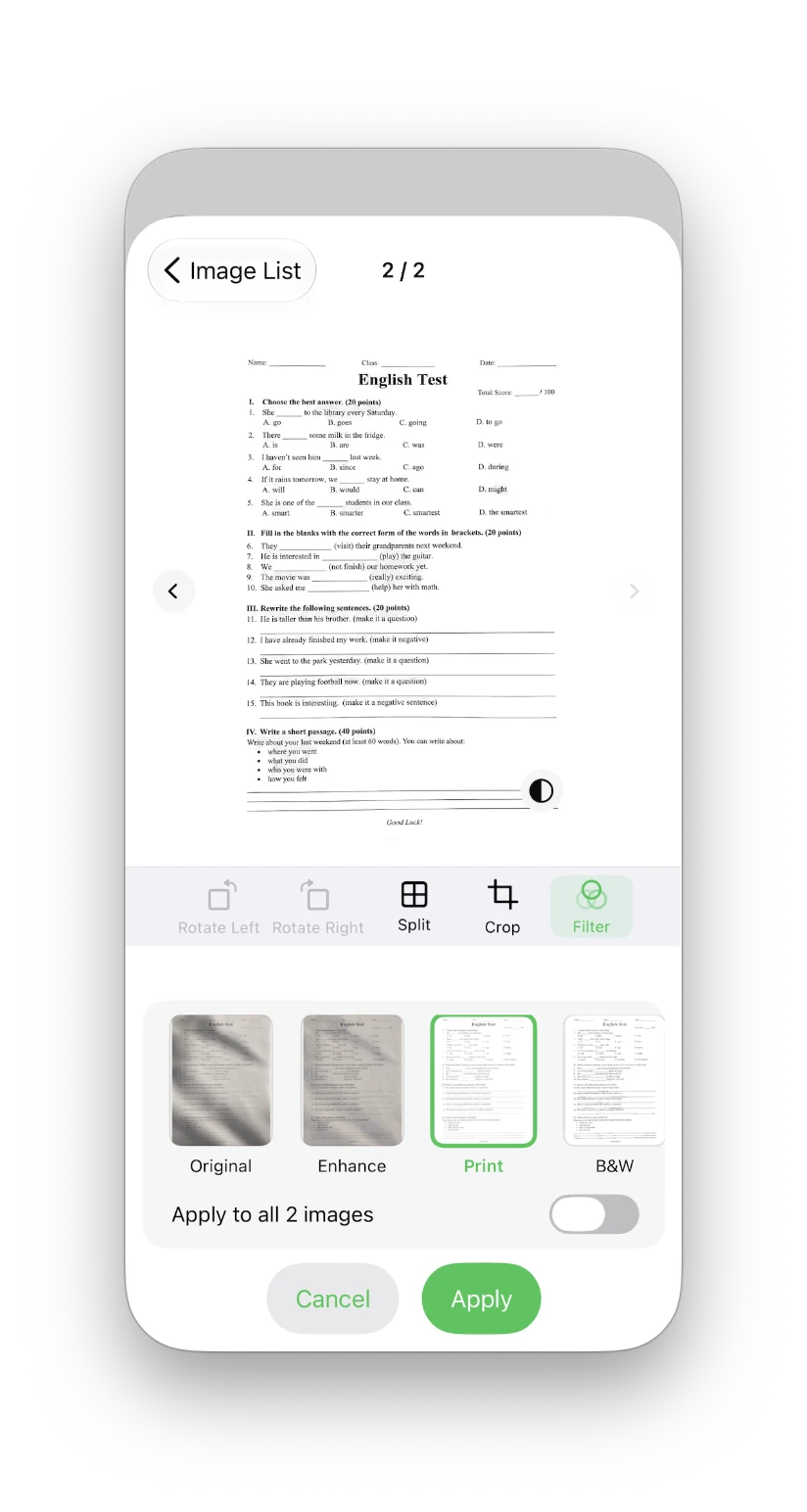
La captura muestra el panel de filtros en iPhone. Debajo de la página aparecen los preajustes Original, Mejorar, Imprimir y Blanco y negro. Selecciona uno para ver el resultado antes de tocar Aplicar.
Si quieres conservar los colores originales, empieza por Original o Mejorar. Para páginas con texto negro sobre papel blanco, compara Imprimir y Blanco y negro y elige el resultado que encaje mejor con esa página.
Cómo elegir entre los cuatro filtros para documentos
| Preajuste | Más adecuado para | Qué hace |
|---|---|---|
| Original | Conservar la foto tal como se capturó o editarla más adelante | No aplica un filtro documental adicional |
| Mejorar | Iluminación desigual o texto apagado cuando todavía quieres conservar el color | Mejora el brillo y el contraste local intentando mantener el contenido en color |
| Imprimir | Documentos de texto, deberes, formularios y páginas que se van a imprimir o compartir | Se acerca a una escala de grises, reduce la luz desigual y refuerza los bordes del texto |
| Blanco y negro | Contenido formado sobre todo por texto negro, cuando buscas una página más definida | Lleva la imagen más hacia blanco y negro y descarta la información de color |
El preajuste más adecuado puede cambiar de una página a otra. Si hay sellos, anotaciones de color o escritura a mano, compara primero Mejorar e Imprimir. En páginas de texto puro, previsualiza Imprimir y Blanco y negro antes de decidir.
Vista previa en tiempo real, deshacer y aplicación a varias páginas
No tienes que exportar un resultado sin comprobarlo. Abre la herramienta Filtros en los detalles de la imagen, cambia de preajuste y revisa la vista previa antes de aplicarlo.
Si el resultado no es adecuado, deshaz el cambio, vuelve al original o elige otro preajuste. En los escaneos de varias páginas, el panel también ofrece la opción Aplicar a todas las imágenes:
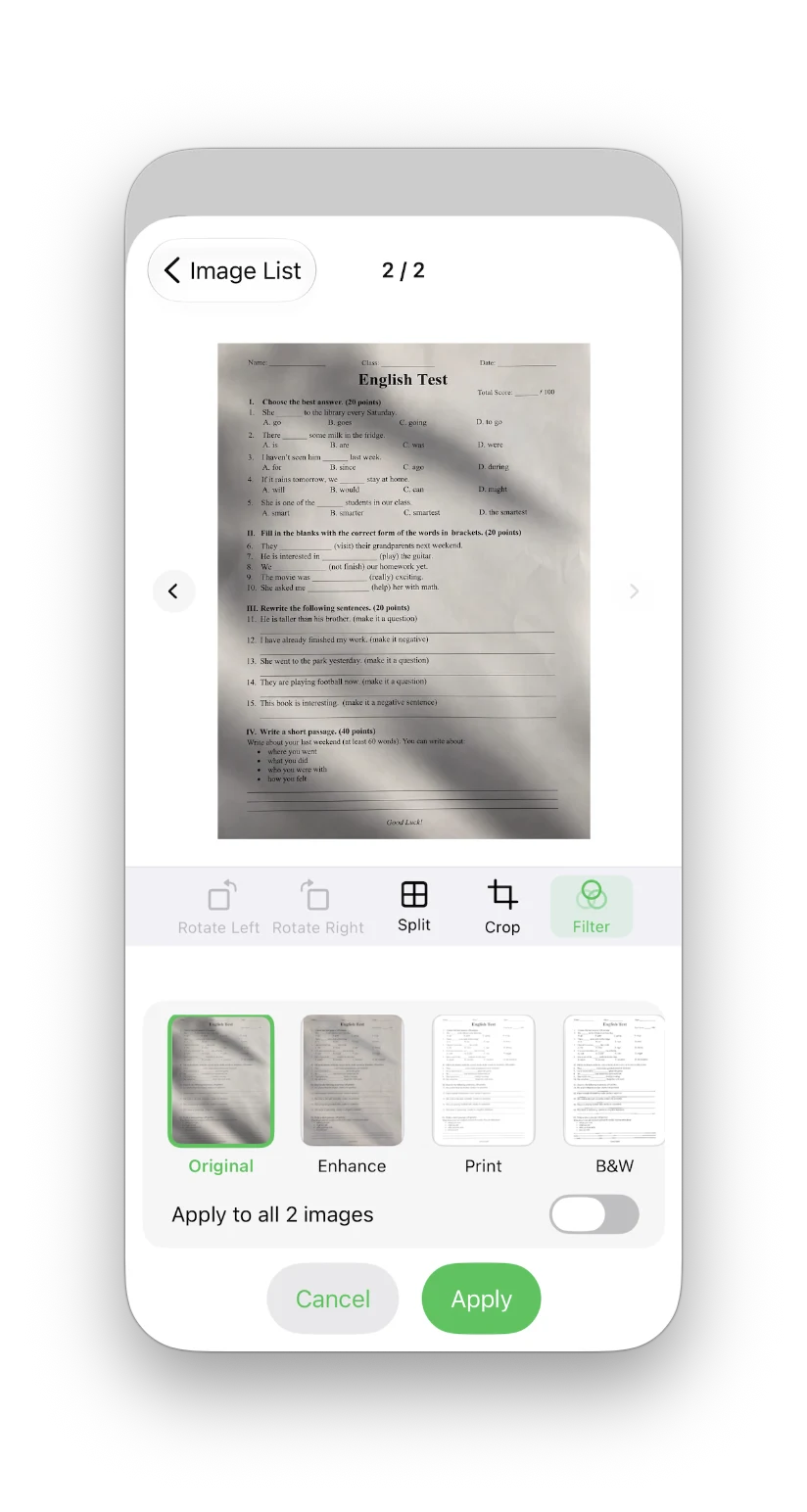
- Con la opción desactivada, solo se procesa la página que estás viendo.
- Con la opción activada, el filtro actual se puede aplicar a todo el grupo de páginas escaneadas o imágenes seleccionadas.
- Revisa las miniaturas y la vista previa antes de aplicarlo, especialmente si las páginas se capturaron con distinta iluminación.
Es práctico para una colección de apuntes, tareas o recibos capturados con una luz parecida. Si el fondo y la iluminación cambian mucho entre páginas, suele ser más seguro elegir el filtro de forma individual.
¿Cuándo conviene usar estas dos funciones nuevas?
Convertir deberes en papel a PDF
Usa Escanear documentos para capturar varias páginas seguidas y comprueba después el orden en la lista de imágenes. En páginas con mucho texto, prueba Imprimir o Blanco y negro, revisa la vista previa y exporta un PDF listo para entregar o compartir.
Guardar recibos, facturas y justificantes
Los recibos suelen incluir sombras, el fondo de una mesa o una ligera inclinación. El escáner del sistema puede ayudar primero con los bordes; después, Mejorar o Imprimir puede facilitar la lectura. Si el recibo tiene un sello o un color importante, compáralo con el original antes de usar un filtro más intenso.
Procesar contratos, formularios y páginas firmadas
Los contratos y formularios suelen necesitar que se conserve la página completa. Empieza con Original para comprobar que no se ha recortado nada y después prueba Imprimir o Mejorar. No uses Blanco y negro automáticamente en páginas con firmas o sellos de color.
Preparar documentos para imprimir o archivar sin conexión
El preajuste Imprimir puede reducir la iluminación irregular y mejorar los bordes del texto en una foto, pero no sustituye los ajustes de tamaño de papel, orientación o impresora. Confirma el diseño en los ajustes de PDF antes de exportar.
Qué debes tener en cuenta
- La entrada de escaneo con cámara está pensada para iPhone y iPad. La disponibilidad también depende de que el dispositivo sea compatible con la función de escaneo de documentos del sistema.
- La primera vez puede ser necesario conceder permiso para usar la cámara. Si la entrada no está disponible, comprueba los permisos del dispositivo y del sistema.
- El recorte y la corrección de perspectiva automáticos reducen el trabajo manual, pero conviene revisar los bordes cuando hay obstáculos, poca luz o un fondo complejo.
- Imprimir y Blanco y negro reducen o eliminan parte de la información de color. Comprueba la vista previa cuando la página tenga sellos, notas de color o escritura a mano.
- Un filtro mejora la presentación de una imagen, pero no puede recuperar texto desenfocado, con reflejos intensos o completamente ausente.
- El flujo procesa los archivos localmente en el dispositivo. Las capturas y la descripción de este artículo no significan que los documentos originales se suban a ningún sitio.
Preguntas frecuentes
¿Qué diferencia hay entre escanear un documento y hacer una foto normal?
El escaneo de documentos utiliza la interfaz de escaneo del sistema, pensada para capturar varias páginas e intentar corregir sus bordes y perspectiva. Una foto normal es simplemente una imagen; después suele requerir más trabajo manual para corregir los bordes y el ángulo.
¿El filtro Imprimir se conecta directamente a una impresora?
No. Imprimir es un preajuste de procesamiento de imágenes, no una función de control de impresoras. Cambia la apariencia de la imagen actual. El tamaño del papel, la orientación y la acción de imprimir siguen dependiendo de los ajustes de PDF o del flujo del sistema para compartir e imprimir.
¿Cuál es la diferencia entre Imprimir y Blanco y negro?
Imprimir intenta conservar más detalle del documento y, al mismo tiempo, tratar la iluminación y los bordes del texto. Blanco y negro elimina más colores para marcar el contraste entre texto y fondo. Lo mejor es comparar ambas vistas previas en lugar de usar una como respuesta fija para todas las páginas.
¿Puedo aplicar el mismo filtro a un escaneo de varias páginas?
Sí. Cuando hay varias imágenes, el panel de filtros muestra Aplicar a todas las imágenes. Actívalo para aplicar el preajuste al grupo completo o déjalo desactivado para procesar solo la página actual.
¿Imgs2PDF sube los documentos escaneados a un servidor?
Este flujo procesa los archivos localmente y no necesita subir los documentos originales. Después de crear el PDF, puedes enviarlo desde el menú de compartir del sistema a un correo, una aplicación de mensajería o un servicio de almacenamiento en la nube.
Conclusión
La función Escanear documentos de Imgs2PDF convierte el iPhone o iPad en un punto de entrada cómodo para capturar documentos de varias páginas. El sistema se ocupa del escaneo, la detección de bordes y la corrección de perspectiva, mientras Imgs2PDF continúa con la organización de páginas, los filtros para documentos y la exportación a PDF.
Si necesitas imprimir o compartir documentos de papel, compara Original, Mejorar, Imprimir y Blanco y negro según el contenido de cada página. Para conocer el flujo completo de Imgs2PDF —conversión de imágenes a PDF, unión y división de PDF y OCR— consulta la guía de Imgs2PDF o visita la página de producto de Imgs2PDF. El equipo de producto de HP60 es responsable de este artículo. La fecha anterior identifica esta versión del contenido; el producto puede cambiar después, por lo que conviene revisar las páginas enlazadas de producto y soporte.Responsabilidad del contenido