Cómo convertir JPEG a JPEG XL sin pérdidas en Mac
¿Quieres convertir JPEG a JPEG XL sin pérdidas en Mac? Image2JXL ofrece un flujo nativo y local: importa archivos JPEG o carpetas, conviértelos a JPEG XL y exporta los archivos JXL a JPEG, PNG o GIF cuando necesites compatibilidad.
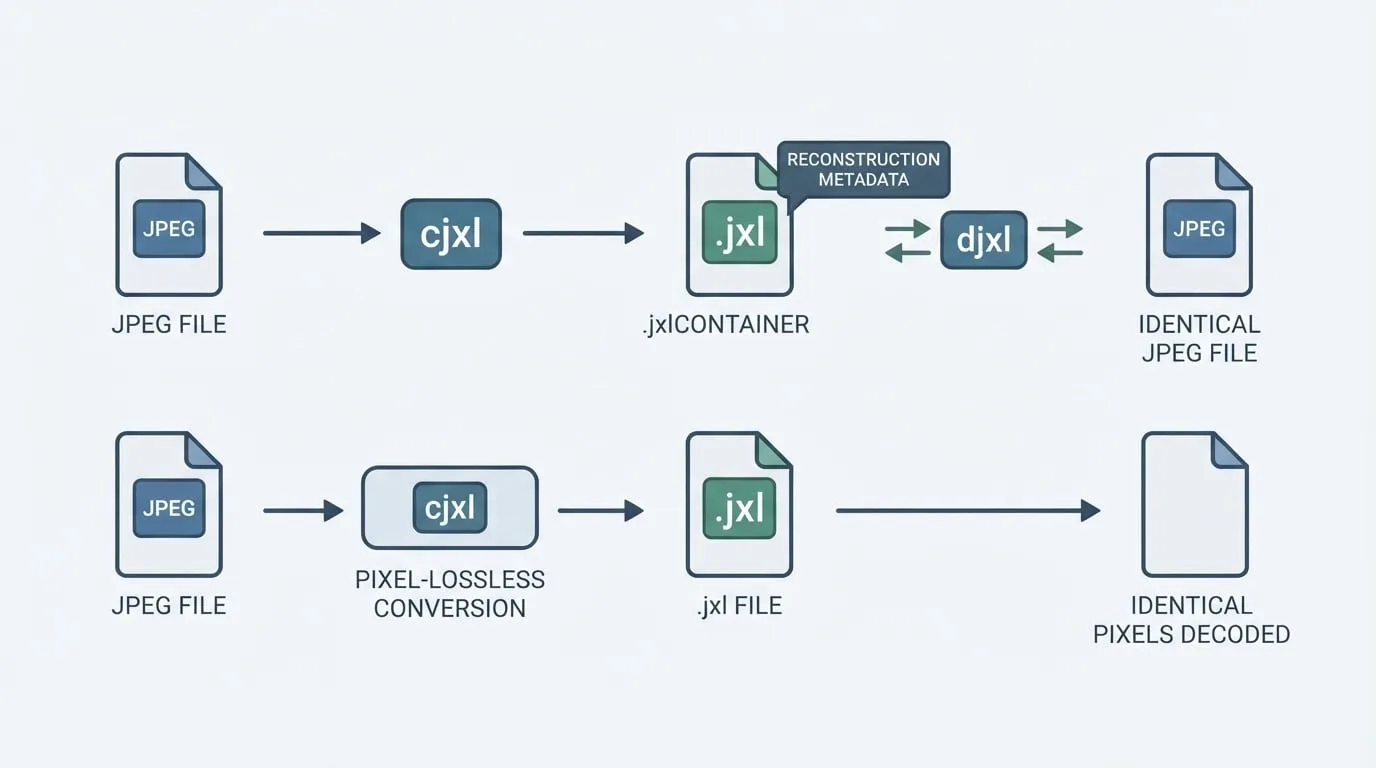
El detalle importante es que «sin pérdidas» puede describir dos resultados distintos en JPEG XL. La recompresión JPEG reversible puede conservar, cuando el archivo es compatible, la información necesaria para reconstruir el JPEG original. La codificación sin pérdidas a nivel de píxel conserva los píxeles decodificados, pero no necesariamente los bytes del archivo JPEG de origen. En esta guía explicamos la diferencia, mostramos cómo usar Image2JXL y enseñamos a comprobar el resultado desde Terminal.
Consulta la página del convertidor JPEG XL para Mac Image2JXL para ver los formatos compatibles y los detalles del producto.
¿Qué significa convertir JPEG a JXL sin pérdidas?
JPEG XL es un formato de imagen estandarizado por el comité JPEG. Admite compresión con y sin pérdidas, por lo que un archivo .jxl puede conservar una imagen exactamente o reducir parte de la información de forma intencionada.
Cuando la fuente es un JPEG, «sin pérdidas» puede significar dos cosas:
| Flujo | ¿Qué permanece idéntico? | ¿Se puede recuperar el JPEG original? |
|---|---|---|
| Recompresión JPEG reversible | El flujo de bits JPEG y los píxeles decodificados | Sí, si se conservan los metadatos de reconstrucción y el archivo es compatible |
| Codificación JPEG XL sin pérdidas de píxel | Los píxeles de la imagen decodificada | No se puede reconstruir byte a byte el contenedor JPEG original |
Recompresión JPEG reversible
JPEG XL puede reutilizar los coeficientes de la transformación de coseno discreta que ya están guardados en un JPEG y codificarlos de forma más eficiente. El archivo JXL resultante suele ocupar menos espacio y conserva la información necesaria para reconstruir el JPEG original.
Es la opción adecuada para archivar imágenes cuando quizá necesites recuperar el JPEG exacto más adelante. «Exacto» significa que la reconstrucción puede producir los mismos bytes que el archivo de origen, no solo una imagen que se vea igual.
Codificación sin pérdidas de píxel
En el otro flujo, el JPEG se decodifica primero a píxeles y después esos píxeles se guardan sin pérdidas con el modo modular de JPEG XL. La imagen sigue siendo idéntica píxel a píxel al decodificarla, pero no se conservan el contenedor JPEG original ni su secuencia de bytes.
Esta diferencia importa a fotógrafos, desarrolladores y archivistas. Si solo necesitas conservar la imagen y sus píxeles, la codificación sin pérdidas de píxel puede ser suficiente. Si necesitas recuperar el archivo JPEG original, usa la recompresión reversible y comprueba el viaje de ida y vuelta.
Convertir JPEG a JPEG XL en Mac con Image2JXL
Image2JXL está pensado para convertir JPEG XL localmente en macOS. Los archivos se procesan en tu Mac y no se suben a un convertidor en la nube. Es útil para bibliotecas de fotos privadas, recursos de clientes, imágenes de sitios web y archivos sin conexión.
1. Importa archivos JPEG o una carpeta
Abre Image2JXL y arrastra uno o varios archivos .jpg o .jpeg. También puedes importar una carpeta para convertirla por lotes y consultar el estado de cada elemento durante el proceso.
2. Elige el modo de conversión JPEG XL
Para una entrada JPEG, elige la recompresión JPEG reversible si quieres poder recuperar el JPEG original. Si el modo seleccionado decodifica primero la fuente a píxeles, el resultado puede seguir siendo sin pérdidas de píxel, pero no debes tratarlo como una copia de seguridad JPEG idéntica byte a byte.
3. Elige dónde guardar los JXL
Guarda los archivos convertidos junto a los originales o selecciona otra carpeta local. Para una primera prueba, es mejor usar una carpeta independiente: los JPEG originales quedan intactos y puedes comparar tamaños y comprobar el resultado.
4. Revisa el resultado por lotes
Después de convertir, revisa el estado de cada archivo y abre algunos JXL. Image2JXL permite importar carpetas y revisar la salida localmente, así que puedes localizar un archivo fallido o no compatible antes de modificar la carpeta original.
5. Conserva los originales hasta terminar la comprobación
No borres los JPEG inmediatamente. Primero restaura un JXL de prueba a JPEG y compara sus hashes. Si usaste un modo sin pérdidas de píxel, compara los píxeles decodificados. Cuando el archivo haya pasado la comprobación, decide si conservas los JPEG junto a los JXL o los mueves a una copia de seguridad.
Formatos compatibles con Image2JXL
Image2JXL se centra en los flujos de trabajo con JPEG XL; no pretende ser un convertidor universal de imágenes.
| Dirección | Formatos y flujo compatible |
|---|---|
| Convertir a JPEG XL | JPEG, PNG/APNG, GIF, TIFF, BMP, EXR, NetPBM y PFM |
| Exportar desde JPEG XL | JPEG, PNG o GIF para aplicaciones y sitios que no aceptan JXL |
| Flujo local | Archivos, carpetas, arrastrar y soltar, estado por archivo y salida local |
| Metadatos | Los metadatos EXIF y XMP compatibles pueden conservarse cuando el modo elegido lo permite |
El flujo de importación actual no acepta WebP, AVIF, HEIC/HEIF, TGA, PSD, RAW, SVG, PDF ni ICO como entradas para convertir a JXL. Si tu biblioteca está formada principalmente por WebP o AVIF, usa primero un convertidor compatible con esos formatos y después importa en Image2JXL un archivo de salida compatible.
Convertir un JPEG con cjxl
Image2JXL es más cómodo si prefieres una interfaz visual. Las herramientas de referencia de JPEG XL son útiles cuando necesitas repetir el proceso desde Terminal o revisar los ajustes exactos del codificador.
Instala las herramientas de línea de comandos de libjxl y comprueba que los dos comandos estén disponibles:
cjxl --version
djxl --version
Para indicar explícitamente una conversión JPEG sin pérdidas, usa una distancia de 0:
cjxl -d 0 photo.jpg photo.jxl
El ajuste -d 0 indica al codificador que no descarte información de la imagen. Si la fuente JPEG es compatible y quieres poder reconstruirla después, mantén activada la reconstrucción JPEG:
cjxl -d 0 -e 8 --allow_jpeg_reconstruction=1 photo.jpg photo.jxl
-e 8 aumenta el esfuerzo de codificación. Puede producir un archivo más pequeño, pero también tardar más. No hace que el resultado sea «más sin pérdidas»: la distancia 0 ya define el objetivo sin pérdidas.
Para reconstruir el JPEG, usa una extensión de salida .jpg o .jpeg:
djxl photo.jxl photo-recovered.jpeg
La reconstrucción solo funciona si el archivo JXL contiene los datos necesarios y el JPEG de origen es compatible con ese modo. Un JXL creado a partir de píxeles puede generar un JPEG que se vea igual, pero no puede recuperar byte a byte el flujo JPEG original.
Convertir una carpeta de JPEG localmente por lotes
El siguiente bucle guarda los JXL en una carpeta independiente y no toca los archivos de origen:
mkdir -p jxl-out
for f in *.jpg *.jpeg; do
  [ -e "$f" ] || continue
  cjxl -d 0 "$f" "jxl-out/${f%.*}.jxl"
done
Image2JXL ofrece el mismo tipo de conversión local por lotes desde una interfaz nativa para Mac. Importa una carpeta, elige el destino, revisa el resultado de cada archivo y conserva la carpeta de origen hasta que una prueba de ida y vuelta termine correctamente.
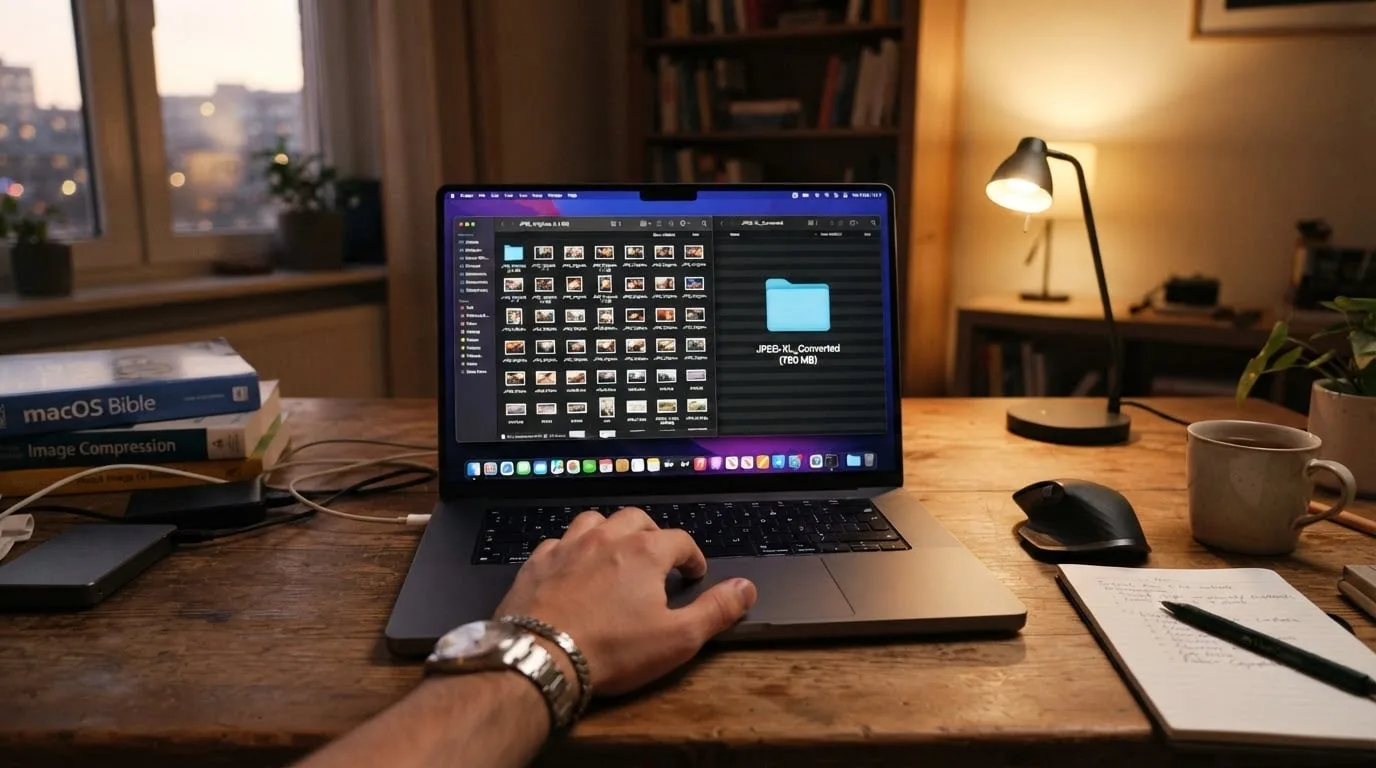
La conversión por lotes resulta útil para:
- archivar una biblioteca grande de fotos JPEG;
- preparar recursos de sitios web o aplicaciones en una carpeta JXL de prueba;
- comparar el tamaño de un grupo de imágenes similares en JPEG XL;
- repetir un proceso local sin subir los archivos de origen;
- exportar algunos JXL a JPEG o PNG para mejorar la compatibilidad.
Comprobar que la conversión JPEG a JXL es sin pérdidas
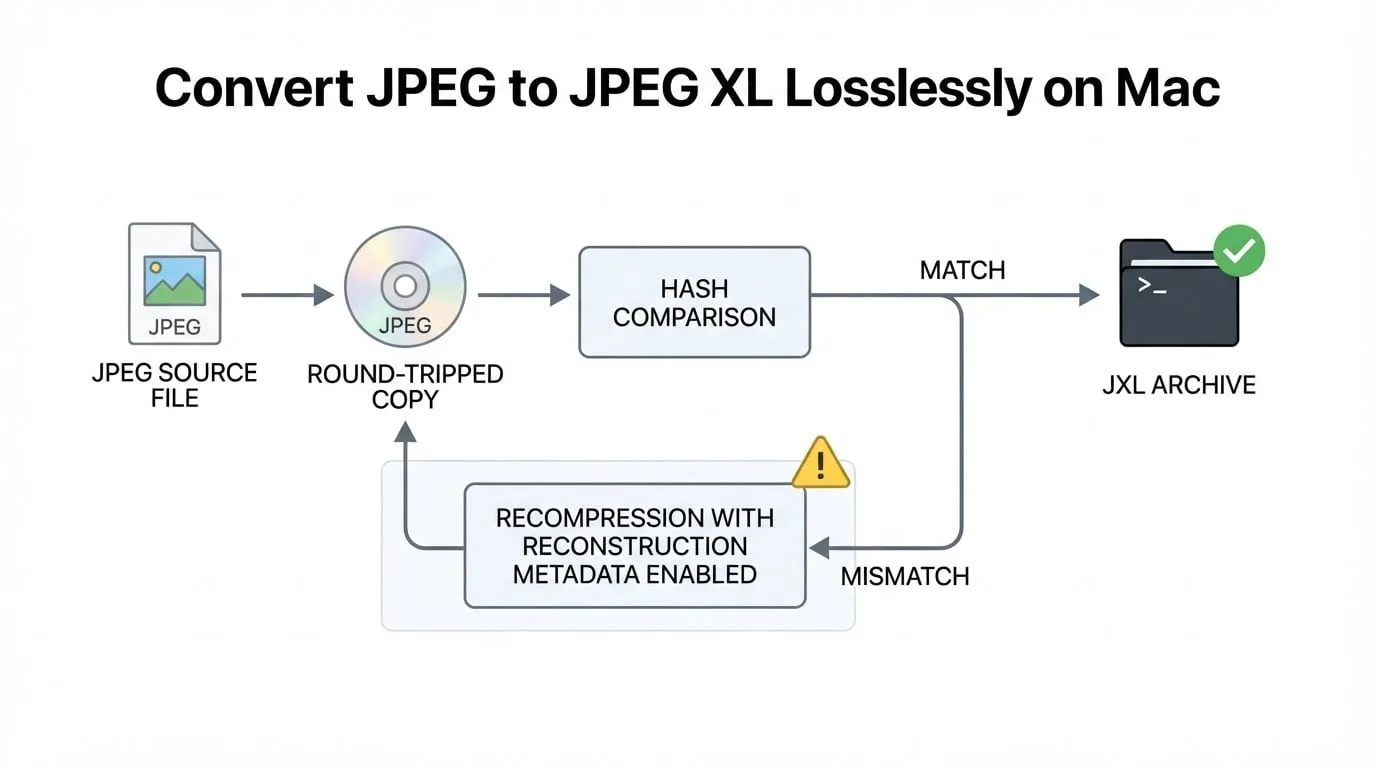
La prueba más estricta para una recompresión JPEG reversible es comparar los hashes SHA-256. Restaura un JXL y calcula el hash de los dos JPEG:
djxl jxl-out/photo.jxl photo-recovered.jpeg
shasum -a 256 photo.jpg photo-recovered.jpeg
Si los hashes coinciden, el JPEG restaurado es idéntico byte a byte al JPEG original. Si no coinciden, eso no significa necesariamente que la imagen se vea diferente: es posible que el JXL use una codificación sin pérdidas de píxel o que no conserve los metadatos de reconstrucción.
Para una salida sin pérdidas de píxel, compara las imágenes decodificadas en lugar de los hashes de los archivos JPEG. Decodifica el JPEG original y el JXL a PNG u otro formato raster sin pérdidas y compáralos con una herramienta de imágenes. Si los píxeles coinciden, la imagen se ha conservado aunque no se pueda reconstruir el contenedor JPEG original.
Después de una conversión por lotes, comprueba tres cosas:
- Todos los archivos JXL se decodifican sin errores.
- Si elegiste recompresión reversible, los hashes de los JPEG restaurados coinciden con los archivos de origen en una muestra.
- Los datos EXIF y XMP siguen presentes cuando el modo seleccionado de Image2JXL o
cjxldebe conservarlos.
Ajustes que pueden cambiar el resultado
Algunas opciones pueden convertir sin que lo notes un archivo sin pérdidas en un flujo con pérdidas o no reversible.
Distancia superior a 0
Una distancia como -d 1 puede verse muy bien, pero no es matemáticamente sin pérdidas. Usa -d 0 cuando necesites píxeles idénticos.
Reconstrucción JPEG desactivada
Si desactivas o eliminas los metadatos de reconstrucción, ya no podrás reconstruir el JPEG original desde el JXL, aunque los píxeles decodificados sigan siendo idénticos. Para un archivo JPEG reversible, mantén activada la reconstrucción.
Eliminar metadatos
Eliminar EXIF puede entrar en conflicto con la reconstrucción JPEG. Si necesitas restaurar exactamente el JPEG de origen, conserva los metadatos de reconstrucción y evita cualquier paso de limpieza que los elimine.
Exportar con djxl -j
La opción -j o --pixels_to_jpeg crea un JPEG nuevo a partir de los píxeles decodificados. Es útil para compartir, pero no restaura el archivo JPEG original. Para comprobar un archivo, usa la reconstrucción y no este tipo de exportación.
¿Cuándo conviene usar Image2JXL?
Image2JXL encaja bien si buscas un convertidor JPEG XL para Mac con interfaz nativa y procesamiento local por lotes. Es especialmente útil para:
- convertir JPG a JXL sin subir los archivos;
- conservar un flujo JPEG reversible para las fuentes compatibles;
- convertir carpetas en vez de repetir un comando por archivo;
- revisar el estado de cada archivo antes de tocar los originales;
- conservar los metadatos EXIF y XMP compatibles cuando el modo lo permite;
- exportar JXL a JPEG, PNG o GIF para programas que no aceptan JPEG XL.
Es menos adecuado si tus fuentes son principalmente WebP, AVIF, HEIC, RAW, PSD o PDF, porque esos formatos no forman parte del flujo de importación actual de Image2JXL.
¿Debes conservar los JPEG originales?
Conserva los JPEG originales hasta comprobar y hacer una copia de seguridad del archivo JXL. Cuando un hash coincidente confirme la reconstrucción reversible, el JXL puede servir como copia archivada más pequeña. Si después eliminas los JPEG depende de tus necesidades de compatibilidad:
- conserva los JPEG para compartir con cualquier aplicación, navegador o servicio;
- conserva el JXL como archivo si el espacio es importante y tus herramientas pueden exportarlo cuando lo necesites;
- conserva ambos formatos para imágenes irreemplazables o cuando quieras la recuperación más sencilla.
JPEG XL solo hace reversible esta decisión si el modo de conversión y la comprobación demuestran que el JPEG original se puede reconstruir. Que el archivo ocupe menos no es suficiente.
Preguntas frecuentes
¿JPEG XL es un formato sin pérdidas?
Sí, JPEG XL admite compresión sin pérdidas. En una entrada JPEG, distingue entre recompresión JPEG reversible y codificación sin pérdidas de píxel: ambas pueden conservar la imagen, pero solo la primera puede restaurar los bytes del JPEG cuando mantiene los datos de reconstrucción.
¿Puedo convertir JXL a JPEG en Mac?
Sí. Image2JXL puede exportar JPEG XL a JPEG, PNG o GIF. Para un archivo JPEG exacto, usa la reconstrucción reversible cuando esté disponible; en caso contrario, la app puede crear un JPEG compatible nuevo a partir de los píxeles decodificados.
¿Image2JXL sube mis imágenes?
No. Image2JXL convierte los archivos localmente en tu Mac y no los envía a un convertidor en línea.
¿Image2JXL puede convertir JPEG por lotes?
Sí. Importa archivos o una carpeta, ejecuta la conversión local y revisa el estado de cada elemento antes de organizar la salida.
¿Image2JXL convierte WebP o AVIF a JPEG XL?
No en el flujo de importación actual. WebP y AVIF, además de HEIC/HEIF, RAW, PSD, SVG, PDF e ICO, no son entradas compatibles para convertir a JXL.
Descargar Image2JXL para Mac
Para disfrutar de un flujo visual y local, descarga Image2JXL en el Mac App Store. Importa un JPEG o una carpeta, elige el modo JPEG XL adecuado, revisa la salida y prueba un archivo antes de archivar los originales.
Para una introducción más breve, consulta la guía de Image2JXL. El equipo de producto de HP60 es responsable de este artículo. La fecha anterior identifica esta versión del contenido; el producto puede cambiar después, por lo que conviene revisar las páginas enlazadas de producto y soporte.Responsabilidad del contenido