Mouse SR para Mac: desplazamiento fluido y más
Un ratón de siempre puede funcionar aún mejor en Mac cuando la rueda y los botones adicionales responden como tú quieres. Mouse SR reúne un desplazamiento más fluido, atajos asignados a botones y acciones prácticas para Finder en una sola app para macOS.
Mouse SR está pensado para los pasos discretos de la rueda de ratones de terceros. Los trackpads, Magic Mouse y otros dispositivos con desplazamiento continuo mantienen su comportamiento habitual.
Ajusta el desplazamiento a tu gusto

Mouse SR convierte los pasos marcados de la rueda en un desplazamiento fluido sincronizado con la frecuencia de actualización de la pantalla. Puedes ajustar cuánto avanza cada paso, la suavidad de la transición y el nivel de aceleración. También puedes invertir la dirección del desplazamiento.
Así resulta fácil encontrar una sensación que encaje con tu forma de leer, navegar y trabajar. Para activar el desplazamiento fluido, Mouse SR necesita permiso de Accesibilidad en macOS. Para configurarlo paso a paso, consulta la guía de desplazamiento suave con Mouse SR.
Usa la rueda del ratón en Duplicación del iPhone
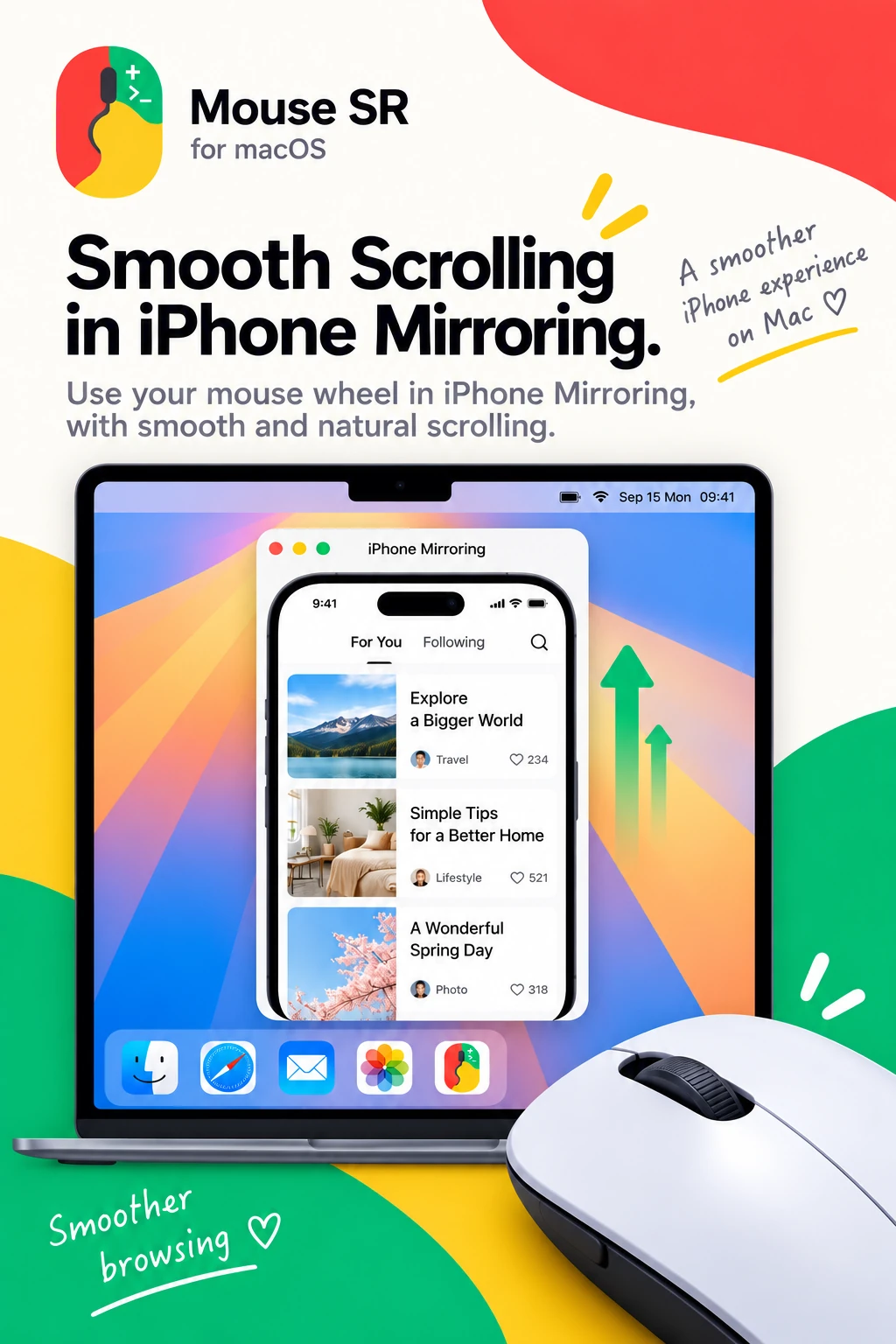
Al usar Duplicación del iPhone en el Mac, Mouse SR puede suavizar el desplazamiento de la rueda de un ratón de terceros dentro de la ventana duplicada. Resulta útil para recorrer un feed, una página larga o una lista del iPhone con el ratón del Mac.
Esto solo afecta a la entrada de la rueda del ratón. No modifica los gestos táctiles del iPhone ni la conexión entre el Mac y el iPhone. La guía de desplazamiento en Duplicación del iPhone explica la configuración y la solución de problemas.
Ten tus atajos bajo el pulgar
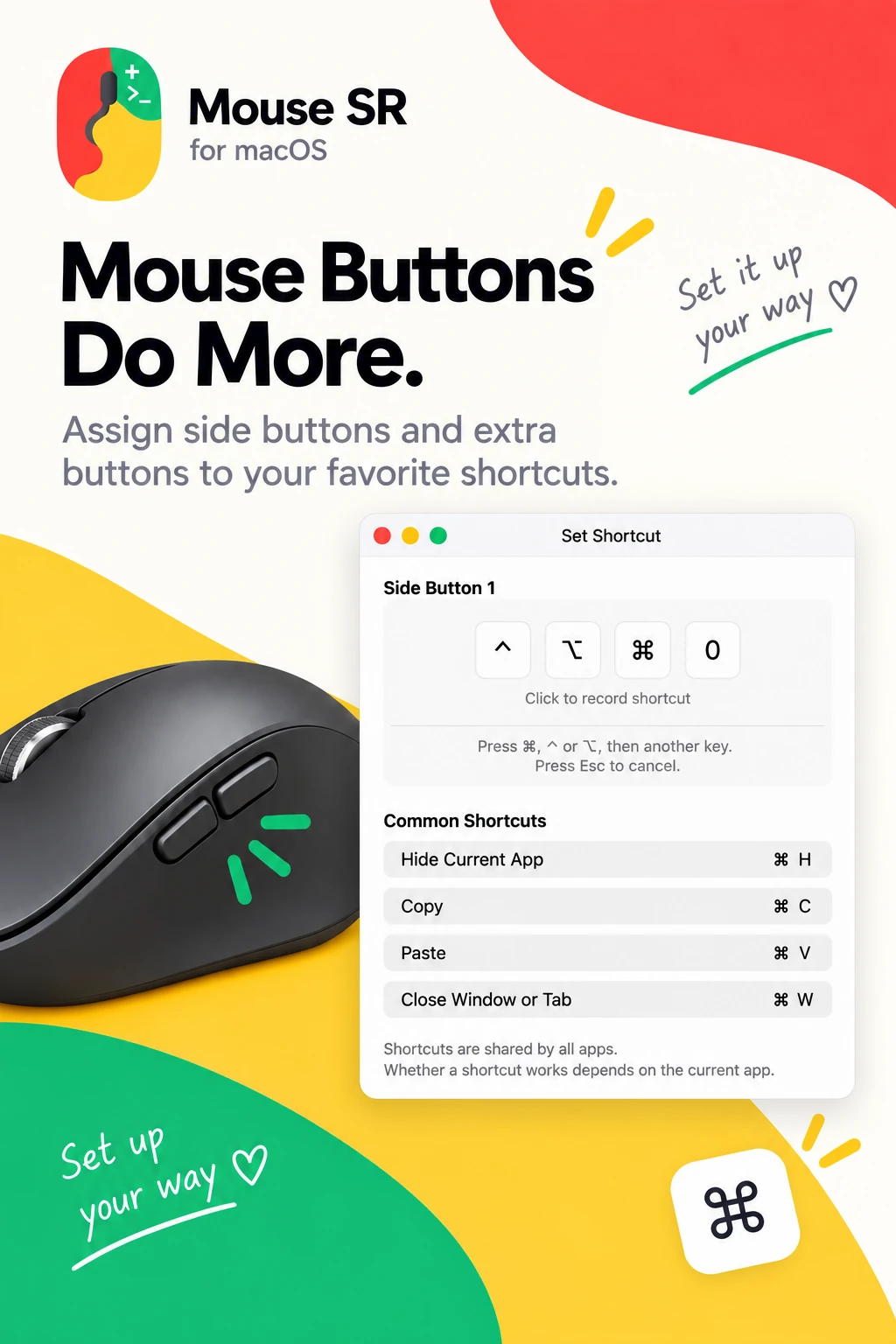
Asigna un atajo de teclado que uses a menudo a un botón lateral o al botón central. Puedes grabar tu propio atajo o elegir una opción habitual, como Ocultar la app actual, Copiar, Pegar o Cerrar ventana o pestaña. Al pulsarlo, el botón envía el atajo a la app que estás usando.
La asignación sustituye la acción original de ese botón; los clics izquierdo y derecho siguen funcionando igual. La asignación de botones también requiere permiso de Accesibilidad.
Añade acciones útiles a Finder
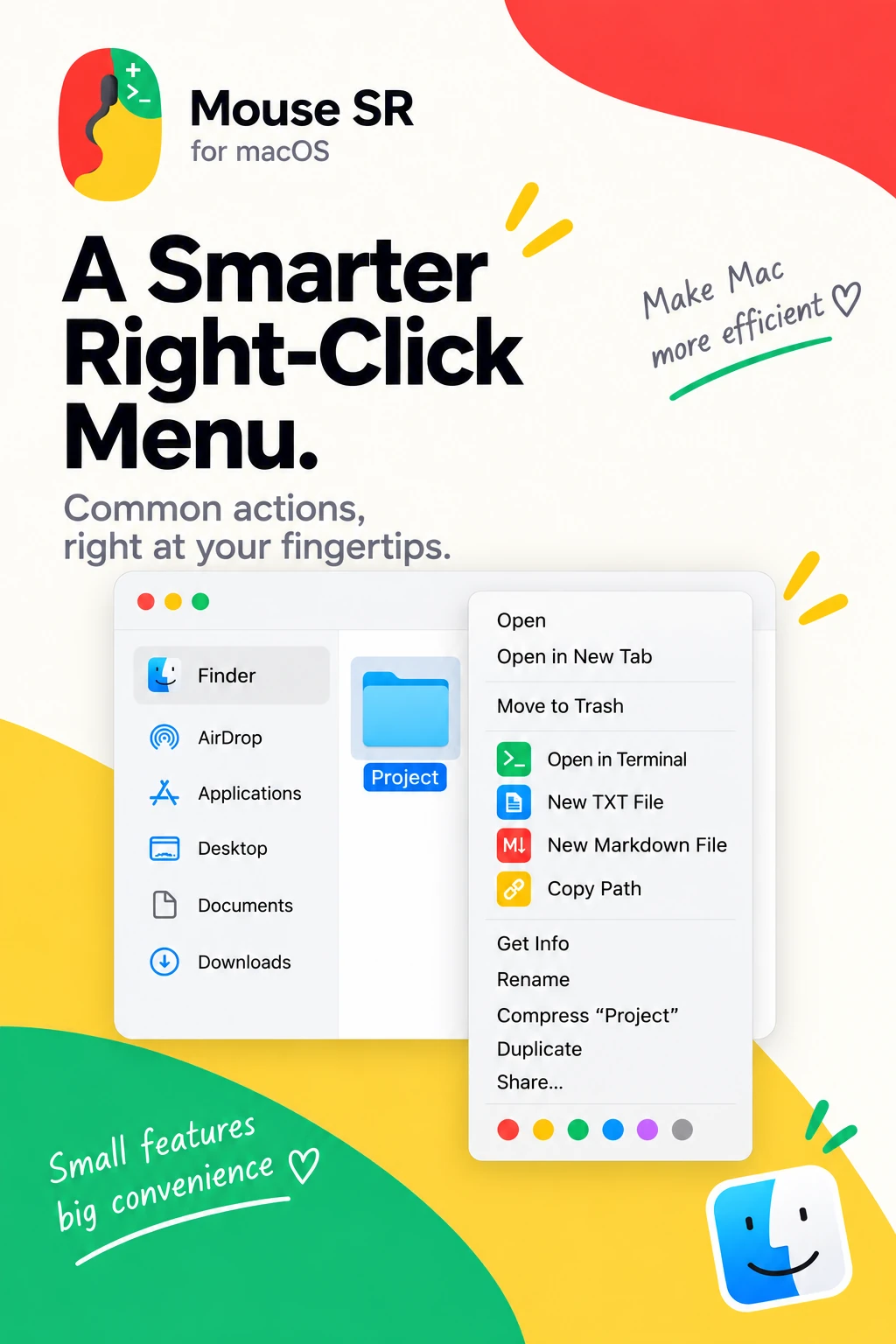
La extensión de Finder de Mouse SR añade algunas acciones prácticas al menú contextual. Según lo que selecciones, puedes abrir una ubicación en Terminal, crear un archivo TXT o Markdown con un nombre que evite duplicados o copiar las rutas de los elementos seleccionados. Así resuelves tareas pequeñas sin abrir otra app ni recorrer menús adicionales.
Activa la extensión de Finder de Mouse SR y elige las carpetas donde quieras disponer de estas acciones. Los comandos propios de Finder siguen apareciendo junto a las acciones de Mouse SR.
Pequeños cambios para tu día a día
Mouse SR reúne la rueda, los botones adicionales y el menú contextual de Finder en un mismo lugar. Ajusta el desplazamiento a tu gusto, asigna a un botón un atajo conocido y ten a mano las acciones de archivos que más usas.
Todas las funciones que aparecen aquí forman parte de Mouse SR Pro. Puedes probarlas todas durante siete días. El equipo de producto de HP60 es responsable de este artículo. La fecha anterior identifica esta versión del contenido; el producto puede cambiar después, por lo que conviene revisar las páginas enlazadas de producto y soporte.Responsabilidad del contenido