Convierte fotos de documentos en PDF listos para imprimir sin conexión con Imgs2PDF
Los documentos de papel suelen ser más fáciles de capturar como imágenes. Una ficha de ejercicios, un borrador manuscrito, un recibo, un formulario o un folleto se puede fotografiar en segundos, pero el resultado quizá necesite un recorte más limpio, un mejor contraste y una maquetación PDF cómoda para imprimir.
Imgs2PDF ofrece un flujo de trabajo local y sencillo para hacerlo. Puedes recortar la página, elegir un filtro para documentos y exportar el resultado como PDF sin subir la imagen original a un servidor ni enviarla a un servicio de IA.
Qué hace este flujo de trabajo y qué no hace
Este flujo de trabajo procesa la propia imagen:
- Se ejecuta en el dispositivo y no necesita conexión a Internet para editar la imagen y exportar el PDF.
- Utiliza ajustes predecibles para el recorte, el contraste, el brillo y la presentación del documento.
- Crea un PDF cuyas páginas se basan en las imágenes procesadas.
Este flujo concreto de recorte, filtros y exportación a PDF no añade una capa de texto OCR ni traduce la página. Las palabras permanecen dentro de la imagen de la página, algo que suele ser justo lo que necesitas para imprimir, archivar o compartir una copia fiel del documento original. Imgs2PDF ofrece un flujo de OCR independiente cuando necesitas texto reconocido.
El flujo de trabajo en tres pasos
1. Recorta la página por sus bordes reales
Abre la imagen en Imgs2PDF y elige Recortar. Usa Libre cuando hayas fotografiado el papel en ángulo y mueve los cuatro tiradores de las esquinas hasta los bordes reales de la página.
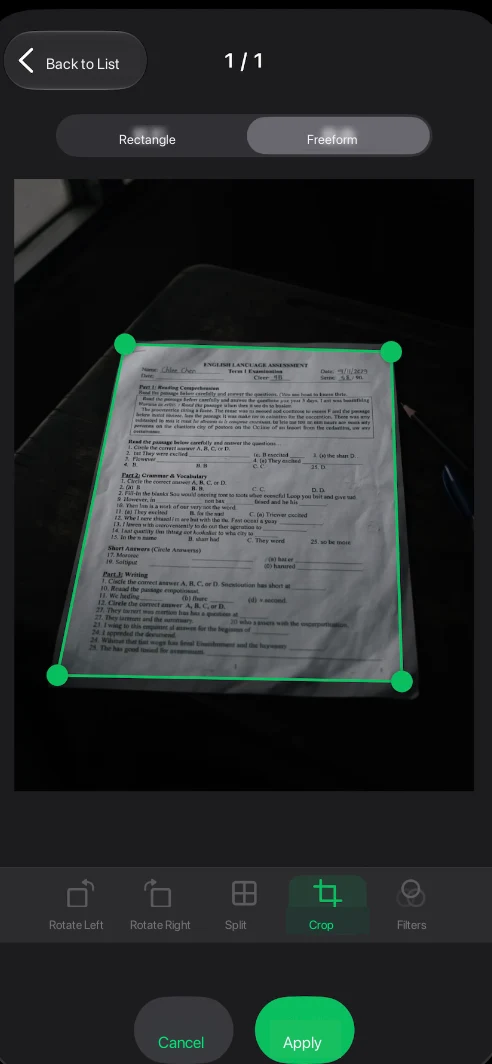
Recortar primero elimina los bordes de la mesa y las zonas oscuras del fondo antes de aplicar el filtro para documentos. Mantén las cuatro esquinas del papel dentro del recorte. Si un sello, una nota manuscrita o un margen es importante, deja un poco de espacio en lugar de cortar demasiado cerca del contenido.
2. Compara los filtros para documentos
Después de confirmar el recorte, abre Filtros. Imgs2PDF muestra una vista previa en directo con cuatro opciones:
- Original conserva el aspecto capturado.
- Mejorar mejora la legibilidad y conserva más del tono y el color originales.
- Imprimir es una opción pensada para páginas que se van a imprimir o leer como PDF.
- Blanco y negro lleva la página más hacia el blanco y negro.
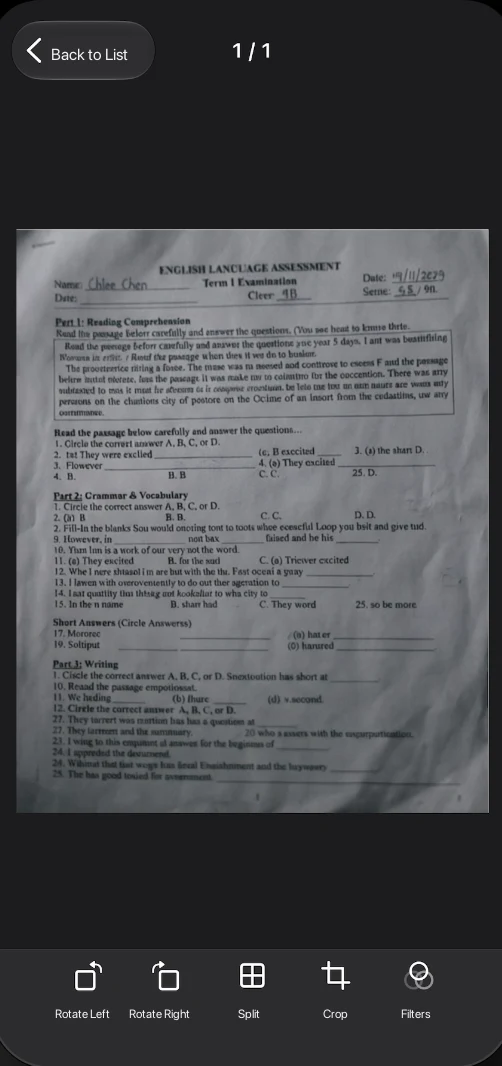
Para una página con caracteres oscuros sobre papel claro, empieza por Imprimir. Compáralo con Mejorar si la página tiene sellos de color, marcas de lápiz o anotaciones. Usa Blanco y negro solo cuando eliminar la mayor parte del color produzca un resultado más claro.
3. Aplica el resultado y exporta un PDF
Elige Imprimir y revisa la vista previa. Cuando el texto, los márgenes y las marcas importantes se vean bien, toca Aplicar y continúa con el flujo de exportación a PDF.
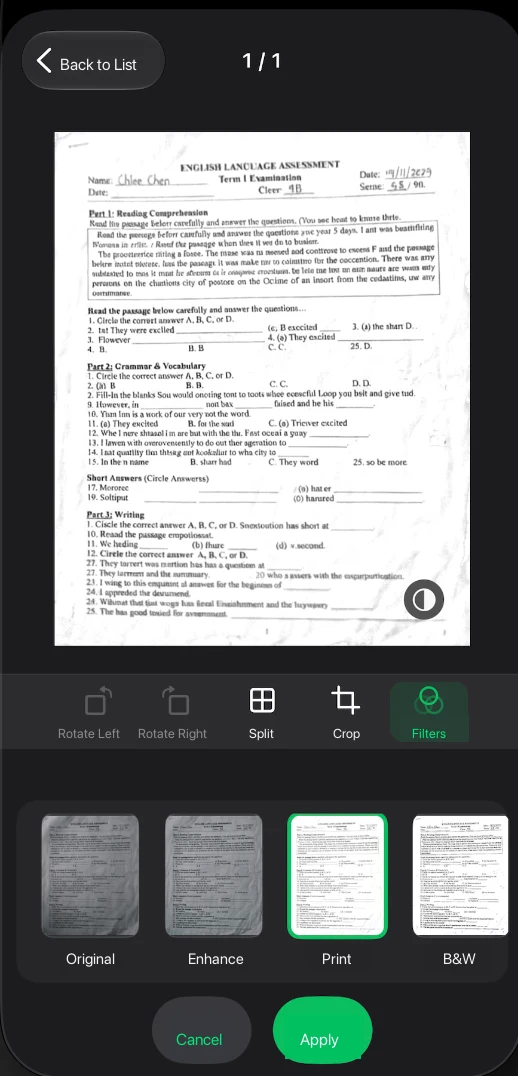
El preajuste Imprimir cambia la presentación de la imagen; no controla una impresora física ni selecciona por sí mismo un tamaño de papel. Elige por separado el tamaño de página, la orientación y los demás ajustes de exportación en la configuración del PDF. El PDF final sigue siendo un documento basado en imágenes, por lo que la página impresa conserva el aspecto de la foto original en lugar de redistribuir el texto.
Si el archivo exportado supera el límite de subida, puedes comprimir el PDF y volver a revisar el texto y las marcas importantes antes de compartirlo.
Por qué procesar el documento localmente y sin IA
Para documentos personales, deberes, contratos y borradores inéditos, conservar la imagen original en el dispositivo puede ser más importante que utilizar un servicio en la nube. Un flujo local te permite preparar la página sin conexión y decidir por ti mismo si quieres compartir el PDF terminado y cuándo hacerlo.
Evitar la IA también hace que el resultado sea más predecible. Este flujo no reescribe, traduce, resume ni adivina qué significa un carácter. Ajusta la imagen de la página que has seleccionado. Es útil cuando la forma exacta de los caracteres, la escritura a mano, los sellos, los diagramas o los márgenes debe permanecer sin cambios.
Cómo elegir el preajuste adecuado
| Preajuste | Buen punto de partida cuando | Desventaja |
|---|---|---|
| Original | Quieres conservar la captura lo más fielmente posible | Las sombras y la iluminación irregular siguen visibles |
| Mejorar | El texto está desvaído, pero hay colores importantes que conservar | Puede permanecer parte de la textura del papel y del fondo |
| Imprimir | La página contiene sobre todo texto y se va a imprimir o compartir | Pueden reducirse algunos colores y detalles fotográficos |
| Blanco y negro | La página es casi monocroma y necesita una separación más fuerte | Pueden desaparecer los sellos y las anotaciones de color |
Previsualiza el resultado antes de aplicarlo. Un filtro más intenso no puede recuperar texto desenfocado, oculto por un reflejo o situado fuera del recorte.
Consejos prácticos para las fotos de documentos
- Fotografía la página completa antes de recortarla para no perder los caracteres cercanos al borde.
- Usa el recorte Libre para corregir la perspectiva, pero no lo confundas con OCR ni con una reconstrucción automática del texto. Utiliza el flujo de OCR independiente de Imgs2PDF cuando necesites texto reconocido.
- Compara Mejorar e Imprimir cuando la página incluya sellos rojos, escritura azul o resaltados de color.
- Mantén Original hasta que hayas comprobado el PDF exportado.
- En un conjunto de varias páginas, revisa cada miniatura antes de aplicar el mismo preajuste a todas; la iluminación puede cambiar de una página a otra.
- Si el papel está muy borroso, arrugado o refleja la luz, vuelve a fotografiarlo con mejor iluminación en lugar de esperar que un filtro reconstruya los detalles que faltan.
Preguntas frecuentes
¿Imgs2PDF reconoce el texto?
No en este flujo de imagen a PDF. El texto permanece dentro de la imagen de la página. Usa este flujo cuando necesites una copia fiel lista para imprimir y el flujo de OCR independiente de Imgs2PDF cuando necesites texto editable.
¿Necesito conexión a Internet?
El flujo de recorte, filtros y exportación a PDF está diseñado para ejecutarse localmente en el dispositivo. Puedes preparar el PDF sin conexión; compartirlo después es una decisión independiente.
¿El PDF permite búsquedas?
El resultado descrito aquí está basado en imágenes. Conserva el aspecto visual de la página, pero no añade automáticamente una capa de texto OCR.
¿Debo elegir Imprimir o Blanco y negro?
Empieza por Imprimir para la mayoría de las páginas con texto. Compara Blanco y negro cuando el documento sea casi completamente monocromo y un contraste más fuerte sea más importante que conservar el color.
Un camino privado de la foto al papel
El flujo es intencionadamente sencillo: recorta la página fotografiada, compara los filtros para documentos, aplica el que encaje con el contenido y exporta un PDF. Estos pasos no requieren subir archivos ni interpretar el documento con IA.
Para conocer más flujos de imagen a PDF, visita la página del producto Imgs2PDF o lee la guía para escanear documentos y usar filtros para documentos en iPhone y iPad. El equipo de producto de HP60 es responsable de este artículo. La fecha anterior identifica esta versión del contenido; el producto puede cambiar después, por lo que conviene revisar las páginas enlazadas de producto y soporte.Responsabilidad del contenido