Comment convertir une vidéo en MP3 sur iPhone et Android
Il arrive que seule la bande-son d’une vidéo soit utile : entretien, cours, narration ou enregistrement d’écran. Dans ce cas, une conversion directe sur le téléphone est souvent plus rapide qu’un transfert vers un éditeur ou un site d’envoi.
Ce guide montre comment transformer une vidéo enregistrée en MP3 avec 2MP3, nettoyer le son et vérifier le fichier sur iPhone, iPad ou Android.
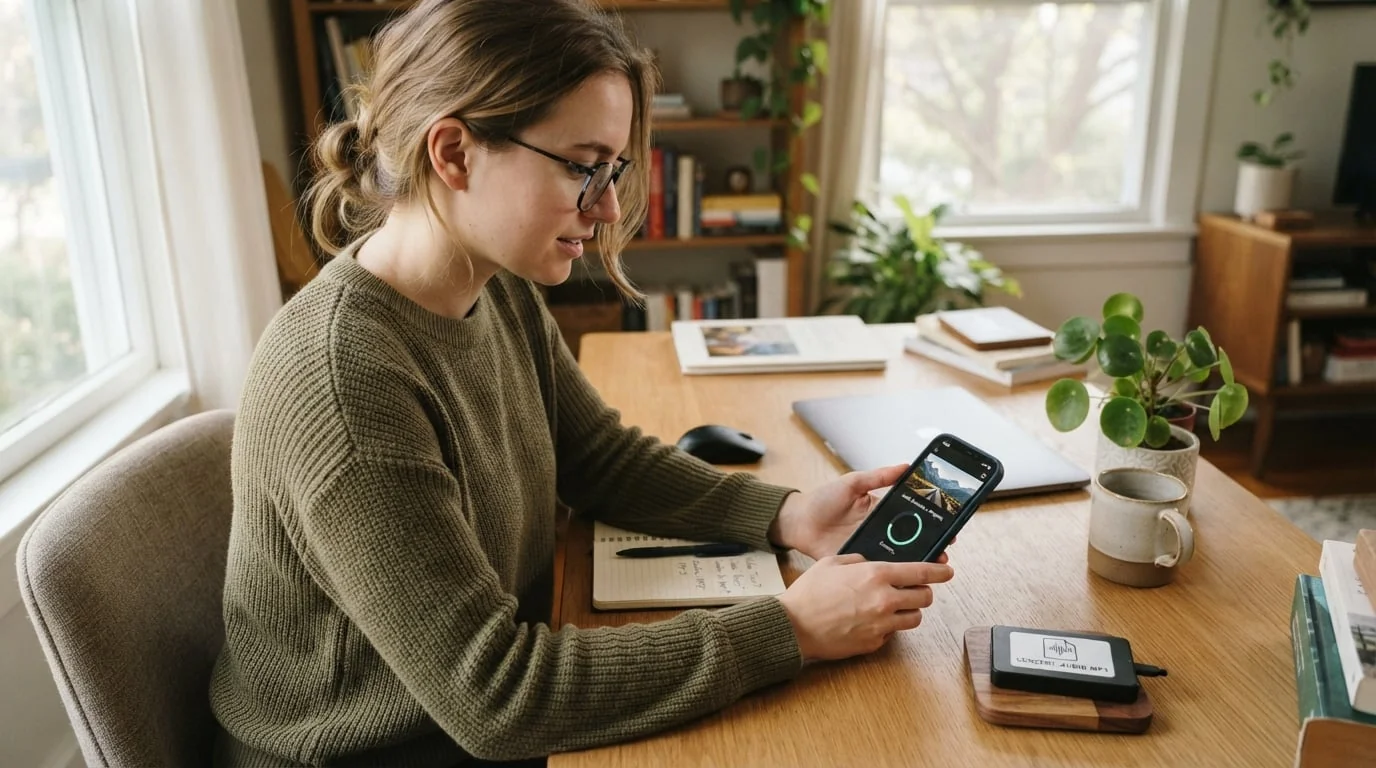
Quand convertir une vidéo en MP3 ?
- Conserver la voix d’un entretien ou d’un cours
- Extraire la narration d’une capture d’écran vidéo
- Préparer un extrait pour un brouillon de podcast
- Écouter hors ligne l’audio de sa propre vidéo
- Convertir un fichier audio vers un format accepté par une autre application
Ne convertissez que les médias que vous possédez ou êtes autorisé à utiliser. Un convertisseur local n’est pas destiné à contourner les protections de streaming.
Choisir le format avant de commencer
| Format | Usage conseillé |
|---|---|
| MP3 | Lecture générale et large compatibilité |
| AAC / M4A | Fichiers efficaces dans les environnements Apple |
| FLAC / ALAC | Conservation sans perte |
| WAV | Montage ultérieur dans un logiciel audio |
2MP3 accepte notamment MP4, MOV, AVI, MKV et M4V. Si l’application suivante exige WAV ou M4A, exportez directement dans ce format plutôt que de réencoder un MP3.
Convertir une vidéo en MP3 avec 2MP3
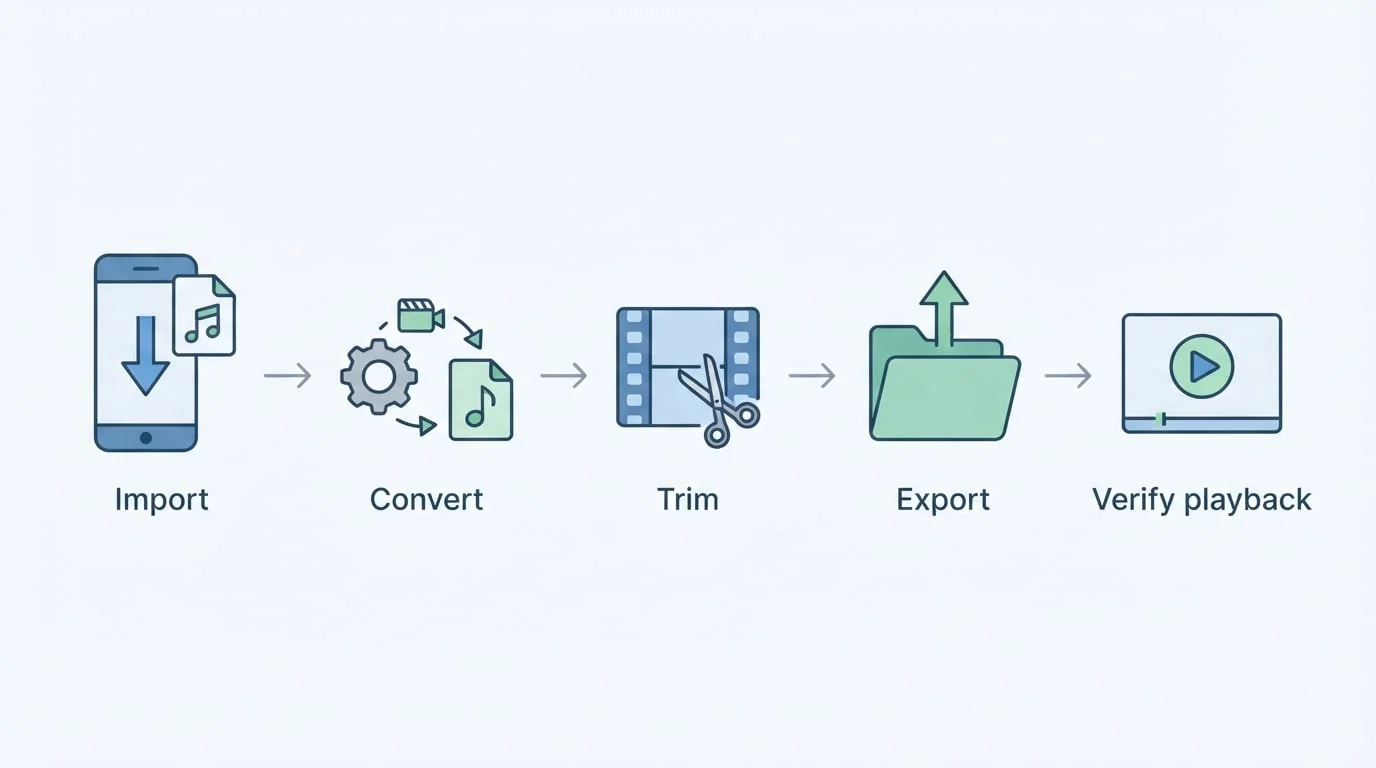
1. Enregistrer la vidéo sur l’appareil
Lisez la source et vérifiez qu’elle est entièrement téléchargée, et non un élément cloud ou un lien de streaming. Utilisez l’enregistrement original plutôt qu’un aperçu dégradé : augmenter la qualité de sortie ne restaure pas les informations absentes.
2. Importer la vidéo
Ouvrez 2MP3 et ajoutez le fichier depuis Photos, Fichiers, Téléchargements ou un autre emplacement accessible. Vérifiez le nom et la durée. En cas d’échec, contrôlez le téléchargement, les autorisations et le conteneur.
3. Sélectionner MP3 ou un autre format
Choisissez MP3 pour la compatibilité, M4A/AAC pour de nombreux usages Apple, FLAC/ALAC pour le sans-perte ou WAV pour le montage. Avant un lot important, testez un extrait représentatif.
4. Convertir sur l’appareil
La conversion principale de 2MP3 s’effectue sur l’appareil, sans transfert vers un serveur de conversion. Sa durée dépend de la vidéo et des performances du téléphone ou de la tablette. Écoutez ensuite le début, le milieu et la fin dans le lecteur intégré.
5. Découper et nettoyer l’audio
Définissez les points de début et de fin dans l’éditeur de forme d’onde. Zoomez pour ne pas couper une syllabe. Écoutez l’ensemble, coupez les extrémités, retirez le silence si nécessaire et ajoutez un fondu lorsqu’une coupure paraît brutale. Normalisez le volume après la découpe définitive.
6. Exporter et vérifier dans une autre application
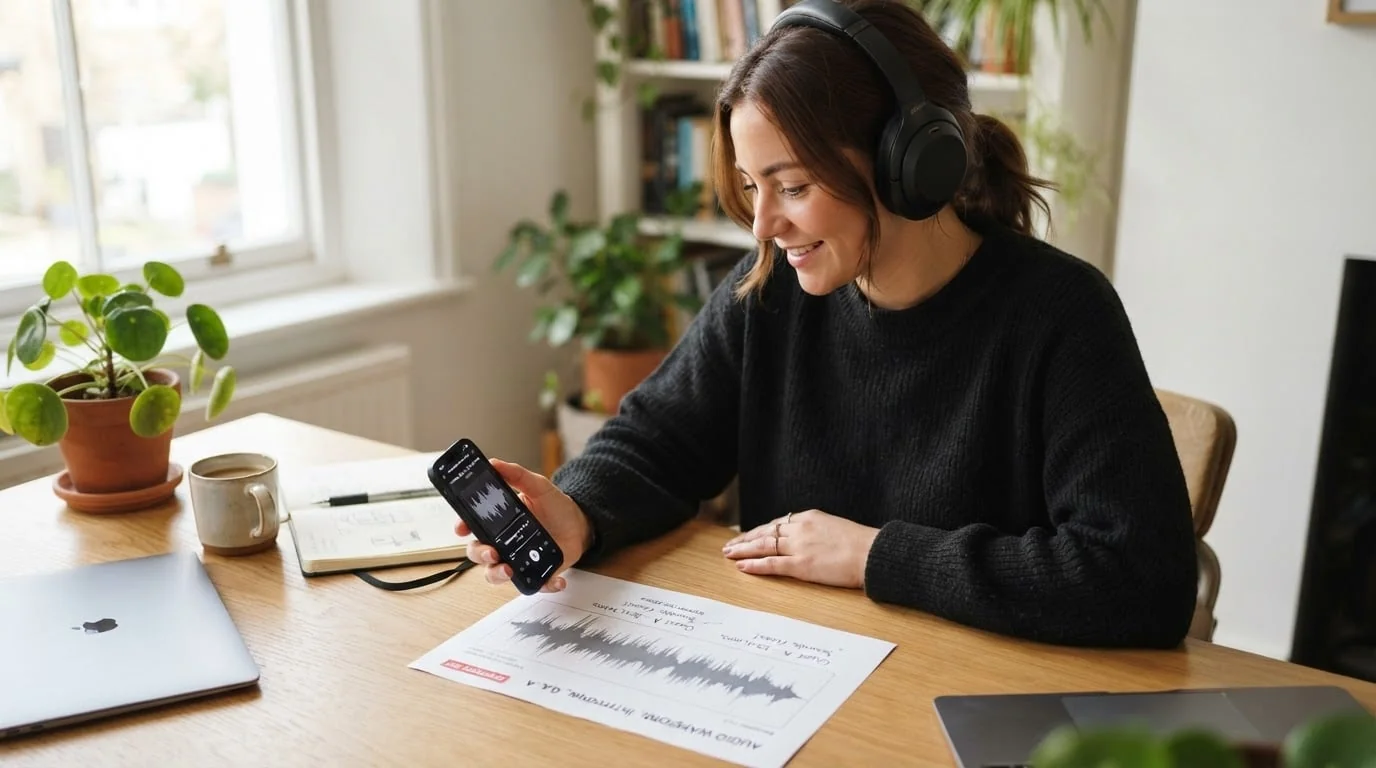
Enregistrez ou partagez le résultat avec un nom comprenant le sujet, l’intervenant ou la date. Vérifiez qu’il s’ouvre hors de 2MP3, que son format et sa durée sont corrects, qu’aucun mot n’est coupé et qu’il a atteint le bon dossier ou la bonne application. Gardez la vidéo source jusque-là.
Organiser une conversion par lots
Le mode par lots convient aux clips partageant le même format de destination. Validez d’abord un exemple, traitez le groupe, puis découpez individuellement les fichiers dont les limites diffèrent. Séparez les masters des versions courtes.
Problèmes courants
| Problème | Cause probable | Solution |
|---|---|---|
| La vidéo n’apparaît pas | Cloud uniquement, autorisation absente ou format incompatible | Télécharger complètement et vérifier accès et format |
| La conversion est lente | Vidéo longue ou ressources limitées | Garder l’app active et tester un extrait court |
| L’audio est trop long | Toute la piste a été extraite | Découper la forme d’onde et réexporter |
| La parole est coupée | Limites trop proches | Zoomer et laisser une petite marge |
| Le volume varie | Niveaux irréguliers dans la source | Normaliser après la découpe |
| Une autre app refuse le fichier | Mauvais format | Exporter en MP3, M4A ou WAV selon ses besoins |
Conversion locale et confidentialité
Un convertisseur web doit d’abord recevoir la vidéo. Cela peut être inadapté aux entretiens, cours, vidéos familiales ou contenus clients. Le traitement principal de 2MP3 reste sur l’appareil et évite l’attente d’un envoi volumineux. Pour un contenu très sensible, consultez aussi la fiche actuelle de la boutique et les autorisations système.
Télécharger 2MP3
Pour approfondir la forme d’onde, le silence et le volume, consultez le guide de découpe audio 2MP3. L’équipe produit HP60 est responsable de cet article. La date ci-dessus identifie cette version du contenu ; le produit peut évoluer ensuite. Consultez les pages produit et d’assistance liées pour connaître les limites actuelles.Responsabilité du contenu