<?xml version="1.0" encoding="utf-8"?><?xml-stylesheet type="text/xsl" href="atom.xsl"?>
<feed xmlns="http://www.w3.org/2005/Atom">
    <id>https://hp60.com/fr/blog/</id>
    <title>HP60 Studio Blog</title>
    <updated>2026-10-09T14:00:00.000Z</updated>
    <generator>https://github.com/jpmonette/feed</generator>
    <link rel="alternate" href="https://hp60.com/fr/blog/"/>
    <subtitle>HP60 Studio Blog</subtitle>
    <icon>https://hp60.com/fr/img/favicon.ico</icon>
    <entry>
        <title type="html"><![CDATA[JPEG XL gagne du terrain dans les navigateurs : découvrez Image2JXL sur Mac]]></title>
        <id>https://hp60.com/fr/blog/jpeg-xl-browser-support-image2jxl-mac/</id>
        <link href="https://hp60.com/fr/blog/jpeg-xl-browser-support-image2jxl-mac/"/>
        <updated>2026-10-09T14:00:00.000Z</updated>
        <summary type="html"><![CDATA[Chrome 155 et Edge 155 annoncent JPEG XL, Firefox prévoit son activation par défaut dans la version 158. Découvrez la conversion locale par lot et la restauration JPEG avec Image2JXL sur Mac.]]></summary>
        <content type="html"><![CDATA[<p>Un format d’image trouve sa place dans nos habitudes lorsqu’on peut l’ouvrir dans les outils que l’on utilise. Pour JPEG XL, ou JXL, la prise en charge par les navigateurs a longtemps été une question centrale.</p>
<p>En octobre 2026, plusieurs annonces changent la donne : Google annonce le décodage JXL dans Chrome 155, Microsoft l’ajoute aux notes de version d’Edge 155 et Mozilla précise son calendrier d’activation par défaut.</p>
<p>C’est l’occasion de découvrir <strong>Image2JXL</strong>, notre app native pour macOS. Elle permet d’ajouter des images ou des dossiers, de les convertir par lot sur le Mac et d’exporter les fichiers JXL dans des formats courants.</p>
<p><img decoding="async" loading="lazy" alt="Image2JXL, le convertisseur JPEG XL pour Mac" src="https://hp60.com/fr/assets/images/image2jxl-bb56b7dd4baae14b7092d034f842ae21.webp" width="1024" height="1024" class="img_z23Z"></p>
<h2 class="anchor anchorTargetStickyNavbar_Xe5F" id="où-en-est-la-prise-en-charge-dans-les-navigateurs-">Où en est la prise en charge dans les navigateurs ?<a href="https://hp60.com/fr/blog/jpeg-xl-browser-support-image2jxl-mac/#o%C3%B9-en-est-la-prise-en-charge-dans-les-navigateurs-" class="hash-link" aria-label="Lien direct vers Où en est la prise en charge dans les navigateurs ?" title="Lien direct vers Où en est la prise en charge dans les navigateurs ?" translate="no">​</a></h2>
<p>Situation au <strong>9 octobre 2026</strong> :</p>
<table><thead><tr><th>Navigateur</th><th>Annonce officielle</th></tr></thead><tbody><tr><td>Chrome</td><td>Google a annoncé le 6 octobre le décodage JPEG XL à partir de Chrome 155.</td></tr><tr><td>Edge</td><td>Les notes d’Edge 155, publiées le 8 octobre, confirment le décodage JXL, notamment progressif.</td></tr><tr><td>Firefox</td><td>L’activation par défaut passe de la version 157 à la 158. Nightly reste activé par défaut ; la version 157 conserve l’option Firefox Labs.</td></tr><tr><td>Safari</td><td>WebKit a ajouté JPEG XL dans Safari 17.0.</td></tr></tbody></table>
<p>Sources : <a href="https://developer.chrome.com/blog/jpeg-xl-in-chrome" target="_blank" rel="noopener noreferrer" class="">Google</a>, <a href="https://learn.microsoft.com/en-us/microsoft-edge/web-platform/release-notes/155" target="_blank" rel="noopener noreferrer" class="">Microsoft</a>, <a href="https://groups.google.com/a/mozilla.org/g/dev-platform/c/3YMV4MS34KA" target="_blank" rel="noopener noreferrer" class="">Mozilla</a> et <a href="https://webkit.org/blog/14445/webkit-features-in-safari-17-0/" target="_blank" rel="noopener noreferrer" class="">WebKit</a>.</p>
<p>Ces annonces ne signifient pas que tous les internautes ont déjà installé les versions concernées. L’activation dans Firefox 158 reste prévue, et la prise en charge d’une fonction peut varier selon la plateforme.</p>
<h2 class="anchor anchorTargetStickyNavbar_Xe5F" id="pourquoi-sintéresser-à-jpeg-xl-">Pourquoi s’intéresser à JPEG XL ?<a href="https://hp60.com/fr/blog/jpeg-xl-browser-support-image2jxl-mac/#pourquoi-sint%C3%A9resser-%C3%A0-jpeg-xl-" class="hash-link" aria-label="Lien direct vers Pourquoi s’intéresser à JPEG XL ?" title="Lien direct vers Pourquoi s’intéresser à JPEG XL ?" translate="no">​</a></h2>
<h3 class="anchor anchorTargetStickyNavbar_Xe5F" id="choisir-le-bon-compromis-entre-qualité-et-taille">Choisir le bon compromis entre qualité et taille<a href="https://hp60.com/fr/blog/jpeg-xl-browser-support-image2jxl-mac/#choisir-le-bon-compromis-entre-qualit%C3%A9-et-taille" class="hash-link" aria-label="Lien direct vers Choisir le bon compromis entre qualité et taille" title="Lien direct vers Choisir le bon compromis entre qualité et taille" translate="no">​</a></h3>
<p>JPEG XL propose une compression avec ou sans perte, adaptée à différents usages : publication web, classement de photos ou archivage. Google met notamment en avant les images photographiques de haute qualité, la compression sans perte et le décodage progressif. <a href="https://developer.chrome.com/blog/jpeg-xl-in-chrome" target="_blank" rel="noopener noreferrer" class="">Source : annonce de Chrome</a></p>
<p>Le gain dépend du contenu, de la compression d’origine et des réglages. Le plus utile reste de comparer vos propres images, sans attendre un pourcentage de réduction identique pour tous les fichiers.</p>
<h3 class="anchor anchorTargetStickyNavbar_Xe5F" id="convertir-des-jpeg-de-façon-réversible">Convertir des JPEG de façon réversible<a href="https://hp60.com/fr/blog/jpeg-xl-browser-support-image2jxl-mac/#convertir-des-jpeg-de-fa%C3%A7on-r%C3%A9versible" class="hash-link" aria-label="Lien direct vers Convertir des JPEG de façon réversible" title="Lien direct vers Convertir des JPEG de façon réversible" translate="no">​</a></h3>
<p>JXL permet de recompresser certains JPEG tout en conservant les données nécessaires à leur restauration. <a href="https://developer.chrome.com/blog/jpeg-xl-in-chrome" target="_blank" rel="noopener noreferrer" class="">Source : Google</a></p>
<p>Il faut distinguer <strong>la conservation sans perte des pixels décodés</strong> et <strong>le transcodage JPEG réversible</strong>. Seul le second peut restituer le JPEG d’origine à l’octet près, si le fichier est pris en charge et si les données de reconstruction sont conservées.</p>
<h3 class="anchor anchorTargetStickyNavbar_Xe5F" id="affichage-progressif-et-couleurs-plus-riches">Affichage progressif et couleurs plus riches<a href="https://hp60.com/fr/blog/jpeg-xl-browser-support-image2jxl-mac/#affichage-progressif-et-couleurs-plus-riches" class="hash-link" aria-label="Lien direct vers Affichage progressif et couleurs plus riches" title="Lien direct vers Affichage progressif et couleurs plus riches" translate="no">​</a></h3>
<p>Les notes d’Edge mentionnent le décodage progressif, les gamuts étendus, le HDR et les profondeurs de couleur élevées. L’affichage progressif peut améliorer la perception du chargement. Ce sont des capacités du format et du navigateur ; chaque parcours de conversion doit être vérifié séparément. <a href="https://learn.microsoft.com/en-us/microsoft-edge/web-platform/release-notes/155" target="_blank" rel="noopener noreferrer" class="">Source : Microsoft</a></p>
<h2 class="anchor anchorTargetStickyNavbar_Xe5F" id="image2jxl-au-quotidien-sur-mac">Image2JXL au quotidien sur Mac<a href="https://hp60.com/fr/blog/jpeg-xl-browser-support-image2jxl-mac/#image2jxl-au-quotidien-sur-mac" class="hash-link" aria-label="Lien direct vers Image2JXL au quotidien sur Mac" title="Lien direct vers Image2JXL au quotidien sur Mac" translate="no">​</a></h2>
<p>L’app traite vos images sur votre Mac, sans les envoyer à un service de conversion en ligne.</p>
<ul>
<li class=""><strong>Convertir en JXL</strong> : importer des JPEG, PNG/APNG, GIF, TIFF, BMP, EXR, NetPBM et PFM.</li>
<li class=""><strong>Conversion JPEG réversible</strong> : utiliser le mode « Lossless JPEG » pour les fichiers JPEG/JFIF compatibles.</li>
<li class=""><strong>Exporter</strong> : enregistrer les JXL en JPEG, PNG ou GIF.</li>
<li class=""><strong>Traitement par lot</strong> : ajouter plusieurs fichiers ou des dossiers et suivre l’état de chaque conversion.</li>
<li class=""><strong>Choisir la destination</strong> : définir le dossier de sortie et conserver les métadonnées EXIF et XMP sur les parcours compatibles.</li>
</ul>
<p>Pro permet de convertir plus de 10 fichiers en attente, de conserver l’arborescence des dossiers et de placer les originaux dans la Corbeille après une conversion réussie. Vérifiez d’abord les résultats avant de réorganiser vos archives.</p>
<p>Sans données de reconstruction JPEG utilisables, l’export peut réencoder une nouvelle image JPEG. Obtenir un fichier JPG ne signifie donc pas avoir restauré l’original. Consultez la <a href="https://hp60.com/fr/blog/image2jxl-introduction/" target="_blank" rel="noopener noreferrer" class="">présentation d’Image2JXL</a> pour en savoir plus.</p>
<h2 class="anchor anchorTargetStickyNavbar_Xe5F" id="commencer-avec-quelques-photos">Commencer avec quelques photos<a href="https://hp60.com/fr/blog/jpeg-xl-browser-support-image2jxl-mac/#commencer-avec-quelques-photos" class="hash-link" aria-label="Lien direct vers Commencer avec quelques photos" title="Lien direct vers Commencer avec quelques photos" translate="no">​</a></h2>
<p>Choisissez des JPEG représentatifs et exportez-les dans un dossier séparé. Comparez leur taille et leur rendu. Pour un archivage réversible, restaurez un exemple en JPEG et comparez les empreintes SHA-256 : leur égalité confirme que les fichiers sont identiques octet par octet. Notre <a href="https://hp60.com/fr/blog/jpeg-to-jxl-lossless-mac/" target="_blank" rel="noopener noreferrer" class="">guide de conversion et de vérification</a> détaille la procédure.</p>
<p>Pour un site web, testez les navigateurs visés et gardez une solution de repli en JPEG, WebP ou AVIF. Vérifiez aussi votre CMS, votre CDN, vos logiciels d’image et les appareils des visiteurs, d’abord sur quelques pages.</p>
<h2 class="anchor anchorTargetStickyNavbar_Xe5F" id="essayer-image2jxl">Essayer Image2JXL<a href="https://hp60.com/fr/blog/jpeg-xl-browser-support-image2jxl-mac/#essayer-image2jxl" class="hash-link" aria-label="Lien direct vers Essayer Image2JXL" title="Lien direct vers Essayer Image2JXL" translate="no">​</a></h2>
<p>Avec ces avancées, JXL mérite d’être évalué pour la photographie, le design et le web. Image2JXL offre un moyen simple de voir ce qu’il apporte à vos propres images sur Mac.</p>
<p><strong><a href="https://apps.apple.com/app/image2jxl-jpeg-xl-converter/id6780512229?pt=127310275&amp;ct=hp60_blog_jxl_browser_support&amp;mt=12" target="_blank" rel="noopener noreferrer" class="">Télécharger Image2JXL sur le Mac App Store</a></strong></p>
<p><em>Informations vérifiées le 9 octobre 2026. Pour les évolutions ultérieures, consultez les annonces officielles des navigateurs.</em></p><section class="margin-top--xl" aria-labelledby="content-responsibility"><h2 class="anchor anchorTargetStickyNavbar_Xe5F" id="content-responsibility">Responsabilité du contenu<a href="https://hp60.com/fr/blog/jpeg-xl-browser-support-image2jxl-mac/#content-responsibility" class="hash-link" aria-label="Lien direct vers Responsabilité du contenu" title="Lien direct vers Responsabilité du contenu" translate="no">​</a></h2><p>L’équipe produit HP60 est responsable de cet article. La date ci-dessus identifie cette version du contenu ; le produit peut évoluer ensuite. Consultez les pages produit et d’assistance liées pour connaître les limites actuelles.</p></section>]]></content>
        <author>
            <name>Image2JXL</name>
            <uri>https://hp60.com/image2jxl/</uri>
        </author>
        <author>
            <name>HP60</name>
            <uri>https://hp60.com</uri>
        </author>
        <category label="Image2JXL" term="Image2JXL"/>
        <category label="Fonctionnalités" term="Fonctionnalités"/>
    </entry>
    <entry>
        <title type="html"><![CDATA[Découvrez FTMask : masquer visages, textes et plaques avant de partager]]></title>
        <id>https://hp60.com/fr/blog/ftmask-photo-privacy/</id>
        <link href="https://hp60.com/fr/blog/ftmask-photo-privacy/"/>
        <updated>2026-09-30T00:00:00.000Z</updated>
        <summary type="html"><![CDATA[Masquez les visages, les textes sensibles et les plaques dans vos photos et captures d’écran. Commencez par la détection automatique, puis ajustez chaque zone.]]></summary>
        <content type="html"><![CDATA[<p>Une photo de groupe, une capture de conversation ou un cliché de rue peut révéler plus que prévu. Sur iPhone et iPad, FTMask aide à repérer puis à masquer ces détails. La détection automatique prépare le travail ; vous gardez la main sur la vérification finale.</p>
<p>Captures réelles de l’application, avec une interface en anglais.</p>
<h2 class="anchor anchorTargetStickyNavbar_Xe5F" id="choisir-une-image">Choisir une image<a href="https://hp60.com/fr/blog/ftmask-photo-privacy/#choisir-une-image" class="hash-link" aria-label="Lien direct vers Choisir une image" title="Lien direct vers Choisir une image" translate="no">​</a></h2>
<p>Depuis Photos, Fichiers ou le partage d’une app compatible. Le sélecteur système ne fournit que les images choisies.</p>
<h2 class="anchor anchorTargetStickyNavbar_Xe5F" id="masquer-les-visages">Masquer les visages<a href="https://hp60.com/fr/blog/ftmask-photo-privacy/#masquer-les-visages" class="hash-link" aria-label="Lien direct vers Masquer les visages" title="Lien direct vers Masquer les visages" translate="no">​</a></h2>
<p>Repérez les visages, plaques et textes potentiellement sensibles. Vérifiez les résultats, ajustez ou désactivez les masques.</p>
<figure><img src="https://hp60.com/img/blog/ftmask-photo-privacy/faces.webp" alt="Masquer les visages" width="320" loading="lazy"><figcaption>Masquer les visages</figcaption></figure>
<p>Contrôlez visages, plaques et textes repérés. La détection peut oublier des détails : zoomez et vérifiez chaque zone.</p>
<figure><img src="https://hp60.com/img/blog/ftmask-photo-privacy/review.webp" alt="Vérifier les zones" width="320" loading="lazy"><figcaption>Vérifier les zones</figcaption></figure>
<p>Déplacez et redimensionnez les masques. Zoomez, annulez, rétablissez et comparez à l’original avant l’export.</p>
<h2 class="anchor anchorTargetStickyNavbar_Xe5F" id="cacher-du-texte">Cacher du texte<a href="https://hp60.com/fr/blog/ftmask-photo-privacy/#cacher-du-texte" class="hash-link" aria-label="Lien direct vers Cacher du texte" title="Lien direct vers Cacher du texte" translate="no">​</a></h2>
<p>Une capture peut contenir des noms, des numéros ou des adresses en dehors du message à partager. Parcourez toute l’image et ajoutez les masques nécessaires.</p>
<figure><img src="https://hp60.com/img/blog/ftmask-photo-privacy/text.webp" alt="Cacher du texte" width="320" loading="lazy"><figcaption>Cacher du texte</figcaption></figure>
<p>Aplat de couleur, flou, pixellisation ou emoji. Réglez la taille des pixels et ajoutez un rectangle ou un masque au pinceau.</p>
<p>Un aplat opaque, puis vérifiez l’export. Flou et pixellisation ne garantissent pas l’impossibilité de déduire ou de récupérer l’information. Un emoji doit couvrir toute la zone.</p>
<h2 class="anchor anchorTargetStickyNavbar_Xe5F" id="plaques">Plaques<a href="https://hp60.com/fr/blog/ftmask-photo-privacy/#plaques" class="hash-link" aria-label="Lien direct vers Plaques" title="Lien direct vers Plaques" translate="no">​</a></h2>
<p>Sur une photo de rue ou de voyage, pensez aussi à l’arrière-plan. Vérifiez les plaques détectées et ajustez leur couverture à la main.</p>
<figure><img src="https://hp60.com/img/blog/ftmask-photo-privacy/plates.webp" alt="Plaques" width="320" loading="lazy"><figcaption>Plaques</figcaption></figure>
<p>Choisissez un style, déplacez ou redimensionnez les zones et complétez au rectangle ou au pinceau. Pour les informations importantes, utilisez un aplat opaque et vérifiez le résultat.</p>
<h2 class="anchor anchorTargetStickyNavbar_Xe5F" id="garder-la-résolution-dorigine">Garder la résolution d’origine<a href="https://hp60.com/fr/blog/ftmask-photo-privacy/#garder-la-r%C3%A9solution-dorigine" class="hash-link" aria-label="Lien direct vers Garder la résolution d’origine" title="Lien direct vers Garder la résolution d’origine" translate="no">​</a></h2>
<p>Ouvrez une image depuis Photos, Fichiers ou le menu de partage d’une app compatible. Exportez une copie PNG/JPEG sans remplacer l’original.</p>
<p>Export PNG/JPEG aux dimensions d’origine. L’enregistrement dans Photos nécessite l’autorisation d’ajouter des photos. Vérifiez filigrane et métadonnées avant le partage.</p>
<h3 class="anchor anchorTargetStickyNavbar_Xe5F" id="la-version-gratuite-retire-t-elle-la-localisation-">La version gratuite retire-t-elle la localisation ?<a href="https://hp60.com/fr/blog/ftmask-photo-privacy/#la-version-gratuite-retire-t-elle-la-localisation-" class="hash-link" aria-label="Lien direct vers La version gratuite retire-t-elle la localisation ?" title="Lien direct vers La version gratuite retire-t-elle la localisation ?" translate="no">​</a></h3>
<p>Non. Les données EXIF/GPS existantes sont conservées. Pro permet de les conserver ou de les retirer dans les réglages.</p>
<h3 class="anchor anchorTargetStickyNavbar_Xe5F" id="les-fichiers-temporaires-et-copies-sont-ils-supprimés-">Les fichiers temporaires et copies sont-ils supprimés ?<a href="https://hp60.com/fr/blog/ftmask-photo-privacy/#les-fichiers-temporaires-et-copies-sont-ils-supprim%C3%A9s-" class="hash-link" aria-label="Lien direct vers Les fichiers temporaires et copies sont-ils supprimés ?" title="Lien direct vers Les fichiers temporaires et copies sont-ils supprimés ?" translate="no">​</a></h3>
<p>FTMask tente d’effacer les exports temporaires lors d’un nouvel export, de la fermeture ou de la fin de session, puis les restes au prochain lancement de l’app ou de l’extension. Les copies enregistrées ailleurs restent à supprimer par vos soins.</p>
<h2 class="anchor anchorTargetStickyNavbar_Xe5F" id="vos-photos-restent-sur-votre-appareil">Vos photos restent sur votre appareil.<a href="https://hp60.com/fr/blog/ftmask-photo-privacy/#vos-photos-restent-sur-votre-appareil" class="hash-link" aria-label="Lien direct vers Vos photos restent sur votre appareil." title="Lien direct vers Vos photos restent sur votre appareil." translate="no">​</a></h2>
<p>Aucun compte nécessaire. FTMask traite les images localement, sans envoyer les images choisies aux serveurs du développeur.</p>
<p>Le traitement est local et sans compte. Si vous partagez une image, l’app ou le service destinataire gère cette copie.</p>
<h2 class="anchor anchorTargetStickyNavbar_Xe5F" id="lessentiel-gratuit-plus-de-contrôle-avec-pro">L’essentiel gratuit. Plus de contrôle avec Pro.<a href="https://hp60.com/fr/blog/ftmask-photo-privacy/#lessentiel-gratuit-plus-de-contr%C3%B4le-avec-pro" class="hash-link" aria-label="Lien direct vers L’essentiel gratuit. Plus de contrôle avec Pro." title="Lien direct vers L’essentiel gratuit. Plus de contrôle avec Pro." translate="no">​</a></h2>
<h3 class="anchor anchorTargetStickyNavbar_Xe5F" id="gratuit">Gratuit<a href="https://hp60.com/fr/blog/ftmask-photo-privacy/#gratuit" class="hash-link" aria-label="Lien direct vers Gratuit" title="Lien direct vers Gratuit" translate="no">​</a></h3>
<p>Détection, retouches manuelles, quatre styles, six emoji de base, couleurs prédéfinies et export en résolution d’origine. Filigrane FTMask déplaçable ; données EXIF/GPS conservées si présentes.</p>
<h3 class="anchor anchorTargetStickyNavbar_Xe5F" id="pro-à-vie">Pro à vie<a href="https://hp60.com/fr/blog/ftmask-photo-privacy/#pro-%C3%A0-vie" class="hash-link" aria-label="Lien direct vers Pro à vie" title="Lien direct vers Pro à vie" translate="no">​</a></h3>
<p>Achat intégré unique : suppression du filigrane, choix de conserver ou retirer les données EXIF/GPS, tous les emoji et couleurs personnalisées. Sans abonnement ni renouvellement automatique. Restauration dans les réglages ; prix affiché dans l’App Store.</p>
<p>Utilisez le compte Apple de l’achat, puis Restaurer les achats dans les réglages FTMask. Vérifiez votre historique au besoin. Les remboursements passent par Apple.</p>
<h2 class="anchor anchorTargetStickyNavbar_Xe5F" id="quels-appareils-et-images-sont-compatibles-">Quels appareils et images sont compatibles ?<a href="https://hp60.com/fr/blog/ftmask-photo-privacy/#quels-appareils-et-images-sont-compatibles-" class="hash-link" aria-label="Lien direct vers Quels appareils et images sont compatibles ?" title="Lien direct vers Quels appareils et images sont compatibles ?" translate="no">​</a></h2>
<p>iPhone/iPad sous iOS/iPadOS 26.0 ou ultérieur. Images fixes JPEG, PNG ou HEIC/HEIF, une à la fois, jusqu’à 24 mégapixels. Pas de vidéo ni d’image animée.</p>
<p>Pour le moment, une image par session de retouche et d’export. Revenez à l’accueil pour en choisir une autre.</p>
<p><a href="https://hp60.com/ftmask/fr/" target="_blank" rel="noopener noreferrer" class="">Produit</a> · <a href="https://hp60.com/ftmask/fr/guide/" target="_blank" rel="noopener noreferrer" class="">Prise en main</a> · <a href="https://hp60.com/ftmask/fr/support/" target="_blank" rel="noopener noreferrer" class="">Questions &amp; aide</a> · <a href="https://hp60.com/ftmask/fr/about/privacy/" target="_blank" rel="noopener noreferrer" class="">Politique de confidentialité</a></p><section class="margin-top--xl" aria-labelledby="content-responsibility"><h2 class="anchor anchorTargetStickyNavbar_Xe5F" id="content-responsibility">Responsabilité du contenu<a href="https://hp60.com/fr/blog/ftmask-photo-privacy/#content-responsibility" class="hash-link" aria-label="Lien direct vers Responsabilité du contenu" title="Lien direct vers Responsabilité du contenu" translate="no">​</a></h2><p>L’équipe produit HP60 est responsable de cet article. La date ci-dessus identifie cette version du contenu ; le produit peut évoluer ensuite. Consultez les pages produit et d’assistance liées pour connaître les limites actuelles.</p></section>]]></content>
        <author>
            <name>HP60</name>
            <uri>https://hp60.com</uri>
        </author>
        <category label="FTMask" term="FTMask"/>
        <category label="Fonctionnalités" term="Fonctionnalités"/>
    </entry>
    <entry>
        <title type="html"><![CDATA[Mouse SR pour Mac : défilement fluide et raccourcis]]></title>
        <id>https://hp60.com/fr/blog/mouse-sr-feature-tour/</id>
        <link href="https://hp60.com/fr/blog/mouse-sr-feature-tour/"/>
        <updated>2026-09-25T00:00:00.000Z</updated>
        <summary type="html"><![CDATA[Découvrez comment Mouse SR fluidifie la molette, associe des raccourcis aux boutons et ajoute des actions rapides dans le Finder.]]></summary>
        <content type="html"><![CDATA[<p>Votre souris habituelle peut être encore plus agréable sur Mac si sa molette et ses boutons supplémentaires réagissent comme vous le souhaitez. <a href="https://hp60.com/mouse-sr/fr/" target="_blank" rel="noopener noreferrer" class="">Mouse SR</a> réunit un défilement plus fluide, des raccourcis associés aux boutons et des actions pratiques dans le Finder au sein d’une seule app macOS.</p>
<p>Mouse SR est conçu pour les crans de molette des souris tierces. Les trackpads, la Magic Mouse et les autres appareils qui défilent déjà de façon continue gardent leur comportement.</p>
<h2 class="anchor anchorTargetStickyNavbar_Xe5F" id="réglez-le-défilement-à-votre-goût">Réglez le défilement à votre goût<a href="https://hp60.com/fr/blog/mouse-sr-feature-tour/#r%C3%A9glez-le-d%C3%A9filement-%C3%A0-votre-go%C3%BBt" class="hash-link" aria-label="Lien direct vers Réglez le défilement à votre goût" title="Lien direct vers Réglez le défilement à votre goût" translate="no">​</a></h2>
<p><img decoding="async" loading="lazy" alt="Réglages de Mouse SR pour fluidifier le défilement d’une souris tierce sur Mac" src="https://hp60.com/fr/assets/images/001-2073ff555f735b8ebb2e31ee506e5d50.webp" width="1024" height="1536" class="img_z23Z"></p>
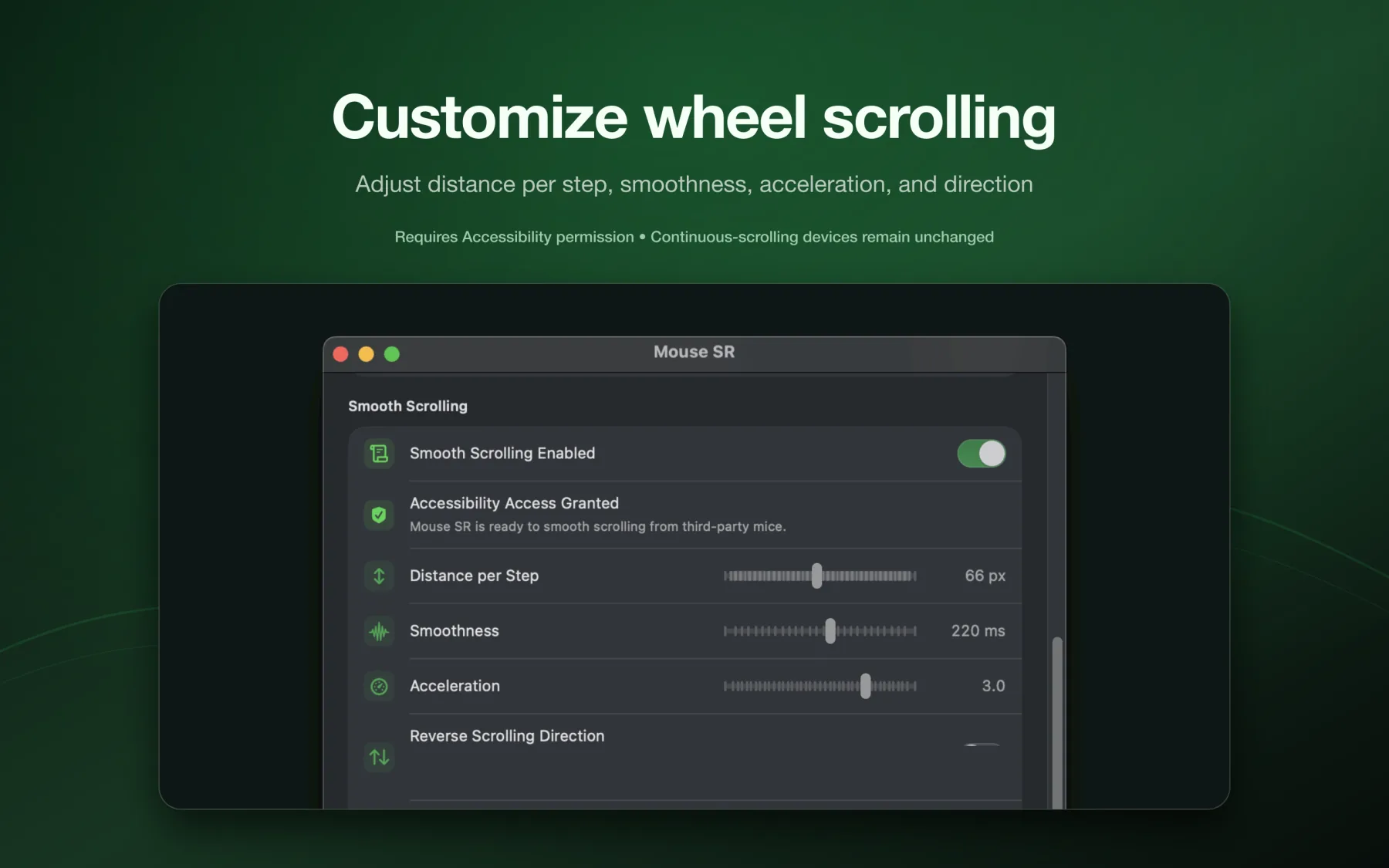
<p>Mouse SR transforme les crans distincts de la molette en défilement fluide, synchronisé avec l’actualisation de l’écran. Vous pouvez régler la distance parcourue à chaque cran, la douceur de la transition et le niveau d’accélération. Vous pouvez aussi inverser le sens du défilement.</p>
<p>Vous trouverez ainsi un réglage adapté à la lecture, à la navigation et au travail. Pour activer le défilement fluide, Mouse SR doit bénéficier de l’autorisation d’accessibilité dans macOS. Pour le régler pas à pas, consultez le <a href="https://hp60.com/fr/blog/how-to-get-smooth-scrolling-on-mac/" target="_blank" rel="noopener noreferrer" class="">guide du défilement fluide avec Mouse SR</a>.</p>
<h2 class="anchor anchorTargetStickyNavbar_Xe5F" id="utilisez-la-molette-dans-recopie-de-liphone">Utilisez la molette dans Recopie de l’iPhone<a href="https://hp60.com/fr/blog/mouse-sr-feature-tour/#utilisez-la-molette-dans-recopie-de-liphone" class="hash-link" aria-label="Lien direct vers Utilisez la molette dans Recopie de l’iPhone" title="Lien direct vers Utilisez la molette dans Recopie de l’iPhone" translate="no">​</a></h2>
<p><img decoding="async" loading="lazy" alt="Mouse SR fluidifie le défilement à la molette dans Recopie de l’iPhone sur Mac" src="https://hp60.com/fr/assets/images/002-8eb63e9d37d1f17f942f32165aba431b.webp" width="1024" height="1536" class="img_z23Z"></p>
<p>Lorsque vous utilisez Recopie de l’iPhone sur votre Mac, Mouse SR peut fluidifier le défilement de la molette d’une souris tierce dans la fenêtre recopiée. C’est pratique pour parcourir un fil, une longue page ou une liste sur l’iPhone avec la souris du Mac.</p>
<p>Cela concerne uniquement les entrées de la molette. Mouse SR ne modifie ni les gestes tactiles sur l’iPhone ni la connexion entre l’iPhone et le Mac. Le <a href="https://hp60.com/fr/blog/mouse-sr-iphone-mirroring-smooth-scrolling/" target="_blank" rel="noopener noreferrer" class="">guide du défilement dans Recopie de l’iPhone</a> explique les réglages et le dépannage.</p>
<h2 class="anchor anchorTargetStickyNavbar_Xe5F" id="accédez-à-vos-raccourcis-du-bout-du-doigt">Accédez à vos raccourcis du bout du doigt<a href="https://hp60.com/fr/blog/mouse-sr-feature-tour/#acc%C3%A9dez-%C3%A0-vos-raccourcis-du-bout-du-doigt" class="hash-link" aria-label="Lien direct vers Accédez à vos raccourcis du bout du doigt" title="Lien direct vers Accédez à vos raccourcis du bout du doigt" translate="no">​</a></h2>
<p><img decoding="async" loading="lazy" alt="Mouse SR associe des raccourcis aux boutons latéraux et propose des réglages courants" src="https://hp60.com/fr/assets/images/003-fc0a6158abb9e4ba85cdd03bbfcc631c.webp" width="1024" height="1536" class="img_z23Z"></p>
<p>Associez un raccourci clavier que vous utilisez souvent à un bouton latéral ou au bouton central. Enregistrez votre propre raccourci ou choisissez une option courante, comme Masquer l’app active, Copier, Coller ou Fermer la fenêtre ou l’onglet. Une fois configuré, le bouton envoie ce raccourci à l’app utilisée.</p>
<p>L’association remplace l’action d’origine de ce bouton. Les clics gauche et droit restent inchangés. L’association des boutons nécessite également cette autorisation.</p>
<h2 class="anchor anchorTargetStickyNavbar_Xe5F" id="ajoutez-des-actions-pratiques-au-finder">Ajoutez des actions pratiques au Finder<a href="https://hp60.com/fr/blog/mouse-sr-feature-tour/#ajoutez-des-actions-pratiques-au-finder" class="hash-link" aria-label="Lien direct vers Ajoutez des actions pratiques au Finder" title="Lien direct vers Ajoutez des actions pratiques au Finder" translate="no">​</a></h2>
<p><img decoding="async" loading="lazy" alt="Menu contextuel du Finder avec les actions Mouse SR pour Terminal, les nouveaux fichiers et les chemins" src="https://hp60.com/fr/assets/images/004-8b8aea9767c020b682631d087a598569.webp" width="1024" height="1536" class="img_z23Z"></p>
<p>L’extension Finder de Mouse SR ajoute quelques actions utiles au menu contextuel. Selon votre sélection, vous pouvez ouvrir un emplacement dans Terminal, créer un fichier TXT ou Markdown avec un nom qui évite les doublons, ou copier les chemins des éléments sélectionnés. Ces raccourcis simplifient les petites tâches sans ouvrir une autre app ni parcourir des menus supplémentaires.</p>
<p>Activez l’extension Finder de Mouse SR et choisissez les dossiers où vous souhaitez disposer de ces actions. Les commandes du Finder restent présentes à côté des actions Mouse SR.</p>
<h2 class="anchor anchorTargetStickyNavbar_Xe5F" id="de-petits-changements-au-quotidien">De petits changements au quotidien<a href="https://hp60.com/fr/blog/mouse-sr-feature-tour/#de-petits-changements-au-quotidien" class="hash-link" aria-label="Lien direct vers De petits changements au quotidien" title="Lien direct vers De petits changements au quotidien" translate="no">​</a></h2>
<p>Mouse SR réunit la molette, les boutons supplémentaires et le menu contextuel du Finder. Réglez le défilement selon vos préférences, associez un raccourci familier à un bouton et gardez les actions de fichiers courantes à portée de main.</p>
<p>Toutes les fonctionnalités présentées sont incluses dans Mouse SR Pro. Vous pouvez essayer toutes les fonctionnalités pendant sept jours.</p><section class="margin-top--xl" aria-labelledby="content-responsibility"><h2 class="anchor anchorTargetStickyNavbar_Xe5F" id="content-responsibility">Responsabilité du contenu<a href="https://hp60.com/fr/blog/mouse-sr-feature-tour/#content-responsibility" class="hash-link" aria-label="Lien direct vers Responsabilité du contenu" title="Lien direct vers Responsabilité du contenu" translate="no">​</a></h2><p>L’équipe produit HP60 est responsable de cet article. La date ci-dessus identifie cette version du contenu ; le produit peut évoluer ensuite. Consultez les pages produit et d’assistance liées pour connaître les limites actuelles.</p></section>]]></content>
        <author>
            <name>Mouse SR</name>
            <uri>https://hp60.com/mouse-sr/</uri>
        </author>
        <author>
            <name>HP60</name>
            <uri>https://hp60.com</uri>
        </author>
        <category label="Mouse SR" term="Mouse SR"/>
        <category label="Fonctionnalités" term="Fonctionnalités"/>
    </entry>
    <entry>
        <title type="html"><![CDATA[Transformer des photos de documents en PDF prêts à imprimer hors ligne avec Imgs2PDF]]></title>
        <id>https://hp60.com/fr/blog/process-document-photos-offline-imgs2pdf/</id>
        <link href="https://hp60.com/fr/blog/process-document-photos-offline-imgs2pdf/"/>
        <updated>2026-09-21T00:00:00.000Z</updated>
        <summary type="html"><![CDATA[Un flux de travail local, sans cloud ni IA, pour recadrer des photos de documents, appliquer un filtre d’impression et exporter un PDF lisible avec Imgs2PDF.]]></summary>
        <content type="html"><![CDATA[<p>Les documents papier sont souvent plus faciles à capturer sous forme d’images. Une fiche d’exercices, un brouillon manuscrit, un reçu, un formulaire ou un polycopié se photographie en quelques secondes, mais le résultat peut encore avoir besoin d’un recadrage plus propre, d’un meilleur contraste et d’une mise en page PDF agréable à imprimer.</p>
<p>Imgs2PDF propose un flux de travail local simple pour cela. Vous pouvez recadrer la page, choisir un filtre de document et exporter le résultat au format PDF sans envoyer l’image originale sur un serveur ni la transmettre à un service d’IA.</p>
<h2 class="anchor anchorTargetStickyNavbar_Xe5F" id="ce-que-fait-ce-flux-de-travail--et-ce-quil-ne-fait-pas">Ce que fait ce flux de travail — et ce qu’il ne fait pas<a href="https://hp60.com/fr/blog/process-document-photos-offline-imgs2pdf/#ce-que-fait-ce-flux-de-travail--et-ce-quil-ne-fait-pas" class="hash-link" aria-label="Lien direct vers Ce que fait ce flux de travail — et ce qu’il ne fait pas" title="Lien direct vers Ce que fait ce flux de travail — et ce qu’il ne fait pas" translate="no">​</a></h2>
<p>Ce flux de travail traite l’image elle-même :</p>
<ul>
<li class="">Il fonctionne sur l’appareil et ne nécessite pas de connexion Internet pour les étapes de retouche d’image et d’export PDF.</li>
<li class="">Il applique des réglages prévisibles pour le recadrage, le contraste, la luminosité et la présentation du document.</li>
<li class="">Il crée un PDF dont les pages sont basées sur les images traitées.</li>
</ul>
<p>Ce flux précis de recadrage, de filtre et d’export PDF n’ajoute pas de couche de texte OCR et ne traduit pas la page. Les mots restent intégrés à l’image de la page, ce qui est souvent exactement ce qu’il faut pour imprimer, archiver ou partager une copie fidèle du document original. Imgs2PDF propose un flux OCR séparé lorsque vous avez besoin de texte reconnu.</p>
<h2 class="anchor anchorTargetStickyNavbar_Xe5F" id="le-flux-de-travail-en-trois-étapes">Le flux de travail en trois étapes<a href="https://hp60.com/fr/blog/process-document-photos-offline-imgs2pdf/#le-flux-de-travail-en-trois-%C3%A9tapes" class="hash-link" aria-label="Lien direct vers Le flux de travail en trois étapes" title="Lien direct vers Le flux de travail en trois étapes" translate="no">​</a></h2>
<h3 class="anchor anchorTargetStickyNavbar_Xe5F" id="1-recadrer-la-page-sur-ses-vrais-bords">1. Recadrer la page sur ses vrais bords<a href="https://hp60.com/fr/blog/process-document-photos-offline-imgs2pdf/#1-recadrer-la-page-sur-ses-vrais-bords" class="hash-link" aria-label="Lien direct vers 1. Recadrer la page sur ses vrais bords" title="Lien direct vers 1. Recadrer la page sur ses vrais bords" translate="no">​</a></h3>
<p>Ouvrez l’image dans Imgs2PDF et choisissez <strong>Recadrer</strong>. Utilisez <strong>Libre</strong> lorsque le document a été photographié de biais, puis déplacez les quatre poignées d’angle jusqu’aux véritables limites de la page.</p>
<p><img decoding="async" loading="lazy" alt="Éditeur de recadrage d’Imgs2PDF avec le mode Libre sélectionné autour d’un document photographié" src="https://hp60.com/fr/assets/images/step-3-crop-2f2ce6240b1786536ee778c445cdfcfa.webp" width="492" height="1064" class="img_z23Z"></p>
<p>Le recadrage supprime les bords de la table et les zones sombres de l’arrière-plan avant l’application du filtre de document. Gardez les quatre coins du papier à l’intérieur de la zone de recadrage. Si un tampon, une note manuscrite ou une marge est important, laissez un peu d’espace au lieu de couper au plus près du contenu.</p>
<h3 class="anchor anchorTargetStickyNavbar_Xe5F" id="2-comparer-les-filtres-de-document">2. Comparer les filtres de document<a href="https://hp60.com/fr/blog/process-document-photos-offline-imgs2pdf/#2-comparer-les-filtres-de-document" class="hash-link" aria-label="Lien direct vers 2. Comparer les filtres de document" title="Lien direct vers 2. Comparer les filtres de document" translate="no">​</a></h3>
<p>Après avoir confirmé le recadrage, ouvrez <strong>Filtres</strong>. Imgs2PDF affiche un aperçu en direct avec quatre choix :</p>
<ul>
<li class=""><strong>Original</strong> conserve l’apparence de la capture.</li>
<li class=""><strong>Améliorer</strong> améliore la lisibilité tout en conservant davantage les tons et les couleurs d’origine.</li>
<li class=""><strong>Imprimer</strong> est une option pensée pour les pages qui seront imprimées ou lues au format PDF.</li>
<li class=""><strong>Noir et blanc</strong> pousse davantage l’image vers le noir et blanc.</li>
</ul>
<p><img decoding="async" loading="lazy" alt="Commandes des filtres Imgs2PDF avant le choix d’un préréglage de document" src="https://hp60.com/fr/assets/images/step-2-filter-menu-f1528f279431c0d8e7e977b487c7e751.webp" width="502" height="1066" class="img_z23Z"></p>
<p>Pour une page composée de caractères foncés sur un papier clair, commencez par <strong>Imprimer</strong>. Comparez-le à <strong>Améliorer</strong> si la page contient des tampons colorés, des marques au crayon ou des annotations. Utilisez <strong>Noir et blanc</strong> uniquement si supprimer la plupart des couleurs produit un résultat plus lisible.</p>
<h3 class="anchor anchorTargetStickyNavbar_Xe5F" id="3-appliquer-le-résultat-et-exporter-un-pdf">3. Appliquer le résultat et exporter un PDF<a href="https://hp60.com/fr/blog/process-document-photos-offline-imgs2pdf/#3-appliquer-le-r%C3%A9sultat-et-exporter-un-pdf" class="hash-link" aria-label="Lien direct vers 3. Appliquer le résultat et exporter un PDF" title="Lien direct vers 3. Appliquer le résultat et exporter un PDF" translate="no">​</a></h3>
<p>Choisissez <strong>Imprimer</strong> et vérifiez l’aperçu. Lorsque le texte, les marges et les marques importantes sont corrects, touchez <strong>Appliquer</strong>, puis poursuivez vers l’export PDF.</p>
<p><img decoding="async" loading="lazy" alt="Imgs2PDF avec le préréglage Imprimer sélectionné pour une page de document prête à imprimer" src="https://hp60.com/fr/assets/images/step-1-print-filter-13ea9894c997ed722dd531444ca1fb71.webp" width="518" height="1076" class="img_z23Z"></p>
<p>Le préréglage <strong>Imprimer</strong> modifie la présentation de l’image ; il ne contrôle pas une imprimante physique et ne choisit pas automatiquement un format de papier. Sélectionnez séparément le format, l’orientation et les autres réglages d’export dans les options PDF. Le PDF final reste un document composé d’images : la page imprimée conserve l’apparence de la photo source au lieu de redistribuer son texte.</p>
<p>Si le fichier exporté dépasse une limite de dépôt, vous pouvez <a href="https://hp60.com/fr/blog/imgs2pdf-pdf-compression-feature/" target="_blank" rel="noopener noreferrer" class="">compresser le PDF</a>, puis vérifier à nouveau le texte et les marques importantes avant de le partager.</p>
<h2 class="anchor anchorTargetStickyNavbar_Xe5F" id="pourquoi-traiter-le-document-localement-et-sans-ia-">Pourquoi traiter le document localement et sans IA ?<a href="https://hp60.com/fr/blog/process-document-photos-offline-imgs2pdf/#pourquoi-traiter-le-document-localement-et-sans-ia-" class="hash-link" aria-label="Lien direct vers Pourquoi traiter le document localement et sans IA ?" title="Lien direct vers Pourquoi traiter le document localement et sans IA ?" translate="no">​</a></h2>
<p>Pour des documents personnels, des devoirs, des contrats ou des brouillons inédits, conserver l’image originale sur l’appareil peut être plus important que d’utiliser un service cloud. Un flux local vous permet de préparer la page hors ligne et de décider vous-même si et quand le PDF final doit être partagé.</p>
<p>Éviter l’IA rend aussi le résultat plus prévisible. Ce flux de travail ne réécrit pas, ne traduit pas, ne résume pas et ne devine pas ce que signifie un caractère. Il ajuste l’image de la page que vous avez sélectionnée. C’est utile lorsque la forme exacte des caractères, de l’écriture manuscrite, des tampons, des schémas ou des marges doit rester inchangée.</p>
<h2 class="anchor anchorTargetStickyNavbar_Xe5F" id="choisir-le-bon-préréglage">Choisir le bon préréglage<a href="https://hp60.com/fr/blog/process-document-photos-offline-imgs2pdf/#choisir-le-bon-pr%C3%A9r%C3%A9glage" class="hash-link" aria-label="Lien direct vers Choisir le bon préréglage" title="Lien direct vers Choisir le bon préréglage" translate="no">​</a></h2>
<table><thead><tr><th>Préréglage</th><th>Bon point de départ si</th><th>Compromis</th></tr></thead><tbody><tr><td>Original</td><td>Vous voulez conserver la capture le plus fidèlement possible</td><td>Les ombres et l’éclairage irrégulier restent visibles</td></tr><tr><td>Améliorer</td><td>Le texte est pâle mais les couleurs importantes doivent rester</td><td>Une partie de la texture du papier et de l’arrière-plan peut rester visible</td></tr><tr><td>Imprimer</td><td>La page contient surtout du texte et sera imprimée ou partagée</td><td>Certaines couleurs et certains détails photographiques peuvent être réduits</td></tr><tr><td>Noir et blanc</td><td>La page est presque monochrome et nécessite une séparation plus forte</td><td>Les tampons et annotations colorés peuvent disparaître</td></tr></tbody></table>
<p>Prévisualisez le résultat avant de l’appliquer. Un filtre plus puissant ne peut pas restaurer un texte flou, masqué par un reflet ou situé en dehors du recadrage.</p>
<h2 class="anchor anchorTargetStickyNavbar_Xe5F" id="conseils-pratiques-pour-les-photos-de-documents">Conseils pratiques pour les photos de documents<a href="https://hp60.com/fr/blog/process-document-photos-offline-imgs2pdf/#conseils-pratiques-pour-les-photos-de-documents" class="hash-link" aria-label="Lien direct vers Conseils pratiques pour les photos de documents" title="Lien direct vers Conseils pratiques pour les photos de documents" translate="no">​</a></h2>
<ul>
<li class="">Photographiez la page entière avant de la recadrer afin de ne pas perdre les caractères proches du bord.</li>
<li class="">Utilisez le recadrage <strong>Libre</strong> pour corriger la perspective, mais ne le considérez pas comme de l’OCR ou comme une reconstruction automatique du texte. Utilisez le flux OCR séparé d’Imgs2PDF lorsque vous avez besoin de texte reconnu.</li>
<li class="">Comparez <strong>Améliorer</strong> et <strong>Imprimer</strong> lorsque la page contient des tampons rouges, de l’écriture bleue ou des surlignages colorés.</li>
<li class="">Gardez <strong>Original</strong> jusqu’à ce que vous ayez vérifié le PDF exporté.</li>
<li class="">Pour un document de plusieurs pages, examinez chaque miniature avant d’appliquer le même préréglage à toutes les pages ; la lumière peut changer d’une page à l’autre.</li>
<li class="">Si le papier est très flou, froissé ou réfléchissant, reprenez la photo avec une meilleure lumière au lieu d’attendre d’un filtre qu’il recrée les détails manquants.</li>
</ul>
<h2 class="anchor anchorTargetStickyNavbar_Xe5F" id="questions-fréquentes">Questions fréquentes<a href="https://hp60.com/fr/blog/process-document-photos-offline-imgs2pdf/#questions-fr%C3%A9quentes" class="hash-link" aria-label="Lien direct vers Questions fréquentes" title="Lien direct vers Questions fréquentes" translate="no">​</a></h2>
<h3 class="anchor anchorTargetStickyNavbar_Xe5F" id="imgs2pdf-reconnaît-il-le-texte-">Imgs2PDF reconnaît-il le texte ?<a href="https://hp60.com/fr/blog/process-document-photos-offline-imgs2pdf/#imgs2pdf-reconna%C3%AEt-il-le-texte-" class="hash-link" aria-label="Lien direct vers Imgs2PDF reconnaît-il le texte ?" title="Lien direct vers Imgs2PDF reconnaît-il le texte ?" translate="no">​</a></h3>
<p>Pas dans ce flux image-vers-PDF. Le texte reste intégré à l’image de la page. Utilisez ce flux pour obtenir une copie fidèle prête à imprimer, et le flux OCR séparé d’Imgs2PDF lorsque vous avez besoin d’un texte modifiable.</p>
<h3 class="anchor anchorTargetStickyNavbar_Xe5F" id="ai-je-besoin-dune-connexion-internet-">Ai-je besoin d’une connexion Internet ?<a href="https://hp60.com/fr/blog/process-document-photos-offline-imgs2pdf/#ai-je-besoin-dune-connexion-internet-" class="hash-link" aria-label="Lien direct vers Ai-je besoin d’une connexion Internet ?" title="Lien direct vers Ai-je besoin d’une connexion Internet ?" translate="no">​</a></h3>
<p>Le flux de recadrage, de filtre et d’export PDF est conçu pour fonctionner localement sur l’appareil. Vous pouvez préparer le PDF hors ligne ; son partage ultérieur est un choix distinct.</p>
<h3 class="anchor anchorTargetStickyNavbar_Xe5F" id="le-pdf-est-il-interrogeable-">Le PDF est-il interrogeable ?<a href="https://hp60.com/fr/blog/process-document-photos-offline-imgs2pdf/#le-pdf-est-il-interrogeable-" class="hash-link" aria-label="Lien direct vers Le PDF est-il interrogeable ?" title="Lien direct vers Le PDF est-il interrogeable ?" translate="no">​</a></h3>
<p>Le résultat décrit ici est basé sur une image. Il préserve l’apparence de la page, mais n’ajoute pas automatiquement de couche de texte OCR.</p>
<h3 class="anchor anchorTargetStickyNavbar_Xe5F" id="dois-je-choisir-imprimer-ou-noir-et-blanc-">Dois-je choisir Imprimer ou Noir et blanc ?<a href="https://hp60.com/fr/blog/process-document-photos-offline-imgs2pdf/#dois-je-choisir-imprimer-ou-noir-et-blanc-" class="hash-link" aria-label="Lien direct vers Dois-je choisir Imprimer ou Noir et blanc ?" title="Lien direct vers Dois-je choisir Imprimer ou Noir et blanc ?" translate="no">​</a></h3>
<p>Commencez par <strong>Imprimer</strong> pour la plupart des pages contenant du texte. Comparez <strong>Noir et blanc</strong> lorsque le document est presque entièrement monochrome et qu’un contraste plus fort est plus utile que la conservation des couleurs.</p>
<h2 class="anchor anchorTargetStickyNavbar_Xe5F" id="un-chemin-privé-de-la-photo-au-papier">Un chemin privé de la photo au papier<a href="https://hp60.com/fr/blog/process-document-photos-offline-imgs2pdf/#un-chemin-priv%C3%A9-de-la-photo-au-papier" class="hash-link" aria-label="Lien direct vers Un chemin privé de la photo au papier" title="Lien direct vers Un chemin privé de la photo au papier" translate="no">​</a></h2>
<p>Le flux reste volontairement simple : recadrez la page photographiée, comparez les filtres de document, appliquez celui qui convient au contenu, puis exportez un PDF. Ces étapes ne nécessitent ni envoi sur un serveur ni interprétation par une IA.</p>
<p>Pour découvrir d’autres flux image-vers-PDF, consultez la <a href="https://hp60.com/imgs2pdf/fr/" target="_blank" rel="noopener noreferrer" class="">page produit Imgs2PDF</a> ou le guide sur le <a href="https://hp60.com/fr/blog/imgs2pdf-camera-scan-document-filters/" target="_blank" rel="noopener noreferrer" class="">scan de documents et l’utilisation des filtres de document sur iPhone et iPad</a>.</p><section class="margin-top--xl" aria-labelledby="content-responsibility"><h2 class="anchor anchorTargetStickyNavbar_Xe5F" id="content-responsibility">Responsabilité du contenu<a href="https://hp60.com/fr/blog/process-document-photos-offline-imgs2pdf/#content-responsibility" class="hash-link" aria-label="Lien direct vers Responsabilité du contenu" title="Lien direct vers Responsabilité du contenu" translate="no">​</a></h2><p>L’équipe produit HP60 est responsable de cet article. La date ci-dessus identifie cette version du contenu ; le produit peut évoluer ensuite. Consultez les pages produit et d’assistance liées pour connaître les limites actuelles.</p></section>]]></content>
        <author>
            <name>Imgs2PDF</name>
            <uri>https://hp60.com/imgs2pdf/</uri>
        </author>
        <author>
            <name>HP60</name>
            <uri>https://hp60.com</uri>
        </author>
        <category label="Imgs2PDF" term="Imgs2PDF"/>
        <category label="Fonctionnalités" term="Fonctionnalités"/>
    </entry>
    <entry>
        <title type="html"><![CDATA[Imgs2PDF : scanner des documents et créer des PDF avec le filtre Imprimer]]></title>
        <id>https://hp60.com/fr/blog/imgs2pdf-camera-scan-document-filters/</id>
        <link href="https://hp60.com/fr/blog/imgs2pdf-camera-scan-document-filters/"/>
        <updated>2026-09-19T00:00:00.000Z</updated>
        <summary type="html"><![CDATA[Scannez des documents de plusieurs pages sur iPhone et iPad, corrigez les bords et la perspective, puis créez des PDF avec les filtres d’Imgs2PDF.]]></summary>
        <content type="html"><![CDATA[<p>Transformer des documents papier en PDF ne consiste pas seulement à prendre une photo. Les bords de la page peuvent être irréguliers, l’angle de prise de vue peut créer une déformation de perspective et l’éclairage intérieur peut rendre une partie de la feuille plus claire que l’autre. Les documents de plusieurs pages doivent aussi être triés, vérifiés et traités de manière cohérente.</p>
<p>Imgs2PDF ajoute maintenant une entrée <strong>Scanner des documents</strong> sur iPhone et iPad, ainsi que des filtres de document pour les pages numérisées et les images sélectionnées. Numérisez plusieurs pages à la suite, laissez le système vous aider à détecter les bords et à corriger la perspective, puis revenez dans le flux d’images d’Imgs2PDF pour vérifier, organiser et exporter un PDF. Pour les documents à imprimer ou à partager, le nouveau préréglage <strong>Imprimer</strong> offre un bon point de départ.</p>
<h2 class="anchor anchorTargetStickyNavbar_Xe5F" id="en-bref">En bref<a href="https://hp60.com/fr/blog/imgs2pdf-camera-scan-document-filters/#en-bref" class="hash-link" aria-label="Lien direct vers En bref" title="Lien direct vers En bref" translate="no">​</a></h2>
<ul>
<li class=""><strong>Scanner des documents avec l’appareil photo :</strong> numérisez plusieurs pages papier sur iPhone ou iPad. Le système traite les bords et la perspective, puis les pages numérisées reviennent dans le flux d’images d’Imgs2PDF.</li>
<li class=""><strong>Filtre Imprimer :</strong> choisissez <strong>Imprimer</strong> dans l’éditeur d’image pour obtenir un rendu plus adapté aux documents, à la lecture, à l’impression ou au partage. Le résultat dépend toujours de la lumière, de la netteté et du contenu de la photo d’origine.</li>
<li class=""><strong>Quatre préréglages de document :</strong> passez de <strong>Original</strong> à <strong>Améliorer</strong>, <strong>Imprimer</strong> ou <strong>Noir et blanc</strong>, puis comparez les résultats avec l’aperçu en direct.</li>
<li class=""><strong>Traitement de plusieurs pages :</strong> activez <strong>Appliquer à toutes les images</strong> pour appliquer le préréglage actuel à un groupe de pages.</li>
<li class=""><strong>Traitement local :</strong> les fichiers sont traités sur l’appareil et non envoyés sur un serveur, ce qui convient aux devoirs, reçus, contrats et documents papier du quotidien.</li>
</ul>
<h2 class="anchor anchorTargetStickyNavbar_Xe5F" id="quest-ce-que-le-scanner-de-documents-dimgs2pdf-">Qu’est-ce que le scanner de documents d’Imgs2PDF ?<a href="https://hp60.com/fr/blog/imgs2pdf-camera-scan-document-filters/#quest-ce-que-le-scanner-de-documents-dimgs2pdf-" class="hash-link" aria-label="Lien direct vers Qu’est-ce que le scanner de documents d’Imgs2PDF ?" title="Lien direct vers Qu’est-ce que le scanner de documents d’Imgs2PDF ?" translate="no">​</a></h2>
<p><strong>Scanner des documents</strong> n’est pas un simple raccourci vers l’appareil photo classique. La fonction ouvre l’interface de numérisation de documents du système, conçue pour capturer une ou plusieurs pages papier. Elle est utile pour :</p>
<ul>
<li class="">les notes de cours, devoirs et feuilles d’exercices ;</li>
<li class="">les factures, reçus et justificatifs de dépenses ;</li>
<li class="">les contrats, formulaires et documents signés ;</li>
<li class="">les pages de livres, polycopiés et documents papier à conserver ensemble.</li>
</ul>
<p>Pendant la numérisation, le système essaie de détecter les limites de la page et de corriger le recadrage ainsi que la perspective. Une fois la numérisation de plusieurs pages terminée, Imgs2PDF importe les pages une par une. Vous pouvez alors les vérifier, modifier leur ordre, retoucher les images et continuer avec les réglages d’export PDF habituels.</p>
<p>Le traitement automatique vise à réduire le travail de mise en page, mais il ne garantit pas une détection parfaite pour chaque photo. Si un bord est masqué, si la lumière est trop faible ou si le papier et l’arrière-plan sont de couleurs proches, vérifiez chaque page importée avant l’export.</p>
<h2 class="anchor anchorTargetStickyNavbar_Xe5F" id="scanner-des-documents-et-créer-un-pdf">Scanner des documents et créer un PDF<a href="https://hp60.com/fr/blog/imgs2pdf-camera-scan-document-filters/#scanner-des-documents-et-cr%C3%A9er-un-pdf" class="hash-link" aria-label="Lien direct vers Scanner des documents et créer un PDF" title="Lien direct vers Scanner des documents et créer un PDF" translate="no">​</a></h2>
<p>Sur iPhone ou iPad, procédez ainsi :</p>
<ol>
<li class="">Ouvrez Imgs2PDF et choisissez <strong>Scanner des documents</strong> sur l’écran d’accueil.</li>
<li class="">Cadrez la page papier et suivez les indications de l’interface de numérisation du système pour capturer une ou plusieurs pages.</li>
<li class="">Terminez la numérisation et confirmez l’importation. Attendez que les pages reviennent dans la liste d’images d’Imgs2PDF.</li>
<li class="">Vérifiez l’ordre et l’orientation des pages. Recadrez, faites pivoter ou ajustez une page si nécessaire.</li>
<li class="">Ouvrez une image, choisissez un filtre de document et décidez s’il doit être appliqué à toutes les pages.</li>
<li class="">Passez aux réglages PDF et au flux d’exportation existants pour créer et partager le document.</li>
</ol>
<p>Les pages numérisées arrivent avec le traitement de page déjà effectué par le système. Imgs2PDF prend ensuite en charge le traitement local par filtre et l’export PDF. La capture des documents et leur organisation dans un PDF restent ainsi réunies dans le même flux.</p>
<h2 class="anchor anchorTargetStickyNavbar_Xe5F" id="à-quoi-sert-le-filtre-imprimer-">À quoi sert le filtre Imprimer ?<a href="https://hp60.com/fr/blog/imgs2pdf-camera-scan-document-filters/#%C3%A0-quoi-sert-le-filtre-imprimer-" class="hash-link" aria-label="Lien direct vers À quoi sert le filtre Imprimer ?" title="Lien direct vers À quoi sert le filtre Imprimer ?" translate="no">​</a></h2>
<p>Les photos de feuilles peuvent présenter des ombres, un éclairage irrégulier, un arrière-plan gris ou des contours de texte peu nets. Le préréglage <strong>Imprimer</strong> oriente l’image vers un rendu documentaire : il réduit la gêne créée par une lumière inégale et accentue les bords du texte ainsi que le contraste local. La page peut ainsi être plus agréable à lire, à imprimer ou à partager.</p>
<p>Ce filtre n’est pas un pilote d’imprimante et ne choisit pas un format comme A4 ou Letter. Il traite l’image elle-même. Le format du papier, l’orientation et la mise en page du PDF se règlent toujours dans les réglages PDF d’Imgs2PDF.</p>
<p><img decoding="async" loading="lazy" alt="Panneau des filtres de document d’Imgs2PDF sur iPhone avec le préréglage Imprimer sélectionné" src="https://hp60.com/fr/assets/images/imgs2pdf-document-filter-print-cc79d27baab58118082ab27fbf000c46.webp" width="824" height="1544" class="img_z23Z"></p>
<p>La capture ci-dessus montre le panneau des filtres sur iPhone. Les préréglages <strong>Original</strong>, <strong>Améliorer</strong>, <strong>Imprimer</strong> et <strong>Noir et blanc</strong> apparaissent sous la page. Sélectionnez-en un pour prévisualiser le résultat avant de toucher <strong>Appliquer</strong>.</p>
<p>Si vous souhaitez conserver les couleurs originales, commencez par <strong>Original</strong> ou <strong>Améliorer</strong>. Pour une page composée surtout de texte noir sur papier blanc, comparez <strong>Imprimer</strong> et <strong>Noir et blanc</strong>, puis choisissez le rendu le plus adapté.</p>
<h2 class="anchor anchorTargetStickyNavbar_Xe5F" id="comment-choisir-entre-les-quatre-filtres-de-document-">Comment choisir entre les quatre filtres de document ?<a href="https://hp60.com/fr/blog/imgs2pdf-camera-scan-document-filters/#comment-choisir-entre-les-quatre-filtres-de-document-" class="hash-link" aria-label="Lien direct vers Comment choisir entre les quatre filtres de document ?" title="Lien direct vers Comment choisir entre les quatre filtres de document ?" translate="no">​</a></h2>
<table><thead><tr><th>Préréglage</th><th>Convient plutôt à</th><th>Orientation du traitement</th></tr></thead><tbody><tr><td>Original</td><td>Conserver la photo telle qu’elle a été prise ou la retoucher plus tard</td><td>N’applique aucun filtre documentaire supplémentaire</td></tr><tr><td>Améliorer</td><td>Une lumière irrégulière ou un texte pâle, lorsque la couleur de la page reste importante</td><td>Améliore la luminosité et le contraste local en essayant de préserver les couleurs</td></tr><tr><td>Imprimer</td><td>Les documents texte, devoirs, formulaires et pages à imprimer ou partager</td><td>Se rapproche des niveaux de gris, réduit la lumière inégale et renforce les contours du texte</td></tr><tr><td>Noir et blanc</td><td>Les pages dominées par du texte noir, lorsque l’on veut une image plus tranchée</td><td>Accentue le rendu noir et blanc et supprime les informations de couleur</td></tr></tbody></table>
<p>Le meilleur préréglage peut varier d’une page à l’autre. Pour les tampons, annotations colorées ou écritures manuscrites, comparez d’abord <strong>Améliorer</strong> et <strong>Imprimer</strong>. Pour une page composée uniquement de texte, prévisualisez <strong>Imprimer</strong> et <strong>Noir et blanc</strong> côte à côte.</p>
<h2 class="anchor anchorTargetStickyNavbar_Xe5F" id="aperçu-en-direct-annulation-et-application-à-plusieurs-pages">Aperçu en direct, annulation et application à plusieurs pages<a href="https://hp60.com/fr/blog/imgs2pdf-camera-scan-document-filters/#aper%C3%A7u-en-direct-annulation-et-application-%C3%A0-plusieurs-pages" class="hash-link" aria-label="Lien direct vers Aperçu en direct, annulation et application à plusieurs pages" title="Lien direct vers Aperçu en direct, annulation et application à plusieurs pages" translate="no">​</a></h2>
<p>Il n’est pas nécessaire d’exporter un résultat choisi à l’aveugle. Ouvrez l’outil <strong>Filtres</strong> dans les détails de l’image, passez d’un préréglage à l’autre et observez l’aperçu avant d’appliquer votre choix.</p>
<p>Si le résultat ne convient pas, annulez la modification, revenez à l’original ou sélectionnez un autre préréglage. Pour les numérisations de plusieurs pages, le panneau des filtres propose aussi l’option <strong>Appliquer à toutes les images</strong> :</p>
<p><img decoding="async" loading="lazy" alt="Panneau des filtres de document d’Imgs2PDF sur iPhone affichant le préréglage Original et l’option Appliquer à toutes les images" src="https://hp60.com/fr/assets/images/imgs2pdf-document-filter-original-76746537a3452eac7254aff68655da09.webp" width="824" height="1544" class="img_z23Z"></p>
<ul>
<li class="">Lorsque l’option est désactivée, seule la page affichée est traitée.</li>
<li class="">Lorsqu’elle est activée, le filtre actuel peut être appliqué à l’ensemble des pages numérisées ou des images sélectionnées.</li>
<li class="">Vérifiez les vignettes et l’aperçu avant d’appliquer le filtre, surtout si les pages ont été prises sous des éclairages différents.</li>
</ul>
<p>C’est pratique pour une série de polycopiés, de devoirs ou de reçus photographiés dans des conditions proches. Lorsque le fond et la lumière changent beaucoup d’une page à l’autre, le choix page par page est généralement plus sûr.</p>
<h2 class="anchor anchorTargetStickyNavbar_Xe5F" id="quand-utiliser-ces-deux-nouvelles-fonctions-">Quand utiliser ces deux nouvelles fonctions ?<a href="https://hp60.com/fr/blog/imgs2pdf-camera-scan-document-filters/#quand-utiliser-ces-deux-nouvelles-fonctions-" class="hash-link" aria-label="Lien direct vers Quand utiliser ces deux nouvelles fonctions ?" title="Lien direct vers Quand utiliser ces deux nouvelles fonctions ?" translate="no">​</a></h2>
<h3 class="anchor anchorTargetStickyNavbar_Xe5F" id="transformer-des-devoirs-papier-en-pdf">Transformer des devoirs papier en PDF<a href="https://hp60.com/fr/blog/imgs2pdf-camera-scan-document-filters/#transformer-des-devoirs-papier-en-pdf" class="hash-link" aria-label="Lien direct vers Transformer des devoirs papier en PDF" title="Lien direct vers Transformer des devoirs papier en PDF" translate="no">​</a></h3>
<p>Utilisez <strong>Scanner des documents</strong> pour capturer plusieurs pages à la suite, puis vérifiez leur ordre dans la liste d’images. Pour des pages riches en texte, essayez <strong>Imprimer</strong> ou <strong>Noir et blanc</strong>, contrôlez l’aperçu et exportez un PDF prêt à être remis ou partagé.</p>
<h3 class="anchor anchorTargetStickyNavbar_Xe5F" id="conserver-des-reçus-factures-et-justificatifs">Conserver des reçus, factures et justificatifs<a href="https://hp60.com/fr/blog/imgs2pdf-camera-scan-document-filters/#conserver-des-re%C3%A7us-factures-et-justificatifs" class="hash-link" aria-label="Lien direct vers Conserver des reçus, factures et justificatifs" title="Lien direct vers Conserver des reçus, factures et justificatifs" translate="no">​</a></h3>
<p>Les reçus comportent souvent des ombres, un bureau en arrière-plan ou une légère inclinaison. Le scanner du système peut d’abord aider à traiter les bords ; <strong>Améliorer</strong> ou <strong>Imprimer</strong> peut ensuite rendre le document plus lisible. Si un reçu contient un tampon ou une couleur importante, comparez-le avec l’original avant de choisir un filtre plus marqué.</p>
<h3 class="anchor anchorTargetStickyNavbar_Xe5F" id="traiter-des-contrats-formulaires-et-pages-signées">Traiter des contrats, formulaires et pages signées<a href="https://hp60.com/fr/blog/imgs2pdf-camera-scan-document-filters/#traiter-des-contrats-formulaires-et-pages-sign%C3%A9es" class="hash-link" aria-label="Lien direct vers Traiter des contrats, formulaires et pages signées" title="Lien direct vers Traiter des contrats, formulaires et pages signées" translate="no">​</a></h3>
<p>Les contrats et formulaires doivent généralement conserver la page entière. Commencez par <strong>Original</strong> pour vérifier qu’aucune partie n’a été coupée, puis essayez <strong>Imprimer</strong> ou <strong>Améliorer</strong>. N’utilisez pas automatiquement <strong>Noir et blanc</strong> sur les pages portant des signatures ou tampons colorés.</p>
<h3 class="anchor anchorTargetStickyNavbar_Xe5F" id="préparer-limpression-ou-larchivage-hors-ligne">Préparer l’impression ou l’archivage hors ligne<a href="https://hp60.com/fr/blog/imgs2pdf-camera-scan-document-filters/#pr%C3%A9parer-limpression-ou-larchivage-hors-ligne" class="hash-link" aria-label="Lien direct vers Préparer l’impression ou l’archivage hors ligne" title="Lien direct vers Préparer l’impression ou l’archivage hors ligne" translate="no">​</a></h3>
<p>Le préréglage <strong>Imprimer</strong> peut réduire les variations de lumière et améliorer les contours du texte, mais il ne remplace pas les réglages de format, d’orientation ou d’imprimante. Vérifiez la mise en page dans les réglages PDF avant l’export.</p>
<h2 class="anchor anchorTargetStickyNavbar_Xe5F" id="points-à-garder-à-lesprit">Points à garder à l’esprit<a href="https://hp60.com/fr/blog/imgs2pdf-camera-scan-document-filters/#points-%C3%A0-garder-%C3%A0-lesprit" class="hash-link" aria-label="Lien direct vers Points à garder à l’esprit" title="Lien direct vers Points à garder à l’esprit" translate="no">​</a></h2>
<ul>
<li class="">L’entrée de numérisation avec l’appareil photo est prévue pour iPhone et iPad. Sa disponibilité dépend aussi de la prise en charge de la fonction de numérisation de documents par l’appareil.</li>
<li class="">La première utilisation peut nécessiter l’autorisation d’accéder à l’appareil photo. Si l’entrée n’est pas disponible, vérifiez les autorisations de l’appareil et du système.</li>
<li class="">Le recadrage automatique et la correction de perspective réduisent le travail manuel, mais il faut toujours vérifier les bords en cas d’obstacle, de faible lumière ou d’arrière-plan complexe.</li>
<li class=""><strong>Imprimer</strong> et <strong>Noir et blanc</strong> réduisent ou suppriment une partie des informations de couleur. Comparez l’aperçu lorsqu’une page contient des tampons, des notes colorées ou de l’écriture manuscrite.</li>
<li class="">Un filtre améliore le rendu d’une image ; il ne peut pas reconstituer un texte flou, fortement reflété ou complètement absent.</li>
<li class="">Le flux traite les fichiers localement sur l’appareil. Les captures et la description de cette fonction ne signifient pas que les documents originaux sont téléversés.</li>
</ul>
<h2 class="anchor anchorTargetStickyNavbar_Xe5F" id="questions-fréquentes">Questions fréquentes<a href="https://hp60.com/fr/blog/imgs2pdf-camera-scan-document-filters/#questions-fr%C3%A9quentes" class="hash-link" aria-label="Lien direct vers Questions fréquentes" title="Lien direct vers Questions fréquentes" translate="no">​</a></h2>
<h3 class="anchor anchorTargetStickyNavbar_Xe5F" id="quelle-est-la-différence-entre-scanner-un-document-et-prendre-une-photo-classique-">Quelle est la différence entre scanner un document et prendre une photo classique ?<a href="https://hp60.com/fr/blog/imgs2pdf-camera-scan-document-filters/#quelle-est-la-diff%C3%A9rence-entre-scanner-un-document-et-prendre-une-photo-classique-" class="hash-link" aria-label="Lien direct vers Quelle est la différence entre scanner un document et prendre une photo classique ?" title="Lien direct vers Quelle est la différence entre scanner un document et prendre une photo classique ?" translate="no">​</a></h3>
<p>Le scanner de documents utilise l’interface de numérisation du système, conçue pour capturer plusieurs pages et tenter de corriger leurs bords et leur perspective. Une photo classique reste d’abord une simple image ; ses bords et son angle demandent généralement davantage de retouches manuelles.</p>
<h3 class="anchor anchorTargetStickyNavbar_Xe5F" id="le-filtre-imprimer-se-connecte-t-il-directement-à-une-imprimante-">Le filtre Imprimer se connecte-t-il directement à une imprimante ?<a href="https://hp60.com/fr/blog/imgs2pdf-camera-scan-document-filters/#le-filtre-imprimer-se-connecte-t-il-directement-%C3%A0-une-imprimante-" class="hash-link" aria-label="Lien direct vers Le filtre Imprimer se connecte-t-il directement à une imprimante ?" title="Lien direct vers Le filtre Imprimer se connecte-t-il directement à une imprimante ?" translate="no">​</a></h3>
<p>Non. <strong>Imprimer</strong> est un préréglage de traitement d’image, pas une fonction de contrôle d’imprimante. Il modifie le rendu de l’image actuelle. Le format, l’orientation et l’impression elle-même dépendent toujours des réglages PDF ou du flux système de partage et d’impression.</p>
<h3 class="anchor anchorTargetStickyNavbar_Xe5F" id="quelle-est-la-différence-entre-imprimer-et-noir-et-blanc-">Quelle est la différence entre Imprimer et Noir et blanc ?<a href="https://hp60.com/fr/blog/imgs2pdf-camera-scan-document-filters/#quelle-est-la-diff%C3%A9rence-entre-imprimer-et-noir-et-blanc-" class="hash-link" aria-label="Lien direct vers Quelle est la différence entre Imprimer et Noir et blanc ?" title="Lien direct vers Quelle est la différence entre Imprimer et Noir et blanc ?" translate="no">​</a></h3>
<p><strong>Imprimer</strong> cherche à conserver davantage de détails du document tout en traitant la lumière et les contours du texte. <strong>Noir et blanc</strong> supprime davantage de couleurs pour accentuer le contraste entre le texte et le fond. Le mieux est de comparer les aperçus plutôt que de considérer un préréglage comme universel.</p>
<h3 class="anchor anchorTargetStickyNavbar_Xe5F" id="puis-je-appliquer-le-même-filtre-à-une-numérisation-de-plusieurs-pages-">Puis-je appliquer le même filtre à une numérisation de plusieurs pages ?<a href="https://hp60.com/fr/blog/imgs2pdf-camera-scan-document-filters/#puis-je-appliquer-le-m%C3%AAme-filtre-%C3%A0-une-num%C3%A9risation-de-plusieurs-pages-" class="hash-link" aria-label="Lien direct vers Puis-je appliquer le même filtre à une numérisation de plusieurs pages ?" title="Lien direct vers Puis-je appliquer le même filtre à une numérisation de plusieurs pages ?" translate="no">​</a></h3>
<p>Oui. Avec plusieurs images, le panneau des filtres affiche l’option <strong>Appliquer à toutes les images</strong>. Activez-la pour appliquer le préréglage au groupe entier, ou laissez-la désactivée pour ne traiter que la page actuelle.</p>
<h3 class="anchor anchorTargetStickyNavbar_Xe5F" id="imgs2pdf-téléverse-t-il-les-documents-numérisés-sur-un-serveur-">Imgs2PDF téléverse-t-il les documents numérisés sur un serveur ?<a href="https://hp60.com/fr/blog/imgs2pdf-camera-scan-document-filters/#imgs2pdf-t%C3%A9l%C3%A9verse-t-il-les-documents-num%C3%A9ris%C3%A9s-sur-un-serveur-" class="hash-link" aria-label="Lien direct vers Imgs2PDF téléverse-t-il les documents numérisés sur un serveur ?" title="Lien direct vers Imgs2PDF téléverse-t-il les documents numérisés sur un serveur ?" translate="no">​</a></h3>
<p>Ce flux traite les fichiers localement et ne nécessite pas de téléverser les documents originaux. Une fois le PDF créé, vous pouvez toujours l’envoyer par le menu de partage du système vers un e-mail, une messagerie ou un espace de stockage cloud.</p>
<h2 class="anchor anchorTargetStickyNavbar_Xe5F" id="conclusion">Conclusion<a href="https://hp60.com/fr/blog/imgs2pdf-camera-scan-document-filters/#conclusion" class="hash-link" aria-label="Lien direct vers Conclusion" title="Lien direct vers Conclusion" translate="no">​</a></h2>
<p>La fonction <strong>Scanner des documents</strong> d’Imgs2PDF transforme l’iPhone ou l’iPad en point d’entrée pratique pour capturer des documents de plusieurs pages. Le système s’occupe de la numérisation, de la détection des bords et de la correction de perspective, tandis qu’Imgs2PDF poursuit avec l’organisation des pages, les filtres documentaires et l’export PDF.</p>
<p>Si vous devez imprimer ou partager des documents papier, comparez <strong>Original</strong>, <strong>Améliorer</strong>, <strong>Imprimer</strong> et <strong>Noir et blanc</strong> en fonction du contenu de la page. Pour découvrir le flux complet d’Imgs2PDF — conversion d’images en PDF, fusion et séparation de PDF, et OCR — consultez le <a href="https://hp60.com/fr/blog/imgs2pdf-introduction/" target="_blank" rel="noopener noreferrer" class="">guide produit Imgs2PDF</a> ou la <a href="https://hp60.com/imgs2pdf/fr/" target="_blank" rel="noopener noreferrer" class="">page produit Imgs2PDF</a>.</p><section class="margin-top--xl" aria-labelledby="content-responsibility"><h2 class="anchor anchorTargetStickyNavbar_Xe5F" id="content-responsibility">Responsabilité du contenu<a href="https://hp60.com/fr/blog/imgs2pdf-camera-scan-document-filters/#content-responsibility" class="hash-link" aria-label="Lien direct vers Responsabilité du contenu" title="Lien direct vers Responsabilité du contenu" translate="no">​</a></h2><p>L’équipe produit HP60 est responsable de cet article. La date ci-dessus identifie cette version du contenu ; le produit peut évoluer ensuite. Consultez les pages produit et d’assistance liées pour connaître les limites actuelles.</p></section>]]></content>
        <author>
            <name>Imgs2PDF</name>
            <uri>https://hp60.com/imgs2pdf/</uri>
        </author>
        <author>
            <name>HP60</name>
            <uri>https://hp60.com</uri>
        </author>
        <category label="Imgs2PDF" term="Imgs2PDF"/>
        <category label="Fonctionnalités" term="Fonctionnalités"/>
    </entry>
    <entry>
        <title type="html"><![CDATA[Recopie de l’iPhone : un défilement plus fluide avec Mouse SR]]></title>
        <id>https://hp60.com/fr/blog/mouse-sr-iphone-mirroring-smooth-scrolling/</id>
        <link href="https://hp60.com/fr/blog/mouse-sr-iphone-mirroring-smooth-scrolling/"/>
        <updated>2026-09-15T00:00:00.000Z</updated>
        <summary type="html"><![CDATA[La molette saccade dans la fenêtre Recopie de l’iPhone sur Mac ? Découvrez comment Mouse SR fluidifie l’entrée et comment la configurer.]]></summary>
        <content type="html"><![CDATA[<p>Si vous utilisez une souris classique avec Recopie de l’iPhone sur Mac, la molette peut sembler différente de celle d’une page web ou du Finder. Un seul cran peut déplacer une liste par à-coups, et un défilement rapide répété peut sembler moins régulier.</p>
<p>Mouse SR prend désormais en charge le défilement fluide dans la fenêtre Recopie de l’iPhone. L’app ajuste la façon dont les entrées de molette d’une souris tierce sont transmises à cette fenêtre, sans modifier les trackpads, la Magic Mouse ni les gestes tactiles effectués directement sur l’iPhone.</p>
<h2 class="anchor anchorTargetStickyNavbar_Xe5F" id="la-réponse-en-bref">La réponse en bref<a href="https://hp60.com/fr/blog/mouse-sr-iphone-mirroring-smooth-scrolling/#la-r%C3%A9ponse-en-bref" class="hash-link" aria-label="Lien direct vers La réponse en bref" title="Lien direct vers La réponse en bref" translate="no">​</a></h2>
<ul>
<li class=""><strong>Une souris classique peut aussi défiler plus fluidement dans Recopie de l’iPhone :</strong> Mouse SR traite les entrées discrètes de la molette pour réduire l’impression de saccade dans la fenêtre recopiée.</li>
<li class=""><strong>Vous n’avez peut-être pas besoin de changer de souris :</strong> si le pointeur et les boutons fonctionnent normalement, le problème peut venir de la présentation de l’entrée plutôt que du matériel.</li>
<li class=""><strong>Les trackpads et la Magic Mouse ne sont pas modifiés :</strong> Mouse SR traite principalement les crans d’une souris tierce, tandis que les appareils qui offrent déjà un défilement continu gardent leur comportement.</li>
<li class=""><strong>Il s’agit d’un réglage côté Mac :</strong> les gestes tactiles sur l’iPhone et la logique de défilement d’une app iPhone ne changent pas.</li>
<li class=""><strong>Vous pouvez commencer par un essai :</strong> Mouse SR Pro propose un essai gratuit de sept jours. Un achat permet de l’utiliser sur trois Mac au maximum, sans abonnement ni renouvellement automatique.</li>
</ul>
<h2 class="anchor anchorTargetStickyNavbar_Xe5F" id="pourquoi-la-molette-peut-elle-saccader-dans-recopie-de-liphone-">Pourquoi la molette peut-elle saccader dans Recopie de l’iPhone ?<a href="https://hp60.com/fr/blog/mouse-sr-iphone-mirroring-smooth-scrolling/#pourquoi-la-molette-peut-elle-saccader-dans-recopie-de-liphone-" class="hash-link" aria-label="Lien direct vers Pourquoi la molette peut-elle saccader dans Recopie de l’iPhone ?" title="Lien direct vers Pourquoi la molette peut-elle saccader dans Recopie de l’iPhone ?" translate="no">​</a></h2>
<p>Une molette classique envoie des entrées par crans physiques. Chaque cran produit un événement de défilement distinct. Une page web, une fenêtre du Finder ou un document sur Mac traite ces événements à sa manière. La fenêtre Recopie de l’iPhone doit en plus faire passer l’entrée par le lien entre macOS et l’interface de l’iPhone.</p>
<p>Une entrée de molette plus importante peut donc apparaître comme un saut visible. Lors d’un défilement rapide et répété, les interfaces peuvent recevoir et présenter l’entrée différemment : l’écran donne alors l’impression de passer directement d’une position à une autre.</p>
<p>Ce phénomène est différent d’une connexion de souris instable. Si le pointeur, les clics et le glissement répondent normalement, mais que seul le défilement dans Recopie de l’iPhone manque de régularité, la présentation de l’entrée de molette est une piste plus probable.</p>
<h2 class="anchor anchorTargetStickyNavbar_Xe5F" id="comment-mouse-sr-améliore-t-il-le-défilement-fluide-dans-recopie-de-liphone-">Comment Mouse SR améliore-t-il le défilement fluide dans Recopie de l’iPhone ?<a href="https://hp60.com/fr/blog/mouse-sr-iphone-mirroring-smooth-scrolling/#comment-mouse-sr-am%C3%A9liore-t-il-le-d%C3%A9filement-fluide-dans-recopie-de-liphone-" class="hash-link" aria-label="Lien direct vers Comment Mouse SR améliore-t-il le défilement fluide dans Recopie de l’iPhone ?" title="Lien direct vers Comment Mouse SR améliore-t-il le défilement fluide dans Recopie de l’iPhone ?" translate="no">​</a></h2>
<p>Le défilement fluide standard de Mouse SR transforme les crans de la molette en un mouvement plus continu à l’écran. Dans la fenêtre Recopie de l’iPhone, il utilise une stratégie adaptée à cette interface au lieu d’appliquer telle quelle la longue animation d’inertie des apps Mac classiques.</p>
<p>Mouse SR :</p>
<ul>
<li class="">divise la distance de défilement en mises à jour plus petites, plus faciles à recevoir pour la fenêtre recopiée, afin de réduire l’effet « un cran, un saut » ;</li>
<li class="">contrôle le rythme de ces mises à jour pour qu’un défilement rapide n’envoie pas toute la distance en une seule fois ;</li>
<li class="">utilise une réponse plus courte pour que le mouvement se stabilise rapidement après l’arrêt de la molette ;</li>
<li class="">conserve les réglages comme la distance et le sens du défilement, tout en rendant la réponse de la fenêtre plus directe ;</li>
<li class="">s’ajuste rapidement lorsque vous inversez le sens, ce qui aide à réduire la traînée du mouvement précédent.</li>
</ul>
<p>En pratique, la souris produit toujours chaque entrée de molette et Mouse SR les organise en un mouvement mieux adapté à la fenêtre Recopie de l’iPhone. L’app ne transforme pas la souris en trackpad et n’ajoute pas de gestes tactiles absents de l’app iPhone.</p>
<h2 class="anchor anchorTargetStickyNavbar_Xe5F" id="dans-quels-cas-verrez-vous-le-plus-la-différence-">Dans quels cas verrez-vous le plus la différence ?<a href="https://hp60.com/fr/blog/mouse-sr-iphone-mirroring-smooth-scrolling/#dans-quels-cas-verrez-vous-le-plus-la-diff%C3%A9rence-" class="hash-link" aria-label="Lien direct vers Dans quels cas verrez-vous le plus la différence ?" title="Lien direct vers Dans quels cas verrez-vous le plus la différence ?" translate="no">​</a></h2>
<p>Le défilement fluide dans Recopie de l’iPhone est utile lorsque vous :</p>
<ul>
<li class="">parcourez avec une souris des apps d’actualités, de réseaux sociaux ou de lecture sur l’iPhone ;</li>
<li class="">faites défiler de longues listes de réglages, de messages ou de contenu ;</li>
<li class="">consultez plusieurs écrans sans vouloir qu’un cran fasse avancer la liste d’une grande distance ;</li>
<li class="">utilisez des apps Mac classiques et Recopie de l’iPhone côte à côte et souhaitez une sensation de molette plus homogène.</li>
</ul>
<p>Si toute l’image recopiée est en retard, si la connexion se coupe ou si le pointeur saccade dans toutes les apps, vérifiez d’abord la connexion de l’iPhone, la charge du Mac et la souris. Mouse SR améliore la régularité de l’entrée de molette, mais ne répare ni une connexion réseau ni un récepteur Bluetooth.</p>
<h2 class="anchor anchorTargetStickyNavbar_Xe5F" id="comment-activer-le-défilement-fluide-dans-recopie-de-liphone">Comment activer le défilement fluide dans Recopie de l’iPhone<a href="https://hp60.com/fr/blog/mouse-sr-iphone-mirroring-smooth-scrolling/#comment-activer-le-d%C3%A9filement-fluide-dans-recopie-de-liphone" class="hash-link" aria-label="Lien direct vers Comment activer le défilement fluide dans Recopie de l’iPhone" title="Lien direct vers Comment activer le défilement fluide dans Recopie de l’iPhone" translate="no">​</a></h2>
<ol>
<li class="">Ouvrez la <a href="https://hp60.com/mouse-sr/fr/install/" target="_blank" rel="noopener noreferrer" class="">page d’installation de Mouse SR</a>, puis téléchargez et lancez l’app Mac.</li>
<li class="">Ouvrez les réglages de Mouse SR depuis la barre des menus et activez <strong>Smooth Scrolling</strong>.</li>
<li class="">Allez dans <strong>Réglages Système → Confidentialité et sécurité → Accessibilité</strong> et autorisez Mouse SR.</li>
<li class="">Ouvrez Recopie de l’iPhone sur macOS et placez le pointeur sur une zone défilable de la fenêtre recopiée.</li>
<li class="">Testez une liste avec la molette. Commencez avec les réglages par défaut, puis ajustez séparément la distance, la fluidité et le sens du défilement. Si vous utilisez aussi Mouse SR dans des apps Mac classiques, réglez l’accélération séparément pour ces apps.</li>
</ol>
<p>Mouse SR prend en charge macOS 15 ou version ultérieure. Après avoir accordé l’autorisation Accessibilité pour la première fois, quittez puis relancez Mouse SR si le comportement ne change pas immédiatement.</p>
<h2 class="anchor anchorTargetStickyNavbar_Xe5F" id="comment-trouver-la-sensation-de-défilement-qui-vous-convient">Comment trouver la sensation de défilement qui vous convient<a href="https://hp60.com/fr/blog/mouse-sr-iphone-mirroring-smooth-scrolling/#comment-trouver-la-sensation-de-d%C3%A9filement-qui-vous-convient" class="hash-link" aria-label="Lien direct vers Comment trouver la sensation de défilement qui vous convient" title="Lien direct vers Comment trouver la sensation de défilement qui vous convient" translate="no">​</a></h2>
<p>Modifiez un seul réglage à la fois pour mieux mesurer son effet.</p>
<h3 class="anchor anchorTargetStickyNavbar_Xe5F" id="commencez-par-la-distance-de-défilement">Commencez par la distance de défilement<a href="https://hp60.com/fr/blog/mouse-sr-iphone-mirroring-smooth-scrolling/#commencez-par-la-distance-de-d%C3%A9filement" class="hash-link" aria-label="Lien direct vers Commencez par la distance de défilement" title="Lien direct vers Commencez par la distance de défilement" translate="no">​</a></h3>
<p>Si un cran déplace une liste Recopie de l’iPhone trop loin, réduisez la distance par cran. Si le mouvement est trop petit, augmentez-la progressivement. La fluidité est plus facile à juger une fois la distance adaptée.</p>
<h3 class="anchor anchorTargetStickyNavbar_Xe5F" id="ajustez-ensuite-la-fluidité">Ajustez ensuite la fluidité<a href="https://hp60.com/fr/blog/mouse-sr-iphone-mirroring-smooth-scrolling/#ajustez-ensuite-la-fluidit%C3%A9" class="hash-link" aria-label="Lien direct vers Ajustez ensuite la fluidité" title="Lien direct vers Ajustez ensuite la fluidité" translate="no">​</a></h3>
<p>Une fluidité plus faible paraît plus directe ; une fluidité plus élevée rend les défilements répétés plus doux. Si l’écran ne semble pas assez réactif, essayez de diminuer la fluidité avant d’augmenter simplement la vitesse.</p>
<h3 class="anchor anchorTargetStickyNavbar_Xe5F" id="réglez-le-sens-en-dernier--gardez-laccélération-pour-les-apps-mac-classiques">Réglez le sens en dernier ; gardez l’accélération pour les apps Mac classiques<a href="https://hp60.com/fr/blog/mouse-sr-iphone-mirroring-smooth-scrolling/#r%C3%A9glez-le-sens-en-dernier--gardez-lacc%C3%A9l%C3%A9ration-pour-les-apps-mac-classiques" class="hash-link" aria-label="Lien direct vers Réglez le sens en dernier ; gardez l’accélération pour les apps Mac classiques" title="Lien direct vers Réglez le sens en dernier ; gardez l’accélération pour les apps Mac classiques" translate="no">​</a></h3>
<p>Vous pouvez régler le sens d’une souris tierce sans modifier le sens naturel d’un trackpad. La fenêtre Recopie de l’iPhone utilise une réponse courte et directe : elle n’ajoute pas la longue phase d’accélération ou d’inertie de Mouse SR destinée aux apps Mac classiques. L’accélération est surtout utile pour les pages web, le Finder et les autres apps Mac classiques.</p>
<p>Comme l’image recopiée doit toujours être transmise entre le Mac et l’iPhone, évitez de régler la fluidité ou l’accélération trop fortement au départ. De petites modifications suivies de quelques minutes d’utilisation normale sont plus faciles à évaluer que des changements répétés sur les curseurs.</p>
<h2 class="anchor anchorTargetStickyNavbar_Xe5F" id="mouse-sr-affecte-t-il-les-autres-appareils-">Mouse SR affecte-t-il les autres appareils ?<a href="https://hp60.com/fr/blog/mouse-sr-iphone-mirroring-smooth-scrolling/#mouse-sr-affecte-t-il-les-autres-appareils-" class="hash-link" aria-label="Lien direct vers Mouse SR affecte-t-il les autres appareils ?" title="Lien direct vers Mouse SR affecte-t-il les autres appareils ?" translate="no">​</a></h2>
<p>Non. Mouse SR cible principalement les entrées discrètes de la molette des souris tierces. Les trackpads, la Magic Mouse, les tablettes graphiques et les autres appareils qui offrent déjà un défilement continu gardent leur comportement.</p>
<p>L’utilisation habituelle des pages web, du Finder et des documents sur Mac ne change pas non plus. Vous pouvez désactiver le défilement fluide depuis la barre des menus pour comparer le résultat. Pour les réglages généraux de la molette sur Mac, consultez <a href="https://hp60.com/fr/blog/how-to-get-smooth-scrolling-on-mac/" target="_blank" rel="noopener noreferrer" class="">Obtenir un défilement fluide sur Mac avec Mouse SR</a>.</p>
<h2 class="anchor anchorTargetStickyNavbar_Xe5F" id="checklist-si-le-défilement-saccade-dans-recopie-de-liphone">Checklist si le défilement saccade dans Recopie de l’iPhone<a href="https://hp60.com/fr/blog/mouse-sr-iphone-mirroring-smooth-scrolling/#checklist-si-le-d%C3%A9filement-saccade-dans-recopie-de-liphone" class="hash-link" aria-label="Lien direct vers Checklist si le défilement saccade dans Recopie de l’iPhone" title="Lien direct vers Checklist si le défilement saccade dans Recopie de l’iPhone" translate="no">​</a></h2>
<p>Si le défilement reste saccadé après l’activation, vérifiez les points suivants dans l’ordre :</p>
<ol>
<li class="">Confirmez que <strong>Smooth Scrolling</strong> est activé dans le menu de Mouse SR de la barre des menus.</li>
<li class="">Vérifiez que Mouse SR est toujours autorisé dans Accessibilité. Une mise à jour de macOS ou une réinstallation peut nécessiter une nouvelle vérification.</li>
<li class="">Pendant le test, assurez-vous que le pointeur est dans la fenêtre Recopie de l’iPhone et non sur une page Mac voisine.</li>
<li class="">Désactivez temporairement les autres options de traitement de la molette dans Mos, SmoothScroll ou le logiciel du fabricant de la souris, afin que plusieurs outils ne modifient pas la même entrée.</li>
<li class="">Testez une liste dans une autre app iPhone pour écarter une différence propre à l’app ou à son conteneur de défilement.</li>
<li class="">Si le pointeur et les clics sont eux aussi en retard, vérifiez d’abord le Bluetooth, le récepteur, la batterie et le pilote de la souris.</li>
</ol>
<p>Pour une installation détaillée, consultez le <a href="https://hp60.com/mouse-sr/fr/install/" target="_blank" rel="noopener noreferrer" class="">guide d’installation de Mouse SR</a>. Vous pouvez aussi lire la <a href="https://hp60.com/mouse-sr/fr/feature/" target="_blank" rel="noopener noreferrer" class="">présentation des fonctionnalités de Mouse SR</a> et la <a href="https://hp60.com/mouse-sr/fr/faq/" target="_blank" rel="noopener noreferrer" class="">FAQ de Mouse SR</a> sur les autorisations, la confidentialité et l’essai.</p>
<h2 class="anchor anchorTargetStickyNavbar_Xe5F" id="questions-fréquentes">Questions fréquentes<a href="https://hp60.com/fr/blog/mouse-sr-iphone-mirroring-smooth-scrolling/#questions-fr%C3%A9quentes" class="hash-link" aria-label="Lien direct vers Questions fréquentes" title="Lien direct vers Questions fréquentes" translate="no">​</a></h2>
<h3 class="anchor anchorTargetStickyNavbar_Xe5F" id="dois-je-remplacer-ma-souris-si-le-défilement-de-recopie-de-liphone-saccade-">Dois-je remplacer ma souris si le défilement de Recopie de l’iPhone saccade ?<a href="https://hp60.com/fr/blog/mouse-sr-iphone-mirroring-smooth-scrolling/#dois-je-remplacer-ma-souris-si-le-d%C3%A9filement-de-recopie-de-liphone-saccade-" class="hash-link" aria-label="Lien direct vers Dois-je remplacer ma souris si le défilement de Recopie de l’iPhone saccade ?" title="Lien direct vers Dois-je remplacer ma souris si le défilement de Recopie de l’iPhone saccade ?" translate="no">​</a></h3>
<p>Pas forcément. Si le pointeur, les clics et les autres actions fonctionnent normalement et que seule la molette saute dans Recopie de l’iPhone, essayez d’abord d’ajuster l’entrée avec Mouse SR.</p>
<h3 class="anchor anchorTargetStickyNavbar_Xe5F" id="mouse-sr-modifie-t-il-le-défilement-lorsque-jutilise-directement-liphone-">Mouse SR modifie-t-il le défilement lorsque j’utilise directement l’iPhone ?<a href="https://hp60.com/fr/blog/mouse-sr-iphone-mirroring-smooth-scrolling/#mouse-sr-modifie-t-il-le-d%C3%A9filement-lorsque-jutilise-directement-liphone-" class="hash-link" aria-label="Lien direct vers Mouse SR modifie-t-il le défilement lorsque j’utilise directement l’iPhone ?" title="Lien direct vers Mouse SR modifie-t-il le défilement lorsque j’utilise directement l’iPhone ?" translate="no">​</a></h3>
<p>Non. Mouse SR traite l’entrée de molette sur le Mac. Il ne modifie pas le défilement tactile ni les gestes lorsque vous utilisez directement l’iPhone.</p>
<h3 class="anchor anchorTargetStickyNavbar_Xe5F" id="dois-je-désactiver-mouse-sr-avec-un-trackpad-">Dois-je désactiver Mouse SR avec un trackpad ?<a href="https://hp60.com/fr/blog/mouse-sr-iphone-mirroring-smooth-scrolling/#dois-je-d%C3%A9sactiver-mouse-sr-avec-un-trackpad-" class="hash-link" aria-label="Lien direct vers Dois-je désactiver Mouse SR avec un trackpad ?" title="Lien direct vers Dois-je désactiver Mouse SR avec un trackpad ?" translate="no">​</a></h3>
<p>Non. Les trackpads et les autres appareils à défilement continu gardent leur comportement. Vous pouvez toutefois désactiver temporairement le défilement fluide depuis la barre des menus pour comparer les appareils.</p>
<h3 class="anchor anchorTargetStickyNavbar_Xe5F" id="toutes-les-apps-iphone-prennent-elles-en-charge-le-défilement-à-la-molette-">Toutes les apps iPhone prennent-elles en charge le défilement à la molette ?<a href="https://hp60.com/fr/blog/mouse-sr-iphone-mirroring-smooth-scrolling/#toutes-les-apps-iphone-prennent-elles-en-charge-le-d%C3%A9filement-%C3%A0-la-molette-" class="hash-link" aria-label="Lien direct vers Toutes les apps iPhone prennent-elles en charge le défilement à la molette ?" title="Lien direct vers Toutes les apps iPhone prennent-elles en charge le défilement à la molette ?" translate="no">​</a></h3>
<p>Mouse SR peut améliorer l’entrée reçue par la fenêtre Recopie de l’iPhone, mais la prise en charge de la molette dépend toujours de l’interface et du conteneur de défilement de l’app. Un outil de fluidification ne peut pas ajouter une interaction que l’app n’accepte pas.</p>
<h3 class="anchor anchorTargetStickyNavbar_Xe5F" id="mouse-sr-est-il-un-abonnement-">Mouse SR est-il un abonnement ?<a href="https://hp60.com/fr/blog/mouse-sr-iphone-mirroring-smooth-scrolling/#mouse-sr-est-il-un-abonnement-" class="hash-link" aria-label="Lien direct vers Mouse SR est-il un abonnement ?" title="Lien direct vers Mouse SR est-il un abonnement ?" translate="no">​</a></h3>
<p>Non. Mouse SR Pro propose un essai gratuit de sept jours, puis un achat unique pour une utilisation sur trois Mac au maximum. Il n’y a ni abonnement ni renouvellement automatique. Consultez la <a href="https://hp60.com/mouse-sr/fr/" target="_blank" rel="noopener noreferrer" class="">page produit de Mouse SR</a> pour connaître toutes les fonctionnalités.</p>
<h2 class="anchor anchorTargetStickyNavbar_Xe5F" id="conclusion">Conclusion<a href="https://hp60.com/fr/blog/mouse-sr-iphone-mirroring-smooth-scrolling/#conclusion" class="hash-link" aria-label="Lien direct vers Conclusion" title="Lien direct vers Conclusion" translate="no">​</a></h2>
<p>Si vous aimez utiliser une souris avec votre Mac mais trouvez la molette saccadée dans la fenêtre Recopie de l’iPhone, Mouse SR peut rendre l’expérience plus fluide. Il ajuste le rythme et la réponse de l’entrée de molette pour cette fenêtre afin de réduire les sauts et le mouvement résiduel, sans changer l’utilisation du trackpad, de la Magic Mouse ou de l’iPhone directement.</p>
<p>Commencez avec les réglages par défaut, accordez l’autorisation Accessibilité, puis ajustez la distance et la fluidité selon votre souris et votre usage. Essayez Mouse SR gratuitement pendant <a href="https://hp60.com/mouse-sr/fr/" target="_blank" rel="noopener noreferrer" class="">sept jours</a>.</p><section class="margin-top--xl" aria-labelledby="content-responsibility"><h2 class="anchor anchorTargetStickyNavbar_Xe5F" id="content-responsibility">Responsabilité du contenu<a href="https://hp60.com/fr/blog/mouse-sr-iphone-mirroring-smooth-scrolling/#content-responsibility" class="hash-link" aria-label="Lien direct vers Responsabilité du contenu" title="Lien direct vers Responsabilité du contenu" translate="no">​</a></h2><p>L’équipe produit HP60 est responsable de cet article. La date ci-dessus identifie cette version du contenu ; le produit peut évoluer ensuite. Consultez les pages produit et d’assistance liées pour connaître les limites actuelles.</p></section>]]></content>
        <author>
            <name>Mouse SR</name>
            <uri>https://hp60.com/mouse-sr/</uri>
        </author>
        <author>
            <name>HP60</name>
            <uri>https://hp60.com</uri>
        </author>
        <category label="Mouse SR" term="Mouse SR"/>
        <category label="Fonctionnalités" term="Fonctionnalités"/>
    </entry>
    <entry>
        <title type="html"><![CDATA[Convertir un JPEG en JPEG XL sans perte sur Mac]]></title>
        <id>https://hp60.com/fr/blog/jpeg-to-jxl-lossless-mac/</id>
        <link href="https://hp60.com/fr/blog/jpeg-to-jxl-lossless-mac/"/>
        <updated>2026-09-10T20:00:00.000Z</updated>
        <summary type="html"><![CDATA[Découvrez comment convertir des JPEG en JPEG XL sans perte sur Mac avec Image2JXL, traiter des dossiers localement et vérifier que la conversion est réversible.]]></summary>
        <content type="html"><![CDATA[<p>Vous souhaitez convertir un JPEG en JPEG XL sans perte sur Mac ? <strong>Image2JXL</strong> propose un flux de travail natif et local : importez des fichiers JPEG ou des dossiers, convertissez-les en JPEG XL, puis exportez les fichiers JXL en JPEG, PNG ou GIF lorsque la compatibilité est prioritaire.</p>
<p>Le point important est que « sans perte » peut désigner deux résultats différents avec JPEG XL. La recompression JPEG réversible peut conserver, pour les fichiers compatibles, les informations nécessaires à la reconstruction du JPEG d’origine. L’encodage sans perte au niveau des pixels conserve les pixels décodés, mais pas forcément les octets du fichier JPEG initial. Ce guide explique la différence, présente Image2JXL et montre comment vérifier le résultat en ligne de commande.</p>
<p>Consultez la page du <a href="https://hp60.com/image2jxl/fr/" target="_blank" rel="noopener noreferrer" class="">convertisseur JPEG XL pour Mac Image2JXL</a> pour connaître les formats pris en charge et les détails du produit.</p>
<p><img decoding="async" loading="lazy" alt="Flux de conversion JPEG vers JPEG XL sans perte avec recompression JPEG réversible et encodage sans perte des pixels" src="https://hp60.com/fr/assets/images/jpeg-to-jxl-lossless-workflow-5a9296264ebc4d45c65d88ce96d6318b.webp" width="1376" height="768" class="img_z23Z"></p>
<h2 class="anchor anchorTargetStickyNavbar_Xe5F" id="que-signifie--sans-perte--pour-une-conversion-jpeg-vers-jxl-">Que signifie « sans perte » pour une conversion JPEG vers JXL ?<a href="https://hp60.com/fr/blog/jpeg-to-jxl-lossless-mac/#que-signifie--sans-perte--pour-une-conversion-jpeg-vers-jxl-" class="hash-link" aria-label="Lien direct vers Que signifie « sans perte » pour une conversion JPEG vers JXL ?" title="Lien direct vers Que signifie « sans perte » pour une conversion JPEG vers JXL ?" translate="no">​</a></h2>
<p>JPEG XL est un format d’image normalisé par le comité JPEG. Il prend en charge la compression avec et sans perte : un fichier <code>.jxl</code> peut donc conserver une image exactement ou réduire volontairement certaines informations visuelles.</p>
<p>Pour un fichier JPEG source, « sans perte » peut avoir deux sens utiles :</p>
<table><thead><tr><th>Flux de travail</th><th>Qu’est-ce qui reste identique ?</th><th>Le JPEG d’origine peut-il être restauré ?</th></tr></thead><tbody><tr><td>Recompression JPEG réversible</td><td>Le flux JPEG et les pixels décodés</td><td>Oui, si les métadonnées de reconstruction sont conservées et que la source est compatible</td></tr><tr><td>Encodage JPEG XL sans perte au niveau des pixels</td><td>Les pixels de l’image décodée</td><td>Non, le conteneur JPEG d’origine ne peut pas être reconstitué octet par octet</td></tr></tbody></table>
<h3 class="anchor anchorTargetStickyNavbar_Xe5F" id="recompression-jpeg-réversible">Recompression JPEG réversible<a href="https://hp60.com/fr/blog/jpeg-to-jxl-lossless-mac/#recompression-jpeg-r%C3%A9versible" class="hash-link" aria-label="Lien direct vers Recompression JPEG réversible" title="Lien direct vers Recompression JPEG réversible" translate="no">​</a></h3>
<p>JPEG XL peut réutiliser les coefficients de transformation cosinus discrète déjà présents dans un fichier JPEG et les encoder plus efficacement. Le fichier JXL obtenu est souvent plus petit tout en conservant les informations nécessaires à la reconstruction du JPEG d’origine.</p>
<p>C’est le bon choix pour une archive lorsque vous pourriez avoir besoin du JPEG exact plus tard. « Exact » signifie ici que la reconstruction peut produire les mêmes octets que le fichier source, et pas seulement une image visuellement identique.</p>
<h3 class="anchor anchorTargetStickyNavbar_Xe5F" id="encodage-sans-perte-au-niveau-des-pixels">Encodage sans perte au niveau des pixels<a href="https://hp60.com/fr/blog/jpeg-to-jxl-lossless-mac/#encodage-sans-perte-au-niveau-des-pixels" class="hash-link" aria-label="Lien direct vers Encodage sans perte au niveau des pixels" title="Lien direct vers Encodage sans perte au niveau des pixels" translate="no">​</a></h3>
<p>Avec l’autre méthode, le JPEG est d’abord décodé en pixels, puis ces pixels sont enregistrés sans perte dans le mode modulaire de JPEG XL. L’image reste identique pixel par pixel après décodage, mais le conteneur JPEG et sa séquence d’octets d’origine ne sont pas conservés.</p>
<p>Cette distinction compte pour les photographes, les développeurs et les archivistes. Si vous voulez seulement conserver le même rendu et les mêmes pixels, l’encodage sans perte des pixels peut suffire. Si vous devez retrouver le fichier JPEG original, choisissez la recompression réversible et vérifiez l’aller-retour.</p>
<h2 class="anchor anchorTargetStickyNavbar_Xe5F" id="convertir-un-jpeg-en-jpeg-xl-sur-mac-avec-image2jxl">Convertir un JPEG en JPEG XL sur Mac avec Image2JXL<a href="https://hp60.com/fr/blog/jpeg-to-jxl-lossless-mac/#convertir-un-jpeg-en-jpeg-xl-sur-mac-avec-image2jxl" class="hash-link" aria-label="Lien direct vers Convertir un JPEG en JPEG XL sur Mac avec Image2JXL" title="Lien direct vers Convertir un JPEG en JPEG XL sur Mac avec Image2JXL" translate="no">​</a></h2>
<p>Image2JXL est conçu pour convertir des fichiers JPEG XL localement sur macOS. Les fichiers sont traités sur votre Mac et non envoyés à un service de conversion en ligne. C’est pratique pour les photothèques privées, les fichiers clients, les images de sites web et les archives hors ligne.</p>
<h3 class="anchor anchorTargetStickyNavbar_Xe5F" id="1-importer-des-fichiers-jpeg-ou-un-dossier">1. Importer des fichiers JPEG ou un dossier<a href="https://hp60.com/fr/blog/jpeg-to-jxl-lossless-mac/#1-importer-des-fichiers-jpeg-ou-un-dossier" class="hash-link" aria-label="Lien direct vers 1. Importer des fichiers JPEG ou un dossier" title="Lien direct vers 1. Importer des fichiers JPEG ou un dossier" translate="no">​</a></h3>
<p>Ouvrez Image2JXL et faites glisser un ou plusieurs fichiers <code>.jpg</code> ou <code>.jpeg</code>. Vous pouvez aussi importer un dossier pour lancer une conversion par lots et suivre l’état de chaque élément pendant le traitement.</p>
<h3 class="anchor anchorTargetStickyNavbar_Xe5F" id="2-choisir-le-mode-de-conversion-jpeg-xl">2. Choisir le mode de conversion JPEG XL<a href="https://hp60.com/fr/blog/jpeg-to-jxl-lossless-mac/#2-choisir-le-mode-de-conversion-jpeg-xl" class="hash-link" aria-label="Lien direct vers 2. Choisir le mode de conversion JPEG XL" title="Lien direct vers 2. Choisir le mode de conversion JPEG XL" translate="no">​</a></h3>
<p>Pour une entrée JPEG, choisissez la recompression JPEG réversible si vous souhaitez pouvoir restaurer le JPEG d’origine. Si le mode choisi décode d’abord la source en pixels, la sortie peut rester sans perte au niveau des pixels, mais elle ne doit pas être considérée comme une sauvegarde JPEG identique octet par octet.</p>
<h3 class="anchor anchorTargetStickyNavbar_Xe5F" id="3-choisir-le-dossier-de-sortie-jxl">3. Choisir le dossier de sortie JXL<a href="https://hp60.com/fr/blog/jpeg-to-jxl-lossless-mac/#3-choisir-le-dossier-de-sortie-jxl" class="hash-link" aria-label="Lien direct vers 3. Choisir le dossier de sortie JXL" title="Lien direct vers 3. Choisir le dossier de sortie JXL" translate="no">​</a></h3>
<p>Enregistrez les fichiers convertis à côté des originaux ou choisissez un autre dossier local. Pour un premier essai, un dossier séparé est préférable : les JPEG sources restent intacts, ce qui facilite la comparaison des tailles et la vérification du résultat.</p>
<h3 class="anchor anchorTargetStickyNavbar_Xe5F" id="4-vérifier-le-résultat-par-lots">4. Vérifier le résultat par lots<a href="https://hp60.com/fr/blog/jpeg-to-jxl-lossless-mac/#4-v%C3%A9rifier-le-r%C3%A9sultat-par-lots" class="hash-link" aria-label="Lien direct vers 4. Vérifier le résultat par lots" title="Lien direct vers 4. Vérifier le résultat par lots" translate="no">​</a></h3>
<p>Après la conversion, vérifiez l’état de chaque fichier et ouvrez quelques fichiers JXL. Image2JXL prend en charge l’import de dossiers et la vérification locale de la sortie. Vous pouvez ainsi repérer un échec ou un fichier non pris en charge avant de modifier le dossier original.</p>
<h3 class="anchor anchorTargetStickyNavbar_Xe5F" id="5-conserver-les-originaux-jusquà-la-vérification">5. Conserver les originaux jusqu’à la vérification<a href="https://hp60.com/fr/blog/jpeg-to-jxl-lossless-mac/#5-conserver-les-originaux-jusqu%C3%A0-la-v%C3%A9rification" class="hash-link" aria-label="Lien direct vers 5. Conserver les originaux jusqu’à la vérification" title="Lien direct vers 5. Conserver les originaux jusqu’à la vérification" translate="no">​</a></h3>
<p>Ne supprimez pas immédiatement les JPEG. Restaurez d’abord un fichier JXL de test en JPEG et comparez les empreintes. Avec un mode sans perte au niveau des pixels, comparez plutôt les pixels décodés. Une fois l’archive vérifiée, décidez si les JPEG doivent rester à côté des JXL ou être déplacés vers une sauvegarde.</p>
<h2 class="anchor anchorTargetStickyNavbar_Xe5F" id="quels-formats-image2jxl-prend-il-en-charge-">Quels formats Image2JXL prend-il en charge ?<a href="https://hp60.com/fr/blog/jpeg-to-jxl-lossless-mac/#quels-formats-image2jxl-prend-il-en-charge-" class="hash-link" aria-label="Lien direct vers Quels formats Image2JXL prend-il en charge ?" title="Lien direct vers Quels formats Image2JXL prend-il en charge ?" translate="no">​</a></h2>
<p>Image2JXL se concentre sur les flux JPEG XL et n’essaie pas d’être un convertisseur d’images universel.</p>
<table><thead><tr><th>Direction</th><th>Formats et flux pris en charge</th></tr></thead><tbody><tr><td>Convertir vers JPEG XL</td><td>JPEG, PNG/APNG, GIF, TIFF, BMP, EXR, NetPBM et PFM</td></tr><tr><td>Exporter depuis JPEG XL</td><td>JPEG, PNG ou GIF pour les applications et sites qui n’acceptent pas JXL</td></tr><tr><td>Flux local</td><td>Fichiers individuels, dossiers, glisser-déposer, état par fichier et sortie locale</td></tr><tr><td>Métadonnées</td><td>Les métadonnées EXIF et XMP prises en charge peuvent être conservées lorsque le mode sélectionné le permet</td></tr></tbody></table>
<p>Le flux d’import actuel n’accepte pas WebP, AVIF, HEIC/HEIF, TGA, PSD, RAW, SVG, PDF ni ICO comme entrées à convertir en JXL. Si votre bibliothèque est principalement en WebP ou AVIF, utilisez d’abord un convertisseur compatible avec ces formats, puis importez une sortie prise en charge dans Image2JXL.</p>
<h2 class="anchor anchorTargetStickyNavbar_Xe5F" id="convertir-un-jpeg-avec-cjxl">Convertir un JPEG avec <code>cjxl</code><a href="https://hp60.com/fr/blog/jpeg-to-jxl-lossless-mac/#convertir-un-jpeg-avec-cjxl" class="hash-link" aria-label="Lien direct vers convertir-un-jpeg-avec-cjxl" title="Lien direct vers convertir-un-jpeg-avec-cjxl" translate="no">​</a></h2>
<p>Image2JXL est plus simple si vous préférez une interface visuelle. Les outils JPEG XL de référence sont utiles pour automatiser une procédure en ligne de commande ou examiner précisément les réglages de l’encodeur.</p>
<p>Installez les outils en ligne de commande <code>libjxl</code>, puis vérifiez les deux commandes :</p>
<div class="language-bash codeBlockContainer_mPxw theme-code-block" style="--prism-color:#393A34;--prism-background-color:#f6f8fa"><div class="codeBlockContent_XiAf"><pre tabindex="0" class="prism-code language-bash codeBlock_wya3 thin-scrollbar" style="color:#393A34;background-color:#f6f8fa"><code class="codeBlockLines_vBsX"><div class="token-line" style="color:#393A34"><span class="token plain">cjxl --version</span><br></div><div class="token-line" style="color:#393A34"><span class="token plain">djxl --version</span><br></div></code></pre></div></div>
<p>Pour demander explicitement une conversion JPEG sans perte, utilisez une distance de 0 :</p>
<div class="language-bash codeBlockContainer_mPxw theme-code-block" style="--prism-color:#393A34;--prism-background-color:#f6f8fa"><div class="codeBlockContent_XiAf"><pre tabindex="0" class="prism-code language-bash codeBlock_wya3 thin-scrollbar" style="color:#393A34;background-color:#f6f8fa"><code class="codeBlockLines_vBsX"><div class="token-line" style="color:#393A34"><span class="token plain">cjxl -d 0 photo.jpg photo.jxl</span><br></div></code></pre></div></div>
<p>Le réglage <code>-d 0</code> indique à l’encodeur de ne supprimer aucune information de l’image. Pour une source JPEG compatible, laissez la reconstruction JPEG activée si vous souhaitez pouvoir recréer le JPEG d’origine :</p>
<div class="language-bash codeBlockContainer_mPxw theme-code-block" style="--prism-color:#393A34;--prism-background-color:#f6f8fa"><div class="codeBlockContent_XiAf"><pre tabindex="0" class="prism-code language-bash codeBlock_wya3 thin-scrollbar" style="color:#393A34;background-color:#f6f8fa"><code class="codeBlockLines_vBsX"><div class="token-line" style="color:#393A34"><span class="token plain">cjxl -d 0 -e 8 --allow_jpeg_reconstruction=1 photo.jpg photo.jxl</span><br></div></code></pre></div></div>
<p><code>-e 8</code> augmente l’effort d’encodage. Le fichier peut être plus petit, mais la conversion peut prendre davantage de temps. Le résultat ne devient pas « plus sans perte » : la distance 0 définit déjà la cible sans perte.</p>
<p>Pour restaurer le JPEG plus tard, donnez au fichier de sortie l’extension <code>.jpg</code> ou <code>.jpeg</code> :</p>
<div class="language-bash codeBlockContainer_mPxw theme-code-block" style="--prism-color:#393A34;--prism-background-color:#f6f8fa"><div class="codeBlockContent_XiAf"><pre tabindex="0" class="prism-code language-bash codeBlock_wya3 thin-scrollbar" style="color:#393A34;background-color:#f6f8fa"><code class="codeBlockLines_vBsX"><div class="token-line" style="color:#393A34"><span class="token plain">djxl photo.jxl photo-recovered.jpeg</span><br></div></code></pre></div></div>
<p>La reconstruction fonctionne uniquement si le fichier JXL contient les données nécessaires et si le JPEG source est compatible avec ce mode. Un JXL créé à partir des pixels peut produire un JPEG visuellement identique, mais pas recréer octet par octet le flux JPEG d’origine.</p>
<h2 class="anchor anchorTargetStickyNavbar_Xe5F" id="convertir-un-dossier-de-jpeg-par-lots-localement">Convertir un dossier de JPEG par lots, localement<a href="https://hp60.com/fr/blog/jpeg-to-jxl-lossless-mac/#convertir-un-dossier-de-jpeg-par-lots-localement" class="hash-link" aria-label="Lien direct vers Convertir un dossier de JPEG par lots, localement" title="Lien direct vers Convertir un dossier de JPEG par lots, localement" translate="no">​</a></h2>
<p>La boucle suivante écrit les fichiers JXL dans un dossier séparé et laisse les sources intactes :</p>
<div class="language-bash codeBlockContainer_mPxw theme-code-block" style="--prism-color:#393A34;--prism-background-color:#f6f8fa"><div class="codeBlockContent_XiAf"><pre tabindex="0" class="prism-code language-bash codeBlock_wya3 thin-scrollbar" style="color:#393A34;background-color:#f6f8fa"><code class="codeBlockLines_vBsX"><div class="token-line" style="color:#393A34"><span class="token plain">mkdir -p jxl-out</span><br></div><div class="token-line" style="color:#393A34"><span class="token plain">for f in *.jpg *.jpeg; do</span><br></div><div class="token-line" style="color:#393A34"><span class="token plain">  [ -e "$f" ] || continue</span><br></div><div class="token-line" style="color:#393A34"><span class="token plain">  cjxl -d 0 "$f" "jxl-out/${f%.*}.jxl"</span><br></div><div class="token-line" style="color:#393A34"><span class="token plain">done</span><br></div></code></pre></div></div>
<p>Image2JXL propose le même flux local par lots depuis une interface Mac native. Importez un dossier, choisissez la destination, vérifiez chaque résultat et gardez le dossier source jusqu’à la réussite d’un test aller-retour.</p>
<p><img decoding="async" loading="lazy" alt="Conversion par lots d’un dossier JPEG en JPEG XL sur un Mac" src="https://hp60.com/fr/assets/images/jpeg-to-jxl-batch-conversion-2de7f1b619b8525f7bcc9a01e2f6207d.webp" width="1376" height="768" class="img_z23Z"></p>
<p>La conversion par lots est utile pour :</p>
<ul>
<li class="">archiver une grande photothèque JPEG ;</li>
<li class="">préparer des ressources de site ou d’application dans un dossier JXL de test ;</li>
<li class="">comparer la taille de fichiers JPEG XL pour un groupe d’images similaires ;</li>
<li class="">répéter une conversion locale sans envoyer les fichiers sources ;</li>
<li class="">exporter certains fichiers JXL en JPEG ou PNG pour une meilleure compatibilité.</li>
</ul>
<h2 class="anchor anchorTargetStickyNavbar_Xe5F" id="vérifier-que-la-conversion-jpeg-vers-jxl-est-sans-perte">Vérifier que la conversion JPEG vers JXL est sans perte<a href="https://hp60.com/fr/blog/jpeg-to-jxl-lossless-mac/#v%C3%A9rifier-que-la-conversion-jpeg-vers-jxl-est-sans-perte" class="hash-link" aria-label="Lien direct vers Vérifier que la conversion JPEG vers JXL est sans perte" title="Lien direct vers Vérifier que la conversion JPEG vers JXL est sans perte" translate="no">​</a></h2>
<p>La vérification la plus stricte d’une recompression JPEG réversible consiste à comparer les empreintes SHA-256. Restaurez un fichier JXL, puis calculez l’empreinte des deux JPEG :</p>
<div class="language-bash codeBlockContainer_mPxw theme-code-block" style="--prism-color:#393A34;--prism-background-color:#f6f8fa"><div class="codeBlockContent_XiAf"><pre tabindex="0" class="prism-code language-bash codeBlock_wya3 thin-scrollbar" style="color:#393A34;background-color:#f6f8fa"><code class="codeBlockLines_vBsX"><div class="token-line" style="color:#393A34"><span class="token plain">djxl jxl-out/photo.jxl photo-recovered.jpeg</span><br></div><div class="token-line" style="color:#393A34"><span class="token plain">shasum -a 256 photo.jpg photo-recovered.jpeg</span><br></div></code></pre></div></div>
<p>Des empreintes identiques prouvent que le JPEG restauré est identique octet par octet au JPEG source. Une différence ne signifie pas automatiquement que l’image est visiblement différente : le fichier JXL peut avoir utilisé un encodage sans perte des pixels, ou les métadonnées de reconstruction peuvent avoir été supprimées.</p>
<p>Pour une sortie sans perte au niveau des pixels, comparez les images décodées plutôt que les empreintes des fichiers JPEG. Décodez le JPEG source et le JXL en PNG ou dans un autre format raster sans perte, puis comparez-les avec un outil adapté. Des pixels identiques confirment que l’image est intacte, même si le conteneur JPEG initial ne peut pas être recréé.</p>
<p><img decoding="async" loading="lazy" alt="Vérification d’une archive JPEG XL avec un JPEG restauré et une comparaison de hachage" src="https://hp60.com/fr/assets/images/jpeg-to-jxl-verification-196a053e5eb2d33659cfbfcb8df97538.webp" width="1376" height="768" class="img_z23Z"></p>
<p>Après une conversion par lots, contrôlez trois points :</p>
<ol>
<li class="">Chaque fichier JXL se décode sans erreur.</li>
<li class="">Avec la recompression réversible, les empreintes JPEG d’un échantillon correspondent aux fichiers sources.</li>
<li class="">Les données EXIF et XMP sont toujours présentes lorsque le mode Image2JXL ou <code>cjxl</code> sélectionné est censé les conserver.</li>
</ol>
<h2 class="anchor anchorTargetStickyNavbar_Xe5F" id="réglages-qui-peuvent-modifier-le-résultat">Réglages qui peuvent modifier le résultat<a href="https://hp60.com/fr/blog/jpeg-to-jxl-lossless-mac/#r%C3%A9glages-qui-peuvent-modifier-le-r%C3%A9sultat" class="hash-link" aria-label="Lien direct vers Réglages qui peuvent modifier le résultat" title="Lien direct vers Réglages qui peuvent modifier le résultat" translate="no">​</a></h2>
<p>Certains réglages transforment discrètement une archive sans perte en flux avec perte ou non réversible.</p>
<h3 class="anchor anchorTargetStickyNavbar_Xe5F" id="une-distance-supérieure-à-0">Une distance supérieure à 0<a href="https://hp60.com/fr/blog/jpeg-to-jxl-lossless-mac/#une-distance-sup%C3%A9rieure-%C3%A0-0" class="hash-link" aria-label="Lien direct vers Une distance supérieure à 0" title="Lien direct vers Une distance supérieure à 0" translate="no">​</a></h3>
<p>Une distance comme <code>-d 1</code> peut sembler excellente, mais elle n’est pas mathématiquement sans perte. Utilisez <code>-d 0</code> lorsque vous devez conserver des pixels identiques.</p>
<h3 class="anchor anchorTargetStickyNavbar_Xe5F" id="reconstruction-jpeg-désactivée">Reconstruction JPEG désactivée<a href="https://hp60.com/fr/blog/jpeg-to-jxl-lossless-mac/#reconstruction-jpeg-d%C3%A9sactiv%C3%A9e" class="hash-link" aria-label="Lien direct vers Reconstruction JPEG désactivée" title="Lien direct vers Reconstruction JPEG désactivée" translate="no">​</a></h3>
<p>Si les métadonnées de reconstruction sont désactivées ou supprimées, le JPEG original ne peut plus être recréé depuis le JXL, même si les pixels décodés restent identiques. Pour une archive JPEG réversible, gardez la reconstruction activée.</p>
<h3 class="anchor anchorTargetStickyNavbar_Xe5F" id="suppression-des-métadonnées">Suppression des métadonnées<a href="https://hp60.com/fr/blog/jpeg-to-jxl-lossless-mac/#suppression-des-m%C3%A9tadonn%C3%A9es" class="hash-link" aria-label="Lien direct vers Suppression des métadonnées" title="Lien direct vers Suppression des métadonnées" translate="no">​</a></h3>
<p>La suppression des données EXIF peut entrer en conflit avec la reconstruction JPEG. Si vous devez pouvoir restaurer exactement le JPEG source, conservez les métadonnées de reconstruction et évitez les étapes de nettoyage qui les suppriment.</p>
<h3 class="anchor anchorTargetStickyNavbar_Xe5F" id="export-avec-djxl--j">Export avec <code>djxl -j</code><a href="https://hp60.com/fr/blog/jpeg-to-jxl-lossless-mac/#export-avec-djxl--j" class="hash-link" aria-label="Lien direct vers export-avec-djxl--j" title="Lien direct vers export-avec-djxl--j" translate="no">​</a></h3>
<p>L’option <code>-j</code> ou <code>--pixels_to_jpeg</code> crée un nouveau JPEG à partir des pixels décodés. Elle est utile pour la compatibilité, mais ne restaure pas le fichier JPEG d’origine. Pour vérifier une archive, utilisez la reconstruction et non cet export.</p>
<h2 class="anchor anchorTargetStickyNavbar_Xe5F" id="quand-utiliser-image2jxl-">Quand utiliser Image2JXL ?<a href="https://hp60.com/fr/blog/jpeg-to-jxl-lossless-mac/#quand-utiliser-image2jxl-" class="hash-link" aria-label="Lien direct vers Quand utiliser Image2JXL ?" title="Lien direct vers Quand utiliser Image2JXL ?" translate="no">​</a></h2>
<p>Image2JXL convient si vous cherchez un convertisseur JPEG XL pour Mac avec une interface native et un traitement local par lots. L’app est particulièrement utile pour :</p>
<ul>
<li class="">convertir des JPG en JXL sans téléverser les fichiers ;</li>
<li class="">conserver un flux JPEG réversible pour les sources compatibles ;</li>
<li class="">convertir des dossiers plutôt que répéter une commande pour chaque fichier ;</li>
<li class="">vérifier l’état de chaque fichier avant de toucher aux originaux ;</li>
<li class="">préserver les métadonnées EXIF et XMP lorsque le mode choisi le permet ;</li>
<li class="">exporter des JXL en JPEG, PNG ou GIF pour les logiciels qui ne prennent pas JPEG XL en charge.</li>
</ul>
<p>Elle est moins adaptée si vos sources sont surtout en WebP, AVIF, HEIC, RAW, PSD ou PDF, car ces formats ne font pas partie du flux d’import Image2JXL actuel.</p>
<h2 class="anchor anchorTargetStickyNavbar_Xe5F" id="faut-il-conserver-les-jpeg-dorigine-">Faut-il conserver les JPEG d’origine ?<a href="https://hp60.com/fr/blog/jpeg-to-jxl-lossless-mac/#faut-il-conserver-les-jpeg-dorigine-" class="hash-link" aria-label="Lien direct vers Faut-il conserver les JPEG d’origine ?" title="Lien direct vers Faut-il conserver les JPEG d’origine ?" translate="no">​</a></h2>
<p>Conservez les JPEG d’origine jusqu’à la vérification et la sauvegarde de l’archive JXL. Une empreinte identique confirme la reconstruction réversible ; le JXL peut alors servir de copie d’archive plus compacte. La décision de supprimer les JPEG dépend ensuite de vos besoins de compatibilité :</p>
<ul>
<li class="">gardez les JPEG pour partager avec n’importe quelle application, navigateur ou service ;</li>
<li class="">gardez le JXL comme archive si l’espace est important et que vos outils savent l’exporter au besoin ;</li>
<li class="">gardez les deux formats pour les images irremplaçables ou lorsqu’une récupération simple est essentielle.</li>
</ul>
<p>JPEG XL ne rend ce choix réversible que si le mode de conversion et la vérification prouvent que le JPEG original peut être reconstruit. Une taille réduite ne suffit pas à le démontrer.</p>
<h2 class="anchor anchorTargetStickyNavbar_Xe5F" id="questions-fréquentes">Questions fréquentes<a href="https://hp60.com/fr/blog/jpeg-to-jxl-lossless-mac/#questions-fr%C3%A9quentes" class="hash-link" aria-label="Lien direct vers Questions fréquentes" title="Lien direct vers Questions fréquentes" translate="no">​</a></h2>
<h3 class="anchor anchorTargetStickyNavbar_Xe5F" id="jpeg-xl-est-il-sans-perte-">JPEG XL est-il sans perte ?<a href="https://hp60.com/fr/blog/jpeg-to-jxl-lossless-mac/#jpeg-xl-est-il-sans-perte-" class="hash-link" aria-label="Lien direct vers JPEG XL est-il sans perte ?" title="Lien direct vers JPEG XL est-il sans perte ?" translate="no">​</a></h3>
<p>Oui, JPEG XL prend en charge la compression sans perte. Pour une entrée JPEG, distinguez la recompression JPEG réversible de l’encodage sans perte des pixels : les deux peuvent préserver l’image, mais seul le mode réversible peut restaurer les octets du JPEG si les données de reconstruction sont conservées.</p>
<h3 class="anchor anchorTargetStickyNavbar_Xe5F" id="peut-on-reconvertir-un-jxl-en-jpeg-sur-mac-">Peut-on reconvertir un JXL en JPEG sur Mac ?<a href="https://hp60.com/fr/blog/jpeg-to-jxl-lossless-mac/#peut-on-reconvertir-un-jxl-en-jpeg-sur-mac-" class="hash-link" aria-label="Lien direct vers Peut-on reconvertir un JXL en JPEG sur Mac ?" title="Lien direct vers Peut-on reconvertir un JXL en JPEG sur Mac ?" translate="no">​</a></h3>
<p>Oui. Image2JXL peut exporter un JPEG XL en JPEG, PNG ou GIF. Pour une archive JPEG exacte, utilisez la reconstruction réversible lorsqu’elle est disponible ; sinon, l’app peut créer un nouveau JPEG compatible à partir des pixels décodés.</p>
<h3 class="anchor anchorTargetStickyNavbar_Xe5F" id="image2jxl-téléverse-t-il-mes-images-">Image2JXL téléverse-t-il mes images ?<a href="https://hp60.com/fr/blog/jpeg-to-jxl-lossless-mac/#image2jxl-t%C3%A9l%C3%A9verse-t-il-mes-images-" class="hash-link" aria-label="Lien direct vers Image2JXL téléverse-t-il mes images ?" title="Lien direct vers Image2JXL téléverse-t-il mes images ?" translate="no">​</a></h3>
<p>Non. Image2JXL convertit les fichiers localement sur votre Mac ; ils ne sont pas envoyés à un convertisseur en ligne.</p>
<h3 class="anchor anchorTargetStickyNavbar_Xe5F" id="image2jxl-peut-il-convertir-des-jpeg-par-lots-">Image2JXL peut-il convertir des JPEG par lots ?<a href="https://hp60.com/fr/blog/jpeg-to-jxl-lossless-mac/#image2jxl-peut-il-convertir-des-jpeg-par-lots-" class="hash-link" aria-label="Lien direct vers Image2JXL peut-il convertir des JPEG par lots ?" title="Lien direct vers Image2JXL peut-il convertir des JPEG par lots ?" translate="no">​</a></h3>
<p>Oui. Importez des fichiers ou un dossier, lancez la conversion locale et vérifiez l’état de chaque élément avant d’organiser la sortie.</p>
<h3 class="anchor anchorTargetStickyNavbar_Xe5F" id="image2jxl-convertit-il-le-webp-ou-lavif-en-jpeg-xl-">Image2JXL convertit-il le WebP ou l’AVIF en JPEG XL ?<a href="https://hp60.com/fr/blog/jpeg-to-jxl-lossless-mac/#image2jxl-convertit-il-le-webp-ou-lavif-en-jpeg-xl-" class="hash-link" aria-label="Lien direct vers Image2JXL convertit-il le WebP ou l’AVIF en JPEG XL ?" title="Lien direct vers Image2JXL convertit-il le WebP ou l’AVIF en JPEG XL ?" translate="no">​</a></h3>
<p>Pas dans le flux d’import actuel. WebP et AVIF, comme HEIC/HEIF, RAW, PSD, SVG, PDF et ICO, ne sont pas pris en charge comme entrées vers JXL.</p>
<h2 class="anchor anchorTargetStickyNavbar_Xe5F" id="télécharger-image2jxl-pour-mac">Télécharger Image2JXL pour Mac<a href="https://hp60.com/fr/blog/jpeg-to-jxl-lossless-mac/#t%C3%A9l%C3%A9charger-image2jxl-pour-mac" class="hash-link" aria-label="Lien direct vers Télécharger Image2JXL pour Mac" title="Lien direct vers Télécharger Image2JXL pour Mac" translate="no">​</a></h2>
<p>Pour un flux visuel et local, <a href="https://apps.apple.com/us/app/image2jxl-jpeg-xl-converter/id6780512229?pt=127310275&amp;ct=hp60_blog_jpeg_to_jxl_lossless_mac_fr&amp;mt=8" target="_blank" rel="noopener noreferrer" class="">téléchargez Image2JXL sur le Mac App Store</a>. Importez un JPEG ou un dossier, choisissez le mode JPEG XL adapté, vérifiez la sortie et testez un fichier avant d’archiver les originaux.</p>
<p>Pour une présentation plus courte, consultez le <a href="https://hp60.com/fr/blog/image2jxl-introduction/" target="_blank" rel="noopener noreferrer" class="">guide Image2JXL</a>.</p><section class="margin-top--xl" aria-labelledby="content-responsibility"><h2 class="anchor anchorTargetStickyNavbar_Xe5F" id="content-responsibility">Responsabilité du contenu<a href="https://hp60.com/fr/blog/jpeg-to-jxl-lossless-mac/#content-responsibility" class="hash-link" aria-label="Lien direct vers Responsabilité du contenu" title="Lien direct vers Responsabilité du contenu" translate="no">​</a></h2><p>L’équipe produit HP60 est responsable de cet article. La date ci-dessus identifie cette version du contenu ; le produit peut évoluer ensuite. Consultez les pages produit et d’assistance liées pour connaître les limites actuelles.</p></section>]]></content>
        <author>
            <name>Image2JXL</name>
            <uri>https://hp60.com/image2jxl/</uri>
        </author>
        <author>
            <name>HP60</name>
            <uri>https://hp60.com</uri>
        </author>
        <category label="Image2JXL" term="Image2JXL"/>
        <category label="Fonctionnalités" term="Fonctionnalités"/>
    </entry>
    <entry>
        <title type="html"><![CDATA[Convertir des photos iPhone en PDF sans installer d’app]]></title>
        <id>https://hp60.com/fr/blog/how-to-convert-iphone-photos-to-pdf/</id>
        <link href="https://hp60.com/fr/blog/how-to-convert-iphone-photos-to-pdf/"/>
        <updated>2026-09-05T00:00:00.000Z</updated>
        <summary type="html"><![CDATA[Enregistrez vos images en PDF avec Photos ou Fichiers, regroupez plusieurs photos et vérifiez l’ordre des pages et la taille du fichier. Découvrez aussi la numérisation dans Notes.]]></summary>
        <content type="html"><![CDATA[<p>Les apps déjà présentes sur l’iPhone permettent d’enregistrer des photos en PDF. Dans Photos, passez par l’aperçu avant impression, puis enregistrez le résultat dans Fichiers. Si vos images sont déjà dans Fichiers, cherchez l’action « Créer un PDF ».</p>
<p>Ces méthodes conviennent aux reçus, aux notes photographiées ou aux formulaires qui exigent un PDF. Vous pouvez convertir une seule photo ou en réunir plusieurs dans un document.</p>
<h2 class="anchor anchorTargetStickyNavbar_Xe5F" id="enregistrer-une-photo-en-pdf">Enregistrer une photo en PDF<a href="https://hp60.com/fr/blog/how-to-convert-iphone-photos-to-pdf/#enregistrer-une-photo-en-pdf" class="hash-link" aria-label="Lien direct vers Enregistrer une photo en PDF" title="Lien direct vers Enregistrer une photo en PDF" translate="no">​</a></h2>
<p>L’aperçu avant impression suffit : aucune imprimante n’est nécessaire.</p>
<ol>
<li class="">Ouvrez <strong>Photos</strong> et sélectionnez l’image.</li>
<li class="">Touchez <strong>Partager</strong>, puis <strong>Imprimer</strong> dans la liste des actions.</li>
<li class="">Écartez deux doigts sur l’aperçu de la page pour l’ouvrir.</li>
<li class="">Dans l’aperçu agrandi, touchez <strong>Partager &gt; Enregistrer dans Fichiers</strong>.</li>
<li class="">Saisissez un nom, choisissez un dossier et touchez <strong>Enregistrer</strong>.</li>
</ol>
<p>Ouvrez le PDF dans Fichiers pour vérifier son aspect. La photo d’origine reste dans votre photothèque.</p>
<p>La présentation des boutons varie selon la version d’iOS. Si Imprimer n’apparaît pas immédiatement, parcourez toute la liste des actions de partage.</p>
<h2 class="anchor anchorTargetStickyNavbar_Xe5F" id="réunir-plusieurs-photos-dans-un-pdf">Réunir plusieurs photos dans un PDF<a href="https://hp60.com/fr/blog/how-to-convert-iphone-photos-to-pdf/#r%C3%A9unir-plusieurs-photos-dans-un-pdf" class="hash-link" aria-label="Lien direct vers Réunir plusieurs photos dans un PDF" title="Lien direct vers Réunir plusieurs photos dans un PDF" translate="no">​</a></h2>
<ol>
<li class="">Dans Photos, touchez <strong>Sélectionner</strong> et choisissez les images.</li>
<li class="">Touchez <strong>Partager &gt; Imprimer</strong>.</li>
<li class="">Vérifiez les images incluses et leur ordre dans l’aperçu.</li>
<li class="">Écartez deux doigts sur une page pour ouvrir l’aperçu PDF.</li>
<li class="">Choisissez <strong>Partager &gt; Enregistrer dans Fichiers</strong>, puis nommez et enregistrez le document.</li>
</ol>
<p>Vérifiez chaque page après l’enregistrement, surtout pour des notes ou des formulaires qui se suivent. L’ordre dans lequel vous touchez les photos ne garantit pas l’ordre final des pages.</p>
<p>Si un réagencement est nécessaire et que l’interface ne le permet pas, utilisez un éditeur PDF doté de cette fonction avant de partager le fichier.</p>
<h2 class="anchor anchorTargetStickyNavbar_Xe5F" id="créer-un-pdf-depuis-fichiers">Créer un PDF depuis Fichiers<a href="https://hp60.com/fr/blog/how-to-convert-iphone-photos-to-pdf/#cr%C3%A9er-un-pdf-depuis-fichiers" class="hash-link" aria-label="Lien direct vers Créer un PDF depuis Fichiers" title="Lien direct vers Créer un PDF depuis Fichiers" translate="no">​</a></h2>
<ol>
<li class="">Ouvrez <strong>Fichiers</strong> et le dossier contenant les images.</li>
<li class="">Dans le menu <strong>Plus</strong> du dossier, choisissez <strong>Sélectionner</strong>.</li>
<li class="">Sélectionnez les images à inclure.</li>
<li class="">Dans le menu <strong>Plus</strong> de la sélection, cherchez <strong>Créer un PDF</strong>, éventuellement sous <strong>Actions rapides</strong>.</li>
<li class="">Ouvrez le PDF obtenu, vérifiez ses pages et renommez-le si besoin.</li>
</ol>
<p>Les actions disponibles dépendent du type de fichier, de son emplacement et de la version d’iOS. Si Créer un PDF n’est pas proposé, essayez la méthode Photos et Imprimer. Vérifiez également l’ordre des pages dans le résultat.</p>
<h2 class="anchor anchorTargetStickyNavbar_Xe5F" id="vérifier-le-pdf-avant-lenvoi">Vérifier le PDF avant l’envoi<a href="https://hp60.com/fr/blog/how-to-convert-iphone-photos-to-pdf/#v%C3%A9rifier-le-pdf-avant-lenvoi" class="hash-link" aria-label="Lien direct vers Vérifier le PDF avant l’envoi" title="Lien direct vers Vérifier le PDF avant l’envoi" translate="no">​</a></h2>
<ul>
<li class=""><strong>Orientation :</strong> les images doivent être dans le bon sens. Au besoin, faites pivoter une copie de l’image, puis recréez le PDF.</li>
<li class=""><strong>Recadrage et marges :</strong> vérifiez que le texte et les bords du document ne sont pas coupés. La mise en page d’impression peut ajouter des marges blanches.</li>
<li class=""><strong>Lisibilité :</strong> agrandissez les petits caractères, notamment sur les reçus et les formulaires.</li>
<li class=""><strong>Taille du fichier :</strong> plusieurs photos en haute résolution peuvent produire un PDF volumineux. Vérifiez la limite de dépôt et relisez le texte après toute <a href="https://hp60.com/fr/blog/imgs2pdf-pdf-compression-feature/" target="_blank" rel="noopener noreferrer" class="">compression du PDF</a>.</li>
<li class=""><strong>Reconnaissance de texte :</strong> convertir une image ne garantit pas la présence d’un texte interrogeable. Certains lecteurs reconnaissent le texte des images. Si un PDF avec recherche est exigé, utilisez l’OCR et vérifiez le résultat.</li>
</ul>
<p>Si un format de papier ou une mise en page est imposé, contrôlez le PDF final plutôt que de vous fier aux réglages par défaut.</p>
<h2 class="anchor anchorTargetStickyNavbar_Xe5F" id="numériser-des-documents-papier-avec-notes">Numériser des documents papier avec Notes<a href="https://hp60.com/fr/blog/how-to-convert-iphone-photos-to-pdf/#num%C3%A9riser-des-documents-papier-avec-notes" class="hash-link" aria-label="Lien direct vers Numériser des documents papier avec Notes" title="Lien direct vers Numériser des documents papier avec Notes" translate="no">​</a></h2>
<p>Pour un document papier, la numérisation peut être plus pratique qu’une photo classique suivie d’une conversion.</p>
<p>Dans <strong>Notes</strong>, ouvrez ou créez une note, puis cherchez <strong>Scanner des documents</strong> dans le menu des pièces jointes ou de l’appareil photo. Capturez les pages, ajustez leurs bords et enregistrez le scan. Vous pourrez le partager ou l’enregistrer en PDF dans Fichiers.</p>
<p>Cette méthode convient aux formulaires, lettres et reçus. Avant l’envoi, vérifiez les bords manquants, les ombres et le texte flou.</p>
<h2 class="anchor anchorTargetStickyNavbar_Xe5F" id="quand-une-app-pdf-peut-être-utile">Quand une app PDF peut être utile<a href="https://hp60.com/fr/blog/how-to-convert-iphone-photos-to-pdf/#quand-une-app-pdf-peut-%C3%AAtre-utile" class="hash-link" aria-label="Lien direct vers Quand une app PDF peut être utile" title="Lien direct vers Quand une app PDF peut être utile" translate="no">​</a></h2>
<p>Les fonctions intégrées suffisent pour un usage occasionnel. Si vous créez souvent des PDF, une app dédiée peut réduire les étapes de réorganisation, de réglage des marges, de compression ou de reconnaissance de texte.</p>
<p>Choisissez selon vos besoins et vérifiez les fonctions incluses. Regardez aussi si les documents sont traités sur l’appareil ou envoyés à un serveur. Pour une option locale, découvrez les <a href="https://hp60.com/imgs2pdf/fr/" target="_blank" rel="noopener noreferrer" class="">fonctions d’organisation des PDF d’Imgs2PDF</a>.</p>
<h2 class="anchor anchorTargetStickyNavbar_Xe5F" id="questions-fréquentes">Questions fréquentes<a href="https://hp60.com/fr/blog/how-to-convert-iphone-photos-to-pdf/#questions-fr%C3%A9quentes" class="hash-link" aria-label="Lien direct vers Questions fréquentes" title="Lien direct vers Questions fréquentes" translate="no">​</a></h2>
<p><strong>Faut-il installer une app ou connecter une imprimante ?</strong></p>
<p>Non. L’aperçu avant impression de Photos permet de créer le PDF.</p>
<p><strong>Cela fonctionne-t-il avec les captures d’écran ?</strong></p>
<p>Oui. Sélectionnez la capture dans Photos et suivez les mêmes étapes.</p>
<p><strong>Les photos d’origine sont-elles supprimées ?</strong></p>
<p>Non. Le PDF est un fichier séparé ; les images restent à leur emplacement.</p>
<p><strong>Faut-il envoyer les photos à un convertisseur en ligne ?</strong></p>
<p>Non. Toutefois, les photos ou PDF enregistrés dans iCloud ou un autre emplacement synchronisé peuvent être envoyés par ce service. Choisissez <strong>Sur mon iPhone</strong> pour enregistrer le résultat localement.</p>
<p><strong>Où retrouver le PDF ?</strong></p>
<p>Dans Fichiers, ouvrez le dossier choisi lors de l’enregistrement. Vous pourrez le renommer, le déplacer ou le partager.</p><section class="margin-top--xl" aria-labelledby="content-responsibility"><h2 class="anchor anchorTargetStickyNavbar_Xe5F" id="content-responsibility">Responsabilité du contenu<a href="https://hp60.com/fr/blog/how-to-convert-iphone-photos-to-pdf/#content-responsibility" class="hash-link" aria-label="Lien direct vers Responsabilité du contenu" title="Lien direct vers Responsabilité du contenu" translate="no">​</a></h2><p>L’équipe produit HP60 est responsable de cet article. La date ci-dessus identifie cette version du contenu ; le produit peut évoluer ensuite. Consultez les pages produit et d’assistance liées pour connaître les limites actuelles.</p></section>]]></content>
        <author>
            <name>Imgs2PDF</name>
            <uri>https://hp60.com/imgs2pdf/</uri>
        </author>
        <author>
            <name>HP60</name>
            <uri>https://hp60.com</uri>
        </author>
        <category label="Imgs2PDF" term="Imgs2PDF"/>
    </entry>
    <entry>
        <title type="html"><![CDATA[Diviser un PDF sur Mac avec Aperçu]]></title>
        <id>https://hp60.com/fr/blog/how-to-split-a-pdf-on-mac/</id>
        <link href="https://hp60.com/fr/blog/how-to-split-a-pdf-on-mac/"/>
        <updated>2026-09-05T00:00:00.000Z</updated>
        <summary type="html"><![CDATA[Extrayez des pages d’un PDF avec Aperçu sur Mac, enregistrez-les dans un nouveau fichier et vérifiez les points courants si le glisser-déposer ne fonctionne pas.]]></summary>
        <content type="html"><![CDATA[<p>Pour enregistrer quelques pages d’un PDF dans un fichier séparé, vous pouvez utiliser Aperçu, fourni avec macOS. Il permet de sélectionner une page, une plage continue ou plusieurs pages non consécutives.</p>
<p>C’est utile pour envoyer un extrait de rapport ou conserver un formulaire à part, sans transférer le document vers un service de conversion en ligne.</p>
<h2 class="anchor anchorTargetStickyNavbar_Xe5F" id="extraire-des-pages-avec-aperçu">Extraire des pages avec Aperçu<a href="https://hp60.com/fr/blog/how-to-split-a-pdf-on-mac/#extraire-des-pages-avec-aper%C3%A7u" class="hash-link" aria-label="Lien direct vers Extraire des pages avec Aperçu" title="Lien direct vers Extraire des pages avec Aperçu" translate="no">​</a></h2>
<p>Sélectionnez les pages dans la barre latérale, puis faites-les glisser dans un dossier du Finder.</p>
<ol>
<li class=""><strong>Ouvrez le PDF avec Aperçu.</strong> Si une autre app s’ouvre, cliquez sur le fichier dans le Finder en maintenant Contrôle enfoncé, puis choisissez <strong>Ouvrir avec &gt; Aperçu</strong>.</li>
<li class="">Choisissez <strong>Présentation &gt; Vignettes</strong>.</li>
<li class=""><strong>Sélectionnez les pages.</strong> Pour une plage, cliquez sur la première page, puis sur la dernière en maintenant Maj. Pour des pages séparées, maintenez Commande pendant la sélection.</li>
<li class=""><strong>Faites glisser les vignettes sélectionnées sur le bureau ou dans un dossier ouvert du Finder.</strong> Un nouveau PDF est créé.</li>
<li class=""><strong>Vérifiez le résultat :</strong> nombre de pages, contenu et ordre. Donnez ensuite un nom explicite au fichier.</li>
</ol>
<p>Le PDF d’origine reste intact. Répétez l’opération pour chaque groupe de pages si vous souhaitez obtenir plusieurs fichiers.</p>
<p>Dans une app locale dédiée, les <a href="https://hp60.com/imgs2pdf/fr/" target="_blank" rel="noopener noreferrer" class="">outils de sélection de pages d’Imgs2PDF</a> permettent aussi de choisir visuellement les pages et de les exporter dans un nouveau PDF.</p>
<h3 class="anchor anchorTargetStickyNavbar_Xe5F" id="exemple--enregistrer-les-pages-5-à-10">Exemple : enregistrer les pages 5 à 10<a href="https://hp60.com/fr/blog/how-to-split-a-pdf-on-mac/#exemple--enregistrer-les-pages-5-%C3%A0-10" class="hash-link" aria-label="Lien direct vers Exemple : enregistrer les pages 5 à 10" title="Lien direct vers Exemple : enregistrer les pages 5 à 10" translate="no">​</a></h3>
<p>Cliquez sur la cinquième vignette, puis sur la dixième en maintenant Maj, et faites glisser la sélection dans le Finder.</p>
<p>Vérifiez le contenu avant l’envoi : les numéros imprimés sur les pages peuvent différer de leur position dans le PDF, notamment si le document comporte une couverture ou un sommaire.</p>
<h2 class="anchor anchorTargetStickyNavbar_Xe5F" id="autre-méthode--dupliquer-le-pdf-et-supprimer-des-pages">Autre méthode : dupliquer le PDF et supprimer des pages<a href="https://hp60.com/fr/blog/how-to-split-a-pdf-on-mac/#autre-m%C3%A9thode--dupliquer-le-pdf-et-supprimer-des-pages" class="hash-link" aria-label="Lien direct vers Autre méthode : dupliquer le PDF et supprimer des pages" title="Lien direct vers Autre méthode : dupliquer le PDF et supprimer des pages" translate="no">​</a></h2>
<p>Si vous souhaitez conserver presque tout le document, il peut être plus pratique de retirer quelques pages d’une copie.</p>
<ol>
<li class="">Dans Aperçu, choisissez <strong>Fichier &gt; Dupliquer</strong>.</li>
<li class="">Dans la copie, choisissez <strong>Présentation &gt; Vignettes</strong>.</li>
<li class="">Sélectionnez les pages à retirer et appuyez sur la touche de suppression.</li>
<li class="">Enregistrez la copie sous un nouveau nom.</li>
</ol>
<p>Avant de supprimer des pages, assurez-vous de travailler sur la copie. Rouvrez le fichier enregistré pour vérifier son contenu.</p>
<h2 class="anchor anchorTargetStickyNavbar_Xe5F" id="si-lextraction-ne-fonctionne-pas">Si l’extraction ne fonctionne pas<a href="https://hp60.com/fr/blog/how-to-split-a-pdf-on-mac/#si-lextraction-ne-fonctionne-pas" class="hash-link" aria-label="Lien direct vers Si l’extraction ne fonctionne pas" title="Lien direct vers Si l’extraction ne fonctionne pas" translate="no">​</a></h2>
<ul>
<li class=""><strong>Partez des vignettes.</strong> Faites glisser les petites pages de la barre latérale, pas la page affichée dans la zone de lecture.</li>
<li class=""><strong>Déposez-les dans le Finder.</strong> Les déposer dans la barre latérale d’un autre PDF peut les ajouter à ce document au lieu de créer un fichier.</li>
<li class=""><strong>Attendez le chargement.</strong> Les PDF contenant beaucoup d’images peuvent mettre du temps à afficher leurs vignettes.</li>
<li class=""><strong>Vérifiez les autorisations.</strong> Un PDF protégé peut nécessiter un mot de passe ou une version sans restriction fournie par son propriétaire. Le dupliquer ne lève pas ces restrictions.</li>
<li class=""><strong>Rouvrez le fichier.</strong> Si Aperçu ne répond plus, quittez l’app et réessayez. Si le problème persiste, vérifiez que le document s’ouvre correctement dans un autre lecteur PDF.</li>
</ul>
<h3 class="anchor anchorTargetStickyNavbar_Xe5F" id="-enregistrer-au-format-pdf--est-indisponible">« Enregistrer au format PDF » est indisponible<a href="https://hp60.com/fr/blog/how-to-split-a-pdf-on-mac/#-enregistrer-au-format-pdf--est-indisponible" class="hash-link" aria-label="Lien direct vers « Enregistrer au format PDF » est indisponible" title="Lien direct vers « Enregistrer au format PDF » est indisponible" translate="no">​</a></h3>
<p>La méthode des vignettes n’utilise pas la fenêtre d’impression. Revenez au document et faites glisser les pages sélectionnées dans le Finder.</p>
<p>Une option d’impression désactivée ne suffit pas à identifier la cause. Si d’autres opérations sont bloquées, vérifiez aussi les autorisations du document.</p>
<h2 class="anchor anchorTargetStickyNavbar_Xe5F" id="quand-passer-au-traitement-par-lots">Quand passer au traitement par lots<a href="https://hp60.com/fr/blog/how-to-split-a-pdf-on-mac/#quand-passer-au-traitement-par-lots" class="hash-link" aria-label="Lien direct vers Quand passer au traitement par lots" title="Lien direct vers Quand passer au traitement par lots" translate="no">​</a></h2>
<p>Aperçu convient aux extractions occasionnelles. Créer un fichier par page à partir d’un long document, ou répéter le même découpage sur plusieurs PDF, demande davantage de manipulations.</p>
<p>Un outil PDF dédié ou un utilitaire en ligne de commande comme qpdf peut alors être utile. Une fois l’outil installé et configuré, vous pouvez aussi lancer ce traitement depuis une action rapide Automator.</p>
<p>Faites d’abord un essai sur la copie d’un seul fichier. Vérifiez le dossier de sortie, les noms, l’ordre des pages et le risque d’écraser des fichiers existants.</p>
<p>Pour des documents personnels ou confidentiels, vérifiez où s’effectue le traitement. Aperçu extrait les pages sur le Mac, mais un fichier enregistré dans un dossier synchronisé peut ensuite être synchronisé par le service concerné.</p>
<h2 class="anchor anchorTargetStickyNavbar_Xe5F" id="questions-fréquentes">Questions fréquentes<a href="https://hp60.com/fr/blog/how-to-split-a-pdf-on-mac/#questions-fr%C3%A9quentes" class="hash-link" aria-label="Lien direct vers Questions fréquentes" title="Lien direct vers Questions fréquentes" translate="no">​</a></h2>
<p><strong>Peut-on diviser un PDF gratuitement ?</strong></p>
<p>Oui. Aperçu permet d’extraire des pages sans acheter de logiciel supplémentaire.</p>
<p><strong>Peut-on choisir des pages non consécutives ?</strong></p>
<p>Oui. Maintenez Commande en cliquant sur les vignettes, puis faites glisser la sélection dans le Finder.</p>
<p><strong>Peut-on créer un PDF pour chaque page ?</strong></p>
<p>Oui, en faisant glisser chaque page séparément. Pour un long document, un outil de traitement par lots réduit les manipulations.</p>
<p><strong>Les pages disparaissent-elles du PDF d’origine ?</strong></p>
<p>Non. Le glisser-déposer dans le Finder crée un nouveau fichier. Supprimer des pages dans Aperçu est une opération distincte : faites d’abord une copie.</p><section class="margin-top--xl" aria-labelledby="content-responsibility"><h2 class="anchor anchorTargetStickyNavbar_Xe5F" id="content-responsibility">Responsabilité du contenu<a href="https://hp60.com/fr/blog/how-to-split-a-pdf-on-mac/#content-responsibility" class="hash-link" aria-label="Lien direct vers Responsabilité du contenu" title="Lien direct vers Responsabilité du contenu" translate="no">​</a></h2><p>L’équipe produit HP60 est responsable de cet article. La date ci-dessus identifie cette version du contenu ; le produit peut évoluer ensuite. Consultez les pages produit et d’assistance liées pour connaître les limites actuelles.</p></section>]]></content>
        <author>
            <name>Imgs2PDF</name>
            <uri>https://hp60.com/imgs2pdf/</uri>
        </author>
        <author>
            <name>HP60</name>
            <uri>https://hp60.com</uri>
        </author>
        <category label="Imgs2PDF" term="Imgs2PDF"/>
    </entry>
    <entry>
        <title type="html"><![CDATA[Qu’est-ce qu’un utilitaire de souris sur Mac ? Corriger le défilement saccadé avec Mouse SR]]></title>
        <id>https://hp60.com/fr/blog/what-is-a-mac-mouse-utility/</id>
        <link href="https://hp60.com/fr/blog/what-is-a-mac-mouse-utility/"/>
        <updated>2026-08-19T16:00:00.000Z</updated>
        <summary type="html"><![CDATA[Guide pratique des utilitaires de souris sur Mac : quand en utiliser un, quoi rechercher et comment Mouse SR fluidifie la molette d’une souris tierce.]]></summary>
        <content type="html"><![CDATA[<p>Un utilitaire de souris sur Mac est une petite app qui modifie le comportement de la souris au-delà des quelques réglages proposés par macOS. Selon l’app, il peut fluidifier le défilement, changer le sens, régler le pointeur, attribuer des boutons ou déclencher des raccourcis.</p>
<p>Mais ces outils ne font pas tous la même chose. <strong>Mouse SR</strong> est un utilitaire ciblé sur un problème courant : la molette d’une souris tierce avance par crans rigides au lieu de produire le mouvement continu d’un trackpad.</p>
<p><img decoding="async" loading="lazy" alt="Une souris noire envoie un mouvement de défilement vert citron et fluide vers un ordinateur portable Mac" src="https://hp60.com/fr/assets/images/mac-mouse-utility-hero-62edfbfcaeb480af5af3de67351d5042.webp" width="1672" height="941" class="img_z23Z"></p>
<h2 class="anchor anchorTargetStickyNavbar_Xe5F" id="la-réponse-en-bref">La réponse en bref<a href="https://hp60.com/fr/blog/what-is-a-mac-mouse-utility/#la-r%C3%A9ponse-en-bref" class="hash-link" aria-label="Lien direct vers La réponse en bref" title="Lien direct vers La réponse en bref" translate="no">​</a></h2>
<ul>
<li class=""><strong>Qu’est-ce qu’un utilitaire de souris sur Mac ?</strong> Une app macOS qui ajoute des réglages pour la souris. Les fonctions varient selon l’outil.</li>
<li class=""><strong>Quand en avez-vous besoin ?</strong> Quand la souris fonctionne, mais que le défilement, le sens, la sensibilité ou les boutons ne vous conviennent pas.</li>
<li class=""><strong>Sur quoi Mouse SR se concentre-t-il ?</strong> Il transforme les crans discrets d’une molette tierce en mouvement continu et réglable.</li>
<li class=""><strong>Modifie-t-il le trackpad ou la Magic Mouse ?</strong> Non. Mouse SR traite les entrées discrètes des souris tierces et laisse les appareils à défilement continu inchangés.</li>
<li class=""><strong>Quel est le prix de Mouse SR ?</strong> Mouse SR Pro propose un essai complet de sept jours. Un achat unique de 1,99 USD débloque l’utilisation à vie sur trois Mac maximum, sans abonnement ni renouvellement automatique.</li>
</ul>
<h2 class="anchor anchorTargetStickyNavbar_Xe5F" id="que-peut-faire-un-utilitaire-de-souris-sur-mac-">Que peut faire un utilitaire de souris sur Mac ?<a href="https://hp60.com/fr/blog/what-is-a-mac-mouse-utility/#que-peut-faire-un-utilitaire-de-souris-sur-mac-" class="hash-link" aria-label="Lien direct vers Que peut faire un utilitaire de souris sur Mac ?" title="Lien direct vers Que peut faire un utilitaire de souris sur Mac ?" translate="no">​</a></h2>
<p>« Utilitaire de souris » désigne une catégorie, pas un ensemble unique de fonctions. Certains outils se concentrent sur le défilement, d’autres sur les boutons ou les profils de souris gaming. Vérifiez les commandes réelles avant de l’installer.</p>
<p><strong>Défilement.</strong> Certains outils peuvent inverser le sens, lisser les crans, régler l’accélération ou contrôler la distance parcourue à chaque cran. Si la molette semble moins agréable que le trackpad, commencez par là.</p>
<p><strong>Réglage du pointeur.</strong> Certains séparent vitesse et accélération du pointeur ou proposent une sensibilité par appareil. C’est différent du lissage de la molette.</p>
<p><strong>Boutons et raccourcis.</strong> D’autres attribuent les boutons latéraux ou gaming à des actions, raccourcis clavier et profils par application.</p>
<p><img decoding="async" loading="lazy" alt="Flux visuel des entrées discrètes de la molette, à travers des réglages, vers un défilement continu sur Mac" src="https://hp60.com/fr/assets/images/mac-mouse-utility-workflow-887ffc6e3f6e979b2c33694d7dc5cc5b.webp" width="1672" height="941" class="img_z23Z"></p>
<h2 class="anchor anchorTargetStickyNavbar_Xe5F" id="quand-en-avez-vous-vraiment-besoin-">Quand en avez-vous vraiment besoin ?<a href="https://hp60.com/fr/blog/what-is-a-mac-mouse-utility/#quand-en-avez-vous-vraiment-besoin-" class="hash-link" aria-label="Lien direct vers Quand en avez-vous vraiment besoin ?" title="Lien direct vers Quand en avez-vous vraiment besoin ?" translate="no">​</a></h2>
<p>Un utilitaire est utile lorsque macOS ne propose pas un réglage précis que vous voulez :</p>
<ul>
<li class="">La molette d’une souris tierce avance par à-coups et vous voulez une sensation plus proche du trackpad.</li>
<li class="">Vous voulez changer le sens de la souris sans modifier celui du trackpad.</li>
<li class="">Des boutons supplémentaires ne font rien ou déclenchent la mauvaise action.</li>
<li class="">Vous utilisez plusieurs souris et souhaitez un comportement cohérent.</li>
</ul>
<p>Si les Réglages Système vous conviennent déjà, vous n’avez pas besoin d’une autre app. Un utilitaire en arrière-plan doit résoudre un problème concret.</p>
<h2 class="anchor anchorTargetStickyNavbar_Xe5F" id="que-rechercher-">Que rechercher ?<a href="https://hp60.com/fr/blog/what-is-a-mac-mouse-utility/#que-rechercher-" class="hash-link" aria-label="Lien direct vers Que rechercher ?" title="Lien direct vers Que rechercher ?" translate="no">​</a></h2>
<ul>
<li class=""><strong>Les bons réglages :</strong> confirmez si vous avez besoin du défilement, du pointeur ou des boutons.</li>
<li class=""><strong>Un vrai essai :</strong> testez l’outil avec votre souris et vos apps avant de payer.</li>
<li class=""><strong>Un traitement local :</strong> les entrées et les réglages devraient rester sur votre Mac.</li>
<li class=""><strong>Signature et notarisation :</strong> téléchargez depuis le Mac App Store ou le site officiel du développeur.</li>
<li class=""><strong>Un bouton d’arrêt simple :</strong> un interrupteur dans la barre des menus et une désinstallation claire facilitent les tests.</li>
<li class=""><strong>Un prix transparent :</strong> vérifiez s’il s’agit d’un outil gratuit, d’un abonnement ou d’un achat unique.</li>
</ul>
<h2 class="anchor anchorTargetStickyNavbar_Xe5F" id="mouse-sr--un-utilitaire-ciblé-sur-la-fluidité-de-la-molette">Mouse SR : un utilitaire ciblé sur la fluidité de la molette<a href="https://hp60.com/fr/blog/what-is-a-mac-mouse-utility/#mouse-sr--un-utilitaire-cibl%C3%A9-sur-la-fluidit%C3%A9-de-la-molette" class="hash-link" aria-label="Lien direct vers Mouse SR : un utilitaire ciblé sur la fluidité de la molette" title="Lien direct vers Mouse SR : un utilitaire ciblé sur la fluidité de la molette" translate="no">​</a></h2>
<p>Mouse SR est conçu pour le problème du défilement, pas pour toutes les personnalisations possibles. Il transforme les crans discrets d’une molette tierce en mouvement continu basé sur les pixels.</p>
<p>Vous pouvez <a href="https://hp60.com/fr/blog/how-to-get-smooth-scrolling-on-mac/" target="_blank" rel="noopener noreferrer" class="">régler la distance par cran, la fluidité, l’accélération et le sens</a>. Les crans physiques et la précision de la molette restent identiques ; la page se déplace simplement plus calmement entre les entrées. Le trackpad, la Magic Mouse, les tablettes et les autres appareils à défilement continu ne changent pas.</p>
<p>Les outils Finder facultatifs permettent d’ouvrir un dossier dans Terminal, de créer un fichier TXT ou Markdown vide et de copier le chemin d’un fichier ou d’un dossier. Les actions de souris et de fichiers sont traitées localement et ne sont pas envoyées.</p>
<h2 class="anchor anchorTargetStickyNavbar_Xe5F" id="configurer-mouse-sr-en-toute-sécurité">Configurer Mouse SR en toute sécurité<a href="https://hp60.com/fr/blog/what-is-a-mac-mouse-utility/#configurer-mouse-sr-en-toute-s%C3%A9curit%C3%A9" class="hash-link" aria-label="Lien direct vers Configurer Mouse SR en toute sécurité" title="Lien direct vers Configurer Mouse SR en toute sécurité" translate="no">​</a></h2>
<ol>
<li class="">Ouvrez la <a href="https://hp60.com/mouse-sr/fr/install/" target="_blank" rel="noopener noreferrer" class="">page d’installation de Mouse SR</a> et lancez l’app depuis Applications.</li>
<li class="">Ouvrez les réglages depuis la barre des menus.</li>
<li class="">Activez <strong>Smooth Scrolling</strong>.</li>
<li class="">Autorisez Mouse SR dans <strong>Réglages Système → Confidentialité et sécurité → Accessibilité</strong>.</li>
<li class="">Testez une page connue et ne modifiez qu’un réglage à la fois.</li>
<li class="">Utilisez le bouton de la barre des menus pour comparer le défilement traité et original.</li>
</ol>
<p>Si le pointeur est aussi lent, dépannez la connexion séparément. Le défilement fluide ne corrige pas la latence Bluetooth, du récepteur, de la batterie ou du pointeur.</p>
<h2 class="anchor anchorTargetStickyNavbar_Xe5F" id="utilitaires-gratuits-et-payants">Utilitaires gratuits et payants<a href="https://hp60.com/fr/blog/what-is-a-mac-mouse-utility/#utilitaires-gratuits-et-payants" class="hash-link" aria-label="Lien direct vers Utilitaires gratuits et payants" title="Lien direct vers Utilitaires gratuits et payants" translate="no">​</a></h2>
<p>Un outil gratuit peut suffire pour inverser le sens ou régler le pointeur. Un outil payant se justifie lorsqu’un workflow précis fait gagner assez de temps, par exemple avec des profils, des boutons avancés ou un réglage plus fin du défilement.</p>
<p>Vous pouvez essayer toutes les fonctions Pro de Mouse SR gratuitement pendant sept jours sans saisir de moyen de paiement. Ensuite, un achat unique de 1,99 USD permet de l’utiliser sur trois Mac maximum. Il n’y a ni abonnement ni renouvellement automatique. <a href="https://hp60.com/mouse-sr/fr/pricing/" target="_blank" rel="noopener noreferrer" class="">Voir le prix de Mouse SR Pro</a>.</p>
<h2 class="anchor anchorTargetStickyNavbar_Xe5F" id="questions-fréquentes">Questions fréquentes<a href="https://hp60.com/fr/blog/what-is-a-mac-mouse-utility/#questions-fr%C3%A9quentes" class="hash-link" aria-label="Lien direct vers Questions fréquentes" title="Lien direct vers Questions fréquentes" translate="no">​</a></h2>
<h3 class="anchor anchorTargetStickyNavbar_Xe5F" id="est-il-sûr-dinstaller-un-utilitaire-de-souris-sur-mac-">Est-il sûr d’installer un utilitaire de souris sur Mac ?<a href="https://hp60.com/fr/blog/what-is-a-mac-mouse-utility/#est-il-s%C3%BBr-dinstaller-un-utilitaire-de-souris-sur-mac-" class="hash-link" aria-label="Lien direct vers Est-il sûr d’installer un utilitaire de souris sur Mac ?" title="Lien direct vers Est-il sûr d’installer un utilitaire de souris sur Mac ?" translate="no">​</a></h3>
<p>Oui, si vous téléchargez depuis le Mac App Store ou le site officiel et n’accordez les autorisations qu’aux apps de confiance. Vérifiez ce que l’outil traite et comment le désactiver.</p>
<h3 class="anchor anchorTargetStickyNavbar_Xe5F" id="mouse-sr-fonctionne-t-il-avec-la-magic-mouse-et-les-trackpads-">Mouse SR fonctionne-t-il avec la Magic Mouse et les trackpads ?<a href="https://hp60.com/fr/blog/what-is-a-mac-mouse-utility/#mouse-sr-fonctionne-t-il-avec-la-magic-mouse-et-les-trackpads-" class="hash-link" aria-label="Lien direct vers Mouse SR fonctionne-t-il avec la Magic Mouse et les trackpads ?" title="Lien direct vers Mouse SR fonctionne-t-il avec la Magic Mouse et les trackpads ?" translate="no">​</a></h3>
<p>Oui, sans modifier leur comportement. Mouse SR cible les entrées discrètes des molettes tierces et laisse passer les appareils à défilement continu.</p>
<h3 class="anchor anchorTargetStickyNavbar_Xe5F" id="un-utilitaire-peut-il-inverser-le-sens-du-défilement-">Un utilitaire peut-il inverser le sens du défilement ?<a href="https://hp60.com/fr/blog/what-is-a-mac-mouse-utility/#un-utilitaire-peut-il-inverser-le-sens-du-d%C3%A9filement-" class="hash-link" aria-label="Lien direct vers Un utilitaire peut-il inverser le sens du défilement ?" title="Lien direct vers Un utilitaire peut-il inverser le sens du défilement ?" translate="no">​</a></h3>
<p>Beaucoup le peuvent. Mouse SR règle le sens de la souris tierce indépendamment afin de conserver le défilement naturel sur le trackpad.</p>
<h3 class="anchor anchorTargetStickyNavbar_Xe5F" id="ai-je-besoin-dun-utilitaire-pour-une-souris-gaming-">Ai-je besoin d’un utilitaire pour une souris gaming ?<a href="https://hp60.com/fr/blog/what-is-a-mac-mouse-utility/#ai-je-besoin-dun-utilitaire-pour-une-souris-gaming-" class="hash-link" aria-label="Lien direct vers Ai-je besoin d’un utilitaire pour une souris gaming ?" title="Lien direct vers Ai-je besoin d’un utilitaire pour une souris gaming ?" translate="no">​</a></h3>
<p>Seulement si macOS ou le logiciel de la souris ne suffit pas. Mouse SR résout le défilement de la molette, mais ne gère pas les boutons ni les profils gaming.</p>
<h3 class="anchor anchorTargetStickyNavbar_Xe5F" id="comment-désinstaller-un-utilitaire-de-souris-">Comment désinstaller un utilitaire de souris ?<a href="https://hp60.com/fr/blog/what-is-a-mac-mouse-utility/#comment-d%C3%A9sinstaller-un-utilitaire-de-souris-" class="hash-link" aria-label="Lien direct vers Comment désinstaller un utilitaire de souris ?" title="Lien direct vers Comment désinstaller un utilitaire de souris ?" translate="no">​</a></h3>
<p>Désactivez-le ou quittez-le, supprimez l’app du dossier Applications, retirez ses éléments de barre des menus ou de connexion, puis révoquez l’autorisation Accessibilité si vous ne l’utilisez plus.</p>
<h2 class="anchor anchorTargetStickyNavbar_Xe5F" id="conclusion">Conclusion<a href="https://hp60.com/fr/blog/what-is-a-mac-mouse-utility/#conclusion" class="hash-link" aria-label="Lien direct vers Conclusion" title="Lien direct vers Conclusion" translate="no">​</a></h2>
<p>Un utilitaire de souris sur Mac mérite sa place lorsqu’il résout un problème concret que macOS ne couvre pas. Si votre molette tierce avance par crans, Mouse SR fluidifie le mouvement sans vous obliger à changer de souris.</p>
<p><a href="https://hp60.com/mouse-sr/fr/" target="_blank" rel="noopener noreferrer" class="">Essayez Mouse SR</a> gratuitement pendant sept jours, puis achetez-le une seule fois s’il vous convient.</p><section class="margin-top--xl" aria-labelledby="content-responsibility"><h2 class="anchor anchorTargetStickyNavbar_Xe5F" id="content-responsibility">Responsabilité du contenu<a href="https://hp60.com/fr/blog/what-is-a-mac-mouse-utility/#content-responsibility" class="hash-link" aria-label="Lien direct vers Responsabilité du contenu" title="Lien direct vers Responsabilité du contenu" translate="no">​</a></h2><p>L’équipe produit HP60 est responsable de cet article. La date ci-dessus identifie cette version du contenu ; le produit peut évoluer ensuite. Consultez les pages produit et d’assistance liées pour connaître les limites actuelles.</p></section>]]></content>
        <author>
            <name>Mouse SR</name>
            <uri>https://hp60.com/mouse-sr/</uri>
        </author>
        <author>
            <name>HP60</name>
            <uri>https://hp60.com</uri>
        </author>
        <category label="Mouse SR" term="Mouse SR"/>
        <category label="Fonctionnalités" term="Fonctionnalités"/>
    </entry>
    <entry>
        <title type="html"><![CDATA[Comment obtenir un défilement fluide sur Mac avec Mouse SR]]></title>
        <id>https://hp60.com/fr/blog/how-to-get-smooth-scrolling-on-mac/</id>
        <link href="https://hp60.com/fr/blog/how-to-get-smooth-scrolling-on-mac/"/>
        <updated>2026-08-19T14:30:00.000Z</updated>
        <summary type="html"><![CDATA[Rendez la molette d’une souris tierce plus proche d’un trackpad sur Mac avec Mouse SR. Découvrez pourquoi le défilement saccade et quels réglages utiliser.]]></summary>
        <content type="html"><![CDATA[<p>Vous pouvez obtenir un défilement plus fluide sur Mac sans remplacer une souris qui vous convient. Le problème vient souvent de la différence entre les crans séparés d’une molette classique et le mouvement continu d’un trackpad, pas d’une panne de connexion.</p>
<p><strong>Mouse SR</strong> transforme les crans d’une souris tierce en mouvement plus continu. Vous pouvez régler la distance, la fluidité, l’accélération et le sens selon votre façon de lire, naviguer ou travailler.</p>
<p><img decoding="async" loading="lazy" alt="Une souris tierce passe de crans de molette séparés à un mouvement fluide sur Mac" src="https://hp60.com/fr/assets/images/mouse-sr-smooth-scrolling-mac-hero-e00a440d279372b2fb013dd038c271b2.webp" width="1672" height="941" class="img_z23Z"></p>
<h2 class="anchor anchorTargetStickyNavbar_Xe5F" id="la-réponse-en-bref">La réponse en bref<a href="https://hp60.com/fr/blog/how-to-get-smooth-scrolling-on-mac/#la-r%C3%A9ponse-en-bref" class="hash-link" aria-label="Lien direct vers La réponse en bref" title="Lien direct vers La réponse en bref" translate="no">​</a></h2>
<ul>
<li class="">Les réglages de macOS modifient la vitesse et le sens, mais ne proposent pas un contrôle universel de la fluidité pour chaque molette.</li>
<li class="">Si le pointeur et les clics répondent normalement, il n’est généralement pas nécessaire de changer de souris.</li>
<li class="">Mouse SR traite les entrées discrètes des souris tierces et laisse le trackpad, la Magic Mouse, les tablettes et les autres appareils à défilement continu inchangés.</li>
<li class="">Mouse SR Pro peut être essayé gratuitement pendant sept jours. L’achat est unique, valable sur trois Mac maximum, sans renouvellement automatique.</li>
<li class="">Mouse SR fonctionne avec macOS 15 ou version ultérieure.</li>
</ul>
<h2 class="anchor anchorTargetStickyNavbar_Xe5F" id="pourquoi-la-molette-paraît-elle-saccadée-sur-mac-">Pourquoi la molette paraît-elle saccadée sur Mac ?<a href="https://hp60.com/fr/blog/how-to-get-smooth-scrolling-on-mac/#pourquoi-la-molette-para%C3%AEt-elle-saccad%C3%A9e-sur-mac-" class="hash-link" aria-label="Lien direct vers Pourquoi la molette paraît-elle saccadée sur Mac ?" title="Lien direct vers Pourquoi la molette paraît-elle saccadée sur Mac ?" translate="no">​</a></h2>
<p>Une molette classique possède des crans physiques. Chaque cran produit une étape distincte, alors qu’un trackpad envoie de nombreuses petites variations pendant le mouvement des doigts. Une même page peut donc sembler fluide avec le trackpad et avancer par sauts avec la souris.</p>
<p>Augmenter la vitesse de défilement agrandit seulement chaque saut. Cela ne rend pas le mouvement entre deux crans plus continu. Si le pointeur lui-même répond avec retard, vérifiez séparément la batterie, le Bluetooth, le récepteur et le logiciel de la souris.</p>
<h2 class="anchor anchorTargetStickyNavbar_Xe5F" id="ce-que-mouse-sr-change">Ce que Mouse SR change<a href="https://hp60.com/fr/blog/how-to-get-smooth-scrolling-on-mac/#ce-que-mouse-sr-change" class="hash-link" aria-label="Lien direct vers Ce que Mouse SR change" title="Lien direct vers Ce que Mouse SR change" translate="no">​</a></h2>
<p>Mouse SR convertit les mouvements de molette en déplacement continu basé sur les pixels et regroupe les rotations rapprochées. La molette conserve ses crans et sa précision ; c’est le mouvement de la page entre ces crans qui devient plus calme.</p>
<p><img decoding="async" loading="lazy" alt="Le flux de défilement de Mouse SR, des crans de molette au mouvement continu" src="https://hp60.com/fr/assets/images/mouse-sr-smooth-scrolling-workflow-ae44d7ff9373e19583a42a6a5dbc03c4.webp" width="1672" height="941" class="img_z23Z"></p>
<p>Le traitement reste local sur votre Mac. Les entrées de la souris ne sont pas envoyées en ligne. macOS demande l’autorisation Accessibilité pour agir sur le défilement, mais l’autorisation « Surveillance de l’entrée » n’est pas nécessaire.</p>
<h2 class="anchor anchorTargetStickyNavbar_Xe5F" id="les-quatre-réglages-qui-comptent">Les quatre réglages qui comptent<a href="https://hp60.com/fr/blog/how-to-get-smooth-scrolling-on-mac/#les-quatre-r%C3%A9glages-qui-comptent" class="hash-link" aria-label="Lien direct vers Les quatre réglages qui comptent" title="Lien direct vers Les quatre réglages qui comptent" translate="no">​</a></h2>
<h3 class="anchor anchorTargetStickyNavbar_Xe5F" id="distance-par-cran">Distance par cran<a href="https://hp60.com/fr/blog/how-to-get-smooth-scrolling-on-mac/#distance-par-cran" class="hash-link" aria-label="Lien direct vers Distance par cran" title="Lien direct vers Distance par cran" translate="no">​</a></h3>
<p>Elle détermine la distance parcourue à chaque cran. Si la page avance trop, réduisez-la ; si vous devez tourner constamment, augmentez-la légèrement. Commencez par ce réglage.</p>
<h3 class="anchor anchorTargetStickyNavbar_Xe5F" id="fluidité">Fluidité<a href="https://hp60.com/fr/blog/how-to-get-smooth-scrolling-on-mac/#fluidit%C3%A9" class="hash-link" aria-label="Lien direct vers Fluidité" title="Lien direct vers Fluidité" translate="no">​</a></h3>
<p>Un niveau plus faible donne une réponse directe. Un niveau plus élevé mélange les rotations et convient souvent mieux à la lecture. Un réglage trop élevé peut toutefois donner une impression de retard.</p>
<h3 class="anchor anchorTargetStickyNavbar_Xe5F" id="accélération">Accélération<a href="https://hp60.com/fr/blog/how-to-get-smooth-scrolling-on-mac/#acc%C3%A9l%C3%A9ration" class="hash-link" aria-label="Lien direct vers Accélération" title="Lien direct vers Accélération" translate="no">​</a></h3>
<p>Elle permet de parcourir davantage de contenu avec plusieurs rotations rapides. Gardez-la modérée pour le code, les tableaux et les textes denses, où la précision est plus importante.</p>
<h3 class="anchor anchorTargetStickyNavbar_Xe5F" id="sens-du-défilement">Sens du défilement<a href="https://hp60.com/fr/blog/how-to-get-smooth-scrolling-on-mac/#sens-du-d%C3%A9filement" class="hash-link" aria-label="Lien direct vers Sens du défilement" title="Lien direct vers Sens du défilement" translate="no">​</a></h3>
<p>Vous pouvez changer le sens de la souris tierce indépendamment de celui du trackpad. Vous gardez ainsi le défilement naturel sur le trackpad et votre direction préférée avec la molette.</p>
<p><img decoding="async" loading="lazy" alt="Réglages Mouse SR pour la distance, la fluidité, l’accélération et le sens" src="https://hp60.com/fr/assets/images/mouse-sr-smooth-scrolling-ui-3ad9b557fdbcea6a5dd51593a3283e85.webp" width="1800" height="1125" class="img_z23Z"></p>
<h2 class="anchor anchorTargetStickyNavbar_Xe5F" id="configurer-mouse-sr">Configurer Mouse SR<a href="https://hp60.com/fr/blog/how-to-get-smooth-scrolling-on-mac/#configurer-mouse-sr" class="hash-link" aria-label="Lien direct vers Configurer Mouse SR" title="Lien direct vers Configurer Mouse SR" translate="no">​</a></h2>
<ol>
<li class="">Ouvrez la <a href="https://hp60.com/mouse-sr/fr/install/" target="_blank" rel="noopener noreferrer" class="">page d’installation de Mouse SR</a> et lancez l’app depuis Applications.</li>
<li class="">Ouvrez les réglages depuis l’icône de la barre des menus.</li>
<li class="">Activez <strong>Smooth Scrolling</strong>.</li>
<li class="">Autorisez Mouse SR dans <strong>Réglages Système → Confidentialité et sécurité → Accessibilité</strong>.</li>
<li class="">Testez Safari, Finder et un document long. Modifiez un seul réglage à la fois.</li>
<li class="">Utilisez le bouton de la barre des menus pour comparer avec le défilement original.</li>
</ol>
<p>Si rien ne change, vérifiez l’autorisation Accessibilité et désactivez les autres outils de défilement pendant le test. Deux couches de fluidification peuvent traiter la même entrée en même temps.</p>
<h2 class="anchor anchorTargetStickyNavbar_Xe5F" id="outils-finder-facultatifs">Outils Finder facultatifs<a href="https://hp60.com/fr/blog/how-to-get-smooth-scrolling-on-mac/#outils-finder-facultatifs" class="hash-link" aria-label="Lien direct vers Outils Finder facultatifs" title="Lien direct vers Outils Finder facultatifs" translate="no">​</a></h2>
<p>L’extension Finder peut ajouter, dans les dossiers choisis, trois actions : ouvrir un dossier dans Terminal, créer un fichier TXT ou Markdown vide et copier le chemin d’un fichier ou d’un dossier. Elle apparaît uniquement dans les dossiers autorisés et leurs sous-dossiers. Consultez le <a href="https://hp60.com/mouse-sr/fr/finder-right-click-tools/" target="_blank" rel="noopener noreferrer" class="">guide des outils de clic droit Finder</a>.</p>
<h2 class="anchor anchorTargetStickyNavbar_Xe5F" id="quen-est-il-de-mos-smoothscroll-ou-du-logiciel-du-fabricant-">Qu’en est-il de Mos, SmoothScroll ou du logiciel du fabricant ?<a href="https://hp60.com/fr/blog/how-to-get-smooth-scrolling-on-mac/#quen-est-il-de-mos-smoothscroll-ou-du-logiciel-du-fabricant-" class="hash-link" aria-label="Lien direct vers Qu’en est-il de Mos, SmoothScroll ou du logiciel du fabricant ?" title="Lien direct vers Qu’en est-il de Mos, SmoothScroll ou du logiciel du fabricant ?" translate="no">​</a></h2>
<p>Les utilitaires gratuits et les logiciels des fabricants peuvent aussi améliorer le défilement de la molette. Ils conviennent si vous avez seulement besoin d’un interrupteur de lissage basique. La règle importante est de n’utiliser qu’une seule couche de traitement du défilement à la fois.</p>
<p>Mouse SR convient mieux si vous voulez des réglages clairs et faciles à ajuster, modifier le sens pour chaque souris ou utiliser un petit utilitaire qui propose aussi des actions Finder pratiques. Il reste dans la barre des menus et ne modifie pas les appareils qui envoient déjà un défilement continu.</p>
<h2 class="anchor anchorTargetStickyNavbar_Xe5F" id="liste-de-dépannage">Liste de dépannage<a href="https://hp60.com/fr/blog/how-to-get-smooth-scrolling-on-mac/#liste-de-d%C3%A9pannage" class="hash-link" aria-label="Lien direct vers Liste de dépannage" title="Lien direct vers Liste de dépannage" translate="no">​</a></h2>
<p>Si le défilement reste saccadé après l’installation, vérifiez les points suivants :</p>
<ol>
<li class="">Vérifiez que <strong>Smooth Scrolling</strong> est activé dans les réglages de Mouse SR de la barre des menus.</li>
<li class="">Vérifiez à nouveau l’autorisation <strong>Accessibilité</strong> après une mise à jour de macOS ou une réinstallation.</li>
<li class="">Désactivez pendant le test les autres options de lissage de la molette dans les logiciels Logitech, Razer ou similaires.</li>
<li class="">Testez plusieurs applications. Le rendu ou les extensions propres à une application peuvent donner une sensation différente sur une page.</li>
<li class="">Réduisez la fluidité si la page semble répondre avec retard, ou réduisez la distance si chaque rotation avance trop loin.</li>
<li class="">Si le pointeur est aussi en retard, dépannez séparément la connexion de la souris ; le défilement fluide ne peut pas corriger la latence Bluetooth ou du récepteur.</li>
</ol>
<p>Si le problème concerne uniquement la fenêtre Recopie de l’iPhone, suivez le <a href="https://hp60.com/fr/blog/mouse-sr-iphone-mirroring-smooth-scrolling/" target="_blank" rel="noopener noreferrer" class="">guide de réglage et de dépannage du défilement dans Recopie de l’iPhone</a>.</p>
<h2 class="anchor anchorTargetStickyNavbar_Xe5F" id="questions-fréquentes">Questions fréquentes<a href="https://hp60.com/fr/blog/how-to-get-smooth-scrolling-on-mac/#questions-fr%C3%A9quentes" class="hash-link" aria-label="Lien direct vers Questions fréquentes" title="Lien direct vers Questions fréquentes" translate="no">​</a></h2>
<h3 class="anchor anchorTargetStickyNavbar_Xe5F" id="mouse-sr-modifie-t-il-mon-trackpad-ou-ma-magic-mouse-">Mouse SR modifie-t-il mon trackpad ou ma Magic Mouse ?<a href="https://hp60.com/fr/blog/how-to-get-smooth-scrolling-on-mac/#mouse-sr-modifie-t-il-mon-trackpad-ou-ma-magic-mouse-" class="hash-link" aria-label="Lien direct vers Mouse SR modifie-t-il mon trackpad ou ma Magic Mouse ?" title="Lien direct vers Mouse SR modifie-t-il mon trackpad ou ma Magic Mouse ?" translate="no">​</a></h3>
<p>Non. Les appareils qui envoient déjà un défilement continu sont laissés tels quels.</p>
<h3 class="anchor anchorTargetStickyNavbar_Xe5F" id="dois-je-remplacer-ma-souris-">Dois-je remplacer ma souris ?<a href="https://hp60.com/fr/blog/how-to-get-smooth-scrolling-on-mac/#dois-je-remplacer-ma-souris-" class="hash-link" aria-label="Lien direct vers Dois-je remplacer ma souris ?" title="Lien direct vers Dois-je remplacer ma souris ?" translate="no">​</a></h3>
<p>Pas forcément. Si elle fonctionne correctement, essayez d’abord Mouse SR et ajustez la distance et la fluidité.</p>
<h3 class="anchor anchorTargetStickyNavbar_Xe5F" id="mouse-sr-est-il-un-abonnement-">Mouse SR est-il un abonnement ?<a href="https://hp60.com/fr/blog/how-to-get-smooth-scrolling-on-mac/#mouse-sr-est-il-un-abonnement-" class="hash-link" aria-label="Lien direct vers Mouse SR est-il un abonnement ?" title="Lien direct vers Mouse SR est-il un abonnement ?" translate="no">​</a></h3>
<p>Non. Après sept jours d’essai, un achat unique débloque Mouse SR Pro sur trois Mac maximum. <a href="https://hp60.com/mouse-sr/fr/pricing/" target="_blank" rel="noopener noreferrer" class="">Voir les détails de Mouse SR Pro</a>.</p>
<h3 class="anchor anchorTargetStickyNavbar_Xe5F" id="mouse-sr-peut-il-être-utilisé-en-toute-sécurité-">Mouse SR peut-il être utilisé en toute sécurité ?<a href="https://hp60.com/fr/blog/how-to-get-smooth-scrolling-on-mac/#mouse-sr-peut-il-%C3%AAtre-utilis%C3%A9-en-toute-s%C3%A9curit%C3%A9-" class="hash-link" aria-label="Lien direct vers Mouse SR peut-il être utilisé en toute sécurité ?" title="Lien direct vers Mouse SR peut-il être utilisé en toute sécurité ?" translate="no">​</a></h3>
<p>Mouse SR traite localement sur votre Mac le défilement et les actions Finder. Les entrées de la souris, le contenu des fichiers et leurs chemins ne sont pas envoyés. L’application est notarisée par Apple et nécessite l’autorisation Accessibilité pour sa fonction de défilement.</p>
<h3 class="anchor anchorTargetStickyNavbar_Xe5F" id="une-souris-peut-elle-vraiment-défiler-exactement-comme-un-trackpad-">Une souris peut-elle vraiment défiler exactement comme un trackpad ?<a href="https://hp60.com/fr/blog/how-to-get-smooth-scrolling-on-mac/#une-souris-peut-elle-vraiment-d%C3%A9filer-exactement-comme-un-trackpad-" class="hash-link" aria-label="Lien direct vers Une souris peut-elle vraiment défiler exactement comme un trackpad ?" title="Lien direct vers Une souris peut-elle vraiment défiler exactement comme un trackpad ?" translate="no">​</a></h3>
<p>Les appareils restent différents : une molette signale des rotations, tandis qu’un trackpad signale les mouvements et les gestes des doigts. Mouse SR rend le mouvement visible de la molette continu et réglable, ce qui est généralement la partie inconfortable sur Mac.</p>
<h2 class="anchor anchorTargetStickyNavbar_Xe5F" id="conclusion">Conclusion<a href="https://hp60.com/fr/blog/how-to-get-smooth-scrolling-on-mac/#conclusion" class="hash-link" aria-label="Lien direct vers Conclusion" title="Lien direct vers Conclusion" translate="no">​</a></h2>
<p>Le défilement fluide sur Mac ne nécessite pas forcément une nouvelle souris. Mouse SR transforme les crans de la molette en mouvement réglable et ajoute des actions Finder utiles. Si vous aimez votre souris actuelle, <a href="https://hp60.com/mouse-sr/fr/" target="_blank" rel="noopener noreferrer" class="">essayez Mouse SR</a>.</p><section class="margin-top--xl" aria-labelledby="content-responsibility"><h2 class="anchor anchorTargetStickyNavbar_Xe5F" id="content-responsibility">Responsabilité du contenu<a href="https://hp60.com/fr/blog/how-to-get-smooth-scrolling-on-mac/#content-responsibility" class="hash-link" aria-label="Lien direct vers Responsabilité du contenu" title="Lien direct vers Responsabilité du contenu" translate="no">​</a></h2><p>L’équipe produit HP60 est responsable de cet article. La date ci-dessus identifie cette version du contenu ; le produit peut évoluer ensuite. Consultez les pages produit et d’assistance liées pour connaître les limites actuelles.</p></section>]]></content>
        <author>
            <name>Mouse SR</name>
            <uri>https://hp60.com/mouse-sr/</uri>
        </author>
        <author>
            <name>HP60</name>
            <uri>https://hp60.com</uri>
        </author>
        <category label="Mouse SR" term="Mouse SR"/>
        <category label="Fonctionnalités" term="Fonctionnalités"/>
    </entry>
    <entry>
        <title type="html"><![CDATA[Le défilement de la souris sur Mac manque de fluidité ? Découvrez Mouse SR]]></title>
        <id>https://hp60.com/fr/blog/mac-mouse-scrolling-not-smooth-mouse-sr/</id>
        <link href="https://hp60.com/fr/blog/mac-mouse-scrolling-not-smooth-mouse-sr/"/>
        <updated>2026-08-19T10:00:00.000Z</updated>
        <summary type="html"><![CDATA[Le défilement de votre souris sur Mac est saccadé ou avance par à-coups ? Mouse SR rend les souris tierces plus agréables à utiliser et permet de régler la distance, la souplesse, l’accélération et le sens du défilement.]]></summary>
        <content type="html"><![CDATA[<p>Sur Mac, on peut aimer sa souris tout en trouvant son défilement un peu rigide ou saccadé. La différence se remarque surtout en lisant un long article, en parcourant un site ou en ouvrant de nombreux dossiers dans Finder.</p>
<p>Si le <strong>défilement de votre souris sur Mac manque de fluidité</strong>, il n’est pas forcément nécessaire de changer de souris. <strong>Mouse SR</strong> vous aide à ajuster le défilement d’une souris tierce pour le rendre plus naturel au quotidien.</p>
<h2 class="anchor anchorTargetStickyNavbar_Xe5F" id="pourquoi-le-défilement-paraît-il-différent-sur-mac-">Pourquoi le défilement paraît-il différent sur Mac ?<a href="https://hp60.com/fr/blog/mac-mouse-scrolling-not-smooth-mouse-sr/#pourquoi-le-d%C3%A9filement-para%C3%AEt-il-diff%C3%A9rent-sur-mac-" class="hash-link" aria-label="Lien direct vers Pourquoi le défilement paraît-il différent sur Mac ?" title="Lien direct vers Pourquoi le défilement paraît-il différent sur Mac ?" translate="no">​</a></h2>
<p>La molette d’une souris classique avance généralement par crans. Le trackpad et la Magic Mouse donnent plutôt une impression de mouvement continu. En passant de l’un à l’autre, la différence de sensation est vite visible.</p>
<p>Cela peut être gênant pour lire, naviguer sur le Web, consulter du code, travailler avec des tableaux ou parcourir des dossiers dans Finder. La souris n’est pas nécessairement défectueuse : son défilement ne correspond simplement pas à votre façon d’utiliser le Mac.</p>
<h2 class="anchor anchorTargetStickyNavbar_Xe5F" id="mouse-sr-rend-le-défilement-plus-agréable">Mouse SR rend le défilement plus agréable<a href="https://hp60.com/fr/blog/mac-mouse-scrolling-not-smooth-mouse-sr/#mouse-sr-rend-le-d%C3%A9filement-plus-agr%C3%A9able" class="hash-link" aria-label="Lien direct vers Mouse SR rend le défilement plus agréable" title="Lien direct vers Mouse SR rend le défilement plus agréable" translate="no">​</a></h2>
<p>Mouse SR adoucit le mouvement d’une molette classique et réduit la sensation de sauts brusques. Vous pouvez régler plusieurs éléments selon vos préférences.</p>
<h3 class="anchor anchorTargetStickyNavbar_Xe5F" id="régler-la-distance-de-défilement">Régler la distance de défilement<a href="https://hp60.com/fr/blog/mac-mouse-scrolling-not-smooth-mouse-sr/#r%C3%A9gler-la-distance-de-d%C3%A9filement" class="hash-link" aria-label="Lien direct vers Régler la distance de défilement" title="Lien direct vers Régler la distance de défilement" translate="no">​</a></h3>
<p>Si chaque cran déplace trop la page, vous risquez de dépasser le contenu voulu. S’il ne déplace pas assez, vous devez faire défiler en permanence. Mouse SR vous permet de choisir une distance plus confortable.</p>
<h3 class="anchor anchorTargetStickyNavbar_Xe5F" id="choisir-la-souplesse-du-mouvement">Choisir la souplesse du mouvement<a href="https://hp60.com/fr/blog/mac-mouse-scrolling-not-smooth-mouse-sr/#choisir-la-souplesse-du-mouvement" class="hash-link" aria-label="Lien direct vers Choisir la souplesse du mouvement" title="Lien direct vers Choisir la souplesse du mouvement" translate="no">​</a></h3>
<p>Le défilement peut être plus direct ou plus doux. Une sensation plus souple convient souvent mieux à la lecture et aux longues pages Web.</p>
<h3 class="anchor anchorTargetStickyNavbar_Xe5F" id="ajuster-la-vitesse-et-laccélération">Ajuster la vitesse et l’accélération<a href="https://hp60.com/fr/blog/mac-mouse-scrolling-not-smooth-mouse-sr/#ajuster-la-vitesse-et-lacc%C3%A9l%C3%A9ration" class="hash-link" aria-label="Lien direct vers Ajuster la vitesse et l’accélération" title="Lien direct vers Ajuster la vitesse et l’accélération" translate="no">​</a></h3>
<p>Une vitesse plus élevée permet de traverser rapidement une longue page. Pour le texte, le code ou les tableaux, une vitesse plus calme peut être plus facile à contrôler.</p>
<h3 class="anchor anchorTargetStickyNavbar_Xe5F" id="modifier-le-sens-du-défilement">Modifier le sens du défilement<a href="https://hp60.com/fr/blog/mac-mouse-scrolling-not-smooth-mouse-sr/#modifier-le-sens-du-d%C3%A9filement" class="hash-link" aria-label="Lien direct vers Modifier le sens du défilement" title="Lien direct vers Modifier le sens du défilement" translate="no">​</a></h3>
<p>Si le sens actuel ne vous convient pas, vous pouvez le modifier sans changer le reste de vos habitudes. Mouse SR peut aussi être activé ou désactivé rapidement depuis la barre des menus.</p>
<h2 class="anchor anchorTargetStickyNavbar_Xe5F" id="le-trackpad-et-la-magic-mouse-sont-ils-concernés-">Le trackpad et la Magic Mouse sont-ils concernés ?<a href="https://hp60.com/fr/blog/mac-mouse-scrolling-not-smooth-mouse-sr/#le-trackpad-et-la-magic-mouse-sont-ils-concern%C3%A9s-" class="hash-link" aria-label="Lien direct vers Le trackpad et la Magic Mouse sont-ils concernés ?" title="Lien direct vers Le trackpad et la Magic Mouse sont-ils concernés ?" translate="no">​</a></h2>
<p>Non. Mouse SR vise surtout les souris tierces classiques. Les trackpads, la Magic Mouse, les tablettes graphiques et les appareils qui gèrent déjà un défilement continu restent inchangés.</p>
<h2 class="anchor anchorTargetStickyNavbar_Xe5F" id="des-outils-finder-pratiques-en-plus">Des outils Finder pratiques en plus<a href="https://hp60.com/fr/blog/mac-mouse-scrolling-not-smooth-mouse-sr/#des-outils-finder-pratiques-en-plus" class="hash-link" aria-label="Lien direct vers Des outils Finder pratiques en plus" title="Lien direct vers Des outils Finder pratiques en plus" translate="no">​</a></h2>
<p>Mouse SR ne sert pas uniquement au défilement. Son extension Finder ajoute plusieurs actions au menu contextuel :</p>
<ul>
<li class="">Ouvrir le dossier actuel ou sélectionné dans Terminal</li>
<li class="">Créer un nouveau fichier TXT ou Markdown</li>
<li class="">Copier le chemin d’un fichier, d’un dossier ou de l’emplacement actuel dans Finder</li>
</ul>
<p>Ces raccourcis sont utiles pour le code, les notes, les dossiers de projet et les fichiers auxquels vous devez souvent faire référence. Découvrez les <a href="https://hp60.com/mouse-sr/fr/finder-right-click-tools/" target="_blank" rel="noopener noreferrer" class="">outils de clic droit Finder pour Mac</a>.</p>
<h2 class="anchor anchorTargetStickyNavbar_Xe5F" id="à-qui-sadresse-mouse-sr-">À qui s’adresse Mouse SR ?<a href="https://hp60.com/fr/blog/mac-mouse-scrolling-not-smooth-mouse-sr/#%C3%A0-qui-sadresse-mouse-sr-" class="hash-link" aria-label="Lien direct vers À qui s’adresse Mouse SR ?" title="Lien direct vers À qui s’adresse Mouse SR ?" translate="no">​</a></h2>
<p>Mouse SR peut vous convenir si vous :</p>
<ul>
<li class="">Aimez votre souris actuelle mais pas son défilement sur Mac</li>
<li class="">Lisez souvent de longues pages ou de longs documents</li>
<li class="">Travaillez régulièrement avec du code, des tableaux ou des fichiers</li>
<li class="">Souhaitez régler vous-même la vitesse et la souplesse</li>
<li class="">Utilisez souvent Finder pour organiser vos fichiers</li>
</ul>
<p>Si la forme, les boutons et le poids de votre souris vous conviennent déjà, une amélioration logicielle peut être plus simple qu’un nouvel achat.</p>
<h2 class="anchor anchorTargetStickyNavbar_Xe5F" id="comment-commencer-">Comment commencer ?<a href="https://hp60.com/fr/blog/mac-mouse-scrolling-not-smooth-mouse-sr/#comment-commencer-" class="hash-link" aria-label="Lien direct vers Comment commencer ?" title="Lien direct vers Comment commencer ?" translate="no">​</a></h2>
<ol>
<li class="">Ouvrez la <a href="https://hp60.com/mouse-sr/fr/" target="_blank" rel="noopener noreferrer" class="">page produit de Mouse SR</a>.</li>
<li class="">Installez et ouvrez Mouse SR.</li>
<li class="">Accédez aux réglages depuis la barre des menus.</li>
<li class="">Commencez par la distance et la souplesse.</li>
<li class="">Ajustez ensuite la vitesse, l’accélération et le sens.</li>
<li class="">Activez l’extension Finder si vous souhaitez les raccourcis supplémentaires.</li>
</ol>
<p>Modifiez les réglages petit à petit. Après quelques minutes d’utilisation normale, vous trouverez plus facilement une configuration confortable. Le <a href="https://hp60.com/fr/blog/how-to-get-smooth-scrolling-on-mac/" target="_blank" rel="noopener noreferrer" class="">guide de réglage du défilement fluide avec Mouse SR</a> détaille chaque commande.</p>
<h2 class="anchor anchorTargetStickyNavbar_Xe5F" id="questions-fréquentes">Questions fréquentes<a href="https://hp60.com/fr/blog/mac-mouse-scrolling-not-smooth-mouse-sr/#questions-fr%C3%A9quentes" class="hash-link" aria-label="Lien direct vers Questions fréquentes" title="Lien direct vers Questions fréquentes" translate="no">​</a></h2>
<h3 class="anchor anchorTargetStickyNavbar_Xe5F" id="faut-il-changer-de-souris-si-le-défilement-sur-mac-nest-pas-fluide-">Faut-il changer de souris si le défilement sur Mac n’est pas fluide ?<a href="https://hp60.com/fr/blog/mac-mouse-scrolling-not-smooth-mouse-sr/#faut-il-changer-de-souris-si-le-d%C3%A9filement-sur-mac-nest-pas-fluide-" class="hash-link" aria-label="Lien direct vers Faut-il changer de souris si le défilement sur Mac n’est pas fluide ?" title="Lien direct vers Faut-il changer de souris si le défilement sur Mac n’est pas fluide ?" translate="no">​</a></h3>
<p>Pas forcément. Si la souris fonctionne correctement, essayez d’abord de régler la distance et la souplesse avec Mouse SR.</p>
<h3 class="anchor anchorTargetStickyNavbar_Xe5F" id="puis-je-continuer-à-utiliser-mon-trackpad-">Puis-je continuer à utiliser mon trackpad ?<a href="https://hp60.com/fr/blog/mac-mouse-scrolling-not-smooth-mouse-sr/#puis-je-continuer-%C3%A0-utiliser-mon-trackpad-" class="hash-link" aria-label="Lien direct vers Puis-je continuer à utiliser mon trackpad ?" title="Lien direct vers Puis-je continuer à utiliser mon trackpad ?" translate="no">​</a></h3>
<p>Oui. Mouse SR ajuste le défilement d’une souris classique et ne modifie pas le fonctionnement habituel du trackpad.</p>
<h2 class="anchor anchorTargetStickyNavbar_Xe5F" id="en-résumé">En résumé<a href="https://hp60.com/fr/blog/mac-mouse-scrolling-not-smooth-mouse-sr/#en-r%C3%A9sum%C3%A9" class="hash-link" aria-label="Lien direct vers En résumé" title="Lien direct vers En résumé" translate="no">​</a></h2>
<p>Quand le défilement de la souris sur Mac manque de fluidité, le problème vient parfois davantage de la sensation de défilement que de la souris elle-même.</p>
<p>Mouse SR vous permet de régler la distance, la souplesse, la vitesse, l’accélération et le sens. Il ajoute aussi des raccourcis Finder utiles pour les tâches de fichiers courantes.</p>
<p>Si vous aimez votre souris actuelle, essayez <a href="https://hp60.com/mouse-sr/fr/" target="_blank" rel="noopener noreferrer" class="">Mouse SR</a> avant de la remplacer.</p><section class="margin-top--xl" aria-labelledby="content-responsibility"><h2 class="anchor anchorTargetStickyNavbar_Xe5F" id="content-responsibility">Responsabilité du contenu<a href="https://hp60.com/fr/blog/mac-mouse-scrolling-not-smooth-mouse-sr/#content-responsibility" class="hash-link" aria-label="Lien direct vers Responsabilité du contenu" title="Lien direct vers Responsabilité du contenu" translate="no">​</a></h2><p>L’équipe produit HP60 est responsable de cet article. La date ci-dessus identifie cette version du contenu ; le produit peut évoluer ensuite. Consultez les pages produit et d’assistance liées pour connaître les limites actuelles.</p></section>]]></content>
        <author>
            <name>Mouse SR</name>
            <uri>https://hp60.com/mouse-sr/</uri>
        </author>
        <author>
            <name>HP60</name>
            <uri>https://hp60.com</uri>
        </author>
        <category label="Mouse SR" term="Mouse SR"/>
        <category label="Fonctionnalités" term="Fonctionnalités"/>
    </entry>
    <entry>
        <title type="html"><![CDATA[Comment fonctionne la détection de mouvement des caméras]]></title>
        <id>https://hp60.com/fr/blog/security-camera-motion-detection/</id>
        <link href="https://hp60.com/fr/blog/security-camera-motion-detection/"/>
        <updated>2026-08-12T21:30:00.000Z</updated>
        <summary type="html"><![CDATA[Comprendre la détection par pixels, PIR et IA, réduire les fausses alertes et examiner les vidéos de surveillance enregistrées.]]></summary>
        <content type="html"><![CDATA[<p>La détection de mouvement transforme une modification de l’image en événement pouvant lancer un enregistrement, envoyer une notification, allumer une lampe ou déclencher une alarme. Le défi n’est pas de voir tout changement, mais de décider lequel mérite une réaction.</p>
<p><img decoding="async" loading="lazy" alt="Chaîne de détection du changement de scène jusqu’à l’action" src="https://hp60.com/fr/assets/images/security-camera-detection-pipeline-deaf15049c9f8d2a3f6bdcd50672d8f0.webp" width="1376" height="768" class="img_z23Z"></p>
<h2 class="anchor anchorTargetStickyNavbar_Xe5F" id="une-chaîne-en-trois-étapes">Une chaîne en trois étapes<a href="https://hp60.com/fr/blog/security-camera-motion-detection/#une-cha%C3%AEne-en-trois-%C3%A9tapes" class="hash-link" aria-label="Lien direct vers Une chaîne en trois étapes" title="Lien direct vers Une chaîne en trois étapes" translate="no">​</a></h2>
<ol>
<li class=""><strong>Détection :</strong> un capteur ou algorithme observe un changement.</li>
<li class=""><strong>Décision :</strong> zone, horaire, objet, durée et sensibilité déterminent s’il devient un événement.</li>
<li class=""><strong>Action :</strong> enregistrement, alerte, éclairage, sirène ou marque sur la chronologie.</li>
</ol>
<p>Enregistrement et notification peuvent avoir des règles différentes. Une allée peut être enregistrée à chaque mouvement, avec une alerte uniquement pour une personne la nuit.</p>
<h2 class="anchor anchorTargetStickyNavbar_Xe5F" id="trois-méthodes-courantes">Trois méthodes courantes<a href="https://hp60.com/fr/blog/security-camera-motion-detection/#trois-m%C3%A9thodes-courantes" class="hash-link" aria-label="Lien direct vers Trois méthodes courantes" title="Lien direct vers Trois méthodes courantes" translate="no">​</a></h2>
<p><img decoding="async" loading="lazy" alt="Comparaison de la détection PIR, par pixels et par IA" src="https://hp60.com/fr/assets/images/security-camera-detection-methods-45ea3de12462dfb558b20f30461eba9f.webp" width="1376" height="768" class="img_z23Z"></p>
<h3 class="anchor anchorTargetStickyNavbar_Xe5F" id="mouvement-vidéo-par-pixels">Mouvement vidéo par pixels<a href="https://hp60.com/fr/blog/security-camera-motion-detection/#mouvement-vid%C3%A9o-par-pixels" class="hash-link" aria-label="Lien direct vers Mouvement vidéo par pixels" title="Lien direct vers Mouvement vidéo par pixels" translate="no">​</a></h3>
<p>La caméra compare des images successives et crée un événement quand suffisamment de pixels changent dans une zone. Cette méthode convient à l’activité générale, mais ombres, phares, pluie, branches, insectes et changements d’exposition peuvent aussi déclencher.</p>
<h3 class="anchor anchorTargetStickyNavbar_Xe5F" id="capteur-infrarouge-pir">Capteur infrarouge PIR<a href="https://hp60.com/fr/blog/security-camera-motion-detection/#capteur-infrarouge-pir" class="hash-link" aria-label="Lien direct vers Capteur infrarouge PIR" title="Lien direct vers Capteur infrarouge PIR" translate="no">​</a></h3>
<p>Le PIR réagit aux variations d’énergie infrarouge lorsqu’une personne ou un animal chaud traverse son champ. Peu énergivore, il est fréquent sur les caméras à batterie. Il n’identifie cependant pas l’objet et dépend de la température, distance, installation et direction.</p>
<h3 class="anchor anchorTargetStickyNavbar_Xe5F" id="classification-ia">Classification IA<a href="https://hp60.com/fr/blog/security-camera-motion-detection/#classification-ia" class="hash-link" aria-label="Lien direct vers Classification IA" title="Lien direct vers Classification IA" translate="no">​</a></h3>
<p>L’IA classe personnes, véhicules, animaux ou colis et réduit les alertes dues aux feuilles et ombres. Faible lumière, reflets, météo, distance et occultation peuvent encore produire des erreurs.</p>
<p>Les méthodes peuvent être combinées : PIR pour réveiller, différence d’image pour confirmer, IA pour décider de notifier.</p>
<h2 class="anchor anchorTargetStickyNavbar_Xe5F" id="réponses-possibles">Réponses possibles<a href="https://hp60.com/fr/blog/security-camera-motion-detection/#r%C3%A9ponses-possibles" class="hash-link" aria-label="Lien direct vers Réponses possibles" title="Lien direct vers Réponses possibles" translate="no">​</a></h2>
<table><thead><tr><th>Réponse</th><th>Avantage</th><th>Limite</th></tr></thead><tbody><tr><td>Enregistrement événementiel</td><td>Économise le stockage</td><td>Peut manquer une activité</td></tr><tr><td>Tampon avant/après</td><td>Ajoute le contexte</td><td>Utilise plus d’espace</td></tr><tr><td>Alerte mobile</td><td>Information immédiate</td><td>Devient gênante avec les faux positifs</td></tr><tr><td>Éclairage/sirène</td><td>Peut dissuader</td><td>Exige une règle fiable</td></tr><tr><td>Continu avec marqueurs</td><td>Preuve complète et recherche rapide</td><td>Stockage maximal</td></tr></tbody></table>
<p>Les horaires font partie de la décision. L’entrée d’un commerce est active en journée mais mérite davantage d’attention après la fermeture.</p>
<h2 class="anchor anchorTargetStickyNavbar_Xe5F" id="pourquoi-les-fausses-alertes-apparaissent">Pourquoi les fausses alertes apparaissent<a href="https://hp60.com/fr/blog/security-camera-motion-detection/#pourquoi-les-fausses-alertes-apparaissent" class="hash-link" aria-label="Lien direct vers Pourquoi les fausses alertes apparaissent" title="Lien direct vers Pourquoi les fausses alertes apparaissent" translate="no">​</a></h2>
<p>Arbres, drapeaux, eau, ombres, pluie, neige, phares, reflets, insectes près des LED infrarouges, gouttes, support instable et route dans la zone sont des causes fréquentes. À l’intérieur : téléviseurs, ventilateurs, animaux et soleil. La vision nocturne change le contraste et les reflets ; elle doit être testée séparément.</p>
<h2 class="anchor anchorTargetStickyNavbar_Xe5F" id="réduire-les-notifications-inutiles">Réduire les notifications inutiles<a href="https://hp60.com/fr/blog/security-camera-motion-detection/#r%C3%A9duire-les-notifications-inutiles" class="hash-link" aria-label="Lien direct vers Réduire les notifications inutiles" title="Lien direct vers Réduire les notifications inutiles" translate="no">​</a></h2>
<p><img decoding="async" loading="lazy" alt="Caméra extérieure surveillant une allée de nuit" src="https://hp60.com/fr/assets/images/security-camera-motion-settings-e88fca86aa6e908061e039bb1caa1623.webp" width="1376" height="768" class="img_z23Z"></p>
<ol>
<li class="">Stabiliser la caméra et éviter vitre réfléchissante, phares directs et branches proches.</li>
<li class="">Inclure uniquement porte, passage, portail ou allée ; exclure route, arbres et ciel.</li>
<li class="">Commencer avec une sensibilité moyenne et augmenter seulement si nécessaire.</li>
<li class="">Utiliser personne/véhicule pour les alertes et le mouvement général pour enregistrer.</li>
<li class="">Définir taille minimale et durée lorsque ces options existent.</li>
<li class="">Tester les limites de zone de jour comme de nuit.</li>
</ol>
<p>Les caméras extérieures affrontent météo, animaux et trafic. À l’intérieur, les règles doivent tenir compte des animaux, écrans, fenêtres et horaires. Les modèles à batterie privilégient PIR et clips courts ; l’alimentation continue ou PoE autorise davantage d’analyse.</p>
<h2 class="anchor anchorTargetStickyNavbar_Xe5F" id="liste-de-contrôle">Liste de contrôle<a href="https://hp60.com/fr/blog/security-camera-motion-detection/#liste-de-contr%C3%B4le" class="hash-link" aria-label="Lien direct vers Liste de contrôle" title="Lien direct vers Liste de contrôle" translate="no">​</a></h2>
<ul>
<li class="">PIR, pixels, IA ou combinaison ?</li>
<li class="">Zones d’inclusion et d’exclusion par caméra ?</li>
<li class="">Règles distinctes pour enregistrer et notifier ?</li>
<li class="">Filtres personne, véhicule, taille, délai et horaire ?</li>
<li class="">Performances nocturnes et lieu de stockage ?</li>
<li class="">Liste d’événements ou chronologie de consultation ?</li>
</ul>
<h2 class="anchor anchorTargetStickyNavbar_Xe5F" id="examiner-une-vidéo-enregistrée">Examiner une vidéo enregistrée<a href="https://hp60.com/fr/blog/security-camera-motion-detection/#examiner-une-vid%C3%A9o-enregistr%C3%A9e" class="hash-link" aria-label="Lien direct vers Examiner une vidéo enregistrée" title="Lien direct vers Examiner une vidéo enregistrée" translate="no">​</a></h2>
<p>Détection en direct et examen ultérieur sont deux tâches différentes. Pour un MP4, M4V ou MOV exporté, <a href="https://hp60.com/mofind/fr/" target="_blank" rel="noopener noreferrer" class="">MoFind</a> peut analyser la vidéo sur iPhone, iPad ou Mac et créer une liste d’événements avec heure, score et miniature. La vidéo n’est pas transférée pour l’analyse.</p>
<p>MoFind aide à consulter des fichiers existants ; il ne se connecte pas à la caméra et ne remplace pas les alertes en direct. Voir le guide pour <a href="https://hp60.com/mofind/fr/security-camera-footage-motion/" target="_blank" rel="noopener noreferrer" class="">trouver les mouvements dans une vidéo de surveillance enregistrée</a>.</p>
<h2 class="anchor anchorTargetStickyNavbar_Xe5F" id="questions-fréquentes">Questions fréquentes<a href="https://hp60.com/fr/blog/security-camera-motion-detection/#questions-fr%C3%A9quentes" class="hash-link" aria-label="Lien direct vers Questions fréquentes" title="Lien direct vers Questions fréquentes" translate="no">​</a></h2>
<h3 class="anchor anchorTargetStickyNavbar_Xe5F" id="capteur-de-mouvement-et-détection-vidéo-sont-ils-identiques-">Capteur de mouvement et détection vidéo sont-ils identiques ?<a href="https://hp60.com/fr/blog/security-camera-motion-detection/#capteur-de-mouvement-et-d%C3%A9tection-vid%C3%A9o-sont-ils-identiques-" class="hash-link" aria-label="Lien direct vers Capteur de mouvement et détection vidéo sont-ils identiques ?" title="Lien direct vers Capteur de mouvement et détection vidéo sont-ils identiques ?" translate="no">​</a></h3>
<p>Pas toujours. « Capteur » peut désigner le PIR, tandis que la détection vidéo compare généralement les images. Certaines caméras associent les deux à l’IA.</p>
<h3 class="anchor anchorTargetStickyNavbar_Xe5F" id="la-sensibilité-maximale-est-elle-plus-sûre-">La sensibilité maximale est-elle plus sûre ?<a href="https://hp60.com/fr/blog/security-camera-motion-detection/#la-sensibilit%C3%A9-maximale-est-elle-plus-s%C3%BBre-" class="hash-link" aria-label="Lien direct vers La sensibilité maximale est-elle plus sûre ?" title="Lien direct vers La sensibilité maximale est-elle plus sûre ?" translate="no">​</a></h3>
<p>Non. Trop de fausses alertes finissent par être ignorées. Une installation stable, des zones précises et des filtres adaptés sont plus efficaces.</p>
<h2 class="anchor anchorTargetStickyNavbar_Xe5F" id="conclusion">Conclusion<a href="https://hp60.com/fr/blog/security-camera-motion-detection/#conclusion" class="hash-link" aria-label="Lien direct vers Conclusion" title="Lien direct vers Conclusion" translate="no">​</a></h2>
<p>Méthode, position, zone, horaire et action doivent correspondre à la scène. Pour examiner localement des enregistrements, <a href="https://apps.apple.com/app/mofind-motion-scan/id6771765502?pt=127310275&amp;ct=hp60_blog_security_camera_motion_fr&amp;mt=8" target="_blank" rel="noopener noreferrer" class="">téléchargez MoFind sur l’App Store</a>.</p><section class="margin-top--xl" aria-labelledby="content-responsibility"><h2 class="anchor anchorTargetStickyNavbar_Xe5F" id="content-responsibility">Responsabilité du contenu<a href="https://hp60.com/fr/blog/security-camera-motion-detection/#content-responsibility" class="hash-link" aria-label="Lien direct vers Responsabilité du contenu" title="Lien direct vers Responsabilité du contenu" translate="no">​</a></h2><p>L’équipe produit HP60 est responsable de cet article. La date ci-dessus identifie cette version du contenu ; le produit peut évoluer ensuite. Consultez les pages produit et d’assistance liées pour connaître les limites actuelles.</p></section>]]></content>
        <author>
            <name>MoFind</name>
            <uri>https://hp60.com/mofind/</uri>
        </author>
        <author>
            <name>HP60</name>
            <uri>https://hp60.com</uri>
        </author>
        <category label="MoFind" term="MoFind"/>
    </entry>
    <entry>
        <title type="html"><![CDATA[Comment convertir une vidéo en MP3 sur iPhone et Android]]></title>
        <id>https://hp60.com/fr/blog/2mp3-video-to-mp3-converter/</id>
        <link href="https://hp60.com/fr/blog/2mp3-video-to-mp3-converter/"/>
        <updated>2026-08-12T17:30:00.000Z</updated>
        <summary type="html"><![CDATA[Guide pratique pour convertir une vidéo en MP3 avec 2MP3 : format, découpe, normalisation, exportation et contrôle de lecture.]]></summary>
        <content type="html"><![CDATA[<p>Il arrive que seule la bande-son d’une vidéo soit utile : entretien, cours, narration ou enregistrement d’écran. Dans ce cas, une conversion directe sur le téléphone est souvent plus rapide qu’un transfert vers un éditeur ou un site d’envoi.</p>
<p>Ce guide montre comment transformer une vidéo enregistrée en MP3 avec <strong>2MP3</strong>, nettoyer le son et vérifier le fichier sur iPhone, iPad ou Android.</p>
<p><img decoding="async" loading="lazy" alt="Conversion d’une vidéo enregistrée en audio avec 2MP3 sur téléphone" src="https://hp60.com/fr/assets/images/2mp3-video-to-mp3-hero-1395874d3161daf157d4489da296ea73.webp" width="1376" height="768" class="img_z23Z"></p>
<h2 class="anchor anchorTargetStickyNavbar_Xe5F" id="quand-convertir-une-vidéo-en-mp3-">Quand convertir une vidéo en MP3 ?<a href="https://hp60.com/fr/blog/2mp3-video-to-mp3-converter/#quand-convertir-une-vid%C3%A9o-en-mp3-" class="hash-link" aria-label="Lien direct vers Quand convertir une vidéo en MP3 ?" title="Lien direct vers Quand convertir une vidéo en MP3 ?" translate="no">​</a></h2>
<ul>
<li class="">Conserver la voix d’un entretien ou d’un cours</li>
<li class="">Extraire la narration d’une capture d’écran vidéo</li>
<li class="">Préparer un extrait pour un brouillon de podcast</li>
<li class="">Écouter hors ligne l’audio de sa propre vidéo</li>
<li class="">Convertir un fichier audio vers un format accepté par une autre application</li>
</ul>
<p>Ne convertissez que les médias que vous possédez ou êtes autorisé à utiliser. Un convertisseur local n’est pas destiné à contourner les protections de streaming.</p>
<h2 class="anchor anchorTargetStickyNavbar_Xe5F" id="choisir-le-format-avant-de-commencer">Choisir le format avant de commencer<a href="https://hp60.com/fr/blog/2mp3-video-to-mp3-converter/#choisir-le-format-avant-de-commencer" class="hash-link" aria-label="Lien direct vers Choisir le format avant de commencer" title="Lien direct vers Choisir le format avant de commencer" translate="no">​</a></h2>
<table><thead><tr><th>Format</th><th>Usage conseillé</th></tr></thead><tbody><tr><td><strong>MP3</strong></td><td>Lecture générale et large compatibilité</td></tr><tr><td><strong>AAC / M4A</strong></td><td>Fichiers efficaces dans les environnements Apple</td></tr><tr><td><strong>FLAC / ALAC</strong></td><td>Conservation sans perte</td></tr><tr><td><strong>WAV</strong></td><td>Montage ultérieur dans un logiciel audio</td></tr></tbody></table>
<p>2MP3 accepte notamment MP4, MOV, AVI, MKV et M4V. Si l’application suivante exige WAV ou M4A, exportez directement dans ce format plutôt que de réencoder un MP3.</p>
<h2 class="anchor anchorTargetStickyNavbar_Xe5F" id="convertir-une-vidéo-en-mp3-avec-2mp3">Convertir une vidéo en MP3 avec 2MP3<a href="https://hp60.com/fr/blog/2mp3-video-to-mp3-converter/#convertir-une-vid%C3%A9o-en-mp3-avec-2mp3" class="hash-link" aria-label="Lien direct vers Convertir une vidéo en MP3 avec 2MP3" title="Lien direct vers Convertir une vidéo en MP3 avec 2MP3" translate="no">​</a></h2>
<p><img decoding="async" loading="lazy" alt="Parcours 2MP3 : importation, conversion, découpe, exportation et vérification" src="https://hp60.com/fr/assets/images/2mp3-conversion-workflow-528d872f44ec7a97322a19c8ed7555e2.webp" width="1376" height="768" class="img_z23Z"></p>
<h3 class="anchor anchorTargetStickyNavbar_Xe5F" id="1-enregistrer-la-vidéo-sur-lappareil">1. Enregistrer la vidéo sur l’appareil<a href="https://hp60.com/fr/blog/2mp3-video-to-mp3-converter/#1-enregistrer-la-vid%C3%A9o-sur-lappareil" class="hash-link" aria-label="Lien direct vers 1. Enregistrer la vidéo sur l’appareil" title="Lien direct vers 1. Enregistrer la vidéo sur l’appareil" translate="no">​</a></h3>
<p>Lisez la source et vérifiez qu’elle est entièrement téléchargée, et non un élément cloud ou un lien de streaming. Utilisez l’enregistrement original plutôt qu’un aperçu dégradé : augmenter la qualité de sortie ne restaure pas les informations absentes.</p>
<h3 class="anchor anchorTargetStickyNavbar_Xe5F" id="2-importer-la-vidéo">2. Importer la vidéo<a href="https://hp60.com/fr/blog/2mp3-video-to-mp3-converter/#2-importer-la-vid%C3%A9o" class="hash-link" aria-label="Lien direct vers 2. Importer la vidéo" title="Lien direct vers 2. Importer la vidéo" translate="no">​</a></h3>
<p>Ouvrez 2MP3 et ajoutez le fichier depuis Photos, Fichiers, Téléchargements ou un autre emplacement accessible. Vérifiez le nom et la durée. En cas d’échec, contrôlez le téléchargement, les autorisations et le conteneur.</p>
<h3 class="anchor anchorTargetStickyNavbar_Xe5F" id="3-sélectionner-mp3-ou-un-autre-format">3. Sélectionner MP3 ou un autre format<a href="https://hp60.com/fr/blog/2mp3-video-to-mp3-converter/#3-s%C3%A9lectionner-mp3-ou-un-autre-format" class="hash-link" aria-label="Lien direct vers 3. Sélectionner MP3 ou un autre format" title="Lien direct vers 3. Sélectionner MP3 ou un autre format" translate="no">​</a></h3>
<p>Choisissez MP3 pour la compatibilité, M4A/AAC pour de nombreux usages Apple, FLAC/ALAC pour le sans-perte ou WAV pour le montage. Avant un lot important, testez un extrait représentatif.</p>
<h3 class="anchor anchorTargetStickyNavbar_Xe5F" id="4-convertir-sur-lappareil">4. Convertir sur l’appareil<a href="https://hp60.com/fr/blog/2mp3-video-to-mp3-converter/#4-convertir-sur-lappareil" class="hash-link" aria-label="Lien direct vers 4. Convertir sur l’appareil" title="Lien direct vers 4. Convertir sur l’appareil" translate="no">​</a></h3>
<p>La conversion principale de 2MP3 s’effectue sur l’appareil, sans transfert vers un serveur de conversion. Sa durée dépend de la vidéo et des performances du téléphone ou de la tablette. Écoutez ensuite le début, le milieu et la fin dans le lecteur intégré.</p>
<h3 class="anchor anchorTargetStickyNavbar_Xe5F" id="5-découper-et-nettoyer-laudio">5. Découper et nettoyer l’audio<a href="https://hp60.com/fr/blog/2mp3-video-to-mp3-converter/#5-d%C3%A9couper-et-nettoyer-laudio" class="hash-link" aria-label="Lien direct vers 5. Découper et nettoyer l’audio" title="Lien direct vers 5. Découper et nettoyer l’audio" translate="no">​</a></h3>
<p>Définissez les points de début et de fin dans l’éditeur de forme d’onde. Zoomez pour ne pas couper une syllabe. Écoutez l’ensemble, coupez les extrémités, retirez le silence si nécessaire et ajoutez un fondu lorsqu’une coupure paraît brutale. Normalisez le volume après la découpe définitive.</p>
<h3 class="anchor anchorTargetStickyNavbar_Xe5F" id="6-exporter-et-vérifier-dans-une-autre-application">6. Exporter et vérifier dans une autre application<a href="https://hp60.com/fr/blog/2mp3-video-to-mp3-converter/#6-exporter-et-v%C3%A9rifier-dans-une-autre-application" class="hash-link" aria-label="Lien direct vers 6. Exporter et vérifier dans une autre application" title="Lien direct vers 6. Exporter et vérifier dans une autre application" translate="no">​</a></h3>
<p><img decoding="async" loading="lazy" alt="Écoute du MP3 après conversion et découpe" src="https://hp60.com/fr/assets/images/2mp3-export-audio-12e82112c6695cb760346917a5f659b4.webp" width="1376" height="768" class="img_z23Z"></p>
<p>Enregistrez ou partagez le résultat avec un nom comprenant le sujet, l’intervenant ou la date. Vérifiez qu’il s’ouvre hors de 2MP3, que son format et sa durée sont corrects, qu’aucun mot n’est coupé et qu’il a atteint le bon dossier ou la bonne application. Gardez la vidéo source jusque-là.</p>
<h2 class="anchor anchorTargetStickyNavbar_Xe5F" id="organiser-une-conversion-par-lots">Organiser une conversion par lots<a href="https://hp60.com/fr/blog/2mp3-video-to-mp3-converter/#organiser-une-conversion-par-lots" class="hash-link" aria-label="Lien direct vers Organiser une conversion par lots" title="Lien direct vers Organiser une conversion par lots" translate="no">​</a></h2>
<p>Le mode par lots convient aux clips partageant le même format de destination. Validez d’abord un exemple, traitez le groupe, puis découpez individuellement les fichiers dont les limites diffèrent. Séparez les masters des versions courtes.</p>
<h2 class="anchor anchorTargetStickyNavbar_Xe5F" id="problèmes-courants">Problèmes courants<a href="https://hp60.com/fr/blog/2mp3-video-to-mp3-converter/#probl%C3%A8mes-courants" class="hash-link" aria-label="Lien direct vers Problèmes courants" title="Lien direct vers Problèmes courants" translate="no">​</a></h2>
<table><thead><tr><th>Problème</th><th>Cause probable</th><th>Solution</th></tr></thead><tbody><tr><td>La vidéo n’apparaît pas</td><td>Cloud uniquement, autorisation absente ou format incompatible</td><td>Télécharger complètement et vérifier accès et format</td></tr><tr><td>La conversion est lente</td><td>Vidéo longue ou ressources limitées</td><td>Garder l’app active et tester un extrait court</td></tr><tr><td>L’audio est trop long</td><td>Toute la piste a été extraite</td><td>Découper la forme d’onde et réexporter</td></tr><tr><td>La parole est coupée</td><td>Limites trop proches</td><td>Zoomer et laisser une petite marge</td></tr><tr><td>Le volume varie</td><td>Niveaux irréguliers dans la source</td><td>Normaliser après la découpe</td></tr><tr><td>Une autre app refuse le fichier</td><td>Mauvais format</td><td>Exporter en MP3, M4A ou WAV selon ses besoins</td></tr></tbody></table>
<h2 class="anchor anchorTargetStickyNavbar_Xe5F" id="conversion-locale-et-confidentialité">Conversion locale et confidentialité<a href="https://hp60.com/fr/blog/2mp3-video-to-mp3-converter/#conversion-locale-et-confidentialit%C3%A9" class="hash-link" aria-label="Lien direct vers Conversion locale et confidentialité" title="Lien direct vers Conversion locale et confidentialité" translate="no">​</a></h2>
<p>Un convertisseur web doit d’abord recevoir la vidéo. Cela peut être inadapté aux entretiens, cours, vidéos familiales ou contenus clients. Le traitement principal de 2MP3 reste sur l’appareil et évite l’attente d’un envoi volumineux. Pour un contenu très sensible, consultez aussi la fiche actuelle de la boutique et les autorisations système.</p>
<h2 class="anchor anchorTargetStickyNavbar_Xe5F" id="télécharger-2mp3">Télécharger 2MP3<a href="https://hp60.com/fr/blog/2mp3-video-to-mp3-converter/#t%C3%A9l%C3%A9charger-2mp3" class="hash-link" aria-label="Lien direct vers Télécharger 2MP3" title="Lien direct vers Télécharger 2MP3" translate="no">​</a></h2>
<ul>
<li class=""><a href="https://apps.apple.com/app/2mp3/id6737749090?pt=127310275&amp;ct=hp60_blog_2mp3_workflow_fr&amp;mt=8" target="_blank" rel="noopener noreferrer" class="">Télécharger 2MP3 sur l’App Store</a></li>
<li class=""><a href="https://play.google.com/store/apps/details?id=com.givebest.a2mp3" target="_blank" rel="noopener noreferrer" class="">Obtenir 2MP3 sur Google Play</a></li>
</ul>
<p>Pour approfondir la forme d’onde, le silence et le volume, consultez le <a href="https://hp60.com/fr/blog/2mp3-trim-audio/" target="_blank" rel="noopener noreferrer" class="">guide de découpe audio 2MP3</a>.</p><section class="margin-top--xl" aria-labelledby="content-responsibility"><h2 class="anchor anchorTargetStickyNavbar_Xe5F" id="content-responsibility">Responsabilité du contenu<a href="https://hp60.com/fr/blog/2mp3-video-to-mp3-converter/#content-responsibility" class="hash-link" aria-label="Lien direct vers Responsabilité du contenu" title="Lien direct vers Responsabilité du contenu" translate="no">​</a></h2><p>L’équipe produit HP60 est responsable de cet article. La date ci-dessus identifie cette version du contenu ; le produit peut évoluer ensuite. Consultez les pages produit et d’assistance liées pour connaître les limites actuelles.</p></section>]]></content>
        <author>
            <name>2MP3</name>
            <uri>https://apps.apple.com/app/2mp3/id6737749090</uri>
        </author>
        <author>
            <name>HP60</name>
            <uri>https://hp60.com</uri>
        </author>
        <category label="2MP3" term="2MP3"/>
        <category label="Fonctionnalités" term="Fonctionnalités"/>
    </entry>
    <entry>
        <title type="html"><![CDATA[Comment convertir une image sans perdre en qualité]]></title>
        <id>https://hp60.com/fr/blog/image-converter-guide/</id>
        <link href="https://hp60.com/fr/blog/image-converter-guide/"/>
        <updated>2026-08-12T16:30:00.000Z</updated>
        <summary type="html"><![CDATA[Guide pratique des formats JPG, PNG, WebP, AVIF et HEIC, avec des conseils sur la qualité, la taille, la confidentialité et la conversion par lots.]]></summary>
        <content type="html"><![CDATA[<p>Convertir une image semble simple : choisir un fichier, sélectionner un format et l’exporter. Pourtant, un mauvais format ou un réglage de compression inadapté peut rendre l’image floue, augmenter sa taille, supprimer la transparence ou provoquer son rejet par l’application cible.</p>
<p>Ce guide explique comment choisir entre JPG, PNG, WebP, AVIF et HEIC, puis contrôler le résultat sans mettre l’original en danger.</p>
<p><img decoding="async" loading="lazy" alt="Parcours de conversion de l’image source au fichier vérifié" src="https://hp60.com/fr/assets/images/image-converter-workflow-afc1c539413658904443209a1560d18f.webp" width="1376" height="768" class="img_z23Z"></p>
<h2 class="anchor anchorTargetStickyNavbar_Xe5F" id="commencer-par-la-destination">Commencer par la destination<a href="https://hp60.com/fr/blog/image-converter-guide/#commencer-par-la-destination" class="hash-link" aria-label="Lien direct vers Commencer par la destination" title="Lien direct vers Commencer par la destination" translate="no">​</a></h2>
<p>Un site web, un imprimeur, un service de messagerie et une ancienne application n’acceptent pas nécessairement les mêmes formats. Avant toute conversion, vérifiez les formats pris en charge, le besoin de transparence, les limites de poids ou de dimensions et la priorité entre qualité maximale et fichier léger.</p>
<h2 class="anchor anchorTargetStickyNavbar_Xe5F" id="quel-format-dimage-choisir-">Quel format d’image choisir ?<a href="https://hp60.com/fr/blog/image-converter-guide/#quel-format-dimage-choisir-" class="hash-link" aria-label="Lien direct vers Quel format d’image choisir ?" title="Lien direct vers Quel format d’image choisir ?" translate="no">​</a></h2>
<table><thead><tr><th>Format</th><th>Usage recommandé</th><th>Limite importante</th></tr></thead><tbody><tr><td><strong>JPG</strong></td><td>Photos, pièces jointes et large compatibilité</td><td>Ne conserve pas la transparence</td></tr><tr><td><strong>PNG</strong></td><td>Logos, interfaces, captures et images transparentes</td><td>Souvent trop volumineux pour les photos</td></tr><tr><td><strong>WebP</strong></td><td>Sites modernes recherchant taille réduite et compatibilité</td><td>Certains logiciels anciens ne l’ouvrent pas</td></tr><tr><td><strong>AVIF</strong></td><td>Diffusion web privilégiant une compression efficace</td><td>Prise en charge moins uniforme dans les anciens logiciels</td></tr><tr><td><strong>HEIC</strong></td><td>Stockage efficace des photos sur les appareils Apple</td><td>Une conversion est souvent nécessaire pour le partage</td></tr></tbody></table>
<p>WebP constitue généralement un choix pratique pour le web moderne. Si la taille est prioritaire, testez AVIF. Lorsque l’environnement du destinataire est inconnu, conservez aussi une version JPG ou PNG.</p>
<h2 class="anchor anchorTargetStickyNavbar_Xe5F" id="une-méthode-de-conversion-fiable">Une méthode de conversion fiable<a href="https://hp60.com/fr/blog/image-converter-guide/#une-m%C3%A9thode-de-conversion-fiable" class="hash-link" aria-label="Lien direct vers Une méthode de conversion fiable" title="Lien direct vers Une méthode de conversion fiable" translate="no">​</a></h2>
<h3 class="anchor anchorTargetStickyNavbar_Xe5F" id="1-vérifier-le-fichier-source">1. Vérifier le fichier source<a href="https://hp60.com/fr/blog/image-converter-guide/#1-v%C3%A9rifier-le-fichier-source" class="hash-link" aria-label="Lien direct vers 1. Vérifier le fichier source" title="Lien direct vers 1. Vérifier le fichier source" translate="no">​</a></h3>
<p>Ouvrez l’original dans Aperçu, Photos, un navigateur ou une autre visionneuse fiable. Vérifiez que son contenu est correct et qu’il n’est pas endommagé.</p>
<p>Modifier l’extension ne convertit pas le fichier. Renommer <code>photo.heic</code> en <code>photo.jpg</code> laisse les données au format HEIC. Un véritable convertisseur décode la source et crée une nouvelle image.</p>
<h3 class="anchor anchorTargetStickyNavbar_Xe5F" id="2-choisir-entre-conversion-en-ligne-et-locale">2. Choisir entre conversion en ligne et locale<a href="https://hp60.com/fr/blog/image-converter-guide/#2-choisir-entre-conversion-en-ligne-et-locale" class="hash-link" aria-label="Lien direct vers 2. Choisir entre conversion en ligne et locale" title="Lien direct vers 2. Choisir entre conversion en ligne et locale" translate="no">​</a></h3>
<p>Un service web est pratique pour une image ponctuelle et non sensible, mais impose un transfert. Les lots importants dépendent aussi de la connexion et des limites de taille.</p>
<p>Les fichiers clients, photos privées avec géolocalisation, pièces d’identité, scans et grands dossiers sont mieux adaptés à un traitement local. <a href="https://hp60.com/image2webp/fr/" target="_blank" rel="noopener noreferrer" class="">Image2WebP</a> traite fichiers et dossiers directement sur le Mac. Il convertit notamment JPEG, PNG, HEIC, TIFF, PSD et RAW vers WebP ou AVIF, ainsi que WebP et AVIF vers JPG ou PNG.</p>
<h3 class="anchor anchorTargetStickyNavbar_Xe5F" id="3-régler-uniquement-lessentiel">3. Régler uniquement l’essentiel<a href="https://hp60.com/fr/blog/image-converter-guide/#3-r%C3%A9gler-uniquement-lessentiel" class="hash-link" aria-label="Lien direct vers 3. Régler uniquement l’essentiel" title="Lien direct vers 3. Régler uniquement l’essentiel" translate="no">​</a></h3>
<p><strong>Format de sortie :</strong> choisissez un format réellement accepté par la destination.</p>
<p><strong>Qualité :</strong> commencez par un niveau moyen à élevé pour les photos. Le maximum augmente souvent fortement le poids sans amélioration visible comparable.</p>
<p><strong>Dimensions :</strong> réduisez uniquement en présence d’une limite ou lorsque l’original dépasse largement sa taille d’affichage. Agrandir une petite source ne recrée pas les détails absents.</p>
<p><strong>Transparence et métadonnées :</strong> JPG ne stocke pas la transparence. Utilisez PNG ou WebP avec canal alpha pour un logo transparent. Décidez aussi s’il faut <a href="https://hp60.com/fr/blog/image2webp-exif-gps-preservation/" target="_blank" rel="noopener noreferrer" class="">conserver la date, l’appareil, le copyright ou le GPS dans les données EXIF</a>. Pour une publication publique, supprimer la localisation peut être préférable.</p>
<h3 class="anchor anchorTargetStickyNavbar_Xe5F" id="4-tester-une-image-avant-le-lot">4. Tester une image avant le lot<a href="https://hp60.com/fr/blog/image-converter-guide/#4-tester-une-image-avant-le-lot" class="hash-link" aria-label="Lien direct vers 4. Tester une image avant le lot" title="Lien direct vers 4. Tester une image avant le lot" translate="no">​</a></h3>
<p>Choisissez un exemple contenant des détails, des dégradés, du texte ou de la transparence. Comparez le résultat à 100 % avec l’original. Si la qualité et le poids conviennent, réutilisez les réglages pour le dossier complet.</p>
<h3 class="anchor anchorTargetStickyNavbar_Xe5F" id="5-tester-dans-la-destination-réelle">5. Tester dans la destination réelle<a href="https://hp60.com/fr/blog/image-converter-guide/#5-tester-dans-la-destination-r%C3%A9elle" class="hash-link" aria-label="Lien direct vers 5. Tester dans la destination réelle" title="Lien direct vers 5. Tester dans la destination réelle" translate="no">​</a></h3>
<p>Une barre de progression terminée indique uniquement qu’un fichier a été créé.</p>
<p><img decoding="async" loading="lazy" alt="Vérification du résultat d’une conversion sur Mac" src="https://hp60.com/fr/assets/images/image-converter-formats-53436c0dcfb293b5350bf9a041b1e98b.webp" width="1376" height="768" class="img_z23Z"></p>
<p>Ouvrez-le dans une autre application, contrôlez extension, dimensions, poids, transparence, couleurs et métadonnées, puis essayez-le dans le CMS, l’e-mail ou l’outil de conception final. Gardez l’original jusqu’à la réussite de ce test.</p>
<h2 class="anchor anchorTargetStickyNavbar_Xe5F" id="corriger-les-problèmes-courants">Corriger les problèmes courants<a href="https://hp60.com/fr/blog/image-converter-guide/#corriger-les-probl%C3%A8mes-courants" class="hash-link" aria-label="Lien direct vers Corriger les problèmes courants" title="Lien direct vers Corriger les problèmes courants" translate="no">​</a></h2>
<table><thead><tr><th>Problème</th><th>Cause probable</th><th>Solution</th></tr></thead><tbody><tr><td>Le résultat est plus lourd</td><td>Photo exportée en PNG ou qualité excessive</td><td>Utiliser JPG, WebP ou AVIF et réduire légèrement la qualité</td></tr><tr><td>Le logo a un fond blanc ou noir</td><td>Le format ne gère pas la transparence</td><td>Utiliser PNG ou WebP transparent</td></tr><tr><td>L’image est floue</td><td>Compression trop forte ou agrandissement</td><td>Augmenter la qualité et ne pas dépasser les dimensions d’origine</td></tr><tr><td>Les couleurs sont ternes</td><td>Changement HDR ou de profil colorimétrique</td><td>Exporter en sRGB si possible</td></tr><tr><td>Le format est déclaré invalide</td><td>Format non pris en charge ou simple renommage</td><td>Effectuer une vraie conversion en JPG ou PNG</td></tr><tr><td>Certains fichiers échouent</td><td>Sources endommagées ou non compatibles</td><td>Ouvrir et traiter ces fichiers séparément</td></tr></tbody></table>
<p>Pendant le diagnostic, ne modifiez qu’un réglage à la fois.</p>
<h2 class="anchor anchorTargetStickyNavbar_Xe5F" id="convertir-localement-avec-image2webp-sur-mac">Convertir localement avec Image2WebP sur Mac<a href="https://hp60.com/fr/blog/image-converter-guide/#convertir-localement-avec-image2webp-sur-mac" class="hash-link" aria-label="Lien direct vers Convertir localement avec Image2WebP sur Mac" title="Lien direct vers Convertir localement avec Image2WebP sur Mac" translate="no">​</a></h2>
<p>Ajoutez des images ou un dossier dans <a href="https://hp60.com/image2webp/fr/" target="_blank" rel="noopener noreferrer" class="">Image2WebP pour Mac</a>, choisissez WebP ou AVIF — JPG ou PNG pour le sens inverse — puis définissez le dossier et la qualité. Validez un exemple avant de lancer le lot. Le traitement reste sur le Mac.</p>
<p>Consultez aussi les guides <a href="https://hp60.com/image2webp/fr/heic-to-webp-mac/" target="_blank" rel="noopener noreferrer" class="">HEIC vers WebP</a>, <a href="https://hp60.com/image2webp/fr/webp-to-jpg-mac/" target="_blank" rel="noopener noreferrer" class="">WebP vers JPG ou PNG</a> et <a href="https://hp60.com/image2webp/fr/avif-to-jpg-mac/" target="_blank" rel="noopener noreferrer" class="">AVIF vers JPG ou PNG</a>.</p>
<h2 class="anchor anchorTargetStickyNavbar_Xe5F" id="questions-fréquentes">Questions fréquentes<a href="https://hp60.com/fr/blog/image-converter-guide/#questions-fr%C3%A9quentes" class="hash-link" aria-label="Lien direct vers Questions fréquentes" title="Lien direct vers Questions fréquentes" translate="no">​</a></h2>
<h3 class="anchor anchorTargetStickyNavbar_Xe5F" id="la-conversion-réduit-elle-toujours-le-poids-">La conversion réduit-elle toujours le poids ?<a href="https://hp60.com/fr/blog/image-converter-guide/#la-conversion-r%C3%A9duit-elle-toujours-le-poids-" class="hash-link" aria-label="Lien direct vers La conversion réduit-elle toujours le poids ?" title="Lien direct vers La conversion réduit-elle toujours le poids ?" translate="no">​</a></h3>
<p>Non. Le résultat dépend de la source, du format, des dimensions et de la compression. Un JPG déjà compressé devient souvent plus lourd en PNG. Mesurez le fichier obtenu.</p>
<h3 class="anchor anchorTargetStickyNavbar_Xe5F" id="png-offre-t-il-toujours-une-meilleure-qualité-que-jpg-">PNG offre-t-il toujours une meilleure qualité que JPG ?<a href="https://hp60.com/fr/blog/image-converter-guide/#png-offre-t-il-toujours-une-meilleure-qualit%C3%A9-que-jpg-" class="hash-link" aria-label="Lien direct vers PNG offre-t-il toujours une meilleure qualité que JPG ?" title="Lien direct vers PNG offre-t-il toujours une meilleure qualité que JPG ?" translate="no">​</a></h3>
<p>PNG est sans perte et convient aux graphismes, au texte et à la transparence. JPG est généralement plus efficace pour les photos. Le contenu et l’usage déterminent le bon choix.</p>
<h3 class="anchor anchorTargetStickyNavbar_Xe5F" id="peut-on-supprimer-loriginal-">Peut-on supprimer l’original ?<a href="https://hp60.com/fr/blog/image-converter-guide/#peut-on-supprimer-loriginal-" class="hash-link" aria-label="Lien direct vers Peut-on supprimer l’original ?" title="Lien direct vers Peut-on supprimer l’original ?" translate="no">​</a></h3>
<p>Seulement après avoir contrôlé qualité et métadonnées et validé le fichier dans sa destination réelle. Si l’original est l’unique copie de haute qualité, conservez-le comme fichier maître.</p>
<h2 class="anchor anchorTargetStickyNavbar_Xe5F" id="en-bref">En bref<a href="https://hp60.com/fr/blog/image-converter-guide/#en-bref" class="hash-link" aria-label="Lien direct vers En bref" title="Lien direct vers En bref" translate="no">​</a></h2>
<p>Une bonne conversion associe un format compatible, un équilibre pertinent entre qualité et poids, et une vérification dans l’environnement final.</p>
<p>Pour traiter régulièrement WebP et AVIF sous macOS, <a href="https://apps.apple.com/app/image2webp/id6670599252?pt=127310275&amp;ct=hp60_blog_image_converter_guide_fr&amp;mt=8" target="_blank" rel="noopener noreferrer" class="">téléchargez Image2WebP sur le Mac App Store</a> et gardez vos images sur votre Mac.</p><section class="margin-top--xl" aria-labelledby="content-responsibility"><h2 class="anchor anchorTargetStickyNavbar_Xe5F" id="content-responsibility">Responsabilité du contenu<a href="https://hp60.com/fr/blog/image-converter-guide/#content-responsibility" class="hash-link" aria-label="Lien direct vers Responsabilité du contenu" title="Lien direct vers Responsabilité du contenu" translate="no">​</a></h2><p>L’équipe produit HP60 est responsable de cet article. La date ci-dessus identifie cette version du contenu ; le produit peut évoluer ensuite. Consultez les pages produit et d’assistance liées pour connaître les limites actuelles.</p></section>]]></content>
        <author>
            <name>Image2WebP</name>
            <uri>https://hp60.com/image2webp/</uri>
        </author>
        <author>
            <name>HP60</name>
            <uri>https://hp60.com</uri>
        </author>
        <category label="Image2WebP" term="Image2WebP"/>
    </entry>
    <entry>
        <title type="html"><![CDATA[Mouse SR, défilement fluide et outils Finder pour Mac]]></title>
        <id>https://hp60.com/fr/blog/mouse-sr-smooth-scrolling-finder-tools-mac/</id>
        <link href="https://hp60.com/fr/blog/mouse-sr-smooth-scrolling-finder-tools-mac/"/>
        <updated>2026-08-10T10:00:00.000Z</updated>
        <summary type="html"><![CDATA[Obtenez un défilement fluide avec une souris classique et ajoutez à Finder des actions Terminal, création de fichier et copie de chemin.]]></summary>
        <content type="html"><![CDATA[<p>Mouse SR transforme les crans rigides de la molette d’une souris classique en défilement continu et fluide sur Mac. Il ajoute aussi des actions pratiques au menu contextuel de Finder.</p>
<p>Vous pouvez régler la distance, la souplesse, l’accélération et le sens du défilement, puis l’activer ou le désactiver depuis la barre des menus. Les trackpads, Magic Mouse, tablettes graphiques et autres appareils déjà continus restent inchangés.</p>
<p>L’extension Finder permet de :</p>
<ul>
<li class="">Ouvrir le dossier actuel ou sélectionné dans Terminal</li>
<li class="">Créer un fichier TXT ou Markdown</li>
<li class="">Copier le chemin d’un fichier, dossier ou emplacement actuel</li>
</ul>
<p>Ces raccourcis sont particulièrement utiles pour le code, les notes et les dossiers de projet.</p>
<p>Pour les raccourcis associés aux boutons et une vue d’ensemble actuelle, consultez la <a href="https://hp60.com/fr/blog/mouse-sr-feature-tour/" target="_blank" rel="noopener noreferrer" class="">présentation des fonctions de Mouse SR</a>.</p>
<p><a href="https://hp60.com/mouse-sr/fr/" target="_blank" rel="noopener noreferrer" class="">En savoir plus sur Mouse SR</a></p><section class="margin-top--xl" aria-labelledby="content-responsibility"><h2 class="anchor anchorTargetStickyNavbar_Xe5F" id="content-responsibility">Responsabilité du contenu<a href="https://hp60.com/fr/blog/mouse-sr-smooth-scrolling-finder-tools-mac/#content-responsibility" class="hash-link" aria-label="Lien direct vers Responsabilité du contenu" title="Lien direct vers Responsabilité du contenu" translate="no">​</a></h2><p>L’équipe produit HP60 est responsable de cet article. La date ci-dessus identifie cette version du contenu ; le produit peut évoluer ensuite. Consultez les pages produit et d’assistance liées pour connaître les limites actuelles.</p></section>]]></content>
        <author>
            <name>Mouse SR</name>
            <uri>https://hp60.com/mouse-sr/</uri>
        </author>
        <author>
            <name>HP60</name>
            <uri>https://hp60.com</uri>
        </author>
        <category label="Mouse SR" term="Mouse SR"/>
        <category label="Fonctionnalités" term="Fonctionnalités"/>
    </entry>
    <entry>
        <title type="html"><![CDATA[MoFind 1.1.5 améliore l’aperçu plein écran des événements]]></title>
        <id>https://hp60.com/fr/blog/mofind-1-1-5-motion-video-review-updates/</id>
        <link href="https://hp60.com/fr/blog/mofind-1-1-5-motion-video-review-updates/"/>
        <updated>2026-07-14T10:00:00.000Z</updated>
        <summary type="html"><![CDATA[Amélioration du geste de fermeture, prise en charge des animations réduites et mises à jour récentes de plage, export et lecture.]]></summary>
        <content type="html"><![CDATA[<p><a href="https://hp60.com/mofind/fr/" target="_blank" rel="noopener noreferrer" class="">MoFind</a> 1.1.5 améliore le glissement servant à fermer l’aperçu plein écran et respecte le réglage système de réduction des animations.</p>
<p>Les versions récentes ont également ajouté un sélecteur natif de plage d’analyse, corrigé l’affichage sombre, ignoré les événements de zéro seconde et permis de choisir un dossier d’export personnalisé sur Mac.</p>
<p>L’aperçu plein écran peut enchaîner automatiquement l’événement suivant et les historiques volumineux défilent plus facilement. <a href="https://hp60.com/fr/blog/mofind-introduction/" target="_blank" rel="noopener noreferrer" class="">Le flux complet</a> — choisir une plage, analyser, examiner les événements puis exporter les clips utiles — devient plus confortable. L’analyse reste locale.</p>
<p><a href="https://apps.apple.com/app/mofind-motion-scan/id6771765502" target="_blank" rel="noopener noreferrer" class="">Télécharger MoFind sur l’App Store</a></p><section class="margin-top--xl" aria-labelledby="content-responsibility"><h2 class="anchor anchorTargetStickyNavbar_Xe5F" id="content-responsibility">Responsabilité du contenu<a href="https://hp60.com/fr/blog/mofind-1-1-5-motion-video-review-updates/#content-responsibility" class="hash-link" aria-label="Lien direct vers Responsabilité du contenu" title="Lien direct vers Responsabilité du contenu" translate="no">​</a></h2><p>L’équipe produit HP60 est responsable de cet article. La date ci-dessus identifie cette version du contenu ; le produit peut évoluer ensuite. Consultez les pages produit et d’assistance liées pour connaître les limites actuelles.</p></section>]]></content>
        <author>
            <name>MoFind</name>
            <uri>https://hp60.com/mofind/</uri>
        </author>
        <author>
            <name>HP60</name>
            <uri>https://hp60.com</uri>
        </author>
        <category label="MoFind" term="MoFind"/>
    </entry>
    <entry>
        <title type="html"><![CDATA[2MP3, application de découpe et de conversion audio]]></title>
        <id>https://hp60.com/fr/blog/2mp3-trim-audio/</id>
        <link href="https://hp60.com/fr/blog/2mp3-trim-audio/"/>
        <updated>2026-06-29T10:00:00.000Z</updated>
        <summary type="html"><![CDATA[Découpez l’audio avec un éditeur de forme d’onde, convertissez vidéos et fichiers audio, supprimez les silences et normalisez le volume sur l’appareil.]]></summary>
        <content type="html"><![CDATA[<p>2MP3 est une application mobile qui extrait le son des vidéos, découpe les séquences dans une forme d’onde visuelle, convertit les formats audio courants et gère les fichiers exportés. Elle fonctionne sur iPhone, iPad et Android, entièrement en local.</p>
<p><img decoding="async" loading="lazy" alt="Forme d’onde de découpe audio dans 2MP3" src="https://hp60.com/fr/assets/images/trim-audio-4e64e23d58e934eb6df765c7000d96d8.webp" width="1350" height="2760" class="img_z23Z"></p>
<h2 class="anchor anchorTargetStickyNavbar_Xe5F" id="ce-que-permet-2mp3">Ce que permet 2MP3<a href="https://hp60.com/fr/blog/2mp3-trim-audio/#ce-que-permet-2mp3" class="hash-link" aria-label="Lien direct vers Ce que permet 2MP3" title="Lien direct vers Ce que permet 2MP3" translate="no">​</a></h2>
<ul>
<li class="">Extraire l’audio d’une vidéo</li>
<li class="">Convertir en MP3, AAC, M4A, FLAC ou WAV</li>
<li class="">Convertir entre les formats audio pris en charge</li>
<li class="">Supprimer les silences au début et à la fin</li>
<li class="">Découper précisément avec une forme d’onde zoomable</li>
<li class="">Uniformiser le volume avec la version Pro</li>
<li class="">Rechercher, lire, partager et gérer plusieurs fichiers</li>
</ul>
<p>Les entrées courantes comme MP4, MOV, AVI, MKV et M4V sont prises en charge. L’app convient aux enregistrements d’écran, cours, entretiens et vidéos personnelles dont vous souhaitez uniquement conserver le son.</p>
<p>Pour suivre toutes les étapes, consultez le guide pour <a href="https://hp60.com/fr/blog/2mp3-video-to-mp3-converter/" target="_blank" rel="noopener noreferrer" class="">convertir une vidéo en MP3 sur iPhone et Android</a>.</p>
<p>L’éditeur permet de retirer les passages vides ou de garder un extrait précis d’un long enregistrement. Le lecteur intégré sert ensuite à vérifier immédiatement le résultat.</p>
<h2 class="anchor anchorTargetStickyNavbar_Xe5F" id="télécharger-2mp3">Télécharger 2MP3<a href="https://hp60.com/fr/blog/2mp3-trim-audio/#t%C3%A9l%C3%A9charger-2mp3" class="hash-link" aria-label="Lien direct vers Télécharger 2MP3" title="Lien direct vers Télécharger 2MP3" translate="no">​</a></h2>
<ul>
<li class=""><a href="https://apps.apple.com/us/app/2mp3-video-to-mp3-converter/id6737749090" target="_blank" rel="noopener noreferrer" class="">Télécharger 2MP3 sur l’App Store</a></li>
<li class=""><a href="https://play.google.com/store/apps/details?id=com.givebest.a2mp3" target="_blank" rel="noopener noreferrer" class="">Obtenir 2MP3 sur Google Play</a></li>
</ul><section class="margin-top--xl" aria-labelledby="content-responsibility"><h2 class="anchor anchorTargetStickyNavbar_Xe5F" id="content-responsibility">Responsabilité du contenu<a href="https://hp60.com/fr/blog/2mp3-trim-audio/#content-responsibility" class="hash-link" aria-label="Lien direct vers Responsabilité du contenu" title="Lien direct vers Responsabilité du contenu" translate="no">​</a></h2><p>L’équipe produit HP60 est responsable de cet article. La date ci-dessus identifie cette version du contenu ; le produit peut évoluer ensuite. Consultez les pages produit et d’assistance liées pour connaître les limites actuelles.</p></section>]]></content>
        <author>
            <name>2MP3</name>
            <uri>https://apps.apple.com/app/2mp3/id6737749090</uri>
        </author>
        <author>
            <name>HP60</name>
            <uri>https://hp60.com</uri>
        </author>
        <category label="2MP3" term="2MP3"/>
        <category label="Fonctionnalités" term="Fonctionnalités"/>
    </entry>
    <entry>
        <title type="html"><![CDATA[Image2JXL, conversion JPEG vers JPEG XL sans perte sur Mac]]></title>
        <id>https://hp60.com/fr/blog/image2jxl-introduction/</id>
        <link href="https://hp60.com/fr/blog/image2jxl-introduction/"/>
        <updated>2026-06-27T10:00:00.000Z</updated>
        <summary type="html"><![CDATA[Convertissez JPEG XL localement et par lots ; les JPEG compatibles peuvent être restaurés par transcodage réversible.]]></summary>
        <content type="html"><![CDATA[<p><a href="https://hp60.com/image2jxl/fr/" target="_blank" rel="noopener noreferrer" class="">Image2JXL</a> est une application macOS native dédiée à JPEG XL. Avec les JPEG compatibles, elle utilise un transcodage réversible : un JPG est stocké comme JXL et peut ensuite être restauré sous sa forme JPG d’origine.</p>
<p><img decoding="async" loading="lazy" alt="Icône de l’app Image2JXL" src="https://hp60.com/fr/assets/images/image2jxl-bb56b7dd4baae14b7092d034f842ae21.webp" width="1024" height="1024" class="img_z23Z"></p>
<h2 class="anchor anchorTargetStickyNavbar_Xe5F" id="un-flux-jpeg-réversible">Un flux JPEG réversible<a href="https://hp60.com/fr/blog/image2jxl-introduction/#un-flux-jpeg-r%C3%A9versible" class="hash-link" aria-label="Lien direct vers Un flux JPEG réversible" title="Lien direct vers Un flux JPEG réversible" translate="no">​</a></h2>
<p>Contrairement au décodage des pixels suivi d’un nouvel enregistrement, cette méthode conserve le flux JPEG dans le JXL. Les autres formats peuvent être convertis à partir de leurs pixels, mais ne garantissent pas une restauration identique du fichier source.</p>
<p>Lors d’un test, <code>DSCN0010.jpg</code> est passé de 162 Ko à un JXL de 131 Ko. Après restauration, son SHA-256 correspondait à l’original. Il s’agit d’un exemple, pas d’une garantie de réduction identique pour chaque image.</p>
<p>Pour vérifier le résultat avec vos propres fichiers, suivez les <a href="https://hp60.com/fr/blog/jpeg-to-jxl-lossless-mac/" target="_blank" rel="noopener noreferrer" class="">étapes de conversion JPEG vers JXL et de vérification sans perte</a>.</p>
<h2 class="anchor anchorTargetStickyNavbar_Xe5F" id="fonctions">Fonctions<a href="https://hp60.com/fr/blog/image2jxl-introduction/#fonctions" class="hash-link" aria-label="Lien direct vers Fonctions" title="Lien direct vers Fonctions" translate="no">​</a></h2>
<ul>
<li class="">Convertir les images compatibles en JPEG XL</li>
<li class="">Exporter JXL en JPEG, PNG ou GIF</li>
<li class="">Traiter fichiers et dossiers par lots</li>
<li class="">Préserver les métadonnées EXIF et XMP</li>
<li class="">Contrôler la destination et l’arborescence de sortie</li>
</ul>
<p>Les entrées JPEG, PNG/APNG, GIF, TIFF, BMP, EXR, NetPBM et PFM sont prises en charge. WebP, AVIF, HEIC, PSD, RAW, SVG et PDF ne font actuellement pas partie des entrées vers JXL.</p>
<p><a href="https://apps.apple.com/us/app/image2jxl-jpeg-xl-converter/id6780512229?mt=12" target="_blank" rel="noopener noreferrer" class="">Télécharger Image2JXL sur le Mac App Store</a></p><section class="margin-top--xl" aria-labelledby="content-responsibility"><h2 class="anchor anchorTargetStickyNavbar_Xe5F" id="content-responsibility">Responsabilité du contenu<a href="https://hp60.com/fr/blog/image2jxl-introduction/#content-responsibility" class="hash-link" aria-label="Lien direct vers Responsabilité du contenu" title="Lien direct vers Responsabilité du contenu" translate="no">​</a></h2><p>L’équipe produit HP60 est responsable de cet article. La date ci-dessus identifie cette version du contenu ; le produit peut évoluer ensuite. Consultez les pages produit et d’assistance liées pour connaître les limites actuelles.</p></section>]]></content>
        <author>
            <name>Image2JXL</name>
            <uri>https://hp60.com/image2jxl/</uri>
        </author>
        <author>
            <name>HP60</name>
            <uri>https://hp60.com</uri>
        </author>
        <category label="Image2JXL" term="Image2JXL"/>
        <category label="Fonctionnalités" term="Fonctionnalités"/>
    </entry>
    <entry>
        <title type="html"><![CDATA[MoFind, repérer rapidement les mouvements dans de longues vidéos]]></title>
        <id>https://hp60.com/fr/blog/mofind-introduction/</id>
        <link href="https://hp60.com/fr/blog/mofind-introduction/"/>
        <updated>2026-06-07T10:00:00.000Z</updated>
        <summary type="html"><![CDATA[Analysez localement de longues vidéos sur iPhone, iPad et Mac et affichez les mouvements avec heure, score et vignettes.]]></summary>
        <content type="html"><![CDATA[<p><a href="https://hp60.com/mofind/fr/" target="_blank" rel="noopener noreferrer" class="">MoFind</a> est conçu pour examiner de longues séquences largement statiques provenant de caméras de surveillance, sonnettes ou pièges photographiques. L’app analyse la vidéo sur l’appareil et réunit uniquement les moments comportant du mouvement.</p>
<p>Chaque événement présente son heure de début, sa durée, son score de mouvement et des vignettes d’images clés.</p>
<h2 class="anchor anchorTargetStickyNavbar_Xe5F" id="régler-la-détection">Régler la détection<a href="https://hp60.com/fr/blog/mofind-introduction/#r%C3%A9gler-la-d%C3%A9tection" class="hash-link" aria-label="Lien direct vers Régler la détection" title="Lien direct vers Régler la détection" translate="no">​</a></h2>
<ul>
<li class="">Définir une zone précise de l’image</li>
<li class="">Choisir une sensibilité faible, moyenne, élevée ou personnalisée</li>
<li class="">Analyser uniquement la plage horaire nécessaire</li>
</ul>
<p>Ces réglages réduisent les faux positifs provoqués par la lumière ou les ombres. Les résultats peuvent être exportés avec cadres, timecodes et scores ; la version Pro permet aussi d’exporter les événements comme clips séparés.</p>
<p>MP4, M4V et MOV encodés en H.264/H.265 sont pris en charge. Sur Mac, un traitement de compatibilité ouvre d’autres formats courants. Les vidéos ne sont jamais envoyées dans le cloud.</p>
<p><a href="https://apps.apple.com/app/mofind-motion-scan/id6771765502" target="_blank" rel="noopener noreferrer" class="">Télécharger MoFind sur l’App Store</a></p><section class="margin-top--xl" aria-labelledby="content-responsibility"><h2 class="anchor anchorTargetStickyNavbar_Xe5F" id="content-responsibility">Responsabilité du contenu<a href="https://hp60.com/fr/blog/mofind-introduction/#content-responsibility" class="hash-link" aria-label="Lien direct vers Responsabilité du contenu" title="Lien direct vers Responsabilité du contenu" translate="no">​</a></h2><p>L’équipe produit HP60 est responsable de cet article. La date ci-dessus identifie cette version du contenu ; le produit peut évoluer ensuite. Consultez les pages produit et d’assistance liées pour connaître les limites actuelles.</p></section>]]></content>
        <author>
            <name>MoFind</name>
            <uri>https://hp60.com/mofind/</uri>
        </author>
        <author>
            <name>HP60</name>
            <uri>https://hp60.com</uri>
        </author>
        <category label="MoFind" term="MoFind"/>
    </entry>
</feed>