Imgs2PDF : scanner des documents et créer des PDF avec le filtre Imprimer
Transformer des documents papier en PDF ne consiste pas seulement à prendre une photo. Les bords de la page peuvent être irréguliers, l’angle de prise de vue peut créer une déformation de perspective et l’éclairage intérieur peut rendre une partie de la feuille plus claire que l’autre. Les documents de plusieurs pages doivent aussi être triés, vérifiés et traités de manière cohérente.
Imgs2PDF ajoute maintenant une entrée Scanner des documents sur iPhone et iPad, ainsi que des filtres de document pour les pages numérisées et les images sélectionnées. Numérisez plusieurs pages à la suite, laissez le système vous aider à détecter les bords et à corriger la perspective, puis revenez dans le flux d’images d’Imgs2PDF pour vérifier, organiser et exporter un PDF. Pour les documents à imprimer ou à partager, le nouveau préréglage Imprimer offre un bon point de départ.
En bref
- Scanner des documents avec l’appareil photo : numérisez plusieurs pages papier sur iPhone ou iPad. Le système traite les bords et la perspective, puis les pages numérisées reviennent dans le flux d’images d’Imgs2PDF.
- Filtre Imprimer : choisissez Imprimer dans l’éditeur d’image pour obtenir un rendu plus adapté aux documents, à la lecture, à l’impression ou au partage. Le résultat dépend toujours de la lumière, de la netteté et du contenu de la photo d’origine.
- Quatre préréglages de document : passez de Original à Améliorer, Imprimer ou Noir et blanc, puis comparez les résultats avec l’aperçu en direct.
- Traitement de plusieurs pages : activez Appliquer à toutes les images pour appliquer le préréglage actuel à un groupe de pages.
- Traitement local : les fichiers sont traités sur l’appareil et non envoyés sur un serveur, ce qui convient aux devoirs, reçus, contrats et documents papier du quotidien.
Qu’est-ce que le scanner de documents d’Imgs2PDF ?
Scanner des documents n’est pas un simple raccourci vers l’appareil photo classique. La fonction ouvre l’interface de numérisation de documents du système, conçue pour capturer une ou plusieurs pages papier. Elle est utile pour :
- les notes de cours, devoirs et feuilles d’exercices ;
- les factures, reçus et justificatifs de dépenses ;
- les contrats, formulaires et documents signés ;
- les pages de livres, polycopiés et documents papier à conserver ensemble.
Pendant la numérisation, le système essaie de détecter les limites de la page et de corriger le recadrage ainsi que la perspective. Une fois la numérisation de plusieurs pages terminée, Imgs2PDF importe les pages une par une. Vous pouvez alors les vérifier, modifier leur ordre, retoucher les images et continuer avec les réglages d’export PDF habituels.
Le traitement automatique vise à réduire le travail de mise en page, mais il ne garantit pas une détection parfaite pour chaque photo. Si un bord est masqué, si la lumière est trop faible ou si le papier et l’arrière-plan sont de couleurs proches, vérifiez chaque page importée avant l’export.
Scanner des documents et créer un PDF
Sur iPhone ou iPad, procédez ainsi :
- Ouvrez Imgs2PDF et choisissez Scanner des documents sur l’écran d’accueil.
- Cadrez la page papier et suivez les indications de l’interface de numérisation du système pour capturer une ou plusieurs pages.
- Terminez la numérisation et confirmez l’importation. Attendez que les pages reviennent dans la liste d’images d’Imgs2PDF.
- Vérifiez l’ordre et l’orientation des pages. Recadrez, faites pivoter ou ajustez une page si nécessaire.
- Ouvrez une image, choisissez un filtre de document et décidez s’il doit être appliqué à toutes les pages.
- Passez aux réglages PDF et au flux d’exportation existants pour créer et partager le document.
Les pages numérisées arrivent avec le traitement de page déjà effectué par le système. Imgs2PDF prend ensuite en charge le traitement local par filtre et l’export PDF. La capture des documents et leur organisation dans un PDF restent ainsi réunies dans le même flux.
À quoi sert le filtre Imprimer ?
Les photos de feuilles peuvent présenter des ombres, un éclairage irrégulier, un arrière-plan gris ou des contours de texte peu nets. Le préréglage Imprimer oriente l’image vers un rendu documentaire : il réduit la gêne créée par une lumière inégale et accentue les bords du texte ainsi que le contraste local. La page peut ainsi être plus agréable à lire, à imprimer ou à partager.
Ce filtre n’est pas un pilote d’imprimante et ne choisit pas un format comme A4 ou Letter. Il traite l’image elle-même. Le format du papier, l’orientation et la mise en page du PDF se règlent toujours dans les réglages PDF d’Imgs2PDF.
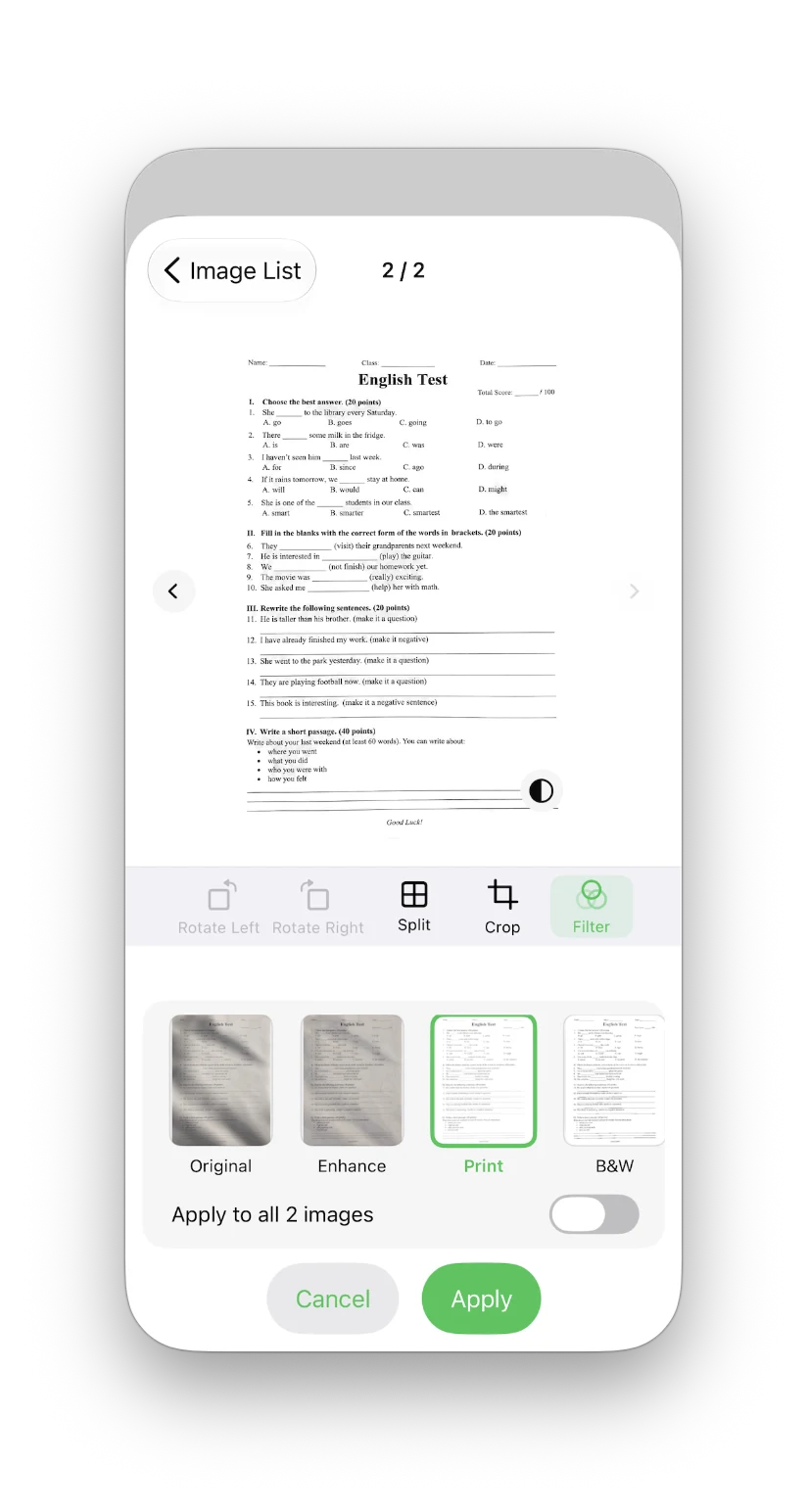
La capture ci-dessus montre le panneau des filtres sur iPhone. Les préréglages Original, Améliorer, Imprimer et Noir et blanc apparaissent sous la page. Sélectionnez-en un pour prévisualiser le résultat avant de toucher Appliquer.
Si vous souhaitez conserver les couleurs originales, commencez par Original ou Améliorer. Pour une page composée surtout de texte noir sur papier blanc, comparez Imprimer et Noir et blanc, puis choisissez le rendu le plus adapté.
Comment choisir entre les quatre filtres de document ?
| Préréglage | Convient plutôt à | Orientation du traitement |
|---|---|---|
| Original | Conserver la photo telle qu’elle a été prise ou la retoucher plus tard | N’applique aucun filtre documentaire supplémentaire |
| Améliorer | Une lumière irrégulière ou un texte pâle, lorsque la couleur de la page reste importante | Améliore la luminosité et le contraste local en essayant de préserver les couleurs |
| Imprimer | Les documents texte, devoirs, formulaires et pages à imprimer ou partager | Se rapproche des niveaux de gris, réduit la lumière inégale et renforce les contours du texte |
| Noir et blanc | Les pages dominées par du texte noir, lorsque l’on veut une image plus tranchée | Accentue le rendu noir et blanc et supprime les informations de couleur |
Le meilleur préréglage peut varier d’une page à l’autre. Pour les tampons, annotations colorées ou écritures manuscrites, comparez d’abord Améliorer et Imprimer. Pour une page composée uniquement de texte, prévisualisez Imprimer et Noir et blanc côte à côte.
Aperçu en direct, annulation et application à plusieurs pages
Il n’est pas nécessaire d’exporter un résultat choisi à l’aveugle. Ouvrez l’outil Filtres dans les détails de l’image, passez d’un préréglage à l’autre et observez l’aperçu avant d’appliquer votre choix.
Si le résultat ne convient pas, annulez la modification, revenez à l’original ou sélectionnez un autre préréglage. Pour les numérisations de plusieurs pages, le panneau des filtres propose aussi l’option Appliquer à toutes les images :
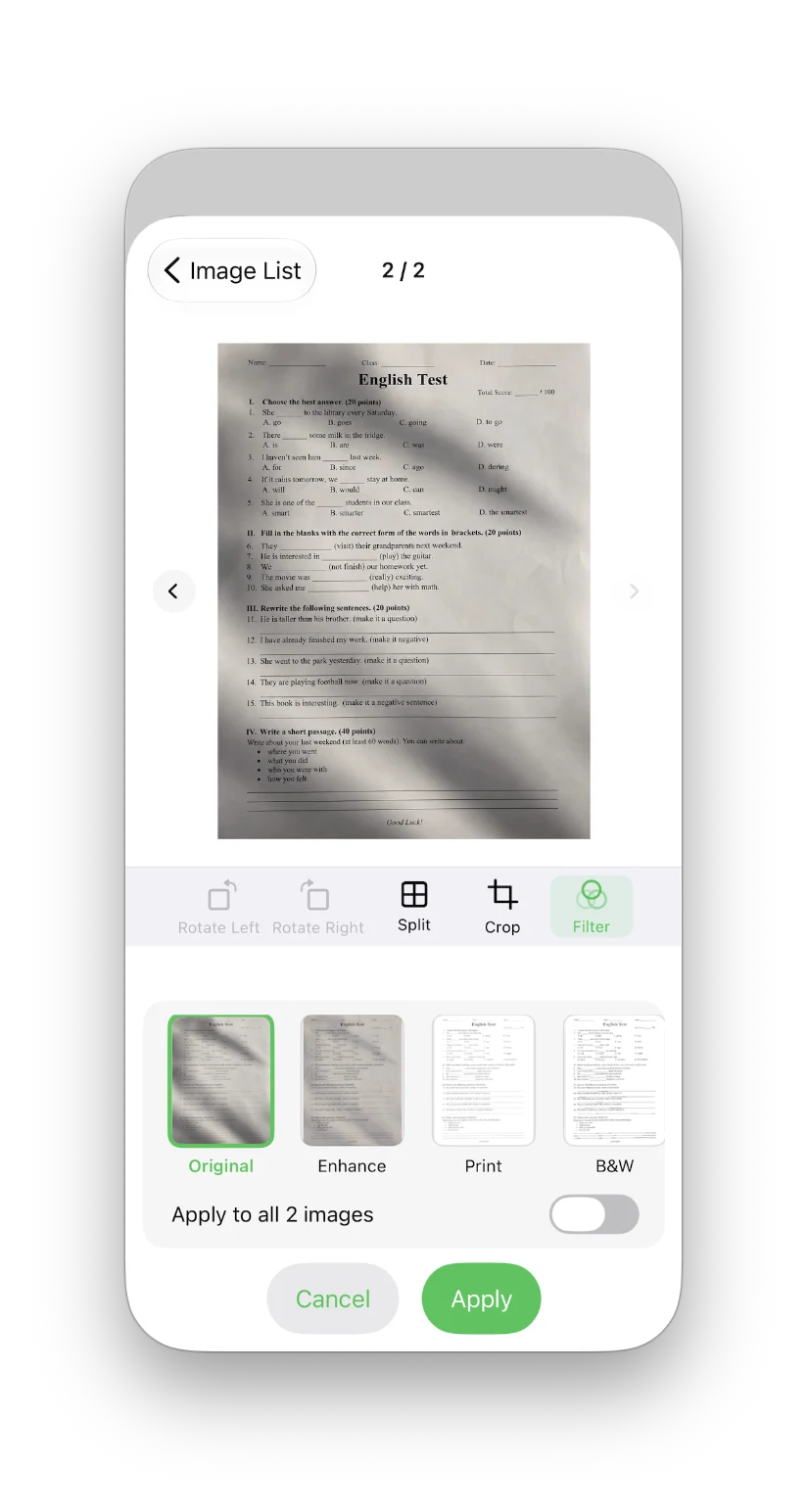
- Lorsque l’option est désactivée, seule la page affichée est traitée.
- Lorsqu’elle est activée, le filtre actuel peut être appliqué à l’ensemble des pages numérisées ou des images sélectionnées.
- Vérifiez les vignettes et l’aperçu avant d’appliquer le filtre, surtout si les pages ont été prises sous des éclairages différents.
C’est pratique pour une série de polycopiés, de devoirs ou de reçus photographiés dans des conditions proches. Lorsque le fond et la lumière changent beaucoup d’une page à l’autre, le choix page par page est généralement plus sûr.
Quand utiliser ces deux nouvelles fonctions ?
Transformer des devoirs papier en PDF
Utilisez Scanner des documents pour capturer plusieurs pages à la suite, puis vérifiez leur ordre dans la liste d’images. Pour des pages riches en texte, essayez Imprimer ou Noir et blanc, contrôlez l’aperçu et exportez un PDF prêt à être remis ou partagé.
Conserver des reçus, factures et justificatifs
Les reçus comportent souvent des ombres, un bureau en arrière-plan ou une légère inclinaison. Le scanner du système peut d’abord aider à traiter les bords ; Améliorer ou Imprimer peut ensuite rendre le document plus lisible. Si un reçu contient un tampon ou une couleur importante, comparez-le avec l’original avant de choisir un filtre plus marqué.
Traiter des contrats, formulaires et pages signées
Les contrats et formulaires doivent généralement conserver la page entière. Commencez par Original pour vérifier qu’aucune partie n’a été coupée, puis essayez Imprimer ou Améliorer. N’utilisez pas automatiquement Noir et blanc sur les pages portant des signatures ou tampons colorés.
Préparer l’impression ou l’archivage hors ligne
Le préréglage Imprimer peut réduire les variations de lumière et améliorer les contours du texte, mais il ne remplace pas les réglages de format, d’orientation ou d’imprimante. Vérifiez la mise en page dans les réglages PDF avant l’export.
Points à garder à l’esprit
- L’entrée de numérisation avec l’appareil photo est prévue pour iPhone et iPad. Sa disponibilité dépend aussi de la prise en charge de la fonction de numérisation de documents par l’appareil.
- La première utilisation peut nécessiter l’autorisation d’accéder à l’appareil photo. Si l’entrée n’est pas disponible, vérifiez les autorisations de l’appareil et du système.
- Le recadrage automatique et la correction de perspective réduisent le travail manuel, mais il faut toujours vérifier les bords en cas d’obstacle, de faible lumière ou d’arrière-plan complexe.
- Imprimer et Noir et blanc réduisent ou suppriment une partie des informations de couleur. Comparez l’aperçu lorsqu’une page contient des tampons, des notes colorées ou de l’écriture manuscrite.
- Un filtre améliore le rendu d’une image ; il ne peut pas reconstituer un texte flou, fortement reflété ou complètement absent.
- Le flux traite les fichiers localement sur l’appareil. Les captures et la description de cette fonction ne signifient pas que les documents originaux sont téléversés.
Questions fréquentes
Quelle est la différence entre scanner un document et prendre une photo classique ?
Le scanner de documents utilise l’interface de numérisation du système, conçue pour capturer plusieurs pages et tenter de corriger leurs bords et leur perspective. Une photo classique reste d’abord une simple image ; ses bords et son angle demandent généralement davantage de retouches manuelles.
Le filtre Imprimer se connecte-t-il directement à une imprimante ?
Non. Imprimer est un préréglage de traitement d’image, pas une fonction de contrôle d’imprimante. Il modifie le rendu de l’image actuelle. Le format, l’orientation et l’impression elle-même dépendent toujours des réglages PDF ou du flux système de partage et d’impression.
Quelle est la différence entre Imprimer et Noir et blanc ?
Imprimer cherche à conserver davantage de détails du document tout en traitant la lumière et les contours du texte. Noir et blanc supprime davantage de couleurs pour accentuer le contraste entre le texte et le fond. Le mieux est de comparer les aperçus plutôt que de considérer un préréglage comme universel.
Puis-je appliquer le même filtre à une numérisation de plusieurs pages ?
Oui. Avec plusieurs images, le panneau des filtres affiche l’option Appliquer à toutes les images. Activez-la pour appliquer le préréglage au groupe entier, ou laissez-la désactivée pour ne traiter que la page actuelle.
Imgs2PDF téléverse-t-il les documents numérisés sur un serveur ?
Ce flux traite les fichiers localement et ne nécessite pas de téléverser les documents originaux. Une fois le PDF créé, vous pouvez toujours l’envoyer par le menu de partage du système vers un e-mail, une messagerie ou un espace de stockage cloud.
Conclusion
La fonction Scanner des documents d’Imgs2PDF transforme l’iPhone ou l’iPad en point d’entrée pratique pour capturer des documents de plusieurs pages. Le système s’occupe de la numérisation, de la détection des bords et de la correction de perspective, tandis qu’Imgs2PDF poursuit avec l’organisation des pages, les filtres documentaires et l’export PDF.
Si vous devez imprimer ou partager des documents papier, comparez Original, Améliorer, Imprimer et Noir et blanc en fonction du contenu de la page. Pour découvrir le flux complet d’Imgs2PDF — conversion d’images en PDF, fusion et séparation de PDF, et OCR — consultez le guide produit Imgs2PDF ou la page produit Imgs2PDF. L’équipe produit HP60 est responsable de cet article. La date ci-dessus identifie cette version du contenu ; le produit peut évoluer ensuite. Consultez les pages produit et d’assistance liées pour connaître les limites actuelles.Responsabilité du contenu