Convertir un JPEG en JPEG XL sans perte sur Mac
Vous souhaitez convertir un JPEG en JPEG XL sans perte sur Mac ? Image2JXL propose un flux de travail natif et local : importez des fichiers JPEG ou des dossiers, convertissez-les en JPEG XL, puis exportez les fichiers JXL en JPEG, PNG ou GIF lorsque la compatibilité est prioritaire.
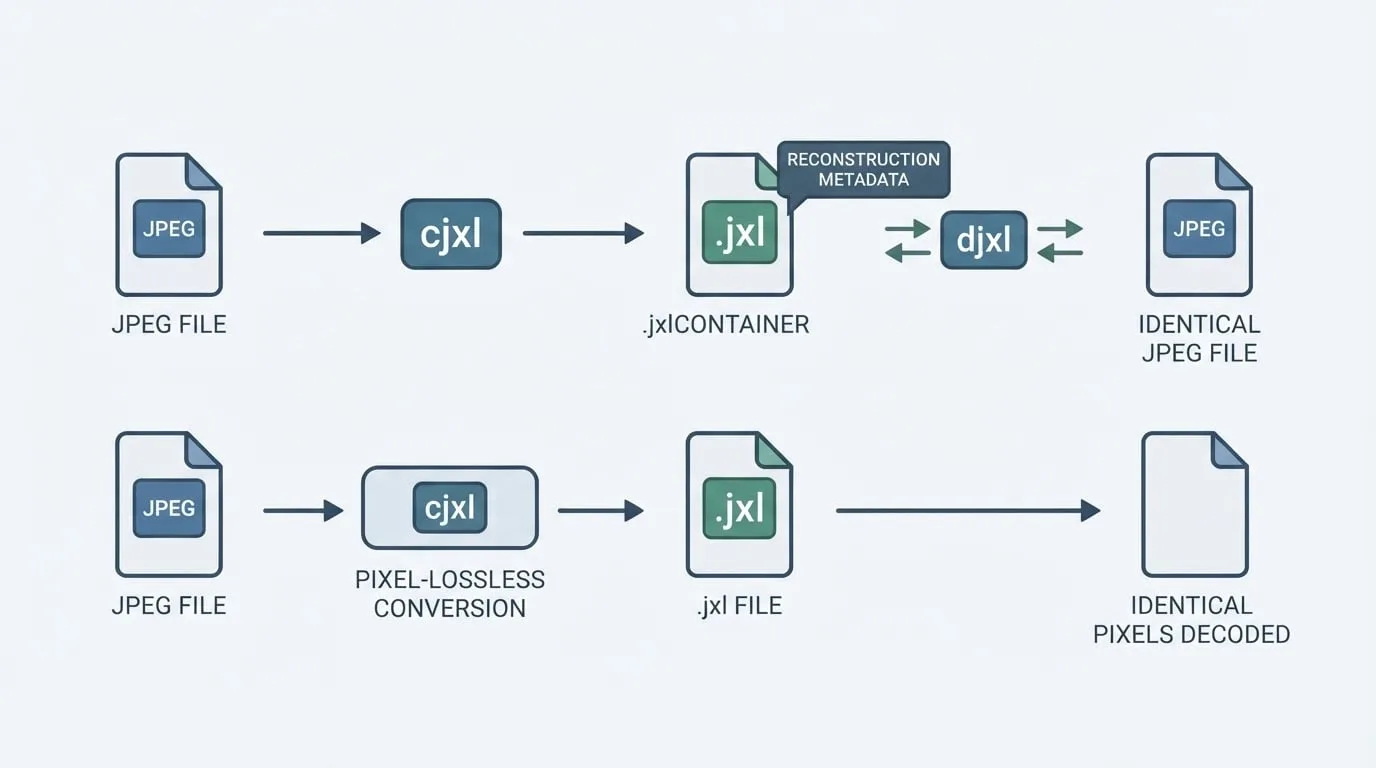
Le point important est que « sans perte » peut désigner deux résultats différents avec JPEG XL. La recompression JPEG réversible peut conserver, pour les fichiers compatibles, les informations nécessaires à la reconstruction du JPEG d’origine. L’encodage sans perte au niveau des pixels conserve les pixels décodés, mais pas forcément les octets du fichier JPEG initial. Ce guide explique la différence, présente Image2JXL et montre comment vérifier le résultat en ligne de commande.
Consultez la page du convertisseur JPEG XL pour Mac Image2JXL pour connaître les formats pris en charge et les détails du produit.
Que signifie « sans perte » pour une conversion JPEG vers JXL ?
JPEG XL est un format d’image normalisé par le comité JPEG. Il prend en charge la compression avec et sans perte : un fichier .jxl peut donc conserver une image exactement ou réduire volontairement certaines informations visuelles.
Pour un fichier JPEG source, « sans perte » peut avoir deux sens utiles :
| Flux de travail | Qu’est-ce qui reste identique ? | Le JPEG d’origine peut-il être restauré ? |
|---|---|---|
| Recompression JPEG réversible | Le flux JPEG et les pixels décodés | Oui, si les métadonnées de reconstruction sont conservées et que la source est compatible |
| Encodage JPEG XL sans perte au niveau des pixels | Les pixels de l’image décodée | Non, le conteneur JPEG d’origine ne peut pas être reconstitué octet par octet |
Recompression JPEG réversible
JPEG XL peut réutiliser les coefficients de transformation cosinus discrète déjà présents dans un fichier JPEG et les encoder plus efficacement. Le fichier JXL obtenu est souvent plus petit tout en conservant les informations nécessaires à la reconstruction du JPEG d’origine.
C’est le bon choix pour une archive lorsque vous pourriez avoir besoin du JPEG exact plus tard. « Exact » signifie ici que la reconstruction peut produire les mêmes octets que le fichier source, et pas seulement une image visuellement identique.
Encodage sans perte au niveau des pixels
Avec l’autre méthode, le JPEG est d’abord décodé en pixels, puis ces pixels sont enregistrés sans perte dans le mode modulaire de JPEG XL. L’image reste identique pixel par pixel après décodage, mais le conteneur JPEG et sa séquence d’octets d’origine ne sont pas conservés.
Cette distinction compte pour les photographes, les développeurs et les archivistes. Si vous voulez seulement conserver le même rendu et les mêmes pixels, l’encodage sans perte des pixels peut suffire. Si vous devez retrouver le fichier JPEG original, choisissez la recompression réversible et vérifiez l’aller-retour.
Convertir un JPEG en JPEG XL sur Mac avec Image2JXL
Image2JXL est conçu pour convertir des fichiers JPEG XL localement sur macOS. Les fichiers sont traités sur votre Mac et non envoyés à un service de conversion en ligne. C’est pratique pour les photothèques privées, les fichiers clients, les images de sites web et les archives hors ligne.
1. Importer des fichiers JPEG ou un dossier
Ouvrez Image2JXL et faites glisser un ou plusieurs fichiers .jpg ou .jpeg. Vous pouvez aussi importer un dossier pour lancer une conversion par lots et suivre l’état de chaque élément pendant le traitement.
2. Choisir le mode de conversion JPEG XL
Pour une entrée JPEG, choisissez la recompression JPEG réversible si vous souhaitez pouvoir restaurer le JPEG d’origine. Si le mode choisi décode d’abord la source en pixels, la sortie peut rester sans perte au niveau des pixels, mais elle ne doit pas être considérée comme une sauvegarde JPEG identique octet par octet.
3. Choisir le dossier de sortie JXL
Enregistrez les fichiers convertis à côté des originaux ou choisissez un autre dossier local. Pour un premier essai, un dossier séparé est préférable : les JPEG sources restent intacts, ce qui facilite la comparaison des tailles et la vérification du résultat.
4. Vérifier le résultat par lots
Après la conversion, vérifiez l’état de chaque fichier et ouvrez quelques fichiers JXL. Image2JXL prend en charge l’import de dossiers et la vérification locale de la sortie. Vous pouvez ainsi repérer un échec ou un fichier non pris en charge avant de modifier le dossier original.
5. Conserver les originaux jusqu’à la vérification
Ne supprimez pas immédiatement les JPEG. Restaurez d’abord un fichier JXL de test en JPEG et comparez les empreintes. Avec un mode sans perte au niveau des pixels, comparez plutôt les pixels décodés. Une fois l’archive vérifiée, décidez si les JPEG doivent rester à côté des JXL ou être déplacés vers une sauvegarde.
Quels formats Image2JXL prend-il en charge ?
Image2JXL se concentre sur les flux JPEG XL et n’essaie pas d’être un convertisseur d’images universel.
| Direction | Formats et flux pris en charge |
|---|---|
| Convertir vers JPEG XL | JPEG, PNG/APNG, GIF, TIFF, BMP, EXR, NetPBM et PFM |
| Exporter depuis JPEG XL | JPEG, PNG ou GIF pour les applications et sites qui n’acceptent pas JXL |
| Flux local | Fichiers individuels, dossiers, glisser-déposer, état par fichier et sortie locale |
| Métadonnées | Les métadonnées EXIF et XMP prises en charge peuvent être conservées lorsque le mode sélectionné le permet |
Le flux d’import actuel n’accepte pas WebP, AVIF, HEIC/HEIF, TGA, PSD, RAW, SVG, PDF ni ICO comme entrées à convertir en JXL. Si votre bibliothèque est principalement en WebP ou AVIF, utilisez d’abord un convertisseur compatible avec ces formats, puis importez une sortie prise en charge dans Image2JXL.
Convertir un JPEG avec cjxl
Image2JXL est plus simple si vous préférez une interface visuelle. Les outils JPEG XL de référence sont utiles pour automatiser une procédure en ligne de commande ou examiner précisément les réglages de l’encodeur.
Installez les outils en ligne de commande libjxl, puis vérifiez les deux commandes :
cjxl --version
djxl --version
Pour demander explicitement une conversion JPEG sans perte, utilisez une distance de 0 :
cjxl -d 0 photo.jpg photo.jxl
Le réglage -d 0 indique à l’encodeur de ne supprimer aucune information de l’image. Pour une source JPEG compatible, laissez la reconstruction JPEG activée si vous souhaitez pouvoir recréer le JPEG d’origine :
cjxl -d 0 -e 8 --allow_jpeg_reconstruction=1 photo.jpg photo.jxl
-e 8 augmente l’effort d’encodage. Le fichier peut être plus petit, mais la conversion peut prendre davantage de temps. Le résultat ne devient pas « plus sans perte » : la distance 0 définit déjà la cible sans perte.
Pour restaurer le JPEG plus tard, donnez au fichier de sortie l’extension .jpg ou .jpeg :
djxl photo.jxl photo-recovered.jpeg
La reconstruction fonctionne uniquement si le fichier JXL contient les données nécessaires et si le JPEG source est compatible avec ce mode. Un JXL créé à partir des pixels peut produire un JPEG visuellement identique, mais pas recréer octet par octet le flux JPEG d’origine.
Convertir un dossier de JPEG par lots, localement
La boucle suivante écrit les fichiers JXL dans un dossier séparé et laisse les sources intactes :
mkdir -p jxl-out
for f in *.jpg *.jpeg; do
  [ -e "$f" ] || continue
  cjxl -d 0 "$f" "jxl-out/${f%.*}.jxl"
done
Image2JXL propose le même flux local par lots depuis une interface Mac native. Importez un dossier, choisissez la destination, vérifiez chaque résultat et gardez le dossier source jusqu’à la réussite d’un test aller-retour.
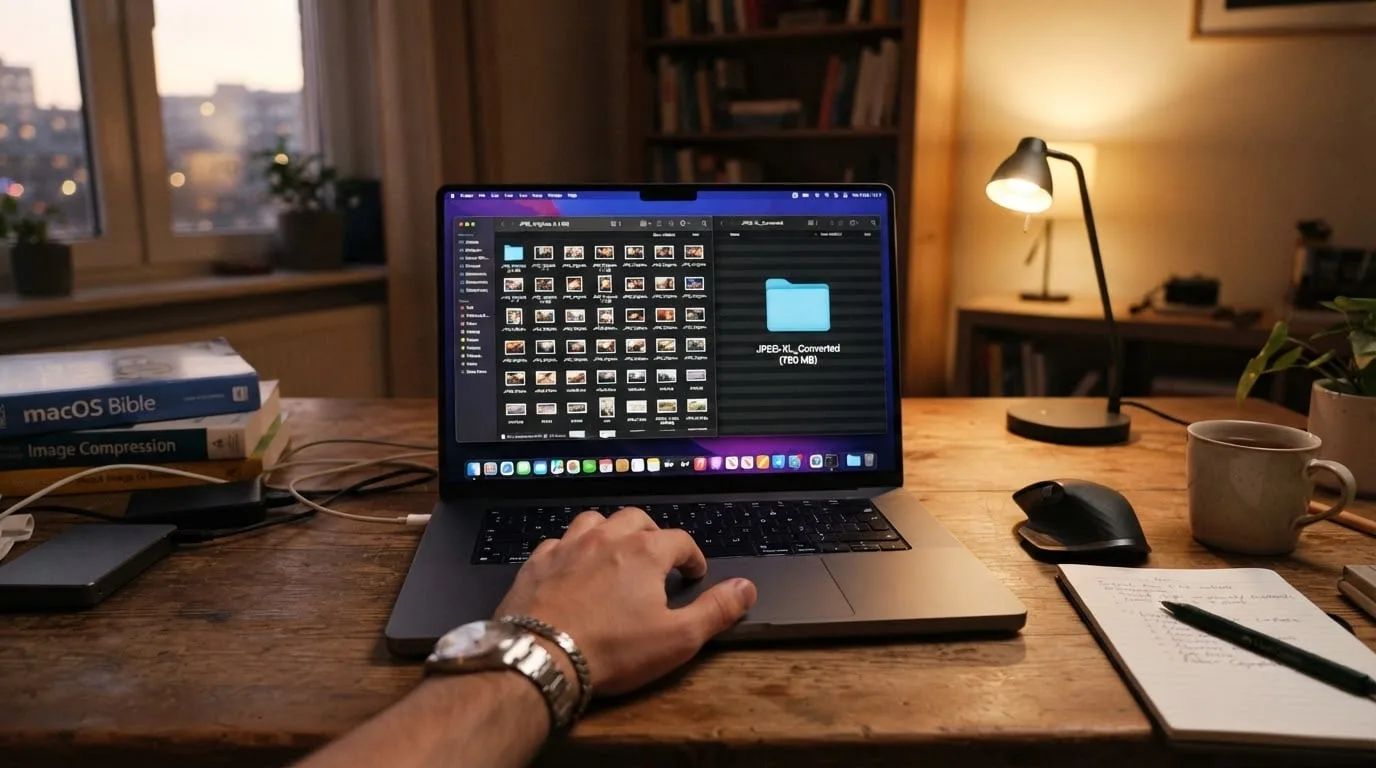
La conversion par lots est utile pour :
- archiver une grande photothèque JPEG ;
- préparer des ressources de site ou d’application dans un dossier JXL de test ;
- comparer la taille de fichiers JPEG XL pour un groupe d’images similaires ;
- répéter une conversion locale sans envoyer les fichiers sources ;
- exporter certains fichiers JXL en JPEG ou PNG pour une meilleure compatibilité.
Vérifier que la conversion JPEG vers JXL est sans perte
La vérification la plus stricte d’une recompression JPEG réversible consiste à comparer les empreintes SHA-256. Restaurez un fichier JXL, puis calculez l’empreinte des deux JPEG :
djxl jxl-out/photo.jxl photo-recovered.jpeg
shasum -a 256 photo.jpg photo-recovered.jpeg
Des empreintes identiques prouvent que le JPEG restauré est identique octet par octet au JPEG source. Une différence ne signifie pas automatiquement que l’image est visiblement différente : le fichier JXL peut avoir utilisé un encodage sans perte des pixels, ou les métadonnées de reconstruction peuvent avoir été supprimées.
Pour une sortie sans perte au niveau des pixels, comparez les images décodées plutôt que les empreintes des fichiers JPEG. Décodez le JPEG source et le JXL en PNG ou dans un autre format raster sans perte, puis comparez-les avec un outil adapté. Des pixels identiques confirment que l’image est intacte, même si le conteneur JPEG initial ne peut pas être recréé.
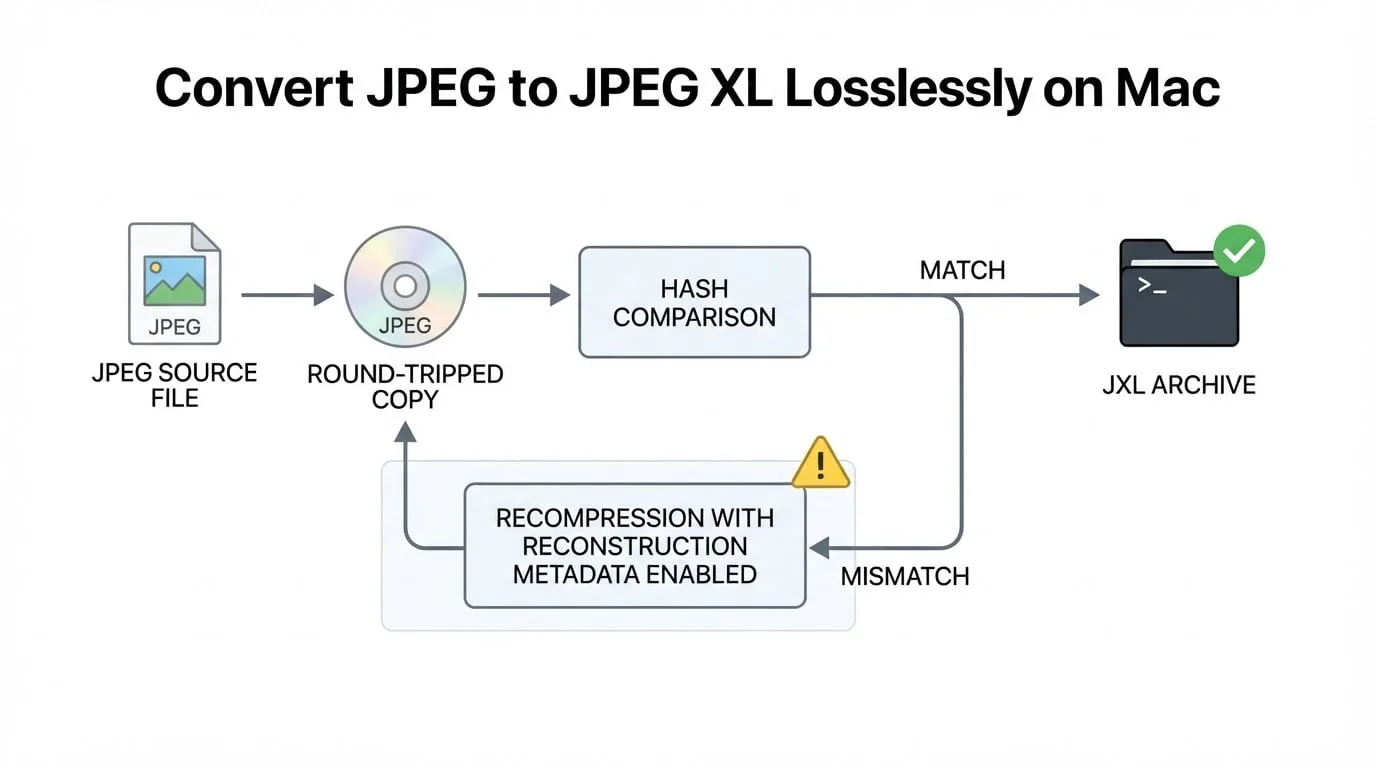
Après une conversion par lots, contrôlez trois points :
- Chaque fichier JXL se décode sans erreur.
- Avec la recompression réversible, les empreintes JPEG d’un échantillon correspondent aux fichiers sources.
- Les données EXIF et XMP sont toujours présentes lorsque le mode Image2JXL ou
cjxlsélectionné est censé les conserver.
Réglages qui peuvent modifier le résultat
Certains réglages transforment discrètement une archive sans perte en flux avec perte ou non réversible.
Une distance supérieure à 0
Une distance comme -d 1 peut sembler excellente, mais elle n’est pas mathématiquement sans perte. Utilisez -d 0 lorsque vous devez conserver des pixels identiques.
Reconstruction JPEG désactivée
Si les métadonnées de reconstruction sont désactivées ou supprimées, le JPEG original ne peut plus être recréé depuis le JXL, même si les pixels décodés restent identiques. Pour une archive JPEG réversible, gardez la reconstruction activée.
Suppression des métadonnées
La suppression des données EXIF peut entrer en conflit avec la reconstruction JPEG. Si vous devez pouvoir restaurer exactement le JPEG source, conservez les métadonnées de reconstruction et évitez les étapes de nettoyage qui les suppriment.
Export avec djxl -j
L’option -j ou --pixels_to_jpeg crée un nouveau JPEG à partir des pixels décodés. Elle est utile pour la compatibilité, mais ne restaure pas le fichier JPEG d’origine. Pour vérifier une archive, utilisez la reconstruction et non cet export.
Quand utiliser Image2JXL ?
Image2JXL convient si vous cherchez un convertisseur JPEG XL pour Mac avec une interface native et un traitement local par lots. L’app est particulièrement utile pour :
- convertir des JPG en JXL sans téléverser les fichiers ;
- conserver un flux JPEG réversible pour les sources compatibles ;
- convertir des dossiers plutôt que répéter une commande pour chaque fichier ;
- vérifier l’état de chaque fichier avant de toucher aux originaux ;
- préserver les métadonnées EXIF et XMP lorsque le mode choisi le permet ;
- exporter des JXL en JPEG, PNG ou GIF pour les logiciels qui ne prennent pas JPEG XL en charge.
Elle est moins adaptée si vos sources sont surtout en WebP, AVIF, HEIC, RAW, PSD ou PDF, car ces formats ne font pas partie du flux d’import Image2JXL actuel.
Faut-il conserver les JPEG d’origine ?
Conservez les JPEG d’origine jusqu’à la vérification et la sauvegarde de l’archive JXL. Une empreinte identique confirme la reconstruction réversible ; le JXL peut alors servir de copie d’archive plus compacte. La décision de supprimer les JPEG dépend ensuite de vos besoins de compatibilité :
- gardez les JPEG pour partager avec n’importe quelle application, navigateur ou service ;
- gardez le JXL comme archive si l’espace est important et que vos outils savent l’exporter au besoin ;
- gardez les deux formats pour les images irremplaçables ou lorsqu’une récupération simple est essentielle.
JPEG XL ne rend ce choix réversible que si le mode de conversion et la vérification prouvent que le JPEG original peut être reconstruit. Une taille réduite ne suffit pas à le démontrer.
Questions fréquentes
JPEG XL est-il sans perte ?
Oui, JPEG XL prend en charge la compression sans perte. Pour une entrée JPEG, distinguez la recompression JPEG réversible de l’encodage sans perte des pixels : les deux peuvent préserver l’image, mais seul le mode réversible peut restaurer les octets du JPEG si les données de reconstruction sont conservées.
Peut-on reconvertir un JXL en JPEG sur Mac ?
Oui. Image2JXL peut exporter un JPEG XL en JPEG, PNG ou GIF. Pour une archive JPEG exacte, utilisez la reconstruction réversible lorsqu’elle est disponible ; sinon, l’app peut créer un nouveau JPEG compatible à partir des pixels décodés.
Image2JXL téléverse-t-il mes images ?
Non. Image2JXL convertit les fichiers localement sur votre Mac ; ils ne sont pas envoyés à un convertisseur en ligne.
Image2JXL peut-il convertir des JPEG par lots ?
Oui. Importez des fichiers ou un dossier, lancez la conversion locale et vérifiez l’état de chaque élément avant d’organiser la sortie.
Image2JXL convertit-il le WebP ou l’AVIF en JPEG XL ?
Pas dans le flux d’import actuel. WebP et AVIF, comme HEIC/HEIF, RAW, PSD, SVG, PDF et ICO, ne sont pas pris en charge comme entrées vers JXL.
Télécharger Image2JXL pour Mac
Pour un flux visuel et local, téléchargez Image2JXL sur le Mac App Store. Importez un JPEG ou un dossier, choisissez le mode JPEG XL adapté, vérifiez la sortie et testez un fichier avant d’archiver les originaux.
Pour une présentation plus courte, consultez le guide Image2JXL. L’équipe produit HP60 est responsable de cet article. La date ci-dessus identifie cette version du contenu ; le produit peut évoluer ensuite. Consultez les pages produit et d’assistance liées pour connaître les limites actuelles.Responsabilité du contenu