Mouse SR pour Mac : défilement fluide et raccourcis
Votre souris habituelle peut être encore plus agréable sur Mac si sa molette et ses boutons supplémentaires réagissent comme vous le souhaitez. Mouse SR réunit un défilement plus fluide, des raccourcis associés aux boutons et des actions pratiques dans le Finder au sein d’une seule app macOS.
Mouse SR est conçu pour les crans de molette des souris tierces. Les trackpads, la Magic Mouse et les autres appareils qui défilent déjà de façon continue gardent leur comportement.
Réglez le défilement à votre goût

Mouse SR transforme les crans distincts de la molette en défilement fluide, synchronisé avec l’actualisation de l’écran. Vous pouvez régler la distance parcourue à chaque cran, la douceur de la transition et le niveau d’accélération. Vous pouvez aussi inverser le sens du défilement.
Vous trouverez ainsi un réglage adapté à la lecture, à la navigation et au travail. Pour activer le défilement fluide, Mouse SR doit bénéficier de l’autorisation d’accessibilité dans macOS. Pour le régler pas à pas, consultez le guide du défilement fluide avec Mouse SR.
Utilisez la molette dans Recopie de l’iPhone
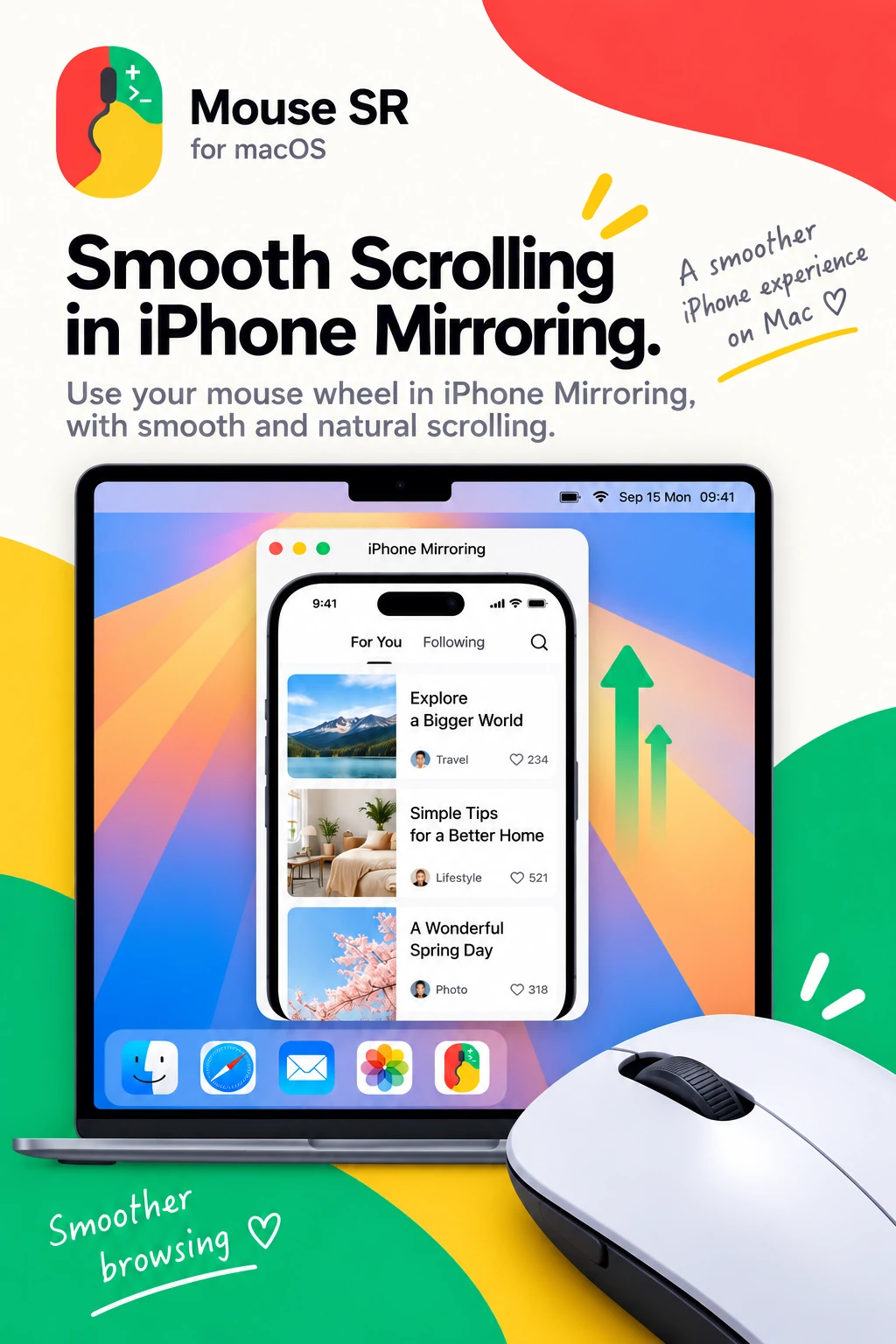
Lorsque vous utilisez Recopie de l’iPhone sur votre Mac, Mouse SR peut fluidifier le défilement de la molette d’une souris tierce dans la fenêtre recopiée. C’est pratique pour parcourir un fil, une longue page ou une liste sur l’iPhone avec la souris du Mac.
Cela concerne uniquement les entrées de la molette. Mouse SR ne modifie ni les gestes tactiles sur l’iPhone ni la connexion entre l’iPhone et le Mac. Le guide du défilement dans Recopie de l’iPhone explique les réglages et le dépannage.
Accédez à vos raccourcis du bout du doigt

Associez un raccourci clavier que vous utilisez souvent à un bouton latéral ou au bouton central. Enregistrez votre propre raccourci ou choisissez une option courante, comme Masquer l’app active, Copier, Coller ou Fermer la fenêtre ou l’onglet. Une fois configuré, le bouton envoie ce raccourci à l’app utilisée.
L’association remplace l’action d’origine de ce bouton. Les clics gauche et droit restent inchangés. L’association des boutons nécessite également cette autorisation.
Ajoutez des actions pratiques au Finder
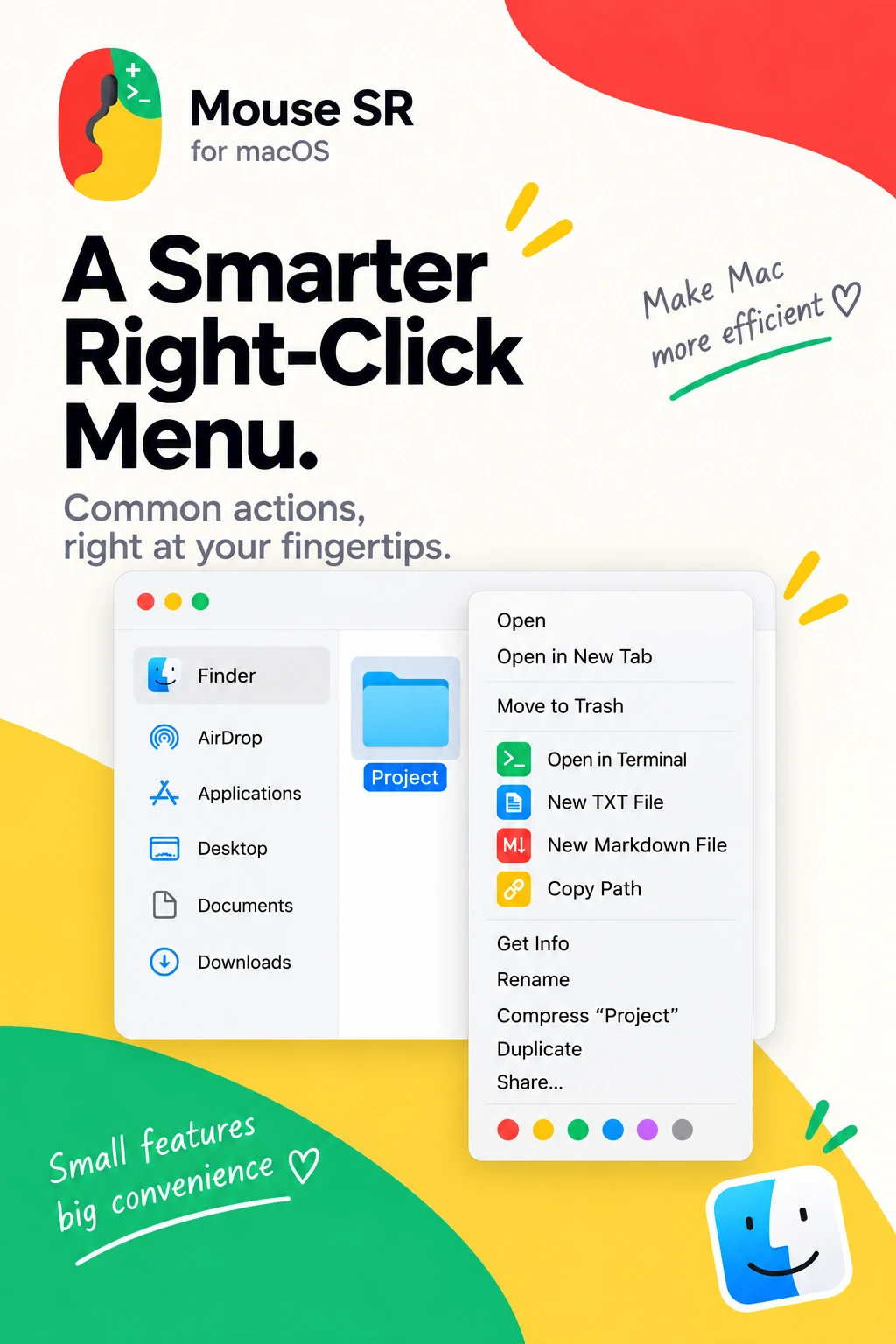
L’extension Finder de Mouse SR ajoute quelques actions utiles au menu contextuel. Selon votre sélection, vous pouvez ouvrir un emplacement dans Terminal, créer un fichier TXT ou Markdown avec un nom qui évite les doublons, ou copier les chemins des éléments sélectionnés. Ces raccourcis simplifient les petites tâches sans ouvrir une autre app ni parcourir des menus supplémentaires.
Activez l’extension Finder de Mouse SR et choisissez les dossiers où vous souhaitez disposer de ces actions. Les commandes du Finder restent présentes à côté des actions Mouse SR.
De petits changements au quotidien
Mouse SR réunit la molette, les boutons supplémentaires et le menu contextuel du Finder. Réglez le défilement selon vos préférences, associez un raccourci familier à un bouton et gardez les actions de fichiers courantes à portée de main.
Toutes les fonctionnalités présentées sont incluses dans Mouse SR Pro. Vous pouvez essayer toutes les fonctionnalités pendant sept jours. L’équipe produit HP60 est responsable de cet article. La date ci-dessus identifie cette version du contenu ; le produit peut évoluer ensuite. Consultez les pages produit et d’assistance liées pour connaître les limites actuelles.Responsabilité du contenu