Transformer des photos de documents en PDF prêts à imprimer hors ligne avec Imgs2PDF
Les documents papier sont souvent plus faciles à capturer sous forme d’images. Une fiche d’exercices, un brouillon manuscrit, un reçu, un formulaire ou un polycopié se photographie en quelques secondes, mais le résultat peut encore avoir besoin d’un recadrage plus propre, d’un meilleur contraste et d’une mise en page PDF agréable à imprimer.
Imgs2PDF propose un flux de travail local simple pour cela. Vous pouvez recadrer la page, choisir un filtre de document et exporter le résultat au format PDF sans envoyer l’image originale sur un serveur ni la transmettre à un service d’IA.
Ce que fait ce flux de travail — et ce qu’il ne fait pas
Ce flux de travail traite l’image elle-même :
- Il fonctionne sur l’appareil et ne nécessite pas de connexion Internet pour les étapes de retouche d’image et d’export PDF.
- Il applique des réglages prévisibles pour le recadrage, le contraste, la luminosité et la présentation du document.
- Il crée un PDF dont les pages sont basées sur les images traitées.
Ce flux précis de recadrage, de filtre et d’export PDF n’ajoute pas de couche de texte OCR et ne traduit pas la page. Les mots restent intégrés à l’image de la page, ce qui est souvent exactement ce qu’il faut pour imprimer, archiver ou partager une copie fidèle du document original. Imgs2PDF propose un flux OCR séparé lorsque vous avez besoin de texte reconnu.
Le flux de travail en trois étapes
1. Recadrer la page sur ses vrais bords
Ouvrez l’image dans Imgs2PDF et choisissez Recadrer. Utilisez Libre lorsque le document a été photographié de biais, puis déplacez les quatre poignées d’angle jusqu’aux véritables limites de la page.
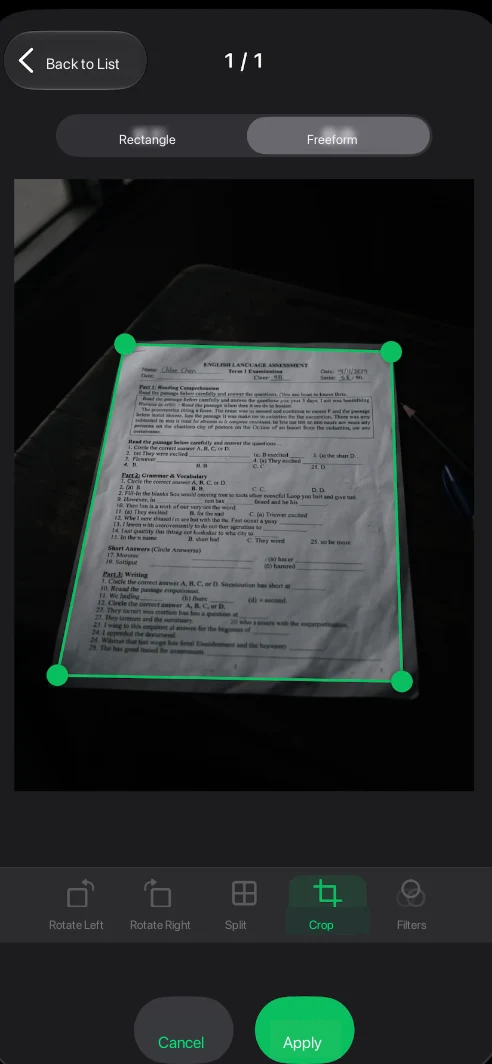
Le recadrage supprime les bords de la table et les zones sombres de l’arrière-plan avant l’application du filtre de document. Gardez les quatre coins du papier à l’intérieur de la zone de recadrage. Si un tampon, une note manuscrite ou une marge est important, laissez un peu d’espace au lieu de couper au plus près du contenu.
2. Comparer les filtres de document
Après avoir confirmé le recadrage, ouvrez Filtres. Imgs2PDF affiche un aperçu en direct avec quatre choix :
- Original conserve l’apparence de la capture.
- Améliorer améliore la lisibilité tout en conservant davantage les tons et les couleurs d’origine.
- Imprimer est une option pensée pour les pages qui seront imprimées ou lues au format PDF.
- Noir et blanc pousse davantage l’image vers le noir et blanc.
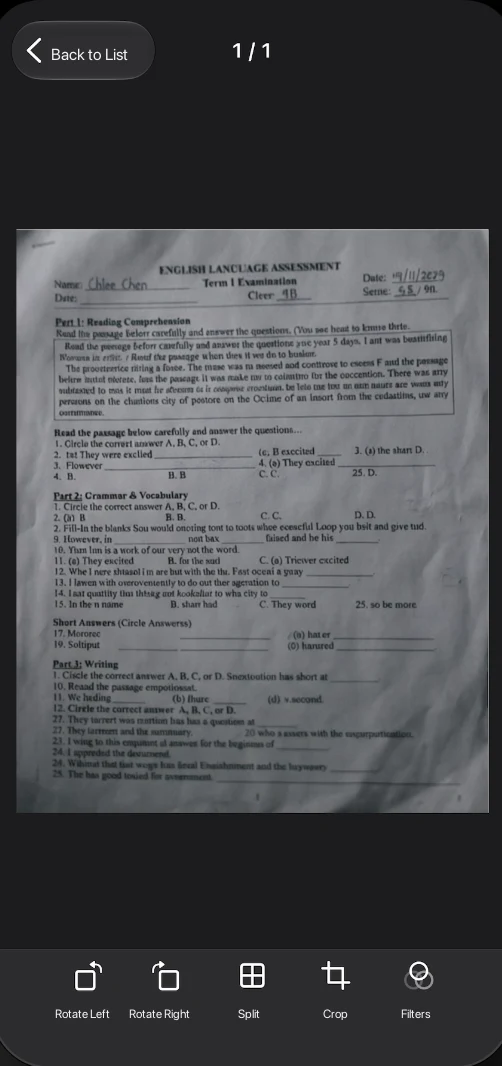
Pour une page composée de caractères foncés sur un papier clair, commencez par Imprimer. Comparez-le à Améliorer si la page contient des tampons colorés, des marques au crayon ou des annotations. Utilisez Noir et blanc uniquement si supprimer la plupart des couleurs produit un résultat plus lisible.
3. Appliquer le résultat et exporter un PDF
Choisissez Imprimer et vérifiez l’aperçu. Lorsque le texte, les marges et les marques importantes sont corrects, touchez Appliquer, puis poursuivez vers l’export PDF.
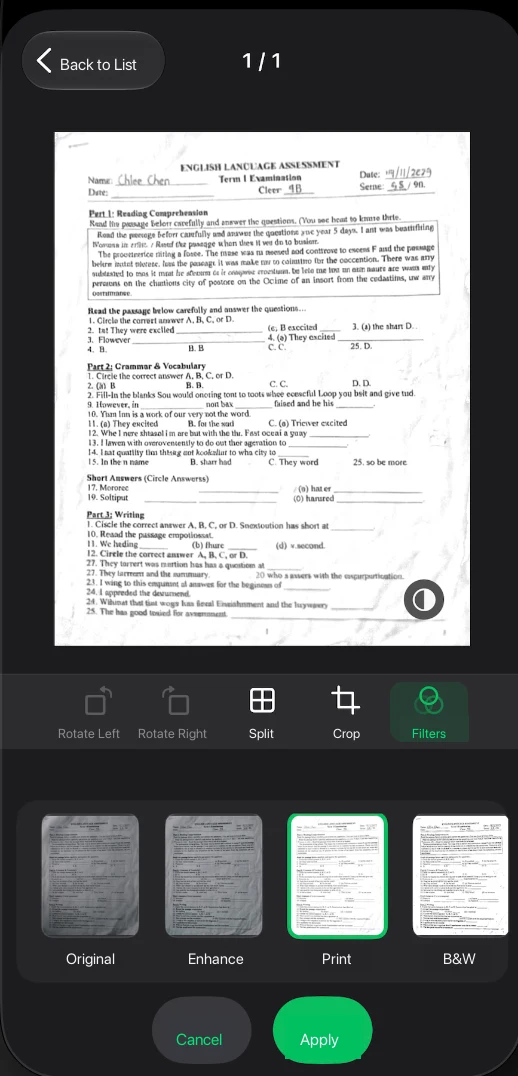
Le préréglage Imprimer modifie la présentation de l’image ; il ne contrôle pas une imprimante physique et ne choisit pas automatiquement un format de papier. Sélectionnez séparément le format, l’orientation et les autres réglages d’export dans les options PDF. Le PDF final reste un document composé d’images : la page imprimée conserve l’apparence de la photo source au lieu de redistribuer son texte.
Si le fichier exporté dépasse une limite de dépôt, vous pouvez compresser le PDF, puis vérifier à nouveau le texte et les marques importantes avant de le partager.
Pourquoi traiter le document localement et sans IA ?
Pour des documents personnels, des devoirs, des contrats ou des brouillons inédits, conserver l’image originale sur l’appareil peut être plus important que d’utiliser un service cloud. Un flux local vous permet de préparer la page hors ligne et de décider vous-même si et quand le PDF final doit être partagé.
Éviter l’IA rend aussi le résultat plus prévisible. Ce flux de travail ne réécrit pas, ne traduit pas, ne résume pas et ne devine pas ce que signifie un caractère. Il ajuste l’image de la page que vous avez sélectionnée. C’est utile lorsque la forme exacte des caractères, de l’écriture manuscrite, des tampons, des schémas ou des marges doit rester inchangée.
Choisir le bon préréglage
| Préréglage | Bon point de départ si | Compromis |
|---|---|---|
| Original | Vous voulez conserver la capture le plus fidèlement possible | Les ombres et l’éclairage irrégulier restent visibles |
| Améliorer | Le texte est pâle mais les couleurs importantes doivent rester | Une partie de la texture du papier et de l’arrière-plan peut rester visible |
| Imprimer | La page contient surtout du texte et sera imprimée ou partagée | Certaines couleurs et certains détails photographiques peuvent être réduits |
| Noir et blanc | La page est presque monochrome et nécessite une séparation plus forte | Les tampons et annotations colorés peuvent disparaître |
Prévisualisez le résultat avant de l’appliquer. Un filtre plus puissant ne peut pas restaurer un texte flou, masqué par un reflet ou situé en dehors du recadrage.
Conseils pratiques pour les photos de documents
- Photographiez la page entière avant de la recadrer afin de ne pas perdre les caractères proches du bord.
- Utilisez le recadrage Libre pour corriger la perspective, mais ne le considérez pas comme de l’OCR ou comme une reconstruction automatique du texte. Utilisez le flux OCR séparé d’Imgs2PDF lorsque vous avez besoin de texte reconnu.
- Comparez Améliorer et Imprimer lorsque la page contient des tampons rouges, de l’écriture bleue ou des surlignages colorés.
- Gardez Original jusqu’à ce que vous ayez vérifié le PDF exporté.
- Pour un document de plusieurs pages, examinez chaque miniature avant d’appliquer le même préréglage à toutes les pages ; la lumière peut changer d’une page à l’autre.
- Si le papier est très flou, froissé ou réfléchissant, reprenez la photo avec une meilleure lumière au lieu d’attendre d’un filtre qu’il recrée les détails manquants.
Questions fréquentes
Imgs2PDF reconnaît-il le texte ?
Pas dans ce flux image-vers-PDF. Le texte reste intégré à l’image de la page. Utilisez ce flux pour obtenir une copie fidèle prête à imprimer, et le flux OCR séparé d’Imgs2PDF lorsque vous avez besoin d’un texte modifiable.
Ai-je besoin d’une connexion Internet ?
Le flux de recadrage, de filtre et d’export PDF est conçu pour fonctionner localement sur l’appareil. Vous pouvez préparer le PDF hors ligne ; son partage ultérieur est un choix distinct.
Le PDF est-il interrogeable ?
Le résultat décrit ici est basé sur une image. Il préserve l’apparence de la page, mais n’ajoute pas automatiquement de couche de texte OCR.
Dois-je choisir Imprimer ou Noir et blanc ?
Commencez par Imprimer pour la plupart des pages contenant du texte. Comparez Noir et blanc lorsque le document est presque entièrement monochrome et qu’un contraste plus fort est plus utile que la conservation des couleurs.
Un chemin privé de la photo au papier
Le flux reste volontairement simple : recadrez la page photographiée, comparez les filtres de document, appliquez celui qui convient au contenu, puis exportez un PDF. Ces étapes ne nécessitent ni envoi sur un serveur ni interprétation par une IA.
Pour découvrir d’autres flux image-vers-PDF, consultez la page produit Imgs2PDF ou le guide sur le scan de documents et l’utilisation des filtres de document sur iPhone et iPad. L’équipe produit HP60 est responsable de cet article. La date ci-dessus identifie cette version du contenu ; le produit peut évoluer ensuite. Consultez les pages produit et d’assistance liées pour connaître les limites actuelles.Responsabilité du contenu