<?xml version="1.0" encoding="utf-8"?><?xml-stylesheet type="text/xsl" href="atom.xsl"?>
<feed xmlns="http://www.w3.org/2005/Atom">
    <id>https://hp60.com/it/blog/</id>
    <title>HP60 Studio Blog</title>
    <updated>2026-10-09T14:00:00.000Z</updated>
    <generator>https://github.com/jpmonette/feed</generator>
    <link rel="alternate" href="https://hp60.com/it/blog/"/>
    <subtitle>HP60 Studio Blog</subtitle>
    <icon>https://hp60.com/it/img/favicon.ico</icon>
    <entry>
        <title type="html"><![CDATA[JPEG XL arriva in più browser: provalo sul Mac con Image2JXL]]></title>
        <id>https://hp60.com/it/blog/jpeg-xl-browser-support-image2jxl-mac/</id>
        <link href="https://hp60.com/it/blog/jpeg-xl-browser-support-image2jxl-mac/"/>
        <updated>2026-10-09T14:00:00.000Z</updated>
        <summary type="html"><![CDATA[Chrome 155 ed Edge 155 annunciano JPEG XL; Firefox prevede di attivarlo per impostazione predefinita nella versione 158. Scopri conversione in batch e ripristino JPEG in locale con Image2JXL per Mac.]]></summary>
        <content type="html"><![CDATA[<p>Per usare ogni giorno un formato di immagine, conta anche poterlo aprire negli strumenti abituali. Per JPEG XL, o JXL, il supporto dei browser è sempre stato un punto importante.</p>
<p>A ottobre 2026 arrivano nuove conferme: Google annuncia la decodifica JXL in Chrome 155, Microsoft la inserisce nelle note di Edge 155 e Mozilla aggiorna il piano di attivazione predefinita.</p>
<p>È un buon momento per conoscere <strong>Image2JXL</strong>, la nostra app nativa per macOS. Aggiungi immagini o cartelle, convertile in batch sul Mac ed esporta i JXL nei formati più comuni quando serve.</p>
<p><img decoding="async" loading="lazy" alt="Image2JXL, il convertitore JPEG XL per Mac" src="https://hp60.com/it/assets/images/image2jxl-bb56b7dd4baae14b7092d034f842ae21.webp" width="1024" height="1024" class="img_z23Z"></p>
<h2 class="anchor anchorTargetStickyNavbar_Xe5F" id="a-che-punto-sono-i-browser">A che punto sono i browser?<a href="https://hp60.com/it/blog/jpeg-xl-browser-support-image2jxl-mac/#a-che-punto-sono-i-browser" class="hash-link" aria-label="Link diretto a A che punto sono i browser?" title="Link diretto a A che punto sono i browser?" translate="no">​</a></h2>
<p>Situazione al <strong>9 ottobre 2026</strong>:</p>
<table><thead><tr><th>Browser</th><th>Annuncio ufficiale</th></tr></thead><tbody><tr><td>Chrome</td><td>Il 6 ottobre Google ha annunciato la decodifica JPEG XL a partire da Chrome 155.</td></tr><tr><td>Edge</td><td>Le note di Edge 155 dell’8 ottobre confermano la decodifica JXL, inclusa quella progressiva.</td></tr><tr><td>Firefox</td><td>L’attivazione predefinita passa dalla versione 157 alla 158. Nightly resta attivo per impostazione predefinita; la 157 conserva l’opzione in Firefox Labs.</td></tr><tr><td>Safari</td><td>WebKit ha introdotto JPEG XL in Safari 17.0.</td></tr></tbody></table>
<p>Fonti: <a href="https://developer.chrome.com/blog/jpeg-xl-in-chrome" target="_blank" rel="noopener noreferrer" class="">Google</a>, <a href="https://learn.microsoft.com/en-us/microsoft-edge/web-platform/release-notes/155" target="_blank" rel="noopener noreferrer" class="">Microsoft</a>, <a href="https://groups.google.com/a/mozilla.org/g/dev-platform/c/3YMV4MS34KA" target="_blank" rel="noopener noreferrer" class="">Mozilla</a> e <a href="https://webkit.org/blog/14445/webkit-features-in-safari-17-0/" target="_blank" rel="noopener noreferrer" class="">WebKit</a>.</p>
<p>Gli annunci non significano che tutti abbiano già aggiornato il browser. Firefox 158 è ancora un’attivazione prevista; anche piattaforme e singole funzioni JXL vanno verificate nell’ambiente reale.</p>
<h2 class="anchor anchorTargetStickyNavbar_Xe5F" id="perché-provare-jpeg-xl">Perché provare JPEG XL?<a href="https://hp60.com/it/blog/jpeg-xl-browser-support-image2jxl-mac/#perch%C3%A9-provare-jpeg-xl" class="hash-link" aria-label="Link diretto a Perché provare JPEG XL?" title="Link diretto a Perché provare JPEG XL?" translate="no">​</a></h2>
<h3 class="anchor anchorTargetStickyNavbar_Xe5F" id="scegliere-tra-qualità-e-dimensioni">Scegliere tra qualità e dimensioni<a href="https://hp60.com/it/blog/jpeg-xl-browser-support-image2jxl-mac/#scegliere-tra-qualit%C3%A0-e-dimensioni" class="hash-link" aria-label="Link diretto a Scegliere tra qualità e dimensioni" title="Link diretto a Scegliere tra qualità e dimensioni" translate="no">​</a></h3>
<p>JPEG XL supporta compressione con e senza perdita, utile per immagini web, raccolte fotografiche e archivi. Google evidenzia foto di alta qualità, compressione senza perdita e decodifica progressiva. <a href="https://developer.chrome.com/blog/jpeg-xl-in-chrome" target="_blank" rel="noopener noreferrer" class="">Fonte: annuncio di Chrome</a></p>
<p>Il risparmio dipende dall’immagine, dalla compressione precedente e dalle impostazioni. Confronta i tuoi file, senza aspettarti una percentuale di riduzione uguale per tutti.</p>
<h3 class="anchor anchorTargetStickyNavbar_Xe5F" id="convertire-jpeg-in-modo-reversibile">Convertire JPEG in modo reversibile<a href="https://hp60.com/it/blog/jpeg-xl-browser-support-image2jxl-mac/#convertire-jpeg-in-modo-reversibile" class="hash-link" aria-label="Link diretto a Convertire JPEG in modo reversibile" title="Link diretto a Convertire JPEG in modo reversibile" translate="no">​</a></h3>
<p>JXL consente di ricomprimere JPEG compatibili mantenendo i dati necessari a ricostruire l’originale. <a href="https://developer.chrome.com/blog/jpeg-xl-in-chrome" target="_blank" rel="noopener noreferrer" class="">Fonte: Google</a></p>
<p>La <strong>compressione senza perdita dei pixel</strong> conserva i pixel decodificati. La <strong>transcodifica JPEG reversibile</strong> conserva invece i dati per ripristinare il file JPEG originale. Solo questa seconda procedura può recuperarlo byte per byte, se il file è supportato e i dati di ricostruzione restano presenti.</p>
<h3 class="anchor anchorTargetStickyNavbar_Xe5F" id="visualizzazione-progressiva-e-colori-più-ricchi">Visualizzazione progressiva e colori più ricchi<a href="https://hp60.com/it/blog/jpeg-xl-browser-support-image2jxl-mac/#visualizzazione-progressiva-e-colori-pi%C3%B9-ricchi" class="hash-link" aria-label="Link diretto a Visualizzazione progressiva e colori più ricchi" title="Link diretto a Visualizzazione progressiva e colori più ricchi" translate="no">​</a></h3>
<p>Microsoft elenca decodifica progressiva, ampia gamma cromatica, HDR e alta profondità di bit. La visualizzazione progressiva può migliorare la percezione del caricamento. Sono capacità del formato e del browser: ciò che ogni percorso di conversione conserva va controllato a parte. <a href="https://learn.microsoft.com/en-us/microsoft-edge/web-platform/release-notes/155" target="_blank" rel="noopener noreferrer" class="">Fonte: note di Edge</a></p>
<h2 class="anchor anchorTargetStickyNavbar_Xe5F" id="image2jxl-sul-tuo-mac">Image2JXL sul tuo Mac<a href="https://hp60.com/it/blog/jpeg-xl-browser-support-image2jxl-mac/#image2jxl-sul-tuo-mac" class="hash-link" aria-label="Link diretto a Image2JXL sul tuo Mac" title="Link diretto a Image2JXL sul tuo Mac" translate="no">​</a></h2>
<p>Le immagini vengono elaborate sul Mac, senza caricarle su un servizio di conversione online.</p>
<ul>
<li class=""><strong>Converti in JXL:</strong> importa JPEG, PNG/APNG, GIF, TIFF, BMP, EXR, NetPBM e PFM.</li>
<li class=""><strong>Conversione JPEG reversibile:</strong> usa la modalità “Lossless JPEG” con JPEG/JFIF compatibili.</li>
<li class=""><strong>Esporta:</strong> salva JXL come JPEG, PNG o GIF.</li>
<li class=""><strong>Conversione in batch:</strong> aggiungi file o cartelle e controlla lo stato di ogni file.</li>
<li class=""><strong>Scegli la destinazione:</strong> imposta dove salvare e conserva i metadati EXIF e XMP nei percorsi supportati.</li>
</ul>
<p>Pro permette di convertire più di 10 file in coda, mantenere la struttura delle cartelle e spostare gli originali nel Cestino dopo una conversione riuscita. Controlla i risultati prima di riordinare foto importanti.</p>
<p>Se il JXL non contiene dati validi per ricostruire il JPEG, l’esportazione può usare una normale ricodifica. Un JPG esportato non è quindi necessariamente l’originale ripristinato. Leggi la <a href="https://hp60.com/it/blog/image2jxl-introduction/" target="_blank" rel="noopener noreferrer" class="">presentazione di Image2JXL</a>.</p>
<h2 class="anchor anchorTargetStickyNavbar_Xe5F" id="inizia-con-poche-foto">Inizia con poche foto<a href="https://hp60.com/it/blog/jpeg-xl-browser-support-image2jxl-mac/#inizia-con-poche-foto" class="hash-link" aria-label="Link diretto a Inizia con poche foto" title="Link diretto a Inizia con poche foto" translate="no">​</a></h2>
<p>Scegli JPEG rappresentativi ed esportali in una cartella separata. Confronta dimensioni e resa visiva. Per un archivio reversibile, ripristina un campione in JPEG e confronta gli hash SHA-256: se coincidono, i file sono identici byte per byte. La <a href="https://hp60.com/it/blog/jpeg-to-jxl-lossless-mac/" target="_blank" rel="noopener noreferrer" class="">guida alla conversione e alla verifica</a> spiega i passaggi.</p>
<p>Per il web, prova i browser del tuo pubblico e mantieni JPEG, WebP o AVIF come alternativa. Verifica anche CMS, CDN, editor di immagini e dispositivi dei visitatori, prima su poche pagine e poi su scala più ampia.</p>
<h2 class="anchor anchorTargetStickyNavbar_Xe5F" id="prova-image2jxl">Prova Image2JXL<a href="https://hp60.com/it/blog/jpeg-xl-browser-support-image2jxl-mac/#prova-image2jxl" class="hash-link" aria-label="Link diretto a Prova Image2JXL" title="Link diretto a Prova Image2JXL" translate="no">​</a></h2>
<p>Il crescente supporto dei browser rende JXL interessante per fotografia, design e sviluppo web. Con Image2JXL puoi valutarlo sui tuoi materiali, direttamente sul Mac.</p>
<p><strong><a href="https://apps.apple.com/app/image2jxl-jpeg-xl-converter/id6780512229?pt=127310275&amp;ct=hp60_blog_jxl_browser_support&amp;mt=12" target="_blank" rel="noopener noreferrer" class="">Scarica Image2JXL dal Mac App Store</a></strong></p>
<p><em>Informazioni verificate il 9 ottobre 2026. Per le modifiche successive, consulta gli annunci ufficiali dei browser.</em></p><section class="margin-top--xl" aria-labelledby="content-responsibility"><h2 class="anchor anchorTargetStickyNavbar_Xe5F" id="content-responsibility">Responsabilità dei contenuti<a href="https://hp60.com/it/blog/jpeg-xl-browser-support-image2jxl-mac/#content-responsibility" class="hash-link" aria-label="Link diretto a Responsabilità dei contenuti" title="Link diretto a Responsabilità dei contenuti" translate="no">​</a></h2><p>Il team di prodotto HP60 è responsabile di questo articolo. La data di pubblicazione indica questa versione; il prodotto può cambiare in seguito, quindi consulta le pagine collegate del prodotto e dell’assistenza per i limiti attuali.</p></section>]]></content>
        <author>
            <name>Image2JXL</name>
            <uri>https://hp60.com/image2jxl/</uri>
        </author>
        <author>
            <name>HP60</name>
            <uri>https://hp60.com</uri>
        </author>
        <category label="Image2JXL" term="Image2JXL"/>
        <category label="Funzione" term="Funzione"/>
    </entry>
    <entry>
        <title type="html"><![CDATA[Scopri FTMask: nascondi volti, testi e targhe prima di condividere una foto]]></title>
        <id>https://hp60.com/it/blog/ftmask-photo-privacy/</id>
        <link href="https://hp60.com/it/blog/ftmask-photo-privacy/"/>
        <updated>2026-09-30T00:00:00.000Z</updated>
        <summary type="html"><![CDATA[Copri volti, testi sensibili e targhe nelle foto e negli screenshot. Parti dal rilevamento automatico e regola ogni area come preferisci.]]></summary>
        <content type="html"><![CDATA[<p>Una foto di gruppo, uno screenshot di una chat o uno scatto per strada può mostrare dettagli che preferisci tenere privati. FTMask aiuta a individuarli e coprirli su iPhone e iPad. Il rilevamento automatico è un punto di partenza: il controllo finale resta nelle tue mani.</p>
<p>Screenshot reali dell’app; l’interfaccia mostrata è in inglese.</p>
<h2 class="anchor anchorTargetStickyNavbar_Xe5F" id="scegli-limmagine">Scegli l’immagine<a href="https://hp60.com/it/blog/ftmask-photo-privacy/#scegli-limmagine" class="hash-link" aria-label="Link diretto a Scegli l’immagine" title="Link diretto a Scegli l’immagine" translate="no">​</a></h2>
<p>Da Foto, File o dalla condivisione di un’app compatibile. Il selettore di sistema fornisce solo le immagini scelte.</p>
<h2 class="anchor anchorTargetStickyNavbar_Xe5F" id="nascondi-volti">Nascondi volti<a href="https://hp60.com/it/blog/ftmask-photo-privacy/#nascondi-volti" class="hash-link" aria-label="Link diretto a Nascondi volti" title="Link diretto a Nascondi volti" translate="no">​</a></h2>
<p>Trova volti, targhe e testi potenzialmente sensibili. Controlla i risultati, modifica o disattiva le maschere.</p>
<figure><img src="https://hp60.com/img/blog/ftmask-photo-privacy/faces.webp" alt="Nascondi volti" width="320" loading="lazy"><figcaption>Nascondi volti</figcaption></figure>
<p>Verifica volti, targhe e testi. Qualcosa può sfuggire: ingrandisci e controlla ogni area.</p>
<figure><img src="https://hp60.com/img/blog/ftmask-photo-privacy/review.webp" alt="Controlla le aree" width="320" loading="lazy"><figcaption>Controlla le aree</figcaption></figure>
<p>Sposta e ridimensiona le aree. Usa zoom, annulla, ripristina e confronto con l’originale.</p>
<h2 class="anchor anchorTargetStickyNavbar_Xe5F" id="copri-testi">Copri testi<a href="https://hp60.com/it/blog/ftmask-photo-privacy/#copri-testi" class="hash-link" aria-label="Link diretto a Copri testi" title="Link diretto a Copri testi" translate="no">​</a></h2>
<p>Negli screenshot controlla nomi, numeri di telefono, indirizzi e bordi dell’immagine. Aggiungi maschere manuali per i dati che il rilevamento ha tralasciato.</p>
<figure><img src="https://hp60.com/img/blog/ftmask-photo-privacy/text.webp" alt="Copri testi" width="320" loading="lazy"><figcaption>Copri testi</figcaption></figure>
<p>Colore pieno, sfocatura, pixel o emoji. Regola la dimensione dei pixel o aggiungi rettangoli e maschere a pennello.</p>
<p>Colore pieno opaco e controllo dell’esportazione. Sfocatura e pixel non garantiscono che i dati non siano deducibili o recuperabili. Gli emoji devono coprire tutta l’area.</p>
<h2 class="anchor anchorTargetStickyNavbar_Xe5F" id="targhe">Targhe<a href="https://hp60.com/it/blog/ftmask-photo-privacy/#targhe" class="hash-link" aria-label="Link diretto a Targhe" title="Link diretto a Targhe" translate="no">​</a></h2>
<p>Nelle foto di viaggio o di strada guarda anche lo sfondo. Verifica le targhe rilevate e regola la copertura a mano.</p>
<figure><img src="https://hp60.com/img/blog/ftmask-photo-privacy/plates.webp" alt="Targhe" width="320" loading="lazy"><figcaption>Targhe</figcaption></figure>
<p>Scegli lo stile, sposta o ridimensiona e aggiungi rettangoli o pennellate. Per dati importanti usa un colore pieno opaco e controlla il risultato.</p>
<h2 class="anchor anchorTargetStickyNavbar_Xe5F" id="mantieni-la-risoluzione">Mantieni la risoluzione<a href="https://hp60.com/it/blog/ftmask-photo-privacy/#mantieni-la-risoluzione" class="hash-link" aria-label="Link diretto a Mantieni la risoluzione" title="Link diretto a Mantieni la risoluzione" translate="no">​</a></h2>
<p>Apri da Foto, File o dalla condivisione di app compatibili. Esporta una copia PNG/JPEG senza sostituire l’originale.</p>
<p>Esporta PNG/JPEG con le dimensioni originali. Salvare in Foto richiede il permesso di aggiungere foto. Controlla filigrana e metadati prima di condividere.</p>
<h3 class="anchor anchorTargetStickyNavbar_Xe5F" id="la-versione-gratuita-rimuove-la-posizione">La versione gratuita rimuove la posizione?<a href="https://hp60.com/it/blog/ftmask-photo-privacy/#la-versione-gratuita-rimuove-la-posizione" class="hash-link" aria-label="Link diretto a La versione gratuita rimuove la posizione?" title="Link diretto a La versione gratuita rimuove la posizione?" translate="no">​</a></h3>
<p>No. Conserva gli EXIF/GPS presenti. Pro permette di conservarli o rimuoverli nelle impostazioni.</p>
<h3 class="anchor anchorTargetStickyNavbar_Xe5F" id="i-file-temporanei-e-le-foto-salvate-vengono-eliminati">I file temporanei e le foto salvate vengono eliminati?<a href="https://hp60.com/it/blog/ftmask-photo-privacy/#i-file-temporanei-e-le-foto-salvate-vengono-eliminati" class="hash-link" aria-label="Link diretto a I file temporanei e le foto salvate vengono eliminati?" title="Link diretto a I file temporanei e le foto salvate vengono eliminati?" translate="no">​</a></h3>
<p>FTMask tenta di pulire i temporanei al nuovo export, alla chiusura o al rilascio della sessione; i residui al prossimo avvio di app o estensione. Le copie salvate altrove restano finché non le elimini.</p>
<h2 class="anchor anchorTargetStickyNavbar_Xe5F" id="le-foto-restano-sul-tuo-dispositivo">Le foto restano sul tuo dispositivo.<a href="https://hp60.com/it/blog/ftmask-photo-privacy/#le-foto-restano-sul-tuo-dispositivo" class="hash-link" aria-label="Link diretto a Le foto restano sul tuo dispositivo." title="Link diretto a Le foto restano sul tuo dispositivo." translate="no">​</a></h2>
<p>Nessun account. FTMask elabora localmente e non carica le immagini scelte sui server dello sviluppatore.</p>
<p>L’elaborazione è locale, senza account. Se condividi, l’app o il servizio di destinazione gestisce quella copia.</p>
<h2 class="anchor anchorTargetStickyNavbar_Xe5F" id="lessenziale-è-gratis-più-controllo-con-pro">L’essenziale è gratis. Più controllo con Pro.<a href="https://hp60.com/it/blog/ftmask-photo-privacy/#lessenziale-%C3%A8-gratis-pi%C3%B9-controllo-con-pro" class="hash-link" aria-label="Link diretto a L’essenziale è gratis. Più controllo con Pro." title="Link diretto a L’essenziale è gratis. Più controllo con Pro." translate="no">​</a></h2>
<h3 class="anchor anchorTargetStickyNavbar_Xe5F" id="gratis">Gratis<a href="https://hp60.com/it/blog/ftmask-photo-privacy/#gratis" class="hash-link" aria-label="Link diretto a Gratis" title="Link diretto a Gratis" translate="no">​</a></h3>
<p>Rilevamento, modifiche manuali, quattro stili, sei emoji di base, colori predefiniti ed esportazione alla risoluzione originale. Filigrana FTMask spostabile; EXIF/GPS conservati, se presenti.</p>
<h3 class="anchor anchorTargetStickyNavbar_Xe5F" id="pro-a-vita">Pro a vita<a href="https://hp60.com/it/blog/ftmask-photo-privacy/#pro-a-vita" class="hash-link" aria-label="Link diretto a Pro a vita" title="Link diretto a Pro a vita" translate="no">​</a></h3>
<p>Acquisto unico nell’app: rimuovi la filigrana, scegli se conservare EXIF/GPS e sblocca tutti gli emoji e i colori personalizzati. Nessun abbonamento o rinnovo automatico. Ripristina dalle impostazioni dell’app; prezzo nell’App Store.</p>
<p>Usa l’Apple Account dell’acquisto e Ripristina acquisti nelle impostazioni FTMask. Controlla la cronologia se necessario. I rimborsi si richiedono ad Apple.</p>
<h2 class="anchor anchorTargetStickyNavbar_Xe5F" id="quali-immagini-e-dispositivi-sono-supportati">Quali immagini e dispositivi sono supportati?<a href="https://hp60.com/it/blog/ftmask-photo-privacy/#quali-immagini-e-dispositivi-sono-supportati" class="hash-link" aria-label="Link diretto a Quali immagini e dispositivi sono supportati?" title="Link diretto a Quali immagini e dispositivi sono supportati?" translate="no">​</a></h2>
<p>iPhone/iPad con iOS/iPadOS 26.0 o successivo. Una singola immagine statica JPEG, PNG o HEIC/HEIF fino a 24 megapixel. Niente video o animazioni.</p>
<p>Al momento si modifica ed esporta un’immagine alla volta. Torna alla schermata iniziale per sceglierne un’altra.</p>
<p><a href="https://hp60.com/ftmask/it/" target="_blank" rel="noopener noreferrer" class="">Prodotto</a> · <a href="https://hp60.com/ftmask/it/guide/" target="_blank" rel="noopener noreferrer" class="">Primi passi</a> · <a href="https://hp60.com/ftmask/it/support/" target="_blank" rel="noopener noreferrer" class="">Domande e assistenza</a> · <a href="https://hp60.com/ftmask/it/about/privacy/" target="_blank" rel="noopener noreferrer" class="">Informativa sulla privacy</a></p><section class="margin-top--xl" aria-labelledby="content-responsibility"><h2 class="anchor anchorTargetStickyNavbar_Xe5F" id="content-responsibility">Responsabilità dei contenuti<a href="https://hp60.com/it/blog/ftmask-photo-privacy/#content-responsibility" class="hash-link" aria-label="Link diretto a Responsabilità dei contenuti" title="Link diretto a Responsabilità dei contenuti" translate="no">​</a></h2><p>Il team di prodotto HP60 è responsabile di questo articolo. La data di pubblicazione indica questa versione; il prodotto può cambiare in seguito, quindi consulta le pagine collegate del prodotto e dell’assistenza per i limiti attuali.</p></section>]]></content>
        <author>
            <name>HP60</name>
            <uri>https://hp60.com</uri>
        </author>
        <category label="FTMask" term="FTMask"/>
        <category label="Funzione" term="Funzione"/>
    </entry>
    <entry>
        <title type="html"><![CDATA[Mouse SR per Mac: scorrimento fluido e scorciatoie]]></title>
        <id>https://hp60.com/it/blog/mouse-sr-feature-tour/</id>
        <link href="https://hp60.com/it/blog/mouse-sr-feature-tour/"/>
        <updated>2026-09-25T00:00:00.000Z</updated>
        <summary type="html"><![CDATA[Scopri come Mouse SR rende più fluida la rotellina, assegna scorciatoie ai pulsanti e aggiunge azioni rapide al Finder.]]></summary>
        <content type="html"><![CDATA[<p>Il mouse che usi già può funzionare ancora meglio con Mac, se la rotellina e i pulsanti aggiuntivi rispondono come preferisci. <a href="https://hp60.com/mouse-sr/it/" target="_blank" rel="noopener noreferrer" class="">Mouse SR</a> riunisce scorrimento più fluido, scorciatoie per i pulsanti del mouse e pratiche azioni nel Finder in un’unica app per macOS.</p>
<p>Mouse SR è progettato per gli scatti distinti della rotellina dei mouse di terze parti. Trackpad, Magic Mouse e altri dispositivi con scorrimento continuo mantengono il loro comportamento.</p>
<h2 class="anchor anchorTargetStickyNavbar_Xe5F" id="personalizza-lo-scorrimento">Personalizza lo scorrimento<a href="https://hp60.com/it/blog/mouse-sr-feature-tour/#personalizza-lo-scorrimento" class="hash-link" aria-label="Link diretto a Personalizza lo scorrimento" title="Link diretto a Personalizza lo scorrimento" translate="no">​</a></h2>
<p><img decoding="async" loading="lazy" alt="Impostazioni di Mouse SR per lo scorrimento fluido con un mouse di terze parti su Mac" src="https://hp60.com/it/assets/images/001-2073ff555f735b8ebb2e31ee506e5d50.webp" width="1024" height="1536" class="img_z23Z"></p>
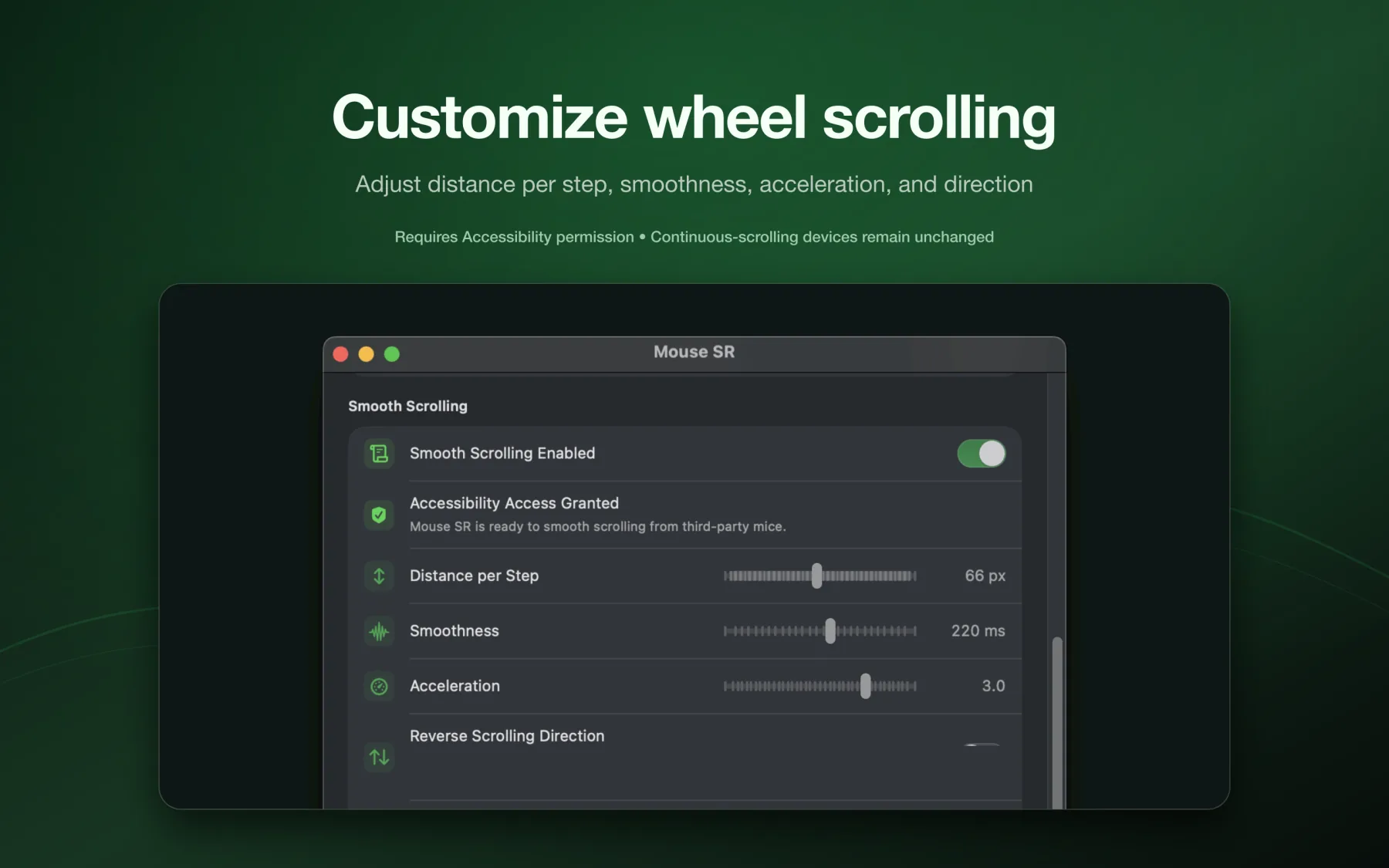
<p>Mouse SR trasforma i singoli scatti della rotellina in uno scorrimento fluido, sincronizzato con l’aggiornamento dello schermo. Puoi regolare la distanza percorsa a ogni scatto, la morbidezza della transizione e il livello di accelerazione. Puoi anche invertire la direzione dello scorrimento.</p>
<p>Così puoi trovare la sensazione più adatta a leggere, navigare e lavorare. Per lo scorrimento fluido, Mouse SR richiede l’autorizzazione Accessibilità in macOS.</p>
<p>Per la configurazione passo passo, consulta la <a href="https://hp60.com/it/blog/how-to-get-smooth-scrolling-on-mac/" target="_blank" rel="noopener noreferrer" class="">guida allo scorrimento fluido con Mouse SR</a>.</p>
<h2 class="anchor anchorTargetStickyNavbar_Xe5F" id="usa-la-rotellina-in-iphone-mirroring">Usa la rotellina in iPhone Mirroring<a href="https://hp60.com/it/blog/mouse-sr-feature-tour/#usa-la-rotellina-in-iphone-mirroring" class="hash-link" aria-label="Link diretto a Usa la rotellina in iPhone Mirroring" title="Link diretto a Usa la rotellina in iPhone Mirroring" translate="no">​</a></h2>
<p><img decoding="async" loading="lazy" alt="Mouse SR rende più fluido lo scorrimento della rotellina in iPhone Mirroring su Mac" src="https://hp60.com/it/assets/images/002-8eb63e9d37d1f17f942f32165aba431b.webp" width="1024" height="1536" class="img_z23Z"></p>
<p>Quando usi iPhone Mirroring sul Mac, Mouse SR può rendere più fluido lo scorrimento della rotellina di un mouse di terze parti nella finestra duplicata. È utile per scorrere un feed, una pagina lunga o un elenco su iPhone usando il mouse del Mac.</p>
<p>L’intervento riguarda solo la rotellina del mouse. Non modifica i gesti tattili su iPhone né la connessione tra Mac e iPhone.</p>
<p>Per configurare questa funzione e risolvere i problemi, consulta la <a href="https://hp60.com/it/blog/mouse-sr-iphone-mirroring-smooth-scrolling/" target="_blank" rel="noopener noreferrer" class="">guida allo scorrimento in iPhone Mirroring</a>.</p>
<h2 class="anchor anchorTargetStickyNavbar_Xe5F" id="tieni-le-scorciatoie-a-portata-di-pollice">Tieni le scorciatoie a portata di pollice<a href="https://hp60.com/it/blog/mouse-sr-feature-tour/#tieni-le-scorciatoie-a-portata-di-pollice" class="hash-link" aria-label="Link diretto a Tieni le scorciatoie a portata di pollice" title="Link diretto a Tieni le scorciatoie a portata di pollice" translate="no">​</a></h2>
<p><img decoding="async" loading="lazy" alt="Mouse SR assegna scorciatoie ai pulsanti laterali e offre opzioni comuni" src="https://hp60.com/it/assets/images/003-fc0a6158abb9e4ba85cdd03bbfcc631c.webp" width="1024" height="1536" class="img_z23Z"></p>
<p>Assegna una scorciatoia da tastiera che usi spesso a un pulsante laterale o al pulsante centrale. Registra la tua scorciatoia oppure scegli un’opzione comune, come Nascondi app attuale, Copia, Incolla o Chiudi finestra o scheda. Una volta assegnato, il pulsante invia la scorciatoia all’app che stai usando.</p>
<p>L’assegnazione sostituisce l’azione originale di quel pulsante; i clic sinistro e destro restano invariati. Anche l’assegnazione dei pulsanti richiede l’autorizzazione Accessibilità.</p>
<h2 class="anchor anchorTargetStickyNavbar_Xe5F" id="aggiungi-azioni-utili-al-finder">Aggiungi azioni utili al Finder<a href="https://hp60.com/it/blog/mouse-sr-feature-tour/#aggiungi-azioni-utili-al-finder" class="hash-link" aria-label="Link diretto a Aggiungi azioni utili al Finder" title="Link diretto a Aggiungi azioni utili al Finder" translate="no">​</a></h2>
<p><img decoding="async" loading="lazy" alt="Menu contestuale del Finder con azioni Mouse SR per Terminale, nuovi file e copia dei percorsi" src="https://hp60.com/it/assets/images/004-8b8aea9767c020b682631d087a598569.webp" width="1024" height="1536" class="img_z23Z"></p>
<p>L’estensione Finder di Mouse SR aggiunge alcune pratiche azioni al menu contestuale. A seconda di ciò che selezioni, puoi aprire una posizione nel Terminale, creare un file TXT o Markdown con un nome che evita duplicati oppure copiare i percorsi degli elementi selezionati. Sono scorciatoie utili per completare piccole attività senza aprire un’altra app o attraversare altri menu.</p>
<p>Attiva l’estensione Finder di Mouse SR e scegli le cartelle in cui vuoi rendere disponibili le azioni. I comandi originali del Finder restano accanto alle azioni di Mouse SR.</p>
<h2 class="anchor anchorTargetStickyNavbar_Xe5F" id="piccoli-miglioramenti-per-la-giornata">Piccoli miglioramenti per la giornata<a href="https://hp60.com/it/blog/mouse-sr-feature-tour/#piccoli-miglioramenti-per-la-giornata" class="hash-link" aria-label="Link diretto a Piccoli miglioramenti per la giornata" title="Link diretto a Piccoli miglioramenti per la giornata" translate="no">​</a></h2>
<p>Mouse SR riunisce rotellina, pulsanti aggiuntivi e menu contestuale del Finder. Scegli lo scorrimento che preferisci, assegna a un pulsante una scorciatoia che conosci e tieni a portata di mano le azioni per i file che usi più spesso.</p>
<p>Tutte le funzioni mostrate sono incluse in Mouse SR Pro. Puoi provare tutte le funzioni per sette giorni.</p><section class="margin-top--xl" aria-labelledby="content-responsibility"><h2 class="anchor anchorTargetStickyNavbar_Xe5F" id="content-responsibility">Responsabilità dei contenuti<a href="https://hp60.com/it/blog/mouse-sr-feature-tour/#content-responsibility" class="hash-link" aria-label="Link diretto a Responsabilità dei contenuti" title="Link diretto a Responsabilità dei contenuti" translate="no">​</a></h2><p>Il team di prodotto HP60 è responsabile di questo articolo. La data di pubblicazione indica questa versione; il prodotto può cambiare in seguito, quindi consulta le pagine collegate del prodotto e dell’assistenza per i limiti attuali.</p></section>]]></content>
        <author>
            <name>Mouse SR</name>
            <uri>https://hp60.com/mouse-sr/</uri>
        </author>
        <author>
            <name>HP60</name>
            <uri>https://hp60.com</uri>
        </author>
        <category label="Mouse SR" term="Mouse SR"/>
        <category label="Funzione" term="Funzione"/>
    </entry>
    <entry>
        <title type="html"><![CDATA[Trasforma le foto dei documenti in PDF pronti per la stampa offline con Imgs2PDF]]></title>
        <id>https://hp60.com/it/blog/process-document-photos-offline-imgs2pdf/</id>
        <link href="https://hp60.com/it/blog/process-document-photos-offline-imgs2pdf/"/>
        <updated>2026-09-21T00:00:00.000Z</updated>
        <summary type="html"><![CDATA[Un flusso di lavoro locale, senza cloud e senza IA, per ritagliare foto di documenti, applicare un filtro di stampa ed esportare un PDF leggibile con Imgs2PDF.]]></summary>
        <content type="html"><![CDATA[<p>Spesso il modo più semplice per acquisire i documenti cartacei è trasformarli in immagini. Una scheda di esercizi, una bozza scritta a mano, una ricevuta, un modulo o una dispensa possono essere fotografati in pochi secondi, ma il risultato potrebbe avere ancora bisogno di un ritaglio più preciso, di un contrasto migliore e di un layout PDF comodo da stampare.</p>
<p>Imgs2PDF offre un flusso di lavoro locale e semplice per questo scopo. Puoi ritagliare la pagina, scegliere un filtro per documenti ed esportare il risultato in PDF senza caricare l’immagine originale su un server né inviarla a un servizio di IA.</p>
<h2 class="anchor anchorTargetStickyNavbar_Xe5F" id="cosa-fa-questo-flusso-di-lavoro-e-cosa-non-fa">Cosa fa questo flusso di lavoro e cosa non fa<a href="https://hp60.com/it/blog/process-document-photos-offline-imgs2pdf/#cosa-fa-questo-flusso-di-lavoro-e-cosa-non-fa" class="hash-link" aria-label="Link diretto a Cosa fa questo flusso di lavoro e cosa non fa" title="Link diretto a Cosa fa questo flusso di lavoro e cosa non fa" translate="no">​</a></h2>
<p>Questo flusso elabora l’immagine in sé:</p>
<ul>
<li class="">Funziona sul dispositivo e non richiede una connessione Internet per modificare l’immagine ed esportare il PDF.</li>
<li class="">Usa regolazioni prevedibili per ritaglio, contrasto, luminosità e presentazione del documento.</li>
<li class="">Crea un PDF le cui pagine si basano sulle immagini elaborate.</li>
</ul>
<p>Questo specifico flusso di ritaglio, filtri ed esportazione PDF non aggiunge un livello di testo OCR e non traduce la pagina. Le parole rimangono parte dell’immagine della pagina, spesso proprio ciò che serve per stampare, archiviare o condividere una copia fedele del documento originale. Quando ti serve testo riconosciuto, Imgs2PDF offre un flusso OCR separato.</p>
<h2 class="anchor anchorTargetStickyNavbar_Xe5F" id="il-flusso-in-tre-passaggi">Il flusso in tre passaggi<a href="https://hp60.com/it/blog/process-document-photos-offline-imgs2pdf/#il-flusso-in-tre-passaggi" class="hash-link" aria-label="Link diretto a Il flusso in tre passaggi" title="Link diretto a Il flusso in tre passaggi" translate="no">​</a></h2>
<h3 class="anchor anchorTargetStickyNavbar_Xe5F" id="1-ritaglia-la-pagina-seguendo-i-bordi-reali">1. Ritaglia la pagina seguendo i bordi reali<a href="https://hp60.com/it/blog/process-document-photos-offline-imgs2pdf/#1-ritaglia-la-pagina-seguendo-i-bordi-reali" class="hash-link" aria-label="Link diretto a 1. Ritaglia la pagina seguendo i bordi reali" title="Link diretto a 1. Ritaglia la pagina seguendo i bordi reali" translate="no">​</a></h3>
<p>Apri l’immagine in Imgs2PDF e scegli <strong>Ritaglia</strong>. Usa <strong>Libero</strong> quando la carta è stata fotografata di sbieco, poi sposta le quattro maniglie agli angoli fino ai veri bordi della pagina.</p>
<p><img decoding="async" loading="lazy" alt="Editor di ritaglio di Imgs2PDF con la modalità Libero selezionata intorno a un documento fotografato" src="https://hp60.com/it/assets/images/step-3-crop-2f2ce6240b1786536ee778c445cdfcfa.webp" width="492" height="1064" class="img_z23Z"></p>
<p>Ritagliare prima elimina i bordi del tavolo e le aree scure dello sfondo prima di applicare il filtro per documenti. Mantieni tutti e quattro gli angoli del foglio all’interno del ritaglio. Se un timbro, una nota scritta a mano o un margine è importante, lascia un po’ di spazio invece di tagliare troppo vicino al contenuto.</p>
<h3 class="anchor anchorTargetStickyNavbar_Xe5F" id="2-confronta-i-filtri-per-documenti">2. Confronta i filtri per documenti<a href="https://hp60.com/it/blog/process-document-photos-offline-imgs2pdf/#2-confronta-i-filtri-per-documenti" class="hash-link" aria-label="Link diretto a 2. Confronta i filtri per documenti" title="Link diretto a 2. Confronta i filtri per documenti" translate="no">​</a></h3>
<p>Dopo aver confermato il ritaglio, apri <strong>Filtri</strong>. Imgs2PDF mostra un’anteprima dal vivo con quattro opzioni:</p>
<ul>
<li class=""><strong>Originale</strong> mantiene l’aspetto acquisito.</li>
<li class=""><strong>Migliora</strong> aumenta la leggibilità conservando più tonalità e colori originali.</li>
<li class=""><strong>Stampa</strong> è un’opzione pensata per le pagine da stampare o leggere come PDF.</li>
<li class=""><strong>Bianco e nero</strong> porta la pagina ancora più verso il bianco e nero.</li>
</ul>
<p><img decoding="async" loading="lazy" alt="Comandi dei filtri di Imgs2PDF prima di scegliere un preset per documenti" src="https://hp60.com/it/assets/images/step-2-filter-menu-f1528f279431c0d8e7e977b487c7e751.webp" width="502" height="1066" class="img_z23Z"></p>
<p>Per una pagina con caratteri scuri su carta chiara, inizia da <strong>Stampa</strong>. Confrontalo con <strong>Migliora</strong> quando la pagina contiene timbri colorati, segni a matita o annotazioni. Usa <strong>Bianco e nero</strong> solo quando eliminare la maggior parte dei colori produce un risultato più chiaro.</p>
<h3 class="anchor anchorTargetStickyNavbar_Xe5F" id="3-applica-il-risultato-ed-esporta-un-pdf">3. Applica il risultato ed esporta un PDF<a href="https://hp60.com/it/blog/process-document-photos-offline-imgs2pdf/#3-applica-il-risultato-ed-esporta-un-pdf" class="hash-link" aria-label="Link diretto a 3. Applica il risultato ed esporta un PDF" title="Link diretto a 3. Applica il risultato ed esporta un PDF" translate="no">​</a></h3>
<p>Scegli <strong>Stampa</strong> e controlla l’anteprima. Quando testo, margini e segni importanti sono corretti, tocca <strong>Applica</strong> e continua con l’esportazione PDF.</p>
<p><img decoding="async" loading="lazy" alt="Imgs2PDF con il preset Stampa selezionato per una pagina di documento pronta per la stampa" src="https://hp60.com/it/assets/images/step-1-print-filter-13ea9894c997ed722dd531444ca1fb71.webp" width="518" height="1076" class="img_z23Z"></p>
<p>Il preset <strong>Stampa</strong> modifica l’aspetto dell’immagine; non controlla una stampante fisica e non seleziona da solo il formato della carta. Scegli separatamente formato pagina, orientamento e altre impostazioni di esportazione nelle opzioni PDF. Il PDF finale rimane un documento basato su immagini, quindi la pagina stampata conserva l’aspetto della foto originale invece di ridisporre il testo.</p>
<p>Se il file esportato supera il limite di caricamento, puoi <a href="https://hp60.com/it/blog/imgs2pdf-pdf-compression-feature/" target="_blank" rel="noopener noreferrer" class="">comprimere il PDF</a> e controllare di nuovo testo e segni importanti prima di condividerlo.</p>
<h2 class="anchor anchorTargetStickyNavbar_Xe5F" id="perché-elaborare-localmente-e-senza-ia">Perché elaborare localmente e senza IA?<a href="https://hp60.com/it/blog/process-document-photos-offline-imgs2pdf/#perch%C3%A9-elaborare-localmente-e-senza-ia" class="hash-link" aria-label="Link diretto a Perché elaborare localmente e senza IA?" title="Link diretto a Perché elaborare localmente e senza IA?" translate="no">​</a></h2>
<p>Per documenti personali, compiti, contratti e bozze non pubblicate, conservare l’immagine originale sul dispositivo può essere più importante che usare un servizio cloud. Un flusso locale ti permette di preparare la pagina offline e decidere personalmente se e quando condividere il PDF finito.</p>
<p>Evitare l’IA rende anche il risultato più prevedibile. Questo flusso non riscrive, non traduce, non riassume e non cerca di indovinare il significato di un carattere. Regola l’immagine della pagina che hai selezionato. È utile quando la forma esatta dei caratteri, della scrittura a mano, dei timbri, dei diagrammi o dei margini deve rimanere invariata.</p>
<h2 class="anchor anchorTargetStickyNavbar_Xe5F" id="come-scegliere-il-preset-giusto">Come scegliere il preset giusto<a href="https://hp60.com/it/blog/process-document-photos-offline-imgs2pdf/#come-scegliere-il-preset-giusto" class="hash-link" aria-label="Link diretto a Come scegliere il preset giusto" title="Link diretto a Come scegliere il preset giusto" translate="no">​</a></h2>
<table><thead><tr><th>Preset</th><th>Un buon punto di partenza quando</th><th>Compromesso</th></tr></thead><tbody><tr><td>Originale</td><td>Vuoi conservare la foto nel modo più fedele possibile</td><td>Ombre e illuminazione irregolare rimangono visibili</td></tr><tr><td>Migliora</td><td>Il testo è sbiadito ma vuoi conservare i colori importanti</td><td>Parte della trama della carta e dello sfondo può rimanere visibile</td></tr><tr><td>Stampa</td><td>La pagina è soprattutto testuale e verrà stampata o condivisa</td><td>Alcuni colori e dettagli fotografici possono ridursi</td></tr><tr><td>Bianco e nero</td><td>La pagina è quasi monocromatica e serve una separazione più forte</td><td>Timbri e annotazioni colorati possono scomparire</td></tr></tbody></table>
<p>Visualizza l’anteprima prima di applicare il filtro. Un filtro più intenso non può recuperare testo sfocato, nascosto da un riflesso o fuori dall’area di ritaglio.</p>
<h2 class="anchor anchorTargetStickyNavbar_Xe5F" id="consigli-pratici-per-le-foto-dei-documenti">Consigli pratici per le foto dei documenti<a href="https://hp60.com/it/blog/process-document-photos-offline-imgs2pdf/#consigli-pratici-per-le-foto-dei-documenti" class="hash-link" aria-label="Link diretto a Consigli pratici per le foto dei documenti" title="Link diretto a Consigli pratici per le foto dei documenti" translate="no">​</a></h2>
<ul>
<li class="">Fotografa l’intera pagina prima di ritagliarla, così non perderai i caratteri vicini al bordo.</li>
<li class="">Usa il ritaglio <strong>Libero</strong> per correggere la prospettiva, ma non considerarlo OCR o ricostruzione automatica del testo. Quando ti serve testo riconosciuto, usa il flusso OCR separato di Imgs2PDF.</li>
<li class="">Confronta <strong>Migliora</strong> e <strong>Stampa</strong> quando la pagina contiene timbri rossi, scrittura blu o evidenziazioni colorate.</li>
<li class="">Mantieni <strong>Originale</strong> finché non hai controllato il PDF esportato.</li>
<li class="">Per un documento di più pagine, controlla ogni miniatura prima di applicare lo stesso preset a tutte le pagine; l’illuminazione può cambiare da una pagina all’altra.</li>
<li class="">Se la carta è molto sfocata, spiegazzata o riflette la luce, scatta di nuovo la foto con un’illuminazione migliore invece di aspettarti che un filtro ricrei i dettagli mancanti.</li>
</ul>
<h2 class="anchor anchorTargetStickyNavbar_Xe5F" id="domande-frequenti">Domande frequenti<a href="https://hp60.com/it/blog/process-document-photos-offline-imgs2pdf/#domande-frequenti" class="hash-link" aria-label="Link diretto a Domande frequenti" title="Link diretto a Domande frequenti" translate="no">​</a></h2>
<h3 class="anchor anchorTargetStickyNavbar_Xe5F" id="imgs2pdf-riconosce-il-testo">Imgs2PDF riconosce il testo?<a href="https://hp60.com/it/blog/process-document-photos-offline-imgs2pdf/#imgs2pdf-riconosce-il-testo" class="hash-link" aria-label="Link diretto a Imgs2PDF riconosce il testo?" title="Link diretto a Imgs2PDF riconosce il testo?" translate="no">​</a></h3>
<p>Non in questo flusso da immagine a PDF. Il testo rimane parte dell’immagine della pagina. Usa questo flusso quando ti serve una copia fedele pronta per la stampa e il flusso OCR separato di Imgs2PDF quando ti serve testo modificabile.</p>
<h3 class="anchor anchorTargetStickyNavbar_Xe5F" id="serve-una-connessione-internet">Serve una connessione Internet?<a href="https://hp60.com/it/blog/process-document-photos-offline-imgs2pdf/#serve-una-connessione-internet" class="hash-link" aria-label="Link diretto a Serve una connessione Internet?" title="Link diretto a Serve una connessione Internet?" translate="no">​</a></h3>
<p>Il flusso di ritaglio, filtri ed esportazione PDF è progettato per funzionare localmente sul dispositivo. Puoi preparare il PDF offline; condividerlo in seguito è una scelta separata.</p>
<h3 class="anchor anchorTargetStickyNavbar_Xe5F" id="il-pdf-è-ricercabile">Il PDF è ricercabile?<a href="https://hp60.com/it/blog/process-document-photos-offline-imgs2pdf/#il-pdf-%C3%A8-ricercabile" class="hash-link" aria-label="Link diretto a Il PDF è ricercabile?" title="Link diretto a Il PDF è ricercabile?" translate="no">​</a></h3>
<p>Il risultato descritto qui è basato su immagini. Conserva l’aspetto visivo della pagina, ma non aggiunge automaticamente un livello di testo OCR.</p>
<h3 class="anchor anchorTargetStickyNavbar_Xe5F" id="devo-scegliere-stampa-o-bianco-e-nero">Devo scegliere Stampa o Bianco e nero?<a href="https://hp60.com/it/blog/process-document-photos-offline-imgs2pdf/#devo-scegliere-stampa-o-bianco-e-nero" class="hash-link" aria-label="Link diretto a Devo scegliere Stampa o Bianco e nero?" title="Link diretto a Devo scegliere Stampa o Bianco e nero?" translate="no">​</a></h3>
<p>Inizia da <strong>Stampa</strong> per la maggior parte delle pagine con testo. Confronta <strong>Bianco e nero</strong> quando il documento è quasi interamente monocromatico e un contrasto più forte è più importante della conservazione dei colori.</p>
<h2 class="anchor anchorTargetStickyNavbar_Xe5F" id="un-percorso-privato-dalla-foto-alla-carta">Un percorso privato dalla foto alla carta<a href="https://hp60.com/it/blog/process-document-photos-offline-imgs2pdf/#un-percorso-privato-dalla-foto-alla-carta" class="hash-link" aria-label="Link diretto a Un percorso privato dalla foto alla carta" title="Link diretto a Un percorso privato dalla foto alla carta" translate="no">​</a></h2>
<p>Il flusso è volutamente semplice: ritaglia la pagina fotografata, confronta i filtri per documenti, applica quello più adatto al contenuto ed esporta un PDF. Per questi passaggi non servono upload né interpretazione tramite IA.</p>
<p>Per altri flussi da immagini a PDF, visita la <a href="https://hp60.com/imgs2pdf/it/" target="_blank" rel="noopener noreferrer" class="">pagina prodotto di Imgs2PDF</a> oppure leggi la guida su <a href="https://hp60.com/it/blog/imgs2pdf-camera-scan-document-filters/" target="_blank" rel="noopener noreferrer" class="">come scansionare documenti e usare i filtri per documenti su iPhone e iPad</a>.</p><section class="margin-top--xl" aria-labelledby="content-responsibility"><h2 class="anchor anchorTargetStickyNavbar_Xe5F" id="content-responsibility">Responsabilità dei contenuti<a href="https://hp60.com/it/blog/process-document-photos-offline-imgs2pdf/#content-responsibility" class="hash-link" aria-label="Link diretto a Responsabilità dei contenuti" title="Link diretto a Responsabilità dei contenuti" translate="no">​</a></h2><p>Il team di prodotto HP60 è responsabile di questo articolo. La data di pubblicazione indica questa versione; il prodotto può cambiare in seguito, quindi consulta le pagine collegate del prodotto e dell’assistenza per i limiti attuali.</p></section>]]></content>
        <author>
            <name>Imgs2PDF</name>
            <uri>https://hp60.com/imgs2pdf/</uri>
        </author>
        <author>
            <name>HP60</name>
            <uri>https://hp60.com</uri>
        </author>
        <category label="Imgs2PDF" term="Imgs2PDF"/>
        <category label="Funzione" term="Funzione"/>
    </entry>
    <entry>
        <title type="html"><![CDATA[Imgs2PDF aggiunge la scansione dei documenti e il filtro Stampa su iPhone e iPad]]></title>
        <id>https://hp60.com/it/blog/imgs2pdf-camera-scan-document-filters/</id>
        <link href="https://hp60.com/it/blog/imgs2pdf-camera-scan-document-filters/"/>
        <updated>2026-09-19T00:00:00.000Z</updated>
        <summary type="html"><![CDATA[Scansiona documenti di più pagine su iPhone e iPad, correggi bordi e prospettiva e crea PDF con i filtri Originale, Migliora, Stampa e Bianco e nero di Imgs2PDF.]]></summary>
        <content type="html"><![CDATA[<p>Trasformare dei documenti cartacei in PDF non significa soltanto scattare una foto. I bordi della pagina possono risultare irregolari, l’angolazione della fotocamera può creare distorsioni prospettiche e la luce degli ambienti interni può rendere un lato del foglio più chiaro dell’altro. I documenti di più pagine devono inoltre essere ordinati, controllati e trattati in modo uniforme.</p>
<p>Imgs2PDF aggiunge ora su iPhone e iPad l’ingresso <strong>Scansiona documenti</strong>, insieme a filtri per i documenti scansionati e le immagini selezionate. Puoi acquisire più pagine in una sessione, lasciare che il sistema gestisca il riconoscimento dei bordi e la correzione della prospettiva, quindi tornare al flusso immagini di Imgs2PDF per controllare, organizzare ed esportare un PDF. Quando il documento deve essere stampato o condiviso, il nuovo preset <strong>Stampa</strong> offre un punto di partenza pensato per i documenti.</p>
<h2 class="anchor anchorTargetStickyNavbar_Xe5F" id="in-breve">In breve<a href="https://hp60.com/it/blog/imgs2pdf-camera-scan-document-filters/#in-breve" class="hash-link" aria-label="Link diretto a In breve" title="Link diretto a In breve" translate="no">​</a></h2>
<ul>
<li class=""><strong>Scansione dei documenti con la fotocamera:</strong> acquisisci più pagine cartacee su iPhone o iPad. Il sistema elabora bordi e prospettiva, poi le pagine scansionate tornano nel flusso immagini di Imgs2PDF.</li>
<li class=""><strong>Filtro Stampa:</strong> scegli <strong>Stampa</strong> nell’editor immagini per ottenere un risultato più adatto alla lettura, alla stampa o alla condivisione. Il risultato dipende comunque da luce, messa a fuoco e contenuto della foto originale.</li>
<li class=""><strong>Quattro preset per documenti:</strong> passa da <strong>Originale</strong> a <strong>Migliora</strong>, <strong>Stampa</strong> o <strong>Bianco e nero</strong> e confronta il risultato con l’anteprima in tempo reale.</li>
<li class=""><strong>Elaborazione di più pagine:</strong> attiva <strong>Applica a tutte le immagini</strong> per applicare il preset corrente a un gruppo di pagine in una sola volta.</li>
<li class=""><strong>Elaborazione locale:</strong> i file vengono elaborati sul dispositivo invece di essere caricati su un server, una soluzione adatta a compiti, ricevute, contratti e documenti cartacei di ogni giorno.</li>
</ul>
<h2 class="anchor anchorTargetStickyNavbar_Xe5F" id="che-cosè-lo-scanner-documenti-di-imgs2pdf">Che cos’è lo scanner documenti di Imgs2PDF?<a href="https://hp60.com/it/blog/imgs2pdf-camera-scan-document-filters/#che-cos%C3%A8-lo-scanner-documenti-di-imgs2pdf" class="hash-link" aria-label="Link diretto a Che cos’è lo scanner documenti di Imgs2PDF?" title="Link diretto a Che cos’è lo scanner documenti di Imgs2PDF?" translate="no">​</a></h2>
<p><strong>Scansiona documenti</strong> non è semplicemente un collegamento alla fotocamera normale. La funzione apre l’interfaccia di scansione documenti del sistema, progettata per acquisire una o più pagine di carta. È utile, per esempio, per:</p>
<ul>
<li class="">appunti delle lezioni, compiti e schede di esercizi;</li>
<li class="">fatture, ricevute e documenti per le spese;</li>
<li class="">contratti, moduli e documenti firmati;</li>
<li class="">pagine di libri, dispense e documenti cartacei da conservare insieme.</li>
</ul>
<p>Durante la scansione, il sistema prova a riconoscere i limiti della pagina e a correggere ritaglio e prospettiva. Al termine di una scansione multipagina, Imgs2PDF importa le pagine una alla volta, così puoi controllarle, modificarne l’ordine, ritoccare le immagini e proseguire con le impostazioni di esportazione PDF già disponibili.</p>
<p>L’elaborazione automatica serve a ridurre il lavoro manuale, ma non garantisce un riconoscimento perfetto per ogni foto. Se un bordo è coperto, la luce è troppo scarsa oppure la carta e lo sfondo hanno colori simili, controlla ogni pagina importata prima dell’esportazione.</p>
<h2 class="anchor anchorTargetStickyNavbar_Xe5F" id="come-scansionare-documenti-con-la-fotocamera-e-creare-un-pdf">Come scansionare documenti con la fotocamera e creare un PDF<a href="https://hp60.com/it/blog/imgs2pdf-camera-scan-document-filters/#come-scansionare-documenti-con-la-fotocamera-e-creare-un-pdf" class="hash-link" aria-label="Link diretto a Come scansionare documenti con la fotocamera e creare un PDF" title="Link diretto a Come scansionare documenti con la fotocamera e creare un PDF" translate="no">​</a></h2>
<p>Su iPhone o iPad, segui questi passaggi:</p>
<ol>
<li class="">Apri Imgs2PDF e scegli <strong>Scansiona documenti</strong> nella schermata iniziale.</li>
<li class="">Inquadra la pagina e segui le indicazioni dell’interfaccia di scansione del sistema per acquisire una o più pagine.</li>
<li class="">Termina la scansione e conferma l’importazione. Attendi che le pagine tornino nell’elenco immagini di Imgs2PDF.</li>
<li class="">Controlla l’ordine e l’orientamento delle pagine. Se necessario, ritaglia, ruota o regola una pagina.</li>
<li class="">Apri un’immagine, scegli un filtro per documenti e decidi se applicarlo a tutte le pagine.</li>
<li class="">Prosegui con le impostazioni PDF e il flusso di esportazione esistente per creare e condividere il file.</li>
</ol>
<p>Le pagine scansionate arrivano con l’elaborazione già eseguita dal sistema. Imgs2PDF gestisce quindi localmente i filtri e l’esportazione PDF. In questo modo l’acquisizione dei documenti e l’organizzazione del PDF restano nello stesso flusso.</p>
<h2 class="anchor anchorTargetStickyNavbar_Xe5F" id="quale-problema-risolve-il-filtro-stampa">Quale problema risolve il filtro Stampa?<a href="https://hp60.com/it/blog/imgs2pdf-camera-scan-document-filters/#quale-problema-risolve-il-filtro-stampa" class="hash-link" aria-label="Link diretto a Quale problema risolve il filtro Stampa?" title="Link diretto a Quale problema risolve il filtro Stampa?" translate="no">​</a></h2>
<p>Le foto di un foglio possono contenere ombre, luce non uniforme, uno sfondo grigio o bordi del testo poco definiti. Il preset <strong>Stampa</strong> sposta l’immagine verso un risultato più adatto ai documenti: riduce il disturbo della luce irregolare e aumenta la chiarezza dei bordi del testo e del contrasto locale. La pagina risulta più adatta alla lettura, alla stampa o alla condivisione.</p>
<p>Non è un driver di stampa e non seleziona formati come A4 o Letter. Elabora l’immagine in sé. Formato della carta, orientamento e impaginazione del PDF si configurano comunque nelle impostazioni PDF di Imgs2PDF.</p>
<p><img decoding="async" loading="lazy" alt="Pannello dei filtri documento di Imgs2PDF su iPhone con il preset Stampa selezionato" src="https://hp60.com/it/assets/images/imgs2pdf-document-filter-print-cc79d27baab58118082ab27fbf000c46.webp" width="824" height="1544" class="img_z23Z"></p>
<p>La schermata mostra il pannello dei filtri su iPhone. Sotto la pagina sono disponibili i preset <strong>Originale</strong>, <strong>Migliora</strong>, <strong>Stampa</strong> e <strong>Bianco e nero</strong>. Selezionane uno per vedere l’anteprima prima di toccare <strong>Applica</strong>.</p>
<p>Se vuoi conservare i colori originali, inizia da <strong>Originale</strong> o <strong>Migliora</strong>. Per le pagine composte soprattutto da testo nero su carta bianca, confronta <strong>Stampa</strong> e <strong>Bianco e nero</strong> e scegli il risultato più adatto alla pagina.</p>
<h2 class="anchor anchorTargetStickyNavbar_Xe5F" id="come-scegliere-tra-i-quattro-filtri-per-documenti">Come scegliere tra i quattro filtri per documenti<a href="https://hp60.com/it/blog/imgs2pdf-camera-scan-document-filters/#come-scegliere-tra-i-quattro-filtri-per-documenti" class="hash-link" aria-label="Link diretto a Come scegliere tra i quattro filtri per documenti" title="Link diretto a Come scegliere tra i quattro filtri per documenti" translate="no">​</a></h2>
<table><thead><tr><th>Preset</th><th>Più adatto a</th><th>Direzione dell’elaborazione</th></tr></thead><tbody><tr><td>Originale</td><td>Conservare la foto così com’è stata acquisita o modificarla in seguito</td><td>Non applica un ulteriore filtro documento</td></tr><tr><td>Migliora</td><td>Luce non uniforme o testo poco visibile, quando vuoi comunque conservare i colori</td><td>Migliora luminosità e contrasto locale cercando di mantenere il contenuto a colori</td></tr><tr><td>Stampa</td><td>Documenti di testo, compiti, moduli e pagine da stampare o condividere</td><td>Si avvicina alla scala di grigi, riduce la luce irregolare e rafforza i bordi del testo</td></tr><tr><td>Bianco e nero</td><td>Contenuti composti soprattutto da testo nero, quando vuoi una pagina più netta</td><td>Porta ulteriormente l’immagine verso il bianco e nero e scarta le informazioni cromatiche</td></tr></tbody></table>
<p>Il preset migliore può cambiare da una pagina all’altra. In presenza di timbri, annotazioni colorate o scrittura a mano, confronta prima <strong>Migliora</strong> e <strong>Stampa</strong>. Per le pagine di solo testo, visualizza l’anteprima di <strong>Stampa</strong> e <strong>Bianco e nero</strong> prima di scegliere.</p>
<h2 class="anchor anchorTargetStickyNavbar_Xe5F" id="anteprima-in-tempo-reale-annullamento-e-applicazione-a-più-pagine">Anteprima in tempo reale, annullamento e applicazione a più pagine<a href="https://hp60.com/it/blog/imgs2pdf-camera-scan-document-filters/#anteprima-in-tempo-reale-annullamento-e-applicazione-a-pi%C3%B9-pagine" class="hash-link" aria-label="Link diretto a Anteprima in tempo reale, annullamento e applicazione a più pagine" title="Link diretto a Anteprima in tempo reale, annullamento e applicazione a più pagine" translate="no">​</a></h2>
<p>Non devi esportare un risultato senza averlo controllato. Apri lo strumento <strong>Filtri</strong> nei dettagli dell’immagine, passa da un preset all’altro e osserva l’anteprima prima di applicarlo.</p>
<p>Se il risultato non va bene, annulla la modifica, torna all’originale o scegli un altro preset. Per le scansioni di più pagine, il pannello dei filtri include anche l’opzione <strong>Applica a tutte le immagini</strong>:</p>
<p><img decoding="async" loading="lazy" alt="Pannello dei filtri documento di Imgs2PDF su iPhone con il preset Originale e l’opzione Applica a tutte le immagini" src="https://hp60.com/it/assets/images/imgs2pdf-document-filter-original-76746537a3452eac7254aff68655da09.webp" width="824" height="1544" class="img_z23Z"></p>
<ul>
<li class="">Con l’opzione disattivata viene elaborata solo la pagina visualizzata.</li>
<li class="">Con l’opzione attivata il filtro corrente può essere applicato all’intero gruppo di pagine scansionate o di immagini selezionate.</li>
<li class="">Controlla miniature e anteprima prima di applicarlo, soprattutto quando le pagine sono state acquisite con luci diverse.</li>
</ul>
<p>È comodo per una serie di dispense, compiti o ricevute fotografati in condizioni di luce simili. Quando sfondo e illuminazione cambiano molto tra una pagina e l’altra, scegliere il preset singolarmente è in genere più sicuro.</p>
<h2 class="anchor anchorTargetStickyNavbar_Xe5F" id="quando-usare-queste-due-nuove-funzioni">Quando usare queste due nuove funzioni?<a href="https://hp60.com/it/blog/imgs2pdf-camera-scan-document-filters/#quando-usare-queste-due-nuove-funzioni" class="hash-link" aria-label="Link diretto a Quando usare queste due nuove funzioni?" title="Link diretto a Quando usare queste due nuove funzioni?" translate="no">​</a></h2>
<h3 class="anchor anchorTargetStickyNavbar_Xe5F" id="trasformare-i-compiti-cartacei-in-pdf">Trasformare i compiti cartacei in PDF<a href="https://hp60.com/it/blog/imgs2pdf-camera-scan-document-filters/#trasformare-i-compiti-cartacei-in-pdf" class="hash-link" aria-label="Link diretto a Trasformare i compiti cartacei in PDF" title="Link diretto a Trasformare i compiti cartacei in PDF" translate="no">​</a></h3>
<p>Usa <strong>Scansiona documenti</strong> per acquisire più pagine in sequenza, quindi controlla l’ordine nell’elenco immagini. Per le pagine ricche di testo puoi provare <strong>Stampa</strong> o <strong>Bianco e nero</strong>, controllare l’anteprima ed esportare un PDF pronto per la consegna o la condivisione.</p>
<h3 class="anchor anchorTargetStickyNavbar_Xe5F" id="conservare-ricevute-fatture-e-documenti-di-spesa">Conservare ricevute, fatture e documenti di spesa<a href="https://hp60.com/it/blog/imgs2pdf-camera-scan-document-filters/#conservare-ricevute-fatture-e-documenti-di-spesa" class="hash-link" aria-label="Link diretto a Conservare ricevute, fatture e documenti di spesa" title="Link diretto a Conservare ricevute, fatture e documenti di spesa" translate="no">​</a></h3>
<p>Le ricevute spesso presentano ombre, il fondo della scrivania o una leggera inclinazione. Lo scanner del sistema può aiutare prima con i bordi della pagina; <strong>Migliora</strong> o <strong>Stampa</strong> può poi aumentare la leggibilità. Se una ricevuta contiene un timbro o un colore importante, confrontala con l’originale prima di scegliere un filtro più forte.</p>
<h3 class="anchor anchorTargetStickyNavbar_Xe5F" id="gestire-contratti-moduli-e-pagine-firmate">Gestire contratti, moduli e pagine firmate<a href="https://hp60.com/it/blog/imgs2pdf-camera-scan-document-filters/#gestire-contratti-moduli-e-pagine-firmate" class="hash-link" aria-label="Link diretto a Gestire contratti, moduli e pagine firmate" title="Link diretto a Gestire contratti, moduli e pagine firmate" translate="no">​</a></h3>
<p>Contratti e moduli di solito devono conservare la pagina completa. Inizia con <strong>Originale</strong> per verificare che nulla sia stato tagliato, poi prova <strong>Stampa</strong> o <strong>Migliora</strong>. Non usare automaticamente <strong>Bianco e nero</strong> sulle pagine con firme o timbri colorati.</p>
<h3 class="anchor anchorTargetStickyNavbar_Xe5F" id="preparare-documenti-per-la-stampa-o-larchiviazione-offline">Preparare documenti per la stampa o l’archiviazione offline<a href="https://hp60.com/it/blog/imgs2pdf-camera-scan-document-filters/#preparare-documenti-per-la-stampa-o-larchiviazione-offline" class="hash-link" aria-label="Link diretto a Preparare documenti per la stampa o l’archiviazione offline" title="Link diretto a Preparare documenti per la stampa o l’archiviazione offline" translate="no">​</a></h3>
<p>Il preset <strong>Stampa</strong> può ridurre la luce non uniforme e migliorare i bordi del testo in una foto, ma non sostituisce le impostazioni finali di formato carta, orientamento e stampante. Controlla l’impaginazione nelle impostazioni PDF prima di esportare.</p>
<h2 class="anchor anchorTargetStickyNavbar_Xe5F" id="cosa-tenere-a-mente">Cosa tenere a mente<a href="https://hp60.com/it/blog/imgs2pdf-camera-scan-document-filters/#cosa-tenere-a-mente" class="hash-link" aria-label="Link diretto a Cosa tenere a mente" title="Link diretto a Cosa tenere a mente" translate="no">​</a></h2>
<ul>
<li class="">L’ingresso di scansione con la fotocamera è pensato per iPhone e iPad. La disponibilità dipende anche dal supporto del dispositivo alla funzione di scansione documenti del sistema.</li>
<li class="">Al primo utilizzo potrebbe essere necessario autorizzare l’accesso alla fotocamera. Se l’ingresso non è disponibile, controlla i permessi del dispositivo e del sistema.</li>
<li class="">Ritaglio automatico e correzione della prospettiva riducono il lavoro manuale, ma è comunque necessario controllare i bordi in presenza di ostacoli, poca luce o sfondi complessi.</li>
<li class=""><strong>Stampa</strong> e <strong>Bianco e nero</strong> riducono o rimuovono parte delle informazioni sul colore. Con timbri, note colorate o scrittura a mano, confronta prima l’anteprima.</li>
<li class="">Un filtro migliora la resa di un’immagine, ma non può recuperare testo sfocato, con riflessi forti o completamente assente.</li>
<li class="">Il flusso elabora i file localmente sul dispositivo. Schermate e descrizione della funzione in questo articolo non significano che i documenti originali vengano caricati.</li>
</ul>
<h2 class="anchor anchorTargetStickyNavbar_Xe5F" id="domande-frequenti">Domande frequenti<a href="https://hp60.com/it/blog/imgs2pdf-camera-scan-document-filters/#domande-frequenti" class="hash-link" aria-label="Link diretto a Domande frequenti" title="Link diretto a Domande frequenti" translate="no">​</a></h2>
<h3 class="anchor anchorTargetStickyNavbar_Xe5F" id="qual-è-la-differenza-tra-scansionare-un-documento-e-scattare-una-foto-normale">Qual è la differenza tra scansionare un documento e scattare una foto normale?<a href="https://hp60.com/it/blog/imgs2pdf-camera-scan-document-filters/#qual-%C3%A8-la-differenza-tra-scansionare-un-documento-e-scattare-una-foto-normale" class="hash-link" aria-label="Link diretto a Qual è la differenza tra scansionare un documento e scattare una foto normale?" title="Link diretto a Qual è la differenza tra scansionare un documento e scattare una foto normale?" translate="no">​</a></h3>
<p>La scansione dei documenti usa l’interfaccia di scansione del sistema, progettata per acquisire più pagine e tentare di correggerne bordi e prospettiva. Una foto normale è semplicemente un’immagine; in seguito richiede di solito più interventi manuali per sistemare bordi e angolazione.</p>
<h3 class="anchor anchorTargetStickyNavbar_Xe5F" id="il-filtro-stampa-si-collega-direttamente-a-una-stampante">Il filtro Stampa si collega direttamente a una stampante?<a href="https://hp60.com/it/blog/imgs2pdf-camera-scan-document-filters/#il-filtro-stampa-si-collega-direttamente-a-una-stampante" class="hash-link" aria-label="Link diretto a Il filtro Stampa si collega direttamente a una stampante?" title="Link diretto a Il filtro Stampa si collega direttamente a una stampante?" translate="no">​</a></h3>
<p>No. <strong>Stampa</strong> è un preset di elaborazione delle immagini, non una funzione di controllo della stampante. Modifica l’aspetto dell’immagine corrente. Formato carta, orientamento e azione di stampa dipendono sempre dalle impostazioni PDF o dal flusso di condivisione e stampa del sistema.</p>
<h3 class="anchor anchorTargetStickyNavbar_Xe5F" id="qual-è-la-differenza-tra-stampa-e-bianco-e-nero">Qual è la differenza tra Stampa e Bianco e nero?<a href="https://hp60.com/it/blog/imgs2pdf-camera-scan-document-filters/#qual-%C3%A8-la-differenza-tra-stampa-e-bianco-e-nero" class="hash-link" aria-label="Link diretto a Qual è la differenza tra Stampa e Bianco e nero?" title="Link diretto a Qual è la differenza tra Stampa e Bianco e nero?" translate="no">​</a></h3>
<p><strong>Stampa</strong> cerca di conservare più dettagli del documento, intervenendo allo stesso tempo su luce e bordi del testo. <strong>Bianco e nero</strong> elimina più colori per rendere più netto il contrasto tra testo e sfondo. È meglio confrontare le anteprime invece di usare un preset come risposta fissa per ogni pagina.</p>
<h3 class="anchor anchorTargetStickyNavbar_Xe5F" id="posso-applicare-lo-stesso-filtro-a-una-scansione-di-più-pagine">Posso applicare lo stesso filtro a una scansione di più pagine?<a href="https://hp60.com/it/blog/imgs2pdf-camera-scan-document-filters/#posso-applicare-lo-stesso-filtro-a-una-scansione-di-pi%C3%B9-pagine" class="hash-link" aria-label="Link diretto a Posso applicare lo stesso filtro a una scansione di più pagine?" title="Link diretto a Posso applicare lo stesso filtro a una scansione di più pagine?" translate="no">​</a></h3>
<p>Sì. Quando ci sono più immagini, il pannello dei filtri mostra l’opzione <strong>Applica a tutte le immagini</strong>. Attivala per applicare il preset al gruppo intero oppure lasciala disattivata per elaborare solo la pagina corrente.</p>
<h3 class="anchor anchorTargetStickyNavbar_Xe5F" id="imgs2pdf-carica-i-documenti-scansionati-su-un-server">Imgs2PDF carica i documenti scansionati su un server?<a href="https://hp60.com/it/blog/imgs2pdf-camera-scan-document-filters/#imgs2pdf-carica-i-documenti-scansionati-su-un-server" class="hash-link" aria-label="Link diretto a Imgs2PDF carica i documenti scansionati su un server?" title="Link diretto a Imgs2PDF carica i documenti scansionati su un server?" translate="no">​</a></h3>
<p>Questo flusso elabora i file localmente e non richiede il caricamento dei documenti originali. Dopo aver creato il PDF puoi comunque inviarlo dal menu di condivisione del sistema a un’e-mail, a un’app di messaggistica o a un servizio cloud.</p>
<h2 class="anchor anchorTargetStickyNavbar_Xe5F" id="in-conclusione">In conclusione<a href="https://hp60.com/it/blog/imgs2pdf-camera-scan-document-filters/#in-conclusione" class="hash-link" aria-label="Link diretto a In conclusione" title="Link diretto a In conclusione" translate="no">​</a></h2>
<p>La funzione <strong>Scansiona documenti</strong> di Imgs2PDF trasforma iPhone o iPad in un pratico punto di ingresso per acquisire documenti di più pagine. Il sistema gestisce scansione, rilevamento dei bordi e correzione della prospettiva, mentre Imgs2PDF continua con organizzazione delle pagine, filtri per documenti ed esportazione PDF.</p>
<p>Se devi stampare o condividere documenti cartacei, confronta <strong>Originale</strong>, <strong>Migliora</strong>, <strong>Stampa</strong> e <strong>Bianco e nero</strong> in base al contenuto della pagina. Per conoscere il flusso completo di Imgs2PDF — conversione da immagini a PDF, unione e divisione dei PDF e OCR — consulta la <a href="https://hp60.com/it/blog/imgs2pdf-introduction/" target="_blank" rel="noopener noreferrer" class="">guida di Imgs2PDF</a> o visita la <a href="https://hp60.com/imgs2pdf/it/" target="_blank" rel="noopener noreferrer" class="">pagina prodotto di Imgs2PDF</a>.</p><section class="margin-top--xl" aria-labelledby="content-responsibility"><h2 class="anchor anchorTargetStickyNavbar_Xe5F" id="content-responsibility">Responsabilità dei contenuti<a href="https://hp60.com/it/blog/imgs2pdf-camera-scan-document-filters/#content-responsibility" class="hash-link" aria-label="Link diretto a Responsabilità dei contenuti" title="Link diretto a Responsabilità dei contenuti" translate="no">​</a></h2><p>Il team di prodotto HP60 è responsabile di questo articolo. La data di pubblicazione indica questa versione; il prodotto può cambiare in seguito, quindi consulta le pagine collegate del prodotto e dell’assistenza per i limiti attuali.</p></section>]]></content>
        <author>
            <name>Imgs2PDF</name>
            <uri>https://hp60.com/imgs2pdf/</uri>
        </author>
        <author>
            <name>HP60</name>
            <uri>https://hp60.com</uri>
        </author>
        <category label="Imgs2PDF" term="Imgs2PDF"/>
        <category label="Funzione" term="Funzione"/>
    </entry>
    <entry>
        <title type="html"><![CDATA[Scorrimento fluido in Duplica iPhone con Mouse SR]]></title>
        <id>https://hp60.com/it/blog/mouse-sr-iphone-mirroring-smooth-scrolling/</id>
        <link href="https://hp60.com/it/blog/mouse-sr-iphone-mirroring-smooth-scrolling/"/>
        <updated>2026-09-15T00:00:00.000Z</updated>
        <summary type="html"><![CDATA[La rotellina scatta nella finestra Duplica iPhone sul Mac? Scopri come Mouse SR rende più fluido l’input e come configurarlo.]]></summary>
        <content type="html"><![CDATA[<p>Se usi un mouse normale con Duplica iPhone sul Mac, la rotellina può dare una sensazione diversa rispetto allo scorrimento di una pagina web o di una finestra del Finder. Un singolo scatto può spostare una lista in modo brusco e lo scorrimento rapido ripetuto può sembrare meno prevedibile.</p>
<p>Mouse SR ora supporta lo scorrimento fluido nella finestra Duplica iPhone. Regola il modo in cui l’input della rotellina di un mouse di terze parti viene inviato a quella finestra, senza modificare il comportamento dei trackpad, di Magic Mouse o del tocco diretto sull’iPhone.</p>
<h2 class="anchor anchorTargetStickyNavbar_Xe5F" id="la-risposta-breve">La risposta breve<a href="https://hp60.com/it/blog/mouse-sr-iphone-mirroring-smooth-scrolling/#la-risposta-breve" class="hash-link" aria-label="Link diretto a La risposta breve" title="Link diretto a La risposta breve" translate="no">​</a></h2>
<ul>
<li class=""><strong>Anche un mouse normale può scorrere più fluidamente in Duplica iPhone:</strong> Mouse SR elabora l’input discreto della rotellina per ridurre la sensazione di scatti nella finestra duplicata.</li>
<li class=""><strong>Potresti non dover cambiare mouse:</strong> se il puntatore e i pulsanti funzionano normalmente, il problema può riguardare il modo in cui viene mostrato l’input della rotellina, non l’hardware.</li>
<li class=""><strong>Trackpad e Magic Mouse non vengono modificati:</strong> Mouse SR gestisce soprattutto l’input discreto dei mouse di terze parti; i dispositivi che offrono già uno scorrimento continuo mantengono il loro comportamento.</li>
<li class=""><strong>È una regolazione sul Mac:</strong> non cambia i gesti touch sull’iPhone né la logica di scorrimento di un’app per iPhone.</li>
<li class=""><strong>Puoi provarlo prima di decidere:</strong> Mouse SR Pro offre una prova gratuita di sette giorni. Un singolo acquisto funziona su un massimo di tre Mac, senza abbonamento né rinnovo automatico.</li>
</ul>
<h2 class="anchor anchorTargetStickyNavbar_Xe5F" id="perché-la-rotellina-può-scattare-in-duplica-iphone">Perché la rotellina può scattare in Duplica iPhone?<a href="https://hp60.com/it/blog/mouse-sr-iphone-mirroring-smooth-scrolling/#perch%C3%A9-la-rotellina-pu%C3%B2-scattare-in-duplica-iphone" class="hash-link" aria-label="Link diretto a Perché la rotellina può scattare in Duplica iPhone?" title="Link diretto a Perché la rotellina può scattare in Duplica iPhone?" translate="no">​</a></h2>
<p>Una rotellina normale invia input in base ai suoi scatti fisici. Ogni scatto produce un evento di scorrimento separato. Una pagina web, una finestra del Finder o un documento sul Mac elabora questi eventi a modo proprio. La finestra Duplica iPhone deve inoltre far passare l’input attraverso il collegamento tra macOS e l’interfaccia dell’iPhone.</p>
<p>Per questo, un input più ampio della rotellina può apparire come un salto evidente. Durante uno scorrimento rapido e ripetuto, interfacce diverse possono ricevere e mostrare l’input in modo diverso, facendo sembrare che lo schermo salti il movimento tra due posizioni.</p>
<p>È diverso da una connessione instabile del mouse. Se puntatore, clic e trascinamento rispondono normalmente, ma solo lo scorrimento in Duplica iPhone è irregolare, è più probabile che la causa sia il modo in cui viene mostrato l’input della rotellina.</p>
<h2 class="anchor anchorTargetStickyNavbar_Xe5F" id="come-migliora-mouse-sr-lo-scorrimento-fluido-in-duplica-iphone">Come migliora Mouse SR lo scorrimento fluido in Duplica iPhone?<a href="https://hp60.com/it/blog/mouse-sr-iphone-mirroring-smooth-scrolling/#come-migliora-mouse-sr-lo-scorrimento-fluido-in-duplica-iphone" class="hash-link" aria-label="Link diretto a Come migliora Mouse SR lo scorrimento fluido in Duplica iPhone?" title="Link diretto a Come migliora Mouse SR lo scorrimento fluido in Duplica iPhone?" translate="no">​</a></h2>
<p>Lo scorrimento fluido standard di Mouse SR trasforma l’input discreto della rotellina in un movimento sullo schermo più continuo. Nella finestra Duplica iPhone usa una strategia adatta a questa interfaccia, invece di applicare senza modifiche la più lunga animazione d’inerzia usata dalle normali app Mac.</p>
<p>Mouse SR:</p>
<ul>
<li class="">divide la distanza della rotellina in aggiornamenti più piccoli, più facili da ricevere per la finestra duplicata, riducendo l’effetto «uno scatto, un salto»;</li>
<li class="">controlla il ritmo degli aggiornamenti, così uno scorrimento rapido non invia tutta la distanza in una sola volta;</li>
<li class="">usa una risposta più breve, in modo che il movimento si stabilizzi rapidamente quando fermi la rotellina;</li>
<li class="">mantiene impostazioni come distanza e direzione, rendendo più diretta la risposta della finestra duplicata;</li>
<li class="">si adatta rapidamente quando inverti direzione e aiuta a ridurre la coda del movimento precedente.</li>
</ul>
<p>In pratica, il mouse continua a produrre ogni input della rotellina e Mouse SR organizza questi input in un movimento più adatto alla finestra Duplica iPhone. Non trasforma il mouse in un trackpad e non aggiunge gesti touch che l’app per iPhone non supporta.</p>
<h2 class="anchor anchorTargetStickyNavbar_Xe5F" id="quando-noterai-maggiormente-la-differenza">Quando noterai maggiormente la differenza?<a href="https://hp60.com/it/blog/mouse-sr-iphone-mirroring-smooth-scrolling/#quando-noterai-maggiormente-la-differenza" class="hash-link" aria-label="Link diretto a Quando noterai maggiormente la differenza?" title="Link diretto a Quando noterai maggiormente la differenza?" translate="no">​</a></h2>
<p>Lo scorrimento fluido di Duplica iPhone è utile quando:</p>
<ul>
<li class="">navighi con il mouse nelle app di notizie, social o lettura sull’iPhone;</li>
<li class="">scorri elenchi lunghi di impostazioni, messaggi o altri contenuti;</li>
<li class="">vuoi consultare più schermate senza che ogni scatto della rotellina faccia avanzare troppo l’elenco;</li>
<li class="">usi affiancate le normali app Mac e Duplica iPhone e vuoi una sensazione della rotellina più uniforme.</li>
</ul>
<p>Se l’intera immagine duplicata è in ritardo, la connessione si interrompe o il puntatore scatta in tutte le app, controlla prima la connessione dell’iPhone, il carico del Mac e il mouse. Mouse SR migliora la fluidità dell’input della rotellina, ma non ripara una connessione di rete né un ricevitore Bluetooth.</p>
<h2 class="anchor anchorTargetStickyNavbar_Xe5F" id="come-attivare-lo-scorrimento-fluido-in-duplica-iphone">Come attivare lo scorrimento fluido in Duplica iPhone<a href="https://hp60.com/it/blog/mouse-sr-iphone-mirroring-smooth-scrolling/#come-attivare-lo-scorrimento-fluido-in-duplica-iphone" class="hash-link" aria-label="Link diretto a Come attivare lo scorrimento fluido in Duplica iPhone" title="Link diretto a Come attivare lo scorrimento fluido in Duplica iPhone" translate="no">​</a></h2>
<ol>
<li class="">Apri la <a href="https://hp60.com/mouse-sr/it/install/" target="_blank" rel="noopener noreferrer" class="">pagina di installazione di Mouse SR</a>, scarica l’app per Mac e avviala.</li>
<li class="">Apri le impostazioni di Mouse SR dalla barra dei menu e attiva <strong>Smooth Scrolling</strong>.</li>
<li class="">Vai in <strong>Impostazioni di Sistema → Privacy e sicurezza → Accessibilità</strong> e consenti a Mouse SR di funzionare.</li>
<li class="">Apri Duplica iPhone su macOS e sposta il puntatore su un’area scorrevole della finestra duplicata.</li>
<li class="">Prova un elenco con la rotellina. Inizia dalle impostazioni predefinite, poi regola distanza, fluidità e direzione una alla volta. Se usi Mouse SR anche nelle normali app Mac, regola separatamente l’accelerazione per quelle app.</li>
</ol>
<p>Mouse SR supporta macOS 15 o versioni successive. Dopo aver concesso per la prima volta il permesso di Accessibilità, chiudi e riapri Mouse SR se il comportamento non cambia subito, quindi riprova.</p>
<h2 class="anchor anchorTargetStickyNavbar_Xe5F" id="come-regolare-la-sensazione-di-scorrimento">Come regolare la sensazione di scorrimento<a href="https://hp60.com/it/blog/mouse-sr-iphone-mirroring-smooth-scrolling/#come-regolare-la-sensazione-di-scorrimento" class="hash-link" aria-label="Link diretto a Come regolare la sensazione di scorrimento" title="Link diretto a Come regolare la sensazione di scorrimento" translate="no">​</a></h2>
<p>Modifica un’impostazione alla volta per capire meglio l’effetto di ogni cambiamento.</p>
<h3 class="anchor anchorTargetStickyNavbar_Xe5F" id="inizia-dalla-distanza-di-scorrimento">Inizia dalla distanza di scorrimento<a href="https://hp60.com/it/blog/mouse-sr-iphone-mirroring-smooth-scrolling/#inizia-dalla-distanza-di-scorrimento" class="hash-link" aria-label="Link diretto a Inizia dalla distanza di scorrimento" title="Link diretto a Inizia dalla distanza di scorrimento" translate="no">​</a></h3>
<p>Se uno scatto sposta troppo un elenco di Duplica iPhone, riduci la distanza per scatto. Se ogni movimento è troppo piccolo, aumentala gradualmente. È più facile giudicare la fluidità quando la distanza è corretta.</p>
<h3 class="anchor anchorTargetStickyNavbar_Xe5F" id="poi-regola-la-fluidità">Poi regola la fluidità<a href="https://hp60.com/it/blog/mouse-sr-iphone-mirroring-smooth-scrolling/#poi-regola-la-fluidit%C3%A0" class="hash-link" aria-label="Link diretto a Poi regola la fluidità" title="Link diretto a Poi regola la fluidità" translate="no">​</a></h3>
<p>Una fluidità più bassa dà una sensazione più diretta; una più alta rende più morbido lo scorrimento ripetuto. Se lo schermo non sembra abbastanza reattivo, prova a ridurre la fluidità prima di aumentare semplicemente la velocità.</p>
<h3 class="anchor anchorTargetStickyNavbar_Xe5F" id="imposta-la-direzione-per-ultima-usa-laccelerazione-nelle-normali-app-mac">Imposta la direzione per ultima; usa l’accelerazione nelle normali app Mac<a href="https://hp60.com/it/blog/mouse-sr-iphone-mirroring-smooth-scrolling/#imposta-la-direzione-per-ultima-usa-laccelerazione-nelle-normali-app-mac" class="hash-link" aria-label="Link diretto a Imposta la direzione per ultima; usa l’accelerazione nelle normali app Mac" title="Link diretto a Imposta la direzione per ultima; usa l’accelerazione nelle normali app Mac" translate="no">​</a></h3>
<p>Puoi impostare la direzione di un mouse di terze parti senza cambiare la direzione naturale di scorrimento di un trackpad. La finestra Duplica iPhone usa una risposta breve e diretta e non aggiunge la lunga fase di accelerazione o inerzia di Mouse SR pensata per le normali app Mac. L’accelerazione è soprattutto utile per pagine web, Finder e altre normali app Mac.</p>
<p>Poiché la finestra duplicata deve ancora trasferire l’immagine tra Mac e iPhone, evita di impostare subito fluidità o accelerazione su valori troppo intensi. Piccole modifiche seguite da qualche minuto di uso normale sono più facili da valutare rispetto a trascinare ripetutamente i cursori.</p>
<h2 class="anchor anchorTargetStickyNavbar_Xe5F" id="mouse-sr-influisce-sugli-altri-dispositivi">Mouse SR influisce sugli altri dispositivi?<a href="https://hp60.com/it/blog/mouse-sr-iphone-mirroring-smooth-scrolling/#mouse-sr-influisce-sugli-altri-dispositivi" class="hash-link" aria-label="Link diretto a Mouse SR influisce sugli altri dispositivi?" title="Link diretto a Mouse SR influisce sugli altri dispositivi?" translate="no">​</a></h2>
<p>No. Mouse SR è rivolto principalmente all’input discreto della rotellina dei mouse di terze parti. Trackpad, Magic Mouse, tavolette grafiche e altri dispositivi che offrono già uno scorrimento continuo mantengono il loro comportamento.</p>
<p>Non cambia nemmeno il modo fondamentale di usare pagine web, Finder o documenti sul Mac. Puoi disattivare lo scorrimento fluido dalla barra dei menu ogni volta che vuoi confrontare il risultato. Per le impostazioni generali della rotellina sul Mac, consulta <a href="https://hp60.com/it/blog/how-to-get-smooth-scrolling-on-mac/" target="_blank" rel="noopener noreferrer" class="">Come ottenere uno scorrimento fluido sul Mac con Mouse SR</a>.</p>
<h2 class="anchor anchorTargetStickyNavbar_Xe5F" id="checklist-se-lo-scorrimento-in-duplica-iphone-non-è-fluido">Checklist se lo scorrimento in Duplica iPhone non è fluido<a href="https://hp60.com/it/blog/mouse-sr-iphone-mirroring-smooth-scrolling/#checklist-se-lo-scorrimento-in-duplica-iphone-non-%C3%A8-fluido" class="hash-link" aria-label="Link diretto a Checklist se lo scorrimento in Duplica iPhone non è fluido" title="Link diretto a Checklist se lo scorrimento in Duplica iPhone non è fluido" translate="no">​</a></h2>
<p>Se dopo l’attivazione lo scorrimento continua a scattare, controlla questi punti nell’ordine:</p>
<ol>
<li class="">Verifica che <strong>Smooth Scrolling</strong> sia attivo nel menu di Mouse SR nella barra dei menu.</li>
<li class="">Verifica che Mouse SR sia ancora autorizzato in Accessibilità. Dopo un aggiornamento di macOS o una reinstallazione potrebbe essere necessario controllare di nuovo.</li>
<li class="">Durante il test, assicurati che il puntatore sia nella finestra Duplica iPhone e non su una pagina Mac vicina.</li>
<li class="">Disattiva temporaneamente le altre opzioni di elaborazione della rotellina in Mos, SmoothScroll o nel software del produttore del mouse, per evitare che più strumenti modifichino lo stesso input.</li>
<li class="">Prova un elenco in un’altra app per iPhone per escludere una differenza specifica dell’app o del contenitore di scorrimento.</li>
<li class="">Se anche puntatore e clic sono in ritardo, controlla prima Bluetooth, ricevitore, batteria e driver del mouse.</li>
</ol>
<p>Per istruzioni più complete, consulta la <a href="https://hp60.com/mouse-sr/it/install/" target="_blank" rel="noopener noreferrer" class="">guida all’installazione di Mouse SR</a>. Puoi anche leggere la <a href="https://hp60.com/mouse-sr/it/feature/" target="_blank" rel="noopener noreferrer" class="">panoramica delle funzioni di Mouse SR</a> e le <a href="https://hp60.com/mouse-sr/it/faq/" target="_blank" rel="noopener noreferrer" class="">domande frequenti su Mouse SR</a> su autorizzazioni, privacy e prova gratuita.</p>
<h2 class="anchor anchorTargetStickyNavbar_Xe5F" id="domande-frequenti">Domande frequenti<a href="https://hp60.com/it/blog/mouse-sr-iphone-mirroring-smooth-scrolling/#domande-frequenti" class="hash-link" aria-label="Link diretto a Domande frequenti" title="Link diretto a Domande frequenti" translate="no">​</a></h2>
<h3 class="anchor anchorTargetStickyNavbar_Xe5F" id="devo-sostituire-il-mouse-se-lo-scorrimento-in-duplica-iphone-scatta">Devo sostituire il mouse se lo scorrimento in Duplica iPhone scatta?<a href="https://hp60.com/it/blog/mouse-sr-iphone-mirroring-smooth-scrolling/#devo-sostituire-il-mouse-se-lo-scorrimento-in-duplica-iphone-scatta" class="hash-link" aria-label="Link diretto a Devo sostituire il mouse se lo scorrimento in Duplica iPhone scatta?" title="Link diretto a Devo sostituire il mouse se lo scorrimento in Duplica iPhone scatta?" translate="no">​</a></h3>
<p>Non necessariamente. Se puntatore, clic e altre azioni funzionano normalmente e solo la rotellina scatta in Duplica iPhone, prova prima a regolare l’input con Mouse SR.</p>
<h3 class="anchor anchorTargetStickyNavbar_Xe5F" id="mouse-sr-cambia-lo-scorrimento-quando-uso-direttamente-liphone">Mouse SR cambia lo scorrimento quando uso direttamente l’iPhone?<a href="https://hp60.com/it/blog/mouse-sr-iphone-mirroring-smooth-scrolling/#mouse-sr-cambia-lo-scorrimento-quando-uso-direttamente-liphone" class="hash-link" aria-label="Link diretto a Mouse SR cambia lo scorrimento quando uso direttamente l’iPhone?" title="Link diretto a Mouse SR cambia lo scorrimento quando uso direttamente l’iPhone?" translate="no">​</a></h3>
<p>No. Mouse SR gestisce l’input della rotellina sul Mac. Non modifica lo scorrimento touch né i gesti quando usi direttamente l’iPhone.</p>
<h3 class="anchor anchorTargetStickyNavbar_Xe5F" id="devo-disattivare-mouse-sr-quando-uso-un-trackpad">Devo disattivare Mouse SR quando uso un trackpad?<a href="https://hp60.com/it/blog/mouse-sr-iphone-mirroring-smooth-scrolling/#devo-disattivare-mouse-sr-quando-uso-un-trackpad" class="hash-link" aria-label="Link diretto a Devo disattivare Mouse SR quando uso un trackpad?" title="Link diretto a Devo disattivare Mouse SR quando uso un trackpad?" translate="no">​</a></h3>
<p>No. Trackpad e altri dispositivi con scorrimento continuo mantengono il loro comportamento. Puoi comunque disattivare temporaneamente lo scorrimento fluido dalla barra dei menu per confrontare i dispositivi.</p>
<h3 class="anchor anchorTargetStickyNavbar_Xe5F" id="tutte-le-app-per-iphone-supportano-lo-scorrimento-con-la-rotellina">Tutte le app per iPhone supportano lo scorrimento con la rotellina?<a href="https://hp60.com/it/blog/mouse-sr-iphone-mirroring-smooth-scrolling/#tutte-le-app-per-iphone-supportano-lo-scorrimento-con-la-rotellina" class="hash-link" aria-label="Link diretto a Tutte le app per iPhone supportano lo scorrimento con la rotellina?" title="Link diretto a Tutte le app per iPhone supportano lo scorrimento con la rotellina?" translate="no">​</a></h3>
<p>Mouse SR può migliorare l’input della rotellina ricevuto dalla finestra Duplica iPhone, ma il supporto alla rotellina dipende comunque dall’interfaccia e dal contenitore di scorrimento dell’app. Uno strumento di fluidificazione non può aggiungere un’interazione che l’app non accetta.</p>
<h3 class="anchor anchorTargetStickyNavbar_Xe5F" id="mouse-sr-è-un-abbonamento">Mouse SR è un abbonamento?<a href="https://hp60.com/it/blog/mouse-sr-iphone-mirroring-smooth-scrolling/#mouse-sr-%C3%A8-un-abbonamento" class="hash-link" aria-label="Link diretto a Mouse SR è un abbonamento?" title="Link diretto a Mouse SR è un abbonamento?" translate="no">​</a></h3>
<p>No. Mouse SR Pro offre una prova gratuita di sette giorni, seguita da un acquisto unico per l’uso su un massimo di tre Mac. Non ci sono abbonamenti né rinnovi automatici. Consulta la <a href="https://hp60.com/mouse-sr/it/" target="_blank" rel="noopener noreferrer" class="">pagina prodotto di Mouse SR</a> per tutte le funzioni.</p>
<h2 class="anchor anchorTargetStickyNavbar_Xe5F" id="conclusione">Conclusione<a href="https://hp60.com/it/blog/mouse-sr-iphone-mirroring-smooth-scrolling/#conclusione" class="hash-link" aria-label="Link diretto a Conclusione" title="Link diretto a Conclusione" translate="no">​</a></h2>
<p>Se ti piace usare un mouse con il Mac ma la rotellina scatta nella finestra Duplica iPhone, Mouse SR può rendere l’esperienza più fluida. Regola il ritmo e la risposta dell’input della rotellina per quella finestra, aiutando a ridurre salti e movimento residuo senza cambiare l’uso del trackpad, di Magic Mouse o dell’iPhone direttamente.</p>
<p>Inizia dalle impostazioni predefinite, concedi il permesso di Accessibilità e poi regola distanza e fluidità in base al mouse e al tuo modo di lavorare. Prova <a href="https://hp60.com/mouse-sr/it/" target="_blank" rel="noopener noreferrer" class="">Mouse SR</a> gratis per sette giorni.</p><section class="margin-top--xl" aria-labelledby="content-responsibility"><h2 class="anchor anchorTargetStickyNavbar_Xe5F" id="content-responsibility">Responsabilità dei contenuti<a href="https://hp60.com/it/blog/mouse-sr-iphone-mirroring-smooth-scrolling/#content-responsibility" class="hash-link" aria-label="Link diretto a Responsabilità dei contenuti" title="Link diretto a Responsabilità dei contenuti" translate="no">​</a></h2><p>Il team di prodotto HP60 è responsabile di questo articolo. La data di pubblicazione indica questa versione; il prodotto può cambiare in seguito, quindi consulta le pagine collegate del prodotto e dell’assistenza per i limiti attuali.</p></section>]]></content>
        <author>
            <name>Mouse SR</name>
            <uri>https://hp60.com/mouse-sr/</uri>
        </author>
        <author>
            <name>HP60</name>
            <uri>https://hp60.com</uri>
        </author>
        <category label="Mouse SR" term="Mouse SR"/>
        <category label="Funzione" term="Funzione"/>
    </entry>
    <entry>
        <title type="html"><![CDATA[Come convertire JPEG in JPEG XL senza perdita su Mac]]></title>
        <id>https://hp60.com/it/blog/jpeg-to-jxl-lossless-mac/</id>
        <link href="https://hp60.com/it/blog/jpeg-to-jxl-lossless-mac/"/>
        <updated>2026-09-10T20:00:00.000Z</updated>
        <summary type="html"><![CDATA[Scopri come convertire JPEG in JPEG XL senza perdita su Mac con Image2JXL, elaborare cartelle in locale e verificare che il risultato sia reversibile.]]></summary>
        <content type="html"><![CDATA[<p>Vuoi convertire JPEG in JPEG XL senza perdita su Mac? <strong>Image2JXL</strong> offre un flusso di lavoro nativo e locale: importa file JPEG o cartelle, convertili in JPEG XL ed esporta i file JXL in JPEG, PNG o GIF quando serve la massima compatibilità.</p>
<p>Il punto importante è che “senza perdita” può indicare due risultati diversi in JPEG XL. La ricompressione JPEG reversibile può conservare, quando il file è compatibile, le informazioni necessarie per ricostruire il JPEG originale. La codifica senza perdita dei pixel conserva invece i pixel decodificati, ma non necessariamente i byte del file JPEG di origine. Questa guida spiega la differenza, mostra come usare Image2JXL e come verificare il risultato dal Terminale.</p>
<p>Per i formati supportati e i dettagli sul prodotto, visita la pagina del <a href="https://hp60.com/image2jxl/it/" target="_blank" rel="noopener noreferrer" class="">convertitore JPEG XL per Mac Image2JXL</a>.</p>
<p><img decoding="async" loading="lazy" alt="Flusso di conversione da JPEG a JPEG XL senza perdita con ricompressione JPEG reversibile e codifica senza perdita dei pixel" src="https://hp60.com/it/assets/images/jpeg-to-jxl-lossless-workflow-5a9296264ebc4d45c65d88ce96d6318b.webp" width="1376" height="768" class="img_z23Z"></p>
<h2 class="anchor anchorTargetStickyNavbar_Xe5F" id="cosa-significa-convertire-jpeg-in-jxl-senza-perdita">Cosa significa convertire JPEG in JXL senza perdita?<a href="https://hp60.com/it/blog/jpeg-to-jxl-lossless-mac/#cosa-significa-convertire-jpeg-in-jxl-senza-perdita" class="hash-link" aria-label="Link diretto a Cosa significa convertire JPEG in JXL senza perdita?" title="Link diretto a Cosa significa convertire JPEG in JXL senza perdita?" translate="no">​</a></h2>
<p>JPEG XL è un formato immagine standardizzato dal comitato JPEG. Supporta la compressione con e senza perdita, quindi un file <code>.jxl</code> può conservare un’immagine esattamente oppure ridurre intenzionalmente alcune informazioni.</p>
<p>Quando la sorgente è un JPEG, “senza perdita” può avere due significati:</p>
<table><thead><tr><th>Flusso</th><th>Che cosa rimane identico?</th><th>È possibile ripristinare il JPEG originale?</th></tr></thead><tbody><tr><td>Ricompressione JPEG reversibile</td><td>Il codestream JPEG e i pixel decodificati</td><td>Sì, se i metadati di ricostruzione sono conservati e la sorgente è supportata</td></tr><tr><td>Codifica JPEG XL senza perdita dei pixel</td><td>I pixel dell’immagine decodificata</td><td>No, il contenitore JPEG originale non può essere ricostruito byte per byte</td></tr></tbody></table>
<h3 class="anchor anchorTargetStickyNavbar_Xe5F" id="ricompressione-jpeg-reversibile">Ricompressione JPEG reversibile<a href="https://hp60.com/it/blog/jpeg-to-jxl-lossless-mac/#ricompressione-jpeg-reversibile" class="hash-link" aria-label="Link diretto a Ricompressione JPEG reversibile" title="Link diretto a Ricompressione JPEG reversibile" translate="no">​</a></h3>
<p>JPEG XL può riutilizzare i coefficienti della trasformata discreta del coseno già presenti in un file JPEG e codificarli in modo più efficiente. Il JXL ottenuto è spesso più piccolo, ma conserva le informazioni necessarie a ricostruire il JPEG originale.</p>
<p>È il percorso giusto per un archivio quando potresti aver bisogno del JPEG esatto in futuro. “Esatto” significa che la ricostruzione può produrre gli stessi byte del file sorgente, non solo un’immagine dall’aspetto uguale.</p>
<h3 class="anchor anchorTargetStickyNavbar_Xe5F" id="codifica-senza-perdita-dei-pixel">Codifica senza perdita dei pixel<a href="https://hp60.com/it/blog/jpeg-to-jxl-lossless-mac/#codifica-senza-perdita-dei-pixel" class="hash-link" aria-label="Link diretto a Codifica senza perdita dei pixel" title="Link diretto a Codifica senza perdita dei pixel" translate="no">​</a></h3>
<p>Con l’altro percorso il JPEG viene prima decodificato in pixel, poi i pixel vengono salvati senza perdita nella modalità modulare di JPEG XL. L’immagine rimane identica pixel per pixel dopo la decodifica, ma il contenitore JPEG originale e la sua sequenza di byte non vengono conservati.</p>
<p>La differenza è importante per fotografi, sviluppatori e archivisti. Se ti basta conservare la stessa immagine e gli stessi pixel, la codifica senza perdita dei pixel può essere sufficiente. Se devi recuperare il file JPEG originale, usa la ricompressione reversibile e verifica il percorso di andata e ritorno.</p>
<h2 class="anchor anchorTargetStickyNavbar_Xe5F" id="convertire-jpeg-in-jpeg-xl-su-mac-con-image2jxl">Convertire JPEG in JPEG XL su Mac con Image2JXL<a href="https://hp60.com/it/blog/jpeg-to-jxl-lossless-mac/#convertire-jpeg-in-jpeg-xl-su-mac-con-image2jxl" class="hash-link" aria-label="Link diretto a Convertire JPEG in JPEG XL su Mac con Image2JXL" title="Link diretto a Convertire JPEG in JPEG XL su Mac con Image2JXL" translate="no">​</a></h2>
<p>Image2JXL è progettato per la conversione locale in JPEG XL su macOS. I file vengono elaborati sul Mac e non caricati su un convertitore cloud. È utile per librerie fotografiche private, materiali dei clienti, immagini per siti web e archivi offline.</p>
<h3 class="anchor anchorTargetStickyNavbar_Xe5F" id="1-importa-file-jpeg-o-una-cartella">1. Importa file JPEG o una cartella<a href="https://hp60.com/it/blog/jpeg-to-jxl-lossless-mac/#1-importa-file-jpeg-o-una-cartella" class="hash-link" aria-label="Link diretto a 1. Importa file JPEG o una cartella" title="Link diretto a 1. Importa file JPEG o una cartella" translate="no">​</a></h3>
<p>Apri Image2JXL e trascina uno o più file <code>.jpg</code> o <code>.jpeg</code>. Puoi anche importare una cartella per avviare una conversione in batch e controllare lo stato di ogni elemento durante l’elaborazione.</p>
<h3 class="anchor anchorTargetStickyNavbar_Xe5F" id="2-scegli-il-percorso-di-conversione-jpeg-xl">2. Scegli il percorso di conversione JPEG XL<a href="https://hp60.com/it/blog/jpeg-to-jxl-lossless-mac/#2-scegli-il-percorso-di-conversione-jpeg-xl" class="hash-link" aria-label="Link diretto a 2. Scegli il percorso di conversione JPEG XL" title="Link diretto a 2. Scegli il percorso di conversione JPEG XL" translate="no">​</a></h3>
<p>Per un file JPEG, scegli la ricompressione JPEG reversibile se vuoi poter ripristinare il JPEG originale. Se il percorso scelto decodifica prima la sorgente in pixel, il risultato può comunque essere senza perdita dei pixel, ma non va considerato un backup JPEG identico byte per byte.</p>
<h3 class="anchor anchorTargetStickyNavbar_Xe5F" id="3-scegli-dove-salvare-i-file-jxl">3. Scegli dove salvare i file JXL<a href="https://hp60.com/it/blog/jpeg-to-jxl-lossless-mac/#3-scegli-dove-salvare-i-file-jxl" class="hash-link" aria-label="Link diretto a 3. Scegli dove salvare i file JXL" title="Link diretto a 3. Scegli dove salvare i file JXL" translate="no">​</a></h3>
<p>Salva i file convertiti accanto agli originali oppure scegli un’altra cartella locale. Per il primo test è meglio usare una cartella separata: i JPEG originali restano intatti mentre confronti le dimensioni e verifichi il risultato.</p>
<h3 class="anchor anchorTargetStickyNavbar_Xe5F" id="4-controlla-il-risultato-del-batch">4. Controlla il risultato del batch<a href="https://hp60.com/it/blog/jpeg-to-jxl-lossless-mac/#4-controlla-il-risultato-del-batch" class="hash-link" aria-label="Link diretto a 4. Controlla il risultato del batch" title="Link diretto a 4. Controlla il risultato del batch" translate="no">​</a></h3>
<p>Dopo la conversione, controlla lo stato di ogni file e apri alcuni JXL. Image2JXL supporta l’importazione locale di cartelle e la verifica dell’output, così puoi trovare un file non riuscito o non supportato prima di modificare la cartella originale.</p>
<h3 class="anchor anchorTargetStickyNavbar_Xe5F" id="5-conserva-gli-originali-fino-alla-verifica">5. Conserva gli originali fino alla verifica<a href="https://hp60.com/it/blog/jpeg-to-jxl-lossless-mac/#5-conserva-gli-originali-fino-alla-verifica" class="hash-link" aria-label="Link diretto a 5. Conserva gli originali fino alla verifica" title="Link diretto a 5. Conserva gli originali fino alla verifica" translate="no">​</a></h3>
<p>Non eliminare subito i JPEG. Prima ripristina un JXL di prova in JPEG e confronta gli hash. Se hai usato un percorso senza perdita dei pixel, confronta invece i pixel decodificati. Dopo aver verificato l’archivio, decidi se lasciare i JPEG accanto ai JXL o spostarli in un backup.</p>
<h2 class="anchor anchorTargetStickyNavbar_Xe5F" id="formati-supportati-da-image2jxl">Formati supportati da Image2JXL<a href="https://hp60.com/it/blog/jpeg-to-jxl-lossless-mac/#formati-supportati-da-image2jxl" class="hash-link" aria-label="Link diretto a Formati supportati da Image2JXL" title="Link diretto a Formati supportati da Image2JXL" translate="no">​</a></h2>
<p>Image2JXL si concentra sui flussi JPEG XL e non vuole essere un convertitore universale di immagini.</p>
<table><thead><tr><th>Direzione</th><th>Formati e flusso supportati</th></tr></thead><tbody><tr><td>Convertire in JPEG XL</td><td>JPEG, PNG/APNG, GIF, TIFF, BMP, EXR, NetPBM e PFM</td></tr><tr><td>Esportare da JPEG XL</td><td>JPEG, PNG o GIF per app e siti che non supportano JXL</td></tr><tr><td>Flusso locale</td><td>File singoli, cartelle, trascinamento, stato per file e output locale</td></tr><tr><td>Metadati</td><td>I metadati EXIF e XMP supportati possono essere conservati quando il percorso scelto lo consente</td></tr></tbody></table>
<p>L’attuale flusso di importazione non accetta WebP, AVIF, HEIC/HEIF, TGA, PSD, RAW, SVG, PDF o ICO come input da convertire in JXL. Se la tua libreria è composta soprattutto da WebP o AVIF, usa prima un convertitore compatibile e poi importa in Image2JXL un file di output supportato.</p>
<h2 class="anchor anchorTargetStickyNavbar_Xe5F" id="convertire-un-singolo-jpeg-con-cjxl">Convertire un singolo JPEG con <code>cjxl</code><a href="https://hp60.com/it/blog/jpeg-to-jxl-lossless-mac/#convertire-un-singolo-jpeg-con-cjxl" class="hash-link" aria-label="Link diretto a convertire-un-singolo-jpeg-con-cjxl" title="Link diretto a convertire-un-singolo-jpeg-con-cjxl" translate="no">​</a></h2>
<p>Image2JXL è più comodo se preferisci un’interfaccia grafica. Gli strumenti di riferimento JPEG XL sono utili quando vuoi ripetere la procedura dal Terminale o controllare le impostazioni esatte dell’encoder.</p>
<p>Installa gli strumenti da riga di comando <code>libjxl</code>, poi verifica che entrambi i comandi siano disponibili:</p>
<div class="language-bash codeBlockContainer_mPxw theme-code-block" style="--prism-color:#393A34;--prism-background-color:#f6f8fa"><div class="codeBlockContent_XiAf"><pre tabindex="0" class="prism-code language-bash codeBlock_wya3 thin-scrollbar" style="color:#393A34;background-color:#f6f8fa"><code class="codeBlockLines_vBsX"><div class="token-line" style="color:#393A34"><span class="token plain">cjxl --version</span><br></div><div class="token-line" style="color:#393A34"><span class="token plain">djxl --version</span><br></div></code></pre></div></div>
<p>Per indicare esplicitamente una conversione JPEG senza perdita, usa distanza 0:</p>
<div class="language-bash codeBlockContainer_mPxw theme-code-block" style="--prism-color:#393A34;--prism-background-color:#f6f8fa"><div class="codeBlockContent_XiAf"><pre tabindex="0" class="prism-code language-bash codeBlock_wya3 thin-scrollbar" style="color:#393A34;background-color:#f6f8fa"><code class="codeBlockLines_vBsX"><div class="token-line" style="color:#393A34"><span class="token plain">cjxl -d 0 photo.jpg photo.jxl</span><br></div></code></pre></div></div>
<p>L’impostazione <code>-d 0</code> dice all’encoder di non eliminare informazioni dall’immagine. Per una sorgente JPEG supportata, lascia attiva la ricostruzione JPEG se vuoi poter ricreare il JPEG originale:</p>
<div class="language-bash codeBlockContainer_mPxw theme-code-block" style="--prism-color:#393A34;--prism-background-color:#f6f8fa"><div class="codeBlockContent_XiAf"><pre tabindex="0" class="prism-code language-bash codeBlock_wya3 thin-scrollbar" style="color:#393A34;background-color:#f6f8fa"><code class="codeBlockLines_vBsX"><div class="token-line" style="color:#393A34"><span class="token plain">cjxl -d 0 -e 8 --allow_jpeg_reconstruction=1 photo.jpg photo.jxl</span><br></div></code></pre></div></div>
<p><code>-e 8</code> aumenta lo sforzo di codifica. Il file potrebbe essere più piccolo, ma la conversione potrebbe richiedere più tempo. Non rende il risultato “più senza perdita”: la distanza 0 definisce già l’obiettivo senza perdita.</p>
<p>Per ricostruire il JPEG, usa <code>.jpg</code> o <code>.jpeg</code> nel nome del file di output:</p>
<div class="language-bash codeBlockContainer_mPxw theme-code-block" style="--prism-color:#393A34;--prism-background-color:#f6f8fa"><div class="codeBlockContent_XiAf"><pre tabindex="0" class="prism-code language-bash codeBlock_wya3 thin-scrollbar" style="color:#393A34;background-color:#f6f8fa"><code class="codeBlockLines_vBsX"><div class="token-line" style="color:#393A34"><span class="token plain">djxl photo.jxl photo-recovered.jpeg</span><br></div></code></pre></div></div>
<p>La ricostruzione funziona solo se il file JXL contiene i dati necessari e il JPEG di origine è supportato da quel percorso. Un JXL creato dai pixel può produrre un JPEG dall’aspetto identico, ma non può ricreare byte per byte il codestream JPEG originale.</p>
<h2 class="anchor anchorTargetStickyNavbar_Xe5F" id="convertire-in-batch-una-cartella-jpeg-in-locale">Convertire in batch una cartella JPEG in locale<a href="https://hp60.com/it/blog/jpeg-to-jxl-lossless-mac/#convertire-in-batch-una-cartella-jpeg-in-locale" class="hash-link" aria-label="Link diretto a Convertire in batch una cartella JPEG in locale" title="Link diretto a Convertire in batch una cartella JPEG in locale" translate="no">​</a></h2>
<p>Il ciclo seguente salva i file JXL in una cartella separata e lascia intatte le sorgenti:</p>
<div class="language-bash codeBlockContainer_mPxw theme-code-block" style="--prism-color:#393A34;--prism-background-color:#f6f8fa"><div class="codeBlockContent_XiAf"><pre tabindex="0" class="prism-code language-bash codeBlock_wya3 thin-scrollbar" style="color:#393A34;background-color:#f6f8fa"><code class="codeBlockLines_vBsX"><div class="token-line" style="color:#393A34"><span class="token plain">mkdir -p jxl-out</span><br></div><div class="token-line" style="color:#393A34"><span class="token plain">for f in *.jpg *.jpeg; do</span><br></div><div class="token-line" style="color:#393A34"><span class="token plain">  [ -e "$f" ] || continue</span><br></div><div class="token-line" style="color:#393A34"><span class="token plain">  cjxl -d 0 "$f" "jxl-out/${f%.*}.jxl"</span><br></div><div class="token-line" style="color:#393A34"><span class="token plain">done</span><br></div></code></pre></div></div>
<p>Image2JXL offre lo stesso tipo di flusso locale in batch tramite un’interfaccia nativa per Mac. Importa una cartella, scegli la destinazione, controlla il risultato di ogni file e conserva la cartella sorgente finché un test di andata e ritorno non è completato.</p>
<p><img decoding="async" loading="lazy" alt="Conversione in batch di una cartella JPEG in JPEG XL su Mac" src="https://hp60.com/it/assets/images/jpeg-to-jxl-batch-conversion-2de7f1b619b8525f7bcc9a01e2f6207d.webp" width="1376" height="768" class="img_z23Z"></p>
<p>La conversione in batch è utile per:</p>
<ul>
<li class="">archiviare una grande libreria di foto JPEG;</li>
<li class="">preparare risorse per siti o app in una cartella JXL di test;</li>
<li class="">confrontare le dimensioni di immagini simili convertite in JPEG XL;</li>
<li class="">ripetere una conversione locale senza caricare i file sorgente;</li>
<li class="">esportare alcuni JXL in JPEG o PNG per una maggiore compatibilità.</li>
</ul>
<h2 class="anchor anchorTargetStickyNavbar_Xe5F" id="verificare-che-la-conversione-jpeg-in-jxl-sia-senza-perdita">Verificare che la conversione JPEG in JXL sia senza perdita<a href="https://hp60.com/it/blog/jpeg-to-jxl-lossless-mac/#verificare-che-la-conversione-jpeg-in-jxl-sia-senza-perdita" class="hash-link" aria-label="Link diretto a Verificare che la conversione JPEG in JXL sia senza perdita" title="Link diretto a Verificare che la conversione JPEG in JXL sia senza perdita" translate="no">​</a></h2>
<p>Il controllo più rigoroso della ricompressione JPEG reversibile consiste nel confrontare gli hash SHA-256. Ripristina un file JXL e calcola l’hash dei due JPEG:</p>
<div class="language-bash codeBlockContainer_mPxw theme-code-block" style="--prism-color:#393A34;--prism-background-color:#f6f8fa"><div class="codeBlockContent_XiAf"><pre tabindex="0" class="prism-code language-bash codeBlock_wya3 thin-scrollbar" style="color:#393A34;background-color:#f6f8fa"><code class="codeBlockLines_vBsX"><div class="token-line" style="color:#393A34"><span class="token plain">djxl jxl-out/photo.jxl photo-recovered.jpeg</span><br></div><div class="token-line" style="color:#393A34"><span class="token plain">shasum -a 256 photo.jpg photo-recovered.jpeg</span><br></div></code></pre></div></div>
<p>Hash identici dimostrano che il JPEG ripristinato è uguale byte per byte al JPEG sorgente. Hash diversi non significano automaticamente che l’immagine sia visibilmente diversa: il JXL potrebbe usare la codifica senza perdita dei pixel oppure i metadati di ricostruzione potrebbero non essere stati conservati.</p>
<p>Per l’output senza perdita dei pixel, confronta le immagini decodificate invece degli hash dei file JPEG. Decodifica il JPEG originale e il JXL in PNG o in un altro formato raster senza perdita, poi confrontali con uno strumento per immagini. Pixel identici confermano che l’immagine è stata conservata, anche se il contenitore JPEG originale non può essere ricostruito.</p>
<p><img decoding="async" loading="lazy" alt="Verifica di un archivio JPEG XL con un JPEG ripristinato e il confronto degli hash" src="https://hp60.com/it/assets/images/jpeg-to-jxl-verification-196a053e5eb2d33659cfbfcb8df97538.webp" width="1376" height="768" class="img_z23Z"></p>
<p>Dopo una conversione in batch, controlla tre cose:</p>
<ol>
<li class="">Ogni file JXL viene decodificato senza errori.</li>
<li class="">Se hai scelto la ricompressione reversibile, gli hash dei JPEG ripristinati corrispondono ai file sorgente in un campione.</li>
<li class="">I dati EXIF e XMP sono ancora presenti quando il percorso Image2JXL o <code>cjxl</code> selezionato dovrebbe conservarli.</li>
</ol>
<h2 class="anchor anchorTargetStickyNavbar_Xe5F" id="impostazioni-che-possono-cambiare-il-risultato">Impostazioni che possono cambiare il risultato<a href="https://hp60.com/it/blog/jpeg-to-jxl-lossless-mac/#impostazioni-che-possono-cambiare-il-risultato" class="hash-link" aria-label="Link diretto a Impostazioni che possono cambiare il risultato" title="Link diretto a Impostazioni che possono cambiare il risultato" translate="no">​</a></h2>
<p>Alcune opzioni possono trasformare senza avviso un archivio senza perdita in un flusso con perdita o non reversibile.</p>
<h3 class="anchor anchorTargetStickyNavbar_Xe5F" id="distanza-superiore-a-0">Distanza superiore a 0<a href="https://hp60.com/it/blog/jpeg-to-jxl-lossless-mac/#distanza-superiore-a-0" class="hash-link" aria-label="Link diretto a Distanza superiore a 0" title="Link diretto a Distanza superiore a 0" translate="no">​</a></h3>
<p>Una distanza come <code>-d 1</code> può avere un ottimo aspetto, ma non è matematicamente senza perdita. Usa <code>-d 0</code> quando servono pixel identici.</p>
<h3 class="anchor anchorTargetStickyNavbar_Xe5F" id="ricostruzione-jpeg-disattivata">Ricostruzione JPEG disattivata<a href="https://hp60.com/it/blog/jpeg-to-jxl-lossless-mac/#ricostruzione-jpeg-disattivata" class="hash-link" aria-label="Link diretto a Ricostruzione JPEG disattivata" title="Link diretto a Ricostruzione JPEG disattivata" translate="no">​</a></h3>
<p>Se i metadati di ricostruzione vengono disattivati o rimossi, il JPEG originale non può più essere ricreato dal JXL, anche se i pixel decodificati restano identici. Per un archivio JPEG reversibile, lascia attiva la ricostruzione.</p>
<h3 class="anchor anchorTargetStickyNavbar_Xe5F" id="rimozione-dei-metadati">Rimozione dei metadati<a href="https://hp60.com/it/blog/jpeg-to-jxl-lossless-mac/#rimozione-dei-metadati" class="hash-link" aria-label="Link diretto a Rimozione dei metadati" title="Link diretto a Rimozione dei metadati" translate="no">​</a></h3>
<p>Rimuovere gli EXIF può entrare in conflitto con la ricostruzione JPEG. Se devi poter ripristinare esattamente il JPEG sorgente, conserva i metadati di ricostruzione ed evita i passaggi di pulizia che li eliminano.</p>
<h3 class="anchor anchorTargetStickyNavbar_Xe5F" id="esportare-con-djxl--j">Esportare con <code>djxl -j</code><a href="https://hp60.com/it/blog/jpeg-to-jxl-lossless-mac/#esportare-con-djxl--j" class="hash-link" aria-label="Link diretto a esportare-con-djxl--j" title="Link diretto a esportare-con-djxl--j" translate="no">​</a></h3>
<p>L’opzione <code>-j</code> o <code>--pixels_to_jpeg</code> crea un nuovo JPEG dai pixel decodificati. È utile per la compatibilità, ma non ripristina il file JPEG originale. Per verificare un archivio usa la ricostruzione, non questo tipo di esportazione.</p>
<h2 class="anchor anchorTargetStickyNavbar_Xe5F" id="quando-conviene-usare-image2jxl">Quando conviene usare Image2JXL?<a href="https://hp60.com/it/blog/jpeg-to-jxl-lossless-mac/#quando-conviene-usare-image2jxl" class="hash-link" aria-label="Link diretto a Quando conviene usare Image2JXL?" title="Link diretto a Quando conviene usare Image2JXL?" translate="no">​</a></h2>
<p>Image2JXL è adatto se cerchi un convertitore JPEG XL per Mac con interfaccia nativa e gestione locale in batch. È particolarmente utile per:</p>
<ul>
<li class="">convertire JPG in JXL senza caricare i file;</li>
<li class="">mantenere un flusso JPEG reversibile per le sorgenti supportate;</li>
<li class="">convertire cartelle senza ripetere un comando per ogni file;</li>
<li class="">controllare lo stato di ogni file prima di modificare gli originali;</li>
<li class="">conservare i metadati EXIF e XMP supportati quando il percorso lo permette;</li>
<li class="">esportare JXL in JPEG, PNG o GIF per i software che non supportano JPEG XL.</li>
</ul>
<p>È meno indicato se le sorgenti sono soprattutto WebP, AVIF, HEIC, RAW, PSD o PDF, perché questi formati non fanno parte dell’attuale flusso di importazione di Image2JXL.</p>
<h2 class="anchor anchorTargetStickyNavbar_Xe5F" id="conviene-conservare-i-jpeg-originali">Conviene conservare i JPEG originali?<a href="https://hp60.com/it/blog/jpeg-to-jxl-lossless-mac/#conviene-conservare-i-jpeg-originali" class="hash-link" aria-label="Link diretto a Conviene conservare i JPEG originali?" title="Link diretto a Conviene conservare i JPEG originali?" translate="no">​</a></h2>
<p>Conserva i JPEG originali finché l’archivio JXL non è stato verificato e salvato in backup. Dopo che un hash identico ha confermato la ricostruzione reversibile, il JXL può diventare una copia d’archivio più piccola. La scelta di rimuovere i JPEG dipende dalle tue esigenze di compatibilità:</p>
<ul>
<li class="">conserva i JPEG per condividere le immagini con qualsiasi app, browser o servizio;</li>
<li class="">usa JXL come archivio se lo spazio è importante e i tuoi strumenti possono esportarlo quando serve;</li>
<li class="">conserva entrambi i formati per immagini insostituibili o quando vuoi il recupero più semplice.</li>
</ul>
<p>JPEG XL rende reversibile questa decisione solo quando il percorso di conversione e la verifica dimostrano che il JPEG originale può essere ricostruito. Un file più piccolo, da solo, non basta come prova.</p>
<h2 class="anchor anchorTargetStickyNavbar_Xe5F" id="domande-frequenti">Domande frequenti<a href="https://hp60.com/it/blog/jpeg-to-jxl-lossless-mac/#domande-frequenti" class="hash-link" aria-label="Link diretto a Domande frequenti" title="Link diretto a Domande frequenti" translate="no">​</a></h2>
<h3 class="anchor anchorTargetStickyNavbar_Xe5F" id="jpeg-xl-è-un-formato-senza-perdita">JPEG XL è un formato senza perdita?<a href="https://hp60.com/it/blog/jpeg-to-jxl-lossless-mac/#jpeg-xl-%C3%A8-un-formato-senza-perdita" class="hash-link" aria-label="Link diretto a JPEG XL è un formato senza perdita?" title="Link diretto a JPEG XL è un formato senza perdita?" translate="no">​</a></h3>
<p>Sì, JPEG XL supporta la compressione senza perdita. Per gli input JPEG, distingui la ricompressione JPEG reversibile dalla codifica senza perdita dei pixel: entrambe possono conservare l’immagine, ma solo il percorso reversibile può ripristinare i byte del JPEG quando i dati di ricostruzione sono presenti.</p>
<h3 class="anchor anchorTargetStickyNavbar_Xe5F" id="posso-convertire-jxl-di-nuovo-in-jpeg-su-mac">Posso convertire JXL di nuovo in JPEG su Mac?<a href="https://hp60.com/it/blog/jpeg-to-jxl-lossless-mac/#posso-convertire-jxl-di-nuovo-in-jpeg-su-mac" class="hash-link" aria-label="Link diretto a Posso convertire JXL di nuovo in JPEG su Mac?" title="Link diretto a Posso convertire JXL di nuovo in JPEG su Mac?" translate="no">​</a></h3>
<p>Sì. Image2JXL può esportare JPEG XL in JPEG, PNG o GIF. Per un archivio JPEG esatto, usa la ricostruzione reversibile quando disponibile; altrimenti l’app può creare un nuovo JPEG compatibile dai pixel decodificati.</p>
<h3 class="anchor anchorTargetStickyNavbar_Xe5F" id="image2jxl-carica-le-mie-immagini">Image2JXL carica le mie immagini?<a href="https://hp60.com/it/blog/jpeg-to-jxl-lossless-mac/#image2jxl-carica-le-mie-immagini" class="hash-link" aria-label="Link diretto a Image2JXL carica le mie immagini?" title="Link diretto a Image2JXL carica le mie immagini?" translate="no">​</a></h3>
<p>No. Image2JXL converte i file localmente sul Mac e non li invia a un convertitore online.</p>
<h3 class="anchor anchorTargetStickyNavbar_Xe5F" id="image2jxl-può-convertire-jpeg-in-batch">Image2JXL può convertire JPEG in batch?<a href="https://hp60.com/it/blog/jpeg-to-jxl-lossless-mac/#image2jxl-pu%C3%B2-convertire-jpeg-in-batch" class="hash-link" aria-label="Link diretto a Image2JXL può convertire JPEG in batch?" title="Link diretto a Image2JXL può convertire JPEG in batch?" translate="no">​</a></h3>
<p>Sì. Importa file o una cartella, avvia la conversione locale e controlla lo stato di ogni elemento prima di organizzare l’output.</p>
<h3 class="anchor anchorTargetStickyNavbar_Xe5F" id="image2jxl-converte-webp-o-avif-in-jpeg-xl">Image2JXL converte WebP o AVIF in JPEG XL?<a href="https://hp60.com/it/blog/jpeg-to-jxl-lossless-mac/#image2jxl-converte-webp-o-avif-in-jpeg-xl" class="hash-link" aria-label="Link diretto a Image2JXL converte WebP o AVIF in JPEG XL?" title="Link diretto a Image2JXL converte WebP o AVIF in JPEG XL?" translate="no">​</a></h3>
<p>Non nell’attuale flusso di importazione. WebP e AVIF, così come HEIC/HEIF, RAW, PSD, SVG, PDF e ICO, non sono supportati come input per la conversione in JXL.</p>
<h2 class="anchor anchorTargetStickyNavbar_Xe5F" id="scarica-image2jxl-per-mac">Scarica Image2JXL per Mac<a href="https://hp60.com/it/blog/jpeg-to-jxl-lossless-mac/#scarica-image2jxl-per-mac" class="hash-link" aria-label="Link diretto a Scarica Image2JXL per Mac" title="Link diretto a Scarica Image2JXL per Mac" translate="no">​</a></h2>
<p>Per un flusso visivo e locale, <a href="https://apps.apple.com/us/app/image2jxl-jpeg-xl-converter/id6780512229?pt=127310275&amp;ct=hp60_blog_jpeg_to_jxl_lossless_mac_it&amp;mt=8" target="_blank" rel="noopener noreferrer" class="">scarica Image2JXL dal Mac App Store</a>. Importa un JPEG o una cartella, scegli il percorso JPEG XL corretto, controlla l’output e verifica un file prima di archiviare gli originali.</p>
<p>Per una presentazione più breve, leggi la <a href="https://hp60.com/it/blog/image2jxl-introduction/" target="_blank" rel="noopener noreferrer" class="">guida a Image2JXL</a>.</p><section class="margin-top--xl" aria-labelledby="content-responsibility"><h2 class="anchor anchorTargetStickyNavbar_Xe5F" id="content-responsibility">Responsabilità dei contenuti<a href="https://hp60.com/it/blog/jpeg-to-jxl-lossless-mac/#content-responsibility" class="hash-link" aria-label="Link diretto a Responsabilità dei contenuti" title="Link diretto a Responsabilità dei contenuti" translate="no">​</a></h2><p>Il team di prodotto HP60 è responsabile di questo articolo. La data di pubblicazione indica questa versione; il prodotto può cambiare in seguito, quindi consulta le pagine collegate del prodotto e dell’assistenza per i limiti attuali.</p></section>]]></content>
        <author>
            <name>Image2JXL</name>
            <uri>https://hp60.com/image2jxl/</uri>
        </author>
        <author>
            <name>HP60</name>
            <uri>https://hp60.com</uri>
        </author>
        <category label="Image2JXL" term="Image2JXL"/>
        <category label="Funzione" term="Funzione"/>
    </entry>
    <entry>
        <title type="html"><![CDATA[Come trasformare le foto dell’iPhone in PDF senza altre app]]></title>
        <id>https://hp60.com/it/blog/how-to-convert-iphone-photos-to-pdf/</id>
        <link href="https://hp60.com/it/blog/how-to-convert-iphone-photos-to-pdf/"/>
        <updated>2026-09-05T00:00:00.000Z</updated>
        <summary type="html"><![CDATA[Salva le immagini in PDF con Foto o File, unisci più scatti e controlla ordine e dimensioni. Puoi anche scansionare documenti cartacei con Note.]]></summary>
        <content type="html"><![CDATA[<p>Le app già presenti sull’iPhone permettono di salvare le foto in PDF. In Foto, usa l’anteprima di stampa e salva il risultato in File. Se le immagini sono già in File, cerca l’azione “Crea PDF”.</p>
<p>Questi metodi sono utili per inviare ricevute, condividere appunti fotografati o allegare immagini a un modulo che accetta solo PDF. Puoi convertire una foto o riunirne diverse in un documento.</p>
<h2 class="anchor anchorTargetStickyNavbar_Xe5F" id="salvare-una-foto-in-pdf">Salvare una foto in PDF<a href="https://hp60.com/it/blog/how-to-convert-iphone-photos-to-pdf/#salvare-una-foto-in-pdf" class="hash-link" aria-label="Link diretto a Salvare una foto in PDF" title="Link diretto a Salvare una foto in PDF" translate="no">​</a></h2>
<p>Non serve collegare una stampante: si usa solo l’anteprima di stampa.</p>
<ol>
<li class="">Apri <strong>Foto</strong> e scegli l’immagine.</li>
<li class="">Tocca <strong>Condividi</strong>, poi <strong>Stampa</strong> nell’elenco delle azioni.</li>
<li class="">Allarga due dita sull’anteprima della pagina per aprirla.</li>
<li class="">Nell’anteprima ingrandita, tocca <strong>Condividi &gt; Salva su File</strong>.</li>
<li class="">Inserisci un nome, scegli una cartella e tocca <strong>Salva</strong>.</li>
</ol>
<p>Apri il PDF in File e controlla l’aspetto. La foto originale resta nella libreria.</p>
<p>Posizione e aspetto dei pulsanti possono variare con la versione di iOS. Se non vedi Stampa, scorri l’intero elenco delle azioni di condivisione.</p>
<h2 class="anchor anchorTargetStickyNavbar_Xe5F" id="riunire-più-foto-in-un-pdf">Riunire più foto in un PDF<a href="https://hp60.com/it/blog/how-to-convert-iphone-photos-to-pdf/#riunire-pi%C3%B9-foto-in-un-pdf" class="hash-link" aria-label="Link diretto a Riunire più foto in un PDF" title="Link diretto a Riunire più foto in un PDF" translate="no">​</a></h2>
<ol>
<li class="">In Foto, tocca <strong>Seleziona</strong> e scegli le immagini.</li>
<li class="">Tocca <strong>Condividi &gt; Stampa</strong>.</li>
<li class="">Controlla le immagini incluse e il loro ordine nell’anteprima.</li>
<li class="">Allarga due dita su una pagina dell’anteprima.</li>
<li class="">Usa <strong>Condividi &gt; Salva su File</strong>, assegna un nome e salva.</li>
</ol>
<p>Controlla tutte le pagine, soprattutto per appunti o moduli in sequenza. L’ordine in cui tocchi le foto non garantisce l’ordine finale nel PDF.</p>
<p>Se devi riordinarle e la schermata non lo consente, usa un editor PDF con questa funzione prima di condividere il file.</p>
<h2 class="anchor anchorTargetStickyNavbar_Xe5F" id="creare-un-pdf-dalle-immagini-in-file">Creare un PDF dalle immagini in File<a href="https://hp60.com/it/blog/how-to-convert-iphone-photos-to-pdf/#creare-un-pdf-dalle-immagini-in-file" class="hash-link" aria-label="Link diretto a Creare un PDF dalle immagini in File" title="Link diretto a Creare un PDF dalle immagini in File" translate="no">​</a></h2>
<ol>
<li class="">Apri <strong>File</strong> e vai alla cartella delle immagini.</li>
<li class="">Nel menu <strong>Altro</strong> della cartella, scegli <strong>Seleziona</strong>.</li>
<li class="">Seleziona le immagini.</li>
<li class="">Nel menu <strong>Altro</strong> della selezione, cerca <strong>Crea PDF</strong>. In alcune schermate si trova in <strong>Azioni rapide</strong>.</li>
<li class="">Apri il PDF creato, verifica le pagine e rinominalo se necessario.</li>
</ol>
<p>Le azioni disponibili dipendono dal tipo di file, dalla posizione e dalla versione di iOS. Se Crea PDF non compare, prova il metodo Foto e Stampa. Anche qui, controlla l’ordine nel file ottenuto.</p>
<h2 class="anchor anchorTargetStickyNavbar_Xe5F" id="cosa-controllare-prima-dellinvio">Cosa controllare prima dell’invio<a href="https://hp60.com/it/blog/how-to-convert-iphone-photos-to-pdf/#cosa-controllare-prima-dellinvio" class="hash-link" aria-label="Link diretto a Cosa controllare prima dell’invio" title="Link diretto a Cosa controllare prima dell’invio" translate="no">​</a></h2>
<ul>
<li class=""><strong>Orientamento:</strong> verifica che tutte le immagini siano dritte. Se necessario, ruota una copia dell’immagine e ricrea il PDF.</li>
<li class=""><strong>Ritaglio e margini:</strong> controlla che testo e bordi del documento non siano tagliati. Il layout di stampa può aggiungere spazio bianco.</li>
<li class=""><strong>Leggibilità:</strong> ingrandisci i caratteri piccoli, soprattutto su ricevute e moduli.</li>
<li class=""><strong>Dimensioni del file:</strong> più foto ad alta risoluzione possono produrre un PDF pesante. Controlla il limite di caricamento e, dopo <a href="https://hp60.com/it/blog/imgs2pdf-pdf-compression-feature/" target="_blank" rel="noopener noreferrer" class="">la compressione del PDF</a>, verifica di nuovo il testo.</li>
<li class=""><strong>Riconoscimento del testo:</strong> convertire una foto non garantisce un livello di testo ricercabile. Alcuni lettori riconoscono il testo nelle immagini; se è richiesto un PDF ricercabile, usa l’OCR e verifica il risultato.</li>
</ul>
<p>Se sono richiesti un formato carta o un layout specifici, confronta il PDF finale con le indicazioni, senza affidarti alle impostazioni predefinite.</p>
<h2 class="anchor anchorTargetStickyNavbar_Xe5F" id="scansionare-documenti-cartacei-con-note">Scansionare documenti cartacei con Note<a href="https://hp60.com/it/blog/how-to-convert-iphone-photos-to-pdf/#scansionare-documenti-cartacei-con-note" class="hash-link" aria-label="Link diretto a Scansionare documenti cartacei con Note" title="Link diretto a Scansionare documenti cartacei con Note" translate="no">​</a></h2>
<p>Se parti da un documento su carta, la scansione diretta può essere più pratica di una normale foto da convertire in seguito.</p>
<p>In <strong>Note</strong>, apri o crea una nota e cerca <strong>Scansiona documenti</strong> nel menu degli allegati o della fotocamera. Acquisisci le pagine, regola i bordi e salva la scansione. Puoi poi condividerla o salvarla come PDF in File.</p>
<p>È un metodo adatto a moduli, lettere e ricevute. Prima dell’invio, verifica che non ci siano bordi mancanti, ombre o testo sfocato.</p>
<h2 class="anchor anchorTargetStickyNavbar_Xe5F" id="quando-può-servire-unapp-pdf">Quando può servire un’app PDF<a href="https://hp60.com/it/blog/how-to-convert-iphone-photos-to-pdf/#quando-pu%C3%B2-servire-unapp-pdf" class="hash-link" aria-label="Link diretto a Quando può servire un’app PDF" title="Link diretto a Quando può servire un’app PDF" translate="no">​</a></h2>
<p>Per un uso occasionale bastano le funzioni integrate. Se prepari spesso PDF, un’app dedicata può ridurre i passaggi per riordinare pagine, regolare margini, comprimere o riconoscere testo.</p>
<p>Scegli in base alle funzioni necessarie e verifica quali sono incluse. Controlla anche se l’elaborazione avviene sul dispositivo o se i documenti vengono inviati a un server. Per un’opzione locale, consulta le <a href="https://hp60.com/imgs2pdf/it/" target="_blank" rel="noopener noreferrer" class="">funzioni di organizzazione PDF di Imgs2PDF</a>.</p>
<h2 class="anchor anchorTargetStickyNavbar_Xe5F" id="domande-frequenti">Domande frequenti<a href="https://hp60.com/it/blog/how-to-convert-iphone-photos-to-pdf/#domande-frequenti" class="hash-link" aria-label="Link diretto a Domande frequenti" title="Link diretto a Domande frequenti" translate="no">​</a></h2>
<p><strong>Servono un’altra app o una stampante?</strong></p>
<p>No. L’anteprima di stampa di Foto consente di creare il PDF.</p>
<p><strong>Funziona con gli screenshot?</strong></p>
<p>Sì. Seleziona lo screenshot in Foto e segui gli stessi passaggi.</p>
<p><strong>Le foto originali vengono eliminate?</strong></p>
<p>No. Il PDF è un file separato; le immagini restano al loro posto.</p>
<p><strong>Devo caricare le foto su un convertitore online?</strong></p>
<p>No. Tuttavia, iCloud o altri servizi possono caricare foto e PDF salvati in posizioni sincronizzate. Scegli <strong>Su iPhone</strong> se vuoi salvare il risultato localmente.</p>
<p><strong>Dove trovo il PDF?</strong></p>
<p>In File, apri la cartella scelta al momento del salvataggio. Da lì puoi rinominarlo, spostarlo o condividerlo.</p><section class="margin-top--xl" aria-labelledby="content-responsibility"><h2 class="anchor anchorTargetStickyNavbar_Xe5F" id="content-responsibility">Responsabilità dei contenuti<a href="https://hp60.com/it/blog/how-to-convert-iphone-photos-to-pdf/#content-responsibility" class="hash-link" aria-label="Link diretto a Responsabilità dei contenuti" title="Link diretto a Responsabilità dei contenuti" translate="no">​</a></h2><p>Il team di prodotto HP60 è responsabile di questo articolo. La data di pubblicazione indica questa versione; il prodotto può cambiare in seguito, quindi consulta le pagine collegate del prodotto e dell’assistenza per i limiti attuali.</p></section>]]></content>
        <author>
            <name>Imgs2PDF</name>
            <uri>https://hp60.com/imgs2pdf/</uri>
        </author>
        <author>
            <name>HP60</name>
            <uri>https://hp60.com</uri>
        </author>
        <category label="Imgs2PDF" term="Imgs2PDF"/>
    </entry>
    <entry>
        <title type="html"><![CDATA[Come dividere un PDF sul Mac con Anteprima]]></title>
        <id>https://hp60.com/it/blog/how-to-split-a-pdf-on-mac/</id>
        <link href="https://hp60.com/it/blog/how-to-split-a-pdf-on-mac/"/>
        <updated>2026-09-05T00:00:00.000Z</updated>
        <summary type="html"><![CDATA[Estrai pagine da un PDF con Anteprima, salvale in un nuovo file e controlla cosa fare se non riesci a trascinarle nel Finder.]]></summary>
        <content type="html"><![CDATA[<p>Per salvare alcune pagine di un PDF in un file separato puoi usare Anteprima, inclusa in macOS. Puoi scegliere una pagina, un intervallo continuo o più pagine non consecutive.</p>
<p>È utile per condividere parte di una relazione o conservare un modulo a parte, senza caricare il documento su un servizio di conversione online.</p>
<h2 class="anchor anchorTargetStickyNavbar_Xe5F" id="estrarre-pagine-con-anteprima">Estrarre pagine con Anteprima<a href="https://hp60.com/it/blog/how-to-split-a-pdf-on-mac/#estrarre-pagine-con-anteprima" class="hash-link" aria-label="Link diretto a Estrarre pagine con Anteprima" title="Link diretto a Estrarre pagine con Anteprima" translate="no">​</a></h2>
<p>Seleziona le miniature nella barra laterale e trascinale in una cartella del Finder.</p>
<ol>
<li class=""><strong>Apri il PDF in Anteprima.</strong> Se si apre un’altra app, fai clic sul file nel Finder tenendo premuto Ctrl e scegli <strong>Apri con &gt; Anteprima</strong>.</li>
<li class="">Scegli <strong>Vista &gt; Miniature</strong>.</li>
<li class=""><strong>Seleziona le pagine.</strong> Per un intervallo, fai clic sulla prima e, tenendo premuto Maiuscole, sull’ultima. Per pagine separate, tieni premuto Comando mentre le selezioni.</li>
<li class=""><strong>Trascina le miniature sulla Scrivania o in una cartella aperta del Finder.</strong> Verrà creato un PDF con le pagine scelte.</li>
<li class=""><strong>Controlla il risultato:</strong> numero di pagine, contenuto e ordine. Assegna poi un nome riconoscibile al file.</li>
</ol>
<p>Il PDF originale non viene modificato. Ripeti l’operazione per ogni gruppo di pagine se vuoi ottenere più file.</p>
<p>In un’app locale dedicata, gli <a href="https://hp60.com/imgs2pdf/it/" target="_blank" rel="noopener noreferrer" class="">strumenti di selezione delle pagine di Imgs2PDF</a> permettono di scegliere visivamente le pagine ed esportarle in un nuovo PDF.</p>
<h3 class="anchor anchorTargetStickyNavbar_Xe5F" id="esempio-salvare-le-pagine-510">Esempio: salvare le pagine 5–10<a href="https://hp60.com/it/blog/how-to-split-a-pdf-on-mac/#esempio-salvare-le-pagine-510" class="hash-link" aria-label="Link diretto a Esempio: salvare le pagine 5–10" title="Link diretto a Esempio: salvare le pagine 5–10" translate="no">​</a></h3>
<p>Fai clic sulla quinta miniatura e, tenendo premuto Maiuscole, sulla decima. Trascina la selezione nel Finder.</p>
<p>Controlla il contenuto prima di condividerlo: la numerazione stampata può essere diversa dalla posizione nel PDF, soprattutto in presenza di copertina o indice.</p>
<h2 class="anchor anchorTargetStickyNavbar_Xe5F" id="unalternativa-duplicare-il-pdf-e-rimuovere-pagine">Un’alternativa: duplicare il PDF e rimuovere pagine<a href="https://hp60.com/it/blog/how-to-split-a-pdf-on-mac/#unalternativa-duplicare-il-pdf-e-rimuovere-pagine" class="hash-link" aria-label="Link diretto a Un’alternativa: duplicare il PDF e rimuovere pagine" title="Link diretto a Un’alternativa: duplicare il PDF e rimuovere pagine" translate="no">​</a></h2>
<p>Se vuoi conservare quasi tutto il documento, può essere più comodo eliminare poche pagine da una copia.</p>
<ol>
<li class="">In Anteprima, scegli <strong>File &gt; Duplica</strong>.</li>
<li class="">Nella copia, scegli <strong>Vista &gt; Miniature</strong>.</li>
<li class="">Seleziona le pagine da rimuovere e premi il tasto di cancellazione.</li>
<li class="">Salva la copia con un nome diverso.</li>
</ol>
<p>Prima di eliminare pagine, verifica di lavorare sulla copia. Riapri il file salvato per controllare quelle rimaste.</p>
<h2 class="anchor anchorTargetStickyNavbar_Xe5F" id="se-non-riesci-a-estrarre-le-pagine">Se non riesci a estrarre le pagine<a href="https://hp60.com/it/blog/how-to-split-a-pdf-on-mac/#se-non-riesci-a-estrarre-le-pagine" class="hash-link" aria-label="Link diretto a Se non riesci a estrarre le pagine" title="Link diretto a Se non riesci a estrarre le pagine" translate="no">​</a></h2>
<ul>
<li class=""><strong>Trascina dalle miniature</strong>, non dalla pagina ingrandita nell’area di lettura.</li>
<li class=""><strong>Rilascia nel Finder.</strong> Trascinare nella barra laterale di un altro PDF può aggiungere le pagine a quel documento anziché creare un file.</li>
<li class=""><strong>Attendi il caricamento.</strong> Le miniature dei PDF ricchi di immagini possono richiedere tempo.</li>
<li class=""><strong>Controlla i permessi.</strong> Un PDF protetto può richiedere una password o una copia senza restrizioni fornita dal proprietario. Duplicare il file non rimuove le restrizioni.</li>
<li class=""><strong>Riapri il documento.</strong> Se Anteprima non risponde, chiudila e riprova. Se il problema continua, verifica che un altro lettore apra correttamente il PDF.</li>
</ul>
<h3 class="anchor anchorTargetStickyNavbar_Xe5F" id="se-salva-come-pdf-non-è-disponibile">Se “Salva come PDF” non è disponibile<a href="https://hp60.com/it/blog/how-to-split-a-pdf-on-mac/#se-salva-come-pdf-non-%C3%A8-disponibile" class="hash-link" aria-label="Link diretto a Se “Salva come PDF” non è disponibile" title="Link diretto a Se “Salva come PDF” non è disponibile" translate="no">​</a></h3>
<p>Il metodo delle miniature non richiede la finestra di stampa. Torna al documento, seleziona le pagine e trascinale nel Finder.</p>
<p>Una singola opzione di stampa disattivata non basta a stabilire la causa. Se anche altre operazioni sono bloccate, controlla i permessi del documento.</p>
<h2 class="anchor anchorTargetStickyNavbar_Xe5F" id="quando-usare-unelaborazione-in-serie">Quando usare un’elaborazione in serie<a href="https://hp60.com/it/blog/how-to-split-a-pdf-on-mac/#quando-usare-unelaborazione-in-serie" class="hash-link" aria-label="Link diretto a Quando usare un’elaborazione in serie" title="Link diretto a Quando usare un’elaborazione in serie" translate="no">​</a></h2>
<p>Anteprima va bene per estrazioni occasionali. Dividere un documento lungo in un file per pagina o ripetere lo stesso lavoro su molti PDF richiede invece numerose operazioni manuali.</p>
<p>In questi casi puoi valutare uno strumento PDF dedicato o un’utilità da riga di comando come qpdf. Dopo l’installazione e la configurazione, puoi anche avviare il processo da un’azione rapida di Automator.</p>
<p>Prova prima su una copia di un singolo file. Controlla cartella di destinazione, nomi, ordine delle pagine e l’eventuale sovrascrittura di file esistenti.</p>
<p>Per documenti personali o riservati, verifica come vengono trattati i file. Anteprima lavora sul Mac, ma una cartella sincronizzata con il cloud può comunque trasferire i file tramite quel servizio.</p>
<h2 class="anchor anchorTargetStickyNavbar_Xe5F" id="domande-frequenti">Domande frequenti<a href="https://hp60.com/it/blog/how-to-split-a-pdf-on-mac/#domande-frequenti" class="hash-link" aria-label="Link diretto a Domande frequenti" title="Link diretto a Domande frequenti" translate="no">​</a></h2>
<p><strong>Posso dividere un PDF gratuitamente?</strong></p>
<p>Sì. Anteprima permette di estrarre pagine senza acquistare altro software.</p>
<p><strong>Posso scegliere pagine non consecutive?</strong></p>
<p>Sì. Tieni premuto Comando mentre selezioni le miniature, poi trascinale nel Finder.</p>
<p><strong>Posso creare un PDF per ogni pagina?</strong></p>
<p>Sì, trascinando ogni pagina separatamente. Con molte pagine, uno strumento di elaborazione in serie riduce il lavoro manuale.</p>
<p><strong>Le pagine vengono eliminate dall’originale?</strong></p>
<p>No. Trascinarle nel Finder crea un nuovo file. Eliminarle dentro Anteprima è un’operazione diversa: crea prima una copia.</p><section class="margin-top--xl" aria-labelledby="content-responsibility"><h2 class="anchor anchorTargetStickyNavbar_Xe5F" id="content-responsibility">Responsabilità dei contenuti<a href="https://hp60.com/it/blog/how-to-split-a-pdf-on-mac/#content-responsibility" class="hash-link" aria-label="Link diretto a Responsabilità dei contenuti" title="Link diretto a Responsabilità dei contenuti" translate="no">​</a></h2><p>Il team di prodotto HP60 è responsabile di questo articolo. La data di pubblicazione indica questa versione; il prodotto può cambiare in seguito, quindi consulta le pagine collegate del prodotto e dell’assistenza per i limiti attuali.</p></section>]]></content>
        <author>
            <name>Imgs2PDF</name>
            <uri>https://hp60.com/imgs2pdf/</uri>
        </author>
        <author>
            <name>HP60</name>
            <uri>https://hp60.com</uri>
        </author>
        <category label="Imgs2PDF" term="Imgs2PDF"/>
    </entry>
    <entry>
        <title type="html"><![CDATA[Cos’è un’utilità per mouse su Mac? Correggi lo scorrimento a scatti con Mouse SR]]></title>
        <id>https://hp60.com/it/blog/what-is-a-mac-mouse-utility/</id>
        <link href="https://hp60.com/it/blog/what-is-a-mac-mouse-utility/"/>
        <updated>2026-08-19T16:00:00.000Z</updated>
        <summary type="html"><![CDATA[Una guida pratica alle utility per mouse su Mac: quando servono, cosa cercare e come Mouse SR rende più fluida la rotellina di un mouse di terze parti.]]></summary>
        <content type="html"><![CDATA[<p>Un’utilità per mouse su Mac è una piccola app che modifica il comportamento del mouse oltre le poche impostazioni offerte da macOS. A seconda dell’app può rendere più fluido lo scorrimento, cambiare direzione, regolare il puntatore, rimappare i pulsanti o attivare scorciatoie.</p>
<p>Non tutte le utility fanno però la stessa cosa. <strong>Mouse SR</strong> è concentrato su un problema comune: la rotellina di un mouse di terze parti si muove a scatti rigidi invece di produrre il movimento continuo di un trackpad.</p>
<p><img decoding="async" loading="lazy" alt="Un mouse nero invia un movimento di scorrimento verde lime e fluido verso un portatile Mac" src="https://hp60.com/it/assets/images/mac-mouse-utility-hero-62edfbfcaeb480af5af3de67351d5042.webp" width="1672" height="941" class="img_z23Z"></p>
<h2 class="anchor anchorTargetStickyNavbar_Xe5F" id="la-risposta-breve">La risposta breve<a href="https://hp60.com/it/blog/what-is-a-mac-mouse-utility/#la-risposta-breve" class="hash-link" aria-label="Link diretto a La risposta breve" title="Link diretto a La risposta breve" translate="no">​</a></h2>
<ul>
<li class=""><strong>Cos’è un’utilità per mouse su Mac?</strong> Un’app macOS che aggiunge controlli per il mouse. Le funzioni dipendono dall’utility.</li>
<li class=""><strong>Quando serve?</strong> Quando il mouse funziona, ma scorrimento, direzione, sensibilità o pulsanti extra non si comportano come vuoi.</li>
<li class=""><strong>Su cosa si concentra Mouse SR?</strong> Trasforma gli scatti della rotellina di un mouse di terze parti in un movimento continuo e regolabile.</li>
<li class=""><strong>Cambia il trackpad o la Magic Mouse?</strong> No. Mouse SR elabora gli input discreti dei mouse di terze parti e lascia invariati i dispositivi con scorrimento continuo.</li>
<li class=""><strong>Quanto costa Mouse SR?</strong> Mouse SR Pro include una prova completa di sette giorni. Un acquisto una tantum da 1,99 USD sblocca l’uso a vita su un massimo di tre Mac, senza abbonamento né rinnovo automatico.</li>
</ul>
<h2 class="anchor anchorTargetStickyNavbar_Xe5F" id="cosa-può-fare-unutilità-per-mouse-su-mac">Cosa può fare un’utilità per mouse su Mac?<a href="https://hp60.com/it/blog/what-is-a-mac-mouse-utility/#cosa-pu%C3%B2-fare-unutilit%C3%A0-per-mouse-su-mac" class="hash-link" aria-label="Link diretto a Cosa può fare un’utilità per mouse su Mac?" title="Link diretto a Cosa può fare un’utilità per mouse su Mac?" translate="no">​</a></h2>
<p>“Utilità per mouse” indica una categoria, non un insieme unico di funzioni. Alcune si concentrano sullo scorrimento, altre sui pulsanti o sui profili per mouse da gioco. Controlla le funzioni reali prima di installarla.</p>
<p><strong>Scorrimento.</strong> Alcune utility possono invertire la direzione, rendere più fluidi gli scatti, regolare l’accelerazione o decidere quanto deve avanzare ogni tacca. Se la rotellina è meno piacevole del trackpad, inizia da qui.</p>
<p><strong>Regolazione del puntatore.</strong> Alcune separano velocità e accelerazione del puntatore o offrono sensibilità per dispositivo. È diverso dal rendere fluida la rotellina.</p>
<p><strong>Pulsanti e scorciatoie.</strong> Altre permettono di assegnare i pulsanti laterali o quelli dei mouse da gioco ad azioni, scorciatoie e profili per app.</p>
<p><img decoding="async" loading="lazy" alt="Percorso visivo dall’input discreto della rotellina, attraverso i controlli, allo scorrimento continuo su Mac" src="https://hp60.com/it/assets/images/mac-mouse-utility-workflow-887ffc6e3f6e979b2c33694d7dc5cc5b.webp" width="1672" height="941" class="img_z23Z"></p>
<h2 class="anchor anchorTargetStickyNavbar_Xe5F" id="quando-serve-davvero">Quando serve davvero?<a href="https://hp60.com/it/blog/what-is-a-mac-mouse-utility/#quando-serve-davvero" class="hash-link" aria-label="Link diretto a Quando serve davvero?" title="Link diretto a Quando serve davvero?" translate="no">​</a></h2>
<p>Un’utilità è utile quando macOS non offre un controllo preciso che ti serve:</p>
<ul>
<li class="">La rotellina di un mouse di terze parti scorre a scatti e vuoi una sensazione più simile al trackpad.</li>
<li class="">Vuoi cambiare la direzione del mouse senza cambiare quella del trackpad.</li>
<li class="">I pulsanti extra non fanno nulla o eseguono l’azione sbagliata.</li>
<li class="">Usi più mouse e vuoi un comportamento coerente.</li>
</ul>
<p>Se le Impostazioni di Sistema fanno già ciò che ti serve, non hai bisogno di un’altra app. Un’utilità in background deve risolvere un problema concreto.</p>
<h2 class="anchor anchorTargetStickyNavbar_Xe5F" id="cosa-cercare">Cosa cercare?<a href="https://hp60.com/it/blog/what-is-a-mac-mouse-utility/#cosa-cercare" class="hash-link" aria-label="Link diretto a Cosa cercare?" title="Link diretto a Cosa cercare?" translate="no">​</a></h2>
<ul>
<li class=""><strong>I controlli giusti:</strong> verifica se ti servono scorrimento, puntatore o pulsanti.</li>
<li class=""><strong>Una prova reale:</strong> testa l’utility con il tuo mouse e le tue app prima di pagare.</li>
<li class=""><strong>Elaborazione locale:</strong> input e impostazioni dovrebbero rimanere sul Mac.</li>
<li class=""><strong>Firma e notarizzazione:</strong> scarica dal Mac App Store o dal sito ufficiale dello sviluppatore.</li>
<li class=""><strong>Un interruttore semplice:</strong> un comando nella barra dei menu e una disinstallazione chiara aiutano nei test.</li>
<li class=""><strong>Prezzo trasparente:</strong> controlla se è gratuita, in abbonamento o acquistabile una tantum.</li>
</ul>
<h2 class="anchor anchorTargetStickyNavbar_Xe5F" id="mouse-sr-unutilità-concentrata-sulla-rotellina-fluida">Mouse SR: un’utilità concentrata sulla rotellina fluida<a href="https://hp60.com/it/blog/what-is-a-mac-mouse-utility/#mouse-sr-unutilit%C3%A0-concentrata-sulla-rotellina-fluida" class="hash-link" aria-label="Link diretto a Mouse SR: un’utilità concentrata sulla rotellina fluida" title="Link diretto a Mouse SR: un’utilità concentrata sulla rotellina fluida" translate="no">​</a></h2>
<p>Mouse SR è progettato per il problema dello scorrimento, non per ogni possibile personalizzazione del mouse. Trasforma gli input discreti della rotellina di un mouse di terze parti in movimento continuo basato sui pixel.</p>
<p>Puoi regolare distanza per scatto, fluidità, accelerazione e direzione. I clic fisici e la precisione della rotellina restano uguali; cambia solo il movimento della pagina tra un input e l’altro. Trackpad, Magic Mouse, tavolette e altri dispositivi con scorrimento continuo non vengono modificati.</p>
<p>Gli strumenti Finder opzionali permettono di aprire una cartella nel Terminale, creare un file TXT o Markdown vuoto e copiare il percorso di un file o di una cartella. Le azioni del mouse e dei file vengono elaborate localmente e non vengono caricate.</p>
<h2 class="anchor anchorTargetStickyNavbar_Xe5F" id="come-configurare-mouse-sr-in-sicurezza">Come configurare Mouse SR in sicurezza<a href="https://hp60.com/it/blog/what-is-a-mac-mouse-utility/#come-configurare-mouse-sr-in-sicurezza" class="hash-link" aria-label="Link diretto a Come configurare Mouse SR in sicurezza" title="Link diretto a Come configurare Mouse SR in sicurezza" translate="no">​</a></h2>
<ol>
<li class="">Apri la <a href="https://hp60.com/mouse-sr/it/install/" target="_blank" rel="noopener noreferrer" class="">pagina di installazione di Mouse SR</a> e avvia l’app dalla cartella Applicazioni.</li>
<li class="">Apri le impostazioni dall’icona nella barra dei menu.</li>
<li class="">Attiva <strong>Smooth Scrolling</strong>.</li>
<li class="">Autorizza Mouse SR in <strong>Impostazioni di Sistema → Privacy e Sicurezza → Accessibilità</strong>.</li>
<li class="">Prova una pagina conosciuta e <a href="https://hp60.com/it/blog/how-to-get-smooth-scrolling-on-mac/" target="_blank" rel="noopener noreferrer" class="">modifica una sola impostazione alla volta</a>.</li>
<li class="">Usa l’interruttore nella barra dei menu per confrontare lo scorrimento elaborato e quello originale.</li>
</ol>
<p>Se anche il puntatore è lento, controlla separatamente la connessione. Lo scorrimento fluido non risolve la latenza di Bluetooth, ricevitore, batteria o puntatore.</p>
<h2 class="anchor anchorTargetStickyNavbar_Xe5F" id="utility-gratuite-e-a-pagamento">Utility gratuite e a pagamento<a href="https://hp60.com/it/blog/what-is-a-mac-mouse-utility/#utility-gratuite-e-a-pagamento" class="hash-link" aria-label="Link diretto a Utility gratuite e a pagamento" title="Link diretto a Utility gratuite e a pagamento" translate="no">​</a></h2>
<p>Un’utility gratuita può bastare per invertire la direzione o regolare il puntatore. Un’utility a pagamento ha senso quando un flusso specifico fa risparmiare tempo, ad esempio con profili, assegnazioni avanzate o controlli di scorrimento più precisi.</p>
<p>Puoi provare tutte le funzioni Pro di Mouse SR gratis per sette giorni senza inserire un metodo di pagamento. Dopo, un acquisto una tantum da 1,99 USD permette di usarlo su un massimo di tre Mac. Non ci sono abbonamento né rinnovo automatico. <a href="https://hp60.com/mouse-sr/it/pricing/" target="_blank" rel="noopener noreferrer" class="">Scopri il prezzo di Mouse SR Pro</a>.</p>
<h2 class="anchor anchorTargetStickyNavbar_Xe5F" id="domande-frequenti">Domande frequenti<a href="https://hp60.com/it/blog/what-is-a-mac-mouse-utility/#domande-frequenti" class="hash-link" aria-label="Link diretto a Domande frequenti" title="Link diretto a Domande frequenti" translate="no">​</a></h2>
<h3 class="anchor anchorTargetStickyNavbar_Xe5F" id="è-sicuro-installare-unutilità-per-mouse-su-mac">È sicuro installare un’utilità per mouse su Mac?<a href="https://hp60.com/it/blog/what-is-a-mac-mouse-utility/#%C3%A8-sicuro-installare-unutilit%C3%A0-per-mouse-su-mac" class="hash-link" aria-label="Link diretto a È sicuro installare un’utilità per mouse su Mac?" title="Link diretto a È sicuro installare un’utilità per mouse su Mac?" translate="no">​</a></h3>
<p>Può esserlo se scarichi dal Mac App Store o dal sito ufficiale e concedi i permessi solo ad app affidabili. Controlla cosa elabora l’utility e come disattivarla.</p>
<h3 class="anchor anchorTargetStickyNavbar_Xe5F" id="mouse-sr-funziona-con-magic-mouse-e-trackpad">Mouse SR funziona con Magic Mouse e trackpad?<a href="https://hp60.com/it/blog/what-is-a-mac-mouse-utility/#mouse-sr-funziona-con-magic-mouse-e-trackpad" class="hash-link" aria-label="Link diretto a Mouse SR funziona con Magic Mouse e trackpad?" title="Link diretto a Mouse SR funziona con Magic Mouse e trackpad?" translate="no">​</a></h3>
<p>Sì, senza cambiare il loro comportamento. Mouse SR si concentra sugli input discreti delle rotelline di terze parti e lascia passare i dispositivi con scorrimento continuo.</p>
<h3 class="anchor anchorTargetStickyNavbar_Xe5F" id="unutilità-per-mouse-può-invertire-la-direzione">Un’utilità per mouse può invertire la direzione?<a href="https://hp60.com/it/blog/what-is-a-mac-mouse-utility/#unutilit%C3%A0-per-mouse-pu%C3%B2-invertire-la-direzione" class="hash-link" aria-label="Link diretto a Un’utilità per mouse può invertire la direzione?" title="Link diretto a Un’utilità per mouse può invertire la direzione?" translate="no">​</a></h3>
<p>Molte possono farlo. Mouse SR permette di impostare separatamente la direzione del mouse di terze parti, mantenendo lo scorrimento naturale sul trackpad.</p>
<h3 class="anchor anchorTargetStickyNavbar_Xe5F" id="mi-serve-unutility-per-un-mouse-da-gioco">Mi serve un’utility per un mouse da gioco?<a href="https://hp60.com/it/blog/what-is-a-mac-mouse-utility/#mi-serve-unutility-per-un-mouse-da-gioco" class="hash-link" aria-label="Link diretto a Mi serve un’utility per un mouse da gioco?" title="Link diretto a Mi serve un’utility per un mouse da gioco?" translate="no">​</a></h3>
<p>Solo se macOS o il software del mouse non sono sufficienti. Mouse SR risolve lo scorrimento della rotellina, ma non gestisce pulsanti o profili da gioco.</p>
<h3 class="anchor anchorTargetStickyNavbar_Xe5F" id="come-si-disinstalla-unutilità-per-mouse">Come si disinstalla un’utilità per mouse?<a href="https://hp60.com/it/blog/what-is-a-mac-mouse-utility/#come-si-disinstalla-unutilit%C3%A0-per-mouse" class="hash-link" aria-label="Link diretto a Come si disinstalla un’utilità per mouse?" title="Link diretto a Come si disinstalla un’utilità per mouse?" translate="no">​</a></h3>
<p>Disattivala o chiudila, rimuovi l’app dalla cartella Applicazioni, elimina eventuali elementi nella barra dei menu o all’avvio e revoca il permesso Accessibilità se non la usi più.</p>
<h2 class="anchor anchorTargetStickyNavbar_Xe5F" id="conclusione">Conclusione<a href="https://hp60.com/it/blog/what-is-a-mac-mouse-utility/#conclusione" class="hash-link" aria-label="Link diretto a Conclusione" title="Link diretto a Conclusione" translate="no">​</a></h2>
<p>Un’utilità per mouse su Mac vale la pena quando risolve un problema concreto che macOS non copre. Se la rotellina di terze parti scorre a scatti, Mouse SR rende il movimento più fluido senza costringerti a cambiare mouse.</p>
<p><a href="https://hp60.com/mouse-sr/it/" target="_blank" rel="noopener noreferrer" class="">Prova Mouse SR</a> gratis per sette giorni e acquistalo una sola volta se si adatta al tuo setup.</p><section class="margin-top--xl" aria-labelledby="content-responsibility"><h2 class="anchor anchorTargetStickyNavbar_Xe5F" id="content-responsibility">Responsabilità dei contenuti<a href="https://hp60.com/it/blog/what-is-a-mac-mouse-utility/#content-responsibility" class="hash-link" aria-label="Link diretto a Responsabilità dei contenuti" title="Link diretto a Responsabilità dei contenuti" translate="no">​</a></h2><p>Il team di prodotto HP60 è responsabile di questo articolo. La data di pubblicazione indica questa versione; il prodotto può cambiare in seguito, quindi consulta le pagine collegate del prodotto e dell’assistenza per i limiti attuali.</p></section>]]></content>
        <author>
            <name>Mouse SR</name>
            <uri>https://hp60.com/mouse-sr/</uri>
        </author>
        <author>
            <name>HP60</name>
            <uri>https://hp60.com</uri>
        </author>
        <category label="Mouse SR" term="Mouse SR"/>
        <category label="Funzione" term="Funzione"/>
    </entry>
    <entry>
        <title type="html"><![CDATA[Come ottenere uno scorrimento fluido su Mac con Mouse SR]]></title>
        <id>https://hp60.com/it/blog/how-to-get-smooth-scrolling-on-mac/</id>
        <link href="https://hp60.com/it/blog/how-to-get-smooth-scrolling-on-mac/"/>
        <updated>2026-08-19T14:30:00.000Z</updated>
        <summary type="html"><![CDATA[Rendi la rotellina di un mouse di terze parti più simile al trackpad del Mac con Mouse SR. Scopri perché lo scorrimento procede a scatti e come configurarlo.]]></summary>
        <content type="html"><![CDATA[<p>Puoi ottenere uno scorrimento più fluido su Mac senza sostituire un mouse che funziona bene. Spesso il problema non è la connessione, ma la differenza tra i singoli scatti della rotellina di un mouse tradizionale e il movimento continuo del trackpad.</p>
<p><strong>Mouse SR</strong> trasforma gli scatti della rotellina di un mouse di terze parti in un movimento più continuo. Puoi regolare distanza, fluidità, accelerazione e direzione in base al modo in cui leggi, navighi o lavori.</p>
<p><img decoding="async" loading="lazy" alt="Una rotellina di mouse passa da scatti separati a un movimento fluido su Mac" src="https://hp60.com/it/assets/images/mouse-sr-smooth-scrolling-mac-hero-e00a440d279372b2fb013dd038c271b2.webp" width="1672" height="941" class="img_z23Z"></p>
<h2 class="anchor anchorTargetStickyNavbar_Xe5F" id="la-risposta-breve">La risposta breve<a href="https://hp60.com/it/blog/how-to-get-smooth-scrolling-on-mac/#la-risposta-breve" class="hash-link" aria-label="Link diretto a La risposta breve" title="Link diretto a La risposta breve" translate="no">​</a></h2>
<ul>
<li class="">macOS consente di cambiare velocità e direzione, ma non offre un controllo universale della fluidità per ogni rotellina.</li>
<li class="">Se puntatore e clic rispondono normalmente, di solito non devi cambiare mouse.</li>
<li class="">Mouse SR elabora l’input discreto dei mouse di terze parti e lascia invariati trackpad, Magic Mouse, tavolette e altri dispositivi con scorrimento continuo.</li>
<li class="">Mouse SR Pro può essere provato gratis per sette giorni. L’acquisto è una tantum, vale per un massimo di tre Mac e non si rinnova automaticamente.</li>
<li class="">Mouse SR funziona su macOS 15 o versioni successive.</li>
</ul>
<h2 class="anchor anchorTargetStickyNavbar_Xe5F" id="perché-la-rotellina-scorre-a-scatti-su-mac">Perché la rotellina scorre a scatti su Mac?<a href="https://hp60.com/it/blog/how-to-get-smooth-scrolling-on-mac/#perch%C3%A9-la-rotellina-scorre-a-scatti-su-mac" class="hash-link" aria-label="Link diretto a Perché la rotellina scorre a scatti su Mac?" title="Link diretto a Perché la rotellina scorre a scatti su Mac?" translate="no">​</a></h2>
<p>Una rotellina tradizionale ha tacche fisiche. Ogni tacca produce un passaggio separato, mentre il trackpad invia molte piccole variazioni mentre muovi le dita. Per questo la stessa pagina può sembrare fluida con il trackpad e saltare con il mouse.</p>
<p>Aumentare la velocità rende solo più ampio ogni salto. Non crea movimento tra due passaggi. Se anche il puntatore è lento, controlla separatamente batteria, Bluetooth, ricevitore e software del produttore.</p>
<h2 class="anchor anchorTargetStickyNavbar_Xe5F" id="cosa-cambia-mouse-sr">Cosa cambia Mouse SR<a href="https://hp60.com/it/blog/how-to-get-smooth-scrolling-on-mac/#cosa-cambia-mouse-sr" class="hash-link" aria-label="Link diretto a Cosa cambia Mouse SR" title="Link diretto a Cosa cambia Mouse SR" translate="no">​</a></h2>
<p>Mouse SR converte ogni giro in un movimento continuo basato sui pixel e unisce le rotazioni ravvicinate. La rotellina conserva i suoi clic fisici e la sua precisione; cambia solo il modo in cui la pagina si muove tra un input e l’altro.</p>
<p><img decoding="async" loading="lazy" alt="Il flusso di Mouse SR dagli scatti della rotellina al movimento continuo" src="https://hp60.com/it/assets/images/mouse-sr-smooth-scrolling-workflow-ae44d7ff9373e19583a42a6a5dbc03c4.webp" width="1672" height="941" class="img_z23Z"></p>
<p>L’elaborazione avviene localmente sul Mac e gli input del mouse non vengono caricati. macOS richiede il permesso Accessibilità per lavorare con lo scorrimento, ma non il permesso Monitoraggio input.</p>
<h2 class="anchor anchorTargetStickyNavbar_Xe5F" id="le-quattro-impostazioni-principali">Le quattro impostazioni principali<a href="https://hp60.com/it/blog/how-to-get-smooth-scrolling-on-mac/#le-quattro-impostazioni-principali" class="hash-link" aria-label="Link diretto a Le quattro impostazioni principali" title="Link diretto a Le quattro impostazioni principali" translate="no">​</a></h2>
<h3 class="anchor anchorTargetStickyNavbar_Xe5F" id="distanza-per-scatto">Distanza per scatto<a href="https://hp60.com/it/blog/how-to-get-smooth-scrolling-on-mac/#distanza-per-scatto" class="hash-link" aria-label="Link diretto a Distanza per scatto" title="Link diretto a Distanza per scatto" translate="no">​</a></h3>
<p>Determina quanto avanza la pagina a ogni tacca. Se avanza troppo, riducila; se avanza poco, aumentala leggermente. Inizia da qui.</p>
<h3 class="anchor anchorTargetStickyNavbar_Xe5F" id="fluidità">Fluidità<a href="https://hp60.com/it/blog/how-to-get-smooth-scrolling-on-mac/#fluidit%C3%A0" class="hash-link" aria-label="Link diretto a Fluidità" title="Link diretto a Fluidità" translate="no">​</a></h3>
<p>Un valore basso risponde in modo più diretto. Un valore alto collega gli input con maggiore morbidezza ed è spesso più comodo per leggere. Se è eccessivo, lo scorrimento può sembrare in ritardo.</p>
<h3 class="anchor anchorTargetStickyNavbar_Xe5F" id="accelerazione">Accelerazione<a href="https://hp60.com/it/blog/how-to-get-smooth-scrolling-on-mac/#accelerazione" class="hash-link" aria-label="Link diretto a Accelerazione" title="Link diretto a Accelerazione" translate="no">​</a></h3>
<p>Permette di attraversare pagine lunghe con più rotazioni rapide. Usa un valore moderato per codice, tabelle e testi densi, dove è importante mantenere un movimento prevedibile.</p>
<h3 class="anchor anchorTargetStickyNavbar_Xe5F" id="direzione">Direzione<a href="https://hp60.com/it/blog/how-to-get-smooth-scrolling-on-mac/#direzione" class="hash-link" aria-label="Link diretto a Direzione" title="Link diretto a Direzione" translate="no">​</a></h3>
<p>Puoi cambiare la direzione del mouse separatamente dal trackpad. In questo modo mantieni lo scorrimento naturale sul trackpad e usi la direzione preferita con la rotellina.</p>
<p><img decoding="async" loading="lazy" alt="Impostazioni Mouse SR per distanza, fluidità, accelerazione e direzione" src="https://hp60.com/it/assets/images/mouse-sr-smooth-scrolling-ui-3ad9b557fdbcea6a5dd51593a3283e85.webp" width="1800" height="1125" class="img_z23Z"></p>
<h2 class="anchor anchorTargetStickyNavbar_Xe5F" id="come-configurare-mouse-sr">Come configurare Mouse SR<a href="https://hp60.com/it/blog/how-to-get-smooth-scrolling-on-mac/#come-configurare-mouse-sr" class="hash-link" aria-label="Link diretto a Come configurare Mouse SR" title="Link diretto a Come configurare Mouse SR" translate="no">​</a></h2>
<ol>
<li class="">Apri la <a href="https://hp60.com/mouse-sr/it/install/" target="_blank" rel="noopener noreferrer" class="">pagina di installazione di Mouse SR</a> e avvia l’app dalla cartella Applicazioni.</li>
<li class="">Apri le impostazioni dall’icona nella barra dei menu.</li>
<li class="">Attiva <strong>Smooth Scrolling</strong>.</li>
<li class="">Autorizza Mouse SR in <strong>Impostazioni di Sistema → Privacy e Sicurezza → Accessibilità</strong>.</li>
<li class="">Prova Safari, Finder e un documento lungo. Modifica una sola impostazione alla volta.</li>
<li class="">Usa l’interruttore nella barra dei menu per confrontare il risultato con lo scorrimento originale.</li>
</ol>
<p>Se non noti cambiamenti, controlla il permesso Accessibilità e disattiva temporaneamente altri strumenti di scorrimento. Due livelli possono elaborare lo stesso input e creare conflitti.</p>
<h2 class="anchor anchorTargetStickyNavbar_Xe5F" id="strumenti-finder-opzionali">Strumenti Finder opzionali<a href="https://hp60.com/it/blog/how-to-get-smooth-scrolling-on-mac/#strumenti-finder-opzionali" class="hash-link" aria-label="Link diretto a Strumenti Finder opzionali" title="Link diretto a Strumenti Finder opzionali" translate="no">​</a></h2>
<p>L’estensione Finder aggiunge, nelle cartelle scelte, azioni per aprire una cartella in Terminale, creare un file TXT o Markdown vuoto e copiare il percorso di un file o di una cartella. Compare solo nelle cartelle autorizzate e nelle relative sottocartelle. Leggi la <a href="https://hp60.com/mouse-sr/it/finder-right-click-tools/" target="_blank" rel="noopener noreferrer" class="">guida agli strumenti del clic destro di Finder</a>.</p>
<h2 class="anchor anchorTargetStickyNavbar_Xe5F" id="e-mos-smoothscroll-o-il-software-del-produttore">E Mos, SmoothScroll o il software del produttore?<a href="https://hp60.com/it/blog/how-to-get-smooth-scrolling-on-mac/#e-mos-smoothscroll-o-il-software-del-produttore" class="hash-link" aria-label="Link diretto a E Mos, SmoothScroll o il software del produttore?" title="Link diretto a E Mos, SmoothScroll o il software del produttore?" translate="no">​</a></h2>
<p>Le utility gratuite e i software dei produttori possono migliorare anche lo scorrimento della rotellina. Sono una scelta ragionevole se ti serve solo un semplice interruttore per rendere il movimento più fluido. La regola importante è usare un solo livello di elaborazione dello scorrimento alla volta.</p>
<p>Mouse SR è più adatto se vuoi controlli chiari e facili da regolare, devi cambiare la direzione per ogni mouse o preferisci una piccola utility che includa anche pratiche azioni per Finder. Rimane nella barra dei menu e lascia invariati i dispositivi che inviano già uno scorrimento continuo.</p>
<h2 class="anchor anchorTargetStickyNavbar_Xe5F" id="checklist-per-la-risoluzione-dei-problemi">Checklist per la risoluzione dei problemi<a href="https://hp60.com/it/blog/how-to-get-smooth-scrolling-on-mac/#checklist-per-la-risoluzione-dei-problemi" class="hash-link" aria-label="Link diretto a Checklist per la risoluzione dei problemi" title="Link diretto a Checklist per la risoluzione dei problemi" translate="no">​</a></h2>
<p>Se dopo l’installazione lo scorrimento è ancora irregolare, verifica questi punti:</p>
<ol>
<li class="">Controlla che <strong>Smooth Scrolling</strong> sia attivo nelle impostazioni di Mouse SR nella barra dei menu.</li>
<li class="">Ricontrolla l’autorizzazione <strong>Accessibilità</strong> dopo un aggiornamento di macOS o una reinstallazione dell’app.</li>
<li class="">Durante il test disattiva le altre opzioni di fluidità della rotellina nei software Logitech, Razer o simili.</li>
<li class="">Prova più di un’app. Il rendering o le estensioni specifiche di un’app possono far sembrare diversa una pagina.</li>
<li class="">Riduci la fluidità se la pagina sembra rispondere in ritardo, oppure riduci la distanza se ogni rotazione avanza troppo.</li>
<li class="">Se anche il puntatore è lento, risolvi separatamente i problemi di connessione del mouse; lo scorrimento fluido non può correggere la latenza Bluetooth o del ricevitore.</li>
</ol>
<p>Se il problema riguarda solo la finestra duplicata dell’iPhone, consulta la <a href="https://hp60.com/it/blog/mouse-sr-iphone-mirroring-smooth-scrolling/" target="_blank" rel="noopener noreferrer" class="">guida allo scorrimento in iPhone Mirroring</a> per configurazione e risoluzione dei problemi.</p>
<h2 class="anchor anchorTargetStickyNavbar_Xe5F" id="domande-frequenti">Domande frequenti<a href="https://hp60.com/it/blog/how-to-get-smooth-scrolling-on-mac/#domande-frequenti" class="hash-link" aria-label="Link diretto a Domande frequenti" title="Link diretto a Domande frequenti" translate="no">​</a></h2>
<h3 class="anchor anchorTargetStickyNavbar_Xe5F" id="mouse-sr-modifica-il-trackpad-o-la-magic-mouse">Mouse SR modifica il trackpad o la Magic Mouse?<a href="https://hp60.com/it/blog/how-to-get-smooth-scrolling-on-mac/#mouse-sr-modifica-il-trackpad-o-la-magic-mouse" class="hash-link" aria-label="Link diretto a Mouse SR modifica il trackpad o la Magic Mouse?" title="Link diretto a Mouse SR modifica il trackpad o la Magic Mouse?" translate="no">​</a></h3>
<p>No. I dispositivi che inviano già uno scorrimento continuo continuano a funzionare come prima.</p>
<h3 class="anchor anchorTargetStickyNavbar_Xe5F" id="devo-sostituire-il-mouse">Devo sostituire il mouse?<a href="https://hp60.com/it/blog/how-to-get-smooth-scrolling-on-mac/#devo-sostituire-il-mouse" class="hash-link" aria-label="Link diretto a Devo sostituire il mouse?" title="Link diretto a Devo sostituire il mouse?" translate="no">​</a></h3>
<p>Non necessariamente. Se funziona bene, prova prima Mouse SR e regola distanza e fluidità.</p>
<h3 class="anchor anchorTargetStickyNavbar_Xe5F" id="mouse-sr-è-un-abbonamento">Mouse SR è un abbonamento?<a href="https://hp60.com/it/blog/how-to-get-smooth-scrolling-on-mac/#mouse-sr-%C3%A8-un-abbonamento" class="hash-link" aria-label="Link diretto a Mouse SR è un abbonamento?" title="Link diretto a Mouse SR è un abbonamento?" translate="no">​</a></h3>
<p>No. Dopo sette giorni di prova, un acquisto una tantum sblocca Mouse SR Pro su un massimo di tre Mac. <a href="https://hp60.com/mouse-sr/it/pricing/" target="_blank" rel="noopener noreferrer" class="">Scopri Mouse SR Pro</a>.</p>
<h3 class="anchor anchorTargetStickyNavbar_Xe5F" id="mouse-sr-è-sicuro">Mouse SR è sicuro?<a href="https://hp60.com/it/blog/how-to-get-smooth-scrolling-on-mac/#mouse-sr-%C3%A8-sicuro" class="hash-link" aria-label="Link diretto a Mouse SR è sicuro?" title="Link diretto a Mouse SR è sicuro?" translate="no">​</a></h3>
<p>Mouse SR elabora localmente sul Mac lo scorrimento e le azioni di Finder. Gli input del mouse, il contenuto dei file e i relativi percorsi non vengono caricati. L’app è autenticata da Apple e richiede l’autorizzazione Accessibilità per la funzione di scorrimento.</p>
<h3 class="anchor anchorTargetStickyNavbar_Xe5F" id="un-mouse-può-davvero-scorrere-esattamente-come-un-trackpad">Un mouse può davvero scorrere esattamente come un trackpad?<a href="https://hp60.com/it/blog/how-to-get-smooth-scrolling-on-mac/#un-mouse-pu%C3%B2-davvero-scorrere-esattamente-come-un-trackpad" class="hash-link" aria-label="Link diretto a Un mouse può davvero scorrere esattamente come un trackpad?" title="Link diretto a Un mouse può davvero scorrere esattamente come un trackpad?" translate="no">​</a></h3>
<p>I dispositivi continuano a funzionare in modo diverso: una rotellina segnala le rotazioni, mentre un trackpad segnala i movimenti e i gesti delle dita. Mouse SR rende il movimento visibile della rotellina continuo e regolabile, che è solitamente la parte fastidiosa su Mac.</p>
<h2 class="anchor anchorTargetStickyNavbar_Xe5F" id="conclusione">Conclusione<a href="https://hp60.com/it/blog/how-to-get-smooth-scrolling-on-mac/#conclusione" class="hash-link" aria-label="Link diretto a Conclusione" title="Link diretto a Conclusione" translate="no">​</a></h2>
<p>Uno scorrimento fluido su Mac non richiede per forza un nuovo mouse. Mouse SR trasforma gli scatti della rotellina in un movimento regolabile e aggiunge azioni utili per Finder. Se ti piace il mouse che hai, <a href="https://hp60.com/mouse-sr/it/" target="_blank" rel="noopener noreferrer" class="">prova Mouse SR</a>.</p><section class="margin-top--xl" aria-labelledby="content-responsibility"><h2 class="anchor anchorTargetStickyNavbar_Xe5F" id="content-responsibility">Responsabilità dei contenuti<a href="https://hp60.com/it/blog/how-to-get-smooth-scrolling-on-mac/#content-responsibility" class="hash-link" aria-label="Link diretto a Responsabilità dei contenuti" title="Link diretto a Responsabilità dei contenuti" translate="no">​</a></h2><p>Il team di prodotto HP60 è responsabile di questo articolo. La data di pubblicazione indica questa versione; il prodotto può cambiare in seguito, quindi consulta le pagine collegate del prodotto e dell’assistenza per i limiti attuali.</p></section>]]></content>
        <author>
            <name>Mouse SR</name>
            <uri>https://hp60.com/mouse-sr/</uri>
        </author>
        <author>
            <name>HP60</name>
            <uri>https://hp60.com</uri>
        </author>
        <category label="Mouse SR" term="Mouse SR"/>
        <category label="Funzione" term="Funzione"/>
    </entry>
    <entry>
        <title type="html"><![CDATA[Lo scroll del mouse su Mac non è fluido? Prova Mouse SR]]></title>
        <id>https://hp60.com/it/blog/mac-mouse-scrolling-not-smooth-mouse-sr/</id>
        <link href="https://hp60.com/it/blog/mac-mouse-scrolling-not-smooth-mouse-sr/"/>
        <updated>2026-08-19T10:00:00.000Z</updated>
        <summary type="html"><![CDATA[Lo scroll del mouse su Mac è a scatti o poco fluido? Mouse SR rende più naturale lo scorrimento dei mouse di terze parti e permette di regolare distanza, fluidità, accelerazione e direzione.]]></summary>
        <content type="html"><![CDATA[<p>Su Mac può piacerti molto il tuo mouse, ma non il modo in cui scorre. La rotella procede a piccoli scatti e la pagina non si muove con la stessa naturalezza del trackpad.</p>
<p>Se <strong>lo scroll del mouse su Mac non è fluido</strong>, non devi per forza cambiare mouse. <strong>Mouse SR</strong> ti permette di rendere lo scorrimento più comodo e di adattarlo alle tue abitudini.</p>
<h2 class="anchor anchorTargetStickyNavbar_Xe5F" id="perché-lo-scroll-sembra-diverso-su-mac">Perché lo scroll sembra diverso su Mac?<a href="https://hp60.com/it/blog/mac-mouse-scrolling-not-smooth-mouse-sr/#perch%C3%A9-lo-scroll-sembra-diverso-su-mac" class="hash-link" aria-label="Link diretto a Perché lo scroll sembra diverso su Mac?" title="Link diretto a Perché lo scroll sembra diverso su Mac?" translate="no">​</a></h2>
<p>La rotella di un mouse tradizionale si muove normalmente per scatti. Trackpad e Magic Mouse danno invece una sensazione più continua. Passando da un dispositivo all’altro, la differenza si nota subito.</p>
<p>Può dare fastidio quando leggi articoli lunghi, navighi sul Web, controlli il codice, lavori con tabelle o cerchi file in Finder. Il mouse non è necessariamente guasto: il suo scorrimento potrebbe semplicemente non adattarsi al modo in cui usi il Mac.</p>
<h2 class="anchor anchorTargetStickyNavbar_Xe5F" id="come-mouse-sr-migliora-lo-scorrimento">Come Mouse SR migliora lo scorrimento<a href="https://hp60.com/it/blog/mac-mouse-scrolling-not-smooth-mouse-sr/#come-mouse-sr-migliora-lo-scorrimento" class="hash-link" aria-label="Link diretto a Come Mouse SR migliora lo scorrimento" title="Link diretto a Come Mouse SR migliora lo scorrimento" translate="no">​</a></h2>
<p>Mouse SR rende più fluido il movimento della rotella di un mouse normale e riduce la sensazione di salti improvvisi. Puoi regolare alcune impostazioni semplici.</p>
<h3 class="anchor anchorTargetStickyNavbar_Xe5F" id="regola-la-distanza-di-ogni-scatto">Regola la distanza di ogni scatto<a href="https://hp60.com/it/blog/mac-mouse-scrolling-not-smooth-mouse-sr/#regola-la-distanza-di-ogni-scatto" class="hash-link" aria-label="Link diretto a Regola la distanza di ogni scatto" title="Link diretto a Regola la distanza di ogni scatto" translate="no">​</a></h3>
<p>Se ogni scatto sposta troppo la pagina, rischi di saltare il contenuto. Se sposta troppo poco, devi continuare a scorrere. Mouse SR ti permette di scegliere una distanza più adatta.</p>
<h3 class="anchor anchorTargetStickyNavbar_Xe5F" id="scegli-la-fluidità">Scegli la fluidità<a href="https://hp60.com/it/blog/mac-mouse-scrolling-not-smooth-mouse-sr/#scegli-la-fluidit%C3%A0" class="hash-link" aria-label="Link diretto a Scegli la fluidità" title="Link diretto a Scegli la fluidità" translate="no">​</a></h3>
<p>Puoi rendere lo scroll più diretto oppure più morbido. Una sensazione più morbida è spesso piacevole quando leggi o navighi su pagine lunghe.</p>
<h3 class="anchor anchorTargetStickyNavbar_Xe5F" id="imposta-velocità-e-accelerazione">Imposta velocità e accelerazione<a href="https://hp60.com/it/blog/mac-mouse-scrolling-not-smooth-mouse-sr/#imposta-velocit%C3%A0-e-accelerazione" class="hash-link" aria-label="Link diretto a Imposta velocità e accelerazione" title="Link diretto a Imposta velocità e accelerazione" translate="no">​</a></h3>
<p>Una velocità maggiore aiuta a percorrere rapidamente le pagine lunghe. Per testi, codice e tabelle può essere più comoda un’impostazione più controllata.</p>
<h3 class="anchor anchorTargetStickyNavbar_Xe5F" id="cambia-la-direzione">Cambia la direzione<a href="https://hp60.com/it/blog/mac-mouse-scrolling-not-smooth-mouse-sr/#cambia-la-direzione" class="hash-link" aria-label="Link diretto a Cambia la direzione" title="Link diretto a Cambia la direzione" translate="no">​</a></h3>
<p>Se la direzione attuale non ti è naturale, puoi cambiarla senza modificare il resto del Mac. Puoi anche attivare o disattivare lo scorrimento fluido dalla barra dei menu.</p>
<h2 class="anchor anchorTargetStickyNavbar_Xe5F" id="il-trackpad-o-la-magic-mouse-vengono-modificati">Il trackpad o la Magic Mouse vengono modificati?<a href="https://hp60.com/it/blog/mac-mouse-scrolling-not-smooth-mouse-sr/#il-trackpad-o-la-magic-mouse-vengono-modificati" class="hash-link" aria-label="Link diretto a Il trackpad o la Magic Mouse vengono modificati?" title="Link diretto a Il trackpad o la Magic Mouse vengono modificati?" translate="no">​</a></h2>
<p>No. Mouse SR è pensato soprattutto per i mouse tradizionali di terze parti. Trackpad, Magic Mouse, tavolette grafiche e altri dispositivi che usano già lo scorrimento continuo restano invariati.</p>
<h2 class="anchor anchorTargetStickyNavbar_Xe5F" id="anche-strumenti-pratici-per-finder">Anche strumenti pratici per Finder<a href="https://hp60.com/it/blog/mac-mouse-scrolling-not-smooth-mouse-sr/#anche-strumenti-pratici-per-finder" class="hash-link" aria-label="Link diretto a Anche strumenti pratici per Finder" title="Link diretto a Anche strumenti pratici per Finder" translate="no">​</a></h2>
<p>Mouse SR non serve solo a migliorare lo scroll. La sua estensione per Finder aggiunge al menu contestuale alcune azioni utili:</p>
<ul>
<li class="">Aprire in Terminale la cartella corrente o selezionata</li>
<li class="">Creare un nuovo file TXT o Markdown</li>
<li class="">Copiare il percorso di un file, una cartella o della posizione attuale in Finder</li>
</ul>
<p>Sono scorciatoie semplici, ma fanno comodo con codice, note, cartelle di progetto e file da richiamare altrove. Scopri gli <a href="https://hp60.com/mouse-sr/it/finder-right-click-tools/" target="_blank" rel="noopener noreferrer" class="">strumenti del menu contestuale di Finder per Mac</a>.</p>
<h2 class="anchor anchorTargetStickyNavbar_Xe5F" id="a-chi-è-utile-mouse-sr">A chi è utile Mouse SR?<a href="https://hp60.com/it/blog/mac-mouse-scrolling-not-smooth-mouse-sr/#a-chi-%C3%A8-utile-mouse-sr" class="hash-link" aria-label="Link diretto a A chi è utile Mouse SR?" title="Link diretto a A chi è utile Mouse SR?" translate="no">​</a></h2>
<p>Mouse SR può essere una buona scelta se:</p>
<ul>
<li class="">Ti piace il mouse che usi, ma non il suo scroll su Mac</li>
<li class="">Leggi spesso pagine o documenti lunghi</li>
<li class="">Lavori con codice, tabelle o file per molto tempo</li>
<li class="">Vuoi decidere tu velocità e fluidità</li>
<li class="">Usi spesso Finder per organizzare i file</li>
</ul>
<p>Se forma, pulsanti e peso del mouse sono già perfetti, regolare il software può essere più semplice che comprarne uno nuovo.</p>
<h2 class="anchor anchorTargetStickyNavbar_Xe5F" id="come-iniziare">Come iniziare<a href="https://hp60.com/it/blog/mac-mouse-scrolling-not-smooth-mouse-sr/#come-iniziare" class="hash-link" aria-label="Link diretto a Come iniziare" title="Link diretto a Come iniziare" translate="no">​</a></h2>
<ol>
<li class="">Visita la <a href="https://hp60.com/mouse-sr/it/" target="_blank" rel="noopener noreferrer" class="">pagina di Mouse SR</a>.</li>
<li class="">Installa e apri Mouse SR.</li>
<li class="">Apri le impostazioni dalla barra dei menu.</li>
<li class="">Inizia da distanza e fluidità.</li>
<li class="">Regola poi velocità, accelerazione e direzione.</li>
<li class="">Attiva l’estensione Finder se vuoi le scorciatoie aggiuntive.</li>
</ol>
<p>All’inizio cambia un’impostazione alla volta. Dopo qualche minuto di utilizzo normale capirai più facilmente cosa funziona meglio per te. Per i singoli controlli, segui la <a href="https://hp60.com/it/blog/how-to-get-smooth-scrolling-on-mac/" target="_blank" rel="noopener noreferrer" class="">guida alla configurazione dello scorrimento fluido con Mouse SR</a>.</p>
<h2 class="anchor anchorTargetStickyNavbar_Xe5F" id="domande-frequenti">Domande frequenti<a href="https://hp60.com/it/blog/mac-mouse-scrolling-not-smooth-mouse-sr/#domande-frequenti" class="hash-link" aria-label="Link diretto a Domande frequenti" title="Link diretto a Domande frequenti" translate="no">​</a></h2>
<h3 class="anchor anchorTargetStickyNavbar_Xe5F" id="devo-cambiare-mouse-se-lo-scroll-su-mac-non-è-fluido">Devo cambiare mouse se lo scroll su Mac non è fluido?<a href="https://hp60.com/it/blog/mac-mouse-scrolling-not-smooth-mouse-sr/#devo-cambiare-mouse-se-lo-scroll-su-mac-non-%C3%A8-fluido" class="hash-link" aria-label="Link diretto a Devo cambiare mouse se lo scroll su Mac non è fluido?" title="Link diretto a Devo cambiare mouse se lo scroll su Mac non è fluido?" translate="no">​</a></h3>
<p>Non necessariamente. Se il mouse funziona bene, prova prima a regolare distanza e fluidità con Mouse SR.</p>
<h3 class="anchor anchorTargetStickyNavbar_Xe5F" id="posso-continuare-a-usare-il-trackpad">Posso continuare a usare il trackpad?<a href="https://hp60.com/it/blog/mac-mouse-scrolling-not-smooth-mouse-sr/#posso-continuare-a-usare-il-trackpad" class="hash-link" aria-label="Link diretto a Posso continuare a usare il trackpad?" title="Link diretto a Posso continuare a usare il trackpad?" translate="no">​</a></h3>
<p>Sì. Mouse SR regola lo scorrimento del mouse tradizionale e non modifica il funzionamento normale del trackpad.</p>
<h2 class="anchor anchorTargetStickyNavbar_Xe5F" id="in-breve">In breve<a href="https://hp60.com/it/blog/mac-mouse-scrolling-not-smooth-mouse-sr/#in-breve" class="hash-link" aria-label="Link diretto a In breve" title="Link diretto a In breve" translate="no">​</a></h2>
<p>Quando lo scroll del mouse su Mac non è fluido, il problema potrebbe essere la sensazione di scorrimento e non il mouse in sé.</p>
<p>Con Mouse SR puoi regolare distanza, fluidità, velocità, accelerazione e direzione. Puoi anche aggiungere scorciatoie utili per lavorare con i file in Finder.</p>
<p>Se ti piace il mouse attuale, prova <a href="https://hp60.com/mouse-sr/it/" target="_blank" rel="noopener noreferrer" class="">Mouse SR</a> prima di sostituirlo.</p><section class="margin-top--xl" aria-labelledby="content-responsibility"><h2 class="anchor anchorTargetStickyNavbar_Xe5F" id="content-responsibility">Responsabilità dei contenuti<a href="https://hp60.com/it/blog/mac-mouse-scrolling-not-smooth-mouse-sr/#content-responsibility" class="hash-link" aria-label="Link diretto a Responsabilità dei contenuti" title="Link diretto a Responsabilità dei contenuti" translate="no">​</a></h2><p>Il team di prodotto HP60 è responsabile di questo articolo. La data di pubblicazione indica questa versione; il prodotto può cambiare in seguito, quindi consulta le pagine collegate del prodotto e dell’assistenza per i limiti attuali.</p></section>]]></content>
        <author>
            <name>Mouse SR</name>
            <uri>https://hp60.com/mouse-sr/</uri>
        </author>
        <author>
            <name>HP60</name>
            <uri>https://hp60.com</uri>
        </author>
        <category label="Mouse SR" term="Mouse SR"/>
        <category label="Funzione" term="Funzione"/>
    </entry>
    <entry>
        <title type="html"><![CDATA[Come funziona il rilevamento del movimento nelle telecamere di sicurezza]]></title>
        <id>https://hp60.com/it/blog/security-camera-motion-detection/</id>
        <link href="https://hp60.com/it/blog/security-camera-motion-detection/"/>
        <updated>2026-08-12T21:30:00.000Z</updated>
        <summary type="html"><![CDATA[Pixel, sensori PIR e riconoscimento AI: come funzionano, come ridurre i falsi allarmi e rivedere filmati salvati.]]></summary>
        <content type="html"><![CDATA[<p>Il rilevamento trasforma un cambiamento della scena in un evento che può avviare una registrazione, inviare una notifica, accendere una luce o attivare un allarme. La difficoltà non è notare qualsiasi variazione, ma decidere quale sia importante.</p>
<p><img decoding="async" loading="lazy" alt="Dal cambiamento della scena all&amp;#39;azione" src="https://hp60.com/it/assets/images/security-camera-detection-pipeline-deaf15049c9f8d2a3f6bdcd50672d8f0.webp" width="1376" height="768" class="img_z23Z"></p>
<h2 class="anchor anchorTargetStickyNavbar_Xe5F" id="una-pipeline-in-tre-fasi">Una pipeline in tre fasi<a href="https://hp60.com/it/blog/security-camera-motion-detection/#una-pipeline-in-tre-fasi" class="hash-link" aria-label="Link diretto a Una pipeline in tre fasi" title="Link diretto a Una pipeline in tre fasi" translate="no">​</a></h2>
<ol>
<li class=""><strong>Rilevamento:</strong> un sensore o algoritmo nota un cambiamento.</li>
<li class=""><strong>Decisione:</strong> zone, orari, tipo di oggetto, durata e sensibilità stabiliscono se conta.</li>
<li class=""><strong>Azione:</strong> registra, avvisa, accende luce/sirena o segna la timeline.</li>
</ol>
<p>Registrazione e notifiche possono avere regole diverse: per esempio registrare ogni movimento nel vialetto, ma avvisare solo per una persona dopo il tramonto.</p>
<h2 class="anchor anchorTargetStickyNavbar_Xe5F" id="tre-metodi-comuni">Tre metodi comuni<a href="https://hp60.com/it/blog/security-camera-motion-detection/#tre-metodi-comuni" class="hash-link" aria-label="Link diretto a Tre metodi comuni" title="Link diretto a Tre metodi comuni" translate="no">​</a></h2>
<p><img decoding="async" loading="lazy" alt="Confronto tra PIR, pixel e AI" src="https://hp60.com/it/assets/images/security-camera-detection-methods-45ea3de12462dfb558b20f30461eba9f.webp" width="1376" height="768" class="img_z23Z"></p>
<h3 class="anchor anchorTargetStickyNavbar_Xe5F" id="differenze-tra-fotogrammi">Differenze tra fotogrammi<a href="https://hp60.com/it/blog/security-camera-motion-detection/#differenze-tra-fotogrammi" class="hash-link" aria-label="Link diretto a Differenze tra fotogrammi" title="Link diretto a Differenze tra fotogrammi" translate="no">​</a></h3>
<p>Confronta fotogrammi successivi e crea un evento quando cambiano abbastanza pixel in una zona. Permette aree precise, ma interpreta come movimento anche ombre, fari, pioggia, rami, insetti e variazioni di esposizione.</p>
<h3 class="anchor anchorTargetStickyNavbar_Xe5F" id="sensore-pir">Sensore PIR<a href="https://hp60.com/it/blog/security-camera-motion-detection/#sensore-pir" class="hash-link" aria-label="Link diretto a Sensore PIR" title="Link diretto a Sensore PIR" translate="no">​</a></h3>
<p>Il sensore infrarosso passivo reagisce a variazioni di calore e consuma poco, perciò è comune nelle telecamere a batteria. Non identifica il soggetto; dipende da temperatura, distanza, posizione e direzione. Un soggetto che attraversa il campo è spesso più facile da rilevare di uno che si avvicina frontalmente.</p>
<h3 class="anchor anchorTargetStickyNavbar_Xe5F" id="persone-e-veicoli-con-ai">Persone e veicoli con AI<a href="https://hp60.com/it/blog/security-camera-motion-detection/#persone-e-veicoli-con-ai" class="hash-link" aria-label="Link diretto a Persone e veicoli con AI" title="Link diretto a Persone e veicoli con AI" translate="no">​</a></h3>
<p>Classifica persone, veicoli, animali o pacchi e riduce notifiche per foglie e ombre. Buio, riflessi, maltempo, distanza e occlusioni causano comunque errori e l'analisi può aggiungere un piccolo ritardo. I metodi possono collaborare: PIR sveglia, i pixel confermano, l'AI decide se notificare.</p>
<h2 class="anchor anchorTargetStickyNavbar_Xe5F" id="dopo-il-trigger">Dopo il trigger<a href="https://hp60.com/it/blog/security-camera-motion-detection/#dopo-il-trigger" class="hash-link" aria-label="Link diretto a Dopo il trigger" title="Link diretto a Dopo il trigger" translate="no">​</a></h2>
<p>La registrazione su movimento risparmia spazio ma può perdere un evento; i buffer prima/dopo aggiungono contesto; le notifiche diventano rumore se imprecise; luce e sirena richiedono alta confidenza; la registrazione continua con marcatori conserva più prove ma usa più spazio. Anche gli orari devono riflettere l'uso reale della scena.</p>
<h2 class="anchor anchorTargetStickyNavbar_Xe5F" id="perché-avvengono-falsi-allarmi">Perché avvengono falsi allarmi<a href="https://hp60.com/it/blog/security-camera-motion-detection/#perch%C3%A9-avvengono-falsi-allarmi" class="hash-link" aria-label="Link diretto a Perché avvengono falsi allarmi" title="Link diretto a Perché avvengono falsi allarmi" translate="no">​</a></h2>
<p>Cause tipiche: vegetazione, bandiere, acqua, pioggia e neve; fari e riflessi; insetti o gocce vicino ai LED IR; supporto instabile; strada o proprietà vicine nella zona; schermi, ventilatori, animali e luce solare in interni. Di notte gli infrarossi amplificano insetti e riflessi e riducono i dettagli lontani: le impostazioni vanno ritestate al buio.</p>
<h2 class="anchor anchorTargetStickyNavbar_Xe5F" id="ridurre-gli-avvisi-inutili">Ridurre gli avvisi inutili<a href="https://hp60.com/it/blog/security-camera-motion-detection/#ridurre-gli-avvisi-inutili" class="hash-link" aria-label="Link diretto a Ridurre gli avvisi inutili" title="Link diretto a Ridurre gli avvisi inutili" translate="no">​</a></h2>
<p><img decoding="async" loading="lazy" alt="Telecamera esterna su un vialetto di notte" src="https://hp60.com/it/assets/images/security-camera-motion-settings-e88fca86aa6e908061e039bb1caa1623.webp" width="1376" height="768" class="img_z23Z"></p>
<ol>
<li class="">Stabilizza e riposiziona la telecamera, evitando vetro, fari e rami vicini.</li>
<li class="">Includi solo porta, percorso, cancello o vialetto; escludi strada, cielo e alberi.</li>
<li class="">Parti da sensibilità media e alzala solo finché una persona nel punto più lontano viene rilevata.</li>
<li class="">Usa filtri persona/veicolo per le notifiche, lasciando eventualmente il movimento generico per registrare.</li>
<li class="">Imposta dimensione minima o durata, se disponibili.</li>
<li class="">Esegui prove camminando di giorno e di notte, anche ai bordi delle zone.</li>
</ol>
<p>Esterno e interno richiedono regole diverse: fuori contano meteo, fauna, veicoli e vegetazione; dentro animali, TV, finestre e orari. Le telecamere a batteria usano spesso PIR e clip brevi, quelle alimentate o PoE possono mantenere analisi e buffer più ricchi.</p>
<h2 class="anchor anchorTargetStickyNavbar_Xe5F" id="checklist-e-revisione-dei-filmati">Checklist e revisione dei filmati<a href="https://hp60.com/it/blog/security-camera-motion-detection/#checklist-e-revisione-dei-filmati" class="hash-link" aria-label="Link diretto a Checklist e revisione dei filmati" title="Link diretto a Checklist e revisione dei filmati" translate="no">​</a></h2>
<p>Verifica metodo di rilevamento, zone per telecamera, regole separate per registrazione/notifica, filtri oggetto, orari, dimensione/durata, visione notturna, posizione dei dati e modalità di revisione. Durante l'installazione fai attraversare il fotogramma ai soggetti e ripeti i test quando cambiano stagione, luce o vegetazione.</p>
<p>Il rilevamento live e la revisione successiva sono compiti distinti. <a href="https://hp60.com/mofind/it/" target="_blank" rel="noopener noreferrer" class="">MoFind</a> analizza file MP4, M4V o MOV già esportati su iPhone, iPad o Mac e crea eventi con tempi, punteggi e miniature, localmente. Non si collega alla telecamera, non sostituisce gli avvisi live e non è un sistema di sicurezza in tempo reale.</p>
<h2 class="anchor anchorTargetStickyNavbar_Xe5F" id="risposte-rapide">Risposte rapide<a href="https://hp60.com/it/blog/security-camera-motion-detection/#risposte-rapide" class="hash-link" aria-label="Link diretto a Risposte rapide" title="Link diretto a Risposte rapide" translate="no">​</a></h2>
<ul>
<li class="">Un “sensore di movimento” può essere PIR, mentre il video motion confronta fotogrammi; alcune telecamere combinano entrambi e l'AI.</li>
<li class="">La registrazione continua offre più prove ma usa spazio; quella su movimento risparmia energia e spazio ma può perdere attività.</li>
<li class="">Di notte rumore, infrarossi, insetti, fari e superfici riflettenti aumentano gli errori.</li>
<li class="">La sensibilità massima non è sempre più sicura: troppi avvisi vengono ignorati. Meglio stabilità, zone precise e filtri adatti.</li>
</ul>
<p><a href="https://apps.apple.com/app/mofind-motion-scan/id6771765502?pt=127310275&amp;ct=hp60_blog_security_camera_motion_it&amp;mt=8" target="_blank" rel="noopener noreferrer" class="">MoFind sull'App Store</a></p><section class="margin-top--xl" aria-labelledby="content-responsibility"><h2 class="anchor anchorTargetStickyNavbar_Xe5F" id="content-responsibility">Responsabilità dei contenuti<a href="https://hp60.com/it/blog/security-camera-motion-detection/#content-responsibility" class="hash-link" aria-label="Link diretto a Responsabilità dei contenuti" title="Link diretto a Responsabilità dei contenuti" translate="no">​</a></h2><p>Il team di prodotto HP60 è responsabile di questo articolo. La data di pubblicazione indica questa versione; il prodotto può cambiare in seguito, quindi consulta le pagine collegate del prodotto e dell’assistenza per i limiti attuali.</p></section>]]></content>
        <author>
            <name>MoFind</name>
            <uri>https://hp60.com/mofind/</uri>
        </author>
        <author>
            <name>HP60</name>
            <uri>https://hp60.com</uri>
        </author>
        <category label="MoFind" term="MoFind"/>
    </entry>
    <entry>
        <title type="html"><![CDATA[Come convertire video in MP3 su iPhone e Android]]></title>
        <id>https://hp60.com/it/blog/2mp3-video-to-mp3-converter/</id>
        <link href="https://hp60.com/it/blog/2mp3-video-to-mp3-converter/"/>
        <updated>2026-08-12T17:30:00.000Z</updated>
        <summary type="html"><![CDATA[Guida pratica a 2MP3: scelta del formato, taglio, normalizzazione, esportazione e controllo della riproduzione.]]></summary>
        <content type="html"><![CDATA[<p>Quando di un video serve solo l'audio — intervista, lezione, voce fuori campo o registrazione schermo — <strong>2MP3</strong> lo converte e rifinisce direttamente su iPhone, iPad o Android.</p>
<p><img decoding="async" loading="lazy" alt="Conversione di un video salvato in audio con 2MP3" src="https://hp60.com/it/assets/images/2mp3-video-to-mp3-hero-1395874d3161daf157d4489da296ea73.webp" width="1376" height="768" class="img_z23Z"></p>
<p>Usa solo contenuti tuoi o autorizzati: un convertitore locale non aggira protezioni di streaming.</p>
<h2 class="anchor anchorTargetStickyNavbar_Xe5F" id="scegliere-il-formato">Scegliere il formato<a href="https://hp60.com/it/blog/2mp3-video-to-mp3-converter/#scegliere-il-formato" class="hash-link" aria-label="Link diretto a Scegliere il formato" title="Link diretto a Scegliere il formato" translate="no">​</a></h2>
<table><thead><tr><th>Formato</th><th>Uso consigliato</th></tr></thead><tbody><tr><td>MP3</td><td>ascolto, messaggi, autoradio e massima compatibilità</td></tr><tr><td>AAC / M4A</td><td>flussi efficienti su dispositivi Apple</td></tr><tr><td>FLAC / ALAC</td><td>archiviazione senza perdita</td></tr><tr><td>WAV</td><td>modifica successiva in un editor audio</td></tr></tbody></table>
<p>2MP3 importa MP4, MOV, AVI, MKV e M4V. Scegli subito il formato richiesto dall'app di destinazione per evitare una seconda ricodifica.</p>
<h2 class="anchor anchorTargetStickyNavbar_Xe5F" id="procedura">Procedura<a href="https://hp60.com/it/blog/2mp3-video-to-mp3-converter/#procedura" class="hash-link" aria-label="Link diretto a Procedura" title="Link diretto a Procedura" translate="no">​</a></h2>
<p><img decoding="async" loading="lazy" alt="Flusso 2MP3: importa, converti, taglia, esporta e verifica" src="https://hp60.com/it/assets/images/2mp3-conversion-workflow-528d872f44ec7a97322a19c8ed7555e2.webp" width="1376" height="768" class="img_z23Z"></p>
<ol>
<li class=""><strong>Scarica il video completo.</strong> Riproducilo e verifica che non sia un segnaposto cloud né un'anteprima a bassa qualità.</li>
<li class=""><strong>Importalo.</strong> Aprilo da Foto, File o Download e controlla nome e durata. In caso di errore verifica autorizzazioni, disponibilità locale e contenitore.</li>
<li class=""><strong>Scegli l'uscita.</strong> MP3 apre quasi ovunque; M4A/AAC è comune su Apple; FLAC/ALAC conserva senza perdita; WAV è adatto al montaggio. Prima di una coda, prova un file rappresentativo.</li>
<li class=""><strong>Converti localmente.</strong> Il tempo dipende dalla durata e dal dispositivo, non dall'upload. Ascolta inizio, centro e fine nel lettore integrato.</li>
<li class=""><strong>Rifinisci.</strong> Individua il segmento sulla forma d'onda, taglia con un piccolo margine, rimuovi il silenzio ai bordi, aggiungi una dissolvenza se il taglio è brusco e normalizza solo alla fine. La normalizzazione non ripara clipping o rumore intenso.</li>
<li class=""><strong>Esporta e controlla.</strong> Rinomina il file e aprilo fuori da 2MP3. Verifica formato, durata, parole non troncate, volume e cartella di destinazione; conserva il video originale finché tutto è corretto.</li>
</ol>
<p><img decoding="async" loading="lazy" alt="Ascolto dell&amp;#39;MP3 esportato" src="https://hp60.com/it/assets/images/2mp3-export-audio-12e82112c6695cb760346917a5f659b4.webp" width="1376" height="768" class="img_z23Z"></p>
<h2 class="anchor anchorTargetStickyNavbar_Xe5F" id="batch-e-problemi-comuni">Batch e problemi comuni<a href="https://hp60.com/it/blog/2mp3-video-to-mp3-converter/#batch-e-problemi-comuni" class="hash-link" aria-label="Link diretto a Batch e problemi comuni" title="Link diretto a Batch e problemi comuni" translate="no">​</a></h2>
<p>Per più video con la stessa uscita, approva prima un campione e tieni separati master e versioni tagliate. Se un video non appare, scaricalo e controlla accesso/formato; se è lento, lascia attiva l'app; se il parlato è troncato, ingrandisci la forma d'onda; se un'app rifiuta il file, usa il formato che richiede; se non trovi l'esportazione, ripeti annotando la destinazione. Cambia una sola impostazione per volta.</p>
<h2 class="anchor anchorTargetStickyNavbar_Xe5F" id="privacy">Privacy<a href="https://hp60.com/it/blog/2mp3-video-to-mp3-converter/#privacy" class="hash-link" aria-label="Link diretto a Privacy" title="Link diretto a Privacy" translate="no">​</a></h2>
<p>Un convertitore web deve ricevere il video. 2MP3 esegue la conversione principale sul dispositivo, utile per interviste, lezioni, video familiari o dei clienti; per dati particolarmente sensibili controlla sempre autorizzazioni e scheda aggiornata dello store.</p>
<ul>
<li class=""><a href="https://apps.apple.com/app/2mp3/id6737749090?pt=127310275&amp;ct=hp60_blog_2mp3_workflow_it&amp;mt=8" target="_blank" rel="noopener noreferrer" class="">Scarica dall'App Store</a></li>
<li class=""><a href="https://play.google.com/store/apps/details?id=com.givebest.a2mp3" target="_blank" rel="noopener noreferrer" class="">Scarica da Google Play</a></li>
<li class=""><a href="https://hp60.com/it/blog/2mp3-trim-audio/" target="_blank" rel="noopener noreferrer" class="">Guida al taglio audio</a></li>
</ul><section class="margin-top--xl" aria-labelledby="content-responsibility"><h2 class="anchor anchorTargetStickyNavbar_Xe5F" id="content-responsibility">Responsabilità dei contenuti<a href="https://hp60.com/it/blog/2mp3-video-to-mp3-converter/#content-responsibility" class="hash-link" aria-label="Link diretto a Responsabilità dei contenuti" title="Link diretto a Responsabilità dei contenuti" translate="no">​</a></h2><p>Il team di prodotto HP60 è responsabile di questo articolo. La data di pubblicazione indica questa versione; il prodotto può cambiare in seguito, quindi consulta le pagine collegate del prodotto e dell’assistenza per i limiti attuali.</p></section>]]></content>
        <author>
            <name>2MP3</name>
            <uri>https://apps.apple.com/app/2mp3/id6737749090</uri>
        </author>
        <author>
            <name>HP60</name>
            <uri>https://hp60.com</uri>
        </author>
        <category label="2MP3" term="2MP3"/>
        <category label="Funzione" term="Funzione"/>
    </entry>
    <entry>
        <title type="html"><![CDATA[Convertire formati immagine senza perdere qualità]]></title>
        <id>https://hp60.com/it/blog/image-converter-guide/</id>
        <link href="https://hp60.com/it/blog/image-converter-guide/"/>
        <updated>2026-08-12T16:30:00.000Z</updated>
        <summary type="html"><![CDATA[Guida pratica a JPG, PNG, WebP, AVIF e HEIC: qualità, dimensioni, privacy e conversione in batch.]]></summary>
        <content type="html"><![CDATA[<p>Una conversione sbagliata può produrre file sfocati, più grandi, senza trasparenza o incompatibili. Questa guida aiuta a scegliere e verificare JPG, PNG, WebP, AVIF e HEIC senza rischiare gli originali.</p>
<p><img decoding="async" loading="lazy" alt="Flusso dalla sorgente al risultato verificato" src="https://hp60.com/it/assets/images/image-converter-workflow-afc1c539413658904443209a1560d18f.webp" width="1376" height="768" class="img_z23Z"></p>
<h2 class="anchor anchorTargetStickyNavbar_Xe5F" id="parti-dalla-destinazione">Parti dalla destinazione<a href="https://hp60.com/it/blog/image-converter-guide/#parti-dalla-destinazione" class="hash-link" aria-label="Link diretto a Parti dalla destinazione" title="Link diretto a Parti dalla destinazione" translate="no">​</a></h2>
<p>Chiedi prima: quale formato accetta, è una foto o grafica trasparente, esistono limiti di peso/dimensioni, conta più la qualità o lo spazio?</p>
<table><thead><tr><th>Formato</th><th>Ideale per</th><th>Limite</th></tr></thead><tbody><tr><td>JPG</td><td>foto e compatibilità</td><td>niente trasparenza</td></tr><tr><td>PNG</td><td>loghi, screenshot, trasparenza</td><td>foto spesso grandi</td></tr><tr><td>WebP</td><td>web moderno equilibrato</td><td>software vecchio</td></tr><tr><td>AVIF</td><td>massima efficienza web</td><td>supporto editor meno uniforme</td></tr><tr><td>HEIC</td><td>foto efficienti Apple</td><td>spesso va convertito per condividerlo</td></tr></tbody></table>
<h2 class="anchor anchorTargetStickyNavbar_Xe5F" id="flusso-affidabile">Flusso affidabile<a href="https://hp60.com/it/blog/image-converter-guide/#flusso-affidabile" class="hash-link" aria-label="Link diretto a Flusso affidabile" title="Link diretto a Flusso affidabile" translate="no">​</a></h2>
<ol>
<li class=""><strong>Controlla l'originale</strong> in un visualizzatore affidabile. Cambiare estensione non converte: rinominare HEIC in JPG lascia dati HEIC.</li>
<li class=""><strong>Scegli locale o online.</strong> Il browser è comodo per file non sensibili ma richiede upload. Per clienti, foto GPS, documenti privati o grandi cartelle usa un'app locale come <a href="https://hp60.com/image2webp/it/" target="_blank" rel="noopener noreferrer" class="">Image2WebP</a>.</li>
<li class=""><strong>Imposta solo il necessario:</strong> formato richiesto, qualità moderatamente alta da verificare, dimensioni non maggiori dell'originale, trasparenza e <a href="https://hp60.com/it/blog/image2webp-exif-gps-preservation/" target="_blank" rel="noopener noreferrer" class="">politica EXIF/GPS</a>. JPG non conserva l'alpha; per pubblicare potresti rimuovere la posizione, per archiviare potresti conservarla.</li>
<li class=""><strong>Prova un campione</strong> con dettagli, gradienti, testo o trasparenza e confrontalo al 100% prima del batch.</li>
<li class=""><strong>Verifica nella destinazione reale.</strong> Apri fuori dal convertitore, controlla estensione, pixel, peso, colori, artefatti, trasparenza e metadati, poi prova CMS, email o editor. Conserva sempre l'originale finché il risultato è accettato.</li>
</ol>
<p><img decoding="async" loading="lazy" alt="Controllo del risultato su Mac" src="https://hp60.com/it/assets/images/image-converter-formats-53436c0dcfb293b5350bf9a041b1e98b.webp" width="1376" height="768" class="img_z23Z"></p>
<h2 class="anchor anchorTargetStickyNavbar_Xe5F" id="problemi-comuni">Problemi comuni<a href="https://hp60.com/it/blog/image-converter-guide/#problemi-comuni" class="hash-link" aria-label="Link diretto a Problemi comuni" title="Link diretto a Problemi comuni" translate="no">​</a></h2>
<p>Un PNG può rendere una foto più grande; usa JPG/WebP/AVIF o abbassa leggermente la qualità. Un rettangolo dietro il logo indica perdita di trasparenza: usa PNG o WebP alpha. Sfocatura significa compressione eccessiva o ingrandimento. Colori spenti richiedono controllo HDR/profilo, preferibilmente sRGB. Un formato “non valido” può essere un semplice file rinominato. Nei batch apri separatamente i sorgenti falliti; se l'upload si blocca, riduci il gruppo o converti localmente. Cambia una sola opzione per volta.</p>
<h2 class="anchor anchorTargetStickyNavbar_Xe5F" id="image2webp-su-mac">Image2WebP su Mac<a href="https://hp60.com/it/blog/image-converter-guide/#image2webp-su-mac" class="hash-link" aria-label="Link diretto a Image2WebP su Mac" title="Link diretto a Image2WebP su Mac" translate="no">​</a></h2>
<p>Trascina file o cartelle, scegli WebP/AVIF oppure JPG/PNG per il percorso inverso, imposta destinazione e qualità, approva un campione e avvia il batch. L'elaborazione resta sul Mac. Consulta anche <a href="https://hp60.com/image2webp/it/heic-to-webp-mac/" target="_blank" rel="noopener noreferrer" class="">HEIC in WebP</a>, <a href="https://hp60.com/image2webp/it/webp-to-jpg-mac/" target="_blank" rel="noopener noreferrer" class="">WebP in JPG/PNG</a> e <a href="https://hp60.com/image2webp/it/avif-to-jpg-mac/" target="_blank" rel="noopener noreferrer" class="">AVIF in JPG/PNG</a>.</p>
<p>In breve: scegli per la destinazione, bilancia qualità e peso, verifica il file nell'app finale e conserva un master.</p>
<p><a href="https://apps.apple.com/app/image2webp/id6670599252?pt=127310275&amp;ct=hp60_blog_image_converter_guide_it&amp;mt=8" target="_blank" rel="noopener noreferrer" class="">Image2WebP sul Mac App Store</a></p><section class="margin-top--xl" aria-labelledby="content-responsibility"><h2 class="anchor anchorTargetStickyNavbar_Xe5F" id="content-responsibility">Responsabilità dei contenuti<a href="https://hp60.com/it/blog/image-converter-guide/#content-responsibility" class="hash-link" aria-label="Link diretto a Responsabilità dei contenuti" title="Link diretto a Responsabilità dei contenuti" translate="no">​</a></h2><p>Il team di prodotto HP60 è responsabile di questo articolo. La data di pubblicazione indica questa versione; il prodotto può cambiare in seguito, quindi consulta le pagine collegate del prodotto e dell’assistenza per i limiti attuali.</p></section>]]></content>
        <author>
            <name>Image2WebP</name>
            <uri>https://hp60.com/image2webp/</uri>
        </author>
        <author>
            <name>HP60</name>
            <uri>https://hp60.com</uri>
        </author>
        <category label="Image2WebP" term="Image2WebP"/>
    </entry>
    <entry>
        <title type="html"><![CDATA[Guida a Mouse SR: scorrimento, strumenti Finder e configurazione]]></title>
        <id>https://hp60.com/it/blog/mouse-sr-smooth-scrolling-finder-tools-mac/</id>
        <link href="https://hp60.com/it/blog/mouse-sr-smooth-scrolling-finder-tools-mac/"/>
        <updated>2026-08-10T10:00:00.000Z</updated>
        <summary type="html"><![CDATA[Guida a Mouse SR con scorrimento fluido, strumenti del menu contestuale di Finder, configurazione, autorizzazioni, privacy e prezzo.]]></summary>
        <content type="html"><![CDATA[<p>Se ti piace il tuo mouse ma non lo scorrimento rigido e a scatti della rotella su Mac, <strong>Mouse SR</strong> è pensato per te. Trasforma la rotella di un mouse di terze parti in uno scorrimento continuo e offre controlli semplici per regolarne il comportamento.</p>
<p>Aggiunge inoltre utili azioni al menu contestuale di Finder, riducendo i clic necessari per le operazioni comuni sui file.</p>
<p>Per questo flusso specifico, consulta gli <a href="https://hp60.com/mouse-sr/it/finder-right-click-tools/" target="_blank" rel="noopener noreferrer" class="">strumenti del menu contestuale di Finder per Mac</a>.</p>
<h2 class="anchor anchorTargetStickyNavbar_Xe5F" id="scorrimento-fluido-del-mouse-su-mac">Scorrimento fluido del mouse su Mac<a href="https://hp60.com/it/blog/mouse-sr-smooth-scrolling-finder-tools-mac/#scorrimento-fluido-del-mouse-su-mac" class="hash-link" aria-label="Link diretto a Scorrimento fluido del mouse su Mac" title="Link diretto a Scorrimento fluido del mouse su Mac" translate="no">​</a></h2>
<p>Mouse SR attenua il movimento a scatti di una normale rotella. Puoi regolare:</p>
<ul>
<li class="">La distanza percorsa a ogni scatto</li>
<li class="">La morbidezza del movimento</li>
<li class="">La velocità di accelerazione</li>
<li class="">La direzione di scorrimento</li>
</ul>
<p>Puoi attivare o disattivare la funzione dalla barra dei menu. Trackpad, Magic Mouse, tavolette grafiche e altri dispositivi che usano già uno scorrimento continuo non vengono modificati.</p>
<h2 class="anchor anchorTargetStickyNavbar_Xe5F" id="strumenti-utili-per-finder">Strumenti utili per Finder<a href="https://hp60.com/it/blog/mouse-sr-smooth-scrolling-finder-tools-mac/#strumenti-utili-per-finder" class="hash-link" aria-label="Link diretto a Strumenti utili per Finder" title="Link diretto a Strumenti utili per Finder" translate="no">​</a></h2>
<p>Attiva l’estensione Finder, scegli le cartelle in cui deve comparire e Mouse SR aggiungerà tre azioni:</p>
<ul>
<li class=""><strong>Apri in Terminale</strong> per la cartella corrente o selezionata</li>
<li class=""><strong>Crea un nuovo file TXT o Markdown</strong> senza aprire un’altra app</li>
<li class=""><strong>Copia percorso</strong> per un file, una cartella o la cartella visualizzata</li>
</ul>
<p>Sono scorciatoie particolarmente utili per codice, note, cartelle di progetto e file da citare altrove.</p>
<p>Per le scorciatoie dei pulsanti e una panoramica più recente, consulta le <a href="https://hp60.com/it/blog/mouse-sr-feature-tour/" target="_blank" rel="noopener noreferrer" class="">funzioni di Mouse SR</a>.</p>
<h2 class="anchor anchorTargetStickyNavbar_Xe5F" id="acquistare-mouse-sr-pro">Acquistare Mouse SR Pro<a href="https://hp60.com/it/blog/mouse-sr-smooth-scrolling-finder-tools-mac/#acquistare-mouse-sr-pro" class="hash-link" aria-label="Link diretto a Acquistare Mouse SR Pro" title="Link diretto a Acquistare Mouse SR Pro" translate="no">​</a></h2>
<p>Puoi provare gratuitamente tutte le funzioni Pro per sette giorni. Un unico acquisto a vita sblocca Pro su un massimo di tre Mac, senza abbonamento o rinnovo automatico.</p>
<p><a href="https://hp60.com/mouse-sr/it/pricing/" target="_blank" rel="noopener noreferrer" class="">Consulta il prezzo di Mouse SR Pro e acquista una licenza a vita</a></p><section class="margin-top--xl" aria-labelledby="content-responsibility"><h2 class="anchor anchorTargetStickyNavbar_Xe5F" id="content-responsibility">Responsabilità dei contenuti<a href="https://hp60.com/it/blog/mouse-sr-smooth-scrolling-finder-tools-mac/#content-responsibility" class="hash-link" aria-label="Link diretto a Responsabilità dei contenuti" title="Link diretto a Responsabilità dei contenuti" translate="no">​</a></h2><p>Il team di prodotto HP60 è responsabile di questo articolo. La data di pubblicazione indica questa versione; il prodotto può cambiare in seguito, quindi consulta le pagine collegate del prodotto e dell’assistenza per i limiti attuali.</p></section>]]></content>
        <author>
            <name>Mouse SR</name>
            <uri>https://hp60.com/mouse-sr/</uri>
        </author>
        <author>
            <name>HP60</name>
            <uri>https://hp60.com</uri>
        </author>
        <category label="Mouse SR" term="Mouse SR"/>
        <category label="Funzione" term="Funzione"/>
    </entry>
    <entry>
        <title type="html"><![CDATA[MoFind 1.1.5 migliora l’anteprima a schermo intero degli eventi]]></title>
        <id>https://hp60.com/it/blog/mofind-1-1-5-motion-video-review-updates/</id>
        <link href="https://hp60.com/it/blog/mofind-1-1-5-motion-video-review-updates/"/>
        <updated>2026-07-14T10:00:00.000Z</updated>
        <summary type="html"><![CDATA[MoFind 1.1.5 migliora il gesto di trascinamento per chiudere le anteprime e il supporto alla riduzione del movimento, dopo i recenti aggiornamenti a intervallo temporale, modalità scura, esportazione e riproduzione.]]></summary>
        <content type="html"><![CDATA[<p><a href="https://hp60.com/mofind/it/" target="_blank" rel="noopener noreferrer" class="">MoFind</a> 1.1.5 rende più semplice chiudere le anteprime degli eventi di movimento a schermo intero grazie a un gesto di trascinamento migliorato. L’aggiornamento supporta anche la riduzione del movimento per un’esperienza più tranquilla.</p>
<p>Queste modifiche proseguono una serie di miglioramenti mirati a MoFind, l’app per trovare eventi di movimento in lunghi video di sorveglianza e monitoraggio su iPhone, iPad e Mac.</p>
<h2 class="anchor anchorTargetStickyNavbar_Xe5F" id="novità-di-mofind-115">Novità di MoFind 1.1.5<a href="https://hp60.com/it/blog/mofind-1-1-5-motion-video-review-updates/#novit%C3%A0-di-mofind-115" class="hash-link" aria-label="Link diretto a Novità di MoFind 1.1.5" title="Link diretto a Novità di MoFind 1.1.5" translate="no">​</a></h2>
<ul>
<li class="">Migliorato il trascinamento per chiudere l’anteprima a schermo intero.</li>
<li class="">Aggiunto il supporto alla riduzione del movimento.</li>
</ul>
<p>L’aggiornamento rende più comodo passare da un evento all’altro e tornare all’elenco durante la revisione.</p>
<h2 class="anchor anchorTargetStickyNavbar_Xe5F" id="altri-miglioramenti-recenti">Altri miglioramenti recenti<a href="https://hp60.com/it/blog/mofind-1-1-5-motion-video-review-updates/#altri-miglioramenti-recenti" class="hash-link" aria-label="Link diretto a Altri miglioramenti recenti" title="Link diretto a Altri miglioramenti recenti" translate="no">​</a></h2>
<h3 class="anchor anchorTargetStickyNavbar_Xe5F" id="versione-114">Versione 1.1.4<a href="https://hp60.com/it/blog/mofind-1-1-5-motion-video-review-updates/#versione-114" class="hash-link" aria-label="Link diretto a Versione 1.1.4" title="Link diretto a Versione 1.1.4" translate="no">​</a></h3>
<p>È stato aggiunto un selettore nativo dell’intervallo temporale per impostare più facilmente l’inizio e la fine prima della scansione.</p>
<h3 class="anchor anchorTargetStickyNavbar_Xe5F" id="versione-113">Versione 1.1.3<a href="https://hp60.com/it/blog/mofind-1-1-5-motion-video-review-updates/#versione-113" class="hash-link" aria-label="Link diretto a Versione 1.1.3" title="Link diretto a Versione 1.1.3" translate="no">​</a></h3>
<p>Sono stati corretti problemi di visualizzazione in modalità scura.</p>
<h3 class="anchor anchorTargetStickyNavbar_Xe5F" id="versione-112">Versione 1.1.2<a href="https://hp60.com/it/blog/mofind-1-1-5-motion-video-review-updates/#versione-112" class="hash-link" aria-label="Link diretto a Versione 1.1.2" title="Link diretto a Versione 1.1.2" translate="no">​</a></h3>
<ul>
<li class="">Gli eventi di durata pari a zero vengono ignorati durante il salvataggio dei clip.</li>
<li class="">Su Mac è possibile scegliere una cartella di esportazione personalizzata.</li>
</ul>
<h3 class="anchor anchorTargetStickyNavbar_Xe5F" id="versione-111">Versione 1.1.1<a href="https://hp60.com/it/blog/mofind-1-1-5-motion-video-review-updates/#versione-111" class="hash-link" aria-label="Link diretto a Versione 1.1.1" title="Link diretto a Versione 1.1.1" translate="no">​</a></h3>
<ul>
<li class="">Su Mac è possibile scegliere una cartella di esportazione personalizzata.</li>
<li class="">L’anteprima a schermo intero può continuare automaticamente con l’evento successivo.</li>
<li class="">Lo scorrimento della cronologia è più fluido quando una scansione contiene molti eventi.</li>
</ul>
<p>Insieme, questi aggiornamenti perfezionano <a href="https://hp60.com/it/blog/mofind-introduction/" target="_blank" rel="noopener noreferrer" class="">il flusso quotidiano</a>: scegli un intervallo preciso, cerca il movimento, guarda gli eventi in sequenza ed esporta i clip utili nella cartella preferita su Mac. I video selezionati vengono elaborati sul dispositivo e non sono caricati per il rilevamento.</p>
<p><a href="https://apps.apple.com/app/mofind-motion-scan/id6771765502?pt=127310275&amp;ct=hp60_blog_mofind_update_it&amp;mt=8" target="_blank" rel="noopener noreferrer" class="">Scarica MoFind sull’App Store</a></p><section class="margin-top--xl" aria-labelledby="content-responsibility"><h2 class="anchor anchorTargetStickyNavbar_Xe5F" id="content-responsibility">Responsabilità dei contenuti<a href="https://hp60.com/it/blog/mofind-1-1-5-motion-video-review-updates/#content-responsibility" class="hash-link" aria-label="Link diretto a Responsabilità dei contenuti" title="Link diretto a Responsabilità dei contenuti" translate="no">​</a></h2><p>Il team di prodotto HP60 è responsabile di questo articolo. La data di pubblicazione indica questa versione; il prodotto può cambiare in seguito, quindi consulta le pagine collegate del prodotto e dell’assistenza per i limiti attuali.</p></section>]]></content>
        <author>
            <name>MoFind</name>
            <uri>https://hp60.com/mofind/</uri>
        </author>
        <author>
            <name>HP60</name>
            <uri>https://hp60.com</uri>
        </author>
        <category label="MoFind" term="MoFind"/>
    </entry>
    <entry>
        <title type="html"><![CDATA[2MP3 per tagliare e convertire audio]]></title>
        <id>https://hp60.com/it/blog/2mp3-trim-audio/</id>
        <link href="https://hp60.com/it/blog/2mp3-trim-audio/"/>
        <updated>2026-06-29T10:00:00.000Z</updated>
        <summary type="html"><![CDATA[Taglia l'audio sulla forma d'onda, converti video o audio, rimuovi il silenzio e normalizza il volume sul dispositivo con 2MP3.]]></summary>
        <content type="html"><![CDATA[<p>2MP3 trasforma video in audio, taglia clip con una forma d'onda, converte formati comuni e gestisce i risultati su iPhone, iPad e Android. Tutto avviene sul dispositivo, senza caricamenti.</p>
<p><img decoding="async" loading="lazy" alt="Forma d&amp;#39;onda per il taglio audio in 2MP3" src="https://hp60.com/it/assets/images/trim-audio-4e64e23d58e934eb6df765c7000d96d8.webp" width="1350" height="2760" class="img_z23Z"></p>
<h2 class="anchor anchorTargetStickyNavbar_Xe5F" id="funzioni-principali">Funzioni principali<a href="https://hp60.com/it/blog/2mp3-trim-audio/#funzioni-principali" class="hash-link" aria-label="Link diretto a Funzioni principali" title="Link diretto a Funzioni principali" translate="no">​</a></h2>
<ul>
<li class="">Estrae audio da video MP4, MOV, AVI, MKV e M4V</li>
<li class="">Esporta MP3, AAC, M4A, FLAC o WAV e converte formati audio compatibili</li>
<li class="">Rimuove il silenzio iniziale e finale</li>
<li class="">Taglia sulla forma d'onda con zoom e maniglie regolabili</li>
<li class="">Normalizza il volume con Pro</li>
<li class="">Cerca, riproduce, condivide ed elimina più file esportati</li>
</ul>
<h2 class="anchor anchorTargetStickyNavbar_Xe5F" id="da-video-ad-audio">Da video ad audio<a href="https://hp60.com/it/blog/2mp3-trim-audio/#da-video-ad-audio" class="hash-link" aria-label="Link diretto a Da video ad audio" title="Link diretto a Da video ad audio" translate="no">​</a></h2>
<p>Scegli il video e il formato: è utile per narrazione di registrazioni schermo, lezioni, note vocali catturate come video o filmati personali di cui serve solo la traccia sonora.</p>
<p>Per tutti i passaggi, dall’importazione all’esportazione, segui la guida per <a href="https://hp60.com/it/blog/2mp3-video-to-mp3-converter/" target="_blank" rel="noopener noreferrer" class="">convertire video in MP3 su iPhone e Android</a>.</p>
<h2 class="anchor anchorTargetStickyNavbar_Xe5F" id="taglio-e-silenzio">Taglio e silenzio<a href="https://hp60.com/it/blog/2mp3-trim-audio/#taglio-e-silenzio" class="hash-link" aria-label="Link diretto a Taglio e silenzio" title="Link diretto a Taglio e silenzio" translate="no">​</a></h2>
<p>La forma d'onda permette di trovare il segmento da conservare e regolare con precisione inizio e fine. Puoi eliminare pause, ricavare una breve citazione, accorciare una registrazione o preparare una clip più pulita prima della condivisione.</p>
<h2 class="anchor anchorTargetStickyNavbar_Xe5F" id="formati-e-volume">Formati e volume<a href="https://hp60.com/it/blog/2mp3-trim-audio/#formati-e-volume" class="hash-link" aria-label="Link diretto a Formati e volume" title="Link diretto a Formati e volume" translate="no">​</a></h2>
<p>MP3 offre ampia compatibilità; AAC e M4A sono comuni sui dispositivi mobili; WAV e FLAC sono adatti quando preferisci audio non compresso o senza perdita. La normalizzazione Pro rende più uniformi clip provenienti da registrazioni con livelli diversi; non sostituisce un mix manuale.</p>
<h2 class="anchor anchorTargetStickyNavbar_Xe5F" id="gestione-locale">Gestione locale<a href="https://hp60.com/it/blog/2mp3-trim-audio/#gestione-locale" class="hash-link" aria-label="Link diretto a Gestione locale" title="Link diretto a Gestione locale" translate="no">​</a></h2>
<p>Il lettore integrato controlla il risultato senza cambiare app. Ricerca, eliminazione in batch, esportazione e condivisione aiutano quando elabori più clip.</p>
<p>2MP3 è pensato per creator, studenti, podcaster, intervistatori, musicisti e chiunque voglia estrarre e rifinire audio senza inviare file a un convertitore cloud.</p>
<ul>
<li class=""><a href="https://apps.apple.com/us/app/2mp3-video-to-mp3-converter/id6737749090?pt=127310275&amp;ct=hp60_blog_2mp3_trim_it&amp;mt=8" target="_blank" rel="noopener noreferrer" class="">Scarica dall'App Store</a></li>
<li class=""><a href="https://play.google.com/store/apps/details?id=com.givebest.a2mp3" target="_blank" rel="noopener noreferrer" class="">Scarica da Google Play</a></li>
</ul><section class="margin-top--xl" aria-labelledby="content-responsibility"><h2 class="anchor anchorTargetStickyNavbar_Xe5F" id="content-responsibility">Responsabilità dei contenuti<a href="https://hp60.com/it/blog/2mp3-trim-audio/#content-responsibility" class="hash-link" aria-label="Link diretto a Responsabilità dei contenuti" title="Link diretto a Responsabilità dei contenuti" translate="no">​</a></h2><p>Il team di prodotto HP60 è responsabile di questo articolo. La data di pubblicazione indica questa versione; il prodotto può cambiare in seguito, quindi consulta le pagine collegate del prodotto e dell’assistenza per i limiti attuali.</p></section>]]></content>
        <author>
            <name>2MP3</name>
            <uri>https://apps.apple.com/app/2mp3/id6737749090</uri>
        </author>
        <author>
            <name>HP60</name>
            <uri>https://hp60.com</uri>
        </author>
        <category label="2MP3" term="2MP3"/>
        <category label="Funzione" term="Funzione"/>
    </entry>
    <entry>
        <title type="html"><![CDATA[Test JPEG senza perdita con Image2JXL: un flusso JXL reversibile]]></title>
        <id>https://hp60.com/it/blog/image2jxl-introduction/</id>
        <link href="https://hp60.com/it/blog/image2jxl-introduction/"/>
        <updated>2026-06-27T10:00:00.000Z</updated>
        <summary type="html"><![CDATA[Test pratico della conversione reversibile da JPEG a JPEG XL e del ripristino su Mac con Image2JXL.]]></summary>
        <content type="html"><![CDATA[<p><a href="https://hp60.com/image2jxl/it/" target="_blank" rel="noopener noreferrer" class="">Image2JXL</a> è un'app nativa per macOS che converte file JPEG XL localmente. Con un JPEG compatibile usa la transcodifica reversibile: archivia il JPG come JXL e può ricostruire in seguito il JPG originale.</p>
<p>Consulta il flusso completo in <a href="https://hp60.com/image2jxl/it/jpeg-to-jxl-lossless/" target="_blank" rel="noopener noreferrer" class="">JPEG senza perdita in JPEG XL su Mac</a>.</p>
<p><img decoding="async" loading="lazy" alt="Icona di Image2JXL" src="https://hp60.com/it/assets/images/image2jxl-bb56b7dd4baae14b7092d034f842ae21.webp" width="1024" height="1024" class="img_z23Z"></p>
<h2 class="anchor anchorTargetStickyNavbar_Xe5F" id="jpg-in-jpeg-xl-in-modo-reversibile">JPG in JPEG XL in modo reversibile<a href="https://hp60.com/it/blog/image2jxl-introduction/#jpg-in-jpeg-xl-in-modo-reversibile" class="hash-link" aria-label="Link diretto a JPG in JPEG XL in modo reversibile" title="Link diretto a JPG in JPEG XL in modo reversibile" translate="no">​</a></h2>
<p>Questo percorso non decodifica semplicemente i pixel per salvarli di nuovo. È specifico per JPEG; gli altri input supportati usano una codifica basata sui pixel e non promettono il ripristino byte per byte del contenitore originale.</p>
<h2 class="anchor anchorTargetStickyNavbar_Xe5F" id="un-test-concreto">Un test concreto<a href="https://hp60.com/it/blog/image2jxl-introduction/#un-test-concreto" class="hash-link" aria-label="Link diretto a Un test concreto" title="Link diretto a Un test concreto" translate="no">​</a></h2>
<ul>
<li class="">Originale <code>DSCN0010.jpg</code>: 162 KB</li>
<li class="">JXL senza perdita <code>DSCN0010.jxl</code>: 131 KB</li>
<li class="">Il JPG ripristinato ha lo stesso SHA-256 dell'originale:</li>
</ul>
<div class="language-text codeBlockContainer_mPxw theme-code-block" style="--prism-color:#393A34;--prism-background-color:#f6f8fa"><div class="codeBlockContent_XiAf"><pre tabindex="0" class="prism-code language-text codeBlock_wya3 thin-scrollbar" style="color:#393A34;background-color:#f6f8fa"><code class="codeBlockLines_vBsX"><div class="token-line" style="color:#393A34"><span class="token plain">17307b1207eb6487d7908e9d154890b46e3d2e0192369cfd3f4c33d5a5af4035</span><br></div></code></pre></div></div>
<p>Il risultato dimostra questo file, non garantisce la stessa riduzione per ogni immagine o formato.</p>
<p>Per ripetere il controllo sui tuoi file, segui i <a href="https://hp60.com/it/blog/jpeg-to-jxl-lossless-mac/" target="_blank" rel="noopener noreferrer" class="">passaggi di conversione JPEG-JXL e verifica senza perdita</a>.</p>
<h2 class="anchor anchorTargetStickyNavbar_Xe5F" id="funzioni-e-formati">Funzioni e formati<a href="https://hp60.com/it/blog/image2jxl-introduction/#funzioni-e-formati" class="hash-link" aria-label="Link diretto a Funzioni e formati" title="Link diretto a Funzioni e formati" translate="no">​</a></h2>
<p>L'app converte JPEG, PNG/APNG, GIF, TIFF, BMP, EXR, NetPBM e PFM in JXL; esporta JXL in JPEG, PNG o GIF; importa file e cartelle; mostra lo stato di ogni elemento e offre controlli di qualità, distanza e sforzo. Se la ricostruzione JPEG reversibile non è disponibile, può comunque creare un normale JPEG con una nota chiara.</p>
<h2 class="anchor anchorTargetStickyNavbar_Xe5F" id="batch-metadati-e-output">Batch, metadati e output<a href="https://hp60.com/it/blog/image2jxl-introduction/#batch-metadati-e-output" class="hash-link" aria-label="Link diretto a Batch, metadati e output" title="Link diretto a Batch, metadati e output" translate="no">​</a></h2>
<p>Puoi trascinare cartelle, salvare accanto alla sorgente, scegliere una destinazione o chiedere prima del salvataggio. Pro conserva la struttura delle cartelle e può spostare gli originali nel Cestino dopo il successo. EXIF e XMP vengono conservati nei percorsi compatibili verso JXL, JPEG e PNG; l'esportazione GIF non lo garantisce.</p>
<h2 class="anchor anchorTargetStickyNavbar_Xe5F" id="limiti-e-privacy">Limiti e privacy<a href="https://hp60.com/it/blog/image2jxl-introduction/#limiti-e-privacy" class="hash-link" aria-label="Link diretto a Limiti e privacy" title="Link diretto a Limiti e privacy" translate="no">​</a></h2>
<p>Tutto avviene sul Mac, senza upload. Image2JXL è mirato a JPEG XL, non è un convertitore universale: l'importazione verso JXL non accetta WebP, AVIF, HEIC/HEIF, TGA, PSD, RAW, SVG, PDF o ICO.</p>
<p><a href="https://apps.apple.com/us/app/image2jxl-jpeg-xl-converter/id6780512229?pt=127310275&amp;ct=hp60_blog_i2j_intro_it&amp;mt=8" target="_blank" rel="noopener noreferrer" class="">Scarica Image2JXL dal Mac App Store</a></p><section class="margin-top--xl" aria-labelledby="content-responsibility"><h2 class="anchor anchorTargetStickyNavbar_Xe5F" id="content-responsibility">Responsabilità dei contenuti<a href="https://hp60.com/it/blog/image2jxl-introduction/#content-responsibility" class="hash-link" aria-label="Link diretto a Responsabilità dei contenuti" title="Link diretto a Responsabilità dei contenuti" translate="no">​</a></h2><p>Il team di prodotto HP60 è responsabile di questo articolo. La data di pubblicazione indica questa versione; il prodotto può cambiare in seguito, quindi consulta le pagine collegate del prodotto e dell’assistenza per i limiti attuali.</p></section>]]></content>
        <author>
            <name>Image2JXL</name>
            <uri>https://hp60.com/image2jxl/</uri>
        </author>
        <author>
            <name>HP60</name>
            <uri>https://hp60.com</uri>
        </author>
        <category label="Image2JXL" term="Image2JXL"/>
        <category label="Funzione" term="Funzione"/>
    </entry>
    <entry>
        <title type="html"><![CDATA[Guida a MoFind: esaminare filmati con movimento]]></title>
        <id>https://hp60.com/it/blog/mofind-introduction/</id>
        <link href="https://hp60.com/it/blog/mofind-introduction/"/>
        <updated>2026-06-07T10:00:00.000Z</updated>
        <summary type="html"><![CDATA[Guida alla scansione locale di video da telecamere di sicurezza, videocitofoni, dashcam e fototrappole con MoFind.]]></summary>
        <content type="html"><![CDATA[<p><a href="https://hp60.com/mofind/it/" target="_blank" rel="noopener noreferrer" class="">MoFind</a> analizza registrazioni lunghe e quasi statiche, come filmati di sicurezza, videocitofoni e fototrappole, evitando di scorrerle fotogramma per fotogramma. La scansione avviene offline sul dispositivo e crea un elenco di eventi con orario iniziale, durata, punteggio di movimento e miniature.</p>
<p>Vedi anche come <a href="https://hp60.com/mofind/it/security-camera-footage-motion/" target="_blank" rel="noopener noreferrer" class="">trovare movimento nei filmati di sicurezza</a> o <a href="https://hp60.com/mofind/it/trail-camera-video-motion/" target="_blank" rel="noopener noreferrer" class="">esaminare una fototrappola</a>.</p>
<h2 class="anchor anchorTargetStickyNavbar_Xe5F" id="esperienza-principale">Esperienza principale<a href="https://hp60.com/it/blog/mofind-introduction/#esperienza-principale" class="hash-link" aria-label="Link diretto a Esperienza principale" title="Link diretto a Esperienza principale" translate="no">​</a></h2>
<h3 class="anchor anchorTargetStickyNavbar_Xe5F" id="una-scansione-niente-segmenti-vuoti">Una scansione, niente segmenti vuoti<a href="https://hp60.com/it/blog/mofind-introduction/#una-scansione-niente-segmenti-vuoti" class="hash-link" aria-label="Link diretto a Una scansione, niente segmenti vuoti" title="Link diretto a Una scansione, niente segmenti vuoti" translate="no">​</a></h3>
<p>L'elenco completo permette di passare direttamente dalla quiete all'azione. Ogni evento mostra inizio, durata, punteggio e fotogrammi chiave, utile per riprese notturne, ingressi e monitoraggio sul campo.</p>
<h3 class="anchor anchorTargetStickyNavbar_Xe5F" id="definire-il-movimento">Definire il movimento<a href="https://hp60.com/it/blog/mofind-introduction/#definire-il-movimento" class="hash-link" aria-label="Link diretto a Definire il movimento" title="Link diretto a Definire il movimento" translate="no">​</a></h3>
<ul>
<li class=""><strong>Area di rilevamento</strong>: disegna la zona da osservare</li>
<li class=""><strong>Sensibilità</strong>: bassa, media, alta o soglia personalizzata</li>
<li class=""><strong>Intervallo temporale</strong>: analizza solo la parte necessaria</li>
</ul>
<p>Queste opzioni riducono falsi positivi dovuti a luce e ombre.</p>
<h3 class="anchor anchorTargetStickyNavbar_Xe5F" id="esportazione-strutturata">Esportazione strutturata<a href="https://hp60.com/it/blog/mofind-introduction/#esportazione-strutturata" class="hash-link" aria-label="Link diretto a Esportazione strutturata" title="Link diretto a Esportazione strutturata" translate="no">​</a></h3>
<p>Le esportazioni annotate possono includere riquadri, timecode e punteggi. Con Pro, gli eventi si esportano anche come clip separate per archiviazione, consegna o seconda revisione.</p>
<h3 class="anchor anchorTargetStickyNavbar_Xe5F" id="elaborazione-locale-su-più-dispositivi">Elaborazione locale su più dispositivi<a href="https://hp60.com/it/blog/mofind-introduction/#elaborazione-locale-su-pi%C3%B9-dispositivi" class="hash-link" aria-label="Link diretto a Elaborazione locale su più dispositivi" title="Link diretto a Elaborazione locale su più dispositivi" translate="no">​</a></h3>
<p>MoFind funziona su iPhone, iPad e Mac: controllo rapido in mobilità, maggior dettaglio su iPad e più spazio per video lunghi ad alta risoluzione su Mac. I video non vengono caricati nel cloud.</p>
<h2 class="anchor anchorTargetStickyNavbar_Xe5F" id="formati-e-casi-duso">Formati e casi d'uso<a href="https://hp60.com/it/blog/mofind-introduction/#formati-e-casi-duso" class="hash-link" aria-label="Link diretto a Formati e casi d'uso" title="Link diretto a Formati e casi d'uso" translate="no">​</a></h2>
<p>Supporta MP4, M4V e MOV con H.264/H.265; macOS gestisce altri formati comuni tramite elaborazione di compatibilità. È adatto a sicurezza domestica, visitatori, fototrappole, animali, ingressi e veicoli.</p>
<h2 class="anchor anchorTargetStickyNavbar_Xe5F" id="gratis-e-pro">Gratis e Pro<a href="https://hp60.com/it/blog/mofind-introduction/#gratis-e-pro" class="hash-link" aria-label="Link diretto a Gratis e Pro" title="Link diretto a Gratis e Pro" translate="no">​</a></h2>
<ul>
<li class="">Gratis: un video fino a 30 minuti e una zona</li>
<li class="">Pro: video più lunghi, coda multipla, più zone ed esportazione/condivisione delle clip</li>
</ul>
<p>È pensato per chi vuole risultati senza guardare ore di silenzio e mantenere analisi ed esportazione sul dispositivo.</p>
<p><a href="https://apps.apple.com/app/mofind-motion-scan/id6771765502?pt=127310275&amp;ct=hp60_blog_mofind_intro_it&amp;mt=8" target="_blank" rel="noopener noreferrer" class="">Scarica dall'App Store</a></p><section class="margin-top--xl" aria-labelledby="content-responsibility"><h2 class="anchor anchorTargetStickyNavbar_Xe5F" id="content-responsibility">Responsabilità dei contenuti<a href="https://hp60.com/it/blog/mofind-introduction/#content-responsibility" class="hash-link" aria-label="Link diretto a Responsabilità dei contenuti" title="Link diretto a Responsabilità dei contenuti" translate="no">​</a></h2><p>Il team di prodotto HP60 è responsabile di questo articolo. La data di pubblicazione indica questa versione; il prodotto può cambiare in seguito, quindi consulta le pagine collegate del prodotto e dell’assistenza per i limiti attuali.</p></section>]]></content>
        <author>
            <name>MoFind</name>
            <uri>https://hp60.com/mofind/</uri>
        </author>
        <author>
            <name>HP60</name>
            <uri>https://hp60.com</uri>
        </author>
        <category label="MoFind" term="MoFind"/>
    </entry>
</feed>