Imgs2PDF aggiunge la scansione dei documenti e il filtro Stampa su iPhone e iPad
Trasformare dei documenti cartacei in PDF non significa soltanto scattare una foto. I bordi della pagina possono risultare irregolari, l’angolazione della fotocamera può creare distorsioni prospettiche e la luce degli ambienti interni può rendere un lato del foglio più chiaro dell’altro. I documenti di più pagine devono inoltre essere ordinati, controllati e trattati in modo uniforme.
Imgs2PDF aggiunge ora su iPhone e iPad l’ingresso Scansiona documenti, insieme a filtri per i documenti scansionati e le immagini selezionate. Puoi acquisire più pagine in una sessione, lasciare che il sistema gestisca il riconoscimento dei bordi e la correzione della prospettiva, quindi tornare al flusso immagini di Imgs2PDF per controllare, organizzare ed esportare un PDF. Quando il documento deve essere stampato o condiviso, il nuovo preset Stampa offre un punto di partenza pensato per i documenti.
In breve
- Scansione dei documenti con la fotocamera: acquisisci più pagine cartacee su iPhone o iPad. Il sistema elabora bordi e prospettiva, poi le pagine scansionate tornano nel flusso immagini di Imgs2PDF.
- Filtro Stampa: scegli Stampa nell’editor immagini per ottenere un risultato più adatto alla lettura, alla stampa o alla condivisione. Il risultato dipende comunque da luce, messa a fuoco e contenuto della foto originale.
- Quattro preset per documenti: passa da Originale a Migliora, Stampa o Bianco e nero e confronta il risultato con l’anteprima in tempo reale.
- Elaborazione di più pagine: attiva Applica a tutte le immagini per applicare il preset corrente a un gruppo di pagine in una sola volta.
- Elaborazione locale: i file vengono elaborati sul dispositivo invece di essere caricati su un server, una soluzione adatta a compiti, ricevute, contratti e documenti cartacei di ogni giorno.
Che cos’è lo scanner documenti di Imgs2PDF?
Scansiona documenti non è semplicemente un collegamento alla fotocamera normale. La funzione apre l’interfaccia di scansione documenti del sistema, progettata per acquisire una o più pagine di carta. È utile, per esempio, per:
- appunti delle lezioni, compiti e schede di esercizi;
- fatture, ricevute e documenti per le spese;
- contratti, moduli e documenti firmati;
- pagine di libri, dispense e documenti cartacei da conservare insieme.
Durante la scansione, il sistema prova a riconoscere i limiti della pagina e a correggere ritaglio e prospettiva. Al termine di una scansione multipagina, Imgs2PDF importa le pagine una alla volta, così puoi controllarle, modificarne l’ordine, ritoccare le immagini e proseguire con le impostazioni di esportazione PDF già disponibili.
L’elaborazione automatica serve a ridurre il lavoro manuale, ma non garantisce un riconoscimento perfetto per ogni foto. Se un bordo è coperto, la luce è troppo scarsa oppure la carta e lo sfondo hanno colori simili, controlla ogni pagina importata prima dell’esportazione.
Come scansionare documenti con la fotocamera e creare un PDF
Su iPhone o iPad, segui questi passaggi:
- Apri Imgs2PDF e scegli Scansiona documenti nella schermata iniziale.
- Inquadra la pagina e segui le indicazioni dell’interfaccia di scansione del sistema per acquisire una o più pagine.
- Termina la scansione e conferma l’importazione. Attendi che le pagine tornino nell’elenco immagini di Imgs2PDF.
- Controlla l’ordine e l’orientamento delle pagine. Se necessario, ritaglia, ruota o regola una pagina.
- Apri un’immagine, scegli un filtro per documenti e decidi se applicarlo a tutte le pagine.
- Prosegui con le impostazioni PDF e il flusso di esportazione esistente per creare e condividere il file.
Le pagine scansionate arrivano con l’elaborazione già eseguita dal sistema. Imgs2PDF gestisce quindi localmente i filtri e l’esportazione PDF. In questo modo l’acquisizione dei documenti e l’organizzazione del PDF restano nello stesso flusso.
Quale problema risolve il filtro Stampa?
Le foto di un foglio possono contenere ombre, luce non uniforme, uno sfondo grigio o bordi del testo poco definiti. Il preset Stampa sposta l’immagine verso un risultato più adatto ai documenti: riduce il disturbo della luce irregolare e aumenta la chiarezza dei bordi del testo e del contrasto locale. La pagina risulta più adatta alla lettura, alla stampa o alla condivisione.
Non è un driver di stampa e non seleziona formati come A4 o Letter. Elabora l’immagine in sé. Formato della carta, orientamento e impaginazione del PDF si configurano comunque nelle impostazioni PDF di Imgs2PDF.
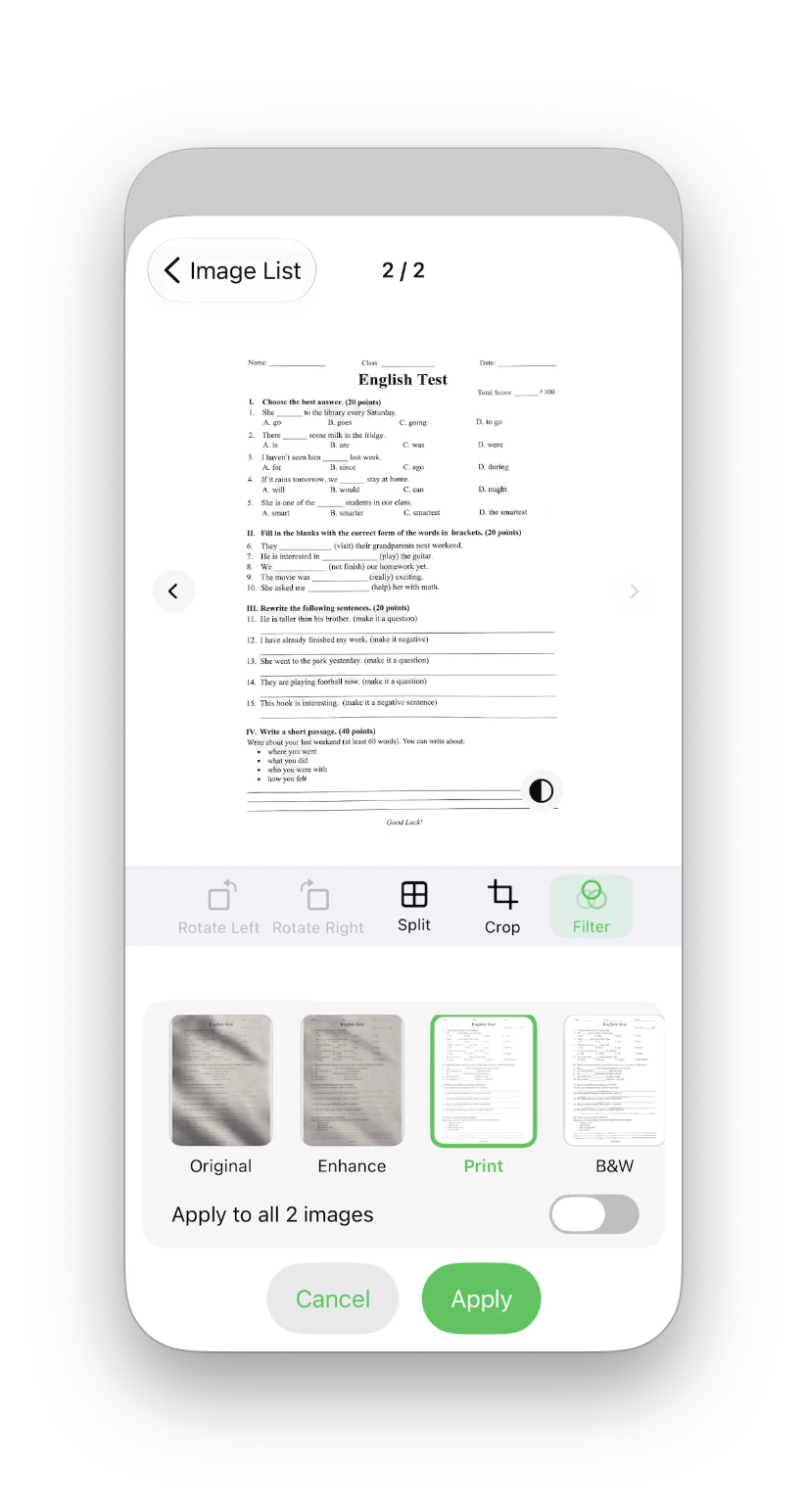
La schermata mostra il pannello dei filtri su iPhone. Sotto la pagina sono disponibili i preset Originale, Migliora, Stampa e Bianco e nero. Selezionane uno per vedere l’anteprima prima di toccare Applica.
Se vuoi conservare i colori originali, inizia da Originale o Migliora. Per le pagine composte soprattutto da testo nero su carta bianca, confronta Stampa e Bianco e nero e scegli il risultato più adatto alla pagina.
Come scegliere tra i quattro filtri per documenti
| Preset | Più adatto a | Direzione dell’elaborazione |
|---|---|---|
| Originale | Conservare la foto così com’è stata acquisita o modificarla in seguito | Non applica un ulteriore filtro documento |
| Migliora | Luce non uniforme o testo poco visibile, quando vuoi comunque conservare i colori | Migliora luminosità e contrasto locale cercando di mantenere il contenuto a colori |
| Stampa | Documenti di testo, compiti, moduli e pagine da stampare o condividere | Si avvicina alla scala di grigi, riduce la luce irregolare e rafforza i bordi del testo |
| Bianco e nero | Contenuti composti soprattutto da testo nero, quando vuoi una pagina più netta | Porta ulteriormente l’immagine verso il bianco e nero e scarta le informazioni cromatiche |
Il preset migliore può cambiare da una pagina all’altra. In presenza di timbri, annotazioni colorate o scrittura a mano, confronta prima Migliora e Stampa. Per le pagine di solo testo, visualizza l’anteprima di Stampa e Bianco e nero prima di scegliere.
Anteprima in tempo reale, annullamento e applicazione a più pagine
Non devi esportare un risultato senza averlo controllato. Apri lo strumento Filtri nei dettagli dell’immagine, passa da un preset all’altro e osserva l’anteprima prima di applicarlo.
Se il risultato non va bene, annulla la modifica, torna all’originale o scegli un altro preset. Per le scansioni di più pagine, il pannello dei filtri include anche l’opzione Applica a tutte le immagini:
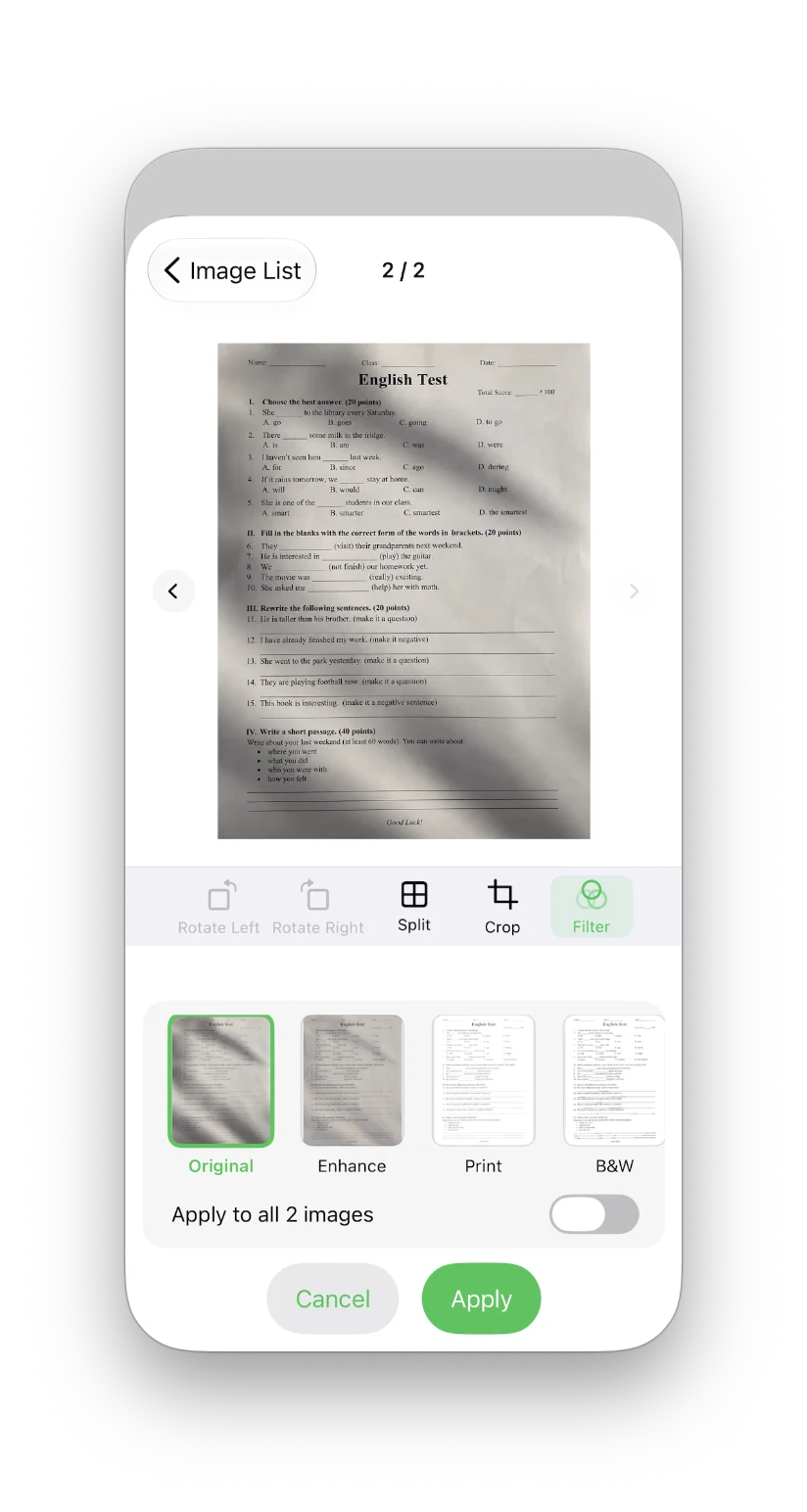
- Con l’opzione disattivata viene elaborata solo la pagina visualizzata.
- Con l’opzione attivata il filtro corrente può essere applicato all’intero gruppo di pagine scansionate o di immagini selezionate.
- Controlla miniature e anteprima prima di applicarlo, soprattutto quando le pagine sono state acquisite con luci diverse.
È comodo per una serie di dispense, compiti o ricevute fotografati in condizioni di luce simili. Quando sfondo e illuminazione cambiano molto tra una pagina e l’altra, scegliere il preset singolarmente è in genere più sicuro.
Quando usare queste due nuove funzioni?
Trasformare i compiti cartacei in PDF
Usa Scansiona documenti per acquisire più pagine in sequenza, quindi controlla l’ordine nell’elenco immagini. Per le pagine ricche di testo puoi provare Stampa o Bianco e nero, controllare l’anteprima ed esportare un PDF pronto per la consegna o la condivisione.
Conservare ricevute, fatture e documenti di spesa
Le ricevute spesso presentano ombre, il fondo della scrivania o una leggera inclinazione. Lo scanner del sistema può aiutare prima con i bordi della pagina; Migliora o Stampa può poi aumentare la leggibilità. Se una ricevuta contiene un timbro o un colore importante, confrontala con l’originale prima di scegliere un filtro più forte.
Gestire contratti, moduli e pagine firmate
Contratti e moduli di solito devono conservare la pagina completa. Inizia con Originale per verificare che nulla sia stato tagliato, poi prova Stampa o Migliora. Non usare automaticamente Bianco e nero sulle pagine con firme o timbri colorati.
Preparare documenti per la stampa o l’archiviazione offline
Il preset Stampa può ridurre la luce non uniforme e migliorare i bordi del testo in una foto, ma non sostituisce le impostazioni finali di formato carta, orientamento e stampante. Controlla l’impaginazione nelle impostazioni PDF prima di esportare.
Cosa tenere a mente
- L’ingresso di scansione con la fotocamera è pensato per iPhone e iPad. La disponibilità dipende anche dal supporto del dispositivo alla funzione di scansione documenti del sistema.
- Al primo utilizzo potrebbe essere necessario autorizzare l’accesso alla fotocamera. Se l’ingresso non è disponibile, controlla i permessi del dispositivo e del sistema.
- Ritaglio automatico e correzione della prospettiva riducono il lavoro manuale, ma è comunque necessario controllare i bordi in presenza di ostacoli, poca luce o sfondi complessi.
- Stampa e Bianco e nero riducono o rimuovono parte delle informazioni sul colore. Con timbri, note colorate o scrittura a mano, confronta prima l’anteprima.
- Un filtro migliora la resa di un’immagine, ma non può recuperare testo sfocato, con riflessi forti o completamente assente.
- Il flusso elabora i file localmente sul dispositivo. Schermate e descrizione della funzione in questo articolo non significano che i documenti originali vengano caricati.
Domande frequenti
Qual è la differenza tra scansionare un documento e scattare una foto normale?
La scansione dei documenti usa l’interfaccia di scansione del sistema, progettata per acquisire più pagine e tentare di correggerne bordi e prospettiva. Una foto normale è semplicemente un’immagine; in seguito richiede di solito più interventi manuali per sistemare bordi e angolazione.
Il filtro Stampa si collega direttamente a una stampante?
No. Stampa è un preset di elaborazione delle immagini, non una funzione di controllo della stampante. Modifica l’aspetto dell’immagine corrente. Formato carta, orientamento e azione di stampa dipendono sempre dalle impostazioni PDF o dal flusso di condivisione e stampa del sistema.
Qual è la differenza tra Stampa e Bianco e nero?
Stampa cerca di conservare più dettagli del documento, intervenendo allo stesso tempo su luce e bordi del testo. Bianco e nero elimina più colori per rendere più netto il contrasto tra testo e sfondo. È meglio confrontare le anteprime invece di usare un preset come risposta fissa per ogni pagina.
Posso applicare lo stesso filtro a una scansione di più pagine?
Sì. Quando ci sono più immagini, il pannello dei filtri mostra l’opzione Applica a tutte le immagini. Attivala per applicare il preset al gruppo intero oppure lasciala disattivata per elaborare solo la pagina corrente.
Imgs2PDF carica i documenti scansionati su un server?
Questo flusso elabora i file localmente e non richiede il caricamento dei documenti originali. Dopo aver creato il PDF puoi comunque inviarlo dal menu di condivisione del sistema a un’e-mail, a un’app di messaggistica o a un servizio cloud.
In conclusione
La funzione Scansiona documenti di Imgs2PDF trasforma iPhone o iPad in un pratico punto di ingresso per acquisire documenti di più pagine. Il sistema gestisce scansione, rilevamento dei bordi e correzione della prospettiva, mentre Imgs2PDF continua con organizzazione delle pagine, filtri per documenti ed esportazione PDF.
Se devi stampare o condividere documenti cartacei, confronta Originale, Migliora, Stampa e Bianco e nero in base al contenuto della pagina. Per conoscere il flusso completo di Imgs2PDF — conversione da immagini a PDF, unione e divisione dei PDF e OCR — consulta la guida di Imgs2PDF o visita la pagina prodotto di Imgs2PDF. Il team di prodotto HP60 è responsabile di questo articolo. La data di pubblicazione indica questa versione; il prodotto può cambiare in seguito, quindi consulta le pagine collegate del prodotto e dell’assistenza per i limiti attuali.Responsabilità dei contenuti