Come convertire JPEG in JPEG XL senza perdita su Mac
Vuoi convertire JPEG in JPEG XL senza perdita su Mac? Image2JXL offre un flusso di lavoro nativo e locale: importa file JPEG o cartelle, convertili in JPEG XL ed esporta i file JXL in JPEG, PNG o GIF quando serve la massima compatibilità.
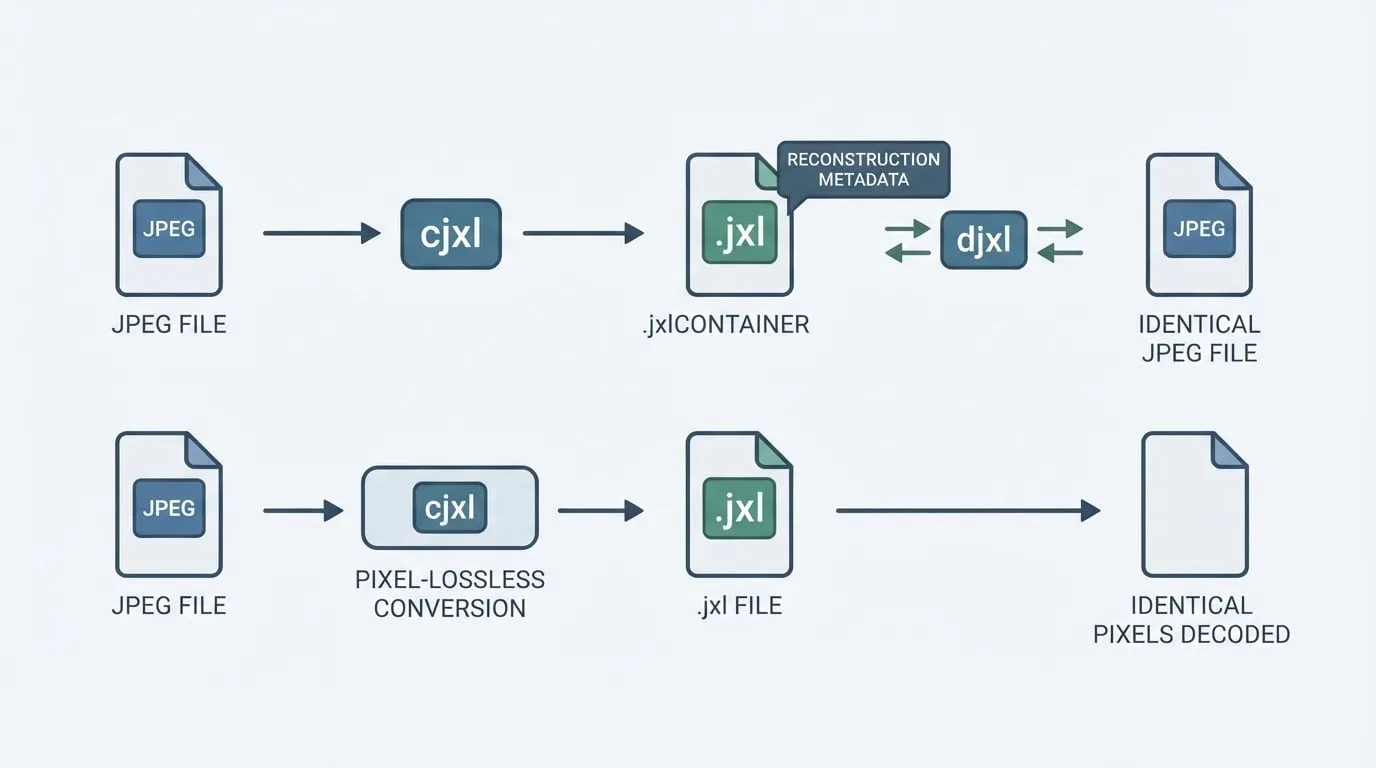
Il punto importante è che “senza perdita” può indicare due risultati diversi in JPEG XL. La ricompressione JPEG reversibile può conservare, quando il file è compatibile, le informazioni necessarie per ricostruire il JPEG originale. La codifica senza perdita dei pixel conserva invece i pixel decodificati, ma non necessariamente i byte del file JPEG di origine. Questa guida spiega la differenza, mostra come usare Image2JXL e come verificare il risultato dal Terminale.
Per i formati supportati e i dettagli sul prodotto, visita la pagina del convertitore JPEG XL per Mac Image2JXL.
Cosa significa convertire JPEG in JXL senza perdita?
JPEG XL è un formato immagine standardizzato dal comitato JPEG. Supporta la compressione con e senza perdita, quindi un file .jxl può conservare un’immagine esattamente oppure ridurre intenzionalmente alcune informazioni.
Quando la sorgente è un JPEG, “senza perdita” può avere due significati:
| Flusso | Che cosa rimane identico? | È possibile ripristinare il JPEG originale? |
|---|---|---|
| Ricompressione JPEG reversibile | Il codestream JPEG e i pixel decodificati | Sì, se i metadati di ricostruzione sono conservati e la sorgente è supportata |
| Codifica JPEG XL senza perdita dei pixel | I pixel dell’immagine decodificata | No, il contenitore JPEG originale non può essere ricostruito byte per byte |
Ricompressione JPEG reversibile
JPEG XL può riutilizzare i coefficienti della trasformata discreta del coseno già presenti in un file JPEG e codificarli in modo più efficiente. Il JXL ottenuto è spesso più piccolo, ma conserva le informazioni necessarie a ricostruire il JPEG originale.
È il percorso giusto per un archivio quando potresti aver bisogno del JPEG esatto in futuro. “Esatto” significa che la ricostruzione può produrre gli stessi byte del file sorgente, non solo un’immagine dall’aspetto uguale.
Codifica senza perdita dei pixel
Con l’altro percorso il JPEG viene prima decodificato in pixel, poi i pixel vengono salvati senza perdita nella modalità modulare di JPEG XL. L’immagine rimane identica pixel per pixel dopo la decodifica, ma il contenitore JPEG originale e la sua sequenza di byte non vengono conservati.
La differenza è importante per fotografi, sviluppatori e archivisti. Se ti basta conservare la stessa immagine e gli stessi pixel, la codifica senza perdita dei pixel può essere sufficiente. Se devi recuperare il file JPEG originale, usa la ricompressione reversibile e verifica il percorso di andata e ritorno.
Convertire JPEG in JPEG XL su Mac con Image2JXL
Image2JXL è progettato per la conversione locale in JPEG XL su macOS. I file vengono elaborati sul Mac e non caricati su un convertitore cloud. È utile per librerie fotografiche private, materiali dei clienti, immagini per siti web e archivi offline.
1. Importa file JPEG o una cartella
Apri Image2JXL e trascina uno o più file .jpg o .jpeg. Puoi anche importare una cartella per avviare una conversione in batch e controllare lo stato di ogni elemento durante l’elaborazione.
2. Scegli il percorso di conversione JPEG XL
Per un file JPEG, scegli la ricompressione JPEG reversibile se vuoi poter ripristinare il JPEG originale. Se il percorso scelto decodifica prima la sorgente in pixel, il risultato può comunque essere senza perdita dei pixel, ma non va considerato un backup JPEG identico byte per byte.
3. Scegli dove salvare i file JXL
Salva i file convertiti accanto agli originali oppure scegli un’altra cartella locale. Per il primo test è meglio usare una cartella separata: i JPEG originali restano intatti mentre confronti le dimensioni e verifichi il risultato.
4. Controlla il risultato del batch
Dopo la conversione, controlla lo stato di ogni file e apri alcuni JXL. Image2JXL supporta l’importazione locale di cartelle e la verifica dell’output, così puoi trovare un file non riuscito o non supportato prima di modificare la cartella originale.
5. Conserva gli originali fino alla verifica
Non eliminare subito i JPEG. Prima ripristina un JXL di prova in JPEG e confronta gli hash. Se hai usato un percorso senza perdita dei pixel, confronta invece i pixel decodificati. Dopo aver verificato l’archivio, decidi se lasciare i JPEG accanto ai JXL o spostarli in un backup.
Formati supportati da Image2JXL
Image2JXL si concentra sui flussi JPEG XL e non vuole essere un convertitore universale di immagini.
| Direzione | Formati e flusso supportati |
|---|---|
| Convertire in JPEG XL | JPEG, PNG/APNG, GIF, TIFF, BMP, EXR, NetPBM e PFM |
| Esportare da JPEG XL | JPEG, PNG o GIF per app e siti che non supportano JXL |
| Flusso locale | File singoli, cartelle, trascinamento, stato per file e output locale |
| Metadati | I metadati EXIF e XMP supportati possono essere conservati quando il percorso scelto lo consente |
L’attuale flusso di importazione non accetta WebP, AVIF, HEIC/HEIF, TGA, PSD, RAW, SVG, PDF o ICO come input da convertire in JXL. Se la tua libreria è composta soprattutto da WebP o AVIF, usa prima un convertitore compatibile e poi importa in Image2JXL un file di output supportato.
Convertire un singolo JPEG con cjxl
Image2JXL è più comodo se preferisci un’interfaccia grafica. Gli strumenti di riferimento JPEG XL sono utili quando vuoi ripetere la procedura dal Terminale o controllare le impostazioni esatte dell’encoder.
Installa gli strumenti da riga di comando libjxl, poi verifica che entrambi i comandi siano disponibili:
cjxl --version
djxl --version
Per indicare esplicitamente una conversione JPEG senza perdita, usa distanza 0:
cjxl -d 0 photo.jpg photo.jxl
L’impostazione -d 0 dice all’encoder di non eliminare informazioni dall’immagine. Per una sorgente JPEG supportata, lascia attiva la ricostruzione JPEG se vuoi poter ricreare il JPEG originale:
cjxl -d 0 -e 8 --allow_jpeg_reconstruction=1 photo.jpg photo.jxl
-e 8 aumenta lo sforzo di codifica. Il file potrebbe essere più piccolo, ma la conversione potrebbe richiedere più tempo. Non rende il risultato “più senza perdita”: la distanza 0 definisce già l’obiettivo senza perdita.
Per ricostruire il JPEG, usa .jpg o .jpeg nel nome del file di output:
djxl photo.jxl photo-recovered.jpeg
La ricostruzione funziona solo se il file JXL contiene i dati necessari e il JPEG di origine è supportato da quel percorso. Un JXL creato dai pixel può produrre un JPEG dall’aspetto identico, ma non può ricreare byte per byte il codestream JPEG originale.
Convertire in batch una cartella JPEG in locale
Il ciclo seguente salva i file JXL in una cartella separata e lascia intatte le sorgenti:
mkdir -p jxl-out
for f in *.jpg *.jpeg; do
  [ -e "$f" ] || continue
  cjxl -d 0 "$f" "jxl-out/${f%.*}.jxl"
done
Image2JXL offre lo stesso tipo di flusso locale in batch tramite un’interfaccia nativa per Mac. Importa una cartella, scegli la destinazione, controlla il risultato di ogni file e conserva la cartella sorgente finché un test di andata e ritorno non è completato.
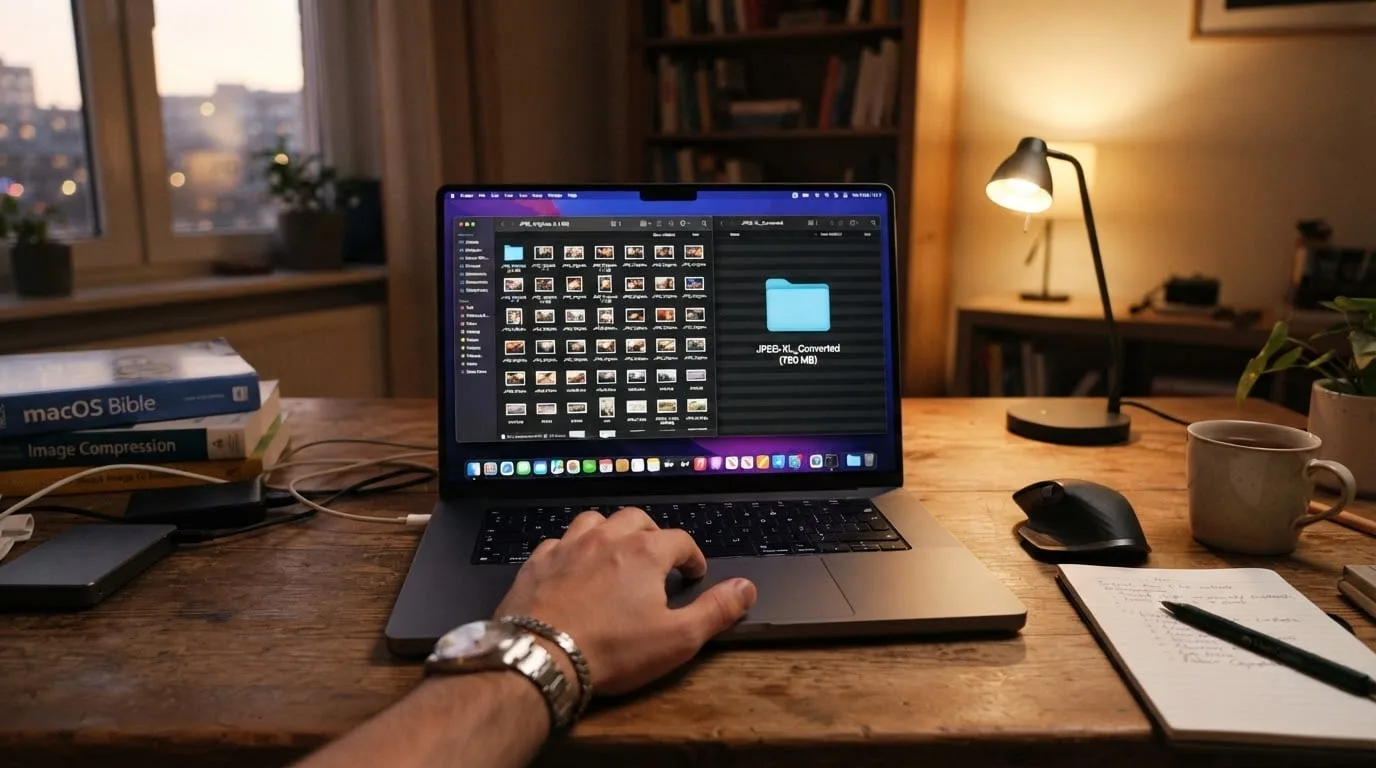
La conversione in batch è utile per:
- archiviare una grande libreria di foto JPEG;
- preparare risorse per siti o app in una cartella JXL di test;
- confrontare le dimensioni di immagini simili convertite in JPEG XL;
- ripetere una conversione locale senza caricare i file sorgente;
- esportare alcuni JXL in JPEG o PNG per una maggiore compatibilità.
Verificare che la conversione JPEG in JXL sia senza perdita
Il controllo più rigoroso della ricompressione JPEG reversibile consiste nel confrontare gli hash SHA-256. Ripristina un file JXL e calcola l’hash dei due JPEG:
djxl jxl-out/photo.jxl photo-recovered.jpeg
shasum -a 256 photo.jpg photo-recovered.jpeg
Hash identici dimostrano che il JPEG ripristinato è uguale byte per byte al JPEG sorgente. Hash diversi non significano automaticamente che l’immagine sia visibilmente diversa: il JXL potrebbe usare la codifica senza perdita dei pixel oppure i metadati di ricostruzione potrebbero non essere stati conservati.
Per l’output senza perdita dei pixel, confronta le immagini decodificate invece degli hash dei file JPEG. Decodifica il JPEG originale e il JXL in PNG o in un altro formato raster senza perdita, poi confrontali con uno strumento per immagini. Pixel identici confermano che l’immagine è stata conservata, anche se il contenitore JPEG originale non può essere ricostruito.
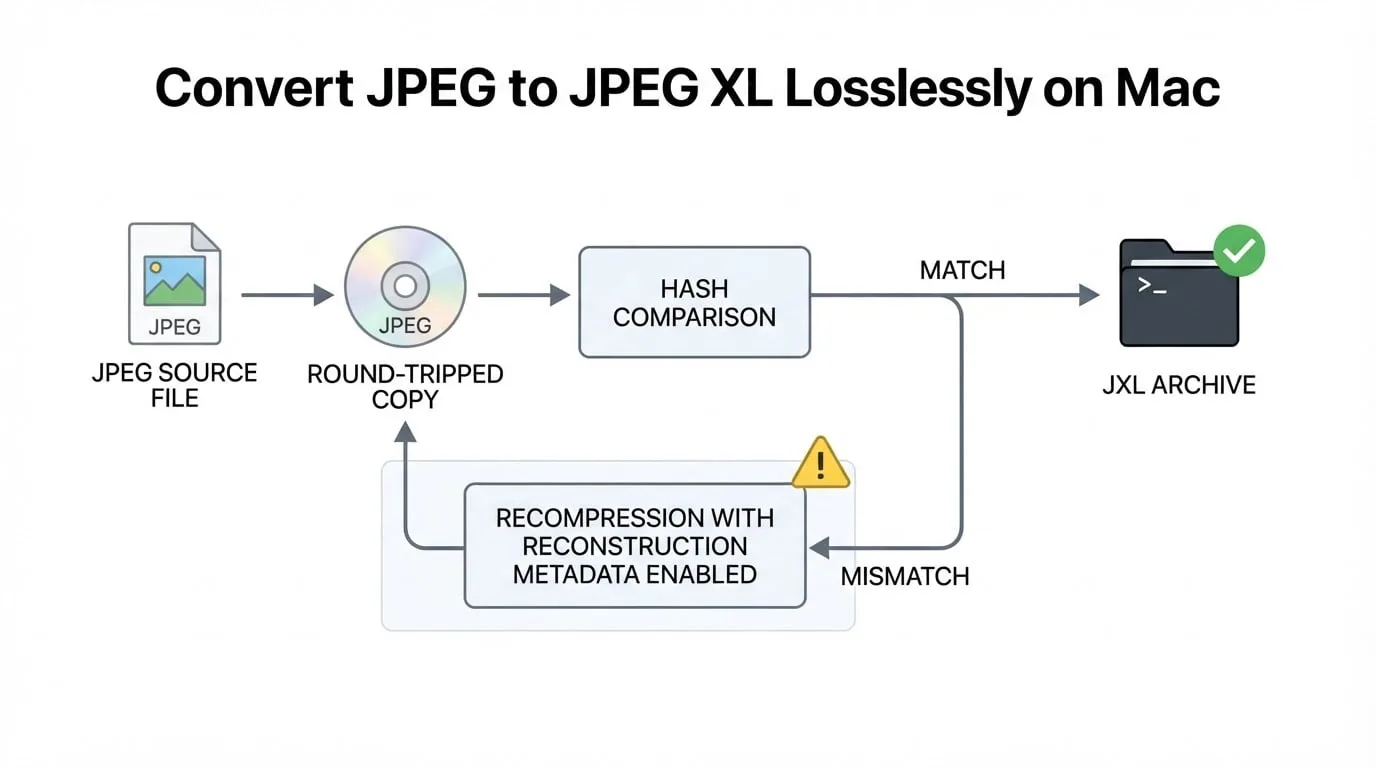
Dopo una conversione in batch, controlla tre cose:
- Ogni file JXL viene decodificato senza errori.
- Se hai scelto la ricompressione reversibile, gli hash dei JPEG ripristinati corrispondono ai file sorgente in un campione.
- I dati EXIF e XMP sono ancora presenti quando il percorso Image2JXL o
cjxlselezionato dovrebbe conservarli.
Impostazioni che possono cambiare il risultato
Alcune opzioni possono trasformare senza avviso un archivio senza perdita in un flusso con perdita o non reversibile.
Distanza superiore a 0
Una distanza come -d 1 può avere un ottimo aspetto, ma non è matematicamente senza perdita. Usa -d 0 quando servono pixel identici.
Ricostruzione JPEG disattivata
Se i metadati di ricostruzione vengono disattivati o rimossi, il JPEG originale non può più essere ricreato dal JXL, anche se i pixel decodificati restano identici. Per un archivio JPEG reversibile, lascia attiva la ricostruzione.
Rimozione dei metadati
Rimuovere gli EXIF può entrare in conflitto con la ricostruzione JPEG. Se devi poter ripristinare esattamente il JPEG sorgente, conserva i metadati di ricostruzione ed evita i passaggi di pulizia che li eliminano.
Esportare con djxl -j
L’opzione -j o --pixels_to_jpeg crea un nuovo JPEG dai pixel decodificati. È utile per la compatibilità, ma non ripristina il file JPEG originale. Per verificare un archivio usa la ricostruzione, non questo tipo di esportazione.
Quando conviene usare Image2JXL?
Image2JXL è adatto se cerchi un convertitore JPEG XL per Mac con interfaccia nativa e gestione locale in batch. È particolarmente utile per:
- convertire JPG in JXL senza caricare i file;
- mantenere un flusso JPEG reversibile per le sorgenti supportate;
- convertire cartelle senza ripetere un comando per ogni file;
- controllare lo stato di ogni file prima di modificare gli originali;
- conservare i metadati EXIF e XMP supportati quando il percorso lo permette;
- esportare JXL in JPEG, PNG o GIF per i software che non supportano JPEG XL.
È meno indicato se le sorgenti sono soprattutto WebP, AVIF, HEIC, RAW, PSD o PDF, perché questi formati non fanno parte dell’attuale flusso di importazione di Image2JXL.
Conviene conservare i JPEG originali?
Conserva i JPEG originali finché l’archivio JXL non è stato verificato e salvato in backup. Dopo che un hash identico ha confermato la ricostruzione reversibile, il JXL può diventare una copia d’archivio più piccola. La scelta di rimuovere i JPEG dipende dalle tue esigenze di compatibilità:
- conserva i JPEG per condividere le immagini con qualsiasi app, browser o servizio;
- usa JXL come archivio se lo spazio è importante e i tuoi strumenti possono esportarlo quando serve;
- conserva entrambi i formati per immagini insostituibili o quando vuoi il recupero più semplice.
JPEG XL rende reversibile questa decisione solo quando il percorso di conversione e la verifica dimostrano che il JPEG originale può essere ricostruito. Un file più piccolo, da solo, non basta come prova.
Domande frequenti
JPEG XL è un formato senza perdita?
Sì, JPEG XL supporta la compressione senza perdita. Per gli input JPEG, distingui la ricompressione JPEG reversibile dalla codifica senza perdita dei pixel: entrambe possono conservare l’immagine, ma solo il percorso reversibile può ripristinare i byte del JPEG quando i dati di ricostruzione sono presenti.
Posso convertire JXL di nuovo in JPEG su Mac?
Sì. Image2JXL può esportare JPEG XL in JPEG, PNG o GIF. Per un archivio JPEG esatto, usa la ricostruzione reversibile quando disponibile; altrimenti l’app può creare un nuovo JPEG compatibile dai pixel decodificati.
Image2JXL carica le mie immagini?
No. Image2JXL converte i file localmente sul Mac e non li invia a un convertitore online.
Image2JXL può convertire JPEG in batch?
Sì. Importa file o una cartella, avvia la conversione locale e controlla lo stato di ogni elemento prima di organizzare l’output.
Image2JXL converte WebP o AVIF in JPEG XL?
Non nell’attuale flusso di importazione. WebP e AVIF, così come HEIC/HEIF, RAW, PSD, SVG, PDF e ICO, non sono supportati come input per la conversione in JXL.
Scarica Image2JXL per Mac
Per un flusso visivo e locale, scarica Image2JXL dal Mac App Store. Importa un JPEG o una cartella, scegli il percorso JPEG XL corretto, controlla l’output e verifica un file prima di archiviare gli originali.
Per una presentazione più breve, leggi la guida a Image2JXL. Il team di prodotto HP60 è responsabile di questo articolo. La data di pubblicazione indica questa versione; il prodotto può cambiare in seguito, quindi consulta le pagine collegate del prodotto e dell’assistenza per i limiti attuali.Responsabilità dei contenuti