Mouse SR per Mac: scorrimento fluido e scorciatoie
Il mouse che usi già può funzionare ancora meglio con Mac, se la rotellina e i pulsanti aggiuntivi rispondono come preferisci. Mouse SR riunisce scorrimento più fluido, scorciatoie per i pulsanti del mouse e pratiche azioni nel Finder in un’unica app per macOS.
Mouse SR è progettato per gli scatti distinti della rotellina dei mouse di terze parti. Trackpad, Magic Mouse e altri dispositivi con scorrimento continuo mantengono il loro comportamento.
Personalizza lo scorrimento

Mouse SR trasforma i singoli scatti della rotellina in uno scorrimento fluido, sincronizzato con l’aggiornamento dello schermo. Puoi regolare la distanza percorsa a ogni scatto, la morbidezza della transizione e il livello di accelerazione. Puoi anche invertire la direzione dello scorrimento.
Così puoi trovare la sensazione più adatta a leggere, navigare e lavorare. Per lo scorrimento fluido, Mouse SR richiede l’autorizzazione Accessibilità in macOS.
Per la configurazione passo passo, consulta la guida allo scorrimento fluido con Mouse SR.
Usa la rotellina in iPhone Mirroring
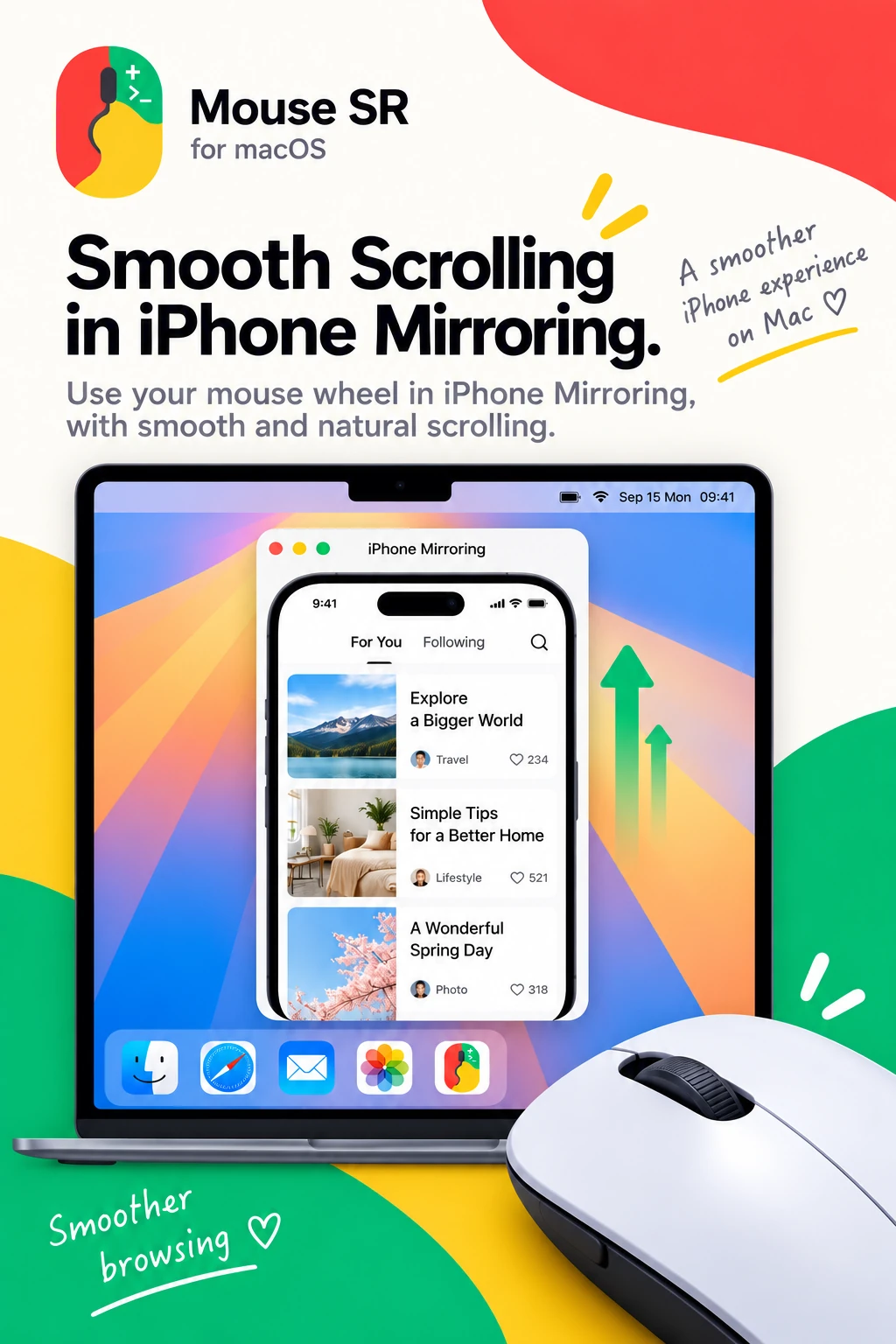
Quando usi iPhone Mirroring sul Mac, Mouse SR può rendere più fluido lo scorrimento della rotellina di un mouse di terze parti nella finestra duplicata. È utile per scorrere un feed, una pagina lunga o un elenco su iPhone usando il mouse del Mac.
L’intervento riguarda solo la rotellina del mouse. Non modifica i gesti tattili su iPhone né la connessione tra Mac e iPhone.
Per configurare questa funzione e risolvere i problemi, consulta la guida allo scorrimento in iPhone Mirroring.
Tieni le scorciatoie a portata di pollice

Assegna una scorciatoia da tastiera che usi spesso a un pulsante laterale o al pulsante centrale. Registra la tua scorciatoia oppure scegli un’opzione comune, come Nascondi app attuale, Copia, Incolla o Chiudi finestra o scheda. Una volta assegnato, il pulsante invia la scorciatoia all’app che stai usando.
L’assegnazione sostituisce l’azione originale di quel pulsante; i clic sinistro e destro restano invariati. Anche l’assegnazione dei pulsanti richiede l’autorizzazione Accessibilità.
Aggiungi azioni utili al Finder
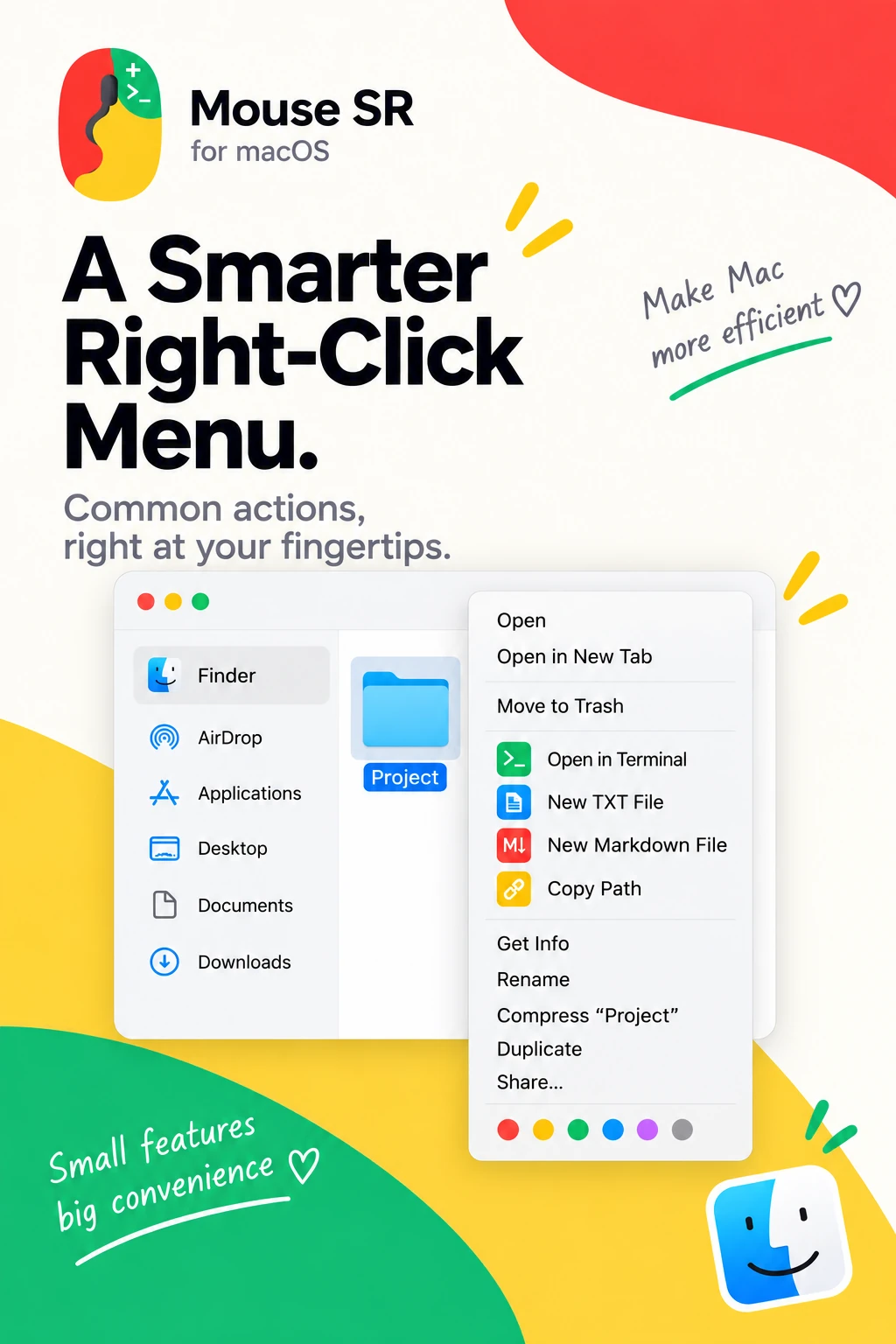
L’estensione Finder di Mouse SR aggiunge alcune pratiche azioni al menu contestuale. A seconda di ciò che selezioni, puoi aprire una posizione nel Terminale, creare un file TXT o Markdown con un nome che evita duplicati oppure copiare i percorsi degli elementi selezionati. Sono scorciatoie utili per completare piccole attività senza aprire un’altra app o attraversare altri menu.
Attiva l’estensione Finder di Mouse SR e scegli le cartelle in cui vuoi rendere disponibili le azioni. I comandi originali del Finder restano accanto alle azioni di Mouse SR.
Piccoli miglioramenti per la giornata
Mouse SR riunisce rotellina, pulsanti aggiuntivi e menu contestuale del Finder. Scegli lo scorrimento che preferisci, assegna a un pulsante una scorciatoia che conosci e tieni a portata di mano le azioni per i file che usi più spesso.
Tutte le funzioni mostrate sono incluse in Mouse SR Pro. Puoi provare tutte le funzioni per sette giorni. Il team di prodotto HP60 è responsabile di questo articolo. La data di pubblicazione indica questa versione; il prodotto può cambiare in seguito, quindi consulta le pagine collegate del prodotto e dell’assistenza per i limiti attuali.Responsabilità dei contenuti