Trasforma le foto dei documenti in PDF pronti per la stampa offline con Imgs2PDF
Spesso il modo più semplice per acquisire i documenti cartacei è trasformarli in immagini. Una scheda di esercizi, una bozza scritta a mano, una ricevuta, un modulo o una dispensa possono essere fotografati in pochi secondi, ma il risultato potrebbe avere ancora bisogno di un ritaglio più preciso, di un contrasto migliore e di un layout PDF comodo da stampare.
Imgs2PDF offre un flusso di lavoro locale e semplice per questo scopo. Puoi ritagliare la pagina, scegliere un filtro per documenti ed esportare il risultato in PDF senza caricare l’immagine originale su un server né inviarla a un servizio di IA.
Cosa fa questo flusso di lavoro e cosa non fa
Questo flusso elabora l’immagine in sé:
- Funziona sul dispositivo e non richiede una connessione Internet per modificare l’immagine ed esportare il PDF.
- Usa regolazioni prevedibili per ritaglio, contrasto, luminosità e presentazione del documento.
- Crea un PDF le cui pagine si basano sulle immagini elaborate.
Questo specifico flusso di ritaglio, filtri ed esportazione PDF non aggiunge un livello di testo OCR e non traduce la pagina. Le parole rimangono parte dell’immagine della pagina, spesso proprio ciò che serve per stampare, archiviare o condividere una copia fedele del documento originale. Quando ti serve testo riconosciuto, Imgs2PDF offre un flusso OCR separato.
Il flusso in tre passaggi
1. Ritaglia la pagina seguendo i bordi reali
Apri l’immagine in Imgs2PDF e scegli Ritaglia. Usa Libero quando la carta è stata fotografata di sbieco, poi sposta le quattro maniglie agli angoli fino ai veri bordi della pagina.
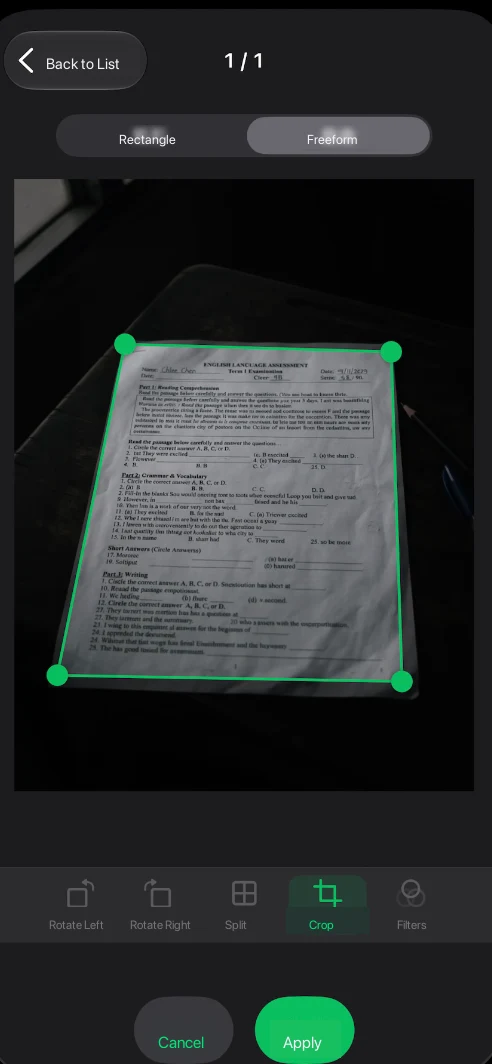
Ritagliare prima elimina i bordi del tavolo e le aree scure dello sfondo prima di applicare il filtro per documenti. Mantieni tutti e quattro gli angoli del foglio all’interno del ritaglio. Se un timbro, una nota scritta a mano o un margine è importante, lascia un po’ di spazio invece di tagliare troppo vicino al contenuto.
2. Confronta i filtri per documenti
Dopo aver confermato il ritaglio, apri Filtri. Imgs2PDF mostra un’anteprima dal vivo con quattro opzioni:
- Originale mantiene l’aspetto acquisito.
- Migliora aumenta la leggibilità conservando più tonalità e colori originali.
- Stampa è un’opzione pensata per le pagine da stampare o leggere come PDF.
- Bianco e nero porta la pagina ancora più verso il bianco e nero.
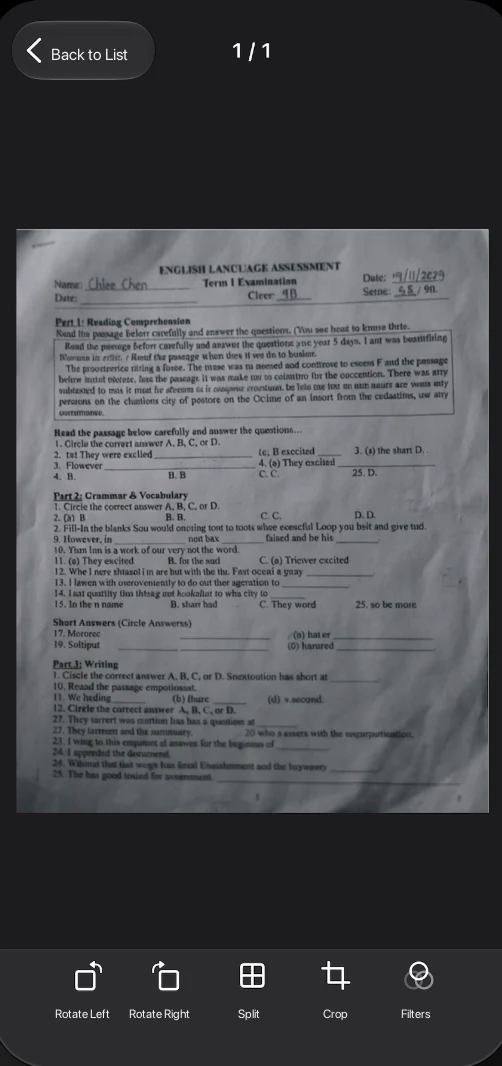
Per una pagina con caratteri scuri su carta chiara, inizia da Stampa. Confrontalo con Migliora quando la pagina contiene timbri colorati, segni a matita o annotazioni. Usa Bianco e nero solo quando eliminare la maggior parte dei colori produce un risultato più chiaro.
3. Applica il risultato ed esporta un PDF
Scegli Stampa e controlla l’anteprima. Quando testo, margini e segni importanti sono corretti, tocca Applica e continua con l’esportazione PDF.
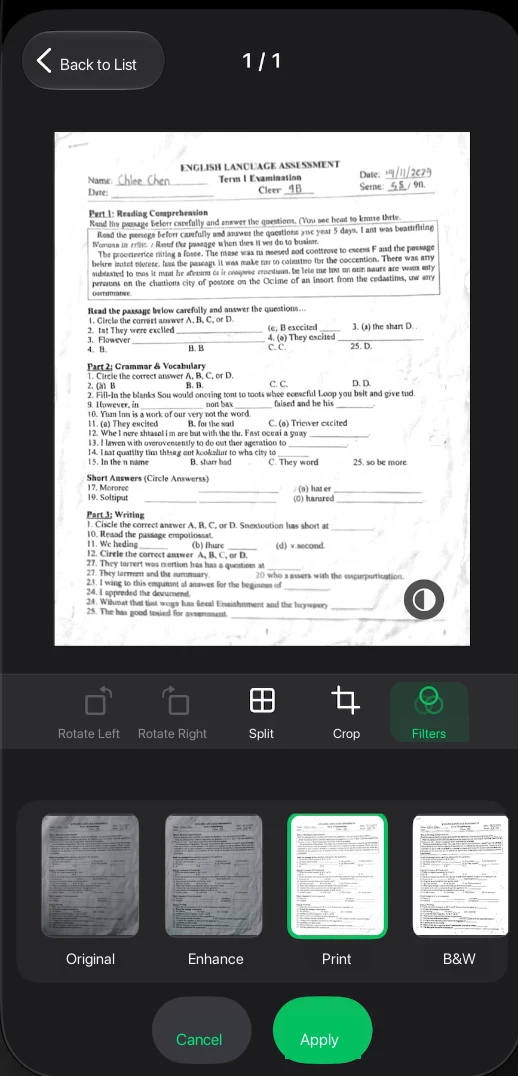
Il preset Stampa modifica l’aspetto dell’immagine; non controlla una stampante fisica e non seleziona da solo il formato della carta. Scegli separatamente formato pagina, orientamento e altre impostazioni di esportazione nelle opzioni PDF. Il PDF finale rimane un documento basato su immagini, quindi la pagina stampata conserva l’aspetto della foto originale invece di ridisporre il testo.
Se il file esportato supera il limite di caricamento, puoi comprimere il PDF e controllare di nuovo testo e segni importanti prima di condividerlo.
Perché elaborare localmente e senza IA?
Per documenti personali, compiti, contratti e bozze non pubblicate, conservare l’immagine originale sul dispositivo può essere più importante che usare un servizio cloud. Un flusso locale ti permette di preparare la pagina offline e decidere personalmente se e quando condividere il PDF finito.
Evitare l’IA rende anche il risultato più prevedibile. Questo flusso non riscrive, non traduce, non riassume e non cerca di indovinare il significato di un carattere. Regola l’immagine della pagina che hai selezionato. È utile quando la forma esatta dei caratteri, della scrittura a mano, dei timbri, dei diagrammi o dei margini deve rimanere invariata.
Come scegliere il preset giusto
| Preset | Un buon punto di partenza quando | Compromesso |
|---|---|---|
| Originale | Vuoi conservare la foto nel modo più fedele possibile | Ombre e illuminazione irregolare rimangono visibili |
| Migliora | Il testo è sbiadito ma vuoi conservare i colori importanti | Parte della trama della carta e dello sfondo può rimanere visibile |
| Stampa | La pagina è soprattutto testuale e verrà stampata o condivisa | Alcuni colori e dettagli fotografici possono ridursi |
| Bianco e nero | La pagina è quasi monocromatica e serve una separazione più forte | Timbri e annotazioni colorati possono scomparire |
Visualizza l’anteprima prima di applicare il filtro. Un filtro più intenso non può recuperare testo sfocato, nascosto da un riflesso o fuori dall’area di ritaglio.
Consigli pratici per le foto dei documenti
- Fotografa l’intera pagina prima di ritagliarla, così non perderai i caratteri vicini al bordo.
- Usa il ritaglio Libero per correggere la prospettiva, ma non considerarlo OCR o ricostruzione automatica del testo. Quando ti serve testo riconosciuto, usa il flusso OCR separato di Imgs2PDF.
- Confronta Migliora e Stampa quando la pagina contiene timbri rossi, scrittura blu o evidenziazioni colorate.
- Mantieni Originale finché non hai controllato il PDF esportato.
- Per un documento di più pagine, controlla ogni miniatura prima di applicare lo stesso preset a tutte le pagine; l’illuminazione può cambiare da una pagina all’altra.
- Se la carta è molto sfocata, spiegazzata o riflette la luce, scatta di nuovo la foto con un’illuminazione migliore invece di aspettarti che un filtro ricrei i dettagli mancanti.
Domande frequenti
Imgs2PDF riconosce il testo?
Non in questo flusso da immagine a PDF. Il testo rimane parte dell’immagine della pagina. Usa questo flusso quando ti serve una copia fedele pronta per la stampa e il flusso OCR separato di Imgs2PDF quando ti serve testo modificabile.
Serve una connessione Internet?
Il flusso di ritaglio, filtri ed esportazione PDF è progettato per funzionare localmente sul dispositivo. Puoi preparare il PDF offline; condividerlo in seguito è una scelta separata.
Il PDF è ricercabile?
Il risultato descritto qui è basato su immagini. Conserva l’aspetto visivo della pagina, ma non aggiunge automaticamente un livello di testo OCR.
Devo scegliere Stampa o Bianco e nero?
Inizia da Stampa per la maggior parte delle pagine con testo. Confronta Bianco e nero quando il documento è quasi interamente monocromatico e un contrasto più forte è più importante della conservazione dei colori.
Un percorso privato dalla foto alla carta
Il flusso è volutamente semplice: ritaglia la pagina fotografata, confronta i filtri per documenti, applica quello più adatto al contenuto ed esporta un PDF. Per questi passaggi non servono upload né interpretazione tramite IA.
Per altri flussi da immagini a PDF, visita la pagina prodotto di Imgs2PDF oppure leggi la guida su come scansionare documenti e usare i filtri per documenti su iPhone e iPad. Il team di prodotto HP60 è responsabile di questo articolo. La data di pubblicazione indica questa versione; il prodotto può cambiare in seguito, quindi consulta le pagine collegate del prodotto e dell’assistenza per i limiti attuali.Responsabilità dei contenuti