<?xml version="1.0" encoding="utf-8"?><?xml-stylesheet type="text/xsl" href="atom.xsl"?>
<feed xmlns="http://www.w3.org/2005/Atom">
    <id>https://hp60.com/ja/blog/</id>
    <title>HP60 Studio Blog</title>
    <updated>2026-10-09T14:00:00.000Z</updated>
    <generator>https://github.com/jpmonette/feed</generator>
    <link rel="alternate" href="https://hp60.com/ja/blog/"/>
    <subtitle>HP60 Studio Blog</subtitle>
    <icon>https://hp60.com/ja/img/favicon.ico</icon>
    <entry>
        <title type="html"><![CDATA[JPEG XLのブラウザー対応が前進。MacではImage2JXLで試してみよう]]></title>
        <id>https://hp60.com/ja/blog/jpeg-xl-browser-support-image2jxl-mac/</id>
        <link href="https://hp60.com/ja/blog/jpeg-xl-browser-support-image2jxl-mac/"/>
        <updated>2026-10-09T14:00:00.000Z</updated>
        <summary type="html"><![CDATA[Chrome 155とEdge 155がJPEG XL対応を発表。Firefoxは158での標準有効化を予定しています。Image2JXLを使ったMacでの一括変換とJPEGの復元をご紹介します。]]></summary>
        <content type="html"><![CDATA[<p>画像形式を日常の作業に取り入れるには、圧縮性能だけでなく、普段使っているツールで開けることも大切です。JPEG XL（JXL）では、ブラウザーの対応状況が長く注目されてきました。</p>
<p>2026年10月、新たな動きがありました。GoogleがChrome 155でのJXLデコード対応を発表し、MicrosoftもEdge 155のリリースノートに対応を記載。MozillaはFirefoxで標準有効化する計画を更新しています。</p>
<p>MacでJXLを試すなら、私たちが開発したネイティブmacOSアプリ <strong>Image2JXL</strong> が使えます。画像やフォルダーを追加してMac内で一括変換し、必要に応じてJXLを一般的な形式に書き出せます。</p>
<p><img decoding="async" loading="lazy" alt="Mac用JPEG XL変換アプリ、Image2JXL" src="https://hp60.com/ja/assets/images/image2jxl-bb56b7dd4baae14b7092d034f842ae21.webp" width="1024" height="1024" class="img_z23Z"></p>
<h2 class="anchor anchorTargetStickyNavbar_Xe5F" id="ブラウザーはどこまで対応している">ブラウザーはどこまで対応している？<a href="https://hp60.com/ja/blog/jpeg-xl-browser-support-image2jxl-mac/#%E3%83%96%E3%83%A9%E3%82%A6%E3%82%B6%E3%83%BC%E3%81%AF%E3%81%A9%E3%81%93%E3%81%BE%E3%81%A7%E5%AF%BE%E5%BF%9C%E3%81%97%E3%81%A6%E3%81%84%E3%82%8B" class="hash-link" aria-label="ブラウザーはどこまで対応している？ への直接リンク" title="ブラウザーはどこまで対応している？ への直接リンク" translate="no">​</a></h2>
<p><strong>2026年10月9日時点</strong>の公式発表をまとめました。</p>
<table><thead><tr><th>ブラウザー</th><th>発表内容</th></tr></thead><tbody><tr><td>Chrome</td><td>Googleが10月6日、Chrome 155からJPEG XLのデコードに対応すると発表。</td></tr><tr><td>Edge</td><td>10月8日公開のEdge 155リリースノートで、プログレッシブデコードを含むJXL対応を確認。</td></tr><tr><td>Firefox</td><td>標準有効化の予定を157から158に変更。Nightlyでは引き続き標準で有効、157にはFirefox Labsの設定が残ります。</td></tr><tr><td>Safari</td><td>WebKitはSafari 17.0でJPEG XLに対応済み。</td></tr></tbody></table>
<p>出典：<a href="https://developer.chrome.com/blog/jpeg-xl-in-chrome" target="_blank" rel="noopener noreferrer" class="">Google</a>、<a href="https://learn.microsoft.com/en-us/microsoft-edge/web-platform/release-notes/155" target="_blank" rel="noopener noreferrer" class="">Microsoft</a>、<a href="https://groups.google.com/a/mozilla.org/g/dev-platform/c/3YMV4MS34KA" target="_blank" rel="noopener noreferrer" class="">Mozilla</a>、<a href="https://webkit.org/blog/14445/webkit-features-in-safari-17-0/" target="_blank" rel="noopener noreferrer" class="">WebKit</a>。</p>
<p>対応の発表と、すべての利用者が該当バージョンに更新済みであることは別です。Firefox 158の標準有効化も現時点では予定です。OSや個々のJXL機能によって対応が異なる可能性があるため、実際の環境で確認しましょう。</p>
<h2 class="anchor anchorTargetStickyNavbar_Xe5F" id="jpeg-xlを試す価値は">JPEG XLを試す価値は？<a href="https://hp60.com/ja/blog/jpeg-xl-browser-support-image2jxl-mac/#jpeg-xl%E3%82%92%E8%A9%A6%E3%81%99%E4%BE%A1%E5%80%A4%E3%81%AF" class="hash-link" aria-label="JPEG XLを試す価値は？ への直接リンク" title="JPEG XLを試す価値は？ への直接リンク" translate="no">​</a></h2>
<h3 class="anchor anchorTargetStickyNavbar_Xe5F" id="画質と容量に合わせて選べる">画質と容量に合わせて選べる<a href="https://hp60.com/ja/blog/jpeg-xl-browser-support-image2jxl-mac/#%E7%94%BB%E8%B3%AA%E3%81%A8%E5%AE%B9%E9%87%8F%E3%81%AB%E5%90%88%E3%82%8F%E3%81%9B%E3%81%A6%E9%81%B8%E3%81%B9%E3%82%8B" class="hash-link" aria-label="画質と容量に合わせて選べる への直接リンク" title="画質と容量に合わせて選べる への直接リンク" translate="no">​</a></h3>
<p>JPEG XLは非可逆圧縮と可逆圧縮に対応しています。Web掲載用の画像、写真の整理、素材の保管など、用途に合わせて設定を選べます。Googleは、高画質の写真、ロスレス圧縮、細かな段階で表示できるプログレッシブデコードに適した形式として紹介しています。<a href="https://developer.chrome.com/blog/jpeg-xl-in-chrome" target="_blank" rel="noopener noreferrer" class="">出典：Chromeの発表</a></p>
<p>どれだけ小さくなるかは、画像の内容、元の圧縮率、設定次第です。一律の削減率を期待するより、自分の画像で容量と画質を比較するのが確実です。</p>
<h3 class="anchor anchorTargetStickyNavbar_Xe5F" id="jpegを元に戻せる変換経路">JPEGを元に戻せる変換経路<a href="https://hp60.com/ja/blog/jpeg-xl-browser-support-image2jxl-mac/#jpeg%E3%82%92%E5%85%83%E3%81%AB%E6%88%BB%E3%81%9B%E3%82%8B%E5%A4%89%E6%8F%9B%E7%B5%8C%E8%B7%AF" class="hash-link" aria-label="JPEGを元に戻せる変換経路 への直接リンク" title="JPEGを元に戻せる変換経路 への直接リンク" translate="no">​</a></h3>
<p>JXLは、対応するJPEGを可逆的に再圧縮し、元のJPEGデータを復元できるように保存する仕組みを備えています。<a href="https://developer.chrome.com/blog/jpeg-xl-in-chrome" target="_blank" rel="noopener noreferrer" class="">出典：Google</a></p>
<p>ただし、<strong>ピクセル単位のロスレス圧縮</strong>と<strong>元のJPEGを復元できる可逆トランスコード</strong>は異なります。前者はデコード後の画素を保持します。元ファイルをバイト単位で復元するには、後者の経路を使い、対応ファイルの再構築データを保持する必要があります。</p>
<h3 class="anchor anchorTargetStickyNavbar_Xe5F" id="段階的な表示と豊かな色表現">段階的な表示と豊かな色表現<a href="https://hp60.com/ja/blog/jpeg-xl-browser-support-image2jxl-mac/#%E6%AE%B5%E9%9A%8E%E7%9A%84%E3%81%AA%E8%A1%A8%E7%A4%BA%E3%81%A8%E8%B1%8A%E3%81%8B%E3%81%AA%E8%89%B2%E8%A1%A8%E7%8F%BE" class="hash-link" aria-label="段階的な表示と豊かな色表現 への直接リンク" title="段階的な表示と豊かな色表現 への直接リンク" translate="no">​</a></h3>
<p>Edgeの説明には、プログレッシブデコード、広色域、HDR、高ビット深度への対応が挙げられています。段階的な表示は、読み込み時の体感を改善できます。これらは形式とブラウザーの機能であり、アプリの各変換経路が保持できる情報は別途確認が必要です。<a href="https://learn.microsoft.com/en-us/microsoft-edge/web-platform/release-notes/155" target="_blank" rel="noopener noreferrer" class="">出典：Edgeのリリースノート</a></p>
<h2 class="anchor anchorTargetStickyNavbar_Xe5F" id="image2jxlでできること">Image2JXLでできること<a href="https://hp60.com/ja/blog/jpeg-xl-browser-support-image2jxl-mac/#image2jxl%E3%81%A7%E3%81%A7%E3%81%8D%E3%82%8B%E3%81%93%E3%81%A8" class="hash-link" aria-label="Image2JXLでできること への直接リンク" title="Image2JXLでできること への直接リンク" translate="no">​</a></h2>
<p>処理はMac上で完結します。オンライン変換サービスへ写真をアップロードする必要はありません。</p>
<ul>
<li class=""><strong>JXLに変換</strong>：JPEG、PNG/APNG、GIF、TIFF、BMP、EXR、NetPBM、PFMを読み込み。</li>
<li class=""><strong>JPEGを可逆変換</strong>：対応するJPEG/JFIFには「Lossless JPEG」モードを使用。</li>
<li class=""><strong>書き出す</strong>：JXLをJPEG、PNG、GIFに変換。</li>
<li class=""><strong>一括変換</strong>：ファイルやフォルダーを追加し、各ファイルの処理状況を確認。</li>
<li class=""><strong>保存先を選択</strong>：出力先を指定し、対応する変換経路ではEXIF・XMPメタデータを保持。</li>
</ul>
<p>Proでは、キュー内の10件を超えるファイルの変換、フォルダー構成の保持、変換成功後のオリジナルのゴミ箱への移動が利用できます。大切な写真は、出力を確認してから整理してください。</p>
<p>JXLにJPEG再構築データがない場合、JPEGへの書き出しは通常の再エンコードになることがあります。JPGを出力できても、元のJPEGを復元したとは限りません。詳しくは<a href="https://hp60.com/ja/blog/image2jxl-introduction/" target="_blank" rel="noopener noreferrer" class="">Image2JXLの紹介</a>をご覧ください。</p>
<h2 class="anchor anchorTargetStickyNavbar_Xe5F" id="まずは少数の写真で試す">まずは少数の写真で試す<a href="https://hp60.com/ja/blog/jpeg-xl-browser-support-image2jxl-mac/#%E3%81%BE%E3%81%9A%E3%81%AF%E5%B0%91%E6%95%B0%E3%81%AE%E5%86%99%E7%9C%9F%E3%81%A7%E8%A9%A6%E3%81%99" class="hash-link" aria-label="まずは少数の写真で試す への直接リンク" title="まずは少数の写真で試す への直接リンク" translate="no">​</a></h2>
<p>細部の多い写真や圧縮済みのJPEGなど、代表的な画像をいくつか選び、別のフォルダーへ保存します。容量と見た目を比較しましょう。</p>
<p>可逆変換による保管が目的なら、サンプルをJPEGに戻して元ファイルとSHA-256を比較します。一致すれば、バイト単位で同じファイルに戻せたことを確認できます。<a href="https://hp60.com/ja/blog/jpeg-to-jxl-lossless-mac/" target="_blank" rel="noopener noreferrer" class="">変換と検証の手順</a>も参考にしてください。</p>
<p>Webサイトで使う場合は対象ブラウザーで表示を確認し、JPEG、WebP、AVIFなどの代替画像も用意します。CMS、CDN、画像編集ソフト、閲覧端末を含め、少数のページで一連の流れを検証してから広げましょう。</p>
<h2 class="anchor anchorTargetStickyNavbar_Xe5F" id="macでimage2jxlを試す">MacでImage2JXLを試す<a href="https://hp60.com/ja/blog/jpeg-xl-browser-support-image2jxl-mac/#mac%E3%81%A7image2jxl%E3%82%92%E8%A9%A6%E3%81%99" class="hash-link" aria-label="MacでImage2JXLを試す への直接リンク" title="MacでImage2JXLを試す への直接リンク" translate="no">​</a></h2>
<p>ブラウザー対応の進展により、写真の保管からWebでの表示まで、JXLを活用できる場面が広がりつつあります。写真、デザイン、Web制作に携わる方は、自分の素材で使いどころを確かめてみてください。</p>
<p><strong><a href="https://apps.apple.com/app/image2jxl-jpeg-xl-converter/id6780512229?pt=127310275&amp;ct=hp60_blog_jxl_browser_support&amp;mt=12" target="_blank" rel="noopener noreferrer" class="">Mac App StoreでImage2JXLをダウンロード</a></strong></p>
<p><em>ブラウザー情報は2026年10月9日に確認しました。その後の変更は各ブラウザーの公式発表をご確認ください。</em></p><section class="margin-top--xl" aria-labelledby="content-responsibility"><h2 class="anchor anchorTargetStickyNavbar_Xe5F" id="content-responsibility">コンテンツの責任者<a href="https://hp60.com/ja/blog/jpeg-xl-browser-support-image2jxl-mac/#content-responsibility" class="hash-link" aria-label="コンテンツの責任者 への直接リンク" title="コンテンツの責任者 への直接リンク" translate="no">​</a></h2><p>この記事はHP60製品チームが責任を持って管理しています。上記の公開日はこの内容版を示します。製品は公開後に変更される場合があるため、最新の制限はリンク先の製品・サポートページをご確認ください。</p></section>]]></content>
        <author>
            <name>Image2JXL</name>
            <uri>https://hp60.com/image2jxl/</uri>
        </author>
        <author>
            <name>HP60</name>
            <uri>https://hp60.com</uri>
        </author>
        <category label="Image2JXL" term="Image2JXL"/>
        <category label="機能紹介" term="機能紹介"/>
    </entry>
    <entry>
        <title type="html"><![CDATA[FTMaskの使い方：写真を共有する前に顔・文字・ナンバープレートを隠す]]></title>
        <id>https://hp60.com/ja/blog/ftmask-photo-privacy/</id>
        <link href="https://hp60.com/ja/blog/ftmask-photo-privacy/"/>
        <updated>2026-09-30T00:00:00.000Z</updated>
        <summary type="html"><![CDATA[写真やスクリーンショットの顔、個人情報を含む文字、車のナンバーを隠せます。自動検出をもとに、隠す範囲を細かく調整できます。]]></summary>
        <content type="html"><![CDATA[<p>集合写真の顔、会話のスクリーンショットに写った電話番号、街角の写真に入り込んだナンバープレート。共有したい場面にも、見せたくない情報が含まれることがあります。iPhone・iPad向けのFTMaskなら、自動検出を出発点に、隠す範囲を自分で確認して調整できます。</p>
<p>実際のアプリ画面です。掲載画像の表示言語は英語です。</p>
<h2 class="anchor anchorTargetStickyNavbar_Xe5F" id="画像を選ぶ">画像を選ぶ<a href="https://hp60.com/ja/blog/ftmask-photo-privacy/#%E7%94%BB%E5%83%8F%E3%82%92%E9%81%B8%E3%81%B6" class="hash-link" aria-label="画像を選ぶ への直接リンク" title="画像を選ぶ への直接リンク" translate="no">​</a></h2>
<p>写真、ファイル、対応アプリの共有メニューから選択。システムの写真選択画面から渡されるのは、選んだ画像だけです。</p>
<h2 class="anchor anchorTargetStickyNavbar_Xe5F" id="顔を隠す">顔を隠す<a href="https://hp60.com/ja/blog/ftmask-photo-privacy/#%E9%A1%94%E3%82%92%E9%9A%A0%E3%81%99" class="hash-link" aria-label="顔を隠す への直接リンク" title="顔を隠す への直接リンク" translate="no">​</a></h2>
<p>顔・ナンバー・個人情報と思われる文字を検出。結果を確認し、必要に応じて範囲を調整したり、遮蔽を解除したりできます。</p>
<figure><img src="https://hp60.com/img/blog/ftmask-photo-privacy/faces.webp" alt="顔を隠す" width="320" loading="lazy"><figcaption>顔を隠す</figcaption></figure>
<p>顔、ナンバー、文字の検出結果を確認します。見落としもあるため、拡大して各範囲を確認してください。</p>
<figure><img src="https://hp60.com/img/blog/ftmask-photo-privacy/review.webp" alt="検出結果を確認" width="320" loading="lazy"><figcaption>検出結果を確認</figcaption></figure>
<p>範囲の移動・拡大縮小に対応。取り消し、やり直し、ズーム、元画像との比較で確認できます。</p>
<h2 class="anchor anchorTargetStickyNavbar_Xe5F" id="文字を隠す">文字を隠す<a href="https://hp60.com/ja/blog/ftmask-photo-privacy/#%E6%96%87%E5%AD%97%E3%82%92%E9%9A%A0%E3%81%99" class="hash-link" aria-label="文字を隠す への直接リンク" title="文字を隠す への直接リンク" translate="no">​</a></h2>
<p>スクリーンショットでは、本文だけでなく名前、電話番号、住所や画面の端も確認しましょう。検出されなかった情報は、手動のマスクで追加できます。</p>
<figure><img src="https://hp60.com/img/blog/ftmask-photo-privacy/text.webp" alt="文字を隠す" width="320" loading="lazy"><figcaption>文字を隠す</figcaption></figure>
<p>単色、ぼかし、モザイク、絵文字から選択。モザイクの粒度を変えたり、四角形やブラシで隠す範囲を追加したりできます。</p>
<p>不透明な単色で覆い、書き出した結果を確認してください。ぼかしやモザイクは推測・復元できないことを保証しません。絵文字も範囲全体を覆う必要があります。</p>
<h2 class="anchor anchorTargetStickyNavbar_Xe5F" id="ナンバーを隠す">ナンバーを隠す<a href="https://hp60.com/ja/blog/ftmask-photo-privacy/#%E3%83%8A%E3%83%B3%E3%83%90%E3%83%BC%E3%82%92%E9%9A%A0%E3%81%99" class="hash-link" aria-label="ナンバーを隠す への直接リンク" title="ナンバーを隠す への直接リンク" translate="no">​</a></h2>
<p>街歩きや旅行の写真では、背景にも目を向けてください。検出されたナンバープレートを確認し、必要に応じてマスクの位置や大きさを調整します。</p>
<figure><img src="https://hp60.com/img/blog/ftmask-photo-privacy/plates.webp" alt="ナンバーを隠す" width="320" loading="lazy"><figcaption>ナンバーを隠す</figcaption></figure>
<p>スタイルを選び、範囲を移動・拡大縮小。四角形やブラシで追加できます。重要な情報には不透明な単色を使い、結果を確認してください。</p>
<h2 class="anchor anchorTargetStickyNavbar_Xe5F" id="元の解像度で保存">元の解像度で保存<a href="https://hp60.com/ja/blog/ftmask-photo-privacy/#%E5%85%83%E3%81%AE%E8%A7%A3%E5%83%8F%E5%BA%A6%E3%81%A7%E4%BF%9D%E5%AD%98" class="hash-link" aria-label="元の解像度で保存 への直接リンク" title="元の解像度で保存 への直接リンク" translate="no">​</a></h2>
<p>写真、ファイル、対応アプリの共有メニューから画像を開けます。PNG/JPEGのコピーを書き出すため、元画像は上書きしません。</p>
<p>元のピクセル寸法でPNG/JPEGを書き出します。写真への保存には追加の許可が必要です。共有前に透かしとメタデータの設定を確認してください。</p>
<h3 class="anchor anchorTargetStickyNavbar_Xe5F" id="無料版は位置情報を削除しますか">無料版は位置情報を削除しますか？<a href="https://hp60.com/ja/blog/ftmask-photo-privacy/#%E7%84%A1%E6%96%99%E7%89%88%E3%81%AF%E4%BD%8D%E7%BD%AE%E6%83%85%E5%A0%B1%E3%82%92%E5%89%8A%E9%99%A4%E3%81%97%E3%81%BE%E3%81%99%E3%81%8B" class="hash-link" aria-label="無料版は位置情報を削除しますか？ への直接リンク" title="無料版は位置情報を削除しますか？ への直接リンク" translate="no">​</a></h3>
<p>いいえ。存在するEXIF/GPS情報は保持されます。Proでは設定で保持・削除を選べます。</p>
<h3 class="anchor anchorTargetStickyNavbar_Xe5F" id="一時ファイルや保存した画像は消えますか">一時ファイルや保存した画像は消えますか？<a href="https://hp60.com/ja/blog/ftmask-photo-privacy/#%E4%B8%80%E6%99%82%E3%83%95%E3%82%A1%E3%82%A4%E3%83%AB%E3%82%84%E4%BF%9D%E5%AD%98%E3%81%97%E3%81%9F%E7%94%BB%E5%83%8F%E3%81%AF%E6%B6%88%E3%81%88%E3%81%BE%E3%81%99%E3%81%8B" class="hash-link" aria-label="一時ファイルや保存した画像は消えますか？ への直接リンク" title="一時ファイルや保存した画像は消えますか？ への直接リンク" translate="no">​</a></h3>
<p>再書き出し、編集画面の終了、セッション解放時に一時ファイルの削除を試みます。残ったファイルはアプリ・拡張機能の次回起動時に再度削除を試みます。自分で保存したコピーは別途削除が必要です。</p>
<h2 class="anchor anchorTargetStickyNavbar_Xe5F" id="写真をアップロードせずに処理">写真をアップロードせずに処理。<a href="https://hp60.com/ja/blog/ftmask-photo-privacy/#%E5%86%99%E7%9C%9F%E3%82%92%E3%82%A2%E3%83%83%E3%83%97%E3%83%AD%E3%83%BC%E3%83%89%E3%81%9B%E3%81%9A%E3%81%AB%E5%87%A6%E7%90%86" class="hash-link" aria-label="写真をアップロードせずに処理。 への直接リンク" title="写真をアップロードせずに処理。 への直接リンク" translate="no">​</a></h2>
<p>アカウント登録は不要です。選択した画像は端末内で処理され、開発者のサーバーには送信されません。</p>
<p>処理は端末内で行い、登録は不要です。自分で共有した画像のコピーは、共有先のアプリやサービスが扱います。</p>
<h2 class="anchor anchorTargetStickyNavbar_Xe5F" id="基本機能は無料さらに使いやすくするならpro">基本機能は無料。さらに使いやすくするならPro。<a href="https://hp60.com/ja/blog/ftmask-photo-privacy/#%E5%9F%BA%E6%9C%AC%E6%A9%9F%E8%83%BD%E3%81%AF%E7%84%A1%E6%96%99%E3%81%95%E3%82%89%E3%81%AB%E4%BD%BF%E3%81%84%E3%82%84%E3%81%99%E3%81%8F%E3%81%99%E3%82%8B%E3%81%AA%E3%82%89pro" class="hash-link" aria-label="基本機能は無料。さらに使いやすくするならPro。 への直接リンク" title="基本機能は無料。さらに使いやすくするならPro。 への直接リンク" translate="no">​</a></h2>
<h3 class="anchor anchorTargetStickyNavbar_Xe5F" id="無料版">無料版<a href="https://hp60.com/ja/blog/ftmask-photo-privacy/#%E7%84%A1%E6%96%99%E7%89%88" class="hash-link" aria-label="無料版 への直接リンク" title="無料版 への直接リンク" translate="no">​</a></h3>
<p>自動検出、手動編集、4種類の遮蔽、基本の絵文字6種類、プリセット色、元の解像度での書き出し。移動できるFTMaskの透かし付き。EXIF/GPS情報がある場合は保持されます。</p>
<h3 class="anchor anchorTargetStickyNavbar_Xe5F" id="買い切りpro">買い切りPro<a href="https://hp60.com/ja/blog/ftmask-photo-privacy/#%E8%B2%B7%E3%81%84%E5%88%87%E3%82%8Apro" class="hash-link" aria-label="買い切りPro への直接リンク" title="買い切りPro への直接リンク" translate="no">​</a></h3>
<p>アプリ内で一度購入すると、透かしの削除、EXIF/GPS情報の保持・削除、すべての絵文字、カスタム色が使えます。定期課金・自動更新はありません。設定から購入を復元できます。価格はApp Storeの購入画面をご確認ください。</p>
<p>購入時のApple Accountで、FTMaskの設定から購入を復元します。必要に応じて購入履歴を確認してください。返金申請はAppleの窓口をご利用ください。</p>
<h2 class="anchor anchorTargetStickyNavbar_Xe5F" id="対応する画像と端末は">対応する画像と端末は？<a href="https://hp60.com/ja/blog/ftmask-photo-privacy/#%E5%AF%BE%E5%BF%9C%E3%81%99%E3%82%8B%E7%94%BB%E5%83%8F%E3%81%A8%E7%AB%AF%E6%9C%AB%E3%81%AF" class="hash-link" aria-label="対応する画像と端末は？ への直接リンク" title="対応する画像と端末は？ への直接リンク" translate="no">​</a></h2>
<p>iOS/iPadOS 26.0以降のiPhone・iPad。2,400万画素以下の静止画JPEG、PNG、HEIC/HEIFを1枚ずつ処理できます。動画・アニメーションには対応していません。</p>
<p>現在は1枚ずつ編集・書き出しします。完了後、ホーム画面に戻って次の画像を選んでください。</p>
<p><a href="https://hp60.com/ftmask/ja/" target="_blank" rel="noopener noreferrer" class="">製品</a> · <a href="https://hp60.com/ftmask/ja/guide/" target="_blank" rel="noopener noreferrer" class="">使い方</a> · <a href="https://hp60.com/ftmask/ja/support/" target="_blank" rel="noopener noreferrer" class="">よくある質問</a> · <a href="https://hp60.com/ftmask/ja/about/privacy/" target="_blank" rel="noopener noreferrer" class="">プライバシーポリシー</a></p><section class="margin-top--xl" aria-labelledby="content-responsibility"><h2 class="anchor anchorTargetStickyNavbar_Xe5F" id="content-responsibility">コンテンツの責任者<a href="https://hp60.com/ja/blog/ftmask-photo-privacy/#content-responsibility" class="hash-link" aria-label="コンテンツの責任者 への直接リンク" title="コンテンツの責任者 への直接リンク" translate="no">​</a></h2><p>この記事はHP60製品チームが責任を持って管理しています。上記の公開日はこの内容版を示します。製品は公開後に変更される場合があるため、最新の制限はリンク先の製品・サポートページをご確認ください。</p></section>]]></content>
        <author>
            <name>HP60</name>
            <uri>https://hp60.com</uri>
        </author>
        <category label="FTMask" term="FTMask"/>
        <category label="機能紹介" term="機能紹介"/>
    </entry>
    <entry>
        <title type="html"><![CDATA[Mac用Mouse SR：滑らかなスクロールと便利な操作]]></title>
        <id>https://hp60.com/ja/blog/mouse-sr-feature-tour/</id>
        <link href="https://hp60.com/ja/blog/mouse-sr-feature-tour/"/>
        <updated>2026-09-25T00:00:00.000Z</updated>
        <summary type="html"><![CDATA[Mouse SRでマウスホイールを滑らかにし、ボタンにショートカットを割り当て、Finderの操作を手早くする方法を紹介します。]]></summary>
        <content type="html"><![CDATA[<p>使い慣れたマウスも、ホイールや追加ボタンの動きを好みに合わせれば、Macでもっと快適に使えます。<a href="https://hp60.com/mouse-sr/ja/" target="_blank" rel="noopener noreferrer" class="">Mouse SR</a>は、滑らかなスクロール、マウスボタンへのショートカット割り当て、Finderの便利な操作を1つのmacOSアプリにまとめています。</p>
<p>Mouse SRは、他社製マウスの段階的なホイール入力に対応しています。トラックパッド、Magic Mouseなど、連続スクロールを行うデバイスの動作はそのままです。</p>
<h2 class="anchor anchorTargetStickyNavbar_Xe5F" id="スクロールの感触を調整する">スクロールの感触を調整する<a href="https://hp60.com/ja/blog/mouse-sr-feature-tour/#%E3%82%B9%E3%82%AF%E3%83%AD%E3%83%BC%E3%83%AB%E3%81%AE%E6%84%9F%E8%A7%A6%E3%82%92%E8%AA%BF%E6%95%B4%E3%81%99%E3%82%8B" class="hash-link" aria-label="スクロールの感触を調整する への直接リンク" title="スクロールの感触を調整する への直接リンク" translate="no">​</a></h2>
<p><img decoding="async" loading="lazy" alt="Macで他社製マウスのスクロールを滑らかにするMouse SRの設定" src="https://hp60.com/ja/assets/images/001-2073ff555f735b8ebb2e31ee506e5d50.webp" width="1024" height="1536" class="img_z23Z"></p>
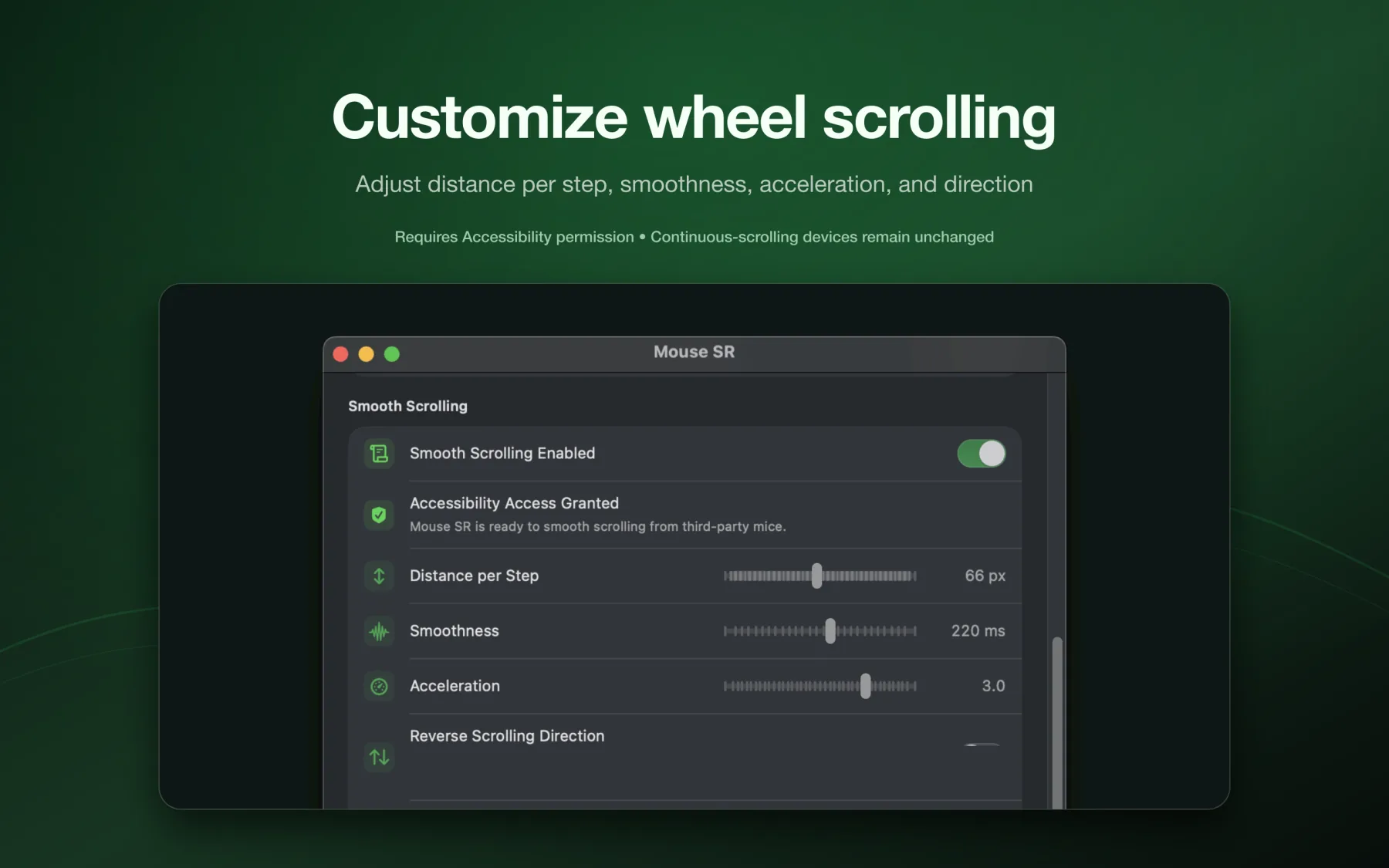
<p>Mouse SRは、ホイールの一段ごとの入力を、ディスプレイの更新に同期した滑らかなスクロールに変換します。一段あたりの移動距離、動きのなめらかさ、加速度を調整できます。スクロール方向を反転することもできます。</p>
<p>読む、ブラウズする、作業するといった用途に合わせて、自分に合う感触を見つけられます。滑らかなスクロールを使うには、macOSでMouse SRにアクセシビリティの許可を与えてください。</p>
<p>詳しい手順は、<a href="https://hp60.com/ja/blog/how-to-get-smooth-scrolling-on-mac/" target="_blank" rel="noopener noreferrer" class="">Mouse SRのスムーズスクロール設定ガイド</a>をご覧ください。</p>
<h2 class="anchor anchorTargetStickyNavbar_Xe5F" id="iphoneミラーリングでもホイールを使う">iPhoneミラーリングでもホイールを使う<a href="https://hp60.com/ja/blog/mouse-sr-feature-tour/#iphone%E3%83%9F%E3%83%A9%E3%83%BC%E3%83%AA%E3%83%B3%E3%82%B0%E3%81%A7%E3%82%82%E3%83%9B%E3%82%A4%E3%83%BC%E3%83%AB%E3%82%92%E4%BD%BF%E3%81%86" class="hash-link" aria-label="iPhoneミラーリングでもホイールを使う への直接リンク" title="iPhoneミラーリングでもホイールを使う への直接リンク" translate="no">​</a></h2>
<p><img decoding="async" loading="lazy" alt="MacのiPhoneミラーリングでMouse SRがマウスホイールのスクロールを滑らかにする様子" src="https://hp60.com/ja/assets/images/002-8eb63e9d37d1f17f942f32165aba431b.webp" width="1024" height="1536" class="img_z23Z"></p>
<p>MacでiPhoneミラーリングを使うとき、Mouse SRは他社製マウスのホイール操作をミラーリングウインドウ内で滑らかにできます。MacのマウスでiPhone上のフィードや長いページ、リストをスクロールするときに便利です。</p>
<p>対象となるのはマウスホイールの入力です。iPhoneのタッチ操作や、MacとiPhoneの接続には影響しません。</p>
<p>設定や問題の切り分けには、<a href="https://hp60.com/ja/blog/mouse-sr-iphone-mirroring-smooth-scrolling/" target="_blank" rel="noopener noreferrer" class="">iPhoneミラーリングのスクロールガイド</a>が役立ちます。</p>
<h2 class="anchor anchorTargetStickyNavbar_Xe5F" id="親指でショートカットを呼び出す">親指でショートカットを呼び出す<a href="https://hp60.com/ja/blog/mouse-sr-feature-tour/#%E8%A6%AA%E6%8C%87%E3%81%A7%E3%82%B7%E3%83%A7%E3%83%BC%E3%83%88%E3%82%AB%E3%83%83%E3%83%88%E3%82%92%E5%91%BC%E3%81%B3%E5%87%BA%E3%81%99" class="hash-link" aria-label="親指でショートカットを呼び出す への直接リンク" title="親指でショートカットを呼び出す への直接リンク" translate="no">​</a></h2>
<p><img decoding="async" loading="lazy" alt="Mouse SRでサイドボタンにショートカットを割り当て、よく使う設定を選ぶ画面" src="https://hp60.com/ja/assets/images/003-fc0a6158abb9e4ba85cdd03bbfcc631c.webp" width="1024" height="1536" class="img_z23Z"></p>
<p>よく使うキーボードショートカットを、サイドボタンまたは中ボタンに割り当てられます。独自のショートカットを記録するか、「最前面のアプリを隠す」「コピー」「ペースト」「ウインドウまたはタブを閉じる」などのプリセットを選べます。割り当てたボタンを押すと、使用中のアプリにショートカットが送られます。</p>
<p>割り当てると、そのボタン本来の動作はショートカットに置き換わります。左クリックと右クリックは変わりません。ボタンの割り当てにもアクセシビリティの許可が必要です。</p>
<h2 class="anchor anchorTargetStickyNavbar_Xe5F" id="finderに便利な操作を追加する">Finderに便利な操作を追加する<a href="https://hp60.com/ja/blog/mouse-sr-feature-tour/#finder%E3%81%AB%E4%BE%BF%E5%88%A9%E3%81%AA%E6%93%8D%E4%BD%9C%E3%82%92%E8%BF%BD%E5%8A%A0%E3%81%99%E3%82%8B" class="hash-link" aria-label="Finderに便利な操作を追加する への直接リンク" title="Finderに便利な操作を追加する への直接リンク" translate="no">​</a></h2>
<p><img decoding="async" loading="lazy" alt="Terminal、新規ファイル、パスのコピーを含むMouse SRのFinderコンテキストメニュー" src="https://hp60.com/ja/assets/images/004-8b8aea9767c020b682631d087a598569.webp" width="1024" height="1536" class="img_z23Z"></p>
<p>Mouse SRのFinder拡張機能は、コンテキストメニューに便利なファイル操作を追加します。選択内容に応じて、場所をTerminalで開く、重複しない名前でTXTまたはMarkdownファイルを作成する、選択した項目のパスをコピーするといった操作ができます。別のアプリを開いたり、追加のメニューをたどったりせずに、ちょっとした作業を済ませられます。</p>
<p>Mouse SRのFinder拡張機能を有効にし、操作を使いたいフォルダを選んでください。Finder標準のコマンドも、Mouse SRの操作と一緒に表示されます。</p>
<h2 class="anchor anchorTargetStickyNavbar_Xe5F" id="毎日の作業を少し快適に">毎日の作業を少し快適に<a href="https://hp60.com/ja/blog/mouse-sr-feature-tour/#%E6%AF%8E%E6%97%A5%E3%81%AE%E4%BD%9C%E6%A5%AD%E3%82%92%E5%B0%91%E3%81%97%E5%BF%AB%E9%81%A9%E3%81%AB" class="hash-link" aria-label="毎日の作業を少し快適に への直接リンク" title="毎日の作業を少し快適に への直接リンク" translate="no">​</a></h2>
<p>Mouse SRは、マウスホイール、追加ボタン、Finderのコンテキストメニューを1か所にまとめます。好みのスクロールに調整し、よく使うショートカットをボタンに割り当て、ファイル操作をすぐ使えるようにできます。</p>
<p>ここで紹介した機能はすべてMouse SR Proに含まれています。すべての機能を7日間試せます。</p><section class="margin-top--xl" aria-labelledby="content-responsibility"><h2 class="anchor anchorTargetStickyNavbar_Xe5F" id="content-responsibility">コンテンツの責任者<a href="https://hp60.com/ja/blog/mouse-sr-feature-tour/#content-responsibility" class="hash-link" aria-label="コンテンツの責任者 への直接リンク" title="コンテンツの責任者 への直接リンク" translate="no">​</a></h2><p>この記事はHP60製品チームが責任を持って管理しています。上記の公開日はこの内容版を示します。製品は公開後に変更される場合があるため、最新の制限はリンク先の製品・サポートページをご確認ください。</p></section>]]></content>
        <author>
            <name>Mouse SR</name>
            <uri>https://hp60.com/mouse-sr/</uri>
        </author>
        <author>
            <name>HP60</name>
            <uri>https://hp60.com</uri>
        </author>
        <category label="Mouse SR" term="Mouse SR"/>
        <category label="機能紹介" term="機能紹介"/>
    </entry>
    <entry>
        <title type="html"><![CDATA[Imgs2PDFで書類写真をオフラインで印刷用PDFに変換する]]></title>
        <id>https://hp60.com/ja/blog/process-document-photos-offline-imgs2pdf/</id>
        <link href="https://hp60.com/ja/blog/process-document-photos-offline-imgs2pdf/"/>
        <updated>2026-09-21T00:00:00.000Z</updated>
        <summary type="html"><![CDATA[クラウドにもAIにも送らず、書類写真を切り抜き、印刷フィルターを適用して、読みやすいPDFとして書き出すImgs2PDFのローカルワークフロー。]]></summary>
        <content type="html"><![CDATA[<p>紙の書類は、画像として撮影するのが手軽なことが多いものです。ワークシート、手書きの下書き、レシート、フォーム、配布資料などは数秒で撮影できますが、印刷しやすいPDFにするには、きれいな切り抜き、適切なコントラスト、読みやすいレイアウトが必要になる場合があります。</p>
<p>Imgs2PDFなら、こうした作業をローカルでシンプルに進められます。ページを切り抜き、書類フィルターを選び、元の画像をサーバーへアップロードしたりAIサービスへ送信したりせずに、結果をPDFとして書き出せます。</p>
<h2 class="anchor anchorTargetStickyNavbar_Xe5F" id="このワークフローでできることできないこと">このワークフローでできること、できないこと<a href="https://hp60.com/ja/blog/process-document-photos-offline-imgs2pdf/#%E3%81%93%E3%81%AE%E3%83%AF%E3%83%BC%E3%82%AF%E3%83%95%E3%83%AD%E3%83%BC%E3%81%A7%E3%81%A7%E3%81%8D%E3%82%8B%E3%81%93%E3%81%A8%E3%81%A7%E3%81%8D%E3%81%AA%E3%81%84%E3%81%93%E3%81%A8" class="hash-link" aria-label="このワークフローでできること、できないこと への直接リンク" title="このワークフローでできること、できないこと への直接リンク" translate="no">​</a></h2>
<p>このワークフローが処理するのは画像そのものです。</p>
<ul>
<li class="">端末上で処理するため、画像編集とPDF書き出しの手順にインターネット接続は必要ありません。</li>
<li class="">切り抜き、コントラスト、明るさ、書類らしい見た目のために、結果を予測しやすい画像調整を使います。</li>
<li class="">処理後の画像をページとして使ったPDFを作成します。</li>
</ul>
<p>この切り抜き、フィルター、PDF書き出しのワークフロー自体は、OCRのテキストレイヤーを追加したり、ページを翻訳したりしません。文字はページ画像の一部として残ります。原稿を忠実に印刷、保存、共有したい場合には、この方が適していることもあります。認識したテキストが必要な場合は、Imgs2PDFのOCRワークフローを別に利用できます。</p>
<h2 class="anchor anchorTargetStickyNavbar_Xe5F" id="3ステップのワークフロー">3ステップのワークフロー<a href="https://hp60.com/ja/blog/process-document-photos-offline-imgs2pdf/#3%E3%82%B9%E3%83%86%E3%83%83%E3%83%97%E3%81%AE%E3%83%AF%E3%83%BC%E3%82%AF%E3%83%95%E3%83%AD%E3%83%BC" class="hash-link" aria-label="3ステップのワークフロー への直接リンク" title="3ステップのワークフロー への直接リンク" translate="no">​</a></h2>
<h3 class="anchor anchorTargetStickyNavbar_Xe5F" id="1-ページの実際の端に合わせて切り抜く">1. ページの実際の端に合わせて切り抜く<a href="https://hp60.com/ja/blog/process-document-photos-offline-imgs2pdf/#1-%E3%83%9A%E3%83%BC%E3%82%B8%E3%81%AE%E5%AE%9F%E9%9A%9B%E3%81%AE%E7%AB%AF%E3%81%AB%E5%90%88%E3%82%8F%E3%81%9B%E3%81%A6%E5%88%87%E3%82%8A%E6%8A%9C%E3%81%8F" class="hash-link" aria-label="1. ページの実際の端に合わせて切り抜く への直接リンク" title="1. ページの実際の端に合わせて切り抜く への直接リンク" translate="no">​</a></h3>
<p>Imgs2PDFで画像を開き、<strong>切り抜き</strong>を選びます。紙を斜めから撮影した場合は<strong>自由</strong>を使い、4つの角のハンドルをページの実際の境界へ移動します。</p>
<p><img decoding="async" loading="lazy" alt="撮影した書類の周囲で自由モードを選択したImgs2PDFの切り抜き画面" src="https://hp60.com/ja/assets/images/step-3-crop-2f2ce6240b1786536ee778c445cdfcfa.webp" width="492" height="1064" class="img_z23Z"></p>
<p>先に切り抜くと、書類フィルターを適用する前に机の端や暗い背景を取り除けます。紙の4隅がすべて切り抜き範囲に入っていることを確認してください。スタンプ、手書きのメモ、余白が重要な場合は、内容ぎりぎりで切らずに少し余裕を残します。</p>
<h3 class="anchor anchorTargetStickyNavbar_Xe5F" id="2-書類フィルターを比べる">2. 書類フィルターを比べる<a href="https://hp60.com/ja/blog/process-document-photos-offline-imgs2pdf/#2-%E6%9B%B8%E9%A1%9E%E3%83%95%E3%82%A3%E3%83%AB%E3%82%BF%E3%83%BC%E3%82%92%E6%AF%94%E3%81%B9%E3%82%8B" class="hash-link" aria-label="2. 書類フィルターを比べる への直接リンク" title="2. 書類フィルターを比べる への直接リンク" translate="no">​</a></h3>
<p>切り抜きを確定したら、<strong>フィルター</strong>を開きます。Imgs2PDFには4つの選択肢があり、結果をリアルタイムで確認できます。</p>
<ul>
<li class=""><strong>オリジナル</strong>は撮影時の見た目を保ちます。</li>
<li class=""><strong>補正</strong>は、元の色や階調をある程度残しながら読みやすさを高めます。</li>
<li class=""><strong>印刷</strong>は、印刷したりPDFとして読んだりするページ向けの書類用オプションです。</li>
<li class=""><strong>白黒</strong>は、ページをさらに白黒に近づけます。</li>
</ul>
<p><img decoding="async" loading="lazy" alt="書類プリセットを選ぶ前のImgs2PDFフィルター画面" src="https://hp60.com/ja/assets/images/step-2-filter-menu-f1528f279431c0d8e7e977b487c7e751.webp" width="502" height="1066" class="img_z23Z"></p>
<p>白い紙に濃い文字があるページなら、まず<strong>印刷</strong>を試してください。色付きのスタンプ、鉛筆の跡、注記がある場合は、<strong>補正</strong>とも比べてみましょう。色をほとんど残さない方が明瞭になる場合だけ、<strong>白黒</strong>を選びます。</p>
<h3 class="anchor anchorTargetStickyNavbar_Xe5F" id="3-結果を適用してpdfを書き出す">3. 結果を適用してPDFを書き出す<a href="https://hp60.com/ja/blog/process-document-photos-offline-imgs2pdf/#3-%E7%B5%90%E6%9E%9C%E3%82%92%E9%81%A9%E7%94%A8%E3%81%97%E3%81%A6pdf%E3%82%92%E6%9B%B8%E3%81%8D%E5%87%BA%E3%81%99" class="hash-link" aria-label="3. 結果を適用してPDFを書き出す への直接リンク" title="3. 結果を適用してPDFを書き出す への直接リンク" translate="no">​</a></h3>
<p><strong>印刷</strong>を選び、プレビューを確認します。文字、余白、重要な印が問題なければ、<strong>適用</strong>をタップしてPDF書き出しへ進みます。</p>
<p><img decoding="async" loading="lazy" alt="印刷プリセットを選択したImgs2PDFの印刷用書類プレビュー" src="https://hp60.com/ja/assets/images/step-1-print-filter-13ea9894c997ed722dd531444ca1fb71.webp" width="518" height="1076" class="img_z23Z"></p>
<p><strong>印刷</strong>プリセットが変えるのは画像の見え方です。物理プリンターを操作したり、用紙サイズを自動で選んだりするものではありません。用紙サイズ、向き、その他の書き出し設定はPDF設定で別に指定します。最終的なPDFは画像ベースの書類なので、印刷したページは元の写真の見た目を保ち、文字を組み直すことはありません。</p>
<p>書き出したPDFがアップロード上限を超える場合は、<a href="https://hp60.com/ja/blog/imgs2pdf-pdf-compression-feature/" target="_blank" rel="noopener noreferrer" class="">PDFを圧縮</a>してから、文字や重要な細部が読めるか再確認してください。</p>
<h2 class="anchor anchorTargetStickyNavbar_Xe5F" id="aiを使わずローカルで処理する理由">AIを使わずローカルで処理する理由<a href="https://hp60.com/ja/blog/process-document-photos-offline-imgs2pdf/#ai%E3%82%92%E4%BD%BF%E3%82%8F%E3%81%9A%E3%83%AD%E3%83%BC%E3%82%AB%E3%83%AB%E3%81%A7%E5%87%A6%E7%90%86%E3%81%99%E3%82%8B%E7%90%86%E7%94%B1" class="hash-link" aria-label="AIを使わずローカルで処理する理由 への直接リンク" title="AIを使わずローカルで処理する理由 への直接リンク" translate="no">​</a></h2>
<p>個人的な書類、学校の課題、契約書、未公開の下書きでは、クラウドサービスを使うより元の画像を端末に残すことが重要な場合があります。ローカルワークフローなら、オフラインでページを整え、完成したPDFを共有するかどうか、いつ共有するかを自分で決められます。</p>
<p>AIを使わないことで、結果も予測しやすくなります。このワークフローは文章を書き換えたり、翻訳・要約したり、文字の意味を推測したりしません。選択したページ画像を調整するだけです。文字の形、手書き、スタンプ、図、余白をそのまま残したいときに役立ちます。</p>
<h2 class="anchor anchorTargetStickyNavbar_Xe5F" id="プリセットの選び方">プリセットの選び方<a href="https://hp60.com/ja/blog/process-document-photos-offline-imgs2pdf/#%E3%83%97%E3%83%AA%E3%82%BB%E3%83%83%E3%83%88%E3%81%AE%E9%81%B8%E3%81%B3%E6%96%B9" class="hash-link" aria-label="プリセットの選び方 への直接リンク" title="プリセットの選び方 への直接リンク" translate="no">​</a></h2>
<table><thead><tr><th>プリセット</th><th>まず試したい場面</th><th>トレードオフ</th></tr></thead><tbody><tr><td>オリジナル</td><td>撮影した画像に近い状態を残したい</td><td>影や明るさのムラが残る</td></tr><tr><td>補正</td><td>文字が薄いが、大切な色も残したい</td><td>紙の質感や背景が一部残ることがある</td></tr><tr><td>印刷</td><td>文字が中心で、印刷または共有する</td><td>色や写真らしい細部が一部減ることがある</td></tr><tr><td>白黒</td><td>ほぼモノクロで、より強い分離が必要</td><td>色付きのスタンプや注記が消えることがある</td></tr></tbody></table>
<p>適用する前に仕上がりをプレビューしてください。強いフィルターでも、ピントが合っていない文字、反射で隠れた文字、切り抜き範囲の外にある文字を復元することはできません。</p>
<h2 class="anchor anchorTargetStickyNavbar_Xe5F" id="書類写真を扱うときのヒント">書類写真を扱うときのヒント<a href="https://hp60.com/ja/blog/process-document-photos-offline-imgs2pdf/#%E6%9B%B8%E9%A1%9E%E5%86%99%E7%9C%9F%E3%82%92%E6%89%B1%E3%81%86%E3%81%A8%E3%81%8D%E3%81%AE%E3%83%92%E3%83%B3%E3%83%88" class="hash-link" aria-label="書類写真を扱うときのヒント への直接リンク" title="書類写真を扱うときのヒント への直接リンク" translate="no">​</a></h2>
<ul>
<li class="">切り抜く前にページ全体を撮影し、端にある文字を失わないようにします。</li>
<li class="">透視補正には<strong>自由</strong>を使えますが、OCRや自動的な文字の再構成ではありません。認識したテキストが必要なら、Imgs2PDFの別のOCRワークフローを使います。</li>
<li class="">赤いスタンプ、青い手書き、色付きのマーカーがあるページでは、<strong>補正</strong>と<strong>印刷</strong>を比べてください。</li>
<li class="">書き出したPDFを確認するまで、<strong>オリジナル</strong>を残しておきます。</li>
<li class="">複数ページでは、同じプリセットを全ページに適用する前に各サムネイルを確認します。ページごとに明るさが違うことがあるためです。</li>
<li class="">紙がひどくぼけていたり、しわがあったり、光を反射していたりする場合は、フィルターに欠けた細部を再現させるのではなく、明るい場所で撮り直してください。</li>
</ul>
<h2 class="anchor anchorTargetStickyNavbar_Xe5F" id="よくある質問">よくある質問<a href="https://hp60.com/ja/blog/process-document-photos-offline-imgs2pdf/#%E3%82%88%E3%81%8F%E3%81%82%E3%82%8B%E8%B3%AA%E5%95%8F" class="hash-link" aria-label="よくある質問 への直接リンク" title="よくある質問 への直接リンク" translate="no">​</a></h2>
<h3 class="anchor anchorTargetStickyNavbar_Xe5F" id="imgs2pdfはテキストを認識しますか">Imgs2PDFはテキストを認識しますか？<a href="https://hp60.com/ja/blog/process-document-photos-offline-imgs2pdf/#imgs2pdf%E3%81%AF%E3%83%86%E3%82%AD%E3%82%B9%E3%83%88%E3%82%92%E8%AA%8D%E8%AD%98%E3%81%97%E3%81%BE%E3%81%99%E3%81%8B" class="hash-link" aria-label="Imgs2PDFはテキストを認識しますか？ への直接リンク" title="Imgs2PDFはテキストを認識しますか？ への直接リンク" translate="no">​</a></h3>
<p>この画像からPDFへのワークフローでは、テキストは認識されず、ページ画像の一部として残ります。忠実に印刷できるコピーが必要ならこのワークフローを使い、編集可能なテキストが必要ならImgs2PDFの別のOCRワークフローを使ってください。</p>
<h3 class="anchor anchorTargetStickyNavbar_Xe5F" id="インターネット接続は必要ですか">インターネット接続は必要ですか？<a href="https://hp60.com/ja/blog/process-document-photos-offline-imgs2pdf/#%E3%82%A4%E3%83%B3%E3%82%BF%E3%83%BC%E3%83%8D%E3%83%83%E3%83%88%E6%8E%A5%E7%B6%9A%E3%81%AF%E5%BF%85%E8%A6%81%E3%81%A7%E3%81%99%E3%81%8B" class="hash-link" aria-label="インターネット接続は必要ですか？ への直接リンク" title="インターネット接続は必要ですか？ への直接リンク" translate="no">​</a></h3>
<p>切り抜き、フィルター、PDF書き出しのワークフローは端末上でローカルに動作するよう設計されています。PDFの準備はオフラインで行えます。完成後に共有するかどうかは別に決められます。</p>
<h3 class="anchor anchorTargetStickyNavbar_Xe5F" id="pdfは検索できますか">PDFは検索できますか？<a href="https://hp60.com/ja/blog/process-document-photos-offline-imgs2pdf/#pdf%E3%81%AF%E6%A4%9C%E7%B4%A2%E3%81%A7%E3%81%8D%E3%81%BE%E3%81%99%E3%81%8B" class="hash-link" aria-label="PDFは検索できますか？ への直接リンク" title="PDFは検索できますか？ への直接リンク" translate="no">​</a></h3>
<p>ここで説明している出力は画像ベースです。ページの見た目は保ちますが、OCRのテキストレイヤーを自動で追加することはありません。</p>
<h3 class="anchor anchorTargetStickyNavbar_Xe5F" id="印刷と白黒のどちらを選べばよいですか">印刷と白黒のどちらを選べばよいですか？<a href="https://hp60.com/ja/blog/process-document-photos-offline-imgs2pdf/#%E5%8D%B0%E5%88%B7%E3%81%A8%E7%99%BD%E9%BB%92%E3%81%AE%E3%81%A9%E3%81%A1%E3%82%89%E3%82%92%E9%81%B8%E3%81%B9%E3%81%B0%E3%82%88%E3%81%84%E3%81%A7%E3%81%99%E3%81%8B" class="hash-link" aria-label="印刷と白黒のどちらを選べばよいですか？ への直接リンク" title="印刷と白黒のどちらを選べばよいですか？ への直接リンク" translate="no">​</a></h3>
<p>文字中心のページなら、まず<strong>印刷</strong>を試してください。文書がほぼモノクロで、色を残すより強いコントラストが重要な場合は、<strong>白黒</strong>と比べてみましょう。</p>
<h2 class="anchor anchorTargetStickyNavbar_Xe5F" id="写真から紙へプライベートに進める">写真から紙へ、プライベートに進める<a href="https://hp60.com/ja/blog/process-document-photos-offline-imgs2pdf/#%E5%86%99%E7%9C%9F%E3%81%8B%E3%82%89%E7%B4%99%E3%81%B8%E3%83%97%E3%83%A9%E3%82%A4%E3%83%99%E3%83%BC%E3%83%88%E3%81%AB%E9%80%B2%E3%82%81%E3%82%8B" class="hash-link" aria-label="写真から紙へ、プライベートに進める への直接リンク" title="写真から紙へ、プライベートに進める への直接リンク" translate="no">​</a></h2>
<p>ワークフローは意図的にシンプルです。撮影したページを切り抜き、書類フィルターを比べ、内容に合うものを適用してPDFを書き出します。この手順にアップロードやAIによる解釈は必要ありません。</p>
<p>画像からPDFへのその他のワークフローは、<a href="https://hp60.com/imgs2pdf/ja/" target="_blank" rel="noopener noreferrer" class="">Imgs2PDF製品ページ</a>または<a href="https://hp60.com/ja/blog/imgs2pdf-camera-scan-document-filters/" target="_blank" rel="noopener noreferrer" class="">iPhone・iPadで書類をスキャンして書類フィルターを使うガイド</a>で確認できます。</p><section class="margin-top--xl" aria-labelledby="content-responsibility"><h2 class="anchor anchorTargetStickyNavbar_Xe5F" id="content-responsibility">コンテンツの責任者<a href="https://hp60.com/ja/blog/process-document-photos-offline-imgs2pdf/#content-responsibility" class="hash-link" aria-label="コンテンツの責任者 への直接リンク" title="コンテンツの責任者 への直接リンク" translate="no">​</a></h2><p>この記事はHP60製品チームが責任を持って管理しています。上記の公開日はこの内容版を示します。製品は公開後に変更される場合があるため、最新の制限はリンク先の製品・サポートページをご確認ください。</p></section>]]></content>
        <author>
            <name>Imgs2PDF</name>
            <uri>https://hp60.com/imgs2pdf/</uri>
        </author>
        <author>
            <name>HP60</name>
            <uri>https://hp60.com</uri>
        </author>
        <category label="Imgs2PDF" term="Imgs2PDF"/>
        <category label="機能紹介" term="機能紹介"/>
    </entry>
    <entry>
        <title type="html"><![CDATA[Imgs2PDFに書類スキャンと印刷フィルターが登場。iPhone・iPadでPDFを作成]]></title>
        <id>https://hp60.com/ja/blog/imgs2pdf-camera-scan-document-filters/</id>
        <link href="https://hp60.com/ja/blog/imgs2pdf-camera-scan-document-filters/"/>
        <updated>2026-09-19T00:00:00.000Z</updated>
        <summary type="html"><![CDATA[iPhoneやiPadで複数ページの書類をスキャンし、用紙の端や遠近感を補正。Imgs2PDFのオリジナル、補正、印刷、白黒フィルターでPDFを作成できます。]]></summary>
        <content type="html"><![CDATA[<p>紙の資料をPDFにまとめるとき、難しいのは写真を撮ることだけではありません。ページの端がきれいに写らなかったり、撮影する角度によって遠近感のゆがみが出たり、室内の照明で用紙の左右の明るさが違ってしまうことがあります。複数ページの書類なら、ページの順番を整え、内容を確認し、同じように処理する作業も必要です。</p>
<p>Imgs2PDFに、iPhoneとiPadで使える<strong>書類をスキャン</strong>する入口と、スキャンしたページや選択した画像に使える書類フィルターが追加されました。複数ページをまとめてスキャンし、システムの端検出や遠近補正を利用したあと、Imgs2PDFの画像ワークフローに戻ってページを確認・整理し、PDFとして書き出せます。印刷や共有をしたい書類には、新しい<strong>印刷</strong>プリセットが便利な出発点になります。</p>
<h2 class="anchor anchorTargetStickyNavbar_Xe5F" id="まず結論">まず結論<a href="https://hp60.com/ja/blog/imgs2pdf-camera-scan-document-filters/#%E3%81%BE%E3%81%9A%E7%B5%90%E8%AB%96" class="hash-link" aria-label="まず結論 への直接リンク" title="まず結論 への直接リンク" translate="no">​</a></h2>
<ul>
<li class=""><strong>カメラで書類をスキャン：</strong> iPhoneやiPadで複数の紙のページをスキャンできます。システムがページの端や遠近感を処理したあと、スキャンしたページはImgs2PDFの画像ワークフローに戻ります。</li>
<li class=""><strong>印刷フィルター：</strong> 画像編集画面で<strong>印刷</strong>を選ぶと、読みやすさや印刷、共有を意識した書類向けの仕上がりにできます。最終的な結果は、元の写真の明るさ、ピント、ページの内容にも左右されます。</li>
<li class=""><strong>4種類の書類プリセット：</strong> <strong>オリジナル</strong>、<strong>補正</strong>、<strong>印刷</strong>、<strong>白黒</strong>を切り替え、リアルタイムプレビューで結果を比べられます。</li>
<li class=""><strong>複数ページを一括処理：</strong> <strong>すべての画像に適用</strong>をオンにすると、現在のプリセットをページのグループ全体に適用できます。</li>
<li class=""><strong>ローカル処理：</strong> ファイルはサーバーにアップロードせず、デバイス上で処理されます。宿題、領収書、契約書などの日常的な紙資料にも向いています。</li>
</ul>
<h2 class="anchor anchorTargetStickyNavbar_Xe5F" id="imgs2pdfの書類をスキャンとは">Imgs2PDFの「書類をスキャン」とは？<a href="https://hp60.com/ja/blog/imgs2pdf-camera-scan-document-filters/#imgs2pdf%E3%81%AE%E6%9B%B8%E9%A1%9E%E3%82%92%E3%82%B9%E3%82%AD%E3%83%A3%E3%83%B3%E3%81%A8%E3%81%AF" class="hash-link" aria-label="Imgs2PDFの「書類をスキャン」とは？ への直接リンク" title="Imgs2PDFの「書類をスキャン」とは？ への直接リンク" translate="no">​</a></h2>
<p><strong>書類をスキャン</strong>は、通常のカメラを開くだけの機能ではありません。紙のページを1枚または複数枚取り込むための、システムの書類スキャン画面を呼び出します。次のような資料に便利です。</p>
<ul>
<li class="">授業のノート、宿題、ワークシート</li>
<li class="">請求書、領収書、経費精算の証憑</li>
<li class="">契約書、フォーム、署名入りの書類</li>
<li class="">本のページ、配布資料、まとめて保存したい紙の資料</li>
</ul>
<p>スキャン中、システムはページの境界を認識し、切り抜きと遠近感の補正を試みます。複数ページのスキャンが終わると、Imgs2PDFはページを1枚ずつ読み込みます。ページの確認や順番の変更、画像の編集を行ったうえで、従来のPDF書き出し設定を続けて利用できます。</p>
<p>自動処理は手作業を減らすためのものですが、すべての写真を完璧に認識できることを保証するものではありません。ページの端が隠れている、明るさが足りない、紙と背景の色が近いといった場合は、書き出す前に読み込んだページを1枚ずつ確認してください。</p>
<h2 class="anchor anchorTargetStickyNavbar_Xe5F" id="カメラで書類をスキャンしてpdfを作る方法">カメラで書類をスキャンしてPDFを作る方法<a href="https://hp60.com/ja/blog/imgs2pdf-camera-scan-document-filters/#%E3%82%AB%E3%83%A1%E3%83%A9%E3%81%A7%E6%9B%B8%E9%A1%9E%E3%82%92%E3%82%B9%E3%82%AD%E3%83%A3%E3%83%B3%E3%81%97%E3%81%A6pdf%E3%82%92%E4%BD%9C%E3%82%8B%E6%96%B9%E6%B3%95" class="hash-link" aria-label="カメラで書類をスキャンしてPDFを作る方法 への直接リンク" title="カメラで書類をスキャンしてPDFを作る方法 への直接リンク" translate="no">​</a></h2>
<p>iPhoneまたはiPadでは、次の手順で操作します。</p>
<ol>
<li class="">Imgs2PDFを開き、ホーム画面で<strong>書類をスキャン</strong>を選びます。</li>
<li class="">紙のページにカメラを向け、システムのスキャン画面の案内に従って1ページまたは複数ページを取り込みます。</li>
<li class="">スキャンを終了して読み込みを確定します。ページがImgs2PDFの画像一覧に戻るまで待ちます。</li>
<li class="">ページの順番と向きを確認します。必要に応じて、切り抜き、回転、調整を行います。</li>
<li class="">画像を開き、書類フィルターを選び、すべてのページに適用するかどうかを決めます。</li>
<li class="">これまでのPDF設定と書き出しフローに進み、PDFを作成して共有します。</li>
</ol>
<p>スキャンしたページは、システムによるページ処理が済んだ状態で取り込まれます。その後のフィルター処理とPDF書き出しは、Imgs2PDFのローカルワークフローが担当します。書類の取り込みからPDFの整理までを、1つの流れで完了できます。</p>
<h2 class="anchor anchorTargetStickyNavbar_Xe5F" id="印刷フィルターで何が変わりますか">印刷フィルターで何が変わりますか？<a href="https://hp60.com/ja/blog/imgs2pdf-camera-scan-document-filters/#%E5%8D%B0%E5%88%B7%E3%83%95%E3%82%A3%E3%83%AB%E3%82%BF%E3%83%BC%E3%81%A7%E4%BD%95%E3%81%8C%E5%A4%89%E3%82%8F%E3%82%8A%E3%81%BE%E3%81%99%E3%81%8B" class="hash-link" aria-label="印刷フィルターで何が変わりますか？ への直接リンク" title="印刷フィルターで何が変わりますか？ への直接リンク" translate="no">​</a></h2>
<p>紙を撮影した写真には、影、明るさのムラ、灰色がかった背景、はっきりしない文字の輪郭が含まれることがあります。<strong>印刷</strong>プリセットは、画像を文書向けの見た目に近づけます。照明のムラによる見づらさを抑え、文字の輪郭と局所的なコントラストを高めることで、読み取り、印刷、共有に向いたページに整えます。</p>
<p>これはプリンタードライバーではなく、A4やLetterなどの用紙サイズを選ぶ機能でもありません。処理するのは画像そのものです。用紙サイズ、向き、PDFのレイアウトは、引き続きImgs2PDFのPDF設定で指定します。</p>
<p><img decoding="async" loading="lazy" alt="印刷プリセットを選択したImgs2PDF iPhone版の書類フィルターパネル" src="https://hp60.com/ja/assets/images/imgs2pdf-document-filter-print-cc79d27baab58118082ab27fbf000c46.webp" width="824" height="1544" class="img_z23Z"></p>
<p>上の画像は、iPhoneのフィルターパネルです。ページの下には<strong>オリジナル</strong>、<strong>補正</strong>、<strong>印刷</strong>、<strong>白黒</strong>のプリセットが表示されます。プリセットを選ぶと、<strong>適用</strong>をタップする前に結果をプレビューできます。</p>
<p>元の色を残したい場合は、まず<strong>オリジナル</strong>または<strong>補正</strong>を試してください。白い紙に黒い文字が中心のページなら、<strong>印刷</strong>と<strong>白黒</strong>を比べて、ページに合う方を選ぶとよいでしょう。</p>
<h2 class="anchor anchorTargetStickyNavbar_Xe5F" id="4種類の書類フィルターの選び方">4種類の書類フィルターの選び方<a href="https://hp60.com/ja/blog/imgs2pdf-camera-scan-document-filters/#4%E7%A8%AE%E9%A1%9E%E3%81%AE%E6%9B%B8%E9%A1%9E%E3%83%95%E3%82%A3%E3%83%AB%E3%82%BF%E3%83%BC%E3%81%AE%E9%81%B8%E3%81%B3%E6%96%B9" class="hash-link" aria-label="4種類の書類フィルターの選び方 への直接リンク" title="4種類の書類フィルターの選び方 への直接リンク" translate="no">​</a></h2>
<table><thead><tr><th>プリセット</th><th>向いているページ</th><th>処理の方向</th></tr></thead><tbody><tr><td>オリジナル</td><td>写真の状態を残したい場合や、あとで自分で編集したい場合</td><td>追加の書類フィルターを適用しない</td></tr><tr><td>補正</td><td>明るさにムラがある、文字が薄いが、ページの色は残したい場合</td><td>明るさと局所的なコントラストを改善し、できるだけ色を維持する</td></tr><tr><td>印刷</td><td>文字中心の資料、宿題、フォーム、印刷・共有するページ</td><td>グレースケール寄りにし、照明のムラを抑えて文字の輪郭を強調する</td></tr><tr><td>白黒</td><td>黒い文字が中心で、よりはっきりした見た目にしたい場合</td><td>さらに白黒に近づけ、色情報を取り除く</td></tr></tbody></table>
<p>ページによって適したプリセットは異なります。スタンプ、色付きの書き込み、手書きがあるページでは、まず<strong>補正</strong>と<strong>印刷</strong>を比べてください。文字だけのページなら、<strong>印刷</strong>と<strong>白黒</strong>のプレビューを並べて確認してから決めると安心です。</p>
<h2 class="anchor anchorTargetStickyNavbar_Xe5F" id="リアルタイムプレビュー取り消し複数ページへの適用">リアルタイムプレビュー、取り消し、複数ページへの適用<a href="https://hp60.com/ja/blog/imgs2pdf-camera-scan-document-filters/#%E3%83%AA%E3%82%A2%E3%83%AB%E3%82%BF%E3%82%A4%E3%83%A0%E3%83%97%E3%83%AC%E3%83%93%E3%83%A5%E3%83%BC%E5%8F%96%E3%82%8A%E6%B6%88%E3%81%97%E8%A4%87%E6%95%B0%E3%83%9A%E3%83%BC%E3%82%B8%E3%81%B8%E3%81%AE%E9%81%A9%E7%94%A8" class="hash-link" aria-label="リアルタイムプレビュー、取り消し、複数ページへの適用 への直接リンク" title="リアルタイムプレビュー、取り消し、複数ページへの適用 への直接リンク" translate="no">​</a></h2>
<p>結果を確認せずに書き出す必要はありません。画像の詳細画面で<strong>フィルター</strong>ツールを開き、プリセットを切り替えながらプレビューを確認してから適用できます。</p>
<p>仕上がりが合わなければ、処理を取り消して元の画像に戻したり、別のプリセットを選んだりできます。複数ページを扱う場合、フィルターパネルには<strong>すべての画像に適用</strong>スイッチもあります。</p>
<p><img decoding="async" loading="lazy" alt="オリジナルプリセットと「すべての画像に適用」スイッチを表示したImgs2PDF iPhone版の書類フィルターパネル" src="https://hp60.com/ja/assets/images/imgs2pdf-document-filter-original-76746537a3452eac7254aff68655da09.webp" width="824" height="1544" class="img_z23Z"></p>
<ul>
<li class="">スイッチをオフにすると、画面に表示しているページだけが処理されます。</li>
<li class="">スイッチをオンにすると、現在のフィルターをスキャンしたページ全体、または選択した画像全体に適用できます。</li>
<li class="">ページごとに明るさが違う場合は、適用前にサムネイルとプレビューを確認してください。</li>
</ul>
<p>同じような明るさで撮影した配布資料、宿題、領収書の一式には便利な機能です。ページごとに背景や明るさが大きく違う場合は、1ページずつプリセットを選ぶ方が自然に仕上がりやすくなります。</p>
<h2 class="anchor anchorTargetStickyNavbar_Xe5F" id="2つの新機能が役立つ場面">2つの新機能が役立つ場面<a href="https://hp60.com/ja/blog/imgs2pdf-camera-scan-document-filters/#2%E3%81%A4%E3%81%AE%E6%96%B0%E6%A9%9F%E8%83%BD%E3%81%8C%E5%BD%B9%E7%AB%8B%E3%81%A4%E5%A0%B4%E9%9D%A2" class="hash-link" aria-label="2つの新機能が役立つ場面 への直接リンク" title="2つの新機能が役立つ場面 への直接リンク" translate="no">​</a></h2>
<h3 class="anchor anchorTargetStickyNavbar_Xe5F" id="紙の宿題をpdfにまとめる">紙の宿題をPDFにまとめる<a href="https://hp60.com/ja/blog/imgs2pdf-camera-scan-document-filters/#%E7%B4%99%E3%81%AE%E5%AE%BF%E9%A1%8C%E3%82%92pdf%E3%81%AB%E3%81%BE%E3%81%A8%E3%82%81%E3%82%8B" class="hash-link" aria-label="紙の宿題をPDFにまとめる への直接リンク" title="紙の宿題をPDFにまとめる への直接リンク" translate="no">​</a></h3>
<p><strong>書類をスキャン</strong>で複数ページを続けて取り込み、画像一覧で順番を確認します。文字が多いページでは<strong>印刷</strong>または<strong>白黒</strong>を試し、プレビューを確認してから提出・共有用のPDFを書き出せます。</p>
<h3 class="anchor anchorTargetStickyNavbar_Xe5F" id="領収書請求書経費書類を保存する">領収書、請求書、経費書類を保存する<a href="https://hp60.com/ja/blog/imgs2pdf-camera-scan-document-filters/#%E9%A0%98%E5%8F%8E%E6%9B%B8%E8%AB%8B%E6%B1%82%E6%9B%B8%E7%B5%8C%E8%B2%BB%E6%9B%B8%E9%A1%9E%E3%82%92%E4%BF%9D%E5%AD%98%E3%81%99%E3%82%8B" class="hash-link" aria-label="領収書、請求書、経費書類を保存する への直接リンク" title="領収書、請求書、経費書類を保存する への直接リンク" translate="no">​</a></h3>
<p>領収書には、影、机の背景、少しの傾きが写り込みがちです。まずシステムのスキャンでページの端を整え、その後に<strong>補正</strong>または<strong>印刷</strong>で読みやすさを改善できます。スタンプや重要な色がある場合は、強いフィルターを選ぶ前に元の画像と比べてください。</p>
<h3 class="anchor anchorTargetStickyNavbar_Xe5F" id="契約書フォーム署名ページを処理する">契約書、フォーム、署名ページを処理する<a href="https://hp60.com/ja/blog/imgs2pdf-camera-scan-document-filters/#%E5%A5%91%E7%B4%84%E6%9B%B8%E3%83%95%E3%82%A9%E3%83%BC%E3%83%A0%E7%BD%B2%E5%90%8D%E3%83%9A%E3%83%BC%E3%82%B8%E3%82%92%E5%87%A6%E7%90%86%E3%81%99%E3%82%8B" class="hash-link" aria-label="契約書、フォーム、署名ページを処理する への直接リンク" title="契約書、フォーム、署名ページを処理する への直接リンク" translate="no">​</a></h3>
<p>契約書やフォームでは、ページ全体を残すことが重要です。まず<strong>オリジナル</strong>で切れがないことを確認し、その後に<strong>印刷</strong>や<strong>補正</strong>を試します。色付きの署名やスタンプがあるページには、最初から<strong>白黒</strong>を適用しないようにしましょう。</p>
<h3 class="anchor anchorTargetStickyNavbar_Xe5F" id="印刷やオフライン保存に備える">印刷やオフライン保存に備える<a href="https://hp60.com/ja/blog/imgs2pdf-camera-scan-document-filters/#%E5%8D%B0%E5%88%B7%E3%82%84%E3%82%AA%E3%83%95%E3%83%A9%E3%82%A4%E3%83%B3%E4%BF%9D%E5%AD%98%E3%81%AB%E5%82%99%E3%81%88%E3%82%8B" class="hash-link" aria-label="印刷やオフライン保存に備える への直接リンク" title="印刷やオフライン保存に備える への直接リンク" translate="no">​</a></h3>
<p><strong>印刷</strong>プリセットは写真の明るさのムラを抑え、文字の輪郭を見やすくできます。ただし、用紙サイズ、向き、プリンターの設定を置き換えるものではありません。書き出す前に、PDF設定でレイアウトを確認してください。</p>
<h2 class="anchor anchorTargetStickyNavbar_Xe5F" id="使用時の注意点">使用時の注意点<a href="https://hp60.com/ja/blog/imgs2pdf-camera-scan-document-filters/#%E4%BD%BF%E7%94%A8%E6%99%82%E3%81%AE%E6%B3%A8%E6%84%8F%E7%82%B9" class="hash-link" aria-label="使用時の注意点 への直接リンク" title="使用時の注意点 への直接リンク" translate="no">​</a></h2>
<ul>
<li class="">カメラによる書類スキャンの入口は、iPhoneとiPadを対象としています。利用できるかどうかは、デバイスがシステムの書類スキャン機能に対応しているかにも左右されます。</li>
<li class="">初回利用時にはカメラへのアクセス許可が必要になる場合があります。入口が表示されない場合は、デバイスとシステムの権限を確認してください。</li>
<li class="">自動の切り抜きや遠近補正で手作業は減りますが、遮り、暗い場所、複雑な背景がある場合は、ページの端を確認してください。</li>
<li class=""><strong>印刷</strong>と<strong>白黒</strong>は、色の情報を一部減らしたり取り除いたりします。スタンプ、色付きのメモ、手書きがあるページでは、先にプレビューを比べてください。</li>
<li class="">フィルターは画像の見え方を改善するものです。ピントが合っていない文字、強い反射で読めない文字、完全に欠けている文字を復元することはできません。</li>
<li class="">このワークフローはデバイス上でファイルを処理します。記事内のスクリーンショットや機能説明は、元の書類がアップロードされることを意味しません。</li>
</ul>
<h2 class="anchor anchorTargetStickyNavbar_Xe5F" id="よくある質問">よくある質問<a href="https://hp60.com/ja/blog/imgs2pdf-camera-scan-document-filters/#%E3%82%88%E3%81%8F%E3%81%82%E3%82%8B%E8%B3%AA%E5%95%8F" class="hash-link" aria-label="よくある質問 への直接リンク" title="よくある質問 への直接リンク" translate="no">​</a></h2>
<h3 class="anchor anchorTargetStickyNavbar_Xe5F" id="書類スキャンと通常の写真撮影は何が違いますか">書類スキャンと通常の写真撮影は何が違いますか？<a href="https://hp60.com/ja/blog/imgs2pdf-camera-scan-document-filters/#%E6%9B%B8%E9%A1%9E%E3%82%B9%E3%82%AD%E3%83%A3%E3%83%B3%E3%81%A8%E9%80%9A%E5%B8%B8%E3%81%AE%E5%86%99%E7%9C%9F%E6%92%AE%E5%BD%B1%E3%81%AF%E4%BD%95%E3%81%8C%E9%81%95%E3%81%84%E3%81%BE%E3%81%99%E3%81%8B" class="hash-link" aria-label="書類スキャンと通常の写真撮影は何が違いますか？ への直接リンク" title="書類スキャンと通常の写真撮影は何が違いますか？ への直接リンク" translate="no">​</a></h3>
<p>書類スキャンは、複数ページの取り込みとページの端や遠近感の補正を想定したシステムのスキャン画面を使います。通常の写真はまず1枚の画像として保存されるため、あとから端や角度を手作業で整える必要が出やすくなります。</p>
<h3 class="anchor anchorTargetStickyNavbar_Xe5F" id="印刷フィルターはプリンターに直接接続しますか">印刷フィルターはプリンターに直接接続しますか？<a href="https://hp60.com/ja/blog/imgs2pdf-camera-scan-document-filters/#%E5%8D%B0%E5%88%B7%E3%83%95%E3%82%A3%E3%83%AB%E3%82%BF%E3%83%BC%E3%81%AF%E3%83%97%E3%83%AA%E3%83%B3%E3%82%BF%E3%83%BC%E3%81%AB%E7%9B%B4%E6%8E%A5%E6%8E%A5%E7%B6%9A%E3%81%97%E3%81%BE%E3%81%99%E3%81%8B" class="hash-link" aria-label="印刷フィルターはプリンターに直接接続しますか？ への直接リンク" title="印刷フィルターはプリンターに直接接続しますか？ への直接リンク" translate="no">​</a></h3>
<p>いいえ。<strong>印刷</strong>は画像処理のプリセットであり、プリンターを操作する機能ではありません。現在の画像の見え方を調整するもので、用紙サイズ、向き、実際の印刷操作はPDF設定やシステムの共有・プリントフローで決まります。</p>
<h3 class="anchor anchorTargetStickyNavbar_Xe5F" id="印刷と白黒の違いは何ですか">印刷と白黒の違いは何ですか？<a href="https://hp60.com/ja/blog/imgs2pdf-camera-scan-document-filters/#%E5%8D%B0%E5%88%B7%E3%81%A8%E7%99%BD%E9%BB%92%E3%81%AE%E9%81%95%E3%81%84%E3%81%AF%E4%BD%95%E3%81%A7%E3%81%99%E3%81%8B" class="hash-link" aria-label="印刷と白黒の違いは何ですか？ への直接リンク" title="印刷と白黒の違いは何ですか？ への直接リンク" translate="no">​</a></h3>
<p><strong>印刷</strong>は、書類の細部をできるだけ残しながら、明るさや文字の輪郭を整える方向の処理です。<strong>白黒</strong>は色をさらに取り除き、文字と背景のコントラストをはっきりさせます。すべてのページに同じ答えがあるわけではないため、プレビューを比べて選んでください。</p>
<h3 class="anchor anchorTargetStickyNavbar_Xe5F" id="複数ページのスキャンに同じフィルターを適用できますか">複数ページのスキャンに同じフィルターを適用できますか？<a href="https://hp60.com/ja/blog/imgs2pdf-camera-scan-document-filters/#%E8%A4%87%E6%95%B0%E3%83%9A%E3%83%BC%E3%82%B8%E3%81%AE%E3%82%B9%E3%82%AD%E3%83%A3%E3%83%B3%E3%81%AB%E5%90%8C%E3%81%98%E3%83%95%E3%82%A3%E3%83%AB%E3%82%BF%E3%83%BC%E3%82%92%E9%81%A9%E7%94%A8%E3%81%A7%E3%81%8D%E3%81%BE%E3%81%99%E3%81%8B" class="hash-link" aria-label="複数ページのスキャンに同じフィルターを適用できますか？ への直接リンク" title="複数ページのスキャンに同じフィルターを適用できますか？ への直接リンク" translate="no">​</a></h3>
<p>はい。複数の画像がある場合、フィルターパネルに<strong>すべての画像に適用</strong>が表示されます。オンにするとグループ全体に適用でき、オフにすると現在のページだけを処理できます。</p>
<h3 class="anchor anchorTargetStickyNavbar_Xe5F" id="imgs2pdfはスキャンした書類をサーバーにアップロードしますか">Imgs2PDFはスキャンした書類をサーバーにアップロードしますか？<a href="https://hp60.com/ja/blog/imgs2pdf-camera-scan-document-filters/#imgs2pdf%E3%81%AF%E3%82%B9%E3%82%AD%E3%83%A3%E3%83%B3%E3%81%97%E3%81%9F%E6%9B%B8%E9%A1%9E%E3%82%92%E3%82%B5%E3%83%BC%E3%83%90%E3%83%BC%E3%81%AB%E3%82%A2%E3%83%83%E3%83%97%E3%83%AD%E3%83%BC%E3%83%89%E3%81%97%E3%81%BE%E3%81%99%E3%81%8B" class="hash-link" aria-label="Imgs2PDFはスキャンした書類をサーバーにアップロードしますか？ への直接リンク" title="Imgs2PDFはスキャンした書類をサーバーにアップロードしますか？ への直接リンク" translate="no">​</a></h3>
<p>このワークフローはファイルをローカルで処理するため、元の書類をアップロードする必要はありません。PDFを作成したあと、システムの共有メニューからメール、メッセージアプリ、クラウドストレージなどへ送ることはできます。</p>
<h2 class="anchor anchorTargetStickyNavbar_Xe5F" id="まとめ">まとめ<a href="https://hp60.com/ja/blog/imgs2pdf-camera-scan-document-filters/#%E3%81%BE%E3%81%A8%E3%82%81" class="hash-link" aria-label="まとめ への直接リンク" title="まとめ への直接リンク" translate="no">​</a></h2>
<p>Imgs2PDFの<strong>書類をスキャン</strong>機能を使えば、iPhoneやiPadを複数ページの書類を取り込む入口として利用できます。システムがスキャン、端の検出、遠近補正を担当し、Imgs2PDFがページ整理、書類フィルター、PDF書き出しを続けて行います。</p>
<p>紙の書類を印刷・共有したいときは、ページの内容に合わせて<strong>オリジナル</strong>、<strong>補正</strong>、<strong>印刷</strong>、<strong>白黒</strong>を比較してみてください。画像からPDFへの変換、PDFの結合・分割、OCRなどを含むImgs2PDFの機能全体については、<a href="https://hp60.com/ja/blog/imgs2pdf-introduction/" target="_blank" rel="noopener noreferrer" class="">Imgs2PDF製品ガイド</a>または<a href="https://hp60.com/imgs2pdf/ja/" target="_blank" rel="noopener noreferrer" class="">Imgs2PDF製品ページ</a>をご覧ください。</p><section class="margin-top--xl" aria-labelledby="content-responsibility"><h2 class="anchor anchorTargetStickyNavbar_Xe5F" id="content-responsibility">コンテンツの責任者<a href="https://hp60.com/ja/blog/imgs2pdf-camera-scan-document-filters/#content-responsibility" class="hash-link" aria-label="コンテンツの責任者 への直接リンク" title="コンテンツの責任者 への直接リンク" translate="no">​</a></h2><p>この記事はHP60製品チームが責任を持って管理しています。上記の公開日はこの内容版を示します。製品は公開後に変更される場合があるため、最新の制限はリンク先の製品・サポートページをご確認ください。</p></section>]]></content>
        <author>
            <name>Imgs2PDF</name>
            <uri>https://hp60.com/imgs2pdf/</uri>
        </author>
        <author>
            <name>HP60</name>
            <uri>https://hp60.com</uri>
        </author>
        <category label="Imgs2PDF" term="Imgs2PDF"/>
        <category label="機能紹介" term="機能紹介"/>
    </entry>
    <entry>
        <title type="html"><![CDATA[iPhoneミラーリングのスクロールがカクつく？Mouse SRでマウスホイールをなめらかに]]></title>
        <id>https://hp60.com/ja/blog/mouse-sr-iphone-mirroring-smooth-scrolling/</id>
        <link href="https://hp60.com/ja/blog/mouse-sr-iphone-mirroring-smooth-scrolling/"/>
        <updated>2026-09-15T00:00:00.000Z</updated>
        <summary type="html"><![CDATA[MacのiPhoneミラーリングでマウスホイールがカクつきますか？Mouse SRが入力をなめらかにする仕組みと設定方法を紹介します。]]></summary>
        <content type="html"><![CDATA[<p>MacでiPhoneミラーリングを普通のマウスで操作していると、WebページやFinderをスクロールするときとはマウスホイールの感触が違うことがあります。ホイールを1段回しただけでリストが大きく移動したり、短時間に連続してスクロールすると動きが読みにくく感じたりすることがあります。</p>
<p>Mouse SRは、iPhoneミラーリングのウインドウでスムーズスクロールに対応しました。サードパーティ製マウスのホイール入力がこのウインドウに渡る方法を調整しますが、トラックパッドやMagic Mouse、iPhoneを直接タッチしたときの操作は変更しません。</p>
<h2 class="anchor anchorTargetStickyNavbar_Xe5F" id="まず結論">まず結論<a href="https://hp60.com/ja/blog/mouse-sr-iphone-mirroring-smooth-scrolling/#%E3%81%BE%E3%81%9A%E7%B5%90%E8%AB%96" class="hash-link" aria-label="まず結論 への直接リンク" title="まず結論 への直接リンク" translate="no">​</a></h2>
<ul>
<li class=""><strong>普通のマウスでもiPhoneミラーリングをなめらかにスクロールできます：</strong> Mouse SRがサードパーティ製マウスの離散的なホイール入力を処理し、ミラーリング中のカクつきを抑えます。</li>
<li class=""><strong>マウスを買い替える必要はないかもしれません：</strong> ポインタやボタンが正常なら、原因はマウス本体よりもホイール入力の表示方法にある可能性があります。</li>
<li class=""><strong>トラックパッドとMagic Mouseは変更されません：</strong> すでに連続スクロールを提供しているデバイスは、これまでの動作を保ちます。</li>
<li class=""><strong>Mac側のスクロール調整です：</strong> iPhoneのタッチジェスチャーや、iPhoneアプリ内部のスクロール処理は変更しません。</li>
<li class=""><strong>まず試してから判断できます：</strong> Mouse SR Proには7日間の無料トライアルがあります。1回の購入で最大3台のMacに使用でき、サブスクリプションや自動更新はありません。</li>
</ul>
<h2 class="anchor anchorTargetStickyNavbar_Xe5F" id="iphoneミラーリングのマウスホイールがカクつく理由">iPhoneミラーリングのマウスホイールがカクつく理由<a href="https://hp60.com/ja/blog/mouse-sr-iphone-mirroring-smooth-scrolling/#iphone%E3%83%9F%E3%83%A9%E3%83%BC%E3%83%AA%E3%83%B3%E3%82%B0%E3%81%AE%E3%83%9E%E3%82%A6%E3%82%B9%E3%83%9B%E3%82%A4%E3%83%BC%E3%83%AB%E3%81%8C%E3%82%AB%E3%82%AF%E3%81%A4%E3%81%8F%E7%90%86%E7%94%B1" class="hash-link" aria-label="iPhoneミラーリングのマウスホイールがカクつく理由 への直接リンク" title="iPhoneミラーリングのマウスホイールがカクつく理由 への直接リンク" translate="no">​</a></h2>
<p>一般的なマウスホイールは、物理的な刻みに合わせて入力を送ります。1段ごとに別々のスクロールイベントが発生します。MacのWebページ、Finder、ドキュメントはそれぞれの方法でイベントを処理しますが、iPhoneミラーリングのウインドウではmacOSとiPhoneの画面の間で入力を受け渡す必要もあります。</p>
<p>そのため、大きめのホイール入力が目立つジャンプとして表示されることがあります。短時間に連続してスクロールすると、画面ごとに入力の受け取り方や表示方法が異なる場合があり、2つの位置の間の動きが省略されたように見えることがあります。</p>
<p>これはマウスの接続が不安定という意味ではありません。ポインタ、クリック、ドラッグは正常なのにiPhoneミラーリングだけスクロールが不均一なら、ホイール入力の表示方法を確認するのが有効です。</p>
<h2 class="anchor anchorTargetStickyNavbar_Xe5F" id="mouse-srがiphoneミラーリングのスクロールを改善する仕組み">Mouse SRがiPhoneミラーリングのスクロールを改善する仕組み<a href="https://hp60.com/ja/blog/mouse-sr-iphone-mirroring-smooth-scrolling/#mouse-sr%E3%81%8Ciphone%E3%83%9F%E3%83%A9%E3%83%BC%E3%83%AA%E3%83%B3%E3%82%B0%E3%81%AE%E3%82%B9%E3%82%AF%E3%83%AD%E3%83%BC%E3%83%AB%E3%82%92%E6%94%B9%E5%96%84%E3%81%99%E3%82%8B%E4%BB%95%E7%B5%84%E3%81%BF" class="hash-link" aria-label="Mouse SRがiPhoneミラーリングのスクロールを改善する仕組み への直接リンク" title="Mouse SRがiPhoneミラーリングのスクロールを改善する仕組み への直接リンク" translate="no">​</a></h2>
<p>Mouse SRの通常のスムーズスクロールは、離散的なホイール入力をより連続した画面上の動きに変換します。iPhoneミラーリングのウインドウでは、その画面に合ったスクロール方法を使い、通常のMacアプリ向けの長い慣性アニメーションをそのまま適用しません。</p>
<p>Mouse SRは次のように動作します。</p>
<ul>
<li class="">ホイールの移動距離を小さな更新に分け、ミラーリング中のウインドウが受け取りやすくすることで、「1段ごとに1回ジャンプする」感覚を抑えます。</li>
<li class="">更新のタイミングを調整し、速くスクロールしても移動距離全体を一度に送らないようにします。</li>
<li class="">短い応答カーブを使い、ホイールを止めた後に動きがすみやかに落ち着くようにします。</li>
<li class="">スクロール距離や方向などの設定を保ちながら、ミラーリング中のウインドウの反応をより直接的にします。</li>
<li class="">反対方向にスクロールしたときもすばやく調整し、直前の動きによる残りを抑えます。</li>
</ul>
<p>つまり、マウスはこれまでどおりホイール入力を送り、Mouse SRがiPhoneミラーリングのウインドウに合った動きになるよう入力を整理します。マウスをトラックパッドに変えるものではなく、iPhoneアプリにないタッチジェスチャーを追加するものでもありません。</p>
<h2 class="anchor anchorTargetStickyNavbar_Xe5F" id="違いを感じやすい場面">違いを感じやすい場面<a href="https://hp60.com/ja/blog/mouse-sr-iphone-mirroring-smooth-scrolling/#%E9%81%95%E3%81%84%E3%82%92%E6%84%9F%E3%81%98%E3%82%84%E3%81%99%E3%81%84%E5%A0%B4%E9%9D%A2" class="hash-link" aria-label="違いを感じやすい場面 への直接リンク" title="違いを感じやすい場面 への直接リンク" translate="no">​</a></h2>
<p>iPhoneミラーリングのスムーズスクロールは、次のような場面で便利です。</p>
<ul>
<li class="">マウスでiPhoneのニュース、ソーシャル、読書アプリを閲覧する。</li>
<li class="">設定、メッセージ、その他の長いリストを移動する。</li>
<li class="">ホイールを1段回すたびに大きくジャンプさせず、複数の画面を続けて確認する。</li>
<li class="">Macの通常のアプリとiPhoneミラーリングを並べて使い、マウスホイールの感触の差を小さくする。</li>
</ul>
<p>ミラーリングされた画面全体が遅れる、接続が切れる、すべてのアプリでポインタが引っかかるといった場合は、まずiPhoneの接続、Macの負荷、マウスを確認してください。Mouse SRが改善するのはホイール入力のなめらかさであり、ネットワーク接続やBluetoothレシーバーの問題を修復するものではありません。</p>
<h2 class="anchor anchorTargetStickyNavbar_Xe5F" id="iphoneミラーリングのスムーズスクロールを有効にする方法">iPhoneミラーリングのスムーズスクロールを有効にする方法<a href="https://hp60.com/ja/blog/mouse-sr-iphone-mirroring-smooth-scrolling/#iphone%E3%83%9F%E3%83%A9%E3%83%BC%E3%83%AA%E3%83%B3%E3%82%B0%E3%81%AE%E3%82%B9%E3%83%A0%E3%83%BC%E3%82%BA%E3%82%B9%E3%82%AF%E3%83%AD%E3%83%BC%E3%83%AB%E3%82%92%E6%9C%89%E5%8A%B9%E3%81%AB%E3%81%99%E3%82%8B%E6%96%B9%E6%B3%95" class="hash-link" aria-label="iPhoneミラーリングのスムーズスクロールを有効にする方法 への直接リンク" title="iPhoneミラーリングのスムーズスクロールを有効にする方法 への直接リンク" translate="no">​</a></h2>
<ol>
<li class=""><a href="https://hp60.com/mouse-sr/ja/install/" target="_blank" rel="noopener noreferrer" class="">Mouse SRのインストールページ</a>を開き、Mac版アプリをダウンロードして起動します。</li>
<li class="">メニューバーからMouse SRの設定を開き、<strong>Smooth Scrolling</strong>を有効にします。</li>
<li class=""><strong>システム設定 → プライバシーとセキュリティ → アクセシビリティ</strong>を開き、Mouse SRを許可します。</li>
<li class="">macOSでiPhoneミラーリングを開き、ミラーリング中のウインドウ内にあるスクロール可能な場所へポインタを移動します。</li>
<li class="">マウスホイールでリストをテストします。まずはデフォルト設定から始め、スクロール距離、なめらかさ、方向を1つずつ調整してください。通常のMacアプリでもMouse SRを使う場合は、そのアプリ向けの加速度を別に調整します。</li>
</ol>
<p>Mouse SRはmacOS 15以降に対応しています。初めてアクセシビリティの許可を与えた後、動作がすぐに変わらない場合はMouse SRを終了して再起動し、もう一度テストしてください。</p>
<h2 class="anchor anchorTargetStickyNavbar_Xe5F" id="自分に合うスクロール感度の調整方法">自分に合うスクロール感度の調整方法<a href="https://hp60.com/ja/blog/mouse-sr-iphone-mirroring-smooth-scrolling/#%E8%87%AA%E5%88%86%E3%81%AB%E5%90%88%E3%81%86%E3%82%B9%E3%82%AF%E3%83%AD%E3%83%BC%E3%83%AB%E6%84%9F%E5%BA%A6%E3%81%AE%E8%AA%BF%E6%95%B4%E6%96%B9%E6%B3%95" class="hash-link" aria-label="自分に合うスクロール感度の調整方法 への直接リンク" title="自分に合うスクロール感度の調整方法 への直接リンク" translate="no">​</a></h2>
<p>効果を判断しやすくするため、設定は一度に1つだけ変更しましょう。</p>
<h3 class="anchor anchorTargetStickyNavbar_Xe5F" id="最初にスクロール距離を調整する">最初にスクロール距離を調整する<a href="https://hp60.com/ja/blog/mouse-sr-iphone-mirroring-smooth-scrolling/#%E6%9C%80%E5%88%9D%E3%81%AB%E3%82%B9%E3%82%AF%E3%83%AD%E3%83%BC%E3%83%AB%E8%B7%9D%E9%9B%A2%E3%82%92%E8%AA%BF%E6%95%B4%E3%81%99%E3%82%8B" class="hash-link" aria-label="最初にスクロール距離を調整する への直接リンク" title="最初にスクロール距離を調整する への直接リンク" translate="no">​</a></h3>
<p>ホイール1段でiPhoneミラーリングのリストが動きすぎる場合は、1段あたりの距離を下げます。移動が小さすぎる場合は、少しずつ増やします。距離が合ってからのほうが、なめらかさを判断しやすくなります。</p>
<h3 class="anchor anchorTargetStickyNavbar_Xe5F" id="次になめらかさを調整する">次になめらかさを調整する<a href="https://hp60.com/ja/blog/mouse-sr-iphone-mirroring-smooth-scrolling/#%E6%AC%A1%E3%81%AB%E3%81%AA%E3%82%81%E3%82%89%E3%81%8B%E3%81%95%E3%82%92%E8%AA%BF%E6%95%B4%E3%81%99%E3%82%8B" class="hash-link" aria-label="次になめらかさを調整する への直接リンク" title="次になめらかさを調整する への直接リンク" translate="no">​</a></h3>
<p>なめらかさを低くすると反応が直接的になり、高くすると連続スクロールが柔らかくなります。画面が手についてこないと感じる場合は、単純に速度を上げる前になめらかさを下げてみてください。</p>
<h3 class="anchor anchorTargetStickyNavbar_Xe5F" id="最後に方向を設定する加速度は通常のmacアプリ向け">最後に方向を設定する。加速度は通常のMacアプリ向け<a href="https://hp60.com/ja/blog/mouse-sr-iphone-mirroring-smooth-scrolling/#%E6%9C%80%E5%BE%8C%E3%81%AB%E6%96%B9%E5%90%91%E3%82%92%E8%A8%AD%E5%AE%9A%E3%81%99%E3%82%8B%E5%8A%A0%E9%80%9F%E5%BA%A6%E3%81%AF%E9%80%9A%E5%B8%B8%E3%81%AEmac%E3%82%A2%E3%83%97%E3%83%AA%E5%90%91%E3%81%91" class="hash-link" aria-label="最後に方向を設定する。加速度は通常のMacアプリ向け への直接リンク" title="最後に方向を設定する。加速度は通常のMacアプリ向け への直接リンク" translate="no">​</a></h3>
<p>サードパーティ製マウスの方向は、トラックパッドのナチュラルなスクロール方向を変えずに設定できます。iPhoneミラーリングのウインドウは短く直接的な応答方法を使うため、通常のMacアプリ向けの長い加速や慣性の余韻は追加しません。加速度の設定は、主にWebページ、Finder、その他の通常のMacアプリで役立ちます。</p>
<p>ミラーリング中の画面はMacとiPhoneの間で引き続き転送されるため、最初からなめらかさや加速度を強くしすぎないようにしてください。スライダーを何度も動かすより、少し変更して数分間いつもどおり使うほうが判断しやすくなります。</p>
<h2 class="anchor anchorTargetStickyNavbar_Xe5F" id="mouse-srは他のデバイスに影響しますか">Mouse SRは他のデバイスに影響しますか？<a href="https://hp60.com/ja/blog/mouse-sr-iphone-mirroring-smooth-scrolling/#mouse-sr%E3%81%AF%E4%BB%96%E3%81%AE%E3%83%87%E3%83%90%E3%82%A4%E3%82%B9%E3%81%AB%E5%BD%B1%E9%9F%BF%E3%81%97%E3%81%BE%E3%81%99%E3%81%8B" class="hash-link" aria-label="Mouse SRは他のデバイスに影響しますか？ への直接リンク" title="Mouse SRは他のデバイスに影響しますか？ への直接リンク" translate="no">​</a></h2>
<p>いいえ。Mouse SRが主に対象にするのは、サードパーティ製マウスの離散的なホイール入力です。トラックパッド、Magic Mouse、ペンタブレット、その他の連続スクロール対応デバイスはこれまでの動作を保ちます。</p>
<p>MacのWebページ、Finder、ドキュメントの基本的な使い方も変わりません。メニューバーからスムーズスクロールをいつでもオフにして、結果を比較できます。Macのマウスホイール設定については、<a href="https://hp60.com/ja/blog/how-to-get-smooth-scrolling-on-mac/" target="_blank" rel="noopener noreferrer" class="">Mouse SRでMacのスクロールをなめらかにする方法</a>もご覧ください。</p>
<h2 class="anchor anchorTargetStickyNavbar_Xe5F" id="iphoneミラーリングのスクロールが不安定なときの確認項目">iPhoneミラーリングのスクロールが不安定なときの確認項目<a href="https://hp60.com/ja/blog/mouse-sr-iphone-mirroring-smooth-scrolling/#iphone%E3%83%9F%E3%83%A9%E3%83%BC%E3%83%AA%E3%83%B3%E3%82%B0%E3%81%AE%E3%82%B9%E3%82%AF%E3%83%AD%E3%83%BC%E3%83%AB%E3%81%8C%E4%B8%8D%E5%AE%89%E5%AE%9A%E3%81%AA%E3%81%A8%E3%81%8D%E3%81%AE%E7%A2%BA%E8%AA%8D%E9%A0%85%E7%9B%AE" class="hash-link" aria-label="iPhoneミラーリングのスクロールが不安定なときの確認項目 への直接リンク" title="iPhoneミラーリングのスクロールが不安定なときの確認項目 への直接リンク" translate="no">​</a></h2>
<p>有効にしてもカクつく場合は、次の順番で確認してください。</p>
<ol>
<li class="">Mouse SRのメニューバーメニューで<strong>Smooth Scrolling</strong>が有効になっていることを確認します。</li>
<li class="">アクセシビリティ設定でMouse SRが許可されていることを確認します。macOSのアップデートや再インストール後は、もう一度確認が必要になる場合があります。</li>
<li class="">テスト中はポインタをiPhoneミラーリングのウインドウ内に置き、隣のMacページ上に置かないようにします。</li>
<li class="">Mos、SmoothScroll、マウスメーカーのソフトウェアにある他のホイール処理を一時的にオフにし、複数のツールが同じ入力を変更しないようにします。</li>
<li class="">別のiPhoneアプリにあるリストで試し、アプリ固有のホイール対応やスクロールコンテナの違いを切り分けます。</li>
<li class="">ポインタやクリックも遅れる場合は、Bluetooth、レシーバー、バッテリー、マウスドライバを先に確認します。</li>
</ol>
<p>詳しい設定方法は<a href="https://hp60.com/mouse-sr/ja/install/" target="_blank" rel="noopener noreferrer" class="">Mouse SRのインストールガイド</a>をご覧ください。権限、プライバシー、トライアルについては、<a href="https://hp60.com/mouse-sr/ja/feature/" target="_blank" rel="noopener noreferrer" class="">Mouse SRの機能紹介</a>と<a href="https://hp60.com/mouse-sr/ja/faq/" target="_blank" rel="noopener noreferrer" class="">Mouse SR FAQ</a>も参考になります。</p>
<h2 class="anchor anchorTargetStickyNavbar_Xe5F" id="よくある質問">よくある質問<a href="https://hp60.com/ja/blog/mouse-sr-iphone-mirroring-smooth-scrolling/#%E3%82%88%E3%81%8F%E3%81%82%E3%82%8B%E8%B3%AA%E5%95%8F" class="hash-link" aria-label="よくある質問 への直接リンク" title="よくある質問 への直接リンク" translate="no">​</a></h2>
<h3 class="anchor anchorTargetStickyNavbar_Xe5F" id="iphoneミラーリングのスクロールがカクつく場合マウスを買い替える必要がありますか">iPhoneミラーリングのスクロールがカクつく場合、マウスを買い替える必要がありますか？<a href="https://hp60.com/ja/blog/mouse-sr-iphone-mirroring-smooth-scrolling/#iphone%E3%83%9F%E3%83%A9%E3%83%BC%E3%83%AA%E3%83%B3%E3%82%B0%E3%81%AE%E3%82%B9%E3%82%AF%E3%83%AD%E3%83%BC%E3%83%AB%E3%81%8C%E3%82%AB%E3%82%AF%E3%81%A4%E3%81%8F%E5%A0%B4%E5%90%88%E3%83%9E%E3%82%A6%E3%82%B9%E3%82%92%E8%B2%B7%E3%81%84%E6%9B%BF%E3%81%88%E3%82%8B%E5%BF%85%E8%A6%81%E3%81%8C%E3%81%82%E3%82%8A%E3%81%BE%E3%81%99%E3%81%8B" class="hash-link" aria-label="iPhoneミラーリングのスクロールがカクつく場合、マウスを買い替える必要がありますか？ への直接リンク" title="iPhoneミラーリングのスクロールがカクつく場合、マウスを買い替える必要がありますか？ への直接リンク" translate="no">​</a></h3>
<p>必ずしも必要ではありません。ポインタ、クリック、その他の操作が正常で、iPhoneミラーリングだけホイールがジャンプするなら、まずMouse SRでホイール入力を調整してみてください。</p>
<h3 class="anchor anchorTargetStickyNavbar_Xe5F" id="mouse-srはiphoneを直接操作するときのスクロールを変えますか">Mouse SRはiPhoneを直接操作するときのスクロールを変えますか？<a href="https://hp60.com/ja/blog/mouse-sr-iphone-mirroring-smooth-scrolling/#mouse-sr%E3%81%AFiphone%E3%82%92%E7%9B%B4%E6%8E%A5%E6%93%8D%E4%BD%9C%E3%81%99%E3%82%8B%E3%81%A8%E3%81%8D%E3%81%AE%E3%82%B9%E3%82%AF%E3%83%AD%E3%83%BC%E3%83%AB%E3%82%92%E5%A4%89%E3%81%88%E3%81%BE%E3%81%99%E3%81%8B" class="hash-link" aria-label="Mouse SRはiPhoneを直接操作するときのスクロールを変えますか？ への直接リンク" title="Mouse SRはiPhoneを直接操作するときのスクロールを変えますか？ への直接リンク" translate="no">​</a></h3>
<p>いいえ。Mouse SRが処理するのはMac上のマウスホイール入力です。iPhoneを直接操作するときのタッチスクロールやジェスチャーは変わりません。</p>
<h3 class="anchor anchorTargetStickyNavbar_Xe5F" id="トラックパッドを使うときはmouse-srをオフにする必要がありますか">トラックパッドを使うときはMouse SRをオフにする必要がありますか？<a href="https://hp60.com/ja/blog/mouse-sr-iphone-mirroring-smooth-scrolling/#%E3%83%88%E3%83%A9%E3%83%83%E3%82%AF%E3%83%91%E3%83%83%E3%83%89%E3%82%92%E4%BD%BF%E3%81%86%E3%81%A8%E3%81%8D%E3%81%AFmouse-sr%E3%82%92%E3%82%AA%E3%83%95%E3%81%AB%E3%81%99%E3%82%8B%E5%BF%85%E8%A6%81%E3%81%8C%E3%81%82%E3%82%8A%E3%81%BE%E3%81%99%E3%81%8B" class="hash-link" aria-label="トラックパッドを使うときはMouse SRをオフにする必要がありますか？ への直接リンク" title="トラックパッドを使うときはMouse SRをオフにする必要がありますか？ への直接リンク" translate="no">​</a></h3>
<p>ありません。トラックパッドなど連続スクロールに対応したデバイスは、これまでの動作を保ちます。デバイスごとの違いを比較したいときは、メニューバーからスムーズスクロールをオフにできます。</p>
<h3 class="anchor anchorTargetStickyNavbar_Xe5F" id="すべてのiphoneアプリがマウスホイールに対応していますか">すべてのiPhoneアプリがマウスホイールに対応していますか？<a href="https://hp60.com/ja/blog/mouse-sr-iphone-mirroring-smooth-scrolling/#%E3%81%99%E3%81%B9%E3%81%A6%E3%81%AEiphone%E3%82%A2%E3%83%97%E3%83%AA%E3%81%8C%E3%83%9E%E3%82%A6%E3%82%B9%E3%83%9B%E3%82%A4%E3%83%BC%E3%83%AB%E3%81%AB%E5%AF%BE%E5%BF%9C%E3%81%97%E3%81%A6%E3%81%84%E3%81%BE%E3%81%99%E3%81%8B" class="hash-link" aria-label="すべてのiPhoneアプリがマウスホイールに対応していますか？ への直接リンク" title="すべてのiPhoneアプリがマウスホイールに対応していますか？ への直接リンク" translate="no">​</a></h3>
<p>Mouse SRはiPhoneミラーリングのウインドウが受け取るホイール入力を改善できますが、マウスホイールへの対応はアプリの画面やスクロールコンテナにも左右されます。アプリが受け付けない操作を、スムーズスクロール機能が追加することはできません。</p>
<h3 class="anchor anchorTargetStickyNavbar_Xe5F" id="mouse-srはサブスクリプションですか">Mouse SRはサブスクリプションですか？<a href="https://hp60.com/ja/blog/mouse-sr-iphone-mirroring-smooth-scrolling/#mouse-sr%E3%81%AF%E3%82%B5%E3%83%96%E3%82%B9%E3%82%AF%E3%83%AA%E3%83%97%E3%82%B7%E3%83%A7%E3%83%B3%E3%81%A7%E3%81%99%E3%81%8B" class="hash-link" aria-label="Mouse SRはサブスクリプションですか？ への直接リンク" title="Mouse SRはサブスクリプションですか？ への直接リンク" translate="no">​</a></h3>
<p>いいえ。Mouse SR Proには7日間の無料トライアルがあり、その後は1回の購入で最大3台のMacに使用できます。サブスクリプションや自動更新はありません。詳しくは<a href="https://hp60.com/mouse-sr/ja/" target="_blank" rel="noopener noreferrer" class="">Mouse SR製品ページ</a>をご覧ください。</p>
<h2 class="anchor anchorTargetStickyNavbar_Xe5F" id="まとめ">まとめ<a href="https://hp60.com/ja/blog/mouse-sr-iphone-mirroring-smooth-scrolling/#%E3%81%BE%E3%81%A8%E3%82%81" class="hash-link" aria-label="まとめ への直接リンク" title="まとめ への直接リンク" translate="no">​</a></h2>
<p>Macをマウスで操作するのが好きなのに、iPhoneミラーリングのウインドウでホイールが1段ずつジャンプするなら、Mouse SRで操作感をなめらかにできます。ウインドウに合わせてホイール入力のタイミングと応答を調整し、トラックパッド、Magic Mouse、iPhoneを直接操作するときの動作を変えずに、ジャンプや残りの動きを抑えます。</p>
<p>まずはデフォルト設定で始め、アクセシビリティを許可したうえで、マウスと使い方に合わせてスクロール距離となめらかさを微調整してください。<a href="https://hp60.com/mouse-sr/ja/" target="_blank" rel="noopener noreferrer" class="">Mouse SR</a>は7日間無料で試せます。</p><section class="margin-top--xl" aria-labelledby="content-responsibility"><h2 class="anchor anchorTargetStickyNavbar_Xe5F" id="content-responsibility">コンテンツの責任者<a href="https://hp60.com/ja/blog/mouse-sr-iphone-mirroring-smooth-scrolling/#content-responsibility" class="hash-link" aria-label="コンテンツの責任者 への直接リンク" title="コンテンツの責任者 への直接リンク" translate="no">​</a></h2><p>この記事はHP60製品チームが責任を持って管理しています。上記の公開日はこの内容版を示します。製品は公開後に変更される場合があるため、最新の制限はリンク先の製品・サポートページをご確認ください。</p></section>]]></content>
        <author>
            <name>Mouse SR</name>
            <uri>https://hp60.com/mouse-sr/</uri>
        </author>
        <author>
            <name>HP60</name>
            <uri>https://hp60.com</uri>
        </author>
        <category label="Mouse SR" term="Mouse SR"/>
        <category label="機能紹介" term="機能紹介"/>
    </entry>
    <entry>
        <title type="html"><![CDATA[MacでJPEGをJPEG XLにロスレス変換する方法]]></title>
        <id>https://hp60.com/ja/blog/jpeg-to-jxl-lossless-mac/</id>
        <link href="https://hp60.com/ja/blog/jpeg-to-jxl-lossless-mac/"/>
        <updated>2026-09-10T20:00:00.000Z</updated>
        <summary type="html"><![CDATA[Image2JXLを使ってMacでJPEGをJPEG XLへロスレス変換し、フォルダをローカルで一括処理し、可逆変換の結果を確認する方法を紹介します。]]></summary>
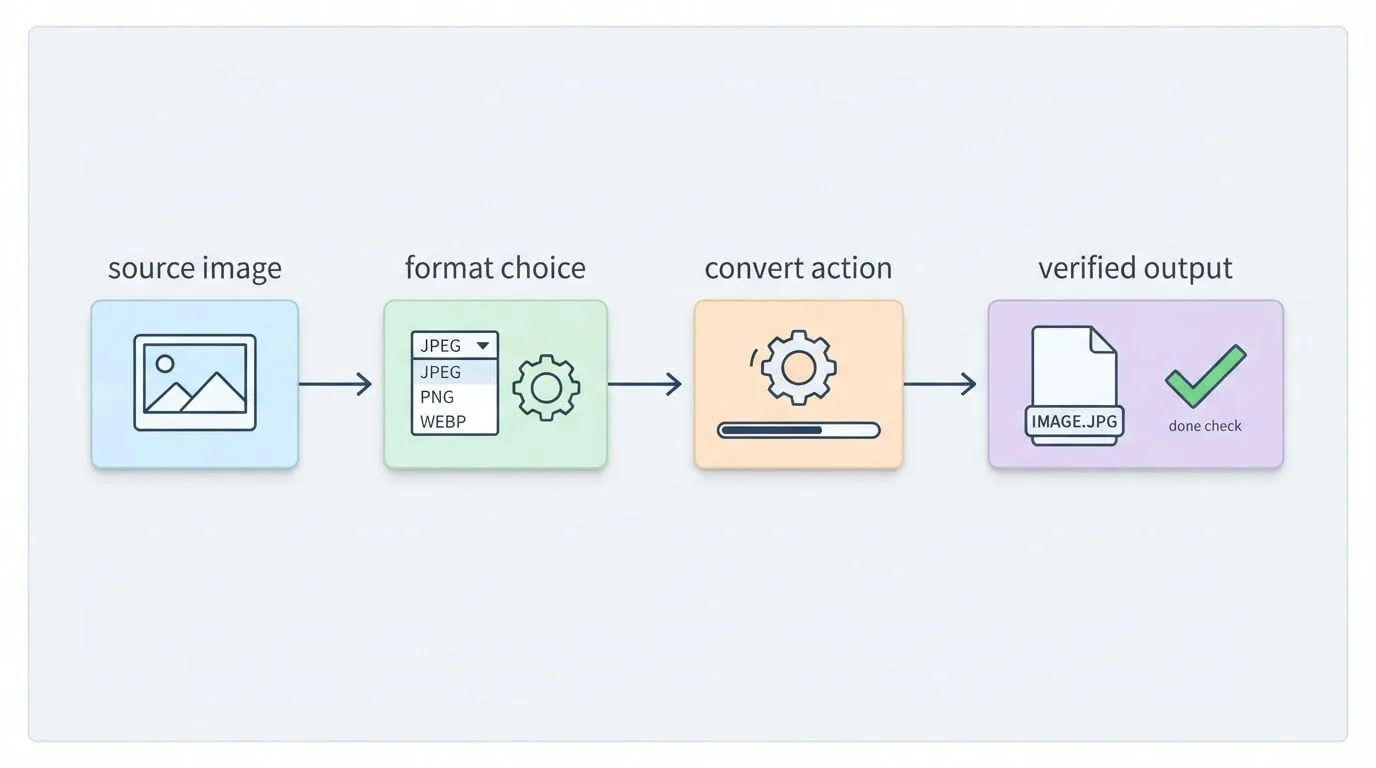
        <content type="html"><![CDATA[<p>MacでJPEGをJPEG XLにロスレス変換したいですか？ <strong>Image2JXL</strong>なら、JPEGファイルやフォルダをMac上で読み込み、JPEG XLへ変換できます。互換性が必要なときは、JXLをJPEG、PNG、GIFとして書き出すことも可能です。</p>
<p>JPEG XLでいう「ロスレス」には、実は2つの意味があります。可逆JPEG再圧縮では、対応するJPEGを元のファイルに戻すための情報を保持できます。一方、ピクセルロスレスの変換では、デコード後のピクセルは保たれますが、元のJPEGのバイト列まで復元できるとは限りません。この記事では違いを整理し、Image2JXLの使い方と、コマンドラインで結果を確認する方法を説明します。</p>
<p>対応形式や製品の詳細は、<a href="https://hp60.com/image2jxl/ja/" target="_blank" rel="noopener noreferrer" class="">Mac用JPEG XL変換アプリ Image2JXL</a>をご覧ください。</p>
<p><img decoding="async" loading="lazy" alt="可逆JPEG再圧縮とピクセルロスレス変換によるJPEGからJPEG XLへの変換フロー" src="https://hp60.com/ja/assets/images/jpeg-to-jxl-lossless-workflow-5a9296264ebc4d45c65d88ce96d6318b.webp" width="1376" height="768" class="img_z23Z"></p>
<h2 class="anchor anchorTargetStickyNavbar_Xe5F" id="jpegからjxlへのロスレス変換とは">JPEGからJXLへの「ロスレス変換」とは？<a href="https://hp60.com/ja/blog/jpeg-to-jxl-lossless-mac/#jpeg%E3%81%8B%E3%82%89jxl%E3%81%B8%E3%81%AE%E3%83%AD%E3%82%B9%E3%83%AC%E3%82%B9%E5%A4%89%E6%8F%9B%E3%81%A8%E3%81%AF" class="hash-link" aria-label="JPEGからJXLへの「ロスレス変換」とは？ への直接リンク" title="JPEGからJXLへの「ロスレス変換」とは？ への直接リンク" translate="no">​</a></h2>
<p>JPEG XLはJPEG委員会が標準化した画像形式です。ロスレス圧縮とロッシー圧縮の両方に対応しているため、<code>.jxl</code>ファイルには画像を完全に保つものも、容量を減らすために情報を意図的に削減するものもあります。</p>
<p>JPEGを元画像にする場合、「ロスレス」には次の2つの方式があります。</p>
<table><thead><tr><th>方式</th><th>何が同じまま保たれるか</th><th>元のJPEGを復元できるか</th></tr></thead><tbody><tr><td>可逆JPEG再圧縮</td><td>JPEGコードストリームとデコード後のピクセル</td><td>再構成メタデータがあり、入力が対応していれば可能</td></tr><tr><td>ピクセルロスレスJPEG XLエンコード</td><td>デコード後の画像ピクセル</td><td>元のJPEGコンテナをバイト単位で復元することはできない</td></tr></tbody></table>
<h3 class="anchor anchorTargetStickyNavbar_Xe5F" id="可逆jpeg再圧縮">可逆JPEG再圧縮<a href="https://hp60.com/ja/blog/jpeg-to-jxl-lossless-mac/#%E5%8F%AF%E9%80%86jpeg%E5%86%8D%E5%9C%A7%E7%B8%AE" class="hash-link" aria-label="可逆JPEG再圧縮 への直接リンク" title="可逆JPEG再圧縮 への直接リンク" translate="no">​</a></h3>
<p>JPEG XLは、JPEGファイルにすでに保存されている離散コサイン変換の係数を利用し、より効率よくエンコードできます。生成されるJXLは小さくなることが多く、元のJPEGを再構成するための情報も保持できます。</p>
<p>後で元のJPEGファイルが必要になる可能性があるなら、アーカイブにはこの方式が向いています。ここでいう「元に戻せる」とは、見た目が似た画像になるという意味ではなく、同じバイト列のJPEGを再生成できるという意味です。</p>
<h3 class="anchor anchorTargetStickyNavbar_Xe5F" id="ピクセルロスレスエンコード">ピクセルロスレスエンコード<a href="https://hp60.com/ja/blog/jpeg-to-jxl-lossless-mac/#%E3%83%94%E3%82%AF%E3%82%BB%E3%83%AB%E3%83%AD%E3%82%B9%E3%83%AC%E3%82%B9%E3%82%A8%E3%83%B3%E3%82%B3%E3%83%BC%E3%83%89" class="hash-link" aria-label="ピクセルロスレスエンコード への直接リンク" title="ピクセルロスレスエンコード への直接リンク" translate="no">​</a></h3>
<p>もう一つの方式では、JPEGをいったんピクセルにデコードし、そのピクセルをJPEG XLのモジュラー方式でロスレス保存します。デコード後の画像はピクセル単位で同じですが、元のJPEGコンテナとバイト列は保持されません。</p>
<p>写真家、開発者、アーカイブを管理する人にとって、この違いは重要です。画像の表示やピクセルが同じであればよい場合は、ピクセルロスレスで十分かもしれません。元のJPEGファイルを戻したい場合は、可逆JPEG再圧縮を選び、変換後の復元まで確認してください。</p>
<h2 class="anchor anchorTargetStickyNavbar_Xe5F" id="image2jxlでmacのjpegをjpeg-xlに変換する">Image2JXLでMacのJPEGをJPEG XLに変換する<a href="https://hp60.com/ja/blog/jpeg-to-jxl-lossless-mac/#image2jxl%E3%81%A7mac%E3%81%AEjpeg%E3%82%92jpeg-xl%E3%81%AB%E5%A4%89%E6%8F%9B%E3%81%99%E3%82%8B" class="hash-link" aria-label="Image2JXLでMacのJPEGをJPEG XLに変換する への直接リンク" title="Image2JXLでMacのJPEGをJPEG XLに変換する への直接リンク" translate="no">​</a></h2>
<p>Image2JXLは、macOSでJPEG XLをローカル変換するためのアプリです。ファイルはMac上で処理され、オンラインの変換サービスへアップロードされません。個人の写真ライブラリ、クライアント素材、Webサイト用画像、オフラインのアーカイブに向いています。</p>
<h3 class="anchor anchorTargetStickyNavbar_Xe5F" id="1-jpegファイルまたはフォルダを読み込む">1. JPEGファイルまたはフォルダを読み込む<a href="https://hp60.com/ja/blog/jpeg-to-jxl-lossless-mac/#1-jpeg%E3%83%95%E3%82%A1%E3%82%A4%E3%83%AB%E3%81%BE%E3%81%9F%E3%81%AF%E3%83%95%E3%82%A9%E3%83%AB%E3%83%80%E3%82%92%E8%AA%AD%E3%81%BF%E8%BE%BC%E3%82%80" class="hash-link" aria-label="1. JPEGファイルまたはフォルダを読み込む への直接リンク" title="1. JPEGファイルまたはフォルダを読み込む への直接リンク" translate="no">​</a></h3>
<p>Image2JXLを開き、<code>.jpg</code>または<code>.jpeg</code>ファイルを1つ以上ドラッグします。フォルダを読み込んで一括変換し、処理中に各項目の状態を確認することもできます。</p>
<h3 class="anchor anchorTargetStickyNavbar_Xe5F" id="2-jpeg-xlの変換方式を選ぶ">2. JPEG XLの変換方式を選ぶ<a href="https://hp60.com/ja/blog/jpeg-to-jxl-lossless-mac/#2-jpeg-xl%E3%81%AE%E5%A4%89%E6%8F%9B%E6%96%B9%E5%BC%8F%E3%82%92%E9%81%B8%E3%81%B6" class="hash-link" aria-label="2. JPEG XLの変換方式を選ぶ への直接リンク" title="2. JPEG XLの変換方式を選ぶ への直接リンク" translate="no">​</a></h3>
<p>後で元のJPEGを復元したい場合は、JPEG入力に対して可逆JPEG再圧縮の方式を選びます。選択した方式が元画像を先にピクセルへデコードする場合でも、出力はピクセルロスレスにできます。ただし、元のJPEGとバイト単位で同じバックアップとは考えないでください。</p>
<h3 class="anchor anchorTargetStickyNavbar_Xe5F" id="3-jxlの保存先を選ぶ">3. JXLの保存先を選ぶ<a href="https://hp60.com/ja/blog/jpeg-to-jxl-lossless-mac/#3-jxl%E3%81%AE%E4%BF%9D%E5%AD%98%E5%85%88%E3%82%92%E9%81%B8%E3%81%B6" class="hash-link" aria-label="3. JXLの保存先を選ぶ への直接リンク" title="3. JXLの保存先を選ぶ への直接リンク" translate="no">​</a></h3>
<p>変換後のファイルは元ファイルと同じ場所に保存するか、別のローカルフォルダを指定します。最初に試すときは別の保存先を選ぶと、元のJPEGを変更せずに容量を比較し、結果を確認できます。</p>
<h3 class="anchor anchorTargetStickyNavbar_Xe5F" id="4-一括変換の結果を確認する">4. 一括変換の結果を確認する<a href="https://hp60.com/ja/blog/jpeg-to-jxl-lossless-mac/#4-%E4%B8%80%E6%8B%AC%E5%A4%89%E6%8F%9B%E3%81%AE%E7%B5%90%E6%9E%9C%E3%82%92%E7%A2%BA%E8%AA%8D%E3%81%99%E3%82%8B" class="hash-link" aria-label="4. 一括変換の結果を確認する への直接リンク" title="4. 一括変換の結果を確認する への直接リンク" translate="no">​</a></h3>
<p>変換後に各ファイルの状態を確認し、いくつかのJXLを開いてみます。Image2JXLはフォルダのローカル一括読み込みと結果の確認に対応しているため、元のフォルダを変更する前に失敗した入力や未対応の入力を見つけられます。</p>
<h3 class="anchor anchorTargetStickyNavbar_Xe5F" id="5-確認が終わるまで元ファイルを残す">5. 確認が終わるまで元ファイルを残す<a href="https://hp60.com/ja/blog/jpeg-to-jxl-lossless-mac/#5-%E7%A2%BA%E8%AA%8D%E3%81%8C%E7%B5%82%E3%82%8F%E3%82%8B%E3%81%BE%E3%81%A7%E5%85%83%E3%83%95%E3%82%A1%E3%82%A4%E3%83%AB%E3%82%92%E6%AE%8B%E3%81%99" class="hash-link" aria-label="5. 確認が終わるまで元ファイルを残す への直接リンク" title="5. 確認が終わるまで元ファイルを残す への直接リンク" translate="no">​</a></h3>
<p>JPEGをすぐに削除しないでください。まずサンプルのJXLをJPEGに戻してハッシュを比較します。ピクセルロスレス方式を使った場合は、デコード後のピクセルを比較します。アーカイブの確認が終わってから、JPEGをJXLと一緒に残すか、バックアップ先へ移すかを決めましょう。</p>
<h2 class="anchor anchorTargetStickyNavbar_Xe5F" id="image2jxlの対応形式">Image2JXLの対応形式<a href="https://hp60.com/ja/blog/jpeg-to-jxl-lossless-mac/#image2jxl%E3%81%AE%E5%AF%BE%E5%BF%9C%E5%BD%A2%E5%BC%8F" class="hash-link" aria-label="Image2JXLの対応形式 への直接リンク" title="Image2JXLの対応形式 への直接リンク" translate="no">​</a></h2>
<p>Image2JXLはJPEG XLのワークフローに特化しており、すべての画像形式に対応する汎用コンバーターではありません。</p>
<table><thead><tr><th>方向</th><th>対応形式とワークフロー</th></tr></thead><tbody><tr><td>JPEG XLへ変換</td><td>JPEG、PNG/APNG、GIF、TIFF、BMP、EXR、NetPBM、PFM</td></tr><tr><td>JPEG XLから書き出し</td><td>JPEG、PNG、GIF。JXLに対応しないアプリやWebサイト向け</td></tr><tr><td>ローカル処理</td><td>ファイル、フォルダ、ドラッグ＆ドロップ、項目ごとの状態確認、ローカル保存</td></tr><tr><td>メタデータ</td><td>選択した変換方式が対応していれば、EXIFとXMPを保持可能</td></tr></tbody></table>
<p>現在の入力フローでは、WebP、AVIF、HEIC/HEIF、TGA、PSD、RAW、SVG、PDF、ICOをJXLへの変換元として読み込めません。画像ライブラリがWebPやAVIF中心の場合は、それらに対応する変換ツールで先に変換してから、Image2JXLに対応形式を読み込んでください。</p>
<h2 class="anchor anchorTargetStickyNavbar_Xe5F" id="cjxlでjpegを1枚変換する"><code>cjxl</code>でJPEGを1枚変換する<a href="https://hp60.com/ja/blog/jpeg-to-jxl-lossless-mac/#cjxl%E3%81%A7jpeg%E3%82%921%E6%9E%9A%E5%A4%89%E6%8F%9B%E3%81%99%E3%82%8B" class="hash-link" aria-label="cjxlでjpegを1枚変換する への直接リンク" title="cjxlでjpegを1枚変換する への直接リンク" translate="no">​</a></h2>
<p>画面上で操作したいならImage2JXLが便利です。JPEG XLのリファレンスツールは、同じ処理をコマンドラインで繰り返したいときや、エンコーダーの設定を細かく確認したいときに役立ちます。</p>
<p>まず<code>libjxl</code>のコマンドラインツールをインストールし、2つのコマンドが使えることを確認します。</p>
<div class="language-bash codeBlockContainer_mPxw theme-code-block" style="--prism-color:#393A34;--prism-background-color:#f6f8fa"><div class="codeBlockContent_XiAf"><pre tabindex="0" class="prism-code language-bash codeBlock_wya3 thin-scrollbar" style="color:#393A34;background-color:#f6f8fa"><code class="codeBlockLines_vBsX"><div class="token-line" style="color:#393A34"><span class="token plain">cjxl --version</span><br></div><div class="token-line" style="color:#393A34"><span class="token plain">djxl --version</span><br></div></code></pre></div></div>
<p>ロスレスJPEG変換を明示するには、距離を0にします。</p>
<div class="language-bash codeBlockContainer_mPxw theme-code-block" style="--prism-color:#393A34;--prism-background-color:#f6f8fa"><div class="codeBlockContent_XiAf"><pre tabindex="0" class="prism-code language-bash codeBlock_wya3 thin-scrollbar" style="color:#393A34;background-color:#f6f8fa"><code class="codeBlockLines_vBsX"><div class="token-line" style="color:#393A34"><span class="token plain">cjxl -d 0 photo.jpg photo.jxl</span><br></div></code></pre></div></div>
<p><code>-d 0</code>は、エンコーダーが画像情報を破棄しない設定です。対応するJPEGで、後から元のJPEGを再構成したい場合は、JPEG再構成を有効にします。</p>
<div class="language-bash codeBlockContainer_mPxw theme-code-block" style="--prism-color:#393A34;--prism-background-color:#f6f8fa"><div class="codeBlockContent_XiAf"><pre tabindex="0" class="prism-code language-bash codeBlock_wya3 thin-scrollbar" style="color:#393A34;background-color:#f6f8fa"><code class="codeBlockLines_vBsX"><div class="token-line" style="color:#393A34"><span class="token plain">cjxl -d 0 -e 8 --allow_jpeg_reconstruction=1 photo.jpg photo.jxl</span><br></div></code></pre></div></div>
<p><code>-e 8</code>はエンコードの処理量を増やします。ファイルが小さくなる可能性がある一方、処理時間は長くなることがあります。ロスレス度が高くなる設定ではありません。距離0がすでにロスレスの目標を指定しています。</p>
<p>後でJPEGに戻すときは、出力名に<code>.jpg</code>または<code>.jpeg</code>を付けます。</p>
<div class="language-bash codeBlockContainer_mPxw theme-code-block" style="--prism-color:#393A34;--prism-background-color:#f6f8fa"><div class="codeBlockContent_XiAf"><pre tabindex="0" class="prism-code language-bash codeBlock_wya3 thin-scrollbar" style="color:#393A34;background-color:#f6f8fa"><code class="codeBlockLines_vBsX"><div class="token-line" style="color:#393A34"><span class="token plain">djxl photo.jxl photo-recovered.jpeg</span><br></div></code></pre></div></div>
<p>復元できるのは、JXLに必要なJPEG再構成データが含まれ、元のJPEGがその方式に対応している場合だけです。ピクセルから作ったJXLでも見た目が同じJPEGは生成できますが、元のJPEGコードストリームをバイト単位で再現することはできません。</p>
<h2 class="anchor anchorTargetStickyNavbar_Xe5F" id="jpegフォルダをローカルで一括変換する">JPEGフォルダをローカルで一括変換する<a href="https://hp60.com/ja/blog/jpeg-to-jxl-lossless-mac/#jpeg%E3%83%95%E3%82%A9%E3%83%AB%E3%83%80%E3%82%92%E3%83%AD%E3%83%BC%E3%82%AB%E3%83%AB%E3%81%A7%E4%B8%80%E6%8B%AC%E5%A4%89%E6%8F%9B%E3%81%99%E3%82%8B" class="hash-link" aria-label="JPEGフォルダをローカルで一括変換する への直接リンク" title="JPEGフォルダをローカルで一括変換する への直接リンク" translate="no">​</a></h2>
<p>次の例では、元ファイルを変更せず、JXLを別のフォルダに保存します。</p>
<div class="language-bash codeBlockContainer_mPxw theme-code-block" style="--prism-color:#393A34;--prism-background-color:#f6f8fa"><div class="codeBlockContent_XiAf"><pre tabindex="0" class="prism-code language-bash codeBlock_wya3 thin-scrollbar" style="color:#393A34;background-color:#f6f8fa"><code class="codeBlockLines_vBsX"><div class="token-line" style="color:#393A34"><span class="token plain">mkdir -p jxl-out</span><br></div><div class="token-line" style="color:#393A34"><span class="token plain">for f in *.jpg *.jpeg; do</span><br></div><div class="token-line" style="color:#393A34"><span class="token plain">  [ -e "$f" ] || continue</span><br></div><div class="token-line" style="color:#393A34"><span class="token plain">  cjxl -d 0 "$f" "jxl-out/${f%.*}.jxl"</span><br></div><div class="token-line" style="color:#393A34"><span class="token plain">done</span><br></div></code></pre></div></div>
<p>Image2JXLなら、ネイティブなMacアプリから同じようなローカル一括処理を実行できます。フォルダを読み込み、保存先を選び、ファイルごとの結果を確認し、サンプルの往復変換が終わるまで元のフォルダを残してください。</p>
<p><img decoding="async" loading="lazy" alt="MacでJPEGフォルダをJPEG XLへ一括変換するイメージ" src="https://hp60.com/ja/assets/images/jpeg-to-jxl-batch-conversion-2de7f1b619b8525f7bcc9a01e2f6207d.webp" width="1376" height="768" class="img_z23Z"></p>
<p>一括変換は次のような用途に便利です。</p>
<ul>
<li class="">大量のJPEG写真ライブラリをアーカイブする。</li>
<li class="">Webサイトやアプリの素材をJXLのテストフォルダにまとめる。</li>
<li class="">似た画像をJPEG XLにしたときの容量を比べる。</li>
<li class="">元ファイルをアップロードせず、ローカルで同じ変換を繰り返す。</li>
<li class="">JXLの一部をJPEGやPNGへ書き出し、対応アプリを増やす。</li>
</ul>
<h2 class="anchor anchorTargetStickyNavbar_Xe5F" id="jpegからjxlへの変換がロスレスか確認する">JPEGからJXLへの変換がロスレスか確認する<a href="https://hp60.com/ja/blog/jpeg-to-jxl-lossless-mac/#jpeg%E3%81%8B%E3%82%89jxl%E3%81%B8%E3%81%AE%E5%A4%89%E6%8F%9B%E3%81%8C%E3%83%AD%E3%82%B9%E3%83%AC%E3%82%B9%E3%81%8B%E7%A2%BA%E8%AA%8D%E3%81%99%E3%82%8B" class="hash-link" aria-label="JPEGからJXLへの変換がロスレスか確認する への直接リンク" title="JPEGからJXLへの変換がロスレスか確認する への直接リンク" translate="no">​</a></h2>
<p>可逆JPEG再圧縮を最も厳密に確認するには、SHA-256を比較します。JXLを1つ復元し、2つのJPEGのハッシュを計算します。</p>
<div class="language-bash codeBlockContainer_mPxw theme-code-block" style="--prism-color:#393A34;--prism-background-color:#f6f8fa"><div class="codeBlockContent_XiAf"><pre tabindex="0" class="prism-code language-bash codeBlock_wya3 thin-scrollbar" style="color:#393A34;background-color:#f6f8fa"><code class="codeBlockLines_vBsX"><div class="token-line" style="color:#393A34"><span class="token plain">djxl jxl-out/photo.jxl photo-recovered.jpeg</span><br></div><div class="token-line" style="color:#393A34"><span class="token plain">shasum -a 256 photo.jpg photo-recovered.jpeg</span><br></div></code></pre></div></div>
<p>ハッシュが一致すれば、復元されたJPEGは元のJPEGとバイト単位で同一です。不一致でも、画像が目に見えて変わったとは限りません。JXLがピクセルロスレス方式だったか、再構成メタデータが保持されなかった可能性があります。</p>
<p>ピクセルロスレスの出力では、JPEGファイルのハッシュではなく、デコード後の画像を比較します。元のJPEGとJXLをPNGなどのロスレス画像にデコードし、画像比較ツールで比べてください。ピクセルが一致すれば、元のJPEGコンテナを復元できなくても、画像内容が保たれたことを確認できます。</p>
<p><img decoding="async" loading="lazy" alt="復元したJPEGとハッシュ比較でJPEG XLアーカイブを確認する流れ" src="https://hp60.com/ja/assets/images/jpeg-to-jxl-verification-196a053e5eb2d33659cfbfcb8df97538.webp" width="1376" height="768" class="img_z23Z"></p>
<p>一括変換の後は、次の3点を確認します。</p>
<ol>
<li class="">すべてのJXLがエラーなくデコードできる。</li>
<li class="">可逆再圧縮を選んだ場合、サンプルをJPEGに戻したハッシュが元ファイルと一致する。</li>
<li class="">選択したImage2JXLまたは<code>cjxl</code>の方式が保持を想定している場合、EXIFとXMPが残っている。</li>
</ol>
<h2 class="anchor anchorTargetStickyNavbar_Xe5F" id="結果を変える可能性がある設定">結果を変える可能性がある設定<a href="https://hp60.com/ja/blog/jpeg-to-jxl-lossless-mac/#%E7%B5%90%E6%9E%9C%E3%82%92%E5%A4%89%E3%81%88%E3%82%8B%E5%8F%AF%E8%83%BD%E6%80%A7%E3%81%8C%E3%81%82%E3%82%8B%E8%A8%AD%E5%AE%9A" class="hash-link" aria-label="結果を変える可能性がある設定 への直接リンク" title="結果を変える可能性がある設定 への直接リンク" translate="no">​</a></h2>
<p>いくつかの設定によって、ロスレスのアーカイブがロッシーまたは非可逆の処理に変わることがあります。</p>
<h3 class="anchor anchorTargetStickyNavbar_Xe5F" id="距離が0より大きい場合">距離が0より大きい場合<a href="https://hp60.com/ja/blog/jpeg-to-jxl-lossless-mac/#%E8%B7%9D%E9%9B%A2%E3%81%8C0%E3%82%88%E3%82%8A%E5%A4%A7%E3%81%8D%E3%81%84%E5%A0%B4%E5%90%88" class="hash-link" aria-label="距離が0より大きい場合 への直接リンク" title="距離が0より大きい場合 への直接リンク" translate="no">​</a></h3>
<p><code>-d 1</code>のような距離は見た目がきれいでも、数学的なロスレスではありません。ピクセルの一致が必要なら<code>-d 0</code>を使います。</p>
<h3 class="anchor anchorTargetStickyNavbar_Xe5F" id="jpeg再構成を無効にした場合">JPEG再構成を無効にした場合<a href="https://hp60.com/ja/blog/jpeg-to-jxl-lossless-mac/#jpeg%E5%86%8D%E6%A7%8B%E6%88%90%E3%82%92%E7%84%A1%E5%8A%B9%E3%81%AB%E3%81%97%E3%81%9F%E5%A0%B4%E5%90%88" class="hash-link" aria-label="JPEG再構成を無効にした場合 への直接リンク" title="JPEG再構成を無効にした場合 への直接リンク" translate="no">​</a></h3>
<p>再構成メタデータを無効にしたり削除したりすると、デコード後のピクセルが同じでも、JXLから元のJPEGを再生成できません。可逆JPEGアーカイブでは再構成を有効にしておきます。</p>
<h3 class="anchor anchorTargetStickyNavbar_Xe5F" id="メタデータを削除する場合">メタデータを削除する場合<a href="https://hp60.com/ja/blog/jpeg-to-jxl-lossless-mac/#%E3%83%A1%E3%82%BF%E3%83%87%E3%83%BC%E3%82%BF%E3%82%92%E5%89%8A%E9%99%A4%E3%81%99%E3%82%8B%E5%A0%B4%E5%90%88" class="hash-link" aria-label="メタデータを削除する場合 への直接リンク" title="メタデータを削除する場合 への直接リンク" translate="no">​</a></h3>
<p>EXIFを削除すると、JPEG再構成と両立しないことがあります。元のJPEGを正確に戻す可能性があるなら、再構成メタデータを残し、削除するクリーンアップ処理は避けてください。</p>
<h3 class="anchor anchorTargetStickyNavbar_Xe5F" id="djxl--jで書き出す場合"><code>djxl -j</code>で書き出す場合<a href="https://hp60.com/ja/blog/jpeg-to-jxl-lossless-mac/#djxl--j%E3%81%A7%E6%9B%B8%E3%81%8D%E5%87%BA%E3%81%99%E5%A0%B4%E5%90%88" class="hash-link" aria-label="djxl--jで書き出す場合 への直接リンク" title="djxl--jで書き出す場合 への直接リンク" translate="no">​</a></h3>
<p><code>-j</code>または<code>--pixels_to_jpeg</code>は、デコードしたピクセルから新しいJPEGを作ります。互換性のためには便利ですが、元のJPEGファイルを復元する処理ではありません。アーカイブの往復確認には、これではなく再構成を使います。</p>
<h2 class="anchor anchorTargetStickyNavbar_Xe5F" id="image2jxlはどんなときに便利">Image2JXLはどんなときに便利？<a href="https://hp60.com/ja/blog/jpeg-to-jxl-lossless-mac/#image2jxl%E3%81%AF%E3%81%A9%E3%82%93%E3%81%AA%E3%81%A8%E3%81%8D%E3%81%AB%E4%BE%BF%E5%88%A9" class="hash-link" aria-label="Image2JXLはどんなときに便利？ への直接リンク" title="Image2JXLはどんなときに便利？ への直接リンク" translate="no">​</a></h2>
<p>ネイティブなMacアプリでJPEG XLへ変換し、ローカルでフォルダを一括処理したいなら、Image2JXLが向いています。特に次の用途で便利です。</p>
<ul>
<li class="">JPEGをアップロードせずにJXLへ変換する。</li>
<li class="">対応するJPEGで可逆ワークフローを使う。</li>
<li class="">コマンドを1つずつ実行せず、フォルダを一括変換する。</li>
<li class="">元ファイルを変更する前に、各項目の状態を確認する。</li>
<li class="">選択した方式が対応していれば、EXIFとXMPを保持する。</li>
<li class="">JPEG XLに対応しないソフト向けに、JXLをJPEG、PNG、GIFへ書き出す。</li>
</ul>
<p>一方、入力がWebP、AVIF、HEIC、RAW、PSD、PDF中心の場合は適していません。これらは現在のImage2JXL入力フローの対象外です。</p>
<h2 class="anchor anchorTargetStickyNavbar_Xe5F" id="元のjpegは残すべき">元のJPEGは残すべき？<a href="https://hp60.com/ja/blog/jpeg-to-jxl-lossless-mac/#%E5%85%83%E3%81%AEjpeg%E3%81%AF%E6%AE%8B%E3%81%99%E3%81%B9%E3%81%8D" class="hash-link" aria-label="元のJPEGは残すべき？ への直接リンク" title="元のJPEGは残すべき？ への直接リンク" translate="no">​</a></h2>
<p>JXLアーカイブを確認してバックアップするまで、元のJPEGは残しておきましょう。ハッシュの一致で可逆復元を確認できれば、JXLを容量の小さいアーカイブコピーとして使えます。JPEGを削除するかどうかは、互換性の要件で決めます。</p>
<ul>
<li class="">どのアプリ、ブラウザ、サービスとも共有したいならJPEGを残す。</li>
<li class="">容量を重視し、必要なときにJXLを出力できるなら、JXLをアーカイブにする。</li>
<li class="">失いたくない画像や、最も簡単な復元方法が必要な画像は両方残す。</li>
</ul>
<p>JPEG XLでこの判断を後から戻せるのは、変換方式と検証によって元のJPEGを再構成できると確認できた場合だけです。ファイルが小さくなっただけでは、十分な証拠になりません。</p>
<h2 class="anchor anchorTargetStickyNavbar_Xe5F" id="よくある質問">よくある質問<a href="https://hp60.com/ja/blog/jpeg-to-jxl-lossless-mac/#%E3%82%88%E3%81%8F%E3%81%82%E3%82%8B%E8%B3%AA%E5%95%8F" class="hash-link" aria-label="よくある質問 への直接リンク" title="よくある質問 への直接リンク" translate="no">​</a></h2>
<h3 class="anchor anchorTargetStickyNavbar_Xe5F" id="jpeg-xlはロスレスですか">JPEG XLはロスレスですか？<a href="https://hp60.com/ja/blog/jpeg-to-jxl-lossless-mac/#jpeg-xl%E3%81%AF%E3%83%AD%E3%82%B9%E3%83%AC%E3%82%B9%E3%81%A7%E3%81%99%E3%81%8B" class="hash-link" aria-label="JPEG XLはロスレスですか？ への直接リンク" title="JPEG XLはロスレスですか？ への直接リンク" translate="no">​</a></h3>
<p>はい。JPEG XLはロスレス圧縮に対応しています。ただしJPEG入力では、可逆JPEG再圧縮とピクセルロスレスエンコードを区別してください。どちらも画像を保てますが、再構成データが残っている場合に元のJPEGバイトを戻せるのは可逆方式だけです。</p>
<h3 class="anchor anchorTargetStickyNavbar_Xe5F" id="macでjxlをjpegに戻せますか">MacでJXLをJPEGに戻せますか？<a href="https://hp60.com/ja/blog/jpeg-to-jxl-lossless-mac/#mac%E3%81%A7jxl%E3%82%92jpeg%E3%81%AB%E6%88%BB%E3%81%9B%E3%81%BE%E3%81%99%E3%81%8B" class="hash-link" aria-label="MacでJXLをJPEGに戻せますか？ への直接リンク" title="MacでJXLをJPEGに戻せますか？ への直接リンク" translate="no">​</a></h3>
<p>はい。Image2JXLはJXLをJPEG、PNG、GIFへ書き出せます。完全なJPEGアーカイブが必要なら、対応する場合は可逆再構成を使います。対応しない場合でも、デコードしたピクセルから新しい互換JPEGを作成できます。</p>
<h3 class="anchor anchorTargetStickyNavbar_Xe5F" id="image2jxlは画像をアップロードしますか">Image2JXLは画像をアップロードしますか？<a href="https://hp60.com/ja/blog/jpeg-to-jxl-lossless-mac/#image2jxl%E3%81%AF%E7%94%BB%E5%83%8F%E3%82%92%E3%82%A2%E3%83%83%E3%83%97%E3%83%AD%E3%83%BC%E3%83%89%E3%81%97%E3%81%BE%E3%81%99%E3%81%8B" class="hash-link" aria-label="Image2JXLは画像をアップロードしますか？ への直接リンク" title="Image2JXLは画像をアップロードしますか？ への直接リンク" translate="no">​</a></h3>
<p>いいえ。Image2JXLはMac上でローカル変換を行うため、選択したファイルはオンライン変換サービスへ送信されません。</p>
<h3 class="anchor anchorTargetStickyNavbar_Xe5F" id="image2jxlでjpegを一括変換できますか">Image2JXLでJPEGを一括変換できますか？<a href="https://hp60.com/ja/blog/jpeg-to-jxl-lossless-mac/#image2jxl%E3%81%A7jpeg%E3%82%92%E4%B8%80%E6%8B%AC%E5%A4%89%E6%8F%9B%E3%81%A7%E3%81%8D%E3%81%BE%E3%81%99%E3%81%8B" class="hash-link" aria-label="Image2JXLでJPEGを一括変換できますか？ への直接リンク" title="Image2JXLでJPEGを一括変換できますか？ への直接リンク" translate="no">​</a></h3>
<p>はい。ファイルまたはフォルダを読み込み、ローカルで変換を実行し、出力を整理する前に各項目の状態を確認できます。</p>
<h3 class="anchor anchorTargetStickyNavbar_Xe5F" id="image2jxlでwebpやavifをjpeg-xlに変換できますか">Image2JXLでWebPやAVIFをJPEG XLに変換できますか？<a href="https://hp60.com/ja/blog/jpeg-to-jxl-lossless-mac/#image2jxl%E3%81%A7webp%E3%82%84avif%E3%82%92jpeg-xl%E3%81%AB%E5%A4%89%E6%8F%9B%E3%81%A7%E3%81%8D%E3%81%BE%E3%81%99%E3%81%8B" class="hash-link" aria-label="Image2JXLでWebPやAVIFをJPEG XLに変換できますか？ への直接リンク" title="Image2JXLでWebPやAVIFをJPEG XLに変換できますか？ への直接リンク" translate="no">​</a></h3>
<p>現在の入力フローではできません。WebPとAVIFのほか、HEIC/HEIF、RAW、PSD、SVG、PDF、ICOもJXLへの変換元としては未対応です。</p>
<h2 class="anchor anchorTargetStickyNavbar_Xe5F" id="mac版image2jxlをダウンロード">Mac版Image2JXLをダウンロード<a href="https://hp60.com/ja/blog/jpeg-to-jxl-lossless-mac/#mac%E7%89%88image2jxl%E3%82%92%E3%83%80%E3%82%A6%E3%83%B3%E3%83%AD%E3%83%BC%E3%83%89" class="hash-link" aria-label="Mac版Image2JXLをダウンロード への直接リンク" title="Mac版Image2JXLをダウンロード への直接リンク" translate="no">​</a></h2>
<p>画面上で操作できるローカル変換を使うなら、<a href="https://apps.apple.com/us/app/image2jxl-jpeg-xl-converter/id6780512229?pt=127310275&amp;ct=hp60_blog_jpeg_to_jxl_lossless_mac_ja&amp;mt=8" target="_blank" rel="noopener noreferrer" class="">Mac App StoreからImage2JXLをダウンロード</a>してください。JPEGまたはフォルダを読み込み、適切なJPEG XL方式を選び、出力を確認してから元ファイルをアーカイブします。</p>
<p>短い紹介は<a href="https://hp60.com/ja/blog/image2jxl-introduction/" target="_blank" rel="noopener noreferrer" class="">Image2JXL製品ガイド</a>でご覧いただけます。</p><section class="margin-top--xl" aria-labelledby="content-responsibility"><h2 class="anchor anchorTargetStickyNavbar_Xe5F" id="content-responsibility">コンテンツの責任者<a href="https://hp60.com/ja/blog/jpeg-to-jxl-lossless-mac/#content-responsibility" class="hash-link" aria-label="コンテンツの責任者 への直接リンク" title="コンテンツの責任者 への直接リンク" translate="no">​</a></h2><p>この記事はHP60製品チームが責任を持って管理しています。上記の公開日はこの内容版を示します。製品は公開後に変更される場合があるため、最新の制限はリンク先の製品・サポートページをご確認ください。</p></section>]]></content>
        <author>
            <name>Image2JXL</name>
            <uri>https://hp60.com/image2jxl/</uri>
        </author>
        <author>
            <name>HP60</name>
            <uri>https://hp60.com</uri>
        </author>
        <category label="Image2JXL" term="Image2JXL"/>
        <category label="機能紹介" term="機能紹介"/>
    </entry>
    <entry>
        <title type="html"><![CDATA[iPhoneの写真をPDFにする方法：追加アプリは不要]]></title>
        <id>https://hp60.com/ja/blog/how-to-convert-iphone-photos-to-pdf/</id>
        <link href="https://hp60.com/ja/blog/how-to-convert-iphone-photos-to-pdf/"/>
        <updated>2026-09-05T00:00:00.000Z</updated>
        <summary type="html"><![CDATA[「写真」や「ファイル」で画像をPDFに保存する手順を紹介。複数枚のまとめ方、ページ順や容量の確認、「メモ」での書類スキャンも解説します。]]></summary>
        <content type="html"><![CDATA[<p>iPhoneに入っているアプリだけで、写真をPDFにできます。「写真」の画像はプリントのプレビューから「ファイル」に保存できます。すでに「ファイル」にある画像は、「PDFを作成」を探してみてください。</p>
<p>領収書の送付、撮影したノートの共有、PDF指定のフォームへの提出などに使えます。1枚だけの変換も、複数の画像を1つにまとめることもできます。</p>
<h2 class="anchor anchorTargetStickyNavbar_Xe5F" id="写真からpdfを保存する">「写真」からPDFを保存する<a href="https://hp60.com/ja/blog/how-to-convert-iphone-photos-to-pdf/#%E5%86%99%E7%9C%9F%E3%81%8B%E3%82%89pdf%E3%82%92%E4%BF%9D%E5%AD%98%E3%81%99%E3%82%8B" class="hash-link" aria-label="「写真」からPDFを保存する への直接リンク" title="「写真」からPDFを保存する への直接リンク" translate="no">​</a></h2>
<p>プリントのプレビューを利用するため、プリンタへの接続は不要です。</p>
<ol>
<li class="">「写真」を開き、変換する画像を選びます。</li>
<li class="">「共有」をタップし、操作一覧から「プリント」を選びます。</li>
<li class="">ページのプレビュー上で2本の指を広げ、プレビューを開きます。</li>
<li class="">開いたプレビューの「共有」から「“ファイル”に保存」を選びます。</li>
<li class="">ファイル名と保存先を指定して「保存」をタップします。</li>
</ol>
<p>「ファイル」でPDFを開き、表示を確認してください。元の写真はライブラリに残ります。</p>
<p>ボタンの位置や表示はiOSのバージョンによって異なる場合があります。「プリント」が見当たらない場合は、共有メニューの操作一覧を最後まで確認します。</p>
<h2 class="anchor anchorTargetStickyNavbar_Xe5F" id="複数の写真を1つのpdfにまとめる">複数の写真を1つのPDFにまとめる<a href="https://hp60.com/ja/blog/how-to-convert-iphone-photos-to-pdf/#%E8%A4%87%E6%95%B0%E3%81%AE%E5%86%99%E7%9C%9F%E3%82%921%E3%81%A4%E3%81%AEpdf%E3%81%AB%E3%81%BE%E3%81%A8%E3%82%81%E3%82%8B" class="hash-link" aria-label="複数の写真を1つのPDFにまとめる への直接リンク" title="複数の写真を1つのPDFにまとめる への直接リンク" translate="no">​</a></h2>
<ol>
<li class="">「写真」で「選択」をタップし、必要な画像を選びます。</li>
<li class="">「共有」&gt;「プリント」をタップします。</li>
<li class="">プレビューで、含まれる画像と並び順を確認します。</li>
<li class="">ページのプレビュー上で2本の指を広げます。</li>
<li class="">「共有」&gt;「“ファイル”に保存」から、名前を付けて保存します。</li>
</ol>
<p>保存後は各ページを確認してください。連続したノートや複数ページの書類では特に順番が重要です。写真をタップした順にページが並ぶとは限りません。</p>
<p>並べ替えが必要で、現在の画面では操作できない場合は、ページの並べ替えに対応したPDF編集アプリで整えてから共有します。</p>
<h2 class="anchor anchorTargetStickyNavbar_Xe5F" id="ファイルにある画像からpdfを作る">「ファイル」にある画像からPDFを作る<a href="https://hp60.com/ja/blog/how-to-convert-iphone-photos-to-pdf/#%E3%83%95%E3%82%A1%E3%82%A4%E3%83%AB%E3%81%AB%E3%81%82%E3%82%8B%E7%94%BB%E5%83%8F%E3%81%8B%E3%82%89pdf%E3%82%92%E4%BD%9C%E3%82%8B" class="hash-link" aria-label="「ファイル」にある画像からPDFを作る への直接リンク" title="「ファイル」にある画像からPDFを作る への直接リンク" translate="no">​</a></h2>
<ol>
<li class="">「ファイル」を開き、画像のあるフォルダへ移動します。</li>
<li class="">フォルダの「その他」メニューから「選択」を選びます。</li>
<li class="">必要な画像を選択します。</li>
<li class="">選択項目の「その他」メニューで「PDFを作成」を探します。画面によっては「クイックアクション」にあります。</li>
<li class="">作成されたPDFを開き、ページを確認して必要に応じて名前を変更します。</li>
</ol>
<p>利用できる操作はファイルの種類、保存場所、iOSのバージョンによって異なります。「PDFを作成」がない場合は、「写真」のプリントプレビューを試してください。複数画像の場合は、ここでも出力後のページ順を確認します。</p>
<h2 class="anchor anchorTargetStickyNavbar_Xe5F" id="送る前に確認すること">送る前に確認すること<a href="https://hp60.com/ja/blog/how-to-convert-iphone-photos-to-pdf/#%E9%80%81%E3%82%8B%E5%89%8D%E3%81%AB%E7%A2%BA%E8%AA%8D%E3%81%99%E3%82%8B%E3%81%93%E3%81%A8" class="hash-link" aria-label="送る前に確認すること への直接リンク" title="送る前に確認すること への直接リンク" translate="no">​</a></h2>
<ul>
<li class=""><strong>向き：</strong> 横向きになっていないか確認します。必要なら元画像のコピーを回転させて作り直します。</li>
<li class=""><strong>切り取りと余白：</strong> 文字や書類の端が切れていないか確認します。プリントのレイアウトで余白が付く場合があります。</li>
<li class=""><strong>読みやすさ：</strong> 領収書や書類の小さな文字を拡大して確認します。</li>
<li class=""><strong>ファイルサイズ：</strong> 高解像度の写真をまとめると容量が大きくなります。提出先の上限を確認し、<a href="https://hp60.com/ja/blog/imgs2pdf-pdf-compression-feature/" target="_blank" rel="noopener noreferrer" class="">圧縮した場合</a>は文字の読みやすさも再確認します。</li>
<li class=""><strong>文字認識：</strong> 写真をPDFにしても、検索可能な文字情報が付くとは限りません。ビューア側で画像内の文字を認識する場合もありますが、検索可能なPDFが必要ならOCR処理後に結果を確認します。</li>
</ul>
<p>用紙サイズやレイアウトの指定がある場合は、完成したPDFが条件に合うか確認してください。</p>
<h2 class="anchor anchorTargetStickyNavbar_Xe5F" id="紙の書類はメモでスキャンする方法も">紙の書類は「メモ」でスキャンする方法も<a href="https://hp60.com/ja/blog/how-to-convert-iphone-photos-to-pdf/#%E7%B4%99%E3%81%AE%E6%9B%B8%E9%A1%9E%E3%81%AF%E3%83%A1%E3%83%A2%E3%81%A7%E3%82%B9%E3%82%AD%E3%83%A3%E3%83%B3%E3%81%99%E3%82%8B%E6%96%B9%E6%B3%95%E3%82%82" class="hash-link" aria-label="紙の書類は「メモ」でスキャンする方法も への直接リンク" title="紙の書類は「メモ」でスキャンする方法も への直接リンク" translate="no">​</a></h2>
<p>紙の書類なら、通常の写真を撮って変換するより、直接スキャンするほうが扱いやすい場合があります。</p>
<p>「メモ」でメモを開くか作成し、添付またはカメラのメニューから「書類をスキャン」を選びます。各ページを撮影し、四隅を調整して保存すると、スキャンした書類を共有したり、PDFとして「ファイル」に保存したりできます。</p>
<p>申請書、手紙、領収書などに向いています。送信前に、端の欠け、影、文字のぼやけを確認してください。</p>
<h2 class="anchor anchorTargetStickyNavbar_Xe5F" id="専用のpdfアプリが役立つ場面">専用のPDFアプリが役立つ場面<a href="https://hp60.com/ja/blog/how-to-convert-iphone-photos-to-pdf/#%E5%B0%82%E7%94%A8%E3%81%AEpdf%E3%82%A2%E3%83%97%E3%83%AA%E3%81%8C%E5%BD%B9%E7%AB%8B%E3%81%A4%E5%A0%B4%E9%9D%A2" class="hash-link" aria-label="専用のPDFアプリが役立つ場面 への直接リンク" title="専用のPDFアプリが役立つ場面 への直接リンク" translate="no">​</a></h2>
<p>たまに変換するなら標準機能で対応できます。日常的に作業する場合は、並べ替え、余白調整、圧縮、文字認識ができるアプリで手順を減らせます。</p>
<p>必要な機能が含まれているかを確認して選びましょう。処理が端末内で完結するのか、ファイルをサーバーにアップロードするのかも確認します。</p>
<p>端末内で整理できる専用アプリを探すなら、<a href="https://hp60.com/imgs2pdf/ja/" target="_blank" rel="noopener noreferrer" class="">Imgs2PDFのPDF機能</a>も確認できます。</p>
<h2 class="anchor anchorTargetStickyNavbar_Xe5F" id="よくある質問">よくある質問<a href="https://hp60.com/ja/blog/how-to-convert-iphone-photos-to-pdf/#%E3%82%88%E3%81%8F%E3%81%82%E3%82%8B%E8%B3%AA%E5%95%8F" class="hash-link" aria-label="よくある質問 への直接リンク" title="よくある質問 への直接リンク" translate="no">​</a></h2>
<p><strong>追加アプリやプリンタは必要ですか？</strong></p>
<p>不要です。「写真」のプリントプレビューからPDFを作成できます。</p>
<p><strong>スクリーンショットも変換できますか？</strong></p>
<p>はい。「写真」で選び、同じ手順で保存できます。</p>
<p><strong>元の写真は削除されますか？</strong></p>
<p>いいえ。PDFは別ファイルとして作成され、元画像は残ります。</p>
<p><strong>変換サイトへのアップロードは必要ですか？</strong></p>
<p>不要です。ただし、iCloudなどの同期先にある写真やPDFは、そのサービスでアップロードされる場合があります。出力を端末内に保存したい場合は、保存先に「このiPhone内」を選びます。</p>
<p><strong>保存したPDFはどこにありますか？</strong></p>
<p>「ファイル」で指定した保存先を開きます。そこで名前の変更、移動、共有ができます。</p><section class="margin-top--xl" aria-labelledby="content-responsibility"><h2 class="anchor anchorTargetStickyNavbar_Xe5F" id="content-responsibility">コンテンツの責任者<a href="https://hp60.com/ja/blog/how-to-convert-iphone-photos-to-pdf/#content-responsibility" class="hash-link" aria-label="コンテンツの責任者 への直接リンク" title="コンテンツの責任者 への直接リンク" translate="no">​</a></h2><p>この記事はHP60製品チームが責任を持って管理しています。上記の公開日はこの内容版を示します。製品は公開後に変更される場合があるため、最新の制限はリンク先の製品・サポートページをご確認ください。</p></section>]]></content>
        <author>
            <name>Imgs2PDF</name>
            <uri>https://hp60.com/imgs2pdf/</uri>
        </author>
        <author>
            <name>HP60</name>
            <uri>https://hp60.com</uri>
        </author>
        <category label="Imgs2PDF" term="Imgs2PDF"/>
    </entry>
    <entry>
        <title type="html"><![CDATA[Macの「プレビュー」でPDFを分割する方法]]></title>
        <id>https://hp60.com/ja/blog/how-to-split-a-pdf-on-mac/</id>
        <link href="https://hp60.com/ja/blog/how-to-split-a-pdf-on-mac/"/>
        <updated>2026-09-05T00:00:00.000Z</updated>
        <summary type="html"><![CDATA[Mac標準の「プレビュー」でPDFのページを取り出して別ファイルに保存する手順と、うまくいかないときの確認ポイントを紹介します。]]></summary>
        <content type="html"><![CDATA[<p>PDFの一部だけを別ファイルにしたいときは、macOSに付属する「プレビュー」が使えます。1ページだけでも、連続したページでも、離れたページでも取り出せます。</p>
<p>報告書の一部を共有したり、必要な書類だけを保存したりするときに便利です。オンラインの変換サービスに文書をアップロードする必要はありません。</p>
<h2 class="anchor anchorTargetStickyNavbar_Xe5F" id="プレビューでページを取り出す">プレビューでページを取り出す<a href="https://hp60.com/ja/blog/how-to-split-a-pdf-on-mac/#%E3%83%97%E3%83%AC%E3%83%93%E3%83%A5%E3%83%BC%E3%81%A7%E3%83%9A%E3%83%BC%E3%82%B8%E3%82%92%E5%8F%96%E3%82%8A%E5%87%BA%E3%81%99" class="hash-link" aria-label="プレビューでページを取り出す への直接リンク" title="プレビューでページを取り出す への直接リンク" translate="no">​</a></h2>
<p>サイドバーのサムネールを選び、Finderのフォルダへドラッグします。</p>
<ol>
<li class=""><strong>PDFをプレビューで開きます。</strong> 別のアプリが起動する場合は、FinderでファイルをControlキーを押しながらクリックし、「このアプリケーションで開く」&gt;「プレビュー」を選びます。</li>
<li class=""><strong>「表示」&gt;「サムネール」を選びます。</strong> 左側に各ページの縮小表示が並びます。</li>
<li class=""><strong>必要なページを選びます。</strong> 連続したページは最初のページをクリックし、Shiftキーを押しながら最後のページをクリックします。離れたページはCommandキーを押しながら選びます。</li>
<li class=""><strong>選択したサムネールをドラッグします。</strong> デスクトップかFinderで開いたフォルダにドロップすると、新しいPDFが作成されます。</li>
<li class=""><strong>保存したPDFを確認します。</strong> ページ数、内容、順番を確認し、分かりやすい名前に変更します。</li>
</ol>
<p>この操作で元のPDFは変更されません。複数のファイルに分ける場合は、ページのまとまりごとに繰り返します。</p>
<p>専用のローカルアプリを使う場合は、<a href="https://hp60.com/imgs2pdf/ja/" target="_blank" rel="noopener noreferrer" class="">Imgs2PDFのページ選択機能</a>で必要なページを選び、新しいPDFとして書き出せます。</p>
<h3 class="anchor anchorTargetStickyNavbar_Xe5F" id="例510ページを別のpdfにする">例：5〜10ページを別のPDFにする<a href="https://hp60.com/ja/blog/how-to-split-a-pdf-on-mac/#%E4%BE%8B510%E3%83%9A%E3%83%BC%E3%82%B8%E3%82%92%E5%88%A5%E3%81%AEpdf%E3%81%AB%E3%81%99%E3%82%8B" class="hash-link" aria-label="例：5〜10ページを別のPDFにする への直接リンク" title="例：5〜10ページを別のPDFにする への直接リンク" translate="no">​</a></h3>
<p>5ページ目をクリックし、Shiftキーを押しながら10ページ目をクリックして、選択範囲をFinderへドラッグします。</p>
<p>表紙や目次がある文書では、紙面に記載されたページ番号とPDF内の位置が一致しないことがあります。共有前に実際の内容を確認してください。</p>
<h2 class="anchor anchorTargetStickyNavbar_Xe5F" id="複製して不要なページを削除する方法">複製して不要なページを削除する方法<a href="https://hp60.com/ja/blog/how-to-split-a-pdf-on-mac/#%E8%A4%87%E8%A3%BD%E3%81%97%E3%81%A6%E4%B8%8D%E8%A6%81%E3%81%AA%E3%83%9A%E3%83%BC%E3%82%B8%E3%82%92%E5%89%8A%E9%99%A4%E3%81%99%E3%82%8B%E6%96%B9%E6%B3%95" class="hash-link" aria-label="複製して不要なページを削除する方法 への直接リンク" title="複製して不要なページを削除する方法 への直接リンク" translate="no">​</a></h2>
<p>大部分を残して数ページだけ削除するなら、コピーを編集する方法もあります。</p>
<ol>
<li class="">プレビューで「ファイル」&gt;「複製」を選びます。</li>
<li class="">複製した文書で「表示」&gt;「サムネール」を選びます。</li>
<li class="">不要なページを選び、Deleteキーを押します。</li>
<li class="">別の名前で保存します。</li>
</ol>
<p>削除する前に、編集中の文書がコピーであることを確認してください。保存後も開き直して、必要なページが残っているか確認します。</p>
<h2 class="anchor anchorTargetStickyNavbar_Xe5F" id="ページを取り出せないときは">ページを取り出せないときは<a href="https://hp60.com/ja/blog/how-to-split-a-pdf-on-mac/#%E3%83%9A%E3%83%BC%E3%82%B8%E3%82%92%E5%8F%96%E3%82%8A%E5%87%BA%E3%81%9B%E3%81%AA%E3%81%84%E3%81%A8%E3%81%8D%E3%81%AF" class="hash-link" aria-label="ページを取り出せないときは への直接リンク" title="ページを取り出せないときは への直接リンク" translate="no">​</a></h2>
<ul>
<li class=""><strong>サムネールからドラッグする：</strong> 本文の表示領域ではなく、左側の小さなページを操作します。</li>
<li class=""><strong>Finderにドロップする：</strong> 別のPDFのサムネール欄にドロップすると、その文書にページが追加されることがあります。</li>
<li class=""><strong>読み込みを待つ：</strong> 画像が多いPDFはサムネールの表示に時間がかかることがあります。</li>
<li class=""><strong>文書の権限を確認する：</strong> 保護されたPDFにはパスワードや、所有者から提供された制限のないファイルが必要な場合があります。複製しても制限は解除されません。</li>
<li class=""><strong>開き直す：</strong> プレビューが応答しない場合は終了して開き直します。改善しなければ、ほかのPDFビューアで正常に開けるか確認します。</li>
</ul>
<h3 class="anchor anchorTargetStickyNavbar_Xe5F" id="pdfとして保存が使えない場合">「PDFとして保存」が使えない場合<a href="https://hp60.com/ja/blog/how-to-split-a-pdf-on-mac/#pdf%E3%81%A8%E3%81%97%E3%81%A6%E4%BF%9D%E5%AD%98%E3%81%8C%E4%BD%BF%E3%81%88%E3%81%AA%E3%81%84%E5%A0%B4%E5%90%88" class="hash-link" aria-label="「PDFとして保存」が使えない場合 への直接リンク" title="「PDFとして保存」が使えない場合 への直接リンク" translate="no">​</a></h3>
<p>サムネールをドラッグする方法では、プリント画面を使いません。文書に戻り、ページを選んでFinderへドラッグしてください。</p>
<p>プリントの項目が選べないだけでは、原因は特定できません。ほかの操作も制限されている場合は、文書の権限を確認します。</p>
<h2 class="anchor anchorTargetStickyNavbar_Xe5F" id="まとめて処理したいとき">まとめて処理したいとき<a href="https://hp60.com/ja/blog/how-to-split-a-pdf-on-mac/#%E3%81%BE%E3%81%A8%E3%82%81%E3%81%A6%E5%87%A6%E7%90%86%E3%81%97%E3%81%9F%E3%81%84%E3%81%A8%E3%81%8D" class="hash-link" aria-label="まとめて処理したいとき への直接リンク" title="まとめて処理したいとき への直接リンク" translate="no">​</a></h2>
<p>数ページを取り出す程度ならプレビューで十分です。ただし、長いPDFを1ページずつ別ファイルにしたり、同じ処理を何度も行ったりする場合は手間がかかります。</p>
<p>専用のPDFツールやqpdfなどのコマンドラインツールも選択肢になります。必要なツールをインストールして設定すれば、Automatorのクイックアクションから実行することもできます。</p>
<p>一括処理の前に、1ファイルのコピーで試してください。保存先、ファイル名、ページ順、既存ファイルの上書き有無を確認します。</p>
<p>個人情報や機密文書では、ファイルの扱いも確認しましょう。プレビューの処理はMac上で行われますが、クラウドと同期するフォルダに保存したファイルは、そのサービスによって同期される場合があります。</p>
<h2 class="anchor anchorTargetStickyNavbar_Xe5F" id="よくある質問">よくある質問<a href="https://hp60.com/ja/blog/how-to-split-a-pdf-on-mac/#%E3%82%88%E3%81%8F%E3%81%82%E3%82%8B%E8%B3%AA%E5%95%8F" class="hash-link" aria-label="よくある質問 への直接リンク" title="よくある質問 への直接リンク" translate="no">​</a></h2>
<p><strong>無料でPDFを分割できますか？</strong></p>
<p>はい。標準のプレビューを使えば、追加のソフトを購入せずにページを取り出せます。</p>
<p><strong>離れたページも選べますか？</strong></p>
<p>はい。Commandキーを押しながら必要なサムネールを選び、Finderへドラッグします。</p>
<p><strong>1ページずつ別のPDFにできますか？</strong></p>
<p>各ページを個別にドラッグすれば可能です。ページ数が多い場合は、一括分割ツールを使うと手作業を減らせます。</p>
<p><strong>元のPDFからページが消えますか？</strong></p>
<p>いいえ。Finderへドラッグすると別ファイルが作成されます。プレビュー内でのページ削除は別の操作なので、削除する場合は先に複製してください。</p><section class="margin-top--xl" aria-labelledby="content-responsibility"><h2 class="anchor anchorTargetStickyNavbar_Xe5F" id="content-responsibility">コンテンツの責任者<a href="https://hp60.com/ja/blog/how-to-split-a-pdf-on-mac/#content-responsibility" class="hash-link" aria-label="コンテンツの責任者 への直接リンク" title="コンテンツの責任者 への直接リンク" translate="no">​</a></h2><p>この記事はHP60製品チームが責任を持って管理しています。上記の公開日はこの内容版を示します。製品は公開後に変更される場合があるため、最新の制限はリンク先の製品・サポートページをご確認ください。</p></section>]]></content>
        <author>
            <name>Imgs2PDF</name>
            <uri>https://hp60.com/imgs2pdf/</uri>
        </author>
        <author>
            <name>HP60</name>
            <uri>https://hp60.com</uri>
        </author>
        <category label="Imgs2PDF" term="Imgs2PDF"/>
    </entry>
    <entry>
        <title type="html"><![CDATA[Macのマウスユーティリティとは？Mouse SRでカクつくスクロールを改善]]></title>
        <id>https://hp60.com/ja/blog/what-is-a-mac-mouse-utility/</id>
        <link href="https://hp60.com/ja/blog/what-is-a-mac-mouse-utility/"/>
        <updated>2026-08-19T16:00:00.000Z</updated>
        <summary type="html"><![CDATA[Macのマウスユーティリティが必要になる場面、選び方、Mouse SRでサードパーティ製マウスのホイールを滑らかにする方法を紹介します。]]></summary>
        <content type="html"><![CDATA[<p>Macのマウスユーティリティは、macOSに用意された基本設定を超えてマウスの動作を調整する小さなアプリです。スクロールを滑らかにしたり、方向を変えたり、ポインターやボタン、ショートカットを調整したりできます。</p>
<p>ただし、すべてのユーティリティが同じ機能を持つわけではありません。<strong>Mouse SR</strong>は、サードパーティ製マウスのホイールがトラックパッドのように連続せず、段階的にカクつく問題に集中したツールです。</p>
<p><img decoding="async" loading="lazy" alt="黒いマウスからMacBookへ滑らかなライムグリーンのスクロールが流れるイメージ" src="https://hp60.com/ja/assets/images/mac-mouse-utility-hero-62edfbfcaeb480af5af3de67351d5042.webp" width="1672" height="941" class="img_z23Z"></p>
<h2 class="anchor anchorTargetStickyNavbar_Xe5F" id="先に答えをまとめると">先に答えをまとめると<a href="https://hp60.com/ja/blog/what-is-a-mac-mouse-utility/#%E5%85%88%E3%81%AB%E7%AD%94%E3%81%88%E3%82%92%E3%81%BE%E3%81%A8%E3%82%81%E3%82%8B%E3%81%A8" class="hash-link" aria-label="先に答えをまとめると への直接リンク" title="先に答えをまとめると への直接リンク" translate="no">​</a></h2>
<ul>
<li class=""><strong>Macのマウスユーティリティとは？</strong> macOS標準設定にないマウス操作を追加するアプリです。機能はアプリごとに異なります。</li>
<li class=""><strong>いつ必要ですか？</strong> マウス自体は正常なのに、スクロール、方向、感度、追加ボタンが思いどおりに動かないときです。</li>
<li class=""><strong>Mouse SRができることは？</strong> サードパーティ製マウスの段階的なホイール入力を、滑らかで連続した動きに変換し、距離、滑らかさ、加速、方向を調整できます。</li>
<li class=""><strong>トラックパッドやMagic Mouseも変わりますか？</strong> いいえ。連続スクロールを送るデバイスはそのまま通します。</li>
<li class=""><strong>Mouse SRの料金は？</strong> Mouse SR Proは7日間すべての機能を試せます。1回の購入1.99ドルで最大3台のMacで使え、サブスクリプションや自動更新はありません。</li>
</ul>
<h2 class="anchor anchorTargetStickyNavbar_Xe5F" id="macのマウスユーティリティでできること">Macのマウスユーティリティでできること<a href="https://hp60.com/ja/blog/what-is-a-mac-mouse-utility/#mac%E3%81%AE%E3%83%9E%E3%82%A6%E3%82%B9%E3%83%A6%E3%83%BC%E3%83%86%E3%82%A3%E3%83%AA%E3%83%86%E3%82%A3%E3%81%A7%E3%81%A7%E3%81%8D%E3%82%8B%E3%81%93%E3%81%A8" class="hash-link" aria-label="Macのマウスユーティリティでできること への直接リンク" title="Macのマウスユーティリティでできること への直接リンク" translate="no">​</a></h2>
<p>「マウスユーティリティ」は機能の決まった1種類のアプリではありません。スクロールに特化したもの、ボタンやゲーム用プロファイルを扱うものなどがあります。インストール前に実際の機能を確認してください。</p>
<p><strong>スクロール。</strong> ホイール方向の反転、カクつきの軽減、加速、1回のノッチで進む距離を調整できるものがあります。ホイールがトラックパッドより粗く感じるなら、まずこの種類を探します。</p>
<p><strong>ポインター調整。</strong> ポインター速度と加速を分けたり、デバイスごとの感度を設定したりするツールもあります。これはホイールの滑らかさとは別の機能です。</p>
<p><strong>ボタンとショートカット。</strong> サイドボタンやゲーム用マウスのボタンに操作、キーボードショートカット、アプリ別プロファイルを割り当てるものもあります。</p>
<p><img decoding="async" loading="lazy" alt="ホイールの段階的な入力が設定を通ってMacの連続スクロールになる流れ" src="https://hp60.com/ja/assets/images/mac-mouse-utility-workflow-887ffc6e3f6e979b2c33694d7dc5cc5b.webp" width="1672" height="941" class="img_z23Z"></p>
<h2 class="anchor anchorTargetStickyNavbar_Xe5F" id="どんなときに必要ですか">どんなときに必要ですか？<a href="https://hp60.com/ja/blog/what-is-a-mac-mouse-utility/#%E3%81%A9%E3%82%93%E3%81%AA%E3%81%A8%E3%81%8D%E3%81%AB%E5%BF%85%E8%A6%81%E3%81%A7%E3%81%99%E3%81%8B" class="hash-link" aria-label="どんなときに必要ですか？ への直接リンク" title="どんなときに必要ですか？ への直接リンク" translate="no">​</a></h2>
<p>macOSに欲しい設定がないときに、ユーティリティが役立ちます。</p>
<ul>
<li class="">サードパーティ製マウスのホイールがカクつき、トラックパッドに近い感触にしたい。</li>
<li class="">トラックパッドは変えずに、マウスだけスクロール方向を変えたい。</li>
<li class="">追加ボタンが使われていない、または違う操作を実行する。</li>
<li class="">複数のマウスで同じような操作感にしたい。</li>
</ul>
<p>システム設定で十分なら、別のアプリは必要ありません。常駐アプリは具体的な問題を解決できるときに使うのがよいでしょう。</p>
<h2 class="anchor anchorTargetStickyNavbar_Xe5F" id="選ぶときのポイント">選ぶときのポイント<a href="https://hp60.com/ja/blog/what-is-a-mac-mouse-utility/#%E9%81%B8%E3%81%B6%E3%81%A8%E3%81%8D%E3%81%AE%E3%83%9D%E3%82%A4%E3%83%B3%E3%83%88" class="hash-link" aria-label="選ぶときのポイント への直接リンク" title="選ぶときのポイント への直接リンク" translate="no">​</a></h2>
<ul>
<li class=""><strong>必要な機能:</strong> スクロール、ポインター、ボタンのどれを調整したいか確認する。</li>
<li class=""><strong>試用期間:</strong> 支払う前に自分のマウスとアプリで試す。</li>
<li class=""><strong>ローカル処理:</strong> マウス入力と設定がMacの外に出ないものを選ぶ。</li>
<li class=""><strong>署名と公証:</strong> Mac App Storeまたは開発元の公式サイトからダウンロードする。</li>
<li class=""><strong>停止しやすさ:</strong> メニューバーのスイッチと明確なアンインストール方法がある。</li>
<li class=""><strong>料金の明確さ:</strong> 無料、サブスクリプション、買い切りのどれかを確認する。</li>
</ul>
<h2 class="anchor anchorTargetStickyNavbar_Xe5F" id="mouse-srホイールを滑らかにすることに集中したツール">Mouse SR：ホイールを滑らかにすることに集中したツール<a href="https://hp60.com/ja/blog/what-is-a-mac-mouse-utility/#mouse-sr%E3%83%9B%E3%82%A4%E3%83%BC%E3%83%AB%E3%82%92%E6%BB%91%E3%82%89%E3%81%8B%E3%81%AB%E3%81%99%E3%82%8B%E3%81%93%E3%81%A8%E3%81%AB%E9%9B%86%E4%B8%AD%E3%81%97%E3%81%9F%E3%83%84%E3%83%BC%E3%83%AB" class="hash-link" aria-label="Mouse SR：ホイールを滑らかにすることに集中したツール への直接リンク" title="Mouse SR：ホイールを滑らかにすることに集中したツール への直接リンク" translate="no">​</a></h2>
<p>Mouse SRは、マウスのあらゆるカスタマイズではなく、スクロールの問題を解決するために設計されています。サードパーティ製マウスの段階的なホイール入力を、ピクセル単位の連続した動きに変換します。</p>
<p>距離、滑らかさ、加速、方向を調整できます。ホイールの物理的なクリック感と精度は変わらず、クリックとクリックの間のページの動きが落ち着きます。トラックパッド、Magic Mouse、ペンタブレットなどは変更されません。</p>
<p>任意のFinderツールでは、フォルダーをTerminalで開く、空のTXTまたはMarkdownファイルを作る、ファイルやフォルダーのパスをコピーする操作を追加できます。マウスとファイルの処理はローカルで行われ、アップロードされません。</p>
<h2 class="anchor anchorTargetStickyNavbar_Xe5F" id="mouse-srを安全に設定する方法">Mouse SRを安全に設定する方法<a href="https://hp60.com/ja/blog/what-is-a-mac-mouse-utility/#mouse-sr%E3%82%92%E5%AE%89%E5%85%A8%E3%81%AB%E8%A8%AD%E5%AE%9A%E3%81%99%E3%82%8B%E6%96%B9%E6%B3%95" class="hash-link" aria-label="Mouse SRを安全に設定する方法 への直接リンク" title="Mouse SRを安全に設定する方法 への直接リンク" translate="no">​</a></h2>
<ol>
<li class=""><a href="https://hp60.com/mouse-sr/ja/install/" target="_blank" rel="noopener noreferrer" class="">Mouse SRのインストールページ</a>からダウンロードし、「アプリケーション」から起動します。</li>
<li class="">メニューバーから設定を開きます。</li>
<li class=""><strong>Smooth Scrolling</strong>をオンにします。</li>
<li class=""><strong>システム設定 → プライバシーとセキュリティ → アクセシビリティ</strong>でMouse SRを許可します。</li>
<li class=""><a href="https://hp60.com/ja/blog/how-to-get-smooth-scrolling-on-mac/" target="_blank" rel="noopener noreferrer" class="">使い慣れたページで試し、設定は一度に1つだけ変更</a>します。</li>
<li class="">メニューバーのスイッチで処理前と処理後を比較します。</li>
</ol>
<p>ポインターも遅れる場合は、接続を別に確認してください。滑らかなスクロールでBluetooth、レシーバー、バッテリー、ポインターの遅延を直すことはできません。</p>
<h2 class="anchor anchorTargetStickyNavbar_Xe5F" id="無料と有料のマウスユーティリティ">無料と有料のマウスユーティリティ<a href="https://hp60.com/ja/blog/what-is-a-mac-mouse-utility/#%E7%84%A1%E6%96%99%E3%81%A8%E6%9C%89%E6%96%99%E3%81%AE%E3%83%9E%E3%82%A6%E3%82%B9%E3%83%A6%E3%83%BC%E3%83%86%E3%82%A3%E3%83%AA%E3%83%86%E3%82%A3" class="hash-link" aria-label="無料と有料のマウスユーティリティ への直接リンク" title="無料と有料のマウスユーティリティ への直接リンク" translate="no">​</a></h2>
<p>方向の反転やポインター調整だけなら、無料ツールで十分なことがあります。有料ツールは、プロファイル、ボタン割り当て、高度なスクロール設定など、具体的な作業時間を減らせる場合に検討するとよいでしょう。</p>
<p>Mouse SR Proは支払い方法を入力せず、7日間すべての機能を試せます。その後は1.99ドルの買い切りで最大3台のMacに対応します。サブスクリプションや自動更新はありません。<a href="https://hp60.com/mouse-sr/ja/pricing/" target="_blank" rel="noopener noreferrer" class="">Mouse SR Proの料金を見る</a>。</p>
<h2 class="anchor anchorTargetStickyNavbar_Xe5F" id="よくある質問">よくある質問<a href="https://hp60.com/ja/blog/what-is-a-mac-mouse-utility/#%E3%82%88%E3%81%8F%E3%81%82%E3%82%8B%E8%B3%AA%E5%95%8F" class="hash-link" aria-label="よくある質問 への直接リンク" title="よくある質問 への直接リンク" translate="no">​</a></h2>
<h3 class="anchor anchorTargetStickyNavbar_Xe5F" id="macのマウスユーティリティは安全ですか">Macのマウスユーティリティは安全ですか？<a href="https://hp60.com/ja/blog/what-is-a-mac-mouse-utility/#mac%E3%81%AE%E3%83%9E%E3%82%A6%E3%82%B9%E3%83%A6%E3%83%BC%E3%83%86%E3%82%A3%E3%83%AA%E3%83%86%E3%82%A3%E3%81%AF%E5%AE%89%E5%85%A8%E3%81%A7%E3%81%99%E3%81%8B" class="hash-link" aria-label="Macのマウスユーティリティは安全ですか？ への直接リンク" title="Macのマウスユーティリティは安全ですか？ への直接リンク" translate="no">​</a></h3>
<p>Mac App Storeまたは開発元の公式サイトから入手し、信頼できるアプリにだけ権限を与えれば、安全に利用できます。何を処理するアプリなのか、停止方法も確認してください。</p>
<h3 class="anchor anchorTargetStickyNavbar_Xe5F" id="mouse-srはmagic-mouseやトラックパッドに対応しますか">Mouse SRはMagic Mouseやトラックパッドに対応しますか？<a href="https://hp60.com/ja/blog/what-is-a-mac-mouse-utility/#mouse-sr%E3%81%AFmagic-mouse%E3%82%84%E3%83%88%E3%83%A9%E3%83%83%E3%82%AF%E3%83%91%E3%83%83%E3%83%89%E3%81%AB%E5%AF%BE%E5%BF%9C%E3%81%97%E3%81%BE%E3%81%99%E3%81%8B" class="hash-link" aria-label="Mouse SRはMagic Mouseやトラックパッドに対応しますか？ への直接リンク" title="Mouse SRはMagic Mouseやトラックパッドに対応しますか？ への直接リンク" translate="no">​</a></h3>
<p>はい。動作は変更されません。Mouse SRはサードパーティ製マウスの段階的なホイール入力を対象にし、連続スクロールのデバイスはそのまま通します。</p>
<h3 class="anchor anchorTargetStickyNavbar_Xe5F" id="マウスユーティリティでスクロール方向を反転できますか">マウスユーティリティでスクロール方向を反転できますか？<a href="https://hp60.com/ja/blog/what-is-a-mac-mouse-utility/#%E3%83%9E%E3%82%A6%E3%82%B9%E3%83%A6%E3%83%BC%E3%83%86%E3%82%A3%E3%83%AA%E3%83%86%E3%82%A3%E3%81%A7%E3%82%B9%E3%82%AF%E3%83%AD%E3%83%BC%E3%83%AB%E6%96%B9%E5%90%91%E3%82%92%E5%8F%8D%E8%BB%A2%E3%81%A7%E3%81%8D%E3%81%BE%E3%81%99%E3%81%8B" class="hash-link" aria-label="マウスユーティリティでスクロール方向を反転できますか？ への直接リンク" title="マウスユーティリティでスクロール方向を反転できますか？ への直接リンク" translate="no">​</a></h3>
<p>多くのツールで可能です。Mouse SRではマウスの方向をトラックパッドとは別に設定できます。</p>
<h3 class="anchor anchorTargetStickyNavbar_Xe5F" id="ゲーミングマウスにユーティリティは必要ですか">ゲーミングマウスにユーティリティは必要ですか？<a href="https://hp60.com/ja/blog/what-is-a-mac-mouse-utility/#%E3%82%B2%E3%83%BC%E3%83%9F%E3%83%B3%E3%82%B0%E3%83%9E%E3%82%A6%E3%82%B9%E3%81%AB%E3%83%A6%E3%83%BC%E3%83%86%E3%82%A3%E3%83%AA%E3%83%86%E3%82%A3%E3%81%AF%E5%BF%85%E8%A6%81%E3%81%A7%E3%81%99%E3%81%8B" class="hash-link" aria-label="ゲーミングマウスにユーティリティは必要ですか？ への直接リンク" title="ゲーミングマウスにユーティリティは必要ですか？ への直接リンク" translate="no">​</a></h3>
<p>macOSやマウス付属ソフトで足りない場合だけ必要です。Mouse SRはホイールのスクロール用で、ボタン割り当てやゲーム用プロファイルの管理ツールではありません。</p>
<h3 class="anchor anchorTargetStickyNavbar_Xe5F" id="マウスユーティリティをアンインストールするには">マウスユーティリティをアンインストールするには？<a href="https://hp60.com/ja/blog/what-is-a-mac-mouse-utility/#%E3%83%9E%E3%82%A6%E3%82%B9%E3%83%A6%E3%83%BC%E3%83%86%E3%82%A3%E3%83%AA%E3%83%86%E3%82%A3%E3%82%92%E3%82%A2%E3%83%B3%E3%82%A4%E3%83%B3%E3%82%B9%E3%83%88%E3%83%BC%E3%83%AB%E3%81%99%E3%82%8B%E3%81%AB%E3%81%AF" class="hash-link" aria-label="マウスユーティリティをアンインストールするには？ への直接リンク" title="マウスユーティリティをアンインストールするには？ への直接リンク" translate="no">​</a></h3>
<p>アプリを停止して「アプリケーション」から削除し、メニューバーやログイン項目を取り除き、使わなくなったアクセシビリティ許可を取り消します。</p>
<h2 class="anchor anchorTargetStickyNavbar_Xe5F" id="まとめ">まとめ<a href="https://hp60.com/ja/blog/what-is-a-mac-mouse-utility/#%E3%81%BE%E3%81%A8%E3%82%81" class="hash-link" aria-label="まとめ への直接リンク" title="まとめ への直接リンク" translate="no">​</a></h2>
<p>Macのマウスユーティリティは、macOSにない具体的な操作を補うときに役立ちます。サードパーティ製マウスのホイールがカクつくなら、Mouse SRでマウスを買い替えずに動きを滑らかにできます。</p>
<p><a href="https://hp60.com/mouse-sr/ja/" target="_blank" rel="noopener noreferrer" class="">Mouse SR</a>を7日間無料で試し、合えば買い切りで使い続けてください。</p><section class="margin-top--xl" aria-labelledby="content-responsibility"><h2 class="anchor anchorTargetStickyNavbar_Xe5F" id="content-responsibility">コンテンツの責任者<a href="https://hp60.com/ja/blog/what-is-a-mac-mouse-utility/#content-responsibility" class="hash-link" aria-label="コンテンツの責任者 への直接リンク" title="コンテンツの責任者 への直接リンク" translate="no">​</a></h2><p>この記事はHP60製品チームが責任を持って管理しています。上記の公開日はこの内容版を示します。製品は公開後に変更される場合があるため、最新の制限はリンク先の製品・サポートページをご確認ください。</p></section>]]></content>
        <author>
            <name>Mouse SR</name>
            <uri>https://hp60.com/mouse-sr/</uri>
        </author>
        <author>
            <name>HP60</name>
            <uri>https://hp60.com</uri>
        </author>
        <category label="Mouse SR" term="Mouse SR"/>
        <category label="機能紹介" term="機能紹介"/>
    </entry>
    <entry>
        <title type="html"><![CDATA[MacでMouse SRを使ってマウスのスクロールを滑らかにする方法]]></title>
        <id>https://hp60.com/ja/blog/how-to-get-smooth-scrolling-on-mac/</id>
        <link href="https://hp60.com/ja/blog/how-to-get-smooth-scrolling-on-mac/"/>
        <updated>2026-08-19T14:30:00.000Z</updated>
        <summary type="html"><![CDATA[Mouse SRでサードパーティ製マウスのホイールをMacのトラックパッドに近い感覚に調整します。カクつく理由と設定方法を紹介します。]]></summary>
        <content type="html"><![CDATA[<p>Macで使い慣れたマウスを買い替えずに、スクロールを滑らかにできます。原因は接続不良ではなく、一般的なホイールが一段ずつ入力するのに対し、トラックパッドは連続した動きを入力する違いであることが多いです。</p>
<p><strong>Mouse SR</strong>は、サードパーティ製マウスのホイール入力を滑らかな連続スクロールに変換します。距離、滑らかさ、加速、方向を、読む・閲覧する・コードを書くといった使い方に合わせて調整できます。</p>
<p><img decoding="async" loading="lazy" alt="マウスホイールの段階的な入力がMac上で滑らかな動きに変わるイメージ" src="https://hp60.com/ja/assets/images/mouse-sr-smooth-scrolling-mac-hero-e00a440d279372b2fb013dd038c271b2.webp" width="1672" height="941" class="img_z23Z"></p>
<h2 class="anchor anchorTargetStickyNavbar_Xe5F" id="先に答えをまとめると">先に答えをまとめると<a href="https://hp60.com/ja/blog/how-to-get-smooth-scrolling-on-mac/#%E5%85%88%E3%81%AB%E7%AD%94%E3%81%88%E3%82%92%E3%81%BE%E3%81%A8%E3%82%81%E3%82%8B%E3%81%A8" class="hash-link" aria-label="先に答えをまとめると への直接リンク" title="先に答えをまとめると への直接リンク" translate="no">​</a></h2>
<ul>
<li class="">macOSの設定では速度と方向は変えられますが、すべてのマウスホイールを滑らかにする専用設定はありません。</li>
<li class="">ポインターとクリックが正常なら、スクロール感だけを理由にマウスを買い替える必要はありません。</li>
<li class="">Mouse SRは段階的なサードパーティ製マウス入力だけを処理し、トラックパッド、Magic Mouse、ペンタブレットなどはそのまま通します。</li>
<li class="">Mouse SR Proは7日間無料で試せます。購入は一度だけで、最大3台のMacで使え、自動更新はありません。</li>
<li class="">Mouse SRはmacOS 15以降に対応します。</li>
</ul>
<h2 class="anchor anchorTargetStickyNavbar_Xe5F" id="macのマウススクロールがカクつく理由">Macのマウススクロールがカクつく理由<a href="https://hp60.com/ja/blog/how-to-get-smooth-scrolling-on-mac/#mac%E3%81%AE%E3%83%9E%E3%82%A6%E3%82%B9%E3%82%B9%E3%82%AF%E3%83%AD%E3%83%BC%E3%83%AB%E3%81%8C%E3%82%AB%E3%82%AF%E3%81%A4%E3%81%8F%E7%90%86%E7%94%B1" class="hash-link" aria-label="Macのマウススクロールがカクつく理由 への直接リンク" title="Macのマウススクロールがカクつく理由 への直接リンク" translate="no">​</a></h2>
<p>一般的なホイールには物理的なクリックがあります。1クリックごとに別のスクロール入力が送られる一方、トラックパッドは指の動きに合わせて小さな変化を連続して送ります。そのため、同じページでもトラックパッドでは滑らか、マウスでは段階的に見えることがあります。</p>
<p>スクロール速度を上げるだけでは、一回のジャンプが大きくなるだけです。ポインターも遅れる場合は、バッテリー、Bluetooth、レシーバー、メーカーのソフトウェアを別に確認してください。</p>
<h2 class="anchor anchorTargetStickyNavbar_Xe5F" id="mouse-srが変えるもの">Mouse SRが変えるもの<a href="https://hp60.com/ja/blog/how-to-get-smooth-scrolling-on-mac/#mouse-sr%E3%81%8C%E5%A4%89%E3%81%88%E3%82%8B%E3%82%82%E3%81%AE" class="hash-link" aria-label="Mouse SRが変えるもの への直接リンク" title="Mouse SRが変えるもの への直接リンク" translate="no">​</a></h2>
<p>Mouse SRはホイールの回転をピクセル単位の連続した動きに変換し、近いタイミングの回転をなめらかにつなぎます。ホイールの物理的なクリック感や精度は変わらず、クリックとクリックの間に表示されるページの動きが落ち着きます。</p>
<p><img decoding="async" loading="lazy" alt="Mouse SRでホイールの段階的な入力を連続した動きに変換する流れ" src="https://hp60.com/ja/assets/images/mouse-sr-smooth-scrolling-workflow-ae44d7ff9373e19583a42a6a5dbc03c4.webp" width="1672" height="941" class="img_z23Z"></p>
<p>処理はMac上で行われ、マウス入力がアップロードされることはありません。スクロール入力を扱うためにmacOSのアクセシビリティ許可が必要ですが、「入力監視」は必要ありません。</p>
<h2 class="anchor anchorTargetStickyNavbar_Xe5F" id="手触りを決める4つの設定">手触りを決める4つの設定<a href="https://hp60.com/ja/blog/how-to-get-smooth-scrolling-on-mac/#%E6%89%8B%E8%A7%A6%E3%82%8A%E3%82%92%E6%B1%BA%E3%82%81%E3%82%8B4%E3%81%A4%E3%81%AE%E8%A8%AD%E5%AE%9A" class="hash-link" aria-label="手触りを決める4つの設定 への直接リンク" title="手触りを決める4つの設定 への直接リンク" translate="no">​</a></h2>
<h3 class="anchor anchorTargetStickyNavbar_Xe5F" id="1-1回あたりの距離">1. 1回あたりの距離<a href="https://hp60.com/ja/blog/how-to-get-smooth-scrolling-on-mac/#1-1%E5%9B%9E%E3%81%82%E3%81%9F%E3%82%8A%E3%81%AE%E8%B7%9D%E9%9B%A2" class="hash-link" aria-label="1. 1回あたりの距離 への直接リンク" title="1. 1回あたりの距離 への直接リンク" translate="no">​</a></h3>
<p>1クリックでページが進む距離です。進みすぎるなら小さく、少なすぎるなら少し大きくします。まずこの値を決めると、他の設定を判断しやすくなります。</p>
<h3 class="anchor anchorTargetStickyNavbar_Xe5F" id="2-滑らかさ">2. 滑らかさ<a href="https://hp60.com/ja/blog/how-to-get-smooth-scrolling-on-mac/#2-%E6%BB%91%E3%82%89%E3%81%8B%E3%81%95" class="hash-link" aria-label="2. 滑らかさ への直接リンク" title="2. 滑らかさ への直接リンク" translate="no">​</a></h3>
<p>低い設定は直接的で、高い設定は複数の回転を柔らかくつなぎます。読書には少し高めが向くことがありますが、高すぎると遅延のように感じます。</p>
<h3 class="anchor anchorTargetStickyNavbar_Xe5F" id="3-加速">3. 加速<a href="https://hp60.com/ja/blog/how-to-get-smooth-scrolling-on-mac/#3-%E5%8A%A0%E9%80%9F" class="hash-link" aria-label="3. 加速 への直接リンク" title="3. 加速 への直接リンク" translate="no">​</a></h3>
<p>連続して回したときに長いページを速く移動できます。コード、表、細かい文章では控えめにすると動きを予測しやすくなります。</p>
<h3 class="anchor anchorTargetStickyNavbar_Xe5F" id="4-方向">4. 方向<a href="https://hp60.com/ja/blog/how-to-get-smooth-scrolling-on-mac/#4-%E6%96%B9%E5%90%91" class="hash-link" aria-label="4. 方向 への直接リンク" title="4. 方向 への直接リンク" translate="no">​</a></h3>
<p>トラックパッドとは別に、サードパーティ製マウスのスクロール方向を変更できます。トラックパッドはナチュラルスクロール、マウスは従来の方向という使い分けも可能です。</p>
<p><img decoding="async" loading="lazy" alt="距離、滑らかさ、加速、方向を調整するMouse SRの設定" src="https://hp60.com/ja/assets/images/mouse-sr-smooth-scrolling-ui-3ad9b557fdbcea6a5dd51593a3283e85.webp" width="1800" height="1125" class="img_z23Z"></p>
<h2 class="anchor anchorTargetStickyNavbar_Xe5F" id="mouse-srの設定方法">Mouse SRの設定方法<a href="https://hp60.com/ja/blog/how-to-get-smooth-scrolling-on-mac/#mouse-sr%E3%81%AE%E8%A8%AD%E5%AE%9A%E6%96%B9%E6%B3%95" class="hash-link" aria-label="Mouse SRの設定方法 への直接リンク" title="Mouse SRの設定方法 への直接リンク" translate="no">​</a></h2>
<ol>
<li class=""><a href="https://hp60.com/mouse-sr/ja/install/" target="_blank" rel="noopener noreferrer" class="">Mouse SRのインストールページ</a>からダウンロードし、「アプリケーション」から起動します。</li>
<li class="">メニューバーのアイコンから設定を開きます。</li>
<li class=""><strong>Smooth Scrolling</strong>をオンにします。</li>
<li class=""><strong>システム設定 → プライバシーとセキュリティ → アクセシビリティ</strong>でMouse SRを許可します。</li>
<li class="">Safari、Finder、長い文書で試し、設定は一度に1つだけ変更します。</li>
<li class="">メニューバーの切り替えで、処理前と処理後を比較します。</li>
</ol>
<p>変化がない場合はアクセシビリティ許可を確認し、別のスクロールツールを一時的にオフにしてください。複数のツールが同じ入力を処理すると、動きが不自然になることがあります。</p>
<h2 class="anchor anchorTargetStickyNavbar_Xe5F" id="finderの右クリック操作も追加できます">Finderの右クリック操作も追加できます<a href="https://hp60.com/ja/blog/how-to-get-smooth-scrolling-on-mac/#finder%E3%81%AE%E5%8F%B3%E3%82%AF%E3%83%AA%E3%83%83%E3%82%AF%E6%93%8D%E4%BD%9C%E3%82%82%E8%BF%BD%E5%8A%A0%E3%81%A7%E3%81%8D%E3%81%BE%E3%81%99" class="hash-link" aria-label="Finderの右クリック操作も追加できます への直接リンク" title="Finderの右クリック操作も追加できます への直接リンク" translate="no">​</a></h2>
<p>任意のFinder拡張を有効にすると、選択したフォルダーで、Terminalで開く、空のTXTまたはMarkdownファイルを作る、ファイルやフォルダーのパスをコピーする操作を使えます。表示されるのは許可したフォルダーとそのサブフォルダーだけです。詳しくは<a href="https://hp60.com/mouse-sr/ja/finder-right-click-tools/" target="_blank" rel="noopener noreferrer" class="">MacのFinder右クリックツール</a>をご覧ください。</p>
<h2 class="anchor anchorTargetStickyNavbar_Xe5F" id="mossmoothscrollマウスメーカーのソフトは">Mos、SmoothScroll、マウスメーカーのソフトは？<a href="https://hp60.com/ja/blog/how-to-get-smooth-scrolling-on-mac/#mossmoothscroll%E3%83%9E%E3%82%A6%E3%82%B9%E3%83%A1%E3%83%BC%E3%82%AB%E3%83%BC%E3%81%AE%E3%82%BD%E3%83%95%E3%83%88%E3%81%AF" class="hash-link" aria-label="Mos、SmoothScroll、マウスメーカーのソフトは？ への直接リンク" title="Mos、SmoothScroll、マウスメーカーのソフトは？ への直接リンク" translate="no">​</a></h2>
<p>無料ユーティリティやメーカー製ソフトでも、マウスホイールのスクロールを改善できます。基本的なスムージング機能だけが必要なら、それらも選択肢になります。重要なのは、スクロールを処理するレイヤーを同時に1つだけ動かすことです。</p>
<p>設定項目を明確にして手軽に調整したい場合、マウスごとにスクロール方向を変えたい場合、Finderの便利な操作も使いたい場合は、Mouse SRが適しています。メニューバーに常駐し、すでに連続スクロールを送るデバイスの動作は変更しません。</p>
<h2 class="anchor anchorTargetStickyNavbar_Xe5F" id="トラブルシューティング">トラブルシューティング<a href="https://hp60.com/ja/blog/how-to-get-smooth-scrolling-on-mac/#%E3%83%88%E3%83%A9%E3%83%96%E3%83%AB%E3%82%B7%E3%83%A5%E3%83%BC%E3%83%86%E3%82%A3%E3%83%B3%E3%82%B0" class="hash-link" aria-label="トラブルシューティング への直接リンク" title="トラブルシューティング への直接リンク" translate="no">​</a></h2>
<p>インストール後もスクロールが引っかかる場合は、次を確認してください。</p>
<ol>
<li class="">メニューバーのMouse SR設定で <strong>Smooth Scrolling</strong> がオンになっていることを確認します。</li>
<li class="">macOSのアップデートやアプリの再インストール後は、<strong>アクセシビリティ</strong>の許可をもう一度確認します。</li>
<li class="">テスト中は、Logitech、Razerなどのメーカー製ソフトにある他のホイールスムージング機能を無効にします。</li>
<li class="">複数のアプリで試します。アプリ固有の描画や拡張機能によって、同じページでも感触が変わることがあります。</li>
<li class="">遅れて動くように感じる場合は滑らかさを下げ、1回の回転で進みすぎる場合は距離を下げます。</li>
<li class="">ポインタも遅れる場合は、マウスの接続を別に確認してください。滑らかなスクロールでBluetoothやレシーバーの遅延を直すことはできません。</li>
</ol>
<p>問題がiPhoneミラーリングのウインドウだけで起きる場合は、<a href="https://hp60.com/ja/blog/mouse-sr-iphone-mirroring-smooth-scrolling/" target="_blank" rel="noopener noreferrer" class="">iPhoneミラーリングのスクロール設定と確認項目</a>をご覧ください。</p>
<h2 class="anchor anchorTargetStickyNavbar_Xe5F" id="よくある質問">よくある質問<a href="https://hp60.com/ja/blog/how-to-get-smooth-scrolling-on-mac/#%E3%82%88%E3%81%8F%E3%81%82%E3%82%8B%E8%B3%AA%E5%95%8F" class="hash-link" aria-label="よくある質問 への直接リンク" title="よくある質問 への直接リンク" translate="no">​</a></h2>
<h3 class="anchor anchorTargetStickyNavbar_Xe5F" id="トラックパッドやmagic-mouseは変わりますか">トラックパッドやMagic Mouseは変わりますか？<a href="https://hp60.com/ja/blog/how-to-get-smooth-scrolling-on-mac/#%E3%83%88%E3%83%A9%E3%83%83%E3%82%AF%E3%83%91%E3%83%83%E3%83%89%E3%82%84magic-mouse%E3%81%AF%E5%A4%89%E3%82%8F%E3%82%8A%E3%81%BE%E3%81%99%E3%81%8B" class="hash-link" aria-label="トラックパッドやMagic Mouseは変わりますか？ への直接リンク" title="トラックパッドやMagic Mouseは変わりますか？ への直接リンク" translate="no">​</a></h3>
<p>いいえ。すでに連続スクロールを送るデバイスはそのまま動作します。</p>
<h3 class="anchor anchorTargetStickyNavbar_Xe5F" id="マウスを買い替える必要はありますか">マウスを買い替える必要はありますか？<a href="https://hp60.com/ja/blog/how-to-get-smooth-scrolling-on-mac/#%E3%83%9E%E3%82%A6%E3%82%B9%E3%82%92%E8%B2%B7%E3%81%84%E6%9B%BF%E3%81%88%E3%82%8B%E5%BF%85%E8%A6%81%E3%81%AF%E3%81%82%E3%82%8A%E3%81%BE%E3%81%99%E3%81%8B" class="hash-link" aria-label="マウスを買い替える必要はありますか？ への直接リンク" title="マウスを買い替える必要はありますか？ への直接リンク" translate="no">​</a></h3>
<p>必ずしも必要ありません。マウス自体が正常なら、まずMouse SRで距離と滑らかさを調整してください。</p>
<h3 class="anchor anchorTargetStickyNavbar_Xe5F" id="サブスクリプションですか">サブスクリプションですか？<a href="https://hp60.com/ja/blog/how-to-get-smooth-scrolling-on-mac/#%E3%82%B5%E3%83%96%E3%82%B9%E3%82%AF%E3%83%AA%E3%83%97%E3%82%B7%E3%83%A7%E3%83%B3%E3%81%A7%E3%81%99%E3%81%8B" class="hash-link" aria-label="サブスクリプションですか？ への直接リンク" title="サブスクリプションですか？ への直接リンク" translate="no">​</a></h3>
<p>いいえ。7日間の試用後、1回の購入で最大3台のMacにMouse SR Proを使えます。<a href="https://hp60.com/mouse-sr/ja/pricing/" target="_blank" rel="noopener noreferrer" class="">Mouse SR Proの詳細</a>。</p>
<h3 class="anchor anchorTargetStickyNavbar_Xe5F" id="mouse-srは安全に使えますか">Mouse SRは安全に使えますか？<a href="https://hp60.com/ja/blog/how-to-get-smooth-scrolling-on-mac/#mouse-sr%E3%81%AF%E5%AE%89%E5%85%A8%E3%81%AB%E4%BD%BF%E3%81%88%E3%81%BE%E3%81%99%E3%81%8B" class="hash-link" aria-label="Mouse SRは安全に使えますか？ への直接リンク" title="Mouse SRは安全に使えますか？ への直接リンク" translate="no">​</a></h3>
<p>Mouse SRはスクロールとFinderの操作をMac上でローカルに処理します。マウス入力、ファイルの内容、ファイルパスがアップロードされることはありません。アプリはAppleの公証を受けており、スクロール機能にはアクセシビリティの許可が必要です。</p>
<h3 class="anchor anchorTargetStickyNavbar_Xe5F" id="マウスをトラックパッドとまったく同じようにスクロールできますか">マウスをトラックパッドとまったく同じようにスクロールできますか？<a href="https://hp60.com/ja/blog/how-to-get-smooth-scrolling-on-mac/#%E3%83%9E%E3%82%A6%E3%82%B9%E3%82%92%E3%83%88%E3%83%A9%E3%83%83%E3%82%AF%E3%83%91%E3%83%83%E3%83%89%E3%81%A8%E3%81%BE%E3%81%A3%E3%81%9F%E3%81%8F%E5%90%8C%E3%81%98%E3%82%88%E3%81%86%E3%81%AB%E3%82%B9%E3%82%AF%E3%83%AD%E3%83%BC%E3%83%AB%E3%81%A7%E3%81%8D%E3%81%BE%E3%81%99%E3%81%8B" class="hash-link" aria-label="マウスをトラックパッドとまったく同じようにスクロールできますか？ への直接リンク" title="マウスをトラックパッドとまったく同じようにスクロールできますか？ への直接リンク" translate="no">​</a></h3>
<p>デバイスの仕組みは異なります。ホイールは回転を伝え、トラックパッドは指の動きやジェスチャーを伝えます。Mouse SRはホイールの見た目の動きを連続的かつ調整可能にします。Macで不快に感じやすいのは、主にこの部分です。</p>
<h2 class="anchor anchorTargetStickyNavbar_Xe5F" id="まとめ">まとめ<a href="https://hp60.com/ja/blog/how-to-get-smooth-scrolling-on-mac/#%E3%81%BE%E3%81%A8%E3%82%81" class="hash-link" aria-label="まとめ への直接リンク" title="まとめ への直接リンク" translate="no">​</a></h2>
<p>Macで滑らかにスクロールするために、新しいマウスを買う必要があるとは限りません。Mouse SRなら、ホイールの段階的な入力を好みに合わせて調整でき、Finderの便利な操作も追加できます。今のマウスが気に入っているなら、まず<a href="https://hp60.com/mouse-sr/ja/" target="_blank" rel="noopener noreferrer" class="">Mouse SR</a>を試してみてください。</p><section class="margin-top--xl" aria-labelledby="content-responsibility"><h2 class="anchor anchorTargetStickyNavbar_Xe5F" id="content-responsibility">コンテンツの責任者<a href="https://hp60.com/ja/blog/how-to-get-smooth-scrolling-on-mac/#content-responsibility" class="hash-link" aria-label="コンテンツの責任者 への直接リンク" title="コンテンツの責任者 への直接リンク" translate="no">​</a></h2><p>この記事はHP60製品チームが責任を持って管理しています。上記の公開日はこの内容版を示します。製品は公開後に変更される場合があるため、最新の制限はリンク先の製品・サポートページをご確認ください。</p></section>]]></content>
        <author>
            <name>Mouse SR</name>
            <uri>https://hp60.com/mouse-sr/</uri>
        </author>
        <author>
            <name>HP60</name>
            <uri>https://hp60.com</uri>
        </author>
        <category label="Mouse SR" term="Mouse SR"/>
        <category label="機能紹介" term="機能紹介"/>
    </entry>
    <entry>
        <title type="html"><![CDATA[Macのマウススクロールが滑らかでない？Mouse SRで自然な操作感に]]></title>
        <id>https://hp60.com/ja/blog/mac-mouse-scrolling-not-smooth-mouse-sr/</id>
        <link href="https://hp60.com/ja/blog/mac-mouse-scrolling-not-smooth-mouse-sr/"/>
        <updated>2026-08-19T10:00:00.000Z</updated>
        <summary type="html"><![CDATA[Macのマウススクロールが滑らかでない、カクカクすると感じるときはMouse SR。距離、滑らかさ、加速、方向を調整して、サードパーティ製マウスを自分好みに設定できます。]]></summary>
        <content type="html"><![CDATA[<p>Macでサードパーティ製マウスを使っていると、マウス自体は気に入っているのに、スクロールだけが少し硬く感じることがあります。</p>
<p>「Mac マウスのスクロールが滑らかでない」と検索しているなら、すぐにマウスを買い替える必要はないかもしれません。<strong>Mouse SR</strong>を使えば、普段のマウスをより自然なスクロール感に調整できます。</p>
<h2 class="anchor anchorTargetStickyNavbar_Xe5F" id="macのマウススクロールが気になる理由">Macのマウススクロールが気になる理由<a href="https://hp60.com/ja/blog/mac-mouse-scrolling-not-smooth-mouse-sr/#mac%E3%81%AE%E3%83%9E%E3%82%A6%E3%82%B9%E3%82%B9%E3%82%AF%E3%83%AD%E3%83%BC%E3%83%AB%E3%81%8C%E6%B0%97%E3%81%AB%E3%81%AA%E3%82%8B%E7%90%86%E7%94%B1" class="hash-link" aria-label="Macのマウススクロールが気になる理由 への直接リンク" title="Macのマウススクロールが気になる理由 への直接リンク" translate="no">​</a></h2>
<p>一般的なマウスのホイールは一段ずつ動きます。一方、MacのトラックパッドやMagic Mouseは連続的に動くため、切り替えて使うと違いが分かりやすくなります。</p>
<p>長い記事を読むとき、Webサイトを見ているとき、コードやFinderのフォルダーを確認するときに、ページが一段ずつ跳ぶ感じが気になることがあります。これはマウスが壊れているとは限らず、スクロールの感触がMacの操作に合っていないだけかもしれません。</p>
<h2 class="anchor anchorTargetStickyNavbar_Xe5F" id="mouse-srでスクロールを調整する">Mouse SRでスクロールを調整する<a href="https://hp60.com/ja/blog/mac-mouse-scrolling-not-smooth-mouse-sr/#mouse-sr%E3%81%A7%E3%82%B9%E3%82%AF%E3%83%AD%E3%83%BC%E3%83%AB%E3%82%92%E8%AA%BF%E6%95%B4%E3%81%99%E3%82%8B" class="hash-link" aria-label="Mouse SRでスクロールを調整する への直接リンク" title="Mouse SRでスクロールを調整する への直接リンク" translate="no">​</a></h2>
<p>Mouse SRは一般的なマウスのスクロールを滑らかにし、急に跳ぶような感覚を抑えます。設定できる項目はシンプルです。</p>
<h3 class="anchor anchorTargetStickyNavbar_Xe5F" id="スクロール距離を変える">スクロール距離を変える<a href="https://hp60.com/ja/blog/mac-mouse-scrolling-not-smooth-mouse-sr/#%E3%82%B9%E3%82%AF%E3%83%AD%E3%83%BC%E3%83%AB%E8%B7%9D%E9%9B%A2%E3%82%92%E5%A4%89%E3%81%88%E3%82%8B" class="hash-link" aria-label="スクロール距離を変える への直接リンク" title="スクロール距離を変える への直接リンク" translate="no">​</a></h3>
<p>一回のスクロールで進みすぎるなら距離を短く、進まなすぎるなら長く調整できます。</p>
<h3 class="anchor anchorTargetStickyNavbar_Xe5F" id="滑らかさを変える">滑らかさを変える<a href="https://hp60.com/ja/blog/mac-mouse-scrolling-not-smooth-mouse-sr/#%E6%BB%91%E3%82%89%E3%81%8B%E3%81%95%E3%82%92%E5%A4%89%E3%81%88%E3%82%8B" class="hash-link" aria-label="滑らかさを変える への直接リンク" title="滑らかさを変える への直接リンク" translate="no">​</a></h3>
<p>すばやく反応する設定にも、ゆっくり自然に動く設定にもできます。文章を読むことが多い人は、少し柔らかい設定が使いやすいでしょう。</p>
<h3 class="anchor anchorTargetStickyNavbar_Xe5F" id="速度と加速を調整する">速度と加速を調整する<a href="https://hp60.com/ja/blog/mac-mouse-scrolling-not-smooth-mouse-sr/#%E9%80%9F%E5%BA%A6%E3%81%A8%E5%8A%A0%E9%80%9F%E3%82%92%E8%AA%BF%E6%95%B4%E3%81%99%E3%82%8B" class="hash-link" aria-label="速度と加速を調整する への直接リンク" title="速度と加速を調整する への直接リンク" translate="no">​</a></h3>
<p>長いページを一気に移動するときは速めに、文章やコードを細かく確認するときは控えめにするなど、作業に合わせて設定できます。</p>
<h3 class="anchor anchorTargetStickyNavbar_Xe5F" id="スクロール方向を変える">スクロール方向を変える<a href="https://hp60.com/ja/blog/mac-mouse-scrolling-not-smooth-mouse-sr/#%E3%82%B9%E3%82%AF%E3%83%AD%E3%83%BC%E3%83%AB%E6%96%B9%E5%90%91%E3%82%92%E5%A4%89%E3%81%88%E3%82%8B" class="hash-link" aria-label="スクロール方向を変える への直接リンク" title="スクロール方向を変える への直接リンク" translate="no">​</a></h3>
<p>今の方向がしっくりこなければ、他の操作を変えずにスクロール方向だけを変更できます。メニューバーから機能をオン・オフすることもできます。</p>
<h2 class="anchor anchorTargetStickyNavbar_Xe5F" id="トラックパッドやmagic-mouseにも影響しますか">トラックパッドやMagic Mouseにも影響しますか？<a href="https://hp60.com/ja/blog/mac-mouse-scrolling-not-smooth-mouse-sr/#%E3%83%88%E3%83%A9%E3%83%83%E3%82%AF%E3%83%91%E3%83%83%E3%83%89%E3%82%84magic-mouse%E3%81%AB%E3%82%82%E5%BD%B1%E9%9F%BF%E3%81%97%E3%81%BE%E3%81%99%E3%81%8B" class="hash-link" aria-label="トラックパッドやMagic Mouseにも影響しますか？ への直接リンク" title="トラックパッドやMagic Mouseにも影響しますか？ への直接リンク" translate="no">​</a></h2>
<p>いいえ。Mouse SRは主に一般的なサードパーティ製マウス向けです。トラックパッド、Magic Mouse、ペンタブレットなど、もともと連続スクロールに対応しているデバイスはそのまま使えます。</p>
<h2 class="anchor anchorTargetStickyNavbar_Xe5F" id="finderの右クリック操作も追加できます">Finderの右クリック操作も追加できます<a href="https://hp60.com/ja/blog/mac-mouse-scrolling-not-smooth-mouse-sr/#finder%E3%81%AE%E5%8F%B3%E3%82%AF%E3%83%AA%E3%83%83%E3%82%AF%E6%93%8D%E4%BD%9C%E3%82%82%E8%BF%BD%E5%8A%A0%E3%81%A7%E3%81%8D%E3%81%BE%E3%81%99" class="hash-link" aria-label="Finderの右クリック操作も追加できます への直接リンク" title="Finderの右クリック操作も追加できます への直接リンク" translate="no">​</a></h2>
<p>Mouse SRにはスクロール以外にも、Finderで便利な操作があります。</p>
<ul>
<li class="">現在または選択したフォルダーをターミナルで開く</li>
<li class="">TXTまたはMarkdownファイルを新規作成する</li>
<li class="">ファイル、フォルダー、現在のFinder位置のパスをコピーする</li>
</ul>
<p>コード、メモ、プロジェクトフォルダーを扱う人なら、毎回同じ操作を繰り返さずに済みます。詳しくは<a href="https://hp60.com/mouse-sr/ja/finder-right-click-tools/" target="_blank" rel="noopener noreferrer" class="">MacのFinder右クリックツール</a>をご覧ください。</p>
<h2 class="anchor anchorTargetStickyNavbar_Xe5F" id="mouse-srが向いている人">Mouse SRが向いている人<a href="https://hp60.com/ja/blog/mac-mouse-scrolling-not-smooth-mouse-sr/#mouse-sr%E3%81%8C%E5%90%91%E3%81%84%E3%81%A6%E3%81%84%E3%82%8B%E4%BA%BA" class="hash-link" aria-label="Mouse SRが向いている人 への直接リンク" title="Mouse SRが向いている人 への直接リンク" translate="no">​</a></h2>
<p>Mouse SRは次のような人に向いています。</p>
<ul>
<li class="">今のマウスは好きだが、Macでのスクロールだけ気になる</li>
<li class="">長い記事やWebページをよく読む</li>
<li class="">コードや書類を長時間確認する</li>
<li class="">スクロール速度や滑らかさを自分で決めたい</li>
<li class="">Finderでファイルをよく整理する</li>
</ul>
<p>持ちやすさやボタン配置に満足しているなら、スクロールのためだけにマウスを買い替える前に試す価値があります。</p>
<h2 class="anchor anchorTargetStickyNavbar_Xe5F" id="使い始める方法">使い始める方法<a href="https://hp60.com/ja/blog/mac-mouse-scrolling-not-smooth-mouse-sr/#%E4%BD%BF%E3%81%84%E5%A7%8B%E3%82%81%E3%82%8B%E6%96%B9%E6%B3%95" class="hash-link" aria-label="使い始める方法 への直接リンク" title="使い始める方法 への直接リンク" translate="no">​</a></h2>
<ol>
<li class=""><a href="https://hp60.com/mouse-sr/ja/" target="_blank" rel="noopener noreferrer" class="">Mouse SRの製品ページ</a>を開きます。</li>
<li class="">Mouse SRをインストールして起動します。</li>
<li class="">メニューバーからスクロール設定を開きます。</li>
<li class=""><a href="https://hp60.com/ja/blog/how-to-get-smooth-scrolling-on-mac/" target="_blank" rel="noopener noreferrer" class="">距離と滑らかさを先に調整</a>します。</li>
<li class="">必要に応じて速度、加速、方向を変えます。</li>
<li class="">Finderのショートカットが必要ならFinder拡張を有効にします。</li>
</ol>
<p>最初から大きく変えず、普段の作業をしながら少しずつ調整すると、自分に合う設定を見つけやすくなります。</p>
<h2 class="anchor anchorTargetStickyNavbar_Xe5F" id="よくある質問">よくある質問<a href="https://hp60.com/ja/blog/mac-mouse-scrolling-not-smooth-mouse-sr/#%E3%82%88%E3%81%8F%E3%81%82%E3%82%8B%E8%B3%AA%E5%95%8F" class="hash-link" aria-label="よくある質問 への直接リンク" title="よくある質問 への直接リンク" translate="no">​</a></h2>
<h3 class="anchor anchorTargetStickyNavbar_Xe5F" id="macのマウススクロールが滑らかでない場合買い替えが必要ですか">Macのマウススクロールが滑らかでない場合、買い替えが必要ですか？<a href="https://hp60.com/ja/blog/mac-mouse-scrolling-not-smooth-mouse-sr/#mac%E3%81%AE%E3%83%9E%E3%82%A6%E3%82%B9%E3%82%B9%E3%82%AF%E3%83%AD%E3%83%BC%E3%83%AB%E3%81%8C%E6%BB%91%E3%82%89%E3%81%8B%E3%81%A7%E3%81%AA%E3%81%84%E5%A0%B4%E5%90%88%E8%B2%B7%E3%81%84%E6%9B%BF%E3%81%88%E3%81%8C%E5%BF%85%E8%A6%81%E3%81%A7%E3%81%99%E3%81%8B" class="hash-link" aria-label="Macのマウススクロールが滑らかでない場合、買い替えが必要ですか？ への直接リンク" title="Macのマウススクロールが滑らかでない場合、買い替えが必要ですか？ への直接リンク" translate="no">​</a></h3>
<p>マウス自体が正常なら、必ずしも買い替えは必要ありません。まずMouse SRでスクロールの距離や滑らかさを調整してみてください。</p>
<h3 class="anchor anchorTargetStickyNavbar_Xe5F" id="トラックパッドは今まで通り使えますか">トラックパッドは今まで通り使えますか？<a href="https://hp60.com/ja/blog/mac-mouse-scrolling-not-smooth-mouse-sr/#%E3%83%88%E3%83%A9%E3%83%83%E3%82%AF%E3%83%91%E3%83%83%E3%83%89%E3%81%AF%E4%BB%8A%E3%81%BE%E3%81%A7%E9%80%9A%E3%82%8A%E4%BD%BF%E3%81%88%E3%81%BE%E3%81%99%E3%81%8B" class="hash-link" aria-label="トラックパッドは今まで通り使えますか？ への直接リンク" title="トラックパッドは今まで通り使えますか？ への直接リンク" translate="no">​</a></h3>
<p>はい。Mouse SRは一般的なマウスのスクロールを調整するため、トラックパッドなどの操作はそのままです。</p>
<h2 class="anchor anchorTargetStickyNavbar_Xe5F" id="まとめ">まとめ<a href="https://hp60.com/ja/blog/mac-mouse-scrolling-not-smooth-mouse-sr/#%E3%81%BE%E3%81%A8%E3%82%81" class="hash-link" aria-label="まとめ への直接リンク" title="まとめ への直接リンク" translate="no">​</a></h2>
<p>Macのマウススクロールが滑らかでないと感じても、マウスそのものを交換する必要があるとは限りません。</p>
<p>Mouse SRなら、距離、滑らかさ、速度、加速、方向を自分の好みに合わせて調整できます。Finderの右クリック操作も追加できるので、日々のファイル作業も少し楽になります。</p>
<p>今のマウスを気に入っているなら、買い替える前に<a href="https://hp60.com/mouse-sr/ja/" target="_blank" rel="noopener noreferrer" class="">Mouse SR</a>を試してみてください。</p><section class="margin-top--xl" aria-labelledby="content-responsibility"><h2 class="anchor anchorTargetStickyNavbar_Xe5F" id="content-responsibility">コンテンツの責任者<a href="https://hp60.com/ja/blog/mac-mouse-scrolling-not-smooth-mouse-sr/#content-responsibility" class="hash-link" aria-label="コンテンツの責任者 への直接リンク" title="コンテンツの責任者 への直接リンク" translate="no">​</a></h2><p>この記事はHP60製品チームが責任を持って管理しています。上記の公開日はこの内容版を示します。製品は公開後に変更される場合があるため、最新の制限はリンク先の製品・サポートページをご確認ください。</p></section>]]></content>
        <author>
            <name>Mouse SR</name>
            <uri>https://hp60.com/mouse-sr/</uri>
        </author>
        <author>
            <name>HP60</name>
            <uri>https://hp60.com</uri>
        </author>
        <category label="Mouse SR" term="Mouse SR"/>
        <category label="機能紹介" term="機能紹介"/>
    </entry>
    <entry>
        <title type="html"><![CDATA[防犯カメラの動体検知はどのように動くのか]]></title>
        <id>https://hp60.com/ja/blog/security-camera-motion-detection/</id>
        <link href="https://hp60.com/ja/blog/security-camera-motion-detection/"/>
        <updated>2026-08-12T21:30:00.000Z</updated>
        <summary type="html"><![CDATA[ピクセル検知、PIR、AI物体認識の違いと、誤通知を減らす設定、保存済み映像の確認方法を解説します。]]></summary>
        <content type="html"><![CDATA[<p>防犯カメラの動体検知は、映像の変化をイベントに変換し、録画、通知、照明、警報などの動作につなげます。重要なのは、変化を見つけることではなく、どの変化に対応すべきか判断することです。</p>
<p><img decoding="async" loading="lazy" alt="映像の変化からアクションまでの防犯カメラ動体検知フロー" src="https://hp60.com/ja/assets/images/security-camera-detection-pipeline-deaf15049c9f8d2a3f6bdcd50672d8f0.webp" width="1376" height="768" class="img_z23Z"></p>
<h2 class="anchor anchorTargetStickyNavbar_Xe5F" id="動体検知は3段階で動く">動体検知は3段階で動く<a href="https://hp60.com/ja/blog/security-camera-motion-detection/#%E5%8B%95%E4%BD%93%E6%A4%9C%E7%9F%A5%E3%81%AF3%E6%AE%B5%E9%9A%8E%E3%81%A7%E5%8B%95%E3%81%8F" class="hash-link" aria-label="動体検知は3段階で動く への直接リンク" title="動体検知は3段階で動く への直接リンク" translate="no">​</a></h2>
<ol>
<li class="">**検出：**センサーや映像アルゴリズムが変化を見つける。</li>
<li class="">**判断：**エリア、スケジュール、物体種類、継続時間、感度の条件でイベント化する。</li>
<li class="">**動作：**録画、通知、ライト、サイレン、タイムラインのマークを実行する。</li>
</ol>
<p>録画と通知は別ルールにできます。車道の全動作を録画しつつ、夜間の人物だけ通知する、といった設定が可能です。</p>
<h2 class="anchor anchorTargetStickyNavbar_Xe5F" id="主な3つの検出方式">主な3つの検出方式<a href="https://hp60.com/ja/blog/security-camera-motion-detection/#%E4%B8%BB%E3%81%AA3%E3%81%A4%E3%81%AE%E6%A4%9C%E5%87%BA%E6%96%B9%E5%BC%8F" class="hash-link" aria-label="主な3つの検出方式 への直接リンク" title="主な3つの検出方式 への直接リンク" translate="no">​</a></h2>
<p><img decoding="async" loading="lazy" alt="PIR、ピクセル、AIによる防犯カメラ動体検知の比較" src="https://hp60.com/ja/assets/images/security-camera-detection-methods-45ea3de12462dfb558b20f30461eba9f.webp" width="1376" height="768" class="img_z23Z"></p>
<h3 class="anchor anchorTargetStickyNavbar_Xe5F" id="ピクセル映像動体検知">ピクセル／映像動体検知<a href="https://hp60.com/ja/blog/security-camera-motion-detection/#%E3%83%94%E3%82%AF%E3%82%BB%E3%83%AB%E6%98%A0%E5%83%8F%E5%8B%95%E4%BD%93%E6%A4%9C%E7%9F%A5" class="hash-link" aria-label="ピクセル／映像動体検知 への直接リンク" title="ピクセル／映像動体検知 への直接リンク" translate="no">​</a></h3>
<p>連続フレームを比較し、指定エリアで十分な画素変化が起きるとイベントを作成します。ドアや車道の一般的な活動記録に向きますが、影、ヘッドライト、雨、枝、レンズ近くの虫、露出変化も動きに見えます。</p>
<h3 class="anchor anchorTargetStickyNavbar_Xe5F" id="pir赤外線検知">PIR赤外線検知<a href="https://hp60.com/ja/blog/security-camera-motion-detection/#pir%E8%B5%A4%E5%A4%96%E7%B7%9A%E6%A4%9C%E7%9F%A5" class="hash-link" aria-label="PIR赤外線検知 への直接リンク" title="PIR赤外線検知 への直接リンク" translate="no">​</a></h3>
<p>人や動物が横切った際の赤外線エネルギー変化を検知します。低消費電力なのでバッテリーカメラの起動に適していますが、何が動いたかは識別できず、気温、距離、設置、移動方向に影響されます。</p>
<h3 class="anchor anchorTargetStickyNavbar_Xe5F" id="ai人物車両認識">AI人物・車両認識<a href="https://hp60.com/ja/blog/security-camera-motion-detection/#ai%E4%BA%BA%E7%89%A9%E8%BB%8A%E4%B8%A1%E8%AA%8D%E8%AD%98" class="hash-link" aria-label="AI人物・車両認識 への直接リンク" title="AI人物・車両認識 への直接リンク" translate="no">​</a></h3>
<p>人物、車、ペット、荷物などを分類し、葉や影による通知を減らします。ただし暗所、逆光、悪天候、距離、遮蔽で誤認や見逃しが起こります。</p>
<p>これらは組み合わせ可能です。PIRで起動し、画面変化を確認し、AIが通知の要否を決めるカメラもあります。</p>
<h2 class="anchor anchorTargetStickyNavbar_Xe5F" id="検出後の動作">検出後の動作<a href="https://hp60.com/ja/blog/security-camera-motion-detection/#%E6%A4%9C%E5%87%BA%E5%BE%8C%E3%81%AE%E5%8B%95%E4%BD%9C" class="hash-link" aria-label="検出後の動作 への直接リンク" title="検出後の動作 への直接リンク" translate="no">​</a></h2>
<table><thead><tr><th>動作</th><th>利点</th><th>注意点</th></tr></thead><tbody><tr><td>イベント録画</td><td>容量を節約</td><td>検出失敗時に記録できない</td></tr><tr><td>前後バッファ</td><td>前後の状況を残す</td><td>容量が少し増える</td></tr><tr><td>スマホ通知</td><td>すぐ気付ける</td><td>誤検出が多いと騒がしい</td></tr><tr><td>ライト／サイレン</td><td>抑止効果</td><td>高精度なルールが必要</td></tr><tr><td>常時録画＋動体マーク</td><td>証拠を残し確認も速い</td><td>容量が最大</td></tr></tbody></table>
<p>時間帯も重要です。店舗入口の動きは営業時間中なら通常でも、閉店後なら重要です。</p>
<h2 class="anchor anchorTargetStickyNavbar_Xe5F" id="誤通知が起きる理由">誤通知が起きる理由<a href="https://hp60.com/ja/blog/security-camera-motion-detection/#%E8%AA%A4%E9%80%9A%E7%9F%A5%E3%81%8C%E8%B5%B7%E3%81%8D%E3%82%8B%E7%90%86%E7%94%B1" class="hash-link" aria-label="誤通知が起きる理由 への直接リンク" title="誤通知が起きる理由 への直接リンク" translate="no">​</a></h2>
<p>木、旗、水面、影、雨雪、ヘッドライト、反射、赤外線LED付近の虫や水滴、風で揺れるカメラ、道路、テレビ、扇風機、ペットなどが原因になります。夜間は赤外線反射と画質低下があるため、昼と同じ設定をそのまま使わず再テストします。</p>
<h2 class="anchor anchorTargetStickyNavbar_Xe5F" id="誤通知を減らす設定順">誤通知を減らす設定順<a href="https://hp60.com/ja/blog/security-camera-motion-detection/#%E8%AA%A4%E9%80%9A%E7%9F%A5%E3%82%92%E6%B8%9B%E3%82%89%E3%81%99%E8%A8%AD%E5%AE%9A%E9%A0%86" class="hash-link" aria-label="誤通知を減らす設定順 への直接リンク" title="誤通知を減らす設定順 への直接リンク" translate="no">​</a></h2>
<p><img decoding="async" loading="lazy" alt="夜間の車道を監視する屋外防犯カメラ" src="https://hp60.com/ja/assets/images/security-camera-motion-settings-e88fca86aa6e908061e039bb1caa1623.webp" width="1376" height="768" class="img_z23Z"></p>
<ol>
<li class="">カメラを固定し、ガラス反射、直射ライト、近い枝を避ける。</li>
<li class="">ドア、通路、門、車道だけを含め、道路、木、空を除外する。</li>
<li class="">中程度の感度から始め、必要な最遠地点の人物を検出できるまで調整する。</li>
<li class="">通知には人物・車両分類を使い、一般動作は録画だけに使う。</li>
<li class="">利用できる場合は最小物体サイズと継続時間を設定する。</li>
<li class="">昼夜ともエリア端まで歩いてテストする。</li>
</ol>
<p>屋外は天候、動物、車、植生、照明が変化します。屋内は安定していますが、ペット、画面、窓、生活時間に合わせたルールが必要です。バッテリー式はPIRと短いクリップ、常時給電やPoEは高度な解析と長いバッファに向きます。</p>
<h2 class="anchor anchorTargetStickyNavbar_Xe5F" id="購入設置チェック">購入・設置チェック<a href="https://hp60.com/ja/blog/security-camera-motion-detection/#%E8%B3%BC%E5%85%A5%E8%A8%AD%E7%BD%AE%E3%83%81%E3%82%A7%E3%83%83%E3%82%AF" class="hash-link" aria-label="購入・設置チェック への直接リンク" title="購入・設置チェック への直接リンク" translate="no">​</a></h2>
<ul>
<li class="">PIR、ピクセル、AIのどれを使うか</li>
<li class="">カメラごとに検出／除外エリアを設定できるか</li>
<li class="">録画と通知の条件を分けられるか</li>
<li class="">人物・車両、サイズ、遅延、スケジュールのフィルターがあるか</li>
<li class="">夜間の検出性能と保存先はどうか</li>
<li class="">イベント一覧やタイムラインで確認できるか</li>
</ul>
<h2 class="anchor anchorTargetStickyNavbar_Xe5F" id="保存済み防犯映像を確認する">保存済み防犯映像を確認する<a href="https://hp60.com/ja/blog/security-camera-motion-detection/#%E4%BF%9D%E5%AD%98%E6%B8%88%E3%81%BF%E9%98%B2%E7%8A%AF%E6%98%A0%E5%83%8F%E3%82%92%E7%A2%BA%E8%AA%8D%E3%81%99%E3%82%8B" class="hash-link" aria-label="保存済み防犯映像を確認する への直接リンク" title="保存済み防犯映像を確認する への直接リンク" translate="no">​</a></h2>
<p>リアルタイム検出と事後確認は別の作業です。書き出したMP4、M4V、MOVがある場合、<a href="https://hp60.com/mofind/ja/" target="_blank" rel="noopener noreferrer" class="">MoFind</a>はiPhone、iPad、Mac上で映像をスキャンし、時刻、動きのスコア、サムネイル付きイベント一覧を作成します。映像は検出のためにアップロードされません。</p>
<p>MoFindは保存済みファイルの確認ツールであり、カメラ接続、リアルタイム警報、防犯システムの代替ではありません。<a href="https://hp60.com/mofind/ja/security-camera-footage-motion/" target="_blank" rel="noopener noreferrer" class="">保存済み防犯カメラ映像から動きを探すガイド</a>もご覧ください。</p>
<h2 class="anchor anchorTargetStickyNavbar_Xe5F" id="よくある質問">よくある質問<a href="https://hp60.com/ja/blog/security-camera-motion-detection/#%E3%82%88%E3%81%8F%E3%81%82%E3%82%8B%E8%B3%AA%E5%95%8F" class="hash-link" aria-label="よくある質問 への直接リンク" title="よくある質問 への直接リンク" translate="no">​</a></h2>
<h3 class="anchor anchorTargetStickyNavbar_Xe5F" id="モーションセンサーと映像動体検知は同じですか">モーションセンサーと映像動体検知は同じですか？<a href="https://hp60.com/ja/blog/security-camera-motion-detection/#%E3%83%A2%E3%83%BC%E3%82%B7%E3%83%A7%E3%83%B3%E3%82%BB%E3%83%B3%E3%82%B5%E3%83%BC%E3%81%A8%E6%98%A0%E5%83%8F%E5%8B%95%E4%BD%93%E6%A4%9C%E7%9F%A5%E3%81%AF%E5%90%8C%E3%81%98%E3%81%A7%E3%81%99%E3%81%8B" class="hash-link" aria-label="モーションセンサーと映像動体検知は同じですか？ への直接リンク" title="モーションセンサーと映像動体検知は同じですか？ への直接リンク" translate="no">​</a></h3>
<p>必ずしも同じではありません。モーションセンサーはPIRを指す場合があり、映像動体検知は通常フレーム比較です。両方とAIを組み合わせる機種もあります。</p>
<h3 class="anchor anchorTargetStickyNavbar_Xe5F" id="感度は最大が安全ですか">感度は最大が安全ですか？<a href="https://hp60.com/ja/blog/security-camera-motion-detection/#%E6%84%9F%E5%BA%A6%E3%81%AF%E6%9C%80%E5%A4%A7%E3%81%8C%E5%AE%89%E5%85%A8%E3%81%A7%E3%81%99%E3%81%8B" class="hash-link" aria-label="感度は最大が安全ですか？ への直接リンク" title="感度は最大が安全ですか？ への直接リンク" translate="no">​</a></h3>
<p>いいえ。誤通知が多すぎると通知を無視したり無効化したりする原因になります。安定した設置、狭いエリア、適切な物体フィルターが重要です。</p>
<h2 class="anchor anchorTargetStickyNavbar_Xe5F" id="まとめ">まとめ<a href="https://hp60.com/ja/blog/security-camera-motion-detection/#%E3%81%BE%E3%81%A8%E3%82%81" class="hash-link" aria-label="まとめ への直接リンク" title="まとめ への直接リンク" translate="no">​</a></h2>
<p>検出方式、位置、エリア、時間、動作ルールが現場に合って初めて動体検知は役立ちます。保存済み映像を端末上で確認するなら、<a href="https://apps.apple.com/app/mofind-motion-scan/id6771765502?pt=127310275&amp;ct=hp60_blog_security_camera_motion_ja&amp;mt=8" target="_blank" rel="noopener noreferrer" class="">App StoreからMoFindをダウンロード</a>できます。</p><section class="margin-top--xl" aria-labelledby="content-responsibility"><h2 class="anchor anchorTargetStickyNavbar_Xe5F" id="content-responsibility">コンテンツの責任者<a href="https://hp60.com/ja/blog/security-camera-motion-detection/#content-responsibility" class="hash-link" aria-label="コンテンツの責任者 への直接リンク" title="コンテンツの責任者 への直接リンク" translate="no">​</a></h2><p>この記事はHP60製品チームが責任を持って管理しています。上記の公開日はこの内容版を示します。製品は公開後に変更される場合があるため、最新の制限はリンク先の製品・サポートページをご確認ください。</p></section>]]></content>
        <author>
            <name>MoFind</name>
            <uri>https://hp60.com/mofind/</uri>
        </author>
        <author>
            <name>HP60</name>
            <uri>https://hp60.com</uri>
        </author>
        <category label="MoFind" term="MoFind"/>
    </entry>
    <entry>
        <title type="html"><![CDATA[iPhoneとAndroidで動画をMP3に変換する方法]]></title>
        <id>https://hp60.com/ja/blog/2mp3-video-to-mp3-converter/</id>
        <link href="https://hp60.com/ja/blog/2mp3-video-to-mp3-converter/"/>
        <updated>2026-08-12T17:30:00.000Z</updated>
        <summary type="html"><![CDATA[2MP3で動画をMP3に変換する実用ガイド。形式選択、トリミング、音量調整、書き出し、再生確認まで解説します。]]></summary>
        <content type="html"><![CDATA[<p>インタビュー、講義、ナレーション、リハーサル、画面収録など、動画から音声だけを残したいことがあります。そんなときは、パソコンへ移したりオンラインサービスへアップロードしたりせず、スマートフォン上で抽出すると手早く処理できます。</p>
<p>このガイドでは、<strong>2MP3</strong>を使って保存済み動画をMP3へ変換し、整えてからiPhone、iPad、Androidで書き出しを確認する方法を紹介します。</p>
<p><img decoding="async" loading="lazy" alt="スマートフォンの2MP3で保存済み動画を音声へ変換" src="https://hp60.com/ja/assets/images/2mp3-video-to-mp3-hero-1395874d3161daf157d4489da296ea73.webp" width="1376" height="768" class="img_z23Z"></p>
<h2 class="anchor anchorTargetStickyNavbar_Xe5F" id="動画からmp3への変換が役立つ場面">動画からMP3への変換が役立つ場面<a href="https://hp60.com/ja/blog/2mp3-video-to-mp3-converter/#%E5%8B%95%E7%94%BB%E3%81%8B%E3%82%89mp3%E3%81%B8%E3%81%AE%E5%A4%89%E6%8F%9B%E3%81%8C%E5%BD%B9%E7%AB%8B%E3%81%A4%E5%A0%B4%E9%9D%A2" class="hash-link" aria-label="動画からMP3への変換が役立つ場面 への直接リンク" title="動画からMP3への変換が役立つ場面 への直接リンク" translate="no">​</a></h2>
<ul>
<li class="">インタビューや講義の音声を保存する</li>
<li class="">画面収録からナレーションを取り出す</li>
<li class="">ポッドキャストの下書き用に音声クリップを準備する</li>
<li class="">自分の動画の音声をオフラインで聴く</li>
<li class="">既存の音声を別のアプリが受け付ける形式へ変換する</li>
</ul>
<p>所有しているか、利用許可を得たメディアだけを変換してください。ストリーミング保護の回避や制限されたコンテンツの複製には使用できません。</p>
<h2 class="anchor anchorTargetStickyNavbar_Xe5F" id="最初に出力形式を選ぶ">最初に出力形式を選ぶ<a href="https://hp60.com/ja/blog/2mp3-video-to-mp3-converter/#%E6%9C%80%E5%88%9D%E3%81%AB%E5%87%BA%E5%8A%9B%E5%BD%A2%E5%BC%8F%E3%82%92%E9%81%B8%E3%81%B6" class="hash-link" aria-label="最初に出力形式を選ぶ への直接リンク" title="最初に出力形式を選ぶ への直接リンク" translate="no">​</a></h2>
<table><thead><tr><th>形式</th><th>適した用途</th></tr></thead><tbody><tr><td><strong>MP3</strong></td><td>一般再生、メッセージ、車載機器など幅広い互換性</td></tr><tr><td><strong>AAC / M4A</strong></td><td>Apple中心のワークフローで効率的なファイル</td></tr><tr><td><strong>FLAC / ALAC</strong></td><td>元の音声を可逆形式で保存したい場合</td></tr><tr><td><strong>WAV</strong></td><td>音声編集ソフトで追加編集する場合</td></tr></tbody></table>
<p>2MP3はMP4、MOV、AVI、MKV、M4Vなどの一般的な動画コンテナに対応します。次のアプリがWAVやM4Aを指定しているなら、MP3を経由せずその形式へ直接書き出します。</p>
<h2 class="anchor anchorTargetStickyNavbar_Xe5F" id="2mp3で動画をmp3へ変換する">2MP3で動画をMP3へ変換する<a href="https://hp60.com/ja/blog/2mp3-video-to-mp3-converter/#2mp3%E3%81%A7%E5%8B%95%E7%94%BB%E3%82%92mp3%E3%81%B8%E5%A4%89%E6%8F%9B%E3%81%99%E3%82%8B" class="hash-link" aria-label="2MP3で動画をMP3へ変換する への直接リンク" title="2MP3で動画をMP3へ変換する への直接リンク" translate="no">​</a></h2>
<p><img decoding="async" loading="lazy" alt="2MP3の読み込み、変換、トリミング、書き出し、再生確認フロー" src="https://hp60.com/ja/assets/images/2mp3-conversion-workflow-528d872f44ec7a97322a19c8ed7555e2.webp" width="1376" height="768" class="img_z23Z"></p>
<h3 class="anchor anchorTargetStickyNavbar_Xe5F" id="1-動画が端末に保存されていることを確認">1. 動画が端末に保存されていることを確認<a href="https://hp60.com/ja/blog/2mp3-video-to-mp3-converter/#1-%E5%8B%95%E7%94%BB%E3%81%8C%E7%AB%AF%E6%9C%AB%E3%81%AB%E4%BF%9D%E5%AD%98%E3%81%95%E3%82%8C%E3%81%A6%E3%81%84%E3%82%8B%E3%81%93%E3%81%A8%E3%82%92%E7%A2%BA%E8%AA%8D" class="hash-link" aria-label="1. 動画が端末に保存されていることを確認 への直接リンク" title="1. 動画が端末に保存されていることを確認 への直接リンク" translate="no">​</a></h3>
<p>元動画を再生し、クラウド上のプレースホルダーやストリーミングリンクではなく、完全にダウンロードされていることを確認します。低画質のプレビューではなく元の録画を選んでください。出力品質を上げても、悪い音源の情報は戻りません。</p>
<h3 class="anchor anchorTargetStickyNavbar_Xe5F" id="2-動画を読み込む">2. 動画を読み込む<a href="https://hp60.com/ja/blog/2mp3-video-to-mp3-converter/#2-%E5%8B%95%E7%94%BB%E3%82%92%E8%AA%AD%E3%81%BF%E8%BE%BC%E3%82%80" class="hash-link" aria-label="2. 動画を読み込む への直接リンク" title="2. 動画を読み込む への直接リンク" translate="no">​</a></h3>
<p>2MP3を開き、写真、ファイル、ダウンロードなどから動画を追加します。ファイル名と長さが正しいか確認します。読み込めない場合は、ダウンロード状態、アクセス権限、コンテナ形式を確認してください。</p>
<h3 class="anchor anchorTargetStickyNavbar_Xe5F" id="3-mp3または別の形式を選ぶ">3. MP3または別の形式を選ぶ<a href="https://hp60.com/ja/blog/2mp3-video-to-mp3-converter/#3-mp3%E3%81%BE%E3%81%9F%E3%81%AF%E5%88%A5%E3%81%AE%E5%BD%A2%E5%BC%8F%E3%82%92%E9%81%B8%E3%81%B6" class="hash-link" aria-label="3. MP3または別の形式を選ぶ への直接リンク" title="3. MP3または別の形式を選ぶ への直接リンク" translate="no">​</a></h3>
<p>広い互換性にはMP3、Apple環境にはM4A/AAC、可逆保存にはFLAC/ALAC、編集用途にはWAVを選びます。複数動画を同じ形式へ変換する場合も、まず代表的な短い動画を1本テストしましょう。</p>
<h3 class="anchor anchorTargetStickyNavbar_Xe5F" id="4-端末上で変換する">4. 端末上で変換する<a href="https://hp60.com/ja/blog/2mp3-video-to-mp3-converter/#4-%E7%AB%AF%E6%9C%AB%E4%B8%8A%E3%81%A7%E5%A4%89%E6%8F%9B%E3%81%99%E3%82%8B" class="hash-link" aria-label="4. 端末上で変換する への直接リンク" title="4. 端末上で変換する への直接リンク" translate="no">​</a></h3>
<p>2MP3の主要な変換処理は端末上で行われ、動画を変換サーバーへ送る必要はありません。時間は動画の長さと端末性能によって変わります。完了したら内蔵プレーヤーで冒頭、中間、最後を確認します。</p>
<h3 class="anchor anchorTargetStickyNavbar_Xe5F" id="5-音声をトリミングして整える">5. 音声をトリミングして整える<a href="https://hp60.com/ja/blog/2mp3-video-to-mp3-converter/#5-%E9%9F%B3%E5%A3%B0%E3%82%92%E3%83%88%E3%83%AA%E3%83%9F%E3%83%B3%E3%82%B0%E3%81%97%E3%81%A6%E6%95%B4%E3%81%88%E3%82%8B" class="hash-link" aria-label="5. 音声をトリミングして整える への直接リンク" title="5. 音声をトリミングして整える への直接リンク" translate="no">​</a></h3>
<p>波形エディターで残す範囲を設定します。波形を拡大すると、言葉の頭や末尾を誤って切るのを防ぎやすくなります。</p>
<p>一度全体を聴き、不要な前後を切り、必要なら端の無音を除去し、不自然な切れ方にはフェードを加えます。音量ノーマライズは最終的に残す範囲が決まってから行います。ノーマライズは音量差を整えますが、クリッピングや強い雑音までは修復できません。</p>
<h3 class="anchor anchorTargetStickyNavbar_Xe5F" id="6-書き出して別のアプリで確認する">6. 書き出して別のアプリで確認する<a href="https://hp60.com/ja/blog/2mp3-video-to-mp3-converter/#6-%E6%9B%B8%E3%81%8D%E5%87%BA%E3%81%97%E3%81%A6%E5%88%A5%E3%81%AE%E3%82%A2%E3%83%97%E3%83%AA%E3%81%A7%E7%A2%BA%E8%AA%8D%E3%81%99%E3%82%8B" class="hash-link" aria-label="6. 書き出して別のアプリで確認する への直接リンク" title="6. 書き出して別のアプリで確認する への直接リンク" translate="no">​</a></h3>
<p><img decoding="async" loading="lazy" alt="変換とトリミング後のMP3を試聴" src="https://hp60.com/ja/assets/images/2mp3-export-audio-12e82112c6695cb760346917a5f659b4.webp" width="1376" height="768" class="img_z23Z"></p>
<p>完成した音声をプレビューし、ファイルまたは別のアプリへ共有します。内容、話者、日付などが分かる名前を付けましょう。</p>
<p>2MP3以外で開けること、形式と長さが正しいこと、音声の端が切れていないこと、適切な音量であること、目的の保存先へ届いていることを確認するまで元動画は残します。</p>
<h2 class="anchor anchorTargetStickyNavbar_Xe5F" id="バッチ変換を整理するコツ">バッチ変換を整理するコツ<a href="https://hp60.com/ja/blog/2mp3-video-to-mp3-converter/#%E3%83%90%E3%83%83%E3%83%81%E5%A4%89%E6%8F%9B%E3%82%92%E6%95%B4%E7%90%86%E3%81%99%E3%82%8B%E3%82%B3%E3%83%84" class="hash-link" aria-label="バッチ変換を整理するコツ への直接リンク" title="バッチ変換を整理するコツ への直接リンク" translate="no">​</a></h2>
<p>バッチ変換は、同じ出力形式が必要な複数の動画に適しています。1本で形式と音質を確認してから全体を処理し、開始・終了位置が異なるものだけ個別にトリミングします。マスターと短縮版は別ファイルにし、目的地へ届いたことを確認してから不要なファイルを削除します。</p>
<h2 class="anchor anchorTargetStickyNavbar_Xe5F" id="よくある問題">よくある問題<a href="https://hp60.com/ja/blog/2mp3-video-to-mp3-converter/#%E3%82%88%E3%81%8F%E3%81%82%E3%82%8B%E5%95%8F%E9%A1%8C" class="hash-link" aria-label="よくある問題 への直接リンク" title="よくある問題 への直接リンク" translate="no">​</a></h2>
<table><thead><tr><th>問題</th><th>主な原因</th><th>対処方法</th></tr></thead><tbody><tr><td>動画が表示されない</td><td>クラウドのみ、権限不足、非対応形式</td><td>完全にダウンロードし、権限と形式を確認</td></tr><tr><td>変換が遅い</td><td>長い動画または端末リソース不足</td><td>アプリを動作させたまま短い動画でテスト</td></tr><tr><td>音声が長すぎる</td><td>動画全体を抽出した</td><td>波形で切って再度書き出す</td></tr><tr><td>言葉が途中で切れる</td><td>境界が音声に近すぎる</td><td>拡大して両端に少し余裕を残す</td></tr><tr><td>音量が安定しない</td><td>元録音のレベル差</td><td>トリミング後にノーマライズを試す</td></tr><tr><td>他のアプリが拒否する</td><td>必要な形式と異なる</td><td>MP3、M4A、WAVなど指定形式で出力</td></tr></tbody></table>
<h2 class="anchor anchorTargetStickyNavbar_Xe5F" id="ローカル変換とプライバシー">ローカル変換とプライバシー<a href="https://hp60.com/ja/blog/2mp3-video-to-mp3-converter/#%E3%83%AD%E3%83%BC%E3%82%AB%E3%83%AB%E5%A4%89%E6%8F%9B%E3%81%A8%E3%83%97%E3%83%A9%E3%82%A4%E3%83%90%E3%82%B7%E3%83%BC" class="hash-link" aria-label="ローカル変換とプライバシー への直接リンク" title="ローカル変換とプライバシー への直接リンク" translate="no">​</a></h2>
<p>オンライン変換では動画を先に送信する必要があります。インタビュー、授業、家族動画、クライアント素材には不向きな場合があります。2MP3の主要な変換は端末上で行われ、大きな動画のアップロード待ちもありません。特に機密性の高い素材では、現在のストア情報とシステム権限も確認してください。</p>
<h2 class="anchor anchorTargetStickyNavbar_Xe5F" id="2mp3をダウンロード">2MP3をダウンロード<a href="https://hp60.com/ja/blog/2mp3-video-to-mp3-converter/#2mp3%E3%82%92%E3%83%80%E3%82%A6%E3%83%B3%E3%83%AD%E3%83%BC%E3%83%89" class="hash-link" aria-label="2MP3をダウンロード への直接リンク" title="2MP3をダウンロード への直接リンク" translate="no">​</a></h2>
<ul>
<li class=""><a href="https://apps.apple.com/app/2mp3/id6737749090?pt=127310275&amp;ct=hp60_blog_2mp3_workflow_ja&amp;mt=8" target="_blank" rel="noopener noreferrer" class="">App Storeで2MP3をダウンロード</a></li>
<li class=""><a href="https://play.google.com/store/apps/details?id=com.givebest.a2mp3" target="_blank" rel="noopener noreferrer" class="">Google Playで2MP3を入手</a></li>
</ul>
<p>波形編集、無音除去、音量ツールについては、<a href="https://hp60.com/ja/blog/2mp3-trim-audio/" target="_blank" rel="noopener noreferrer" class="">2MP3音声トリミングガイド</a>もご覧ください。</p><section class="margin-top--xl" aria-labelledby="content-responsibility"><h2 class="anchor anchorTargetStickyNavbar_Xe5F" id="content-responsibility">コンテンツの責任者<a href="https://hp60.com/ja/blog/2mp3-video-to-mp3-converter/#content-responsibility" class="hash-link" aria-label="コンテンツの責任者 への直接リンク" title="コンテンツの責任者 への直接リンク" translate="no">​</a></h2><p>この記事はHP60製品チームが責任を持って管理しています。上記の公開日はこの内容版を示します。製品は公開後に変更される場合があるため、最新の制限はリンク先の製品・サポートページをご確認ください。</p></section>]]></content>
        <author>
            <name>2MP3</name>
            <uri>https://apps.apple.com/app/2mp3/id6737749090</uri>
        </author>
        <author>
            <name>HP60</name>
            <uri>https://hp60.com</uri>
        </author>
        <category label="2MP3" term="2MP3"/>
        <category label="機能紹介" term="機能紹介"/>
    </entry>
    <entry>
        <title type="html"><![CDATA[画質を保ちながら画像形式を変換する方法]]></title>
        <id>https://hp60.com/ja/blog/image-converter-guide/</id>
        <link href="https://hp60.com/ja/blog/image-converter-guide/"/>
        <updated>2026-08-12T16:30:00.000Z</updated>
        <summary type="html"><![CDATA[JPG、PNG、WebP、AVIF、HEICの選び方から、画質、ファイルサイズ、プライバシー、バッチ変換までを解説する実用ガイド。]]></summary>
        <content type="html"><![CDATA[<p>画像変換は、画像を選び、形式を指定して書き出すだけに見えます。しかし形式や圧縮設定を誤ると、ぼやける、容量が増える、透明部分が失われる、使用先のアプリに拒否される、といった問題が起こります。</p>
<p>このガイドでは、JPG、PNG、WebP、AVIF、HEICの選び方と、元画像を守りながら変換結果を確認する手順を紹介します。</p>
<p><img decoding="async" loading="lazy" alt="元画像から確認済み出力までの画像変換フロー" src="https://hp60.com/ja/assets/images/image-converter-workflow-afc1c539413658904443209a1560d18f.webp" width="1376" height="768" class="img_z23Z"></p>
<h2 class="anchor anchorTargetStickyNavbar_Xe5F" id="変換ツールより先に用途を確認する">変換ツールより先に用途を確認する<a href="https://hp60.com/ja/blog/image-converter-guide/#%E5%A4%89%E6%8F%9B%E3%83%84%E3%83%BC%E3%83%AB%E3%82%88%E3%82%8A%E5%85%88%E3%81%AB%E7%94%A8%E9%80%94%E3%82%92%E7%A2%BA%E8%AA%8D%E3%81%99%E3%82%8B" class="hash-link" aria-label="変換ツールより先に用途を確認する への直接リンク" title="変換ツールより先に用途を確認する への直接リンク" translate="no">​</a></h2>
<p>Webサイト、印刷、メール、古いデスクトップアプリでは、対応形式が異なります。まず次を確認しましょう。</p>
<ol>
<li class="">使用先が受け付ける形式</li>
<li class="">写真、スクリーンショット、透明なロゴのどれか</li>
<li class="">ファイル容量やピクセル寸法の上限</li>
<li class="">容量と最高画質のどちらを優先するか</li>
</ol>
<h2 class="anchor anchorTargetStickyNavbar_Xe5F" id="どの画像形式を選ぶべきか">どの画像形式を選ぶべきか<a href="https://hp60.com/ja/blog/image-converter-guide/#%E3%81%A9%E3%81%AE%E7%94%BB%E5%83%8F%E5%BD%A2%E5%BC%8F%E3%82%92%E9%81%B8%E3%81%B6%E3%81%B9%E3%81%8D%E3%81%8B" class="hash-link" aria-label="どの画像形式を選ぶべきか への直接リンク" title="どの画像形式を選ぶべきか への直接リンク" translate="no">​</a></h2>
<table><thead><tr><th>形式</th><th>向いている用途</th><th>注意点</th></tr></thead><tbody><tr><td><strong>JPG</strong></td><td>写真、メール添付、幅広い互換性</td><td>透明部分を保持できない</td></tr><tr><td><strong>PNG</strong></td><td>ロゴ、UI、スクリーンショット、透明画像</td><td>写真では容量が大きくなりやすい</td></tr><tr><td><strong>WebP</strong></td><td>容量と互換性を両立したい現代的なWebサイト</td><td>古いソフトでは開けない場合がある</td></tr><tr><td><strong>AVIF</strong></td><td>高効率な圧縮を優先するWeb配信</td><td>編集ソフトや旧環境の対応に差がある</td></tr><tr><td><strong>HEIC</strong></td><td>Appleデバイスでの効率的な写真保存</td><td>他の環境へ渡す前に変換が必要なことがある</td></tr></tbody></table>
<p>Web用途ではWebPが実用的な選択肢です。容量を特に重視するならAVIFをテストし、相手の環境が不明な場合はJPGまたはPNGも残しておきます。</p>
<h2 class="anchor anchorTargetStickyNavbar_Xe5F" id="安全な画像変換の手順">安全な画像変換の手順<a href="https://hp60.com/ja/blog/image-converter-guide/#%E5%AE%89%E5%85%A8%E3%81%AA%E7%94%BB%E5%83%8F%E5%A4%89%E6%8F%9B%E3%81%AE%E6%89%8B%E9%A0%86" class="hash-link" aria-label="安全な画像変換の手順 への直接リンク" title="安全な画像変換の手順 への直接リンク" translate="no">​</a></h2>
<h3 class="anchor anchorTargetStickyNavbar_Xe5F" id="1-元ファイルを確認する">1. 元ファイルを確認する<a href="https://hp60.com/ja/blog/image-converter-guide/#1-%E5%85%83%E3%83%95%E3%82%A1%E3%82%A4%E3%83%AB%E3%82%92%E7%A2%BA%E8%AA%8D%E3%81%99%E3%82%8B" class="hash-link" aria-label="1. 元ファイルを確認する への直接リンク" title="1. 元ファイルを確認する への直接リンク" translate="no">​</a></h3>
<p>プレビュー、写真、ブラウザなど信頼できるビューアで元画像を開き、内容が正しく、破損していないことを確認します。</p>
<p>拡張子の変更は変換ではありません。<code>photo.heic</code>を<code>photo.jpg</code>に変更しても、中身はHEICのままです。実際の変換では元データをデコードし、別形式として書き出す必要があります。</p>
<h3 class="anchor anchorTargetStickyNavbar_Xe5F" id="2-オンライン変換とローカル変換を使い分ける">2. オンライン変換とローカル変換を使い分ける<a href="https://hp60.com/ja/blog/image-converter-guide/#2-%E3%82%AA%E3%83%B3%E3%83%A9%E3%82%A4%E3%83%B3%E5%A4%89%E6%8F%9B%E3%81%A8%E3%83%AD%E3%83%BC%E3%82%AB%E3%83%AB%E5%A4%89%E6%8F%9B%E3%82%92%E4%BD%BF%E3%81%84%E5%88%86%E3%81%91%E3%82%8B" class="hash-link" aria-label="2. オンライン変換とローカル変換を使い分ける への直接リンク" title="2. オンライン変換とローカル変換を使い分ける への直接リンク" translate="no">​</a></h3>
<p>機密性のない画像を一度だけ変換するなら、オンラインツールは便利です。ただしアップロードが必要で、大量のファイルでは通信速度や容量制限が問題になります。</p>
<p>クライアント素材、位置情報を含む個人写真、身分証やスキャン、大きなフォルダ、第三者のサーバーへ送りたくない画像は、ローカル処理が適しています。</p>
<p>Mac用の<a href="https://hp60.com/image2webp/ja/" target="_blank" rel="noopener noreferrer" class="">Image2WebP</a>は、ファイルやフォルダを端末上でバッチ変換できます。JPEG、PNG、HEIC、TIFF、PSD、RAWなどからWebPまたはAVIFへ、WebPやAVIFからJPGまたはPNGへの変換に対応しています。</p>
<h3 class="anchor anchorTargetStickyNavbar_Xe5F" id="3-必要な設定だけを変更する">3. 必要な設定だけを変更する<a href="https://hp60.com/ja/blog/image-converter-guide/#3-%E5%BF%85%E8%A6%81%E3%81%AA%E8%A8%AD%E5%AE%9A%E3%81%A0%E3%81%91%E3%82%92%E5%A4%89%E6%9B%B4%E3%81%99%E3%82%8B" class="hash-link" aria-label="3. 必要な設定だけを変更する への直接リンク" title="3. 必要な設定だけを変更する への直接リンク" translate="no">​</a></h3>
<p>**出力形式：**最終的に使うサービスが対応する形式を選びます。</p>
<p>**画質：**写真は中〜高画質から試します。最高値にしても見た目の差が小さい一方、容量だけが大幅に増えることがあります。</p>
<p>**寸法：**使用先に上限がある場合や、表示サイズより元画像が極端に大きい場合だけ縮小します。小さな画像を拡大しても失われたディテールは戻りません。</p>
<p>**透明部分とメタデータ：**JPGは透明部分を保存できません。透明なロゴにはPNGまたはアルファ対応WebPを使います。<a href="https://hp60.com/ja/blog/image2webp-exif-gps-preservation/" target="_blank" rel="noopener noreferrer" class="">撮影日時、カメラ、著作権、GPSなどのEXIFを残す</a>かも決めましょう。公開時には位置情報の削除が望ましい場合があります。</p>
<h3 class="anchor anchorTargetStickyNavbar_Xe5F" id="4-フォルダ全体の前に1枚テストする">4. フォルダ全体の前に1枚テストする<a href="https://hp60.com/ja/blog/image-converter-guide/#4-%E3%83%95%E3%82%A9%E3%83%AB%E3%83%80%E5%85%A8%E4%BD%93%E3%81%AE%E5%89%8D%E3%81%AB1%E6%9E%9A%E3%83%86%E3%82%B9%E3%83%88%E3%81%99%E3%82%8B" class="hash-link" aria-label="4. フォルダ全体の前に1枚テストする への直接リンク" title="4. フォルダ全体の前に1枚テストする への直接リンク" translate="no">​</a></h3>
<p>細部、グラデーション、文字、透明部分を含む代表的な画像を1枚変換します。100%表示で元画像と比較し、画質と容量に問題がなければ同じ設定で残りを処理します。</p>
<h3 class="anchor anchorTargetStickyNavbar_Xe5F" id="5-実際の使用先で確認する">5. 実際の使用先で確認する<a href="https://hp60.com/ja/blog/image-converter-guide/#5-%E5%AE%9F%E9%9A%9B%E3%81%AE%E4%BD%BF%E7%94%A8%E5%85%88%E3%81%A7%E7%A2%BA%E8%AA%8D%E3%81%99%E3%82%8B" class="hash-link" aria-label="5. 実際の使用先で確認する への直接リンク" title="5. 実際の使用先で確認する への直接リンク" translate="no">​</a></h3>
<p>進捗が100%になっても、ファイルが生成されたことしか保証されません。</p>
<p><img decoding="async" loading="lazy" alt="Macで画像変換結果を確認している様子" src="https://hp60.com/ja/assets/images/image-converter-formats-53436c0dcfb293b5350bf9a041b1e98b.webp" width="1376" height="768" class="img_z23Z"></p>
<p>別のアプリで開けるか、拡張子・寸法・容量が正しいか、透明部分や色が保たれているか、メタデータが意図どおりか、実際のCMSやメール、デザインツールへアップロードできるかを確認します。完了するまで元画像は残してください。</p>
<h2 class="anchor anchorTargetStickyNavbar_Xe5F" id="よくある問題の直し方">よくある問題の直し方<a href="https://hp60.com/ja/blog/image-converter-guide/#%E3%82%88%E3%81%8F%E3%81%82%E3%82%8B%E5%95%8F%E9%A1%8C%E3%81%AE%E7%9B%B4%E3%81%97%E6%96%B9" class="hash-link" aria-label="よくある問題の直し方 への直接リンク" title="よくある問題の直し方 への直接リンク" translate="no">​</a></h2>
<table><thead><tr><th>問題</th><th>主な原因</th><th>対処方法</th></tr></thead><tbody><tr><td>変換後の方が大きい</td><td>写真をPNGにした、または画質が高すぎる</td><td>JPG、WebP、AVIFを使い、画質を少し下げる</td></tr><tr><td>ロゴに白や黒の背景が付く</td><td>形式が透明部分に非対応</td><td>PNGまたは透明WebPを使う</td></tr><tr><td>ぼやける</td><td>圧縮しすぎ、または小さい画像を拡大した</td><td>画質を上げ、元寸法を超えない</td></tr><tr><td>色が薄い</td><td>HDRやカラープロファイルが変わった</td><td>選べる場合はsRGBで出力する</td></tr><tr><td>「無効な形式」と表示される</td><td>非対応形式、または拡張子だけ変更した</td><td>JPGやPNGへ正しく変換する</td></tr><tr><td>一部だけ失敗する</td><td>元画像の破損や非対応形式</td><td>失敗した画像を個別に開いて処理する</td></tr></tbody></table>
<p>原因を把握するため、設定は一度に1つずつ変更します。</p>
<h2 class="anchor anchorTargetStickyNavbar_Xe5F" id="macでimage2webpを使う">MacでImage2WebPを使う<a href="https://hp60.com/ja/blog/image-converter-guide/#mac%E3%81%A7image2webp%E3%82%92%E4%BD%BF%E3%81%86" class="hash-link" aria-label="MacでImage2WebPを使う への直接リンク" title="MacでImage2WebPを使う への直接リンク" translate="no">​</a></h2>
<p><a href="https://hp60.com/image2webp/ja/" target="_blank" rel="noopener noreferrer" class="">Image2WebP for Mac</a>では、画像またはフォルダを追加し、WebPかAVIF（逆変換ならJPGかPNG）を選び、保存先と画質を設定します。まず1枚を確認してから残りのバッチを実行できます。処理はMac上で完結します。</p>
<p>詳しい手順は、<a href="https://hp60.com/image2webp/ja/heic-to-webp-mac/" target="_blank" rel="noopener noreferrer" class="">HEICからWebPへの変換</a>、<a href="https://hp60.com/image2webp/ja/webp-to-jpg-mac/" target="_blank" rel="noopener noreferrer" class="">WebPからJPGまたはPNGへの変換</a>、<a href="https://hp60.com/image2webp/ja/avif-to-jpg-mac/" target="_blank" rel="noopener noreferrer" class="">AVIFからJPGまたはPNGへの変換</a>もご覧ください。</p>
<h2 class="anchor anchorTargetStickyNavbar_Xe5F" id="よくある質問">よくある質問<a href="https://hp60.com/ja/blog/image-converter-guide/#%E3%82%88%E3%81%8F%E3%81%82%E3%82%8B%E8%B3%AA%E5%95%8F" class="hash-link" aria-label="よくある質問 への直接リンク" title="よくある質問 への直接リンク" translate="no">​</a></h2>
<h3 class="anchor anchorTargetStickyNavbar_Xe5F" id="変換すれば必ず容量が減りますか">変換すれば必ず容量が減りますか？<a href="https://hp60.com/ja/blog/image-converter-guide/#%E5%A4%89%E6%8F%9B%E3%81%99%E3%82%8C%E3%81%B0%E5%BF%85%E3%81%9A%E5%AE%B9%E9%87%8F%E3%81%8C%E6%B8%9B%E3%82%8A%E3%81%BE%E3%81%99%E3%81%8B" class="hash-link" aria-label="変換すれば必ず容量が減りますか？ への直接リンク" title="変換すれば必ず容量が減りますか？ への直接リンク" translate="no">​</a></h3>
<p>いいえ。元画像、出力形式、寸法、圧縮設定によって変わります。圧縮済みJPGをPNGにすると、通常は大きくなります。実際の出力を確認してください。</p>
<h3 class="anchor anchorTargetStickyNavbar_Xe5F" id="pngはjpgより高画質ですか">PNGはJPGより高画質ですか？<a href="https://hp60.com/ja/blog/image-converter-guide/#png%E3%81%AFjpg%E3%82%88%E3%82%8A%E9%AB%98%E7%94%BB%E8%B3%AA%E3%81%A7%E3%81%99%E3%81%8B" class="hash-link" aria-label="PNGはJPGより高画質ですか？ への直接リンク" title="PNGはJPGより高画質ですか？ への直接リンク" translate="no">​</a></h3>
<p>PNGは可逆圧縮で、図形、文字、透明部分に適しています。写真を小さく保存するならJPGの方が効率的な場合が多く、用途に応じた選択が必要です。</p>
<h3 class="anchor anchorTargetStickyNavbar_Xe5F" id="元画像を削除してもよいですか">元画像を削除してもよいですか？<a href="https://hp60.com/ja/blog/image-converter-guide/#%E5%85%83%E7%94%BB%E5%83%8F%E3%82%92%E5%89%8A%E9%99%A4%E3%81%97%E3%81%A6%E3%82%82%E3%82%88%E3%81%84%E3%81%A7%E3%81%99%E3%81%8B" class="hash-link" aria-label="元画像を削除してもよいですか？ への直接リンク" title="元画像を削除してもよいですか？ への直接リンク" translate="no">​</a></h3>
<p>画質とメタデータを確認し、実際の使用先でテストが成功してから判断します。唯一の高品質版なら、マスターファイルとして残すことをおすすめします。</p>
<h2 class="anchor anchorTargetStickyNavbar_Xe5F" id="まとめ">まとめ<a href="https://hp60.com/ja/blog/image-converter-guide/#%E3%81%BE%E3%81%A8%E3%82%81" class="hash-link" aria-label="まとめ への直接リンク" title="まとめ への直接リンク" translate="no">​</a></h2>
<p>画像変換では、使用先が対応する形式を選び、画質と容量のバランスを取り、実環境で結果を確認することが重要です。</p>
<p>macOSでWebPやAVIFを繰り返し扱うなら、<a href="https://apps.apple.com/app/image2webp/id6670599252?pt=127310275&amp;ct=hp60_blog_image_converter_guide_ja&amp;mt=8" target="_blank" rel="noopener noreferrer" class="">Mac App StoreからImage2WebPをダウンロード</a>して、画像をMac内で処理できます。</p><section class="margin-top--xl" aria-labelledby="content-responsibility"><h2 class="anchor anchorTargetStickyNavbar_Xe5F" id="content-responsibility">コンテンツの責任者<a href="https://hp60.com/ja/blog/image-converter-guide/#content-responsibility" class="hash-link" aria-label="コンテンツの責任者 への直接リンク" title="コンテンツの責任者 への直接リンク" translate="no">​</a></h2><p>この記事はHP60製品チームが責任を持って管理しています。上記の公開日はこの内容版を示します。製品は公開後に変更される場合があるため、最新の制限はリンク先の製品・サポートページをご確認ください。</p></section>]]></content>
        <author>
            <name>Image2WebP</name>
            <uri>https://hp60.com/image2webp/</uri>
        </author>
        <author>
            <name>HP60</name>
            <uri>https://hp60.com</uri>
        </author>
        <category label="Image2WebP" term="Image2WebP"/>
    </entry>
    <entry>
        <title type="html"><![CDATA[Mouse SR：MacのスムーズスクロールとFinder右クリックツール]]></title>
        <id>https://hp60.com/ja/blog/mouse-sr-smooth-scrolling-finder-tools-mac/</id>
        <link href="https://hp60.com/ja/blog/mouse-sr-smooth-scrolling-finder-tools-mac/"/>
        <updated>2026-08-10T10:00:00.000Z</updated>
        <summary type="html"><![CDATA[一般的なマウスをMacで滑らかにスクロールさせ、Finderにターミナル、ファイル作成、パスコピー操作を追加します。]]></summary>
        <content type="html"><![CDATA[<p>Mouse SRは、一般的なサードパーティ製マウスの段階的なホイール入力を、Mac上で滑らかな連続スクロールに変えます。Finderの右クリックメニューにも便利な操作を追加します。</p>
<p>スクロール距離、滑らかさ、加速、方向を調整でき、メニューバーからいつでもオン・オフできます。トラックパッド、Magic Mouse、ペンタブレットなど、すでに連続スクロールを使うデバイスには影響しません。</p>
<p>Finder拡張では次の操作を利用できます。</p>
<ul>
<li class="">現在または選択中のフォルダーをターミナルで開く</li>
<li class="">TXTまたはMarkdownファイルを新規作成</li>
<li class="">ファイル、フォルダー、現在のFinderフォルダーのパスをコピー</li>
</ul>
<p>コード、メモ、プロジェクトフォルダーを日常的に扱う人に便利な小さなショートカットです。</p>
<p>サイドボタンの割り当てなども含めた使い方は、<a href="https://hp60.com/ja/blog/mouse-sr-feature-tour/" target="_blank" rel="noopener noreferrer" class="">Mouse SRの機能ガイド</a>で確認できます。</p>
<p><a href="https://hp60.com/mouse-sr/ja/" target="_blank" rel="noopener noreferrer" class="">Mouse SR製品ページ</a></p><section class="margin-top--xl" aria-labelledby="content-responsibility"><h2 class="anchor anchorTargetStickyNavbar_Xe5F" id="content-responsibility">コンテンツの責任者<a href="https://hp60.com/ja/blog/mouse-sr-smooth-scrolling-finder-tools-mac/#content-responsibility" class="hash-link" aria-label="コンテンツの責任者 への直接リンク" title="コンテンツの責任者 への直接リンク" translate="no">​</a></h2><p>この記事はHP60製品チームが責任を持って管理しています。上記の公開日はこの内容版を示します。製品は公開後に変更される場合があるため、最新の制限はリンク先の製品・サポートページをご確認ください。</p></section>]]></content>
        <author>
            <name>Mouse SR</name>
            <uri>https://hp60.com/mouse-sr/</uri>
        </author>
        <author>
            <name>HP60</name>
            <uri>https://hp60.com</uri>
        </author>
        <category label="Mouse SR" term="Mouse SR"/>
        <category label="機能紹介" term="機能紹介"/>
    </entry>
    <entry>
        <title type="html"><![CDATA[MoFind 1.1.5で全画面モーションイベント表示を改善]]></title>
        <id>https://hp60.com/ja/blog/mofind-1-1-5-motion-video-review-updates/</id>
        <link href="https://hp60.com/ja/blog/mofind-1-1-5-motion-video-review-updates/"/>
        <updated>2026-07-14T10:00:00.000Z</updated>
        <summary type="html"><![CDATA[ドラッグで閉じる操作と視差効果を減らす設定への対応を改善し、最近の再生・書き出し更新も引き継ぎます。]]></summary>
        <content type="html"><![CDATA[<p><a href="https://hp60.com/mofind/ja/" target="_blank" rel="noopener noreferrer" class="">MoFind</a> 1.1.5では、全画面プレビューをドラッグして閉じる操作を改善し、システムの「視差効果を減らす」設定に対応しました。</p>
<p>最近の更新では、スキャンする開始・終了位置を選びやすい時間範囲ピッカー、ダークモード表示の修正、0秒イベントの除外、Macのカスタム書き出し先が追加されています。</p>
<p>また、全画面で次のイベントを連続再生できるようになり、多数のイベントを含む履歴のスクロールも滑らかになりました。<a href="https://hp60.com/ja/blog/mofind-introduction/" target="_blank" rel="noopener noreferrer" class="">時間範囲を選び、動きを検出し、イベントを続けて確認して、必要なクリップだけを書き出す流れ</a>がより快適になります。</p>
<p><a href="https://apps.apple.com/app/mofind-motion-scan/id6771765502" target="_blank" rel="noopener noreferrer" class="">App StoreでMoFindをダウンロード</a></p><section class="margin-top--xl" aria-labelledby="content-responsibility"><h2 class="anchor anchorTargetStickyNavbar_Xe5F" id="content-responsibility">コンテンツの責任者<a href="https://hp60.com/ja/blog/mofind-1-1-5-motion-video-review-updates/#content-responsibility" class="hash-link" aria-label="コンテンツの責任者 への直接リンク" title="コンテンツの責任者 への直接リンク" translate="no">​</a></h2><p>この記事はHP60製品チームが責任を持って管理しています。上記の公開日はこの内容版を示します。製品は公開後に変更される場合があるため、最新の制限はリンク先の製品・サポートページをご確認ください。</p></section>]]></content>
        <author>
            <name>MoFind</name>
            <uri>https://hp60.com/mofind/</uri>
        </author>
        <author>
            <name>HP60</name>
            <uri>https://hp60.com</uri>
        </author>
        <category label="MoFind" term="MoFind"/>
    </entry>
    <entry>
        <title type="html"><![CDATA[2MP3 オーディオトリマー＆変換アプリ]]></title>
        <id>https://hp60.com/ja/blog/2mp3-trim-audio/</id>
        <link href="https://hp60.com/ja/blog/2mp3-trim-audio/"/>
        <updated>2026-06-29T10:00:00.000Z</updated>
        <summary type="html"><![CDATA[波形エディターで音声をトリミングし、動画や音声の形式変換、無音除去、音量の均一化を端末上で行えます。]]></summary>
        <content type="html"><![CDATA[<p>2MP3は、動画から音声を取り出し、波形を見ながらトリミングし、一般的な音声形式へ変換できるモバイルアプリです。iPhone、iPad、Androidに対応し、処理はすべて端末上で行われます。</p>
<p><img decoding="async" loading="lazy" alt="2MP3の音声トリミング波形" src="https://hp60.com/ja/assets/images/trim-audio-4e64e23d58e934eb6df765c7000d96d8.webp" width="1350" height="2760" class="img_z23Z"></p>
<h2 class="anchor anchorTargetStickyNavbar_Xe5F" id="主な機能">主な機能<a href="https://hp60.com/ja/blog/2mp3-trim-audio/#%E4%B8%BB%E3%81%AA%E6%A9%9F%E8%83%BD" class="hash-link" aria-label="主な機能 への直接リンク" title="主な機能 への直接リンク" translate="no">​</a></h2>
<ul>
<li class="">動画から音声を抽出</li>
<li class="">MP3、AAC、M4A、FLAC、WAVへ変換</li>
<li class="">対応する音声形式同士の変換</li>
<li class="">冒頭と末尾の無音を除去</li>
<li class="">拡大できる波形エディターで正確にトリミング</li>
<li class="">Proでクリップ間の音量を均一化</li>
<li class="">ファイルの検索、再生、共有、一括管理</li>
</ul>
<p>動画を選び、出力形式を指定するだけで変換できます。MP4、MOV、AVI、MKV、M4Vなどの入力に対応し、講義動画、画面収録、インタビューから必要な音声だけを保存するときに便利です。</p>
<p>読み込みから書き出しまでの手順は、<a href="https://hp60.com/ja/blog/2mp3-video-to-mp3-converter/" target="_blank" rel="noopener noreferrer" class="">iPhoneとAndroidで動画をMP3に変換する方法</a>をご覧ください。</p>
<p>波形とトリムハンドルを使えば、発話前後の空白を削除したり、長い録音から必要な部分だけを残したりできます。変換結果は内蔵プレーヤーですぐに確認できます。</p>
<h2 class="anchor anchorTargetStickyNavbar_Xe5F" id="2mp3を入手">2MP3を入手<a href="https://hp60.com/ja/blog/2mp3-trim-audio/#2mp3%E3%82%92%E5%85%A5%E6%89%8B" class="hash-link" aria-label="2MP3を入手 への直接リンク" title="2MP3を入手 への直接リンク" translate="no">​</a></h2>
<ul>
<li class=""><a href="https://apps.apple.com/us/app/2mp3-video-to-mp3-converter/id6737749090" target="_blank" rel="noopener noreferrer" class="">App Storeで2MP3をダウンロード</a></li>
<li class=""><a href="https://play.google.com/store/apps/details?id=com.givebest.a2mp3" target="_blank" rel="noopener noreferrer" class="">Google Playで2MP3を入手</a></li>
</ul><section class="margin-top--xl" aria-labelledby="content-responsibility"><h2 class="anchor anchorTargetStickyNavbar_Xe5F" id="content-responsibility">コンテンツの責任者<a href="https://hp60.com/ja/blog/2mp3-trim-audio/#content-responsibility" class="hash-link" aria-label="コンテンツの責任者 への直接リンク" title="コンテンツの責任者 への直接リンク" translate="no">​</a></h2><p>この記事はHP60製品チームが責任を持って管理しています。上記の公開日はこの内容版を示します。製品は公開後に変更される場合があるため、最新の制限はリンク先の製品・サポートページをご確認ください。</p></section>]]></content>
        <author>
            <name>2MP3</name>
            <uri>https://apps.apple.com/app/2mp3/id6737749090</uri>
        </author>
        <author>
            <name>HP60</name>
            <uri>https://hp60.com</uri>
        </author>
        <category label="2MP3" term="2MP3"/>
        <category label="機能紹介" term="機能紹介"/>
    </entry>
    <entry>
        <title type="html"><![CDATA[Image2JXL：MacでJPEGとJPEG XLをロスレス変換]]></title>
        <id>https://hp60.com/ja/blog/image2jxl-introduction/</id>
        <link href="https://hp60.com/ja/blog/image2jxl-introduction/"/>
        <updated>2026-06-27T10:00:00.000Z</updated>
        <summary type="html"><![CDATA[JPEG XLをMac上で一括変換し、対応するJPEGは可逆トランスコードで元のJPGへ復元できます。]]></summary>
        <content type="html"><![CDATA[<p><a href="https://hp60.com/image2jxl/ja/" target="_blank" rel="noopener noreferrer" class="">Image2JXL</a>は、JPEG XL変換に特化したネイティブmacOSアプリです。対応するJPEGでは可逆JPEGトランスコードを利用でき、JPGをJXLとして保存した後、元のJPGへ復元できます。</p>
<p><img decoding="async" loading="lazy" alt="Image2JXLアプリアイコン" src="https://hp60.com/ja/assets/images/image2jxl-bb56b7dd4baae14b7092d034f842ae21.webp" width="1024" height="1024" class="img_z23Z"></p>
<h2 class="anchor anchorTargetStickyNavbar_Xe5F" id="可逆jpegワークフロー">可逆JPEGワークフロー<a href="https://hp60.com/ja/blog/image2jxl-introduction/#%E5%8F%AF%E9%80%86jpeg%E3%83%AF%E3%83%BC%E3%82%AF%E3%83%95%E3%83%AD%E3%83%BC" class="hash-link" aria-label="可逆JPEGワークフロー への直接リンク" title="可逆JPEGワークフロー への直接リンク" translate="no">​</a></h2>
<p>可逆トランスコードは、画像を一度ピクセルへ展開して再保存する方法とは異なり、JPEGコードストリームを保ったままJXLへ格納します。ほかの入力形式はピクセルベースでJXLに変換できますが、元ファイルの完全復元は保証されません。</p>
<p>テストでは162 KBの<code>DSCN0010.jpg</code>が131 KBのJXLになり、JPGへ復元後のSHA-256が元ファイルと一致しました。これは一例であり、すべての画像で同じ削減率になるとは限りません。</p>
<p>自分の画像で試す場合は、<a href="https://hp60.com/ja/blog/jpeg-to-jxl-lossless-mac/" target="_blank" rel="noopener noreferrer" class="">JPEGからJXLへの変換とロスレス検証の手順</a>をご覧ください。</p>
<h2 class="anchor anchorTargetStickyNavbar_Xe5F" id="主な機能">主な機能<a href="https://hp60.com/ja/blog/image2jxl-introduction/#%E4%B8%BB%E3%81%AA%E6%A9%9F%E8%83%BD" class="hash-link" aria-label="主な機能 への直接リンク" title="主な機能 への直接リンク" translate="no">​</a></h2>
<ul>
<li class="">対応画像をJPEG XLへ変換</li>
<li class="">JXLをJPEG、PNG、GIFへ書き出し</li>
<li class="">ファイルとフォルダーの一括処理</li>
<li class="">EXIF・XMPメタデータの保持</li>
<li class="">出力先やフォルダー構造を管理</li>
</ul>
<p>JPEG、PNG/APNG、GIF、TIFF、BMP、EXR、NetPBM、PFMを入力できます。WebP、AVIF、HEIC、PSD、RAW、SVG、PDFなどは現在のJXL入力対象外です。</p>
<p><a href="https://apps.apple.com/us/app/image2jxl-jpeg-xl-converter/id6780512229?mt=12" target="_blank" rel="noopener noreferrer" class="">Mac App StoreでImage2JXLをダウンロード</a></p><section class="margin-top--xl" aria-labelledby="content-responsibility"><h2 class="anchor anchorTargetStickyNavbar_Xe5F" id="content-responsibility">コンテンツの責任者<a href="https://hp60.com/ja/blog/image2jxl-introduction/#content-responsibility" class="hash-link" aria-label="コンテンツの責任者 への直接リンク" title="コンテンツの責任者 への直接リンク" translate="no">​</a></h2><p>この記事はHP60製品チームが責任を持って管理しています。上記の公開日はこの内容版を示します。製品は公開後に変更される場合があるため、最新の制限はリンク先の製品・サポートページをご確認ください。</p></section>]]></content>
        <author>
            <name>Image2JXL</name>
            <uri>https://hp60.com/image2jxl/</uri>
        </author>
        <author>
            <name>HP60</name>
            <uri>https://hp60.com</uri>
        </author>
        <category label="Image2JXL" term="Image2JXL"/>
        <category label="機能紹介" term="機能紹介"/>
    </entry>
    <entry>
        <title type="html"><![CDATA[MoFind：長い動画から動きのある場面をすばやく検出]]></title>
        <id>https://hp60.com/ja/blog/mofind-introduction/</id>
        <link href="https://hp60.com/ja/blog/mofind-introduction/"/>
        <updated>2026-06-07T10:00:00.000Z</updated>
        <summary type="html"><![CDATA[iPhone、iPad、Mac上で長い動画を解析し、動きをサムネイルと時刻付きのイベント一覧にまとめます。]]></summary>
        <content type="html"><![CDATA[<p><a href="https://hp60.com/mofind/ja/" target="_blank" rel="noopener noreferrer" class="">MoFind</a>は、防犯カメラ、ドアベル、トレイルカメラなど、長くて静止部分の多い動画を確認するためのアプリです。動画を端末上で解析し、動きのあった場面だけを一覧にします。</p>
<p>各イベントには開始時刻、継続時間、モーションスコア、キーフレームのサムネイルが表示されます。</p>
<h2 class="anchor anchorTargetStickyNavbar_Xe5F" id="検出を調整">検出を調整<a href="https://hp60.com/ja/blog/mofind-introduction/#%E6%A4%9C%E5%87%BA%E3%82%92%E8%AA%BF%E6%95%B4" class="hash-link" aria-label="検出を調整 への直接リンク" title="検出を調整 への直接リンク" translate="no">​</a></h2>
<ul>
<li class="">注目する検出範囲を指定</li>
<li class="">低・中・高またはカスタム感度を選択</li>
<li class="">動画全体ではなく必要な時間範囲だけを解析</li>
</ul>
<p>光や影の変化による誤検出を減らし、必要な場面へ直接移動できます。モーション枠、タイムコード、スコア付きで結果を書き出せ、Proではイベントごとのクリップ書き出しにも対応します。</p>
<p>MP4、M4V、MOVのH.264/H.265動画に対応し、Macでは互換処理によってより多くの一般的な形式を扱えます。動画はクラウドへ送信されません。</p>
<p><a href="https://apps.apple.com/app/mofind-motion-scan/id6771765502" target="_blank" rel="noopener noreferrer" class="">App StoreでMoFindをダウンロード</a></p><section class="margin-top--xl" aria-labelledby="content-responsibility"><h2 class="anchor anchorTargetStickyNavbar_Xe5F" id="content-responsibility">コンテンツの責任者<a href="https://hp60.com/ja/blog/mofind-introduction/#content-responsibility" class="hash-link" aria-label="コンテンツの責任者 への直接リンク" title="コンテンツの責任者 への直接リンク" translate="no">​</a></h2><p>この記事はHP60製品チームが責任を持って管理しています。上記の公開日はこの内容版を示します。製品は公開後に変更される場合があるため、最新の制限はリンク先の製品・サポートページをご確認ください。</p></section>]]></content>
        <author>
            <name>MoFind</name>
            <uri>https://hp60.com/mofind/</uri>
        </author>
        <author>
            <name>HP60</name>
            <uri>https://hp60.com</uri>
        </author>
        <category label="MoFind" term="MoFind"/>
    </entry>
</feed>