FTMaskの使い方:写真を共有する前に顔・文字・ナンバープレートを隠す
集合写真の顔、会話のスクリーンショットに写った電話番号、街角の写真に入り込んだナンバープレート。共有したい場面にも、見せたくない情報が含まれることがあります。iPhone・iPad向けのFTMaskなら、自動検出を出発点に、隠す範囲を自分で確認して調整できます。
実際のアプリ画面です。掲載画像の表示言語は英語です。
画像を選ぶ
写真、ファイル、対応アプリの共有メニューから選択。システムの写真選択画面から渡されるのは、選んだ画像だけです。
顔を隠す
顔・ナンバー・個人情報と思われる文字を検出。結果を確認し、必要に応じて範囲を調整したり、遮蔽を解除したりできます。
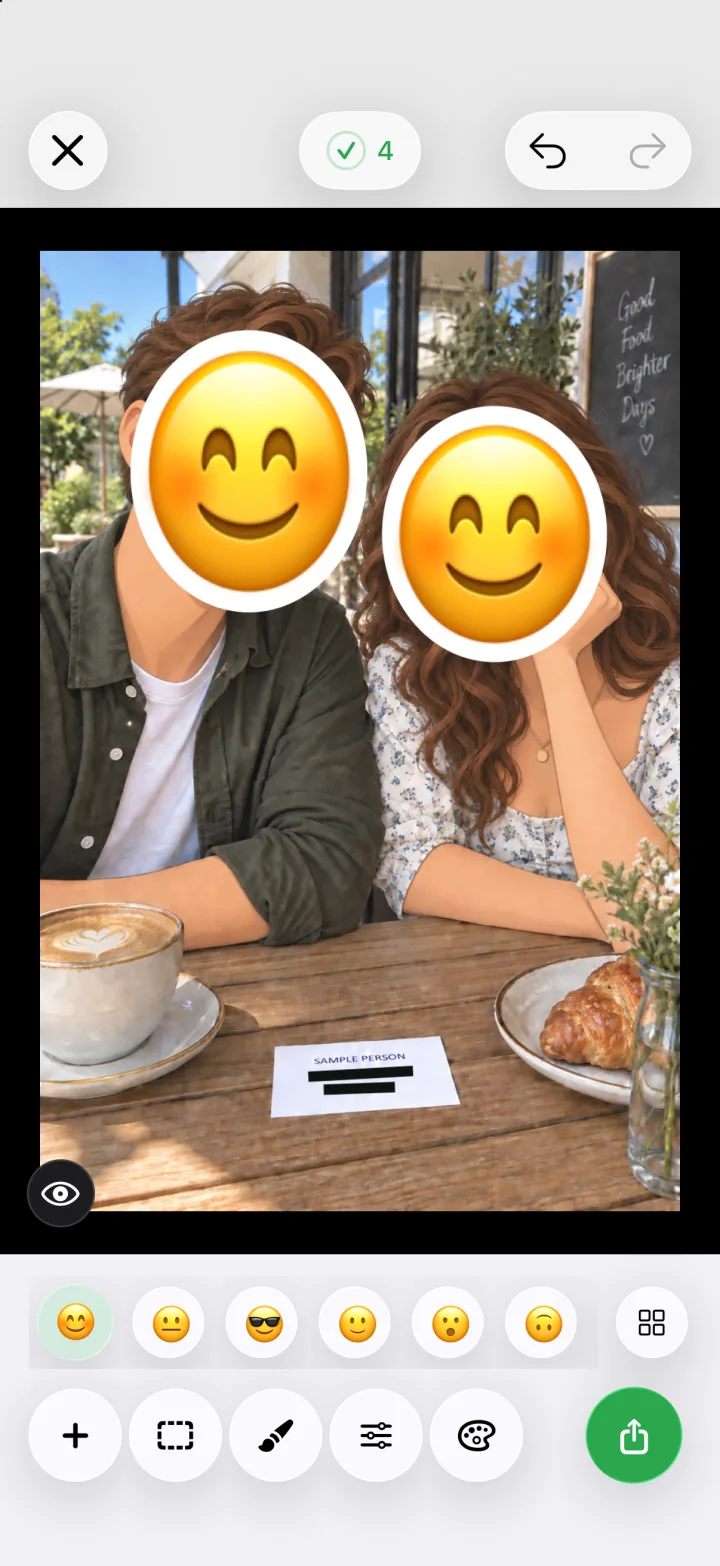
顔、ナンバー、文字の検出結果を確認します。見落としもあるため、拡大して各範囲を確認してください。
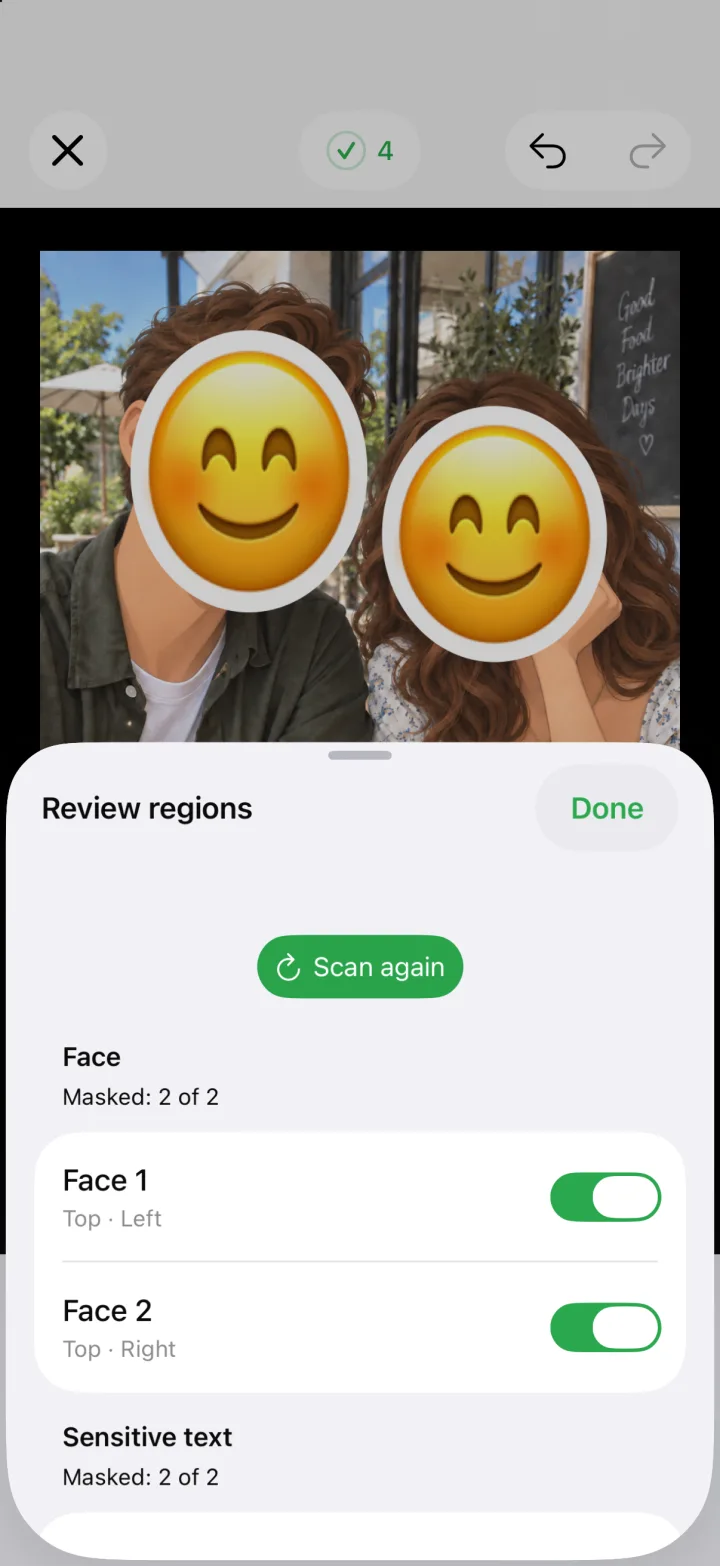
範囲の移動・拡大縮小に対応。取り消し、やり直し、ズーム、元画像との比較で確認できます。
文字を隠す
スクリーンショットでは、本文だけでなく名前、電話番号、住所や画面の端も確認しましょう。検出されなかった情報は、手動のマスクで追加できます。
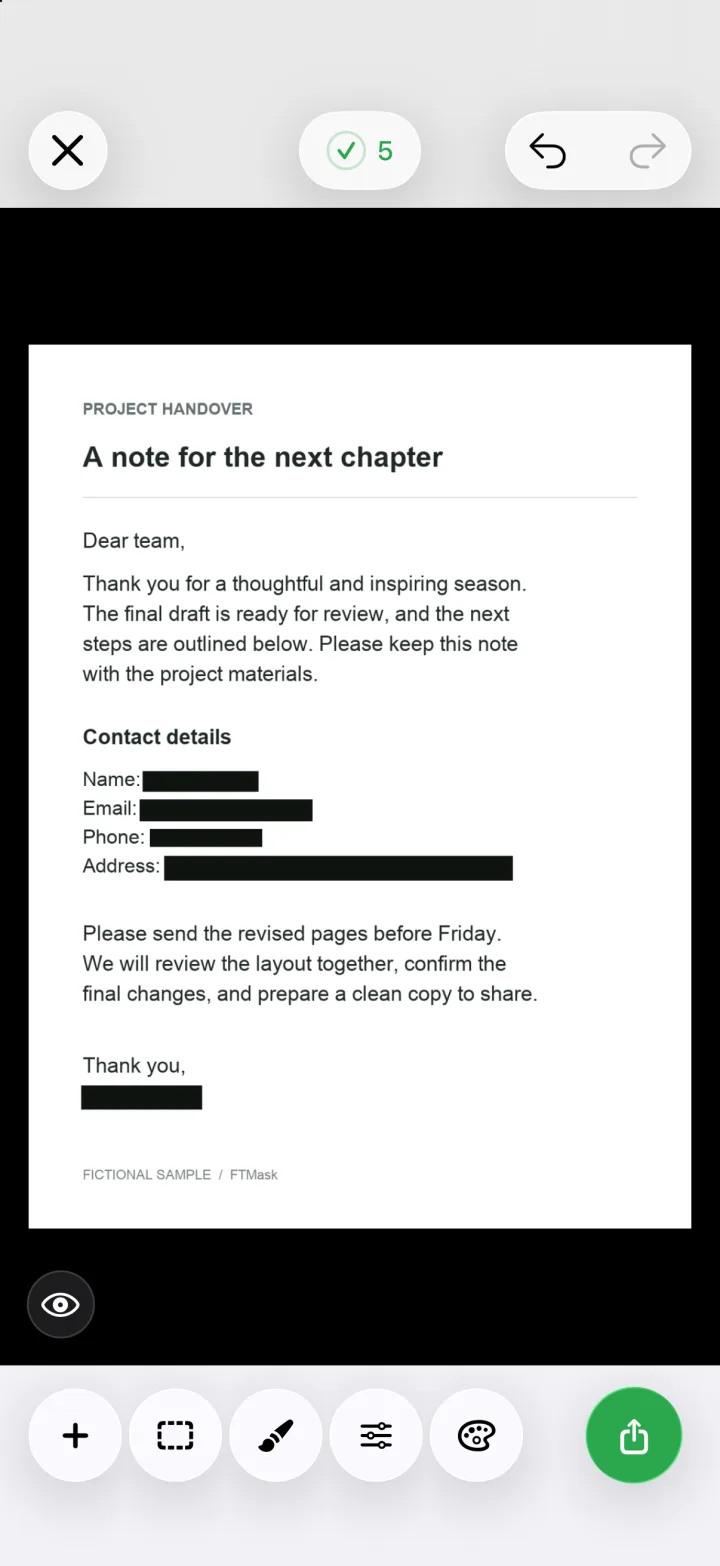
単色、ぼかし、モザイク、絵文字から選択。モザイクの粒度を変えたり、四角形やブラシで隠す範囲を追加したりできます。
不透明な単色で覆い、書き出した結果を確認してください。ぼかしやモザイクは推測・復元できないことを保証しません。絵文字も範囲全体を覆う必要があります。
ナンバーを隠す
街歩きや旅行の写真では、背景にも目を向けてください。検出されたナンバープレートを確認し、必要に応じてマスクの位置や大きさを調整します。
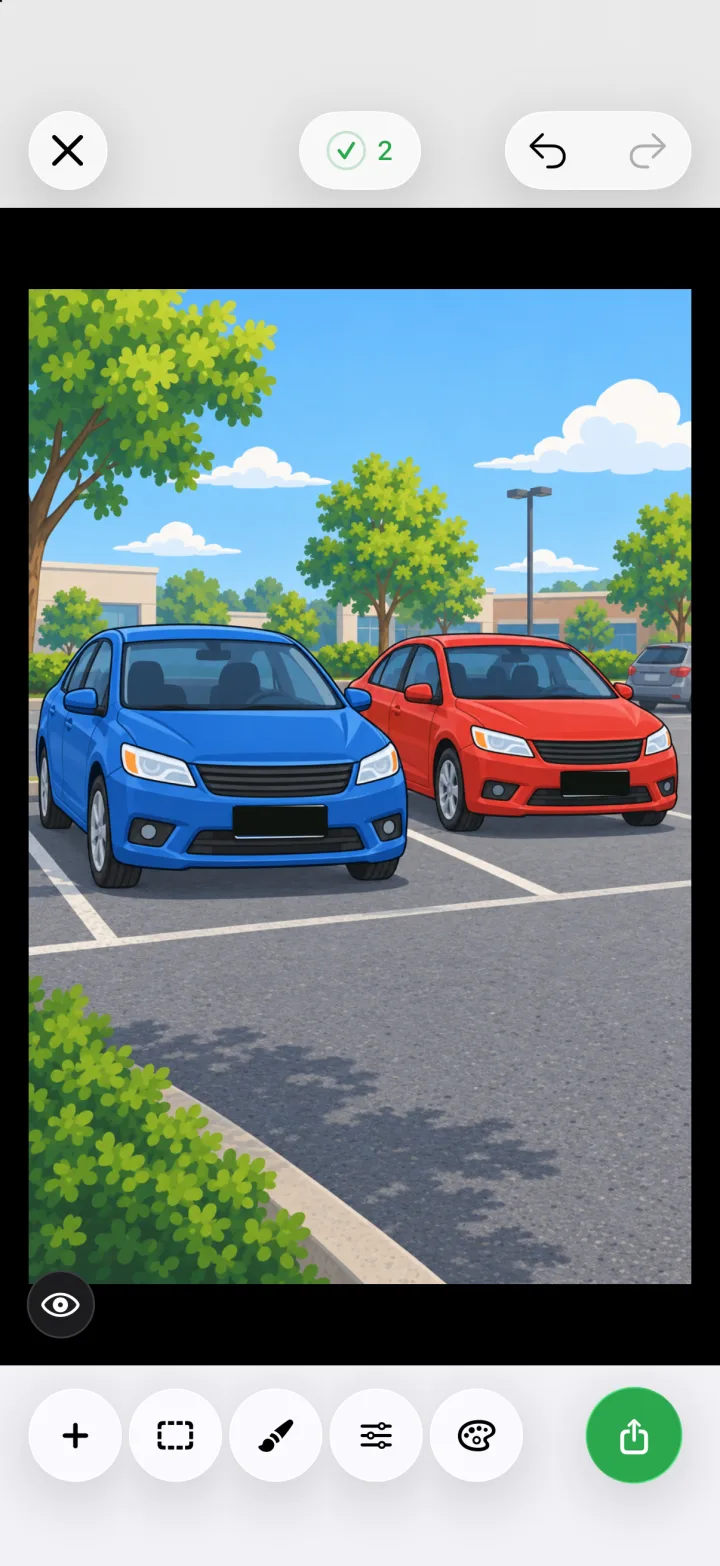
スタイルを選び、範囲を移動・拡大縮小。四角形やブラシで追加できます。重要な情報には不透明な単色を使い、結果を確認してください。
元の解像度で保存
写真、ファイル、対応アプリの共有メニューから画像を開けます。PNG/JPEGのコピーを書き出すため、元画像は上書きしません。
元のピクセル寸法でPNG/JPEGを書き出します。写真への保存には追加の許可が必要です。共有前に透かしとメタデータの設定を確認してください。
無料版は位置情報を削除しますか?
いいえ。存在するEXIF/GPS情報は保持されます。Proでは設定で保持・削除を選べます。
一時ファイルや保存した画像は消えますか?
再書き出し、編集画面の終了、セッション解放時に一時ファイルの削除を試みます。残ったファイルはアプリ・拡張機能の次回起動時に再度削除を試みます。自分で保存したコピーは別途削除が必要です。
写真をアップロードせずに処理。
アカウント登録は不要です。選択した画像は端末内で処理され、開発者のサーバーには送信されません。
処理は端末内で行い、登録は不要です。自分で共有した画像のコピーは、共有先のアプリやサービスが扱います。
基本機能は無料。さらに使いやすくするならPro。
無料版
自動検出、手動編集、4種類の遮蔽、基本の絵文字6種類、プリセット色、元の解像度での書き出し。移動できるFTMaskの透かし付き。EXIF/GPS情報がある場合は保持されます。
買い切りPro
アプリ内で一度購入すると、透かしの削除、EXIF/GPS情報の保持・削除、すべての絵文字、カスタム色が使えます。定期課金・自動更新はありません。設定から購入を復元できます。価格はApp Storeの購入画面をご確認ください。
購入時のApple Accountで、FTMaskの設定から購入を復元します。必要に応じて購入履歴を確認してください。返金申請はAppleの窓口をご利用ください。
対応する画像と端末は?
iOS/iPadOS 26.0以降のiPhone・iPad。2,400万画素以下の静止画JPEG、PNG、HEIC/HEIFを1枚ずつ処理できます。動画・アニメーションには対応していません。
現在は1枚ずつ編集・書き出しします。完了後、ホーム画面に戻って次の画像を選んでください。
製品 · 使い方 · よくある質問 · プライバシーポリシー この記事はHP60製品チームが責任を持って管理しています。上記の公開日はこの内容版を示します。製品は公開後に変更される場合があるため、最新の制限はリンク先の製品・サポートページをご確認ください。コンテンツの責任者