画質を保ちながら画像形式を変換する方法
画像変換は、画像を選び、形式を指定して書き出すだけに見えます。しかし形式や圧縮設定を誤ると、ぼやける、容量が増える、透明部分が失われる、使用先のアプリに拒否される、といった問題が起こります。
このガイドでは、JPG、PNG、WebP、AVIF、HEICの選び方と、元画像を守りながら変換結果を確認する手順を紹介します。
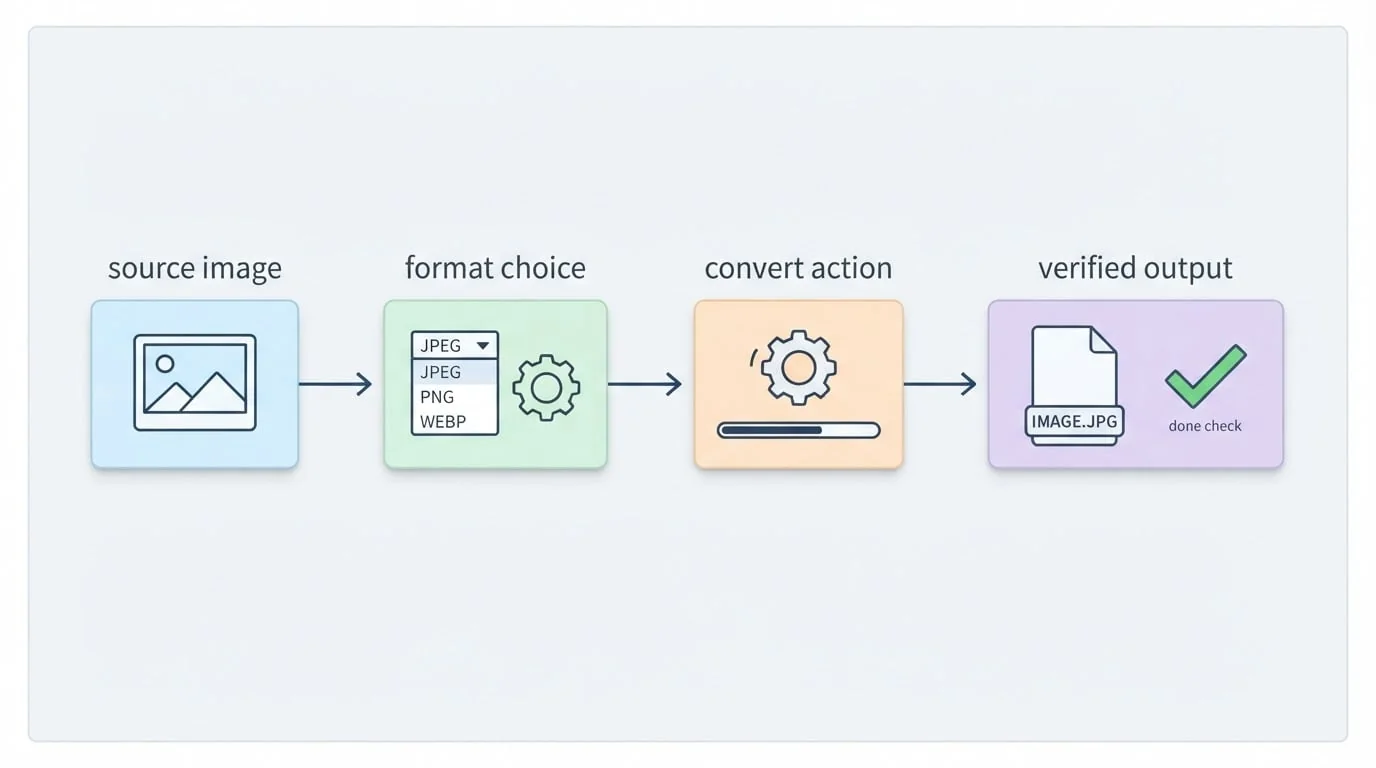
変換ツールより先に用途を確認する
Webサイト、印刷、メール、古いデスクトップアプリでは、対応形式が異なります。まず次を確認しましょう。
- 使用先が受け付ける形式
- 写真、スクリーンショット、透明なロゴのどれか
- ファイル容量やピクセル寸法の上限
- 容量と最高画質のどちらを優先するか
どの画像形式を選ぶべきか
| 形式 | 向いている用途 | 注意点 |
|---|---|---|
| JPG | 写真、メール添付、幅広い互換性 | 透明部分を保持できない |
| PNG | ロゴ、UI、スクリーンショット、透明画像 | 写真では容量が大きくなりやすい |
| WebP | 容量と互換性を両立したい現代的なWebサイト | 古いソフトでは開けない場合がある |
| AVIF | 高効率な圧縮を優先するWeb配信 | 編集ソフトや旧環境の対応に差がある |
| HEIC | Appleデバイスでの効率的な写真保存 | 他の環境へ渡す前に変換が必要なことがある |
Web用途ではWebPが実用的な選択肢です。容量を特に重視するならAVIFをテストし、相手の環境が不明な場合はJPGまたはPNGも残しておきます。
安全な画像変換の手順
1. 元ファイルを確認する
プレビュー、写真、ブラウザなど信頼できるビューアで元画像を開き、内容が正しく、破損していないことを確認します。
拡張子の変更は変換ではありません。photo.heicをphoto.jpgに変更しても、中身はHEICのままです。実際の変換では元データをデコードし、別形式として書き出す必要があります。
2. オンライン変換とローカル変換を使い分ける
機密性のない画像を一度だけ変換するなら、オンラインツールは便利です。ただしアップロードが必要で、大量のファイルでは通信速度や容量制限が問題になります。
クライアント素材、位置情報を含む個人写真、身分証やスキャン、大きなフォルダ、第三者のサーバーへ送りたくない画像は、ローカル処理が適しています。
Mac用のImage2WebPは、ファイルやフォルダを端末上でバッチ変換できます。JPEG、PNG、HEIC、TIFF、PSD、RAWなどからWebPまたはAVIFへ、WebPやAVIFからJPGまたはPNGへの変換に対応しています。
3. 必要な設定だけを変更する
**出力形式:**最終的に使うサービスが対応する形式を選びます。
**画質:**写真は中〜高画質から試します。最高値にしても見た目の差が小さい一方、容量だけが大幅に増えることがあります。
**寸法:**使用先に上限がある場合や、表示サイズより元画像が極端に大きい場合だけ縮小します。小さな画像を拡大しても失われたディテールは戻りません。
**透明部分とメタデータ:**JPGは透明部分を保存できません。透明なロゴにはPNGまたはアルファ対応WebPを使います。撮影日時、カメラ、著作権、GPSなどのEXIFを残すかも決めましょう。公開時には位置情報の削除が望ましい場合があります。
4. フォルダ全体の前に1枚テストする
細部、グラデーション、文字、透明部分を含む代表的な画像を1枚変換します。100%表示で元画像と比較し、画質と容量に問題がなければ同じ設定で残りを処理します。
5. 実際の使用先で確認する
進捗が100%になっても、ファイルが生成されたことしか保証されません。
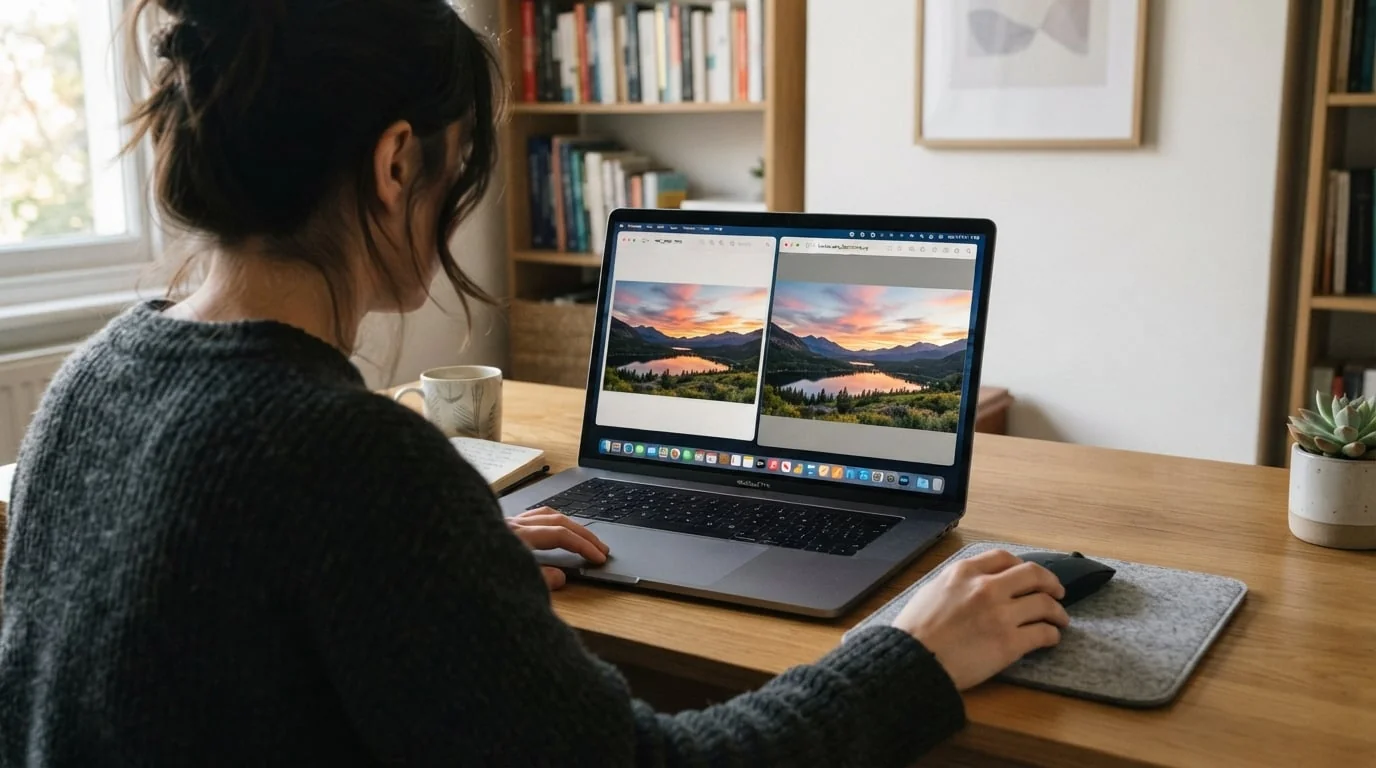
別のアプリで開けるか、拡張子・寸法・容量が正しいか、透明部分や色が保たれているか、メタデータが意図どおりか、実際のCMSやメール、デザインツールへアップロードできるかを確認します。完了するまで元画像は残してください。
よくある問題の直し方
| 問題 | 主な原因 | 対処方法 |
|---|---|---|
| 変換後の方が大きい | 写真をPNGにした、または画質が高すぎる | JPG、WebP、AVIFを使い、画質を少し下げる |
| ロゴに白や黒の背景が付く | 形式が透明部分に非対応 | PNGまたは透明WebPを使う |
| ぼやける | 圧縮しすぎ、または小さい画像を拡大した | 画質を上げ、元寸法を超えない |
| 色が薄い | HDRやカラープロファイルが変わった | 選べる場合はsRGBで出力する |
| 「無効な形式」と表示される | 非対応形式、または拡張子だけ変更した | JPGやPNGへ正しく変換する |
| 一部だけ失敗する | 元画像の破損や非対応形式 | 失敗した画像を個別に開いて処理する |
原因を把握するため、設定は一度に1つずつ変更します。
MacでImage2WebPを使う
Image2WebP for Macでは、画像またはフォルダを追加し、WebPかAVIF(逆変換ならJPGかPNG)を選び、保存先と画質を設定します。まず1枚を確認してから残りのバッチを実行できます。処理はMac上で完結します。
詳しい手順は、HEICからWebPへの変換、WebPからJPGまたはPNGへの変換、AVIFからJPGまたはPNGへの変換もご覧ください。
よくある質問
変換すれば必ず容量が減りますか?
いいえ。元画像、出力形式、寸法、圧縮設定によって変わります。圧縮済みJPGをPNGにすると、通常は大きくなります。実際の出力を確認してください。
PNGはJPGより高画質ですか?
PNGは可逆圧縮で、図形、文字、透明部分に適しています。写真を小さく保存するならJPGの方が効率的な場合が多く、用途に応じた選択が必要です。
元画像を削除してもよいですか?
画質とメタデータを確認し、実際の使用先でテストが成功してから判断します。唯一の高品質版なら、マスターファイルとして残すことをおすすめします。
まとめ
画像変換では、使用先が対応する形式を選び、画質と容量のバランスを取り、実環境で結果を確認することが重要です。
macOSでWebPやAVIFを繰り返し扱うなら、Mac App StoreからImage2WebPをダウンロードして、画像をMac内で処理できます。 この記事はHP60製品チームが責任を持って管理しています。上記の公開日はこの内容版を示します。製品は公開後に変更される場合があるため、最新の制限はリンク先の製品・サポートページをご確認ください。コンテンツの責任者