Imgs2PDFに書類スキャンと印刷フィルターが登場。iPhone・iPadでPDFを作成
紙の資料をPDFにまとめるとき、難しいのは写真を撮ることだけではありません。ページの端がきれいに写らなかったり、撮影する角度によって遠近感のゆがみが出たり、室内の照明で用紙の左右の明るさが違ってしまうことがあります。複数ページの書類なら、ページの順番を整え、内容を確認し、同じように処理する作業も必要です。
Imgs2PDFに、iPhoneとiPadで使える書類をスキャンする入口と、スキャンしたページや選択した画像に使える書類フィルターが追加されました。複数ページをまとめてスキャンし、システムの端検出や遠近補正を利用したあと、Imgs2PDFの画像ワークフローに戻ってページを確認・整理し、PDFとして書き出せます。印刷や共有をしたい書類には、新しい印刷プリセットが便利な出発点になります。
まず結論
- カメラで書類をスキャン: iPhoneやiPadで複数の紙のページをスキャンできます。システムがページの端や遠近感を処理したあと、スキャンしたページはImgs2PDFの画像ワークフローに戻ります。
- 印刷フィルター: 画像編集画面で印刷を選ぶと、読みやすさや印刷、共有を意識した書類向けの仕上がりにできます。最終的な結果は、元の写真の明るさ、ピント、ページの内容にも左右されます。
- 4種類の書類プリセット: オリジナル、補正、印刷、白黒を切り替え、リアルタイムプレビューで結果を比べられます。
- 複数ページを一括処理: すべての画像に適用をオンにすると、現在のプリセットをページのグループ全体に適用できます。
- ローカル処理: ファイルはサーバーにアップロードせず、デバイス上で処理されます。宿題、領収書、契約書などの日常的な紙資料にも向いています。
Imgs2PDFの「書類をスキャン」とは?
書類をスキャンは、通常のカメラを開くだけの機能ではありません。紙のページを1枚または複数枚取り込むための、システムの書類スキャン画面を呼び出します。次のような資料に便利です。
- 授業のノート、宿題、ワークシート
- 請求書、領収書、経費精算の証憑
- 契約書、フォーム、署名入りの書類
- 本のページ、配布資料、まとめて保存したい紙の資料
スキャン中、システムはページの境界を認識し、切り抜きと遠近感の補正を試みます。複数ページのスキャンが終わると、Imgs2PDFはページを1枚ずつ読み込みます。ページの確認や順番の変更、画像の編集を行ったうえで、従来のPDF書き出し設定を続けて利用できます。
自動処理は手作業を減らすためのものですが、すべての写真を完璧に認識できることを保証するものではありません。ページの端が隠れている、明るさが足りない、紙と背景の色が近いといった場合は、書き出す前に読み込んだページを1枚ずつ確認してください。
カメラで書類をスキャンしてPDFを作る方法
iPhoneまたはiPadでは、次の手順で操作します。
- Imgs2PDFを開き、ホーム画面で書類をスキャンを選びます。
- 紙のページにカメラを向け、システムのスキャン画面の案内に従って1ページまたは複数ページを取り込みます。
- スキャンを終了して読み込みを確定します。ページがImgs2PDFの画像一覧に戻るまで待ちます。
- ページの順番と向きを確認します。必要に応じて、切り抜き、回転、調整を行います。
- 画像を開き、書類フィルターを選び、すべてのページに適用するかどうかを決めます。
- これまでのPDF設定と書き出しフローに進み、PDFを作成して共有します。
スキャンしたページは、システムによるページ処理が済んだ状態で取り込まれます。その後のフィルター処理とPDF書き出しは、Imgs2PDFのローカルワークフローが担当します。書類の取り込みからPDFの整理までを、1つの流れで完了できます。
印刷フィルターで何が変わりますか?
紙を撮影した写真には、影、明るさのムラ、灰色がかった背景、はっきりしない文字の輪郭が含まれることがあります。印刷プリセットは、画像を文書向けの見た目に近づけます。照明のムラによる見づらさを抑え、文字の輪郭と局所的なコントラストを高めることで、読み取り、印刷、共有に向いたページに整えます。
これはプリンタードライバーではなく、A4やLetterなどの用紙サイズを選ぶ機能でもありません。処理するのは画像そのものです。用紙サイズ、向き、PDFのレイアウトは、引き続きImgs2PDFのPDF設定で指定します。
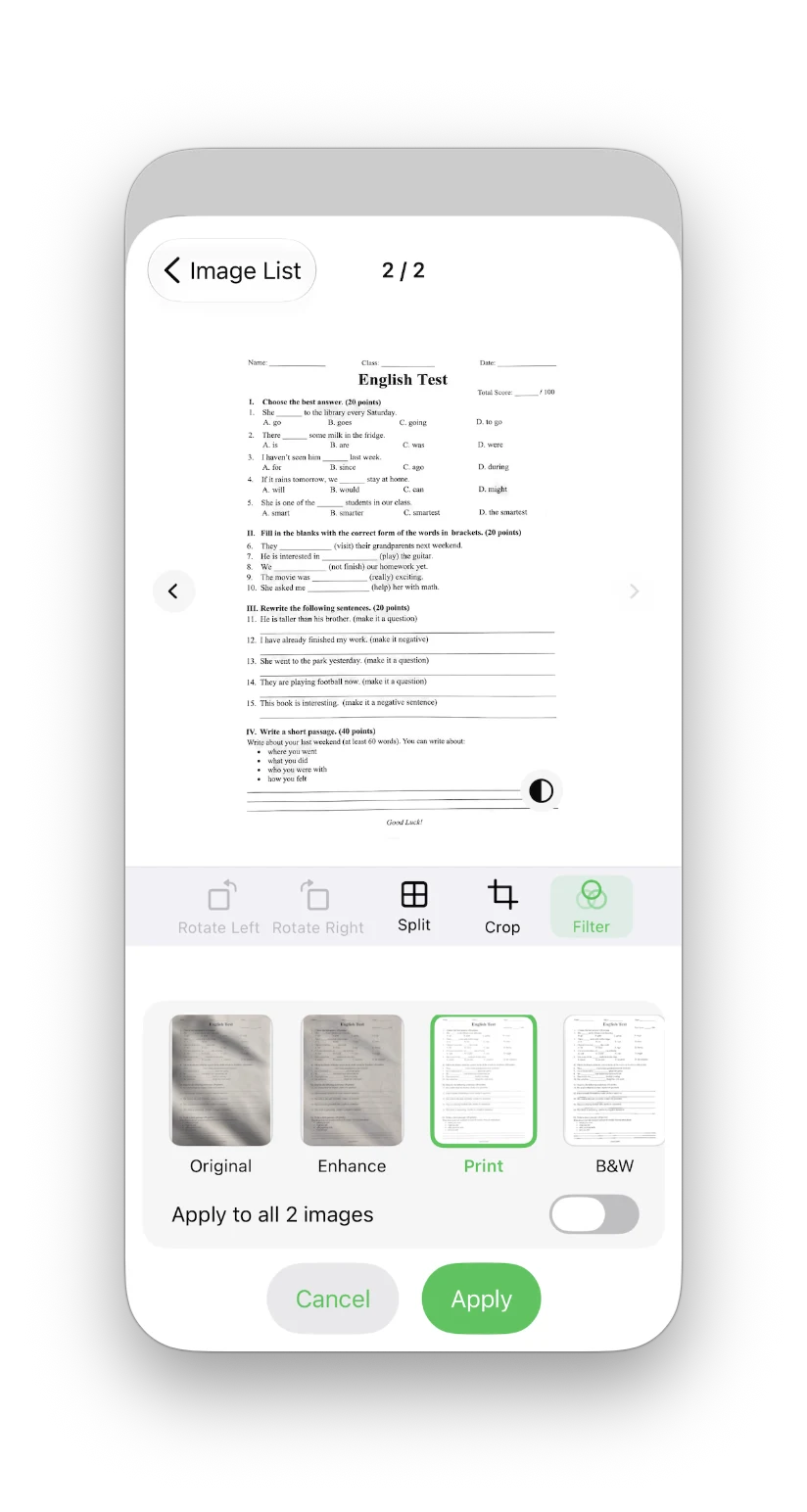
上の画像は、iPhoneのフィルターパネルです。ページの下にはオリジナル、補正、印刷、白黒のプリセットが表示されます。プリセットを選ぶと、適用をタップする前に結果をプレビューできます。
元の色を残したい場合は、まずオリジナルまたは補正を試してください。白い紙に黒い文字が中心のページなら、印刷と白黒を比べて、ページに合う方を選ぶとよいでしょう。
4種類の書類フィルターの選び方
| プリセット | 向いているページ | 処理の方向 |
|---|---|---|
| オリジナル | 写真の状態を残したい場合や、あとで自分で編集したい場合 | 追加の書類フィルターを適用しない |
| 補正 | 明るさにムラがある、文字が薄いが、ページの色は残したい場合 | 明るさと局所的なコントラストを改善し、できるだけ色を維持する |
| 印刷 | 文字中心の資料、宿題、フォーム、印刷・共有するページ | グレースケール寄りにし、照明のムラを抑えて文字の輪郭を強調する |
| 白黒 | 黒い文字が中心で、よりはっきりした見た目にしたい場合 | さらに白黒に近づけ、色情報を取り除く |
ページによって適したプリセットは異なります。スタンプ、色付きの書き込み、手書きがあるページでは、まず補正と印刷を比べてください。文字だけのページなら、印刷と白黒のプレビューを並べて確認してから決めると安心です。
リアルタイムプレビュー、取り消し、複数ページへの適用
結果を確認せずに書き出す必要はありません。画像の詳細画面でフィルターツールを開き、プリセットを切り替えながらプレビューを確認してから適用できます。
仕上がりが合わなければ、処理を取り消して元の画像に戻したり、別のプリセットを選んだりできます。複数ページを扱う場合、フィルターパネルにはすべての画像に適用スイッチもあります。
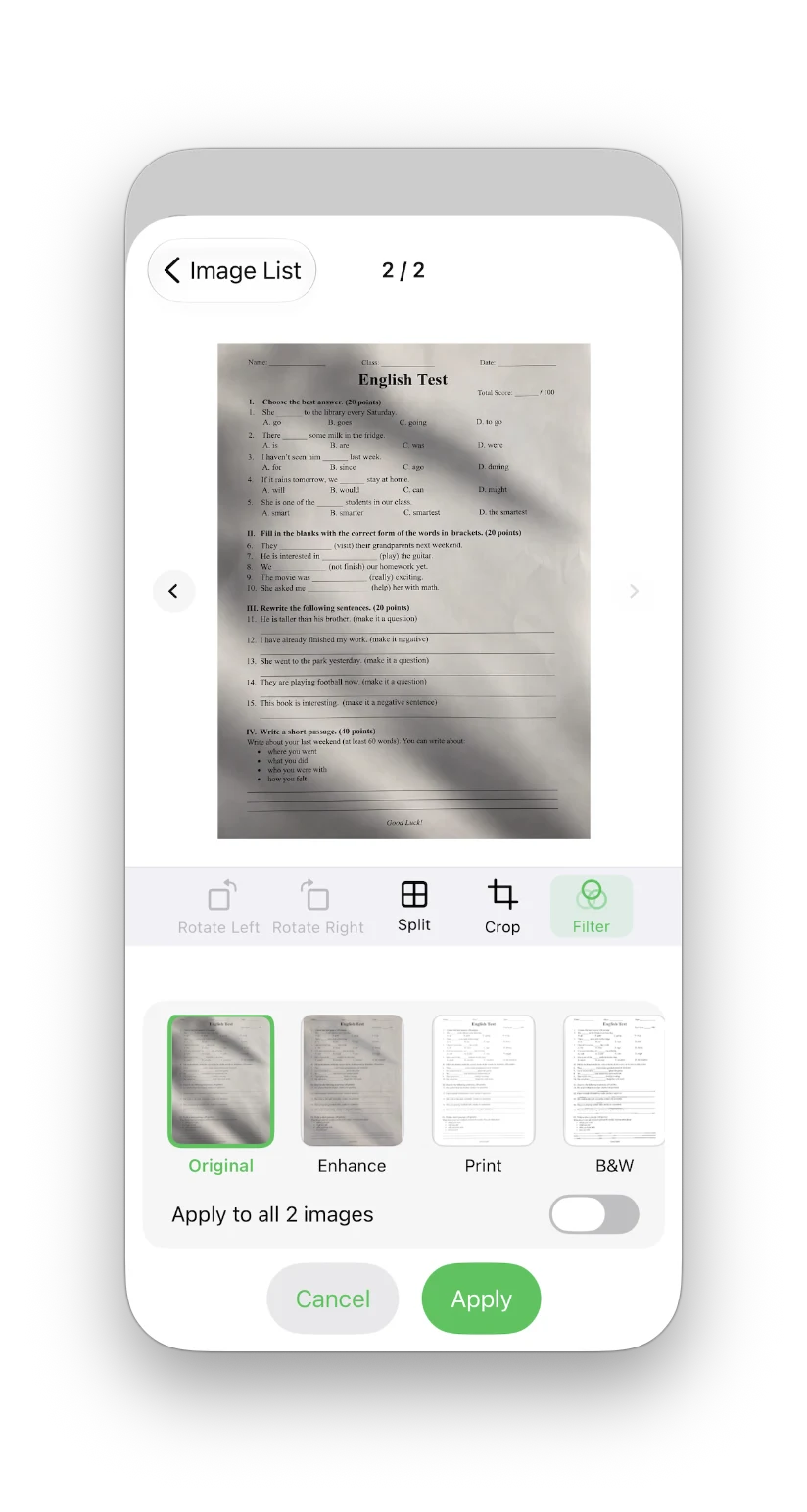
- スイッチをオフにすると、画面に表示しているページだけが処理されます。
- スイッチをオンにすると、現在のフィルターをスキャンしたページ全体、または選択した画像全体に適用できます。
- ページごとに明るさが違う場合は、適用前にサムネイルとプレビューを確認してください。
同じような明るさで撮影した配布資料、宿題、領収書の一式には便利な機能です。ページごとに背景や明るさが大きく違う場合は、1ページずつプリセットを選ぶ方が自然に仕上がりやすくなります。
2つの新機能が役立つ場面
紙の宿題をPDFにまとめる
書類をスキャンで複数ページを続けて取り込み、画像一覧で順番を確認します。文字が多いページでは印刷または白黒を試し、プレビューを確認してから提出・共有用のPDFを書き出せます。
領収書、請求書、経費書類を保存する
領収書には、影、机の背景、少しの傾きが写り込みがちです。まずシステムのスキャンでページの端を整え、その後に補正または印刷で読みやすさを改善できます。スタンプや重要な色がある場合は、強いフィルターを選ぶ前に元の画像と比べてください。
契約書、フォーム、署名ページを処理する
契約書やフォームでは、ページ全体を残すことが重要です。まずオリジナルで切れがないことを確認し、その後に印刷や補正を試します。色付きの署名やスタンプがあるページには、最初から白黒を適用しないようにしましょう。
印刷やオフライン保存に備える
印刷プリセットは写真の明るさのムラを抑え、文字の輪郭を見やすくできます。ただし、用紙サイズ、向き、プリンターの設定を置き換えるものではありません。書き出す前に、PDF設定でレイアウトを確認してください。
使用時の注意点
- カメラによる書類スキャンの入口は、iPhoneとiPadを対象としています。利用できるかどうかは、デバイスがシステムの書類スキャン機能に対応しているかにも左右されます。
- 初回利用時にはカメラへのアクセス許可が必要になる場合があります。入口が表示されない場合は、デバイスとシステムの権限を確認してください。
- 自動の切り抜きや遠近補正で手作業は減りますが、遮り、暗い場所、複雑な背景がある場合は、ページの端を確認してください。
- 印刷と白黒は、色の情報を一部減らしたり取り除いたりします。スタンプ、色付きのメモ、手書きがあるページでは、先にプレビューを比べてください。
- フィルターは画像の見え方を改善するものです。ピントが合っていない文字、強い反射で読めない文字、完全に欠けている文字を復元することはできません。
- このワークフローはデバイス上でファイルを処理します。記事内のスクリーンショットや機能説明は、元の書類がアップロードされることを意味しません。
よくある質問
書類スキャンと通常の写真撮影は何が違いますか?
書類スキャンは、複数ページの取り込みとページの端や遠近感の補正を想定したシステムのスキャン画面を使います。通常の写真はまず1枚の画像として保存されるため、あとから端や角度を手作業で整える必要が出やすくなります。
印刷フィルターはプリンターに直接接続しますか?
いいえ。印刷は画像処理のプリセットであり、プリンターを操作する機能ではありません。現在の画像の見え方を調整するもので、用紙サイズ、向き、実際の印刷操作はPDF設定やシステムの共有・プリントフローで決まります。
印刷と白黒の違いは何ですか?
印刷は、書類の細部をできるだけ残しながら、明るさや文字の輪郭を整える方向の処理です。白黒は色をさらに取り除き、文字と背景のコントラストをはっきりさせます。すべてのページに同じ答えがあるわけではないため、プレビューを比べて選んでください。
複数ページのスキャンに同じフィルターを適用できますか?
はい。複数の画像がある場合、フィルターパネルにすべての画像に適用が表示されます。オンにするとグループ全体に適用でき、オフにすると現在のページだけを処理できます。
Imgs2PDFはスキャンした書類をサーバーにアップロードしますか?
このワークフローはファイルをローカルで処理するため、元の書類をアップロードする必要はありません。PDFを作成したあと、システムの共有メニューからメール、メッセージアプリ、クラウドストレージなどへ送ることはできます。
まとめ
Imgs2PDFの書類をスキャン機能を使えば、iPhoneやiPadを複数ページの書類を取り込む入口として利用できます。システムがスキャン、端の検出、遠近補正を担当し、Imgs2PDFがページ整理、書類フィルター、PDF書き出しを続けて行います。
紙の書類を印刷・共有したいときは、ページの内容に合わせてオリジナル、補正、印刷、白黒を比較してみてください。画像からPDFへの変換、PDFの結合・分割、OCRなどを含むImgs2PDFの機能全体については、Imgs2PDF製品ガイドまたはImgs2PDF製品ページをご覧ください。 この記事はHP60製品チームが責任を持って管理しています。上記の公開日はこの内容版を示します。製品は公開後に変更される場合があるため、最新の制限はリンク先の製品・サポートページをご確認ください。コンテンツの責任者