MacでJPEGをJPEG XLにロスレス変換する方法
MacでJPEGをJPEG XLにロスレス変換したいですか? Image2JXLなら、JPEGファイルやフォルダをMac上で読み込み、JPEG XLへ変換できます。互換性が必要なときは、JXLをJPEG、PNG、GIFとして書き出すことも可能です。
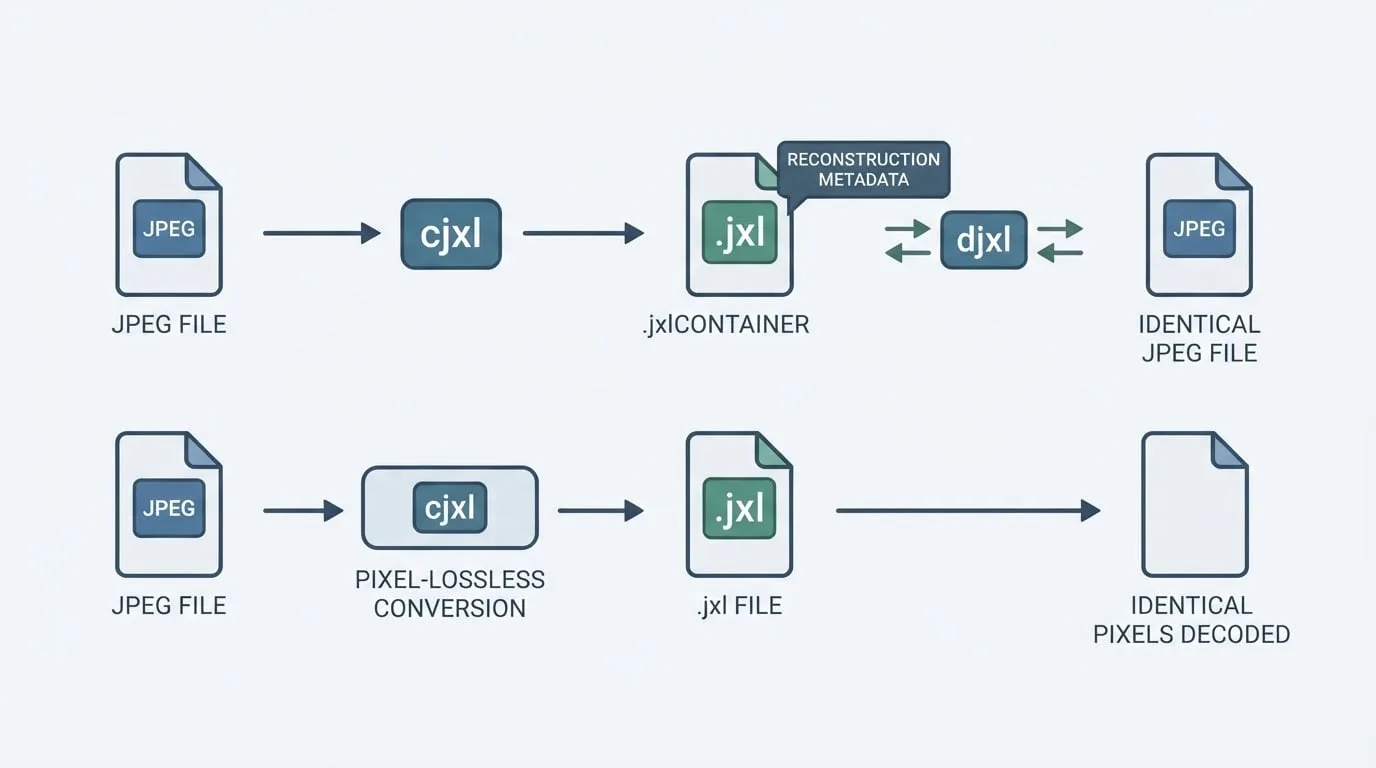
JPEG XLでいう「ロスレス」には、実は2つの意味があります。可逆JPEG再圧縮では、対応するJPEGを元のファイルに戻すための情報を保持できます。一方、ピクセルロスレスの変換では、デコード後のピクセルは保たれますが、元のJPEGのバイト列まで復元できるとは限りません。この記事では違いを整理し、Image2JXLの使い方と、コマンドラインで結果を確認する方法を説明します。
対応形式や製品の詳細は、Mac用JPEG XL変換アプリ Image2JXLをご覧ください。
JPEGからJXLへの「ロスレス変換」とは?
JPEG XLはJPEG委員会が標準化した画像形式です。ロスレス圧縮とロッシー圧縮の両方に対応しているため、.jxlファイルには画像を完全に保つものも、容量を減らすために情報を意図的に削減するものもあります。
JPEGを元画像にする場合、「ロスレス」には次の2つの方式があります。
| 方式 | 何が同じまま保たれるか | 元のJPEGを復元できるか |
|---|---|---|
| 可逆JPEG再圧縮 | JPEGコードストリームとデコード後のピクセル | 再構成メタデータがあり、入力が対応していれば可能 |
| ピクセルロスレスJPEG XLエンコード | デコード後の画像ピクセル | 元のJPEGコンテナをバイト単位で復元することはできない |
可逆JPEG再圧縮
JPEG XLは、JPEGファイルにすでに保存されている離散コサイン変換の係数を利用し、より効率よくエンコードできます。生成されるJXLは小さくなることが多く、元のJPEGを再構成するための情報も保持できます。
後で元のJPEGファイルが必要になる可能性があるなら、アーカイブにはこの方式が向いています。ここでいう「元に戻せる」とは、見た目が似た画像になるという意味ではなく、同じバイト列のJPEGを再生成できるという意味です。
ピクセルロスレスエンコード
もう一つの方式では、JPEGをいったんピクセルにデコードし、そのピクセルをJPEG XLのモジュラー方式でロスレス保存します。デコード後の画像はピクセル単位で同じですが、元のJPEGコンテナとバイト列は保持されません。
写真家、開発者、アーカイブを管理する人にとって、この違いは重要です。画像の表示やピクセルが同じであればよい場合は、ピクセルロスレスで十分かもしれません。元のJPEGファイルを戻したい場合は、可逆JPEG再圧縮を選び、変換後の復元まで確認してください。
Image2JXLでMacのJPEGをJPEG XLに変換する
Image2JXLは、macOSでJPEG XLをローカル変換するためのアプリです。ファイルはMac上で処理され、オンラインの変換サービスへアップロードされません。個人の写真ライブラリ、クライアント素材、Webサイト用画像、オフラインのアーカイブに向いています。
1. JPEGファイルまたはフォルダを読み込む
Image2JXLを開き、.jpgまたは.jpegファイルを1つ以上ドラッグします。フォルダを読み込んで一括変換し、処理中に各項目の状態を確認することもできます。
2. JPEG XLの変換方式を選ぶ
後で元のJPEGを復元したい場合は、JPEG入力に対して可逆JPEG再圧縮の方式を選びます。選択した方式が元画像を先にピクセルへデコードする場合でも、出力はピクセルロスレスにできます。ただし、元のJPEGとバイト単位で同じバックアップとは考えないでください。
3. JXLの保存先を選ぶ
変換後のファイルは元ファイルと同じ場所に保存するか、別のローカルフォルダを指定します。最初に試すときは別の保存先を選ぶと、元のJPEGを変更せずに容量を比較し、結果を確認できます。
4. 一括変換の結果を確認する
変換後に各ファイルの状態を確認し、いくつかのJXLを開いてみます。Image2JXLはフォルダのローカル一括読み込みと結果の確認に対応しているため、元のフォルダを変更する前に失敗した入力や未対応の入力を見つけられます。
5. 確認が終わるまで元ファイルを残す
JPEGをすぐに削除しないでください。まずサンプルのJXLをJPEGに戻してハッシュを比較します。ピクセルロスレス方式を使った場合は、デコード後のピクセルを比較します。アーカイブの確認が終わってから、JPEGをJXLと一緒に残すか、バックアップ先へ移すかを決めましょう。
Image2JXLの対応形式
Image2JXLはJPEG XLのワークフローに特化しており、すべての画像形式に対応する汎用コンバーターではありません。
| 方向 | 対応形式とワークフロー |
|---|---|
| JPEG XLへ変換 | JPEG、PNG/APNG、GIF、TIFF、BMP、EXR、NetPBM、PFM |
| JPEG XLから書き出し | JPEG、PNG、GIF。JXLに対応しないアプリやWebサイト向け |
| ローカル処理 | ファイル、フォルダ、ドラッグ&ドロップ、項目ごとの状態確認、ローカル保存 |
| メタデータ | 選択した変換方式が対応していれば、EXIFとXMPを保持可能 |
現在の入力フローでは、WebP、AVIF、HEIC/HEIF、TGA、PSD、RAW、SVG、PDF、ICOをJXLへの変換元として読み込めません。画像ライブラリがWebPやAVIF中心の場合は、それらに対応する変換ツールで先に変換してから、Image2JXLに対応形式を読み込んでください。
cjxlでJPEGを1枚変換する
画面上で操作したいならImage2JXLが便利です。JPEG XLのリファレンスツールは、同じ処理をコマンドラインで繰り返したいときや、エンコーダーの設定を細かく確認したいときに役立ちます。
まずlibjxlのコマンドラインツールをインストールし、2つのコマンドが使えることを確認します。
cjxl --version
djxl --version
ロスレスJPEG変換を明示するには、距離を0にします。
cjxl -d 0 photo.jpg photo.jxl
-d 0は、エンコーダーが画像情報を破棄しない設定です。対応するJPEGで、後から元のJPEGを再構成したい場合は、JPEG再構成を有効にします。
cjxl -d 0 -e 8 --allow_jpeg_reconstruction=1 photo.jpg photo.jxl
-e 8はエンコードの処理量を増やします。ファイルが小さくなる可能性がある一方、処理時間は長くなることがあります。ロスレス度が高くなる設定ではありません。距離0がすでにロスレスの目標を指定しています。
後でJPEGに戻すときは、出力名に.jpgまたは.jpegを付けます。
djxl photo.jxl photo-recovered.jpeg
復元できるのは、JXLに必要なJPEG再構成データが含まれ、元のJPEGがその方式に対応している場合だけです。ピクセルから作ったJXLでも見た目が同じJPEGは生成できますが、元のJPEGコードストリームをバイト単位で再現することはできません。
JPEGフォルダをローカルで一括変換する
次の例では、元ファイルを変更せず、JXLを別のフォルダに保存します。
mkdir -p jxl-out
for f in *.jpg *.jpeg; do
  [ -e "$f" ] || continue
  cjxl -d 0 "$f" "jxl-out/${f%.*}.jxl"
done
Image2JXLなら、ネイティブなMacアプリから同じようなローカル一括処理を実行できます。フォルダを読み込み、保存先を選び、ファイルごとの結果を確認し、サンプルの往復変換が終わるまで元のフォルダを残してください。
一括変換は次のような用途に便利です。
- 大量のJPEG写真ライブラリをアーカイブする。
- Webサイトやアプリの素材をJXLのテストフォルダにまとめる。
- 似た画像をJPEG XLにしたときの容量を比べる。
- 元ファイルをアップロードせず、ローカルで同じ変換を繰り返す。
- JXLの一部をJPEGやPNGへ書き出し、対応アプリを増やす。
JPEGからJXLへの変換がロスレスか確認する
可逆JPEG再圧縮を最も厳密に確認するには、SHA-256を比較します。JXLを1つ復元し、2つのJPEGのハッシュを計算します。
djxl jxl-out/photo.jxl photo-recovered.jpeg
shasum -a 256 photo.jpg photo-recovered.jpeg
ハッシュが一致すれば、復元されたJPEGは元のJPEGとバイト単位で同一です。不一致でも、画像が目に見えて変わったとは限りません。JXLがピクセルロスレス方式だったか、再構成メタデータが保持されなかった可能性があります。
ピクセルロスレスの出力では、JPEGファイルのハッシュではなく、デコード後の画像を比較します。元のJPEGとJXLをPNGなどのロスレス画像にデコードし、画像比較ツールで比べてください。ピクセルが一致すれば、元のJPEGコンテナを復元できなくても、画像内容が保たれたことを確認できます。
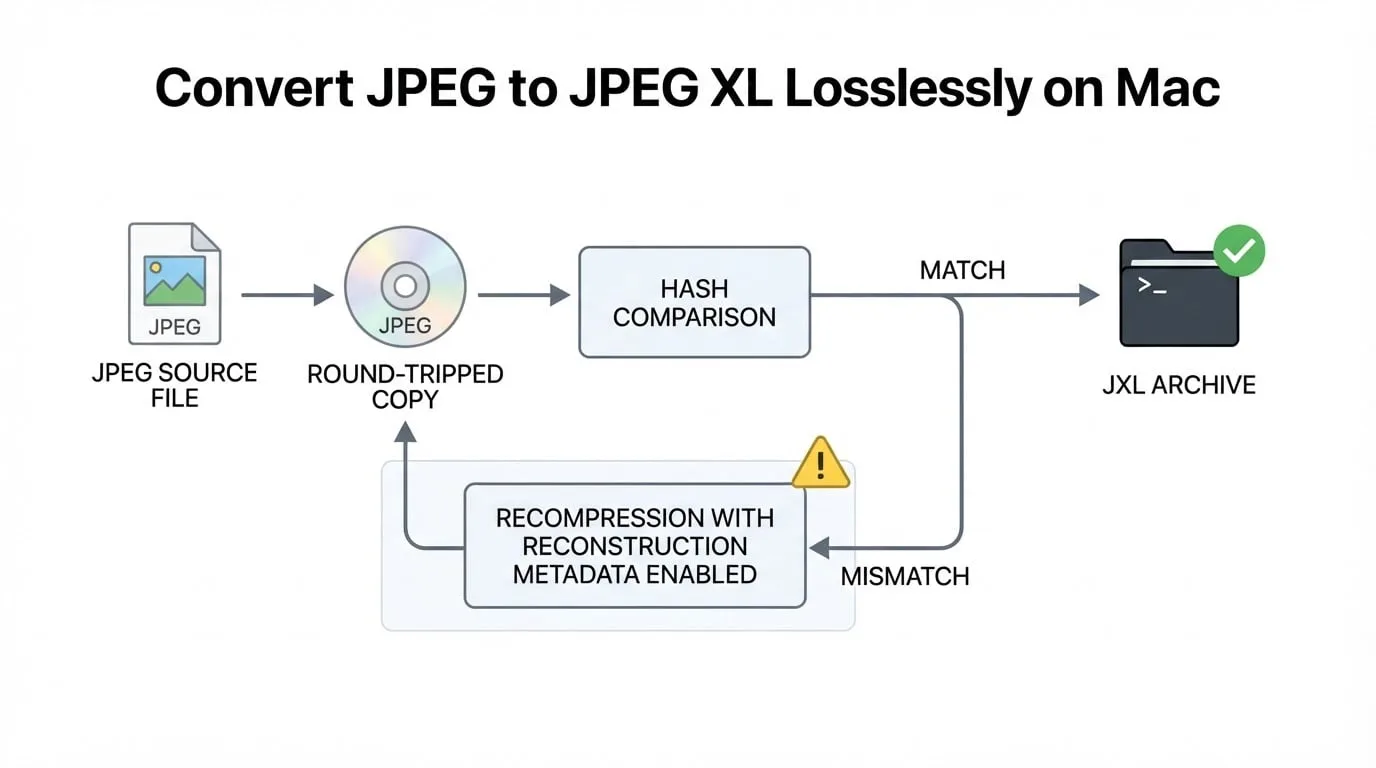
一括変換の後は、次の3点を確認します。
- すべてのJXLがエラーなくデコードできる。
- 可逆再圧縮を選んだ場合、サンプルをJPEGに戻したハッシュが元ファイルと一致する。
- 選択したImage2JXLまたは
cjxlの方式が保持を想定している場合、EXIFとXMPが残っている。
結果を変える可能性がある設定
いくつかの設定によって、ロスレスのアーカイブがロッシーまたは非可逆の処理に変わることがあります。
距離が0より大きい場合
-d 1のような距離は見た目がきれいでも、数学的なロスレスではありません。ピクセルの一致が必要なら-d 0を使います。
JPEG再構成を無効にした場合
再構成メタデータを無効にしたり削除したりすると、デコード後のピクセルが同じでも、JXLから元のJPEGを再生成できません。可逆JPEGアーカイブでは再構成を有効にしておきます。
メタデータを削除する場合
EXIFを削除すると、JPEG再構成と両立しないことがあります。元のJPEGを正確に戻す可能性があるなら、再構成メタデータを残し、削除するクリーンアップ処理は避けてください。
djxl -jで書き出す場合
-jまたは--pixels_to_jpegは、デコードしたピクセルから新しいJPEGを作ります。互換性のためには便利ですが、元のJPEGファイルを復元する処理ではありません。アーカイブの往復確認には、これではなく再構成を使います。
Image2JXLはどんなときに便利?
ネイティブなMacアプリでJPEG XLへ変換し、ローカルでフォルダを一括処理したいなら、Image2JXLが向いています。特に次の用途で便利です。
- JPEGをアップロードせずにJXLへ変換する。
- 対応するJPEGで可逆ワークフローを使う。
- コマンドを1つずつ実行せず、フォルダを一括変換する。
- 元ファイルを変更する前に、各項目の状態を確認する。
- 選択した方式が対応していれば、EXIFとXMPを保持する。
- JPEG XLに対応しないソフト向けに、JXLをJPEG、PNG、GIFへ書き出す。
一方、入力がWebP、AVIF、HEIC、RAW、PSD、PDF中心の場合は適していません。これらは現在のImage2JXL入力フローの対象外です。
元のJPEGは残すべき?
JXLアーカイブを確認してバックアップするまで、元のJPEGは残しておきましょう。ハッシュの一致で可逆復元を確認できれば、JXLを容量の小さいアーカイブコピーとして使えます。JPEGを削除するかどうかは、互換性の要件で決めます。
- どのアプリ、ブラウザ、サービスとも共有したいならJPEGを残す。
- 容量を重視し、必要なときにJXLを出力できるなら、JXLをアーカイブにする。
- 失いたくない画像や、最も簡単な復元方法が必要な画像は両方残す。
JPEG XLでこの判断を後から戻せるのは、変換方式と検証によって元のJPEGを再構成できると確認できた場合だけです。ファイルが小さくなっただけでは、十分な証拠になりません。
よくある質問
JPEG XLはロスレスですか?
はい。JPEG XLはロスレス圧縮に対応しています。ただしJPEG入力では、可逆JPEG再圧縮とピクセルロスレスエンコードを区別してください。どちらも画像を保てますが、再構成データが残っている場合に元のJPEGバイトを戻せるのは可逆方式だけです。
MacでJXLをJPEGに戻せますか?
はい。Image2JXLはJXLをJPEG、PNG、GIFへ書き出せます。完全なJPEGアーカイブが必要なら、対応する場合は可逆再構成を使います。対応しない場合でも、デコードしたピクセルから新しい互換JPEGを作成できます。
Image2JXLは画像をアップロードしますか?
いいえ。Image2JXLはMac上でローカル変換を行うため、選択したファイルはオンライン変換サービスへ送信されません。
Image2JXLでJPEGを一括変換できますか?
はい。ファイルまたはフォルダを読み込み、ローカルで変換を実行し、出力を整理する前に各項目の状態を確認できます。
Image2JXLでWebPやAVIFをJPEG XLに変換できますか?
現在の入力フローではできません。WebPとAVIFのほか、HEIC/HEIF、RAW、PSD、SVG、PDF、ICOもJXLへの変換元としては未対応です。
Mac版Image2JXLをダウンロード
画面上で操作できるローカル変換を使うなら、Mac App StoreからImage2JXLをダウンロードしてください。JPEGまたはフォルダを読み込み、適切なJPEG XL方式を選び、出力を確認してから元ファイルをアーカイブします。
短い紹介はImage2JXL製品ガイドでご覧いただけます。 この記事はHP60製品チームが責任を持って管理しています。上記の公開日はこの内容版を示します。製品は公開後に変更される場合があるため、最新の制限はリンク先の製品・サポートページをご確認ください。コンテンツの責任者