Mac用Mouse SR:滑らかなスクロールと便利な操作
使い慣れたマウスも、ホイールや追加ボタンの動きを好みに合わせれば、Macでもっと快適に使えます。Mouse SRは、滑らかなスクロール、マウスボタンへのショートカット割り当て、Finderの便利な操作を1つのmacOSアプリにまとめています。
Mouse SRは、他社製マウスの段階的なホイール入力に対応しています。トラックパッド、Magic Mouseなど、連続スクロールを行うデバイスの動作はそのままです。
スクロールの感触を調整する

Mouse SRは、ホイールの一段ごとの入力を、ディスプレイの更新に同期した滑らかなスクロールに変換します。一段あたりの移動距離、動きのなめらかさ、加速度を調整できます。スクロール方向を反転することもできます。
読む、ブラウズする、作業するといった用途に合わせて、自分に合う感触を見つけられます。滑らかなスクロールを使うには、macOSでMouse SRにアクセシビリティの許可を与えてください。
詳しい手順は、Mouse SRのスムーズスクロール設定ガイドをご覧ください。
iPhoneミラーリングでもホイールを使う
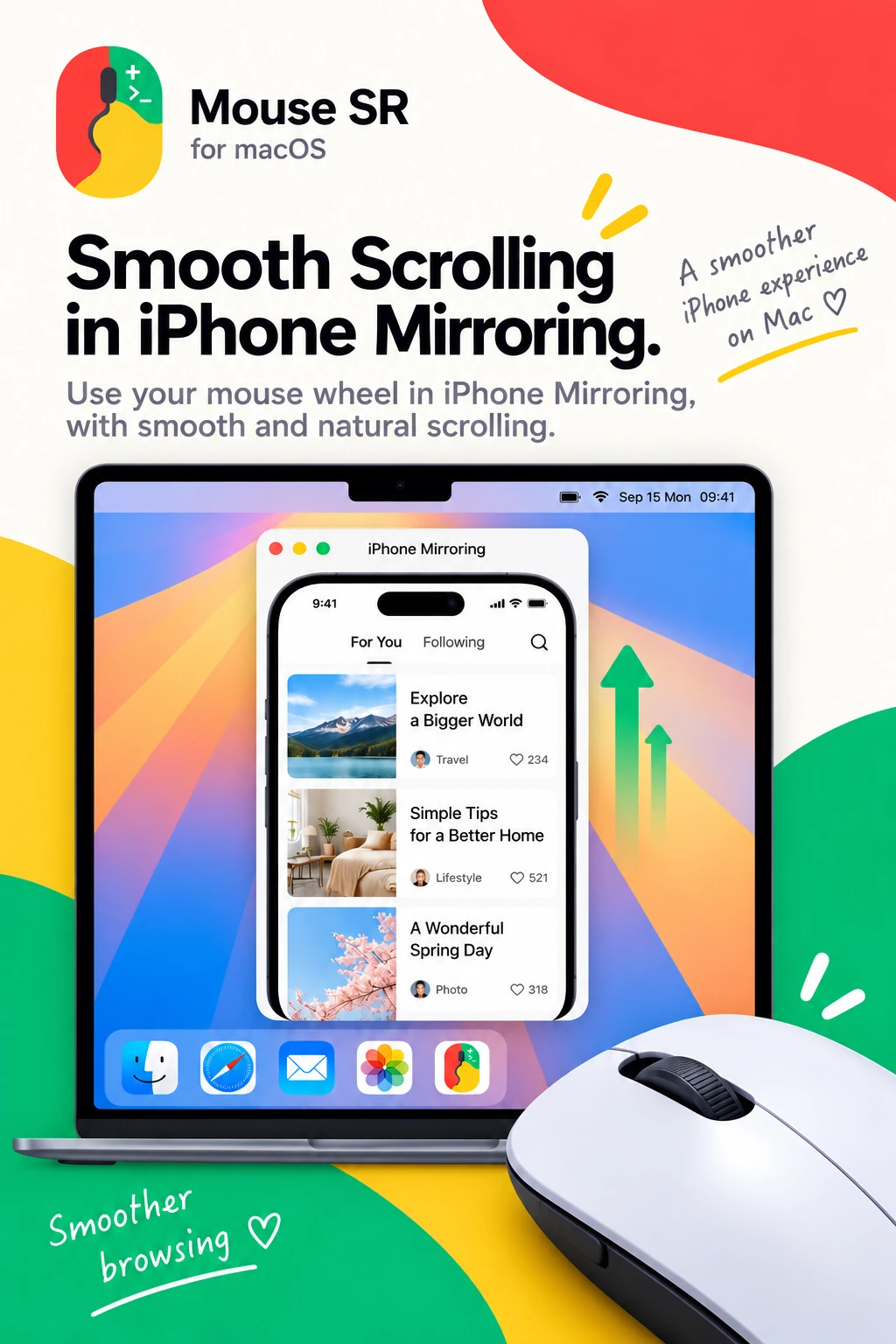
MacでiPhoneミラーリングを使うとき、Mouse SRは他社製マウスのホイール操作をミラーリングウインドウ内で滑らかにできます。MacのマウスでiPhone上のフィードや長いページ、リストをスクロールするときに便利です。
対象となるのはマウスホイールの入力です。iPhoneのタッチ操作や、MacとiPhoneの接続には影響しません。
設定や問題の切り分けには、iPhoneミラーリングのスクロールガイドが役立ちます。
親指でショートカットを呼び出す
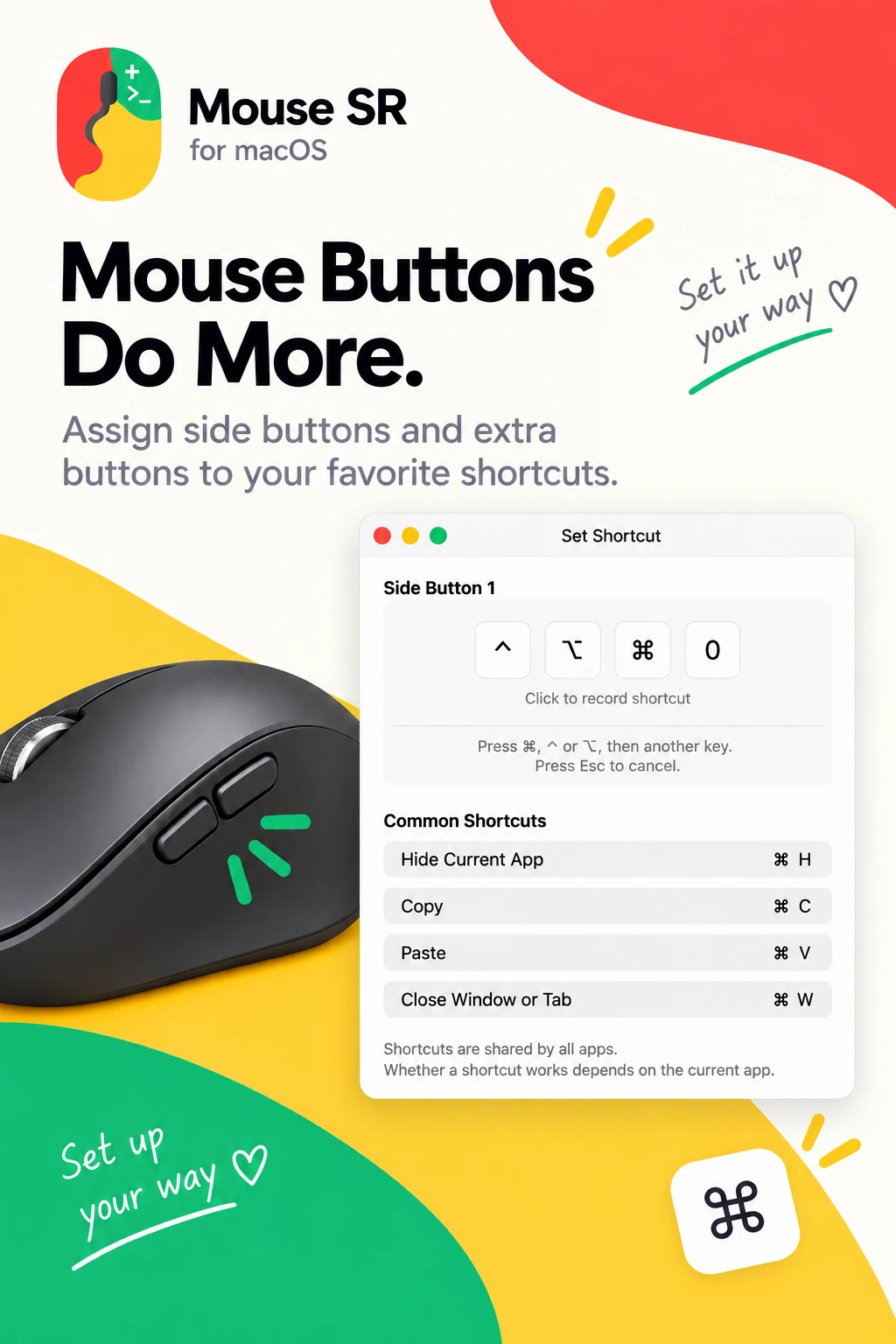
よく使うキーボードショートカットを、サイドボタンまたは中ボタンに割り当てられます。独自のショートカットを記録するか、「最前面のアプリを隠す」「コピー」「ペースト」「ウインドウまたはタブを閉じる」などのプリセットを選べます。割り当てたボタンを押すと、使用中のアプリにショートカットが送られます。
割り当てると、そのボタン本来の動作はショートカットに置き換わります。左クリックと右クリックは変わりません。ボタンの割り当てにもアクセシビリティの許可が必要です。
Finderに便利な操作を追加する
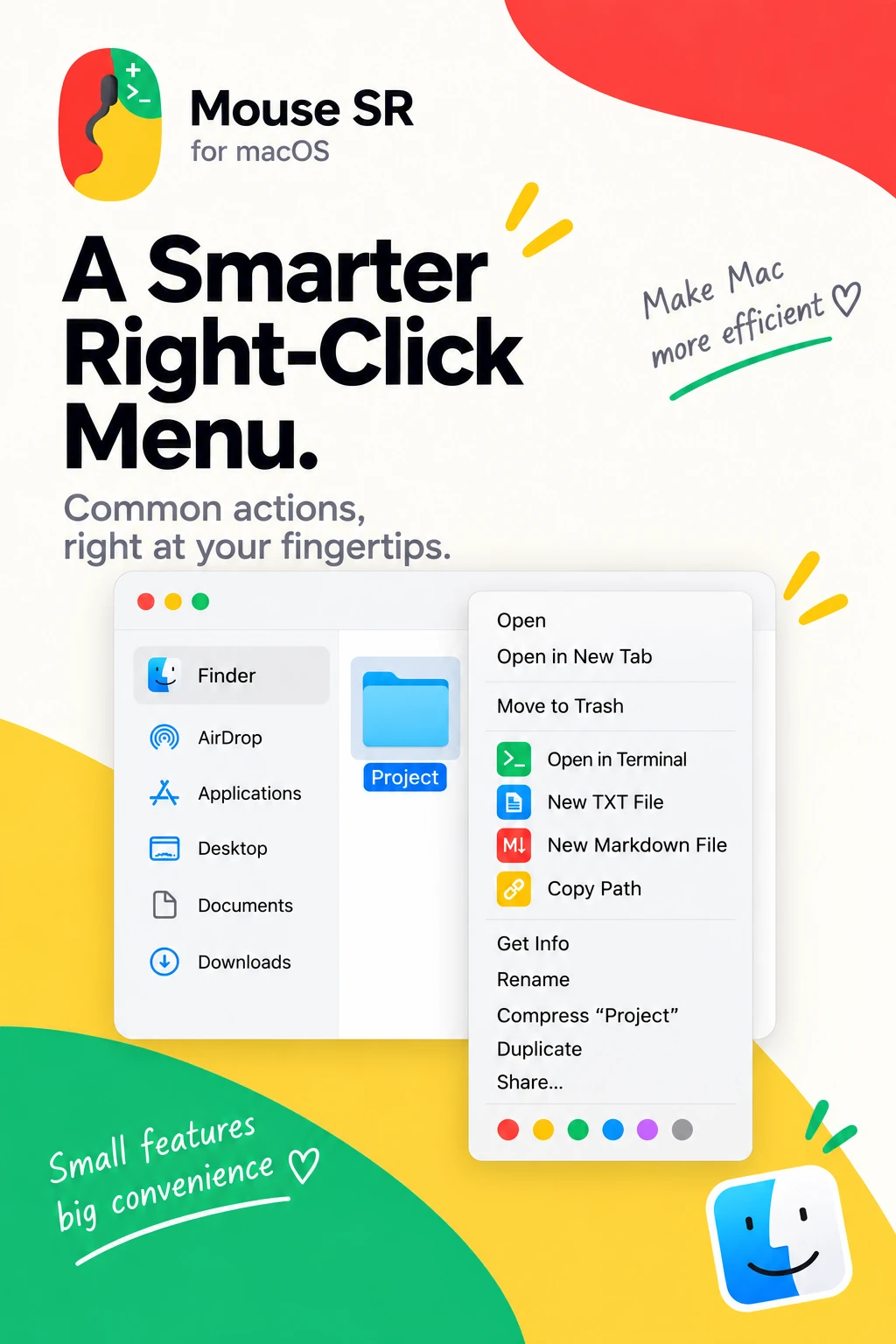
Mouse SRのFinder拡張機能は、コンテキストメニューに便利なファイル操作を追加します。選択内容に応じて、場所をTerminalで開く、重複しない名前でTXTまたはMarkdownファイルを作成する、選択した項目のパスをコピーするといった操作ができます。別のアプリを開いたり、追加のメニューをたどったりせずに、ちょっとした作業を済ませられます。
Mouse SRのFinder拡張機能を有効にし、操作を使いたいフォルダを選んでください。Finder標準のコマンドも、Mouse SRの操作と一緒に表示されます。
毎日の作業を少し快適に
Mouse SRは、マウスホイール、追加ボタン、Finderのコンテキストメニューを1か所にまとめます。好みのスクロールに調整し、よく使うショートカットをボタンに割り当て、ファイル操作をすぐ使えるようにできます。
ここで紹介した機能はすべてMouse SR Proに含まれています。すべての機能を7日間試せます。 この記事はHP60製品チームが責任を持って管理しています。上記の公開日はこの内容版を示します。製品は公開後に変更される場合があるため、最新の制限はリンク先の製品・サポートページをご確認ください。コンテンツの責任者