Imgs2PDFで書類写真をオフラインで印刷用PDFに変換する
紙の書類は、画像として撮影するのが手軽なことが多いものです。ワークシート、手書きの下書き、レシート、フォーム、配布資料などは数秒で撮影できますが、印刷しやすいPDFにするには、きれいな切り抜き、適切なコントラスト、読みやすいレイアウトが必要になる場合があります。
Imgs2PDFなら、こうした作業をローカルでシンプルに進められます。ページを切り抜き、書類フィルターを選び、元の画像をサーバーへアップロードしたりAIサービスへ送信したりせずに、結果をPDFとして書き出せます。
このワークフローでできること、できないこと
このワークフローが処理するのは画像そのものです。
- 端末上で処理するため、画像編集とPDF書き出しの手順にインターネット接続は必要ありません。
- 切り抜き、コントラスト、明るさ、書類らしい見た目のために、結果を予測しやすい画像調整を使います。
- 処理後の画像をページとして使ったPDFを作成します。
この切り抜き、フィルター、PDF書き出しのワークフロー自体は、OCRのテキストレイヤーを追加したり、ページを翻訳したりしません。文字はページ画像の一部として残ります。原稿を忠実に印刷、保存、共有したい場合には、この方が適していることもあります。認識したテキストが必要な場合は、Imgs2PDFのOCRワークフローを別に利用できます。
3ステップのワークフロー
1. ページの実際の端に合わせて切り抜く
Imgs2PDFで画像を開き、切り抜きを選びます。紙を斜めから撮影した場合は自由を使い、4つの角のハンドルをページの実際の境界へ移動します。
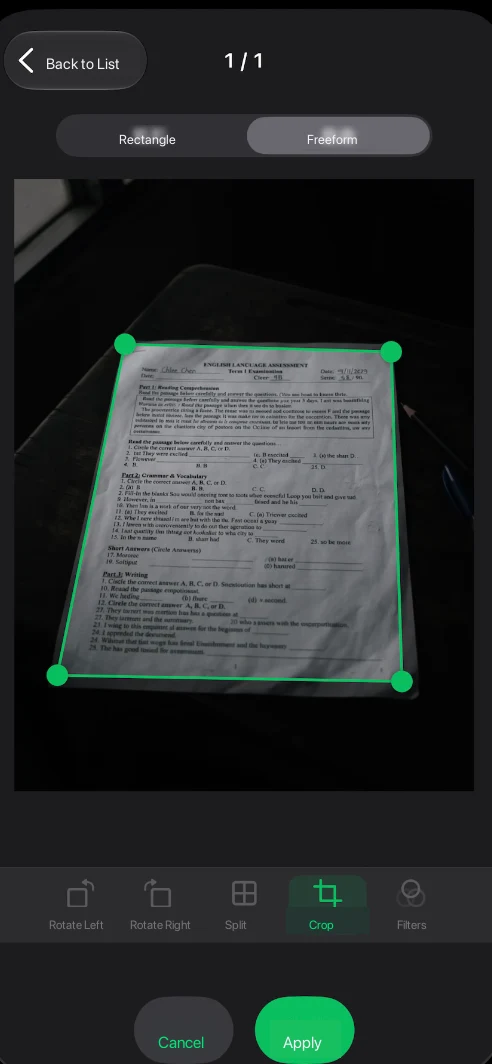
先に切り抜くと、書類フィルターを適用する前に机の端や暗い背景を取り除けます。紙の4隅がすべて切り抜き範囲に入っていることを確認してください。スタンプ、手書きのメモ、余白が重要な場合は、内容ぎりぎりで切らずに少し余裕を残します。
2. 書類フィルターを比べる
切り抜きを確定したら、フィルターを開きます。Imgs2PDFには4つの選択肢があり、結果をリアルタイムで確認できます。
- オリジナルは撮影時の見た目を保ちます。
- 補正は、元の色や階調をある程度残しながら読みやすさを高めます。
- 印刷は、印刷したりPDFとして読んだりするページ向けの書類用オプションです。
- 白黒は、ページをさらに白黒に近づけます。
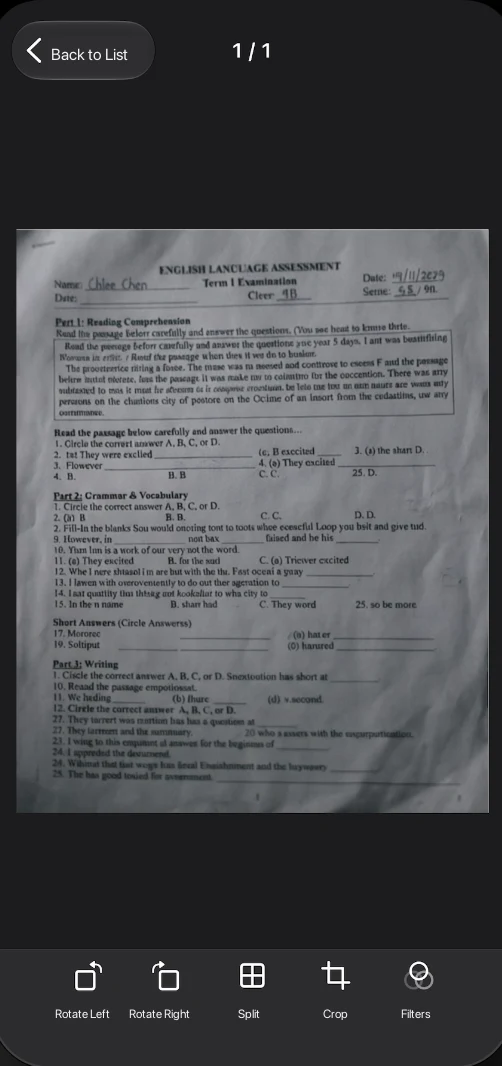
白い紙に濃い文字があるページなら、まず印刷を試してください。色付きのスタンプ、鉛筆の跡、注記がある場合は、補正とも比べてみましょう。色をほとんど残さない方が明瞭になる場合だけ、白黒を選びます。
3. 結果を適用してPDFを書き出す
印刷を選び、プレビューを確認します。文字、余白、重要な印が問題なければ、適用をタップしてPDF書き出しへ進みます。
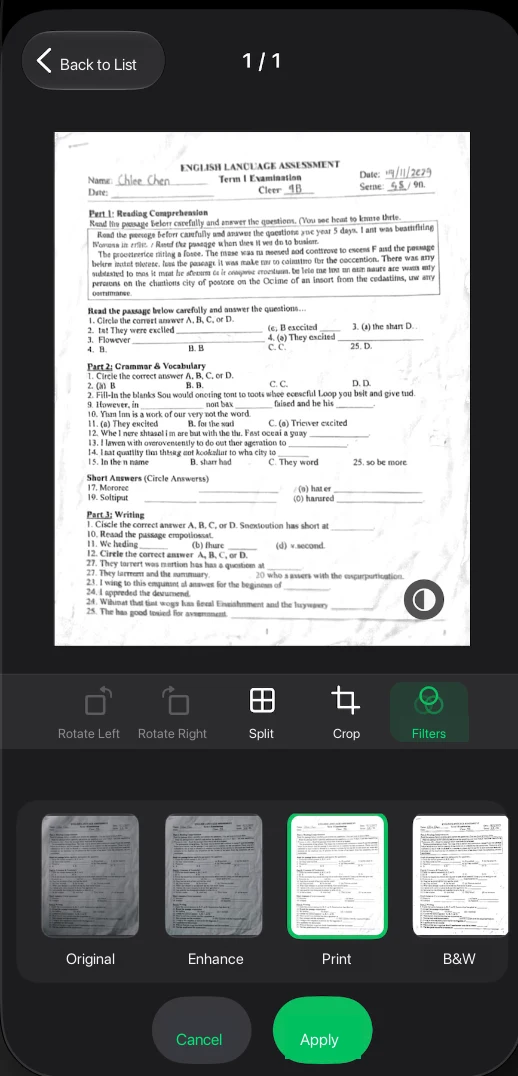
印刷プリセットが変えるのは画像の見え方です。物理プリンターを操作したり、用紙サイズを自動で選んだりするものではありません。用紙サイズ、向き、その他の書き出し設定はPDF設定で別に指定します。最終的なPDFは画像ベースの書類なので、印刷したページは元の写真の見た目を保ち、文字を組み直すことはありません。
書き出したPDFがアップロード上限を超える場合は、PDFを圧縮してから、文字や重要な細部が読めるか再確認してください。
AIを使わずローカルで処理する理由
個人的な書類、学校の課題、契約書、未公開の下書きでは、クラウドサービスを使うより元の画像を端末に残すことが重要な場合があります。ローカルワークフローなら、オフラインでページを整え、完成したPDFを共有するかどうか、いつ共有するかを自分で決められます。
AIを使わないことで、結果も予測しやすくなります。このワークフローは文章を書き換えたり、翻訳・要約したり、文字の意味を推測したりしません。選択したページ画像を調整するだけです。文字の形、手書き、スタンプ、図、余白をそのまま残したいときに役立ちます。
プリセットの選び方
| プリセット | まず試したい場面 | トレードオフ |
|---|---|---|
| オリジナル | 撮影した画像に近い状態を残したい | 影や明るさのムラが残る |
| 補正 | 文字が薄いが、大切な色も残したい | 紙の質感や背景が一部残ることがある |
| 印刷 | 文字が中心で、印刷または共有する | 色や写真らしい細部が一部減ることがある |
| 白黒 | ほぼモノクロで、より強い分離が必要 | 色付きのスタンプや注記が消えることがある |
適用する前に仕上がりをプレビューしてください。強いフィルターでも、ピントが合っていない文字、反射で隠れた文字、切り抜き範囲の外にある文字を復元することはできません。
書類写真を扱うときのヒント
- 切り抜く前にページ全体を撮影し、端にある文字を失わないようにします。
- 透視補正には自由を使えますが、OCRや自動的な文字の再構成ではありません。認識したテキストが必要なら、Imgs2PDFの別のOCRワークフローを使います。
- 赤いスタンプ、青い手書き、色付きのマーカーがあるページでは、補正と印刷を比べてください。
- 書き出したPDFを確認するまで、オリジナルを残しておきます。
- 複数ページでは、同じプリセットを全ページに適用する前に各サムネイルを確認します。ページごとに明るさが違うことがあるためです。
- 紙がひどくぼけていたり、しわがあったり、光を反射していたりする場合は、フィルターに欠けた細部を再現させるのではなく、明るい場所で撮り直してください。
よくある質問
Imgs2PDFはテキストを認識しますか?
この画像からPDFへのワークフローでは、テキストは認識されず、ページ画像の一部として残ります。忠実に印刷できるコピーが必要ならこのワークフローを使い、編集可能なテキストが必要ならImgs2PDFの別のOCRワークフローを使ってください。
インターネット接続は必要ですか?
切り抜き、フィルター、PDF書き出しのワークフローは端末上でローカルに動作するよう設計されています。PDFの準備はオフラインで行えます。完成後に共有するかどうかは別に決められます。
PDFは検索できますか?
ここで説明している出力は画像ベースです。ページの見た目は保ちますが、OCRのテキストレイヤーを自動で追加することはありません。
印刷と白黒のどちらを選べばよいですか?
文字中心のページなら、まず印刷を試してください。文書がほぼモノクロで、色を残すより強いコントラストが重要な場合は、白黒と比べてみましょう。
写真から紙へ、プライベートに進める
ワークフローは意図的にシンプルです。撮影したページを切り抜き、書類フィルターを比べ、内容に合うものを適用してPDFを書き出します。この手順にアップロードやAIによる解釈は必要ありません。
画像からPDFへのその他のワークフローは、Imgs2PDF製品ページまたはiPhone・iPadで書類をスキャンして書類フィルターを使うガイドで確認できます。 この記事はHP60製品チームが責任を持って管理しています。上記の公開日はこの内容版を示します。製品は公開後に変更される場合があるため、最新の制限はリンク先の製品・サポートページをご確認ください。コンテンツの責任者