<?xml version="1.0" encoding="utf-8"?><?xml-stylesheet type="text/xsl" href="atom.xsl"?>
<feed xmlns="http://www.w3.org/2005/Atom">
    <id>https://hp60.com/nb/blog/</id>
    <title>HP60 Studio Blog</title>
    <updated>2026-10-09T14:00:00.000Z</updated>
    <generator>https://github.com/jpmonette/feed</generator>
    <link rel="alternate" href="https://hp60.com/nb/blog/"/>
    <subtitle>HP60 Studio Blog</subtitle>
    <icon>https://hp60.com/nb/img/favicon.ico</icon>
    <entry>
        <title type="html"><![CDATA[JPEG XL får støtte i flere nettlesere: kom i gang med Image2JXL på Mac]]></title>
        <id>https://hp60.com/nb/blog/jpeg-xl-browser-support-image2jxl-mac/</id>
        <link href="https://hp60.com/nb/blog/jpeg-xl-browser-support-image2jxl-mac/"/>
        <updated>2026-10-09T14:00:00.000Z</updated>
        <summary type="html"><![CDATA[Chrome 155 og Edge 155 kunngjør JPEG XL-støtte. Firefox planlegger å aktivere den som standard i versjon 158. Prøv lokal satsvis konvertering og gjenoppretting av JPEG med Image2JXL for Mac.]]></summary>
        <content type="html"><![CDATA[<p>Et bildeformat blir nyttig i hverdagen når du kan åpne det i verktøyene du bruker. For JPEG XL, eller JXL, har nettleserstøtten lenge vært et viktig spørsmål.</p>
<p>I oktober 2026 kommer flere nyheter: Google kunngjør JXL-dekoding i Chrome 155, Microsoft tar med formatet i versjonsmerknadene for Edge 155, og Mozilla oppdaterer planen for standardaktivering.</p>
<p>Det er en god anledning til å prøve <strong>Image2JXL</strong>, appen vår som er utviklet for macOS. Legg til bilder eller mapper, konverter flere filer lokalt på Mac, og eksporter JXL til vanlige formater ved behov.</p>
<p><img decoding="async" loading="lazy" alt="Image2JXL – JPEG XL-konvertering på Mac" src="https://hp60.com/nb/assets/images/image2jxl-bb56b7dd4baae14b7092d034f842ae21.webp" width="1024" height="1024" class="img_z23Z"></p>
<h2 class="anchor anchorTargetStickyNavbar_Xe5F" id="hvor-langt-har-nettleserne-kommet">Hvor langt har nettleserne kommet?<a href="https://hp60.com/nb/blog/jpeg-xl-browser-support-image2jxl-mac/#hvor-langt-har-nettleserne-kommet" class="hash-link" aria-label="Direkte lenke til Hvor langt har nettleserne kommet?" title="Direkte lenke til Hvor langt har nettleserne kommet?" translate="no">​</a></h2>
<p>Status per <strong>9. oktober 2026</strong>:</p>
<table><thead><tr><th>Nettleser</th><th>Offisiell kunngjøring</th></tr></thead><tbody><tr><td>Chrome</td><td>Google kunngjorde 6. oktober JPEG XL-dekoding fra Chrome 155.</td></tr><tr><td>Edge</td><td>Versjonsmerknadene for Edge 155 fra 8. oktober bekrefter JXL-dekoding, inkludert progressiv dekoding.</td></tr><tr><td>Firefox</td><td>Standardaktiveringen er flyttet fra versjon 157 til 158. Nightly har fortsatt støtten aktivert som standard; 157 beholder valget i Firefox Labs.</td></tr><tr><td>Safari</td><td>WebKit la til JPEG XL i Safari 17.0.</td></tr></tbody></table>
<p>Kilder: <a href="https://developer.chrome.com/blog/jpeg-xl-in-chrome" target="_blank" rel="noopener noreferrer" class="">Google</a>, <a href="https://learn.microsoft.com/en-us/microsoft-edge/web-platform/release-notes/155" target="_blank" rel="noopener noreferrer" class="">Microsoft</a>, <a href="https://groups.google.com/a/mozilla.org/g/dev-platform/c/3YMV4MS34KA" target="_blank" rel="noopener noreferrer" class="">Mozilla</a> og <a href="https://webkit.org/blog/14445/webkit-features-in-safari-17-0/" target="_blank" rel="noopener noreferrer" class="">WebKit</a>.</p>
<p>Kunngjøringene betyr ikke at alle allerede har oppdatert. Aktiveringen i Firefox 158 er fortsatt planlagt. Støtte på ulike plattformer og for enkelte JXL-funksjoner må også kontrolleres.</p>
<h2 class="anchor anchorTargetStickyNavbar_Xe5F" id="hvorfor-prøve-jpeg-xl">Hvorfor prøve JPEG XL?<a href="https://hp60.com/nb/blog/jpeg-xl-browser-support-image2jxl-mac/#hvorfor-pr%C3%B8ve-jpeg-xl" class="hash-link" aria-label="Direkte lenke til Hvorfor prøve JPEG XL?" title="Direkte lenke til Hvorfor prøve JPEG XL?" translate="no">​</a></h2>
<h3 class="anchor anchorTargetStickyNavbar_Xe5F" id="velg-etter-bildekvalitet-og-filstørrelse">Velg etter bildekvalitet og filstørrelse<a href="https://hp60.com/nb/blog/jpeg-xl-browser-support-image2jxl-mac/#velg-etter-bildekvalitet-og-filst%C3%B8rrelse" class="hash-link" aria-label="Direkte lenke til Velg etter bildekvalitet og filstørrelse" title="Direkte lenke til Velg etter bildekvalitet og filstørrelse" translate="no">​</a></h3>
<p>JPEG XL støtter komprimering både med og uten tap, for eksempel til nettbilder, fotosamlinger og arkivering. Google fremhever fotografier med høy kvalitet, tapsfri komprimering og progressiv dekoding. <a href="https://developer.chrome.com/blog/jpeg-xl-in-chrome" target="_blank" rel="noopener noreferrer" class="">Kilde: Chrome-kunngjøringen</a></p>
<p>Hvor mye plass du sparer, avhenger av bildet, tidligere komprimering og innstillingene. Sammenlign dine egne filer fremfor å forvente en fast reduksjon.</p>
<h3 class="anchor anchorTargetStickyNavbar_Xe5F" id="konverter-jpeg-med-mulighet-for-å-gjenopprette-originalen">Konverter JPEG med mulighet for å gjenopprette originalen<a href="https://hp60.com/nb/blog/jpeg-xl-browser-support-image2jxl-mac/#konverter-jpeg-med-mulighet-for-%C3%A5-gjenopprette-originalen" class="hash-link" aria-label="Direkte lenke til Konverter JPEG med mulighet for å gjenopprette originalen" title="Direkte lenke til Konverter JPEG med mulighet for å gjenopprette originalen" translate="no">​</a></h3>
<p>JXL kan komprimere støttede JPEG-filer på nytt og beholde dataene som trengs for å gjenopprette dem. <a href="https://developer.chrome.com/blog/jpeg-xl-in-chrome" target="_blank" rel="noopener noreferrer" class="">Kilde: Google</a></p>
<p><strong>Tapsfri pikselkoding</strong> bevarer de dekodede pikslene. <strong>Reversibel JPEG-konvertering</strong> bevarer data for å gjenskape den opprinnelige JPEG-filen. Bare den siste metoden kan gi en byte-for-byte-identisk gjenoppretting, når filen støttes og rekonstruksjonsdataene er bevart.</p>
<h3 class="anchor anchorTargetStickyNavbar_Xe5F" id="progressiv-visning-og-flere-fargemuligheter">Progressiv visning og flere fargemuligheter<a href="https://hp60.com/nb/blog/jpeg-xl-browser-support-image2jxl-mac/#progressiv-visning-og-flere-fargemuligheter" class="hash-link" aria-label="Direkte lenke til Progressiv visning og flere fargemuligheter" title="Direkte lenke til Progressiv visning og flere fargemuligheter" translate="no">​</a></h3>
<p>Microsoft nevner progressiv dekoding, stort fargeomfang, HDR og høy bitdybde. Progressiv visning kan forbedre opplevelsen av innlastingen. Dette er egenskaper ved formatet og nettleseren; hva en bestemt konverteringsmetode bevarer, må vurderes separat. <a href="https://learn.microsoft.com/en-us/microsoft-edge/web-platform/release-notes/155" target="_blank" rel="noopener noreferrer" class="">Kilde: Edge-versjonsmerknadene</a></p>
<h2 class="anchor anchorTargetStickyNavbar_Xe5F" id="image2jxl-i-det-daglige">Image2JXL i det daglige<a href="https://hp60.com/nb/blog/jpeg-xl-browser-support-image2jxl-mac/#image2jxl-i-det-daglige" class="hash-link" aria-label="Direkte lenke til Image2JXL i det daglige" title="Direkte lenke til Image2JXL i det daglige" translate="no">​</a></h2>
<p>Bildene behandles på Mac-en din, uten opplasting til en nettbasert konverteringstjeneste.</p>
<ul>
<li class=""><strong>Konverter til JXL:</strong> importer JPEG, PNG/APNG, GIF, TIFF, BMP, EXR, NetPBM og PFM.</li>
<li class=""><strong>Reversibel JPEG-konvertering:</strong> bruk «Lossless JPEG» for støttede JPEG/JFIF-filer.</li>
<li class=""><strong>Eksporter:</strong> lagre JXL som JPEG, PNG eller GIF.</li>
<li class=""><strong>Satsvis konvertering:</strong> legg til filer eller mapper og følg statusen for hver fil.</li>
<li class=""><strong>Velg lagringssted:</strong> angi hvor resultatene skal lagres, og behold EXIF- og XMP-metadata der konverteringen støtter det.</li>
</ul>
<p>Pro gir tilgang til å konvertere mer enn 10 filer i køen, beholde mappestrukturen og flytte originalene til papirkurven etter vellykket konvertering. Sjekk resultatene før du rydder i viktige bilder.</p>
<p>Uten brukbare JPEG-rekonstruksjonsdata kan eksporten bruke vanlig JPEG-koding. En eksportert JPG er derfor ikke automatisk den gjenopprettede originalen. Les <a href="https://hp60.com/nb/blog/image2jxl-introduction/" target="_blank" rel="noopener noreferrer" class="">introduksjonen til Image2JXL</a>.</p>
<h2 class="anchor anchorTargetStickyNavbar_Xe5F" id="start-med-noen-egne-bilder">Start med noen egne bilder<a href="https://hp60.com/nb/blog/jpeg-xl-browser-support-image2jxl-mac/#start-med-noen-egne-bilder" class="hash-link" aria-label="Direkte lenke til Start med noen egne bilder" title="Direkte lenke til Start med noen egne bilder" translate="no">​</a></h2>
<p>Velg representative JPEG-filer og lagre resultatene i en egen mappe. Sammenlign størrelse og utseende. For reversibel arkivering gjenoppretter du en prøvefil til JPEG og sammenligner SHA-256-hashene. Like hasher bekrefter at filene er identiske byte for byte. Se <a href="https://hp60.com/nb/blog/jpeg-to-jxl-lossless-mac/" target="_blank" rel="noopener noreferrer" class="">veiledningen for konvertering og kontroll</a>.</p>
<p>På nettsider bør du teste de aktuelle nettleserne og beholde JPEG, WebP eller AVIF som reserveformat. Kontroller også CMS, CDN, bilderedigering og enhetene til besøkende. Prøv hele flyten på noen få sider før du utvider bruken.</p>
<h2 class="anchor anchorTargetStickyNavbar_Xe5F" id="prøv-image2jxl">Prøv Image2JXL<a href="https://hp60.com/nb/blog/jpeg-xl-browser-support-image2jxl-mac/#pr%C3%B8v-image2jxl" class="hash-link" aria-label="Direkte lenke til Prøv Image2JXL" title="Direkte lenke til Prøv Image2JXL" translate="no">​</a></h2>
<p>Bedre nettleserstøtte gjør JXL interessant for foto, design og nettutvikling. Med Image2JXL kan du undersøke hva formatet gir deg, med dine egne bilder på Mac.</p>
<p><strong><a href="https://apps.apple.com/app/image2jxl-jpeg-xl-converter/id6780512229?pt=127310275&amp;ct=hp60_blog_jxl_browser_support&amp;mt=12" target="_blank" rel="noopener noreferrer" class="">Last ned Image2JXL i Mac App Store</a></strong></p>
<p><em>Nettleserinformasjonen er kontrollert 9. oktober 2026. Se de offisielle kunngjøringene for senere endringer.</em></p><section class="margin-top--xl" aria-labelledby="content-responsibility"><h2 class="anchor anchorTargetStickyNavbar_Xe5F" id="content-responsibility">Ansvar for innholdet<a href="https://hp60.com/nb/blog/jpeg-xl-browser-support-image2jxl-mac/#content-responsibility" class="hash-link" aria-label="Direkte lenke til Ansvar for innholdet" title="Direkte lenke til Ansvar for innholdet" translate="no">​</a></h2><p>HP60s produktteam er ansvarlig for denne artikkelen. Publiseringsdatoen angir denne innholdsversjonen; produktet kan endres senere. Se de lenkede produkt- og støttesidene for gjeldende begrensninger.</p></section>]]></content>
        <author>
            <name>Image2JXL</name>
            <uri>https://hp60.com/image2jxl/</uri>
        </author>
        <author>
            <name>HP60</name>
            <uri>https://hp60.com</uri>
        </author>
        <category label="Image2JXL" term="Image2JXL"/>
        <category label="Funksjon" term="Funksjon"/>
    </entry>
    <entry>
        <title type="html"><![CDATA[Bli kjent med FTMask: skjul ansikter, tekst og bilskilt før du deler bilder]]></title>
        <id>https://hp60.com/nb/blog/ftmask-photo-privacy/</id>
        <link href="https://hp60.com/nb/blog/ftmask-photo-privacy/"/>
        <updated>2026-09-30T00:00:00.000Z</updated>
        <summary type="html"><![CDATA[Dekk ansikter, sensitiv tekst og bilskilt i bilder og skjermbilder. Start med automatisk gjenkjenning og juster hvert område selv.]]></summary>
        <content type="html"><![CDATA[<p>Et gruppebilde, et skjermbilde av en samtale eller et gatefoto kan vise detaljer du helst vil holde private. FTMask hjelper deg å finne og dekke dem på iPhone og iPad. Automatisk gjenkjenning gir et utgangspunkt; du kontrollerer selv hva som skal skjules.</p>
<p>Ekte skjermbilder fra appen; grensesnittet vises på engelsk.</p>
<h2 class="anchor anchorTargetStickyNavbar_Xe5F" id="velg-et-bilde">Velg et bilde<a href="https://hp60.com/nb/blog/ftmask-photo-privacy/#velg-et-bilde" class="hash-link" aria-label="Direkte lenke til Velg et bilde" title="Direkte lenke til Velg et bilde" translate="no">​</a></h2>
<p>Fra Bilder, Filer eller deling i en kompatibel app. Systemets bildevelger gir bare tilgang til valgte bilder.</p>
<h2 class="anchor anchorTargetStickyNavbar_Xe5F" id="skjul-ansikter">Skjul ansikter<a href="https://hp60.com/nb/blog/ftmask-photo-privacy/#skjul-ansikter" class="hash-link" aria-label="Direkte lenke til Skjul ansikter" title="Direkte lenke til Skjul ansikter" translate="no">​</a></h2>
<p>Finn ansikter, skilt og mulig sensitiv tekst. Sjekk resultatene og juster eller slå av maskene.</p>
<figure><img src="https://hp60.com/img/blog/ftmask-photo-privacy/faces.webp" alt="Skjul ansikter" width="320" loading="lazy"><figcaption>Skjul ansikter</figcaption></figure>
<p>Se over ansikter, skilt og tekst. Gjenkjenningen kan overse noe: zoom inn og sjekk hvert område.</p>
<figure><img src="https://hp60.com/img/blog/ftmask-photo-privacy/review.webp" alt="Sjekk områdene" width="320" loading="lazy"><figcaption>Sjekk områdene</figcaption></figure>
<p>Flytt og endre størrelse. Bruk zoom, angre, gjør om og sammenligning med originalen.</p>
<h2 class="anchor anchorTargetStickyNavbar_Xe5F" id="dekk-tekst">Dekk tekst<a href="https://hp60.com/nb/blog/ftmask-photo-privacy/#dekk-tekst" class="hash-link" aria-label="Direkte lenke til Dekk tekst" title="Direkte lenke til Dekk tekst" translate="no">​</a></h2>
<p>Se etter navn, telefonnumre og adresser, også langs kantene av skjermbildet. Legg til manuelle masker for opplysninger som ikke ble fanget opp.</p>
<figure><img src="https://hp60.com/img/blog/ftmask-photo-privacy/text.webp" alt="Dekk tekst" width="320" loading="lazy"><figcaption>Dekk tekst</figcaption></figure>
<p>Ensfarget, uskarphet, pikselering eller emoji. Juster pikselstørrelsen eller legg til rektangler og penselmasker.</p>
<p>En helt dekkende farge, og sjekk eksporten. Uskarphet og pikselering garanterer ikke at informasjon ikke kan utledes eller gjenopprettes. Emojier må dekke hele området.</p>
<h2 class="anchor anchorTargetStickyNavbar_Xe5F" id="bilskilt">Bilskilt<a href="https://hp60.com/nb/blog/ftmask-photo-privacy/#bilskilt" class="hash-link" aria-label="Direkte lenke til Bilskilt" title="Direkte lenke til Bilskilt" translate="no">​</a></h2>
<p>Sjekk også bakgrunnen i gate- og feriebilder. Kontroller gjenkjente bilskilt og juster dekningen for hånd.</p>
<figure><img src="https://hp60.com/img/blog/ftmask-photo-privacy/plates.webp" alt="Bilskilt" width="320" loading="lazy"><figcaption>Bilskilt</figcaption></figure>
<p>Velg stil, flytt eller endre størrelse og legg til rektangler eller penselstrøk. Bruk en helt dekkende farge for viktig informasjon og sjekk resultatet.</p>
<h2 class="anchor anchorTargetStickyNavbar_Xe5F" id="behold-oppløsningen">Behold oppløsningen<a href="https://hp60.com/nb/blog/ftmask-photo-privacy/#behold-oppl%C3%B8sningen" class="hash-link" aria-label="Direkte lenke til Behold oppløsningen" title="Direkte lenke til Behold oppløsningen" translate="no">​</a></h2>
<p>Åpne fra Bilder, Filer eller delingsmenyen i kompatible apper. Eksporter en PNG/JPEG-kopi uten å erstatte originalen.</p>
<p>Eksporter PNG/JPEG med opprinnelige pikselmål. Lagring i Bilder krever tillatelse til å legge til bilder. Sjekk vannmerke og metadata før deling.</p>
<h3 class="anchor anchorTargetStickyNavbar_Xe5F" id="fjerner-gratisversjonen-posisjonsdata">Fjerner gratisversjonen posisjonsdata?<a href="https://hp60.com/nb/blog/ftmask-photo-privacy/#fjerner-gratisversjonen-posisjonsdata" class="hash-link" aria-label="Direkte lenke til Fjerner gratisversjonen posisjonsdata?" title="Direkte lenke til Fjerner gratisversjonen posisjonsdata?" translate="no">​</a></h3>
<p>Nei. Eksisterende EXIF/GPS beholdes. Pro lar deg beholde eller fjerne dem i innstillingene.</p>
<h3 class="anchor anchorTargetStickyNavbar_Xe5F" id="slettes-midlertidige-filer-og-lagrede-bilder">Slettes midlertidige filer og lagrede bilder?<a href="https://hp60.com/nb/blog/ftmask-photo-privacy/#slettes-midlertidige-filer-og-lagrede-bilder" class="hash-link" aria-label="Direkte lenke til Slettes midlertidige filer og lagrede bilder?" title="Direkte lenke til Slettes midlertidige filer og lagrede bilder?" translate="no">​</a></h3>
<p>FTMask prøver å rydde midlertidige eksporter ved ny eksport, lukking eller frigjøring av økten; rester ved neste app-/utvidelsesstart. Kopier du lagrer andre steder, sletter du selv.</p>
<h2 class="anchor anchorTargetStickyNavbar_Xe5F" id="bildene-dine-blir-på-enheten">Bildene dine blir på enheten.<a href="https://hp60.com/nb/blog/ftmask-photo-privacy/#bildene-dine-blir-p%C3%A5-enheten" class="hash-link" aria-label="Direkte lenke til Bildene dine blir på enheten." title="Direkte lenke til Bildene dine blir på enheten." translate="no">​</a></h2>
<p>Ingen konto nødvendig. FTMask behandler lokalt og laster ikke opp valgte bilder til utviklerens servere.</p>
<p>Behandlingen er lokal uten konto. Når du deler, håndterer mottakerappen eller tjenesten kopien.</p>
<h2 class="anchor anchorTargetStickyNavbar_Xe5F" id="det-viktigste-er-gratis-mer-kontroll-med-pro">Det viktigste er gratis. Mer kontroll med Pro.<a href="https://hp60.com/nb/blog/ftmask-photo-privacy/#det-viktigste-er-gratis-mer-kontroll-med-pro" class="hash-link" aria-label="Direkte lenke til Det viktigste er gratis. Mer kontroll med Pro." title="Direkte lenke til Det viktigste er gratis. Mer kontroll med Pro." translate="no">​</a></h2>
<h3 class="anchor anchorTargetStickyNavbar_Xe5F" id="gratis">Gratis<a href="https://hp60.com/nb/blog/ftmask-photo-privacy/#gratis" class="hash-link" aria-label="Direkte lenke til Gratis" title="Direkte lenke til Gratis" translate="no">​</a></h3>
<p>Gjenkjenning, manuell redigering, fire stiler, seks grunnleggende emojier, faste farger og eksport i originaloppløsning. Flyttbart FTMask-vannmerke; eksisterende EXIF/GPS-data beholdes.</p>
<h3 class="anchor anchorTargetStickyNavbar_Xe5F" id="pro-for-alltid">Pro for alltid<a href="https://hp60.com/nb/blog/ftmask-photo-privacy/#pro-for-alltid" class="hash-link" aria-label="Direkte lenke til Pro for alltid" title="Direkte lenke til Pro for alltid" translate="no">​</a></h3>
<p>Engangskjøp i appen: fjern vannmerket, velg å beholde eller fjerne EXIF/GPS og få alle emojier og egne farger. Ingen abonnement eller automatisk fornyelse. Gjenopprett i innstillingene; prisen vises i App Store.</p>
<p>Bruk Apple-kontoen som kjøpte, og Gjenopprett kjøp i FTMask-innstillingene. Sjekk kjøpshistorikken ved behov. Refusjon søkes hos Apple.</p>
<h2 class="anchor anchorTargetStickyNavbar_Xe5F" id="hvilke-bilder-og-enheter-støttes">Hvilke bilder og enheter støttes?<a href="https://hp60.com/nb/blog/ftmask-photo-privacy/#hvilke-bilder-og-enheter-st%C3%B8ttes" class="hash-link" aria-label="Direkte lenke til Hvilke bilder og enheter støttes?" title="Direkte lenke til Hvilke bilder og enheter støttes?" translate="no">​</a></h2>
<p>iPhone/iPad med iOS/iPadOS 26.0 eller nyere. Ett stillbilde i JPEG, PNG eller HEIC/HEIF opptil 24 megapiksler. Ingen video eller animasjon.</p>
<p>Foreløpig redigerer og eksporterer du ett om gangen. Gå tilbake til startsiden for å velge neste.</p>
<p><a href="https://hp60.com/ftmask/nb/" target="_blank" rel="noopener noreferrer" class="">Produkt</a> · <a href="https://hp60.com/ftmask/nb/guide/" target="_blank" rel="noopener noreferrer" class="">Kom i gang</a> · <a href="https://hp60.com/ftmask/nb/support/" target="_blank" rel="noopener noreferrer" class="">Spørsmål og hjelp</a> · <a href="https://hp60.com/ftmask/nb/about/privacy/" target="_blank" rel="noopener noreferrer" class="">Personvernerklæring</a></p><section class="margin-top--xl" aria-labelledby="content-responsibility"><h2 class="anchor anchorTargetStickyNavbar_Xe5F" id="content-responsibility">Ansvar for innholdet<a href="https://hp60.com/nb/blog/ftmask-photo-privacy/#content-responsibility" class="hash-link" aria-label="Direkte lenke til Ansvar for innholdet" title="Direkte lenke til Ansvar for innholdet" translate="no">​</a></h2><p>HP60s produktteam er ansvarlig for denne artikkelen. Publiseringsdatoen angir denne innholdsversjonen; produktet kan endres senere. Se de lenkede produkt- og støttesidene for gjeldende begrensninger.</p></section>]]></content>
        <author>
            <name>HP60</name>
            <uri>https://hp60.com</uri>
        </author>
        <category label="FTMask" term="FTMask"/>
        <category label="Funksjon" term="Funksjon"/>
    </entry>
    <entry>
        <title type="html"><![CDATA[Mouse SR for Mac: Jevn rulling og Finder-verktøy]]></title>
        <id>https://hp60.com/nb/blog/mouse-sr-feature-tour/</id>
        <link href="https://hp60.com/nb/blog/mouse-sr-feature-tour/"/>
        <updated>2026-09-25T00:00:00.000Z</updated>
        <summary type="html"><![CDATA[Se hvordan Mouse SR jevner ut musehjulet, lar deg knytte snarveier til knapper og legger til raske handlinger i Finder.]]></summary>
        <content type="html"><![CDATA[<p>En mus du kjenner godt, kan fungere enda bedre på Mac når hjul og ekstraknapper reagerer slik du ønsker. <a href="https://hp60.com/mouse-sr/nb/" target="_blank" rel="noopener noreferrer" class="">Mouse SR</a> samler jevnere rulling, snarveier på museknapper og nyttige Finder-handlinger i én macOS-app.</p>
<p>Mouse SR er laget for trinnvis hjulinndata fra mus fra andre produsenter. Styreflater, Magic Mouse og andre enheter med kontinuerlig rulling beholder den vanlige oppførselen.</p>
<h2 class="anchor anchorTargetStickyNavbar_Xe5F" id="tilpass-rullingen">Tilpass rullingen<a href="https://hp60.com/nb/blog/mouse-sr-feature-tour/#tilpass-rullingen" class="hash-link" aria-label="Direkte lenke til Tilpass rullingen" title="Direkte lenke til Tilpass rullingen" translate="no">​</a></h2>
<p><img decoding="async" loading="lazy" alt="Mouse SR-innstillinger for jevn rulling med en mus fra en annen produsent på Mac" src="https://hp60.com/nb/assets/images/001-2073ff555f735b8ebb2e31ee506e5d50.webp" width="1024" height="1536" class="img_z23Z"></p>
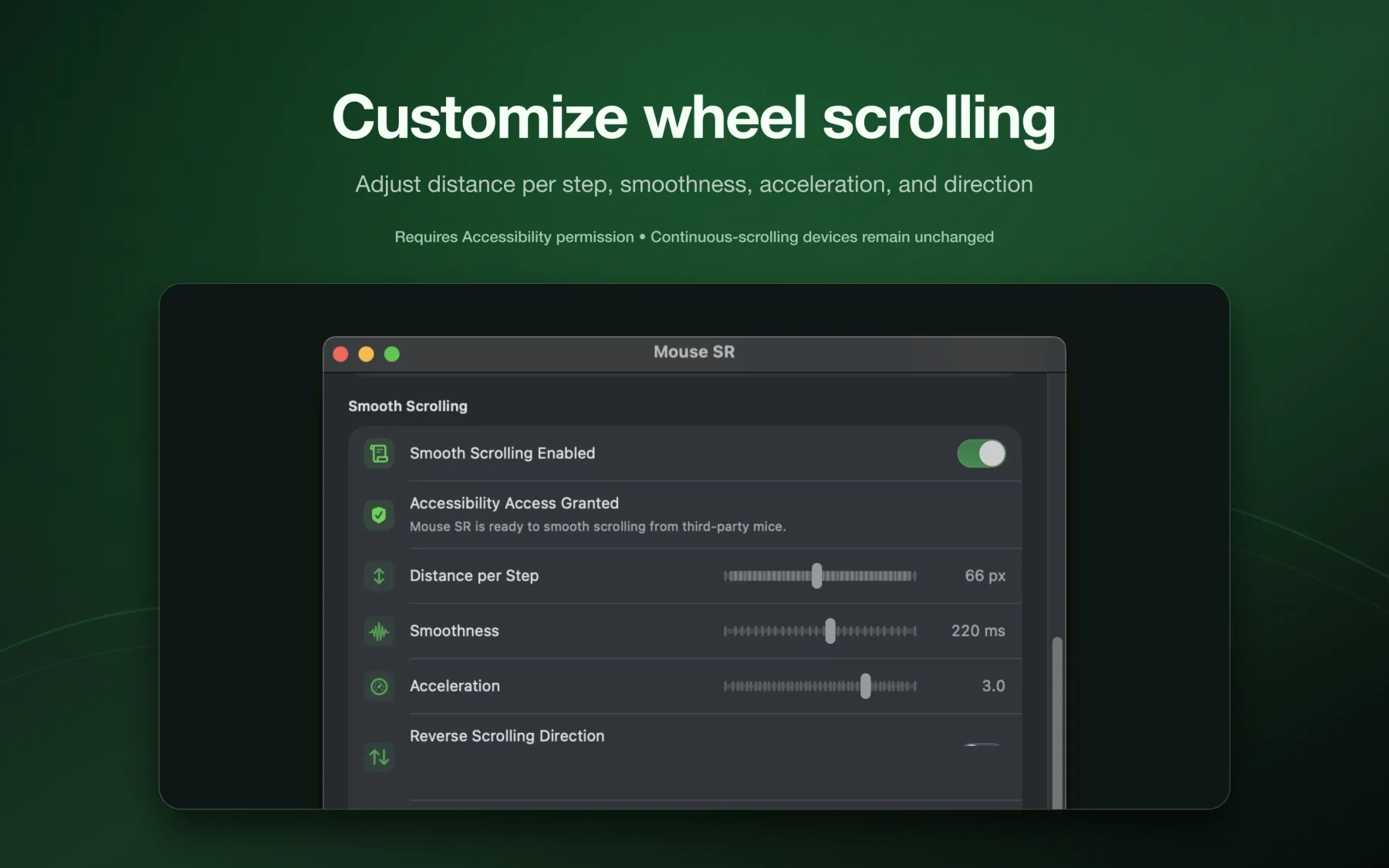
<p>Mouse SR gjør musehjulets tydelige trinn om til jevn rulling som følger skjermens oppdatering. Du kan stille inn hvor langt hvert hjultrinn flytter innholdet, hvor myk overgangen mellom trinnene er, og hvor mye akselerasjon du vil ha. Du kan også snu rulleretningen.</p>
<p>Da er det enkelt å finne en følelse som passer til lesing, nettsurfing og arbeid. Jevn rulling krever at Mouse SR får tilgang under Tilgjengelighet i macOS.</p>
<p>Se <a href="https://hp60.com/nb/blog/how-to-get-smooth-scrolling-on-mac/" target="_blank" rel="noopener noreferrer" class="">guiden til jevn rulling med Mouse SR</a> for oppsett trinn for trinn.</p>
<h2 class="anchor anchorTargetStickyNavbar_Xe5F" id="bruk-musehjulet-i-iphone-speiling">Bruk musehjulet i iPhone-speiling<a href="https://hp60.com/nb/blog/mouse-sr-feature-tour/#bruk-musehjulet-i-iphone-speiling" class="hash-link" aria-label="Direkte lenke til Bruk musehjulet i iPhone-speiling" title="Direkte lenke til Bruk musehjulet i iPhone-speiling" translate="no">​</a></h2>
<p><img decoding="async" loading="lazy" alt="Mouse SR gjør musehjulrulling jevnere i iPhone-speiling på Mac" src="https://hp60.com/nb/assets/images/002-8eb63e9d37d1f17f942f32165aba431b.webp" width="1024" height="1536" class="img_z23Z"></p>
<p>Når du bruker iPhone-speiling på Mac, kan Mouse SR gjøre rulling med et musehjul fra en annen produsent jevnere i det speilede vinduet. Det er nyttig når du blar gjennom en feed, en lang side eller en liste på iPhone med Mac-musen.</p>
<p>Dette gjelder bare musehjulinndata. Det endrer verken berøringsbevegelser på iPhone eller forbindelsen mellom Mac og iPhone.</p>
<p>Se <a href="https://hp60.com/nb/blog/mouse-sr-iphone-mirroring-smooth-scrolling/" target="_blank" rel="noopener noreferrer" class="">guiden til rulling i iPhone-speiling</a> for oppsett og feilsøking.</p>
<h2 class="anchor anchorTargetStickyNavbar_Xe5F" id="ha-snarveiene-under-tommelen">Ha snarveiene under tommelen<a href="https://hp60.com/nb/blog/mouse-sr-feature-tour/#ha-snarveiene-under-tommelen" class="hash-link" aria-label="Direkte lenke til Ha snarveiene under tommelen" title="Direkte lenke til Ha snarveiene under tommelen" translate="no">​</a></h2>
<p><img decoding="async" loading="lazy" alt="Mouse SR knytter snarveier til sideknapper og tilbyr vanlige valg" src="https://hp60.com/nb/assets/images/003-fc0a6158abb9e4ba85cdd03bbfcc631c.webp" width="1024" height="1536" class="img_z23Z"></p>
<p>Knytt en tastatursnarvei du bruker ofte til en sideknapp eller midtknappen. Spill inn din egen snarvei, eller velg et vanlig valg som Skjul gjeldende app, Kopier, Lim inn eller Lukk vindu eller fane. Når knappen er satt opp, sender den snarveien til appen du bruker.</p>
<p>En tilordnet snarvei erstatter knappens opprinnelige handling. Venstre- og høyreklikk fungerer som før. Knapptilordning krever også tilgang under Tilgjengelighet.</p>
<h2 class="anchor anchorTargetStickyNavbar_Xe5F" id="legg-til-nyttige-handlinger-i-finder">Legg til nyttige handlinger i Finder<a href="https://hp60.com/nb/blog/mouse-sr-feature-tour/#legg-til-nyttige-handlinger-i-finder" class="hash-link" aria-label="Direkte lenke til Legg til nyttige handlinger i Finder" title="Direkte lenke til Legg til nyttige handlinger i Finder" translate="no">​</a></h2>
<p><img decoding="async" loading="lazy" alt="Finders kontekstmeny med Mouse SR-handlinger for Terminal, nye filer og kopiering av baner" src="https://hp60.com/nb/assets/images/004-8b8aea9767c020b682631d087a598569.webp" width="1024" height="1536" class="img_z23Z"></p>
<p>Finder-utvidelsen til Mouse SR legger til noen praktiske filhandlinger i kontekstmenyen. Avhengig av hva du velger, kan du åpne et sted i Terminal, opprette en TXT- eller Markdown-fil med et navn som unngår duplikater, eller kopiere banene til valgte elementer. Det gjør små oppgaver enklere uten at du må åpne en annen app eller gå gjennom flere menyer.</p>
<p>Slå på Mouse SRs Finder-utvidelse, og velg mappene der handlingene skal være tilgjengelige. Finders egne kommandoer vises fortsatt sammen med Mouse SR-handlingene.</p>
<h2 class="anchor anchorTargetStickyNavbar_Xe5F" id="små-forbedringer-i-hverdagen">Små forbedringer i hverdagen<a href="https://hp60.com/nb/blog/mouse-sr-feature-tour/#sm%C3%A5-forbedringer-i-hverdagen" class="hash-link" aria-label="Direkte lenke til Små forbedringer i hverdagen" title="Direkte lenke til Små forbedringer i hverdagen" translate="no">​</a></h2>
<p>Mouse SR samler musehjul, ekstraknapper og Finders kontekstmeny på ett sted. Velg en rulling som føles riktig, la en knapp starte en kjent snarvei, og ha vanlige filhandlinger lett tilgjengelig.</p>
<p>Alle funksjonene som vises her, er inkludert i Mouse SR Pro. Du kan prøve alle funksjonene i sju dager.</p><section class="margin-top--xl" aria-labelledby="content-responsibility"><h2 class="anchor anchorTargetStickyNavbar_Xe5F" id="content-responsibility">Ansvar for innholdet<a href="https://hp60.com/nb/blog/mouse-sr-feature-tour/#content-responsibility" class="hash-link" aria-label="Direkte lenke til Ansvar for innholdet" title="Direkte lenke til Ansvar for innholdet" translate="no">​</a></h2><p>HP60s produktteam er ansvarlig for denne artikkelen. Publiseringsdatoen angir denne innholdsversjonen; produktet kan endres senere. Se de lenkede produkt- og støttesidene for gjeldende begrensninger.</p></section>]]></content>
        <author>
            <name>Mouse SR</name>
            <uri>https://hp60.com/mouse-sr/</uri>
        </author>
        <author>
            <name>HP60</name>
            <uri>https://hp60.com</uri>
        </author>
        <category label="Mouse SR" term="Mouse SR"/>
        <category label="Funksjon" term="Funksjon"/>
    </entry>
    <entry>
        <title type="html"><![CDATA[Gjør dokumentbilder om til utskriftsklare PDF-filer offline med Imgs2PDF]]></title>
        <id>https://hp60.com/nb/blog/process-document-photos-offline-imgs2pdf/</id>
        <link href="https://hp60.com/nb/blog/process-document-photos-offline-imgs2pdf/"/>
        <updated>2026-09-21T00:00:00.000Z</updated>
        <summary type="html"><![CDATA[En lokal arbeidsflyt uten sky og AI for å beskjære dokumentbilder, bruke et utskriftsfilter og eksportere en lettlest PDF med Imgs2PDF.]]></summary>
        <content type="html"><![CDATA[<p>Papirdokumenter er ofte enklest å ta vare på som bilder. Et arbeidsark, et håndskrevet utkast, en kvittering, et skjema eller et utdelt ark kan fotograferes på noen sekunder, men resultatet kan fortsatt trenge et renere utsnitt, bedre kontrast og et PDF-oppsett som er behagelig å skrive ut.</p>
<p>Imgs2PDF tilbyr en enkel lokal arbeidsflyt for dette. Du kan beskjære siden, velge et dokumentfilter og eksportere resultatet som PDF uten å laste opp originalbildet til en server eller sende det til en AI-tjeneste.</p>
<h2 class="anchor anchorTargetStickyNavbar_Xe5F" id="hva-arbeidsflyten-gjør--og-ikke-gjør">Hva arbeidsflyten gjør – og ikke gjør<a href="https://hp60.com/nb/blog/process-document-photos-offline-imgs2pdf/#hva-arbeidsflyten-gj%C3%B8r--og-ikke-gj%C3%B8r" class="hash-link" aria-label="Direkte lenke til Hva arbeidsflyten gjør – og ikke gjør" title="Direkte lenke til Hva arbeidsflyten gjør – og ikke gjør" translate="no">​</a></h2>
<p>Denne arbeidsflyten behandler selve bildet:</p>
<ul>
<li class="">Den kjører på enheten og krever ikke internettforbindelse for bilderedigering og PDF-eksport.</li>
<li class="">Den bruker forutsigbare bildejusteringer for beskjæring, kontrast, lysstyrke og dokumentvisning.</li>
<li class="">Den lager en PDF der sidene bygger på de behandlede bildene.</li>
</ul>
<p>Denne bestemte arbeidsflyten for beskjæring, filtre og PDF-eksport legger ikke til et OCR-tekstlag og oversetter ikke siden. Ordene forblir en del av sidebildet, noe som ofte er akkurat det du trenger når du skal skrive ut, arkivere eller dele en tro kopi av originaldokumentet. Imgs2PDF har en separat OCR-arbeidsflyt når du trenger gjenkjent tekst.</p>
<h2 class="anchor anchorTargetStickyNavbar_Xe5F" id="arbeidsflyten-i-tre-trinn">Arbeidsflyten i tre trinn<a href="https://hp60.com/nb/blog/process-document-photos-offline-imgs2pdf/#arbeidsflyten-i-tre-trinn" class="hash-link" aria-label="Direkte lenke til Arbeidsflyten i tre trinn" title="Direkte lenke til Arbeidsflyten i tre trinn" translate="no">​</a></h2>
<h3 class="anchor anchorTargetStickyNavbar_Xe5F" id="1-beskjær-siden-etter-de-faktiske-kantene">1. Beskjær siden etter de faktiske kantene<a href="https://hp60.com/nb/blog/process-document-photos-offline-imgs2pdf/#1-beskj%C3%A6r-siden-etter-de-faktiske-kantene" class="hash-link" aria-label="Direkte lenke til 1. Beskjær siden etter de faktiske kantene" title="Direkte lenke til 1. Beskjær siden etter de faktiske kantene" translate="no">​</a></h3>
<p>Åpne bildet i Imgs2PDF og velg <strong>Beskjær</strong>. Bruk <strong>Fri</strong> når papiret er fotografert på skrå, og flytt de fire hjørnehåndtakene til sidens faktiske kanter.</p>
<p><img decoding="async" loading="lazy" alt="Imgs2PDFs beskjæringsredigering med modusen Fri valgt rundt et fotografert dokument" src="https://hp60.com/nb/assets/images/step-3-crop-2f2ce6240b1786536ee778c445cdfcfa.webp" width="492" height="1064" class="img_z23Z"></p>
<p>Ved å beskjære først fjerner du bordkanter og mørke områder i bakgrunnen før dokumentfilteret brukes. Pass på at alle fire hjørnene på papiret er innenfor beskjæringen. Hvis et stempel, en håndskrevet merknad eller en marg er viktig, bør du la det være litt plass i stedet for å beskjære helt inntil innholdet.</p>
<h3 class="anchor anchorTargetStickyNavbar_Xe5F" id="2-sammenlign-dokumentfiltrene">2. Sammenlign dokumentfiltrene<a href="https://hp60.com/nb/blog/process-document-photos-offline-imgs2pdf/#2-sammenlign-dokumentfiltrene" class="hash-link" aria-label="Direkte lenke til 2. Sammenlign dokumentfiltrene" title="Direkte lenke til 2. Sammenlign dokumentfiltrene" translate="no">​</a></h3>
<p>Bekreft beskjæringen og åpne <strong>Filtre</strong>. Imgs2PDF viser en forhåndsvisning i sanntid med fire valg:</p>
<ul>
<li class=""><strong>Original</strong> beholder utseendet fra bildet.</li>
<li class=""><strong>Forbedre</strong> gjør teksten lettere å lese og bevarer mer av de opprinnelige fargetonene og fargene.</li>
<li class=""><strong>Skriv ut</strong> er et dokumentrettet alternativ for sider som skal skrives ut eller leses som PDF.</li>
<li class=""><strong>Svart-hvitt</strong> gjør siden enda mer svart-hvitt.</li>
</ul>
<p><img decoding="async" loading="lazy" alt="Imgs2PDFs filterkontroller før du velger en dokumentforhåndsinnstilling" src="https://hp60.com/nb/assets/images/step-2-filter-menu-f1528f279431c0d8e7e977b487c7e751.webp" width="502" height="1066" class="img_z23Z"></p>
<p>For en side med mørke tegn på lyst papir kan du begynne med <strong>Skriv ut</strong>. Sammenlign med <strong>Forbedre</strong> når siden har fargede stempler, blyantstreker eller merknader. Bruk <strong>Svart-hvitt</strong> bare når det gir et tydeligere resultat å fjerne det meste av fargen.</p>
<h3 class="anchor anchorTargetStickyNavbar_Xe5F" id="3-bruk-resultatet-og-eksporter-en-pdf">3. Bruk resultatet og eksporter en PDF<a href="https://hp60.com/nb/blog/process-document-photos-offline-imgs2pdf/#3-bruk-resultatet-og-eksporter-en-pdf" class="hash-link" aria-label="Direkte lenke til 3. Bruk resultatet og eksporter en PDF" title="Direkte lenke til 3. Bruk resultatet og eksporter en PDF" translate="no">​</a></h3>
<p>Velg <strong>Skriv ut</strong> og sjekk forhåndsvisningen. Når tekst, marger og viktige markeringer ser riktige ut, trykker du på <strong>Bruk</strong> og fortsetter til PDF-eksporten.</p>
<p><img decoding="async" loading="lazy" alt="Imgs2PDF med forhåndsinnstillingen Skriv ut valgt for en utskriftsklar dokumentside" src="https://hp60.com/nb/assets/images/step-1-print-filter-13ea9894c997ed722dd531444ca1fb71.webp" width="518" height="1076" class="img_z23Z"></p>
<p>Forhåndsinnstillingen <strong>Skriv ut</strong> endrer hvordan bildet vises; den styrer ikke en fysisk skriver og velger ikke papirformat automatisk. Velg sidestørrelse, retning og andre eksportinnstillinger separat i PDF-innstillingene. Den ferdige PDF-en er fortsatt et bildebasert dokument, så den utskrevne siden beholder utseendet fra kildefotoet i stedet for å flyte teksten på nytt.</p>
<p>Hvis eksporten overskrider en opplastingsgrense, kan du <a href="https://hp60.com/nb/blog/imgs2pdf-pdf-compression-feature/" target="_blank" rel="noopener noreferrer" class="">komprimere PDF-en</a> og kontrollere tekst og viktige markeringer igjen før deling.</p>
<h2 class="anchor anchorTargetStickyNavbar_Xe5F" id="hvorfor-behandle-lokalt-uten-ai">Hvorfor behandle lokalt uten AI?<a href="https://hp60.com/nb/blog/process-document-photos-offline-imgs2pdf/#hvorfor-behandle-lokalt-uten-ai" class="hash-link" aria-label="Direkte lenke til Hvorfor behandle lokalt uten AI?" title="Direkte lenke til Hvorfor behandle lokalt uten AI?" translate="no">​</a></h2>
<p>For personlige papirer, skolearbeid, kontrakter og upubliserte utkast kan det være viktigere å beholde originalbildet på enheten enn å bruke en skytjeneste. Med en lokal arbeidsflyt kan du klargjøre siden offline og selv bestemme om og når den ferdige PDF-en skal deles.</p>
<p>Uten AI blir resultatet også enklere å forutse. Denne arbeidsflyten skriver ikke om, oversetter eller oppsummerer og prøver ikke å gjette hva et tegn betyr. Den justerer sidebildet du har valgt. Det er nyttig når den nøyaktige formen på tegn, håndskrift, stempler, diagrammer eller marger må forbli uendret.</p>
<h2 class="anchor anchorTargetStickyNavbar_Xe5F" id="velg-riktig-forhåndsinnstilling">Velg riktig forhåndsinnstilling<a href="https://hp60.com/nb/blog/process-document-photos-offline-imgs2pdf/#velg-riktig-forh%C3%A5ndsinnstilling" class="hash-link" aria-label="Direkte lenke til Velg riktig forhåndsinnstilling" title="Direkte lenke til Velg riktig forhåndsinnstilling" translate="no">​</a></h2>
<table><thead><tr><th>Forhåndsinnstilling</th><th>Et godt utgangspunkt når</th><th>Avveining</th></tr></thead><tbody><tr><td>Original</td><td>Du vil bevare bildet så nært opptaket som mulig</td><td>Skygger og ujevn belysning forblir synlige</td></tr><tr><td>Forbedre</td><td>Teksten er svak, men viktige farger skal beholdes</td><td>Noe papirstruktur og bakgrunn kan bli værende</td></tr><tr><td>Skriv ut</td><td>Siden hovedsakelig består av tekst og skal skrives ut eller deles</td><td>Noe farge og fotografiske detaljer kan reduseres</td></tr><tr><td>Svart-hvitt</td><td>Siden nesten er monokrom og trenger tydeligere separasjon</td><td>Fargede stempler og merknader kan forsvinne</td></tr></tbody></table>
<p>Forhåndsvis resultatet før du bruker det. Et sterkere filter kan ikke hente tilbake tekst som er ute av fokus, skjult av gjenskinn eller ligger utenfor beskjæringen.</p>
<h2 class="anchor anchorTargetStickyNavbar_Xe5F" id="praktiske-tips-for-dokumentbilder">Praktiske tips for dokumentbilder<a href="https://hp60.com/nb/blog/process-document-photos-offline-imgs2pdf/#praktiske-tips-for-dokumentbilder" class="hash-link" aria-label="Direkte lenke til Praktiske tips for dokumentbilder" title="Direkte lenke til Praktiske tips for dokumentbilder" translate="no">​</a></h2>
<ul>
<li class="">Fotografer hele siden før du beskjærer den, slik at ingen tegn nær kanten går tapt.</li>
<li class="">Bruk <strong>Fri</strong> beskjæring for perspektivkorrigering, men ikke se på dette som OCR eller automatisk tekstrekonstruksjon. Bruk Imgs2PDFs separate OCR-arbeidsflyt når du trenger gjenkjent tekst.</li>
<li class="">Sammenlign <strong>Forbedre</strong> og <strong>Skriv ut</strong> når siden har røde stempler, blå håndskrift eller fargede markeringer.</li>
<li class="">Behold <strong>Original</strong> til du har kontrollert den eksporterte PDF-en.</li>
<li class="">For flere sider bør du se gjennom hvert miniatyrbilde før du bruker samme forhåndsinnstilling på alle sidene; belysningen kan variere fra side til side.</li>
<li class="">Hvis papiret er svært uskarpt, krøllete eller reflekterer lys, bør du ta et nytt bilde i bedre lys i stedet for å forvente at et filter kan gjenskape manglende detaljer.</li>
</ul>
<h2 class="anchor anchorTargetStickyNavbar_Xe5F" id="vanlige-spørsmål">Vanlige spørsmål<a href="https://hp60.com/nb/blog/process-document-photos-offline-imgs2pdf/#vanlige-sp%C3%B8rsm%C3%A5l" class="hash-link" aria-label="Direkte lenke til Vanlige spørsmål" title="Direkte lenke til Vanlige spørsmål" translate="no">​</a></h2>
<h3 class="anchor anchorTargetStickyNavbar_Xe5F" id="gjenkjenner-imgs2pdf-tekst">Gjenkjenner Imgs2PDF tekst?<a href="https://hp60.com/nb/blog/process-document-photos-offline-imgs2pdf/#gjenkjenner-imgs2pdf-tekst" class="hash-link" aria-label="Direkte lenke til Gjenkjenner Imgs2PDF tekst?" title="Direkte lenke til Gjenkjenner Imgs2PDF tekst?" translate="no">​</a></h3>
<p>Ikke i denne bilde-til-PDF-arbeidsflyten. Teksten forblir en del av sidebildet. Bruk denne arbeidsflyten når du trenger en tro kopi som er klar til utskrift, og Imgs2PDFs separate OCR-arbeidsflyt når du trenger redigerbar tekst.</p>
<h3 class="anchor anchorTargetStickyNavbar_Xe5F" id="trenger-jeg-internettforbindelse">Trenger jeg internettforbindelse?<a href="https://hp60.com/nb/blog/process-document-photos-offline-imgs2pdf/#trenger-jeg-internettforbindelse" class="hash-link" aria-label="Direkte lenke til Trenger jeg internettforbindelse?" title="Direkte lenke til Trenger jeg internettforbindelse?" translate="no">​</a></h3>
<p>Arbeidsflyten for beskjæring, filtre og PDF-eksport er laget for å kjøre lokalt på enheten. Du kan klargjøre PDF-en offline; å dele den senere er et separat valg.</p>
<h3 class="anchor anchorTargetStickyNavbar_Xe5F" id="er-pdf-en-søkbar">Er PDF-en søkbar?<a href="https://hp60.com/nb/blog/process-document-photos-offline-imgs2pdf/#er-pdf-en-s%C3%B8kbar" class="hash-link" aria-label="Direkte lenke til Er PDF-en søkbar?" title="Direkte lenke til Er PDF-en søkbar?" translate="no">​</a></h3>
<p>Resultatet som beskrives her er bildebasert. Det bevarer sidens visuelle utseende, men legger ikke automatisk til et OCR-tekstlag.</p>
<h3 class="anchor anchorTargetStickyNavbar_Xe5F" id="bør-jeg-velge-skriv-ut-eller-svart-hvitt">Bør jeg velge Skriv ut eller Svart-hvitt?<a href="https://hp60.com/nb/blog/process-document-photos-offline-imgs2pdf/#b%C3%B8r-jeg-velge-skriv-ut-eller-svart-hvitt" class="hash-link" aria-label="Direkte lenke til Bør jeg velge Skriv ut eller Svart-hvitt?" title="Direkte lenke til Bør jeg velge Skriv ut eller Svart-hvitt?" translate="no">​</a></h3>
<p>Start med <strong>Skriv ut</strong> for de fleste sider med tekst. Sammenlign med <strong>Svart-hvitt</strong> når dokumentet nesten bare er monokromt og sterkere kontrast er viktigere enn å bevare farger.</p>
<h2 class="anchor anchorTargetStickyNavbar_Xe5F" id="en-privat-vei-fra-foto-til-papir">En privat vei fra foto til papir<a href="https://hp60.com/nb/blog/process-document-photos-offline-imgs2pdf/#en-privat-vei-fra-foto-til-papir" class="hash-link" aria-label="Direkte lenke til En privat vei fra foto til papir" title="Direkte lenke til En privat vei fra foto til papir" translate="no">​</a></h2>
<p>Arbeidsflyten er bevisst enkel: beskjær den fotograferte siden, sammenlign dokumentfiltrene, bruk det som passer innholdet, og eksporter en PDF. Disse trinnene krever verken opplasting eller AI-tolkning.</p>
<p>Se flere arbeidsflyter for bilder til PDF på <a href="https://hp60.com/imgs2pdf/nb/" target="_blank" rel="noopener noreferrer" class="">Imgs2PDF-produktsiden</a> eller les veiledningen om <a href="https://hp60.com/nb/blog/imgs2pdf-camera-scan-document-filters/" target="_blank" rel="noopener noreferrer" class="">dokumentskanning og dokumentfiltre på iPhone og iPad</a>.</p><section class="margin-top--xl" aria-labelledby="content-responsibility"><h2 class="anchor anchorTargetStickyNavbar_Xe5F" id="content-responsibility">Ansvar for innholdet<a href="https://hp60.com/nb/blog/process-document-photos-offline-imgs2pdf/#content-responsibility" class="hash-link" aria-label="Direkte lenke til Ansvar for innholdet" title="Direkte lenke til Ansvar for innholdet" translate="no">​</a></h2><p>HP60s produktteam er ansvarlig for denne artikkelen. Publiseringsdatoen angir denne innholdsversjonen; produktet kan endres senere. Se de lenkede produkt- og støttesidene for gjeldende begrensninger.</p></section>]]></content>
        <author>
            <name>Imgs2PDF</name>
            <uri>https://hp60.com/imgs2pdf/</uri>
        </author>
        <author>
            <name>HP60</name>
            <uri>https://hp60.com</uri>
        </author>
        <category label="Imgs2PDF" term="Imgs2PDF"/>
        <category label="Funksjon" term="Funksjon"/>
    </entry>
    <entry>
        <title type="html"><![CDATA[Imgs2PDF får dokumentskanning og et utskriftsfilter for iPhone og iPad]]></title>
        <id>https://hp60.com/nb/blog/imgs2pdf-camera-scan-document-filters/</id>
        <link href="https://hp60.com/nb/blog/imgs2pdf-camera-scan-document-filters/"/>
        <updated>2026-09-19T00:00:00.000Z</updated>
        <summary type="html"><![CDATA[Skann dokumenter med flere sider på iPhone og iPad, korriger kanter og perspektiv, og lag PDF-filer med Imgs2PDF sine dokumentfiltre.]]></summary>
        <content type="html"><![CDATA[<p>Å gjøre papirdokumenter om til PDF handler ikke bare om å ta et bilde. Kantene på siden kan bli ujevne, kameravinkelen kan gi perspektivforvrengning, og innendørsbelysning kan gjøre den ene siden av arket lysere enn den andre. Dokumenter med flere sider må også sorteres, kontrolleres og behandles på en ensartet måte.</p>
<p>Imgs2PDF har nå et inngangspunkt for <strong>Skann dokumenter</strong> på iPhone og iPad, sammen med dokumentfiltre for skannede sider og valgte bilder. Skann flere sider i samme økt, la systemet hjelpe med kantgjenkjenning og perspektivkorrigering, og gå deretter tilbake til bildearbeidsflyten i Imgs2PDF for å kontrollere, organisere og eksportere en PDF. Når dokumentet skal skrives ut eller deles, gir den nye forhåndsinnstillingen <strong>Skriv ut</strong> et utgangspunkt tilpasset dokumenter.</p>
<h2 class="anchor anchorTargetStickyNavbar_Xe5F" id="kort-fortalt">Kort fortalt<a href="https://hp60.com/nb/blog/imgs2pdf-camera-scan-document-filters/#kort-fortalt" class="hash-link" aria-label="Direkte lenke til Kort fortalt" title="Direkte lenke til Kort fortalt" translate="no">​</a></h2>
<ul>
<li class=""><strong>Dokumentskanning med kameraet:</strong> Skann flere papirsider på iPhone eller iPad. Systemet behandler kanter og perspektiv, og de skannede sidene går deretter tilbake til bildearbeidsflyten i Imgs2PDF.</li>
<li class=""><strong>Utskriftsfilter:</strong> Velg <strong>Skriv ut</strong> i bilderedigereren for et resultat som kan passe bedre til lesing, utskrift eller deling. Resultatet avhenger fortsatt av lys, skarphet og innholdet i originalbildet.</li>
<li class=""><strong>Fire dokumentforhåndsinnstillinger:</strong> Bytt mellom <strong>Original</strong>, <strong>Forbedre</strong>, <strong>Skriv ut</strong> og <strong>Svart-hvitt</strong>, og sammenlign resultatet med forhåndsvisningen i sanntid.</li>
<li class=""><strong>Behandle flere sider samtidig:</strong> Slå på <strong>Bruk på alle bilder</strong> for å bruke den aktive forhåndsinnstillingen på en hel gruppe sider.</li>
<li class=""><strong>Lokal behandling:</strong> Filene behandles på enheten i stedet for å lastes opp til en server. Det passer for skolearbeid, kvitteringer, kontrakter og andre papirdokumenter i hverdagen.</li>
</ul>
<h2 class="anchor anchorTargetStickyNavbar_Xe5F" id="hva-er-dokumentskanneren-i-imgs2pdf">Hva er dokumentskanneren i Imgs2PDF?<a href="https://hp60.com/nb/blog/imgs2pdf-camera-scan-document-filters/#hva-er-dokumentskanneren-i-imgs2pdf" class="hash-link" aria-label="Direkte lenke til Hva er dokumentskanneren i Imgs2PDF?" title="Direkte lenke til Hva er dokumentskanneren i Imgs2PDF?" translate="no">​</a></h2>
<p><strong>Skann dokumenter</strong> er ikke bare en snarvei til det vanlige kameraet. Funksjonen åpner systemets grensesnitt for dokumentskanning, som er laget for å ta bilder av én eller flere papirsider. Den passer blant annet til:</p>
<ul>
<li class="">forelesningsnotater, lekser og arbeidsark;</li>
<li class="">fakturaer, kvitteringer og utlegg;</li>
<li class="">kontrakter, skjemaer og signerte dokumenter;</li>
<li class="">boksider, kompendier og papirdokumenter som skal lagres sammen.</li>
</ul>
<p>Under skanningen prøver systemet å finne sidekantene og korrigere beskjæring og perspektiv. Når en skanning med flere sider er ferdig, importerer Imgs2PDF sidene én etter én. Da kan du kontrollere dem, endre rekkefølgen, redigere bildene og fortsette med de eksisterende innstillingene for PDF-eksport.</p>
<p>Den automatiske behandlingen skal redusere behovet for manuelt arbeid, men den garanterer ikke perfekt gjenkjenning i alle bilder. Hvis en kant er skjult, lyset er for svakt, eller papir og bakgrunn har lignende farger, bør du kontrollere hver importerte side før eksport.</p>
<h2 class="anchor anchorTargetStickyNavbar_Xe5F" id="slik-skanner-du-dokumenter-med-kameraet-og-lager-en-pdf">Slik skanner du dokumenter med kameraet og lager en PDF<a href="https://hp60.com/nb/blog/imgs2pdf-camera-scan-document-filters/#slik-skanner-du-dokumenter-med-kameraet-og-lager-en-pdf" class="hash-link" aria-label="Direkte lenke til Slik skanner du dokumenter med kameraet og lager en PDF" title="Direkte lenke til Slik skanner du dokumenter med kameraet og lager en PDF" translate="no">​</a></h2>
<p>På iPhone eller iPad gjør du følgende:</p>
<ol>
<li class="">Åpne Imgs2PDF og velg <strong>Skann dokumenter</strong> på startskjermen.</li>
<li class="">Rett kameraet mot papirsiden og følg instruksjonene i systemets skannegrensesnitt for å ta én eller flere sider.</li>
<li class="">Avslutt skanningen og bekreft importen. Vent til sidene er tilbake i bildelisten i Imgs2PDF.</li>
<li class="">Kontroller rekkefølgen og retningen på sidene. Beskjær, roter eller juster en side ved behov.</li>
<li class="">Åpne et bilde, velg et dokumentfilter og bestem om det skal brukes på alle sidene.</li>
<li class="">Fortsett til de eksisterende PDF-innstillingene og eksportflyten for å opprette og dele PDF-filen.</li>
</ol>
<p>De skannede sidene importeres med sidebehandlingen som systemet allerede har utført. Deretter håndterer Imgs2PDF den lokale filterbehandlingen og PDF-eksporten. Slik blir dokumentskanning og PDF-organisering en del av samme arbeidsflyt.</p>
<h2 class="anchor anchorTargetStickyNavbar_Xe5F" id="hvilket-problem-løser-utskriftsfilteret">Hvilket problem løser utskriftsfilteret?<a href="https://hp60.com/nb/blog/imgs2pdf-camera-scan-document-filters/#hvilket-problem-l%C3%B8ser-utskriftsfilteret" class="hash-link" aria-label="Direkte lenke til Hvilket problem løser utskriftsfilteret?" title="Direkte lenke til Hvilket problem løser utskriftsfilteret?" translate="no">​</a></h2>
<p>Bilder av papir kan ha skygger, ujevnt lys, en grå bakgrunn eller tekstkanter som ikke er tydelige nok. Forhåndsinnstillingen <strong>Skriv ut</strong> trekker bildet i retning av et mer dokumenttilpasset resultat: Den reduserer forstyrrelsen fra ujevnt lys og gjør tekstkanter og lokal kontrast tydeligere. Siden blir dermed bedre egnet til lesing, utskrift eller deling.</p>
<p>Det er ikke en skriverdriver, og det velger ikke papirstørrelser som A4 eller Letter. Filteret behandler selve bildet. Papirstørrelse, retning og PDF-layout stilles fortsatt inn i PDF-innstillingene i Imgs2PDF.</p>
<p><img decoding="async" loading="lazy" alt="Imgs2PDF sitt dokumentfilter på iPhone med forhåndsinnstillingen Skriv ut valgt" src="https://hp60.com/nb/assets/images/imgs2pdf-document-filter-print-cc79d27baab58118082ab27fbf000c46.webp" width="824" height="1544" class="img_z23Z"></p>
<p>Skjermbildet viser filterpanelet på iPhone. Under siden finner du forhåndsinnstillingene <strong>Original</strong>, <strong>Forbedre</strong>, <strong>Skriv ut</strong> og <strong>Svart-hvitt</strong>. Velg en av dem for å se resultatet før du trykker på <strong>Bruk</strong>.</p>
<p>Hvis du vil beholde originalfargene, kan du starte med <strong>Original</strong> eller <strong>Forbedre</strong>. For sider med hovedsakelig svart tekst på hvitt papir kan du sammenligne <strong>Skriv ut</strong> og <strong>Svart-hvitt</strong>, og velge det resultatet som passer best.</p>
<h2 class="anchor anchorTargetStickyNavbar_Xe5F" id="slik-velger-du-mellom-de-fire-dokumentfiltrene">Slik velger du mellom de fire dokumentfiltrene<a href="https://hp60.com/nb/blog/imgs2pdf-camera-scan-document-filters/#slik-velger-du-mellom-de-fire-dokumentfiltrene" class="hash-link" aria-label="Direkte lenke til Slik velger du mellom de fire dokumentfiltrene" title="Direkte lenke til Slik velger du mellom de fire dokumentfiltrene" translate="no">​</a></h2>
<table><thead><tr><th>Forhåndsinnstilling</th><th>Passer best til</th><th>Behandlingsretning</th></tr></thead><tbody><tr><td>Original</td><td>Å beholde bildet slik det ble tatt, eller redigere det senere</td><td>Bruker ikke et ekstra dokumentfilter</td></tr><tr><td>Forbedre</td><td>Ujevnt lys eller svak tekst når sidens farger fortsatt er viktige</td><td>Forbedrer lysstyrke og lokal kontrast og prøver å beholde farger</td></tr><tr><td>Skriv ut</td><td>Tekstdokumenter, lekser, skjemaer og sider som skal skrives ut eller deles</td><td>Går mot gråtoner, reduserer ujevnt lys og fremhever tekstkanter</td></tr><tr><td>Svart-hvitt</td><td>Innhold som hovedsakelig består av svart tekst, når du ønsker en tydeligere side</td><td>Går lenger mot svart-hvitt og fjerner fargeinformasjon</td></tr></tbody></table>
<p>Den beste forhåndsinnstillingen kan variere fra side til side. For stempler, fargede markeringer eller håndskrift bør du først sammenligne <strong>Forbedre</strong> og <strong>Skriv ut</strong>. På sider med bare tekst kan du forhåndsvise <strong>Skriv ut</strong> og <strong>Svart-hvitt</strong> ved siden av hverandre.</p>
<h2 class="anchor anchorTargetStickyNavbar_Xe5F" id="forhåndsvisning-i-sanntid-angre-og-bruk-på-flere-sider">Forhåndsvisning i sanntid, angre og bruk på flere sider<a href="https://hp60.com/nb/blog/imgs2pdf-camera-scan-document-filters/#forh%C3%A5ndsvisning-i-sanntid-angre-og-bruk-p%C3%A5-flere-sider" class="hash-link" aria-label="Direkte lenke til Forhåndsvisning i sanntid, angre og bruk på flere sider" title="Direkte lenke til Forhåndsvisning i sanntid, angre og bruk på flere sider" translate="no">​</a></h2>
<p>Du trenger ikke eksportere et resultat uten å kontrollere det. Åpne verktøyet <strong>Filtre</strong> i bildedetaljene, bytt mellom forhåndsinnstillingene og se på forhåndsvisningen før du bruker et filter.</p>
<p>Hvis resultatet ikke passer, kan du angre endringen, gå tilbake til originalen eller velge en annen forhåndsinnstilling. For skanninger med flere sider har filterpanelet også bryteren <strong>Bruk på alle bilder</strong>:</p>
<p><img decoding="async" loading="lazy" alt="Imgs2PDF sitt dokumentfilter på iPhone med forhåndsinnstillingen Original og bryteren Bruk på alle bilder" src="https://hp60.com/nb/assets/images/imgs2pdf-document-filter-original-76746537a3452eac7254aff68655da09.webp" width="824" height="1544" class="img_z23Z"></p>
<ul>
<li class="">Når bryteren er av, behandles bare siden som vises på skjermen.</li>
<li class="">Når bryteren er på, kan det aktive filteret brukes på hele gruppen med skannede sider eller valgte bilder.</li>
<li class="">Kontroller miniatyrbilder og forhåndsvisning før du bruker filteret, særlig når sidene er tatt i forskjellig lys.</li>
</ul>
<p>Dette er praktisk for en bunke kompendier, lekser eller kvitteringer som er fotografert under omtrent samme lysforhold. Når bakgrunn og lys varierer mye fra side til side, er det som regel tryggere å velge filter for hver side.</p>
<h2 class="anchor anchorTargetStickyNavbar_Xe5F" id="når-passer-de-to-nye-funksjonene">Når passer de to nye funksjonene?<a href="https://hp60.com/nb/blog/imgs2pdf-camera-scan-document-filters/#n%C3%A5r-passer-de-to-nye-funksjonene" class="hash-link" aria-label="Direkte lenke til Når passer de to nye funksjonene?" title="Direkte lenke til Når passer de to nye funksjonene?" translate="no">​</a></h2>
<h3 class="anchor anchorTargetStickyNavbar_Xe5F" id="gjør-papirarbeid-og-lekser-om-til-pdf">Gjør papirarbeid og lekser om til PDF<a href="https://hp60.com/nb/blog/imgs2pdf-camera-scan-document-filters/#gj%C3%B8r-papirarbeid-og-lekser-om-til-pdf" class="hash-link" aria-label="Direkte lenke til Gjør papirarbeid og lekser om til PDF" title="Direkte lenke til Gjør papirarbeid og lekser om til PDF" translate="no">​</a></h3>
<p>Bruk <strong>Skann dokumenter</strong> til å ta flere sider etter hverandre, og kontroller deretter rekkefølgen i bildelisten. På sider med mye tekst kan du prøve <strong>Skriv ut</strong> eller <strong>Svart-hvitt</strong>, kontrollere forhåndsvisningen og eksportere en PDF som er klar til innlevering eller deling.</p>
<h3 class="anchor anchorTargetStickyNavbar_Xe5F" id="lagre-kvitteringer-fakturaer-og-utlegg">Lagre kvitteringer, fakturaer og utlegg<a href="https://hp60.com/nb/blog/imgs2pdf-camera-scan-document-filters/#lagre-kvitteringer-fakturaer-og-utlegg" class="hash-link" aria-label="Direkte lenke til Lagre kvitteringer, fakturaer og utlegg" title="Direkte lenke til Lagre kvitteringer, fakturaer og utlegg" translate="no">​</a></h3>
<p>Kvitteringer har ofte skygger, en bordflate i bakgrunnen eller en liten skjevhet. Systemskanneren kan først hjelpe med sidekantene; <strong>Forbedre</strong> eller <strong>Skriv ut</strong> kan deretter gjøre innholdet lettere å lese. Hvis kvitteringen har et stempel eller en viktig farge, bør du sammenligne med originalen før du velger et sterkere filter.</p>
<h3 class="anchor anchorTargetStickyNavbar_Xe5F" id="behandle-kontrakter-skjemaer-og-signerte-sider">Behandle kontrakter, skjemaer og signerte sider<a href="https://hp60.com/nb/blog/imgs2pdf-camera-scan-document-filters/#behandle-kontrakter-skjemaer-og-signerte-sider" class="hash-link" aria-label="Direkte lenke til Behandle kontrakter, skjemaer og signerte sider" title="Direkte lenke til Behandle kontrakter, skjemaer og signerte sider" translate="no">​</a></h3>
<p>Kontrakter og skjemaer bør vanligvis beholde hele siden. Start med <strong>Original</strong> for å kontrollere at ingenting er beskåret, og prøv deretter <strong>Skriv ut</strong> eller <strong>Forbedre</strong>. Ikke bruk <strong>Svart-hvitt</strong> automatisk på sider med fargede signaturer eller stempler.</p>
<h3 class="anchor anchorTargetStickyNavbar_Xe5F" id="klargjør-dokumenter-for-utskrift-eller-offline-arkiv">Klargjør dokumenter for utskrift eller offline-arkiv<a href="https://hp60.com/nb/blog/imgs2pdf-camera-scan-document-filters/#klargj%C3%B8r-dokumenter-for-utskrift-eller-offline-arkiv" class="hash-link" aria-label="Direkte lenke til Klargjør dokumenter for utskrift eller offline-arkiv" title="Direkte lenke til Klargjør dokumenter for utskrift eller offline-arkiv" translate="no">​</a></h3>
<p>Forhåndsinnstillingen <strong>Skriv ut</strong> kan redusere ujevnt lys og forbedre tekstkanter i et bilde, men den erstatter ikke innstillingene for papirstørrelse, retning eller skriver. Kontroller layouten i PDF-innstillingene før eksport.</p>
<h2 class="anchor anchorTargetStickyNavbar_Xe5F" id="dette-bør-du-vite">Dette bør du vite<a href="https://hp60.com/nb/blog/imgs2pdf-camera-scan-document-filters/#dette-b%C3%B8r-du-vite" class="hash-link" aria-label="Direkte lenke til Dette bør du vite" title="Direkte lenke til Dette bør du vite" translate="no">​</a></h2>
<ul>
<li class="">Kameraalternativet for dokumentskanning er laget for iPhone og iPad. Tilgjengeligheten avhenger også av om enheten støtter systemets funksjon for dokumentskanning.</li>
<li class="">Første gang kan du måtte gi tilgang til kameraet. Hvis inngangspunktet ikke er tilgjengelig, bør du kontrollere tillatelsene på enheten og i systemet.</li>
<li class="">Automatisk beskjæring og perspektivkorrigering reduserer manuelt arbeid, men du bør likevel kontrollere kantene ved hindringer, lite lys eller komplisert bakgrunn.</li>
<li class=""><strong>Skriv ut</strong> og <strong>Svart-hvitt</strong> reduserer eller fjerner deler av fargeinformasjonen. Se på forhåndsvisningen når siden inneholder stempler, fargede notater eller håndskrift.</li>
<li class="">Et filter forbedrer hvordan et bilde vises, men kan ikke gjenskape tekst som er ute av fokus, kraftig reflektert eller helt borte.</li>
<li class="">Arbeidsflyten behandler filer lokalt på enheten. Skjermbildene og funksjonsbeskrivelsen i denne artikkelen betyr ikke at originaldokumenter lastes opp.</li>
</ul>
<h2 class="anchor anchorTargetStickyNavbar_Xe5F" id="vanlige-spørsmål">Vanlige spørsmål<a href="https://hp60.com/nb/blog/imgs2pdf-camera-scan-document-filters/#vanlige-sp%C3%B8rsm%C3%A5l" class="hash-link" aria-label="Direkte lenke til Vanlige spørsmål" title="Direkte lenke til Vanlige spørsmål" translate="no">​</a></h2>
<h3 class="anchor anchorTargetStickyNavbar_Xe5F" id="hva-er-forskjellen-på-dokumentskanning-og-et-vanlig-bilde">Hva er forskjellen på dokumentskanning og et vanlig bilde?<a href="https://hp60.com/nb/blog/imgs2pdf-camera-scan-document-filters/#hva-er-forskjellen-p%C3%A5-dokumentskanning-og-et-vanlig-bilde" class="hash-link" aria-label="Direkte lenke til Hva er forskjellen på dokumentskanning og et vanlig bilde?" title="Direkte lenke til Hva er forskjellen på dokumentskanning og et vanlig bilde?" translate="no">​</a></h3>
<p>Dokumentskanning bruker systemets skannegrensesnitt, som er laget for flere sider og prøver å korrigere sidekanter og perspektiv. Et vanlig bilde er først bare et bilde; kanter og vinkel krever som regel mer manuell behandling etterpå.</p>
<h3 class="anchor anchorTargetStickyNavbar_Xe5F" id="kobler-utskriftsfilteret-seg-direkte-til-en-skriver">Kobler utskriftsfilteret seg direkte til en skriver?<a href="https://hp60.com/nb/blog/imgs2pdf-camera-scan-document-filters/#kobler-utskriftsfilteret-seg-direkte-til-en-skriver" class="hash-link" aria-label="Direkte lenke til Kobler utskriftsfilteret seg direkte til en skriver?" title="Direkte lenke til Kobler utskriftsfilteret seg direkte til en skriver?" translate="no">​</a></h3>
<p>Nei. <strong>Skriv ut</strong> er en forhåndsinnstilling for bildebehandling, ikke en funksjon for å styre en skriver. Den endrer hvordan det aktuelle bildet vises. Papirstørrelse, retning og selve utskriften bestemmes fortsatt av PDF-innstillingene eller systemets delings- og utskriftsflyt.</p>
<h3 class="anchor anchorTargetStickyNavbar_Xe5F" id="hva-er-forskjellen-på-skriv-ut-og-svart-hvitt">Hva er forskjellen på Skriv ut og Svart-hvitt?<a href="https://hp60.com/nb/blog/imgs2pdf-camera-scan-document-filters/#hva-er-forskjellen-p%C3%A5-skriv-ut-og-svart-hvitt" class="hash-link" aria-label="Direkte lenke til Hva er forskjellen på Skriv ut og Svart-hvitt?" title="Direkte lenke til Hva er forskjellen på Skriv ut og Svart-hvitt?" translate="no">​</a></h3>
<p><strong>Skriv ut</strong> prøver å beholde mer dokumentdetaljer og behandler samtidig lys og tekstkanter. <strong>Svart-hvitt</strong> fjerner mer farge, slik at kontrasten mellom tekst og bakgrunn blir tydeligere. Sammenlign forhåndsvisningene i stedet for å bruke én innstilling på alle sider.</p>
<h3 class="anchor anchorTargetStickyNavbar_Xe5F" id="kan-jeg-bruke-samme-filter-på-en-skanning-med-flere-sider">Kan jeg bruke samme filter på en skanning med flere sider?<a href="https://hp60.com/nb/blog/imgs2pdf-camera-scan-document-filters/#kan-jeg-bruke-samme-filter-p%C3%A5-en-skanning-med-flere-sider" class="hash-link" aria-label="Direkte lenke til Kan jeg bruke samme filter på en skanning med flere sider?" title="Direkte lenke til Kan jeg bruke samme filter på en skanning med flere sider?" translate="no">​</a></h3>
<p>Ja. Når det finnes flere bilder, viser filterpanelet <strong>Bruk på alle bilder</strong>. Slå det på for å bruke den aktive forhåndsinnstillingen på hele gruppen, eller la det være av for å behandle bare den aktuelle siden.</p>
<h3 class="anchor anchorTargetStickyNavbar_Xe5F" id="laster-imgs2pdf-opp-skannede-dokumenter-til-en-server">Laster Imgs2PDF opp skannede dokumenter til en server?<a href="https://hp60.com/nb/blog/imgs2pdf-camera-scan-document-filters/#laster-imgs2pdf-opp-skannede-dokumenter-til-en-server" class="hash-link" aria-label="Direkte lenke til Laster Imgs2PDF opp skannede dokumenter til en server?" title="Direkte lenke til Laster Imgs2PDF opp skannede dokumenter til en server?" translate="no">​</a></h3>
<p>Denne arbeidsflyten behandler filene lokalt og krever ikke at originaldokumentene lastes opp. Når PDF-en er opprettet, kan du fortsatt sende den via systemets delingsmeny til e-post, meldingsapper eller skylagring.</p>
<h2 class="anchor anchorTargetStickyNavbar_Xe5F" id="oppsummering">Oppsummering<a href="https://hp60.com/nb/blog/imgs2pdf-camera-scan-document-filters/#oppsummering" class="hash-link" aria-label="Direkte lenke til Oppsummering" title="Direkte lenke til Oppsummering" translate="no">​</a></h2>
<p>Med <strong>Skann dokumenter</strong> blir iPhone eller iPad et praktisk utgangspunkt for å ta vare på dokumenter med flere sider. Systemet håndterer skanning, kantgjenkjenning og perspektivkorrigering, mens Imgs2PDF fortsetter med organisering av sider, dokumentfiltre og PDF-eksport.</p>
<p>Hvis du skal skrive ut eller dele papirdokumenter, kan du sammenligne <strong>Original</strong>, <strong>Forbedre</strong>, <strong>Skriv ut</strong> og <strong>Svart-hvitt</strong> ut fra innholdet på siden. Les mer om hele Imgs2PDF-arbeidsflyten — bilder til PDF, sammenslåing og splitting av PDF-filer og OCR — i <a href="https://hp60.com/nb/blog/imgs2pdf-introduction/" target="_blank" rel="noopener noreferrer" class="">produktguiden for Imgs2PDF</a> eller på <a href="https://hp60.com/imgs2pdf/nb/" target="_blank" rel="noopener noreferrer" class="">produktsiden for Imgs2PDF</a>.</p><section class="margin-top--xl" aria-labelledby="content-responsibility"><h2 class="anchor anchorTargetStickyNavbar_Xe5F" id="content-responsibility">Ansvar for innholdet<a href="https://hp60.com/nb/blog/imgs2pdf-camera-scan-document-filters/#content-responsibility" class="hash-link" aria-label="Direkte lenke til Ansvar for innholdet" title="Direkte lenke til Ansvar for innholdet" translate="no">​</a></h2><p>HP60s produktteam er ansvarlig for denne artikkelen. Publiseringsdatoen angir denne innholdsversjonen; produktet kan endres senere. Se de lenkede produkt- og støttesidene for gjeldende begrensninger.</p></section>]]></content>
        <author>
            <name>Imgs2PDF</name>
            <uri>https://hp60.com/imgs2pdf/</uri>
        </author>
        <author>
            <name>HP60</name>
            <uri>https://hp60.com</uri>
        </author>
        <category label="Imgs2PDF" term="Imgs2PDF"/>
        <category label="Funksjon" term="Funksjon"/>
    </entry>
    <entry>
        <title type="html"><![CDATA[Jevnere rulling i iPhone-speiling med Mouse SR]]></title>
        <id>https://hp60.com/nb/blog/mouse-sr-iphone-mirroring-smooth-scrolling/</id>
        <link href="https://hp60.com/nb/blog/mouse-sr-iphone-mirroring-smooth-scrolling/"/>
        <updated>2026-09-15T00:00:00.000Z</updated>
        <summary type="html"><![CDATA[Hopper musehjulet i iPhone-speilingsvinduet på Mac? Se hvordan Mouse SR jevner ut inndataene, og hvordan du setter det opp.]]></summary>
        <content type="html"><![CDATA[<p>Når du bruker en vanlig mus med iPhone-speiling på Mac, kan musehjulet føles annerledes enn når du ruller på en nettside eller i Finder. Ett hakk på hjulet kan flytte en liste merkbart brått, og rask, gjentatt rulling kan føles mindre forutsigbar.</p>
<p>Mouse SR støtter nå jevn rulling i iPhone-speilingsvinduet. Det justerer hvordan musehjulinndata fra en mus fra en annen produsent leveres til vinduet, uten å endre styreflater, Magic Mouse eller direkte berøring på iPhone.</p>
<h2 class="anchor anchorTargetStickyNavbar_Xe5F" id="kort-fortalt">Kort fortalt<a href="https://hp60.com/nb/blog/mouse-sr-iphone-mirroring-smooth-scrolling/#kort-fortalt" class="hash-link" aria-label="Direkte lenke til Kort fortalt" title="Direkte lenke til Kort fortalt" translate="no">​</a></h2>
<ul>
<li class=""><strong>En vanlig mus kan også rulle jevnere i iPhone-speiling:</strong> Mouse SR behandler separat musehjulinndata for å redusere den hakkete følelsen i speilingsvinduet.</li>
<li class=""><strong>Du trenger kanskje ikke en ny mus:</strong> Hvis pekeren og knappene fungerer normalt, kan problemet ligge i hvordan hjulinndataene vises, ikke i maskinvaren.</li>
<li class=""><strong>Styreflater og Magic Mouse endres ikke:</strong> Mouse SR retter seg først og fremst mot separat hjulinndata fra mus fra andre produsenter. Enheter som allerede gir kontinuerlig rulling, beholder den eksisterende oppførselen.</li>
<li class=""><strong>Dette er en justering på Mac:</strong> Berøringsbevegelser på iPhone og rullelogikken i en iPhone-app endres ikke.</li>
<li class=""><strong>Du kan prøve før du bestemmer deg:</strong> Mouse SR Pro tilbyr en gratis prøveperiode på sju dager. Ett kjøp kan brukes på opptil tre Mac-maskiner, uten abonnement eller automatisk fornyelse.</li>
</ul>
<h2 class="anchor anchorTargetStickyNavbar_Xe5F" id="hvorfor-hakker-musehjulet-i-iphone-speiling">Hvorfor hakker musehjulet i iPhone-speiling?<a href="https://hp60.com/nb/blog/mouse-sr-iphone-mirroring-smooth-scrolling/#hvorfor-hakker-musehjulet-i-iphone-speiling" class="hash-link" aria-label="Direkte lenke til Hvorfor hakker musehjulet i iPhone-speiling?" title="Direkte lenke til Hvorfor hakker musehjulet i iPhone-speiling?" translate="no">​</a></h2>
<p>Et vanlig musehjul sender inndata i fysiske hakk. Hvert hakk lager en separat rullehendelse. En nettside, et Finder-vindu eller et dokument på Mac behandler disse hendelsene på sin egen måte. Vinduet for iPhone-speiling må i tillegg sende inndataene gjennom forbindelsen mellom macOS og iPhone-grensesnittet.</p>
<p>Dermed kan en større hjulinndata vises som et tydelig hopp. Ved rask, gjentatt rulling kan ulike grensesnitt motta og vise inndataene på forskjellige måter, slik at skjermen ser ut til å hoppe over bevegelsen mellom to posisjoner.</p>
<p>Dette er noe annet enn en ustabil museforbindelse. Hvis pekeren, klikk og dra fungerer normalt, men rullingen bare føles ujevn i iPhone-speiling, er det mer sannsynlig at problemet ligger i hvordan hjulinndataene vises.</p>
<h2 class="anchor anchorTargetStickyNavbar_Xe5F" id="hvordan-forbedrer-mouse-sr-jevn-rulling-i-iphone-speiling">Hvordan forbedrer Mouse SR jevn rulling i iPhone-speiling?<a href="https://hp60.com/nb/blog/mouse-sr-iphone-mirroring-smooth-scrolling/#hvordan-forbedrer-mouse-sr-jevn-rulling-i-iphone-speiling" class="hash-link" aria-label="Direkte lenke til Hvordan forbedrer Mouse SR jevn rulling i iPhone-speiling?" title="Direkte lenke til Hvordan forbedrer Mouse SR jevn rulling i iPhone-speiling?" translate="no">​</a></h2>
<p>Den vanlige funksjonen for jevn rulling i Mouse SR gjør separat hjulinndata om til en jevnere bevegelse på skjermen. I iPhone-speilingsvinduet bruker den en strategi som passer til dette grensesnittet, i stedet for å bruke den lengre treghetsanimasjonen fra vanlige Mac-apper uendret.</p>
<p>Mouse SR:</p>
<ul>
<li class="">deler hjulavstanden opp i mindre oppdateringer som speilingsvinduet lettere kan motta, slik at følelsen av «ett hakk, ett hopp» reduseres;</li>
<li class="">styrer tidspunktet for oppdateringene, slik at rask rulling ikke sender hele avstanden på én gang;</li>
<li class="">bruker en kortere respons, slik at bevegelsen raskt faller til ro når du stopper hjulet;</li>
<li class="">beholder innstillinger som rulleavstand og retning, samtidig som vinduet reagerer mer direkte;</li>
<li class="">justerer seg raskt når du skifter retning, og bidrar til å redusere etterslepet fra den forrige bevegelsen.</li>
</ul>
<p>Kort sagt fortsetter musen å lage hver hjulinndata, mens Mouse SR organiserer dem til en bevegelse som passer bedre til iPhone-speilingsvinduet. Det gjør ikke musen om til en styreflate og legger ikke til berøringsbevegelser som iPhone-appen ikke allerede støtter.</p>
<h2 class="anchor anchorTargetStickyNavbar_Xe5F" id="når-merker-du-størst-forskjell">Når merker du størst forskjell?<a href="https://hp60.com/nb/blog/mouse-sr-iphone-mirroring-smooth-scrolling/#n%C3%A5r-merker-du-st%C3%B8rst-forskjell" class="hash-link" aria-label="Direkte lenke til Når merker du størst forskjell?" title="Direkte lenke til Når merker du størst forskjell?" translate="no">​</a></h2>
<p>Jevn rulling i iPhone-speiling er nyttig når du:</p>
<ul>
<li class="">blar i nyhets-, sosiale medier- eller leseapper på iPhone med en mus;</li>
<li class="">går gjennom lange lister med innstillinger, meldinger eller annet innhold;</li>
<li class="">vil se flere skjermer uten at hvert hjulhakk flytter listen for langt;</li>
<li class="">bruker vanlige Mac-apper og iPhone-speiling side om side og ønsker en mer lik musehjulfølelse.</li>
</ul>
<p>Hvis hele det speilede bildet er forsinket, forbindelsen faller ut, eller pekeren hakker i alle apper, bør du først kontrollere iPhone-forbindelsen, belastningen på Mac og musen. Mouse SR gjør hjulinndata jevnere, men reparerer ikke en nettverksforbindelse eller en Bluetooth-mottaker.</p>
<h2 class="anchor anchorTargetStickyNavbar_Xe5F" id="slik-aktiverer-du-jevn-rulling-i-iphone-speiling">Slik aktiverer du jevn rulling i iPhone-speiling<a href="https://hp60.com/nb/blog/mouse-sr-iphone-mirroring-smooth-scrolling/#slik-aktiverer-du-jevn-rulling-i-iphone-speiling" class="hash-link" aria-label="Direkte lenke til Slik aktiverer du jevn rulling i iPhone-speiling" title="Direkte lenke til Slik aktiverer du jevn rulling i iPhone-speiling" translate="no">​</a></h2>
<ol>
<li class="">Åpne <a href="https://hp60.com/mouse-sr/nb/install/" target="_blank" rel="noopener noreferrer" class="">installasjonssiden for Mouse SR</a>, last ned Mac-appen og start den.</li>
<li class="">Åpne Mouse SR-innstillingene fra menylinjen og slå på <strong>Smooth Scrolling</strong>.</li>
<li class="">Gå til <strong>Systeminnstillinger → Personvern og sikkerhet → Tilgjengelighet</strong> og gi Mouse SR tilgang.</li>
<li class="">Åpne iPhone-speiling i macOS og plasser pekeren over et område som kan rulles i speilingsvinduet.</li>
<li class="">Test en liste med musehjulet. Start med standardinnstillingene, og juster deretter rulleavstand, jevnhet og retning én om gangen. Hvis du også bruker Mouse SR i vanlige Mac-apper, justerer du akselerasjonen separat for disse appene.</li>
</ol>
<p>Mouse SR støtter macOS 15 eller nyere. Avslutt og åpne Mouse SR på nytt hvis oppførselen ikke endrer seg med en gang etter at du har gitt tilgang under Tilgjengelighet for første gang.</p>
<h2 class="anchor anchorTargetStickyNavbar_Xe5F" id="slik-finner-du-riktig-rullefølelse">Slik finner du riktig rullefølelse<a href="https://hp60.com/nb/blog/mouse-sr-iphone-mirroring-smooth-scrolling/#slik-finner-du-riktig-rullef%C3%B8lelse" class="hash-link" aria-label="Direkte lenke til Slik finner du riktig rullefølelse" title="Direkte lenke til Slik finner du riktig rullefølelse" translate="no">​</a></h2>
<p>Endre én innstilling om gangen, slik at du lettere ser hva som hjalp.</p>
<h3 class="anchor anchorTargetStickyNavbar_Xe5F" id="begynn-med-rulleavstanden">Begynn med rulleavstanden<a href="https://hp60.com/nb/blog/mouse-sr-iphone-mirroring-smooth-scrolling/#begynn-med-rulleavstanden" class="hash-link" aria-label="Direkte lenke til Begynn med rulleavstanden" title="Direkte lenke til Begynn med rulleavstanden" translate="no">​</a></h3>
<p>Hvis ett hjulhakk flytter en liste i iPhone-speiling for langt, reduserer du avstanden per hakk. Hvis hver bevegelse er for liten, øker du den gradvis. Det er lettere å vurdere jevnheten når avstanden føles riktig.</p>
<h3 class="anchor anchorTargetStickyNavbar_Xe5F" id="juster-deretter-jevnheten">Juster deretter jevnheten<a href="https://hp60.com/nb/blog/mouse-sr-iphone-mirroring-smooth-scrolling/#juster-deretter-jevnheten" class="hash-link" aria-label="Direkte lenke til Juster deretter jevnheten" title="Direkte lenke til Juster deretter jevnheten" translate="no">​</a></h3>
<p>Lavere jevnhet føles mer direkte, mens høyere jevnhet gjør gjentatt rulling mykere. Hvis skjermen ikke føles responsiv nok, kan du prøve å senke jevnheten før du bare øker hastigheten.</p>
<h3 class="anchor anchorTargetStickyNavbar_Xe5F" id="still-inn-retningen-til-slutt-og-bruk-akselerasjon-i-vanlige-mac-apper">Still inn retningen til slutt, og bruk akselerasjon i vanlige Mac-apper<a href="https://hp60.com/nb/blog/mouse-sr-iphone-mirroring-smooth-scrolling/#still-inn-retningen-til-slutt-og-bruk-akselerasjon-i-vanlige-mac-apper" class="hash-link" aria-label="Direkte lenke til Still inn retningen til slutt, og bruk akselerasjon i vanlige Mac-apper" title="Direkte lenke til Still inn retningen til slutt, og bruk akselerasjon i vanlige Mac-apper" translate="no">​</a></h3>
<p>Du kan stille inn retningen for en mus fra en annen produsent uten å endre den naturlige rulleretningen på en styreflate. iPhone-speilingsvinduet bruker en kort og direkte respons og legger ikke til den lengre akselerasjonen eller tregheten fra Mouse SR for vanlige Mac-apper. Akselerasjon er først og fremst nyttig på nettsider, i Finder og i andre vanlige Mac-apper.</p>
<p>Siden speilingsvinduet fortsatt overfører bildet mellom Mac og iPhone, bør du ikke starte med svært kraftig jevnhet eller akselerasjon. Små endringer fulgt av noen minutters vanlig bruk er lettere å vurdere enn å dra i skyveknappene om og om igjen.</p>
<h2 class="anchor anchorTargetStickyNavbar_Xe5F" id="påvirker-mouse-sr-andre-enheter">Påvirker Mouse SR andre enheter?<a href="https://hp60.com/nb/blog/mouse-sr-iphone-mirroring-smooth-scrolling/#p%C3%A5virker-mouse-sr-andre-enheter" class="hash-link" aria-label="Direkte lenke til Påvirker Mouse SR andre enheter?" title="Direkte lenke til Påvirker Mouse SR andre enheter?" translate="no">​</a></h2>
<p>Nei. Mouse SR retter seg først og fremst mot separat hjulinndata fra mus fra andre produsenter. Styreflater, Magic Mouse, tegnebrett og andre enheter som allerede gir kontinuerlig rulling, beholder den eksisterende oppførselen.</p>
<p>Det endrer heller ikke den grunnleggende måten du bruker nettsider, Finder eller dokumenter på Mac. Du kan slå av jevn rulling fra menylinjen når du vil sammenligne resultatet. For generelle innstillinger for musehjul på Mac kan du lese <a href="https://hp60.com/nb/blog/how-to-get-smooth-scrolling-on-mac/" target="_blank" rel="noopener noreferrer" class="">Slik får du jevn rulling på Mac med Mouse SR</a>.</p>
<h2 class="anchor anchorTargetStickyNavbar_Xe5F" id="sjekkliste-når-rullingen-i-iphone-speiling-hakker">Sjekkliste når rullingen i iPhone-speiling hakker<a href="https://hp60.com/nb/blog/mouse-sr-iphone-mirroring-smooth-scrolling/#sjekkliste-n%C3%A5r-rullingen-i-iphone-speiling-hakker" class="hash-link" aria-label="Direkte lenke til Sjekkliste når rullingen i iPhone-speiling hakker" title="Direkte lenke til Sjekkliste når rullingen i iPhone-speiling hakker" translate="no">​</a></h2>
<p>Hvis rullingen fortsatt føles hakkete etter at funksjonen er aktivert, kan du kontrollere dette i rekkefølge:</p>
<ol>
<li class="">Bekreft at <strong>Smooth Scrolling</strong> er slått på i Mouse SR-menyen i menylinjen.</li>
<li class="">Kontroller at Mouse SR fortsatt er tillatt under Tilgjengelighet. Etter en macOS-oppdatering eller ny installasjon kan det hende du må kontrollere dette på nytt.</li>
<li class="">Sørg for at pekeren er inne i iPhone-speilingsvinduet når du tester, ikke over en Mac-side ved siden av.</li>
<li class="">Slå midlertidig av andre alternativer for hjulbehandling i Mos, SmoothScroll eller programvaren fra museprodusenten, slik at flere verktøy ikke endrer samme inndata.</li>
<li class="">Test en liste i en annen iPhone-app for å utelukke en appspesifikk forskjell eller en annen rullebeholder.</li>
<li class="">Hvis pekeren og klikk også er forsinket, bør du først kontrollere Bluetooth, mottakeren, batteriet og musedriveren.</li>
</ol>
<p>Se <a href="https://hp60.com/mouse-sr/nb/install/" target="_blank" rel="noopener noreferrer" class="">installasjonsveiledningen for Mouse SR</a> for mer utførlige instruksjoner. Du kan også lese <a href="https://hp60.com/mouse-sr/nb/feature/" target="_blank" rel="noopener noreferrer" class="">oversikten over Mouse SR-funksjoner</a> og <a href="https://hp60.com/mouse-sr/nb/faq/" target="_blank" rel="noopener noreferrer" class="">vanlige spørsmål om Mouse SR</a> om tillatelser, personvern og prøveperioden.</p>
<h2 class="anchor anchorTargetStickyNavbar_Xe5F" id="vanlige-spørsmål">Vanlige spørsmål<a href="https://hp60.com/nb/blog/mouse-sr-iphone-mirroring-smooth-scrolling/#vanlige-sp%C3%B8rsm%C3%A5l" class="hash-link" aria-label="Direkte lenke til Vanlige spørsmål" title="Direkte lenke til Vanlige spørsmål" translate="no">​</a></h2>
<h3 class="anchor anchorTargetStickyNavbar_Xe5F" id="må-jeg-bytte-mus-hvis-rullingen-i-iphone-speiling-hakker">Må jeg bytte mus hvis rullingen i iPhone-speiling hakker?<a href="https://hp60.com/nb/blog/mouse-sr-iphone-mirroring-smooth-scrolling/#m%C3%A5-jeg-bytte-mus-hvis-rullingen-i-iphone-speiling-hakker" class="hash-link" aria-label="Direkte lenke til Må jeg bytte mus hvis rullingen i iPhone-speiling hakker?" title="Direkte lenke til Må jeg bytte mus hvis rullingen i iPhone-speiling hakker?" translate="no">​</a></h3>
<p>Ikke nødvendigvis. Hvis pekeren, klikk og andre handlinger fungerer normalt, og bare hjulet hopper i iPhone-speiling, kan du først prøve å justere hjulinndataene med Mouse SR.</p>
<h3 class="anchor anchorTargetStickyNavbar_Xe5F" id="endrer-mouse-sr-rullingen-når-jeg-trykker-direkte-på-iphone">Endrer Mouse SR rullingen når jeg trykker direkte på iPhone?<a href="https://hp60.com/nb/blog/mouse-sr-iphone-mirroring-smooth-scrolling/#endrer-mouse-sr-rullingen-n%C3%A5r-jeg-trykker-direkte-p%C3%A5-iphone" class="hash-link" aria-label="Direkte lenke til Endrer Mouse SR rullingen når jeg trykker direkte på iPhone?" title="Direkte lenke til Endrer Mouse SR rullingen når jeg trykker direkte på iPhone?" translate="no">​</a></h3>
<p>Nei. Mouse SR behandler musehjulinndata på Mac og endrer ikke berøringsrulling eller bevegelser når du bruker iPhone direkte.</p>
<h3 class="anchor anchorTargetStickyNavbar_Xe5F" id="må-jeg-slå-av-mouse-sr-når-jeg-bruker-en-styreflate">Må jeg slå av Mouse SR når jeg bruker en styreflate?<a href="https://hp60.com/nb/blog/mouse-sr-iphone-mirroring-smooth-scrolling/#m%C3%A5-jeg-sl%C3%A5-av-mouse-sr-n%C3%A5r-jeg-bruker-en-styreflate" class="hash-link" aria-label="Direkte lenke til Må jeg slå av Mouse SR når jeg bruker en styreflate?" title="Direkte lenke til Må jeg slå av Mouse SR når jeg bruker en styreflate?" translate="no">​</a></h3>
<p>Nei. Styreflater og andre enheter med kontinuerlig rulling beholder den eksisterende oppførselen. Du kan likevel slå av jevn rulling fra menylinjen for å sammenligne enheter.</p>
<h3 class="anchor anchorTargetStickyNavbar_Xe5F" id="støtter-alle-iphone-apper-rulling-med-musehjul">Støtter alle iPhone-apper rulling med musehjul?<a href="https://hp60.com/nb/blog/mouse-sr-iphone-mirroring-smooth-scrolling/#st%C3%B8tter-alle-iphone-apper-rulling-med-musehjul" class="hash-link" aria-label="Direkte lenke til Støtter alle iPhone-apper rulling med musehjul?" title="Direkte lenke til Støtter alle iPhone-apper rulling med musehjul?" translate="no">​</a></h3>
<p>Mouse SR kan forbedre hjulinndataene som iPhone-speilingsvinduet mottar, men støtte for musehjul avhenger fortsatt av appens grensesnitt og rullebeholder. Et verktøy for jevn rulling kan ikke legge til en interaksjon som appen ikke godtar.</p>
<h3 class="anchor anchorTargetStickyNavbar_Xe5F" id="er-mouse-sr-et-abonnement">Er Mouse SR et abonnement?<a href="https://hp60.com/nb/blog/mouse-sr-iphone-mirroring-smooth-scrolling/#er-mouse-sr-et-abonnement" class="hash-link" aria-label="Direkte lenke til Er Mouse SR et abonnement?" title="Direkte lenke til Er Mouse SR et abonnement?" translate="no">​</a></h3>
<p>Nei. Mouse SR Pro har en gratis prøveperiode på sju dager, etterfulgt av et engangskjøp for bruk på opptil tre Mac-maskiner. Det finnes ikke noe abonnement eller noen automatisk fornyelse. Se <a href="https://hp60.com/mouse-sr/nb/" target="_blank" rel="noopener noreferrer" class="">produktsiden for Mouse SR</a> for alle funksjonene.</p>
<h2 class="anchor anchorTargetStickyNavbar_Xe5F" id="oppsummering">Oppsummering<a href="https://hp60.com/nb/blog/mouse-sr-iphone-mirroring-smooth-scrolling/#oppsummering" class="hash-link" aria-label="Direkte lenke til Oppsummering" title="Direkte lenke til Oppsummering" translate="no">​</a></h2>
<p>Hvis du liker å bruke mus med Mac, men synes at hjulet hopper i iPhone-speilingsvinduet, kan Mouse SR gjøre opplevelsen jevnere. Det justerer tidspunktet og responsen til hjulinndataene for vinduet og bidrar til å redusere hopp og gjenværende bevegelse, uten å endre bruken av styreflate, Magic Mouse eller iPhone direkte.</p>
<p>Start med standardinnstillingene, gi tilgang under Tilgjengelighet, og finjuster deretter rulleavstand og jevnhet etter musen og arbeidsmåten din. Prøv <a href="https://hp60.com/mouse-sr/nb/" target="_blank" rel="noopener noreferrer" class="">Mouse SR</a> gratis i sju dager.</p><section class="margin-top--xl" aria-labelledby="content-responsibility"><h2 class="anchor anchorTargetStickyNavbar_Xe5F" id="content-responsibility">Ansvar for innholdet<a href="https://hp60.com/nb/blog/mouse-sr-iphone-mirroring-smooth-scrolling/#content-responsibility" class="hash-link" aria-label="Direkte lenke til Ansvar for innholdet" title="Direkte lenke til Ansvar for innholdet" translate="no">​</a></h2><p>HP60s produktteam er ansvarlig for denne artikkelen. Publiseringsdatoen angir denne innholdsversjonen; produktet kan endres senere. Se de lenkede produkt- og støttesidene for gjeldende begrensninger.</p></section>]]></content>
        <author>
            <name>Mouse SR</name>
            <uri>https://hp60.com/mouse-sr/</uri>
        </author>
        <author>
            <name>HP60</name>
            <uri>https://hp60.com</uri>
        </author>
        <category label="Mouse SR" term="Mouse SR"/>
        <category label="Funksjon" term="Funksjon"/>
    </entry>
    <entry>
        <title type="html"><![CDATA[Slik konverterer du JPEG til JPEG XL uten tap på Mac]]></title>
        <id>https://hp60.com/nb/blog/jpeg-to-jxl-lossless-mac/</id>
        <link href="https://hp60.com/nb/blog/jpeg-to-jxl-lossless-mac/"/>
        <updated>2026-09-10T20:00:00.000Z</updated>
        <summary type="html"><![CDATA[Lær hvordan du konverterer JPEG til JPEG XL uten tap på Mac med Image2JXL, behandler mapper lokalt og kontrollerer at resultatet kan reverseres.]]></summary>
        <content type="html"><![CDATA[<p>Vil du konvertere JPEG til JPEG XL uten tap på Mac? <strong>Image2JXL</strong> gir deg en innebygd og lokal arbeidsflyt: importer JPEG-filer eller mapper, konverter dem til JPEG XL, og eksporter JXL-filer til JPEG, PNG eller GIF når kompatibilitet er viktig.</p>
<p>Det viktige er at «uten tap» kan beskrive to forskjellige resultater i JPEG XL. Reversibel JPEG-rekomprimering kan, når filen støttes, bevare informasjonen som trengs for å gjenopprette den opprinnelige JPEG-filen. Piksel-tapsfri koding bevarer de dekodede pikslene, men ikke nødvendigvis byteverdiene i den opprinnelige JPEG-filen. Denne veiledningen forklarer forskjellen, viser hvordan du bruker Image2JXL, og beskriver hvordan du kontrollerer resultatet fra Terminal.</p>
<p>Se <a href="https://hp60.com/image2jxl/nb/" target="_blank" rel="noopener noreferrer" class="">Image2JXL, JPEG XL-konvertereren for Mac</a> for informasjon om produktet og støttede formater.</p>
<p><img decoding="async" loading="lazy" alt="Arbeidsflyt for tapsfri konvertering fra JPEG til JPEG XL med reversibel JPEG-rekomprimering og piksel-tapsfri koding" src="https://hp60.com/nb/assets/images/jpeg-to-jxl-lossless-workflow-5a9296264ebc4d45c65d88ce96d6318b.webp" width="1376" height="768" class="img_z23Z"></p>
<h2 class="anchor anchorTargetStickyNavbar_Xe5F" id="hva-betyr-tapsfri-konvertering-fra-jpeg-til-jxl">Hva betyr tapsfri konvertering fra JPEG til JXL?<a href="https://hp60.com/nb/blog/jpeg-to-jxl-lossless-mac/#hva-betyr-tapsfri-konvertering-fra-jpeg-til-jxl" class="hash-link" aria-label="Direkte lenke til Hva betyr tapsfri konvertering fra JPEG til JXL?" title="Direkte lenke til Hva betyr tapsfri konvertering fra JPEG til JXL?" translate="no">​</a></h2>
<p>JPEG XL er et bildeformat som er standardisert av JPEG-komiteen. Det støtter både tapsfri og tapsbasert komprimering. En <code>.jxl</code>-fil kan derfor bevare et bilde nøyaktig eller med vilje redusere deler av bildeinformasjonen.</p>
<p>For en JPEG-kildefil kan «uten tap» bety to ting:</p>
<table><thead><tr><th>Arbeidsflyt</th><th>Hva forblir identisk?</th><th>Kan den opprinnelige JPEG-filen gjenopprettes?</th></tr></thead><tbody><tr><td>Reversibel JPEG-rekomprimering</td><td>JPEG-kodestrømmen og de dekodede pikslene</td><td>Ja, hvis rekonstruksjonsmetadata beholdes og kilden støttes</td></tr><tr><td>JPEG XL-koding uten tap av piksler</td><td>Pikslene i det dekodede bildet</td><td>Nei, den opprinnelige JPEG-beholderen kan ikke bygges opp byte for byte</td></tr></tbody></table>
<h3 class="anchor anchorTargetStickyNavbar_Xe5F" id="reversibel-jpeg-rekomprimering">Reversibel JPEG-rekomprimering<a href="https://hp60.com/nb/blog/jpeg-to-jxl-lossless-mac/#reversibel-jpeg-rekomprimering" class="hash-link" aria-label="Direkte lenke til Reversibel JPEG-rekomprimering" title="Direkte lenke til Reversibel JPEG-rekomprimering" translate="no">​</a></h3>
<p>JPEG XL kan gjenbruke koeffisientene fra den diskrete cosinustransformasjonen som allerede ligger i en JPEG-fil, og kode dem mer effektivt. JXL-filen blir ofte mindre, samtidig som den beholder informasjonen som trengs for å rekonstruere den opprinnelige JPEG-filen.</p>
<p>Dette er riktig valg for et arkiv når du kan få behov for den nøyaktige JPEG-filen senere. «Nøyaktig» betyr at rekonstruksjonen kan lage de samme byteverdiene som kildefilen, ikke bare et bilde som ser likt ut.</p>
<h3 class="anchor anchorTargetStickyNavbar_Xe5F" id="piksel-tapsfri-koding">Piksel-tapsfri koding<a href="https://hp60.com/nb/blog/jpeg-to-jxl-lossless-mac/#piksel-tapsfri-koding" class="hash-link" aria-label="Direkte lenke til Piksel-tapsfri koding" title="Direkte lenke til Piksel-tapsfri koding" translate="no">​</a></h3>
<p>I den andre arbeidsflyten dekodes JPEG-filen først til piksler. Deretter lagres pikslene tapsfritt i JPEG XLs modulære modus. Bildet forblir identisk piksel for piksel etter dekoding, men den opprinnelige JPEG-beholderen og bytefølgen beholdes ikke.</p>
<p>Forskjellen er viktig for fotografer, utviklere og arkivarer. Hvis du bare trenger at bildet og pikslene skal være de samme, kan piksel-tapsfri koding være nok. Hvis du må få tilbake den opprinnelige JPEG-filen, velger du reversibel rekomprimering og kontrollerer hele turen frem og tilbake.</p>
<h2 class="anchor anchorTargetStickyNavbar_Xe5F" id="konverter-jpeg-til-jpeg-xl-på-mac-med-image2jxl">Konverter JPEG til JPEG XL på Mac med Image2JXL<a href="https://hp60.com/nb/blog/jpeg-to-jxl-lossless-mac/#konverter-jpeg-til-jpeg-xl-p%C3%A5-mac-med-image2jxl" class="hash-link" aria-label="Direkte lenke til Konverter JPEG til JPEG XL på Mac med Image2JXL" title="Direkte lenke til Konverter JPEG til JPEG XL på Mac med Image2JXL" translate="no">​</a></h2>
<p>Image2JXL er laget for lokal JPEG XL-konvertering i macOS. Filene behandles på Mac-en din og lastes ikke opp til en skytjeneste. Det passer for private bildebibliotek, kundemateriale, bilder til nettsteder og frakoblede arkiver.</p>
<h3 class="anchor anchorTargetStickyNavbar_Xe5F" id="1-importer-jpeg-filer-eller-en-mappe">1. Importer JPEG-filer eller en mappe<a href="https://hp60.com/nb/blog/jpeg-to-jxl-lossless-mac/#1-importer-jpeg-filer-eller-en-mappe" class="hash-link" aria-label="Direkte lenke til 1. Importer JPEG-filer eller en mappe" title="Direkte lenke til 1. Importer JPEG-filer eller en mappe" translate="no">​</a></h3>
<p>Åpne Image2JXL og dra inn én eller flere <code>.jpg</code>- eller <code>.jpeg</code>-filer. Du kan også importere en mappe for batchkonvertering og se statusen for hvert element underveis.</p>
<h3 class="anchor anchorTargetStickyNavbar_Xe5F" id="2-velg-jpeg-xl-metode">2. Velg JPEG XL-metode<a href="https://hp60.com/nb/blog/jpeg-to-jxl-lossless-mac/#2-velg-jpeg-xl-metode" class="hash-link" aria-label="Direkte lenke til 2. Velg JPEG XL-metode" title="Direkte lenke til 2. Velg JPEG XL-metode" translate="no">​</a></h3>
<p>Velg reversibel JPEG-rekomprimering for JPEG-inndata hvis du vil kunne gjenopprette original-JPEG-filen senere. Hvis den valgte metoden først dekoder kilden til piksler, kan resultatet fortsatt være piksel-tapsfritt, men det skal ikke behandles som en byteidentisk JPEG-sikkerhetskopi.</p>
<h3 class="anchor anchorTargetStickyNavbar_Xe5F" id="3-velg-hvor-jxl-filene-skal-lagres">3. Velg hvor JXL-filene skal lagres<a href="https://hp60.com/nb/blog/jpeg-to-jxl-lossless-mac/#3-velg-hvor-jxl-filene-skal-lagres" class="hash-link" aria-label="Direkte lenke til 3. Velg hvor JXL-filene skal lagres" title="Direkte lenke til 3. Velg hvor JXL-filene skal lagres" translate="no">​</a></h3>
<p>Lagre de konverterte filene ved siden av originalene, eller velg en annen lokal mappe. Ved den første testen er en separat mappe best: kilde-JPEG-ene forblir urørt mens du sammenligner størrelser og kontrollerer resultatet.</p>
<h3 class="anchor anchorTargetStickyNavbar_Xe5F" id="4-se-over-batchresultatet">4. Se over batchresultatet<a href="https://hp60.com/nb/blog/jpeg-to-jxl-lossless-mac/#4-se-over-batchresultatet" class="hash-link" aria-label="Direkte lenke til 4. Se over batchresultatet" title="Direkte lenke til 4. Se over batchresultatet" translate="no">​</a></h3>
<p>Kontroller statusen for hver fil etter konverteringen, og åpne noen JXL-filer. Image2JXL støtter lokal mappeimport og kontroll av resultatet, slik at du kan finne en fil som feilet eller ikke støttes, før du endrer originalmappen.</p>
<h3 class="anchor anchorTargetStickyNavbar_Xe5F" id="5-behold-originalene-til-kontrollen-er-ferdig">5. Behold originalene til kontrollen er ferdig<a href="https://hp60.com/nb/blog/jpeg-to-jxl-lossless-mac/#5-behold-originalene-til-kontrollen-er-ferdig" class="hash-link" aria-label="Direkte lenke til 5. Behold originalene til kontrollen er ferdig" title="Direkte lenke til 5. Behold originalene til kontrollen er ferdig" translate="no">​</a></h3>
<p>Ikke slett JPEG-filene med en gang. Gjenopprett først en JXL-test til JPEG og sammenlign hashverdiene. Hvis du brukte en piksel-tapsfri metode, sammenligner du i stedet de dekodede pikslene. Når arkivet har bestått kontrollen, kan du velge om JPEG-filene skal bli liggende ved siden av JXL-filene eller flyttes til en sikkerhetskopi.</p>
<h2 class="anchor anchorTargetStickyNavbar_Xe5F" id="hvilke-formater-støtter-image2jxl">Hvilke formater støtter Image2JXL?<a href="https://hp60.com/nb/blog/jpeg-to-jxl-lossless-mac/#hvilke-formater-st%C3%B8tter-image2jxl" class="hash-link" aria-label="Direkte lenke til Hvilke formater støtter Image2JXL?" title="Direkte lenke til Hvilke formater støtter Image2JXL?" translate="no">​</a></h2>
<p>Image2JXL fokuserer på JPEG XL-arbeidsflyter og er ikke en universell bildekonverterer.</p>
<table><thead><tr><th>Retning</th><th>Støttede formater og arbeidsflyt</th></tr></thead><tbody><tr><td>Konvertere til JPEG XL</td><td>JPEG, PNG/APNG, GIF, TIFF, BMP, EXR, NetPBM og PFM</td></tr><tr><td>Eksportere fra JPEG XL</td><td>JPEG, PNG eller GIF for apper og nettsteder som ikke støtter JXL</td></tr><tr><td>Lokal arbeidsflyt</td><td>Enkeltfiler, mapper, dra og slipp, status per fil og lokal utdata</td></tr><tr><td>Metadata</td><td>Støttede EXIF- og XMP-data kan beholdes når den valgte metoden tillater det</td></tr></tbody></table>
<p>Den nåværende importflyten støtter ikke WebP, AVIF, HEIC/HEIF, TGA, PSD, RAW, SVG, PDF eller ICO som inndata for konvertering til JXL. Hvis biblioteket ditt hovedsakelig består av WebP eller AVIF, bruker du først en konverterer som støtter disse formatene, og importerer deretter en støttet utdatafil i Image2JXL.</p>
<h2 class="anchor anchorTargetStickyNavbar_Xe5F" id="konverter-én-jpeg-med-cjxl">Konverter én JPEG med <code>cjxl</code><a href="https://hp60.com/nb/blog/jpeg-to-jxl-lossless-mac/#konverter-%C3%A9n-jpeg-med-cjxl" class="hash-link" aria-label="Direkte lenke til konverter-én-jpeg-med-cjxl" title="Direkte lenke til konverter-én-jpeg-med-cjxl" translate="no">​</a></h2>
<p>Image2JXL er enklere hvis du foretrekker et visuelt grensesnitt. JPEG XLs referanseverktøy er nyttige når du vil gjenta prosessen fra kommandolinjen eller kontrollere de nøyaktige innstillingene for koderen.</p>
<p>Installer kommandolinjeverktøyene i <code>libjxl</code>, og kontroller deretter at begge kommandoene er tilgjengelige:</p>
<div class="language-bash codeBlockContainer_mPxw theme-code-block" style="--prism-color:#393A34;--prism-background-color:#f6f8fa"><div class="codeBlockContent_XiAf"><pre tabindex="0" class="prism-code language-bash codeBlock_wya3 thin-scrollbar" style="color:#393A34;background-color:#f6f8fa"><code class="codeBlockLines_vBsX"><div class="token-line" style="color:#393A34"><span class="token plain">cjxl --version</span><br></div><div class="token-line" style="color:#393A34"><span class="token plain">djxl --version</span><br></div></code></pre></div></div>
<p>Bruk avstand 0 for å angi en tapsfri JPEG-konvertering eksplisitt:</p>
<div class="language-bash codeBlockContainer_mPxw theme-code-block" style="--prism-color:#393A34;--prism-background-color:#f6f8fa"><div class="codeBlockContent_XiAf"><pre tabindex="0" class="prism-code language-bash codeBlock_wya3 thin-scrollbar" style="color:#393A34;background-color:#f6f8fa"><code class="codeBlockLines_vBsX"><div class="token-line" style="color:#393A34"><span class="token plain">cjxl -d 0 photo.jpg photo.jxl</span><br></div></code></pre></div></div>
<p>Innstillingen <code>-d 0</code> ber koderen om ikke å forkaste bildeinformasjon. For en støttet JPEG-kilde lar du JPEG-rekonstruksjon være aktivert hvis du vil kunne bygge opp original-JPEG-filen igjen:</p>
<div class="language-bash codeBlockContainer_mPxw theme-code-block" style="--prism-color:#393A34;--prism-background-color:#f6f8fa"><div class="codeBlockContent_XiAf"><pre tabindex="0" class="prism-code language-bash codeBlock_wya3 thin-scrollbar" style="color:#393A34;background-color:#f6f8fa"><code class="codeBlockLines_vBsX"><div class="token-line" style="color:#393A34"><span class="token plain">cjxl -d 0 -e 8 --allow_jpeg_reconstruction=1 photo.jpg photo.jxl</span><br></div></code></pre></div></div>
<p><code>-e 8</code> øker kodingsarbeidet. Filen kan bli mindre, men behandlingen kan ta lengre tid. Resultatet blir ikke «mer tapsfritt» – avstand 0 definerer allerede målet uten tap.</p>
<p>For å rekonstruere JPEG-filen senere bruker du <code>.jpg</code> eller <code>.jpeg</code> som filendelse:</p>
<div class="language-bash codeBlockContainer_mPxw theme-code-block" style="--prism-color:#393A34;--prism-background-color:#f6f8fa"><div class="codeBlockContent_XiAf"><pre tabindex="0" class="prism-code language-bash codeBlock_wya3 thin-scrollbar" style="color:#393A34;background-color:#f6f8fa"><code class="codeBlockLines_vBsX"><div class="token-line" style="color:#393A34"><span class="token plain">djxl photo.jxl photo-recovered.jpeg</span><br></div></code></pre></div></div>
<p>Rekonstruksjonen fungerer bare når JXL-filen inneholder de nødvendige JPEG-rekonstruksjonsdataene, og kilde-JPEG-en støttes av metoden. En JXL-fil som er laget fra piksler, kan gi en JPEG som ser lik ut, men kan ikke gjenskape den opprinnelige JPEG-kodestrømmen byte for byte.</p>
<h2 class="anchor anchorTargetStickyNavbar_Xe5F" id="konverter-en-jpeg-mappe-lokalt-i-batch">Konverter en JPEG-mappe lokalt i batch<a href="https://hp60.com/nb/blog/jpeg-to-jxl-lossless-mac/#konverter-en-jpeg-mappe-lokalt-i-batch" class="hash-link" aria-label="Direkte lenke til Konverter en JPEG-mappe lokalt i batch" title="Direkte lenke til Konverter en JPEG-mappe lokalt i batch" translate="no">​</a></h2>
<p>Følgende løkke skriver JXL-filene til en egen mappe og lar kildefilene ligge urørt:</p>
<div class="language-bash codeBlockContainer_mPxw theme-code-block" style="--prism-color:#393A34;--prism-background-color:#f6f8fa"><div class="codeBlockContent_XiAf"><pre tabindex="0" class="prism-code language-bash codeBlock_wya3 thin-scrollbar" style="color:#393A34;background-color:#f6f8fa"><code class="codeBlockLines_vBsX"><div class="token-line" style="color:#393A34"><span class="token plain">mkdir -p jxl-out</span><br></div><div class="token-line" style="color:#393A34"><span class="token plain">for f in *.jpg *.jpeg; do</span><br></div><div class="token-line" style="color:#393A34"><span class="token plain">  [ -e "$f" ] || continue</span><br></div><div class="token-line" style="color:#393A34"><span class="token plain">  cjxl -d 0 "$f" "jxl-out/${f%.*}.jxl"</span><br></div><div class="token-line" style="color:#393A34"><span class="token plain">done</span><br></div></code></pre></div></div>
<p>Image2JXL tilbyr den samme lokale batchflyten i et innebygd Mac-grensesnitt. Importer en mappe, velg målplasseringen, kontroller hver fil og behold kildemappen til en testfil er konvertert frem og tilbake uten problemer.</p>
<p><img decoding="async" loading="lazy" alt="Batchkonvertering av en JPEG-mappe til JPEG XL på Mac" src="https://hp60.com/nb/assets/images/jpeg-to-jxl-batch-conversion-2de7f1b619b8525f7bcc9a01e2f6207d.webp" width="1376" height="768" class="img_z23Z"></p>
<p>Batchkonvertering er nyttig for:</p>
<ul>
<li class="">å arkivere et stort JPEG-bildebibliotek;</li>
<li class="">å klargjøre ressurser for nettsteder eller apper i en JXL-testmappe;</li>
<li class="">å sammenligne størrelsen på lignende bilder i JPEG XL;</li>
<li class="">å gjenta en lokal konvertering uten å laste opp kildefilene;</li>
<li class="">å eksportere utvalgte JXL-filer til JPEG eller PNG for bedre kompatibilitet.</li>
</ul>
<h2 class="anchor anchorTargetStickyNavbar_Xe5F" id="kontroller-at-jpeg-til-jxl-konverteringen-er-tapsfri">Kontroller at JPEG-til-JXL-konverteringen er tapsfri<a href="https://hp60.com/nb/blog/jpeg-to-jxl-lossless-mac/#kontroller-at-jpeg-til-jxl-konverteringen-er-tapsfri" class="hash-link" aria-label="Direkte lenke til Kontroller at JPEG-til-JXL-konverteringen er tapsfri" title="Direkte lenke til Kontroller at JPEG-til-JXL-konverteringen er tapsfri" translate="no">​</a></h2>
<p>Den strengeste testen av reversibel JPEG-rekomprimering er å sammenligne SHA-256-hasher. Gjenopprett én JXL-fil og beregn hashverdien for begge JPEG-filene:</p>
<div class="language-bash codeBlockContainer_mPxw theme-code-block" style="--prism-color:#393A34;--prism-background-color:#f6f8fa"><div class="codeBlockContent_XiAf"><pre tabindex="0" class="prism-code language-bash codeBlock_wya3 thin-scrollbar" style="color:#393A34;background-color:#f6f8fa"><code class="codeBlockLines_vBsX"><div class="token-line" style="color:#393A34"><span class="token plain">djxl jxl-out/photo.jxl photo-recovered.jpeg</span><br></div><div class="token-line" style="color:#393A34"><span class="token plain">shasum -a 256 photo.jpg photo-recovered.jpeg</span><br></div></code></pre></div></div>
<p>Identiske hashverdier viser at den gjenopprettede JPEG-filen er identisk med kilde-JPEG-en byte for byte. Ulike hashverdier betyr ikke automatisk at bildet ser annerledes ut. JXL-filen kan være kodet piksel-tapsfritt, eller rekonstruksjonsmetadataene kan mangle.</p>
<p>For piksel-tapsfri utdata sammenligner du de dekodede bildene i stedet for hashverdiene til JPEG-filene. Dekod kilde-JPEG-en og JXL-filen til PNG eller et annet tapsfritt rasterformat, og sammenlign dem med et bildeverktøy. Identiske piksler bekrefter at bildet er bevart, selv om den opprinnelige JPEG-beholderen ikke kan rekonstrueres.</p>
<p><img decoding="async" loading="lazy" alt="Kontroll av et JPEG XL-arkiv med en gjenopprettet JPEG og hash-sammenligning" src="https://hp60.com/nb/assets/images/jpeg-to-jxl-verification-196a053e5eb2d33659cfbfcb8df97538.webp" width="1376" height="768" class="img_z23Z"></p>
<p>Etter en batchkonvertering kontrollerer du tre ting:</p>
<ol>
<li class="">Alle JXL-filer kan dekodes uten feil.</li>
<li class="">Når reversibel rekomprimering er valgt, samsvarer hashverdiene til et utvalg gjenopprettede JPEG-filer med kildefilene.</li>
<li class="">EXIF- og XMP-data fortsatt finnes når den valgte Image2JXL- eller <code>cjxl</code>-metoden skal bevare dem.</li>
</ol>
<h2 class="anchor anchorTargetStickyNavbar_Xe5F" id="innstillinger-som-kan-endre-resultatet">Innstillinger som kan endre resultatet<a href="https://hp60.com/nb/blog/jpeg-to-jxl-lossless-mac/#innstillinger-som-kan-endre-resultatet" class="hash-link" aria-label="Direkte lenke til Innstillinger som kan endre resultatet" title="Direkte lenke til Innstillinger som kan endre resultatet" translate="no">​</a></h2>
<p>Enkelte innstillinger kan gjøre et tapsfritt arkiv om til en tapsbasert eller ikke-reversibel arbeidsflyt.</p>
<h3 class="anchor anchorTargetStickyNavbar_Xe5F" id="avstand-over-0">Avstand over 0<a href="https://hp60.com/nb/blog/jpeg-to-jxl-lossless-mac/#avstand-over-0" class="hash-link" aria-label="Direkte lenke til Avstand over 0" title="Direkte lenke til Avstand over 0" translate="no">​</a></h3>
<p>En avstand som <code>-d 1</code> kan se svært bra ut, men er ikke matematisk tapsfri. Bruk <code>-d 0</code> når pikslene må være identiske.</p>
<h3 class="anchor anchorTargetStickyNavbar_Xe5F" id="jpeg-rekonstruksjon-deaktivert">JPEG-rekonstruksjon deaktivert<a href="https://hp60.com/nb/blog/jpeg-to-jxl-lossless-mac/#jpeg-rekonstruksjon-deaktivert" class="hash-link" aria-label="Direkte lenke til JPEG-rekonstruksjon deaktivert" title="Direkte lenke til JPEG-rekonstruksjon deaktivert" translate="no">​</a></h3>
<p>Hvis rekonstruksjonsmetadata deaktiveres eller fjernes, kan original-JPEG-filen ikke lenger bygges opp fra JXL-filen, selv om de dekodede pikslene fortsatt er identiske. Behold rekonstruksjon aktivert for et reversibelt JPEG-arkiv.</p>
<h3 class="anchor anchorTargetStickyNavbar_Xe5F" id="fjerne-metadata">Fjerne metadata<a href="https://hp60.com/nb/blog/jpeg-to-jxl-lossless-mac/#fjerne-metadata" class="hash-link" aria-label="Direkte lenke til Fjerne metadata" title="Direkte lenke til Fjerne metadata" translate="no">​</a></h3>
<p>Fjerning av EXIF kan komme i konflikt med JPEG-rekonstruksjon. Hvis du må kunne gjenopprette kilde-JPEG-en nøyaktig, beholder du rekonstruksjonsmetadataene og unngår opprydding som fjerner dem.</p>
<h3 class="anchor anchorTargetStickyNavbar_Xe5F" id="eksportere-med-djxl--j">Eksportere med <code>djxl -j</code><a href="https://hp60.com/nb/blog/jpeg-to-jxl-lossless-mac/#eksportere-med-djxl--j" class="hash-link" aria-label="Direkte lenke til eksportere-med-djxl--j" title="Direkte lenke til eksportere-med-djxl--j" translate="no">​</a></h3>
<p>Alternativet <code>-j</code> eller <code>--pixels_to_jpeg</code> lager en ny JPEG fra de dekodede pikslene. Det er nyttig for kompatibilitet, men gjenoppretter ikke original-JPEG-filen. Bruk rekonstruksjon, ikke denne eksporten, når du kontrollerer et arkiv.</p>
<h2 class="anchor anchorTargetStickyNavbar_Xe5F" id="når-er-image2jxl-nyttig">Når er Image2JXL nyttig?<a href="https://hp60.com/nb/blog/jpeg-to-jxl-lossless-mac/#n%C3%A5r-er-image2jxl-nyttig" class="hash-link" aria-label="Direkte lenke til Når er Image2JXL nyttig?" title="Direkte lenke til Når er Image2JXL nyttig?" translate="no">​</a></h2>
<p>Image2JXL passer hvis du vil ha en JPEG XL-konverterer for Mac med et innebygd grensesnitt og lokal batchbehandling. Appen er særlig nyttig når du vil:</p>
<ul>
<li class="">konvertere JPG til JXL uten å laste opp filene;</li>
<li class="">beholde en reversibel JPEG-arbeidsflyt for støttede kilder;</li>
<li class="">konvertere mapper uten å gjenta en kommando for hver fil;</li>
<li class="">kontrollere statusen for hver fil før du endrer originalene;</li>
<li class="">beholde støttede EXIF- og XMP-data når den valgte metoden tillater det;</li>
<li class="">eksportere JXL til JPEG, PNG eller GIF for programmer som ikke støtter JPEG XL.</li>
</ul>
<p>Appen passer dårligere hvis kildene dine hovedsakelig er WebP, AVIF, HEIC, RAW, PSD eller PDF, siden disse formatene ikke er del av Image2JXLs nåværende importflyt.</p>
<h2 class="anchor anchorTargetStickyNavbar_Xe5F" id="bør-du-beholde-de-opprinnelige-jpeg-filene">Bør du beholde de opprinnelige JPEG-filene?<a href="https://hp60.com/nb/blog/jpeg-to-jxl-lossless-mac/#b%C3%B8r-du-beholde-de-opprinnelige-jpeg-filene" class="hash-link" aria-label="Direkte lenke til Bør du beholde de opprinnelige JPEG-filene?" title="Direkte lenke til Bør du beholde de opprinnelige JPEG-filene?" translate="no">​</a></h2>
<p>Behold original-JPEG-filene til JXL-arkivet er kontrollert og sikkerhetskopiert. Når en identisk hash bekrefter reversibel rekonstruksjon, kan JXL fungere som en mindre arkivkopi. Om JPEG-filene skal slettes, avhenger av kompatibilitetsbehovene dine:</p>
<ul>
<li class="">behold JPEG for å kunne dele med alle apper, nettlesere eller tjenester;</li>
<li class="">behold JXL som arkiv når lagringsplass er viktig og verktøyene dine kan eksportere filen ved behov;</li>
<li class="">behold begge formatene for bilder som ikke kan erstattes, eller når enkel gjenoppretting er viktig.</li>
</ul>
<p>JPEG XL gjør bare dette valget reversibelt når konverteringsmetoden og kontrollen viser at original-JPEG-en kan rekonstrueres. At filen er mindre, er ikke nok bevis alene.</p>
<h2 class="anchor anchorTargetStickyNavbar_Xe5F" id="vanlige-spørsmål">Vanlige spørsmål<a href="https://hp60.com/nb/blog/jpeg-to-jxl-lossless-mac/#vanlige-sp%C3%B8rsm%C3%A5l" class="hash-link" aria-label="Direkte lenke til Vanlige spørsmål" title="Direkte lenke til Vanlige spørsmål" translate="no">​</a></h2>
<h3 class="anchor anchorTargetStickyNavbar_Xe5F" id="er-jpeg-xl-tapsfritt">Er JPEG XL tapsfritt?<a href="https://hp60.com/nb/blog/jpeg-to-jxl-lossless-mac/#er-jpeg-xl-tapsfritt" class="hash-link" aria-label="Direkte lenke til Er JPEG XL tapsfritt?" title="Direkte lenke til Er JPEG XL tapsfritt?" translate="no">​</a></h3>
<p>Ja, JPEG XL støtter tapsfri komprimering. For JPEG-inndata må du skille mellom reversibel JPEG-rekomprimering og piksel-tapsfri koding: Begge kan bevare bildet, men bare den reversible metoden kan gjenopprette de opprinnelige JPEG-bytene når rekonstruksjonsdataene er beholdt.</p>
<h3 class="anchor anchorTargetStickyNavbar_Xe5F" id="kan-jeg-konvertere-jxl-tilbake-til-jpeg-på-mac">Kan jeg konvertere JXL tilbake til JPEG på Mac?<a href="https://hp60.com/nb/blog/jpeg-to-jxl-lossless-mac/#kan-jeg-konvertere-jxl-tilbake-til-jpeg-p%C3%A5-mac" class="hash-link" aria-label="Direkte lenke til Kan jeg konvertere JXL tilbake til JPEG på Mac?" title="Direkte lenke til Kan jeg konvertere JXL tilbake til JPEG på Mac?" translate="no">​</a></h3>
<p>Ja. Image2JXL kan eksportere JPEG XL til JPEG, PNG eller GIF. For et nøyaktig JPEG-arkiv bruker du reversibel rekonstruksjon når den er tilgjengelig. Ellers kan appen lage en ny kompatibel JPEG fra de dekodede pikslene.</p>
<h3 class="anchor anchorTargetStickyNavbar_Xe5F" id="laster-image2jxl-opp-bildene-mine">Laster Image2JXL opp bildene mine?<a href="https://hp60.com/nb/blog/jpeg-to-jxl-lossless-mac/#laster-image2jxl-opp-bildene-mine" class="hash-link" aria-label="Direkte lenke til Laster Image2JXL opp bildene mine?" title="Direkte lenke til Laster Image2JXL opp bildene mine?" translate="no">​</a></h3>
<p>Nei. Image2JXL konverterer filene lokalt på Mac-en din og sender dem ikke til en nettbasert konverterer.</p>
<h3 class="anchor anchorTargetStickyNavbar_Xe5F" id="kan-image2jxl-konvertere-jpeg-filer-i-batch">Kan Image2JXL konvertere JPEG-filer i batch?<a href="https://hp60.com/nb/blog/jpeg-to-jxl-lossless-mac/#kan-image2jxl-konvertere-jpeg-filer-i-batch" class="hash-link" aria-label="Direkte lenke til Kan Image2JXL konvertere JPEG-filer i batch?" title="Direkte lenke til Kan Image2JXL konvertere JPEG-filer i batch?" translate="no">​</a></h3>
<p>Ja. Importer filer eller en mappe, kjør den lokale konverteringen og kontroller statusen for hvert element før du organiserer resultatet.</p>
<h3 class="anchor anchorTargetStickyNavbar_Xe5F" id="kan-image2jxl-konvertere-webp-eller-avif-til-jpeg-xl">Kan Image2JXL konvertere WebP eller AVIF til JPEG XL?<a href="https://hp60.com/nb/blog/jpeg-to-jxl-lossless-mac/#kan-image2jxl-konvertere-webp-eller-avif-til-jpeg-xl" class="hash-link" aria-label="Direkte lenke til Kan Image2JXL konvertere WebP eller AVIF til JPEG XL?" title="Direkte lenke til Kan Image2JXL konvertere WebP eller AVIF til JPEG XL?" translate="no">​</a></h3>
<p>Ikke i den nåværende importflyten. WebP og AVIF, samt HEIC/HEIF, RAW, PSD, SVG, PDF og ICO, støttes ikke som inndata for konvertering til JXL.</p>
<h2 class="anchor anchorTargetStickyNavbar_Xe5F" id="last-ned-image2jxl-for-mac">Last ned Image2JXL for Mac<a href="https://hp60.com/nb/blog/jpeg-to-jxl-lossless-mac/#last-ned-image2jxl-for-mac" class="hash-link" aria-label="Direkte lenke til Last ned Image2JXL for Mac" title="Direkte lenke til Last ned Image2JXL for Mac" translate="no">​</a></h2>
<p>For en visuell og lokal arbeidsflyt kan du <a href="https://apps.apple.com/us/app/image2jxl-jpeg-xl-converter/id6780512229?pt=127310275&amp;ct=hp60_blog_jpeg_to_jxl_lossless_mac_nb&amp;mt=8" target="_blank" rel="noopener noreferrer" class="">laste ned Image2JXL fra Mac App Store</a>. Importer en JPEG eller en mappe, velg riktig JPEG XL-metode, kontroller resultatet og test én fil før du arkiverer originalene.</p>
<p>Les den korte <a href="https://hp60.com/nb/blog/image2jxl-introduction/" target="_blank" rel="noopener noreferrer" class="">produktveiledningen for Image2JXL</a> for en raskere introduksjon.</p><section class="margin-top--xl" aria-labelledby="content-responsibility"><h2 class="anchor anchorTargetStickyNavbar_Xe5F" id="content-responsibility">Ansvar for innholdet<a href="https://hp60.com/nb/blog/jpeg-to-jxl-lossless-mac/#content-responsibility" class="hash-link" aria-label="Direkte lenke til Ansvar for innholdet" title="Direkte lenke til Ansvar for innholdet" translate="no">​</a></h2><p>HP60s produktteam er ansvarlig for denne artikkelen. Publiseringsdatoen angir denne innholdsversjonen; produktet kan endres senere. Se de lenkede produkt- og støttesidene for gjeldende begrensninger.</p></section>]]></content>
        <author>
            <name>Image2JXL</name>
            <uri>https://hp60.com/image2jxl/</uri>
        </author>
        <author>
            <name>HP60</name>
            <uri>https://hp60.com</uri>
        </author>
        <category label="Image2JXL" term="Image2JXL"/>
        <category label="Funksjon" term="Funksjon"/>
    </entry>
    <entry>
        <title type="html"><![CDATA[Del en PDF på Mac med Forhåndsvisning]]></title>
        <id>https://hp60.com/nb/blog/how-to-split-a-pdf-on-mac/</id>
        <link href="https://hp60.com/nb/blog/how-to-split-a-pdf-on-mac/"/>
        <updated>2026-09-05T00:00:00.000Z</updated>
        <summary type="html"><![CDATA[Hent ut PDF-sider med Forhåndsvisning, lagre dem i en ny fil og se hva du kan sjekke hvis det ikke går å dra ut sidene.]]></summary>
        <content type="html"><![CDATA[<p>Vil du lagre noen sider fra en PDF som en egen fil, kan du bruke Forhåndsvisning, som følger med macOS. Du kan velge én side, flere sider på rad eller sider fra ulike deler av dokumentet.</p>
<p>Det passer når du vil dele et utdrag fra en rapport eller lagre et skjema separat. Du trenger ikke laste opp dokumentet til en nettbasert konverteringstjeneste.</p>
<h2 class="anchor anchorTargetStickyNavbar_Xe5F" id="hent-ut-sider-med-forhåndsvisning">Hent ut sider med Forhåndsvisning<a href="https://hp60.com/nb/blog/how-to-split-a-pdf-on-mac/#hent-ut-sider-med-forh%C3%A5ndsvisning" class="hash-link" aria-label="Direkte lenke til Hent ut sider med Forhåndsvisning" title="Direkte lenke til Hent ut sider med Forhåndsvisning" translate="no">​</a></h2>
<p>Marker miniatyrbildene i sidepanelet og dra dem til en mappe i Finder.</p>
<ol>
<li class=""><strong>Åpne PDF-en i Forhåndsvisning.</strong> Hvis en annen app åpnes, holder du inne Kontroll-tasten og klikker på filen i Finder. Velg <strong>Åpne med &gt; Forhåndsvisning</strong>.</li>
<li class="">Velg <strong>Vis &gt; Miniatyrbilder</strong>.</li>
<li class=""><strong>Marker sidene.</strong> For et sammenhengende område klikker du på første side og deretter på siste side mens du holder inne Skift. Hold inne Kommando for å velge sider som ikke ligger ved siden av hverandre.</li>
<li class=""><strong>Dra utvalget til skrivebordet eller en åpen Finder-mappe.</strong> Det opprettes en ny PDF med de valgte sidene.</li>
<li class=""><strong>Kontroller filen:</strong> antall sider, innhold og rekkefølge. Gi den deretter et beskrivende navn.</li>
</ol>
<p>Den opprinnelige PDF-en endres ikke. Gjenta for hver gruppe med sider hvis du vil lage flere filer.</p>
<p>I en egen lokal app kan du bruke <a href="https://hp60.com/imgs2pdf/nb/" target="_blank" rel="noopener noreferrer" class="">Imgs2PDFs verktøy for sidevalg</a> til å velge sider visuelt og eksportere dem til en ny PDF.</p>
<h3 class="anchor anchorTargetStickyNavbar_Xe5F" id="eksempel-lagre-side-510-separat">Eksempel: lagre side 5–10 separat<a href="https://hp60.com/nb/blog/how-to-split-a-pdf-on-mac/#eksempel-lagre-side-510-separat" class="hash-link" aria-label="Direkte lenke til Eksempel: lagre side 5–10 separat" title="Direkte lenke til Eksempel: lagre side 5–10 separat" translate="no">​</a></h3>
<p>Klikk på det femte miniatyrbildet og deretter på det tiende mens du holder inne Skift. Dra utvalget til Finder.</p>
<p>Sjekk innholdet før deling. Trykte sidetall kan avvike fra plasseringen i PDF-en, for eksempel hvis dokumentet har forside eller innholdsfortegnelse.</p>
<h2 class="anchor anchorTargetStickyNavbar_Xe5F" id="en-annen-metode-dupliser-og-slett-sider">En annen metode: dupliser og slett sider<a href="https://hp60.com/nb/blog/how-to-split-a-pdf-on-mac/#en-annen-metode-dupliser-og-slett-sider" class="hash-link" aria-label="Direkte lenke til En annen metode: dupliser og slett sider" title="Direkte lenke til En annen metode: dupliser og slett sider" translate="no">​</a></h2>
<p>Skal du beholde nesten hele dokumentet, kan det være enklere å fjerne noen sider fra en kopi.</p>
<ol>
<li class="">Velg <strong>Arkiv &gt; Dupliser</strong> i Forhåndsvisning.</li>
<li class="">Velg <strong>Vis &gt; Miniatyrbilder</strong> i kopien.</li>
<li class="">Marker sidene du vil fjerne, og trykk på slettetasten.</li>
<li class="">Lagre kopien med et nytt navn.</li>
</ol>
<p>Kontroller at du redigerer kopien før du sletter. Åpne den lagrede filen igjen og sjekk sidene som er igjen.</p>
<h2 class="anchor anchorTargetStickyNavbar_Xe5F" id="hvis-du-ikke-får-hentet-ut-sidene">Hvis du ikke får hentet ut sidene<a href="https://hp60.com/nb/blog/how-to-split-a-pdf-on-mac/#hvis-du-ikke-f%C3%A5r-hentet-ut-sidene" class="hash-link" aria-label="Direkte lenke til Hvis du ikke får hentet ut sidene" title="Direkte lenke til Hvis du ikke får hentet ut sidene" translate="no">​</a></h2>
<ul>
<li class=""><strong>Dra fra miniatyrbildene</strong>, ikke fra den store siden i leseområdet.</li>
<li class=""><strong>Slipp i Finder.</strong> Slipper du i sidepanelet til en annen PDF, kan sidene bli lagt til i det dokumentet i stedet.</li>
<li class=""><strong>Vent på innlastingen.</strong> PDF-er med mange bilder kan bruke tid på å vise miniatyrbildene.</li>
<li class=""><strong>Sjekk tillatelsene.</strong> En beskyttet PDF kan kreve passord eller en kopi uten begrensninger fra eieren. Duplisering fjerner ikke begrensningene.</li>
<li class=""><strong>Åpne filen på nytt.</strong> Avslutt Forhåndsvisning hvis appen ikke svarer, og prøv igjen. Hvis problemet fortsetter, sjekk om en annen PDF-leser åpner filen riktig.</li>
</ul>
<h3 class="anchor anchorTargetStickyNavbar_Xe5F" id="hvis-arkiver-som-pdf-ikke-er-tilgjengelig">Hvis «Arkiver som PDF» ikke er tilgjengelig<a href="https://hp60.com/nb/blog/how-to-split-a-pdf-on-mac/#hvis-arkiver-som-pdf-ikke-er-tilgjengelig" class="hash-link" aria-label="Direkte lenke til Hvis «Arkiver som PDF» ikke er tilgjengelig" title="Direkte lenke til Hvis «Arkiver som PDF» ikke er tilgjengelig" translate="no">​</a></h3>
<p>Metoden med miniatyrbilder bruker ikke utskriftsdialogen. Gå tilbake til dokumentet, marker sidene og dra dem til Finder.</p>
<p>Ett deaktivert utskriftsvalg er ikke nok til å fastslå årsaken. Sjekk dokumenttillatelsene hvis andre handlinger også er blokkert.</p>
<h2 class="anchor anchorTargetStickyNavbar_Xe5F" id="når-bør-du-behandle-flere-filer-samlet">Når bør du behandle flere filer samlet?<a href="https://hp60.com/nb/blog/how-to-split-a-pdf-on-mac/#n%C3%A5r-b%C3%B8r-du-behandle-flere-filer-samlet" class="hash-link" aria-label="Direkte lenke til Når bør du behandle flere filer samlet?" title="Direkte lenke til Når bør du behandle flere filer samlet?" translate="no">​</a></h2>
<p>Forhåndsvisning er tilstrekkelig for å hente ut noen sider av og til. Å dele et langt dokument i én fil per side eller gjøre samme jobb med mange PDF-er krever flere manuelle steg.</p>
<p>Da kan et eget PDF-verktøy eller et kommandolinjeverktøy som qpdf være aktuelt. Etter installasjon og oppsett kan du også kjøre prosessen fra en hurtighandling i Automator.</p>
<p>Test først på en kopi av én fil. Kontroller målmappe, filnavn, siderekkefølge og om eksisterende filer kan bli overskrevet.</p>
<p>For personlige eller fortrolige dokumenter bør du sjekke hvordan filene behandles. Forhåndsvisning arbeider på Macen, men filer i en skytilkoblet mappe kan likevel synkroniseres av den aktuelle tjenesten.</p>
<h2 class="anchor anchorTargetStickyNavbar_Xe5F" id="vanlige-spørsmål">Vanlige spørsmål<a href="https://hp60.com/nb/blog/how-to-split-a-pdf-on-mac/#vanlige-sp%C3%B8rsm%C3%A5l" class="hash-link" aria-label="Direkte lenke til Vanlige spørsmål" title="Direkte lenke til Vanlige spørsmål" translate="no">​</a></h2>
<p><strong>Kan jeg dele en PDF gratis?</strong></p>
<p>Ja. Med Forhåndsvisning kan du lagre valgte sider i en ny PDF uten å kjøpe ekstra programvare.</p>
<p><strong>Kan jeg velge sider som ikke følger etter hverandre?</strong></p>
<p>Ja. Hold inne Kommando mens du klikker på miniatyrbildene, og dra dem til Finder.</p>
<p><strong>Kan jeg lagre hver side som en egen PDF?</strong></p>
<p>Ja, ved å dra ut én side om gangen. Med mange sider reduserer et verktøy for samlet behandling det manuelle arbeidet.</p>
<p><strong>Forsvinner sidene fra originalen?</strong></p>
<p>Nei. Å dra til Finder oppretter en ny fil. Å slette sider i Forhåndsvisning er en annen redigering; lag en kopi først.</p><section class="margin-top--xl" aria-labelledby="content-responsibility"><h2 class="anchor anchorTargetStickyNavbar_Xe5F" id="content-responsibility">Ansvar for innholdet<a href="https://hp60.com/nb/blog/how-to-split-a-pdf-on-mac/#content-responsibility" class="hash-link" aria-label="Direkte lenke til Ansvar for innholdet" title="Direkte lenke til Ansvar for innholdet" translate="no">​</a></h2><p>HP60s produktteam er ansvarlig for denne artikkelen. Publiseringsdatoen angir denne innholdsversjonen; produktet kan endres senere. Se de lenkede produkt- og støttesidene for gjeldende begrensninger.</p></section>]]></content>
        <author>
            <name>Imgs2PDF</name>
            <uri>https://hp60.com/imgs2pdf/</uri>
        </author>
        <author>
            <name>HP60</name>
            <uri>https://hp60.com</uri>
        </author>
        <category label="Imgs2PDF" term="Imgs2PDF"/>
    </entry>
    <entry>
        <title type="html"><![CDATA[Gjør iPhone-bilder om til PDF uten en ekstra app]]></title>
        <id>https://hp60.com/nb/blog/how-to-convert-iphone-photos-to-pdf/</id>
        <link href="https://hp60.com/nb/blog/how-to-convert-iphone-photos-to-pdf/"/>
        <updated>2026-09-05T00:00:00.000Z</updated>
        <summary type="html"><![CDATA[Lagre bilder som PDF med Bilder eller Filer, samle flere bilder og sjekk rekkefølge og filstørrelse. Skann papirdokumenter med Notater.]]></summary>
        <content type="html"><![CDATA[<p>Appene som allerede finnes på iPhone, kan lagre bilder som PDF. I Bilder bruker du forhåndsvisningen for utskrift og lagrer resultatet i Filer. Ligger bildene allerede i Filer, kan du se etter «Opprett PDF».</p>
<p>Dette passer for kvitteringer, fotograferte notater og skjemaer som bare godtar PDF. Du kan konvertere ett bilde eller samle flere i ett dokument.</p>
<h2 class="anchor anchorTargetStickyNavbar_Xe5F" id="lagre-ett-bilde-som-pdf">Lagre ett bilde som PDF<a href="https://hp60.com/nb/blog/how-to-convert-iphone-photos-to-pdf/#lagre-ett-bilde-som-pdf" class="hash-link" aria-label="Direkte lenke til Lagre ett bilde som PDF" title="Direkte lenke til Lagre ett bilde som PDF" translate="no">​</a></h2>
<p>Du bruker bare forhåndsvisningen og trenger ingen skriver.</p>
<ol>
<li class="">Åpne <strong>Bilder</strong> og velg bildet.</li>
<li class="">Trykk på <strong>Del</strong>, og velg <strong>Skriv ut</strong> i handlingslisten.</li>
<li class="">Spre to fingre på sideforhåndsvisningen for å åpne den.</li>
<li class="">Trykk på <strong>Del &gt; Arkiver i Filer</strong> i den åpne forhåndsvisningen.</li>
<li class="">Skriv inn et navn, velg en mappe og trykk på <strong>Arkiver</strong>.</li>
</ol>
<p>Åpne PDF-en i Filer og sjekk resultatet. Originalbildet blir liggende i biblioteket.</p>
<p>Plassering og utseende på knappene kan variere med iOS-versjonen. Bla gjennom hele handlingslisten hvis Skriv ut ikke vises med en gang.</p>
<h2 class="anchor anchorTargetStickyNavbar_Xe5F" id="samle-flere-bilder-i-én-pdf">Samle flere bilder i én PDF<a href="https://hp60.com/nb/blog/how-to-convert-iphone-photos-to-pdf/#samle-flere-bilder-i-%C3%A9n-pdf" class="hash-link" aria-label="Direkte lenke til Samle flere bilder i én PDF" title="Direkte lenke til Samle flere bilder i én PDF" translate="no">​</a></h2>
<ol>
<li class="">Trykk på <strong>Marker</strong> i Bilder og velg bildene.</li>
<li class="">Trykk på <strong>Del &gt; Skriv ut</strong>.</li>
<li class="">Sjekk hvilke bilder som er med, og rekkefølgen i forhåndsvisningen.</li>
<li class="">Spre to fingre på en sideforhåndsvisning.</li>
<li class="">Velg <strong>Del &gt; Arkiver i Filer</strong>, gi dokumentet et navn og lagre det.</li>
</ol>
<p>Sjekk alle sidene etterpå, særlig notater og skjemaer som må leses i en bestemt rekkefølge. Rekkefølgen du trykker på bildene i, garanterer ikke den endelige siderekkefølgen.</p>
<p>Hvis du må flytte sider og den aktuelle visningen ikke støtter det, bruk en PDF-redigerer med sideorganisering før du deler filen.</p>
<h2 class="anchor anchorTargetStickyNavbar_Xe5F" id="lag-en-pdf-fra-bilder-i-filer">Lag en PDF fra bilder i Filer<a href="https://hp60.com/nb/blog/how-to-convert-iphone-photos-to-pdf/#lag-en-pdf-fra-bilder-i-filer" class="hash-link" aria-label="Direkte lenke til Lag en PDF fra bilder i Filer" title="Direkte lenke til Lag en PDF fra bilder i Filer" translate="no">​</a></h2>
<ol>
<li class="">Åpne <strong>Filer</strong> og gå til mappen med bildene.</li>
<li class="">Åpne mappens <strong>Mer</strong>-meny og velg <strong>Marker</strong>.</li>
<li class="">Marker bildene.</li>
<li class="">Se etter <strong>Opprett PDF</strong> i <strong>Mer</strong>-menyen for utvalget. Avhengig av visningen kan valget ligge under <strong>Hurtighandlinger</strong>.</li>
<li class="">Åpne PDF-en, kontroller sidene og endre navnet ved behov.</li>
</ol>
<p>Tilgjengelige handlinger avhenger av filtype, lagringssted og iOS-versjon. Mangler Opprett PDF, prøv Bilder og utskriftsforhåndsvisningen. Sjekk også her rekkefølgen i den ferdige filen.</p>
<h2 class="anchor anchorTargetStickyNavbar_Xe5F" id="dette-bør-du-sjekke-før-sending">Dette bør du sjekke før sending<a href="https://hp60.com/nb/blog/how-to-convert-iphone-photos-to-pdf/#dette-b%C3%B8r-du-sjekke-f%C3%B8r-sending" class="hash-link" aria-label="Direkte lenke til Dette bør du sjekke før sending" title="Direkte lenke til Dette bør du sjekke før sending" translate="no">​</a></h2>
<ul>
<li class=""><strong>Retning:</strong> står alle bildene riktig vei? Roter eventuelt en kopi av bildet og lag PDF-en på nytt.</li>
<li class=""><strong>Beskjæring og marger:</strong> sjekk at tekst og dokumentkanter ikke er kuttet bort. Utskriftsoppsettet kan legge til hvite marger.</li>
<li class=""><strong>Lesbarhet:</strong> forstørr liten skrift, særlig på kvitteringer og skjemaer.</li>
<li class=""><strong>Filstørrelse:</strong> flere høyoppløselige bilder kan gi en stor PDF. Kontroller opplastingsgrensen, og sjekk teksten igjen etter <a href="https://hp60.com/nb/blog/imgs2pdf-pdf-compression-feature/" target="_blank" rel="noopener noreferrer" class="">komprimering av PDF-en</a>.</li>
<li class=""><strong>Tekstgjenkjenning:</strong> konvertering av et bilde gir ikke automatisk et søkbart tekstlag. Noen lesere gjenkjenner tekst i bilder. Hvis søkbar tekst er et krav, bruk OCR og kontroller resultatet.</li>
</ul>
<p>Hvis papirformat eller oppsett er spesifisert, sammenlign den ferdige PDF-en med kravene. Standardoppsettet passer ikke nødvendigvis.</p>
<h2 class="anchor anchorTargetStickyNavbar_Xe5F" id="skann-papir-med-notater">Skann papir med Notater<a href="https://hp60.com/nb/blog/how-to-convert-iphone-photos-to-pdf/#skann-papir-med-notater" class="hash-link" aria-label="Direkte lenke til Skann papir med Notater" title="Direkte lenke til Skann papir med Notater" translate="no">​</a></h2>
<p>For papirdokumenter kan direkte skanning være enklere enn å ta et vanlig bilde og konvertere etterpå.</p>
<p>Åpne eller opprett et notat i <strong>Notater</strong>, og se etter <strong>Skann dokumenter</strong> i vedleggs- eller kameramenyen. Ta opp sidene, juster kantene og lagre skanningen. Deretter kan du dele den eller arkivere den som PDF i Filer.</p>
<p>Dette passer for skjemaer, brev og kvitteringer. Sjekk at ingen kanter mangler, og se etter skygger og uklar tekst før sending.</p>
<h2 class="anchor anchorTargetStickyNavbar_Xe5F" id="når-kan-en-egen-pdf-app-hjelpe">Når kan en egen PDF-app hjelpe?<a href="https://hp60.com/nb/blog/how-to-convert-iphone-photos-to-pdf/#n%C3%A5r-kan-en-egen-pdf-app-hjelpe" class="hash-link" aria-label="Direkte lenke til Når kan en egen PDF-app hjelpe?" title="Direkte lenke til Når kan en egen PDF-app hjelpe?" translate="no">​</a></h2>
<p>De innebygde funksjonene holder til sporadisk konvertering. Gjør du dette ofte, kan en app redusere stegene for å ordne sider, justere marger, komprimere eller gjenkjenne tekst.</p>
<p>Velg etter funksjonene du trenger, og sjekk hva som er inkludert. Undersøk også om dokumentene behandles på enheten eller sendes til en server.</p>
<p>Se <a href="https://hp60.com/imgs2pdf/nb/" target="_blank" rel="noopener noreferrer" class="">Imgs2PDFs lokale PDF-verktøy</a> hvis du vil organisere dokumentene på enheten.</p>
<h2 class="anchor anchorTargetStickyNavbar_Xe5F" id="vanlige-spørsmål">Vanlige spørsmål<a href="https://hp60.com/nb/blog/how-to-convert-iphone-photos-to-pdf/#vanlige-sp%C3%B8rsm%C3%A5l" class="hash-link" aria-label="Direkte lenke til Vanlige spørsmål" title="Direkte lenke til Vanlige spørsmål" translate="no">​</a></h2>
<p><strong>Trenger jeg en ekstra app eller skriver?</strong></p>
<p>Nei. Utskriftsforhåndsvisningen i Bilder er nok til å opprette PDF-en.</p>
<p><strong>Fungerer det med skjermbilder?</strong></p>
<p>Ja. Velg skjermbildet i Bilder og følg de samme stegene.</p>
<p><strong>Slettes originalbildene?</strong></p>
<p>Nei. PDF-en opprettes som en egen fil, og bildene blir liggende.</p>
<p><strong>Må jeg laste opp bildene til en konverteringstjeneste?</strong></p>
<p>Nei. Men iCloud eller andre tjenester kan laste opp filer fra synkroniserte lagringssteder. Velg <strong>På min iPhone</strong> hvis du vil lagre resultatet lokalt.</p>
<p><strong>Hvor finner jeg PDF-en?</strong></p>
<p>Åpne mappen du valgte ved lagring i Filer. Der kan du endre navn, flytte eller dele filen.</p><section class="margin-top--xl" aria-labelledby="content-responsibility"><h2 class="anchor anchorTargetStickyNavbar_Xe5F" id="content-responsibility">Ansvar for innholdet<a href="https://hp60.com/nb/blog/how-to-convert-iphone-photos-to-pdf/#content-responsibility" class="hash-link" aria-label="Direkte lenke til Ansvar for innholdet" title="Direkte lenke til Ansvar for innholdet" translate="no">​</a></h2><p>HP60s produktteam er ansvarlig for denne artikkelen. Publiseringsdatoen angir denne innholdsversjonen; produktet kan endres senere. Se de lenkede produkt- og støttesidene for gjeldende begrensninger.</p></section>]]></content>
        <author>
            <name>Imgs2PDF</name>
            <uri>https://hp60.com/imgs2pdf/</uri>
        </author>
        <author>
            <name>HP60</name>
            <uri>https://hp60.com</uri>
        </author>
        <category label="Imgs2PDF" term="Imgs2PDF"/>
    </entry>
    <entry>
        <title type="html"><![CDATA[Hva er et museverktøy for Mac? Fiks hakkete scrolling med Mouse SR]]></title>
        <id>https://hp60.com/nb/blog/what-is-a-mac-mouse-utility/</id>
        <link href="https://hp60.com/nb/blog/what-is-a-mac-mouse-utility/"/>
        <updated>2026-08-19T16:00:00.000Z</updated>
        <summary type="html"><![CDATA[En praktisk guide til museverktøy på Mac: når du trenger et, hva du bør se etter, og hvordan Mouse SR gjør musehjul fra tredjeparter jevnere.]]></summary>
        <content type="html"><![CDATA[<p>Et museverktøy for Mac er en liten app som endrer hvordan musen fungerer utover de få innstillingene macOS tilbyr. Det kan gi jevnere scrolling, en annen retning, justering av pekeren, knappebindinger eller snarveier fra musen.</p>
<p>Men verktøyene gjør ikke nødvendigvis det samme. <strong>Mouse SR</strong> er laget for et vanlig problem: et musehjul fra en tredjepart beveger seg i stive trinn i stedet for den kontinuerlige bevegelsen du kjenner fra en styreflate.</p>
<p><img decoding="async" loading="lazy" alt="En svart mus sender en jevn limegrønn scrollbevegelse mot en Mac-laptop" src="https://hp60.com/nb/assets/images/mac-mouse-utility-hero-62edfbfcaeb480af5af3de67351d5042.webp" width="1672" height="941" class="img_z23Z"></p>
<h2 class="anchor anchorTargetStickyNavbar_Xe5F" id="det-korte-svaret">Det korte svaret<a href="https://hp60.com/nb/blog/what-is-a-mac-mouse-utility/#det-korte-svaret" class="hash-link" aria-label="Direkte lenke til Det korte svaret" title="Direkte lenke til Det korte svaret" translate="no">​</a></h2>
<ul>
<li class=""><strong>Hva er et museverktøy for Mac?</strong> En macOS-app som gir flere museinnstillinger enn systemet har innebygd. Funksjonene varierer.</li>
<li class=""><strong>Når trenger du et?</strong> Når musen fungerer, men scrolling, retning, følsomhet eller ekstra knapper ikke oppfører seg som du vil.</li>
<li class=""><strong>Hva fokuserer Mouse SR på?</strong> Det gjør trinnvise musehjulsinput om til jevn, kontinuerlig bevegelse og lar deg justere avstand, jevnhet, akselerasjon og retning.</li>
<li class=""><strong>Endrer det styreflaten eller Magic Mouse?</strong> Nei. Mouse SR behandler trinnvise input fra tredjepartsmus og lar kontinuerlig scrollende enheter være uendret.</li>
<li class=""><strong>Hva koster Mouse SR?</strong> Mouse SR Pro kan prøves med alle funksjoner i sju dager. Et engangskjøp på 1,99 USD gir livslang bruk på opptil tre Macer uten abonnement eller automatisk fornyelse.</li>
</ul>
<h2 class="anchor anchorTargetStickyNavbar_Xe5F" id="hva-kan-et-museverktøy-for-mac-gjøre">Hva kan et museverktøy for Mac gjøre?<a href="https://hp60.com/nb/blog/what-is-a-mac-mouse-utility/#hva-kan-et-museverkt%C3%B8y-for-mac-gj%C3%B8re" class="hash-link" aria-label="Direkte lenke til Hva kan et museverktøy for Mac gjøre?" title="Direkte lenke til Hva kan et museverktøy for Mac gjøre?" translate="no">​</a></h2>
<p>«Museverktøy» er en kategori, ikke ett bestemt funksjonssett. Noen verktøy handler om scrolling, andre om knapper eller profiler for spillmus. Sjekk de faktiske funksjonene før du installerer.</p>
<p><strong>Scrolling.</strong> Noen kan snu hjulretningen, jevne ut hakkete trinn, justere akselerasjon eller bestemme hvor langt hvert trinn flytter siden. Hvis hjulet føles grovere enn styreflaten, bør du begynne her.</p>
<p><strong>Justering av pekeren.</strong> Enkelte verktøy skiller pekerhastighet fra akselerasjon eller tilbyr følsomhet per enhet. Dette er noe annet enn jevn scrolling.</p>
<p><strong>Knapper og snarveier.</strong> Andre verktøy kan knytte sideknapper eller spillknapper til handlinger, tastatursnarveier og appprofiler.</p>
<p><img decoding="async" loading="lazy" alt="En visuell flyt fra trinnvise musehjulsinput via kontroller til kontinuerlig scrolling på Mac" src="https://hp60.com/nb/assets/images/mac-mouse-utility-workflow-887ffc6e3f6e979b2c33694d7dc5cc5b.webp" width="1672" height="941" class="img_z23Z"></p>
<h2 class="anchor anchorTargetStickyNavbar_Xe5F" id="når-trenger-du-faktisk-et">Når trenger du faktisk et?<a href="https://hp60.com/nb/blog/what-is-a-mac-mouse-utility/#n%C3%A5r-trenger-du-faktisk-et" class="hash-link" aria-label="Direkte lenke til Når trenger du faktisk et?" title="Direkte lenke til Når trenger du faktisk et?" translate="no">​</a></h2>
<p>Et museverktøy er nyttig når macOS mangler en konkret innstilling du vil ha:</p>
<ul>
<li class="">Et tredjepartsmusehjul hakker, og du vil ha en følelse nærmere en styreflate.</li>
<li class="">Du vil endre retningen på musen uten å endre styreflaten.</li>
<li class="">Ekstra knapper gjør ingenting eller utfører feil handling.</li>
<li class="">Du bruker flere mus og vil ha samme oppførsel på alle.</li>
</ul>
<p>Hvis Systeminnstillinger allerede gjør det du trenger, trenger du ikke en ekstra app. Et bakgrunnsverktøy bør løse et konkret problem.</p>
<h2 class="anchor anchorTargetStickyNavbar_Xe5F" id="hva-bør-du-se-etter">Hva bør du se etter?<a href="https://hp60.com/nb/blog/what-is-a-mac-mouse-utility/#hva-b%C3%B8r-du-se-etter" class="hash-link" aria-label="Direkte lenke til Hva bør du se etter?" title="Direkte lenke til Hva bør du se etter?" translate="no">​</a></h2>
<ul>
<li class=""><strong>De riktige kontrollene:</strong> Finn ut om du trenger scrolling, peker eller knapper.</li>
<li class=""><strong>En ordentlig prøveperiode:</strong> Test med din egen mus og dine egne apper før du betaler.</li>
<li class=""><strong>Lokal behandling:</strong> Musinput og innstillinger bør bli på Macen.</li>
<li class=""><strong>Signering og notarization:</strong> Last ned fra Mac App Store eller utviklerens offisielle nettsted.</li>
<li class=""><strong>En enkel av/på-bryter:</strong> En bryter i menylinjen og tydelig avinstallering gjør feilsøking enklere.</li>
<li class=""><strong>Tydelig pris:</strong> Se om verktøyet er gratis, et abonnement eller et engangskjøp.</li>
</ul>
<h2 class="anchor anchorTargetStickyNavbar_Xe5F" id="mouse-sr-et-fokusert-verktøy-for-jevn-scrolling">Mouse SR: et fokusert verktøy for jevn scrolling<a href="https://hp60.com/nb/blog/what-is-a-mac-mouse-utility/#mouse-sr-et-fokusert-verkt%C3%B8y-for-jevn-scrolling" class="hash-link" aria-label="Direkte lenke til Mouse SR: et fokusert verktøy for jevn scrolling" title="Direkte lenke til Mouse SR: et fokusert verktøy for jevn scrolling" translate="no">​</a></h2>
<p>Mouse SR er laget for scrollproblemet, ikke for alle mulige musetilpasninger. Det gjør trinnvise input fra et tredjepartsmusehjul om til kontinuerlig, pikselbasert bevegelse.</p>
<p>Du kan <a href="https://hp60.com/nb/blog/how-to-get-smooth-scrolling-on-mac/" target="_blank" rel="noopener noreferrer" class="">justere avstand per trinn, jevnhet, akselerasjon og retning</a>. De fysiske klikkene og presisjonen i hjulet er de samme, men siden beveger seg roligere mellom inputene. Styreflater, Magic Mouse, tegnebrett og andre enheter med kontinuerlig scrolling endres ikke.</p>
<p>De valgfrie Finder-verktøyene kan åpne en mappe i Terminal, opprette en tom TXT- eller Markdown-fil og kopiere banen til en fil eller mappe. Mus- og filhandlinger behandles lokalt og lastes ikke opp.</p>
<h2 class="anchor anchorTargetStickyNavbar_Xe5F" id="slik-setter-du-opp-mouse-sr-trygt">Slik setter du opp Mouse SR trygt<a href="https://hp60.com/nb/blog/what-is-a-mac-mouse-utility/#slik-setter-du-opp-mouse-sr-trygt" class="hash-link" aria-label="Direkte lenke til Slik setter du opp Mouse SR trygt" title="Direkte lenke til Slik setter du opp Mouse SR trygt" translate="no">​</a></h2>
<ol>
<li class="">Åpne <a href="https://hp60.com/mouse-sr/nb/install/" target="_blank" rel="noopener noreferrer" class="">installasjonssiden for Mouse SR</a> og start appen fra Programmer.</li>
<li class="">Åpne innstillingene fra menylinjen.</li>
<li class="">Slå på <strong>Smooth Scrolling</strong>.</li>
<li class="">Tillat Mouse SR under <strong>Systeminnstillinger → Personvern og sikkerhet → Tilgjengelighet</strong>.</li>
<li class="">Test en kjent side og endre bare én innstilling om gangen.</li>
<li class="">Bruk bryteren i menylinjen for å sammenligne behandlet og vanlig scrolling.</li>
</ol>
<p>Hvis pekeren også henger, feilsøker du forbindelsen separat. Jevn scrolling kan ikke reparere Bluetooth-, mottaker-, batteri- eller pekerforsinkelse.</p>
<h2 class="anchor anchorTargetStickyNavbar_Xe5F" id="gratis-og-betalte-museverktøy">Gratis og betalte museverktøy<a href="https://hp60.com/nb/blog/what-is-a-mac-mouse-utility/#gratis-og-betalte-museverkt%C3%B8y" class="hash-link" aria-label="Direkte lenke til Gratis og betalte museverktøy" title="Direkte lenke til Gratis og betalte museverktøy" translate="no">​</a></h2>
<p>Gratis verktøy kan være nok for å snu retningen eller justere pekeren. Betalte verktøy gir mening når en bestemt arbeidsflyt sparer tid, for eksempel profiler, avanserte knapper eller mer presis scrolling.</p>
<p>Du kan prøve alle Mouse SR Pro-funksjoner gratis i sju dager uten å oppgi betalingsmåte. Deretter låser et engangskjøp på 1,99 USD opp bruk på opptil tre Macer. Det er ikke noe abonnement eller automatisk fornyelse. <a href="https://hp60.com/mouse-sr/nb/pricing/" target="_blank" rel="noopener noreferrer" class="">Se prisen på Mouse SR Pro</a>.</p>
<h2 class="anchor anchorTargetStickyNavbar_Xe5F" id="vanlige-spørsmål">Vanlige spørsmål<a href="https://hp60.com/nb/blog/what-is-a-mac-mouse-utility/#vanlige-sp%C3%B8rsm%C3%A5l" class="hash-link" aria-label="Direkte lenke til Vanlige spørsmål" title="Direkte lenke til Vanlige spørsmål" translate="no">​</a></h2>
<h3 class="anchor anchorTargetStickyNavbar_Xe5F" id="er-det-trygt-å-installere-et-museverktøy-for-mac">Er det trygt å installere et museverktøy for Mac?<a href="https://hp60.com/nb/blog/what-is-a-mac-mouse-utility/#er-det-trygt-%C3%A5-installere-et-museverkt%C3%B8y-for-mac" class="hash-link" aria-label="Direkte lenke til Er det trygt å installere et museverktøy for Mac?" title="Direkte lenke til Er det trygt å installere et museverktøy for Mac?" translate="no">​</a></h3>
<p>Det kan være trygt når du laster ned fra Mac App Store eller utviklerens offisielle nettsted og bare gir tillatelser til apper du stoler på. Sjekk hva verktøyet behandler og hvordan det deaktiveres.</p>
<h3 class="anchor anchorTargetStickyNavbar_Xe5F" id="fungerer-mouse-sr-med-magic-mouse-og-styreflater">Fungerer Mouse SR med Magic Mouse og styreflater?<a href="https://hp60.com/nb/blog/what-is-a-mac-mouse-utility/#fungerer-mouse-sr-med-magic-mouse-og-styreflater" class="hash-link" aria-label="Direkte lenke til Fungerer Mouse SR med Magic Mouse og styreflater?" title="Direkte lenke til Fungerer Mouse SR med Magic Mouse og styreflater?" translate="no">​</a></h3>
<p>Ja, uten å endre oppførselen deres. Mouse SR retter seg mot trinnvise musehjulsinput fra tredjepartsmus og lar enheter med kontinuerlig scrolling passere.</p>
<h3 class="anchor anchorTargetStickyNavbar_Xe5F" id="kan-et-museverktøy-snu-scrollretningen">Kan et museverktøy snu scrollretningen?<a href="https://hp60.com/nb/blog/what-is-a-mac-mouse-utility/#kan-et-museverkt%C3%B8y-snu-scrollretningen" class="hash-link" aria-label="Direkte lenke til Kan et museverktøy snu scrollretningen?" title="Direkte lenke til Kan et museverktøy snu scrollretningen?" translate="no">​</a></h3>
<p>Mange kan det. Mouse SR lar deg stille inn retningen for tredjepartsmusen separat, slik at styreflaten kan beholde naturlig scrolling.</p>
<h3 class="anchor anchorTargetStickyNavbar_Xe5F" id="trenger-jeg-et-verktøy-til-en-spillmus">Trenger jeg et verktøy til en spillmus?<a href="https://hp60.com/nb/blog/what-is-a-mac-mouse-utility/#trenger-jeg-et-verkt%C3%B8y-til-en-spillmus" class="hash-link" aria-label="Direkte lenke til Trenger jeg et verktøy til en spillmus?" title="Direkte lenke til Trenger jeg et verktøy til en spillmus?" translate="no">​</a></h3>
<p>Bare hvis macOS eller musens egen programvare ikke dekker behovet. Mouse SR løser scrolling med musehjulet, men er ikke en manager for knappebindinger eller spillprofiler.</p>
<h3 class="anchor anchorTargetStickyNavbar_Xe5F" id="hvordan-avinstallerer-jeg-et-museverktøy">Hvordan avinstallerer jeg et museverktøy?<a href="https://hp60.com/nb/blog/what-is-a-mac-mouse-utility/#hvordan-avinstallerer-jeg-et-museverkt%C3%B8y" class="hash-link" aria-label="Direkte lenke til Hvordan avinstallerer jeg et museverktøy?" title="Direkte lenke til Hvordan avinstallerer jeg et museverktøy?" translate="no">​</a></h3>
<p>Slå det av eller avslutt det, fjern appen fra Programmer, fjern menylinje- eller påloggingsobjekter og trekk tilbake Tilgjengelighet-tillatelsen hvis du ikke bruker det lenger.</p>
<h2 class="anchor anchorTargetStickyNavbar_Xe5F" id="oppsummert">Oppsummert<a href="https://hp60.com/nb/blog/what-is-a-mac-mouse-utility/#oppsummert" class="hash-link" aria-label="Direkte lenke til Oppsummert" title="Direkte lenke til Oppsummert" translate="no">​</a></h2>
<p>Et museverktøy for Mac er verdt å installere når det løser et konkret problem macOS ikke dekker. Hvis tredjepartsmusehjulet hakker, gjør Mouse SR bevegelsen jevnere uten at du må bytte mus.</p>
<p><a href="https://hp60.com/mouse-sr/nb/" target="_blank" rel="noopener noreferrer" class="">Prøv Mouse SR</a> gratis i sju dager, og kjøp det én gang hvis det passer oppsettet ditt.</p><section class="margin-top--xl" aria-labelledby="content-responsibility"><h2 class="anchor anchorTargetStickyNavbar_Xe5F" id="content-responsibility">Ansvar for innholdet<a href="https://hp60.com/nb/blog/what-is-a-mac-mouse-utility/#content-responsibility" class="hash-link" aria-label="Direkte lenke til Ansvar for innholdet" title="Direkte lenke til Ansvar for innholdet" translate="no">​</a></h2><p>HP60s produktteam er ansvarlig for denne artikkelen. Publiseringsdatoen angir denne innholdsversjonen; produktet kan endres senere. Se de lenkede produkt- og støttesidene for gjeldende begrensninger.</p></section>]]></content>
        <author>
            <name>Mouse SR</name>
            <uri>https://hp60.com/mouse-sr/</uri>
        </author>
        <author>
            <name>HP60</name>
            <uri>https://hp60.com</uri>
        </author>
        <category label="Mouse SR" term="Mouse SR"/>
        <category label="Funksjon" term="Funksjon"/>
    </entry>
    <entry>
        <title type="html"><![CDATA[Slik får du jevn scrolling på Mac med Mouse SR]]></title>
        <id>https://hp60.com/nb/blog/how-to-get-smooth-scrolling-on-mac/</id>
        <link href="https://hp60.com/nb/blog/how-to-get-smooth-scrolling-on-mac/"/>
        <updated>2026-08-19T14:30:00.000Z</updated>
        <summary type="html"><![CDATA[Få et tredjepartsmusehjul til å føles mer som en styreflate på Mac med Mouse SR. Se hvorfor scrollingen hakker, og hvordan du stiller den inn.]]></summary>
        <content type="html"><![CDATA[<p>Du kan få jevnere scrolling på Mac uten å bytte ut en mus som fungerer godt. Problemet skyldes ofte forskjellen mellom de separate trinnene i et vanlig musehjul og den kontinuerlige bevegelsen fra en styreflate, ikke en dårlig forbindelse.</p>
<p><strong>Mouse SR</strong> gjør trinnene fra et tredjepartsmusehjul om til en jevnere, kontinuerlig bevegelse. Du kan justere avstand, jevnhet, akselerasjon og retning etter hvordan du leser, surfer eller arbeider.</p>
<p><img decoding="async" loading="lazy" alt="Et tredjepartsmusehjul går fra separate trinn til jevn bevegelse på Mac" src="https://hp60.com/nb/assets/images/mouse-sr-smooth-scrolling-mac-hero-e00a440d279372b2fb013dd038c271b2.webp" width="1672" height="941" class="img_z23Z"></p>
<h2 class="anchor anchorTargetStickyNavbar_Xe5F" id="det-korte-svaret">Det korte svaret<a href="https://hp60.com/nb/blog/how-to-get-smooth-scrolling-on-mac/#det-korte-svaret" class="hash-link" aria-label="Direkte lenke til Det korte svaret" title="Direkte lenke til Det korte svaret" translate="no">​</a></h2>
<ul>
<li class="">macOS kan endre hastighet og retning, men har ingen universell innstilling for jevn scrolling i alle musehjul.</li>
<li class="">Hvis peker og klikk fungerer normalt, trenger du vanligvis ikke å bytte mus.</li>
<li class="">Mouse SR behandler trinnvis input fra tredjepartsmus og lar styreflate, Magic Mouse, tegnebrett og andre enheter med kontinuerlig scrolling være uendret.</li>
<li class="">Mouse SR Pro kan prøves gratis i sju dager. Kjøpet er en engangsbetaling for opptil tre Mac-maskiner uten automatisk fornyelse.</li>
<li class="">Mouse SR fungerer på macOS 15 eller nyere.</li>
</ul>
<h2 class="anchor anchorTargetStickyNavbar_Xe5F" id="hvorfor-hakker-musehjulet-på-mac">Hvorfor hakker musehjulet på Mac?<a href="https://hp60.com/nb/blog/how-to-get-smooth-scrolling-on-mac/#hvorfor-hakker-musehjulet-p%C3%A5-mac" class="hash-link" aria-label="Direkte lenke til Hvorfor hakker musehjulet på Mac?" title="Direkte lenke til Hvorfor hakker musehjulet på Mac?" translate="no">​</a></h2>
<p>Et vanlig musehjul har fysiske hakk. Hvert hakk lager et separat scrolltrinn, mens styreflaten sender mange små endringer mens fingrene beveger seg. Derfor kan samme side føles jevn med styreflaten og hoppe med musen.</p>
<p>Høyere scrollhastighet gjør bare hvert hopp større. Den fyller ikke ut bevegelsen mellom trinnene. Hvis pekeren også reagerer sent, bør du kontrollere batteri, Bluetooth, mottaker og programvare separat.</p>
<h2 class="anchor anchorTargetStickyNavbar_Xe5F" id="hva-endrer-mouse-sr">Hva endrer Mouse SR?<a href="https://hp60.com/nb/blog/how-to-get-smooth-scrolling-on-mac/#hva-endrer-mouse-sr" class="hash-link" aria-label="Direkte lenke til Hva endrer Mouse SR?" title="Direkte lenke til Hva endrer Mouse SR?" translate="no">​</a></h2>
<p>Mouse SR gjør hver hjulbevegelse om til kontinuerlig, pikselbasert bevegelse og kobler sammen rotasjoner som kommer tett etter hverandre. Hjulets fysiske klikk og presisjon er de samme; siden beveger seg bare roligere mellom inputene.</p>
<p><img decoding="async" loading="lazy" alt="Mouse SR-flyten fra musehjultrinn til kontinuerlig bevegelse" src="https://hp60.com/nb/assets/images/mouse-sr-smooth-scrolling-workflow-ae44d7ff9373e19583a42a6a5dbc03c4.webp" width="1672" height="941" class="img_z23Z"></p>
<p>Behandlingen skjer lokalt på Mac, og musinput lastes ikke opp. macOS trenger Tilgjengelighetstillatelse for å håndtere scrollingen, men ikke tillatelse for inndatamonitorering.</p>
<h2 class="anchor anchorTargetStickyNavbar_Xe5F" id="de-fire-viktigste-innstillingene">De fire viktigste innstillingene<a href="https://hp60.com/nb/blog/how-to-get-smooth-scrolling-on-mac/#de-fire-viktigste-innstillingene" class="hash-link" aria-label="Direkte lenke til De fire viktigste innstillingene" title="Direkte lenke til De fire viktigste innstillingene" translate="no">​</a></h2>
<h3 class="anchor anchorTargetStickyNavbar_Xe5F" id="avstand-per-trinn">Avstand per trinn<a href="https://hp60.com/nb/blog/how-to-get-smooth-scrolling-on-mac/#avstand-per-trinn" class="hash-link" aria-label="Direkte lenke til Avstand per trinn" title="Direkte lenke til Avstand per trinn" translate="no">​</a></h3>
<p>Dette bestemmer hvor langt siden flytter seg for hvert hakk. Reduser verdien hvis siden flytter seg for langt, og øk den litt hvis trinnet er for kort. Start her.</p>
<h3 class="anchor anchorTargetStickyNavbar_Xe5F" id="jevnhet">Jevnhet<a href="https://hp60.com/nb/blog/how-to-get-smooth-scrolling-on-mac/#jevnhet" class="hash-link" aria-label="Direkte lenke til Jevnhet" title="Direkte lenke til Jevnhet" translate="no">​</a></h3>
<p>En lav verdi føles mer direkte. En høy verdi kobler sammen flere rotasjoner mykere og kan være behagelig når du leser. For høy verdi kan føles forsinket.</p>
<h3 class="anchor anchorTargetStickyNavbar_Xe5F" id="akselerasjon">Akselerasjon<a href="https://hp60.com/nb/blog/how-to-get-smooth-scrolling-on-mac/#akselerasjon" class="hash-link" aria-label="Direkte lenke til Akselerasjon" title="Direkte lenke til Akselerasjon" translate="no">​</a></h3>
<p>Med akselerasjon kan du dekke mer av en lang side med flere raske rotasjoner. Bruk en moderat verdi for kode, tabeller og tett tekst, der forutsigbar bevegelse er viktig.</p>
<h3 class="anchor anchorTargetStickyNavbar_Xe5F" id="retning">Retning<a href="https://hp60.com/nb/blog/how-to-get-smooth-scrolling-on-mac/#retning" class="hash-link" aria-label="Direkte lenke til Retning" title="Direkte lenke til Retning" translate="no">​</a></h3>
<p>Du kan endre retningen på tredjepartsmusen uavhengig av styreflaten. Behold naturlig scrolling på styreflaten og bruk ønsket retning på musehjulet.</p>
<p><img decoding="async" loading="lazy" alt="Mouse SR-innstillinger for avstand, jevnhet, akselerasjon og retning" src="https://hp60.com/nb/assets/images/mouse-sr-smooth-scrolling-ui-3ad9b557fdbcea6a5dd51593a3283e85.webp" width="1800" height="1125" class="img_z23Z"></p>
<h2 class="anchor anchorTargetStickyNavbar_Xe5F" id="slik-setter-du-opp-mouse-sr">Slik setter du opp Mouse SR<a href="https://hp60.com/nb/blog/how-to-get-smooth-scrolling-on-mac/#slik-setter-du-opp-mouse-sr" class="hash-link" aria-label="Direkte lenke til Slik setter du opp Mouse SR" title="Direkte lenke til Slik setter du opp Mouse SR" translate="no">​</a></h2>
<ol>
<li class="">Åpne <a href="https://hp60.com/mouse-sr/nb/install/" target="_blank" rel="noopener noreferrer" class="">installasjonssiden for Mouse SR</a> og start appen fra Programmer.</li>
<li class="">Åpne innstillingene fra ikonet i menylinjen.</li>
<li class="">Slå på <strong>Smooth Scrolling</strong>.</li>
<li class="">Tillat Mouse SR under <strong>Systeminnstillinger → Personvern og sikkerhet → Tilgjengelighet</strong>.</li>
<li class="">Test Safari, Finder og et langt dokument. Endre én innstilling om gangen.</li>
<li class="">Bruk bryteren i menylinjen for å sammenligne med vanlig scrolling.</li>
</ol>
<p>Hvis ingenting endres, kontroller Tilgjengelighetstillatelsen og slå av andre scrollverktøy midlertidig. To lag kan behandle samme input og skape konflikter.</p>
<h2 class="anchor anchorTargetStickyNavbar_Xe5F" id="valgfrie-finder-verktøy">Valgfrie Finder-verktøy<a href="https://hp60.com/nb/blog/how-to-get-smooth-scrolling-on-mac/#valgfrie-finder-verkt%C3%B8y" class="hash-link" aria-label="Direkte lenke til Valgfrie Finder-verktøy" title="Direkte lenke til Valgfrie Finder-verktøy" translate="no">​</a></h2>
<p>Finder-utvidelsen kan i valgte mapper åpne en mappe i Terminal, opprette en tom TXT- eller Markdown-fil og kopiere banen til en fil eller mappe. Verktøyene vises bare i tillatte mapper og undermapper. Se <a href="https://hp60.com/mouse-sr/nb/finder-right-click-tools/" target="_blank" rel="noopener noreferrer" class="">guiden til Finders høyreklikkverktøy</a>.</p>
<h2 class="anchor anchorTargetStickyNavbar_Xe5F" id="hva-med-mos-smoothscroll-eller-programvare-fra-musprodusenten">Hva med Mos, SmoothScroll eller programvare fra musprodusenten?<a href="https://hp60.com/nb/blog/how-to-get-smooth-scrolling-on-mac/#hva-med-mos-smoothscroll-eller-programvare-fra-musprodusenten" class="hash-link" aria-label="Direkte lenke til Hva med Mos, SmoothScroll eller programvare fra musprodusenten?" title="Direkte lenke til Hva med Mos, SmoothScroll eller programvare fra musprodusenten?" translate="no">​</a></h2>
<p>Gratisverktøy og programvare fra produsenter kan også forbedre scrolling med musehjul. De er gode alternativer hvis du bare trenger en enkel bryter for jevnere bevegelse. Den viktige regelen er å bruke bare ett lag for scrollbehandling om gangen.</p>
<p>Mouse SR passer bedre hvis du vil ha tydelige og enkle innstillinger, endre retningen for hver mus separat eller bruke et lite verktøy som også har praktiske Finder-handlinger. Det ligger i menylinjen og lar enheter som allerede sender kontinuerlig scrolling, være uendret.</p>
<h2 class="anchor anchorTargetStickyNavbar_Xe5F" id="sjekkliste-for-feilsøking">Sjekkliste for feilsøking<a href="https://hp60.com/nb/blog/how-to-get-smooth-scrolling-on-mac/#sjekkliste-for-feils%C3%B8king" class="hash-link" aria-label="Direkte lenke til Sjekkliste for feilsøking" title="Direkte lenke til Sjekkliste for feilsøking" translate="no">​</a></h2>
<p>Hvis scrollingen fortsatt føles hakkete etter installasjonen, går du gjennom disse punktene:</p>
<ol>
<li class="">Bekreft at <strong>Smooth Scrolling</strong> er slått på i Mouse SR-innstillingene i menylinjen.</li>
<li class="">Kontroller tillatelsen for <strong>Tilgjengelighet</strong> på nytt etter en macOS-oppdatering eller reinstallasjon.</li>
<li class="">Deaktiver andre alternativer for utjevning av musehjul i Logitech-, Razer- eller lignende programvare mens du tester.</li>
<li class="">Test mer enn én app. Appspesifikk gjengivelse eller utvidelser kan få én side til å føles annerledes.</li>
<li class="">Reduser jevnheten hvis siden føles forsinket, eller reduser avstanden hvis hver dreining flytter for langt.</li>
<li class="">Hvis pekeren også henger, feilsøker du musetilkoblingen separat; jevn scrolling kan ikke reparere Bluetooth- eller mottakerforsinkelse.</li>
</ol>
<p>Hvis problemet bare oppstår i det speilede iPhone-vinduet, kan du følge <a href="https://hp60.com/nb/blog/mouse-sr-iphone-mirroring-smooth-scrolling/" target="_blank" rel="noopener noreferrer" class="">guiden til rulling i iPhone-speiling</a>.</p>
<h2 class="anchor anchorTargetStickyNavbar_Xe5F" id="vanlige-spørsmål">Vanlige spørsmål<a href="https://hp60.com/nb/blog/how-to-get-smooth-scrolling-on-mac/#vanlige-sp%C3%B8rsm%C3%A5l" class="hash-link" aria-label="Direkte lenke til Vanlige spørsmål" title="Direkte lenke til Vanlige spørsmål" translate="no">​</a></h2>
<h3 class="anchor anchorTargetStickyNavbar_Xe5F" id="endrer-mouse-sr-styreflaten-eller-magic-mouse">Endrer Mouse SR styreflaten eller Magic Mouse?<a href="https://hp60.com/nb/blog/how-to-get-smooth-scrolling-on-mac/#endrer-mouse-sr-styreflaten-eller-magic-mouse" class="hash-link" aria-label="Direkte lenke til Endrer Mouse SR styreflaten eller Magic Mouse?" title="Direkte lenke til Endrer Mouse SR styreflaten eller Magic Mouse?" translate="no">​</a></h3>
<p>Nei. Enheter som allerede sender kontinuerlig scrolling, fungerer som før.</p>
<h3 class="anchor anchorTargetStickyNavbar_Xe5F" id="må-jeg-bytte-mus">Må jeg bytte mus?<a href="https://hp60.com/nb/blog/how-to-get-smooth-scrolling-on-mac/#m%C3%A5-jeg-bytte-mus" class="hash-link" aria-label="Direkte lenke til Må jeg bytte mus?" title="Direkte lenke til Må jeg bytte mus?" translate="no">​</a></h3>
<p>Ikke nødvendigvis. Hvis musen fungerer, kan du først prøve Mouse SR og justere avstand og jevnhet.</p>
<h3 class="anchor anchorTargetStickyNavbar_Xe5F" id="er-mouse-sr-et-abonnement">Er Mouse SR et abonnement?<a href="https://hp60.com/nb/blog/how-to-get-smooth-scrolling-on-mac/#er-mouse-sr-et-abonnement" class="hash-link" aria-label="Direkte lenke til Er Mouse SR et abonnement?" title="Direkte lenke til Er Mouse SR et abonnement?" translate="no">​</a></h3>
<p>Nei. Etter sju dager med prøveperiode låser et engangskjøp opp Mouse SR Pro på opptil tre Mac-maskiner. <a href="https://hp60.com/mouse-sr/nb/pricing/" target="_blank" rel="noopener noreferrer" class="">Les mer om Mouse SR Pro</a>.</p>
<h3 class="anchor anchorTargetStickyNavbar_Xe5F" id="er-mouse-sr-trygt-å-bruke">Er Mouse SR trygt å bruke?<a href="https://hp60.com/nb/blog/how-to-get-smooth-scrolling-on-mac/#er-mouse-sr-trygt-%C3%A5-bruke" class="hash-link" aria-label="Direkte lenke til Er Mouse SR trygt å bruke?" title="Direkte lenke til Er Mouse SR trygt å bruke?" translate="no">​</a></h3>
<p>Mouse SR behandler scrolling og Finder-handlinger lokalt på Macen din. Museinndata, filinnhold og filstier lastes ikke opp. Appen er attestert av Apple og trenger tillatelse for Tilgjengelighet til scrollfunksjonen.</p>
<h3 class="anchor anchorTargetStickyNavbar_Xe5F" id="kan-en-mus-virkelig-scrolle-akkurat-som-en-styreflate">Kan en mus virkelig scrolle akkurat som en styreflate?<a href="https://hp60.com/nb/blog/how-to-get-smooth-scrolling-on-mac/#kan-en-mus-virkelig-scrolle-akkurat-som-en-styreflate" class="hash-link" aria-label="Direkte lenke til Kan en mus virkelig scrolle akkurat som en styreflate?" title="Direkte lenke til Kan en mus virkelig scrolle akkurat som en styreflate?" translate="no">​</a></h3>
<p>Enhetene fungerer fortsatt forskjellig: Et hjul rapporterer dreininger, mens en styreflate rapporterer fingerbevegelser og gester. Mouse SR gjør den synlige hjulbevegelsen kontinuerlig og justerbar, som vanligvis er den delen som føles ubehagelig på Mac.</p>
<h2 class="anchor anchorTargetStickyNavbar_Xe5F" id="oppsummert">Oppsummert<a href="https://hp60.com/nb/blog/how-to-get-smooth-scrolling-on-mac/#oppsummert" class="hash-link" aria-label="Direkte lenke til Oppsummert" title="Direkte lenke til Oppsummert" translate="no">​</a></h2>
<p>Jevn scrolling på Mac krever ikke en ny mus. Mouse SR gjør musehjulets trinn om til en justerbar, kontinuerlig bevegelse og legger til praktiske Finder-handlinger. Hvis du liker musen du har, kan du <a href="https://hp60.com/mouse-sr/nb/" target="_blank" rel="noopener noreferrer" class="">prøve Mouse SR</a>.</p><section class="margin-top--xl" aria-labelledby="content-responsibility"><h2 class="anchor anchorTargetStickyNavbar_Xe5F" id="content-responsibility">Ansvar for innholdet<a href="https://hp60.com/nb/blog/how-to-get-smooth-scrolling-on-mac/#content-responsibility" class="hash-link" aria-label="Direkte lenke til Ansvar for innholdet" title="Direkte lenke til Ansvar for innholdet" translate="no">​</a></h2><p>HP60s produktteam er ansvarlig for denne artikkelen. Publiseringsdatoen angir denne innholdsversjonen; produktet kan endres senere. Se de lenkede produkt- og støttesidene for gjeldende begrensninger.</p></section>]]></content>
        <author>
            <name>Mouse SR</name>
            <uri>https://hp60.com/mouse-sr/</uri>
        </author>
        <author>
            <name>HP60</name>
            <uri>https://hp60.com</uri>
        </author>
        <category label="Mouse SR" term="Mouse SR"/>
        <category label="Funksjon" term="Funksjon"/>
    </entry>
    <entry>
        <title type="html"><![CDATA[Er ikke musrullingen på Mac jevn? Prøv Mouse SR]]></title>
        <id>https://hp60.com/nb/blog/mac-mouse-scrolling-not-smooth-mouse-sr/</id>
        <link href="https://hp60.com/nb/blog/mac-mouse-scrolling-not-smooth-mouse-sr/"/>
        <updated>2026-08-19T10:00:00.000Z</updated>
        <summary type="html"><![CDATA[Føles musrullingen på Mac hakkete eller lite jevn? Mouse SR gjør rullingen med en ekstern mus mer behagelig og lar deg justere avstand, jevnhet, akselerasjon og retning.]]></summary>
        <content type="html"><![CDATA[<p>Mange Mac-brukere liker musen sin, men synes likevel at rullingen føles stiv eller hakkete. Det merkes særlig når du leser lange artikler, surfer på nettet eller blar gjennom mapper i Finder.</p>
<p>Hvis <strong>musrullingen på Mac ikke er jevn</strong>, trenger du ikke bytte mus med en gang. Med <strong>Mouse SR</strong> kan du justere følelsen slik at den passer bedre til måten du jobber på.</p>
<h2 class="anchor anchorTargetStickyNavbar_Xe5F" id="hvorfor-føles-rulling-annerledes-på-mac">Hvorfor føles rulling annerledes på Mac?<a href="https://hp60.com/nb/blog/mac-mouse-scrolling-not-smooth-mouse-sr/#hvorfor-f%C3%B8les-rulling-annerledes-p%C3%A5-mac" class="hash-link" aria-label="Direkte lenke til Hvorfor føles rulling annerledes på Mac?" title="Direkte lenke til Hvorfor føles rulling annerledes på Mac?" translate="no">​</a></h2>
<p>Et vanlig musehjul beveger seg som regel trinnvis. En styreflate og Magic Mouse føles mer sammenhengende. Derfor blir forskjellen tydelig når du veksler mellom enhetene.</p>
<p>Det kan være irriterende når du leser tekst, ser gjennom kode, jobber med tabeller eller finner filer i Finder. Musen trenger ikke være ødelagt – rullingen passer kanskje bare ikke helt med hvordan du bruker Mac.</p>
<h2 class="anchor anchorTargetStickyNavbar_Xe5F" id="slik-gjør-mouse-sr-rullingen-jevnere">Slik gjør Mouse SR rullingen jevnere<a href="https://hp60.com/nb/blog/mac-mouse-scrolling-not-smooth-mouse-sr/#slik-gj%C3%B8r-mouse-sr-rullingen-jevnere" class="hash-link" aria-label="Direkte lenke til Slik gjør Mouse SR rullingen jevnere" title="Direkte lenke til Slik gjør Mouse SR rullingen jevnere" translate="no">​</a></h2>
<p>Mouse SR jevner ut bevegelsen fra et vanlig musehjul og reduserer følelsen av plutselige hopp. Du kan justere noen enkle innstillinger selv.</p>
<h3 class="anchor anchorTargetStickyNavbar_Xe5F" id="juster-rulleavstanden">Juster rulleavstanden<a href="https://hp60.com/nb/blog/mac-mouse-scrolling-not-smooth-mouse-sr/#juster-rulleavstanden" class="hash-link" aria-label="Direkte lenke til Juster rulleavstanden" title="Direkte lenke til Juster rulleavstanden" translate="no">​</a></h3>
<p>Hvis hvert trinn flytter siden for langt, er det lett å hoppe over teksten du leser. Hvis det flytter for lite, må du rulle hele tiden. Mouse SR lar deg velge en mer passende avstand.</p>
<h3 class="anchor anchorTargetStickyNavbar_Xe5F" id="velg-hvor-myk-bevegelsen-skal-være">Velg hvor myk bevegelsen skal være<a href="https://hp60.com/nb/blog/mac-mouse-scrolling-not-smooth-mouse-sr/#velg-hvor-myk-bevegelsen-skal-v%C3%A6re" class="hash-link" aria-label="Direkte lenke til Velg hvor myk bevegelsen skal være" title="Direkte lenke til Velg hvor myk bevegelsen skal være" translate="no">​</a></h3>
<p>Rullingen kan være mer direkte eller mykere. En mykere innstilling kan være behagelig når du leser og jobber med lange sider.</p>
<h3 class="anchor anchorTargetStickyNavbar_Xe5F" id="tilpass-hastighet-og-akselerasjon">Tilpass hastighet og akselerasjon<a href="https://hp60.com/nb/blog/mac-mouse-scrolling-not-smooth-mouse-sr/#tilpass-hastighet-og-akselerasjon" class="hash-link" aria-label="Direkte lenke til Tilpass hastighet og akselerasjon" title="Direkte lenke til Tilpass hastighet og akselerasjon" translate="no">​</a></h3>
<p>Med høyere hastighet kommer du raskere gjennom lange sider. For tekst, kode og tabeller kan en roligere innstilling være enklere å kontrollere.</p>
<h3 class="anchor anchorTargetStickyNavbar_Xe5F" id="endre-retningen">Endre retningen<a href="https://hp60.com/nb/blog/mac-mouse-scrolling-not-smooth-mouse-sr/#endre-retningen" class="hash-link" aria-label="Direkte lenke til Endre retningen" title="Direkte lenke til Endre retningen" translate="no">​</a></h3>
<p>Hvis den nåværende retningen ikke føles riktig, kan du endre den uten å endre resten av Mac-oppsettet. Du kan også slå jevn rulling av eller på fra menylinjen.</p>
<h2 class="anchor anchorTargetStickyNavbar_Xe5F" id="påvirker-mouse-sr-styreflaten-eller-magic-mouse">Påvirker Mouse SR styreflaten eller Magic Mouse?<a href="https://hp60.com/nb/blog/mac-mouse-scrolling-not-smooth-mouse-sr/#p%C3%A5virker-mouse-sr-styreflaten-eller-magic-mouse" class="hash-link" aria-label="Direkte lenke til Påvirker Mouse SR styreflaten eller Magic Mouse?" title="Direkte lenke til Påvirker Mouse SR styreflaten eller Magic Mouse?" translate="no">​</a></h2>
<p>Nei. Mouse SR er først og fremst laget for vanlige eksterne mus. Styreflater, Magic Mouse, tegnebrett og andre enheter som allerede bruker kontinuerlig rulling, fortsetter å fungere som før.</p>
<h2 class="anchor anchorTargetStickyNavbar_Xe5F" id="praktiske-finder-verktøy-følger-også-med">Praktiske Finder-verktøy følger også med<a href="https://hp60.com/nb/blog/mac-mouse-scrolling-not-smooth-mouse-sr/#praktiske-finder-verkt%C3%B8y-f%C3%B8lger-ogs%C3%A5-med" class="hash-link" aria-label="Direkte lenke til Praktiske Finder-verktøy følger også med" title="Direkte lenke til Praktiske Finder-verktøy følger også med" translate="no">​</a></h2>
<p>Mouse SR gjør mer enn å forbedre rullingen. Finder-utvidelsen legger til praktiske handlinger i høyreklikkmenyen:</p>
<ul>
<li class="">Åpne gjeldende eller valgt mappe i Terminal</li>
<li class="">Opprette en ny TXT- eller Markdown-fil</li>
<li class="">Kopiere banen til en fil, mappe eller gjeldende Finder-plassering</li>
</ul>
<p>Dette er små snarveier, men de er nyttige for kode, notater, prosjektmapper og filer du må vise til. Les mer om <a href="https://hp60.com/mouse-sr/nb/finder-right-click-tools/" target="_blank" rel="noopener noreferrer" class="">Finder-verktøy med høyreklikk på Mac</a>.</p>
<h2 class="anchor anchorTargetStickyNavbar_Xe5F" id="hvem-passer-mouse-sr-for">Hvem passer Mouse SR for?<a href="https://hp60.com/nb/blog/mac-mouse-scrolling-not-smooth-mouse-sr/#hvem-passer-mouse-sr-for" class="hash-link" aria-label="Direkte lenke til Hvem passer Mouse SR for?" title="Direkte lenke til Hvem passer Mouse SR for?" translate="no">​</a></h2>
<p>Mouse SR passer godt hvis du:</p>
<ul>
<li class="">Liker musen du har, men ikke rullingen på Mac</li>
<li class="">Ofte leser lange sider eller dokumenter</li>
<li class="">Jobber med kode, tabeller eller filer over lengre tid</li>
<li class="">Vil velge hastighet og jevnhet selv</li>
<li class="">Bruker Finder ofte til å organisere filer</li>
</ul>
<p>Hvis form, knapper og vekt på musen allerede passer deg, kan det være enklere å justere programvaren enn å kjøpe en ny mus.</p>
<h2 class="anchor anchorTargetStickyNavbar_Xe5F" id="slik-kommer-du-i-gang">Slik kommer du i gang<a href="https://hp60.com/nb/blog/mac-mouse-scrolling-not-smooth-mouse-sr/#slik-kommer-du-i-gang" class="hash-link" aria-label="Direkte lenke til Slik kommer du i gang" title="Direkte lenke til Slik kommer du i gang" translate="no">​</a></h2>
<ol>
<li class="">Åpne <a href="https://hp60.com/mouse-sr/nb/" target="_blank" rel="noopener noreferrer" class="">Mouse SR-produktsiden</a>.</li>
<li class="">Installer og åpne Mouse SR.</li>
<li class="">Åpne rulleinnstillingene fra menylinjen.</li>
<li class="">Start med avstand og jevnhet.</li>
<li class="">Juster deretter hastighet, akselerasjon og retning.</li>
<li class="">Aktiver Finder-utvidelsen hvis du vil ha de ekstra snarveiene.</li>
</ol>
<p>Endre én ting om gangen i starten. Etter noen minutter med vanlig arbeid blir det lettere å merke hva som føles riktig for musen din.</p>
<p>Følg <a href="https://hp60.com/nb/blog/how-to-get-smooth-scrolling-on-mac/" target="_blank" rel="noopener noreferrer" class="">guiden til Mouse SRs rulleinnstillinger</a> for en gjennomgang av de enkelte innstillingene.</p>
<h2 class="anchor anchorTargetStickyNavbar_Xe5F" id="vanlige-spørsmål">Vanlige spørsmål<a href="https://hp60.com/nb/blog/mac-mouse-scrolling-not-smooth-mouse-sr/#vanlige-sp%C3%B8rsm%C3%A5l" class="hash-link" aria-label="Direkte lenke til Vanlige spørsmål" title="Direkte lenke til Vanlige spørsmål" translate="no">​</a></h2>
<h3 class="anchor anchorTargetStickyNavbar_Xe5F" id="må-jeg-bytte-mus-hvis-rullingen-på-mac-ikke-er-jevn">Må jeg bytte mus hvis rullingen på Mac ikke er jevn?<a href="https://hp60.com/nb/blog/mac-mouse-scrolling-not-smooth-mouse-sr/#m%C3%A5-jeg-bytte-mus-hvis-rullingen-p%C3%A5-mac-ikke-er-jevn" class="hash-link" aria-label="Direkte lenke til Må jeg bytte mus hvis rullingen på Mac ikke er jevn?" title="Direkte lenke til Må jeg bytte mus hvis rullingen på Mac ikke er jevn?" translate="no">​</a></h3>
<p>Ikke nødvendigvis. Hvis musen ellers fungerer, kan du først justere avstand og jevnhet med Mouse SR.</p>
<h3 class="anchor anchorTargetStickyNavbar_Xe5F" id="kan-jeg-fortsatt-bruke-styreflaten">Kan jeg fortsatt bruke styreflaten?<a href="https://hp60.com/nb/blog/mac-mouse-scrolling-not-smooth-mouse-sr/#kan-jeg-fortsatt-bruke-styreflaten" class="hash-link" aria-label="Direkte lenke til Kan jeg fortsatt bruke styreflaten?" title="Direkte lenke til Kan jeg fortsatt bruke styreflaten?" translate="no">​</a></h3>
<p>Ja. Mouse SR justerer rullingen fra en vanlig mus og endrer ikke den normale funksjonen til styreflaten.</p>
<h2 class="anchor anchorTargetStickyNavbar_Xe5F" id="kort-oppsummert">Kort oppsummert<a href="https://hp60.com/nb/blog/mac-mouse-scrolling-not-smooth-mouse-sr/#kort-oppsummert" class="hash-link" aria-label="Direkte lenke til Kort oppsummert" title="Direkte lenke til Kort oppsummert" translate="no">​</a></h2>
<p>Når musrullingen på Mac ikke er jevn, kan problemet ligge i følelsen av rullingen og ikke i selve musen.</p>
<p>Med Mouse SR kan du justere avstand, jevnhet, hastighet, akselerasjon og retning. Du får også praktiske Finder-snarveier for det daglige filarbeidet.</p>
<p>Liker du musen du har? Prøv <a href="https://hp60.com/mouse-sr/nb/" target="_blank" rel="noopener noreferrer" class="">Mouse SR</a> før du bytter den ut.</p><section class="margin-top--xl" aria-labelledby="content-responsibility"><h2 class="anchor anchorTargetStickyNavbar_Xe5F" id="content-responsibility">Ansvar for innholdet<a href="https://hp60.com/nb/blog/mac-mouse-scrolling-not-smooth-mouse-sr/#content-responsibility" class="hash-link" aria-label="Direkte lenke til Ansvar for innholdet" title="Direkte lenke til Ansvar for innholdet" translate="no">​</a></h2><p>HP60s produktteam er ansvarlig for denne artikkelen. Publiseringsdatoen angir denne innholdsversjonen; produktet kan endres senere. Se de lenkede produkt- og støttesidene for gjeldende begrensninger.</p></section>]]></content>
        <author>
            <name>Mouse SR</name>
            <uri>https://hp60.com/mouse-sr/</uri>
        </author>
        <author>
            <name>HP60</name>
            <uri>https://hp60.com</uri>
        </author>
        <category label="Mouse SR" term="Mouse SR"/>
        <category label="Funksjon" term="Funksjon"/>
    </entry>
    <entry>
        <title type="html"><![CDATA[Slik fungerer bevegelsesdeteksjon i sikkerhetskameraer]]></title>
        <id>https://hp60.com/nb/blog/security-camera-motion-detection/</id>
        <link href="https://hp60.com/nb/blog/security-camera-motion-detection/"/>
        <updated>2026-08-12T21:30:00.000Z</updated>
        <summary type="html"><![CDATA[Lær hvordan pikselbevegelse, PIR og AI-deteksjon virker, hvordan falske varsler reduseres og lagret video gjennomgås.]]></summary>
        <content type="html"><![CDATA[<p>Bevegelsesdeteksjon gjør en sceneendring til en hendelse som kan starte opptak, sende varsel, tenne lys eller utløse alarm. Utfordringen er å avgjøre hvilke endringer som betyr noe.</p>
<p><img decoding="async" loading="lazy" alt="Fra sceneendring til handling" src="https://hp60.com/nb/assets/images/security-camera-detection-pipeline-deaf15049c9f8d2a3f6bdcd50672d8f0.webp" width="1376" height="768" class="img_z23Z"></p>
<h2 class="anchor anchorTargetStickyNavbar_Xe5F" id="en-prosess-i-tre-trinn">En prosess i tre trinn<a href="https://hp60.com/nb/blog/security-camera-motion-detection/#en-prosess-i-tre-trinn" class="hash-link" aria-label="Direkte lenke til En prosess i tre trinn" title="Direkte lenke til En prosess i tre trinn" translate="no">​</a></h2>
<ol>
<li class=""><strong>Deteksjon:</strong> sensor eller videoalgoritme merker en endring.</li>
<li class=""><strong>Beslutning:</strong> sone, tidsplan, objekttype, varighet og følsomhet avgjør om den teller.</li>
<li class=""><strong>Handling:</strong> ta opp, varsle, slå på lys/sirene eller merke tidslinjen.</li>
</ol>
<p>Opptak og varsler kan ha ulike regler: ta opp all bevegelse i oppkjørselen, men varsle bare om personer etter mørkets frembrudd.</p>
<h2 class="anchor anchorTargetStickyNavbar_Xe5F" id="tre-vanlige-metoder">Tre vanlige metoder<a href="https://hp60.com/nb/blog/security-camera-motion-detection/#tre-vanlige-metoder" class="hash-link" aria-label="Direkte lenke til Tre vanlige metoder" title="Direkte lenke til Tre vanlige metoder" translate="no">​</a></h2>
<p><img decoding="async" loading="lazy" alt="Sammenligning av PIR, pikselbevegelse og AI" src="https://hp60.com/nb/assets/images/security-camera-detection-methods-45ea3de12462dfb558b20f30461eba9f.webp" width="1376" height="768" class="img_z23Z"></p>
<h3 class="anchor anchorTargetStickyNavbar_Xe5F" id="piksel--eller-bildeforskjell">Piksel- eller bildeforskjell<a href="https://hp60.com/nb/blog/security-camera-motion-detection/#piksel--eller-bildeforskjell" class="hash-link" aria-label="Direkte lenke til Piksel- eller bildeforskjell" title="Direkte lenke til Piksel- eller bildeforskjell" translate="no">​</a></h3>
<p>Sammenligner påfølgende bilder og lager en hendelse når nok piksler endres i en sone. Soner kan tegnes nøyaktig, men skygger, frontlys, regn, greiner, insekter og eksponering ser også ut som bevegelse.</p>
<h3 class="anchor anchorTargetStickyNavbar_Xe5F" id="pir-varmesensor">PIR-varmesensor<a href="https://hp60.com/nb/blog/security-camera-motion-detection/#pir-varmesensor" class="hash-link" aria-label="Direkte lenke til PIR-varmesensor" title="Direkte lenke til PIR-varmesensor" translate="no">​</a></h3>
<p>Passiv infrarød reagerer på endret varme, bruker lite strøm og vekker ofte batterikameraer. Den identifiserer ikke objektet og påvirkes av temperatur, plassering, avstand og retning. Et motiv som krysser synsfeltet oppdages ofte lettere enn et som går rett mot sensoren.</p>
<h3 class="anchor anchorTargetStickyNavbar_Xe5F" id="ai-for-personer-og-kjøretøy">AI for personer og kjøretøy<a href="https://hp60.com/nb/blog/security-camera-motion-detection/#ai-for-personer-og-kj%C3%B8ret%C3%B8y" class="hash-link" aria-label="Direkte lenke til AI for personer og kjøretøy" title="Direkte lenke til AI for personer og kjøretøy" translate="no">​</a></h3>
<p>Klassifiserer mennesker, kjøretøy, dyr eller pakker og reduserer varsler fra blader og skygger. Dårlig lys, gjenskinn, vær, avstand og delvis skjuling gir fortsatt feil, og analysen kan forsinke varselet litt. Metodene kan kombineres: PIR vekker, piksler bekrefter og AI avgjør varselet.</p>
<h2 class="anchor anchorTargetStickyNavbar_Xe5F" id="etter-utløsning">Etter utløsning<a href="https://hp60.com/nb/blog/security-camera-motion-detection/#etter-utl%C3%B8sning" class="hash-link" aria-label="Direkte lenke til Etter utløsning" title="Direkte lenke til Etter utløsning" translate="no">​</a></h2>
<p>Bevegelsesopptak sparer plass, men kan gå glipp av noe; før/etter-buffer gir sammenheng; varsler blir støy ved feil; lys og sirene krever høy sikkerhet; kontinuerlig opptak med markører bevarer mest bevis, men krever lagring. Tilpass tidsplaner til reell bruk.</p>
<h2 class="anchor anchorTargetStickyNavbar_Xe5F" id="hvorfor-falske-varsler-oppstår">Hvorfor falske varsler oppstår<a href="https://hp60.com/nb/blog/security-camera-motion-detection/#hvorfor-falske-varsler-oppst%C3%A5r" class="hash-link" aria-label="Direkte lenke til Hvorfor falske varsler oppstår" title="Direkte lenke til Hvorfor falske varsler oppstår" translate="no">​</a></h2>
<p>Trær, flagg, vann, regn og snø; lykter og refleksjoner; insekter eller dråper nær IR-lys; kameravibrasjon; veier og naboareal i sonen; skjermer, vifter, dyr og sollys inne. Natt-IR gjør insekter og refleksjoner sterke og reduserer detaljer på avstand, så test natt separat.</p>
<h2 class="anchor anchorTargetStickyNavbar_Xe5F" id="reduser-uønskede-varsler">Reduser uønskede varsler<a href="https://hp60.com/nb/blog/security-camera-motion-detection/#reduser-u%C3%B8nskede-varsler" class="hash-link" aria-label="Direkte lenke til Reduser uønskede varsler" title="Direkte lenke til Reduser uønskede varsler" translate="no">​</a></h2>
<p><img decoding="async" loading="lazy" alt="Utendørskamera ved en oppkjørsel om natten" src="https://hp60.com/nb/assets/images/security-camera-motion-settings-e88fca86aa6e908061e039bb1caa1623.webp" width="1376" height="768" class="img_z23Z"></p>
<ol>
<li class="">Stabiliser og plasser kameraet bedre; unngå glass, frontlys og nære greiner.</li>
<li class="">Ta bare med dør, gang, port eller oppkjørsel; utelat vei, himmel og trær.</li>
<li class="">Start med middels følsomhet og øk til en person lengst unna oppdages pålitelig.</li>
<li class="">Bruk person-/kjøretøyfilter for varsler og eventuelt bredere bevegelse for opptak.</li>
<li class="">Angi minste objektstørrelse eller varighet.</li>
<li class="">Gåtest dag og natt samt ved alle sonekanter.</li>
</ol>
<p>Ute styrer vær, dyr, trafikk og vegetasjon; inne kjæledyr, TV, vinduer og tidsplaner. Batterikameraer bruker oftere PIR og korte klipp, mens strøm/PoE tillater rikere analyse og buffere.</p>
<h2 class="anchor anchorTargetStickyNavbar_Xe5F" id="sjekkliste-og-lagret-video">Sjekkliste og lagret video<a href="https://hp60.com/nb/blog/security-camera-motion-detection/#sjekkliste-og-lagret-video" class="hash-link" aria-label="Direkte lenke til Sjekkliste og lagret video" title="Direkte lenke til Sjekkliste og lagret video" translate="no">​</a></h2>
<p>Kontroller metode, soner per kamera, separate regler for opptak/varsel, objektfiltre, tidsplan, størrelse/varighet, nattsyn, lagringssted og hendelsesvisning. Rett kameraet slik at folk krysser bildet, og test igjen når årstid, lys eller vegetasjon endres.</p>
<p>Live-deteksjon og senere gjennomgang er separate oppgaver. <a href="https://hp60.com/mofind/nb/" target="_blank" rel="noopener noreferrer" class="">MoFind</a> skanner allerede eksporterte MP4-, M4V- eller MOV-filer lokalt på iPhone, iPad eller Mac og viser tider, poeng og miniatyrer. Det kobler ikke til kameraet, erstatter ikke live-varsler og er ikke et sikkerhetssystem i sanntid.</p>
<h2 class="anchor anchorTargetStickyNavbar_Xe5F" id="korte-svar">Korte svar<a href="https://hp60.com/nb/blog/security-camera-motion-detection/#korte-svar" class="hash-link" aria-label="Direkte lenke til Korte svar" title="Direkte lenke til Korte svar" translate="no">​</a></h2>
<ul>
<li class="">“Bevegelsessensor” kan bety PIR; videobevegelse sammenligner bilder. Kameraer kan kombinere begge med AI.</li>
<li class="">Kontinuerlig opptak gir best bevis, men krever lagring; bevegelse sparer strøm og plass, men kan bomme.</li>
<li class="">Om natten øker feil med støy, IR, insekter, lykter og refleksjoner.</li>
<li class="">Maksimal følsomhet er ikke automatisk sikrest; stabilitet, smale soner og filtre er bedre enn varsler som ignoreres.</li>
</ul>
<p><a href="https://apps.apple.com/app/mofind-motion-scan/id6771765502?pt=127310275&amp;ct=hp60_blog_security_camera_motion_nb&amp;mt=8" target="_blank" rel="noopener noreferrer" class="">MoFind i App Store</a></p><section class="margin-top--xl" aria-labelledby="content-responsibility"><h2 class="anchor anchorTargetStickyNavbar_Xe5F" id="content-responsibility">Ansvar for innholdet<a href="https://hp60.com/nb/blog/security-camera-motion-detection/#content-responsibility" class="hash-link" aria-label="Direkte lenke til Ansvar for innholdet" title="Direkte lenke til Ansvar for innholdet" translate="no">​</a></h2><p>HP60s produktteam er ansvarlig for denne artikkelen. Publiseringsdatoen angir denne innholdsversjonen; produktet kan endres senere. Se de lenkede produkt- og støttesidene for gjeldende begrensninger.</p></section>]]></content>
        <author>
            <name>MoFind</name>
            <uri>https://hp60.com/mofind/</uri>
        </author>
        <author>
            <name>HP60</name>
            <uri>https://hp60.com</uri>
        </author>
        <category label="MoFind" term="MoFind"/>
    </entry>
    <entry>
        <title type="html"><![CDATA[Slik konverterer du video til MP3 på iPhone og Android]]></title>
        <id>https://hp60.com/nb/blog/2mp3-video-to-mp3-converter/</id>
        <link href="https://hp60.com/nb/blog/2mp3-video-to-mp3-converter/"/>
        <updated>2026-08-12T17:30:00.000Z</updated>
        <summary type="html"><![CDATA[En praktisk 2MP3-guide til formatvalg, trimming, volumnormalisering, eksport og avspillingskontroll.]]></summary>
        <content type="html"><![CDATA[<p>Når bare lyden i en video trengs — intervju, forelesning, fortellerstemme eller skjermopptak — konverterer og behandler <strong>2MP3</strong> den direkte på iPhone, iPad eller Android.</p>
<p><img decoding="async" loading="lazy" alt="Konverter en lagret video til lyd med 2MP3" src="https://hp60.com/nb/assets/images/2mp3-video-to-mp3-hero-1395874d3161daf157d4489da296ea73.webp" width="1376" height="768" class="img_z23Z"></p>
<p>Konverter bare materiale du eier eller har lov til å bruke; en lokal konverterer omgår ikke strømmebeskyttelse.</p>
<h2 class="anchor anchorTargetStickyNavbar_Xe5F" id="velg-format">Velg format<a href="https://hp60.com/nb/blog/2mp3-video-to-mp3-converter/#velg-format" class="hash-link" aria-label="Direkte lenke til Velg format" title="Direkte lenke til Velg format" translate="no">​</a></h2>
<table><thead><tr><th>Format</th><th>Passer for</th></tr></thead><tbody><tr><td>MP3</td><td>lytting, meldinger, bilstereo og bred kompatibilitet</td></tr><tr><td>AAC / M4A</td><td>effektive filer i Apple-arbeidsflyter</td></tr><tr><td>FLAC / ALAC</td><td>tapsfri lagring</td></tr><tr><td>WAV</td><td>videre redigering i lydprogram</td></tr></tbody></table>
<p>2MP3 tar imot MP4, MOV, AVI, MKV og M4V. Velg direkte det neste app krever for å unngå ny omkoding.</p>
<h2 class="anchor anchorTargetStickyNavbar_Xe5F" id="fremgangsmåte">Fremgangsmåte<a href="https://hp60.com/nb/blog/2mp3-video-to-mp3-converter/#fremgangsm%C3%A5te" class="hash-link" aria-label="Direkte lenke til Fremgangsmåte" title="Direkte lenke til Fremgangsmåte" translate="no">​</a></h2>
<p><img decoding="async" loading="lazy" alt="2MP3-flyt: importer, konverter, trim, eksporter og kontroller" src="https://hp60.com/nb/assets/images/2mp3-conversion-workflow-528d872f44ec7a97322a19c8ed7555e2.webp" width="1376" height="768" class="img_z23Z"></p>
<ol>
<li class=""><strong>Last ned hele videoen.</strong> Spill den og kontroller at den ikke er en skyplassholder, strøm eller forhåndsvisning med lav kvalitet.</li>
<li class=""><strong>Importer.</strong> Åpne fra Bilder, Filer eller Nedlastinger og kontroller navn og varighet. Ved feil: sjekk tillatelse, lokal tilgang og beholderformat.</li>
<li class=""><strong>Velg utdata.</strong> MP3 åpnes nesten overalt; M4A/AAC passer Apple; FLAC/ALAC er tapsfritt; WAV passer redigering. Test én representativ fil før en stor kø.</li>
<li class=""><strong>Konverter lokalt.</strong> Tiden avhenger av kildens lengde og enheten, ikke opplastingen. Lytt til begynnelse, midtparti og slutt.</li>
<li class=""><strong>Rydd.</strong> Finn delen på bølgeformen, la små marginer, fjern kantstillhet, legg til toning ved harde kutt og normaliser etter trimming. Normalisering reparerer ikke klipping eller kraftig støy.</li>
<li class=""><strong>Eksporter og verifiser.</strong> Gi nytt navn og åpne utenfor 2MP3. Kontroller format, varighet, hele ord, volum og målmappe; behold videoen til alt fungerer.</li>
</ol>
<p><img decoding="async" loading="lazy" alt="Lytt til en eksportert MP3" src="https://hp60.com/nb/assets/images/2mp3-export-audio-12e82112c6695cb760346917a5f659b4.webp" width="1376" height="768" class="img_z23Z"></p>
<h2 class="anchor anchorTargetStickyNavbar_Xe5F" id="grupper-og-problemer">Grupper og problemer<a href="https://hp60.com/nb/blog/2mp3-video-to-mp3-converter/#grupper-og-problemer" class="hash-link" aria-label="Direkte lenke til Grupper og problemer" title="Direkte lenke til Grupper og problemer" translate="no">​</a></h2>
<p>Godkjenn et eksempel først og hold masterfiler atskilt fra korte versjoner. Hvis videoen mangler: last den ned og kontroller tilgang/format; hold appen aktiv ved treghet; zoom hvis tale kuttes; velg formatet mottakerappen krever; eksporter på nytt og merk deg målet hvis filen ikke finnes. Endre én ting av gangen.</p>
<h2 class="anchor anchorTargetStickyNavbar_Xe5F" id="personvern">Personvern<a href="https://hp60.com/nb/blog/2mp3-video-to-mp3-converter/#personvern" class="hash-link" aria-label="Direkte lenke til Personvern" title="Direkte lenke til Personvern" translate="no">​</a></h2>
<p>En nettjeneste må motta videoen. 2MP3 gjør kjernekonverteringen på enheten, passende for intervjuer, undervisning, familie- og kundevideo. Kontroller gjeldende butikktekst og systemtillatelser for særlig følsomt materiale.</p>
<ul>
<li class=""><a href="https://apps.apple.com/app/2mp3/id6737749090?pt=127310275&amp;ct=hp60_blog_2mp3_workflow_nb&amp;mt=8" target="_blank" rel="noopener noreferrer" class="">Last ned fra App Store</a></li>
<li class=""><a href="https://play.google.com/store/apps/details?id=com.givebest.a2mp3" target="_blank" rel="noopener noreferrer" class="">Last ned fra Google Play</a></li>
<li class=""><a href="https://hp60.com/nb/blog/2mp3-trim-audio/" target="_blank" rel="noopener noreferrer" class="">Guide til lydtrimming</a></li>
</ul><section class="margin-top--xl" aria-labelledby="content-responsibility"><h2 class="anchor anchorTargetStickyNavbar_Xe5F" id="content-responsibility">Ansvar for innholdet<a href="https://hp60.com/nb/blog/2mp3-video-to-mp3-converter/#content-responsibility" class="hash-link" aria-label="Direkte lenke til Ansvar for innholdet" title="Direkte lenke til Ansvar for innholdet" translate="no">​</a></h2><p>HP60s produktteam er ansvarlig for denne artikkelen. Publiseringsdatoen angir denne innholdsversjonen; produktet kan endres senere. Se de lenkede produkt- og støttesidene for gjeldende begrensninger.</p></section>]]></content>
        <author>
            <name>2MP3</name>
            <uri>https://apps.apple.com/app/2mp3/id6737749090</uri>
        </author>
        <author>
            <name>HP60</name>
            <uri>https://hp60.com</uri>
        </author>
        <category label="2MP3" term="2MP3"/>
        <category label="Funksjon" term="Funksjon"/>
    </entry>
    <entry>
        <title type="html"><![CDATA[Konverter bildeformater uten å miste kvalitet]]></title>
        <id>https://hp60.com/nb/blog/image-converter-guide/</id>
        <link href="https://hp60.com/nb/blog/image-converter-guide/"/>
        <updated>2026-08-12T16:30:00.000Z</updated>
        <summary type="html"><![CDATA[Praktisk guide til JPG, PNG, WebP, AVIF og HEIC med kvalitet, filstørrelse, personvern og gruppekonvertering.]]></summary>
        <content type="html"><![CDATA[<p>Feil konvertering kan gi en uklar, større, ikke-transparent eller avvist fil. Guiden hjelper deg å velge og kontrollere JPG, PNG, WebP, AVIF og HEIC uten å risikere originalene.</p>
<p><img decoding="async" loading="lazy" alt="Konverteringsflyt fra kilde til verifisert resultat" src="https://hp60.com/nb/assets/images/image-converter-workflow-afc1c539413658904443209a1560d18f.webp" width="1376" height="768" class="img_z23Z"></p>
<h2 class="anchor anchorTargetStickyNavbar_Xe5F" id="start-med-målet">Start med målet<a href="https://hp60.com/nb/blog/image-converter-guide/#start-med-m%C3%A5let" class="hash-link" aria-label="Direkte lenke til Start med målet" title="Direkte lenke til Start med målet" translate="no">​</a></h2>
<p>Spør hvilket format som godtas, om bildet er foto eller transparent grafikk, hvilke størrelsesgrenser som gjelder, og om liten fil eller høyest kvalitet er viktigst.</p>
<table><thead><tr><th>Format</th><th>Best for</th><th>Begrensning</th></tr></thead><tbody><tr><td>JPG</td><td>foto og kompatibilitet</td><td>ingen gjennomsiktighet</td></tr><tr><td>PNG</td><td>logoer, skjermbilder, gjennomsiktighet</td><td>foto blir ofte store</td></tr><tr><td>WebP</td><td>balansert moderne nett</td><td>eldre programmer</td></tr><tr><td>AVIF</td><td>effektiv nettkomprimering</td><td>mer ujevnt redigeringsstøtte</td></tr><tr><td>HEIC</td><td>plassbesparende Apple-foto</td><td>må ofte konverteres før deling</td></tr></tbody></table>
<h2 class="anchor anchorTargetStickyNavbar_Xe5F" id="pålitelig-arbeidsflyt">Pålitelig arbeidsflyt<a href="https://hp60.com/nb/blog/image-converter-guide/#p%C3%A5litelig-arbeidsflyt" class="hash-link" aria-label="Direkte lenke til Pålitelig arbeidsflyt" title="Direkte lenke til Pålitelig arbeidsflyt" translate="no">​</a></h2>
<ol>
<li class=""><strong>Kontroller kilden</strong> i en pålitelig visning. Å bytte filendelse konverterer ikke: et omdøpt HEIC inneholder fortsatt HEIC-data.</li>
<li class=""><strong>Velg nett eller lokalt.</strong> Nettet er enkelt for én ufølsom fil, men krever opplasting. Bruk <a href="https://hp60.com/image2webp/nb/" target="_blank" rel="noopener noreferrer" class="">Image2WebP</a> lokalt for kundebilder, GPS-foto, private dokumenter og store mapper.</li>
<li class=""><strong>Still bare inn det nødvendige:</strong> kravformat, moderat høy kvalitet, dimensjoner ikke større enn kilden, gjennomsiktighet og EXIF/GPS-policy. JPG mangler alpha; fjern sted ved offentlig deling eller <a href="https://hp60.com/nb/blog/image2webp-exif-gps-preservation/" target="_blank" rel="noopener noreferrer" class="">behold metadata i arkiv</a>.</li>
<li class=""><strong>Test ett representativt bilde</strong> med detaljer, graderinger, tekst eller gjennomsiktighet og sammenlign ved 100% før gruppen.</li>
<li class=""><strong>Verifiser i virkelig bruk.</strong> Åpne utenfor konvertereren, kontroller endelse, piksler, størrelse, farge, artefakter, gjennomsiktighet og metadata og prøv i faktisk CMS, e-post eller designverktøy. Behold originalen til resultatet er godtatt.</li>
</ol>
<p><img decoding="async" loading="lazy" alt="Gjennomgå konverteringsresultatet på Mac" src="https://hp60.com/nb/assets/images/image-converter-formats-53436c0dcfb293b5350bf9a041b1e98b.webp" width="1376" height="768" class="img_z23Z"></p>
<h2 class="anchor anchorTargetStickyNavbar_Xe5F" id="vanlige-problemer">Vanlige problemer<a href="https://hp60.com/nb/blog/image-converter-guide/#vanlige-problemer" class="hash-link" aria-label="Direkte lenke til Vanlige problemer" title="Direkte lenke til Vanlige problemer" translate="no">​</a></h2>
<p>PNG kan gjøre foto større; velg JPG/WebP/AVIF eller litt lavere kvalitet. En boks bak logoen betyr mistet gjennomsiktighet: velg PNG eller transparent WebP. Uklarhet skyldes hard komprimering eller oppskalering. Bleke farger krever kontroll av HDR/fargeprofil, helst sRGB. En “ugyldig” fil kan bare være omdøpt. Åpne feilede kilder separat; ved stoppet opplasting bruk færre filer eller jobb lokalt. Endre én innstilling av gangen.</p>
<h2 class="anchor anchorTargetStickyNavbar_Xe5F" id="image2webp-på-mac">Image2WebP på Mac<a href="https://hp60.com/nb/blog/image-converter-guide/#image2webp-p%C3%A5-mac" class="hash-link" aria-label="Direkte lenke til Image2WebP på Mac" title="Direkte lenke til Image2WebP på Mac" translate="no">​</a></h2>
<p>Dra inn filer eller mapper, velg WebP/AVIF eller motsatt JPG/PNG, angi mappe og kvalitet, godkjenn en prøve og kjør gruppen. Alt forblir på Mac. Les <a href="https://hp60.com/image2webp/nb/heic-to-webp-mac/" target="_blank" rel="noopener noreferrer" class="">HEIC til WebP</a>, <a href="https://hp60.com/image2webp/nb/webp-to-jpg-mac/" target="_blank" rel="noopener noreferrer" class="">WebP til JPG/PNG</a> og <a href="https://hp60.com/image2webp/nb/avif-to-jpg-mac/" target="_blank" rel="noopener noreferrer" class="">AVIF til JPG/PNG</a>.</p>
<p>Kort sagt: velg for målet, balanser kvalitet og størrelse, test i riktig app og behold en original.</p>
<p><a href="https://apps.apple.com/app/image2webp/id6670599252?pt=127310275&amp;ct=hp60_blog_image_converter_guide_nb&amp;mt=8" target="_blank" rel="noopener noreferrer" class="">Image2WebP i Mac App Store</a></p><section class="margin-top--xl" aria-labelledby="content-responsibility"><h2 class="anchor anchorTargetStickyNavbar_Xe5F" id="content-responsibility">Ansvar for innholdet<a href="https://hp60.com/nb/blog/image-converter-guide/#content-responsibility" class="hash-link" aria-label="Direkte lenke til Ansvar for innholdet" title="Direkte lenke til Ansvar for innholdet" translate="no">​</a></h2><p>HP60s produktteam er ansvarlig for denne artikkelen. Publiseringsdatoen angir denne innholdsversjonen; produktet kan endres senere. Se de lenkede produkt- og støttesidene for gjeldende begrensninger.</p></section>]]></content>
        <author>
            <name>Image2WebP</name>
            <uri>https://hp60.com/image2webp/</uri>
        </author>
        <author>
            <name>HP60</name>
            <uri>https://hp60.com</uri>
        </author>
        <category label="Image2WebP" term="Image2WebP"/>
    </entry>
    <entry>
        <title type="html"><![CDATA[Guide til Mouse SR: rulling, Finder-verktøy og oppsett]]></title>
        <id>https://hp60.com/nb/blog/mouse-sr-smooth-scrolling-finder-tools-mac/</id>
        <link href="https://hp60.com/nb/blog/mouse-sr-smooth-scrolling-finder-tools-mac/"/>
        <updated>2026-08-10T10:00:00.000Z</updated>
        <summary type="html"><![CDATA[En guide til Mouse SR som dekker jevn rulling, høyreklikkverktøy i Finder, oppsett, tillatelser, personvern og pris.]]></summary>
        <content type="html"><![CDATA[<p>Hvis du liker musen din, men ikke den stive, trinnvise rullingen på Mac, er <strong>Mouse SR</strong> laget for dette. Appen gjør hjulet på en tredjepartsmus jevnt og kontinuerlig og gir enkle innstillinger for å tilpasse følelsen.</p>
<p>Den legger også til nyttige handlinger i høyreklikkmenyen i Finder, slik at vanlige filoppgaver krever færre klikk.</p>
<p>Les mer om denne arbeidsflyten i <a href="https://hp60.com/mouse-sr/nb/finder-right-click-tools/" target="_blank" rel="noopener noreferrer" class="">Finder-høyreklikkverktøy for Mac</a>.</p>
<h2 class="anchor anchorTargetStickyNavbar_Xe5F" id="jevn-muserulling-på-mac">Jevn muserulling på Mac<a href="https://hp60.com/nb/blog/mouse-sr-smooth-scrolling-finder-tools-mac/#jevn-muserulling-p%C3%A5-mac" class="hash-link" aria-label="Direkte lenke til Jevn muserulling på Mac" title="Direkte lenke til Jevn muserulling på Mac" translate="no">​</a></h2>
<p>Mouse SR jevner ut den hakkete bevegelsen fra et vanlig musehjul. Du kan justere:</p>
<ul>
<li class="">Hvor langt hvert hjultrinn ruller</li>
<li class="">Hvor myk bevegelsen føles</li>
<li class="">Hvor raskt rullingen akselererer</li>
<li class="">Hvilken retning hjulet ruller</li>
</ul>
<p>Du kan slå jevn rulling av eller på fra menylinjen. Styreflater, Magic Mouse, tegnebrett og andre enheter som allerede bruker kontinuerlig rulling, påvirkes ikke.</p>
<h2 class="anchor anchorTargetStickyNavbar_Xe5F" id="nyttige-finder-verktøy">Nyttige Finder-verktøy<a href="https://hp60.com/nb/blog/mouse-sr-smooth-scrolling-finder-tools-mac/#nyttige-finder-verkt%C3%B8y" class="hash-link" aria-label="Direkte lenke til Nyttige Finder-verktøy" title="Direkte lenke til Nyttige Finder-verktøy" translate="no">​</a></h2>
<p>Slå på Finder-utvidelsen, velg mappene der den skal vises, og Mouse SR legger til tre handlinger:</p>
<ul>
<li class=""><strong>Åpne i Terminal</strong> for gjeldende eller valgt mappe</li>
<li class=""><strong>Opprett en ny TXT- eller Markdown-fil</strong> uten å åpne en annen app</li>
<li class=""><strong>Kopier bane</strong> for en fil, mappe eller mappen du viser</li>
</ul>
<p>Snarveiene er særlig nyttige for kode, notater, prosjektmapper og filer du må vise til andre steder.</p>
<p>Se <a href="https://hp60.com/nb/blog/mouse-sr-feature-tour/" target="_blank" rel="noopener noreferrer" class="">Mouse SRs funksjonsoversikt</a> for snarveier på museknapper og de nyeste funksjonene.</p>
<h2 class="anchor anchorTargetStickyNavbar_Xe5F" id="kjøp-mouse-sr-pro">Kjøp Mouse SR Pro<a href="https://hp60.com/nb/blog/mouse-sr-smooth-scrolling-finder-tools-mac/#kj%C3%B8p-mouse-sr-pro" class="hash-link" aria-label="Direkte lenke til Kjøp Mouse SR Pro" title="Direkte lenke til Kjøp Mouse SR Pro" translate="no">​</a></h2>
<p>Du kan prøve alle Pro-funksjoner gratis i sju dager. Et engangskjøp med livstidslisens låser opp Pro på opptil tre Mac-er, uten abonnement eller automatisk fornyelse.</p>
<p><a href="https://hp60.com/mouse-sr/nb/pricing/" target="_blank" rel="noopener noreferrer" class="">Se prisen og kjøp en livstidslisens for Mouse SR Pro</a></p><section class="margin-top--xl" aria-labelledby="content-responsibility"><h2 class="anchor anchorTargetStickyNavbar_Xe5F" id="content-responsibility">Ansvar for innholdet<a href="https://hp60.com/nb/blog/mouse-sr-smooth-scrolling-finder-tools-mac/#content-responsibility" class="hash-link" aria-label="Direkte lenke til Ansvar for innholdet" title="Direkte lenke til Ansvar for innholdet" translate="no">​</a></h2><p>HP60s produktteam er ansvarlig for denne artikkelen. Publiseringsdatoen angir denne innholdsversjonen; produktet kan endres senere. Se de lenkede produkt- og støttesidene for gjeldende begrensninger.</p></section>]]></content>
        <author>
            <name>Mouse SR</name>
            <uri>https://hp60.com/mouse-sr/</uri>
        </author>
        <author>
            <name>HP60</name>
            <uri>https://hp60.com</uri>
        </author>
        <category label="Mouse SR" term="Mouse SR"/>
        <category label="Funksjon" term="Funksjon"/>
    </entry>
    <entry>
        <title type="html"><![CDATA[MoFind 1.1.5 forbedrer fullskjermvisning av bevegelseshendelser]]></title>
        <id>https://hp60.com/nb/blog/mofind-1-1-5-motion-video-review-updates/</id>
        <link href="https://hp60.com/nb/blog/mofind-1-1-5-motion-video-review-updates/"/>
        <updated>2026-07-14T10:00:00.000Z</updated>
        <summary type="html"><![CDATA[MoFind 1.1.5 forbedrer dra-bevegelsen for å lukke fullskjermvisning og støtten for redusert bevegelse etter nylige oppdateringer av tidsrom, mørk modus, eksport og avspilling.]]></summary>
        <content type="html"><![CDATA[<p>MoFind 1.1.5 gjør det enklere å lukke fullskjermvisningen av bevegelseshendelser med en forbedret dra-bevegelse. Oppdateringen støtter også redusert bevegelse for en roligere forhåndsvisning.</p>
<p>Endringene fortsetter en serie målrettede forbedringer av MoFind, en app som finner bevegelseshendelser i lange overvåkingsvideoer på iPhone, iPad og Mac.</p>
<h2 class="anchor anchorTargetStickyNavbar_Xe5F" id="nytt-i-mofind-115">Nytt i MoFind 1.1.5<a href="https://hp60.com/nb/blog/mofind-1-1-5-motion-video-review-updates/#nytt-i-mofind-115" class="hash-link" aria-label="Direkte lenke til Nytt i MoFind 1.1.5" title="Direkte lenke til Nytt i MoFind 1.1.5" translate="no">​</a></h2>
<ul>
<li class="">Forbedret dra-bevegelse for å lukke fullskjermvisningen.</li>
<li class="">Støtte for redusert bevegelse.</li>
</ul>
<p>Det blir mer behagelig å gå mellom bevegelseshendelser og tilbake til hendelseslisten under gjennomgangen.</p>
<h2 class="anchor anchorTargetStickyNavbar_Xe5F" id="flere-nylige-forbedringer">Flere nylige forbedringer<a href="https://hp60.com/nb/blog/mofind-1-1-5-motion-video-review-updates/#flere-nylige-forbedringer" class="hash-link" aria-label="Direkte lenke til Flere nylige forbedringer" title="Direkte lenke til Flere nylige forbedringer" translate="no">​</a></h2>
<h3 class="anchor anchorTargetStickyNavbar_Xe5F" id="versjon-114">Versjon 1.1.4<a href="https://hp60.com/nb/blog/mofind-1-1-5-motion-video-review-updates/#versjon-114" class="hash-link" aria-label="Direkte lenke til Versjon 1.1.4" title="Direkte lenke til Versjon 1.1.4" translate="no">​</a></h3>
<p>MoFind fikk en systemtilpasset velger for tidsrom som gjør det enklere å angi start- og sluttpunkt før videoen skannes.</p>
<h3 class="anchor anchorTargetStickyNavbar_Xe5F" id="versjon-113">Versjon 1.1.3<a href="https://hp60.com/nb/blog/mofind-1-1-5-motion-video-review-updates/#versjon-113" class="hash-link" aria-label="Direkte lenke til Versjon 1.1.3" title="Direkte lenke til Versjon 1.1.3" translate="no">​</a></h3>
<p>Denne versjonen rettet visningsproblemer i mørk modus.</p>
<h3 class="anchor anchorTargetStickyNavbar_Xe5F" id="versjon-112">Versjon 1.1.2<a href="https://hp60.com/nb/blog/mofind-1-1-5-motion-video-review-updates/#versjon-112" class="hash-link" aria-label="Direkte lenke til Versjon 1.1.2" title="Direkte lenke til Versjon 1.1.2" translate="no">​</a></h3>
<ul>
<li class="">Hendelser på null sekunder hoppes over når klipp lagres.</li>
<li class="">Mac-brukere kan velge en egen eksportmappe.</li>
</ul>
<h3 class="anchor anchorTargetStickyNavbar_Xe5F" id="versjon-111">Versjon 1.1.1<a href="https://hp60.com/nb/blog/mofind-1-1-5-motion-video-review-updates/#versjon-111" class="hash-link" aria-label="Direkte lenke til Versjon 1.1.1" title="Direkte lenke til Versjon 1.1.1" translate="no">​</a></h3>
<ul>
<li class="">Mac-brukere kan velge en egen eksportmappe.</li>
<li class="">Fullskjermvisningen kan automatisk fortsette til neste hendelse.</li>
<li class="">Historikken ruller jevnere når en skanning inneholder mange hendelser.</li>
</ul>
<p>Til sammen forbedrer oppdateringene <a href="https://hp60.com/nb/blog/mofind-introduction/" target="_blank" rel="noopener noreferrer" class="">arbeidsflyten i MoFind</a>: velg et nøyaktig tidsrom, skann etter bevegelse, forhåndsvis hendelser fortløpende og eksporter nyttige klipp til en ønsket mappe på Mac. MoFind behandler valgte videoer på enheten og laster dem ikke opp for bevegelsesregistrering.</p>
<p>Se <a href="https://hp60.com/mofind/nb/" target="_blank" rel="noopener noreferrer" class="">MoFinds produktside</a> for gjeldende funksjoner og plattformkrav.</p>
<p><a href="https://apps.apple.com/app/mofind-motion-scan/id6771765502?pt=127310275&amp;ct=hp60_blog_mofind_update_nb&amp;mt=8" target="_blank" rel="noopener noreferrer" class="">Last ned MoFind fra App Store</a></p><section class="margin-top--xl" aria-labelledby="content-responsibility"><h2 class="anchor anchorTargetStickyNavbar_Xe5F" id="content-responsibility">Ansvar for innholdet<a href="https://hp60.com/nb/blog/mofind-1-1-5-motion-video-review-updates/#content-responsibility" class="hash-link" aria-label="Direkte lenke til Ansvar for innholdet" title="Direkte lenke til Ansvar for innholdet" translate="no">​</a></h2><p>HP60s produktteam er ansvarlig for denne artikkelen. Publiseringsdatoen angir denne innholdsversjonen; produktet kan endres senere. Se de lenkede produkt- og støttesidene for gjeldende begrensninger.</p></section>]]></content>
        <author>
            <name>MoFind</name>
            <uri>https://hp60.com/mofind/</uri>
        </author>
        <author>
            <name>HP60</name>
            <uri>https://hp60.com</uri>
        </author>
        <category label="MoFind" term="MoFind"/>
    </entry>
    <entry>
        <title type="html"><![CDATA[2MP3-app for å trimme og konvertere lyd]]></title>
        <id>https://hp60.com/nb/blog/2mp3-trim-audio/</id>
        <link href="https://hp60.com/nb/blog/2mp3-trim-audio/"/>
        <updated>2026-06-29T10:00:00.000Z</updated>
        <summary type="html"><![CDATA[Trim lyd på en bølgeform, konverter video eller lyd, fjern stillhet og normaliser volum på enheten med 2MP3.]]></summary>
        <content type="html"><![CDATA[<p>2MP3 gjør video til lyd, trimmer klipp på en visuell bølgeform, konverterer vanlige formater og håndterer resultater på iPhone, iPad og Android. Alt skjer lokalt uten opplasting.</p>
<p><img decoding="async" loading="lazy" alt="Bølgeform for lydtrimming i 2MP3" src="https://hp60.com/nb/assets/images/trim-audio-4e64e23d58e934eb6df765c7000d96d8.webp" width="1350" height="2760" class="img_z23Z"></p>
<h2 class="anchor anchorTargetStickyNavbar_Xe5F" id="viktige-funksjoner">Viktige funksjoner<a href="https://hp60.com/nb/blog/2mp3-trim-audio/#viktige-funksjoner" class="hash-link" aria-label="Direkte lenke til Viktige funksjoner" title="Direkte lenke til Viktige funksjoner" translate="no">​</a></h2>
<ul>
<li class="">Hent lyd fra MP4, MOV, AVI, MKV og M4V</li>
<li class="">Eksporter MP3, AAC, M4A, FLAC eller WAV og konverter lydformater</li>
<li class="">Fjern stillhet i starten og slutten</li>
<li class="">Trim på bølgeformen med zoom og justerbare håndtak</li>
<li class="">Normaliser volum med Pro</li>
<li class="">Søk, spill, del og masseslett eksporterte filer</li>
</ul>
<h2 class="anchor anchorTargetStickyNavbar_Xe5F" id="video-til-lyd">Video til lyd<a href="https://hp60.com/nb/blog/2mp3-trim-audio/#video-til-lyd" class="hash-link" aria-label="Direkte lenke til Video til lyd" title="Direkte lenke til Video til lyd" translate="no">​</a></h2>
<p>Velg video og utdataformat. Dette passer fortellerlyd fra skjermopptak, forelesninger, talenotater som er filmet og private videoer der bare lydsporet trengs.</p>
<p>Følg guiden for å <a href="https://hp60.com/nb/blog/2mp3-video-to-mp3-converter/" target="_blank" rel="noopener noreferrer" class="">konvertere video til MP3 på iPhone og Android</a> for hele arbeidsflyten fra import til eksport.</p>
<h2 class="anchor anchorTargetStickyNavbar_Xe5F" id="trimming-og-stillhet">Trimming og stillhet<a href="https://hp60.com/nb/blog/2mp3-trim-audio/#trimming-og-stillhet" class="hash-link" aria-label="Direkte lenke til Trimming og stillhet" title="Direkte lenke til Trimming og stillhet" translate="no">​</a></h2>
<p>Finn delen med bølgeform og zoom, og still inn begynnelse og slutt. Fjern tomrom, behold et kort sitat, forkort et opptak eller gjør klippet renere før deling.</p>
<h2 class="anchor anchorTargetStickyNavbar_Xe5F" id="formater-og-volum">Formater og volum<a href="https://hp60.com/nb/blog/2mp3-trim-audio/#formater-og-volum" class="hash-link" aria-label="Direkte lenke til Formater og volum" title="Direkte lenke til Formater og volum" translate="no">​</a></h2>
<p>MP3 gir bred kompatibilitet; AAC og M4A er vanlige på mobil; WAV og FLAC passer for ukomprimert eller tapsfri lyd. Pro-normalisering jevner ut nivåer fra ulike kilder, men erstatter ikke manuell miksing.</p>
<h2 class="anchor anchorTargetStickyNavbar_Xe5F" id="lokal-håndtering">Lokal håndtering<a href="https://hp60.com/nb/blog/2mp3-trim-audio/#lokal-h%C3%A5ndtering" class="hash-link" aria-label="Direkte lenke til Lokal håndtering" title="Direkte lenke til Lokal håndtering" translate="no">​</a></h2>
<p>Kontroller resultatet i den innebygde spilleren. Søk, massesletting, eksport og deling hjelper når flere klipp behandles.</p>
<p>2MP3 passer skapere, studenter, podkastere, intervjuere, musikere og alle som vil hente ut og forbedre lyd uten nettsky.</p>
<ul>
<li class=""><a href="https://apps.apple.com/us/app/2mp3-video-to-mp3-converter/id6737749090?pt=127310275&amp;ct=hp60_blog_2mp3_trim_nb&amp;mt=8" target="_blank" rel="noopener noreferrer" class="">Last ned fra App Store</a></li>
<li class=""><a href="https://play.google.com/store/apps/details?id=com.givebest.a2mp3" target="_blank" rel="noopener noreferrer" class="">Last ned fra Google Play</a></li>
</ul><section class="margin-top--xl" aria-labelledby="content-responsibility"><h2 class="anchor anchorTargetStickyNavbar_Xe5F" id="content-responsibility">Ansvar for innholdet<a href="https://hp60.com/nb/blog/2mp3-trim-audio/#content-responsibility" class="hash-link" aria-label="Direkte lenke til Ansvar for innholdet" title="Direkte lenke til Ansvar for innholdet" translate="no">​</a></h2><p>HP60s produktteam er ansvarlig for denne artikkelen. Publiseringsdatoen angir denne innholdsversjonen; produktet kan endres senere. Se de lenkede produkt- og støttesidene for gjeldende begrensninger.</p></section>]]></content>
        <author>
            <name>2MP3</name>
            <uri>https://apps.apple.com/app/2mp3/id6737749090</uri>
        </author>
        <author>
            <name>HP60</name>
            <uri>https://hp60.com</uri>
        </author>
        <category label="2MP3" term="2MP3"/>
        <category label="Funksjon" term="Funksjon"/>
    </entry>
    <entry>
        <title type="html"><![CDATA[Tapsfri JPEG-test med Image2JXL: en reversibel JXL-arbeidsflyt]]></title>
        <id>https://hp60.com/nb/blog/image2jxl-introduction/</id>
        <link href="https://hp60.com/nb/blog/image2jxl-introduction/"/>
        <updated>2026-06-27T10:00:00.000Z</updated>
        <summary type="html"><![CDATA[En praktisk test av reversibel JPEG-til-JPEG XL-konvertering og gjenoppretting på Mac med Image2JXL.]]></summary>
        <content type="html"><![CDATA[<p>Image2JXL er en integrert macOS-app for lokal JPEG XL-konvertering. For en støttet JPEG brukes reversibel transkoding: lagre JPG-filen som JXL og gjenopprett senere den opprinnelige JPG-filen.</p>
<p>Les <a href="https://hp60.com/image2jxl/nb/jpeg-to-jxl-lossless/" target="_blank" rel="noopener noreferrer" class="">Tapsfri JPEG til JPEG XL på Mac</a>.</p>
<p><img decoding="async" loading="lazy" alt="Appikonet til Image2JXL" src="https://hp60.com/nb/assets/images/image2jxl-bb56b7dd4baae14b7092d034f842ae21.webp" width="1024" height="1024" class="img_z23Z"></p>
<h2 class="anchor anchorTargetStickyNavbar_Xe5F" id="jpg-til-jpeg-xl-reversibelt">JPG til JPEG XL, reversibelt<a href="https://hp60.com/nb/blog/image2jxl-introduction/#jpg-til-jpeg-xl-reversibelt" class="hash-link" aria-label="Direkte lenke til JPG til JPEG XL, reversibelt" title="Direkte lenke til JPG til JPEG XL, reversibelt" translate="no">​</a></h2>
<p>Dette er noe annet enn å dekode piksler og lagre dem på nytt. Den reversible veien gjelder spesielt JPEG. Andre støttede inndata bruker pikselbasert koding og lover ikke byte-for-byte-gjenoppretting av den opprinnelige filbeholderen.</p>
<h2 class="anchor anchorTargetStickyNavbar_Xe5F" id="en-konkret-test">En konkret test<a href="https://hp60.com/nb/blog/image2jxl-introduction/#en-konkret-test" class="hash-link" aria-label="Direkte lenke til En konkret test" title="Direkte lenke til En konkret test" translate="no">​</a></h2>
<ul>
<li class="">Original <code>DSCN0010.jpg</code>: 162 KB</li>
<li class="">Tapsfri JXL <code>DSCN0010.jxl</code>: 131 KB</li>
<li class="">Gjenopprettet JPG fikk samme SHA-256-hash:</li>
</ul>
<div class="language-text codeBlockContainer_mPxw theme-code-block" style="--prism-color:#393A34;--prism-background-color:#f6f8fa"><div class="codeBlockContent_XiAf"><pre tabindex="0" class="prism-code language-text codeBlock_wya3 thin-scrollbar" style="color:#393A34;background-color:#f6f8fa"><code class="codeBlockLines_vBsX"><div class="token-line" style="color:#393A34"><span class="token plain">17307b1207eb6487d7908e9d154890b46e3d2e0192369cfd3f4c33d5a5af4035</span><br></div></code></pre></div></div>
<p>Resultatet gjelder denne filen og lover ikke samme reduksjon for alle bilder eller formater.</p>
<p>Vil du gjenta kontrollen med egne filer, kan du følge <a href="https://hp60.com/nb/blog/jpeg-to-jxl-lossless-mac/" target="_blank" rel="noopener noreferrer" class="">trinnene for JPEG-til-JXL-konvertering og tapsfri verifisering</a>.</p>
<h2 class="anchor anchorTargetStickyNavbar_Xe5F" id="funksjoner-og-formater">Funksjoner og formater<a href="https://hp60.com/nb/blog/image2jxl-introduction/#funksjoner-og-formater" class="hash-link" aria-label="Direkte lenke til Funksjoner og formater" title="Direkte lenke til Funksjoner og formater" translate="no">​</a></h2>
<p>Appen konverterer JPEG, PNG/APNG, GIF, TIFF, BMP, EXR, NetPBM og PFM til JXL; eksporterer JXL som JPEG, PNG eller GIF; importerer filer og mapper; viser status per element og tilbyr kontroller for kvalitet, avstand og innsats. Hvis reversibel JPEG-gjenoppretting ikke er tilgjengelig, kan en vanlig JPEG lagres med tydelig merknad.</p>
<h2 class="anchor anchorTargetStickyNavbar_Xe5F" id="grupper-metadata-og-utdata">Grupper, metadata og utdata<a href="https://hp60.com/nb/blog/image2jxl-introduction/#grupper-metadata-og-utdata" class="hash-link" aria-label="Direkte lenke til Grupper, metadata og utdata" title="Direkte lenke til Grupper, metadata og utdata" translate="no">​</a></h2>
<p>Dra inn mapper og lagre ved kilden, i en valgt mappe eller etter spørsmål. Pro bevarer mappestrukturen og kan flytte vellykkede originaler til papirkurven. EXIF og XMP bevares på kompatible veier til JXL, JPEG og PNG; GIF garanterer ikke dette.</p>
<h2 class="anchor anchorTargetStickyNavbar_Xe5F" id="grenser-og-personvern">Grenser og personvern<a href="https://hp60.com/nb/blog/image2jxl-introduction/#grenser-og-personvern" class="hash-link" aria-label="Direkte lenke til Grenser og personvern" title="Direkte lenke til Grenser og personvern" translate="no">​</a></h2>
<p>Alt skjer på Mac uten opplasting. Image2JXL er spesialisert og godtar ikke WebP, AVIF, HEIC/HEIF, TGA, PSD, RAW, SVG, PDF eller ICO som inndata til JXL.</p>
<p><a href="https://apps.apple.com/us/app/image2jxl-jpeg-xl-converter/id6780512229?pt=127310275&amp;ct=hp60_blog_i2j_intro_nb&amp;mt=8" target="_blank" rel="noopener noreferrer" class="">Last ned Image2JXL fra Mac App Store</a></p><section class="margin-top--xl" aria-labelledby="content-responsibility"><h2 class="anchor anchorTargetStickyNavbar_Xe5F" id="content-responsibility">Ansvar for innholdet<a href="https://hp60.com/nb/blog/image2jxl-introduction/#content-responsibility" class="hash-link" aria-label="Direkte lenke til Ansvar for innholdet" title="Direkte lenke til Ansvar for innholdet" translate="no">​</a></h2><p>HP60s produktteam er ansvarlig for denne artikkelen. Publiseringsdatoen angir denne innholdsversjonen; produktet kan endres senere. Se de lenkede produkt- og støttesidene for gjeldende begrensninger.</p></section>]]></content>
        <author>
            <name>Image2JXL</name>
            <uri>https://hp60.com/image2jxl/</uri>
        </author>
        <author>
            <name>HP60</name>
            <uri>https://hp60.com</uri>
        </author>
        <category label="Image2JXL" term="Image2JXL"/>
        <category label="Funksjon" term="Funksjon"/>
    </entry>
    <entry>
        <title type="html"><![CDATA[Produktguide for MoFind: gjennomgå lagrede bevegelsesopptak]]></title>
        <id>https://hp60.com/nb/blog/mofind-introduction/</id>
        <link href="https://hp60.com/nb/blog/mofind-introduction/"/>
        <updated>2026-06-07T10:00:00.000Z</updated>
        <summary type="html"><![CDATA[En guide til lokal analyse av video fra sikkerhetskameraer, ringeklokker, bilkameraer og viltkameraer med MoFind.]]></summary>
        <content type="html"><![CDATA[<p>MoFind analyserer lange, for det meste stille opptak fra blant annet sikkerhets-, ringeklokke- og viltkameraer, slik at du slipper å lete bilde for bilde. Skanningen skjer uten nett på enheten og lager en liste med starttid, varighet, bevegelsespoeng og miniatyrer.</p>
<p>Se også hvordan du <a href="https://hp60.com/mofind/nb/security-camera-footage-motion/" target="_blank" rel="noopener noreferrer" class="">finner bevegelse i sikkerhetsopptak</a> eller <a href="https://hp60.com/mofind/nb/trail-camera-video-motion/" target="_blank" rel="noopener noreferrer" class="">går gjennom viltkameravideo</a>.</p>
<h2 class="anchor anchorTargetStickyNavbar_Xe5F" id="den-viktigste-arbeidsflyten">Den viktigste arbeidsflyten<a href="https://hp60.com/nb/blog/mofind-introduction/#den-viktigste-arbeidsflyten" class="hash-link" aria-label="Direkte lenke til Den viktigste arbeidsflyten" title="Direkte lenke til Den viktigste arbeidsflyten" translate="no">​</a></h2>
<h3 class="anchor anchorTargetStickyNavbar_Xe5F" id="én-skanning-hopp-over-tomme-deler">Én skanning, hopp over tomme deler<a href="https://hp60.com/nb/blog/mofind-introduction/#%C3%A9n-skanning-hopp-over-tomme-deler" class="hash-link" aria-label="Direkte lenke til Én skanning, hopp over tomme deler" title="Direkte lenke til Én skanning, hopp over tomme deler" translate="no">​</a></h3>
<p>Hendelseslisten tar deg rett fra stillhet til aktivitet. Hver hendelse viser start, varighet, poeng og nøkkelbilder, som passer for nattopptak, inngangspartier og feltovervåking.</p>
<h3 class="anchor anchorTargetStickyNavbar_Xe5F" id="definer-bevegelse-nøyaktig">Definer bevegelse nøyaktig<a href="https://hp60.com/nb/blog/mofind-introduction/#definer-bevegelse-n%C3%B8yaktig" class="hash-link" aria-label="Direkte lenke til Definer bevegelse nøyaktig" title="Direkte lenke til Definer bevegelse nøyaktig" translate="no">​</a></h3>
<ul>
<li class=""><strong>Deteksjonsområde</strong>: tegn området som skal overvåkes</li>
<li class=""><strong>Følsomhet</strong>: lav, middels, høy eller egen terskel</li>
<li class=""><strong>Tidsrom</strong>: skann bare den relevante delen</li>
</ul>
<p>Sammen reduserer de feiltreff fra lys og skygger.</p>
<h3 class="anchor anchorTargetStickyNavbar_Xe5F" id="strukturert-eksport">Strukturert eksport<a href="https://hp60.com/nb/blog/mofind-introduction/#strukturert-eksport" class="hash-link" aria-label="Direkte lenke til Strukturert eksport" title="Direkte lenke til Strukturert eksport" translate="no">​</a></h3>
<p>Merkede eksporter kan inneholde bevegelsesbokser, tidskoder og poeng. Pro eksporterer også hendelser som egne klipp for bevis, overlevering eller videre gjennomgang.</p>
<h3 class="anchor anchorTargetStickyNavbar_Xe5F" id="lokal-behandling-på-flere-enheter">Lokal behandling på flere enheter<a href="https://hp60.com/nb/blog/mofind-introduction/#lokal-behandling-p%C3%A5-flere-enheter" class="hash-link" aria-label="Direkte lenke til Lokal behandling på flere enheter" title="Direkte lenke til Lokal behandling på flere enheter" translate="no">​</a></h3>
<p>MoFind fungerer på iPhone, iPad og Mac: rask mobil kontroll, flere detaljer på iPad og mer plass for lange høyoppløselige videoer på Mac. Videoene lastes ikke opp til nettskyen.</p>
<h2 class="anchor anchorTargetStickyNavbar_Xe5F" id="formater-og-bruk">Formater og bruk<a href="https://hp60.com/nb/blog/mofind-introduction/#formater-og-bruk" class="hash-link" aria-label="Direkte lenke til Formater og bruk" title="Direkte lenke til Formater og bruk" translate="no">​</a></h2>
<p>MP4, M4V og MOV med H.264/H.265 støttes som standard; macOS håndterer flere vanlige formater gjennom kompatibilitetsbehandling. Bruk det for hjemmesikkerhet, besøkende, viltkamera, kjæledyr, innganger og kjøretøy.</p>
<h2 class="anchor anchorTargetStickyNavbar_Xe5F" id="gratis-og-pro">Gratis og Pro<a href="https://hp60.com/nb/blog/mofind-introduction/#gratis-og-pro" class="hash-link" aria-label="Direkte lenke til Gratis og Pro" title="Direkte lenke til Gratis og Pro" translate="no">​</a></h2>
<ul>
<li class="">Gratis: én video på opptil 30 minutter og ett område</li>
<li class="">Pro: lengre videoer, kø med flere filer, flere områder og eksport/deling av klipp</li>
</ul>
<p>For alle som vil ha resultater uten å se timer med stillhet og beholde analyse og eksport på enheten.</p>
<p>Se <a href="https://hp60.com/mofind/nb/" target="_blank" rel="noopener noreferrer" class="">MoFinds produktside</a> for gjeldende funksjoner og plattformkrav.</p>
<p><a href="https://apps.apple.com/app/mofind-motion-scan/id6771765502?pt=127310275&amp;ct=hp60_blog_mofind_intro_nb&amp;mt=8" target="_blank" rel="noopener noreferrer" class="">Last ned fra App Store</a></p><section class="margin-top--xl" aria-labelledby="content-responsibility"><h2 class="anchor anchorTargetStickyNavbar_Xe5F" id="content-responsibility">Ansvar for innholdet<a href="https://hp60.com/nb/blog/mofind-introduction/#content-responsibility" class="hash-link" aria-label="Direkte lenke til Ansvar for innholdet" title="Direkte lenke til Ansvar for innholdet" translate="no">​</a></h2><p>HP60s produktteam er ansvarlig for denne artikkelen. Publiseringsdatoen angir denne innholdsversjonen; produktet kan endres senere. Se de lenkede produkt- og støttesidene for gjeldende begrensninger.</p></section>]]></content>
        <author>
            <name>MoFind</name>
            <uri>https://hp60.com/mofind/</uri>
        </author>
        <author>
            <name>HP60</name>
            <uri>https://hp60.com</uri>
        </author>
        <category label="MoFind" term="MoFind"/>
    </entry>
</feed>