Imgs2PDF får dokumentskanning og et utskriftsfilter for iPhone og iPad
Å gjøre papirdokumenter om til PDF handler ikke bare om å ta et bilde. Kantene på siden kan bli ujevne, kameravinkelen kan gi perspektivforvrengning, og innendørsbelysning kan gjøre den ene siden av arket lysere enn den andre. Dokumenter med flere sider må også sorteres, kontrolleres og behandles på en ensartet måte.
Imgs2PDF har nå et inngangspunkt for Skann dokumenter på iPhone og iPad, sammen med dokumentfiltre for skannede sider og valgte bilder. Skann flere sider i samme økt, la systemet hjelpe med kantgjenkjenning og perspektivkorrigering, og gå deretter tilbake til bildearbeidsflyten i Imgs2PDF for å kontrollere, organisere og eksportere en PDF. Når dokumentet skal skrives ut eller deles, gir den nye forhåndsinnstillingen Skriv ut et utgangspunkt tilpasset dokumenter.
Kort fortalt
- Dokumentskanning med kameraet: Skann flere papirsider på iPhone eller iPad. Systemet behandler kanter og perspektiv, og de skannede sidene går deretter tilbake til bildearbeidsflyten i Imgs2PDF.
- Utskriftsfilter: Velg Skriv ut i bilderedigereren for et resultat som kan passe bedre til lesing, utskrift eller deling. Resultatet avhenger fortsatt av lys, skarphet og innholdet i originalbildet.
- Fire dokumentforhåndsinnstillinger: Bytt mellom Original, Forbedre, Skriv ut og Svart-hvitt, og sammenlign resultatet med forhåndsvisningen i sanntid.
- Behandle flere sider samtidig: Slå på Bruk på alle bilder for å bruke den aktive forhåndsinnstillingen på en hel gruppe sider.
- Lokal behandling: Filene behandles på enheten i stedet for å lastes opp til en server. Det passer for skolearbeid, kvitteringer, kontrakter og andre papirdokumenter i hverdagen.
Hva er dokumentskanneren i Imgs2PDF?
Skann dokumenter er ikke bare en snarvei til det vanlige kameraet. Funksjonen åpner systemets grensesnitt for dokumentskanning, som er laget for å ta bilder av én eller flere papirsider. Den passer blant annet til:
- forelesningsnotater, lekser og arbeidsark;
- fakturaer, kvitteringer og utlegg;
- kontrakter, skjemaer og signerte dokumenter;
- boksider, kompendier og papirdokumenter som skal lagres sammen.
Under skanningen prøver systemet å finne sidekantene og korrigere beskjæring og perspektiv. Når en skanning med flere sider er ferdig, importerer Imgs2PDF sidene én etter én. Da kan du kontrollere dem, endre rekkefølgen, redigere bildene og fortsette med de eksisterende innstillingene for PDF-eksport.
Den automatiske behandlingen skal redusere behovet for manuelt arbeid, men den garanterer ikke perfekt gjenkjenning i alle bilder. Hvis en kant er skjult, lyset er for svakt, eller papir og bakgrunn har lignende farger, bør du kontrollere hver importerte side før eksport.
Slik skanner du dokumenter med kameraet og lager en PDF
På iPhone eller iPad gjør du følgende:
- Åpne Imgs2PDF og velg Skann dokumenter på startskjermen.
- Rett kameraet mot papirsiden og følg instruksjonene i systemets skannegrensesnitt for å ta én eller flere sider.
- Avslutt skanningen og bekreft importen. Vent til sidene er tilbake i bildelisten i Imgs2PDF.
- Kontroller rekkefølgen og retningen på sidene. Beskjær, roter eller juster en side ved behov.
- Åpne et bilde, velg et dokumentfilter og bestem om det skal brukes på alle sidene.
- Fortsett til de eksisterende PDF-innstillingene og eksportflyten for å opprette og dele PDF-filen.
De skannede sidene importeres med sidebehandlingen som systemet allerede har utført. Deretter håndterer Imgs2PDF den lokale filterbehandlingen og PDF-eksporten. Slik blir dokumentskanning og PDF-organisering en del av samme arbeidsflyt.
Hvilket problem løser utskriftsfilteret?
Bilder av papir kan ha skygger, ujevnt lys, en grå bakgrunn eller tekstkanter som ikke er tydelige nok. Forhåndsinnstillingen Skriv ut trekker bildet i retning av et mer dokumenttilpasset resultat: Den reduserer forstyrrelsen fra ujevnt lys og gjør tekstkanter og lokal kontrast tydeligere. Siden blir dermed bedre egnet til lesing, utskrift eller deling.
Det er ikke en skriverdriver, og det velger ikke papirstørrelser som A4 eller Letter. Filteret behandler selve bildet. Papirstørrelse, retning og PDF-layout stilles fortsatt inn i PDF-innstillingene i Imgs2PDF.
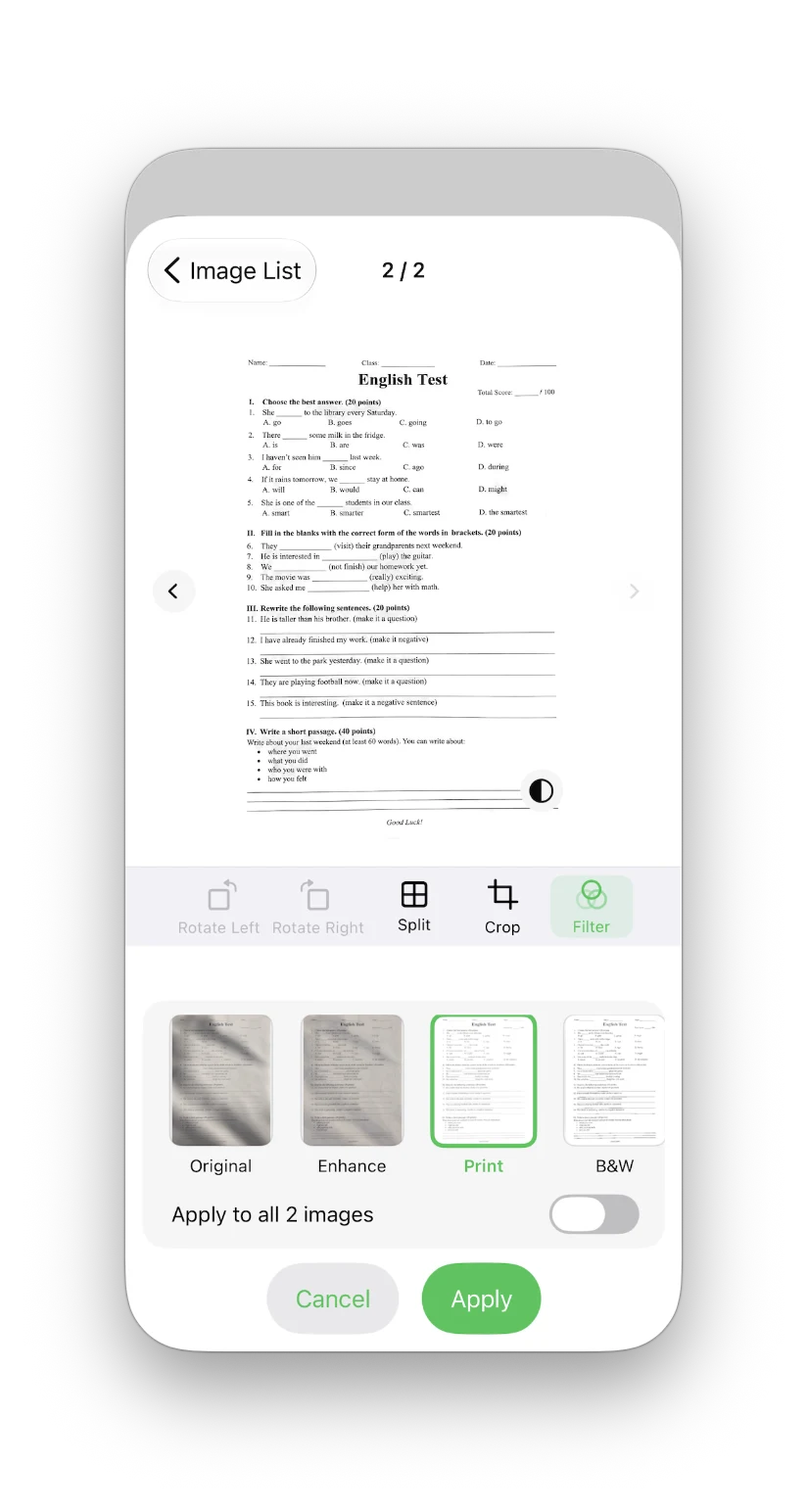
Skjermbildet viser filterpanelet på iPhone. Under siden finner du forhåndsinnstillingene Original, Forbedre, Skriv ut og Svart-hvitt. Velg en av dem for å se resultatet før du trykker på Bruk.
Hvis du vil beholde originalfargene, kan du starte med Original eller Forbedre. For sider med hovedsakelig svart tekst på hvitt papir kan du sammenligne Skriv ut og Svart-hvitt, og velge det resultatet som passer best.
Slik velger du mellom de fire dokumentfiltrene
| Forhåndsinnstilling | Passer best til | Behandlingsretning |
|---|---|---|
| Original | Å beholde bildet slik det ble tatt, eller redigere det senere | Bruker ikke et ekstra dokumentfilter |
| Forbedre | Ujevnt lys eller svak tekst når sidens farger fortsatt er viktige | Forbedrer lysstyrke og lokal kontrast og prøver å beholde farger |
| Skriv ut | Tekstdokumenter, lekser, skjemaer og sider som skal skrives ut eller deles | Går mot gråtoner, reduserer ujevnt lys og fremhever tekstkanter |
| Svart-hvitt | Innhold som hovedsakelig består av svart tekst, når du ønsker en tydeligere side | Går lenger mot svart-hvitt og fjerner fargeinformasjon |
Den beste forhåndsinnstillingen kan variere fra side til side. For stempler, fargede markeringer eller håndskrift bør du først sammenligne Forbedre og Skriv ut. På sider med bare tekst kan du forhåndsvise Skriv ut og Svart-hvitt ved siden av hverandre.
Forhåndsvisning i sanntid, angre og bruk på flere sider
Du trenger ikke eksportere et resultat uten å kontrollere det. Åpne verktøyet Filtre i bildedetaljene, bytt mellom forhåndsinnstillingene og se på forhåndsvisningen før du bruker et filter.
Hvis resultatet ikke passer, kan du angre endringen, gå tilbake til originalen eller velge en annen forhåndsinnstilling. For skanninger med flere sider har filterpanelet også bryteren Bruk på alle bilder:
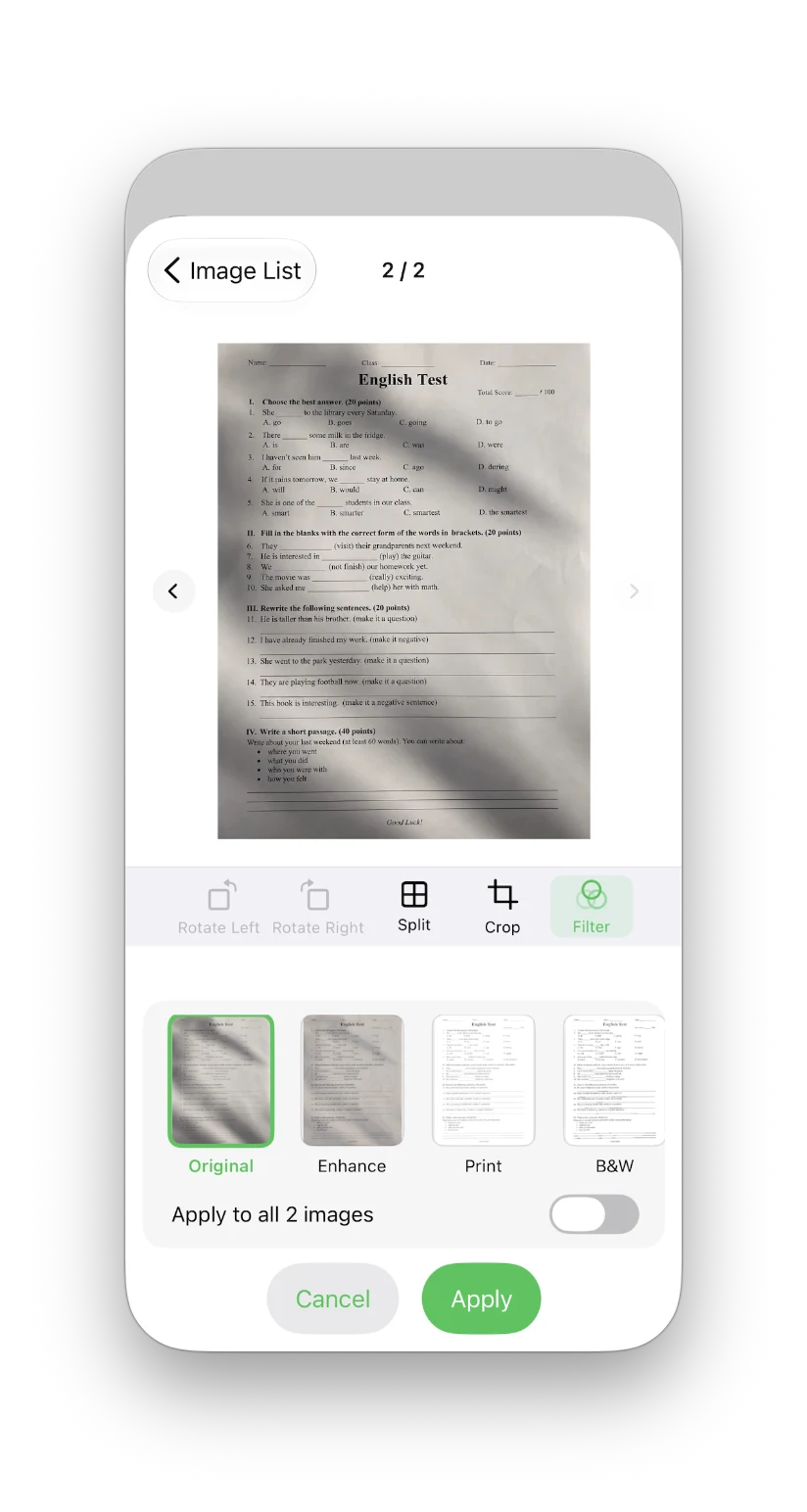
- Når bryteren er av, behandles bare siden som vises på skjermen.
- Når bryteren er på, kan det aktive filteret brukes på hele gruppen med skannede sider eller valgte bilder.
- Kontroller miniatyrbilder og forhåndsvisning før du bruker filteret, særlig når sidene er tatt i forskjellig lys.
Dette er praktisk for en bunke kompendier, lekser eller kvitteringer som er fotografert under omtrent samme lysforhold. Når bakgrunn og lys varierer mye fra side til side, er det som regel tryggere å velge filter for hver side.
Når passer de to nye funksjonene?
Gjør papirarbeid og lekser om til PDF
Bruk Skann dokumenter til å ta flere sider etter hverandre, og kontroller deretter rekkefølgen i bildelisten. På sider med mye tekst kan du prøve Skriv ut eller Svart-hvitt, kontrollere forhåndsvisningen og eksportere en PDF som er klar til innlevering eller deling.
Lagre kvitteringer, fakturaer og utlegg
Kvitteringer har ofte skygger, en bordflate i bakgrunnen eller en liten skjevhet. Systemskanneren kan først hjelpe med sidekantene; Forbedre eller Skriv ut kan deretter gjøre innholdet lettere å lese. Hvis kvitteringen har et stempel eller en viktig farge, bør du sammenligne med originalen før du velger et sterkere filter.
Behandle kontrakter, skjemaer og signerte sider
Kontrakter og skjemaer bør vanligvis beholde hele siden. Start med Original for å kontrollere at ingenting er beskåret, og prøv deretter Skriv ut eller Forbedre. Ikke bruk Svart-hvitt automatisk på sider med fargede signaturer eller stempler.
Klargjør dokumenter for utskrift eller offline-arkiv
Forhåndsinnstillingen Skriv ut kan redusere ujevnt lys og forbedre tekstkanter i et bilde, men den erstatter ikke innstillingene for papirstørrelse, retning eller skriver. Kontroller layouten i PDF-innstillingene før eksport.
Dette bør du vite
- Kameraalternativet for dokumentskanning er laget for iPhone og iPad. Tilgjengeligheten avhenger også av om enheten støtter systemets funksjon for dokumentskanning.
- Første gang kan du måtte gi tilgang til kameraet. Hvis inngangspunktet ikke er tilgjengelig, bør du kontrollere tillatelsene på enheten og i systemet.
- Automatisk beskjæring og perspektivkorrigering reduserer manuelt arbeid, men du bør likevel kontrollere kantene ved hindringer, lite lys eller komplisert bakgrunn.
- Skriv ut og Svart-hvitt reduserer eller fjerner deler av fargeinformasjonen. Se på forhåndsvisningen når siden inneholder stempler, fargede notater eller håndskrift.
- Et filter forbedrer hvordan et bilde vises, men kan ikke gjenskape tekst som er ute av fokus, kraftig reflektert eller helt borte.
- Arbeidsflyten behandler filer lokalt på enheten. Skjermbildene og funksjonsbeskrivelsen i denne artikkelen betyr ikke at originaldokumenter lastes opp.
Vanlige spørsmål
Hva er forskjellen på dokumentskanning og et vanlig bilde?
Dokumentskanning bruker systemets skannegrensesnitt, som er laget for flere sider og prøver å korrigere sidekanter og perspektiv. Et vanlig bilde er først bare et bilde; kanter og vinkel krever som regel mer manuell behandling etterpå.
Kobler utskriftsfilteret seg direkte til en skriver?
Nei. Skriv ut er en forhåndsinnstilling for bildebehandling, ikke en funksjon for å styre en skriver. Den endrer hvordan det aktuelle bildet vises. Papirstørrelse, retning og selve utskriften bestemmes fortsatt av PDF-innstillingene eller systemets delings- og utskriftsflyt.
Hva er forskjellen på Skriv ut og Svart-hvitt?
Skriv ut prøver å beholde mer dokumentdetaljer og behandler samtidig lys og tekstkanter. Svart-hvitt fjerner mer farge, slik at kontrasten mellom tekst og bakgrunn blir tydeligere. Sammenlign forhåndsvisningene i stedet for å bruke én innstilling på alle sider.
Kan jeg bruke samme filter på en skanning med flere sider?
Ja. Når det finnes flere bilder, viser filterpanelet Bruk på alle bilder. Slå det på for å bruke den aktive forhåndsinnstillingen på hele gruppen, eller la det være av for å behandle bare den aktuelle siden.
Laster Imgs2PDF opp skannede dokumenter til en server?
Denne arbeidsflyten behandler filene lokalt og krever ikke at originaldokumentene lastes opp. Når PDF-en er opprettet, kan du fortsatt sende den via systemets delingsmeny til e-post, meldingsapper eller skylagring.
Oppsummering
Med Skann dokumenter blir iPhone eller iPad et praktisk utgangspunkt for å ta vare på dokumenter med flere sider. Systemet håndterer skanning, kantgjenkjenning og perspektivkorrigering, mens Imgs2PDF fortsetter med organisering av sider, dokumentfiltre og PDF-eksport.
Hvis du skal skrive ut eller dele papirdokumenter, kan du sammenligne Original, Forbedre, Skriv ut og Svart-hvitt ut fra innholdet på siden. Les mer om hele Imgs2PDF-arbeidsflyten — bilder til PDF, sammenslåing og splitting av PDF-filer og OCR — i produktguiden for Imgs2PDF eller på produktsiden for Imgs2PDF. HP60s produktteam er ansvarlig for denne artikkelen. Publiseringsdatoen angir denne innholdsversjonen; produktet kan endres senere. Se de lenkede produkt- og støttesidene for gjeldende begrensninger.Ansvar for innholdet