Slik konverterer du JPEG til JPEG XL uten tap på Mac
Vil du konvertere JPEG til JPEG XL uten tap på Mac? Image2JXL gir deg en innebygd og lokal arbeidsflyt: importer JPEG-filer eller mapper, konverter dem til JPEG XL, og eksporter JXL-filer til JPEG, PNG eller GIF når kompatibilitet er viktig.
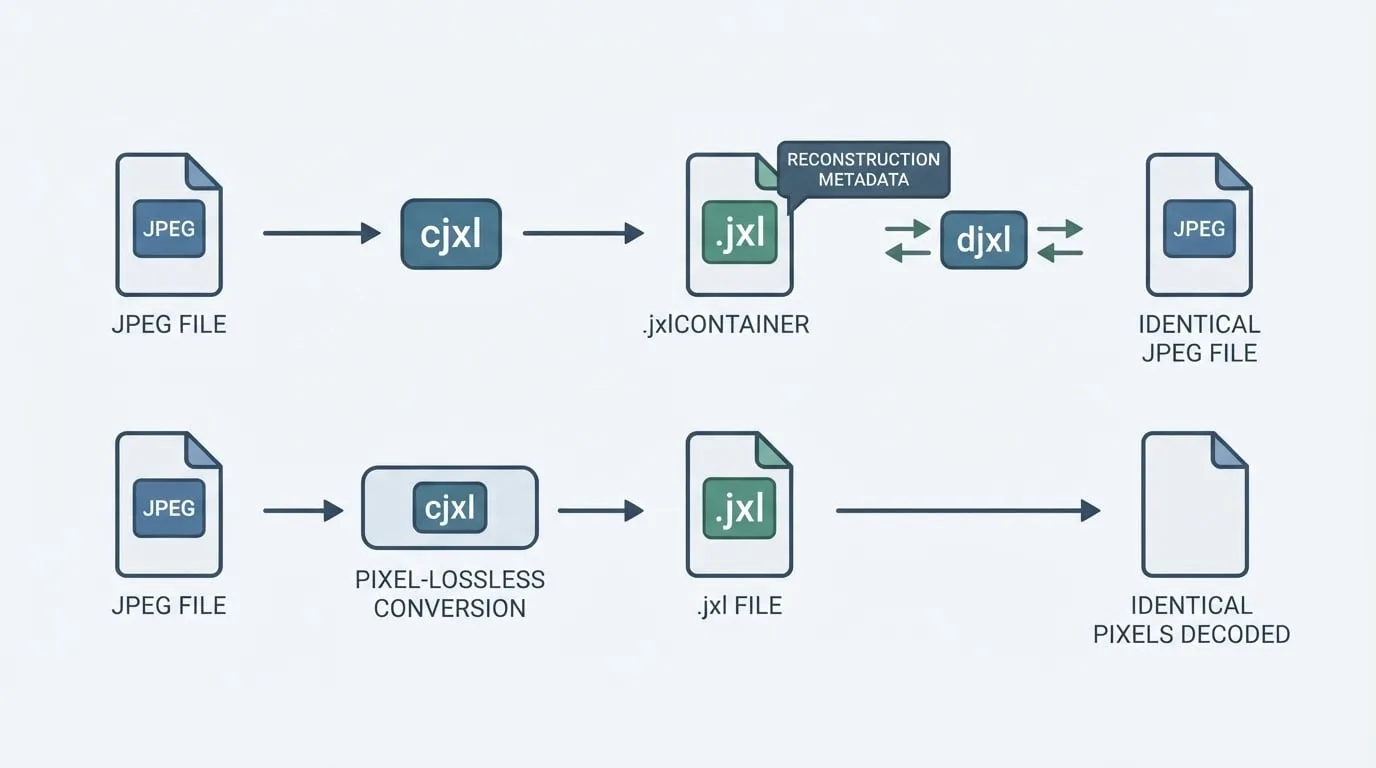
Det viktige er at «uten tap» kan beskrive to forskjellige resultater i JPEG XL. Reversibel JPEG-rekomprimering kan, når filen støttes, bevare informasjonen som trengs for å gjenopprette den opprinnelige JPEG-filen. Piksel-tapsfri koding bevarer de dekodede pikslene, men ikke nødvendigvis byteverdiene i den opprinnelige JPEG-filen. Denne veiledningen forklarer forskjellen, viser hvordan du bruker Image2JXL, og beskriver hvordan du kontrollerer resultatet fra Terminal.
Se Image2JXL, JPEG XL-konvertereren for Mac for informasjon om produktet og støttede formater.
Hva betyr tapsfri konvertering fra JPEG til JXL?
JPEG XL er et bildeformat som er standardisert av JPEG-komiteen. Det støtter både tapsfri og tapsbasert komprimering. En .jxl-fil kan derfor bevare et bilde nøyaktig eller med vilje redusere deler av bildeinformasjonen.
For en JPEG-kildefil kan «uten tap» bety to ting:
| Arbeidsflyt | Hva forblir identisk? | Kan den opprinnelige JPEG-filen gjenopprettes? |
|---|---|---|
| Reversibel JPEG-rekomprimering | JPEG-kodestrømmen og de dekodede pikslene | Ja, hvis rekonstruksjonsmetadata beholdes og kilden støttes |
| JPEG XL-koding uten tap av piksler | Pikslene i det dekodede bildet | Nei, den opprinnelige JPEG-beholderen kan ikke bygges opp byte for byte |
Reversibel JPEG-rekomprimering
JPEG XL kan gjenbruke koeffisientene fra den diskrete cosinustransformasjonen som allerede ligger i en JPEG-fil, og kode dem mer effektivt. JXL-filen blir ofte mindre, samtidig som den beholder informasjonen som trengs for å rekonstruere den opprinnelige JPEG-filen.
Dette er riktig valg for et arkiv når du kan få behov for den nøyaktige JPEG-filen senere. «Nøyaktig» betyr at rekonstruksjonen kan lage de samme byteverdiene som kildefilen, ikke bare et bilde som ser likt ut.
Piksel-tapsfri koding
I den andre arbeidsflyten dekodes JPEG-filen først til piksler. Deretter lagres pikslene tapsfritt i JPEG XLs modulære modus. Bildet forblir identisk piksel for piksel etter dekoding, men den opprinnelige JPEG-beholderen og bytefølgen beholdes ikke.
Forskjellen er viktig for fotografer, utviklere og arkivarer. Hvis du bare trenger at bildet og pikslene skal være de samme, kan piksel-tapsfri koding være nok. Hvis du må få tilbake den opprinnelige JPEG-filen, velger du reversibel rekomprimering og kontrollerer hele turen frem og tilbake.
Konverter JPEG til JPEG XL på Mac med Image2JXL
Image2JXL er laget for lokal JPEG XL-konvertering i macOS. Filene behandles på Mac-en din og lastes ikke opp til en skytjeneste. Det passer for private bildebibliotek, kundemateriale, bilder til nettsteder og frakoblede arkiver.
1. Importer JPEG-filer eller en mappe
Åpne Image2JXL og dra inn én eller flere .jpg- eller .jpeg-filer. Du kan også importere en mappe for batchkonvertering og se statusen for hvert element underveis.
2. Velg JPEG XL-metode
Velg reversibel JPEG-rekomprimering for JPEG-inndata hvis du vil kunne gjenopprette original-JPEG-filen senere. Hvis den valgte metoden først dekoder kilden til piksler, kan resultatet fortsatt være piksel-tapsfritt, men det skal ikke behandles som en byteidentisk JPEG-sikkerhetskopi.
3. Velg hvor JXL-filene skal lagres
Lagre de konverterte filene ved siden av originalene, eller velg en annen lokal mappe. Ved den første testen er en separat mappe best: kilde-JPEG-ene forblir urørt mens du sammenligner størrelser og kontrollerer resultatet.
4. Se over batchresultatet
Kontroller statusen for hver fil etter konverteringen, og åpne noen JXL-filer. Image2JXL støtter lokal mappeimport og kontroll av resultatet, slik at du kan finne en fil som feilet eller ikke støttes, før du endrer originalmappen.
5. Behold originalene til kontrollen er ferdig
Ikke slett JPEG-filene med en gang. Gjenopprett først en JXL-test til JPEG og sammenlign hashverdiene. Hvis du brukte en piksel-tapsfri metode, sammenligner du i stedet de dekodede pikslene. Når arkivet har bestått kontrollen, kan du velge om JPEG-filene skal bli liggende ved siden av JXL-filene eller flyttes til en sikkerhetskopi.
Hvilke formater støtter Image2JXL?
Image2JXL fokuserer på JPEG XL-arbeidsflyter og er ikke en universell bildekonverterer.
| Retning | Støttede formater og arbeidsflyt |
|---|---|
| Konvertere til JPEG XL | JPEG, PNG/APNG, GIF, TIFF, BMP, EXR, NetPBM og PFM |
| Eksportere fra JPEG XL | JPEG, PNG eller GIF for apper og nettsteder som ikke støtter JXL |
| Lokal arbeidsflyt | Enkeltfiler, mapper, dra og slipp, status per fil og lokal utdata |
| Metadata | Støttede EXIF- og XMP-data kan beholdes når den valgte metoden tillater det |
Den nåværende importflyten støtter ikke WebP, AVIF, HEIC/HEIF, TGA, PSD, RAW, SVG, PDF eller ICO som inndata for konvertering til JXL. Hvis biblioteket ditt hovedsakelig består av WebP eller AVIF, bruker du først en konverterer som støtter disse formatene, og importerer deretter en støttet utdatafil i Image2JXL.
Konverter én JPEG med cjxl
Image2JXL er enklere hvis du foretrekker et visuelt grensesnitt. JPEG XLs referanseverktøy er nyttige når du vil gjenta prosessen fra kommandolinjen eller kontrollere de nøyaktige innstillingene for koderen.
Installer kommandolinjeverktøyene i libjxl, og kontroller deretter at begge kommandoene er tilgjengelige:
cjxl --version
djxl --version
Bruk avstand 0 for å angi en tapsfri JPEG-konvertering eksplisitt:
cjxl -d 0 photo.jpg photo.jxl
Innstillingen -d 0 ber koderen om ikke å forkaste bildeinformasjon. For en støttet JPEG-kilde lar du JPEG-rekonstruksjon være aktivert hvis du vil kunne bygge opp original-JPEG-filen igjen:
cjxl -d 0 -e 8 --allow_jpeg_reconstruction=1 photo.jpg photo.jxl
-e 8 øker kodingsarbeidet. Filen kan bli mindre, men behandlingen kan ta lengre tid. Resultatet blir ikke «mer tapsfritt» – avstand 0 definerer allerede målet uten tap.
For å rekonstruere JPEG-filen senere bruker du .jpg eller .jpeg som filendelse:
djxl photo.jxl photo-recovered.jpeg
Rekonstruksjonen fungerer bare når JXL-filen inneholder de nødvendige JPEG-rekonstruksjonsdataene, og kilde-JPEG-en støttes av metoden. En JXL-fil som er laget fra piksler, kan gi en JPEG som ser lik ut, men kan ikke gjenskape den opprinnelige JPEG-kodestrømmen byte for byte.
Konverter en JPEG-mappe lokalt i batch
Følgende løkke skriver JXL-filene til en egen mappe og lar kildefilene ligge urørt:
mkdir -p jxl-out
for f in *.jpg *.jpeg; do
  [ -e "$f" ] || continue
  cjxl -d 0 "$f" "jxl-out/${f%.*}.jxl"
done
Image2JXL tilbyr den samme lokale batchflyten i et innebygd Mac-grensesnitt. Importer en mappe, velg målplasseringen, kontroller hver fil og behold kildemappen til en testfil er konvertert frem og tilbake uten problemer.
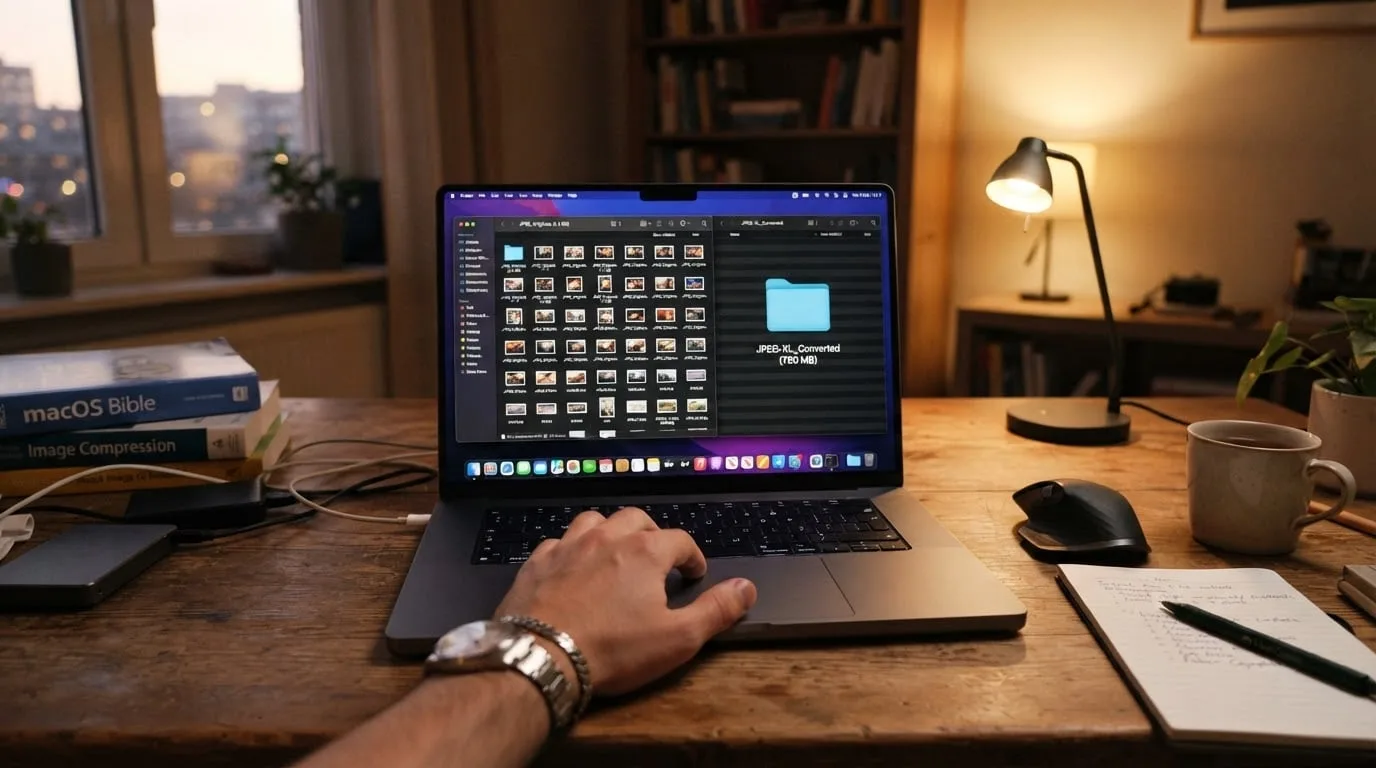
Batchkonvertering er nyttig for:
- å arkivere et stort JPEG-bildebibliotek;
- å klargjøre ressurser for nettsteder eller apper i en JXL-testmappe;
- å sammenligne størrelsen på lignende bilder i JPEG XL;
- å gjenta en lokal konvertering uten å laste opp kildefilene;
- å eksportere utvalgte JXL-filer til JPEG eller PNG for bedre kompatibilitet.
Kontroller at JPEG-til-JXL-konverteringen er tapsfri
Den strengeste testen av reversibel JPEG-rekomprimering er å sammenligne SHA-256-hasher. Gjenopprett én JXL-fil og beregn hashverdien for begge JPEG-filene:
djxl jxl-out/photo.jxl photo-recovered.jpeg
shasum -a 256 photo.jpg photo-recovered.jpeg
Identiske hashverdier viser at den gjenopprettede JPEG-filen er identisk med kilde-JPEG-en byte for byte. Ulike hashverdier betyr ikke automatisk at bildet ser annerledes ut. JXL-filen kan være kodet piksel-tapsfritt, eller rekonstruksjonsmetadataene kan mangle.
For piksel-tapsfri utdata sammenligner du de dekodede bildene i stedet for hashverdiene til JPEG-filene. Dekod kilde-JPEG-en og JXL-filen til PNG eller et annet tapsfritt rasterformat, og sammenlign dem med et bildeverktøy. Identiske piksler bekrefter at bildet er bevart, selv om den opprinnelige JPEG-beholderen ikke kan rekonstrueres.
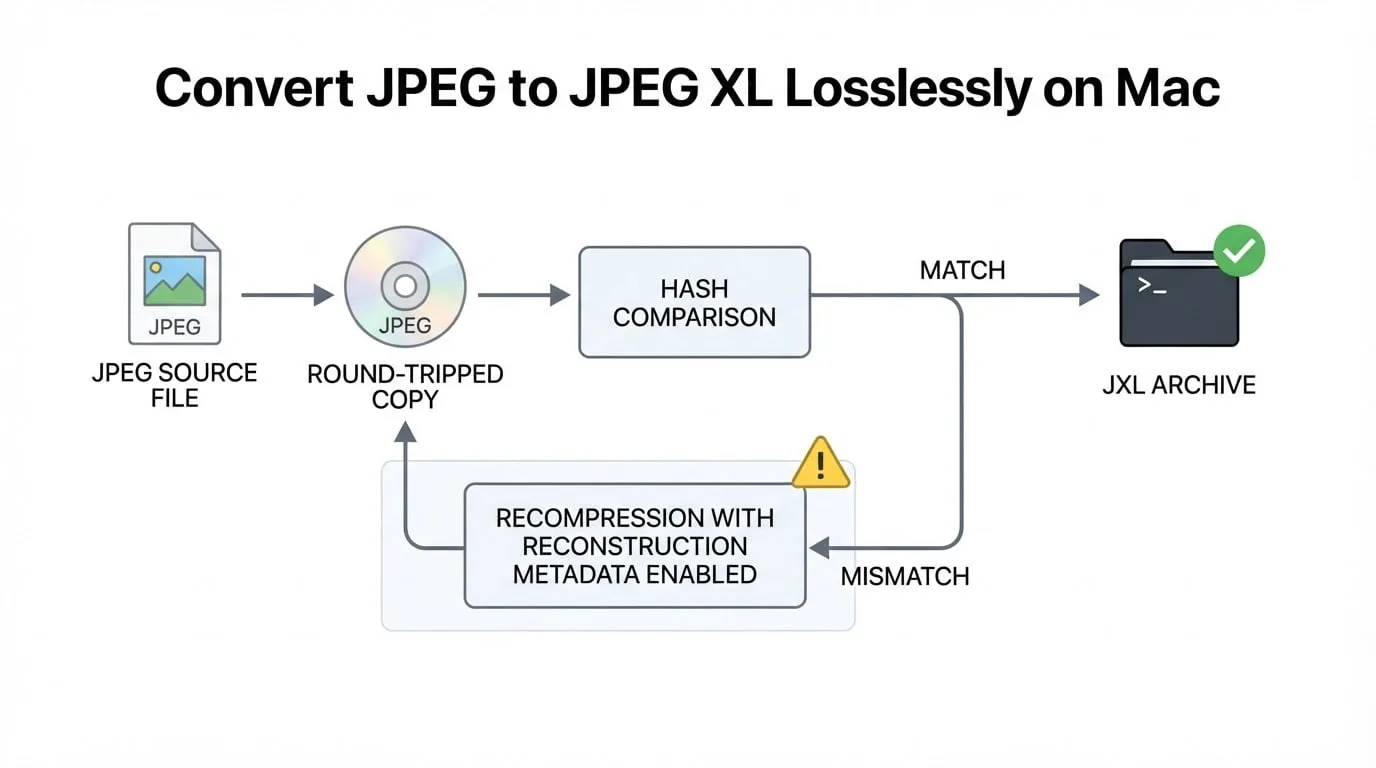
Etter en batchkonvertering kontrollerer du tre ting:
- Alle JXL-filer kan dekodes uten feil.
- Når reversibel rekomprimering er valgt, samsvarer hashverdiene til et utvalg gjenopprettede JPEG-filer med kildefilene.
- EXIF- og XMP-data fortsatt finnes når den valgte Image2JXL- eller
cjxl-metoden skal bevare dem.
Innstillinger som kan endre resultatet
Enkelte innstillinger kan gjøre et tapsfritt arkiv om til en tapsbasert eller ikke-reversibel arbeidsflyt.
Avstand over 0
En avstand som -d 1 kan se svært bra ut, men er ikke matematisk tapsfri. Bruk -d 0 når pikslene må være identiske.
JPEG-rekonstruksjon deaktivert
Hvis rekonstruksjonsmetadata deaktiveres eller fjernes, kan original-JPEG-filen ikke lenger bygges opp fra JXL-filen, selv om de dekodede pikslene fortsatt er identiske. Behold rekonstruksjon aktivert for et reversibelt JPEG-arkiv.
Fjerne metadata
Fjerning av EXIF kan komme i konflikt med JPEG-rekonstruksjon. Hvis du må kunne gjenopprette kilde-JPEG-en nøyaktig, beholder du rekonstruksjonsmetadataene og unngår opprydding som fjerner dem.
Eksportere med djxl -j
Alternativet -j eller --pixels_to_jpeg lager en ny JPEG fra de dekodede pikslene. Det er nyttig for kompatibilitet, men gjenoppretter ikke original-JPEG-filen. Bruk rekonstruksjon, ikke denne eksporten, når du kontrollerer et arkiv.
Når er Image2JXL nyttig?
Image2JXL passer hvis du vil ha en JPEG XL-konverterer for Mac med et innebygd grensesnitt og lokal batchbehandling. Appen er særlig nyttig når du vil:
- konvertere JPG til JXL uten å laste opp filene;
- beholde en reversibel JPEG-arbeidsflyt for støttede kilder;
- konvertere mapper uten å gjenta en kommando for hver fil;
- kontrollere statusen for hver fil før du endrer originalene;
- beholde støttede EXIF- og XMP-data når den valgte metoden tillater det;
- eksportere JXL til JPEG, PNG eller GIF for programmer som ikke støtter JPEG XL.
Appen passer dårligere hvis kildene dine hovedsakelig er WebP, AVIF, HEIC, RAW, PSD eller PDF, siden disse formatene ikke er del av Image2JXLs nåværende importflyt.
Bør du beholde de opprinnelige JPEG-filene?
Behold original-JPEG-filene til JXL-arkivet er kontrollert og sikkerhetskopiert. Når en identisk hash bekrefter reversibel rekonstruksjon, kan JXL fungere som en mindre arkivkopi. Om JPEG-filene skal slettes, avhenger av kompatibilitetsbehovene dine:
- behold JPEG for å kunne dele med alle apper, nettlesere eller tjenester;
- behold JXL som arkiv når lagringsplass er viktig og verktøyene dine kan eksportere filen ved behov;
- behold begge formatene for bilder som ikke kan erstattes, eller når enkel gjenoppretting er viktig.
JPEG XL gjør bare dette valget reversibelt når konverteringsmetoden og kontrollen viser at original-JPEG-en kan rekonstrueres. At filen er mindre, er ikke nok bevis alene.
Vanlige spørsmål
Er JPEG XL tapsfritt?
Ja, JPEG XL støtter tapsfri komprimering. For JPEG-inndata må du skille mellom reversibel JPEG-rekomprimering og piksel-tapsfri koding: Begge kan bevare bildet, men bare den reversible metoden kan gjenopprette de opprinnelige JPEG-bytene når rekonstruksjonsdataene er beholdt.
Kan jeg konvertere JXL tilbake til JPEG på Mac?
Ja. Image2JXL kan eksportere JPEG XL til JPEG, PNG eller GIF. For et nøyaktig JPEG-arkiv bruker du reversibel rekonstruksjon når den er tilgjengelig. Ellers kan appen lage en ny kompatibel JPEG fra de dekodede pikslene.
Laster Image2JXL opp bildene mine?
Nei. Image2JXL konverterer filene lokalt på Mac-en din og sender dem ikke til en nettbasert konverterer.
Kan Image2JXL konvertere JPEG-filer i batch?
Ja. Importer filer eller en mappe, kjør den lokale konverteringen og kontroller statusen for hvert element før du organiserer resultatet.
Kan Image2JXL konvertere WebP eller AVIF til JPEG XL?
Ikke i den nåværende importflyten. WebP og AVIF, samt HEIC/HEIF, RAW, PSD, SVG, PDF og ICO, støttes ikke som inndata for konvertering til JXL.
Last ned Image2JXL for Mac
For en visuell og lokal arbeidsflyt kan du laste ned Image2JXL fra Mac App Store. Importer en JPEG eller en mappe, velg riktig JPEG XL-metode, kontroller resultatet og test én fil før du arkiverer originalene.
Les den korte produktveiledningen for Image2JXL for en raskere introduksjon. HP60s produktteam er ansvarlig for denne artikkelen. Publiseringsdatoen angir denne innholdsversjonen; produktet kan endres senere. Se de lenkede produkt- og støttesidene for gjeldende begrensninger.Ansvar for innholdet