Gjør dokumentbilder om til utskriftsklare PDF-filer offline med Imgs2PDF
Papirdokumenter er ofte enklest å ta vare på som bilder. Et arbeidsark, et håndskrevet utkast, en kvittering, et skjema eller et utdelt ark kan fotograferes på noen sekunder, men resultatet kan fortsatt trenge et renere utsnitt, bedre kontrast og et PDF-oppsett som er behagelig å skrive ut.
Imgs2PDF tilbyr en enkel lokal arbeidsflyt for dette. Du kan beskjære siden, velge et dokumentfilter og eksportere resultatet som PDF uten å laste opp originalbildet til en server eller sende det til en AI-tjeneste.
Hva arbeidsflyten gjør – og ikke gjør
Denne arbeidsflyten behandler selve bildet:
- Den kjører på enheten og krever ikke internettforbindelse for bilderedigering og PDF-eksport.
- Den bruker forutsigbare bildejusteringer for beskjæring, kontrast, lysstyrke og dokumentvisning.
- Den lager en PDF der sidene bygger på de behandlede bildene.
Denne bestemte arbeidsflyten for beskjæring, filtre og PDF-eksport legger ikke til et OCR-tekstlag og oversetter ikke siden. Ordene forblir en del av sidebildet, noe som ofte er akkurat det du trenger når du skal skrive ut, arkivere eller dele en tro kopi av originaldokumentet. Imgs2PDF har en separat OCR-arbeidsflyt når du trenger gjenkjent tekst.
Arbeidsflyten i tre trinn
1. Beskjær siden etter de faktiske kantene
Åpne bildet i Imgs2PDF og velg Beskjær. Bruk Fri når papiret er fotografert på skrå, og flytt de fire hjørnehåndtakene til sidens faktiske kanter.
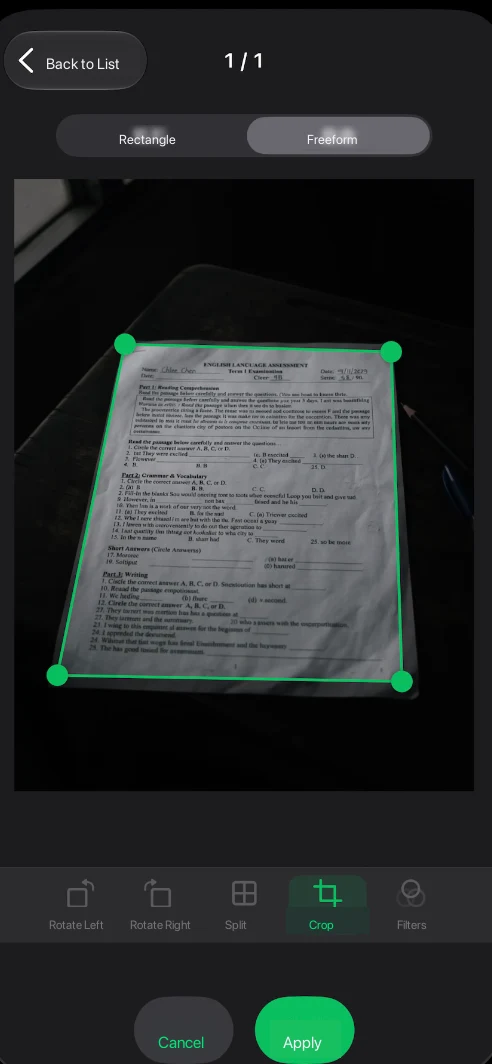
Ved å beskjære først fjerner du bordkanter og mørke områder i bakgrunnen før dokumentfilteret brukes. Pass på at alle fire hjørnene på papiret er innenfor beskjæringen. Hvis et stempel, en håndskrevet merknad eller en marg er viktig, bør du la det være litt plass i stedet for å beskjære helt inntil innholdet.
2. Sammenlign dokumentfiltrene
Bekreft beskjæringen og åpne Filtre. Imgs2PDF viser en forhåndsvisning i sanntid med fire valg:
- Original beholder utseendet fra bildet.
- Forbedre gjør teksten lettere å lese og bevarer mer av de opprinnelige fargetonene og fargene.
- Skriv ut er et dokumentrettet alternativ for sider som skal skrives ut eller leses som PDF.
- Svart-hvitt gjør siden enda mer svart-hvitt.
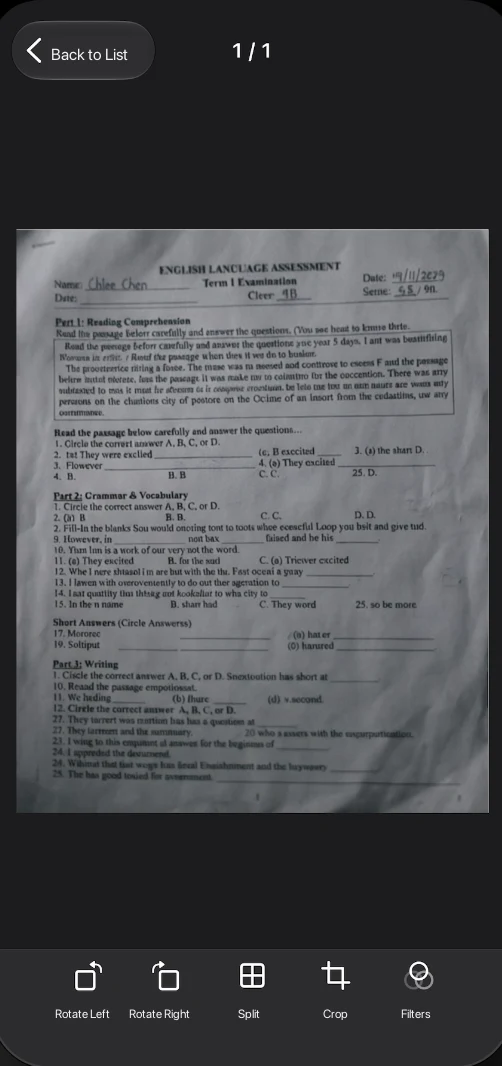
For en side med mørke tegn på lyst papir kan du begynne med Skriv ut. Sammenlign med Forbedre når siden har fargede stempler, blyantstreker eller merknader. Bruk Svart-hvitt bare når det gir et tydeligere resultat å fjerne det meste av fargen.
3. Bruk resultatet og eksporter en PDF
Velg Skriv ut og sjekk forhåndsvisningen. Når tekst, marger og viktige markeringer ser riktige ut, trykker du på Bruk og fortsetter til PDF-eksporten.
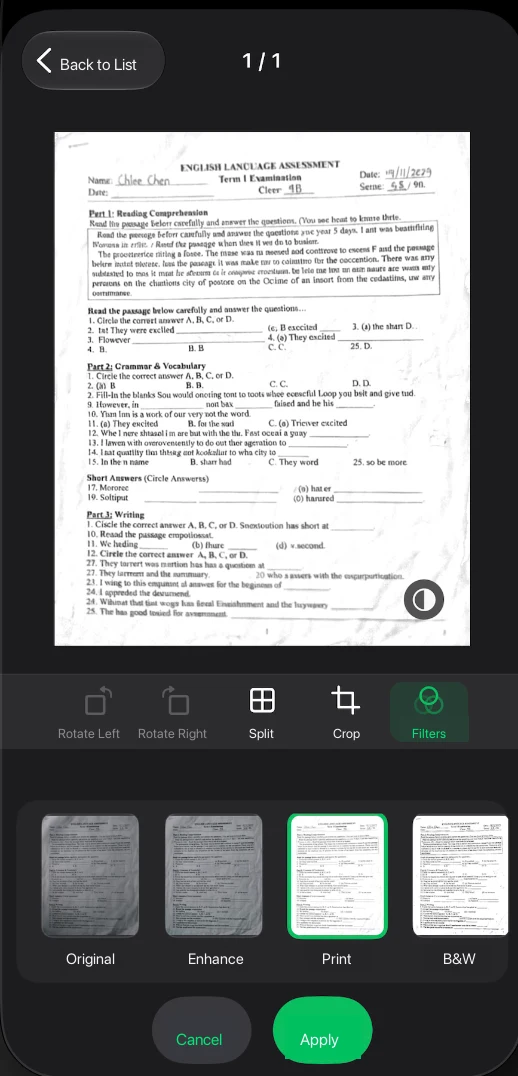
Forhåndsinnstillingen Skriv ut endrer hvordan bildet vises; den styrer ikke en fysisk skriver og velger ikke papirformat automatisk. Velg sidestørrelse, retning og andre eksportinnstillinger separat i PDF-innstillingene. Den ferdige PDF-en er fortsatt et bildebasert dokument, så den utskrevne siden beholder utseendet fra kildefotoet i stedet for å flyte teksten på nytt.
Hvis eksporten overskrider en opplastingsgrense, kan du komprimere PDF-en og kontrollere tekst og viktige markeringer igjen før deling.
Hvorfor behandle lokalt uten AI?
For personlige papirer, skolearbeid, kontrakter og upubliserte utkast kan det være viktigere å beholde originalbildet på enheten enn å bruke en skytjeneste. Med en lokal arbeidsflyt kan du klargjøre siden offline og selv bestemme om og når den ferdige PDF-en skal deles.
Uten AI blir resultatet også enklere å forutse. Denne arbeidsflyten skriver ikke om, oversetter eller oppsummerer og prøver ikke å gjette hva et tegn betyr. Den justerer sidebildet du har valgt. Det er nyttig når den nøyaktige formen på tegn, håndskrift, stempler, diagrammer eller marger må forbli uendret.
Velg riktig forhåndsinnstilling
| Forhåndsinnstilling | Et godt utgangspunkt når | Avveining |
|---|---|---|
| Original | Du vil bevare bildet så nært opptaket som mulig | Skygger og ujevn belysning forblir synlige |
| Forbedre | Teksten er svak, men viktige farger skal beholdes | Noe papirstruktur og bakgrunn kan bli værende |
| Skriv ut | Siden hovedsakelig består av tekst og skal skrives ut eller deles | Noe farge og fotografiske detaljer kan reduseres |
| Svart-hvitt | Siden nesten er monokrom og trenger tydeligere separasjon | Fargede stempler og merknader kan forsvinne |
Forhåndsvis resultatet før du bruker det. Et sterkere filter kan ikke hente tilbake tekst som er ute av fokus, skjult av gjenskinn eller ligger utenfor beskjæringen.
Praktiske tips for dokumentbilder
- Fotografer hele siden før du beskjærer den, slik at ingen tegn nær kanten går tapt.
- Bruk Fri beskjæring for perspektivkorrigering, men ikke se på dette som OCR eller automatisk tekstrekonstruksjon. Bruk Imgs2PDFs separate OCR-arbeidsflyt når du trenger gjenkjent tekst.
- Sammenlign Forbedre og Skriv ut når siden har røde stempler, blå håndskrift eller fargede markeringer.
- Behold Original til du har kontrollert den eksporterte PDF-en.
- For flere sider bør du se gjennom hvert miniatyrbilde før du bruker samme forhåndsinnstilling på alle sidene; belysningen kan variere fra side til side.
- Hvis papiret er svært uskarpt, krøllete eller reflekterer lys, bør du ta et nytt bilde i bedre lys i stedet for å forvente at et filter kan gjenskape manglende detaljer.
Vanlige spørsmål
Gjenkjenner Imgs2PDF tekst?
Ikke i denne bilde-til-PDF-arbeidsflyten. Teksten forblir en del av sidebildet. Bruk denne arbeidsflyten når du trenger en tro kopi som er klar til utskrift, og Imgs2PDFs separate OCR-arbeidsflyt når du trenger redigerbar tekst.
Trenger jeg internettforbindelse?
Arbeidsflyten for beskjæring, filtre og PDF-eksport er laget for å kjøre lokalt på enheten. Du kan klargjøre PDF-en offline; å dele den senere er et separat valg.
Er PDF-en søkbar?
Resultatet som beskrives her er bildebasert. Det bevarer sidens visuelle utseende, men legger ikke automatisk til et OCR-tekstlag.
Bør jeg velge Skriv ut eller Svart-hvitt?
Start med Skriv ut for de fleste sider med tekst. Sammenlign med Svart-hvitt når dokumentet nesten bare er monokromt og sterkere kontrast er viktigere enn å bevare farger.
En privat vei fra foto til papir
Arbeidsflyten er bevisst enkel: beskjær den fotograferte siden, sammenlign dokumentfiltrene, bruk det som passer innholdet, og eksporter en PDF. Disse trinnene krever verken opplasting eller AI-tolkning.
Se flere arbeidsflyter for bilder til PDF på Imgs2PDF-produktsiden eller les veiledningen om dokumentskanning og dokumentfiltre på iPhone og iPad. HP60s produktteam er ansvarlig for denne artikkelen. Publiseringsdatoen angir denne innholdsversjonen; produktet kan endres senere. Se de lenkede produkt- og støttesidene for gjeldende begrensninger.Ansvar for innholdet