Imgs2PDF voegt documentscannen en een afdrukfilter toe voor iPhone en iPad
Papieren documenten omzetten naar PDF is meer dan alleen een foto maken. Paginaranden kunnen ongelijk zijn, de hoek van de camera kan perspectiefvervorming veroorzaken en binnenverlichting kan de ene kant van het vel lichter maken dan de andere. Documenten met meerdere pagina’s moeten bovendien worden gesorteerd, gecontroleerd en op dezelfde manier verwerkt.
Imgs2PDF heeft nu op iPhone en iPad een ingang Documenten scannen, samen met documentfilters voor gescande pagina’s en geselecteerde afbeeldingen. Scan meerdere pagina’s in één sessie, laat het systeem helpen met randdetectie en perspectiefcorrectie en ga daarna terug naar de afbeeldingenworkflow van Imgs2PDF om de pagina’s te controleren, te ordenen en als PDF te exporteren. Voor documenten die je wilt afdrukken of delen biedt de nieuwe voorinstelling Afdrukken een goed uitgangspunt.
Kort samengevat
- Documenten scannen met de camera: scan meerdere papieren pagina’s op iPhone of iPad. Het systeem verwerkt randen en perspectief, waarna de gescande pagina’s teruggaan naar de afbeeldingenworkflow van Imgs2PDF.
- Afdrukfilter: kies Afdrukken in de afbeeldingseditor voor een documentgerichte weergave die beter kan werken voor lezen, afdrukken of delen. Het resultaat hangt nog steeds af van de belichting, scherpte en inhoud van de oorspronkelijke foto.
- Vier documentvoorinstellingen: wissel tussen Origineel, Verbeteren, Afdrukken en Zwart-wit en vergelijk het resultaat met de live voorvertoning.
- Meerdere pagina’s tegelijk verwerken: schakel Op alle afbeeldingen toepassen in om de huidige voorinstelling op een hele groep pagina’s toe te passen.
- Lokale verwerking: bestanden worden op het apparaat verwerkt in plaats van naar een server geüpload. Dat is handig voor opdrachten, bonnetjes, contracten en dagelijkse papieren documenten.
Wat is de documentscanner van Imgs2PDF?
Documenten scannen is niet simpelweg een snelkoppeling naar de gewone camera. De functie opent de systeeminterface voor documentscannen, die bedoeld is voor één of meerdere papieren pagina’s. Je kunt hem bijvoorbeeld gebruiken voor:
- lesnotities, huiswerk en werkbladen;
- facturen, bonnetjes en declaratiebewijzen;
- contracten, formulieren en ondertekende documenten;
- boekpagina’s, hand-outs en papieren documenten die je bij elkaar wilt bewaren.
Tijdens het scannen probeert het systeem de paginaranden te herkennen en de uitsnede en het perspectief te corrigeren. Na een scan met meerdere pagina’s importeert Imgs2PDF de pagina’s afzonderlijk. Je kunt ze controleren, de volgorde aanpassen, de afbeeldingen bewerken en daarna verdergaan met de bestaande PDF-exportinstellingen.
Automatische verwerking is bedoeld om handmatig opruimwerk te beperken, maar garandeert geen perfecte herkenning voor elke foto. Als een paginarand wordt afgedekt, de belichting te donker is of papier en achtergrond op elkaar lijken, controleer je elke geïmporteerde pagina voordat je exporteert.
Documenten scannen en een PDF maken
Op iPhone of iPad werkt het zo:
- Open Imgs2PDF en kies Documenten scannen op het beginscherm.
- Richt de camera op de papieren pagina en volg de aanwijzingen in de systeeminterface om één of meerdere pagina’s vast te leggen.
- Rond het scannen af en bevestig de import. Wacht tot de pagina’s terugkomen in de afbeeldingenlijst van Imgs2PDF.
- Controleer de volgorde en richting van de pagina’s. Snijd een pagina bij, draai haar of pas haar aan als dat nodig is.
- Open een afbeelding, kies een documentfilter en bepaal of je het filter op alle pagina’s wilt toepassen.
- Ga verder naar de bestaande PDF-instellingen en exporteer het document om het te maken en te delen.
De scanpagina’s worden geïmporteerd met de paginaverwerking die het systeem al heeft uitgevoerd. Daarna verzorgt Imgs2PDF de lokale filter- en PDF-exportworkflow. Zo blijven het vastleggen van documenten en het ordenen van PDF’s onderdeel van één proces.
Welk probleem lost het afdrukfilter op?
Foto’s van papier kunnen schaduwen, ongelijkmatige belichting, een grijze achtergrond of onduidelijke tekstranden bevatten. De voorinstelling Afdrukken stuurt het beeld richting documentverwerking: de hinder van ongelijk licht wordt verminderd en tekstranden en lokaal contrast worden duidelijker. Daardoor is de pagina geschikter om te lezen, af te drukken of te delen.
Het is geen printerdriver en kiest geen papierformaat zoals A4 of Letter. Het filter verwerkt de afbeelding zelf. Papierformaat, richting en PDF-opmaak stel je nog steeds in bij de PDF-instellingen van Imgs2PDF.
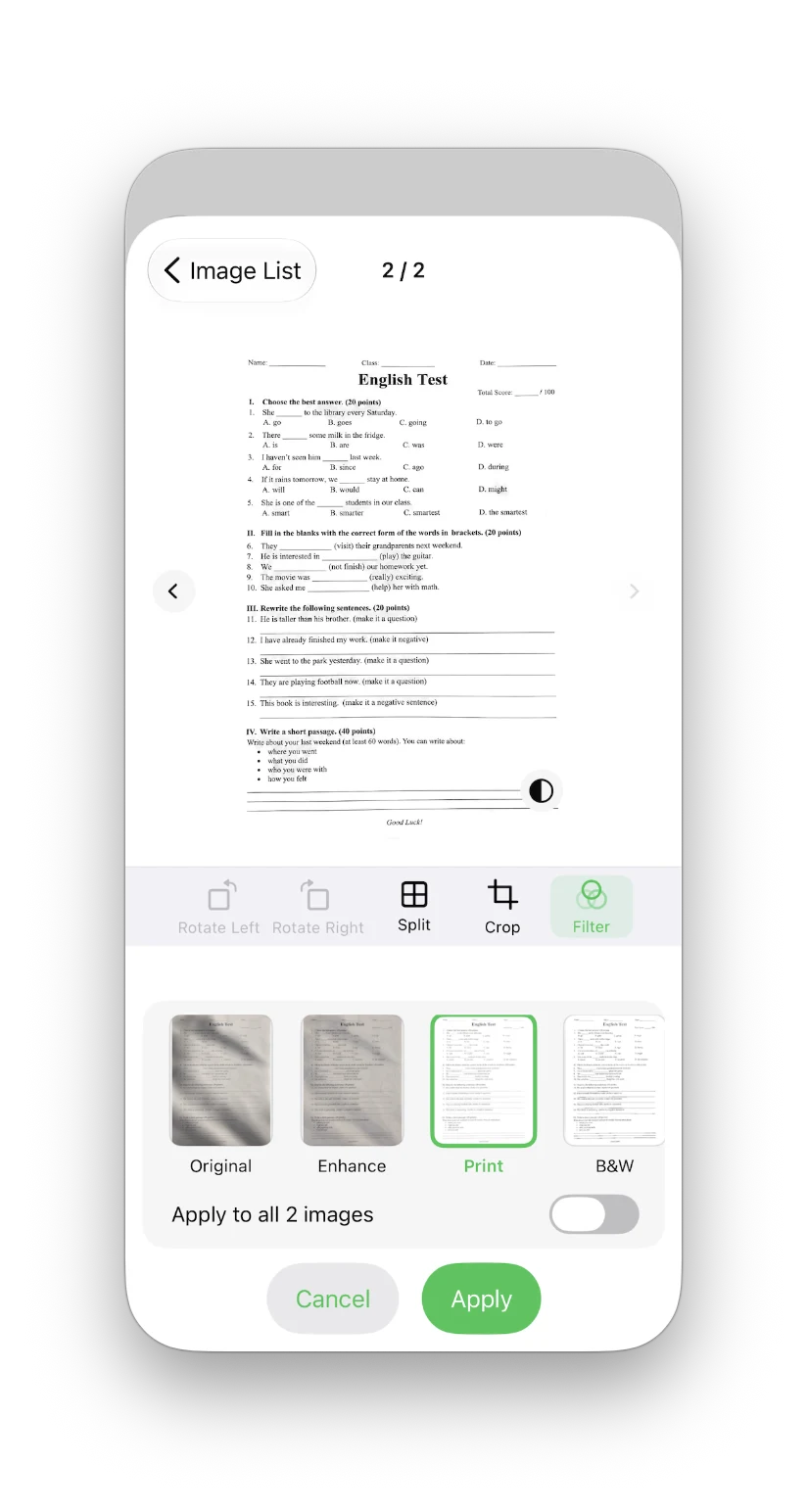
De schermafbeelding hierboven toont het filterpaneel op iPhone. Onder de pagina staan de voorinstellingen Origineel, Verbeteren, Afdrukken en Zwart-wit. Selecteer er één om het resultaat te bekijken voordat je op Toepassen tikt.
Als je de oorspronkelijke kleuren wilt behouden, begin je met Origineel of Verbeteren. Bij pagina’s met vooral zwarte tekst op wit papier kun je Afdrukken en Zwart-wit vergelijken en de variant kiezen die het beste bij de pagina past.
Hoe kies je tussen de vier documentfilters?
| Voorinstelling | Handig voor | Verwerkingsrichting |
|---|---|---|
| Origineel | De foto behouden zoals hij is gemaakt of later zelf bewerken | Past geen extra documentfilter toe |
| Verbeteren | Ongelijk licht of fletse tekst wanneer de kleur van de pagina belangrijk blijft | Verbetert helderheid en lokaal contrast en probeert kleur te behouden |
| Afdrukken | Tekstdocumenten, huiswerk, formulieren en pagina’s om af te drukken of te delen | Gaat richting grijstinten, vermindert ongelijk licht en versterkt tekstranden |
| Zwart-wit | Voornamelijk zwarte tekst wanneer een duidelijker beeld gewenst is | Gaat verder richting zwart-wit en verwijdert kleurinformatie |
De beste voorinstelling kan per pagina verschillen. Bij stempels, gekleurde aantekeningen of handschrift kun je eerst Verbeteren en Afdrukken vergelijken. Bij pagina’s met alleen tekst bekijk je Afdrukken en Zwart-wit naast elkaar voordat je kiest.
Live voorvertoning, ongedaan maken en meerdere pagina’s tegelijk toepassen
Je hoeft niet blind een resultaat te exporteren. Open het gereedschap Filters bij de afbeeldingsdetails, wissel tussen de voorinstellingen en bekijk de voorvertoning voordat je een filter toepast.
Als het resultaat niet geschikt is, maak je de wijziging ongedaan, ga je terug naar het origineel of kies je een andere voorinstelling. Bij scans met meerdere pagina’s heeft het filterpaneel ook de optie Op alle afbeeldingen toepassen:
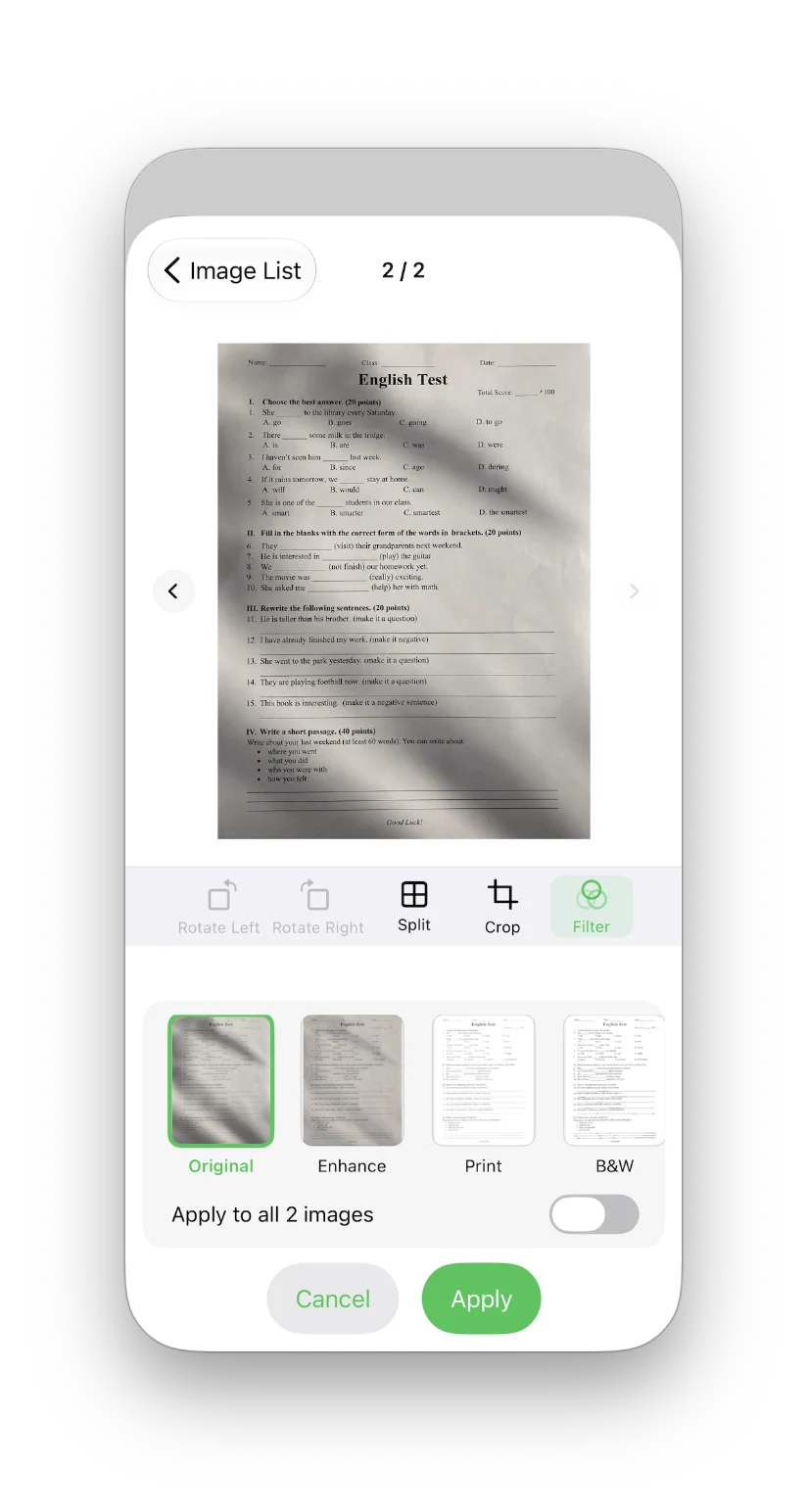
- Als de optie uitstaat, wordt alleen de pagina op het scherm verwerkt.
- Als de optie aanstaat, kan het huidige filter op de hele groep gescande pagina’s of geselecteerde afbeeldingen worden toegepast.
- Controleer miniaturen en voorvertoning voordat je het toepast, vooral wanneer pagina’s bij verschillend licht zijn vastgelegd.
Dit is handig voor een reeks hand-outs, opdrachten of bonnetjes die onder vergelijkbare lichtomstandigheden zijn gefotografeerd. Als achtergrond en belichting per pagina sterk verschillen, is een keuze per pagina meestal veiliger.
Wanneer zijn deze twee nieuwe functies handig?
Papieren huiswerk omzetten naar PDF
Gebruik Documenten scannen om meerdere pagina’s achter elkaar vast te leggen en controleer daarna de volgorde in de afbeeldingenlijst. Probeer bij pagina’s met veel tekst Afdrukken of Zwart-wit, bekijk de voorvertoning en exporteer een PDF die klaar is om in te leveren of te delen.
Bonnetjes, facturen en declaratiebewijzen bewaren
Bonnetjes hebben vaak schaduwen, een tafel als achtergrond of een lichte scheefstand. De systeemscanner kan eerst helpen met de paginaranden; daarna kan Verbeteren of Afdrukken de leesbaarheid vergroten. Als een bon een stempel of belangrijke kleur bevat, vergelijk je die eerst met het origineel voordat je een sterker filter kiest.
Contracten, formulieren en ondertekende pagina’s verwerken
Bij contracten en formulieren moet meestal de volledige pagina behouden blijven. Begin met Origineel om te controleren of niets is afgesneden en probeer daarna Afdrukken of Verbeteren. Gebruik Zwart-wit niet automatisch bij pagina’s met gekleurde handtekeningen of stempels.
Documenten voorbereiden om af te drukken of offline te archiveren
De voorinstelling Afdrukken kan ongelijk licht verminderen en tekstranden in een foto verbeteren, maar vervangt niet de instellingen voor papierformaat, richting of printer. Controleer de opmaak in de PDF-instellingen voordat je exporteert.
Waar moet je op letten?
- De camera-ingang voor documentscannen is bedoeld voor iPhone en iPad. De beschikbaarheid hangt ook af van de ondersteuning voor de systeemfunctie voor documentscannen.
- Bij het eerste gebruik moet je mogelijk cameratoegang toestaan. Als de ingang niet beschikbaar is, controleer dan de apparaat- en systeemrechten.
- Automatisch bijsnijden en perspectiefcorrectie beperken handmatig werk, maar controleer paginaranden nog steeds bij afgedekte delen, weinig licht of een complexe achtergrond.
- Afdrukken en Zwart-wit verminderen of verwijderen kleurinformatie. Bekijk de voorvertoning wanneer een pagina stempels, gekleurde notities of handschrift bevat.
- Een filter verbetert de weergave van een afbeelding, maar kan onscherpe, sterk reflecterende of volledig ontbrekende tekst niet herstellen.
- De workflow verwerkt bestanden lokaal op het apparaat. De schermafbeeldingen en deze beschrijving betekenen niet dat originele documenten worden geüpload.
Veelgestelde vragen
Wat is het verschil tussen een document scannen en een gewone foto maken?
Documentscannen gebruikt de systeeminterface die is bedoeld voor meerdere pagina’s en probeert de randen en perspectief van de pagina te corrigeren. Een gewone foto is eerst alleen een afbeelding; daarna is meestal meer handmatig werk nodig voor de randen en de hoek.
Maakt het afdrukfilter rechtstreeks verbinding met een printer?
Nee. Afdrukken is een voorinstelling voor beeldverwerking, geen printerfunctie. Het verandert de weergave van de huidige afbeelding. Papierformaat, richting en de daadwerkelijke afdrukactie worden nog steeds bepaald door de PDF-instellingen of de systeemworkflow voor delen en afdrukken.
Wat is het verschil tussen Afdrukken en Zwart-wit?
Afdrukken probeert meer documentdetail te behouden en verbetert tegelijk de belichting en tekstranden. Zwart-wit verwijdert meer kleur, zodat het contrast tussen tekst en achtergrond sterker wordt. Bekijk beide voorvertoningen in plaats van één optie standaard voor elke pagina te gebruiken.
Kan ik hetzelfde filter op een scan met meerdere pagina’s toepassen?
Ja. Bij meerdere afbeeldingen toont het filterpaneel Op alle afbeeldingen toepassen. Schakel dit in om de huidige voorinstelling op de hele groep toe te passen, of laat het uit om alleen de huidige pagina te verwerken.
Uploadt Imgs2PDF gescande documenten naar een server?
Deze workflow verwerkt bestanden lokaal en vereist geen upload van de originele documenten. Nadat je de PDF hebt gemaakt, kun je die via het systeemmenu voor delen nog steeds naar e-mail, een berichtenapp of cloudopslag sturen.
Samenvatting
Met Documenten scannen wordt je iPhone of iPad een handige ingang voor het vastleggen van documenten met meerdere pagina’s. Het systeem verzorgt het scannen, de randdetectie en perspectiefcorrectie, waarna Imgs2PDF doorgaat met pagina’s ordenen, documentfilters en PDF-export.
Als je papieren documenten wilt afdrukken of delen, vergelijk je Origineel, Verbeteren, Afdrukken en Zwart-wit op basis van de inhoud van de pagina. Lees meer over de volledige Imgs2PDF-workflow — afbeeldingen naar PDF, PDF’s samenvoegen en splitsen en OCR — in de Imgs2PDF-productgids of op de productpagina van Imgs2PDF. Het HP60-productteam is verantwoordelijk voor dit artikel. De publicatiedatum duidt deze inhoudsversie aan; het product kan daarna veranderen. Raadpleeg de gekoppelde product- en ondersteuningspagina's voor de actuele beperkingen.Verantwoordelijkheid voor de inhoud