JPEG zonder verlies naar JPEG XL converteren op Mac
Wil je JPEG zonder verlies naar JPEG XL converteren op Mac? Image2JXL biedt een native, lokale workflow: importeer JPEG-bestanden of mappen, zet ze om naar JPEG XL en exporteer JXL-bestanden weer naar JPEG, PNG of GIF wanneer compatibiliteit belangrijk is.
Het belangrijke onderscheid is dat “zonder verlies” bij JPEG XL twee verschillende resultaten kan betekenen. Reversibele JPEG-hercompressie kan bij ondersteunde bestanden de informatie bewaren die nodig is om het oorspronkelijke JPEG-bestand te reconstrueren. Pixelverliesvrije codering bewaart de gedecodeerde pixels, maar niet per se de oorspronkelijke bytes van het JPEG-bestand. In deze gids leggen we het verschil uit, laten we zien hoe je Image2JXL gebruikt en controleren we het resultaat via de opdrachtregel.
Bekijk de ondersteunde formaten en productinformatie op de pagina van Image2JXL, de JPEG XL-converter voor Mac.
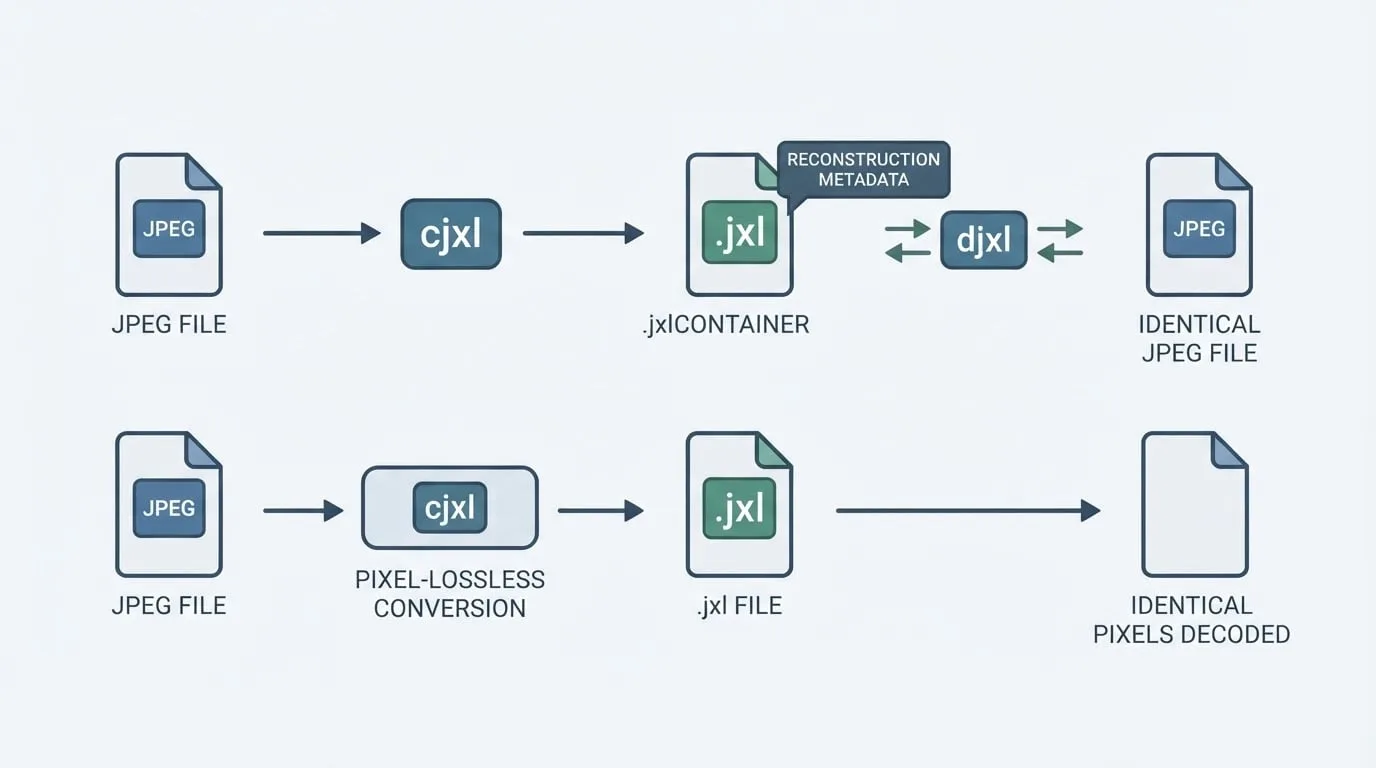
Wat betekent JPEG zonder verlies naar JXL converteren?
JPEG XL is een afbeeldingsformaat dat door het JPEG-comité is gestandaardiseerd. Het ondersteunt compressie met en zonder verlies. Een .jxl-bestand kan een afbeelding dus exact bewaren of bewust informatie verminderen om het bestand kleiner te maken.
Bij een JPEG-bron kan “zonder verlies” twee dingen betekenen:
| Workflow | Wat blijft identiek? | Kan het oorspronkelijke JPEG worden hersteld? |
|---|---|---|
| Reversibele JPEG-hercompressie | De JPEG-codestream en de gedecodeerde pixels | Ja, als de reconstructiemetagegevens behouden blijven en de bron wordt ondersteund |
| Pixelverliesvrije JPEG XL-codering | De pixels van de gedecodeerde afbeelding | Nee, de oorspronkelijke JPEG-container kan niet byte voor byte worden gereconstrueerd |
Reversibele JPEG-hercompressie
JPEG XL kan de coëfficiënten van de discrete cosinustransformatie die al in een JPEG-bestand staan opnieuw gebruiken en efficiënter coderen. Het JXL-bestand is daardoor vaak kleiner en bevat nog steeds de informatie die nodig is om het oorspronkelijke JPEG te reconstrueren.
Dit is de juiste keuze voor een archief wanneer je het exacte JPEG-bestand later misschien nodig hebt. “Exact” betekent dat de reconstructie dezelfde bytes kan opleveren als het bronbestand, niet alleen een afbeelding die er hetzelfde uitziet.
Pixelverliesvrije codering
Bij de andere route wordt het JPEG eerst naar pixels gedecodeerd. Die pixels worden daarna zonder verlies opgeslagen in de modulaire modus van JPEG XL. Na het decoderen blijft het beeld pixel voor pixel gelijk, maar de oorspronkelijke JPEG-container en bytevolgorde worden niet bewaard.
Dat verschil is belangrijk voor fotografen, ontwikkelaars en archivarissen. Als alleen het beeld en de pixels hetzelfde moeten blijven, kan pixelverliesvrije codering voldoende zijn. Als je het oorspronkelijke JPEG-bestand wilt terugkrijgen, kies je reversibele hercompressie en controleer je de heen-en-terugconversie.
JPEG op Mac naar JPEG XL converteren met Image2JXL
Image2JXL is gemaakt voor lokale JPEG XL-conversie op macOS. Bestanden worden op je Mac verwerkt en niet naar een cloudconverter geüpload. Dat is handig voor privéfotobibliotheken, klantbestanden, website-afbeeldingen en offline archieven.
1. Importeer JPEG-bestanden of een map
Open Image2JXL en sleep een of meer .jpg- of .jpeg-bestanden naar de app. Je kunt ook een map importeren voor batchverwerking en tijdens de conversie de status van elk item bekijken.
2. Kies de JPEG XL-conversieroute
Kies voor JPEG-invoer de reversibele JPEG-hercompressie als je het oorspronkelijke JPEG later wilt kunnen herstellen. Als de gekozen route de bron eerst naar pixels decodeert, kan de uitvoer nog steeds pixelverliesvrij zijn, maar behandel die niet als een byte-voor-byte identieke JPEG-back-up.
3. Kies de JXL-opslaglocatie
Sla de geconverteerde bestanden naast de originelen op of kies een andere lokale map. Voor een eerste test is een aparte map verstandig: de bron-JPEG’s blijven ongewijzigd terwijl je bestandsgroottes vergelijkt en het resultaat controleert.
4. Controleer het batchresultaat
Controleer na de conversie de status van elk bestand en open een paar JXL-bestanden. Image2JXL ondersteunt lokale mapimport en controle van de uitvoer. Zo vind je een mislukt of niet-ondersteund bestand voordat je de oorspronkelijke map wijzigt.
5. Bewaar originelen tot de controle klaar is
Verwijder de JPEG’s niet meteen. Herstel eerst een test-JXL naar JPEG en vergelijk de hashes. Bij een pixelverliesvrije route vergelijk je de gedecodeerde pixels. Nadat het archief de controle heeft doorstaan, bepaal je of de JPEG’s naast de JXL’s blijven staan of naar een back-up worden verplaatst.
Welke formaten ondersteunt Image2JXL?
Image2JXL richt zich op JPEG XL-workflows en is geen universele afbeeldingsconverter.
| Richting | Ondersteunde formaten en workflow |
|---|---|
| Converteren naar JPEG XL | JPEG, PNG/APNG, GIF, TIFF, BMP, EXR, NetPBM en PFM |
| Exporteren vanuit JPEG XL | JPEG, PNG of GIF voor apps en websites die geen JXL accepteren |
| Lokale workflow | Losse bestanden, mappen, slepen en neerzetten, status per bestand en lokale uitvoer |
| Metagegevens | Ondersteunde EXIF- en XMP-metagegevens kunnen behouden blijven als de gekozen route dit toestaat |
De huidige importworkflow accepteert WebP, AVIF, HEIC/HEIF, TGA, PSD, RAW, SVG, PDF en ICO niet als invoer voor een conversie naar JXL. Bestaat je bibliotheek vooral uit WebP of AVIF, gebruik dan eerst een converter die deze formaten ondersteunt en importeer daarna een ondersteund resultaat in Image2JXL.
Eén JPEG converteren met cjxl
Image2JXL is eenvoudiger als je liever een visuele interface gebruikt. De JPEG XL-referentietools zijn handig wanneer je het proces via de opdrachtregel wilt herhalen of de precieze encoderinstellingen wilt controleren.
Installeer de libjxl-opdrachtregeltools en controleer daarna of beide opdrachten werken:
cjxl --version
djxl --version
Gebruik afstand 0 om een verliesvrije JPEG-conversie expliciet te maken:
cjxl -d 0 photo.jpg photo.jxl
Met -d 0 geef je aan dat de encoder geen afbeeldingsinformatie mag weggooien. Laat voor een ondersteunde JPEG-bron de JPEG-reconstructie ingeschakeld als je het oorspronkelijke JPEG wilt kunnen terugbouwen:
cjxl -d 0 -e 8 --allow_jpeg_reconstruction=1 photo.jpg photo.jxl
-e 8 verhoogt de coderingsinspanning. Het bestand kan daardoor kleiner worden, maar de verwerking kan langer duren. Het resultaat wordt er niet “verliesvrijer” door: afstand 0 definieert het verliesvrije doel al.
Gebruik .jpg of .jpeg als extensie van het uitvoerbestand om het JPEG later te reconstrueren:
djxl photo.jxl photo-recovered.jpeg
Reconstructie werkt alleen als het JXL-bestand de vereiste JPEG-reconstructiegegevens bevat en de bron-JPEG door die route wordt ondersteund. Een JXL dat uit pixels is gemaakt kan een JPEG opleveren dat er hetzelfde uitziet, maar kan de oorspronkelijke JPEG-codestream niet byte voor byte terugmaken.
Een JPEG-map lokaal in batch converteren
De volgende lus schrijft de JXL-bestanden naar een aparte map en laat de bronbestanden ongemoeid:
mkdir -p jxl-out
for f in *.jpg *.jpeg; do
  [ -e "$f" ] || continue
  cjxl -d 0 "$f" "jxl-out/${f%.*}.jxl"
done
Image2JXL biedt dezelfde lokale batchworkflow vanuit een native Mac-interface. Importeer een map, kies de bestemming, controleer het resultaat per bestand en bewaar de bronmap tot een testbestand succesvol heen en terug is geconverteerd.
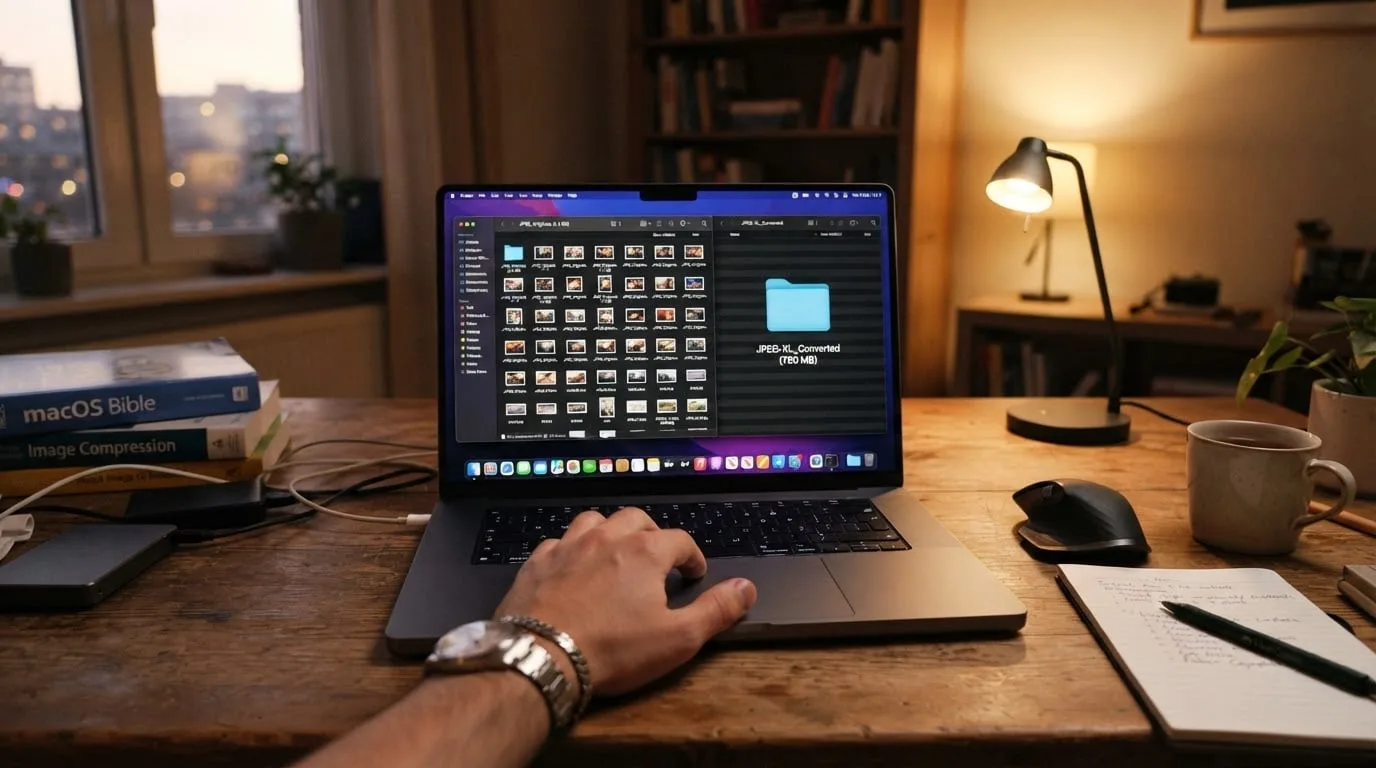
Batchconversie is handig voor:
- het archiveren van een grote JPEG-fotobibliotheek;
- het voorbereiden van website- of app-assets in een JXL-testmap;
- het vergelijken van de grootte van vergelijkbare afbeeldingen in JPEG XL;
- een herhaalbare lokale conversie zonder bronbestanden te uploaden;
- het exporteren van geselecteerde JXL-bestanden naar JPEG of PNG voor betere compatibiliteit.
Controleren of de JPEG-naar-JXL-conversie verliesvrij is
De strengste controle van reversibele JPEG-hercompressie is een vergelijking van SHA-256-hashes. Herstel één JXL-bestand en bereken de hashes van beide JPEG’s:
djxl jxl-out/photo.jxl photo-recovered.jpeg
shasum -a 256 photo.jpg photo-recovered.jpeg
Gelijke hashes bewijzen dat het herstelde JPEG-bestand byte voor byte gelijk is aan het bron-JPEG. Verschillende hashes betekenen niet automatisch dat de afbeelding zichtbaar anders is. Het JXL kan pixelverliesvrij zijn gecodeerd of de reconstructiemetagegevens kunnen ontbreken.
Vergelijk bij pixelverliesvrije uitvoer de gedecodeerde afbeeldingen in plaats van de hashes van de JPEG-bestanden. Decodeer de bron-JPEG en het JXL-bestand naar PNG of een ander verliesvrij rasterformaat en vergelijk ze met een beeldvergelijkingstool. Identieke pixels bevestigen dat de afbeelding behouden is, ook als de oorspronkelijke JPEG-container niet kan worden gereconstrueerd.
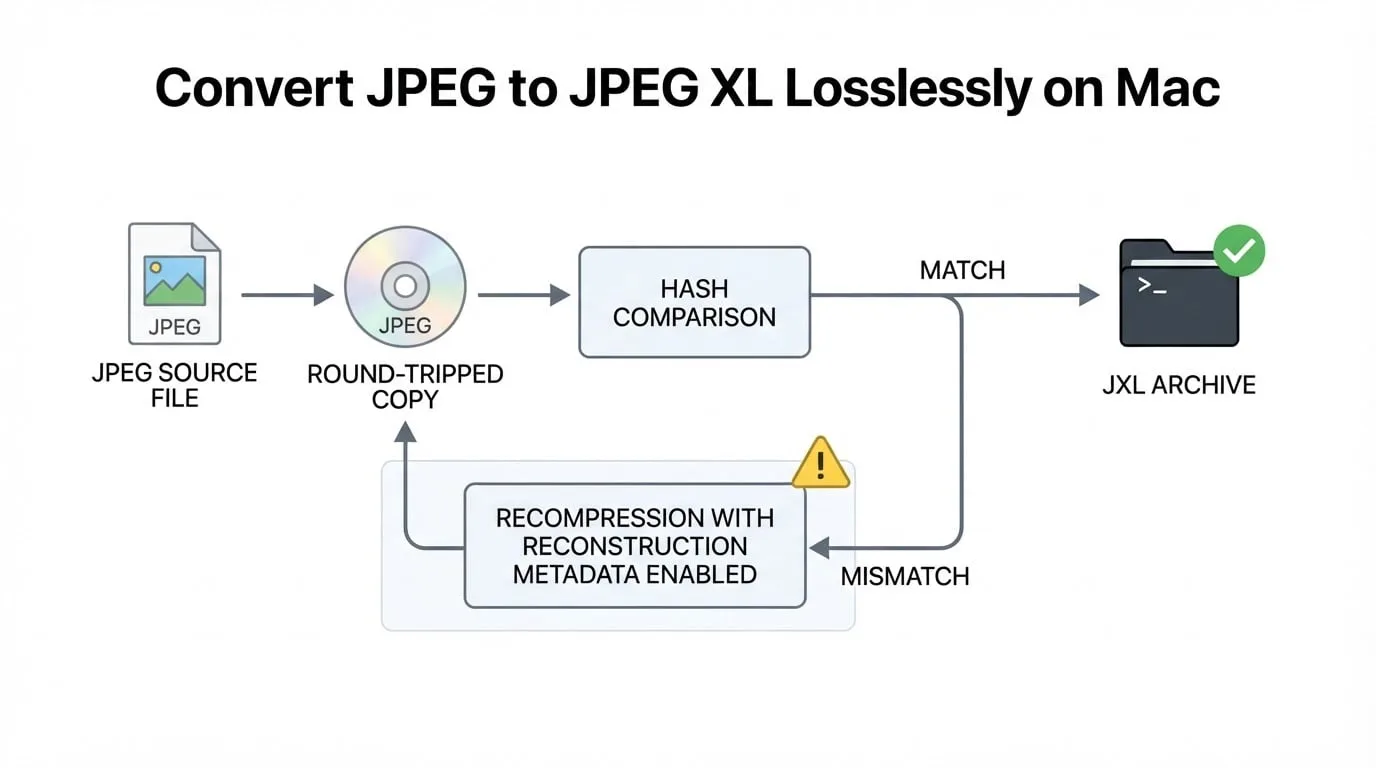
Controleer na een batchconversie drie dingen:
- Elk JXL-bestand kan zonder fouten worden gedecodeerd.
- Bij reversibele hercompressie komen de JPEG-hashes van een steekproef overeen met de bronbestanden.
- EXIF- en XMP-gegevens zijn nog aanwezig wanneer de gekozen Image2JXL- of
cjxl-route ze hoort te bewaren.
Instellingen die het resultaat kunnen veranderen
Sommige opties veranderen een verliesvrij archief ongemerkt in een workflow met verlies of zonder omkeerbaarheid.
Afstand groter dan 0
Een afstand zoals -d 1 kan er uitstekend uitzien, maar is wiskundig niet verliesvrij. Gebruik -d 0 wanneer identieke pixels nodig zijn.
JPEG-reconstructie uitgeschakeld
Als reconstructiemetagegevens worden uitgeschakeld of verwijderd, kan het oorspronkelijke JPEG niet meer uit het JXL worden opgebouwd, ook niet als de gedecodeerde pixels identiek blijven. Houd reconstructie ingeschakeld voor een reversibel JPEG-archief.
Metagegevens verwijderen
Het verwijderen van EXIF kan botsen met JPEG-reconstructie. Als je de bron-JPEG exact wilt kunnen herstellen, bewaar je de reconstructiemetagegevens en vermijd je opschoonstappen die ze verwijderen.
Exporteren met djxl -j
De optie -j of --pixels_to_jpeg maakt een nieuw JPEG-bestand van de gedecodeerde pixels. Dat is nuttig voor compatibiliteit, maar herstelt niet het oorspronkelijke JPEG-bestand. Gebruik reconstructie, en niet deze export, om een archief te controleren.
Wanneer is Image2JXL handig?
Image2JXL is een goede keuze als je een JPEG XL-converter voor Mac zoekt met een native interface en lokale batchverwerking. De app is vooral handig om:
- JPG-bestanden naar JXL te converteren zonder ze te uploaden;
- een reversibele JPEG-workflow te behouden voor ondersteunde bronnen;
- mappen te converteren zonder voor elk bestand een opdracht te herhalen;
- de status van elk bestand te controleren voordat je de originelen wijzigt;
- ondersteunde EXIF- en XMP-metagegevens te behouden wanneer de gekozen route dit toestaat;
- JXL naar JPEG, PNG of GIF te exporteren voor software die JPEG XL niet ondersteunt.
De app is minder geschikt als je bronnen vooral WebP, AVIF, HEIC, RAW, PSD of PDF zijn, omdat deze formaten buiten de huidige Image2JXL-importworkflow vallen.
Moet je de oorspronkelijke JPEG’s bewaren?
Bewaar de oorspronkelijke JPEG’s totdat het JXL-archief is gecontroleerd en geback-upt. Nadat een gelijke hash reversibele reconstructie heeft bevestigd, kan het JXL als kleinere archiefkopie dienen. Of je de JPEG’s daarna verwijdert, hangt af van je compatibiliteitsbehoeften:
- bewaar JPEG’s om met elke app, browser of dienst te kunnen delen;
- bewaar JXL als archief wanneer opslagruimte belangrijk is en je tools het later kunnen exporteren;
- bewaar beide formaten voor onvervangbare afbeeldingen of wanneer eenvoudig herstel belangrijk is.
JPEG XL maakt deze keuze alleen omkeerbaar wanneer de conversieroute en de controle bewijzen dat het oorspronkelijke JPEG kan worden gereconstrueerd. Een kleiner bestand is op zichzelf geen bewijs.
Veelgestelde vragen
Is JPEG XL verliesvrij?
Ja, JPEG XL ondersteunt verliesvrije compressie. Maak bij JPEG-invoer onderscheid tussen reversibele JPEG-hercompressie en pixelverliesvrije codering: beide kunnen de afbeelding behouden, maar alleen de reversibele route kan de oorspronkelijke JPEG-bytes herstellen als de reconstructiegegevens behouden zijn.
Kun je JXL op Mac terug naar JPEG converteren?
Ja. Image2JXL kan JPEG XL exporteren naar JPEG, PNG of GIF. Gebruik voor een exact JPEG-archief de reversibele reconstructie als die beschikbaar is. Anders kan de app op basis van de gedecodeerde pixels een nieuw compatibel JPEG maken.
Uploadt Image2JXL mijn afbeeldingen?
Nee. Image2JXL converteert bestanden lokaal op je Mac en stuurt ze niet naar een online converter.
Kan Image2JXL JPEG-bestanden in batch converteren?
Ja. Importeer bestanden of een map, voer de lokale conversie uit en controleer de status van elk item voordat je de uitvoer organiseert.
Kan Image2JXL WebP of AVIF naar JPEG XL converteren?
Niet in de huidige importworkflow. WebP en AVIF, evenals HEIC/HEIF, RAW, PSD, SVG, PDF en ICO, worden niet ondersteund als invoer voor een conversie naar JXL.
Image2JXL voor Mac downloaden
Voor een visuele, lokale workflow download je Image2JXL in de Mac App Store. Importeer een JPEG of map, kies de juiste JPEG XL-route, controleer de uitvoer en test een bestand voordat je de originelen archiveert.
Lees voor een kortere introductie de Image2JXL-productgids. Het HP60-productteam is verantwoordelijk voor dit artikel. De publicatiedatum duidt deze inhoudsversie aan; het product kan daarna veranderen. Raadpleeg de gekoppelde product- en ondersteuningspagina's voor de actuele beperkingen.Verantwoordelijkheid voor de inhoud