Zet documentfoto's offline om in printklare PDF's met Imgs2PDF
Papieren documenten leg je vaak het eenvoudigst vast als afbeeldingen. Een werkblad, handgeschreven concept, bon, formulier of uitgedeelde lesstof is in enkele seconden gefotografeerd, maar het resultaat kan nog een nettere uitsnede, beter contrast en een prettig af te drukken PDF-indeling nodig hebben.
Imgs2PDF biedt hiervoor een eenvoudige lokale workflow. Je kunt de pagina bijsnijden, een documentfilter kiezen en het resultaat als PDF exporteren zonder de oorspronkelijke afbeelding naar een server te uploaden of naar een AI-service te sturen.
Wat deze workflow wel en niet doet
Deze workflow verwerkt de afbeelding zelf:
- Hij draait op het apparaat en heeft geen internetverbinding nodig voor het bewerken van de afbeelding en het exporteren van de PDF.
- Hij gebruikt voorspelbare aanpassingen voor uitsnede, contrast, helderheid en documentweergave.
- Hij maakt een PDF waarvan de pagina's op de verwerkte afbeeldingen zijn gebaseerd.
Deze specifieke workflow voor bijsnijden, filters en PDF-export voegt geen OCR-tekstlaag toe en vertaalt de pagina niet. De tekst blijft onderdeel van de pagina-afbeelding. Dat is vaak precies wat je nodig hebt om een getrouwe kopie van het oorspronkelijke document af te drukken, te archiveren of te delen. Als je herkende tekst nodig hebt, biedt Imgs2PDF een aparte OCR-workflow.
De workflow in drie stappen
1. Snijd de pagina bij tot aan de echte randen
Open de afbeelding in Imgs2PDF en kies Bijsnijden. Gebruik Vrij wanneer het papier schuin is gefotografeerd en verplaats de vier hoekgrepen naar de echte paginarand.
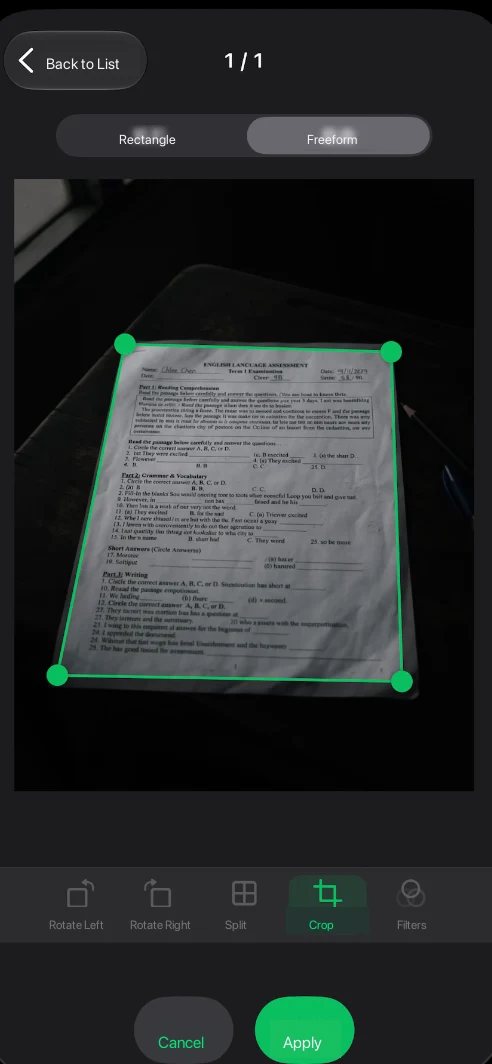
Door eerst bij te snijden verwijder je tafelranden en donkere achtergrondgebieden voordat het documentfilter wordt toegepast. Houd alle vier de hoeken van het papier binnen de uitsnede. Als een stempel, handgeschreven notitie of marge belangrijk is, laat dan wat ruimte over in plaats van strak langs de inhoud te snijden.
2. Vergelijk de documentfilters
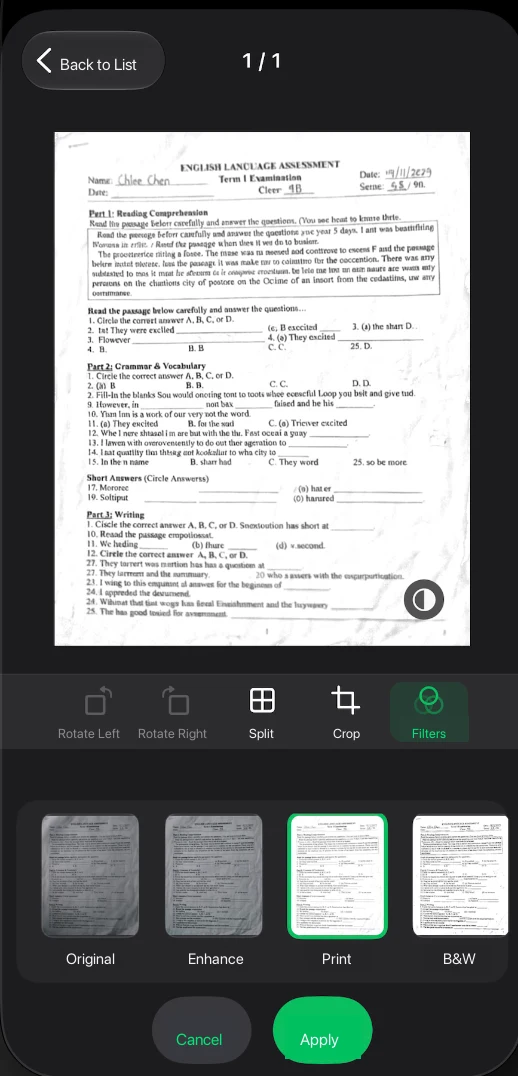
Bevestig de uitsnede en open Filters. Imgs2PDF toont een livevoorbeeld met vier keuzes:
- Origineel behoudt het vastgelegde uiterlijk.
- Verbeteren maakt de tekst beter leesbaar en behoudt meer van de oorspronkelijke tinten en kleuren.
- Afdrukken is gericht op pagina's die worden afgedrukt of als PDF worden gelezen.
- Zwart-wit duwt de pagina verder richting zwart-wit.
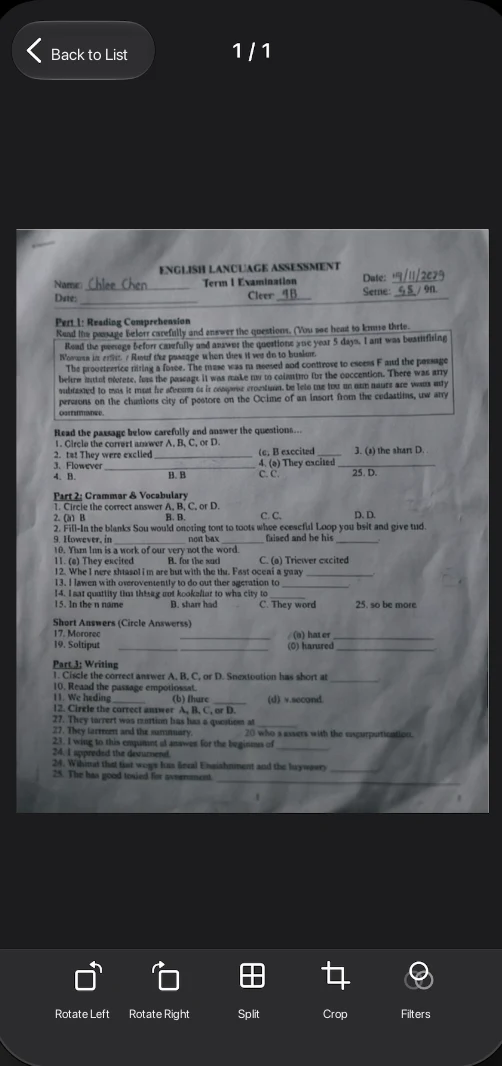
Begin bij een pagina met donkere tekens op licht papier met Afdrukken. Vergelijk dit met Verbeteren wanneer de pagina gekleurde stempels, potloodstrepen of aantekeningen bevat. Gebruik Zwart-wit alleen wanneer het verwijderen van de meeste kleur een duidelijker resultaat geeft.
3. Pas het resultaat toe en exporteer een PDF
Kies Afdrukken en controleer het voorbeeld. Als tekst, marges en belangrijke markeringen er goed uitzien, tik je op Toepassen en ga je verder met de PDF-export.
De voorinstelling Afdrukken verandert de weergave van de afbeelding; hij bedient geen fysieke printer en kiest niet zelf een papierformaat. Kies het PDF-paginaformaat, de richting en andere exportinstellingen afzonderlijk in de PDF-instellingen. De uiteindelijke PDF blijft een document op basis van afbeeldingen. De afgedrukte pagina behoudt dus het uiterlijk van de bronfoto in plaats van de tekst opnieuw te laten doorlopen.
Is het geëxporteerde bestand groter dan de uploadlimiet, dan kun je de PDF comprimeren en tekst en belangrijke markeringen vóór het delen opnieuw controleren.
Waarom lokaal en zonder AI verwerken?
Voor persoonlijke papieren, schoolwerk, contracten en niet-gepubliceerde concepten kan het belangrijker zijn om de oorspronkelijke afbeelding op het apparaat te houden dan een clouddienst te gebruiken. Met een lokale workflow bereid je de pagina offline voor en bepaal je zelf of en wanneer je de voltooide PDF deelt.
Zonder AI is het resultaat bovendien beter voorspelbaar. Deze workflow herschrijft, vertaalt of vat niets samen en probeert niet te raden wat een teken betekent. Hij past alleen de geselecteerde pagina-afbeelding aan. Dat is nuttig wanneer de precieze vorm van tekens, handschrift, stempels, diagrammen of marges ongewijzigd moet blijven.
De juiste voorinstelling kiezen
| Voorinstelling | Goed uitgangspunt wanneer | Afweging |
|---|---|---|
| Origineel | Je de opname zo getrouw mogelijk wilt bewaren | Schaduwen en ongelijkmatige belichting blijven zichtbaar |
| Verbeteren | De tekst vaag is, maar belangrijke kleuren behouden moeten blijven | Een deel van de papiertextuur en achtergrond kan zichtbaar blijven |
| Afdrukken | De pagina vooral tekst bevat en wordt afgedrukt of gedeeld | Sommige kleuren en fotografische details kunnen verminderen |
| Zwart-wit | De pagina vrijwel monochroom is en sterker gescheiden moet worden | Gekleurde stempels en aantekeningen kunnen verdwijnen |
Bekijk het resultaat voordat je het toepast. Een sterker filter kan tekst die onscherp is, door schittering wordt verborgen of buiten de uitsnede valt niet terughalen.
Praktische tips voor documentfoto's
- Fotografeer de hele pagina voordat je gaat bijsnijden, zodat er geen tekens bij de rand verloren gaan.
- Gebruik Vrij voor perspectiefcorrectie, maar zie dit niet als OCR of automatische tekstreconstructie. Gebruik de aparte OCR-workflow van Imgs2PDF als je herkende tekst nodig hebt.
- Vergelijk Verbeteren en Afdrukken wanneer de pagina rode stempels, blauw handschrift of gekleurde markeringen bevat.
- Laat Origineel beschikbaar totdat je de geëxporteerde PDF hebt gecontroleerd.
- Bekijk bij meerdere pagina's elke miniatuur voordat je dezelfde voorinstelling op alle pagina's toepast; de belichting kan per pagina verschillen.
- Als het papier erg onscherp, gekreukt of spiegelend is, maak dan bij beter licht een nieuwe foto in plaats van te verwachten dat een filter ontbrekende details terugbrengt.
Veelgestelde vragen
Herkent Imgs2PDF tekst?
Niet in deze workflow van afbeelding naar PDF. De tekst blijft onderdeel van de pagina-afbeelding. Gebruik deze workflow voor een getrouwe afdrukbare kopie en de aparte OCR-workflow van Imgs2PDF wanneer je bewerkbare tekst nodig hebt.
Heb ik een internetverbinding nodig?
De workflow voor bijsnijden, filters en PDF-export is ontworpen om lokaal op het apparaat te werken. Je kunt de PDF offline voorbereiden; later delen is een aparte keuze.
Is de PDF doorzoekbaar?
De hier beschreven uitvoer is op afbeeldingen gebaseerd. De visuele pagina blijft behouden, maar er wordt niet automatisch een OCR-tekstlaag toegevoegd.
Moet ik Afdrukken of Zwart-wit kiezen?
Begin bij de meeste tekstpagina's met Afdrukken. Vergelijk Zwart-wit wanneer het document vrijwel helemaal monochroom is en sterker contrast belangrijker is dan het behoud van kleur.
Een privéroute van foto naar papier
De workflow blijft bewust eenvoudig: snijd de gefotografeerde pagina bij, vergelijk de documentfilters, pas het filter toe dat bij de inhoud past en exporteer een PDF. Voor deze stappen zijn geen upload en geen AI-interpretatie nodig.
Bekijk meer workflows voor afbeeldingen naar PDF op de Imgs2PDF-productpagina of lees de handleiding over documenten scannen en documentfilters gebruiken op iPhone en iPad. Het HP60-productteam is verantwoordelijk voor dit artikel. De publicatiedatum duidt deze inhoudsversie aan; het product kan daarna veranderen. Raadpleeg de gekoppelde product- en ondersteuningspagina's voor de actuele beperkingen.Verantwoordelijkheid voor de inhoud