<?xml version="1.0" encoding="utf-8"?><?xml-stylesheet type="text/xsl" href="atom.xsl"?>
<feed xmlns="http://www.w3.org/2005/Atom">
    <id>https://hp60.com/pt-br/blog/</id>
    <title>HP60 Studio Blog</title>
    <updated>2026-10-09T14:00:00.000Z</updated>
    <generator>https://github.com/jpmonette/feed</generator>
    <link rel="alternate" href="https://hp60.com/pt-br/blog/"/>
    <subtitle>HP60 Studio Blog</subtitle>
    <icon>https://hp60.com/pt-br/img/favicon.ico</icon>
    <entry>
        <title type="html"><![CDATA[JPEG XL ganha espaço nos navegadores: experimente no Mac com o Image2JXL]]></title>
        <id>https://hp60.com/pt-br/blog/jpeg-xl-browser-support-image2jxl-mac/</id>
        <link href="https://hp60.com/pt-br/blog/jpeg-xl-browser-support-image2jxl-mac/"/>
        <updated>2026-10-09T14:00:00.000Z</updated>
        <summary type="html"><![CDATA[Chrome 155 e Edge 155 anunciam JPEG XL; o Firefox prevê ativação por padrão na versão 158. Conheça a conversão local em lote e a restauração de JPEG com o Image2JXL para Mac.]]></summary>
        <content type="html"><![CDATA[<p>Para um formato de imagem fazer parte da rotina, não basta comprimir bem: os aplicativos que você usa também precisam conseguir abri-lo. No caso do JPEG XL, ou JXL, o suporte nos navegadores sempre foi uma questão importante.</p>
<p>Em outubro de 2026, surgiram novidades: o Google anunciou a decodificação de JXL no Chrome 155, a Microsoft incluiu o formato nas notas do Edge 155 e a Mozilla atualizou o plano de ativação por padrão.</p>
<p>É uma boa hora para conhecer o <strong>Image2JXL</strong>, nosso app nativo para macOS. Adicione imagens ou pastas, converta tudo localmente em lote e exporte os arquivos JXL para formatos mais comuns quando precisar.</p>
<p><img decoding="async" loading="lazy" alt="Image2JXL: conversor JPEG XL para Mac" src="https://hp60.com/pt-br/assets/images/image2jxl-bb56b7dd4baae14b7092d034f842ae21.webp" width="1024" height="1024" class="img_z23Z"></p>
<h2 class="anchor anchorTargetStickyNavbar_Xe5F" id="como-está-o-suporte-nos-navegadores">Como está o suporte nos navegadores?<a href="https://hp60.com/pt-br/blog/jpeg-xl-browser-support-image2jxl-mac/#como-est%C3%A1-o-suporte-nos-navegadores" class="hash-link" aria-label="Link direto para Como está o suporte nos navegadores?" title="Link direto para Como está o suporte nos navegadores?" translate="no">​</a></h2>
<p>Situação em <strong>9 de outubro de 2026</strong>:</p>
<table><thead><tr><th>Navegador</th><th>Anúncio oficial</th></tr></thead><tbody><tr><td>Chrome</td><td>Em 6 de outubro, o Google anunciou a decodificação JPEG XL a partir do Chrome 155.</td></tr><tr><td>Edge</td><td>As notas do Edge 155, publicadas em 8 de outubro, confirmam a decodificação JXL, incluindo a progressiva.</td></tr><tr><td>Firefox</td><td>A ativação por padrão passou da versão 157 para a 158. No Nightly, continua ativada; a versão 157 mantém a opção no Firefox Labs.</td></tr><tr><td>Safari</td><td>O WebKit adicionou JPEG XL no Safari 17.0.</td></tr></tbody></table>
<p>Fontes: <a href="https://developer.chrome.com/blog/jpeg-xl-in-chrome" target="_blank" rel="noopener noreferrer" class="">Google</a>, <a href="https://learn.microsoft.com/en-us/microsoft-edge/web-platform/release-notes/155" target="_blank" rel="noopener noreferrer" class="">Microsoft</a>, <a href="https://groups.google.com/a/mozilla.org/g/dev-platform/c/3YMV4MS34KA" target="_blank" rel="noopener noreferrer" class="">Mozilla</a> e <a href="https://webkit.org/blog/14445/webkit-features-in-safari-17-0/" target="_blank" rel="noopener noreferrer" class="">WebKit</a>.</p>
<p>Esses anúncios não significam que todos já atualizaram seus navegadores. A ativação no Firefox 158 ainda é um plano, e o suporte a cada recurso pode variar entre plataformas.</p>
<h2 class="anchor anchorTargetStickyNavbar_Xe5F" id="por-que-vale-conhecer-jpeg-xl">Por que vale conhecer JPEG XL?<a href="https://hp60.com/pt-br/blog/jpeg-xl-browser-support-image2jxl-mac/#por-que-vale-conhecer-jpeg-xl" class="hash-link" aria-label="Link direto para Por que vale conhecer JPEG XL?" title="Link direto para Por que vale conhecer JPEG XL?" translate="no">​</a></h2>
<h3 class="anchor anchorTargetStickyNavbar_Xe5F" id="encontrar-o-equilíbrio-entre-qualidade-e-tamanho">Encontrar o equilíbrio entre qualidade e tamanho<a href="https://hp60.com/pt-br/blog/jpeg-xl-browser-support-image2jxl-mac/#encontrar-o-equil%C3%ADbrio-entre-qualidade-e-tamanho" class="hash-link" aria-label="Link direto para Encontrar o equilíbrio entre qualidade e tamanho" title="Link direto para Encontrar o equilíbrio entre qualidade e tamanho" translate="no">​</a></h3>
<p>JPEG XL oferece compressão com e sem perdas, útil para imagens de sites, organização de fotos e arquivamento. O Google destaca fotografias de alta qualidade, compressão sem perdas e decodificação progressiva. <a href="https://developer.chrome.com/blog/jpeg-xl-in-chrome" target="_blank" rel="noopener noreferrer" class="">Fonte: anúncio do Chrome</a></p>
<p>A economia de espaço depende da imagem, da compressão anterior e das configurações. Compare seus próprios arquivos em vez de esperar uma redução fixa para qualquer foto.</p>
<h3 class="anchor anchorTargetStickyNavbar_Xe5F" id="converter-jpeg-de-forma-reversível">Converter JPEG de forma reversível<a href="https://hp60.com/pt-br/blog/jpeg-xl-browser-support-image2jxl-mac/#converter-jpeg-de-forma-revers%C3%ADvel" class="hash-link" aria-label="Link direto para Converter JPEG de forma reversível" title="Link direto para Converter JPEG de forma reversível" translate="no">​</a></h3>
<p>O JXL permite recomprimir JPEGs compatíveis mantendo os dados necessários para restaurar o original. <a href="https://developer.chrome.com/blog/jpeg-xl-in-chrome" target="_blank" rel="noopener noreferrer" class="">Fonte: Google</a></p>
<p>Existem duas garantias diferentes: <strong>preservar os pixels sem perdas</strong> mantém os pixels decodificados; <strong>converter JPEG de forma reversível</strong> conserva os dados de reconstrução do arquivo original. Só a segunda opção pode recuperar o JPEG byte a byte, quando o arquivo é compatível e esses dados são preservados.</p>
<h3 class="anchor anchorTargetStickyNavbar_Xe5F" id="carregamento-progressivo-e-mais-recursos-de-cor">Carregamento progressivo e mais recursos de cor<a href="https://hp60.com/pt-br/blog/jpeg-xl-browser-support-image2jxl-mac/#carregamento-progressivo-e-mais-recursos-de-cor" class="hash-link" aria-label="Link direto para Carregamento progressivo e mais recursos de cor" title="Link direto para Carregamento progressivo e mais recursos de cor" translate="no">​</a></h3>
<p>A Microsoft lista decodificação progressiva, ampla gama de cores, HDR e alta profundidade de bits. A exibição progressiva pode melhorar a percepção do carregamento. São recursos do formato e do navegador; é preciso verificar separadamente o que cada caminho de conversão preserva. <a href="https://learn.microsoft.com/en-us/microsoft-edge/web-platform/release-notes/155" target="_blank" rel="noopener noreferrer" class="">Fonte: notas do Edge</a></p>
<h2 class="anchor anchorTargetStickyNavbar_Xe5F" id="image2jxl-no-dia-a-dia">Image2JXL no dia a dia<a href="https://hp60.com/pt-br/blog/jpeg-xl-browser-support-image2jxl-mac/#image2jxl-no-dia-a-dia" class="hash-link" aria-label="Link direto para Image2JXL no dia a dia" title="Link direto para Image2JXL no dia a dia" translate="no">​</a></h2>
<p>O processamento acontece no seu Mac, sem enviar fotos para um conversor online.</p>
<ul>
<li class=""><strong>Converter para JXL:</strong> importar JPEG, PNG/APNG, GIF, TIFF, BMP, EXR, NetPBM e PFM.</li>
<li class=""><strong>Conversão JPEG reversível:</strong> usar o modo “Lossless JPEG” com arquivos JPEG/JFIF compatíveis.</li>
<li class=""><strong>Exportar:</strong> salvar JXL como JPEG, PNG ou GIF.</li>
<li class=""><strong>Conversão em lote:</strong> adicionar arquivos ou pastas e acompanhar o status de cada item.</li>
<li class=""><strong>Escolher destino:</strong> definir onde salvar e preservar metadados EXIF e XMP nos caminhos compatíveis.</li>
</ul>
<p>O Pro permite converter mais de 10 arquivos na fila, manter a estrutura de pastas e mover os originais para o Lixo após uma conversão bem-sucedida. Confira os resultados antes de reorganizar fotos importantes.</p>
<p>Se o JXL não tiver dados válidos de reconstrução JPEG, a exportação pode gerar um novo JPEG com codificação comum. Receber um arquivo JPG não significa necessariamente ter restaurado o original. Saiba mais na <a href="https://hp60.com/pt-br/blog/image2jxl-introduction/" target="_blank" rel="noopener noreferrer" class="">apresentação do Image2JXL</a>.</p>
<h2 class="anchor anchorTargetStickyNavbar_Xe5F" id="comece-com-algumas-fotos">Comece com algumas fotos<a href="https://hp60.com/pt-br/blog/jpeg-xl-browser-support-image2jxl-mac/#comece-com-algumas-fotos" class="hash-link" aria-label="Link direto para Comece com algumas fotos" title="Link direto para Comece com algumas fotos" translate="no">​</a></h2>
<p>Escolha JPEGs representativos e salve os resultados em uma pasta separada. Compare tamanho e aparência. Para arquivamento reversível, restaure uma amostra para JPEG e compare os hashes SHA-256 do original e do arquivo restaurado. Hashes iguais confirmam arquivos idênticos byte a byte. Veja o <a href="https://hp60.com/pt-br/blog/jpeg-to-jxl-lossless-mac/" target="_blank" rel="noopener noreferrer" class="">guia de conversão e verificação</a>.</p>
<p>Em sites, teste os navegadores usados pelo seu público e mantenha JPEG, WebP ou AVIF como alternativa. Confira também CMS, CDN, editores de imagem e dispositivos dos visitantes antes de ampliar o uso.</p>
<h2 class="anchor anchorTargetStickyNavbar_Xe5F" id="experimente-o-image2jxl">Experimente o Image2JXL<a href="https://hp60.com/pt-br/blog/jpeg-xl-browser-support-image2jxl-mac/#experimente-o-image2jxl" class="hash-link" aria-label="Link direto para Experimente o Image2JXL" title="Link direto para Experimente o Image2JXL" translate="no">​</a></h2>
<p>Com o avanço do suporte nos navegadores, vale avaliar JXL para fotografia, design e desenvolvimento web. O Image2JXL ajuda você a descobrir o que o formato oferece para suas próprias imagens no Mac.</p>
<p><strong><a href="https://apps.apple.com/app/image2jxl-jpeg-xl-converter/id6780512229?pt=127310275&amp;ct=hp60_blog_jxl_browser_support&amp;mt=12" target="_blank" rel="noopener noreferrer" class="">Baixar Image2JXL na Mac App Store</a></strong></p>
<p><em>Informações verificadas em 9 de outubro de 2026. Consulte os anúncios oficiais para mudanças posteriores.</em></p><section class="margin-top--xl" aria-labelledby="content-responsibility"><h2 class="anchor anchorTargetStickyNavbar_Xe5F" id="content-responsibility">Responsabilidade pelo conteúdo<a href="https://hp60.com/pt-br/blog/jpeg-xl-browser-support-image2jxl-mac/#content-responsibility" class="hash-link" aria-label="Link direto para Responsabilidade pelo conteúdo" title="Link direto para Responsabilidade pelo conteúdo" translate="no">​</a></h2><p>A equipe de produto da HP60 é responsável por este artigo. A data acima identifica esta versão do conteúdo; o produto pode mudar depois da publicação. Consulte as páginas vinculadas de produto e suporte para ver os limites atuais.</p></section>]]></content>
        <author>
            <name>Image2JXL</name>
            <uri>https://hp60.com/image2jxl/</uri>
        </author>
        <author>
            <name>HP60</name>
            <uri>https://hp60.com</uri>
        </author>
        <category label="Image2JXL" term="Image2JXL"/>
        <category label="Recursos" term="Recursos"/>
    </entry>
    <entry>
        <title type="html"><![CDATA[Conheça o FTMask: esconda rostos, textos e placas antes de compartilhar fotos]]></title>
        <id>https://hp60.com/pt-br/blog/ftmask-photo-privacy/</id>
        <link href="https://hp60.com/pt-br/blog/ftmask-photo-privacy/"/>
        <updated>2026-09-30T00:00:00.000Z</updated>
        <summary type="html"><![CDATA[Cubra rostos, textos sensíveis e placas em fotos e capturas de tela. Comece pela detecção automática e ajuste cada área como precisar.]]></summary>
        <content type="html"><![CDATA[<p>Uma foto em grupo, uma captura de conversa ou uma imagem da rua pode mostrar detalhes que você prefere não divulgar. O FTMask ajuda a localizar e cobrir essas informações no iPhone e no iPad. A detecção automática facilita o começo, mas a revisão final fica com você.</p>
<p>Capturas reais do app; a interface mostrada está em inglês.</p>
<h2 class="anchor anchorTargetStickyNavbar_Xe5F" id="escolha-a-imagem">Escolha a imagem<a href="https://hp60.com/pt-br/blog/ftmask-photo-privacy/#escolha-a-imagem" class="hash-link" aria-label="Link direto para Escolha a imagem" title="Link direto para Escolha a imagem" translate="no">​</a></h2>
<p>Use Fotos, Arquivos ou o compartilhamento de um app compatível. O seletor do sistema entrega apenas as imagens escolhidas.</p>
<h2 class="anchor anchorTargetStickyNavbar_Xe5F" id="ocultar-rostos">Ocultar rostos<a href="https://hp60.com/pt-br/blog/ftmask-photo-privacy/#ocultar-rostos" class="hash-link" aria-label="Link direto para Ocultar rostos" title="Link direto para Ocultar rostos" translate="no">​</a></h2>
<p>Identifique rostos, placas e possíveis textos sensíveis. Revise os resultados, ajuste ou desative as máscaras.</p>
<figure><img src="https://hp60.com/img/blog/ftmask-photo-privacy/faces.webp" alt="Ocultar rostos" width="320" loading="lazy"><figcaption>Ocultar rostos</figcaption></figure>
<p>Revise rostos, placas e textos. A detecção pode deixar algo passar: amplie e confira cada área.</p>
<figure><img src="https://hp60.com/img/blog/ftmask-photo-privacy/review.webp" alt="Revisar detecções" width="320" loading="lazy"><figcaption>Revisar detecções</figcaption></figure>
<p>Mova e redimensione as áreas. Use zoom, desfazer, refazer e comparação com o original.</p>
<h2 class="anchor anchorTargetStickyNavbar_Xe5F" id="cobrir-textos">Cobrir textos<a href="https://hp60.com/pt-br/blog/ftmask-photo-privacy/#cobrir-textos" class="hash-link" aria-label="Link direto para Cobrir textos" title="Link direto para Cobrir textos" translate="no">​</a></h2>
<p>Em capturas de tela, confira nomes, telefones, endereços e as bordas da imagem. Acrescente máscaras manuais onde a detecção deixou passar algum dado.</p>
<figure><img src="https://hp60.com/img/blog/ftmask-photo-privacy/text.webp" alt="Cobrir textos" width="320" loading="lazy"><figcaption>Cobrir textos</figcaption></figure>
<p>Cor sólida, desfoque, pixelização ou emoji. Ajuste os pixels ou acrescente máscaras com retângulo ou pincel.</p>
<p>Cor sólida opaca e confira a exportação. Desfoque e pixelização não garantem que o conteúdo não seja deduzido ou recuperado. Emojis devem cobrir toda a área.</p>
<h2 class="anchor anchorTargetStickyNavbar_Xe5F" id="placas">Placas<a href="https://hp60.com/pt-br/blog/ftmask-photo-privacy/#placas" class="hash-link" aria-label="Link direto para Placas" title="Link direto para Placas" translate="no">​</a></h2>
<p>Em fotos de viagem ou da rua, observe também o fundo. Revise as placas identificadas e ajuste a cobertura manualmente.</p>
<figure><img src="https://hp60.com/img/blog/ftmask-photo-privacy/plates.webp" alt="Placas" width="320" loading="lazy"><figcaption>Placas</figcaption></figure>
<p>Escolha o estilo, mova ou redimensione e acrescente retângulos ou pinceladas. Use cor sólida opaca para dados importantes e confira o resultado.</p>
<h2 class="anchor anchorTargetStickyNavbar_Xe5F" id="mantenha-a-resolução">Mantenha a resolução<a href="https://hp60.com/pt-br/blog/ftmask-photo-privacy/#mantenha-a-resolu%C3%A7%C3%A3o" class="hash-link" aria-label="Link direto para Mantenha a resolução" title="Link direto para Mantenha a resolução" translate="no">​</a></h2>
<p>Abra imagens de Fotos, Arquivos ou pelo compartilhamento de apps compatíveis. Exporte uma cópia PNG/JPEG sem substituir o original.</p>
<p>Exporte PNG/JPEG nas dimensões originais. Salvar em Fotos exige permissão para adicionar fotos. Confira marca-d’água e metadados antes de compartilhar.</p>
<h3 class="anchor anchorTargetStickyNavbar_Xe5F" id="a-versão-grátis-remove-a-localização">A versão grátis remove a localização?<a href="https://hp60.com/pt-br/blog/ftmask-photo-privacy/#a-vers%C3%A3o-gr%C3%A1tis-remove-a-localiza%C3%A7%C3%A3o" class="hash-link" aria-label="Link direto para A versão grátis remove a localização?" title="Link direto para A versão grátis remove a localização?" translate="no">​</a></h3>
<p>Não. Mantém EXIF/GPS existentes. Pro permite manter ou remover nas configurações.</p>
<h3 class="anchor anchorTargetStickyNavbar_Xe5F" id="temporários-e-imagens-salvas-são-apagados">Temporários e imagens salvas são apagados?<a href="https://hp60.com/pt-br/blog/ftmask-photo-privacy/#tempor%C3%A1rios-e-imagens-salvas-s%C3%A3o-apagados" class="hash-link" aria-label="Link direto para Temporários e imagens salvas são apagados?" title="Link direto para Temporários e imagens salvas são apagados?" translate="no">​</a></h3>
<p>O app tenta limpar exportações temporárias ao exportar de novo, fechar ou liberar a sessão; sobras, na próxima abertura do app ou extensão. Cópias salvas em outros locais devem ser excluídas por você.</p>
<h2 class="anchor anchorTargetStickyNavbar_Xe5F" id="suas-fotos-ficam-no-dispositivo">Suas fotos ficam no dispositivo.<a href="https://hp60.com/pt-br/blog/ftmask-photo-privacy/#suas-fotos-ficam-no-dispositivo" class="hash-link" aria-label="Link direto para Suas fotos ficam no dispositivo." title="Link direto para Suas fotos ficam no dispositivo." translate="no">​</a></h2>
<p>Sem cadastro. O FTMask processa localmente e não envia as imagens selecionadas aos servidores do desenvolvedor.</p>
<p>O processamento é local, sem conta. Ao compartilhar, o app ou serviço de destino cuida daquela cópia.</p>
<h2 class="anchor anchorTargetStickyNavbar_Xe5F" id="o-essencial-é-grátis-mais-controle-com-pro">O essencial é grátis. Mais controle com Pro.<a href="https://hp60.com/pt-br/blog/ftmask-photo-privacy/#o-essencial-%C3%A9-gr%C3%A1tis-mais-controle-com-pro" class="hash-link" aria-label="Link direto para O essencial é grátis. Mais controle com Pro." title="Link direto para O essencial é grátis. Mais controle com Pro." translate="no">​</a></h2>
<h3 class="anchor anchorTargetStickyNavbar_Xe5F" id="grátis">Grátis<a href="https://hp60.com/pt-br/blog/ftmask-photo-privacy/#gr%C3%A1tis" class="hash-link" aria-label="Link direto para Grátis" title="Link direto para Grátis" translate="no">​</a></h3>
<p>Detecção, edição manual, quatro estilos, seis emojis básicos, cores predefinidas e exportação na resolução original. Inclui marca-d’água FTMask móvel e mantém EXIF/GPS, se houver.</p>
<h3 class="anchor anchorTargetStickyNavbar_Xe5F" id="pro-vitalício">Pro vitalício<a href="https://hp60.com/pt-br/blog/ftmask-photo-privacy/#pro-vital%C3%ADcio" class="hash-link" aria-label="Link direto para Pro vitalício" title="Link direto para Pro vitalício" translate="no">​</a></h3>
<p>Compra única no app: retire a marca, escolha manter ou remover EXIF/GPS e libere todos os emojis e cores personalizadas. Sem assinatura ou renovação automática. Restaure nas configurações; o preço aparece na App Store.</p>
<p>Use a Conta Apple da compra e Restaurar compras nas configurações do FTMask. Confira o histórico se necessário. Reembolsos são solicitados à Apple.</p>
<h2 class="anchor anchorTargetStickyNavbar_Xe5F" id="quais-imagens-e-dispositivos-são-aceitos">Quais imagens e dispositivos são aceitos?<a href="https://hp60.com/pt-br/blog/ftmask-photo-privacy/#quais-imagens-e-dispositivos-s%C3%A3o-aceitos" class="hash-link" aria-label="Link direto para Quais imagens e dispositivos são aceitos?" title="Link direto para Quais imagens e dispositivos são aceitos?" translate="no">​</a></h2>
<p>iPhone/iPad com iOS/iPadOS 26.0 ou posterior. Uma imagem estática JPEG, PNG ou HEIC/HEIF de até 24 megapixels. Não aceita vídeos ou animações.</p>
<p>Atualmente, edição e exportação de uma imagem por vez. Volte ao início para escolher outra.</p>
<p><a href="https://hp60.com/ftmask/pt-br/" target="_blank" rel="noopener noreferrer" class="">Produto</a> · <a href="https://hp60.com/ftmask/pt-br/guide/" target="_blank" rel="noopener noreferrer" class="">Primeiros passos</a> · <a href="https://hp60.com/ftmask/pt-br/support/" target="_blank" rel="noopener noreferrer" class="">Dúvidas e suporte</a> · <a href="https://hp60.com/ftmask/pt-br/about/privacy/" target="_blank" rel="noopener noreferrer" class="">Política de privacidade</a></p><section class="margin-top--xl" aria-labelledby="content-responsibility"><h2 class="anchor anchorTargetStickyNavbar_Xe5F" id="content-responsibility">Responsabilidade pelo conteúdo<a href="https://hp60.com/pt-br/blog/ftmask-photo-privacy/#content-responsibility" class="hash-link" aria-label="Link direto para Responsabilidade pelo conteúdo" title="Link direto para Responsabilidade pelo conteúdo" translate="no">​</a></h2><p>A equipe de produto da HP60 é responsável por este artigo. A data acima identifica esta versão do conteúdo; o produto pode mudar depois da publicação. Consulte as páginas vinculadas de produto e suporte para ver os limites atuais.</p></section>]]></content>
        <author>
            <name>HP60</name>
            <uri>https://hp60.com</uri>
        </author>
        <category label="FTMask" term="FTMask"/>
        <category label="Recursos" term="Recursos"/>
    </entry>
    <entry>
        <title type="html"><![CDATA[Mouse SR para Mac: rolagem suave e ações no Finder]]></title>
        <id>https://hp60.com/pt-br/blog/mouse-sr-feature-tour/</id>
        <link href="https://hp60.com/pt-br/blog/mouse-sr-feature-tour/"/>
        <updated>2026-09-25T00:00:00.000Z</updated>
        <summary type="html"><![CDATA[Veja como o Mouse SR suaviza a rolagem do mouse, associa atalhos aos botões e adiciona ações rápidas ao Finder.]]></summary>
        <content type="html"><![CDATA[<p>Um mouse que você já conhece pode funcionar ainda melhor no Mac quando a roda e os botões extras respondem do jeito que você prefere. O <a href="https://hp60.com/mouse-sr/pt-br/" target="_blank" rel="noopener noreferrer" class="">Mouse SR</a> reúne rolagem mais suave, atalhos nos botões do mouse e ações práticas para o Finder em um único app para macOS.</p>
<p>O Mouse SR foi feito para os passos discretos da roda de mouses de terceiros. Trackpads, Magic Mouse e outros dispositivos que já oferecem rolagem contínua mantêm o comportamento original.</p>
<h2 class="anchor anchorTargetStickyNavbar_Xe5F" id="ajuste-a-rolagem-ao-seu-gosto">Ajuste a rolagem ao seu gosto<a href="https://hp60.com/pt-br/blog/mouse-sr-feature-tour/#ajuste-a-rolagem-ao-seu-gosto" class="hash-link" aria-label="Link direto para Ajuste a rolagem ao seu gosto" title="Link direto para Ajuste a rolagem ao seu gosto" translate="no">​</a></h2>
<p><img decoding="async" loading="lazy" alt="Ajustes do Mouse SR para deixar mais suave a rolagem de um mouse de terceiros no Mac" src="https://hp60.com/pt-br/assets/images/001-2073ff555f735b8ebb2e31ee506e5d50.webp" width="1024" height="1536" class="img_z23Z"></p>
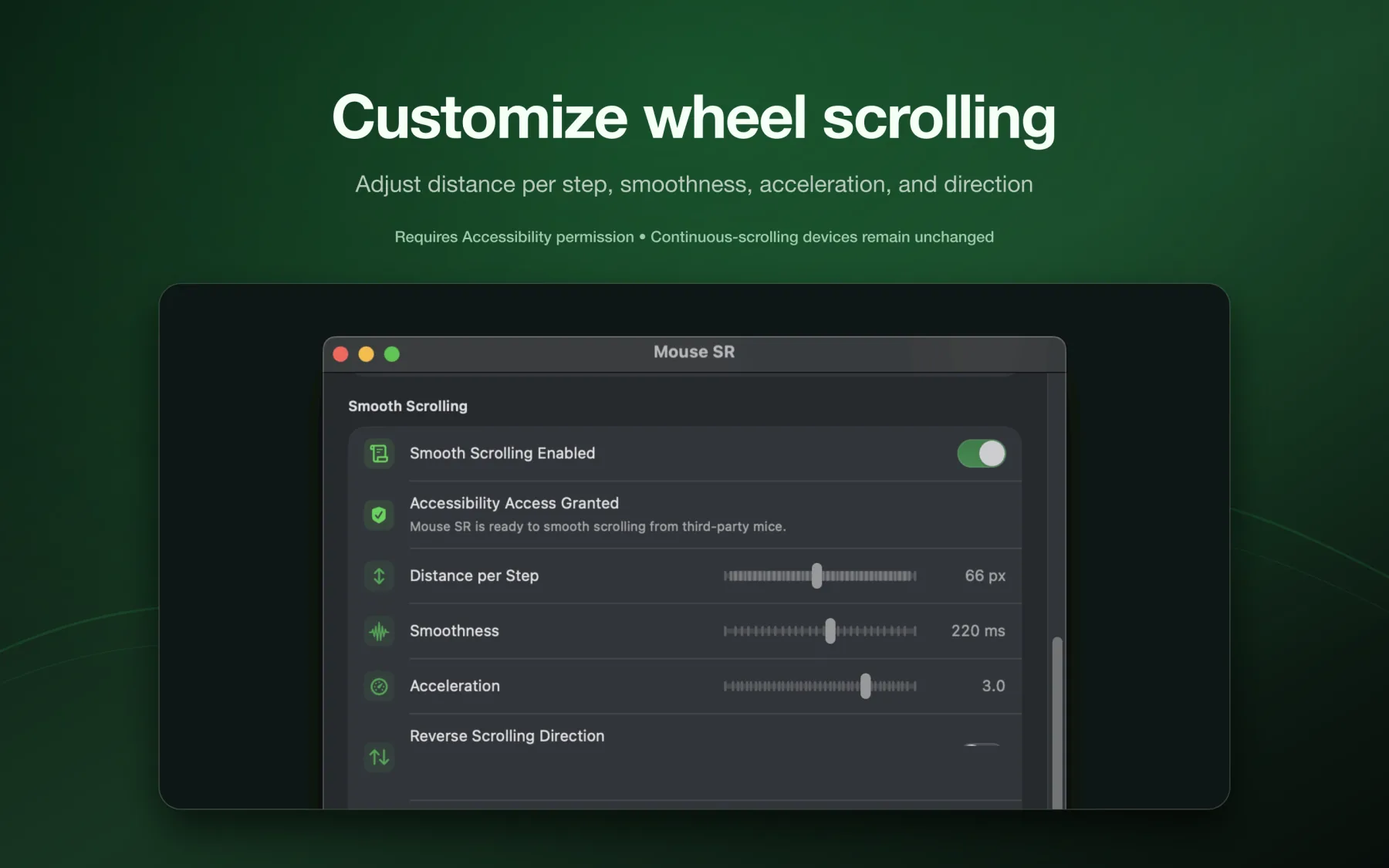
<p>O Mouse SR transforma os passos da roda do mouse em uma rolagem suave, sincronizada com a atualização da tela. Você pode ajustar a distância percorrida a cada passo, a suavidade da transição e o nível de aceleração. Também é possível inverter a direção da rolagem.</p>
<p>Assim, fica fácil encontrar uma sensação que combine com a sua forma de ler, navegar e trabalhar. Para usar a rolagem suave, o Mouse SR precisa da permissão de Acessibilidade no macOS.</p>
<p>Para configurar passo a passo, consulte o <a href="https://hp60.com/pt-br/blog/how-to-get-smooth-scrolling-on-mac/" target="_blank" rel="noopener noreferrer" class="">guia de rolagem suave com o Mouse SR</a>.</p>
<h2 class="anchor anchorTargetStickyNavbar_Xe5F" id="use-a-roda-do-mouse-no-espelhamento-do-iphone">Use a roda do mouse no Espelhamento do iPhone<a href="https://hp60.com/pt-br/blog/mouse-sr-feature-tour/#use-a-roda-do-mouse-no-espelhamento-do-iphone" class="hash-link" aria-label="Link direto para Use a roda do mouse no Espelhamento do iPhone" title="Link direto para Use a roda do mouse no Espelhamento do iPhone" translate="no">​</a></h2>
<p><img decoding="async" loading="lazy" alt="Mouse SR suaviza a rolagem da roda do mouse no Espelhamento do iPhone no Mac" src="https://hp60.com/pt-br/assets/images/002-8eb63e9d37d1f17f942f32165aba431b.webp" width="1024" height="1536" class="img_z23Z"></p>
<p>Ao usar o Espelhamento do iPhone no Mac, o Mouse SR pode suavizar a rolagem da roda de um mouse de terceiros dentro da janela espelhada. É útil para percorrer um feed, uma página longa ou uma lista do iPhone com o mouse do Mac.</p>
<p>Isso se aplica somente à entrada da roda do mouse. O Mouse SR não altera os gestos de toque no iPhone nem a conexão entre o Mac e o iPhone.</p>
<p>Para configurar o recurso e resolver problemas, consulte o <a href="https://hp60.com/pt-br/blog/mouse-sr-iphone-mirroring-smooth-scrolling/" target="_blank" rel="noopener noreferrer" class="">guia de rolagem no Espelhamento do iPhone</a>.</p>
<h2 class="anchor anchorTargetStickyNavbar_Xe5F" id="deixe-os-atalhos-ao-alcance-do-polegar">Deixe os atalhos ao alcance do polegar<a href="https://hp60.com/pt-br/blog/mouse-sr-feature-tour/#deixe-os-atalhos-ao-alcance-do-polegar" class="hash-link" aria-label="Link direto para Deixe os atalhos ao alcance do polegar" title="Link direto para Deixe os atalhos ao alcance do polegar" translate="no">​</a></h2>
<p><img decoding="async" loading="lazy" alt="Mouse SR associa atalhos aos botões laterais e oferece opções comuns" src="https://hp60.com/pt-br/assets/images/003-fc0a6158abb9e4ba85cdd03bbfcc631c.webp" width="1024" height="1536" class="img_z23Z"></p>
<p>Associe um atalho de teclado que você usa com frequência a um botão lateral ou ao botão do meio. Grave um atalho próprio ou escolha uma opção comum, como Ocultar app atual, Copiar, Colar ou Fechar janela ou aba. Depois de configurado, o botão envia o atalho ao app que você está usando.</p>
<p>A associação substitui a ação original desse botão; os cliques esquerdo e direito continuam iguais. O mapeamento dos botões também precisa da permissão de Acessibilidade.</p>
<h2 class="anchor anchorTargetStickyNavbar_Xe5F" id="adicione-ações-úteis-ao-finder">Adicione ações úteis ao Finder<a href="https://hp60.com/pt-br/blog/mouse-sr-feature-tour/#adicione-a%C3%A7%C3%B5es-%C3%BAteis-ao-finder" class="hash-link" aria-label="Link direto para Adicione ações úteis ao Finder" title="Link direto para Adicione ações úteis ao Finder" translate="no">​</a></h2>
<p><img decoding="async" loading="lazy" alt="Menu contextual do Finder com ações do Mouse SR para Terminal, novos arquivos e cópia de caminhos" src="https://hp60.com/pt-br/assets/images/004-8b8aea9767c020b682631d087a598569.webp" width="1024" height="1536" class="img_z23Z"></p>
<p>A extensão do Finder do Mouse SR adiciona algumas ações práticas ao menu contextual. Dependendo do que você selecionar, é possível abrir um local no Terminal, criar um arquivo TXT ou Markdown com um nome que evita duplicatas ou copiar os caminhos dos itens selecionados. São atalhos para pequenas tarefas que, de outro modo, exigiriam abrir outro app ou percorrer menus extras.</p>
<p>Ative a extensão do Finder do Mouse SR e escolha as pastas em que quer usar essas ações. Os comandos originais do Finder continuam disponíveis junto com as ações do Mouse SR.</p>
<h2 class="anchor anchorTargetStickyNavbar_Xe5F" id="pequenas-melhorias-para-o-dia-a-dia">Pequenas melhorias para o dia a dia<a href="https://hp60.com/pt-br/blog/mouse-sr-feature-tour/#pequenas-melhorias-para-o-dia-a-dia" class="hash-link" aria-label="Link direto para Pequenas melhorias para o dia a dia" title="Link direto para Pequenas melhorias para o dia a dia" translate="no">​</a></h2>
<p>O Mouse SR reúne a roda, os botões extras e o menu contextual do Finder em um só lugar. Ajuste a rolagem ao seu gosto, configure um botão para executar um atalho conhecido e deixe as ações de arquivo mais usadas por perto.</p>
<p>Todos os recursos mostrados aqui fazem parte do Mouse SR Pro. Você pode experimentar todos por sete dias.</p><section class="margin-top--xl" aria-labelledby="content-responsibility"><h2 class="anchor anchorTargetStickyNavbar_Xe5F" id="content-responsibility">Responsabilidade pelo conteúdo<a href="https://hp60.com/pt-br/blog/mouse-sr-feature-tour/#content-responsibility" class="hash-link" aria-label="Link direto para Responsabilidade pelo conteúdo" title="Link direto para Responsabilidade pelo conteúdo" translate="no">​</a></h2><p>A equipe de produto da HP60 é responsável por este artigo. A data acima identifica esta versão do conteúdo; o produto pode mudar depois da publicação. Consulte as páginas vinculadas de produto e suporte para ver os limites atuais.</p></section>]]></content>
        <author>
            <name>Mouse SR</name>
            <uri>https://hp60.com/mouse-sr/</uri>
        </author>
        <author>
            <name>HP60</name>
            <uri>https://hp60.com</uri>
        </author>
        <category label="Mouse SR" term="Mouse SR"/>
        <category label="Recursos" term="Recursos"/>
    </entry>
    <entry>
        <title type="html"><![CDATA[Transforme fotos de documentos em PDFs prontos para imprimir offline com o Imgs2PDF]]></title>
        <id>https://hp60.com/pt-br/blog/process-document-photos-offline-imgs2pdf/</id>
        <link href="https://hp60.com/pt-br/blog/process-document-photos-offline-imgs2pdf/"/>
        <updated>2026-09-21T00:00:00.000Z</updated>
        <summary type="html"><![CDATA[Um fluxo local, sem nuvem e sem IA, para cortar fotos de documentos, aplicar um filtro de impressão e exportar um PDF legível com o Imgs2PDF.]]></summary>
        <content type="html"><![CDATA[<p>Documentos de papel geralmente são mais fáceis de capturar como imagens. Uma folha de exercícios, um rascunho manuscrito, um recibo, um formulário ou uma apostila pode ser fotografado em segundos, mas o resultado ainda pode precisar de um corte mais limpo, contraste melhor e um layout de PDF confortável para imprimir.</p>
<p>O Imgs2PDF oferece um fluxo local simples para isso. Você pode cortar a página, escolher um filtro de documento e exportar o resultado como PDF sem enviar a imagem original para um servidor ou para um serviço de IA.</p>
<h2 class="anchor anchorTargetStickyNavbar_Xe5F" id="o-que-este-fluxo-faz--e-o-que-não-faz">O que este fluxo faz — e o que não faz<a href="https://hp60.com/pt-br/blog/process-document-photos-offline-imgs2pdf/#o-que-este-fluxo-faz--e-o-que-n%C3%A3o-faz" class="hash-link" aria-label="Link direto para O que este fluxo faz — e o que não faz" title="Link direto para O que este fluxo faz — e o que não faz" translate="no">​</a></h2>
<p>Este fluxo processa a própria imagem:</p>
<ul>
<li class="">Ele roda no dispositivo e não precisa de conexão com a internet para editar a imagem e exportar o PDF.</li>
<li class="">Usa ajustes previsíveis para corte, contraste, brilho e apresentação do documento.</li>
<li class="">Cria um PDF cujas páginas são baseadas nas imagens processadas.</li>
</ul>
<p>Este fluxo específico de corte, filtros e exportação para PDF não adiciona uma camada de texto OCR nem traduz a página. As palavras continuam fazendo parte da imagem da página, o que costuma ser exatamente o que você precisa para imprimir, arquivar ou compartilhar uma cópia fiel do documento original. Quando você precisar de texto reconhecido, o Imgs2PDF oferece um fluxo de OCR separado.</p>
<h2 class="anchor anchorTargetStickyNavbar_Xe5F" id="o-fluxo-em-três-etapas">O fluxo em três etapas<a href="https://hp60.com/pt-br/blog/process-document-photos-offline-imgs2pdf/#o-fluxo-em-tr%C3%AAs-etapas" class="hash-link" aria-label="Link direto para O fluxo em três etapas" title="Link direto para O fluxo em três etapas" translate="no">​</a></h2>
<h3 class="anchor anchorTargetStickyNavbar_Xe5F" id="1-corte-a-página-pelas-bordas-reais">1. Corte a página pelas bordas reais<a href="https://hp60.com/pt-br/blog/process-document-photos-offline-imgs2pdf/#1-corte-a-p%C3%A1gina-pelas-bordas-reais" class="hash-link" aria-label="Link direto para 1. Corte a página pelas bordas reais" title="Link direto para 1. Corte a página pelas bordas reais" translate="no">​</a></h3>
<p>Abra a imagem no Imgs2PDF e escolha <strong>Cortar</strong>. Use <strong>Livre</strong> quando o papel tiver sido fotografado em ângulo e mova as quatro alças dos cantos até as bordas reais da página.</p>
<p><img decoding="async" loading="lazy" alt="Editor de corte do Imgs2PDF com o modo Livre selecionado ao redor de um documento fotografado" src="https://hp60.com/pt-br/assets/images/step-3-crop-2f2ce6240b1786536ee778c445cdfcfa.webp" width="492" height="1064" class="img_z23Z"></p>
<p>Cortar primeiro remove as bordas da mesa e as áreas escuras do fundo antes da aplicação do filtro de documento. Mantenha os quatro cantos do papel dentro do corte. Se um carimbo, uma anotação manuscrita ou uma margem for importante, deixe um pouco de espaço em vez de cortar rente ao conteúdo.</p>
<h3 class="anchor anchorTargetStickyNavbar_Xe5F" id="2-compare-os-filtros-de-documento">2. Compare os filtros de documento<a href="https://hp60.com/pt-br/blog/process-document-photos-offline-imgs2pdf/#2-compare-os-filtros-de-documento" class="hash-link" aria-label="Link direto para 2. Compare os filtros de documento" title="Link direto para 2. Compare os filtros de documento" translate="no">​</a></h3>
<p>Depois de confirmar o corte, abra <strong>Filtros</strong>. O Imgs2PDF mostra uma prévia ao vivo com quatro opções:</p>
<ul>
<li class=""><strong>Original</strong> mantém a aparência capturada.</li>
<li class=""><strong>Melhorar</strong> aumenta a legibilidade e preserva mais do tom e das cores originais.</li>
<li class=""><strong>Imprimir</strong> é uma opção voltada para páginas que serão impressas ou lidas como PDF.</li>
<li class=""><strong>Preto e branco</strong> leva a página ainda mais para o preto e branco.</li>
</ul>
<p><img decoding="async" loading="lazy" alt="Controles de filtro do Imgs2PDF antes da escolha de uma predefinição de documento" src="https://hp60.com/pt-br/assets/images/step-2-filter-menu-f1528f279431c0d8e7e977b487c7e751.webp" width="502" height="1066" class="img_z23Z"></p>
<p>Para uma página com caracteres escuros em papel claro, comece por <strong>Imprimir</strong>. Compare com <strong>Melhorar</strong> quando a página tiver carimbos coloridos, marcas de lápis ou anotações. Use <strong>Preto e branco</strong> somente quando remover a maior parte da cor deixar o resultado mais claro.</p>
<h3 class="anchor anchorTargetStickyNavbar_Xe5F" id="3-aplique-o-resultado-e-exporte-um-pdf">3. Aplique o resultado e exporte um PDF<a href="https://hp60.com/pt-br/blog/process-document-photos-offline-imgs2pdf/#3-aplique-o-resultado-e-exporte-um-pdf" class="hash-link" aria-label="Link direto para 3. Aplique o resultado e exporte um PDF" title="Link direto para 3. Aplique o resultado e exporte um PDF" translate="no">​</a></h3>
<p>Escolha <strong>Imprimir</strong> e confira a prévia. Quando o texto, as margens e as marcações importantes estiverem corretos, toque em <strong>Aplicar</strong> e continue para a exportação do PDF.</p>
<p><img decoding="async" loading="lazy" alt="Imgs2PDF com o predefinição Imprimir selecionado para uma página de documento pronta para imprimir" src="https://hp60.com/pt-br/assets/images/step-1-print-filter-13ea9894c997ed722dd531444ca1fb71.webp" width="518" height="1076" class="img_z23Z"></p>
<p>A predefinição <strong>Imprimir</strong> muda a apresentação da imagem; não controla uma impressora física nem escolhe sozinho o tamanho do papel. Escolha separadamente o tamanho da página, a orientação e as outras opções de exportação nas configurações do PDF. O PDF final continua sendo um documento baseado em imagens, portanto a página impressa preserva a aparência da foto original em vez de reorganizar o texto.</p>
<p>Se o arquivo exportado ultrapassar o limite de envio, você pode <a href="https://hp60.com/pt-br/blog/imgs2pdf-pdf-compression-feature/" target="_blank" rel="noopener noreferrer" class="">comprimir o PDF</a> e conferir novamente o texto e as marcações importantes antes de compartilhar.</p>
<h2 class="anchor anchorTargetStickyNavbar_Xe5F" id="por-que-processar-localmente-e-sem-ia">Por que processar localmente e sem IA?<a href="https://hp60.com/pt-br/blog/process-document-photos-offline-imgs2pdf/#por-que-processar-localmente-e-sem-ia" class="hash-link" aria-label="Link direto para Por que processar localmente e sem IA?" title="Link direto para Por que processar localmente e sem IA?" translate="no">​</a></h2>
<p>Para documentos pessoais, tarefas escolares, contratos e rascunhos não publicados, manter a imagem original no dispositivo pode ser mais importante do que usar um serviço na nuvem. Um fluxo local permite preparar a página offline e decidir por conta própria se — e quando — o PDF pronto será compartilhado.</p>
<p>Evitar a IA também torna o resultado mais previsível. Este fluxo não reescreve, traduz, resume nem tenta adivinhar o significado de um caractere. Ele ajusta a imagem da página que você selecionou. Isso é útil quando a forma exata dos caracteres, da escrita à mão, dos carimbos, dos diagramas ou das margens precisa permanecer igual.</p>
<h2 class="anchor anchorTargetStickyNavbar_Xe5F" id="como-escolher-a-predefinição-certa">Como escolher a predefinição certa<a href="https://hp60.com/pt-br/blog/process-document-photos-offline-imgs2pdf/#como-escolher-a-predefini%C3%A7%C3%A3o-certa" class="hash-link" aria-label="Link direto para Como escolher a predefinição certa" title="Link direto para Como escolher a predefinição certa" translate="no">​</a></h2>
<table><thead><tr><th>Predefinição</th><th>Um bom ponto de partida quando</th><th>Compromisso</th></tr></thead><tbody><tr><td>Original</td><td>Você quer manter a captura o mais próximo possível do original</td><td>Sombras e iluminação irregular continuam visíveis</td></tr><tr><td>Melhorar</td><td>O texto está apagado, mas cores importantes precisam ser preservadas</td><td>Parte da textura do papel e do fundo pode continuar visível</td></tr><tr><td>Imprimir</td><td>A página é principalmente texto e será impressa ou compartilhada</td><td>Algumas cores e detalhes fotográficos podem ser reduzidos</td></tr><tr><td>Preto e branco</td><td>A página é quase monocromática e precisa de uma separação mais forte</td><td>Carimbos e anotações coloridos podem desaparecer</td></tr></tbody></table>
<p>Veja a prévia antes de aplicar. Um filtro mais forte não consegue recuperar texto desfocado, escondido por reflexos ou fora da área de corte.</p>
<h2 class="anchor anchorTargetStickyNavbar_Xe5F" id="dicas-práticas-para-fotos-de-documentos">Dicas práticas para fotos de documentos<a href="https://hp60.com/pt-br/blog/process-document-photos-offline-imgs2pdf/#dicas-pr%C3%A1ticas-para-fotos-de-documentos" class="hash-link" aria-label="Link direto para Dicas práticas para fotos de documentos" title="Link direto para Dicas práticas para fotos de documentos" translate="no">​</a></h2>
<ul>
<li class="">Fotografe a página inteira antes de cortar para não perder caracteres próximos à borda.</li>
<li class="">Use o corte <strong>Livre</strong> para corrigir a perspectiva, mas não o trate como OCR ou reconstrução automática de texto. Use o fluxo de OCR separado do Imgs2PDF quando precisar de texto reconhecido.</li>
<li class="">Compare <strong>Melhorar</strong> e <strong>Imprimir</strong> quando a página tiver carimbos vermelhos, escrita azul ou marcações coloridas.</li>
<li class="">Mantenha <strong>Original</strong> até conferir o PDF exportado.</li>
<li class="">Em um conjunto com várias páginas, confira cada miniatura antes de aplicar a mesma predefinição a todas; a iluminação pode mudar de uma página para outra.</li>
<li class="">Se o papel estiver muito borrado, amassado ou refletindo luz, fotografe novamente com iluminação melhor em vez de esperar que um filtro recrie detalhes ausentes.</li>
</ul>
<h2 class="anchor anchorTargetStickyNavbar_Xe5F" id="perguntas-frequentes">Perguntas frequentes<a href="https://hp60.com/pt-br/blog/process-document-photos-offline-imgs2pdf/#perguntas-frequentes" class="hash-link" aria-label="Link direto para Perguntas frequentes" title="Link direto para Perguntas frequentes" translate="no">​</a></h2>
<h3 class="anchor anchorTargetStickyNavbar_Xe5F" id="o-imgs2pdf-reconhece-texto">O Imgs2PDF reconhece texto?<a href="https://hp60.com/pt-br/blog/process-document-photos-offline-imgs2pdf/#o-imgs2pdf-reconhece-texto" class="hash-link" aria-label="Link direto para O Imgs2PDF reconhece texto?" title="Link direto para O Imgs2PDF reconhece texto?" translate="no">​</a></h3>
<p>Não neste fluxo de imagem para PDF. O texto continua fazendo parte da imagem da página. Use este fluxo quando precisar de uma cópia fiel pronta para imprimir e o fluxo de OCR separado do Imgs2PDF quando precisar de texto editável.</p>
<h3 class="anchor anchorTargetStickyNavbar_Xe5F" id="preciso-de-conexão-com-a-internet">Preciso de conexão com a internet?<a href="https://hp60.com/pt-br/blog/process-document-photos-offline-imgs2pdf/#preciso-de-conex%C3%A3o-com-a-internet" class="hash-link" aria-label="Link direto para Preciso de conexão com a internet?" title="Link direto para Preciso de conexão com a internet?" translate="no">​</a></h3>
<p>O fluxo de corte, filtros e exportação para PDF foi projetado para rodar localmente no dispositivo. Você pode preparar o PDF offline; compartilhá-lo depois é uma decisão separada.</p>
<h3 class="anchor anchorTargetStickyNavbar_Xe5F" id="o-pdf-permite-pesquisas">O PDF permite pesquisas?<a href="https://hp60.com/pt-br/blog/process-document-photos-offline-imgs2pdf/#o-pdf-permite-pesquisas" class="hash-link" aria-label="Link direto para O PDF permite pesquisas?" title="Link direto para O PDF permite pesquisas?" translate="no">​</a></h3>
<p>O resultado descrito aqui é baseado em imagens. Ele preserva a aparência visual da página, mas não adiciona automaticamente uma camada de texto OCR.</p>
<h3 class="anchor anchorTargetStickyNavbar_Xe5F" id="devo-escolher-imprimir-ou-preto-e-branco">Devo escolher Imprimir ou Preto e branco?<a href="https://hp60.com/pt-br/blog/process-document-photos-offline-imgs2pdf/#devo-escolher-imprimir-ou-preto-e-branco" class="hash-link" aria-label="Link direto para Devo escolher Imprimir ou Preto e branco?" title="Link direto para Devo escolher Imprimir ou Preto e branco?" translate="no">​</a></h3>
<p>Comece por <strong>Imprimir</strong> na maioria das páginas com texto. Compare com <strong>Preto e branco</strong> quando o documento for quase todo monocromático e um contraste mais forte for mais importante do que preservar as cores.</p>
<h2 class="anchor anchorTargetStickyNavbar_Xe5F" id="um-caminho-privado-da-foto-ao-papel">Um caminho privado da foto ao papel<a href="https://hp60.com/pt-br/blog/process-document-photos-offline-imgs2pdf/#um-caminho-privado-da-foto-ao-papel" class="hash-link" aria-label="Link direto para Um caminho privado da foto ao papel" title="Link direto para Um caminho privado da foto ao papel" translate="no">​</a></h2>
<p>O fluxo é intencionalmente simples: corte a página fotografada, compare os filtros de documento, aplique o que combina com o conteúdo e exporte um PDF. Essas etapas não exigem upload nem interpretação por IA.</p>
<p>Para conhecer outros fluxos de imagem para PDF, visite a <a href="https://hp60.com/imgs2pdf/pt-br/" target="_blank" rel="noopener noreferrer" class="">página do produto Imgs2PDF</a> ou leia o guia sobre <a href="https://hp60.com/pt-br/blog/imgs2pdf-camera-scan-document-filters/" target="_blank" rel="noopener noreferrer" class="">como escanear documentos e usar filtros de documento no iPhone e iPad</a>.</p><section class="margin-top--xl" aria-labelledby="content-responsibility"><h2 class="anchor anchorTargetStickyNavbar_Xe5F" id="content-responsibility">Responsabilidade pelo conteúdo<a href="https://hp60.com/pt-br/blog/process-document-photos-offline-imgs2pdf/#content-responsibility" class="hash-link" aria-label="Link direto para Responsabilidade pelo conteúdo" title="Link direto para Responsabilidade pelo conteúdo" translate="no">​</a></h2><p>A equipe de produto da HP60 é responsável por este artigo. A data acima identifica esta versão do conteúdo; o produto pode mudar depois da publicação. Consulte as páginas vinculadas de produto e suporte para ver os limites atuais.</p></section>]]></content>
        <author>
            <name>Imgs2PDF</name>
            <uri>https://hp60.com/imgs2pdf/</uri>
        </author>
        <author>
            <name>HP60</name>
            <uri>https://hp60.com</uri>
        </author>
        <category label="Imgs2PDF" term="Imgs2PDF"/>
        <category label="Recursos" term="Recursos"/>
    </entry>
    <entry>
        <title type="html"><![CDATA[Imgs2PDF ganha scanner de documentos e filtro de impressão no iPhone e iPad]]></title>
        <id>https://hp60.com/pt-br/blog/imgs2pdf-camera-scan-document-filters/</id>
        <link href="https://hp60.com/pt-br/blog/imgs2pdf-camera-scan-document-filters/"/>
        <updated>2026-09-19T00:00:00.000Z</updated>
        <summary type="html"><![CDATA[Escaneie documentos com várias páginas no iPhone e iPad, corrija bordas e perspectiva e crie PDFs com os filtros Original, Melhorar, Imprimir e Preto e branco do Imgs2PDF.]]></summary>
        <content type="html"><![CDATA[<p>Transformar documentos de papel em PDF não é apenas tirar uma foto. As bordas da página podem ficar irregulares, o ângulo da câmera pode causar distorção de perspectiva e a iluminação interna pode deixar um lado da folha mais claro que o outro. Documentos com várias páginas também precisam ser ordenados, revisados e tratados de forma consistente.</p>
<p>O Imgs2PDF agora inclui a opção <strong>Escanear documentos</strong> no iPhone e no iPad, além de filtros para documentos escaneados e imagens selecionadas. Escaneie várias páginas em uma única sessão, deixe o sistema ajudar a detectar as bordas e corrigir a perspectiva e depois volte ao fluxo de imagens do Imgs2PDF para revisar, organizar e exportar um PDF. Quando o documento for ser impresso ou compartilhado, o novo preset <strong>Imprimir</strong> oferece um ponto de partida pensado para documentos.</p>
<h2 class="anchor anchorTargetStickyNavbar_Xe5F" id="resumo-rápido">Resumo rápido<a href="https://hp60.com/pt-br/blog/imgs2pdf-camera-scan-document-filters/#resumo-r%C3%A1pido" class="hash-link" aria-label="Link direto para Resumo rápido" title="Link direto para Resumo rápido" translate="no">​</a></h2>
<ul>
<li class=""><strong>Escaneamento de documentos pela câmera:</strong> escaneie várias páginas de papel no iPhone ou iPad. O sistema processa bordas e perspectiva, e as páginas escaneadas voltam para o fluxo de imagens do Imgs2PDF.</li>
<li class=""><strong>Filtro de impressão:</strong> escolha <strong>Imprimir</strong> no editor de imagens para obter um resultado mais adequado para leitura, impressão ou compartilhamento. O resultado ainda depende da iluminação, do foco e do conteúdo da foto original.</li>
<li class=""><strong>Quatro presets para documentos:</strong> alterne entre <strong>Original</strong>, <strong>Melhorar</strong>, <strong>Imprimir</strong> e <strong>Preto e branco</strong> e compare o resultado na prévia em tempo real.</li>
<li class=""><strong>Processamento de várias páginas:</strong> ative <strong>Aplicar a todas as imagens</strong> para aplicar o preset atual a um grupo de páginas de uma vez.</li>
<li class=""><strong>Processamento local:</strong> os arquivos são processados no dispositivo, sem envio para um servidor. Isso é útil para trabalhos escolares, recibos, contratos e documentos do dia a dia.</li>
</ul>
<h2 class="anchor anchorTargetStickyNavbar_Xe5F" id="o-que-é-o-scanner-de-documentos-do-imgs2pdf">O que é o scanner de documentos do Imgs2PDF?<a href="https://hp60.com/pt-br/blog/imgs2pdf-camera-scan-document-filters/#o-que-%C3%A9-o-scanner-de-documentos-do-imgs2pdf" class="hash-link" aria-label="Link direto para O que é o scanner de documentos do Imgs2PDF?" title="Link direto para O que é o scanner de documentos do Imgs2PDF?" translate="no">​</a></h2>
<p><strong>Escanear documentos</strong> não é apenas abrir a câmera comum. A opção usa a interface de escaneamento de documentos do sistema, feita para capturar uma ou mais páginas de papel. Ela é útil para:</p>
<ul>
<li class="">anotações de aula, tarefas e folhas de exercícios;</li>
<li class="">notas fiscais, recibos e comprovantes de despesas;</li>
<li class="">contratos, formulários e documentos assinados;</li>
<li class="">páginas de livros, apostilas e documentos que precisam ser guardados juntos.</li>
</ul>
<p>Durante o escaneamento, o sistema tenta identificar os limites da página e corrigir o recorte e a perspectiva. Depois de concluir um escaneamento com várias páginas, o Imgs2PDF importa as páginas individualmente para que você possa conferi-las, mudar a ordem, editar as imagens e continuar usando as configurações de exportação de PDF já existentes.</p>
<p>O processamento automático serve para diminuir o trabalho manual, mas não garante uma detecção perfeita em todas as fotos. Se uma borda estiver coberta, a iluminação estiver muito fraca ou o papel e o fundo tiverem cores parecidas, revise cada página importada antes de exportar.</p>
<h2 class="anchor anchorTargetStickyNavbar_Xe5F" id="como-escanear-documentos-com-a-câmera-e-criar-um-pdf">Como escanear documentos com a câmera e criar um PDF<a href="https://hp60.com/pt-br/blog/imgs2pdf-camera-scan-document-filters/#como-escanear-documentos-com-a-c%C3%A2mera-e-criar-um-pdf" class="hash-link" aria-label="Link direto para Como escanear documentos com a câmera e criar um PDF" title="Link direto para Como escanear documentos com a câmera e criar um PDF" translate="no">​</a></h2>
<p>No iPhone ou iPad, siga este fluxo:</p>
<ol>
<li class="">Abra o Imgs2PDF e escolha <strong>Escanear documentos</strong> na tela inicial.</li>
<li class="">Enquadre a página de papel e siga as instruções da interface de escaneamento do sistema para capturar uma ou mais páginas.</li>
<li class="">Termine o escaneamento e confirme a importação. Aguarde até que as páginas voltem para a lista de imagens do Imgs2PDF.</li>
<li class="">Confira a ordem e a orientação das páginas. Recorte, gire ou ajuste uma página se necessário.</li>
<li class="">Abra uma imagem, escolha um filtro para documentos e decida se ele deve ser aplicado a todas as páginas.</li>
<li class="">Continue nas configurações de PDF e no fluxo de exportação existente para criar e compartilhar o arquivo.</li>
</ol>
<p>As páginas escaneadas chegam com o processamento de página já realizado pelo sistema. A partir daí, o Imgs2PDF cuida do fluxo local de filtros e da exportação para PDF. Assim, a captura do documento e a organização do PDF ficam no mesmo processo.</p>
<h2 class="anchor anchorTargetStickyNavbar_Xe5F" id="que-problema-o-filtro-imprimir-resolve">Que problema o filtro Imprimir resolve?<a href="https://hp60.com/pt-br/blog/imgs2pdf-camera-scan-document-filters/#que-problema-o-filtro-imprimir-resolve" class="hash-link" aria-label="Link direto para Que problema o filtro Imprimir resolve?" title="Link direto para Que problema o filtro Imprimir resolve?" translate="no">​</a></h2>
<p>Fotos de papel podem ter sombras, iluminação desigual, fundo acinzentado ou bordas de texto pouco nítidas. O preset <strong>Imprimir</strong> leva a imagem para um resultado mais voltado a documentos: reduz a interferência da iluminação irregular e aumenta a clareza das bordas do texto e do contraste local. A página fica mais adequada para leitura, impressão ou compartilhamento.</p>
<p>Ele não é um driver de impressora e não escolhe tamanhos de papel como A4 ou Carta. O filtro processa a própria imagem. O tamanho do papel, a orientação e o layout do PDF continuam sendo definidos nas configurações de PDF do Imgs2PDF.</p>
<p><img decoding="async" loading="lazy" alt="Painel de filtros de documentos do Imgs2PDF no iPhone com o preset Imprimir selecionado" src="https://hp60.com/pt-br/assets/images/imgs2pdf-document-filter-print-cc79d27baab58118082ab27fbf000c46.webp" width="824" height="1544" class="img_z23Z"></p>
<p>A captura mostra o painel de filtros no iPhone. Abaixo da página aparecem os presets <strong>Original</strong>, <strong>Melhorar</strong>, <strong>Imprimir</strong> e <strong>Preto e branco</strong>. Selecione um deles para ver a prévia antes de tocar em <strong>Aplicar</strong>.</p>
<p>Se quiser manter as cores originais, comece por <strong>Original</strong> ou <strong>Melhorar</strong>. Para páginas com principalmente texto preto em papel branco, compare <strong>Imprimir</strong> e <strong>Preto e branco</strong> e escolha o resultado mais adequado para aquela página.</p>
<h2 class="anchor anchorTargetStickyNavbar_Xe5F" id="como-escolher-entre-os-quatro-filtros-para-documentos">Como escolher entre os quatro filtros para documentos<a href="https://hp60.com/pt-br/blog/imgs2pdf-camera-scan-document-filters/#como-escolher-entre-os-quatro-filtros-para-documentos" class="hash-link" aria-label="Link direto para Como escolher entre os quatro filtros para documentos" title="Link direto para Como escolher entre os quatro filtros para documentos" translate="no">​</a></h2>
<table><thead><tr><th>Preset</th><th>Mais adequado para</th><th>O que ele faz</th></tr></thead><tbody><tr><td>Original</td><td>Manter a foto como foi capturada ou editá-la depois</td><td>Não aplica um filtro adicional de documento</td></tr><tr><td>Melhorar</td><td>Iluminação desigual ou texto apagado, quando você ainda quer preservar as cores da página</td><td>Melhora o brilho e o contraste local tentando manter o conteúdo colorido</td></tr><tr><td>Imprimir</td><td>Documentos de texto, tarefas, formulários e páginas que serão impressas ou compartilhadas</td><td>Aproxima a imagem de tons de cinza, reduz a iluminação desigual e reforça as bordas do texto</td></tr><tr><td>Preto e branco</td><td>Conteúdo formado principalmente por texto preto, quando você quer uma página mais definida</td><td>Leva a imagem mais para o preto e branco e descarta as informações de cor</td></tr></tbody></table>
<p>O melhor preset pode variar de uma página para outra. Em páginas com carimbos, marcações coloridas ou escrita à mão, compare primeiro <strong>Melhorar</strong> e <strong>Imprimir</strong>. Em páginas apenas com texto, visualize <strong>Imprimir</strong> e <strong>Preto e branco</strong> antes de decidir.</p>
<h2 class="anchor anchorTargetStickyNavbar_Xe5F" id="prévia-em-tempo-real-desfazer-e-aplicação-em-várias-páginas">Prévia em tempo real, desfazer e aplicação em várias páginas<a href="https://hp60.com/pt-br/blog/imgs2pdf-camera-scan-document-filters/#pr%C3%A9via-em-tempo-real-desfazer-e-aplica%C3%A7%C3%A3o-em-v%C3%A1rias-p%C3%A1ginas" class="hash-link" aria-label="Link direto para Prévia em tempo real, desfazer e aplicação em várias páginas" title="Link direto para Prévia em tempo real, desfazer e aplicação em várias páginas" translate="no">​</a></h2>
<p>Você não precisa exportar um resultado sem conferir. Abra a ferramenta <strong>Filtros</strong> nos detalhes da imagem, alterne entre os presets e observe a prévia antes de aplicar um deles.</p>
<p>Se o resultado não ficar bom, desfaça a alteração, volte ao original ou escolha outro preset. Em escaneamentos com várias páginas, o painel também oferece a opção <strong>Aplicar a todas as imagens</strong>:</p>
<p><img decoding="async" loading="lazy" alt="Painel de filtros de documentos do Imgs2PDF no iPhone mostrando o preset Original e a opção Aplicar a todas as imagens" src="https://hp60.com/pt-br/assets/images/imgs2pdf-document-filter-original-76746537a3452eac7254aff68655da09.webp" width="824" height="1544" class="img_z23Z"></p>
<ul>
<li class="">Com a opção desativada, somente a página que está na tela é processada.</li>
<li class="">Com a opção ativada, o filtro atual pode ser aplicado a todo o grupo de páginas escaneadas ou imagens selecionadas.</li>
<li class="">Confira as miniaturas e a prévia antes de aplicar, principalmente quando as páginas foram capturadas com iluminações diferentes.</li>
</ul>
<p>Isso é útil para uma coleção de apostilas, tarefas ou recibos fotografados sob condições de luz parecidas. Quando o fundo e a iluminação variam bastante entre as páginas, escolher o preset individualmente costuma ser mais seguro.</p>
<h2 class="anchor anchorTargetStickyNavbar_Xe5F" id="quando-usar-estes-dois-recursos-novos">Quando usar estes dois recursos novos?<a href="https://hp60.com/pt-br/blog/imgs2pdf-camera-scan-document-filters/#quando-usar-estes-dois-recursos-novos" class="hash-link" aria-label="Link direto para Quando usar estes dois recursos novos?" title="Link direto para Quando usar estes dois recursos novos?" translate="no">​</a></h2>
<h3 class="anchor anchorTargetStickyNavbar_Xe5F" id="transformar-tarefas-de-papel-em-pdf">Transformar tarefas de papel em PDF<a href="https://hp60.com/pt-br/blog/imgs2pdf-camera-scan-document-filters/#transformar-tarefas-de-papel-em-pdf" class="hash-link" aria-label="Link direto para Transformar tarefas de papel em PDF" title="Link direto para Transformar tarefas de papel em PDF" translate="no">​</a></h3>
<p>Use <strong>Escanear documentos</strong> para capturar várias páginas em sequência e depois confira a ordem na lista de imagens. Em páginas com muito texto, experimente <strong>Imprimir</strong> ou <strong>Preto e branco</strong>, revise a prévia e exporte um PDF pronto para entregar ou compartilhar.</p>
<h3 class="anchor anchorTargetStickyNavbar_Xe5F" id="guardar-recibos-notas-fiscais-e-comprovantes">Guardar recibos, notas fiscais e comprovantes<a href="https://hp60.com/pt-br/blog/imgs2pdf-camera-scan-document-filters/#guardar-recibos-notas-fiscais-e-comprovantes" class="hash-link" aria-label="Link direto para Guardar recibos, notas fiscais e comprovantes" title="Link direto para Guardar recibos, notas fiscais e comprovantes" translate="no">​</a></h3>
<p>Recibos costumam ter sombras, o fundo de uma mesa ou uma leve inclinação. O scanner do sistema pode ajudar primeiro com as bordas da página; depois, <strong>Melhorar</strong> ou <strong>Imprimir</strong> pode facilitar a leitura. Se houver um carimbo ou uma cor importante, compare com o original antes de usar um filtro mais forte.</p>
<h3 class="anchor anchorTargetStickyNavbar_Xe5F" id="processar-contratos-formulários-e-páginas-assinadas">Processar contratos, formulários e páginas assinadas<a href="https://hp60.com/pt-br/blog/imgs2pdf-camera-scan-document-filters/#processar-contratos-formul%C3%A1rios-e-p%C3%A1ginas-assinadas" class="hash-link" aria-label="Link direto para Processar contratos, formulários e páginas assinadas" title="Link direto para Processar contratos, formulários e páginas assinadas" translate="no">​</a></h3>
<p>Contratos e formulários normalmente precisam manter a página completa. Comece com <strong>Original</strong> para confirmar que nada foi cortado e depois teste <strong>Imprimir</strong> ou <strong>Melhorar</strong>. Não use <strong>Preto e branco</strong> automaticamente em páginas com assinaturas ou carimbos coloridos.</p>
<h3 class="anchor anchorTargetStickyNavbar_Xe5F" id="preparar-documentos-para-impressão-ou-arquivamento-offline">Preparar documentos para impressão ou arquivamento offline<a href="https://hp60.com/pt-br/blog/imgs2pdf-camera-scan-document-filters/#preparar-documentos-para-impress%C3%A3o-ou-arquivamento-offline" class="hash-link" aria-label="Link direto para Preparar documentos para impressão ou arquivamento offline" title="Link direto para Preparar documentos para impressão ou arquivamento offline" translate="no">​</a></h3>
<p>O preset <strong>Imprimir</strong> pode reduzir a iluminação desigual e melhorar as bordas do texto em uma foto, mas não substitui as configurações finais de tamanho do papel, orientação ou impressora. Confirme o layout nas configurações de PDF antes de exportar.</p>
<h2 class="anchor anchorTargetStickyNavbar_Xe5F" id="o-que-é-importante-saber">O que é importante saber<a href="https://hp60.com/pt-br/blog/imgs2pdf-camera-scan-document-filters/#o-que-%C3%A9-importante-saber" class="hash-link" aria-label="Link direto para O que é importante saber" title="Link direto para O que é importante saber" translate="no">​</a></h2>
<ul>
<li class="">A opção de escaneamento pela câmera foi feita para iPhone e iPad. A disponibilidade também depende do suporte do dispositivo ao recurso de escaneamento de documentos do sistema.</li>
<li class="">Na primeira utilização, pode ser necessário permitir o acesso à câmera. Se a opção não estiver disponível, verifique as permissões do dispositivo e do sistema.</li>
<li class="">O recorte automático e a correção de perspectiva reduzem o trabalho manual, mas ainda é importante conferir as bordas quando há obstáculos, pouca luz ou um fundo complexo.</li>
<li class=""><strong>Imprimir</strong> e <strong>Preto e branco</strong> reduzem ou removem parte das informações de cor. Confira a prévia quando a página tiver carimbos, anotações coloridas ou escrita à mão.</li>
<li class="">Um filtro melhora a aparência da imagem, mas não recupera texto desfocado, com reflexo forte ou completamente ausente.</li>
<li class="">O fluxo processa os arquivos localmente no dispositivo. As capturas de tela e a descrição do recurso neste artigo não significam que os documentos originais sejam enviados para a internet.</li>
</ul>
<h2 class="anchor anchorTargetStickyNavbar_Xe5F" id="perguntas-frequentes">Perguntas frequentes<a href="https://hp60.com/pt-br/blog/imgs2pdf-camera-scan-document-filters/#perguntas-frequentes" class="hash-link" aria-label="Link direto para Perguntas frequentes" title="Link direto para Perguntas frequentes" translate="no">​</a></h2>
<h3 class="anchor anchorTargetStickyNavbar_Xe5F" id="qual-é-a-diferença-entre-escanear-um-documento-e-tirar-uma-foto-normal">Qual é a diferença entre escanear um documento e tirar uma foto normal?<a href="https://hp60.com/pt-br/blog/imgs2pdf-camera-scan-document-filters/#qual-%C3%A9-a-diferen%C3%A7a-entre-escanear-um-documento-e-tirar-uma-foto-normal" class="hash-link" aria-label="Link direto para Qual é a diferença entre escanear um documento e tirar uma foto normal?" title="Link direto para Qual é a diferença entre escanear um documento e tirar uma foto normal?" translate="no">​</a></h3>
<p>O escaneamento usa a interface de documentos do sistema, feita para capturar várias páginas e tentar corrigir suas bordas e perspectiva. Uma foto normal é apenas uma imagem; depois, normalmente exige mais ajustes manuais nas bordas e no ângulo.</p>
<h3 class="anchor anchorTargetStickyNavbar_Xe5F" id="o-filtro-imprimir-se-conecta-diretamente-a-uma-impressora">O filtro Imprimir se conecta diretamente a uma impressora?<a href="https://hp60.com/pt-br/blog/imgs2pdf-camera-scan-document-filters/#o-filtro-imprimir-se-conecta-diretamente-a-uma-impressora" class="hash-link" aria-label="Link direto para O filtro Imprimir se conecta diretamente a uma impressora?" title="Link direto para O filtro Imprimir se conecta diretamente a uma impressora?" translate="no">​</a></h3>
<p>Não. <strong>Imprimir</strong> é um preset de processamento de imagem, não um recurso de controle de impressora. Ele altera a aparência da imagem atual. O tamanho do papel, a orientação e a ação de imprimir continuam sendo definidos pelas configurações de PDF ou pelo fluxo de compartilhamento e impressão do sistema.</p>
<h3 class="anchor anchorTargetStickyNavbar_Xe5F" id="qual-é-a-diferença-entre-imprimir-e-preto-e-branco">Qual é a diferença entre Imprimir e Preto e branco?<a href="https://hp60.com/pt-br/blog/imgs2pdf-camera-scan-document-filters/#qual-%C3%A9-a-diferen%C3%A7a-entre-imprimir-e-preto-e-branco" class="hash-link" aria-label="Link direto para Qual é a diferença entre Imprimir e Preto e branco?" title="Link direto para Qual é a diferença entre Imprimir e Preto e branco?" translate="no">​</a></h3>
<p><strong>Imprimir</strong> tenta manter mais detalhes do documento e, ao mesmo tempo, tratar a iluminação e as bordas do texto. <strong>Preto e branco</strong> remove mais cores para destacar o contraste entre texto e fundo. O ideal é comparar as duas prévias em vez de usar uma delas como resposta fixa para todas as páginas.</p>
<h3 class="anchor anchorTargetStickyNavbar_Xe5F" id="posso-aplicar-o-mesmo-filtro-a-um-escaneamento-com-várias-páginas">Posso aplicar o mesmo filtro a um escaneamento com várias páginas?<a href="https://hp60.com/pt-br/blog/imgs2pdf-camera-scan-document-filters/#posso-aplicar-o-mesmo-filtro-a-um-escaneamento-com-v%C3%A1rias-p%C3%A1ginas" class="hash-link" aria-label="Link direto para Posso aplicar o mesmo filtro a um escaneamento com várias páginas?" title="Link direto para Posso aplicar o mesmo filtro a um escaneamento com várias páginas?" translate="no">​</a></h3>
<p>Sim. Quando há várias imagens, o painel de filtros mostra <strong>Aplicar a todas as imagens</strong>. Ative a opção para aplicar o preset ao grupo inteiro ou deixe-a desativada para processar somente a página atual.</p>
<h3 class="anchor anchorTargetStickyNavbar_Xe5F" id="o-imgs2pdf-envia-os-documentos-escaneados-para-um-servidor">O Imgs2PDF envia os documentos escaneados para um servidor?<a href="https://hp60.com/pt-br/blog/imgs2pdf-camera-scan-document-filters/#o-imgs2pdf-envia-os-documentos-escaneados-para-um-servidor" class="hash-link" aria-label="Link direto para O Imgs2PDF envia os documentos escaneados para um servidor?" title="Link direto para O Imgs2PDF envia os documentos escaneados para um servidor?" translate="no">​</a></h3>
<p>Esse fluxo processa os arquivos localmente e não exige o envio dos documentos originais. Depois de criar o PDF, você ainda pode enviá-lo pelo menu de compartilhamento do sistema para e-mail, aplicativos de mensagens ou armazenamento na nuvem.</p>
<h2 class="anchor anchorTargetStickyNavbar_Xe5F" id="conclusão">Conclusão<a href="https://hp60.com/pt-br/blog/imgs2pdf-camera-scan-document-filters/#conclus%C3%A3o" class="hash-link" aria-label="Link direto para Conclusão" title="Link direto para Conclusão" translate="no">​</a></h2>
<p>O recurso <strong>Escanear documentos</strong> do Imgs2PDF transforma o iPhone ou iPad em um ponto de entrada prático para capturar documentos com várias páginas. O sistema cuida do escaneamento, da detecção de bordas e da correção de perspectiva, enquanto o Imgs2PDF continua com a organização das páginas, os filtros para documentos e a exportação para PDF.</p>
<p>Se você precisa imprimir ou compartilhar documentos de papel, compare <strong>Original</strong>, <strong>Melhorar</strong>, <strong>Imprimir</strong> e <strong>Preto e branco</strong> de acordo com o conteúdo da página. Para conhecer o fluxo completo do Imgs2PDF — conversão de imagens para PDF, união e divisão de PDFs e OCR — consulte o <a href="https://hp60.com/pt-br/blog/imgs2pdf-introduction/" target="_blank" rel="noopener noreferrer" class="">guia do Imgs2PDF</a> ou visite a <a href="https://hp60.com/imgs2pdf/pt-br/" target="_blank" rel="noopener noreferrer" class="">página do produto Imgs2PDF</a>.</p><section class="margin-top--xl" aria-labelledby="content-responsibility"><h2 class="anchor anchorTargetStickyNavbar_Xe5F" id="content-responsibility">Responsabilidade pelo conteúdo<a href="https://hp60.com/pt-br/blog/imgs2pdf-camera-scan-document-filters/#content-responsibility" class="hash-link" aria-label="Link direto para Responsabilidade pelo conteúdo" title="Link direto para Responsabilidade pelo conteúdo" translate="no">​</a></h2><p>A equipe de produto da HP60 é responsável por este artigo. A data acima identifica esta versão do conteúdo; o produto pode mudar depois da publicação. Consulte as páginas vinculadas de produto e suporte para ver os limites atuais.</p></section>]]></content>
        <author>
            <name>Imgs2PDF</name>
            <uri>https://hp60.com/imgs2pdf/</uri>
        </author>
        <author>
            <name>HP60</name>
            <uri>https://hp60.com</uri>
        </author>
        <category label="Imgs2PDF" term="Imgs2PDF"/>
        <category label="Recursos" term="Recursos"/>
    </entry>
    <entry>
        <title type="html"><![CDATA[Rolagem suave no Espelhamento do iPhone com Mouse SR]]></title>
        <id>https://hp60.com/pt-br/blog/mouse-sr-iphone-mirroring-smooth-scrolling/</id>
        <link href="https://hp60.com/pt-br/blog/mouse-sr-iphone-mirroring-smooth-scrolling/"/>
        <updated>2026-09-15T00:00:00.000Z</updated>
        <summary type="html"><![CDATA[A roda do mouse dá saltos na janela Espelhamento do iPhone no Mac? Veja como o Mouse SR suaviza a entrada e como configurá-lo.]]></summary>
        <content type="html"><![CDATA[<p>Quando você usa um mouse comum com o Espelhamento do iPhone no Mac, a roda pode parecer diferente de quando você rola uma página da web ou uma janela do Finder. Um único clique da roda pode mover uma lista de forma brusca, e a rolagem rápida e repetida pode parecer menos previsível.</p>
<p>O Mouse SR agora oferece rolagem suave na janela Espelhamento do iPhone. Ele ajusta como a entrada da roda de um mouse de terceiros é entregue a essa janela, sem alterar o comportamento de trackpads, Magic Mouse ou do toque direto no iPhone.</p>
<h2 class="anchor anchorTargetStickyNavbar_Xe5F" id="a-resposta-curta">A resposta curta<a href="https://hp60.com/pt-br/blog/mouse-sr-iphone-mirroring-smooth-scrolling/#a-resposta-curta" class="hash-link" aria-label="Link direto para A resposta curta" title="Link direto para A resposta curta" translate="no">​</a></h2>
<ul>
<li class=""><strong>Um mouse comum também pode rolar com mais suavidade no Espelhamento do iPhone:</strong> o Mouse SR processa a entrada discreta da roda para reduzir a sensação de saltos na janela espelhada.</li>
<li class=""><strong>Talvez você não precise trocar de mouse:</strong> se o ponteiro e os botões funcionam normalmente, o problema pode estar na forma como a entrada da roda é apresentada, e não no hardware.</li>
<li class=""><strong>Trackpads e Magic Mouse não são alterados:</strong> o Mouse SR trata principalmente a entrada discreta de mouses de terceiros; dispositivos que já oferecem rolagem contínua mantêm seu comportamento.</li>
<li class=""><strong>É um ajuste feito no Mac:</strong> ele não altera gestos de toque no iPhone nem a lógica de rolagem de um app do iPhone.</li>
<li class=""><strong>Você pode testar antes de decidir:</strong> o Mouse SR Pro oferece sete dias de teste gratuito. Uma compra funciona em até três Macs, sem assinatura nem renovação automática.</li>
</ul>
<h2 class="anchor anchorTargetStickyNavbar_Xe5F" id="por-que-a-roda-pode-dar-saltos-no-espelhamento-do-iphone">Por que a roda pode dar saltos no Espelhamento do iPhone?<a href="https://hp60.com/pt-br/blog/mouse-sr-iphone-mirroring-smooth-scrolling/#por-que-a-roda-pode-dar-saltos-no-espelhamento-do-iphone" class="hash-link" aria-label="Link direto para Por que a roda pode dar saltos no Espelhamento do iPhone?" title="Link direto para Por que a roda pode dar saltos no Espelhamento do iPhone?" translate="no">​</a></h2>
<p>Uma roda de mouse comum envia entradas de acordo com seus cliques físicos. Cada clique gera um evento de rolagem separado. Uma página da web, uma janela do Finder ou um documento no Mac processa esses eventos à sua maneira. A janela Espelhamento do iPhone também precisa passar a entrada pela ponte entre o macOS e a interface do iPhone.</p>
<p>Por isso, uma entrada maior da roda pode aparecer como um salto perceptível. Durante uma rolagem rápida e repetida, interfaces diferentes podem receber e apresentar a entrada de maneiras diferentes, fazendo a tela parecer pular o movimento entre duas posições.</p>
<p>Isso é diferente de uma conexão instável do mouse. Se o ponteiro, os cliques e o arraste respondem normalmente, mas apenas a rolagem no Espelhamento do iPhone fica irregular, vale investigar primeiro a forma como a entrada da roda é apresentada.</p>
<h2 class="anchor anchorTargetStickyNavbar_Xe5F" id="como-o-mouse-sr-melhora-a-rolagem-suave-no-espelhamento-do-iphone">Como o Mouse SR melhora a rolagem suave no Espelhamento do iPhone?<a href="https://hp60.com/pt-br/blog/mouse-sr-iphone-mirroring-smooth-scrolling/#como-o-mouse-sr-melhora-a-rolagem-suave-no-espelhamento-do-iphone" class="hash-link" aria-label="Link direto para Como o Mouse SR melhora a rolagem suave no Espelhamento do iPhone?" title="Link direto para Como o Mouse SR melhora a rolagem suave no Espelhamento do iPhone?" translate="no">​</a></h2>
<p>A rolagem suave normal do Mouse SR transforma a entrada discreta da roda em um movimento mais contínuo na tela. Dentro da janela Espelhamento do iPhone, ele usa uma estratégia adequada a essa interface, em vez de aplicar sem alterações a animação de inércia mais longa usada por apps comuns do Mac.</p>
<p>Na prática, o Mouse SR:</p>
<ul>
<li class="">divide a distância da roda em atualizações menores, mais fáceis de serem recebidas pela janela espelhada, reduzindo o efeito “um clique, um salto”;</li>
<li class="">controla o ritmo dessas atualizações para que uma rolagem rápida não envie toda a distância de uma só vez;</li>
<li class="">usa uma resposta mais curta para que o movimento pare rapidamente depois que você solta a roda;</li>
<li class="">mantém configurações como distância e direção, deixando a resposta da janela espelhada mais direta;</li>
<li class="">ajusta rapidamente quando você inverte a direção, ajudando a reduzir o rastro do movimento anterior.</li>
</ul>
<p>Em outras palavras, o mouse continua gerando cada entrada da roda, e o Mouse SR organiza essas entradas em um movimento mais adequado à janela Espelhamento do iPhone. Ele não transforma o mouse em um trackpad nem adiciona gestos de toque que o app do iPhone não oferece.</p>
<h2 class="anchor anchorTargetStickyNavbar_Xe5F" id="em-quais-situações-a-diferença-aparece-mais">Em quais situações a diferença aparece mais?<a href="https://hp60.com/pt-br/blog/mouse-sr-iphone-mirroring-smooth-scrolling/#em-quais-situa%C3%A7%C3%B5es-a-diferen%C3%A7a-aparece-mais" class="hash-link" aria-label="Link direto para Em quais situações a diferença aparece mais?" title="Link direto para Em quais situações a diferença aparece mais?" translate="no">​</a></h2>
<p>A rolagem suave do Espelhamento do iPhone é útil quando você:</p>
<ul>
<li class="">navega com o mouse por apps de notícias, redes sociais ou leitura no iPhone;</li>
<li class="">percorre listas longas de ajustes, mensagens ou outros conteúdos;</li>
<li class="">precisa consultar várias telas sem que cada clique da roda avance uma distância grande;</li>
<li class="">usa apps comuns do Mac e o Espelhamento do iPhone lado a lado e quer uma sensação de roda mais parecida.</li>
</ul>
<p>Se toda a imagem espelhada estiver atrasada, a conexão cair ou o ponteiro travar em todos os apps, verifique primeiro a conexão do iPhone, a carga do sistema do Mac e o mouse. O Mouse SR melhora a suavidade da entrada da roda; ele não corrige uma conexão de rede nem um receptor Bluetooth.</p>
<h2 class="anchor anchorTargetStickyNavbar_Xe5F" id="como-ativar-a-rolagem-suave-no-espelhamento-do-iphone">Como ativar a rolagem suave no Espelhamento do iPhone<a href="https://hp60.com/pt-br/blog/mouse-sr-iphone-mirroring-smooth-scrolling/#como-ativar-a-rolagem-suave-no-espelhamento-do-iphone" class="hash-link" aria-label="Link direto para Como ativar a rolagem suave no Espelhamento do iPhone" title="Link direto para Como ativar a rolagem suave no Espelhamento do iPhone" translate="no">​</a></h2>
<ol>
<li class="">Abra a <a href="https://hp60.com/mouse-sr/pt-br/install/" target="_blank" rel="noopener noreferrer" class="">página de instalação do Mouse SR</a>, baixe o app para Mac e inicie-o.</li>
<li class="">Abra os ajustes do Mouse SR na barra de menus e ative <strong>Smooth Scrolling</strong>.</li>
<li class="">Acesse <strong>Ajustes do Sistema → Privacidade e Segurança → Acessibilidade</strong> e permita que o Mouse SR funcione.</li>
<li class="">Abra o Espelhamento do iPhone no macOS e mova o ponteiro para uma área rolável dentro da janela espelhada.</li>
<li class="">Teste uma lista com a roda do mouse. Comece com os ajustes padrão e depois ajuste distância, suavidade e direção, uma opção por vez. Se também usar o Mouse SR em apps comuns do Mac, ajuste a aceleração separadamente para esses apps.</li>
</ol>
<p>O Mouse SR é compatível com o macOS 15 ou posterior. Depois de conceder a permissão de Acessibilidade pela primeira vez, encerre e abra o Mouse SR novamente se o comportamento não mudar na hora.</p>
<h2 class="anchor anchorTargetStickyNavbar_Xe5F" id="como-ajustar-a-sensação-de-rolagem">Como ajustar a sensação de rolagem<a href="https://hp60.com/pt-br/blog/mouse-sr-iphone-mirroring-smooth-scrolling/#como-ajustar-a-sensa%C3%A7%C3%A3o-de-rolagem" class="hash-link" aria-label="Link direto para Como ajustar a sensação de rolagem" title="Link direto para Como ajustar a sensação de rolagem" translate="no">​</a></h2>
<p>Altere uma configuração por vez para entender melhor o efeito de cada mudança.</p>
<h3 class="anchor anchorTargetStickyNavbar_Xe5F" id="comece-pela-distância-da-rolagem">Comece pela distância da rolagem<a href="https://hp60.com/pt-br/blog/mouse-sr-iphone-mirroring-smooth-scrolling/#comece-pela-dist%C3%A2ncia-da-rolagem" class="hash-link" aria-label="Link direto para Comece pela distância da rolagem" title="Link direto para Comece pela distância da rolagem" translate="no">​</a></h3>
<p>Se um clique da roda move uma lista do Espelhamento do iPhone longe demais, reduza a distância por clique. Se cada movimento for pequeno demais, aumente-a aos poucos. É mais fácil avaliar a suavidade depois que a distância estiver adequada.</p>
<h3 class="anchor anchorTargetStickyNavbar_Xe5F" id="depois-ajuste-a-suavidade">Depois ajuste a suavidade<a href="https://hp60.com/pt-br/blog/mouse-sr-iphone-mirroring-smooth-scrolling/#depois-ajuste-a-suavidade" class="hash-link" aria-label="Link direto para Depois ajuste a suavidade" title="Link direto para Depois ajuste a suavidade" translate="no">​</a></h3>
<p>Uma suavidade menor parece mais direta; uma suavidade maior deixa a rolagem repetida mais macia. Se a tela não parecer acompanhar bem o ponteiro, tente reduzir a suavidade antes de simplesmente aumentar a velocidade.</p>
<h3 class="anchor anchorTargetStickyNavbar_Xe5F" id="configure-a-direção-por-último-deixe-a-aceleração-para-os-apps-comuns-do-mac">Configure a direção por último; deixe a aceleração para os apps comuns do Mac<a href="https://hp60.com/pt-br/blog/mouse-sr-iphone-mirroring-smooth-scrolling/#configure-a-dire%C3%A7%C3%A3o-por-%C3%BAltimo-deixe-a-acelera%C3%A7%C3%A3o-para-os-apps-comuns-do-mac" class="hash-link" aria-label="Link direto para Configure a direção por último; deixe a aceleração para os apps comuns do Mac" title="Link direto para Configure a direção por último; deixe a aceleração para os apps comuns do Mac" translate="no">​</a></h3>
<p>Você pode configurar a direção de um mouse de terceiros sem alterar a direção natural de rolagem do trackpad. A janela Espelhamento do iPhone usa uma resposta curta e direta e não adiciona a aceleração ou a cauda de inércia mais longa do Mouse SR para apps comuns do Mac. A aceleração é mais útil em páginas da web, no Finder e em outros apps comuns do Mac.</p>
<p>Como a janela espelhada ainda transmite a imagem entre o Mac e o iPhone, evite começar com uma suavidade ou aceleração muito intensa. Pequenas mudanças seguidas de alguns minutos de uso normal são mais fáceis de avaliar do que arrastar os controles repetidamente.</p>
<h2 class="anchor anchorTargetStickyNavbar_Xe5F" id="o-mouse-sr-afeta-outros-dispositivos">O Mouse SR afeta outros dispositivos?<a href="https://hp60.com/pt-br/blog/mouse-sr-iphone-mirroring-smooth-scrolling/#o-mouse-sr-afeta-outros-dispositivos" class="hash-link" aria-label="Link direto para O Mouse SR afeta outros dispositivos?" title="Link direto para O Mouse SR afeta outros dispositivos?" translate="no">​</a></h2>
<p>Não. O Mouse SR tem como foco principal a entrada discreta da roda de mouses de terceiros. Trackpads, Magic Mouse, mesas digitalizadoras e outros dispositivos que já oferecem rolagem contínua mantêm seu comportamento.</p>
<p>Ele também não muda a forma básica de usar páginas da web, Finder ou documentos no Mac. Você pode desativar a rolagem suave pela barra de menus sempre que quiser comparar o resultado. Para configurações gerais da roda do mouse no Mac, leia <a href="https://hp60.com/pt-br/blog/how-to-get-smooth-scrolling-on-mac/" target="_blank" rel="noopener noreferrer" class="">Como obter rolagem suave no Mac com o Mouse SR</a>.</p>
<h2 class="anchor anchorTargetStickyNavbar_Xe5F" id="lista-de-verificação-para-rolagem-irregular-no-espelhamento-do-iphone">Lista de verificação para rolagem irregular no Espelhamento do iPhone<a href="https://hp60.com/pt-br/blog/mouse-sr-iphone-mirroring-smooth-scrolling/#lista-de-verifica%C3%A7%C3%A3o-para-rolagem-irregular-no-espelhamento-do-iphone" class="hash-link" aria-label="Link direto para Lista de verificação para rolagem irregular no Espelhamento do iPhone" title="Link direto para Lista de verificação para rolagem irregular no Espelhamento do iPhone" translate="no">​</a></h2>
<p>Se a rolagem continuar aos saltos depois da ativação, confira estes itens na ordem:</p>
<ol>
<li class="">Confirme que <strong>Smooth Scrolling</strong> está ativado no menu do Mouse SR na barra de menus.</li>
<li class="">Confirme que o Mouse SR continua permitido em Acessibilidade. Depois de uma atualização do macOS ou reinstalação, talvez seja necessário verificar novamente.</li>
<li class="">Durante o teste, verifique se o ponteiro está dentro da janela Espelhamento do iPhone, e não sobre uma página do Mac ao lado.</li>
<li class="">Desative temporariamente outras opções de processamento da roda no Mos, SmoothScroll ou no software do fabricante do mouse para evitar que várias ferramentas alterem a mesma entrada.</li>
<li class="">Teste uma lista em outro app do iPhone para descartar uma diferença específica do app ou do contêiner de rolagem.</li>
<li class="">Se o ponteiro e os cliques também estiverem atrasados, verifique primeiro o Bluetooth, o receptor, a bateria e o driver do mouse.</li>
</ol>
<p>Para instruções mais completas, consulte o <a href="https://hp60.com/mouse-sr/pt-br/install/" target="_blank" rel="noopener noreferrer" class="">guia de instalação do Mouse SR</a>. Você também pode ver a <a href="https://hp60.com/mouse-sr/pt-br/feature/" target="_blank" rel="noopener noreferrer" class="">visão geral dos recursos do Mouse SR</a> e as <a href="https://hp60.com/mouse-sr/pt-br/faq/" target="_blank" rel="noopener noreferrer" class="">perguntas frequentes do Mouse SR</a> sobre permissões, privacidade e o período de teste.</p>
<h2 class="anchor anchorTargetStickyNavbar_Xe5F" id="perguntas-frequentes">Perguntas frequentes<a href="https://hp60.com/pt-br/blog/mouse-sr-iphone-mirroring-smooth-scrolling/#perguntas-frequentes" class="hash-link" aria-label="Link direto para Perguntas frequentes" title="Link direto para Perguntas frequentes" translate="no">​</a></h2>
<h3 class="anchor anchorTargetStickyNavbar_Xe5F" id="preciso-trocar-de-mouse-se-a-rolagem-do-espelhamento-do-iphone-estiver-aos-saltos">Preciso trocar de mouse se a rolagem do Espelhamento do iPhone estiver aos saltos?<a href="https://hp60.com/pt-br/blog/mouse-sr-iphone-mirroring-smooth-scrolling/#preciso-trocar-de-mouse-se-a-rolagem-do-espelhamento-do-iphone-estiver-aos-saltos" class="hash-link" aria-label="Link direto para Preciso trocar de mouse se a rolagem do Espelhamento do iPhone estiver aos saltos?" title="Link direto para Preciso trocar de mouse se a rolagem do Espelhamento do iPhone estiver aos saltos?" translate="no">​</a></h3>
<p>Não necessariamente. Se o ponteiro, os cliques e as outras ações funcionam normalmente e apenas a roda dá saltos no Espelhamento do iPhone, tente ajustar a entrada da roda com o Mouse SR primeiro.</p>
<h3 class="anchor anchorTargetStickyNavbar_Xe5F" id="o-mouse-sr-altera-a-rolagem-quando-uso-o-iphone-diretamente">O Mouse SR altera a rolagem quando uso o iPhone diretamente?<a href="https://hp60.com/pt-br/blog/mouse-sr-iphone-mirroring-smooth-scrolling/#o-mouse-sr-altera-a-rolagem-quando-uso-o-iphone-diretamente" class="hash-link" aria-label="Link direto para O Mouse SR altera a rolagem quando uso o iPhone diretamente?" title="Link direto para O Mouse SR altera a rolagem quando uso o iPhone diretamente?" translate="no">​</a></h3>
<p>Não. O Mouse SR processa a entrada da roda no Mac. Ele não altera a rolagem por toque nem os gestos quando você usa o iPhone diretamente.</p>
<h3 class="anchor anchorTargetStickyNavbar_Xe5F" id="preciso-desativar-o-mouse-sr-ao-usar-um-trackpad">Preciso desativar o Mouse SR ao usar um trackpad?<a href="https://hp60.com/pt-br/blog/mouse-sr-iphone-mirroring-smooth-scrolling/#preciso-desativar-o-mouse-sr-ao-usar-um-trackpad" class="hash-link" aria-label="Link direto para Preciso desativar o Mouse SR ao usar um trackpad?" title="Link direto para Preciso desativar o Mouse SR ao usar um trackpad?" translate="no">​</a></h3>
<p>Não. Trackpads e outros dispositivos com rolagem contínua mantêm seu comportamento. Ainda assim, você pode desativar temporariamente a rolagem suave pela barra de menus para comparar dispositivos.</p>
<h3 class="anchor anchorTargetStickyNavbar_Xe5F" id="todos-os-apps-do-iphone-aceitam-rolagem-com-a-roda-do-mouse">Todos os apps do iPhone aceitam rolagem com a roda do mouse?<a href="https://hp60.com/pt-br/blog/mouse-sr-iphone-mirroring-smooth-scrolling/#todos-os-apps-do-iphone-aceitam-rolagem-com-a-roda-do-mouse" class="hash-link" aria-label="Link direto para Todos os apps do iPhone aceitam rolagem com a roda do mouse?" title="Link direto para Todos os apps do iPhone aceitam rolagem com a roda do mouse?" translate="no">​</a></h3>
<p>O Mouse SR pode melhorar a entrada da roda recebida pela janela Espelhamento do iPhone, mas o suporte à roda continua dependendo da interface e do contêiner de rolagem de cada app. Uma ferramenta de suavização não pode adicionar uma interação que o app não aceita.</p>
<h3 class="anchor anchorTargetStickyNavbar_Xe5F" id="o-mouse-sr-é-uma-assinatura">O Mouse SR é uma assinatura?<a href="https://hp60.com/pt-br/blog/mouse-sr-iphone-mirroring-smooth-scrolling/#o-mouse-sr-%C3%A9-uma-assinatura" class="hash-link" aria-label="Link direto para O Mouse SR é uma assinatura?" title="Link direto para O Mouse SR é uma assinatura?" translate="no">​</a></h3>
<p>Não. O Mouse SR Pro oferece sete dias de teste gratuito e, depois, uma compra única para uso em até três Macs. Não há assinatura nem renovação automática. Veja todos os recursos na <a href="https://hp60.com/mouse-sr/pt-br/" target="_blank" rel="noopener noreferrer" class="">página do produto Mouse SR</a>.</p>
<h2 class="anchor anchorTargetStickyNavbar_Xe5F" id="conclusão">Conclusão<a href="https://hp60.com/pt-br/blog/mouse-sr-iphone-mirroring-smooth-scrolling/#conclus%C3%A3o" class="hash-link" aria-label="Link direto para Conclusão" title="Link direto para Conclusão" translate="no">​</a></h2>
<p>Se você gosta de usar um mouse com o Mac, mas a roda dá saltos na janela Espelhamento do iPhone, o Mouse SR pode deixar a experiência mais suave. Ele ajusta o ritmo e a resposta da entrada da roda para essa janela, ajudando a reduzir saltos e movimentos residuais sem alterar o uso do trackpad, Magic Mouse ou do iPhone diretamente.</p>
<p>Comece com os ajustes padrão, conceda a permissão de Acessibilidade e depois ajuste a distância e a suavidade de acordo com seu mouse e seu fluxo de trabalho. Experimente o <a href="https://hp60.com/mouse-sr/pt-br/" target="_blank" rel="noopener noreferrer" class="">Mouse SR</a> gratuitamente por sete dias.</p><section class="margin-top--xl" aria-labelledby="content-responsibility"><h2 class="anchor anchorTargetStickyNavbar_Xe5F" id="content-responsibility">Responsabilidade pelo conteúdo<a href="https://hp60.com/pt-br/blog/mouse-sr-iphone-mirroring-smooth-scrolling/#content-responsibility" class="hash-link" aria-label="Link direto para Responsabilidade pelo conteúdo" title="Link direto para Responsabilidade pelo conteúdo" translate="no">​</a></h2><p>A equipe de produto da HP60 é responsável por este artigo. A data acima identifica esta versão do conteúdo; o produto pode mudar depois da publicação. Consulte as páginas vinculadas de produto e suporte para ver os limites atuais.</p></section>]]></content>
        <author>
            <name>Mouse SR</name>
            <uri>https://hp60.com/mouse-sr/</uri>
        </author>
        <author>
            <name>HP60</name>
            <uri>https://hp60.com</uri>
        </author>
        <category label="Mouse SR" term="Mouse SR"/>
        <category label="Recursos" term="Recursos"/>
    </entry>
    <entry>
        <title type="html"><![CDATA[Como converter JPEG para JPEG XL sem perdas no Mac]]></title>
        <id>https://hp60.com/pt-br/blog/jpeg-to-jxl-lossless-mac/</id>
        <link href="https://hp60.com/pt-br/blog/jpeg-to-jxl-lossless-mac/"/>
        <updated>2026-09-10T20:00:00.000Z</updated>
        <summary type="html"><![CDATA[Aprenda a converter JPEG para JPEG XL sem perdas no Mac com o Image2JXL, processar pastas localmente e verificar se o resultado é reversível.]]></summary>
        <content type="html"><![CDATA[<p>Quer converter JPEG para JPEG XL sem perdas no Mac? O <strong>Image2JXL</strong> oferece um fluxo nativo e local: importe arquivos JPEG ou pastas, converta-os para JPEG XL e exporte os arquivos JXL para JPEG, PNG ou GIF quando precisar de compatibilidade.</p>
<p>O ponto importante é que “sem perdas” pode descrever dois resultados diferentes no JPEG XL. A recompressão JPEG reversível pode preservar, quando o arquivo é compatível, as informações necessárias para reconstruir o JPEG original. Já a codificação sem perda de pixels preserva os pixels decodificados, mas não necessariamente os bytes do arquivo JPEG de origem. Este guia explica a diferença, mostra como usar o Image2JXL e ensina a verificar o resultado pelo Terminal.</p>
<p>Veja os formatos compatíveis e os detalhes do produto no <a href="https://hp60.com/image2jxl/pt-br/" target="_blank" rel="noopener noreferrer" class="">conversor JPEG XL para Mac Image2JXL</a>.</p>
<p><img decoding="async" loading="lazy" alt="Fluxo de conversão de JPEG para JPEG XL sem perdas com recompressão JPEG reversível e codificação sem perda de pixels" src="https://hp60.com/pt-br/assets/images/jpeg-to-jxl-lossless-workflow-5a9296264ebc4d45c65d88ce96d6318b.webp" width="1376" height="768" class="img_z23Z"></p>
<h2 class="anchor anchorTargetStickyNavbar_Xe5F" id="o-que-significa-converter-jpeg-para-jxl-sem-perdas">O que significa converter JPEG para JXL sem perdas?<a href="https://hp60.com/pt-br/blog/jpeg-to-jxl-lossless-mac/#o-que-significa-converter-jpeg-para-jxl-sem-perdas" class="hash-link" aria-label="Link direto para O que significa converter JPEG para JXL sem perdas?" title="Link direto para O que significa converter JPEG para JXL sem perdas?" translate="no">​</a></h2>
<p>JPEG XL é um formato de imagem padronizado pelo comitê JPEG. Ele aceita compressão com e sem perdas. Por isso, um arquivo <code>.jxl</code> pode preservar a imagem exatamente ou reduzir parte das informações de forma intencional.</p>
<p>Quando a origem é um JPEG, “sem perdas” pode significar duas coisas:</p>
<table><thead><tr><th>Fluxo</th><th>O que permanece idêntico?</th><th>É possível restaurar o JPEG original?</th></tr></thead><tbody><tr><td>Recompressão JPEG reversível</td><td>O fluxo de bits JPEG e os pixels decodificados</td><td>Sim, se os metadados de reconstrução forem mantidos e o arquivo for compatível</td></tr><tr><td>Codificação JPEG XL sem perda de pixels</td><td>Os pixels da imagem decodificada</td><td>Não é possível reconstruir byte a byte o contêiner JPEG original</td></tr></tbody></table>
<h3 class="anchor anchorTargetStickyNavbar_Xe5F" id="recompressão-jpeg-reversível">Recompressão JPEG reversível<a href="https://hp60.com/pt-br/blog/jpeg-to-jxl-lossless-mac/#recompress%C3%A3o-jpeg-revers%C3%ADvel" class="hash-link" aria-label="Link direto para Recompressão JPEG reversível" title="Link direto para Recompressão JPEG reversível" translate="no">​</a></h3>
<p>O JPEG XL pode reutilizar os coeficientes da transformação discreta de cosseno já armazenados no arquivo JPEG e codificá-los de maneira mais eficiente. O JXL resultante costuma ser menor e ainda mantém as informações necessárias para reconstruir o JPEG original.</p>
<p>Esse é o caminho adequado para arquivar imagens quando você pode precisar do JPEG exato no futuro. “Exato” significa que a reconstrução pode gerar os mesmos bytes do arquivo de origem, e não apenas uma imagem visualmente igual.</p>
<h3 class="anchor anchorTargetStickyNavbar_Xe5F" id="codificação-sem-perda-de-pixels">Codificação sem perda de pixels<a href="https://hp60.com/pt-br/blog/jpeg-to-jxl-lossless-mac/#codifica%C3%A7%C3%A3o-sem-perda-de-pixels" class="hash-link" aria-label="Link direto para Codificação sem perda de pixels" title="Link direto para Codificação sem perda de pixels" translate="no">​</a></h3>
<p>No outro caminho, o JPEG é primeiro decodificado para pixels e depois esses pixels são salvos sem perdas no modo modular do JPEG XL. A imagem continua idêntica pixel a pixel depois da decodificação, mas o contêiner JPEG original e sua sequência de bytes não são preservados.</p>
<p>Essa diferença importa para fotógrafos, desenvolvedores e arquivistas. Se você só precisa manter a imagem e os pixels iguais, a codificação sem perda de pixels pode ser suficiente. Se precisa recuperar o arquivo JPEG original, use a recompressão reversível e verifique a conversão de ida e volta.</p>
<h2 class="anchor anchorTargetStickyNavbar_Xe5F" id="converter-jpeg-para-jpeg-xl-no-mac-com-o-image2jxl">Converter JPEG para JPEG XL no Mac com o Image2JXL<a href="https://hp60.com/pt-br/blog/jpeg-to-jxl-lossless-mac/#converter-jpeg-para-jpeg-xl-no-mac-com-o-image2jxl" class="hash-link" aria-label="Link direto para Converter JPEG para JPEG XL no Mac com o Image2JXL" title="Link direto para Converter JPEG para JPEG XL no Mac com o Image2JXL" translate="no">​</a></h2>
<p>O Image2JXL foi feito para conversão local de JPEG XL no macOS. Os arquivos são processados no Mac e não são enviados para um conversor na nuvem. Isso é útil para bibliotecas de fotos privadas, arquivos de clientes, imagens de sites e acervos offline.</p>
<h3 class="anchor anchorTargetStickyNavbar_Xe5F" id="1-importe-arquivos-jpeg-ou-uma-pasta">1. Importe arquivos JPEG ou uma pasta<a href="https://hp60.com/pt-br/blog/jpeg-to-jxl-lossless-mac/#1-importe-arquivos-jpeg-ou-uma-pasta" class="hash-link" aria-label="Link direto para 1. Importe arquivos JPEG ou uma pasta" title="Link direto para 1. Importe arquivos JPEG ou uma pasta" translate="no">​</a></h3>
<p>Abra o Image2JXL e arraste um ou mais arquivos <code>.jpg</code> ou <code>.jpeg</code>. Também é possível importar uma pasta para converter tudo em lote e acompanhar o status de cada item durante o processo.</p>
<h3 class="anchor anchorTargetStickyNavbar_Xe5F" id="2-escolha-o-modo-de-conversão-jpeg-xl">2. Escolha o modo de conversão JPEG XL<a href="https://hp60.com/pt-br/blog/jpeg-to-jxl-lossless-mac/#2-escolha-o-modo-de-convers%C3%A3o-jpeg-xl" class="hash-link" aria-label="Link direto para 2. Escolha o modo de conversão JPEG XL" title="Link direto para 2. Escolha o modo de conversão JPEG XL" translate="no">​</a></h3>
<p>Para uma entrada JPEG, escolha a recompressão JPEG reversível se quiser recuperar o JPEG original depois. Se o modo escolhido decodificar a origem para pixels primeiro, a saída ainda poderá ser sem perda de pixels, mas não deve ser tratada como um backup JPEG idêntico byte a byte.</p>
<h3 class="anchor anchorTargetStickyNavbar_Xe5F" id="3-escolha-onde-salvar-os-jxl">3. Escolha onde salvar os JXL<a href="https://hp60.com/pt-br/blog/jpeg-to-jxl-lossless-mac/#3-escolha-onde-salvar-os-jxl" class="hash-link" aria-label="Link direto para 3. Escolha onde salvar os JXL" title="Link direto para 3. Escolha onde salvar os JXL" translate="no">​</a></h3>
<p>Salve os arquivos convertidos ao lado dos originais ou escolha outra pasta local. Para o primeiro teste, prefira uma pasta separada: os JPEGs originais permanecem intactos enquanto você compara os tamanhos e verifica o resultado.</p>
<h3 class="anchor anchorTargetStickyNavbar_Xe5F" id="4-confira-o-resultado-do-lote">4. Confira o resultado do lote<a href="https://hp60.com/pt-br/blog/jpeg-to-jxl-lossless-mac/#4-confira-o-resultado-do-lote" class="hash-link" aria-label="Link direto para 4. Confira o resultado do lote" title="Link direto para 4. Confira o resultado do lote" translate="no">​</a></h3>
<p>Depois da conversão, confira o status de cada arquivo e abra alguns JXL. O Image2JXL permite importar pastas e revisar a saída localmente, ajudando a encontrar entradas que falharam ou não são compatíveis antes de alterar a pasta original.</p>
<h3 class="anchor anchorTargetStickyNavbar_Xe5F" id="5-mantenha-os-originais-até-concluir-a-verificação">5. Mantenha os originais até concluir a verificação<a href="https://hp60.com/pt-br/blog/jpeg-to-jxl-lossless-mac/#5-mantenha-os-originais-at%C3%A9-concluir-a-verifica%C3%A7%C3%A3o" class="hash-link" aria-label="Link direto para 5. Mantenha os originais até concluir a verificação" title="Link direto para 5. Mantenha os originais até concluir a verificação" translate="no">​</a></h3>
<p>Não apague os JPEGs imediatamente. Primeiro, restaure um JXL de teste para JPEG e compare os hashes. Se você usou um modo sem perda de pixels, compare os pixels decodificados. Depois que o acervo passar na verificação, decida se os JPEGs ficarão ao lado dos JXL ou serão movidos para um backup.</p>
<h2 class="anchor anchorTargetStickyNavbar_Xe5F" id="formatos-compatíveis-com-o-image2jxl">Formatos compatíveis com o Image2JXL<a href="https://hp60.com/pt-br/blog/jpeg-to-jxl-lossless-mac/#formatos-compat%C3%ADveis-com-o-image2jxl" class="hash-link" aria-label="Link direto para Formatos compatíveis com o Image2JXL" title="Link direto para Formatos compatíveis com o Image2JXL" translate="no">​</a></h2>
<p>O Image2JXL é focado em fluxos de trabalho com JPEG XL, não em ser um conversor universal de imagens.</p>
<table><thead><tr><th>Direção</th><th>Formatos e fluxo compatíveis</th></tr></thead><tbody><tr><td>Converter para JPEG XL</td><td>JPEG, PNG/APNG, GIF, TIFF, BMP, EXR, NetPBM e PFM</td></tr><tr><td>Exportar de JPEG XL</td><td>JPEG, PNG ou GIF para apps e sites que não aceitam JXL</td></tr><tr><td>Fluxo local</td><td>Arquivos individuais, pastas, arrastar e soltar, status por arquivo e saída local</td></tr><tr><td>Metadados</td><td>EXIF e XMP compatíveis podem ser preservados quando o modo escolhido permite</td></tr></tbody></table>
<p>O fluxo de importação atual não aceita WebP, AVIF, HEIC/HEIF, TGA, PSD, RAW, SVG, PDF ou ICO como entradas para conversão em JXL. Se sua biblioteca for principalmente WebP ou AVIF, use primeiro um conversor compatível com esses formatos e depois importe no Image2JXL um arquivo de saída compatível.</p>
<h2 class="anchor anchorTargetStickyNavbar_Xe5F" id="converter-um-jpeg-com-cjxl">Converter um JPEG com <code>cjxl</code><a href="https://hp60.com/pt-br/blog/jpeg-to-jxl-lossless-mac/#converter-um-jpeg-com-cjxl" class="hash-link" aria-label="Link direto para converter-um-jpeg-com-cjxl" title="Link direto para converter-um-jpeg-com-cjxl" translate="no">​</a></h2>
<p>O Image2JXL é mais prático para quem prefere uma interface visual. As ferramentas de referência do JPEG XL são úteis quando você precisa repetir o processo no Terminal ou conferir as configurações exatas do codificador.</p>
<p>Instale as ferramentas de linha de comando do <code>libjxl</code> e confirme que os dois comandos estão disponíveis:</p>
<div class="language-bash codeBlockContainer_mPxw theme-code-block" style="--prism-color:#393A34;--prism-background-color:#f6f8fa"><div class="codeBlockContent_XiAf"><pre tabindex="0" class="prism-code language-bash codeBlock_wya3 thin-scrollbar" style="color:#393A34;background-color:#f6f8fa"><code class="codeBlockLines_vBsX"><div class="token-line" style="color:#393A34"><span class="token plain">cjxl --version</span><br></div><div class="token-line" style="color:#393A34"><span class="token plain">djxl --version</span><br></div></code></pre></div></div>
<p>Para indicar explicitamente uma conversão JPEG sem perdas, use distância 0:</p>
<div class="language-bash codeBlockContainer_mPxw theme-code-block" style="--prism-color:#393A34;--prism-background-color:#f6f8fa"><div class="codeBlockContent_XiAf"><pre tabindex="0" class="prism-code language-bash codeBlock_wya3 thin-scrollbar" style="color:#393A34;background-color:#f6f8fa"><code class="codeBlockLines_vBsX"><div class="token-line" style="color:#393A34"><span class="token plain">cjxl -d 0 photo.jpg photo.jxl</span><br></div></code></pre></div></div>
<p>O ajuste <code>-d 0</code> informa ao codificador que nenhuma informação da imagem deve ser descartada. Para uma origem JPEG compatível, mantenha a reconstrução JPEG ativada se quiser recuperar o JPEG original:</p>
<div class="language-bash codeBlockContainer_mPxw theme-code-block" style="--prism-color:#393A34;--prism-background-color:#f6f8fa"><div class="codeBlockContent_XiAf"><pre tabindex="0" class="prism-code language-bash codeBlock_wya3 thin-scrollbar" style="color:#393A34;background-color:#f6f8fa"><code class="codeBlockLines_vBsX"><div class="token-line" style="color:#393A34"><span class="token plain">cjxl -d 0 -e 8 --allow_jpeg_reconstruction=1 photo.jpg photo.jxl</span><br></div></code></pre></div></div>
<p><code>-e 8</code> aumenta o esforço de codificação. O arquivo pode ficar menor, mas o processo pode demorar mais. Isso não torna o resultado “mais sem perdas”: a distância 0 já define o objetivo sem perdas.</p>
<p>Para reconstruir o JPEG depois, use <code>.jpg</code> ou <code>.jpeg</code> no nome do arquivo de saída:</p>
<div class="language-bash codeBlockContainer_mPxw theme-code-block" style="--prism-color:#393A34;--prism-background-color:#f6f8fa"><div class="codeBlockContent_XiAf"><pre tabindex="0" class="prism-code language-bash codeBlock_wya3 thin-scrollbar" style="color:#393A34;background-color:#f6f8fa"><code class="codeBlockLines_vBsX"><div class="token-line" style="color:#393A34"><span class="token plain">djxl photo.jxl photo-recovered.jpeg</span><br></div></code></pre></div></div>
<p>A reconstrução só funciona quando o arquivo JXL contém os dados necessários e o JPEG de origem é compatível com esse caminho. Um JXL criado a partir de pixels pode gerar um JPEG visualmente igual, mas não consegue recriar byte a byte o fluxo JPEG original.</p>
<h2 class="anchor anchorTargetStickyNavbar_Xe5F" id="converter-uma-pasta-de-jpeg-localmente-em-lote">Converter uma pasta de JPEG localmente em lote<a href="https://hp60.com/pt-br/blog/jpeg-to-jxl-lossless-mac/#converter-uma-pasta-de-jpeg-localmente-em-lote" class="hash-link" aria-label="Link direto para Converter uma pasta de JPEG localmente em lote" title="Link direto para Converter uma pasta de JPEG localmente em lote" translate="no">​</a></h2>
<p>O exemplo abaixo grava os JXL em uma pasta separada e não altera os arquivos de origem:</p>
<div class="language-bash codeBlockContainer_mPxw theme-code-block" style="--prism-color:#393A34;--prism-background-color:#f6f8fa"><div class="codeBlockContent_XiAf"><pre tabindex="0" class="prism-code language-bash codeBlock_wya3 thin-scrollbar" style="color:#393A34;background-color:#f6f8fa"><code class="codeBlockLines_vBsX"><div class="token-line" style="color:#393A34"><span class="token plain">mkdir -p jxl-out</span><br></div><div class="token-line" style="color:#393A34"><span class="token plain">for f in *.jpg *.jpeg; do</span><br></div><div class="token-line" style="color:#393A34"><span class="token plain">  [ -e "$f" ] || continue</span><br></div><div class="token-line" style="color:#393A34"><span class="token plain">  cjxl -d 0 "$f" "jxl-out/${f%.*}.jxl"</span><br></div><div class="token-line" style="color:#393A34"><span class="token plain">done</span><br></div></code></pre></div></div>
<p>O Image2JXL oferece o mesmo tipo de fluxo local em lote por meio de uma interface nativa para Mac. Importe uma pasta, escolha o destino, confira o resultado de cada arquivo e mantenha a pasta de origem até que um teste de ida e volta seja concluído.</p>
<p><img decoding="async" loading="lazy" alt="Conversão em lote de uma pasta JPEG para JPEG XL no Mac" src="https://hp60.com/pt-br/assets/images/jpeg-to-jxl-batch-conversion-2de7f1b619b8525f7bcc9a01e2f6207d.webp" width="1376" height="768" class="img_z23Z"></p>
<p>A conversão em lote é útil para:</p>
<ul>
<li class="">arquivar uma grande biblioteca de fotos JPEG;</li>
<li class="">preparar recursos de sites ou apps em uma pasta JXL de teste;</li>
<li class="">comparar o tamanho de um grupo de imagens semelhantes em JPEG XL;</li>
<li class="">repetir um processo local sem enviar os arquivos de origem;</li>
<li class="">exportar alguns JXL para JPEG ou PNG e ampliar a compatibilidade.</li>
</ul>
<h2 class="anchor anchorTargetStickyNavbar_Xe5F" id="verificar-se-a-conversão-de-jpeg-para-jxl-foi-sem-perdas">Verificar se a conversão de JPEG para JXL foi sem perdas<a href="https://hp60.com/pt-br/blog/jpeg-to-jxl-lossless-mac/#verificar-se-a-convers%C3%A3o-de-jpeg-para-jxl-foi-sem-perdas" class="hash-link" aria-label="Link direto para Verificar se a conversão de JPEG para JXL foi sem perdas" title="Link direto para Verificar se a conversão de JPEG para JXL foi sem perdas" translate="no">​</a></h2>
<p>A forma mais rigorosa de verificar a recompressão JPEG reversível é comparar os hashes SHA-256. Restaure um JXL e calcule o hash dos dois JPEGs:</p>
<div class="language-bash codeBlockContainer_mPxw theme-code-block" style="--prism-color:#393A34;--prism-background-color:#f6f8fa"><div class="codeBlockContent_XiAf"><pre tabindex="0" class="prism-code language-bash codeBlock_wya3 thin-scrollbar" style="color:#393A34;background-color:#f6f8fa"><code class="codeBlockLines_vBsX"><div class="token-line" style="color:#393A34"><span class="token plain">djxl jxl-out/photo.jxl photo-recovered.jpeg</span><br></div><div class="token-line" style="color:#393A34"><span class="token plain">shasum -a 256 photo.jpg photo-recovered.jpeg</span><br></div></code></pre></div></div>
<p>Hashes iguais mostram que o JPEG restaurado é idêntico byte a byte ao JPEG de origem. Hashes diferentes não significam automaticamente que a imagem mudou visualmente: o JXL pode ter usado codificação sem perda de pixels ou os metadados de reconstrução podem não ter sido preservados.</p>
<p>Para uma saída sem perda de pixels, compare as imagens decodificadas em vez dos hashes dos arquivos JPEG. Decodifique o JPEG original e o JXL para PNG ou outro formato raster sem perdas e compare-os com uma ferramenta de imagens. Pixels idênticos confirmam que a imagem foi preservada, mesmo que o contêiner JPEG original não possa ser reconstruído.</p>
<p><img decoding="async" loading="lazy" alt="Verificação de um arquivo JPEG XL com JPEG restaurado e comparação de hashes" src="https://hp60.com/pt-br/assets/images/jpeg-to-jxl-verification-196a053e5eb2d33659cfbfcb8df97538.webp" width="1376" height="768" class="img_z23Z"></p>
<p>Depois de uma conversão em lote, confira três pontos:</p>
<ol>
<li class="">Todos os arquivos JXL são decodificados sem erros.</li>
<li class="">Quando a recompressão reversível foi escolhida, os hashes dos JPEGs restaurados coincidem com os arquivos de origem em uma amostra.</li>
<li class="">Os dados EXIF e XMP continuam presentes quando o modo selecionado do Image2JXL ou <code>cjxl</code> deve preservá-los.</li>
</ol>
<h2 class="anchor anchorTargetStickyNavbar_Xe5F" id="configurações-que-podem-mudar-o-resultado">Configurações que podem mudar o resultado<a href="https://hp60.com/pt-br/blog/jpeg-to-jxl-lossless-mac/#configura%C3%A7%C3%B5es-que-podem-mudar-o-resultado" class="hash-link" aria-label="Link direto para Configurações que podem mudar o resultado" title="Link direto para Configurações que podem mudar o resultado" translate="no">​</a></h2>
<p>Algumas opções podem transformar, sem deixar claro, um arquivo sem perdas em um fluxo com perdas ou não reversível.</p>
<h3 class="anchor anchorTargetStickyNavbar_Xe5F" id="distância-acima-de-0">Distância acima de 0<a href="https://hp60.com/pt-br/blog/jpeg-to-jxl-lossless-mac/#dist%C3%A2ncia-acima-de-0" class="hash-link" aria-label="Link direto para Distância acima de 0" title="Link direto para Distância acima de 0" translate="no">​</a></h3>
<p>Uma distância como <code>-d 1</code> pode ter uma aparência excelente, mas não é matematicamente sem perdas. Use <code>-d 0</code> quando precisar de pixels idênticos.</p>
<h3 class="anchor anchorTargetStickyNavbar_Xe5F" id="reconstrução-jpeg-desativada">Reconstrução JPEG desativada<a href="https://hp60.com/pt-br/blog/jpeg-to-jxl-lossless-mac/#reconstru%C3%A7%C3%A3o-jpeg-desativada" class="hash-link" aria-label="Link direto para Reconstrução JPEG desativada" title="Link direto para Reconstrução JPEG desativada" translate="no">​</a></h3>
<p>Se os metadados de reconstrução forem desativados ou removidos, o JPEG original não poderá mais ser recriado a partir do JXL, mesmo que os pixels decodificados continuem idênticos. Para um arquivo JPEG reversível, mantenha a reconstrução ativada.</p>
<h3 class="anchor anchorTargetStickyNavbar_Xe5F" id="remoção-de-metadados">Remoção de metadados<a href="https://hp60.com/pt-br/blog/jpeg-to-jxl-lossless-mac/#remo%C3%A7%C3%A3o-de-metadados" class="hash-link" aria-label="Link direto para Remoção de metadados" title="Link direto para Remoção de metadados" translate="no">​</a></h3>
<p>Remover EXIF pode entrar em conflito com a reconstrução JPEG. Se você precisar restaurar exatamente o JPEG de origem, mantenha os metadados de reconstrução e evite etapas de limpeza que os removam.</p>
<h3 class="anchor anchorTargetStickyNavbar_Xe5F" id="exportar-com-djxl--j">Exportar com <code>djxl -j</code><a href="https://hp60.com/pt-br/blog/jpeg-to-jxl-lossless-mac/#exportar-com-djxl--j" class="hash-link" aria-label="Link direto para exportar-com-djxl--j" title="Link direto para exportar-com-djxl--j" translate="no">​</a></h3>
<p>A opção <code>-j</code> ou <code>--pixels_to_jpeg</code> cria um novo JPEG a partir dos pixels decodificados. Ela é útil para compatibilidade, mas não restaura o arquivo JPEG original. Para verificar um arquivo, use a reconstrução, não esse tipo de exportação.</p>
<h2 class="anchor anchorTargetStickyNavbar_Xe5F" id="quando-usar-o-image2jxl">Quando usar o Image2JXL?<a href="https://hp60.com/pt-br/blog/jpeg-to-jxl-lossless-mac/#quando-usar-o-image2jxl" class="hash-link" aria-label="Link direto para Quando usar o Image2JXL?" title="Link direto para Quando usar o Image2JXL?" translate="no">​</a></h2>
<p>O Image2JXL é uma boa escolha se você quer um conversor JPEG XL para Mac com interface nativa e processamento local em lote. Ele é especialmente útil para:</p>
<ul>
<li class="">converter JPG para JXL sem fazer upload dos arquivos;</li>
<li class="">manter um fluxo JPEG reversível para fontes compatíveis;</li>
<li class="">converter pastas sem repetir um comando para cada arquivo;</li>
<li class="">conferir o status de cada arquivo antes de mexer nos originais;</li>
<li class="">preservar metadados EXIF e XMP compatíveis quando o modo escolhido permite;</li>
<li class="">exportar JXL para JPEG, PNG ou GIF em softwares que não aceitam JPEG XL.</li>
</ul>
<p>Ele é menos indicado quando as fontes são principalmente WebP, AVIF, HEIC, RAW, PSD ou PDF, pois esses formatos não fazem parte do fluxo de importação atual do Image2JXL.</p>
<h2 class="anchor anchorTargetStickyNavbar_Xe5F" id="é-preciso-manter-os-jpegs-originais">É preciso manter os JPEGs originais?<a href="https://hp60.com/pt-br/blog/jpeg-to-jxl-lossless-mac/#%C3%A9-preciso-manter-os-jpegs-originais" class="hash-link" aria-label="Link direto para É preciso manter os JPEGs originais?" title="Link direto para É preciso manter os JPEGs originais?" translate="no">​</a></h2>
<p>Mantenha os JPEGs originais até verificar e fazer backup do arquivo JXL. Depois que um hash coincidente confirmar a reconstrução reversível, o JXL pode funcionar como uma cópia de arquivo menor. Remover ou não os JPEGs depende da compatibilidade de que você precisa:</p>
<ul>
<li class="">mantenha JPEGs para compartilhar com qualquer app, navegador ou serviço;</li>
<li class="">use JXL como arquivo quando o espaço for importante e suas ferramentas puderem exportá-lo quando necessário;</li>
<li class="">mantenha os dois formatos para imagens insubstituíveis ou quando uma recuperação simples for essencial.</li>
</ul>
<p>O JPEG XL só torna essa decisão reversível quando o modo de conversão e a verificação comprovam que o JPEG original pode ser reconstruído. Um arquivo menor, por si só, não é prova suficiente.</p>
<h2 class="anchor anchorTargetStickyNavbar_Xe5F" id="perguntas-frequentes">Perguntas frequentes<a href="https://hp60.com/pt-br/blog/jpeg-to-jxl-lossless-mac/#perguntas-frequentes" class="hash-link" aria-label="Link direto para Perguntas frequentes" title="Link direto para Perguntas frequentes" translate="no">​</a></h2>
<h3 class="anchor anchorTargetStickyNavbar_Xe5F" id="jpeg-xl-não-tem-perdas">JPEG XL não tem perdas?<a href="https://hp60.com/pt-br/blog/jpeg-to-jxl-lossless-mac/#jpeg-xl-n%C3%A3o-tem-perdas" class="hash-link" aria-label="Link direto para JPEG XL não tem perdas?" title="Link direto para JPEG XL não tem perdas?" translate="no">​</a></h3>
<p>Sim, o JPEG XL aceita compressão sem perdas. Para entradas JPEG, diferencie recompressão JPEG reversível de codificação sem perda de pixels: ambas podem preservar a imagem, mas apenas a primeira restaura os bytes do JPEG quando os dados de reconstrução são mantidos.</p>
<h3 class="anchor anchorTargetStickyNavbar_Xe5F" id="posso-converter-jxl-de-volta-para-jpeg-no-mac">Posso converter JXL de volta para JPEG no Mac?<a href="https://hp60.com/pt-br/blog/jpeg-to-jxl-lossless-mac/#posso-converter-jxl-de-volta-para-jpeg-no-mac" class="hash-link" aria-label="Link direto para Posso converter JXL de volta para JPEG no Mac?" title="Link direto para Posso converter JXL de volta para JPEG no Mac?" translate="no">​</a></h3>
<p>Sim. O Image2JXL exporta JPEG XL para JPEG, PNG ou GIF. Para um arquivo JPEG exato, use a reconstrução reversível quando ela estiver disponível; caso contrário, o app pode criar um novo JPEG compatível a partir dos pixels decodificados.</p>
<h3 class="anchor anchorTargetStickyNavbar_Xe5F" id="o-image2jxl-envia-minhas-imagens-para-a-internet">O Image2JXL envia minhas imagens para a internet?<a href="https://hp60.com/pt-br/blog/jpeg-to-jxl-lossless-mac/#o-image2jxl-envia-minhas-imagens-para-a-internet" class="hash-link" aria-label="Link direto para O Image2JXL envia minhas imagens para a internet?" title="Link direto para O Image2JXL envia minhas imagens para a internet?" translate="no">​</a></h3>
<p>Não. O Image2JXL converte os arquivos localmente no Mac, sem enviá-los para um conversor online.</p>
<h3 class="anchor anchorTargetStickyNavbar_Xe5F" id="o-image2jxl-converte-jpegs-em-lote">O Image2JXL converte JPEGs em lote?<a href="https://hp60.com/pt-br/blog/jpeg-to-jxl-lossless-mac/#o-image2jxl-converte-jpegs-em-lote" class="hash-link" aria-label="Link direto para O Image2JXL converte JPEGs em lote?" title="Link direto para O Image2JXL converte JPEGs em lote?" translate="no">​</a></h3>
<p>Sim. Importe arquivos ou uma pasta, execute a conversão local e confira o status de cada item antes de organizar a saída.</p>
<h3 class="anchor anchorTargetStickyNavbar_Xe5F" id="o-image2jxl-converte-webp-ou-avif-para-jpeg-xl">O Image2JXL converte WebP ou AVIF para JPEG XL?<a href="https://hp60.com/pt-br/blog/jpeg-to-jxl-lossless-mac/#o-image2jxl-converte-webp-ou-avif-para-jpeg-xl" class="hash-link" aria-label="Link direto para O Image2JXL converte WebP ou AVIF para JPEG XL?" title="Link direto para O Image2JXL converte WebP ou AVIF para JPEG XL?" translate="no">​</a></h3>
<p>Não no fluxo de importação atual. WebP e AVIF, assim como HEIC/HEIF, RAW, PSD, SVG, PDF e ICO, não são entradas compatíveis para conversão em JXL.</p>
<h2 class="anchor anchorTargetStickyNavbar_Xe5F" id="baixe-o-image2jxl-para-mac">Baixe o Image2JXL para Mac<a href="https://hp60.com/pt-br/blog/jpeg-to-jxl-lossless-mac/#baixe-o-image2jxl-para-mac" class="hash-link" aria-label="Link direto para Baixe o Image2JXL para Mac" title="Link direto para Baixe o Image2JXL para Mac" translate="no">​</a></h2>
<p>Para um fluxo visual e local, <a href="https://apps.apple.com/us/app/image2jxl-jpeg-xl-converter/id6780512229?pt=127310275&amp;ct=hp60_blog_jpeg_to_jxl_lossless_mac_pt_br&amp;mt=8" target="_blank" rel="noopener noreferrer" class="">baixe o Image2JXL na Mac App Store</a>. Importe um JPEG ou uma pasta, escolha o modo JPEG XL adequado, confira a saída e teste um arquivo antes de arquivar os originais.</p>
<p>Para uma apresentação mais curta, consulte o <a href="https://hp60.com/pt-br/blog/image2jxl-introduction/" target="_blank" rel="noopener noreferrer" class="">guia do Image2JXL</a>.</p><section class="margin-top--xl" aria-labelledby="content-responsibility"><h2 class="anchor anchorTargetStickyNavbar_Xe5F" id="content-responsibility">Responsabilidade pelo conteúdo<a href="https://hp60.com/pt-br/blog/jpeg-to-jxl-lossless-mac/#content-responsibility" class="hash-link" aria-label="Link direto para Responsabilidade pelo conteúdo" title="Link direto para Responsabilidade pelo conteúdo" translate="no">​</a></h2><p>A equipe de produto da HP60 é responsável por este artigo. A data acima identifica esta versão do conteúdo; o produto pode mudar depois da publicação. Consulte as páginas vinculadas de produto e suporte para ver os limites atuais.</p></section>]]></content>
        <author>
            <name>Image2JXL</name>
            <uri>https://hp60.com/image2jxl/</uri>
        </author>
        <author>
            <name>HP60</name>
            <uri>https://hp60.com</uri>
        </author>
        <category label="Image2JXL" term="Image2JXL"/>
        <category label="Recursos" term="Recursos"/>
    </entry>
    <entry>
        <title type="html"><![CDATA[Como transformar fotos do iPhone em PDF sem instalar outro app]]></title>
        <id>https://hp60.com/pt-br/blog/how-to-convert-iphone-photos-to-pdf/</id>
        <link href="https://hp60.com/pt-br/blog/how-to-convert-iphone-photos-to-pdf/"/>
        <updated>2026-09-05T00:00:00.000Z</updated>
        <summary type="html"><![CDATA[Salve imagens em PDF com Fotos ou Arquivos, junte várias fotos e confira a ordem e o tamanho do arquivo. Veja também como escanear documentos com o Notas.]]></summary>
        <content type="html"><![CDATA[<p>Os apps que já vêm no iPhone permitem salvar fotos em PDF. No Fotos, use a prévia de impressão e salve o resultado no Arquivos. Se as imagens já estiverem no Arquivos, procure a opção “Criar PDF”.</p>
<p>Você pode usar esses caminhos para enviar recibos, compartilhar anotações fotografadas ou anexar imagens a um formulário que só aceita PDF. Funciona com uma foto ou várias no mesmo documento.</p>
<h2 class="anchor anchorTargetStickyNavbar_Xe5F" id="salvar-uma-foto-em-pdf">Salvar uma foto em PDF<a href="https://hp60.com/pt-br/blog/how-to-convert-iphone-photos-to-pdf/#salvar-uma-foto-em-pdf" class="hash-link" aria-label="Link direto para Salvar uma foto em PDF" title="Link direto para Salvar uma foto em PDF" translate="no">​</a></h2>
<p>Você só precisa da prévia de impressão, sem conectar uma impressora.</p>
<ol>
<li class="">Abra o <strong>Fotos</strong> e escolha a imagem.</li>
<li class="">Toque em <strong>Compartilhar</strong> e procure <strong>Imprimir</strong> na lista de ações.</li>
<li class="">Afaste dois dedos sobre a prévia da página para abri-la.</li>
<li class="">Na prévia ampliada, toque em <strong>Compartilhar &gt; Salvar em Arquivos</strong>.</li>
<li class="">Digite um nome, escolha uma pasta e toque em <strong>Salvar</strong>.</li>
</ol>
<p>Abra o PDF no Arquivos e confira o resultado. A foto original continua na fototeca.</p>
<p>A posição e a aparência dos botões podem variar conforme a versão do iOS. Se Imprimir não aparecer de imediato, percorra toda a lista de ações.</p>
<h2 class="anchor anchorTargetStickyNavbar_Xe5F" id="juntar-várias-fotos-em-um-pdf">Juntar várias fotos em um PDF<a href="https://hp60.com/pt-br/blog/how-to-convert-iphone-photos-to-pdf/#juntar-v%C3%A1rias-fotos-em-um-pdf" class="hash-link" aria-label="Link direto para Juntar várias fotos em um PDF" title="Link direto para Juntar várias fotos em um PDF" translate="no">​</a></h2>
<ol>
<li class="">No Fotos, toque em <strong>Selecionar</strong> e marque as imagens.</li>
<li class="">Toque em <strong>Compartilhar &gt; Imprimir</strong>.</li>
<li class="">Confira quais imagens aparecem e em que ordem.</li>
<li class="">Afaste dois dedos sobre uma página da prévia.</li>
<li class="">Use <strong>Compartilhar &gt; Salvar em Arquivos</strong>, dê um nome e salve.</li>
</ol>
<p>Depois, confira todas as páginas, principalmente em anotações ou formulários com sequência. A ordem em que você toca nas fotos não garante a ordem final do PDF.</p>
<p>Se precisar reorganizar as páginas e a tela atual não permitir, use um editor de PDF com essa função antes de compartilhar.</p>
<h2 class="anchor anchorTargetStickyNavbar_Xe5F" id="criar-um-pdf-no-arquivos">Criar um PDF no Arquivos<a href="https://hp60.com/pt-br/blog/how-to-convert-iphone-photos-to-pdf/#criar-um-pdf-no-arquivos" class="hash-link" aria-label="Link direto para Criar um PDF no Arquivos" title="Link direto para Criar um PDF no Arquivos" translate="no">​</a></h2>
<ol>
<li class="">Abra o <strong>Arquivos</strong> e entre na pasta das imagens.</li>
<li class="">No menu <strong>Mais</strong> da pasta, toque em <strong>Selecionar</strong>.</li>
<li class="">Escolha as imagens.</li>
<li class="">No menu <strong>Mais</strong> da seleção, procure <strong>Criar PDF</strong>. Dependendo da interface, a opção pode estar em <strong>Ações Rápidas</strong>.</li>
<li class="">Abra o PDF criado, confira as páginas e renomeie se necessário.</li>
</ol>
<p>As ações disponíveis variam conforme o tipo de arquivo, o local de armazenamento e a versão do iOS. Se Criar PDF não estiver disponível, tente o método do Fotos com a prévia de impressão. Confira a ordem no arquivo final também nesse caso.</p>
<h2 class="anchor anchorTargetStickyNavbar_Xe5F" id="o-que-conferir-antes-de-enviar">O que conferir antes de enviar<a href="https://hp60.com/pt-br/blog/how-to-convert-iphone-photos-to-pdf/#o-que-conferir-antes-de-enviar" class="hash-link" aria-label="Link direto para O que conferir antes de enviar" title="Link direto para O que conferir antes de enviar" translate="no">​</a></h2>
<ul>
<li class=""><strong>Orientação:</strong> veja se todas as imagens estão na posição certa. Se necessário, gire uma cópia da imagem e gere o PDF novamente.</li>
<li class=""><strong>Corte e margens:</strong> confira se não faltam letras ou bordas do documento. O layout de impressão pode acrescentar margens brancas.</li>
<li class=""><strong>Legibilidade:</strong> amplie as letras pequenas, sobretudo em recibos e formulários.</li>
<li class=""><strong>Tamanho do arquivo:</strong> várias fotos em alta resolução podem gerar um PDF grande. Confira o limite de envio e, se <a href="https://hp60.com/pt-br/blog/imgs2pdf-pdf-compression-feature/" target="_blank" rel="noopener noreferrer" class="">comprimir o PDF</a>, revise a leitura do texto depois.</li>
<li class=""><strong>Reconhecimento de texto:</strong> converter uma foto não garante uma camada de texto pesquisável. Alguns leitores reconhecem texto em imagens; se a entrega exigir pesquisa, use OCR e verifique o resultado.</li>
</ul>
<p>Se houver exigência de tamanho de papel ou layout, compare o PDF final com as regras. Não presuma que o padrão de impressão atende a elas.</p>
<h2 class="anchor anchorTargetStickyNavbar_Xe5F" id="escanear-documentos-de-papel-com-o-notas">Escanear documentos de papel com o Notas<a href="https://hp60.com/pt-br/blog/how-to-convert-iphone-photos-to-pdf/#escanear-documentos-de-papel-com-o-notas" class="hash-link" aria-label="Link direto para Escanear documentos de papel com o Notas" title="Link direto para Escanear documentos de papel com o Notas" translate="no">​</a></h2>
<p>Quando o documento está em papel, escanear direto pode ser mais prático do que tirar uma foto comum e converter depois.</p>
<p>No <strong>Notas</strong>, abra ou crie uma nota e procure <strong>Escanear Documentos</strong> no menu de anexos ou da câmera. Capture as páginas, ajuste as bordas e salve o escaneamento. Depois, compartilhe ou salve como PDF no Arquivos.</p>
<p>Esse método funciona bem para formulários, cartas e recibos. Antes de enviar, confira bordas cortadas, sombras e texto desfocado.</p>
<h2 class="anchor anchorTargetStickyNavbar_Xe5F" id="quando-vale-usar-um-app-de-pdf">Quando vale usar um app de PDF<a href="https://hp60.com/pt-br/blog/how-to-convert-iphone-photos-to-pdf/#quando-vale-usar-um-app-de-pdf" class="hash-link" aria-label="Link direto para Quando vale usar um app de PDF" title="Link direto para Quando vale usar um app de PDF" translate="no">​</a></h2>
<p>Para conversões ocasionais, os recursos integrados atendem. Se você faz isso com frequência, um app pode reduzir as etapas para reorganizar páginas, ajustar margens, comprimir ou reconhecer texto.</p>
<p>Escolha pelas funções necessárias: reordenação para organizar documentos fotografados, compressão para limites de upload menores. Confira o que está incluído e se o processamento acontece no aparelho ou em um servidor. Para uma opção local, consulte os <a href="https://hp60.com/imgs2pdf/pt-br/" target="_blank" rel="noopener noreferrer" class="">recursos de organização de PDF do Imgs2PDF</a>.</p>
<h2 class="anchor anchorTargetStickyNavbar_Xe5F" id="perguntas-frequentes">Perguntas frequentes<a href="https://hp60.com/pt-br/blog/how-to-convert-iphone-photos-to-pdf/#perguntas-frequentes" class="hash-link" aria-label="Link direto para Perguntas frequentes" title="Link direto para Perguntas frequentes" translate="no">​</a></h2>
<p><strong>Preciso de outro app ou de uma impressora?</strong></p>
<p>Não. A prévia de impressão do Fotos permite criar o PDF.</p>
<p><strong>Funciona com capturas de tela?</strong></p>
<p>Sim. Escolha a captura no Fotos e siga os mesmos passos.</p>
<p><strong>As fotos originais são apagadas?</strong></p>
<p>Não. O PDF é um novo arquivo; as imagens continuam no local original.</p>
<p><strong>Preciso enviar as fotos a um conversor online?</strong></p>
<p>Não. Porém, fotos e PDFs em locais sincronizados podem ser enviados pelo iCloud ou pelo serviço usado. Escolha <strong>No Meu iPhone</strong> para salvar o resultado localmente.</p>
<p><strong>Onde encontro o PDF?</strong></p>
<p>No Arquivos, abra a pasta escolhida ao salvar. Ali você pode renomear, mover ou compartilhar o documento.</p><section class="margin-top--xl" aria-labelledby="content-responsibility"><h2 class="anchor anchorTargetStickyNavbar_Xe5F" id="content-responsibility">Responsabilidade pelo conteúdo<a href="https://hp60.com/pt-br/blog/how-to-convert-iphone-photos-to-pdf/#content-responsibility" class="hash-link" aria-label="Link direto para Responsabilidade pelo conteúdo" title="Link direto para Responsabilidade pelo conteúdo" translate="no">​</a></h2><p>A equipe de produto da HP60 é responsável por este artigo. A data acima identifica esta versão do conteúdo; o produto pode mudar depois da publicação. Consulte as páginas vinculadas de produto e suporte para ver os limites atuais.</p></section>]]></content>
        <author>
            <name>Imgs2PDF</name>
            <uri>https://hp60.com/imgs2pdf/</uri>
        </author>
        <author>
            <name>HP60</name>
            <uri>https://hp60.com</uri>
        </author>
        <category label="Imgs2PDF" term="Imgs2PDF"/>
    </entry>
    <entry>
        <title type="html"><![CDATA[Como dividir um PDF no Mac usando o Pré-Visualização]]></title>
        <id>https://hp60.com/pt-br/blog/how-to-split-a-pdf-on-mac/</id>
        <link href="https://hp60.com/pt-br/blog/how-to-split-a-pdf-on-mac/"/>
        <updated>2026-09-05T00:00:00.000Z</updated>
        <summary type="html"><![CDATA[Extraia páginas de um PDF com o Pré-Visualização, salve em um novo arquivo e veja o que conferir quando não conseguir arrastar as páginas.]]></summary>
        <content type="html"><![CDATA[<p>Para salvar apenas algumas páginas de um PDF em outro arquivo, você pode usar o Pré-Visualização, incluído no macOS. É possível selecionar uma página, um intervalo ou páginas que não estejam em sequência.</p>
<p>Isso ajuda a compartilhar parte de um relatório ou guardar um formulário separado, sem enviar o documento a um conversor online.</p>
<h2 class="anchor anchorTargetStickyNavbar_Xe5F" id="extrair-páginas-no-pré-visualização">Extrair páginas no Pré-Visualização<a href="https://hp60.com/pt-br/blog/how-to-split-a-pdf-on-mac/#extrair-p%C3%A1ginas-no-pr%C3%A9-visualiza%C3%A7%C3%A3o" class="hash-link" aria-label="Link direto para Extrair páginas no Pré-Visualização" title="Link direto para Extrair páginas no Pré-Visualização" translate="no">​</a></h2>
<p>Selecione as miniaturas na barra lateral e arraste-as para uma pasta do Finder.</p>
<ol>
<li class=""><strong>Abra o PDF no Pré-Visualização.</strong> Se outro app abrir, clique no arquivo no Finder com a tecla Control pressionada e escolha <strong>Abrir Com &gt; Pré-Visualização</strong>.</li>
<li class="">Escolha <strong>Visualizar &gt; Miniaturas</strong>.</li>
<li class=""><strong>Selecione as páginas.</strong> Para um intervalo, clique na primeira e, segurando Shift, na última. Para páginas separadas, mantenha Command pressionada enquanto clica.</li>
<li class=""><strong>Arraste as miniaturas para a Mesa ou uma pasta aberta no Finder.</strong> Um novo PDF será criado com as páginas selecionadas.</li>
<li class=""><strong>Confira o arquivo:</strong> quantidade de páginas, conteúdo e ordem. Depois, dê um nome fácil de identificar.</li>
</ol>
<p>O PDF original não é alterado. Repita o processo para cada grupo de páginas se precisar de vários arquivos.</p>
<p>Em um app local dedicado, os <a href="https://hp60.com/imgs2pdf/pt-br/" target="_blank" rel="noopener noreferrer" class="">recursos de seleção de páginas do Imgs2PDF</a> permitem escolher visualmente as páginas e exportá-las em um novo PDF.</p>
<h3 class="anchor anchorTargetStickyNavbar_Xe5F" id="exemplo-salvar-as-páginas-5-a-10">Exemplo: salvar as páginas 5 a 10<a href="https://hp60.com/pt-br/blog/how-to-split-a-pdf-on-mac/#exemplo-salvar-as-p%C3%A1ginas-5-a-10" class="hash-link" aria-label="Link direto para Exemplo: salvar as páginas 5 a 10" title="Link direto para Exemplo: salvar as páginas 5 a 10" translate="no">​</a></h3>
<p>Clique na quinta miniatura e, segurando Shift, na décima. Arraste a seleção para o Finder.</p>
<p>Antes de compartilhar, confira o conteúdo. A numeração impressa pode ser diferente da posição no PDF, principalmente quando há capa ou sumário.</p>
<h2 class="anchor anchorTargetStickyNavbar_Xe5F" id="outra-opção-duplicar-e-apagar-páginas">Outra opção: duplicar e apagar páginas<a href="https://hp60.com/pt-br/blog/how-to-split-a-pdf-on-mac/#outra-op%C3%A7%C3%A3o-duplicar-e-apagar-p%C3%A1ginas" class="hash-link" aria-label="Link direto para Outra opção: duplicar e apagar páginas" title="Link direto para Outra opção: duplicar e apagar páginas" translate="no">​</a></h2>
<p>Se você quer manter quase todo o documento, pode ser mais prático remover algumas páginas de uma cópia.</p>
<ol>
<li class="">No Pré-Visualização, escolha <strong>Arquivo &gt; Duplicar</strong>.</li>
<li class="">Na cópia, escolha <strong>Visualizar &gt; Miniaturas</strong>.</li>
<li class="">Selecione as páginas desnecessárias e pressione Delete.</li>
<li class="">Salve a cópia com outro nome.</li>
</ol>
<p>Confirme que está editando a cópia antes de apagar. Depois, abra o arquivo salvo e confira as páginas restantes.</p>
<h2 class="anchor anchorTargetStickyNavbar_Xe5F" id="quando-a-extração-não-funciona">Quando a extração não funciona<a href="https://hp60.com/pt-br/blog/how-to-split-a-pdf-on-mac/#quando-a-extra%C3%A7%C3%A3o-n%C3%A3o-funciona" class="hash-link" aria-label="Link direto para Quando a extração não funciona" title="Link direto para Quando a extração não funciona" translate="no">​</a></h2>
<ul>
<li class=""><strong>Arraste a miniatura</strong>, não a página grande na área de leitura.</li>
<li class=""><strong>Solte no Finder.</strong> Se você soltar na barra lateral de outro PDF, as páginas podem ser adicionadas àquele documento em vez de formar um novo arquivo.</li>
<li class=""><strong>Aguarde o carregamento.</strong> PDFs com muitas imagens podem demorar para mostrar as miniaturas.</li>
<li class=""><strong>Confira as permissões.</strong> Um PDF protegido pode exigir senha ou uma versão sem restrições fornecida pelo proprietário. Duplicar o arquivo não remove essas restrições.</li>
<li class=""><strong>Abra novamente.</strong> Se o Pré-Visualização parar de responder, encerre o app e tente outra vez. Se continuar, veja se outro leitor abre o PDF corretamente.</li>
</ul>
<h3 class="anchor anchorTargetStickyNavbar_Xe5F" id="e-se-salvar-como-pdf-estiver-indisponível">E se “Salvar como PDF” estiver indisponível?<a href="https://hp60.com/pt-br/blog/how-to-split-a-pdf-on-mac/#e-se-salvar-como-pdf-estiver-indispon%C3%ADvel" class="hash-link" aria-label="Link direto para E se “Salvar como PDF” estiver indisponível?" title="Link direto para E se “Salvar como PDF” estiver indisponível?" translate="no">​</a></h3>
<p>O método das miniaturas não usa a janela de impressão. Volte ao documento, selecione as páginas e arraste-as para o Finder.</p>
<p>Uma opção de impressão desativada, sozinha, não revela a causa. Se outras ações também estiverem bloqueadas, confira as permissões do documento.</p>
<h2 class="anchor anchorTargetStickyNavbar_Xe5F" id="quando-usar-processamento-em-lote">Quando usar processamento em lote<a href="https://hp60.com/pt-br/blog/how-to-split-a-pdf-on-mac/#quando-usar-processamento-em-lote" class="hash-link" aria-label="Link direto para Quando usar processamento em lote" title="Link direto para Quando usar processamento em lote" translate="no">​</a></h2>
<p>O Pré-Visualização atende bem a extrações ocasionais. Já separar um documento longo em um arquivo por página ou repetir o mesmo trabalho em vários PDFs exige mais ações manuais.</p>
<p>Nesses casos, considere uma ferramenta de PDF ou um utilitário de linha de comando como o qpdf. Depois de instalar e configurar a ferramenta, também é possível executar o processo por uma Ação Rápida do Automator.</p>
<p>Teste primeiro com a cópia de um arquivo. Confira a pasta de saída, os nomes, a ordem das páginas e se arquivos existentes podem ser sobrescritos.</p>
<p>Para documentos pessoais ou confidenciais, verifique como os arquivos são tratados. O Pré-Visualização processa no Mac, mas arquivos em pastas sincronizadas podem ser enviados à nuvem pelo serviço correspondente.</p>
<h2 class="anchor anchorTargetStickyNavbar_Xe5F" id="perguntas-frequentes">Perguntas frequentes<a href="https://hp60.com/pt-br/blog/how-to-split-a-pdf-on-mac/#perguntas-frequentes" class="hash-link" aria-label="Link direto para Perguntas frequentes" title="Link direto para Perguntas frequentes" translate="no">​</a></h2>
<p><strong>Dá para dividir um PDF de graça?</strong></p>
<p>Sim. O Pré-Visualização permite extrair páginas sem comprar outro software.</p>
<p><strong>Posso selecionar páginas que não estão em sequência?</strong></p>
<p>Sim. Segure Command ao clicar nas miniaturas e arraste a seleção para o Finder.</p>
<p><strong>Posso criar um PDF para cada página?</strong></p>
<p>Sim, arrastando cada uma separadamente. Para muitas páginas, uma ferramenta em lote reduz o trabalho manual.</p>
<p><strong>As páginas saem do arquivo original?</strong></p>
<p>Não. Arrastar para o Finder cria outro arquivo. Apagar páginas dentro do Pré-Visualização é uma edição diferente; faça uma cópia antes.</p><section class="margin-top--xl" aria-labelledby="content-responsibility"><h2 class="anchor anchorTargetStickyNavbar_Xe5F" id="content-responsibility">Responsabilidade pelo conteúdo<a href="https://hp60.com/pt-br/blog/how-to-split-a-pdf-on-mac/#content-responsibility" class="hash-link" aria-label="Link direto para Responsabilidade pelo conteúdo" title="Link direto para Responsabilidade pelo conteúdo" translate="no">​</a></h2><p>A equipe de produto da HP60 é responsável por este artigo. A data acima identifica esta versão do conteúdo; o produto pode mudar depois da publicação. Consulte as páginas vinculadas de produto e suporte para ver os limites atuais.</p></section>]]></content>
        <author>
            <name>Imgs2PDF</name>
            <uri>https://hp60.com/imgs2pdf/</uri>
        </author>
        <author>
            <name>HP60</name>
            <uri>https://hp60.com</uri>
        </author>
        <category label="Imgs2PDF" term="Imgs2PDF"/>
    </entry>
    <entry>
        <title type="html"><![CDATA[O que é um utilitário de mouse para Mac? Corrija a rolagem irregular com o Mouse SR]]></title>
        <id>https://hp60.com/pt-br/blog/what-is-a-mac-mouse-utility/</id>
        <link href="https://hp60.com/pt-br/blog/what-is-a-mac-mouse-utility/"/>
        <updated>2026-08-19T16:00:00.000Z</updated>
        <summary type="html"><![CDATA[Um guia prático sobre utilitários de mouse para Mac: quando usar um, o que procurar e como o Mouse SR deixa a roda de um mouse de terceiros mais suave.]]></summary>
        <content type="html"><![CDATA[<p>Um utilitário de mouse para Mac é um app pequeno que altera o comportamento do mouse além dos poucos controles oferecidos pelo macOS. Dependendo do app, ele pode suavizar a rolagem, inverter a direção, ajustar o cursor, remapear botões ou acionar atalhos pelo mouse.</p>
<p>Mas esses utilitários não fazem todos a mesma coisa. O <strong>Mouse SR</strong> é focado em um problema comum: a roda de um mouse de terceiros se move em etapas rígidas em vez do movimento contínuo de um trackpad.</p>
<p><img decoding="async" loading="lazy" alt="Um mouse preto envia um movimento suave de rolagem verde-limão em direção a um MacBook" src="https://hp60.com/pt-br/assets/images/mac-mouse-utility-hero-62edfbfcaeb480af5af3de67351d5042.webp" width="1672" height="941" class="img_z23Z"></p>
<h2 class="anchor anchorTargetStickyNavbar_Xe5F" id="a-resposta-rápida">A resposta rápida<a href="https://hp60.com/pt-br/blog/what-is-a-mac-mouse-utility/#a-resposta-r%C3%A1pida" class="hash-link" aria-label="Link direto para A resposta rápida" title="Link direto para A resposta rápida" translate="no">​</a></h2>
<ul>
<li class=""><strong>O que é um utilitário de mouse para Mac?</strong> Um app do macOS que adiciona controles para o mouse. Os recursos variam conforme o utilitário.</li>
<li class=""><strong>Quando você precisa de um?</strong> Quando o mouse funciona, mas a rolagem, a direção, a sensibilidade ou os botões extras não se comportam como você quer.</li>
<li class=""><strong>Em que o Mouse SR se concentra?</strong> Ele transforma os passos discretos da roda de um mouse de terceiros em movimento contínuo e ajustável.</li>
<li class=""><strong>Ele muda o trackpad ou o Magic Mouse?</strong> Não. O Mouse SR processa a entrada discreta de mouses de terceiros e deixa inalterados os dispositivos com rolagem contínua.</li>
<li class=""><strong>Quanto custa o Mouse SR?</strong> O Mouse SR Pro inclui teste completo de sete dias. Uma compra única de US$ 1,99 libera o uso vitalício em até três Macs, sem assinatura nem renovação automática.</li>
</ul>
<h2 class="anchor anchorTargetStickyNavbar_Xe5F" id="o-que-um-utilitário-de-mouse-para-mac-pode-fazer">O que um utilitário de mouse para Mac pode fazer?<a href="https://hp60.com/pt-br/blog/what-is-a-mac-mouse-utility/#o-que-um-utilit%C3%A1rio-de-mouse-para-mac-pode-fazer" class="hash-link" aria-label="Link direto para O que um utilitário de mouse para Mac pode fazer?" title="Link direto para O que um utilitário de mouse para Mac pode fazer?" translate="no">​</a></h2>
<p>“Utilitário de mouse” é uma categoria, não um conjunto único de recursos. Alguns apps se concentram na rolagem; outros, em botões ou perfis de mouses gamer. Confira os controles antes de instalar.</p>
<p><strong>Rolagem.</strong> Alguns utilitários podem inverter a direção, suavizar os saltos, ajustar a aceleração ou definir quanto cada passo avança. Se a roda parece mais áspera que o trackpad, comece por aqui.</p>
<p><strong>Ajuste do cursor.</strong> Alguns separam velocidade e aceleração do cursor ou oferecem sensibilidade por dispositivo. Isso é diferente de suavizar a roda.</p>
<p><strong>Botões e atalhos.</strong> Outros permitem atribuir ações, atalhos de teclado e perfis por app aos botões laterais ou aos botões de mouses gamer.</p>
<p><img decoding="async" loading="lazy" alt="Fluxo visual da entrada discreta da roda, passando pelos controles, até a rolagem contínua no Mac" src="https://hp60.com/pt-br/assets/images/mac-mouse-utility-workflow-887ffc6e3f6e979b2c33694d7dc5cc5b.webp" width="1672" height="941" class="img_z23Z"></p>
<h2 class="anchor anchorTargetStickyNavbar_Xe5F" id="quando-você-realmente-precisa-de-um">Quando você realmente precisa de um?<a href="https://hp60.com/pt-br/blog/what-is-a-mac-mouse-utility/#quando-voc%C3%AA-realmente-precisa-de-um" class="hash-link" aria-label="Link direto para Quando você realmente precisa de um?" title="Link direto para Quando você realmente precisa de um?" translate="no">​</a></h2>
<p>Um utilitário é útil quando o macOS não oferece um controle específico:</p>
<ul>
<li class="">A roda de um mouse de terceiros dá saltos e você quer uma sensação mais próxima do trackpad.</li>
<li class="">Você quer mudar a direção do mouse sem alterar a do trackpad.</li>
<li class="">Botões extras não fazem nada ou executam a ação errada.</li>
<li class="">Você usa mais de um mouse e quer um comportamento consistente.</li>
</ul>
<p>Se os Ajustes do Sistema já fazem o que você precisa, não é necessário instalar outro app. Um utilitário em segundo plano deve resolver um problema concreto.</p>
<h2 class="anchor anchorTargetStickyNavbar_Xe5F" id="o-que-procurar">O que procurar?<a href="https://hp60.com/pt-br/blog/what-is-a-mac-mouse-utility/#o-que-procurar" class="hash-link" aria-label="Link direto para O que procurar?" title="Link direto para O que procurar?" translate="no">​</a></h2>
<ul>
<li class=""><strong>Os controles certos:</strong> confirme se precisa de rolagem, cursor ou botões.</li>
<li class=""><strong>Um teste de verdade:</strong> use com seu mouse e seus apps antes de pagar.</li>
<li class=""><strong>Processamento local:</strong> a entrada do mouse e as configurações devem ficar no Mac.</li>
<li class=""><strong>Assinatura e notarização:</strong> baixe pela Mac App Store ou pelo site oficial do desenvolvedor.</li>
<li class=""><strong>Um botão fácil de desligar:</strong> um controle na barra de menus e uma desinstalação clara simplificam os testes.</li>
<li class=""><strong>Preço transparente:</strong> verifique se é grátis, assinatura ou compra única.</li>
</ul>
<h2 class="anchor anchorTargetStickyNavbar_Xe5F" id="mouse-sr-um-utilitário-focado-em-suavizar-a-roda">Mouse SR: um utilitário focado em suavizar a roda<a href="https://hp60.com/pt-br/blog/what-is-a-mac-mouse-utility/#mouse-sr-um-utilit%C3%A1rio-focado-em-suavizar-a-roda" class="hash-link" aria-label="Link direto para Mouse SR: um utilitário focado em suavizar a roda" title="Link direto para Mouse SR: um utilitário focado em suavizar a roda" translate="no">​</a></h2>
<p>O Mouse SR foi criado para o problema da rolagem, não para todas as personalizações possíveis. Ele transforma os passos discretos da roda de um mouse de terceiros em movimento contínuo baseado em pixels.</p>
<p>Você pode ajustar a distância por passo, a suavidade, a aceleração e a direção. Os cliques físicos e a precisão da roda permanecem; a página apenas se move com mais calma entre as entradas. Trackpads, Magic Mouse, tablets e outros dispositivos com rolagem contínua não são alterados.</p>
<p>As ferramentas opcionais do Finder permitem abrir uma pasta no Terminal, criar um arquivo TXT ou Markdown vazio e copiar o caminho de um arquivo ou pasta. As ações do mouse e dos arquivos são processadas localmente e não são enviadas.</p>
<h2 class="anchor anchorTargetStickyNavbar_Xe5F" id="como-configurar-o-mouse-sr-com-segurança">Como configurar o Mouse SR com segurança<a href="https://hp60.com/pt-br/blog/what-is-a-mac-mouse-utility/#como-configurar-o-mouse-sr-com-seguran%C3%A7a" class="hash-link" aria-label="Link direto para Como configurar o Mouse SR com segurança" title="Link direto para Como configurar o Mouse SR com segurança" translate="no">​</a></h2>
<ol>
<li class="">Abra a <a href="https://hp60.com/mouse-sr/pt-br/install/" target="_blank" rel="noopener noreferrer" class="">página de instalação do Mouse SR</a> e execute o app em Aplicativos.</li>
<li class="">Abra os ajustes pela barra de menus.</li>
<li class="">Ative <strong>Smooth Scrolling</strong>.</li>
<li class="">Permita o Mouse SR em <strong>Ajustes do Sistema → Privacidade e Segurança → Acessibilidade</strong>.</li>
<li class="">Teste uma página conhecida e <a href="https://hp60.com/pt-br/blog/how-to-get-smooth-scrolling-on-mac/" target="_blank" rel="noopener noreferrer" class="">altere apenas um ajuste por vez</a>.</li>
<li class="">Use o controle da barra de menus para comparar a rolagem processada e a original.</li>
</ol>
<p>Se o cursor também atrasar, verifique a conexão separadamente. A rolagem suave não corrige a latência do Bluetooth, receptor, bateria ou cursor.</p>
<h2 class="anchor anchorTargetStickyNavbar_Xe5F" id="utilitários-gratuitos-e-pagos">Utilitários gratuitos e pagos<a href="https://hp60.com/pt-br/blog/what-is-a-mac-mouse-utility/#utilit%C3%A1rios-gratuitos-e-pagos" class="hash-link" aria-label="Link direto para Utilitários gratuitos e pagos" title="Link direto para Utilitários gratuitos e pagos" translate="no">​</a></h2>
<p>Um utilitário gratuito pode bastar para inverter a direção ou ajustar o cursor. Um pago faz sentido quando um fluxo específico economiza tempo, como perfis, atribuições avançadas ou controles de rolagem mais precisos.</p>
<p>Você pode testar todos os recursos Pro do Mouse SR por sete dias sem informar um método de pagamento. Depois, uma compra única de US$ 1,99 libera o uso em até três Macs. Não há assinatura nem renovação automática. <a href="https://hp60.com/mouse-sr/pt-br/pricing/" target="_blank" rel="noopener noreferrer" class="">Veja o preço do Mouse SR Pro</a>.</p>
<h2 class="anchor anchorTargetStickyNavbar_Xe5F" id="perguntas-frequentes">Perguntas frequentes<a href="https://hp60.com/pt-br/blog/what-is-a-mac-mouse-utility/#perguntas-frequentes" class="hash-link" aria-label="Link direto para Perguntas frequentes" title="Link direto para Perguntas frequentes" translate="no">​</a></h2>
<h3 class="anchor anchorTargetStickyNavbar_Xe5F" id="é-seguro-instalar-um-utilitário-de-mouse-no-mac">É seguro instalar um utilitário de mouse no Mac?<a href="https://hp60.com/pt-br/blog/what-is-a-mac-mouse-utility/#%C3%A9-seguro-instalar-um-utilit%C3%A1rio-de-mouse-no-mac" class="hash-link" aria-label="Link direto para É seguro instalar um utilitário de mouse no Mac?" title="Link direto para É seguro instalar um utilitário de mouse no Mac?" translate="no">​</a></h3>
<p>Pode ser seguro se você baixar pela Mac App Store ou pelo site oficial e der permissões apenas a apps confiáveis. Confira o que o utilitário processa e como desativá-lo.</p>
<h3 class="anchor anchorTargetStickyNavbar_Xe5F" id="o-mouse-sr-funciona-com-magic-mouse-e-trackpads">O Mouse SR funciona com Magic Mouse e trackpads?<a href="https://hp60.com/pt-br/blog/what-is-a-mac-mouse-utility/#o-mouse-sr-funciona-com-magic-mouse-e-trackpads" class="hash-link" aria-label="Link direto para O Mouse SR funciona com Magic Mouse e trackpads?" title="Link direto para O Mouse SR funciona com Magic Mouse e trackpads?" translate="no">​</a></h3>
<p>Sim, sem alterar o comportamento deles. O Mouse SR se concentra nas entradas discretas de rodas de mouses de terceiros e deixa passar os dispositivos com rolagem contínua.</p>
<h3 class="anchor anchorTargetStickyNavbar_Xe5F" id="um-utilitário-pode-inverter-a-direção-da-rolagem">Um utilitário pode inverter a direção da rolagem?<a href="https://hp60.com/pt-br/blog/what-is-a-mac-mouse-utility/#um-utilit%C3%A1rio-pode-inverter-a-dire%C3%A7%C3%A3o-da-rolagem" class="hash-link" aria-label="Link direto para Um utilitário pode inverter a direção da rolagem?" title="Link direto para Um utilitário pode inverter a direção da rolagem?" translate="no">​</a></h3>
<p>Muitos podem. O Mouse SR permite configurar a direção do mouse de terceiros separadamente e manter a rolagem natural no trackpad.</p>
<h3 class="anchor anchorTargetStickyNavbar_Xe5F" id="preciso-de-um-utilitário-para-um-mouse-gamer">Preciso de um utilitário para um mouse gamer?<a href="https://hp60.com/pt-br/blog/what-is-a-mac-mouse-utility/#preciso-de-um-utilit%C3%A1rio-para-um-mouse-gamer" class="hash-link" aria-label="Link direto para Preciso de um utilitário para um mouse gamer?" title="Link direto para Preciso de um utilitário para um mouse gamer?" translate="no">​</a></h3>
<p>Somente se o macOS ou o software do próprio mouse não forem suficientes. O Mouse SR resolve a rolagem da roda, mas não gerencia botões nem perfis gamer.</p>
<h3 class="anchor anchorTargetStickyNavbar_Xe5F" id="como-desinstalo-um-utilitário-de-mouse">Como desinstalo um utilitário de mouse?<a href="https://hp60.com/pt-br/blog/what-is-a-mac-mouse-utility/#como-desinstalo-um-utilit%C3%A1rio-de-mouse" class="hash-link" aria-label="Link direto para Como desinstalo um utilitário de mouse?" title="Link direto para Como desinstalo um utilitário de mouse?" translate="no">​</a></h3>
<p>Desative ou encerre o app, remova-o de Aplicativos, retire itens da barra de menus ou do login e revogue a permissão de Acessibilidade se não for mais usá-lo.</p>
<h2 class="anchor anchorTargetStickyNavbar_Xe5F" id="conclusão">Conclusão<a href="https://hp60.com/pt-br/blog/what-is-a-mac-mouse-utility/#conclus%C3%A3o" class="hash-link" aria-label="Link direto para Conclusão" title="Link direto para Conclusão" translate="no">​</a></h2>
<p>Um utilitário de mouse para Mac vale a pena quando resolve um problema concreto que o macOS não cobre. Se a roda do seu mouse de terceiros dá saltos, o Mouse SR deixa o movimento mais suave sem exigir a troca do mouse.</p>
<p><a href="https://hp60.com/mouse-sr/pt-br/" target="_blank" rel="noopener noreferrer" class="">Experimente o Mouse SR</a> grátis por sete dias e faça uma compra única se ele combinar com seu setup.</p><section class="margin-top--xl" aria-labelledby="content-responsibility"><h2 class="anchor anchorTargetStickyNavbar_Xe5F" id="content-responsibility">Responsabilidade pelo conteúdo<a href="https://hp60.com/pt-br/blog/what-is-a-mac-mouse-utility/#content-responsibility" class="hash-link" aria-label="Link direto para Responsabilidade pelo conteúdo" title="Link direto para Responsabilidade pelo conteúdo" translate="no">​</a></h2><p>A equipe de produto da HP60 é responsável por este artigo. A data acima identifica esta versão do conteúdo; o produto pode mudar depois da publicação. Consulte as páginas vinculadas de produto e suporte para ver os limites atuais.</p></section>]]></content>
        <author>
            <name>Mouse SR</name>
            <uri>https://hp60.com/mouse-sr/</uri>
        </author>
        <author>
            <name>HP60</name>
            <uri>https://hp60.com</uri>
        </author>
        <category label="Mouse SR" term="Mouse SR"/>
        <category label="Recursos" term="Recursos"/>
    </entry>
    <entry>
        <title type="html"><![CDATA[Como ter uma rolagem suave no Mac com o Mouse SR]]></title>
        <id>https://hp60.com/pt-br/blog/how-to-get-smooth-scrolling-on-mac/</id>
        <link href="https://hp60.com/pt-br/blog/how-to-get-smooth-scrolling-on-mac/"/>
        <updated>2026-08-19T14:30:00.000Z</updated>
        <summary type="html"><![CDATA[Faça a roda de um mouse de terceiros se comportar mais como um trackpad no Mac com o Mouse SR. Entenda por que a rolagem trava e como configurar.]]></summary>
        <content type="html"><![CDATA[<p>Você pode ter uma rolagem mais suave no Mac sem trocar um mouse que funciona bem. Muitas vezes, o problema não é a conexão, mas a diferença entre os passos separados da roda de um mouse comum e o movimento contínuo do trackpad.</p>
<p>O <strong>Mouse SR</strong> transforma os passos da roda de um mouse de terceiros em um movimento mais contínuo. Você pode ajustar distância, suavidade, aceleração e direção para ler, navegar, programar ou trabalhar no Finder.</p>
<p><img decoding="async" loading="lazy" alt="Uma roda de mouse de terceiros passa de passos separados para um movimento suave no Mac" src="https://hp60.com/pt-br/assets/images/mouse-sr-smooth-scrolling-mac-hero-e00a440d279372b2fb013dd038c271b2.webp" width="1672" height="941" class="img_z23Z"></p>
<h2 class="anchor anchorTargetStickyNavbar_Xe5F" id="a-resposta-rápida">A resposta rápida<a href="https://hp60.com/pt-br/blog/how-to-get-smooth-scrolling-on-mac/#a-resposta-r%C3%A1pida" class="hash-link" aria-label="Link direto para A resposta rápida" title="Link direto para A resposta rápida" translate="no">​</a></h2>
<ul>
<li class="">O macOS permite mudar velocidade e direção, mas não oferece um controle universal de suavidade para toda roda de mouse.</li>
<li class="">Se o ponteiro e os cliques respondem normalmente, geralmente não é preciso trocar de mouse.</li>
<li class="">O Mouse SR processa a entrada discreta de mouses de terceiros e deixa trackpad, Magic Mouse, mesas digitalizadoras e outros dispositivos contínuos como estão.</li>
<li class="">O Mouse SR Pro pode ser testado grátis por sete dias. A compra é única, vale para até três Macs e não tem renovação automática.</li>
<li class="">O Mouse SR funciona no macOS 15 ou posterior.</li>
</ul>
<h2 class="anchor anchorTargetStickyNavbar_Xe5F" id="por-que-a-rolagem-parece-travada-no-mac">Por que a rolagem parece travada no Mac?<a href="https://hp60.com/pt-br/blog/how-to-get-smooth-scrolling-on-mac/#por-que-a-rolagem-parece-travada-no-mac" class="hash-link" aria-label="Link direto para Por que a rolagem parece travada no Mac?" title="Link direto para Por que a rolagem parece travada no Mac?" translate="no">​</a></h2>
<p>Uma roda tradicional tem entalhes físicos. Cada entalhe gera um passo separado, enquanto o trackpad envia pequenas mudanças contínuas conforme seus dedos se movem. Por isso, a mesma página pode parecer fluida com o trackpad e pular com o mouse.</p>
<p>Aumentar a velocidade só faz cada salto ficar maior. Não cria movimento entre dois passos. Se o ponteiro também tiver atraso, verifique separadamente bateria, Bluetooth, receptor e software do fabricante.</p>
<h2 class="anchor anchorTargetStickyNavbar_Xe5F" id="o-que-o-mouse-sr-muda">O que o Mouse SR muda<a href="https://hp60.com/pt-br/blog/how-to-get-smooth-scrolling-on-mac/#o-que-o-mouse-sr-muda" class="hash-link" aria-label="Link direto para O que o Mouse SR muda" title="Link direto para O que o Mouse SR muda" translate="no">​</a></h2>
<p>O Mouse SR converte cada giro em movimento contínuo baseado em pixels e combina giros próximos. A roda mantém seus cliques físicos e sua precisão; o que muda é a forma como a página se move entre eles.</p>
<p><img decoding="async" loading="lazy" alt="Fluxo do Mouse SR, dos passos da roda ao movimento contínuo" src="https://hp60.com/pt-br/assets/images/mouse-sr-smooth-scrolling-workflow-ae44d7ff9373e19583a42a6a5dbc03c4.webp" width="1672" height="941" class="img_z23Z"></p>
<p>O processamento acontece localmente no Mac e a entrada do mouse não é enviada para a internet. O macOS precisa da permissão de Acessibilidade para trabalhar com a rolagem, mas não é necessária a permissão de Monitoramento de Entrada.</p>
<h2 class="anchor anchorTargetStickyNavbar_Xe5F" id="os-quatro-ajustes-mais-importantes">Os quatro ajustes mais importantes<a href="https://hp60.com/pt-br/blog/how-to-get-smooth-scrolling-on-mac/#os-quatro-ajustes-mais-importantes" class="hash-link" aria-label="Link direto para Os quatro ajustes mais importantes" title="Link direto para Os quatro ajustes mais importantes" translate="no">​</a></h2>
<h3 class="anchor anchorTargetStickyNavbar_Xe5F" id="distância-por-passo">Distância por passo<a href="https://hp60.com/pt-br/blog/how-to-get-smooth-scrolling-on-mac/#dist%C3%A2ncia-por-passo" class="hash-link" aria-label="Link direto para Distância por passo" title="Link direto para Distância por passo" translate="no">​</a></h3>
<p>Define quanto a página avança a cada entalhe. Se avançar demais, reduza; se avançar pouco, aumente um pouco. Comece por este ajuste.</p>
<h3 class="anchor anchorTargetStickyNavbar_Xe5F" id="suavidade">Suavidade<a href="https://hp60.com/pt-br/blog/how-to-get-smooth-scrolling-on-mac/#suavidade" class="hash-link" aria-label="Link direto para Suavidade" title="Link direto para Suavidade" translate="no">​</a></h3>
<p>Um valor baixo responde de forma mais direta. Um valor alto conecta os giros com mais suavidade e pode ser melhor para leitura. Se ficar alto demais, a rolagem pode parecer atrasada.</p>
<h3 class="anchor anchorTargetStickyNavbar_Xe5F" id="aceleração">Aceleração<a href="https://hp60.com/pt-br/blog/how-to-get-smooth-scrolling-on-mac/#acelera%C3%A7%C3%A3o" class="hash-link" aria-label="Link direto para Aceleração" title="Link direto para Aceleração" translate="no">​</a></h3>
<p>Permite atravessar uma página longa com vários giros rápidos. Use uma aceleração moderada em código, tabelas e textos densos para manter o movimento previsível.</p>
<h3 class="anchor anchorTargetStickyNavbar_Xe5F" id="direção">Direção<a href="https://hp60.com/pt-br/blog/how-to-get-smooth-scrolling-on-mac/#dire%C3%A7%C3%A3o" class="hash-link" aria-label="Link direto para Direção" title="Link direto para Direção" translate="no">​</a></h3>
<p>Você pode mudar a direção do mouse de terceiros separadamente do trackpad. Assim, mantém a rolagem natural no trackpad e usa sua direção preferida no mouse.</p>
<p><img decoding="async" loading="lazy" alt="Controles do Mouse SR para distância, suavidade, aceleração e direção" src="https://hp60.com/pt-br/assets/images/mouse-sr-smooth-scrolling-ui-3ad9b557fdbcea6a5dd51593a3283e85.webp" width="1800" height="1125" class="img_z23Z"></p>
<h2 class="anchor anchorTargetStickyNavbar_Xe5F" id="como-configurar-o-mouse-sr">Como configurar o Mouse SR<a href="https://hp60.com/pt-br/blog/how-to-get-smooth-scrolling-on-mac/#como-configurar-o-mouse-sr" class="hash-link" aria-label="Link direto para Como configurar o Mouse SR" title="Link direto para Como configurar o Mouse SR" translate="no">​</a></h2>
<ol>
<li class="">Abra a <a href="https://hp60.com/mouse-sr/pt-br/install/" target="_blank" rel="noopener noreferrer" class="">página de instalação do Mouse SR</a> e execute o app pela pasta Aplicativos.</li>
<li class="">Abra os ajustes pelo ícone na barra de menus.</li>
<li class="">Ative <strong>Smooth Scrolling</strong>.</li>
<li class="">Permita o Mouse SR em <strong>Ajustes do Sistema → Privacidade e Segurança → Acessibilidade</strong>.</li>
<li class="">Teste no Safari, Finder e em um documento longo. Altere um ajuste por vez.</li>
<li class="">Use o botão da barra de menus para comparar com a rolagem original.</li>
</ol>
<p>Se nada mudar, confira a permissão de Acessibilidade e desative temporariamente outros utilitários de rolagem. Duas camadas podem processar a mesma entrada e causar conflitos.</p>
<h2 class="anchor anchorTargetStickyNavbar_Xe5F" id="ferramentas-opcionais-do-finder">Ferramentas opcionais do Finder<a href="https://hp60.com/pt-br/blog/how-to-get-smooth-scrolling-on-mac/#ferramentas-opcionais-do-finder" class="hash-link" aria-label="Link direto para Ferramentas opcionais do Finder" title="Link direto para Ferramentas opcionais do Finder" translate="no">​</a></h2>
<p>A extensão do Finder adiciona, nas pastas escolhidas, ações para abrir uma pasta no Terminal, criar um arquivo TXT ou Markdown vazio e copiar o caminho de um arquivo ou pasta. Ela aparece apenas nas pastas autorizadas e suas subpastas. Veja o <a href="https://hp60.com/mouse-sr/pt-br/finder-right-click-tools/" target="_blank" rel="noopener noreferrer" class="">guia de ferramentas de clique direito do Finder</a>.</p>
<h2 class="anchor anchorTargetStickyNavbar_Xe5F" id="e-o-mos-smoothscroll-ou-o-software-do-fabricante-do-mouse">E o Mos, SmoothScroll ou o software do fabricante do mouse?<a href="https://hp60.com/pt-br/blog/how-to-get-smooth-scrolling-on-mac/#e-o-mos-smoothscroll-ou-o-software-do-fabricante-do-mouse" class="hash-link" aria-label="Link direto para E o Mos, SmoothScroll ou o software do fabricante do mouse?" title="Link direto para E o Mos, SmoothScroll ou o software do fabricante do mouse?" translate="no">​</a></h2>
<p>Utilitários gratuitos e softwares de fabricantes também podem melhorar a rolagem da roda do mouse. São opções razoáveis quando você só precisa de um controle básico de suavização. A regra importante é usar apenas uma camada de processamento de rolagem por vez.</p>
<p>O Mouse SR é mais indicado se você quer controles claros e fáceis de ajustar, precisa mudar a direção de cada mouse separadamente ou prefere um utilitário pequeno que também ofereça ações práticas no Finder. Ele fica na barra de menus e não altera dispositivos que já enviam rolagem contínua.</p>
<h2 class="anchor anchorTargetStickyNavbar_Xe5F" id="checklist-para-solução-de-problemas">Checklist para solução de problemas<a href="https://hp60.com/pt-br/blog/how-to-get-smooth-scrolling-on-mac/#checklist-para-solu%C3%A7%C3%A3o-de-problemas" class="hash-link" aria-label="Link direto para Checklist para solução de problemas" title="Link direto para Checklist para solução de problemas" translate="no">​</a></h2>
<p>Se a rolagem continuar áspera depois da instalação, verifique estes itens:</p>
<ol>
<li class="">Confirme se <strong>Smooth Scrolling</strong> está ativado nos ajustes do Mouse SR na barra de menus.</li>
<li class="">Verifique novamente a permissão de <strong>Acessibilidade</strong> depois de atualizar o macOS ou reinstalar o app.</li>
<li class="">Desative, durante o teste, outras opções de suavização da roda no software da Logitech, Razer ou de fabricantes semelhantes.</li>
<li class="">Teste mais de um app. A renderização ou as extensões específicas de um app podem fazer uma página parecer diferente.</li>
<li class="">Diminua a suavidade se a página parecer atrasada ou diminua a distância se cada giro avançar demais.</li>
<li class="">Se o ponteiro também estiver lento, investigue a conexão do mouse separadamente; a rolagem suave não corrige a latência do Bluetooth ou do receptor.</li>
</ol>
<p>Se o problema ocorrer apenas na janela espelhada do iPhone, siga o <a href="https://hp60.com/pt-br/blog/mouse-sr-iphone-mirroring-smooth-scrolling/" target="_blank" rel="noopener noreferrer" class="">guia de rolagem no Espelhamento do iPhone</a> para configuração e solução de problemas.</p>
<h2 class="anchor anchorTargetStickyNavbar_Xe5F" id="perguntas-frequentes">Perguntas frequentes<a href="https://hp60.com/pt-br/blog/how-to-get-smooth-scrolling-on-mac/#perguntas-frequentes" class="hash-link" aria-label="Link direto para Perguntas frequentes" title="Link direto para Perguntas frequentes" translate="no">​</a></h2>
<h3 class="anchor anchorTargetStickyNavbar_Xe5F" id="o-mouse-sr-muda-o-trackpad-ou-o-magic-mouse">O Mouse SR muda o trackpad ou o Magic Mouse?<a href="https://hp60.com/pt-br/blog/how-to-get-smooth-scrolling-on-mac/#o-mouse-sr-muda-o-trackpad-ou-o-magic-mouse" class="hash-link" aria-label="Link direto para O Mouse SR muda o trackpad ou o Magic Mouse?" title="Link direto para O Mouse SR muda o trackpad ou o Magic Mouse?" translate="no">​</a></h3>
<p>Não. Dispositivos que já enviam rolagem contínua continuam funcionando normalmente.</p>
<h3 class="anchor anchorTargetStickyNavbar_Xe5F" id="preciso-trocar-de-mouse">Preciso trocar de mouse?<a href="https://hp60.com/pt-br/blog/how-to-get-smooth-scrolling-on-mac/#preciso-trocar-de-mouse" class="hash-link" aria-label="Link direto para Preciso trocar de mouse?" title="Link direto para Preciso trocar de mouse?" translate="no">​</a></h3>
<p>Não necessariamente. Se o mouse funciona bem, experimente primeiro o Mouse SR e ajuste distância e suavidade.</p>
<h3 class="anchor anchorTargetStickyNavbar_Xe5F" id="o-mouse-sr-é-uma-assinatura">O Mouse SR é uma assinatura?<a href="https://hp60.com/pt-br/blog/how-to-get-smooth-scrolling-on-mac/#o-mouse-sr-%C3%A9-uma-assinatura" class="hash-link" aria-label="Link direto para O Mouse SR é uma assinatura?" title="Link direto para O Mouse SR é uma assinatura?" translate="no">​</a></h3>
<p>Não. Depois de sete dias de teste, uma compra única libera o Mouse SR Pro em até três Macs. <a href="https://hp60.com/mouse-sr/pt-br/pricing/" target="_blank" rel="noopener noreferrer" class="">Saiba mais sobre o Mouse SR Pro</a>.</p>
<h3 class="anchor anchorTargetStickyNavbar_Xe5F" id="o-mouse-sr-é-seguro">O Mouse SR é seguro?<a href="https://hp60.com/pt-br/blog/how-to-get-smooth-scrolling-on-mac/#o-mouse-sr-%C3%A9-seguro" class="hash-link" aria-label="Link direto para O Mouse SR é seguro?" title="Link direto para O Mouse SR é seguro?" translate="no">​</a></h3>
<p>O Mouse SR processa a rolagem e as ações do Finder localmente no Mac. As entradas do mouse, o conteúdo dos arquivos e os caminhos não são enviados. O app é notarizado pela Apple e precisa da permissão de Acessibilidade para a função de rolagem.</p>
<h3 class="anchor anchorTargetStickyNavbar_Xe5F" id="um-mouse-pode-realmente-rolar-exatamente-como-um-trackpad">Um mouse pode realmente rolar exatamente como um trackpad?<a href="https://hp60.com/pt-br/blog/how-to-get-smooth-scrolling-on-mac/#um-mouse-pode-realmente-rolar-exatamente-como-um-trackpad" class="hash-link" aria-label="Link direto para Um mouse pode realmente rolar exatamente como um trackpad?" title="Link direto para Um mouse pode realmente rolar exatamente como um trackpad?" translate="no">​</a></h3>
<p>Os dispositivos continuam diferentes: a roda informa giros, enquanto o trackpad informa movimentos e gestos dos dedos. O Mouse SR torna o movimento visível da roda contínuo e ajustável, que costuma ser justamente a parte desconfortável no Mac.</p>
<h2 class="anchor anchorTargetStickyNavbar_Xe5F" id="conclusão">Conclusão<a href="https://hp60.com/pt-br/blog/how-to-get-smooth-scrolling-on-mac/#conclus%C3%A3o" class="hash-link" aria-label="Link direto para Conclusão" title="Link direto para Conclusão" translate="no">​</a></h2>
<p>Uma rolagem suave no Mac não exige comprar outro mouse. O Mouse SR transforma os passos da roda em um movimento ajustável e adiciona ações úteis ao Finder. Se você gosta do seu mouse atual, <a href="https://hp60.com/mouse-sr/pt-br/" target="_blank" rel="noopener noreferrer" class="">experimente o Mouse SR</a>.</p><section class="margin-top--xl" aria-labelledby="content-responsibility"><h2 class="anchor anchorTargetStickyNavbar_Xe5F" id="content-responsibility">Responsabilidade pelo conteúdo<a href="https://hp60.com/pt-br/blog/how-to-get-smooth-scrolling-on-mac/#content-responsibility" class="hash-link" aria-label="Link direto para Responsabilidade pelo conteúdo" title="Link direto para Responsabilidade pelo conteúdo" translate="no">​</a></h2><p>A equipe de produto da HP60 é responsável por este artigo. A data acima identifica esta versão do conteúdo; o produto pode mudar depois da publicação. Consulte as páginas vinculadas de produto e suporte para ver os limites atuais.</p></section>]]></content>
        <author>
            <name>Mouse SR</name>
            <uri>https://hp60.com/mouse-sr/</uri>
        </author>
        <author>
            <name>HP60</name>
            <uri>https://hp60.com</uri>
        </author>
        <category label="Mouse SR" term="Mouse SR"/>
        <category label="Recursos" term="Recursos"/>
    </entry>
    <entry>
        <title type="html"><![CDATA[A rolagem do mouse no Mac não é suave? Conheça o Mouse SR]]></title>
        <id>https://hp60.com/pt-br/blog/mac-mouse-scrolling-not-smooth-mouse-sr/</id>
        <link href="https://hp60.com/pt-br/blog/mac-mouse-scrolling-not-smooth-mouse-sr/"/>
        <updated>2026-08-19T10:00:00.000Z</updated>
        <summary type="html"><![CDATA[A rolagem do mouse no Mac está travando ou avançando aos saltos? O Mouse SR deixa a rolagem de mouses de terceiros mais confortável e permite ajustar distância, suavidade, aceleração e direção.]]></summary>
        <content type="html"><![CDATA[<p>Muita gente gosta do próprio mouse, mas não da sensação de rolagem no Mac. A roda anda em pequenos passos, a página pula e o resultado não parece tão natural quanto o trackpad.</p>
<p>Se <strong>a rolagem do mouse no Mac não é suave</strong>, você não precisa trocar de mouse imediatamente. O <strong>Mouse SR</strong> ajuda a deixar a rolagem mais confortável e permite ajustar o comportamento de acordo com a sua rotina.</p>
<h2 class="anchor anchorTargetStickyNavbar_Xe5F" id="por-que-a-rolagem-parece-diferente-no-mac">Por que a rolagem parece diferente no Mac?<a href="https://hp60.com/pt-br/blog/mac-mouse-scrolling-not-smooth-mouse-sr/#por-que-a-rolagem-parece-diferente-no-mac" class="hash-link" aria-label="Link direto para Por que a rolagem parece diferente no Mac?" title="Link direto para Por que a rolagem parece diferente no Mac?" translate="no">​</a></h2>
<p>A roda de um mouse tradicional costuma se mover em etapas. O trackpad e o Magic Mouse passam uma sensação mais contínua. Por isso, a diferença aparece quando você alterna entre os dispositivos.</p>
<p>Ela pode incomodar ao ler textos longos, navegar em sites, revisar código, trabalhar com tabelas ou procurar arquivos no Finder. Isso não significa necessariamente que o mouse esteja com defeito; talvez o jeito de rolar simplesmente não combine com o seu uso do Mac.</p>
<h2 class="anchor anchorTargetStickyNavbar_Xe5F" id="como-o-mouse-sr-melhora-a-rolagem">Como o Mouse SR melhora a rolagem<a href="https://hp60.com/pt-br/blog/mac-mouse-scrolling-not-smooth-mouse-sr/#como-o-mouse-sr-melhora-a-rolagem" class="hash-link" aria-label="Link direto para Como o Mouse SR melhora a rolagem" title="Link direto para Como o Mouse SR melhora a rolagem" translate="no">​</a></h2>
<p>O Mouse SR suaviza o movimento de um mouse comum e reduz aquela sensação de saltos repentinos. Você pode ajustar algumas opções simples.</p>
<h3 class="anchor anchorTargetStickyNavbar_Xe5F" id="ajuste-a-distância-de-cada-rolagem">Ajuste a distância de cada rolagem<a href="https://hp60.com/pt-br/blog/mac-mouse-scrolling-not-smooth-mouse-sr/#ajuste-a-dist%C3%A2ncia-de-cada-rolagem" class="hash-link" aria-label="Link direto para Ajuste a distância de cada rolagem" title="Link direto para Ajuste a distância de cada rolagem" translate="no">​</a></h3>
<p>Se cada passo move demais a página, fica fácil passar do conteúdo. Se move pouco, você precisa rolar o tempo todo. O Mouse SR permite escolher uma distância mais confortável.</p>
<h3 class="anchor anchorTargetStickyNavbar_Xe5F" id="escolha-o-nível-de-suavidade">Escolha o nível de suavidade<a href="https://hp60.com/pt-br/blog/mac-mouse-scrolling-not-smooth-mouse-sr/#escolha-o-n%C3%ADvel-de-suavidade" class="hash-link" aria-label="Link direto para Escolha o nível de suavidade" title="Link direto para Escolha o nível de suavidade" translate="no">​</a></h3>
<p>A rolagem pode ficar mais direta ou mais macia. Para ler e navegar por páginas longas, uma configuração mais suave costuma ser agradável.</p>
<h3 class="anchor anchorTargetStickyNavbar_Xe5F" id="controle-a-velocidade-e-a-aceleração">Controle a velocidade e a aceleração<a href="https://hp60.com/pt-br/blog/mac-mouse-scrolling-not-smooth-mouse-sr/#controle-a-velocidade-e-a-acelera%C3%A7%C3%A3o" class="hash-link" aria-label="Link direto para Controle a velocidade e a aceleração" title="Link direto para Controle a velocidade e a aceleração" translate="no">​</a></h3>
<p>Use uma velocidade maior para atravessar páginas longas e uma configuração mais controlada para textos, códigos e tabelas. O melhor ajuste é aquele que combina com o seu mouse.</p>
<h3 class="anchor anchorTargetStickyNavbar_Xe5F" id="mude-a-direção">Mude a direção<a href="https://hp60.com/pt-br/blog/mac-mouse-scrolling-not-smooth-mouse-sr/#mude-a-dire%C3%A7%C3%A3o" class="hash-link" aria-label="Link direto para Mude a direção" title="Link direto para Mude a direção" translate="no">​</a></h3>
<p>Se a direção atual não parece natural, você pode alterá-la sem mudar o restante da configuração do Mac. Também é possível ligar ou desligar a rolagem suave pela barra de menus.</p>
<h2 class="anchor anchorTargetStickyNavbar_Xe5F" id="o-mouse-sr-afeta-o-trackpad-ou-o-magic-mouse">O Mouse SR afeta o trackpad ou o Magic Mouse?<a href="https://hp60.com/pt-br/blog/mac-mouse-scrolling-not-smooth-mouse-sr/#o-mouse-sr-afeta-o-trackpad-ou-o-magic-mouse" class="hash-link" aria-label="Link direto para O Mouse SR afeta o trackpad ou o Magic Mouse?" title="Link direto para O Mouse SR afeta o trackpad ou o Magic Mouse?" translate="no">​</a></h2>
<p>Não. O Mouse SR foi pensado principalmente para mouses comuns de terceiros. Trackpads, Magic Mouse, mesas digitalizadoras e outros dispositivos que já usam rolagem contínua continuam funcionando normalmente.</p>
<h2 class="anchor anchorTargetStickyNavbar_Xe5F" id="ferramentas-úteis-para-o-finder">Ferramentas úteis para o Finder<a href="https://hp60.com/pt-br/blog/mac-mouse-scrolling-not-smooth-mouse-sr/#ferramentas-%C3%BAteis-para-o-finder" class="hash-link" aria-label="Link direto para Ferramentas úteis para o Finder" title="Link direto para Ferramentas úteis para o Finder" translate="no">​</a></h2>
<p>O Mouse SR também inclui uma extensão para o Finder, com ações práticas no menu de contexto:</p>
<ul>
<li class="">Abrir a pasta atual ou selecionada no Terminal</li>
<li class="">Criar um novo arquivo TXT ou Markdown</li>
<li class="">Copiar o caminho de um arquivo, pasta ou localização atual do Finder</li>
</ul>
<p>São atalhos pequenos, mas úteis para quem trabalha com código, anotações, pastas de projetos e arquivos que precisam ser referenciados. Veja mais em <a href="https://hp60.com/mouse-sr/pt-br/finder-right-click-tools/" target="_blank" rel="noopener noreferrer" class="">ferramentas de clique direito do Finder para Mac</a>.</p>
<h2 class="anchor anchorTargetStickyNavbar_Xe5F" id="para-quem-o-mouse-sr-é-indicado">Para quem o Mouse SR é indicado?<a href="https://hp60.com/pt-br/blog/mac-mouse-scrolling-not-smooth-mouse-sr/#para-quem-o-mouse-sr-%C3%A9-indicado" class="hash-link" aria-label="Link direto para Para quem o Mouse SR é indicado?" title="Link direto para Para quem o Mouse SR é indicado?" translate="no">​</a></h2>
<p>O Mouse SR pode ser uma boa opção se você:</p>
<ul>
<li class="">Gosta do mouse atual, mas não da rolagem no Mac</li>
<li class="">Lê páginas e documentos longos com frequência</li>
<li class="">Trabalha bastante com código, tabelas ou arquivos</li>
<li class="">Quer escolher a velocidade e a suavidade por conta própria</li>
<li class="">Usa o Finder para organizar arquivos todos os dias</li>
</ul>
<p>Se o formato, os botões e o peso do seu mouse já são bons, ajustar o software pode ser mais simples do que comprar outro.</p>
<h2 class="anchor anchorTargetStickyNavbar_Xe5F" id="como-começar">Como começar<a href="https://hp60.com/pt-br/blog/mac-mouse-scrolling-not-smooth-mouse-sr/#como-come%C3%A7ar" class="hash-link" aria-label="Link direto para Como começar" title="Link direto para Como começar" translate="no">​</a></h2>
<ol>
<li class="">Acesse a <a href="https://hp60.com/mouse-sr/pt-br/" target="_blank" rel="noopener noreferrer" class="">página do Mouse SR</a>.</li>
<li class="">Instale e abra o Mouse SR.</li>
<li class="">Abra os ajustes pela barra de menus.</li>
<li class="">Comece pela distância e pela suavidade.</li>
<li class="">Ajuste depois a velocidade, a aceleração e a direção.</li>
<li class="">Ative a extensão do Finder se quiser os atalhos extras.</li>
</ol>
<p>Faça mudanças pequenas no início. Depois de usar o Mac normalmente por alguns minutos, fica mais fácil perceber o que é confortável para você. Para entender cada controle, siga o <a href="https://hp60.com/pt-br/blog/how-to-get-smooth-scrolling-on-mac/" target="_blank" rel="noopener noreferrer" class="">guia de configuração da rolagem suave com o Mouse SR</a>.</p>
<h2 class="anchor anchorTargetStickyNavbar_Xe5F" id="perguntas-frequentes">Perguntas frequentes<a href="https://hp60.com/pt-br/blog/mac-mouse-scrolling-not-smooth-mouse-sr/#perguntas-frequentes" class="hash-link" aria-label="Link direto para Perguntas frequentes" title="Link direto para Perguntas frequentes" translate="no">​</a></h2>
<h3 class="anchor anchorTargetStickyNavbar_Xe5F" id="preciso-trocar-de-mouse-se-a-rolagem-no-mac-não-for-suave">Preciso trocar de mouse se a rolagem no Mac não for suave?<a href="https://hp60.com/pt-br/blog/mac-mouse-scrolling-not-smooth-mouse-sr/#preciso-trocar-de-mouse-se-a-rolagem-no-mac-n%C3%A3o-for-suave" class="hash-link" aria-label="Link direto para Preciso trocar de mouse se a rolagem no Mac não for suave?" title="Link direto para Preciso trocar de mouse se a rolagem no Mac não for suave?" translate="no">​</a></h3>
<p>Não necessariamente. Se o mouse funciona bem, tente ajustar primeiro a distância e a suavidade com o Mouse SR.</p>
<h3 class="anchor anchorTargetStickyNavbar_Xe5F" id="posso-continuar-usando-o-trackpad">Posso continuar usando o trackpad?<a href="https://hp60.com/pt-br/blog/mac-mouse-scrolling-not-smooth-mouse-sr/#posso-continuar-usando-o-trackpad" class="hash-link" aria-label="Link direto para Posso continuar usando o trackpad?" title="Link direto para Posso continuar usando o trackpad?" translate="no">​</a></h3>
<p>Sim. O Mouse SR ajusta a rolagem do mouse comum e não altera o funcionamento normal do trackpad.</p>
<h2 class="anchor anchorTargetStickyNavbar_Xe5F" id="conclusão">Conclusão<a href="https://hp60.com/pt-br/blog/mac-mouse-scrolling-not-smooth-mouse-sr/#conclus%C3%A3o" class="hash-link" aria-label="Link direto para Conclusão" title="Link direto para Conclusão" translate="no">​</a></h2>
<p>Quando a rolagem do mouse no Mac não é suave, o problema pode estar mais na sensação de uso do que no mouse em si.</p>
<p>Com o Mouse SR, você ajusta distância, suavidade, velocidade, aceleração e direção. Além disso, ganha atalhos úteis para trabalhar com arquivos no Finder.</p>
<p>Se você gosta do mouse atual, experimente o <a href="https://hp60.com/mouse-sr/pt-br/" target="_blank" rel="noopener noreferrer" class="">Mouse SR</a> antes de comprar outro.</p><section class="margin-top--xl" aria-labelledby="content-responsibility"><h2 class="anchor anchorTargetStickyNavbar_Xe5F" id="content-responsibility">Responsabilidade pelo conteúdo<a href="https://hp60.com/pt-br/blog/mac-mouse-scrolling-not-smooth-mouse-sr/#content-responsibility" class="hash-link" aria-label="Link direto para Responsabilidade pelo conteúdo" title="Link direto para Responsabilidade pelo conteúdo" translate="no">​</a></h2><p>A equipe de produto da HP60 é responsável por este artigo. A data acima identifica esta versão do conteúdo; o produto pode mudar depois da publicação. Consulte as páginas vinculadas de produto e suporte para ver os limites atuais.</p></section>]]></content>
        <author>
            <name>Mouse SR</name>
            <uri>https://hp60.com/mouse-sr/</uri>
        </author>
        <author>
            <name>HP60</name>
            <uri>https://hp60.com</uri>
        </author>
        <category label="Mouse SR" term="Mouse SR"/>
        <category label="Recursos" term="Recursos"/>
    </entry>
    <entry>
        <title type="html"><![CDATA[Como funciona a detecção de movimento em câmeras de segurança]]></title>
        <id>https://hp60.com/pt-br/blog/security-camera-motion-detection/</id>
        <link href="https://hp60.com/pt-br/blog/security-camera-motion-detection/"/>
        <updated>2026-08-12T21:30:00.000Z</updated>
        <summary type="html"><![CDATA[Entenda detecção por pixels, PIR e IA, reduza alertas falsos e saiba como revisar gravações de segurança salvas.]]></summary>
        <content type="html"><![CDATA[<p>A detecção de movimento transforma uma mudança na imagem em um evento capaz de iniciar gravação, enviar notificação, acender luz ou disparar alarme. O desafio não é perceber qualquer mudança, mas decidir qual delas exige resposta.</p>
<p><img decoding="async" loading="lazy" alt="Fluxo de detecção da mudança na cena até a ação" src="https://hp60.com/pt-br/assets/images/security-camera-detection-pipeline-deaf15049c9f8d2a3f6bdcd50672d8f0.webp" width="1376" height="768" class="img_z23Z"></p>
<h2 class="anchor anchorTargetStickyNavbar_Xe5F" id="um-processo-em-três-etapas">Um processo em três etapas<a href="https://hp60.com/pt-br/blog/security-camera-motion-detection/#um-processo-em-tr%C3%AAs-etapas" class="hash-link" aria-label="Link direto para Um processo em três etapas" title="Link direto para Um processo em três etapas" translate="no">​</a></h2>
<ol>
<li class=""><strong>Detecção:</strong> sensor ou algoritmo percebe uma mudança.</li>
<li class=""><strong>Decisão:</strong> zona, horário, objeto, duração e sensibilidade determinam se há evento.</li>
<li class=""><strong>Ação:</strong> gravação, alerta, luz, sirene ou marcação na linha do tempo.</li>
</ol>
<p>Gravação e notificação podem usar regras diferentes. A câmera pode gravar todo movimento da entrada e alertar somente quando identificar uma pessoa à noite.</p>
<h2 class="anchor anchorTargetStickyNavbar_Xe5F" id="três-métodos-comuns">Três métodos comuns<a href="https://hp60.com/pt-br/blog/security-camera-motion-detection/#tr%C3%AAs-m%C3%A9todos-comuns" class="hash-link" aria-label="Link direto para Três métodos comuns" title="Link direto para Três métodos comuns" translate="no">​</a></h2>
<p><img decoding="async" loading="lazy" alt="Comparação entre detecção PIR, por pixels e por IA" src="https://hp60.com/pt-br/assets/images/security-camera-detection-methods-45ea3de12462dfb558b20f30461eba9f.webp" width="1376" height="768" class="img_z23Z"></p>
<h3 class="anchor anchorTargetStickyNavbar_Xe5F" id="movimento-de-vídeo-por-pixels">Movimento de vídeo por pixels<a href="https://hp60.com/pt-br/blog/security-camera-motion-detection/#movimento-de-v%C3%ADdeo-por-pixels" class="hash-link" aria-label="Link direto para Movimento de vídeo por pixels" title="Link direto para Movimento de vídeo por pixels" translate="no">​</a></h3>
<p>Compara quadros consecutivos e cria um evento quando pixels suficientes mudam dentro da zona. É útil para atividade geral, mas sombras, faróis, chuva, galhos, insetos e mudanças de exposição também parecem movimento.</p>
<h3 class="anchor anchorTargetStickyNavbar_Xe5F" id="sensor-infravermelho-pir">Sensor infravermelho PIR<a href="https://hp60.com/pt-br/blog/security-camera-motion-detection/#sensor-infravermelho-pir" class="hash-link" aria-label="Link direto para Sensor infravermelho PIR" title="Link direto para Sensor infravermelho PIR" translate="no">​</a></h3>
<p>Reage à mudança de energia infravermelha quando uma pessoa ou animal quente atravessa o campo. Consome pouca energia e é comum em câmeras com bateria, mas não identifica o objeto e depende de temperatura, distância, instalação e direção.</p>
<h3 class="anchor anchorTargetStickyNavbar_Xe5F" id="classificação-por-ia">Classificação por IA<a href="https://hp60.com/pt-br/blog/security-camera-motion-detection/#classifica%C3%A7%C3%A3o-por-ia" class="hash-link" aria-label="Link direto para Classificação por IA" title="Link direto para Classificação por IA" translate="no">​</a></h3>
<p>Classifica pessoas, veículos, animais ou pacotes e reduz alertas de folhas e sombras. Pouca luz, reflexos, clima, distância e obstrução ainda podem causar erros.</p>
<p>Os métodos podem trabalhar juntos: PIR acorda a câmera, diferença de quadros confirma atividade e IA decide se deve notificar.</p>
<h2 class="anchor anchorTargetStickyNavbar_Xe5F" id="o-que-acontece-depois">O que acontece depois<a href="https://hp60.com/pt-br/blog/security-camera-motion-detection/#o-que-acontece-depois" class="hash-link" aria-label="Link direto para O que acontece depois" title="Link direto para O que acontece depois" translate="no">​</a></h2>
<table><thead><tr><th>Resposta</th><th>Vantagem</th><th>Limitação</th></tr></thead><tbody><tr><td>Gravação por evento</td><td>Economiza espaço</td><td>Pode perder atividade se não disparar</td></tr><tr><td>Buffer antes/depois</td><td>Preserva contexto</td><td>Usa mais armazenamento</td></tr><tr><td>Alerta no celular</td><td>Informação imediata</td><td>Incomoda com muitos falsos positivos</td></tr><tr><td>Luz/sirene</td><td>Pode afastar invasor</td><td>Exige regra confiável</td></tr><tr><td>Gravação contínua com marcas</td><td>Evidência completa e revisão rápida</td><td>Maior consumo de espaço</td></tr></tbody></table>
<p>Horários também fazem parte da decisão. Movimento na entrada de uma loja é normal durante o expediente e relevante depois do fechamento.</p>
<h2 class="anchor anchorTargetStickyNavbar_Xe5F" id="por-que-ocorrem-alertas-falsos">Por que ocorrem alertas falsos<a href="https://hp60.com/pt-br/blog/security-camera-motion-detection/#por-que-ocorrem-alertas-falsos" class="hash-link" aria-label="Link direto para Por que ocorrem alertas falsos" title="Link direto para Por que ocorrem alertas falsos" translate="no">​</a></h2>
<p>Árvores, bandeiras, água, sombras, chuva, neve, faróis, reflexos, insetos perto de LEDs infravermelhos, gotas, suporte instável e rua dentro da zona são causas comuns. Dentro de casa, televisores, ventiladores, pets e luz solar também interferem. A visão noturna muda contraste e reflexos, por isso deve ser testada separadamente.</p>
<h2 class="anchor anchorTargetStickyNavbar_Xe5F" id="como-reduzir-notificações-inúteis">Como reduzir notificações inúteis<a href="https://hp60.com/pt-br/blog/security-camera-motion-detection/#como-reduzir-notifica%C3%A7%C3%B5es-in%C3%BAteis" class="hash-link" aria-label="Link direto para Como reduzir notificações inúteis" title="Link direto para Como reduzir notificações inúteis" translate="no">​</a></h2>
<p><img decoding="async" loading="lazy" alt="Câmera externa monitorando uma entrada à noite" src="https://hp60.com/pt-br/assets/images/security-camera-motion-settings-e88fca86aa6e908061e039bb1caa1623.webp" width="1376" height="768" class="img_z23Z"></p>
<ol>
<li class="">Estabilize a câmera e evite vidro refletivo, faróis diretos e galhos próximos.</li>
<li class="">Inclua somente porta, caminho, portão ou entrada; exclua rua, árvores e céu.</li>
<li class="">Comece com sensibilidade média e aumente apenas o necessário.</li>
<li class="">Use pessoa/veículo para alertas e movimento geral para gravação.</li>
<li class="">Defina tamanho mínimo e duração quando disponíveis.</li>
<li class="">Caminhe pelos limites da zona de dia e à noite.</li>
</ol>
<p>O ambiente externo envolve clima, animais e tráfego; o interno exige regras para pets, telas, janelas e horários. Câmeras com bateria usam mais PIR e clipes curtos, enquanto alimentação contínua ou PoE permite análise e buffers mais completos.</p>
<h2 class="anchor anchorTargetStickyNavbar_Xe5F" id="checklist-de-compra-e-configuração">Checklist de compra e configuração<a href="https://hp60.com/pt-br/blog/security-camera-motion-detection/#checklist-de-compra-e-configura%C3%A7%C3%A3o" class="hash-link" aria-label="Link direto para Checklist de compra e configuração" title="Link direto para Checklist de compra e configuração" translate="no">​</a></h2>
<ul>
<li class="">PIR, pixels, IA ou combinação?</li>
<li class="">Zonas de inclusão e exclusão por câmera?</li>
<li class="">Regras separadas para gravação e notificação?</li>
<li class="">Filtros de pessoa, veículo, tamanho, atraso e horário?</li>
<li class="">Desempenho noturno e local de armazenamento?</li>
<li class="">Lista de eventos ou linha do tempo para revisão?</li>
</ul>
<h2 class="anchor anchorTargetStickyNavbar_Xe5F" id="revisar-gravações-salvas">Revisar gravações salvas<a href="https://hp60.com/pt-br/blog/security-camera-motion-detection/#revisar-grava%C3%A7%C3%B5es-salvas" class="hash-link" aria-label="Link direto para Revisar gravações salvas" title="Link direto para Revisar gravações salvas" translate="no">​</a></h2>
<p>Detecção ao vivo e revisão posterior são tarefas diferentes. Se você já exportou MP4, M4V ou MOV, o <a href="https://hp60.com/mofind/pt-br/" target="_blank" rel="noopener noreferrer" class="">MoFind</a> pode analisar no iPhone, iPad ou Mac e criar uma lista de eventos com horário, pontuação e miniatura. O vídeo não é enviado para análise.</p>
<p>MoFind ajuda a revisar arquivos existentes; não se conecta à câmera nem substitui alertas em tempo real. Consulte o guia para <a href="https://hp60.com/mofind/pt-br/security-camera-footage-motion/" target="_blank" rel="noopener noreferrer" class="">encontrar movimento em gravações de segurança salvas</a>.</p>
<h2 class="anchor anchorTargetStickyNavbar_Xe5F" id="perguntas-frequentes">Perguntas frequentes<a href="https://hp60.com/pt-br/blog/security-camera-motion-detection/#perguntas-frequentes" class="hash-link" aria-label="Link direto para Perguntas frequentes" title="Link direto para Perguntas frequentes" translate="no">​</a></h2>
<h3 class="anchor anchorTargetStickyNavbar_Xe5F" id="sensor-de-movimento-e-detecção-por-vídeo-são-iguais">Sensor de movimento e detecção por vídeo são iguais?<a href="https://hp60.com/pt-br/blog/security-camera-motion-detection/#sensor-de-movimento-e-detec%C3%A7%C3%A3o-por-v%C3%ADdeo-s%C3%A3o-iguais" class="hash-link" aria-label="Link direto para Sensor de movimento e detecção por vídeo são iguais?" title="Link direto para Sensor de movimento e detecção por vídeo são iguais?" translate="no">​</a></h3>
<p>Nem sempre. “Sensor” pode significar PIR; detecção de vídeo normalmente compara quadros. Algumas câmeras combinam ambos com IA.</p>
<h3 class="anchor anchorTargetStickyNavbar_Xe5F" id="sensibilidade-máxima-é-mais-segura">Sensibilidade máxima é mais segura?<a href="https://hp60.com/pt-br/blog/security-camera-motion-detection/#sensibilidade-m%C3%A1xima-%C3%A9-mais-segura" class="hash-link" aria-label="Link direto para Sensibilidade máxima é mais segura?" title="Link direto para Sensibilidade máxima é mais segura?" translate="no">​</a></h3>
<p>Não. Alertas falsos demais acabam ignorados. Instalação estável, zonas precisas e filtros adequados são mais eficazes.</p>
<h2 class="anchor anchorTargetStickyNavbar_Xe5F" id="resumo">Resumo<a href="https://hp60.com/pt-br/blog/security-camera-motion-detection/#resumo" class="hash-link" aria-label="Link direto para Resumo" title="Link direto para Resumo" translate="no">​</a></h2>
<p>Método, posição, zona, horário e ação devem combinar com a cena. Para revisar vídeos salvos localmente, <a href="https://apps.apple.com/app/mofind-motion-scan/id6771765502?pt=127310275&amp;ct=hp60_blog_security_camera_motion_pt_br&amp;mt=8" target="_blank" rel="noopener noreferrer" class="">baixe o MoFind na App Store</a>.</p><section class="margin-top--xl" aria-labelledby="content-responsibility"><h2 class="anchor anchorTargetStickyNavbar_Xe5F" id="content-responsibility">Responsabilidade pelo conteúdo<a href="https://hp60.com/pt-br/blog/security-camera-motion-detection/#content-responsibility" class="hash-link" aria-label="Link direto para Responsabilidade pelo conteúdo" title="Link direto para Responsabilidade pelo conteúdo" translate="no">​</a></h2><p>A equipe de produto da HP60 é responsável por este artigo. A data acima identifica esta versão do conteúdo; o produto pode mudar depois da publicação. Consulte as páginas vinculadas de produto e suporte para ver os limites atuais.</p></section>]]></content>
        <author>
            <name>MoFind</name>
            <uri>https://hp60.com/mofind/</uri>
        </author>
        <author>
            <name>HP60</name>
            <uri>https://hp60.com</uri>
        </author>
        <category label="MoFind" term="MoFind"/>
    </entry>
    <entry>
        <title type="html"><![CDATA[Como converter vídeo para MP3 no iPhone e Android]]></title>
        <id>https://hp60.com/pt-br/blog/2mp3-video-to-mp3-converter/</id>
        <link href="https://hp60.com/pt-br/blog/2mp3-video-to-mp3-converter/"/>
        <updated>2026-08-12T17:30:00.000Z</updated>
        <summary type="html"><![CDATA[Guia prático para converter vídeo em MP3 com 2MP3, incluindo formato, corte, normalização, exportação e teste de reprodução.]]></summary>
        <content type="html"><![CDATA[<p>Às vezes, a única parte útil de um vídeo é o áudio: uma entrevista, aula, narração ou gravação de tela. Nesses casos, converter direto no celular costuma ser mais rápido do que transferir para um editor ou enviar a um site.</p>
<p>Este guia mostra como transformar um vídeo salvo em MP3 com o <strong>2MP3</strong>, limpar o áudio e verificar o arquivo no iPhone, iPad ou Android.</p>
<p><img decoding="async" loading="lazy" alt="Conversão de um vídeo salvo em áudio com 2MP3 no celular" src="https://hp60.com/pt-br/assets/images/2mp3-video-to-mp3-hero-1395874d3161daf157d4489da296ea73.webp" width="1376" height="768" class="img_z23Z"></p>
<h2 class="anchor anchorTargetStickyNavbar_Xe5F" id="quando-converter-vídeo-para-mp3">Quando converter vídeo para MP3<a href="https://hp60.com/pt-br/blog/2mp3-video-to-mp3-converter/#quando-converter-v%C3%ADdeo-para-mp3" class="hash-link" aria-label="Link direto para Quando converter vídeo para MP3" title="Link direto para Quando converter vídeo para MP3" translate="no">​</a></h2>
<ul>
<li class="">Guardar a voz de uma entrevista ou aula</li>
<li class="">Extrair a narração de uma gravação de tela</li>
<li class="">Preparar um trecho para um rascunho de podcast</li>
<li class="">Ouvir offline o áudio de um vídeo próprio</li>
<li class="">Converter um áudio para o formato aceito por outro aplicativo</li>
</ul>
<p>Converta somente mídia própria ou para a qual você tenha permissão. Um conversor local não deve ser usado para contornar proteções de streaming.</p>
<h2 class="anchor anchorTargetStickyNavbar_Xe5F" id="escolha-o-formato-antes-de-começar">Escolha o formato antes de começar<a href="https://hp60.com/pt-br/blog/2mp3-video-to-mp3-converter/#escolha-o-formato-antes-de-come%C3%A7ar" class="hash-link" aria-label="Link direto para Escolha o formato antes de começar" title="Link direto para Escolha o formato antes de começar" translate="no">​</a></h2>
<table><thead><tr><th>Formato</th><th>Melhor uso</th></tr></thead><tbody><tr><td><strong>MP3</strong></td><td>Reprodução geral e ampla compatibilidade</td></tr><tr><td><strong>AAC / M4A</strong></td><td>Arquivos eficientes em fluxos Apple</td></tr><tr><td><strong>FLAC / ALAC</strong></td><td>Armazenamento sem perdas</td></tr><tr><td><strong>WAV</strong></td><td>Edição posterior em um programa de áudio</td></tr></tbody></table>
<p>O 2MP3 aceita contêineres comuns como MP4, MOV, AVI, MKV e M4V. Se o próximo app exigir WAV ou M4A, exporte direto nesse formato em vez de recodificar um MP3.</p>
<h2 class="anchor anchorTargetStickyNavbar_Xe5F" id="converter-vídeo-para-mp3-com-2mp3">Converter vídeo para MP3 com 2MP3<a href="https://hp60.com/pt-br/blog/2mp3-video-to-mp3-converter/#converter-v%C3%ADdeo-para-mp3-com-2mp3" class="hash-link" aria-label="Link direto para Converter vídeo para MP3 com 2MP3" title="Link direto para Converter vídeo para MP3 com 2MP3" translate="no">​</a></h2>
<p><img decoding="async" loading="lazy" alt="Fluxo do 2MP3: importar, converter, cortar, exportar e verificar" src="https://hp60.com/pt-br/assets/images/2mp3-conversion-workflow-528d872f44ec7a97322a19c8ed7555e2.webp" width="1376" height="768" class="img_z23Z"></p>
<h3 class="anchor anchorTargetStickyNavbar_Xe5F" id="1-salve-o-vídeo-no-dispositivo">1. Salve o vídeo no dispositivo<a href="https://hp60.com/pt-br/blog/2mp3-video-to-mp3-converter/#1-salve-o-v%C3%ADdeo-no-dispositivo" class="hash-link" aria-label="Link direto para 1. Salve o vídeo no dispositivo" title="Link direto para 1. Salve o vídeo no dispositivo" translate="no">​</a></h3>
<p>Reproduza a origem e confirme que ela foi totalmente baixada, não é apenas um item da nuvem ou link de streaming. Use a gravação original, não uma prévia de baixa qualidade; aumentar a qualidade de saída não recupera informações ausentes.</p>
<h3 class="anchor anchorTargetStickyNavbar_Xe5F" id="2-importe-o-vídeo">2. Importe o vídeo<a href="https://hp60.com/pt-br/blog/2mp3-video-to-mp3-converter/#2-importe-o-v%C3%ADdeo" class="hash-link" aria-label="Link direto para 2. Importe o vídeo" title="Link direto para 2. Importe o vídeo" translate="no">​</a></h3>
<p>Abra o 2MP3 e adicione o arquivo de Fotos, Arquivos, Downloads ou outro local acessível. Confira nome e duração. Se falhar, verifique download, permissões e formato do contêiner.</p>
<h3 class="anchor anchorTargetStickyNavbar_Xe5F" id="3-selecione-mp3-ou-outro-formato">3. Selecione MP3 ou outro formato<a href="https://hp60.com/pt-br/blog/2mp3-video-to-mp3-converter/#3-selecione-mp3-ou-outro-formato" class="hash-link" aria-label="Link direto para 3. Selecione MP3 ou outro formato" title="Link direto para 3. Selecione MP3 ou outro formato" translate="no">​</a></h3>
<p>Use MP3 para compatibilidade, M4A/AAC em muitos fluxos Apple, FLAC/ALAC para preservar sem perdas ou WAV para edição. Antes de um lote grande, teste um clipe representativo.</p>
<h3 class="anchor anchorTargetStickyNavbar_Xe5F" id="4-converta-no-dispositivo">4. Converta no dispositivo<a href="https://hp60.com/pt-br/blog/2mp3-video-to-mp3-converter/#4-converta-no-dispositivo" class="hash-link" aria-label="Link direto para 4. Converta no dispositivo" title="Link direto para 4. Converta no dispositivo" translate="no">​</a></h3>
<p>A conversão principal do 2MP3 acontece no aparelho, sem enviar o vídeo a um servidor. O tempo depende da duração e do desempenho do celular ou tablet. Ao terminar, ouça início, meio e fim no player integrado.</p>
<h3 class="anchor anchorTargetStickyNavbar_Xe5F" id="5-corte-e-limpe-o-áudio">5. Corte e limpe o áudio<a href="https://hp60.com/pt-br/blog/2mp3-video-to-mp3-converter/#5-corte-e-limpe-o-%C3%A1udio" class="hash-link" aria-label="Link direto para 5. Corte e limpe o áudio" title="Link direto para 5. Corte e limpe o áudio" translate="no">​</a></h3>
<p>Defina início e fim no editor de forma de onda. Amplie para não cortar sílabas. Ouça tudo, apare as bordas, remova silêncio se necessário e aplique fades em cortes abruptos. Normalize o volume somente depois do corte final.</p>
<h3 class="anchor anchorTargetStickyNavbar_Xe5F" id="6-exporte-e-verifique-em-outro-app">6. Exporte e verifique em outro app<a href="https://hp60.com/pt-br/blog/2mp3-video-to-mp3-converter/#6-exporte-e-verifique-em-outro-app" class="hash-link" aria-label="Link direto para 6. Exporte e verifique em outro app" title="Link direto para 6. Exporte e verifique em outro app" translate="no">​</a></h3>
<p><img decoding="async" loading="lazy" alt="Audição do MP3 depois da conversão e do corte" src="https://hp60.com/pt-br/assets/images/2mp3-export-audio-12e82112c6695cb760346917a5f659b4.webp" width="1376" height="768" class="img_z23Z"></p>
<p>Salve ou compartilhe o resultado com um nome que inclua assunto, pessoa ou data. Confirme que abre fora do 2MP3, tem formato e duração corretos, não corta palavras e chegou à pasta ou ao app pretendido. Mantenha o vídeo original até concluir esses testes.</p>
<h2 class="anchor anchorTargetStickyNavbar_Xe5F" id="conversão-em-lote-organizada">Conversão em lote organizada<a href="https://hp60.com/pt-br/blog/2mp3-video-to-mp3-converter/#convers%C3%A3o-em-lote-organizada" class="hash-link" aria-label="Link direto para Conversão em lote organizada" title="Link direto para Conversão em lote organizada" translate="no">​</a></h2>
<p>O lote funciona para clipes com o mesmo formato final. Aprove primeiro uma amostra, processe o grupo e corte individualmente somente os arquivos com limites diferentes. Mantenha masters separados das versões curtas.</p>
<h2 class="anchor anchorTargetStickyNavbar_Xe5F" id="problemas-comuns">Problemas comuns<a href="https://hp60.com/pt-br/blog/2mp3-video-to-mp3-converter/#problemas-comuns" class="hash-link" aria-label="Link direto para Problemas comuns" title="Link direto para Problemas comuns" translate="no">​</a></h2>
<table><thead><tr><th>Problema</th><th>Causa</th><th>Solução</th></tr></thead><tbody><tr><td>O vídeo não aparece</td><td>Está só na nuvem, falta permissão ou formato não é aceito</td><td>Baixe completamente e confira acesso e formato</td></tr><tr><td>A conversão demora</td><td>Vídeo longo ou poucos recursos</td><td>Mantenha o app ativo e teste um clipe curto</td></tr><tr><td>O áudio ficou longo</td><td>Toda a faixa foi extraída</td><td>Corte a onda e exporte novamente</td></tr><tr><td>A fala foi cortada</td><td>Limites muito próximos</td><td>Amplie e deixe pequena margem</td></tr><tr><td>O volume varia</td><td>Níveis irregulares na origem</td><td>Normalize depois do corte</td></tr><tr><td>Outro app rejeita</td><td>Formato de saída incorreto</td><td>Exporte em MP3, M4A ou WAV conforme exigido</td></tr></tbody></table>
<h2 class="anchor anchorTargetStickyNavbar_Xe5F" id="conversão-local-e-privacidade">Conversão local e privacidade<a href="https://hp60.com/pt-br/blog/2mp3-video-to-mp3-converter/#convers%C3%A3o-local-e-privacidade" class="hash-link" aria-label="Link direto para Conversão local e privacidade" title="Link direto para Conversão local e privacidade" translate="no">​</a></h2>
<p>Um conversor web precisa receber o vídeo antes de trabalhar. Isso pode ser inadequado para entrevistas, aulas, vídeos de família ou material de clientes. O processamento principal do 2MP3 ocorre no dispositivo e evita a espera do upload. Para conteúdo muito sensível, confira também a descrição atual da loja e as permissões do sistema.</p>
<h2 class="anchor anchorTargetStickyNavbar_Xe5F" id="baixar-2mp3">Baixar 2MP3<a href="https://hp60.com/pt-br/blog/2mp3-video-to-mp3-converter/#baixar-2mp3" class="hash-link" aria-label="Link direto para Baixar 2MP3" title="Link direto para Baixar 2MP3" translate="no">​</a></h2>
<ul>
<li class=""><a href="https://apps.apple.com/app/2mp3/id6737749090?pt=127310275&amp;ct=hp60_blog_2mp3_workflow_pt_br&amp;mt=8" target="_blank" rel="noopener noreferrer" class="">Baixar 2MP3 na App Store</a></li>
<li class=""><a href="https://play.google.com/store/apps/details?id=com.givebest.a2mp3" target="_blank" rel="noopener noreferrer" class="">Obter 2MP3 no Google Play</a></li>
</ul>
<p>Para saber mais sobre forma de onda, silêncio e volume, leia o <a href="https://hp60.com/pt-br/blog/2mp3-trim-audio/" target="_blank" rel="noopener noreferrer" class="">guia de corte de áudio do 2MP3</a>.</p><section class="margin-top--xl" aria-labelledby="content-responsibility"><h2 class="anchor anchorTargetStickyNavbar_Xe5F" id="content-responsibility">Responsabilidade pelo conteúdo<a href="https://hp60.com/pt-br/blog/2mp3-video-to-mp3-converter/#content-responsibility" class="hash-link" aria-label="Link direto para Responsabilidade pelo conteúdo" title="Link direto para Responsabilidade pelo conteúdo" translate="no">​</a></h2><p>A equipe de produto da HP60 é responsável por este artigo. A data acima identifica esta versão do conteúdo; o produto pode mudar depois da publicação. Consulte as páginas vinculadas de produto e suporte para ver os limites atuais.</p></section>]]></content>
        <author>
            <name>2MP3</name>
            <uri>https://apps.apple.com/app/2mp3/id6737749090</uri>
        </author>
        <author>
            <name>HP60</name>
            <uri>https://hp60.com</uri>
        </author>
        <category label="2MP3" term="2MP3"/>
        <category label="Recursos" term="Recursos"/>
    </entry>
    <entry>
        <title type="html"><![CDATA[Como converter formatos de imagem sem perder qualidade]]></title>
        <id>https://hp60.com/pt-br/blog/image-converter-guide/</id>
        <link href="https://hp60.com/pt-br/blog/image-converter-guide/"/>
        <updated>2026-08-12T16:30:00.000Z</updated>
        <summary type="html"><![CDATA[Guia prático de JPG, PNG, WebP, AVIF e HEIC, com dicas de qualidade, tamanho, privacidade e conversão em lote.]]></summary>
        <content type="html"><![CDATA[<p>Converter uma imagem parece simples: escolher o arquivo, selecionar o formato e exportar. Mas uma escolha inadequada de formato ou compressão pode deixar o resultado borrado, maior do que o original, sem transparência ou incompatível com o aplicativo de destino.</p>
<p>Este guia explica como escolher entre JPG, PNG, WebP, AVIF e HEIC e como conferir o resultado sem colocar o arquivo original em risco.</p>
<p><img decoding="async" loading="lazy" alt="Fluxo de conversão da imagem de origem até o arquivo verificado" src="https://hp60.com/pt-br/assets/images/image-converter-workflow-afc1c539413658904443209a1560d18f.webp" width="1376" height="768" class="img_z23Z"></p>
<h2 class="anchor anchorTargetStickyNavbar_Xe5F" id="comece-pelo-destino-não-pelo-conversor">Comece pelo destino, não pelo conversor<a href="https://hp60.com/pt-br/blog/image-converter-guide/#comece-pelo-destino-n%C3%A3o-pelo-conversor" class="hash-link" aria-label="Link direto para Comece pelo destino, não pelo conversor" title="Link direto para Comece pelo destino, não pelo conversor" translate="no">​</a></h2>
<p>Sites, gráficas, serviços de e-mail e aplicativos antigos podem aceitar formatos diferentes. Antes de converter, descubra quais formatos são permitidos, se a imagem precisa de transparência, quais são os limites de tamanho ou dimensões e se a prioridade é qualidade máxima ou arquivo menor.</p>
<h2 class="anchor anchorTargetStickyNavbar_Xe5F" id="qual-formato-de-imagem-escolher">Qual formato de imagem escolher?<a href="https://hp60.com/pt-br/blog/image-converter-guide/#qual-formato-de-imagem-escolher" class="hash-link" aria-label="Link direto para Qual formato de imagem escolher?" title="Link direto para Qual formato de imagem escolher?" translate="no">​</a></h2>
<table><thead><tr><th>Formato</th><th>Melhor uso</th><th>Limitação importante</th></tr></thead><tbody><tr><td><strong>JPG</strong></td><td>Fotos, anexos e ampla compatibilidade</td><td>Não preserva transparência</td></tr><tr><td><strong>PNG</strong></td><td>Logotipos, interfaces, capturas e imagens transparentes</td><td>Pode ficar grande demais para fotos</td></tr><tr><td><strong>WebP</strong></td><td>Sites modernos que equilibram tamanho e compatibilidade</td><td>Alguns programas antigos não abrem</td></tr><tr><td><strong>AVIF</strong></td><td>Web quando compressão eficiente é prioridade</td><td>Suporte menos uniforme em apps antigos</td></tr><tr><td><strong>HEIC</strong></td><td>Fotos eficientes em dispositivos Apple</td><td>Frequentemente precisa ser convertido para compartilhar</td></tr></tbody></table>
<p>WebP costuma ser uma escolha prática para a web moderna. Se o tamanho for a prioridade, teste AVIF. Quando o ambiente de destino for desconhecido, mantenha também uma versão JPG ou PNG.</p>
<h2 class="anchor anchorTargetStickyNavbar_Xe5F" id="um-fluxo-de-conversão-confiável">Um fluxo de conversão confiável<a href="https://hp60.com/pt-br/blog/image-converter-guide/#um-fluxo-de-convers%C3%A3o-confi%C3%A1vel" class="hash-link" aria-label="Link direto para Um fluxo de conversão confiável" title="Link direto para Um fluxo de conversão confiável" translate="no">​</a></h2>
<h3 class="anchor anchorTargetStickyNavbar_Xe5F" id="1-confira-o-arquivo-de-origem">1. Confira o arquivo de origem<a href="https://hp60.com/pt-br/blog/image-converter-guide/#1-confira-o-arquivo-de-origem" class="hash-link" aria-label="Link direto para 1. Confira o arquivo de origem" title="Link direto para 1. Confira o arquivo de origem" translate="no">​</a></h3>
<p>Abra o original no Pré-Visualização, Fotos, navegador ou outro visualizador confiável. Confirme que o conteúdo aparece corretamente e que o arquivo não está corrompido.</p>
<p>Trocar a extensão não converte os dados. Renomear <code>photo.heic</code> para <code>photo.jpg</code> mantém o conteúdo em HEIC. Um conversor verdadeiro decodifica a origem e exporta uma nova imagem.</p>
<h3 class="anchor anchorTargetStickyNavbar_Xe5F" id="2-escolha-entre-conversão-online-e-local">2. Escolha entre conversão online e local<a href="https://hp60.com/pt-br/blog/image-converter-guide/#2-escolha-entre-convers%C3%A3o-online-e-local" class="hash-link" aria-label="Link direto para 2. Escolha entre conversão online e local" title="Link direto para 2. Escolha entre conversão online e local" translate="no">​</a></h3>
<p>Um serviço online é conveniente para uma imagem ocasional e não confidencial, mas exige upload. Lotes grandes também ficam sujeitos à conexão e aos limites do serviço.</p>
<p>Material de clientes, fotos pessoais com localização, documentos, digitalizações e pastas grandes devem ser processados localmente. O <a href="https://hp60.com/image2webp/pt-br/" target="_blank" rel="noopener noreferrer" class="">Image2WebP</a> trabalha com arquivos e pastas no próprio Mac. Ele converte JPEG, PNG, HEIC, TIFF, PSD, RAW e outros formatos compatíveis para WebP ou AVIF, além de converter WebP e AVIF para JPG ou PNG.</p>
<h3 class="anchor anchorTargetStickyNavbar_Xe5F" id="3-ajuste-somente-o-necessário">3. Ajuste somente o necessário<a href="https://hp60.com/pt-br/blog/image-converter-guide/#3-ajuste-somente-o-necess%C3%A1rio" class="hash-link" aria-label="Link direto para 3. Ajuste somente o necessário" title="Link direto para 3. Ajuste somente o necessário" translate="no">​</a></h3>
<p><strong>Formato:</strong> selecione um formato realmente aceito pelo destino.</p>
<p><strong>Qualidade:</strong> comece com qualidade média-alta para fotos. O valor máximo pode aumentar muito o arquivo sem melhoria visual equivalente.</p>
<p><strong>Dimensões:</strong> reduza apenas quando houver limite ou quando a origem for muito maior que a exibição final. Ampliar uma imagem pequena não recupera detalhes.</p>
<p><strong>Transparência e metadados:</strong> JPG não guarda transparência; use PNG ou WebP com canal alfa para logotipos. Decida também se <a href="https://hp60.com/pt-br/blog/image2webp-exif-gps-preservation/" target="_blank" rel="noopener noreferrer" class="">data, câmera, direitos autorais e GPS em EXIF devem ser preservados</a>. Em compartilhamentos públicos, pode ser melhor remover a localização.</p>
<h3 class="anchor anchorTargetStickyNavbar_Xe5F" id="4-teste-uma-imagem-antes-do-lote">4. Teste uma imagem antes do lote<a href="https://hp60.com/pt-br/blog/image-converter-guide/#4-teste-uma-imagem-antes-do-lote" class="hash-link" aria-label="Link direto para 4. Teste uma imagem antes do lote" title="Link direto para 4. Teste uma imagem antes do lote" translate="no">​</a></h3>
<p>Escolha uma amostra com detalhes, gradientes, texto ou transparência. Compare o resultado em 100% com o original. Quando qualidade e tamanho estiverem corretos, aplique as mesmas configurações à pasta completa.</p>
<h3 class="anchor anchorTargetStickyNavbar_Xe5F" id="5-verifique-no-destino-real">5. Verifique no destino real<a href="https://hp60.com/pt-br/blog/image-converter-guide/#5-verifique-no-destino-real" class="hash-link" aria-label="Link direto para 5. Verifique no destino real" title="Link direto para 5. Verifique no destino real" translate="no">​</a></h3>
<p>O fim da barra de progresso significa apenas que o arquivo foi criado.</p>
<p><img decoding="async" loading="lazy" alt="Conferindo o resultado de uma conversão de imagem no Mac" src="https://hp60.com/pt-br/assets/images/image-converter-formats-53436c0dcfb293b5350bf9a041b1e98b.webp" width="1376" height="768" class="img_z23Z"></p>
<p>Abra em outro aplicativo, confira extensão, dimensões, tamanho, transparência, cores e metadados e faça um teste no CMS, e-mail ou ferramenta de design final. Mantenha o original até o destino aceitar a nova imagem.</p>
<h2 class="anchor anchorTargetStickyNavbar_Xe5F" id="como-corrigir-problemas-comuns">Como corrigir problemas comuns<a href="https://hp60.com/pt-br/blog/image-converter-guide/#como-corrigir-problemas-comuns" class="hash-link" aria-label="Link direto para Como corrigir problemas comuns" title="Link direto para Como corrigir problemas comuns" translate="no">​</a></h2>
<table><thead><tr><th>Problema</th><th>Causa provável</th><th>Solução</th></tr></thead><tbody><tr><td>O resultado ficou maior</td><td>Foto salva em PNG ou qualidade excessiva</td><td>Use JPG, WebP ou AVIF e reduza um pouco a qualidade</td></tr><tr><td>O logotipo ganhou fundo</td><td>O formato não suporta transparência</td><td>Use PNG ou WebP transparente</td></tr><tr><td>A imagem ficou borrada</td><td>Compressão forte ou ampliação</td><td>Aumente a qualidade e não ultrapasse as dimensões originais</td></tr><tr><td>As cores ficaram apagadas</td><td>Alteração de HDR ou perfil de cor</td><td>Exporte em sRGB quando disponível</td></tr><tr><td>O formato aparece como inválido</td><td>Não é aceito ou só foi renomeado</td><td>Converta de verdade para JPG ou PNG</td></tr><tr><td>Alguns arquivos falham</td><td>Origens corrompidas ou incompatíveis</td><td>Abra e processe os arquivos com falha separadamente</td></tr></tbody></table>
<p>Altere uma configuração por vez durante o diagnóstico.</p>
<h2 class="anchor anchorTargetStickyNavbar_Xe5F" id="converter-localmente-com-image2webp-no-mac">Converter localmente com Image2WebP no Mac<a href="https://hp60.com/pt-br/blog/image-converter-guide/#converter-localmente-com-image2webp-no-mac" class="hash-link" aria-label="Link direto para Converter localmente com Image2WebP no Mac" title="Link direto para Converter localmente com Image2WebP no Mac" translate="no">​</a></h2>
<p>Adicione imagens ou uma pasta ao <a href="https://hp60.com/image2webp/pt-br/" target="_blank" rel="noopener noreferrer" class="">Image2WebP para Mac</a>, escolha WebP ou AVIF — ou JPG/PNG para o caminho inverso — e defina destino e qualidade. Confira uma amostra antes de executar o lote. Todo o processamento permanece no Mac.</p>
<p>Veja também como converter <a href="https://hp60.com/image2webp/pt-br/heic-to-webp-mac/" target="_blank" rel="noopener noreferrer" class="">HEIC para WebP</a>, <a href="https://hp60.com/image2webp/pt-br/webp-to-jpg-mac/" target="_blank" rel="noopener noreferrer" class="">WebP para JPG ou PNG</a> e <a href="https://hp60.com/image2webp/pt-br/avif-to-jpg-mac/" target="_blank" rel="noopener noreferrer" class="">AVIF para JPG ou PNG</a>.</p>
<h2 class="anchor anchorTargetStickyNavbar_Xe5F" id="perguntas-frequentes">Perguntas frequentes<a href="https://hp60.com/pt-br/blog/image-converter-guide/#perguntas-frequentes" class="hash-link" aria-label="Link direto para Perguntas frequentes" title="Link direto para Perguntas frequentes" translate="no">​</a></h2>
<h3 class="anchor anchorTargetStickyNavbar_Xe5F" id="converter-sempre-reduz-o-tamanho">Converter sempre reduz o tamanho?<a href="https://hp60.com/pt-br/blog/image-converter-guide/#converter-sempre-reduz-o-tamanho" class="hash-link" aria-label="Link direto para Converter sempre reduz o tamanho?" title="Link direto para Converter sempre reduz o tamanho?" translate="no">​</a></h3>
<p>Não. O resultado depende da origem, formato, dimensões e compressão. Um JPG já comprimido geralmente fica maior em PNG. Confira o arquivo gerado.</p>
<h3 class="anchor anchorTargetStickyNavbar_Xe5F" id="png-sempre-tem-mais-qualidade-que-jpg">PNG sempre tem mais qualidade que JPG?<a href="https://hp60.com/pt-br/blog/image-converter-guide/#png-sempre-tem-mais-qualidade-que-jpg" class="hash-link" aria-label="Link direto para PNG sempre tem mais qualidade que JPG?" title="Link direto para PNG sempre tem mais qualidade que JPG?" translate="no">​</a></h3>
<p>PNG usa compressão sem perdas e é ideal para gráficos, texto e transparência. JPG costuma ser mais eficiente para fotografias. A escolha depende do conteúdo e do uso.</p>
<h3 class="anchor anchorTargetStickyNavbar_Xe5F" id="posso-apagar-o-original">Posso apagar o original?<a href="https://hp60.com/pt-br/blog/image-converter-guide/#posso-apagar-o-original" class="hash-link" aria-label="Link direto para Posso apagar o original?" title="Link direto para Posso apagar o original?" translate="no">​</a></h3>
<p>Somente depois de conferir qualidade e metadados e testar o arquivo no destino real. Se o original for a única cópia de alta qualidade, mantenha-o como arquivo mestre.</p>
<h2 class="anchor anchorTargetStickyNavbar_Xe5F" id="resumo">Resumo<a href="https://hp60.com/pt-br/blog/image-converter-guide/#resumo" class="hash-link" aria-label="Link direto para Resumo" title="Link direto para Resumo" translate="no">​</a></h2>
<p>Uma boa conversão combina um formato compatível, equilíbrio entre qualidade e tamanho e uma verificação no ambiente final.</p>
<p>Para trabalhar regularmente com WebP e AVIF no macOS, <a href="https://apps.apple.com/app/image2webp/id6670599252?pt=127310275&amp;ct=hp60_blog_image_converter_guide_pt_br&amp;mt=8" target="_blank" rel="noopener noreferrer" class="">baixe o Image2WebP na Mac App Store</a> e mantenha as imagens no seu Mac.</p><section class="margin-top--xl" aria-labelledby="content-responsibility"><h2 class="anchor anchorTargetStickyNavbar_Xe5F" id="content-responsibility">Responsabilidade pelo conteúdo<a href="https://hp60.com/pt-br/blog/image-converter-guide/#content-responsibility" class="hash-link" aria-label="Link direto para Responsabilidade pelo conteúdo" title="Link direto para Responsabilidade pelo conteúdo" translate="no">​</a></h2><p>A equipe de produto da HP60 é responsável por este artigo. A data acima identifica esta versão do conteúdo; o produto pode mudar depois da publicação. Consulte as páginas vinculadas de produto e suporte para ver os limites atuais.</p></section>]]></content>
        <author>
            <name>Image2WebP</name>
            <uri>https://hp60.com/image2webp/</uri>
        </author>
        <author>
            <name>HP60</name>
            <uri>https://hp60.com</uri>
        </author>
        <category label="Image2WebP" term="Image2WebP"/>
    </entry>
    <entry>
        <title type="html"><![CDATA[Mouse SR, rolagem suave e ferramentas do Finder para Mac]]></title>
        <id>https://hp60.com/pt-br/blog/mouse-sr-smooth-scrolling-finder-tools-mac/</id>
        <link href="https://hp60.com/pt-br/blog/mouse-sr-smooth-scrolling-finder-tools-mac/"/>
        <updated>2026-08-10T10:00:00.000Z</updated>
        <summary type="html"><![CDATA[Tenha rolagem fluida com um mouse comum e adicione ao Finder ações de Terminal, criação de arquivos e cópia de caminhos.]]></summary>
        <content type="html"><![CDATA[<p>O Mouse SR transforma os passos rígidos da roda de um mouse convencional em rolagem contínua e suave no Mac. Ele também acrescenta ações práticas ao menu de contexto do Finder.</p>
<p>Você pode ajustar distância, suavidade, aceleração e direção da rolagem, além de ativá-la ou desativá-la pela barra de menus. Trackpads, Magic Mouse, mesas digitalizadoras e outros dispositivos que já usam rolagem contínua não são alterados.</p>
<p>A extensão do Finder permite:</p>
<ul>
<li class="">Abrir a pasta atual ou selecionada no Terminal</li>
<li class="">Criar um arquivo TXT ou Markdown</li>
<li class="">Copiar o caminho de um arquivo, pasta ou local atual</li>
</ul>
<p>São atalhos especialmente úteis para quem trabalha com código, anotações e pastas de projetos.</p>
<p>Para atalhos nos botões e uma visão mais recente, veja o <a href="https://hp60.com/pt-br/blog/mouse-sr-feature-tour/" target="_blank" rel="noopener noreferrer" class="">guia de recursos do Mouse SR</a>.</p>
<p><a href="https://hp60.com/mouse-sr/pt-br/" target="_blank" rel="noopener noreferrer" class="">Saiba mais sobre o Mouse SR</a></p><section class="margin-top--xl" aria-labelledby="content-responsibility"><h2 class="anchor anchorTargetStickyNavbar_Xe5F" id="content-responsibility">Responsabilidade pelo conteúdo<a href="https://hp60.com/pt-br/blog/mouse-sr-smooth-scrolling-finder-tools-mac/#content-responsibility" class="hash-link" aria-label="Link direto para Responsabilidade pelo conteúdo" title="Link direto para Responsabilidade pelo conteúdo" translate="no">​</a></h2><p>A equipe de produto da HP60 é responsável por este artigo. A data acima identifica esta versão do conteúdo; o produto pode mudar depois da publicação. Consulte as páginas vinculadas de produto e suporte para ver os limites atuais.</p></section>]]></content>
        <author>
            <name>Mouse SR</name>
            <uri>https://hp60.com/mouse-sr/</uri>
        </author>
        <author>
            <name>HP60</name>
            <uri>https://hp60.com</uri>
        </author>
        <category label="Mouse SR" term="Mouse SR"/>
        <category label="Recursos" term="Recursos"/>
    </entry>
    <entry>
        <title type="html"><![CDATA[MoFind 1.1.5 melhora a visualização de eventos em tela cheia]]></title>
        <id>https://hp60.com/pt-br/blog/mofind-1-1-5-motion-video-review-updates/</id>
        <link href="https://hp60.com/pt-br/blog/mofind-1-1-5-motion-video-review-updates/"/>
        <updated>2026-07-14T10:00:00.000Z</updated>
        <summary type="html"><![CDATA[Melhora o gesto de fechar, oferece suporte a movimento reduzido e reúne atualizações recentes de intervalo, exportação e reprodução.]]></summary>
        <content type="html"><![CDATA[<p>O <a href="https://hp60.com/mofind/pt-br/" target="_blank" rel="noopener noreferrer" class="">MoFind</a> 1.1.5 melhora o gesto de arrastar para fechar a visualização em tela cheia e respeita a configuração do sistema para reduzir movimento.</p>
<p>Versões recentes também adicionaram um seletor nativo do intervalo de análise, corrigiram a exibição no modo escuro, passaram a ignorar eventos de zero segundo e permitiram escolher uma pasta personalizada de exportação no Mac.</p>
<p>A tela cheia pode continuar automaticamente para o próximo evento, e históricos grandes rolam com mais fluidez. <a href="https://hp60.com/pt-br/blog/mofind-introduction/" target="_blank" rel="noopener noreferrer" class="">O fluxo completo</a> — escolher o intervalo, analisar, revisar eventos em sequência e exportar os clipes úteis — ficou mais confortável. A análise continua local.</p>
<p><a href="https://apps.apple.com/app/mofind-motion-scan/id6771765502" target="_blank" rel="noopener noreferrer" class="">Baixar o MoFind na App Store</a></p><section class="margin-top--xl" aria-labelledby="content-responsibility"><h2 class="anchor anchorTargetStickyNavbar_Xe5F" id="content-responsibility">Responsabilidade pelo conteúdo<a href="https://hp60.com/pt-br/blog/mofind-1-1-5-motion-video-review-updates/#content-responsibility" class="hash-link" aria-label="Link direto para Responsabilidade pelo conteúdo" title="Link direto para Responsabilidade pelo conteúdo" translate="no">​</a></h2><p>A equipe de produto da HP60 é responsável por este artigo. A data acima identifica esta versão do conteúdo; o produto pode mudar depois da publicação. Consulte as páginas vinculadas de produto e suporte para ver os limites atuais.</p></section>]]></content>
        <author>
            <name>MoFind</name>
            <uri>https://hp60.com/mofind/</uri>
        </author>
        <author>
            <name>HP60</name>
            <uri>https://hp60.com</uri>
        </author>
        <category label="MoFind" term="MoFind"/>
    </entry>
    <entry>
        <title type="html"><![CDATA[2MP3, app para cortar e converter áudio]]></title>
        <id>https://hp60.com/pt-br/blog/2mp3-trim-audio/</id>
        <link href="https://hp60.com/pt-br/blog/2mp3-trim-audio/"/>
        <updated>2026-06-29T10:00:00.000Z</updated>
        <summary type="html"><![CDATA[Corte áudio com um editor de forma de onda, converta vídeos e áudios, remova silêncios e normalize o volume no dispositivo.]]></summary>
        <content type="html"><![CDATA[<p>O 2MP3 é um app móvel para extrair áudio de vídeos, cortar trechos em uma forma de onda visual, converter formatos comuns e gerenciar arquivos exportados. Ele funciona no iPhone, iPad e Android, com todo o processamento feito no aparelho.</p>
<p><img decoding="async" loading="lazy" alt="Forma de onda para corte de áudio no 2MP3" src="https://hp60.com/pt-br/assets/images/trim-audio-4e64e23d58e934eb6df765c7000d96d8.webp" width="1350" height="2760" class="img_z23Z"></p>
<h2 class="anchor anchorTargetStickyNavbar_Xe5F" id="o-que-o-2mp3-faz">O que o 2MP3 faz<a href="https://hp60.com/pt-br/blog/2mp3-trim-audio/#o-que-o-2mp3-faz" class="hash-link" aria-label="Link direto para O que o 2MP3 faz" title="Link direto para O que o 2MP3 faz" translate="no">​</a></h2>
<ul>
<li class="">Extrai áudio de arquivos de vídeo</li>
<li class="">Converte vídeos para MP3, AAC, M4A, FLAC ou WAV</li>
<li class="">Converte entre formatos de áudio compatíveis</li>
<li class="">Remove silêncio no início e no fim</li>
<li class="">Permite cortes precisos com forma de onda ampliável</li>
<li class="">Normaliza o volume com a versão Pro</li>
<li class="">Pesquisa, reproduz, compartilha e gerencia arquivos em lote</li>
</ul>
<p>Entradas comuns como MP4, MOV, AVI, MKV e M4V são aceitas. É útil para guardar apenas o som de gravações de tela, aulas, entrevistas ou vídeos pessoais.</p>
<p>Para seguir todas as etapas, da importação à exportação, veja como <a href="https://hp60.com/pt-br/blog/2mp3-video-to-mp3-converter/" target="_blank" rel="noopener noreferrer" class="">converter vídeo em MP3 no iPhone e Android</a>.</p>
<p>O editor permite remover espaços vazios ou manter somente uma parte de uma gravação longa. Depois, o resultado pode ser conferido no player integrado.</p>
<h2 class="anchor anchorTargetStickyNavbar_Xe5F" id="baixar-o-2mp3">Baixar o 2MP3<a href="https://hp60.com/pt-br/blog/2mp3-trim-audio/#baixar-o-2mp3" class="hash-link" aria-label="Link direto para Baixar o 2MP3" title="Link direto para Baixar o 2MP3" translate="no">​</a></h2>
<ul>
<li class=""><a href="https://apps.apple.com/us/app/2mp3-video-to-mp3-converter/id6737749090" target="_blank" rel="noopener noreferrer" class="">Baixar o 2MP3 na App Store</a></li>
<li class=""><a href="https://play.google.com/store/apps/details?id=com.givebest.a2mp3" target="_blank" rel="noopener noreferrer" class="">Obter o 2MP3 no Google Play</a></li>
</ul><section class="margin-top--xl" aria-labelledby="content-responsibility"><h2 class="anchor anchorTargetStickyNavbar_Xe5F" id="content-responsibility">Responsabilidade pelo conteúdo<a href="https://hp60.com/pt-br/blog/2mp3-trim-audio/#content-responsibility" class="hash-link" aria-label="Link direto para Responsabilidade pelo conteúdo" title="Link direto para Responsabilidade pelo conteúdo" translate="no">​</a></h2><p>A equipe de produto da HP60 é responsável por este artigo. A data acima identifica esta versão do conteúdo; o produto pode mudar depois da publicação. Consulte as páginas vinculadas de produto e suporte para ver os limites atuais.</p></section>]]></content>
        <author>
            <name>2MP3</name>
            <uri>https://apps.apple.com/app/2mp3/id6737749090</uri>
        </author>
        <author>
            <name>HP60</name>
            <uri>https://hp60.com</uri>
        </author>
        <category label="2MP3" term="2MP3"/>
        <category label="Recursos" term="Recursos"/>
    </entry>
    <entry>
        <title type="html"><![CDATA[Image2JXL, conversão sem perdas de JPEG para JPEG XL no Mac]]></title>
        <id>https://hp60.com/pt-br/blog/image2jxl-introduction/</id>
        <link href="https://hp60.com/pt-br/blog/image2jxl-introduction/"/>
        <updated>2026-06-27T10:00:00.000Z</updated>
        <summary type="html"><![CDATA[Converta JPEG XL localmente e em lote; JPEGs compatíveis podem ser restaurados por transcodificação reversível.]]></summary>
        <content type="html"><![CDATA[<p>O <a href="https://hp60.com/image2jxl/pt-br/" target="_blank" rel="noopener noreferrer" class="">Image2JXL</a> é um app nativo para macOS dedicado ao JPEG XL. Em arquivos JPEG compatíveis, ele usa transcodificação reversível: armazena um JPG como JXL e permite recuperar depois o JPG original.</p>
<p><img decoding="async" loading="lazy" alt="Ícone do Image2JXL" src="https://hp60.com/pt-br/assets/images/image2jxl-bb56b7dd4baae14b7092d034f842ae21.webp" width="1024" height="1024" class="img_z23Z"></p>
<h2 class="anchor anchorTargetStickyNavbar_Xe5F" id="fluxo-jpeg-reversível">Fluxo JPEG reversível<a href="https://hp60.com/pt-br/blog/image2jxl-introduction/#fluxo-jpeg-revers%C3%ADvel" class="hash-link" aria-label="Link direto para Fluxo JPEG reversível" title="Link direto para Fluxo JPEG reversível" translate="no">​</a></h2>
<p>Diferente de decodificar os pixels e salvar novamente, esse método mantém o fluxo JPEG dentro do JXL. Outros formatos podem ser convertidos com base nos pixels, mas não garantem restauração idêntica do arquivo de origem.</p>
<p>Em um teste, <code>DSCN0010.jpg</code> passou de 162 KB para um JXL de 131 KB. Depois da restauração, o SHA-256 coincidiu com o original. É um exemplo, não uma garantia de redução igual em todas as imagens.</p>
<p>Para repetir a verificação com seus arquivos, siga as <a href="https://hp60.com/pt-br/blog/jpeg-to-jxl-lossless-mac/" target="_blank" rel="noopener noreferrer" class="">etapas de conversão de JPEG para JXL e verificação sem perdas</a>.</p>
<h2 class="anchor anchorTargetStickyNavbar_Xe5F" id="recursos">Recursos<a href="https://hp60.com/pt-br/blog/image2jxl-introduction/#recursos" class="hash-link" aria-label="Link direto para Recursos" title="Link direto para Recursos" translate="no">​</a></h2>
<ul>
<li class="">Converter imagens compatíveis para JPEG XL</li>
<li class="">Exportar JXL para JPEG, PNG ou GIF</li>
<li class="">Processar arquivos e pastas em lote</li>
<li class="">Preservar metadados EXIF e XMP</li>
<li class="">Controlar o destino e a estrutura de pastas</li>
</ul>
<p>JPEG, PNG/APNG, GIF, TIFF, BMP, EXR, NetPBM e PFM são aceitos como entrada. WebP, AVIF, HEIC, PSD, RAW, SVG e PDF não fazem parte atualmente das entradas para JXL.</p>
<p><a href="https://apps.apple.com/us/app/image2jxl-jpeg-xl-converter/id6780512229?mt=12" target="_blank" rel="noopener noreferrer" class="">Baixar o Image2JXL na Mac App Store</a></p><section class="margin-top--xl" aria-labelledby="content-responsibility"><h2 class="anchor anchorTargetStickyNavbar_Xe5F" id="content-responsibility">Responsabilidade pelo conteúdo<a href="https://hp60.com/pt-br/blog/image2jxl-introduction/#content-responsibility" class="hash-link" aria-label="Link direto para Responsabilidade pelo conteúdo" title="Link direto para Responsabilidade pelo conteúdo" translate="no">​</a></h2><p>A equipe de produto da HP60 é responsável por este artigo. A data acima identifica esta versão do conteúdo; o produto pode mudar depois da publicação. Consulte as páginas vinculadas de produto e suporte para ver os limites atuais.</p></section>]]></content>
        <author>
            <name>Image2JXL</name>
            <uri>https://hp60.com/image2jxl/</uri>
        </author>
        <author>
            <name>HP60</name>
            <uri>https://hp60.com</uri>
        </author>
        <category label="Image2JXL" term="Image2JXL"/>
        <category label="Recursos" term="Recursos"/>
    </entry>
    <entry>
        <title type="html"><![CDATA[MoFind, encontre movimentos rapidamente em vídeos longos]]></title>
        <id>https://hp60.com/pt-br/blog/mofind-introduction/</id>
        <link href="https://hp60.com/pt-br/blog/mofind-introduction/"/>
        <updated>2026-06-07T10:00:00.000Z</updated>
        <summary type="html"><![CDATA[Analise vídeos longos localmente no iPhone, iPad e Mac e veja os movimentos com horário, pontuação e miniaturas.]]></summary>
        <content type="html"><![CDATA[<p>O <a href="https://hp60.com/mofind/pt-br/" target="_blank" rel="noopener noreferrer" class="">MoFind</a> foi criado para revisar gravações longas e quase sempre estáticas, como vídeos de vigilância, campainhas e câmeras de trilha. O app analisa o vídeo no dispositivo e reúne apenas os momentos com movimento.</p>
<p>Cada evento apresenta horário inicial, duração, pontuação de movimento e miniaturas de quadros importantes.</p>
<h2 class="anchor anchorTargetStickyNavbar_Xe5F" id="controlar-a-detecção">Controlar a detecção<a href="https://hp60.com/pt-br/blog/mofind-introduction/#controlar-a-detec%C3%A7%C3%A3o" class="hash-link" aria-label="Link direto para Controlar a detecção" title="Link direto para Controlar a detecção" translate="no">​</a></h2>
<ul>
<li class="">Defina uma região específica da imagem</li>
<li class="">Escolha sensibilidade baixa, média, alta ou personalizada</li>
<li class="">Analise somente o intervalo necessário</li>
</ul>
<p>Esses ajustes ajudam a reduzir falsos positivos causados por luz e sombras. Os resultados podem ser exportados com caixas, códigos de tempo e pontuações; o Pro também permite exportar cada evento como um clipe separado.</p>
<p>MP4, M4V e MOV em H.264/H.265 são aceitos por padrão. No Mac, o processamento de compatibilidade abre mais formatos comuns. Os vídeos nunca são enviados à nuvem.</p>
<p><a href="https://apps.apple.com/app/mofind-motion-scan/id6771765502" target="_blank" rel="noopener noreferrer" class="">Baixar o MoFind na App Store</a></p><section class="margin-top--xl" aria-labelledby="content-responsibility"><h2 class="anchor anchorTargetStickyNavbar_Xe5F" id="content-responsibility">Responsabilidade pelo conteúdo<a href="https://hp60.com/pt-br/blog/mofind-introduction/#content-responsibility" class="hash-link" aria-label="Link direto para Responsabilidade pelo conteúdo" title="Link direto para Responsabilidade pelo conteúdo" translate="no">​</a></h2><p>A equipe de produto da HP60 é responsável por este artigo. A data acima identifica esta versão do conteúdo; o produto pode mudar depois da publicação. Consulte as páginas vinculadas de produto e suporte para ver os limites atuais.</p></section>]]></content>
        <author>
            <name>MoFind</name>
            <uri>https://hp60.com/mofind/</uri>
        </author>
        <author>
            <name>HP60</name>
            <uri>https://hp60.com</uri>
        </author>
        <category label="MoFind" term="MoFind"/>
    </entry>
</feed>