Como converter formatos de imagem sem perder qualidade
Converter uma imagem parece simples: escolher o arquivo, selecionar o formato e exportar. Mas uma escolha inadequada de formato ou compressão pode deixar o resultado borrado, maior do que o original, sem transparência ou incompatível com o aplicativo de destino.
Este guia explica como escolher entre JPG, PNG, WebP, AVIF e HEIC e como conferir o resultado sem colocar o arquivo original em risco.
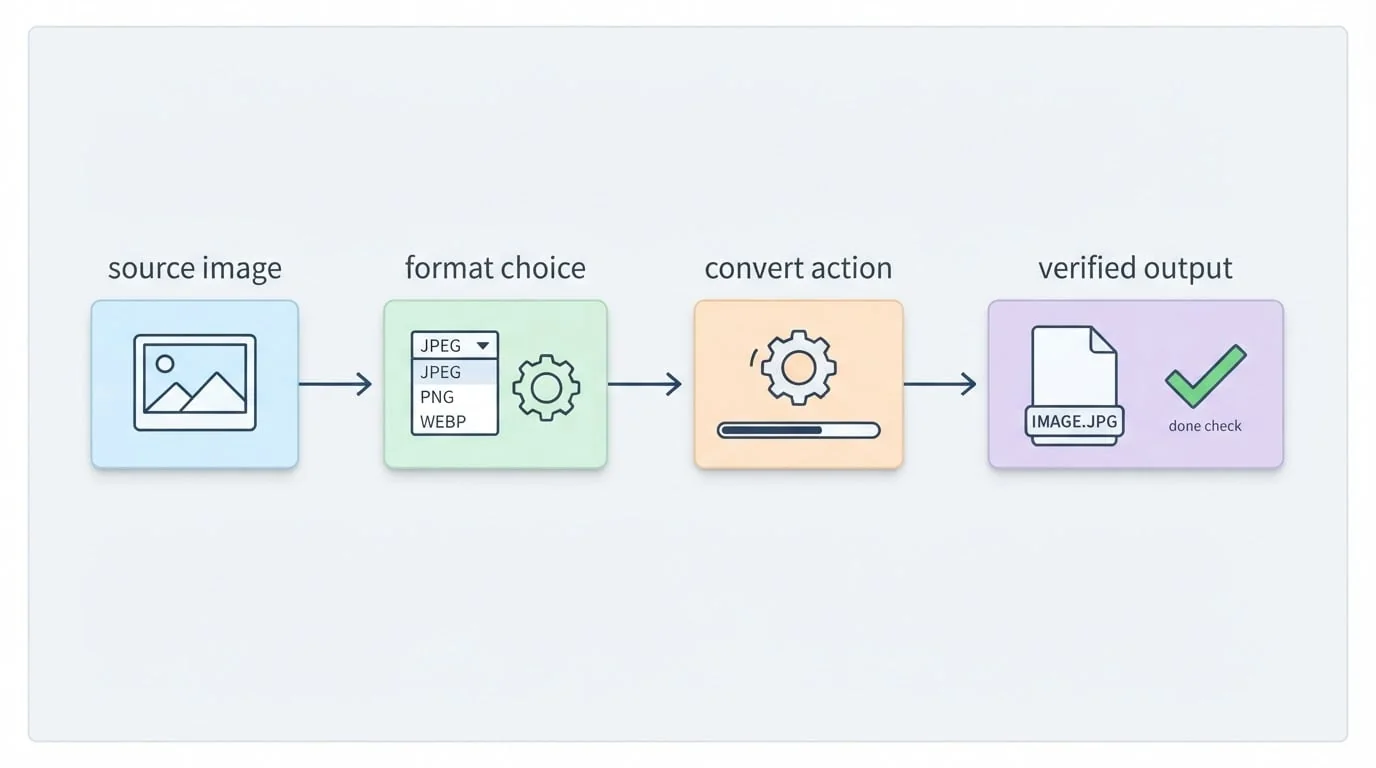
Comece pelo destino, não pelo conversor
Sites, gráficas, serviços de e-mail e aplicativos antigos podem aceitar formatos diferentes. Antes de converter, descubra quais formatos são permitidos, se a imagem precisa de transparência, quais são os limites de tamanho ou dimensões e se a prioridade é qualidade máxima ou arquivo menor.
Qual formato de imagem escolher?
| Formato | Melhor uso | Limitação importante |
|---|---|---|
| JPG | Fotos, anexos e ampla compatibilidade | Não preserva transparência |
| PNG | Logotipos, interfaces, capturas e imagens transparentes | Pode ficar grande demais para fotos |
| WebP | Sites modernos que equilibram tamanho e compatibilidade | Alguns programas antigos não abrem |
| AVIF | Web quando compressão eficiente é prioridade | Suporte menos uniforme em apps antigos |
| HEIC | Fotos eficientes em dispositivos Apple | Frequentemente precisa ser convertido para compartilhar |
WebP costuma ser uma escolha prática para a web moderna. Se o tamanho for a prioridade, teste AVIF. Quando o ambiente de destino for desconhecido, mantenha também uma versão JPG ou PNG.
Um fluxo de conversão confiável
1. Confira o arquivo de origem
Abra o original no Pré-Visualização, Fotos, navegador ou outro visualizador confiável. Confirme que o conteúdo aparece corretamente e que o arquivo não está corrompido.
Trocar a extensão não converte os dados. Renomear photo.heic para photo.jpg mantém o conteúdo em HEIC. Um conversor verdadeiro decodifica a origem e exporta uma nova imagem.
2. Escolha entre conversão online e local
Um serviço online é conveniente para uma imagem ocasional e não confidencial, mas exige upload. Lotes grandes também ficam sujeitos à conexão e aos limites do serviço.
Material de clientes, fotos pessoais com localização, documentos, digitalizações e pastas grandes devem ser processados localmente. O Image2WebP trabalha com arquivos e pastas no próprio Mac. Ele converte JPEG, PNG, HEIC, TIFF, PSD, RAW e outros formatos compatíveis para WebP ou AVIF, além de converter WebP e AVIF para JPG ou PNG.
3. Ajuste somente o necessário
Formato: selecione um formato realmente aceito pelo destino.
Qualidade: comece com qualidade média-alta para fotos. O valor máximo pode aumentar muito o arquivo sem melhoria visual equivalente.
Dimensões: reduza apenas quando houver limite ou quando a origem for muito maior que a exibição final. Ampliar uma imagem pequena não recupera detalhes.
Transparência e metadados: JPG não guarda transparência; use PNG ou WebP com canal alfa para logotipos. Decida também se data, câmera, direitos autorais e GPS em EXIF devem ser preservados. Em compartilhamentos públicos, pode ser melhor remover a localização.
4. Teste uma imagem antes do lote
Escolha uma amostra com detalhes, gradientes, texto ou transparência. Compare o resultado em 100% com o original. Quando qualidade e tamanho estiverem corretos, aplique as mesmas configurações à pasta completa.
5. Verifique no destino real
O fim da barra de progresso significa apenas que o arquivo foi criado.
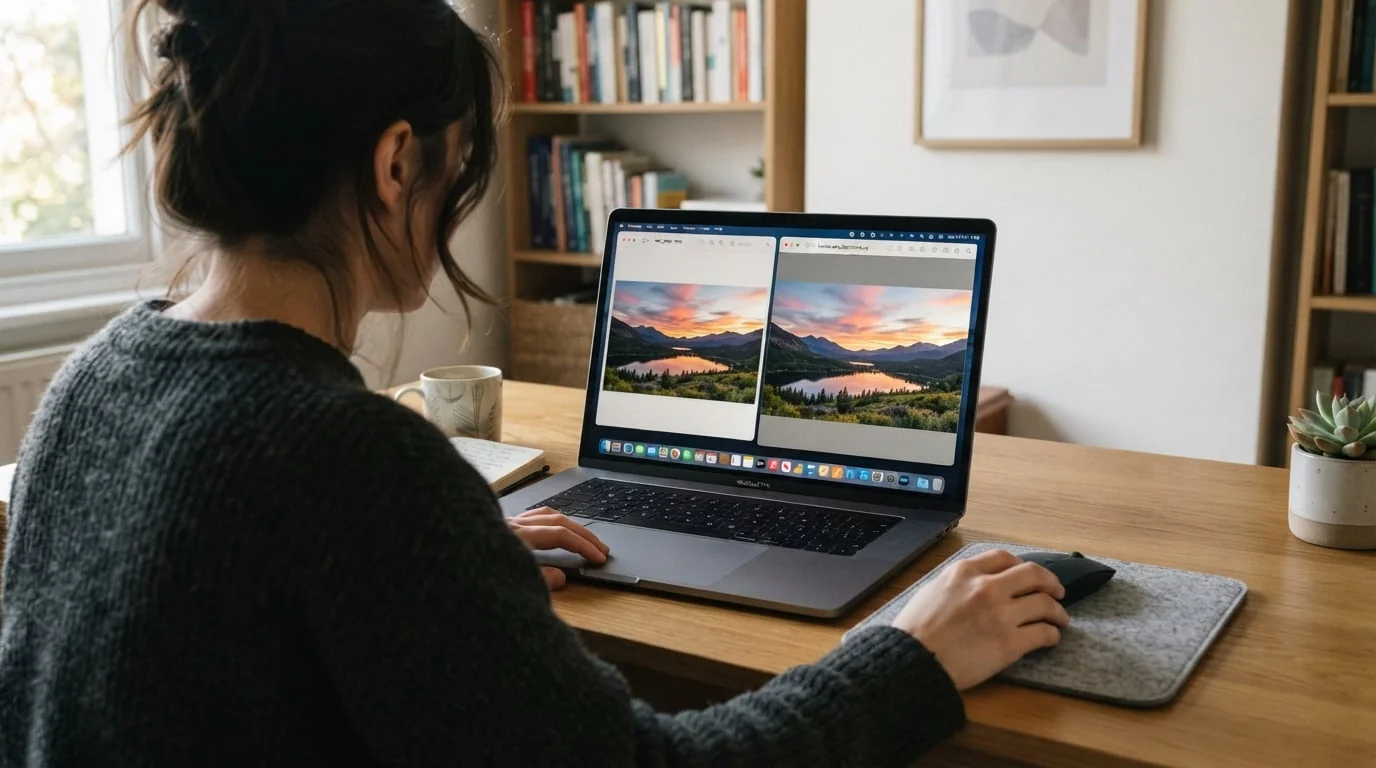
Abra em outro aplicativo, confira extensão, dimensões, tamanho, transparência, cores e metadados e faça um teste no CMS, e-mail ou ferramenta de design final. Mantenha o original até o destino aceitar a nova imagem.
Como corrigir problemas comuns
| Problema | Causa provável | Solução |
|---|---|---|
| O resultado ficou maior | Foto salva em PNG ou qualidade excessiva | Use JPG, WebP ou AVIF e reduza um pouco a qualidade |
| O logotipo ganhou fundo | O formato não suporta transparência | Use PNG ou WebP transparente |
| A imagem ficou borrada | Compressão forte ou ampliação | Aumente a qualidade e não ultrapasse as dimensões originais |
| As cores ficaram apagadas | Alteração de HDR ou perfil de cor | Exporte em sRGB quando disponível |
| O formato aparece como inválido | Não é aceito ou só foi renomeado | Converta de verdade para JPG ou PNG |
| Alguns arquivos falham | Origens corrompidas ou incompatíveis | Abra e processe os arquivos com falha separadamente |
Altere uma configuração por vez durante o diagnóstico.
Converter localmente com Image2WebP no Mac
Adicione imagens ou uma pasta ao Image2WebP para Mac, escolha WebP ou AVIF — ou JPG/PNG para o caminho inverso — e defina destino e qualidade. Confira uma amostra antes de executar o lote. Todo o processamento permanece no Mac.
Veja também como converter HEIC para WebP, WebP para JPG ou PNG e AVIF para JPG ou PNG.
Perguntas frequentes
Converter sempre reduz o tamanho?
Não. O resultado depende da origem, formato, dimensões e compressão. Um JPG já comprimido geralmente fica maior em PNG. Confira o arquivo gerado.
PNG sempre tem mais qualidade que JPG?
PNG usa compressão sem perdas e é ideal para gráficos, texto e transparência. JPG costuma ser mais eficiente para fotografias. A escolha depende do conteúdo e do uso.
Posso apagar o original?
Somente depois de conferir qualidade e metadados e testar o arquivo no destino real. Se o original for a única cópia de alta qualidade, mantenha-o como arquivo mestre.
Resumo
Uma boa conversão combina um formato compatível, equilíbrio entre qualidade e tamanho e uma verificação no ambiente final.
Para trabalhar regularmente com WebP e AVIF no macOS, baixe o Image2WebP na Mac App Store e mantenha as imagens no seu Mac. A equipe de produto da HP60 é responsável por este artigo. A data acima identifica esta versão do conteúdo; o produto pode mudar depois da publicação. Consulte as páginas vinculadas de produto e suporte para ver os limites atuais.Responsabilidade pelo conteúdo