Imgs2PDF ganha scanner de documentos e filtro de impressão no iPhone e iPad
Transformar documentos de papel em PDF não é apenas tirar uma foto. As bordas da página podem ficar irregulares, o ângulo da câmera pode causar distorção de perspectiva e a iluminação interna pode deixar um lado da folha mais claro que o outro. Documentos com várias páginas também precisam ser ordenados, revisados e tratados de forma consistente.
O Imgs2PDF agora inclui a opção Escanear documentos no iPhone e no iPad, além de filtros para documentos escaneados e imagens selecionadas. Escaneie várias páginas em uma única sessão, deixe o sistema ajudar a detectar as bordas e corrigir a perspectiva e depois volte ao fluxo de imagens do Imgs2PDF para revisar, organizar e exportar um PDF. Quando o documento for ser impresso ou compartilhado, o novo preset Imprimir oferece um ponto de partida pensado para documentos.
Resumo rápido
- Escaneamento de documentos pela câmera: escaneie várias páginas de papel no iPhone ou iPad. O sistema processa bordas e perspectiva, e as páginas escaneadas voltam para o fluxo de imagens do Imgs2PDF.
- Filtro de impressão: escolha Imprimir no editor de imagens para obter um resultado mais adequado para leitura, impressão ou compartilhamento. O resultado ainda depende da iluminação, do foco e do conteúdo da foto original.
- Quatro presets para documentos: alterne entre Original, Melhorar, Imprimir e Preto e branco e compare o resultado na prévia em tempo real.
- Processamento de várias páginas: ative Aplicar a todas as imagens para aplicar o preset atual a um grupo de páginas de uma vez.
- Processamento local: os arquivos são processados no dispositivo, sem envio para um servidor. Isso é útil para trabalhos escolares, recibos, contratos e documentos do dia a dia.
O que é o scanner de documentos do Imgs2PDF?
Escanear documentos não é apenas abrir a câmera comum. A opção usa a interface de escaneamento de documentos do sistema, feita para capturar uma ou mais páginas de papel. Ela é útil para:
- anotações de aula, tarefas e folhas de exercícios;
- notas fiscais, recibos e comprovantes de despesas;
- contratos, formulários e documentos assinados;
- páginas de livros, apostilas e documentos que precisam ser guardados juntos.
Durante o escaneamento, o sistema tenta identificar os limites da página e corrigir o recorte e a perspectiva. Depois de concluir um escaneamento com várias páginas, o Imgs2PDF importa as páginas individualmente para que você possa conferi-las, mudar a ordem, editar as imagens e continuar usando as configurações de exportação de PDF já existentes.
O processamento automático serve para diminuir o trabalho manual, mas não garante uma detecção perfeita em todas as fotos. Se uma borda estiver coberta, a iluminação estiver muito fraca ou o papel e o fundo tiverem cores parecidas, revise cada página importada antes de exportar.
Como escanear documentos com a câmera e criar um PDF
No iPhone ou iPad, siga este fluxo:
- Abra o Imgs2PDF e escolha Escanear documentos na tela inicial.
- Enquadre a página de papel e siga as instruções da interface de escaneamento do sistema para capturar uma ou mais páginas.
- Termine o escaneamento e confirme a importação. Aguarde até que as páginas voltem para a lista de imagens do Imgs2PDF.
- Confira a ordem e a orientação das páginas. Recorte, gire ou ajuste uma página se necessário.
- Abra uma imagem, escolha um filtro para documentos e decida se ele deve ser aplicado a todas as páginas.
- Continue nas configurações de PDF e no fluxo de exportação existente para criar e compartilhar o arquivo.
As páginas escaneadas chegam com o processamento de página já realizado pelo sistema. A partir daí, o Imgs2PDF cuida do fluxo local de filtros e da exportação para PDF. Assim, a captura do documento e a organização do PDF ficam no mesmo processo.
Que problema o filtro Imprimir resolve?
Fotos de papel podem ter sombras, iluminação desigual, fundo acinzentado ou bordas de texto pouco nítidas. O preset Imprimir leva a imagem para um resultado mais voltado a documentos: reduz a interferência da iluminação irregular e aumenta a clareza das bordas do texto e do contraste local. A página fica mais adequada para leitura, impressão ou compartilhamento.
Ele não é um driver de impressora e não escolhe tamanhos de papel como A4 ou Carta. O filtro processa a própria imagem. O tamanho do papel, a orientação e o layout do PDF continuam sendo definidos nas configurações de PDF do Imgs2PDF.
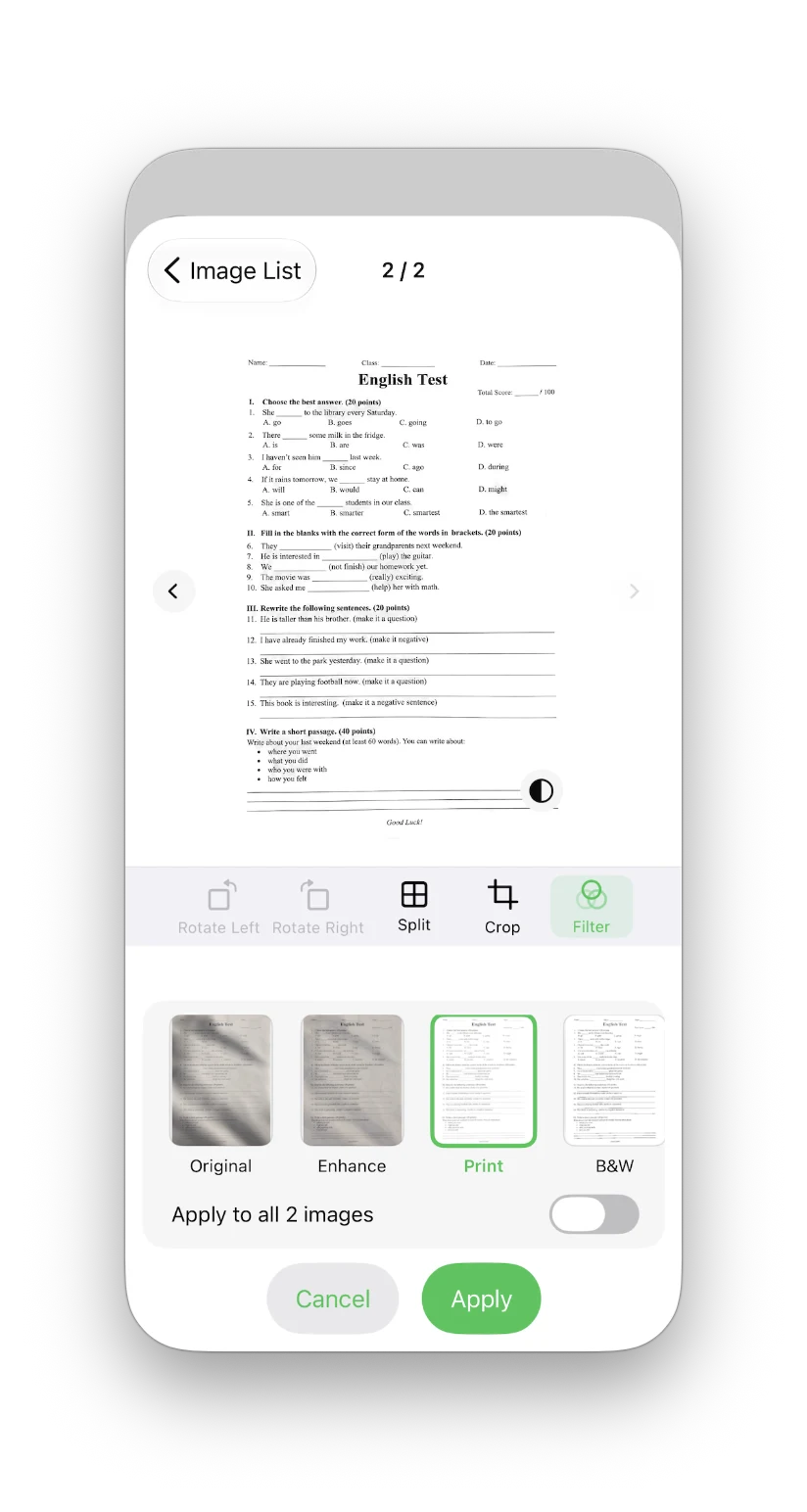
A captura mostra o painel de filtros no iPhone. Abaixo da página aparecem os presets Original, Melhorar, Imprimir e Preto e branco. Selecione um deles para ver a prévia antes de tocar em Aplicar.
Se quiser manter as cores originais, comece por Original ou Melhorar. Para páginas com principalmente texto preto em papel branco, compare Imprimir e Preto e branco e escolha o resultado mais adequado para aquela página.
Como escolher entre os quatro filtros para documentos
| Preset | Mais adequado para | O que ele faz |
|---|---|---|
| Original | Manter a foto como foi capturada ou editá-la depois | Não aplica um filtro adicional de documento |
| Melhorar | Iluminação desigual ou texto apagado, quando você ainda quer preservar as cores da página | Melhora o brilho e o contraste local tentando manter o conteúdo colorido |
| Imprimir | Documentos de texto, tarefas, formulários e páginas que serão impressas ou compartilhadas | Aproxima a imagem de tons de cinza, reduz a iluminação desigual e reforça as bordas do texto |
| Preto e branco | Conteúdo formado principalmente por texto preto, quando você quer uma página mais definida | Leva a imagem mais para o preto e branco e descarta as informações de cor |
O melhor preset pode variar de uma página para outra. Em páginas com carimbos, marcações coloridas ou escrita à mão, compare primeiro Melhorar e Imprimir. Em páginas apenas com texto, visualize Imprimir e Preto e branco antes de decidir.
Prévia em tempo real, desfazer e aplicação em várias páginas
Você não precisa exportar um resultado sem conferir. Abra a ferramenta Filtros nos detalhes da imagem, alterne entre os presets e observe a prévia antes de aplicar um deles.
Se o resultado não ficar bom, desfaça a alteração, volte ao original ou escolha outro preset. Em escaneamentos com várias páginas, o painel também oferece a opção Aplicar a todas as imagens:
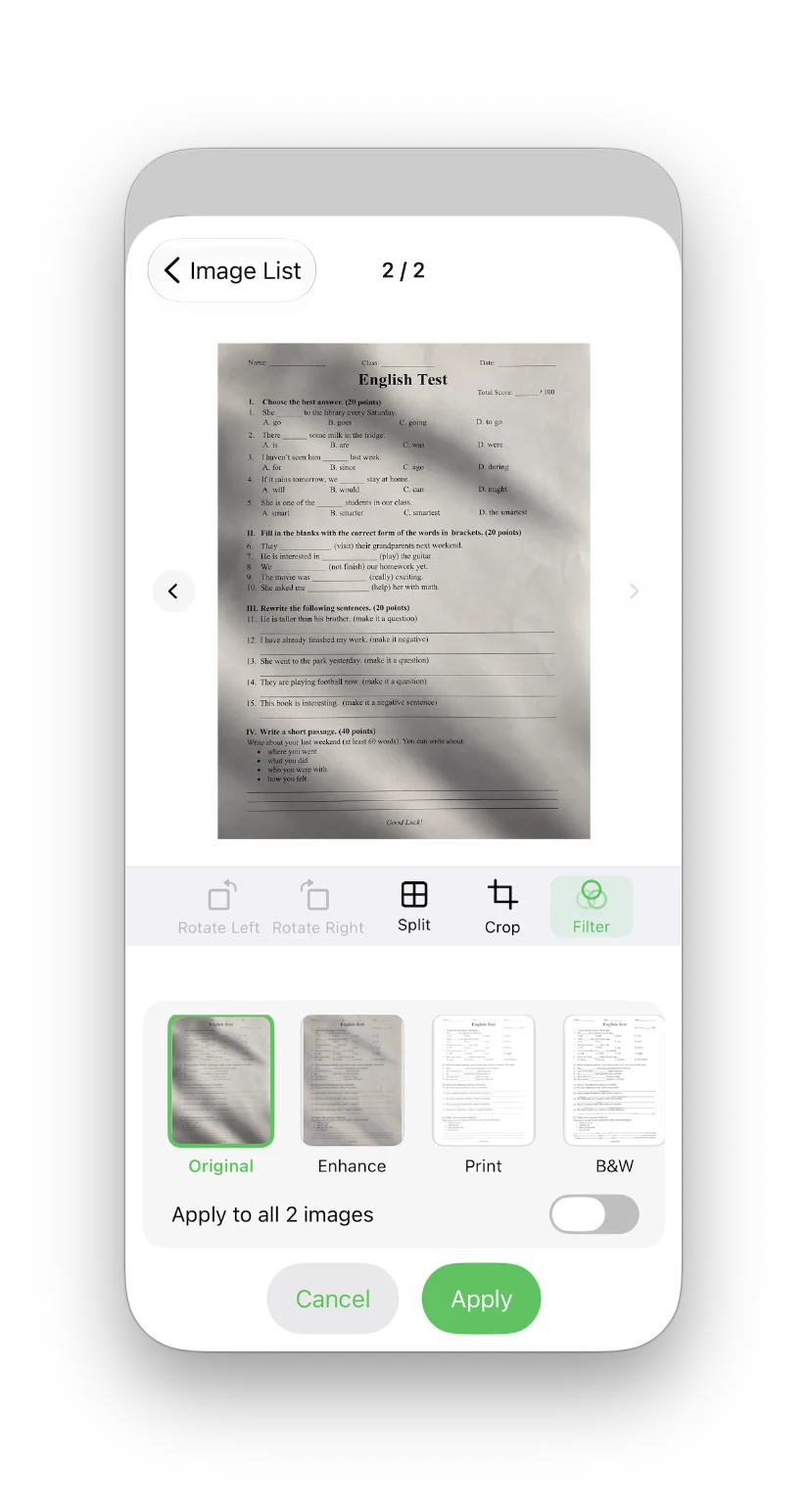
- Com a opção desativada, somente a página que está na tela é processada.
- Com a opção ativada, o filtro atual pode ser aplicado a todo o grupo de páginas escaneadas ou imagens selecionadas.
- Confira as miniaturas e a prévia antes de aplicar, principalmente quando as páginas foram capturadas com iluminações diferentes.
Isso é útil para uma coleção de apostilas, tarefas ou recibos fotografados sob condições de luz parecidas. Quando o fundo e a iluminação variam bastante entre as páginas, escolher o preset individualmente costuma ser mais seguro.
Quando usar estes dois recursos novos?
Transformar tarefas de papel em PDF
Use Escanear documentos para capturar várias páginas em sequência e depois confira a ordem na lista de imagens. Em páginas com muito texto, experimente Imprimir ou Preto e branco, revise a prévia e exporte um PDF pronto para entregar ou compartilhar.
Guardar recibos, notas fiscais e comprovantes
Recibos costumam ter sombras, o fundo de uma mesa ou uma leve inclinação. O scanner do sistema pode ajudar primeiro com as bordas da página; depois, Melhorar ou Imprimir pode facilitar a leitura. Se houver um carimbo ou uma cor importante, compare com o original antes de usar um filtro mais forte.
Processar contratos, formulários e páginas assinadas
Contratos e formulários normalmente precisam manter a página completa. Comece com Original para confirmar que nada foi cortado e depois teste Imprimir ou Melhorar. Não use Preto e branco automaticamente em páginas com assinaturas ou carimbos coloridos.
Preparar documentos para impressão ou arquivamento offline
O preset Imprimir pode reduzir a iluminação desigual e melhorar as bordas do texto em uma foto, mas não substitui as configurações finais de tamanho do papel, orientação ou impressora. Confirme o layout nas configurações de PDF antes de exportar.
O que é importante saber
- A opção de escaneamento pela câmera foi feita para iPhone e iPad. A disponibilidade também depende do suporte do dispositivo ao recurso de escaneamento de documentos do sistema.
- Na primeira utilização, pode ser necessário permitir o acesso à câmera. Se a opção não estiver disponível, verifique as permissões do dispositivo e do sistema.
- O recorte automático e a correção de perspectiva reduzem o trabalho manual, mas ainda é importante conferir as bordas quando há obstáculos, pouca luz ou um fundo complexo.
- Imprimir e Preto e branco reduzem ou removem parte das informações de cor. Confira a prévia quando a página tiver carimbos, anotações coloridas ou escrita à mão.
- Um filtro melhora a aparência da imagem, mas não recupera texto desfocado, com reflexo forte ou completamente ausente.
- O fluxo processa os arquivos localmente no dispositivo. As capturas de tela e a descrição do recurso neste artigo não significam que os documentos originais sejam enviados para a internet.
Perguntas frequentes
Qual é a diferença entre escanear um documento e tirar uma foto normal?
O escaneamento usa a interface de documentos do sistema, feita para capturar várias páginas e tentar corrigir suas bordas e perspectiva. Uma foto normal é apenas uma imagem; depois, normalmente exige mais ajustes manuais nas bordas e no ângulo.
O filtro Imprimir se conecta diretamente a uma impressora?
Não. Imprimir é um preset de processamento de imagem, não um recurso de controle de impressora. Ele altera a aparência da imagem atual. O tamanho do papel, a orientação e a ação de imprimir continuam sendo definidos pelas configurações de PDF ou pelo fluxo de compartilhamento e impressão do sistema.
Qual é a diferença entre Imprimir e Preto e branco?
Imprimir tenta manter mais detalhes do documento e, ao mesmo tempo, tratar a iluminação e as bordas do texto. Preto e branco remove mais cores para destacar o contraste entre texto e fundo. O ideal é comparar as duas prévias em vez de usar uma delas como resposta fixa para todas as páginas.
Posso aplicar o mesmo filtro a um escaneamento com várias páginas?
Sim. Quando há várias imagens, o painel de filtros mostra Aplicar a todas as imagens. Ative a opção para aplicar o preset ao grupo inteiro ou deixe-a desativada para processar somente a página atual.
O Imgs2PDF envia os documentos escaneados para um servidor?
Esse fluxo processa os arquivos localmente e não exige o envio dos documentos originais. Depois de criar o PDF, você ainda pode enviá-lo pelo menu de compartilhamento do sistema para e-mail, aplicativos de mensagens ou armazenamento na nuvem.
Conclusão
O recurso Escanear documentos do Imgs2PDF transforma o iPhone ou iPad em um ponto de entrada prático para capturar documentos com várias páginas. O sistema cuida do escaneamento, da detecção de bordas e da correção de perspectiva, enquanto o Imgs2PDF continua com a organização das páginas, os filtros para documentos e a exportação para PDF.
Se você precisa imprimir ou compartilhar documentos de papel, compare Original, Melhorar, Imprimir e Preto e branco de acordo com o conteúdo da página. Para conhecer o fluxo completo do Imgs2PDF — conversão de imagens para PDF, união e divisão de PDFs e OCR — consulte o guia do Imgs2PDF ou visite a página do produto Imgs2PDF. A equipe de produto da HP60 é responsável por este artigo. A data acima identifica esta versão do conteúdo; o produto pode mudar depois da publicação. Consulte as páginas vinculadas de produto e suporte para ver os limites atuais.Responsabilidade pelo conteúdo