Como converter JPEG para JPEG XL sem perdas no Mac
Quer converter JPEG para JPEG XL sem perdas no Mac? O Image2JXL oferece um fluxo nativo e local: importe arquivos JPEG ou pastas, converta-os para JPEG XL e exporte os arquivos JXL para JPEG, PNG ou GIF quando precisar de compatibilidade.
O ponto importante é que “sem perdas” pode descrever dois resultados diferentes no JPEG XL. A recompressão JPEG reversível pode preservar, quando o arquivo é compatível, as informações necessárias para reconstruir o JPEG original. Já a codificação sem perda de pixels preserva os pixels decodificados, mas não necessariamente os bytes do arquivo JPEG de origem. Este guia explica a diferença, mostra como usar o Image2JXL e ensina a verificar o resultado pelo Terminal.
Veja os formatos compatíveis e os detalhes do produto no conversor JPEG XL para Mac Image2JXL.
O que significa converter JPEG para JXL sem perdas?
JPEG XL é um formato de imagem padronizado pelo comitê JPEG. Ele aceita compressão com e sem perdas. Por isso, um arquivo .jxl pode preservar a imagem exatamente ou reduzir parte das informações de forma intencional.
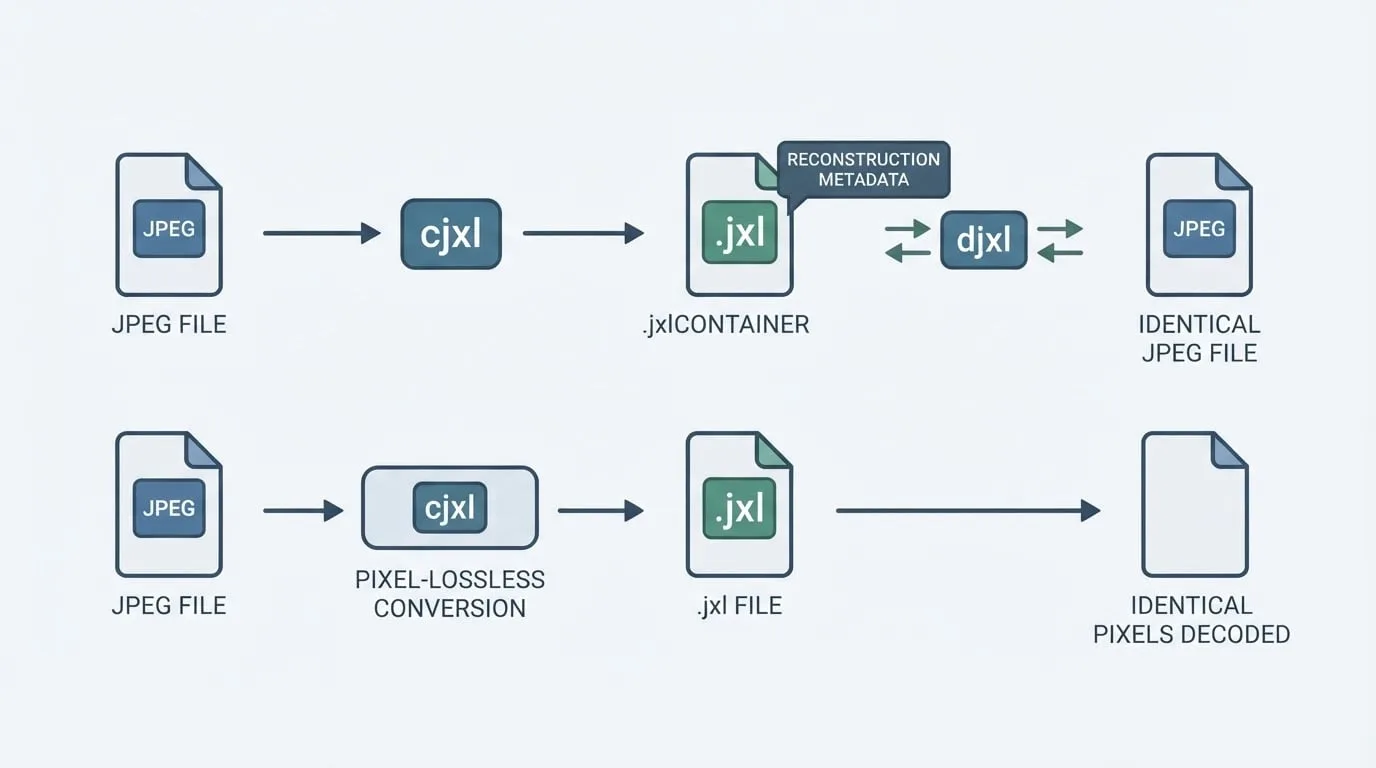
Quando a origem é um JPEG, “sem perdas” pode significar duas coisas:
| Fluxo | O que permanece idêntico? | É possível restaurar o JPEG original? |
|---|---|---|
| Recompressão JPEG reversível | O fluxo de bits JPEG e os pixels decodificados | Sim, se os metadados de reconstrução forem mantidos e o arquivo for compatível |
| Codificação JPEG XL sem perda de pixels | Os pixels da imagem decodificada | Não é possível reconstruir byte a byte o contêiner JPEG original |
Recompressão JPEG reversível
O JPEG XL pode reutilizar os coeficientes da transformação discreta de cosseno já armazenados no arquivo JPEG e codificá-los de maneira mais eficiente. O JXL resultante costuma ser menor e ainda mantém as informações necessárias para reconstruir o JPEG original.
Esse é o caminho adequado para arquivar imagens quando você pode precisar do JPEG exato no futuro. “Exato” significa que a reconstrução pode gerar os mesmos bytes do arquivo de origem, e não apenas uma imagem visualmente igual.
Codificação sem perda de pixels
No outro caminho, o JPEG é primeiro decodificado para pixels e depois esses pixels são salvos sem perdas no modo modular do JPEG XL. A imagem continua idêntica pixel a pixel depois da decodificação, mas o contêiner JPEG original e sua sequência de bytes não são preservados.
Essa diferença importa para fotógrafos, desenvolvedores e arquivistas. Se você só precisa manter a imagem e os pixels iguais, a codificação sem perda de pixels pode ser suficiente. Se precisa recuperar o arquivo JPEG original, use a recompressão reversível e verifique a conversão de ida e volta.
Converter JPEG para JPEG XL no Mac com o Image2JXL
O Image2JXL foi feito para conversão local de JPEG XL no macOS. Os arquivos são processados no Mac e não são enviados para um conversor na nuvem. Isso é útil para bibliotecas de fotos privadas, arquivos de clientes, imagens de sites e acervos offline.
1. Importe arquivos JPEG ou uma pasta
Abra o Image2JXL e arraste um ou mais arquivos .jpg ou .jpeg. Também é possível importar uma pasta para converter tudo em lote e acompanhar o status de cada item durante o processo.
2. Escolha o modo de conversão JPEG XL
Para uma entrada JPEG, escolha a recompressão JPEG reversível se quiser recuperar o JPEG original depois. Se o modo escolhido decodificar a origem para pixels primeiro, a saída ainda poderá ser sem perda de pixels, mas não deve ser tratada como um backup JPEG idêntico byte a byte.
3. Escolha onde salvar os JXL
Salve os arquivos convertidos ao lado dos originais ou escolha outra pasta local. Para o primeiro teste, prefira uma pasta separada: os JPEGs originais permanecem intactos enquanto você compara os tamanhos e verifica o resultado.
4. Confira o resultado do lote
Depois da conversão, confira o status de cada arquivo e abra alguns JXL. O Image2JXL permite importar pastas e revisar a saída localmente, ajudando a encontrar entradas que falharam ou não são compatíveis antes de alterar a pasta original.
5. Mantenha os originais até concluir a verificação
Não apague os JPEGs imediatamente. Primeiro, restaure um JXL de teste para JPEG e compare os hashes. Se você usou um modo sem perda de pixels, compare os pixels decodificados. Depois que o acervo passar na verificação, decida se os JPEGs ficarão ao lado dos JXL ou serão movidos para um backup.
Formatos compatíveis com o Image2JXL
O Image2JXL é focado em fluxos de trabalho com JPEG XL, não em ser um conversor universal de imagens.
| Direção | Formatos e fluxo compatíveis |
|---|---|
| Converter para JPEG XL | JPEG, PNG/APNG, GIF, TIFF, BMP, EXR, NetPBM e PFM |
| Exportar de JPEG XL | JPEG, PNG ou GIF para apps e sites que não aceitam JXL |
| Fluxo local | Arquivos individuais, pastas, arrastar e soltar, status por arquivo e saída local |
| Metadados | EXIF e XMP compatíveis podem ser preservados quando o modo escolhido permite |
O fluxo de importação atual não aceita WebP, AVIF, HEIC/HEIF, TGA, PSD, RAW, SVG, PDF ou ICO como entradas para conversão em JXL. Se sua biblioteca for principalmente WebP ou AVIF, use primeiro um conversor compatível com esses formatos e depois importe no Image2JXL um arquivo de saída compatível.
Converter um JPEG com cjxl
O Image2JXL é mais prático para quem prefere uma interface visual. As ferramentas de referência do JPEG XL são úteis quando você precisa repetir o processo no Terminal ou conferir as configurações exatas do codificador.
Instale as ferramentas de linha de comando do libjxl e confirme que os dois comandos estão disponíveis:
cjxl --version
djxl --version
Para indicar explicitamente uma conversão JPEG sem perdas, use distância 0:
cjxl -d 0 photo.jpg photo.jxl
O ajuste -d 0 informa ao codificador que nenhuma informação da imagem deve ser descartada. Para uma origem JPEG compatível, mantenha a reconstrução JPEG ativada se quiser recuperar o JPEG original:
cjxl -d 0 -e 8 --allow_jpeg_reconstruction=1 photo.jpg photo.jxl
-e 8 aumenta o esforço de codificação. O arquivo pode ficar menor, mas o processo pode demorar mais. Isso não torna o resultado “mais sem perdas”: a distância 0 já define o objetivo sem perdas.
Para reconstruir o JPEG depois, use .jpg ou .jpeg no nome do arquivo de saída:
djxl photo.jxl photo-recovered.jpeg
A reconstrução só funciona quando o arquivo JXL contém os dados necessários e o JPEG de origem é compatível com esse caminho. Um JXL criado a partir de pixels pode gerar um JPEG visualmente igual, mas não consegue recriar byte a byte o fluxo JPEG original.
Converter uma pasta de JPEG localmente em lote
O exemplo abaixo grava os JXL em uma pasta separada e não altera os arquivos de origem:
mkdir -p jxl-out
for f in *.jpg *.jpeg; do
  [ -e "$f" ] || continue
  cjxl -d 0 "$f" "jxl-out/${f%.*}.jxl"
done
O Image2JXL oferece o mesmo tipo de fluxo local em lote por meio de uma interface nativa para Mac. Importe uma pasta, escolha o destino, confira o resultado de cada arquivo e mantenha a pasta de origem até que um teste de ida e volta seja concluído.
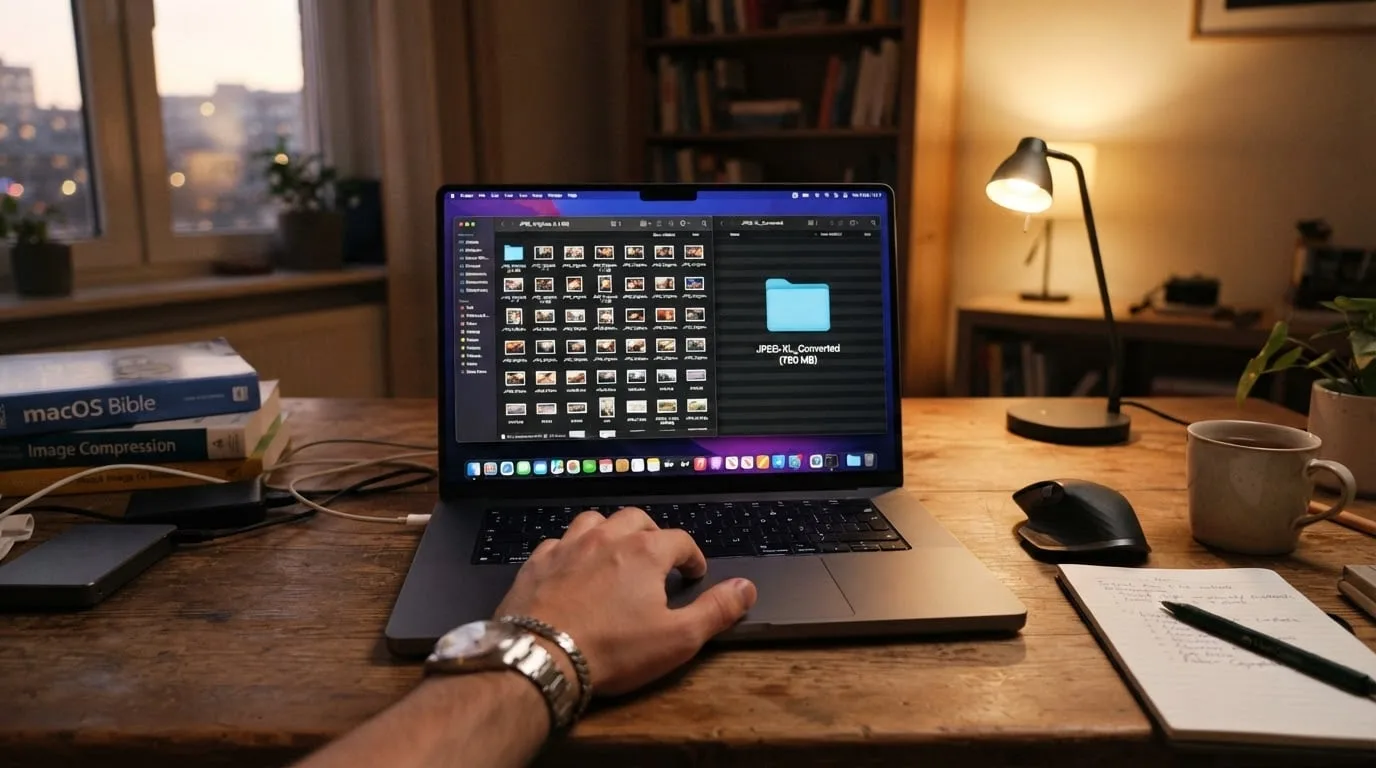
A conversão em lote é útil para:
- arquivar uma grande biblioteca de fotos JPEG;
- preparar recursos de sites ou apps em uma pasta JXL de teste;
- comparar o tamanho de um grupo de imagens semelhantes em JPEG XL;
- repetir um processo local sem enviar os arquivos de origem;
- exportar alguns JXL para JPEG ou PNG e ampliar a compatibilidade.
Verificar se a conversão de JPEG para JXL foi sem perdas
A forma mais rigorosa de verificar a recompressão JPEG reversível é comparar os hashes SHA-256. Restaure um JXL e calcule o hash dos dois JPEGs:
djxl jxl-out/photo.jxl photo-recovered.jpeg
shasum -a 256 photo.jpg photo-recovered.jpeg
Hashes iguais mostram que o JPEG restaurado é idêntico byte a byte ao JPEG de origem. Hashes diferentes não significam automaticamente que a imagem mudou visualmente: o JXL pode ter usado codificação sem perda de pixels ou os metadados de reconstrução podem não ter sido preservados.
Para uma saída sem perda de pixels, compare as imagens decodificadas em vez dos hashes dos arquivos JPEG. Decodifique o JPEG original e o JXL para PNG ou outro formato raster sem perdas e compare-os com uma ferramenta de imagens. Pixels idênticos confirmam que a imagem foi preservada, mesmo que o contêiner JPEG original não possa ser reconstruído.
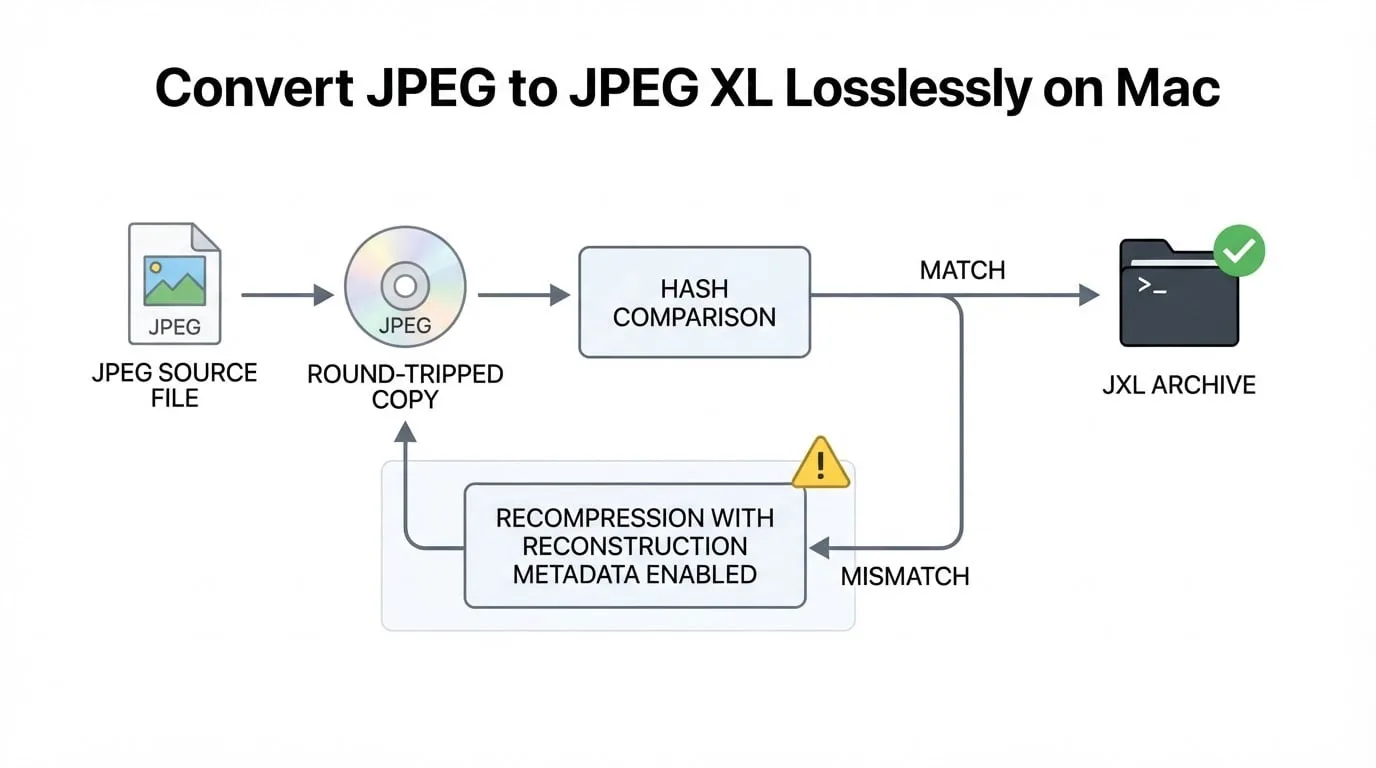
Depois de uma conversão em lote, confira três pontos:
- Todos os arquivos JXL são decodificados sem erros.
- Quando a recompressão reversível foi escolhida, os hashes dos JPEGs restaurados coincidem com os arquivos de origem em uma amostra.
- Os dados EXIF e XMP continuam presentes quando o modo selecionado do Image2JXL ou
cjxldeve preservá-los.
Configurações que podem mudar o resultado
Algumas opções podem transformar, sem deixar claro, um arquivo sem perdas em um fluxo com perdas ou não reversível.
Distância acima de 0
Uma distância como -d 1 pode ter uma aparência excelente, mas não é matematicamente sem perdas. Use -d 0 quando precisar de pixels idênticos.
Reconstrução JPEG desativada
Se os metadados de reconstrução forem desativados ou removidos, o JPEG original não poderá mais ser recriado a partir do JXL, mesmo que os pixels decodificados continuem idênticos. Para um arquivo JPEG reversível, mantenha a reconstrução ativada.
Remoção de metadados
Remover EXIF pode entrar em conflito com a reconstrução JPEG. Se você precisar restaurar exatamente o JPEG de origem, mantenha os metadados de reconstrução e evite etapas de limpeza que os removam.
Exportar com djxl -j
A opção -j ou --pixels_to_jpeg cria um novo JPEG a partir dos pixels decodificados. Ela é útil para compatibilidade, mas não restaura o arquivo JPEG original. Para verificar um arquivo, use a reconstrução, não esse tipo de exportação.
Quando usar o Image2JXL?
O Image2JXL é uma boa escolha se você quer um conversor JPEG XL para Mac com interface nativa e processamento local em lote. Ele é especialmente útil para:
- converter JPG para JXL sem fazer upload dos arquivos;
- manter um fluxo JPEG reversível para fontes compatíveis;
- converter pastas sem repetir um comando para cada arquivo;
- conferir o status de cada arquivo antes de mexer nos originais;
- preservar metadados EXIF e XMP compatíveis quando o modo escolhido permite;
- exportar JXL para JPEG, PNG ou GIF em softwares que não aceitam JPEG XL.
Ele é menos indicado quando as fontes são principalmente WebP, AVIF, HEIC, RAW, PSD ou PDF, pois esses formatos não fazem parte do fluxo de importação atual do Image2JXL.
É preciso manter os JPEGs originais?
Mantenha os JPEGs originais até verificar e fazer backup do arquivo JXL. Depois que um hash coincidente confirmar a reconstrução reversível, o JXL pode funcionar como uma cópia de arquivo menor. Remover ou não os JPEGs depende da compatibilidade de que você precisa:
- mantenha JPEGs para compartilhar com qualquer app, navegador ou serviço;
- use JXL como arquivo quando o espaço for importante e suas ferramentas puderem exportá-lo quando necessário;
- mantenha os dois formatos para imagens insubstituíveis ou quando uma recuperação simples for essencial.
O JPEG XL só torna essa decisão reversível quando o modo de conversão e a verificação comprovam que o JPEG original pode ser reconstruído. Um arquivo menor, por si só, não é prova suficiente.
Perguntas frequentes
JPEG XL não tem perdas?
Sim, o JPEG XL aceita compressão sem perdas. Para entradas JPEG, diferencie recompressão JPEG reversível de codificação sem perda de pixels: ambas podem preservar a imagem, mas apenas a primeira restaura os bytes do JPEG quando os dados de reconstrução são mantidos.
Posso converter JXL de volta para JPEG no Mac?
Sim. O Image2JXL exporta JPEG XL para JPEG, PNG ou GIF. Para um arquivo JPEG exato, use a reconstrução reversível quando ela estiver disponível; caso contrário, o app pode criar um novo JPEG compatível a partir dos pixels decodificados.
O Image2JXL envia minhas imagens para a internet?
Não. O Image2JXL converte os arquivos localmente no Mac, sem enviá-los para um conversor online.
O Image2JXL converte JPEGs em lote?
Sim. Importe arquivos ou uma pasta, execute a conversão local e confira o status de cada item antes de organizar a saída.
O Image2JXL converte WebP ou AVIF para JPEG XL?
Não no fluxo de importação atual. WebP e AVIF, assim como HEIC/HEIF, RAW, PSD, SVG, PDF e ICO, não são entradas compatíveis para conversão em JXL.
Baixe o Image2JXL para Mac
Para um fluxo visual e local, baixe o Image2JXL na Mac App Store. Importe um JPEG ou uma pasta, escolha o modo JPEG XL adequado, confira a saída e teste um arquivo antes de arquivar os originais.
Para uma apresentação mais curta, consulte o guia do Image2JXL. A equipe de produto da HP60 é responsável por este artigo. A data acima identifica esta versão do conteúdo; o produto pode mudar depois da publicação. Consulte as páginas vinculadas de produto e suporte para ver os limites atuais.Responsabilidade pelo conteúdo