Transforme fotos de documentos em PDFs prontos para imprimir offline com o Imgs2PDF
Documentos de papel geralmente são mais fáceis de capturar como imagens. Uma folha de exercícios, um rascunho manuscrito, um recibo, um formulário ou uma apostila pode ser fotografado em segundos, mas o resultado ainda pode precisar de um corte mais limpo, contraste melhor e um layout de PDF confortável para imprimir.
O Imgs2PDF oferece um fluxo local simples para isso. Você pode cortar a página, escolher um filtro de documento e exportar o resultado como PDF sem enviar a imagem original para um servidor ou para um serviço de IA.
O que este fluxo faz — e o que não faz
Este fluxo processa a própria imagem:
- Ele roda no dispositivo e não precisa de conexão com a internet para editar a imagem e exportar o PDF.
- Usa ajustes previsíveis para corte, contraste, brilho e apresentação do documento.
- Cria um PDF cujas páginas são baseadas nas imagens processadas.
Este fluxo específico de corte, filtros e exportação para PDF não adiciona uma camada de texto OCR nem traduz a página. As palavras continuam fazendo parte da imagem da página, o que costuma ser exatamente o que você precisa para imprimir, arquivar ou compartilhar uma cópia fiel do documento original. Quando você precisar de texto reconhecido, o Imgs2PDF oferece um fluxo de OCR separado.
O fluxo em três etapas
1. Corte a página pelas bordas reais
Abra a imagem no Imgs2PDF e escolha Cortar. Use Livre quando o papel tiver sido fotografado em ângulo e mova as quatro alças dos cantos até as bordas reais da página.
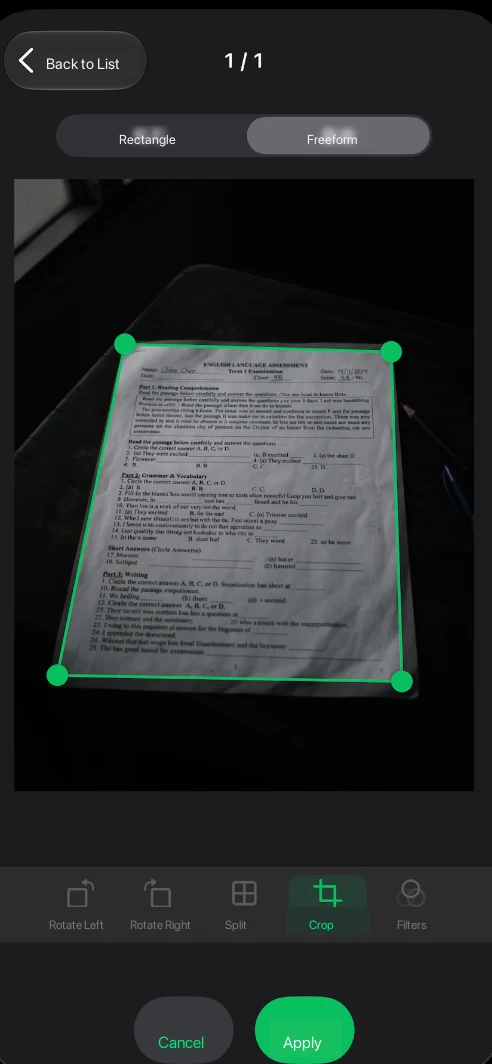
Cortar primeiro remove as bordas da mesa e as áreas escuras do fundo antes da aplicação do filtro de documento. Mantenha os quatro cantos do papel dentro do corte. Se um carimbo, uma anotação manuscrita ou uma margem for importante, deixe um pouco de espaço em vez de cortar rente ao conteúdo.
2. Compare os filtros de documento
Depois de confirmar o corte, abra Filtros. O Imgs2PDF mostra uma prévia ao vivo com quatro opções:
- Original mantém a aparência capturada.
- Melhorar aumenta a legibilidade e preserva mais do tom e das cores originais.
- Imprimir é uma opção voltada para páginas que serão impressas ou lidas como PDF.
- Preto e branco leva a página ainda mais para o preto e branco.
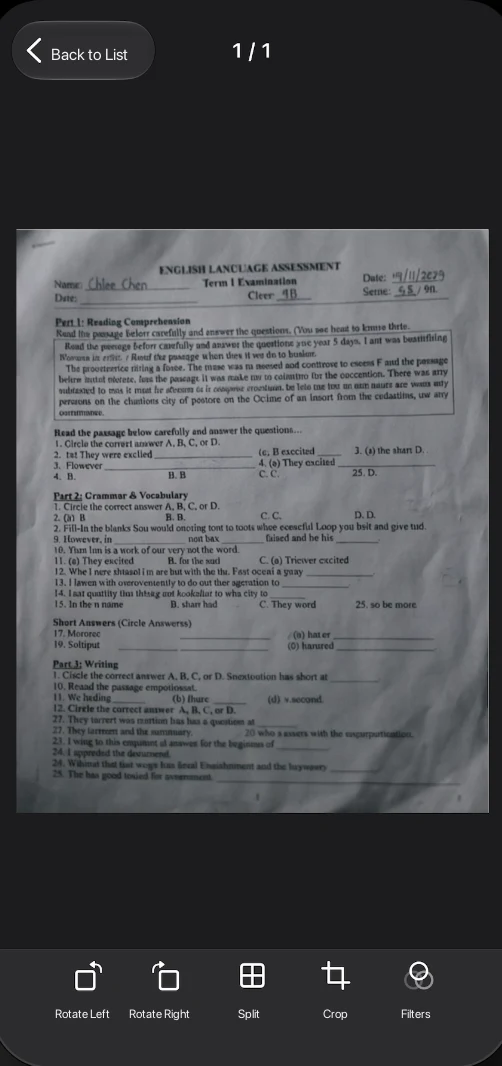
Para uma página com caracteres escuros em papel claro, comece por Imprimir. Compare com Melhorar quando a página tiver carimbos coloridos, marcas de lápis ou anotações. Use Preto e branco somente quando remover a maior parte da cor deixar o resultado mais claro.
3. Aplique o resultado e exporte um PDF
Escolha Imprimir e confira a prévia. Quando o texto, as margens e as marcações importantes estiverem corretos, toque em Aplicar e continue para a exportação do PDF.
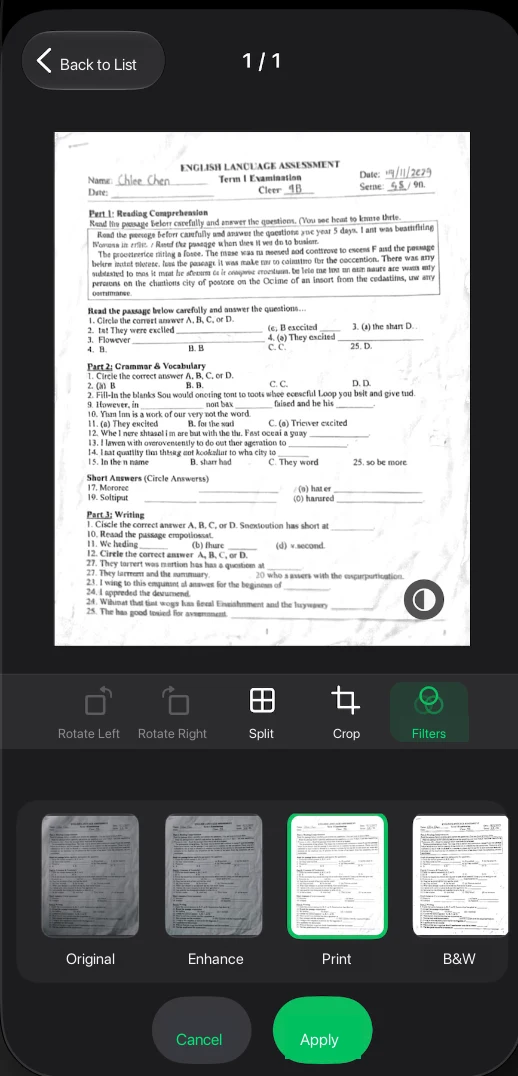
A predefinição Imprimir muda a apresentação da imagem; não controla uma impressora física nem escolhe sozinho o tamanho do papel. Escolha separadamente o tamanho da página, a orientação e as outras opções de exportação nas configurações do PDF. O PDF final continua sendo um documento baseado em imagens, portanto a página impressa preserva a aparência da foto original em vez de reorganizar o texto.
Se o arquivo exportado ultrapassar o limite de envio, você pode comprimir o PDF e conferir novamente o texto e as marcações importantes antes de compartilhar.
Por que processar localmente e sem IA?
Para documentos pessoais, tarefas escolares, contratos e rascunhos não publicados, manter a imagem original no dispositivo pode ser mais importante do que usar um serviço na nuvem. Um fluxo local permite preparar a página offline e decidir por conta própria se — e quando — o PDF pronto será compartilhado.
Evitar a IA também torna o resultado mais previsível. Este fluxo não reescreve, traduz, resume nem tenta adivinhar o significado de um caractere. Ele ajusta a imagem da página que você selecionou. Isso é útil quando a forma exata dos caracteres, da escrita à mão, dos carimbos, dos diagramas ou das margens precisa permanecer igual.
Como escolher a predefinição certa
| Predefinição | Um bom ponto de partida quando | Compromisso |
|---|---|---|
| Original | Você quer manter a captura o mais próximo possível do original | Sombras e iluminação irregular continuam visíveis |
| Melhorar | O texto está apagado, mas cores importantes precisam ser preservadas | Parte da textura do papel e do fundo pode continuar visível |
| Imprimir | A página é principalmente texto e será impressa ou compartilhada | Algumas cores e detalhes fotográficos podem ser reduzidos |
| Preto e branco | A página é quase monocromática e precisa de uma separação mais forte | Carimbos e anotações coloridos podem desaparecer |
Veja a prévia antes de aplicar. Um filtro mais forte não consegue recuperar texto desfocado, escondido por reflexos ou fora da área de corte.
Dicas práticas para fotos de documentos
- Fotografe a página inteira antes de cortar para não perder caracteres próximos à borda.
- Use o corte Livre para corrigir a perspectiva, mas não o trate como OCR ou reconstrução automática de texto. Use o fluxo de OCR separado do Imgs2PDF quando precisar de texto reconhecido.
- Compare Melhorar e Imprimir quando a página tiver carimbos vermelhos, escrita azul ou marcações coloridas.
- Mantenha Original até conferir o PDF exportado.
- Em um conjunto com várias páginas, confira cada miniatura antes de aplicar a mesma predefinição a todas; a iluminação pode mudar de uma página para outra.
- Se o papel estiver muito borrado, amassado ou refletindo luz, fotografe novamente com iluminação melhor em vez de esperar que um filtro recrie detalhes ausentes.
Perguntas frequentes
O Imgs2PDF reconhece texto?
Não neste fluxo de imagem para PDF. O texto continua fazendo parte da imagem da página. Use este fluxo quando precisar de uma cópia fiel pronta para imprimir e o fluxo de OCR separado do Imgs2PDF quando precisar de texto editável.
Preciso de conexão com a internet?
O fluxo de corte, filtros e exportação para PDF foi projetado para rodar localmente no dispositivo. Você pode preparar o PDF offline; compartilhá-lo depois é uma decisão separada.
O PDF permite pesquisas?
O resultado descrito aqui é baseado em imagens. Ele preserva a aparência visual da página, mas não adiciona automaticamente uma camada de texto OCR.
Devo escolher Imprimir ou Preto e branco?
Comece por Imprimir na maioria das páginas com texto. Compare com Preto e branco quando o documento for quase todo monocromático e um contraste mais forte for mais importante do que preservar as cores.
Um caminho privado da foto ao papel
O fluxo é intencionalmente simples: corte a página fotografada, compare os filtros de documento, aplique o que combina com o conteúdo e exporte um PDF. Essas etapas não exigem upload nem interpretação por IA.
Para conhecer outros fluxos de imagem para PDF, visite a página do produto Imgs2PDF ou leia o guia sobre como escanear documentos e usar filtros de documento no iPhone e iPad. A equipe de produto da HP60 é responsável por este artigo. A data acima identifica esta versão do conteúdo; o produto pode mudar depois da publicação. Consulte as páginas vinculadas de produto e suporte para ver os limites atuais.Responsabilidade pelo conteúdo