<?xml version="1.0" encoding="utf-8"?><?xml-stylesheet type="text/xsl" href="atom.xsl"?>
<feed xmlns="http://www.w3.org/2005/Atom">
    <id>https://hp60.com/sv/blog/</id>
    <title>HP60 Studio Blog</title>
    <updated>2026-10-09T14:00:00.000Z</updated>
    <generator>https://github.com/jpmonette/feed</generator>
    <link rel="alternate" href="https://hp60.com/sv/blog/"/>
    <subtitle>HP60 Studio Blog</subtitle>
    <icon>https://hp60.com/sv/img/favicon.ico</icon>
    <entry>
        <title type="html"><![CDATA[JPEG XL får stöd i fler webbläsare – kom igång med Image2JXL på Mac]]></title>
        <id>https://hp60.com/sv/blog/jpeg-xl-browser-support-image2jxl-mac/</id>
        <link href="https://hp60.com/sv/blog/jpeg-xl-browser-support-image2jxl-mac/"/>
        <updated>2026-10-09T14:00:00.000Z</updated>
        <summary type="html"><![CDATA[Chrome 155 och Edge 155 presenterar stöd för JPEG XL. Firefox planerar att aktivera det som standard i version 158. Upptäck lokal batchkonvertering och återställning av JPEG med Image2JXL för Mac.]]></summary>
        <content type="html"><![CDATA[<p>För att ett bildformat ska fungera i vardagen behöver det gå att öppna i verktygen du använder. För JPEG XL, eller JXL, har stödet i webbläsare länge varit en viktig fråga.</p>
<p>I oktober 2026 kommer flera nyheter: Google presenterar JXL-avkodning i Chrome 155, Microsoft tar upp formatet i versionsinformationen för Edge 155 och Mozilla uppdaterar planen för att aktivera stödet som standard.</p>
<p>Det är ett bra tillfälle att prova <strong>Image2JXL</strong>, vår app utvecklad för macOS. Lägg till bilder eller mappar, konvertera lokalt i batcher och exportera JXL till vanliga format vid behov.</p>
<p><img decoding="async" loading="lazy" alt="Image2JXL – konvertera JPEG XL på Mac" src="https://hp60.com/sv/assets/images/image2jxl-bb56b7dd4baae14b7092d034f842ae21.webp" width="1024" height="1024" class="img_z23Z"></p>
<h2 class="anchor anchorTargetStickyNavbar_Xe5F" id="vilka-webbläsare-stöder-jxl">Vilka webbläsare stöder JXL?<a href="https://hp60.com/sv/blog/jpeg-xl-browser-support-image2jxl-mac/#vilka-webbl%C3%A4sare-st%C3%B6der-jxl" class="hash-link" aria-label="Direktlänk till Vilka webbläsare stöder JXL?" title="Direktlänk till Vilka webbläsare stöder JXL?" translate="no">​</a></h2>
<p>Läget den <strong>9 oktober 2026</strong>:</p>
<table><thead><tr><th>Webbläsare</th><th>Officiellt besked</th></tr></thead><tbody><tr><td>Chrome</td><td>Google meddelade den 6 oktober att JPEG XL-avkodning införs från Chrome 155.</td></tr><tr><td>Edge</td><td>Versionsinformationen för Edge 155 från den 8 oktober bekräftar JXL-avkodning, även progressiv avkodning.</td></tr><tr><td>Firefox</td><td>Aktivering som standard har flyttats från version 157 till 158. Nightly har fortsatt stödet aktiverat; i 157 finns alternativet kvar i Firefox Labs.</td></tr><tr><td>Safari</td><td>WebKit lade till JPEG XL i Safari 17.0.</td></tr></tbody></table>
<p>Källor: <a href="https://developer.chrome.com/blog/jpeg-xl-in-chrome" target="_blank" rel="noopener noreferrer" class="">Google</a>, <a href="https://learn.microsoft.com/en-us/microsoft-edge/web-platform/release-notes/155" target="_blank" rel="noopener noreferrer" class="">Microsoft</a>, <a href="https://groups.google.com/a/mozilla.org/g/dev-platform/c/3YMV4MS34KA" target="_blank" rel="noopener noreferrer" class="">Mozilla</a> och <a href="https://webkit.org/blog/14445/webkit-features-in-safari-17-0/" target="_blank" rel="noopener noreferrer" class="">WebKit</a>.</p>
<p>Beskeden innebär inte att alla användare redan har uppdaterat. Firefox 158 är fortfarande en planerad aktivering. Kontrollera även stöd för enskilda funktioner och plattformar.</p>
<h2 class="anchor anchorTargetStickyNavbar_Xe5F" id="vad-är-intressant-med-jpeg-xl">Vad är intressant med JPEG XL?<a href="https://hp60.com/sv/blog/jpeg-xl-browser-support-image2jxl-mac/#vad-%C3%A4r-intressant-med-jpeg-xl" class="hash-link" aria-label="Direktlänk till Vad är intressant med JPEG XL?" title="Direktlänk till Vad är intressant med JPEG XL?" translate="no">​</a></h2>
<h3 class="anchor anchorTargetStickyNavbar_Xe5F" id="välj-efter-bildkvalitet-och-filstorlek">Välj efter bildkvalitet och filstorlek<a href="https://hp60.com/sv/blog/jpeg-xl-browser-support-image2jxl-mac/#v%C3%A4lj-efter-bildkvalitet-och-filstorlek" class="hash-link" aria-label="Direktlänk till Välj efter bildkvalitet och filstorlek" title="Direktlänk till Välj efter bildkvalitet och filstorlek" translate="no">​</a></h3>
<p>JPEG XL erbjuder både förstörande och förlustfri komprimering för exempelvis webbilder, fotosamlingar och arkiv. Google lyfter fram fotografier med hög kvalitet, förlustfri komprimering och progressiv avkodning. <a href="https://developer.chrome.com/blog/jpeg-xl-in-chrome" target="_blank" rel="noopener noreferrer" class="">Källa: Chrome-beskedet</a></p>
<p>Hur mycket utrymme du sparar beror på bilden, tidigare komprimering och inställningar. Jämför dina egna filer i stället för att räkna med en bestämd procentsats.</p>
<h3 class="anchor anchorTargetStickyNavbar_Xe5F" id="konvertera-jpeg-och-kunna-återställa-originalet">Konvertera JPEG och kunna återställa originalet<a href="https://hp60.com/sv/blog/jpeg-xl-browser-support-image2jxl-mac/#konvertera-jpeg-och-kunna-%C3%A5terst%C3%A4lla-originalet" class="hash-link" aria-label="Direktlänk till Konvertera JPEG och kunna återställa originalet" title="Direktlänk till Konvertera JPEG och kunna återställa originalet" translate="no">​</a></h3>
<p>JXL kan komprimera om JPEG-filer som stöds och behålla informationen som behövs för att återställa dem. <a href="https://developer.chrome.com/blog/jpeg-xl-in-chrome" target="_blank" rel="noopener noreferrer" class="">Källa: Google</a></p>
<p><strong>Förlustfri pixelkodning</strong> bevarar de avkodade pixlarna. <strong>Reversibel JPEG-konvertering</strong> bevarar data för att återskapa själva originalfilen. Bara den senare kan återställa ett JPEG byte för byte, om filen stöds och rekonstruktionsdata finns kvar.</p>
<h3 class="anchor anchorTargetStickyNavbar_Xe5F" id="progressiv-visning-och-rikare-färger">Progressiv visning och rikare färger<a href="https://hp60.com/sv/blog/jpeg-xl-browser-support-image2jxl-mac/#progressiv-visning-och-rikare-f%C3%A4rger" class="hash-link" aria-label="Direktlänk till Progressiv visning och rikare färger" title="Direktlänk till Progressiv visning och rikare färger" translate="no">​</a></h3>
<p>Microsoft nämner progressiv avkodning, brett färgomfång, HDR och högt bitdjup. Progressiv visning kan göra att laddningen upplevs snabbare. Det är formatets och webbläsarens möjligheter; vad en viss konvertering bevarar behöver kontrolleras separat. <a href="https://learn.microsoft.com/en-us/microsoft-edge/web-platform/release-notes/155" target="_blank" rel="noopener noreferrer" class="">Källa: Edge-versionsinformationen</a></p>
<h2 class="anchor anchorTargetStickyNavbar_Xe5F" id="image2jxl-i-vardagen">Image2JXL i vardagen<a href="https://hp60.com/sv/blog/jpeg-xl-browser-support-image2jxl-mac/#image2jxl-i-vardagen" class="hash-link" aria-label="Direktlänk till Image2JXL i vardagen" title="Direktlänk till Image2JXL i vardagen" translate="no">​</a></h2>
<p>Bilderna behandlas på din Mac och behöver inte laddas upp till en onlinetjänst.</p>
<ul>
<li class=""><strong>Konvertera till JXL:</strong> importera JPEG, PNG/APNG, GIF, TIFF, BMP, EXR, NetPBM och PFM.</li>
<li class=""><strong>Reversibel JPEG-konvertering:</strong> använd läget ”Lossless JPEG” för JPEG/JFIF-filer som stöds.</li>
<li class=""><strong>Exportera:</strong> spara JXL som JPEG, PNG eller GIF.</li>
<li class=""><strong>Batchkonvertering:</strong> lägg till filer eller mappar och följ statusen för varje fil.</li>
<li class=""><strong>Välj sparplats:</strong> ange var resultaten ska sparas och behåll EXIF- och XMP-metadata i konverteringar som stöder det.</li>
</ul>
<p>Pro låter dig konvertera fler än 10 filer i kön, behålla mappstrukturen och flytta original till papperskorgen efter lyckad konvertering. Kontrollera resultaten innan du städar bland viktiga bilder.</p>
<p>Om JXL-filen saknar användbara JPEG-rekonstruktionsdata kan exporten använda vanlig JPEG-kodning. En exporterad JPG är alltså inte alltid det återställda originalet. Läs <a href="https://hp60.com/sv/blog/image2jxl-introduction/" target="_blank" rel="noopener noreferrer" class="">introduktionen till Image2JXL</a> för mer information.</p>
<h2 class="anchor anchorTargetStickyNavbar_Xe5F" id="börja-med-några-egna-foton">Börja med några egna foton<a href="https://hp60.com/sv/blog/jpeg-xl-browser-support-image2jxl-mac/#b%C3%B6rja-med-n%C3%A5gra-egna-foton" class="hash-link" aria-label="Direktlänk till Börja med några egna foton" title="Direktlänk till Börja med några egna foton" translate="no">​</a></h2>
<p>Välj representativa JPEG-filer och spara resultaten i en separat mapp. Jämför storlek och utseende. För ett reversibelt arkiv återställer du ett exempel till JPEG och jämför SHA-256-hashvärdena. Samma hash bekräftar att filerna är identiska byte för byte. Se <a href="https://hp60.com/sv/blog/jpeg-to-jxl-lossless-mac/" target="_blank" rel="noopener noreferrer" class="">guiden för konvertering och kontroll</a>.</p>
<p>På webbplatser bör du testa målwebbläsarna och behålla JPEG, WebP eller AVIF som reservformat. Kontrollera även CMS, CDN, bildredigerare och besökarnas enheter. Börja med några sidor och verifiera hela flödet innan du utökar användningen.</p>
<h2 class="anchor anchorTargetStickyNavbar_Xe5F" id="prova-image2jxl">Prova Image2JXL<a href="https://hp60.com/sv/blog/jpeg-xl-browser-support-image2jxl-mac/#prova-image2jxl" class="hash-link" aria-label="Direktlänk till Prova Image2JXL" title="Direktlänk till Prova Image2JXL" translate="no">​</a></h2>
<p>Det växande webbläsarstödet gör JXL värt att utvärdera inom foto, design och webbutveckling. Med Image2JXL kan du testa formatet med dina egna bilder på Mac.</p>
<p><strong><a href="https://apps.apple.com/app/image2jxl-jpeg-xl-converter/id6780512229?pt=127310275&amp;ct=hp60_blog_jxl_browser_support&amp;mt=12" target="_blank" rel="noopener noreferrer" class="">Hämta Image2JXL i Mac App Store</a></strong></p>
<p><em>Webbläsarinformationen kontrollerades den 9 oktober 2026. Se officiella besked för senare ändringar.</em></p><section class="margin-top--xl" aria-labelledby="content-responsibility"><h2 class="anchor anchorTargetStickyNavbar_Xe5F" id="content-responsibility">Ansvar för innehållet<a href="https://hp60.com/sv/blog/jpeg-xl-browser-support-image2jxl-mac/#content-responsibility" class="hash-link" aria-label="Direktlänk till Ansvar för innehållet" title="Direktlänk till Ansvar för innehållet" translate="no">​</a></h2><p>HP60:s produktteam ansvarar för den här artikeln. Publiceringsdatumet anger denna innehållsversion; produkten kan ändras senare. Se de länkade produkt- och supportsidorna för aktuella begränsningar.</p></section>]]></content>
        <author>
            <name>Image2JXL</name>
            <uri>https://hp60.com/image2jxl/</uri>
        </author>
        <author>
            <name>HP60</name>
            <uri>https://hp60.com</uri>
        </author>
        <category label="Image2JXL" term="Image2JXL"/>
        <category label="Funktion" term="Funktion"/>
    </entry>
    <entry>
        <title type="html"><![CDATA[Lär känna FTMask: dölj ansikten, text och registreringsskyltar innan du delar]]></title>
        <id>https://hp60.com/sv/blog/ftmask-photo-privacy/</id>
        <link href="https://hp60.com/sv/blog/ftmask-photo-privacy/"/>
        <updated>2026-09-30T00:00:00.000Z</updated>
        <summary type="html"><![CDATA[Täck ansikten, känslig text och registreringsskyltar i foton och skärmbilder. Börja med automatisk identifiering och justera sedan varje område.]]></summary>
        <content type="html"><![CDATA[<p>Ett gruppfoto, en skärmbild av en konversation eller en gatubild kan visa mer än du tänkt. FTMask hjälper dig att hitta och täcka sådana detaljer på iPhone och iPad. Automatisk identifiering ger en startpunkt, men du granskar själv vad som ska döljas.</p>
<p>Riktiga skärmbilder från appen; gränssnittet visas på engelska.</p>
<h2 class="anchor anchorTargetStickyNavbar_Xe5F" id="välj-en-bild">Välj en bild<a href="https://hp60.com/sv/blog/ftmask-photo-privacy/#v%C3%A4lj-en-bild" class="hash-link" aria-label="Direktlänk till Välj en bild" title="Direktlänk till Välj en bild" translate="no">​</a></h2>
<p>Från Bilder, Filer eller delning i en kompatibel app. Systemets bildväljare lämnar bara ut valda bilder.</p>
<h2 class="anchor anchorTargetStickyNavbar_Xe5F" id="dölj-ansikten">Dölj ansikten<a href="https://hp60.com/sv/blog/ftmask-photo-privacy/#d%C3%B6lj-ansikten" class="hash-link" aria-label="Direktlänk till Dölj ansikten" title="Direktlänk till Dölj ansikten" translate="no">​</a></h2>
<p>Hitta ansikten, skyltar och möjlig känslig text. Kontrollera resultaten och ändra eller stäng av maskerna.</p>
<figure><img src="https://hp60.com/img/blog/ftmask-photo-privacy/faces.webp" alt="Dölj ansikten" width="320" loading="lazy"><figcaption>Dölj ansikten</figcaption></figure>
<p>Kontrollera ansikten, skyltar och text. Identifieringen kan missa detaljer: zooma in och granska varje område.</p>
<figure><img src="https://hp60.com/img/blog/ftmask-photo-privacy/review.webp" alt="Granska områden" width="320" loading="lazy"><figcaption>Granska områden</figcaption></figure>
<p>Flytta och ändra storlek. Använd zoom, ångra, gör om och jämför med originalet.</p>
<h2 class="anchor anchorTargetStickyNavbar_Xe5F" id="täck-text">Täck text<a href="https://hp60.com/sv/blog/ftmask-photo-privacy/#t%C3%A4ck-text" class="hash-link" aria-label="Direktlänk till Täck text" title="Direktlänk till Täck text" translate="no">​</a></h2>
<p>Kontrollera namn, telefonnummer, adresser och bildens kanter i skärmbilder. Lägg till egna masker för uppgifter som identifieringen missat.</p>
<figure><img src="https://hp60.com/img/blog/ftmask-photo-privacy/text.webp" alt="Täck text" width="320" loading="lazy"><figcaption>Täck text</figcaption></figure>
<p>Enfärgat, oskärpa, pixlar eller emoji. Justera pixelstorlek eller lägg till rektangel- och penselmasker.</p>
<p>En ogenomskinlig färg och kontroll av exporten. Oskärpa och pixlar garanterar inte att information inte kan gissas eller återskapas. Emoji måste täcka hela området.</p>
<h2 class="anchor anchorTargetStickyNavbar_Xe5F" id="registreringsskyltar">Registreringsskyltar<a href="https://hp60.com/sv/blog/ftmask-photo-privacy/#registreringsskyltar" class="hash-link" aria-label="Direktlänk till Registreringsskyltar" title="Direktlänk till Registreringsskyltar" translate="no">​</a></h2>
<p>Titta också på bakgrunden i gatu- och semesterbilder. Granska identifierade registreringsskyltar och justera täckningen för hand.</p>
<figure><img src="https://hp60.com/img/blog/ftmask-photo-privacy/plates.webp" alt="Registreringsskyltar" width="320" loading="lazy"><figcaption>Registreringsskyltar</figcaption></figure>
<p>Välj stil, flytta eller ändra storlek och komplettera med rektangel eller pensel. Använd en ogenomskinlig färg för viktig information och kontrollera resultatet.</p>
<h2 class="anchor anchorTargetStickyNavbar_Xe5F" id="behåll-upplösningen">Behåll upplösningen<a href="https://hp60.com/sv/blog/ftmask-photo-privacy/#beh%C3%A5ll-uppl%C3%B6sningen" class="hash-link" aria-label="Direktlänk till Behåll upplösningen" title="Direktlänk till Behåll upplösningen" translate="no">​</a></h2>
<p>Öppna från Bilder, Filer eller delningsmenyn i kompatibla appar. Exportera en PNG/JPEG-kopia utan att ersätta originalet.</p>
<p>Exportera PNG/JPEG med ursprungliga pixelmått. Att spara i Bilder kräver tillåtelse att lägga till bilder. Kontrollera vattenstämpel och metadata före delning.</p>
<h3 class="anchor anchorTargetStickyNavbar_Xe5F" id="tar-gratisversionen-bort-platsdata">Tar gratisversionen bort platsdata?<a href="https://hp60.com/sv/blog/ftmask-photo-privacy/#tar-gratisversionen-bort-platsdata" class="hash-link" aria-label="Direktlänk till Tar gratisversionen bort platsdata?" title="Direktlänk till Tar gratisversionen bort platsdata?" translate="no">​</a></h3>
<p>Nej. Befintliga EXIF/GPS behålls. Med Pro väljer du att behålla eller ta bort dem i inställningarna.</p>
<h3 class="anchor anchorTargetStickyNavbar_Xe5F" id="raderas-tillfälliga-filer-och-sparade-bilder">Raderas tillfälliga filer och sparade bilder?<a href="https://hp60.com/sv/blog/ftmask-photo-privacy/#raderas-tillf%C3%A4lliga-filer-och-sparade-bilder" class="hash-link" aria-label="Direktlänk till Raderas tillfälliga filer och sparade bilder?" title="Direktlänk till Raderas tillfälliga filer och sparade bilder?" translate="no">​</a></h3>
<p>FTMask försöker rensa temporära exporter vid ny export, stängning eller avslutad session; rester vid nästa app-/tilläggsstart. Kopior sparade på andra ställen raderar du själv.</p>
<h2 class="anchor anchorTargetStickyNavbar_Xe5F" id="dina-bilder-stannar-på-enheten">Dina bilder stannar på enheten.<a href="https://hp60.com/sv/blog/ftmask-photo-privacy/#dina-bilder-stannar-p%C3%A5-enheten" class="hash-link" aria-label="Direktlänk till Dina bilder stannar på enheten." title="Direktlänk till Dina bilder stannar på enheten." translate="no">​</a></h2>
<p>Inget konto behövs. FTMask bearbetar lokalt och laddar inte upp valda bilder till utvecklarens servrar.</p>
<p>Bearbetningen är lokal utan konto. Vid delning hanterar mottagarappen eller tjänsten kopian.</p>
<h2 class="anchor anchorTargetStickyNavbar_Xe5F" id="grunderna-är-gratis-mer-kontroll-med-pro">Grunderna är gratis. Mer kontroll med Pro.<a href="https://hp60.com/sv/blog/ftmask-photo-privacy/#grunderna-%C3%A4r-gratis-mer-kontroll-med-pro" class="hash-link" aria-label="Direktlänk till Grunderna är gratis. Mer kontroll med Pro." title="Direktlänk till Grunderna är gratis. Mer kontroll med Pro." translate="no">​</a></h2>
<h3 class="anchor anchorTargetStickyNavbar_Xe5F" id="gratis">Gratis<a href="https://hp60.com/sv/blog/ftmask-photo-privacy/#gratis" class="hash-link" aria-label="Direktlänk till Gratis" title="Direktlänk till Gratis" translate="no">​</a></h3>
<p>Identifiering, manuell redigering, fyra stilar, sex grundemoji, förvalda färger och export i originalupplösning. Flyttbar FTMask-vattenstämpel; befintliga EXIF/GPS-data behålls.</p>
<h3 class="anchor anchorTargetStickyNavbar_Xe5F" id="pro-för-alltid">Pro för alltid<a href="https://hp60.com/sv/blog/ftmask-photo-privacy/#pro-f%C3%B6r-alltid" class="hash-link" aria-label="Direktlänk till Pro för alltid" title="Direktlänk till Pro för alltid" translate="no">​</a></h3>
<p>Engångsköp i appen: ta bort vattenstämpeln, välj att behålla eller ta bort EXIF/GPS och få alla emoji och egna färger. Ingen prenumeration eller automatisk förnyelse. Återställ i inställningarna; priset visas i App Store.</p>
<p>Använd köpets Apple-konto och Återställ köp i FTMask-inställningarna. Kontrollera köphistoriken vid behov. Återbetalning begärs från Apple.</p>
<h2 class="anchor anchorTargetStickyNavbar_Xe5F" id="vilka-bilder-och-enheter-stöds">Vilka bilder och enheter stöds?<a href="https://hp60.com/sv/blog/ftmask-photo-privacy/#vilka-bilder-och-enheter-st%C3%B6ds" class="hash-link" aria-label="Direktlänk till Vilka bilder och enheter stöds?" title="Direktlänk till Vilka bilder och enheter stöds?" translate="no">​</a></h2>
<p>iPhone/iPad med iOS/iPadOS 26.0 eller senare. En stillbild i JPEG, PNG eller HEIC/HEIF upp till 24 megapixlar. Ingen video eller animation.</p>
<p>Just nu redigerar och exporterar du en bild i taget. Gå tillbaka till startsidan för nästa.</p>
<p><a href="https://hp60.com/ftmask/sv/" target="_blank" rel="noopener noreferrer" class="">Produkt</a> · <a href="https://hp60.com/ftmask/sv/guide/" target="_blank" rel="noopener noreferrer" class="">Kom igång</a> · <a href="https://hp60.com/ftmask/sv/support/" target="_blank" rel="noopener noreferrer" class="">Frågor och hjälp</a> · <a href="https://hp60.com/ftmask/sv/about/privacy/" target="_blank" rel="noopener noreferrer" class="">Integritetspolicy</a></p><section class="margin-top--xl" aria-labelledby="content-responsibility"><h2 class="anchor anchorTargetStickyNavbar_Xe5F" id="content-responsibility">Ansvar för innehållet<a href="https://hp60.com/sv/blog/ftmask-photo-privacy/#content-responsibility" class="hash-link" aria-label="Direktlänk till Ansvar för innehållet" title="Direktlänk till Ansvar för innehållet" translate="no">​</a></h2><p>HP60:s produktteam ansvarar för den här artikeln. Publiceringsdatumet anger denna innehållsversion; produkten kan ändras senare. Se de länkade produkt- och supportsidorna för aktuella begränsningar.</p></section>]]></content>
        <author>
            <name>HP60</name>
            <uri>https://hp60.com</uri>
        </author>
        <category label="FTMask" term="FTMask"/>
        <category label="Funktion" term="Funktion"/>
    </entry>
    <entry>
        <title type="html"><![CDATA[Mouse SR för Mac: mjuk scrollning och Finder-åtgärder]]></title>
        <id>https://hp60.com/sv/blog/mouse-sr-feature-tour/</id>
        <link href="https://hp60.com/sv/blog/mouse-sr-feature-tour/"/>
        <updated>2026-09-25T00:00:00.000Z</updated>
        <summary type="html"><![CDATA[Se hur Mouse SR jämnar ut mushjulets scrollning, kopplar kortkommandon till knappar och lägger till snabba Finder-åtgärder.]]></summary>
        <content type="html"><![CDATA[<p>En mus du redan är van vid kan fungera ännu bättre på Mac när hjulet och extraknapparna reagerar som du vill. <a href="https://hp60.com/mouse-sr/sv/" target="_blank" rel="noopener noreferrer" class="">Mouse SR</a> samlar mjukare scrollning, kortkommandon på musknappar och praktiska Finder-åtgärder i en och samma macOS-app.</p>
<p>Mouse SR är utformat för de tydliga hjulstegen från möss från andra tillverkare. Styrplattor, Magic Mouse och andra enheter med kontinuerlig scrollning behåller sitt vanliga beteende.</p>
<h2 class="anchor anchorTargetStickyNavbar_Xe5F" id="anpassa-scrollningen">Anpassa scrollningen<a href="https://hp60.com/sv/blog/mouse-sr-feature-tour/#anpassa-scrollningen" class="hash-link" aria-label="Direktlänk till Anpassa scrollningen" title="Direktlänk till Anpassa scrollningen" translate="no">​</a></h2>
<p><img decoding="async" loading="lazy" alt="Mouse SR-inställningar för mjuk scrollning med en mus från en annan tillverkare på Mac" src="https://hp60.com/sv/assets/images/001-2073ff555f735b8ebb2e31ee506e5d50.webp" width="1024" height="1536" class="img_z23Z"></p>
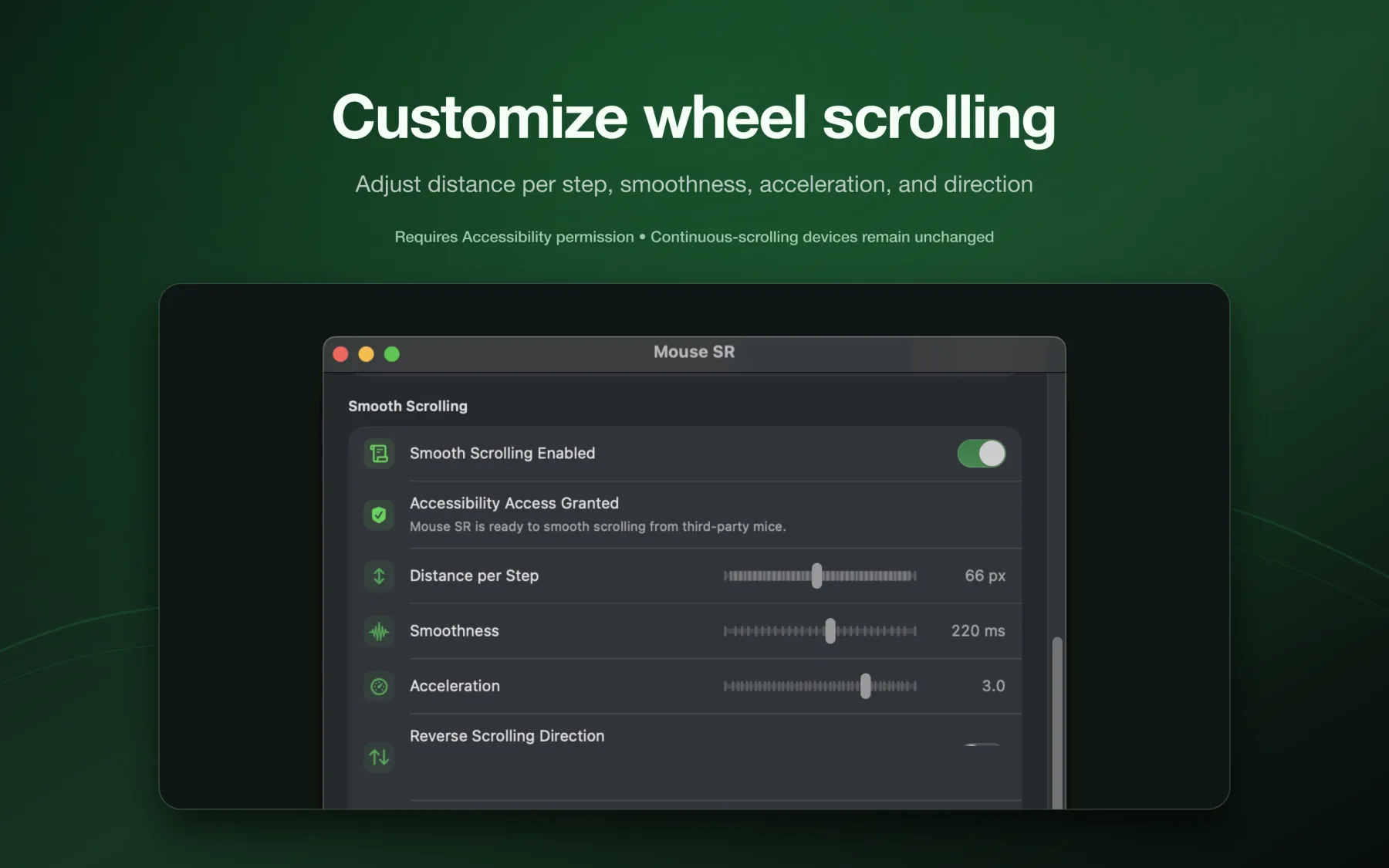
<p>Mouse SR gör mushjulets separata steg till mjuk scrollning som följer skärmens uppdatering. Du kan ställa in hur långt varje steg flyttar innehållet, hur mjuk övergången mellan stegen är och hur mycket acceleration du vill ha. Du kan också vända scrollriktningen.</p>
<p>Då blir det lättare att hitta en känsla som passar när du läser, surfar och arbetar. Mjuk scrollning kräver att Mouse SR får behörighet under Hjälpmedel i macOS.</p>
<p>Se <a href="https://hp60.com/sv/blog/how-to-get-smooth-scrolling-on-mac/" target="_blank" rel="noopener noreferrer" class="">guiden till mjuk scrollning med Mouse SR</a> för inställningar steg för steg.</p>
<h2 class="anchor anchorTargetStickyNavbar_Xe5F" id="använd-mushjulet-i-iphone-spegling">Använd mushjulet i iPhone-spegling<a href="https://hp60.com/sv/blog/mouse-sr-feature-tour/#anv%C3%A4nd-mushjulet-i-iphone-spegling" class="hash-link" aria-label="Direktlänk till Använd mushjulet i iPhone-spegling" title="Direktlänk till Använd mushjulet i iPhone-spegling" translate="no">​</a></h2>
<p><img decoding="async" loading="lazy" alt="Mouse SR jämnar ut scrollningen med mushjulet i iPhone-spegling på Mac" src="https://hp60.com/sv/assets/images/002-8eb63e9d37d1f17f942f32165aba431b.webp" width="1024" height="1536" class="img_z23Z"></p>
<p>När du använder iPhone-spegling på Mac kan Mouse SR göra scrollningen från en mus från en annan tillverkare mjukare i det speglade fönstret. Det är praktiskt när du bläddrar igenom ett flöde, en lång sida eller en lista på iPhone med Mac-musens hjul.</p>
<p>Det här gäller bara mushjulets inmatning. Mouse SR ändrar inte pekgester på iPhone eller anslutningen mellan Mac och iPhone.</p>
<p>Se <a href="https://hp60.com/sv/blog/mouse-sr-iphone-mirroring-smooth-scrolling/" target="_blank" rel="noopener noreferrer" class="">guiden till scrollning i iPhone-spegling</a> för inställningar och felsökning.</p>
<h2 class="anchor anchorTargetStickyNavbar_Xe5F" id="ha-genvägarna-under-tummen">Ha genvägarna under tummen<a href="https://hp60.com/sv/blog/mouse-sr-feature-tour/#ha-genv%C3%A4garna-under-tummen" class="hash-link" aria-label="Direktlänk till Ha genvägarna under tummen" title="Direktlänk till Ha genvägarna under tummen" translate="no">​</a></h2>
<p><img decoding="async" loading="lazy" alt="Mouse SR kopplar genvägar till sidoknappar och visar vanliga alternativ" src="https://hp60.com/sv/assets/images/003-fc0a6158abb9e4ba85cdd03bbfcc631c.webp" width="1024" height="1536" class="img_z23Z"></p>
<p>Koppla ett kortkommando som du använder ofta till en sidoknapp eller mittenknappen. Spela in ett eget kortkommando eller välj ett vanligt alternativ, till exempel Dölj aktuell app, Kopiera, Klistra in eller Stäng fönster eller flik. När knappen är konfigurerad skickar den kortkommandot till appen du använder.</p>
<p>Kopplingen ersätter knappens ursprungliga funktion. Vänster- och högerklick fungerar som vanligt. Även knappkoppling kräver behörighet under Hjälpmedel.</p>
<h2 class="anchor anchorTargetStickyNavbar_Xe5F" id="lägg-till-praktiska-åtgärder-i-finder">Lägg till praktiska åtgärder i Finder<a href="https://hp60.com/sv/blog/mouse-sr-feature-tour/#l%C3%A4gg-till-praktiska-%C3%A5tg%C3%A4rder-i-finder" class="hash-link" aria-label="Direktlänk till Lägg till praktiska åtgärder i Finder" title="Direktlänk till Lägg till praktiska åtgärder i Finder" translate="no">​</a></h2>
<p><img decoding="async" loading="lazy" alt="Finders kontextmeny med Mouse SR-åtgärder för Terminal, nya filer och kopiering av sökvägar" src="https://hp60.com/sv/assets/images/004-8b8aea9767c020b682631d087a598569.webp" width="1024" height="1536" class="img_z23Z"></p>
<p>Mouse SR<!-- -->:s<!-- --> Finder-tillägg lägger till några användbara filåtgärder i kontextmenyn. Beroende på vad du markerar kan du öppna en plats i Terminal, skapa en TXT- eller Markdown-fil med ett namn som undviker dubbletter eller kopiera sökvägarna till markerade objekt. Det gör små uppgifter enklare utan att du behöver öppna en annan app eller gå igenom fler menyer.</p>
<p>Aktivera Mouse SR<!-- -->:s<!-- --> Finder-tillägg och välj vilka mappar som ska visa åtgärderna. Finders egna kommandon finns kvar bredvid Mouse SR-åtgärderna.</p>
<h2 class="anchor anchorTargetStickyNavbar_Xe5F" id="små-förbättringar-i-vardagen">Små förbättringar i vardagen<a href="https://hp60.com/sv/blog/mouse-sr-feature-tour/#sm%C3%A5-f%C3%B6rb%C3%A4ttringar-i-vardagen" class="hash-link" aria-label="Direktlänk till Små förbättringar i vardagen" title="Direktlänk till Små förbättringar i vardagen" translate="no">​</a></h2>
<p>Mouse SR samlar mushjulet, extraknapparna och Finders kontextmeny på ett ställe. Ställ in en scrollning som känns rätt, låt en knapp aktivera ett välbekant kortkommando och ha vanliga filåtgärder nära till hands.</p>
<p>Alla funktioner som visas här ingår i Mouse SR Pro. Du kan prova alla funktioner i sju dagar.</p><section class="margin-top--xl" aria-labelledby="content-responsibility"><h2 class="anchor anchorTargetStickyNavbar_Xe5F" id="content-responsibility">Ansvar för innehållet<a href="https://hp60.com/sv/blog/mouse-sr-feature-tour/#content-responsibility" class="hash-link" aria-label="Direktlänk till Ansvar för innehållet" title="Direktlänk till Ansvar för innehållet" translate="no">​</a></h2><p>HP60:s produktteam ansvarar för den här artikeln. Publiceringsdatumet anger denna innehållsversion; produkten kan ändras senare. Se de länkade produkt- och supportsidorna för aktuella begränsningar.</p></section>]]></content>
        <author>
            <name>Mouse SR</name>
            <uri>https://hp60.com/mouse-sr/</uri>
        </author>
        <author>
            <name>HP60</name>
            <uri>https://hp60.com</uri>
        </author>
        <category label="Mouse SR" term="Mouse SR"/>
        <category label="Funktion" term="Funktion"/>
    </entry>
    <entry>
        <title type="html"><![CDATA[Gör dokumentfoton till utskriftsklara PDF-filer offline med Imgs2PDF]]></title>
        <id>https://hp60.com/sv/blog/process-document-photos-offline-imgs2pdf/</id>
        <link href="https://hp60.com/sv/blog/process-document-photos-offline-imgs2pdf/"/>
        <updated>2026-09-21T00:00:00.000Z</updated>
        <summary type="html"><![CDATA[Ett lokalt arbetsflöde utan moln och AI för att beskära dokumentfoton, använda ett utskriftsfilter och exportera en lättläst PDF med Imgs2PDF.]]></summary>
        <content type="html"><![CDATA[<p>Pappersdokument är ofta enklast att fånga som bilder. Ett arbetsblad, ett handskrivet utkast, ett kvitto, ett formulär eller ett studieblad kan fotograferas på några sekunder, men resultatet kan fortfarande behöva en renare beskärning, bättre kontrast och en PDF-layout som är bekväm att skriva ut.</p>
<p>Imgs2PDF erbjuder ett enkelt lokalt arbetsflöde för detta. Du kan beskära sidan, välja ett dokumentfilter och exportera resultatet som PDF utan att ladda upp originalbilden till en server eller skicka den till en AI-tjänst.</p>
<h2 class="anchor anchorTargetStickyNavbar_Xe5F" id="vad-arbetsflödet-gör--och-inte-gör">Vad arbetsflödet gör – och inte gör<a href="https://hp60.com/sv/blog/process-document-photos-offline-imgs2pdf/#vad-arbetsfl%C3%B6det-g%C3%B6r--och-inte-g%C3%B6r" class="hash-link" aria-label="Direktlänk till Vad arbetsflödet gör – och inte gör" title="Direktlänk till Vad arbetsflödet gör – och inte gör" translate="no">​</a></h2>
<p>Det här arbetsflödet bearbetar själva bilden:</p>
<ul>
<li class="">Det körs på enheten och kräver ingen internetanslutning för bildredigering och PDF-export.</li>
<li class="">Det använder förutsägbara bildjusteringar för beskärning, kontrast, ljusstyrka och dokumentpresentation.</li>
<li class="">Det skapar en PDF vars sidor bygger på de bearbetade bilderna.</li>
</ul>
<p>Det här specifika arbetsflödet för beskärning, filter och PDF-export lägger inte till ett OCR-textlager och översätter inte sidan. Orden förblir en del av sidbilden, vilket ofta är precis vad du vill när du ska skriva ut, arkivera eller dela en trogen kopia av originaldokumentet. Imgs2PDF har ett separat OCR-arbetsflöde när du behöver identifierad text.</p>
<h2 class="anchor anchorTargetStickyNavbar_Xe5F" id="arbetsflödet-i-tre-steg">Arbetsflödet i tre steg<a href="https://hp60.com/sv/blog/process-document-photos-offline-imgs2pdf/#arbetsfl%C3%B6det-i-tre-steg" class="hash-link" aria-label="Direktlänk till Arbetsflödet i tre steg" title="Direktlänk till Arbetsflödet i tre steg" translate="no">​</a></h2>
<h3 class="anchor anchorTargetStickyNavbar_Xe5F" id="1-beskär-sidan-efter-de-riktiga-kanterna">1. Beskär sidan efter de riktiga kanterna<a href="https://hp60.com/sv/blog/process-document-photos-offline-imgs2pdf/#1-besk%C3%A4r-sidan-efter-de-riktiga-kanterna" class="hash-link" aria-label="Direktlänk till 1. Beskär sidan efter de riktiga kanterna" title="Direktlänk till 1. Beskär sidan efter de riktiga kanterna" translate="no">​</a></h3>
<p>Öppna bilden i Imgs2PDF och välj <strong>Beskär</strong>. Använd <strong>Fri</strong> när papperet har fotograferats snett och flytta de fyra hörnhandtagen till sidans verkliga kanter.</p>
<p><img decoding="async" loading="lazy" alt="Imgs2PDFs beskärningsredigerare med läget Fri valt runt ett fotograferat dokument" src="https://hp60.com/sv/assets/images/step-3-crop-2f2ce6240b1786536ee778c445cdfcfa.webp" width="492" height="1064" class="img_z23Z"></p>
<p>Genom att beskära först tar du bort bordskanter och mörka bakgrundsområden innan dokumentfiltret används. Se till att papperets alla fyra hörn ligger innanför beskärningen. Om en stämpel, handskriven anteckning eller marginal är viktig bör du lämna lite utrymme i stället för att beskära precis intill innehållet.</p>
<h3 class="anchor anchorTargetStickyNavbar_Xe5F" id="2-jämför-dokumentfiltren">2. Jämför dokumentfiltren<a href="https://hp60.com/sv/blog/process-document-photos-offline-imgs2pdf/#2-j%C3%A4mf%C3%B6r-dokumentfiltren" class="hash-link" aria-label="Direktlänk till 2. Jämför dokumentfiltren" title="Direktlänk till 2. Jämför dokumentfiltren" translate="no">​</a></h3>
<p>Bekräfta beskärningen och öppna <strong>Filter</strong>. Imgs2PDF visar en direktförhandsvisning med fyra alternativ:</p>
<ul>
<li class=""><strong>Original</strong> behåller det fotograferade utseendet.</li>
<li class=""><strong>Förbättra</strong> gör texten tydligare och behåller mer av de ursprungliga tonerna och färgerna.</li>
<li class=""><strong>Skriv ut</strong> är ett dokumentinriktat alternativ för sidor som ska skrivas ut eller läsas som PDF.</li>
<li class=""><strong>Svartvitt</strong> för sidan längre mot svartvitt.</li>
</ul>
<p><img decoding="async" loading="lazy" alt="Imgs2PDFs filterkontroller innan du väljer en dokumentförinställning" src="https://hp60.com/sv/assets/images/step-2-filter-menu-f1528f279431c0d8e7e977b487c7e751.webp" width="502" height="1066" class="img_z23Z"></p>
<p>För en sida med mörka tecken på ljust papper kan du börja med <strong>Skriv ut</strong>. Jämför med <strong>Förbättra</strong> när sidan innehåller färgade stämplar, blyertsmarkeringar eller anteckningar. Använd <strong>Svartvitt</strong> endast när det blir tydligare av att ta bort det mesta av färgen.</p>
<h3 class="anchor anchorTargetStickyNavbar_Xe5F" id="3-använd-resultatet-och-exportera-en-pdf">3. Använd resultatet och exportera en PDF<a href="https://hp60.com/sv/blog/process-document-photos-offline-imgs2pdf/#3-anv%C3%A4nd-resultatet-och-exportera-en-pdf" class="hash-link" aria-label="Direktlänk till 3. Använd resultatet och exportera en PDF" title="Direktlänk till 3. Använd resultatet och exportera en PDF" translate="no">​</a></h3>
<p>Välj <strong>Skriv ut</strong> och kontrollera förhandsvisningen. När text, marginaler och viktiga markeringar ser rätt ut trycker du på <strong>Använd</strong> och fortsätter till PDF-exporten.</p>
<p><img decoding="async" loading="lazy" alt="Imgs2PDF med förinställningen Skriv ut vald för en utskriftsklar dokumentsida" src="https://hp60.com/sv/assets/images/step-1-print-filter-13ea9894c997ed722dd531444ca1fb71.webp" width="518" height="1076" class="img_z23Z"></p>
<p>Förinställningen <strong>Skriv ut</strong> ändrar hur bilden presenteras; den styr inte en fysisk skrivare och väljer inte automatiskt pappersformat. Välj sidformat, orientering och övriga exportinställningar separat i PDF-inställningarna. Den färdiga PDF-filen är fortfarande bildbaserad, så den utskrivna sidan behåller källfotots utseende i stället för att texten flödesomformateras.</p>
<p>Om exporten överskrider en uppladdningsgräns kan du <a href="https://hp60.com/sv/blog/imgs2pdf-pdf-compression-feature/" target="_blank" rel="noopener noreferrer" class="">komprimera PDF-filen</a> och kontrollera text och viktiga markeringar igen före delning.</p>
<h2 class="anchor anchorTargetStickyNavbar_Xe5F" id="varför-bearbeta-lokalt-utan-ai">Varför bearbeta lokalt utan AI?<a href="https://hp60.com/sv/blog/process-document-photos-offline-imgs2pdf/#varf%C3%B6r-bearbeta-lokalt-utan-ai" class="hash-link" aria-label="Direktlänk till Varför bearbeta lokalt utan AI?" title="Direktlänk till Varför bearbeta lokalt utan AI?" translate="no">​</a></h2>
<p>För personliga papper, skolarbeten, avtal och opublicerade utkast kan det vara viktigare att behålla originalbilden på enheten än att använda en molntjänst. Med ett lokalt arbetsflöde kan du förbereda sidan offline och själv bestämma om och när den färdiga PDF-filen ska delas.</p>
<p>Utan AI blir resultatet också lättare att förutse. Arbetsflödet skriver inte om, översätter eller sammanfattar och gissar inte vad ett tecken betyder. Det justerar den sidbild du har valt. Det är användbart när den exakta formen på tecken, handskrift, stämplar, diagram eller marginaler måste förbli oförändrad.</p>
<h2 class="anchor anchorTargetStickyNavbar_Xe5F" id="välj-rätt-förinställning">Välj rätt förinställning<a href="https://hp60.com/sv/blog/process-document-photos-offline-imgs2pdf/#v%C3%A4lj-r%C3%A4tt-f%C3%B6rinst%C3%A4llning" class="hash-link" aria-label="Direktlänk till Välj rätt förinställning" title="Direktlänk till Välj rätt förinställning" translate="no">​</a></h2>
<table><thead><tr><th>Förinställning</th><th>Bra utgångspunkt när</th><th>Avvägning</th></tr></thead><tbody><tr><td>Original</td><td>Du vill bevara bilden så nära tagningen som möjligt</td><td>Skuggor och ojämn belysning förblir synliga</td></tr><tr><td>Förbättra</td><td>Texten är blek men viktiga färger ska bevaras</td><td>En del pappersstruktur och bakgrund kan finnas kvar</td></tr><tr><td>Skriv ut</td><td>Sidan främst består av text och ska skrivas ut eller delas</td><td>En del färg och fotografiska detaljer kan minska</td></tr><tr><td>Svartvitt</td><td>Sidan nästan är monokrom och behöver tydligare separation</td><td>Färgade stämplar och anteckningar kan försvinna</td></tr></tbody></table>
<p>Förhandsgranska resultatet innan du använder det. Ett starkare filter kan inte återskapa text som är ur fokus, dold av reflexer eller ligger utanför beskärningen.</p>
<h2 class="anchor anchorTargetStickyNavbar_Xe5F" id="praktiska-tips-för-dokumentfoton">Praktiska tips för dokumentfoton<a href="https://hp60.com/sv/blog/process-document-photos-offline-imgs2pdf/#praktiska-tips-f%C3%B6r-dokumentfoton" class="hash-link" aria-label="Direktlänk till Praktiska tips för dokumentfoton" title="Direktlänk till Praktiska tips för dokumentfoton" translate="no">​</a></h2>
<ul>
<li class="">Fotografera hela sidan innan du beskär den så att inga tecken nära kanten försvinner.</li>
<li class="">Använd beskärningen <strong>Fri</strong> för perspektivkorrigering, men se den inte som OCR eller automatisk textrekonstruktion. Använd Imgs2PDFs separata OCR-arbetsflöde när du behöver identifierad text.</li>
<li class="">Jämför <strong>Förbättra</strong> och <strong>Skriv ut</strong> när sidan innehåller röda stämplar, blå handskrift eller färgade markeringar.</li>
<li class="">Behåll <strong>Original</strong> tills du har kontrollerat den exporterade PDF-filen.</li>
<li class="">För flera sidor bör du granska varje miniatyr innan samma förinställning används på alla sidor; belysningen kan variera mellan sidorna.</li>
<li class="">Om papperet är mycket suddigt, skrynkligt eller reflekterar ljus bör du fotografera om det i bättre belysning i stället för att förvänta dig att filtret återskapar saknade detaljer.</li>
</ul>
<h2 class="anchor anchorTargetStickyNavbar_Xe5F" id="vanliga-frågor">Vanliga frågor<a href="https://hp60.com/sv/blog/process-document-photos-offline-imgs2pdf/#vanliga-fr%C3%A5gor" class="hash-link" aria-label="Direktlänk till Vanliga frågor" title="Direktlänk till Vanliga frågor" translate="no">​</a></h2>
<h3 class="anchor anchorTargetStickyNavbar_Xe5F" id="kan-imgs2pdf-känna-igen-text">Kan Imgs2PDF känna igen text?<a href="https://hp60.com/sv/blog/process-document-photos-offline-imgs2pdf/#kan-imgs2pdf-k%C3%A4nna-igen-text" class="hash-link" aria-label="Direktlänk till Kan Imgs2PDF känna igen text?" title="Direktlänk till Kan Imgs2PDF känna igen text?" translate="no">​</a></h3>
<p>Inte i det här bild-till-PDF-arbetsflödet. Texten förblir en del av sidbilden. Använd arbetsflödet när du behöver en trogen kopia som är klar för utskrift, och Imgs2PDFs separata OCR-arbetsflöde när du behöver redigerbar text.</p>
<h3 class="anchor anchorTargetStickyNavbar_Xe5F" id="behöver-jag-en-internetanslutning">Behöver jag en internetanslutning?<a href="https://hp60.com/sv/blog/process-document-photos-offline-imgs2pdf/#beh%C3%B6ver-jag-en-internetanslutning" class="hash-link" aria-label="Direktlänk till Behöver jag en internetanslutning?" title="Direktlänk till Behöver jag en internetanslutning?" translate="no">​</a></h3>
<p>Arbetsflödet för beskärning, filter och PDF-export är utformat för att köras lokalt på enheten. Du kan förbereda PDF-filen offline; att dela den senare är ett separat beslut.</p>
<h3 class="anchor anchorTargetStickyNavbar_Xe5F" id="är-pdf-filen-sökbar">Är PDF-filen sökbar?<a href="https://hp60.com/sv/blog/process-document-photos-offline-imgs2pdf/#%C3%A4r-pdf-filen-s%C3%B6kbar" class="hash-link" aria-label="Direktlänk till Är PDF-filen sökbar?" title="Direktlänk till Är PDF-filen sökbar?" translate="no">​</a></h3>
<p>Resultatet som beskrivs här är bildbaserat. Det bevarar sidans visuella utseende men lägger inte automatiskt till ett OCR-textlager.</p>
<h3 class="anchor anchorTargetStickyNavbar_Xe5F" id="ska-jag-välja-skriv-ut-eller-svartvitt">Ska jag välja Skriv ut eller Svartvitt?<a href="https://hp60.com/sv/blog/process-document-photos-offline-imgs2pdf/#ska-jag-v%C3%A4lja-skriv-ut-eller-svartvitt" class="hash-link" aria-label="Direktlänk till Ska jag välja Skriv ut eller Svartvitt?" title="Direktlänk till Ska jag välja Skriv ut eller Svartvitt?" translate="no">​</a></h3>
<p>Börja med <strong>Skriv ut</strong> för de flesta textsidor. Jämför med <strong>Svartvitt</strong> när dokumentet nästan helt är monokromt och starkare kontrast är viktigare än att bevara färg.</p>
<h2 class="anchor anchorTargetStickyNavbar_Xe5F" id="en-privat-väg-från-foto-till-papper">En privat väg från foto till papper<a href="https://hp60.com/sv/blog/process-document-photos-offline-imgs2pdf/#en-privat-v%C3%A4g-fr%C3%A5n-foto-till-papper" class="hash-link" aria-label="Direktlänk till En privat väg från foto till papper" title="Direktlänk till En privat väg från foto till papper" translate="no">​</a></h2>
<p>Arbetsflödet är medvetet enkelt: beskär den fotograferade sidan, jämför dokumentfiltren, använd det som passar innehållet och exportera en PDF. Dessa steg kräver varken uppladdning eller AI-tolkning.</p>
<p>Läs mer om arbetsflöden från bilder till PDF på <a href="https://hp60.com/imgs2pdf/sv/" target="_blank" rel="noopener noreferrer" class="">Imgs2PDFs produktsida</a> eller i guiden om att <a href="https://hp60.com/sv/blog/imgs2pdf-camera-scan-document-filters/" target="_blank" rel="noopener noreferrer" class="">skanna dokument och använda dokumentfilter på iPhone och iPad</a>.</p><section class="margin-top--xl" aria-labelledby="content-responsibility"><h2 class="anchor anchorTargetStickyNavbar_Xe5F" id="content-responsibility">Ansvar för innehållet<a href="https://hp60.com/sv/blog/process-document-photos-offline-imgs2pdf/#content-responsibility" class="hash-link" aria-label="Direktlänk till Ansvar för innehållet" title="Direktlänk till Ansvar för innehållet" translate="no">​</a></h2><p>HP60:s produktteam ansvarar för den här artikeln. Publiceringsdatumet anger denna innehållsversion; produkten kan ändras senare. Se de länkade produkt- och supportsidorna för aktuella begränsningar.</p></section>]]></content>
        <author>
            <name>Imgs2PDF</name>
            <uri>https://hp60.com/imgs2pdf/</uri>
        </author>
        <author>
            <name>HP60</name>
            <uri>https://hp60.com</uri>
        </author>
        <category label="Imgs2PDF" term="Imgs2PDF"/>
        <category label="Funktion" term="Funktion"/>
    </entry>
    <entry>
        <title type="html"><![CDATA[Imgs2PDF får dokumentskanning och ett utskriftsfilter för iPhone och iPad]]></title>
        <id>https://hp60.com/sv/blog/imgs2pdf-camera-scan-document-filters/</id>
        <link href="https://hp60.com/sv/blog/imgs2pdf-camera-scan-document-filters/"/>
        <updated>2026-09-19T00:00:00.000Z</updated>
        <summary type="html"><![CDATA[Skanna dokument med flera sidor på iPhone och iPad, korrigera kanter och perspektiv och skapa PDF-filer med Imgs2PDF:s dokumentfilter.]]></summary>
        <content type="html"><![CDATA[<p>Att göra om pappersdokument till PDF handlar inte bara om att ta en bild. Sidkanterna kan bli ojämna, kameravinkeln kan skapa perspektivförvrängning och inomhusbelysning kan göra ena sidan av arket ljusare än den andra. Dokument med flera sidor behöver dessutom sorteras, kontrolleras och behandlas på ett enhetligt sätt.</p>
<p>Imgs2PDF har nu en ingång för <strong>Skanna dokument</strong> på iPhone och iPad, tillsammans med dokumentfilter för skannade sidor och valda bilder. Skanna flera sidor i samma session, låt systemet hjälpa till med kantidentifiering och perspektivkorrigering och gå sedan tillbaka till Imgs2PDF<!-- -->:s<!-- --> bildflöde för att granska, ordna och exportera en PDF. När dokumentet ska skrivas ut eller delas ger det nya förinställda läget <strong>Skriv ut</strong> en dokumentanpassad utgångspunkt.</p>
<h2 class="anchor anchorTargetStickyNavbar_Xe5F" id="kort-sammanfattat">Kort sammanfattat<a href="https://hp60.com/sv/blog/imgs2pdf-camera-scan-document-filters/#kort-sammanfattat" class="hash-link" aria-label="Direktlänk till Kort sammanfattat" title="Direktlänk till Kort sammanfattat" translate="no">​</a></h2>
<ul>
<li class=""><strong>Skanna dokument med kameran:</strong> Skanna flera papperssidor på iPhone eller iPad. Systemet behandlar kanter och perspektiv, och de skannade sidorna återgår sedan till Imgs2PDF<!-- -->:s<!-- --> bildflöde.</li>
<li class=""><strong>Utskriftsfilter:</strong> Välj <strong>Skriv ut</strong> i bildredigeraren för ett resultat som kan passa bättre för läsning, utskrift eller delning. Resultatet beror fortfarande på ljus, skärpa och innehåll i originalbilden.</li>
<li class=""><strong>Fyra dokumentlägen:</strong> Växla mellan <strong>Original</strong>, <strong>Förbättra</strong>, <strong>Skriv ut</strong> och <strong>Svartvitt</strong> och jämför resultatet med förhandsvisningen i realtid.</li>
<li class=""><strong>Bearbeta flera sidor samtidigt:</strong> Aktivera <strong>Tillämpa på alla bilder</strong> för att använda det aktuella läget på en hel grupp sidor.</li>
<li class=""><strong>Lokal bearbetning:</strong> Filerna bearbetas på enheten i stället för att laddas upp till en server. Det passar för uppgifter, kvitton, avtal och andra vardagliga pappersdokument.</li>
</ul>
<h2 class="anchor anchorTargetStickyNavbar_Xe5F" id="vad-är-imgs2pdf-dokumentskanner">Vad är Imgs2PDF<!-- -->:s<!-- --> dokumentskanner?<a href="https://hp60.com/sv/blog/imgs2pdf-camera-scan-document-filters/#vad-%C3%A4r-imgs2pdf-dokumentskanner" class="hash-link" aria-label="Direktlänk till vad-är-imgs2pdf-dokumentskanner" title="Direktlänk till vad-är-imgs2pdf-dokumentskanner" translate="no">​</a></h2>
<p><strong>Skanna dokument</strong> är inte bara en genväg till den vanliga kameran. Funktionen öppnar systemets gränssnitt för dokumentskanning, som är gjort för att fånga en eller flera papperssidor. Den passar till exempel för:</p>
<ul>
<li class="">lektionsanteckningar, läxor och arbetsblad;</li>
<li class="">fakturor, kvitton och underlag för utlägg;</li>
<li class="">avtal, formulär och signerade dokument;</li>
<li class="">boksidor, kompendier och pappersmaterial som ska sparas tillsammans.</li>
</ul>
<p>Under skanningen försöker systemet identifiera sidans kanter och korrigera beskärning och perspektiv. När en skanning med flera sidor är klar importerar Imgs2PDF sidorna en i taget. Du kan kontrollera dem, ändra ordningen, redigera bilderna och fortsätta med de vanliga inställningarna för PDF-export.</p>
<p>Den automatiska bearbetningen är till för att minska det manuella arbetet, men den garanterar inte perfekt identifiering i varje bild. Om en sidkant är skymd, ljuset är för svagt eller papper och bakgrund har liknande färg bör du kontrollera varje importerad sida före export.</p>
<h2 class="anchor anchorTargetStickyNavbar_Xe5F" id="så-skannar-du-dokument-med-kameran-och-skapar-en-pdf">Så skannar du dokument med kameran och skapar en PDF<a href="https://hp60.com/sv/blog/imgs2pdf-camera-scan-document-filters/#s%C3%A5-skannar-du-dokument-med-kameran-och-skapar-en-pdf" class="hash-link" aria-label="Direktlänk till Så skannar du dokument med kameran och skapar en PDF" title="Direktlänk till Så skannar du dokument med kameran och skapar en PDF" translate="no">​</a></h2>
<p>På iPhone eller iPad gör du så här:</p>
<ol>
<li class="">Öppna Imgs2PDF och välj <strong>Skanna dokument</strong> på hemskärmen.</li>
<li class="">Rikta kameran mot papperssidan och följ instruktionerna i systemets skanningsgränssnitt för att fånga en eller flera sidor.</li>
<li class="">Avsluta skanningen och bekräfta importen. Vänta tills sidorna återgår till Imgs2PDF<!-- -->:s<!-- --> bildlista.</li>
<li class="">Kontrollera sidornas ordning och riktning. Beskär, rotera eller justera en sida vid behov.</li>
<li class="">Öppna en bild, välj ett dokumentfilter och bestäm om det ska tillämpas på alla sidor.</li>
<li class="">Fortsätt till de befintliga PDF-inställningarna och exportflödet för att skapa och dela PDF-filen.</li>
</ol>
<p>De skannade sidorna importeras med den sidbearbetning som systemet redan har utfört. Därefter hanterar Imgs2PDF den lokala filter- och PDF-exporten. På så sätt samlas dokumentskanning och PDF-organisering i samma arbetsflöde.</p>
<h2 class="anchor anchorTargetStickyNavbar_Xe5F" id="vilket-problem-löser-utskriftsfiltret">Vilket problem löser utskriftsfiltret?<a href="https://hp60.com/sv/blog/imgs2pdf-camera-scan-document-filters/#vilket-problem-l%C3%B6ser-utskriftsfiltret" class="hash-link" aria-label="Direktlänk till Vilket problem löser utskriftsfiltret?" title="Direktlänk till Vilket problem löser utskriftsfiltret?" translate="no">​</a></h2>
<p>Foton av papper kan innehålla skuggor, ojämn belysning, en grå bakgrund eller textkanter som inte är tillräckligt tydliga. Förinställningen <strong>Skriv ut</strong> styr bilden mot ett mer dokumentanpassat resultat: den minskar störningar från ojämnt ljus och förstärker textkanter och lokal kontrast. Sidan blir därmed bättre lämpad för läsning, utskrift eller delning.</p>
<p>Det är inte en skrivardrivrutin och väljer inte pappersstorlek som A4 eller Letter. Filtret bearbetar själva bilden. Pappersstorlek, riktning och PDF-layout ställs fortfarande in i Imgs2PDF<!-- -->:s<!-- --> PDF-inställningar.</p>
<p><img decoding="async" loading="lazy" alt="Imgs2PDF dokumentfilter på iPhone med förinställningen Skriv ut vald" src="https://hp60.com/sv/assets/images/imgs2pdf-document-filter-print-cc79d27baab58118082ab27fbf000c46.webp" width="824" height="1544" class="img_z23Z"></p>
<p>Skärmbilden visar filterpanelen på iPhone. Under sidan finns förinställningarna <strong>Original</strong>, <strong>Förbättra</strong>, <strong>Skriv ut</strong> och <strong>Svartvitt</strong>. Välj en av dem för att se en förhandsvisning innan du trycker på <strong>Tillämpa</strong>.</p>
<p>Om du vill behålla originalfärgerna kan du börja med <strong>Original</strong> eller <strong>Förbättra</strong>. För sidor med främst svart text på vitt papper kan du jämföra <strong>Skriv ut</strong> och <strong>Svartvitt</strong> och välja det resultat som passar sidan bäst.</p>
<h2 class="anchor anchorTargetStickyNavbar_Xe5F" id="så-väljer-du-mellan-de-fyra-dokumentfiltren">Så väljer du mellan de fyra dokumentfiltren<a href="https://hp60.com/sv/blog/imgs2pdf-camera-scan-document-filters/#s%C3%A5-v%C3%A4ljer-du-mellan-de-fyra-dokumentfiltren" class="hash-link" aria-label="Direktlänk till Så väljer du mellan de fyra dokumentfiltren" title="Direktlänk till Så väljer du mellan de fyra dokumentfiltren" translate="no">​</a></h2>
<table><thead><tr><th>Förinställning</th><th>Passar bäst för</th><th>Bearbetning</th></tr></thead><tbody><tr><td>Original</td><td>Att behålla fotot som det togs eller redigera det senare</td><td>Använder inget extra dokumentfilter</td></tr><tr><td>Förbättra</td><td>Ojämnt ljus eller blek text när sidans färger fortfarande är viktiga</td><td>Förbättrar ljusstyrka och lokal kontrast och försöker behålla färg</td></tr><tr><td>Skriv ut</td><td>Textdokument, läxor, formulär och sidor som ska skrivas ut eller delas</td><td>Går mot gråskala, minskar ojämn belysning och förstärker textkanter</td></tr><tr><td>Svartvitt</td><td>Innehåll som främst består av svart text när en tydligare sida önskas</td><td>Går längre mot svartvitt och tar bort färginformation</td></tr></tbody></table>
<p>Det bästa läget kan variera mellan sidor. För stämplar, färgade markeringar eller handskrift kan du först jämföra <strong>Förbättra</strong> och <strong>Skriv ut</strong>. På sidor med enbart text kan du förhandsvisa <strong>Skriv ut</strong> och <strong>Svartvitt</strong> bredvid varandra.</p>
<h2 class="anchor anchorTargetStickyNavbar_Xe5F" id="förhandsvisning-i-realtid-ångra-och-tillämpa-på-flera-sidor">Förhandsvisning i realtid, ångra och tillämpa på flera sidor<a href="https://hp60.com/sv/blog/imgs2pdf-camera-scan-document-filters/#f%C3%B6rhandsvisning-i-realtid-%C3%A5ngra-och-till%C3%A4mpa-p%C3%A5-flera-sidor" class="hash-link" aria-label="Direktlänk till Förhandsvisning i realtid, ångra och tillämpa på flera sidor" title="Direktlänk till Förhandsvisning i realtid, ångra och tillämpa på flera sidor" translate="no">​</a></h2>
<p>Du behöver inte exportera ett resultat utan att kontrollera det. Öppna verktyget <strong>Filter</strong> i bilddetaljerna, växla mellan lägena och titta på förhandsvisningen innan du tillämpar ett filter.</p>
<p>Om resultatet inte passar kan du ångra ändringen, gå tillbaka till originalet eller välja ett annat läge. För skanningar med flera sidor finns också reglaget <strong>Tillämpa på alla bilder</strong> i filterpanelen:</p>
<p><img decoding="async" loading="lazy" alt="Imgs2PDF dokumentfilter på iPhone med förinställningen Original och reglaget Tillämpa på alla bilder" src="https://hp60.com/sv/assets/images/imgs2pdf-document-filter-original-76746537a3452eac7254aff68655da09.webp" width="824" height="1544" class="img_z23Z"></p>
<ul>
<li class="">När reglaget är av bearbetas bara sidan som visas på skärmen.</li>
<li class="">När reglaget är på kan det aktuella filtret tillämpas på hela gruppen av skannade sidor eller valda bilder.</li>
<li class="">Kontrollera miniatyrer och förhandsvisning innan du tillämpar filtret, särskilt när sidorna har fotograferats i olika ljus.</li>
</ul>
<p>Det är praktiskt för en uppsättning kompendier, läxor eller kvitton som fotograferats under liknande ljusförhållanden. Om bakgrund och ljus varierar mycket mellan sidorna är det oftast säkrare att välja filter individuellt.</p>
<h2 class="anchor anchorTargetStickyNavbar_Xe5F" id="när-passar-de-här-två-nya-funktionerna">När passar de här två nya funktionerna?<a href="https://hp60.com/sv/blog/imgs2pdf-camera-scan-document-filters/#n%C3%A4r-passar-de-h%C3%A4r-tv%C3%A5-nya-funktionerna" class="hash-link" aria-label="Direktlänk till När passar de här två nya funktionerna?" title="Direktlänk till När passar de här två nya funktionerna?" translate="no">​</a></h2>
<h3 class="anchor anchorTargetStickyNavbar_Xe5F" id="gör-pappersläxor-till-pdf">Gör pappersläxor till PDF<a href="https://hp60.com/sv/blog/imgs2pdf-camera-scan-document-filters/#g%C3%B6r-pappersl%C3%A4xor-till-pdf" class="hash-link" aria-label="Direktlänk till Gör pappersläxor till PDF" title="Direktlänk till Gör pappersläxor till PDF" translate="no">​</a></h3>
<p>Använd <strong>Skanna dokument</strong> för att fånga flera sidor i följd och kontrollera sedan ordningen i bildlistan. På textsidor kan du prova <strong>Skriv ut</strong> eller <strong>Svartvitt</strong>, kontrollera förhandsvisningen och exportera en PDF som är klar att lämna in eller dela.</p>
<h3 class="anchor anchorTargetStickyNavbar_Xe5F" id="spara-kvitton-fakturor-och-utläggsunderlag">Spara kvitton, fakturor och utläggsunderlag<a href="https://hp60.com/sv/blog/imgs2pdf-camera-scan-document-filters/#spara-kvitton-fakturor-och-utl%C3%A4ggsunderlag" class="hash-link" aria-label="Direktlänk till Spara kvitton, fakturor och utläggsunderlag" title="Direktlänk till Spara kvitton, fakturor och utläggsunderlag" translate="no">​</a></h3>
<p>Kvitton innehåller ofta skuggor, ett skrivbord i bakgrunden eller en mindre lutning. Systemets skanner kan först hjälpa till med sidans kanter; <strong>Förbättra</strong> eller <strong>Skriv ut</strong> kan sedan göra dokumentet mer lättläst. Om kvittot innehåller en stämpel eller viktig färg bör du jämföra med originalet innan du väljer ett starkare filter.</p>
<h3 class="anchor anchorTargetStickyNavbar_Xe5F" id="hantera-avtal-formulär-och-signerade-sidor">Hantera avtal, formulär och signerade sidor<a href="https://hp60.com/sv/blog/imgs2pdf-camera-scan-document-filters/#hantera-avtal-formul%C3%A4r-och-signerade-sidor" class="hash-link" aria-label="Direktlänk till Hantera avtal, formulär och signerade sidor" title="Direktlänk till Hantera avtal, formulär och signerade sidor" translate="no">​</a></h3>
<p>Avtal och formulär behöver vanligtvis behålla hela sidan. Börja med <strong>Original</strong> för att kontrollera att inget har beskurits och prova sedan <strong>Skriv ut</strong> eller <strong>Förbättra</strong>. Använd inte <strong>Svartvitt</strong> automatiskt på sidor med färgade signaturer eller stämplar.</p>
<h3 class="anchor anchorTargetStickyNavbar_Xe5F" id="förbered-dokument-för-utskrift-eller-offline-arkivering">Förbered dokument för utskrift eller offline-arkivering<a href="https://hp60.com/sv/blog/imgs2pdf-camera-scan-document-filters/#f%C3%B6rbered-dokument-f%C3%B6r-utskrift-eller-offline-arkivering" class="hash-link" aria-label="Direktlänk till Förbered dokument för utskrift eller offline-arkivering" title="Direktlänk till Förbered dokument för utskrift eller offline-arkivering" translate="no">​</a></h3>
<p>Förinställningen <strong>Skriv ut</strong> kan minska ojämn belysning och förbättra textkanter i ett foto, men den ersätter inte inställningar för pappersstorlek, riktning eller skrivare. Kontrollera layouten i PDF-inställningarna före export.</p>
<h2 class="anchor anchorTargetStickyNavbar_Xe5F" id="bra-att-känna-till">Bra att känna till<a href="https://hp60.com/sv/blog/imgs2pdf-camera-scan-document-filters/#bra-att-k%C3%A4nna-till" class="hash-link" aria-label="Direktlänk till Bra att känna till" title="Direktlänk till Bra att känna till" translate="no">​</a></h2>
<ul>
<li class="">Kamerainmatningen för dokumentskanning är avsedd för iPhone och iPad. Tillgängligheten beror också på om enheten stöder systemets funktion för dokumentskanning.</li>
<li class="">Första gången kan du behöva ge appen tillåtelse att använda kameran. Om ingången saknas bör du kontrollera enhetens och systemets behörigheter.</li>
<li class="">Automatisk beskärning och perspektivkorrigering minskar det manuella arbetet, men kontrollera ändå sidkanterna vid skymda delar, svagt ljus eller komplicerad bakgrund.</li>
<li class=""><strong>Skriv ut</strong> och <strong>Svartvitt</strong> minskar eller tar bort viss färginformation. Kontrollera förhandsvisningen när sidan innehåller stämplar, färgade anteckningar eller handskrift.</li>
<li class="">Ett filter förbättrar hur en bild visas, men kan inte återskapa text som är suddig, kraftigt reflekterad eller helt saknas.</li>
<li class="">Arbetsflödet bearbetar filer lokalt på enheten. Skärmbilderna och funktionsbeskrivningen i den här artikeln betyder inte att originaldokument laddas upp.</li>
</ul>
<h2 class="anchor anchorTargetStickyNavbar_Xe5F" id="vanliga-frågor">Vanliga frågor<a href="https://hp60.com/sv/blog/imgs2pdf-camera-scan-document-filters/#vanliga-fr%C3%A5gor" class="hash-link" aria-label="Direktlänk till Vanliga frågor" title="Direktlänk till Vanliga frågor" translate="no">​</a></h2>
<h3 class="anchor anchorTargetStickyNavbar_Xe5F" id="vad-är-skillnaden-mellan-att-skanna-ett-dokument-och-att-ta-ett-vanligt-foto">Vad är skillnaden mellan att skanna ett dokument och att ta ett vanligt foto?<a href="https://hp60.com/sv/blog/imgs2pdf-camera-scan-document-filters/#vad-%C3%A4r-skillnaden-mellan-att-skanna-ett-dokument-och-att-ta-ett-vanligt-foto" class="hash-link" aria-label="Direktlänk till Vad är skillnaden mellan att skanna ett dokument och att ta ett vanligt foto?" title="Direktlänk till Vad är skillnaden mellan att skanna ett dokument och att ta ett vanligt foto?" translate="no">​</a></h3>
<p>Dokumentskanning använder systemets skanningsgränssnitt, som är gjort för flera sidor och försöker korrigera sidkanter och perspektiv. Ett vanligt foto är först bara en bild; kanter och vinkel kräver oftast mer manuell bearbetning efteråt.</p>
<h3 class="anchor anchorTargetStickyNavbar_Xe5F" id="ansluter-utskriftsfiltret-direkt-till-en-skrivare">Ansluter utskriftsfiltret direkt till en skrivare?<a href="https://hp60.com/sv/blog/imgs2pdf-camera-scan-document-filters/#ansluter-utskriftsfiltret-direkt-till-en-skrivare" class="hash-link" aria-label="Direktlänk till Ansluter utskriftsfiltret direkt till en skrivare?" title="Direktlänk till Ansluter utskriftsfiltret direkt till en skrivare?" translate="no">​</a></h3>
<p>Nej. <strong>Skriv ut</strong> är en förinställning för bildbehandling, inte en funktion för att styra en skrivare. Den ändrar hur den aktuella bilden visas. Pappersstorlek, riktning och själva utskriften styrs fortfarande av PDF-inställningarna eller systemets delnings- och utskriftsflöde.</p>
<h3 class="anchor anchorTargetStickyNavbar_Xe5F" id="vad-är-skillnaden-mellan-skriv-ut-och-svartvitt">Vad är skillnaden mellan Skriv ut och Svartvitt?<a href="https://hp60.com/sv/blog/imgs2pdf-camera-scan-document-filters/#vad-%C3%A4r-skillnaden-mellan-skriv-ut-och-svartvitt" class="hash-link" aria-label="Direktlänk till Vad är skillnaden mellan Skriv ut och Svartvitt?" title="Direktlänk till Vad är skillnaden mellan Skriv ut och Svartvitt?" translate="no">​</a></h3>
<p><strong>Skriv ut</strong> försöker behålla mer dokumentdetaljer och behandlar samtidigt ljus och textkanter. <strong>Svartvitt</strong> tar bort mer färg så att kontrasten mellan text och bakgrund blir tydligare. Jämför förhandsvisningarna i stället för att använda samma läge för varje sida.</p>
<h3 class="anchor anchorTargetStickyNavbar_Xe5F" id="kan-jag-använda-samma-filter-på-en-skanning-med-flera-sidor">Kan jag använda samma filter på en skanning med flera sidor?<a href="https://hp60.com/sv/blog/imgs2pdf-camera-scan-document-filters/#kan-jag-anv%C3%A4nda-samma-filter-p%C3%A5-en-skanning-med-flera-sidor" class="hash-link" aria-label="Direktlänk till Kan jag använda samma filter på en skanning med flera sidor?" title="Direktlänk till Kan jag använda samma filter på en skanning med flera sidor?" translate="no">​</a></h3>
<p>Ja. När det finns flera bilder visar filterpanelen <strong>Tillämpa på alla bilder</strong>. Aktivera det för att använda det aktuella läget på hela gruppen eller låt det vara av för att bara bearbeta den aktuella sidan.</p>
<h3 class="anchor anchorTargetStickyNavbar_Xe5F" id="laddar-imgs2pdf-upp-skannade-dokument-till-en-server">Laddar Imgs2PDF upp skannade dokument till en server?<a href="https://hp60.com/sv/blog/imgs2pdf-camera-scan-document-filters/#laddar-imgs2pdf-upp-skannade-dokument-till-en-server" class="hash-link" aria-label="Direktlänk till Laddar Imgs2PDF upp skannade dokument till en server?" title="Direktlänk till Laddar Imgs2PDF upp skannade dokument till en server?" translate="no">​</a></h3>
<p>Det här arbetsflödet bearbetar filerna lokalt och kräver inte att originaldokumenten laddas upp. När PDF-filen är skapad kan du fortfarande skicka den via systemets delningsmeny till e-post, meddelandeappar eller molnlagring.</p>
<h2 class="anchor anchorTargetStickyNavbar_Xe5F" id="sammanfattning">Sammanfattning<a href="https://hp60.com/sv/blog/imgs2pdf-camera-scan-document-filters/#sammanfattning" class="hash-link" aria-label="Direktlänk till Sammanfattning" title="Direktlänk till Sammanfattning" translate="no">​</a></h2>
<p>Med <strong>Skanna dokument</strong> blir iPhone eller iPad en praktisk ingång för att fånga dokument med flera sidor. Systemet hanterar skanning, kantidentifiering och perspektivkorrigering, medan Imgs2PDF fortsätter med sidorganisering, dokumentfilter och PDF-export.</p>
<p>Om du behöver skriva ut eller dela pappersdokument kan du jämföra <strong>Original</strong>, <strong>Förbättra</strong>, <strong>Skriv ut</strong> och <strong>Svartvitt</strong> utifrån sidans innehåll. Läs mer om hela Imgs2PDF-flödet — bild till PDF, sammanfogning och delning av PDF-filer samt OCR — i <a href="https://hp60.com/sv/blog/imgs2pdf-introduction/" target="_blank" rel="noopener noreferrer" class="">Imgs2PDF<!-- -->:s<!-- --> produktguide</a> eller på <a href="https://hp60.com/imgs2pdf/sv/" target="_blank" rel="noopener noreferrer" class="">produktsidan för Imgs2PDF</a>.</p><section class="margin-top--xl" aria-labelledby="content-responsibility"><h2 class="anchor anchorTargetStickyNavbar_Xe5F" id="content-responsibility">Ansvar för innehållet<a href="https://hp60.com/sv/blog/imgs2pdf-camera-scan-document-filters/#content-responsibility" class="hash-link" aria-label="Direktlänk till Ansvar för innehållet" title="Direktlänk till Ansvar för innehållet" translate="no">​</a></h2><p>HP60:s produktteam ansvarar för den här artikeln. Publiceringsdatumet anger denna innehållsversion; produkten kan ändras senare. Se de länkade produkt- och supportsidorna för aktuella begränsningar.</p></section>]]></content>
        <author>
            <name>Imgs2PDF</name>
            <uri>https://hp60.com/imgs2pdf/</uri>
        </author>
        <author>
            <name>HP60</name>
            <uri>https://hp60.com</uri>
        </author>
        <category label="Imgs2PDF" term="Imgs2PDF"/>
        <category label="Funktion" term="Funktion"/>
    </entry>
    <entry>
        <title type="html"><![CDATA[Jämnare rullning i iPhone-spegling med Mouse SR]]></title>
        <id>https://hp60.com/sv/blog/mouse-sr-iphone-mirroring-smooth-scrolling/</id>
        <link href="https://hp60.com/sv/blog/mouse-sr-iphone-mirroring-smooth-scrolling/"/>
        <updated>2026-09-15T00:00:00.000Z</updated>
        <summary type="html"><![CDATA[Hoppar mushjulet i fönstret iPhone-spegling på Mac? Läs hur Mouse SR jämnar ut inmatningen och hur du ställer in funktionen.]]></summary>
        <content type="html"><![CDATA[<p>Om du använder en vanlig mus med iPhone-spegling på Mac kan mushjulet kännas annorlunda än när du rullar på en webbsida eller i Finder. Ett enda hjulsteg kan flytta en lista märkbart ryckigt, och snabb upprepad rullning kan kännas mindre förutsägbar.</p>
<p>Mouse SR har nu stöd för mjuk rullning i fönstret iPhone-spegling. Funktionen justerar hur mushjulsinmatning från en mus från tredje part levereras till fönstret, utan att ändra trackpads, Magic Mouse eller direkt beröring på iPhone.</p>
<h2 class="anchor anchorTargetStickyNavbar_Xe5F" id="det-korta-svaret">Det korta svaret<a href="https://hp60.com/sv/blog/mouse-sr-iphone-mirroring-smooth-scrolling/#det-korta-svaret" class="hash-link" aria-label="Direktlänk till Det korta svaret" title="Direktlänk till Det korta svaret" translate="no">​</a></h2>
<ul>
<li class=""><strong>En vanlig mus kan också rulla mjukare i iPhone-spegling:</strong> Mouse SR behandlar separat mushjulsinmatning för att minska den ryckiga känslan i det speglade fönstret.</li>
<li class=""><strong>Du behöver kanske inte byta mus:</strong> Om pekaren och knapparna fungerar normalt kan problemet handla om hur hjulsinmatningen visas, inte om musens hårdvara.</li>
<li class=""><strong>Trackpads och Magic Mouse ändras inte:</strong> Mouse SR fokuserar främst på separat hjulsinmatning från möss från tredje part. Enheter som redan ger kontinuerlig rullning behåller sitt befintliga beteende.</li>
<li class=""><strong>Det här är en justering på Mac-sidan:</strong> Touchgester på iPhone och rullningen inuti en iPhone-app ändras inte.</li>
<li class=""><strong>Du kan prova först:</strong> Mouse SR Pro erbjuder sju dagars gratis provperiod. Ett köp fungerar på upp till tre Mac-datorer, utan abonnemang eller automatisk förnyelse.</li>
</ul>
<h2 class="anchor anchorTargetStickyNavbar_Xe5F" id="varför-hackar-mushjulet-i-iphone-spegling">Varför hackar mushjulet i iPhone-spegling?<a href="https://hp60.com/sv/blog/mouse-sr-iphone-mirroring-smooth-scrolling/#varf%C3%B6r-hackar-mushjulet-i-iphone-spegling" class="hash-link" aria-label="Direktlänk till Varför hackar mushjulet i iPhone-spegling?" title="Direktlänk till Varför hackar mushjulet i iPhone-spegling?" translate="no">​</a></h2>
<p>Ett vanligt mushjul skickar inmatning i fysiska steg. Varje steg skapar en separat rullningshändelse. En webbsida, ett Finder-fönster eller ett dokument på Mac hanterar dessa händelser på sitt eget sätt. Fönstret iPhone-spegling måste dessutom skicka inmatningen genom kopplingen mellan macOS och iPhone-gränssnittet.</p>
<p>Därför kan en större hjulinmatning visas som ett tydligt hopp. Vid snabb upprepad rullning kan olika gränssnitt ta emot och visa inmatningen på olika sätt, så att skärmen verkar hoppa över rörelsen mellan två positioner.</p>
<p>Det är inte samma sak som en instabil musanslutning. Om pekaren, klick och drag fungerar normalt men rullningen bara känns ojämn i iPhone-spegling, är det mer sannolikt att problemet ligger i hur hjulinmatningen visas.</p>
<h2 class="anchor anchorTargetStickyNavbar_Xe5F" id="hur-förbättrar-mouse-sr-mjuk-rullning-i-iphone-spegling">Hur förbättrar Mouse SR mjuk rullning i iPhone-spegling?<a href="https://hp60.com/sv/blog/mouse-sr-iphone-mirroring-smooth-scrolling/#hur-f%C3%B6rb%C3%A4ttrar-mouse-sr-mjuk-rullning-i-iphone-spegling" class="hash-link" aria-label="Direktlänk till Hur förbättrar Mouse SR mjuk rullning i iPhone-spegling?" title="Direktlänk till Hur förbättrar Mouse SR mjuk rullning i iPhone-spegling?" translate="no">​</a></h2>
<p>Mouse SR<!-- -->:s<!-- --> vanliga mjuka rullning omvandlar separat hjulinmatning till en jämnare rörelse på skärmen. I fönstret iPhone-spegling använder den en strategi som passar gränssnittet, i stället för att oförändrat använda den längre tröghetsanimeringen från vanliga Mac-appar.</p>
<p>Mouse SR:</p>
<ul>
<li class="">delar upp hjulsträckan i mindre uppdateringar som det speglade fönstret lättare kan ta emot, vilket minskar känslan av ”ett steg, ett hopp”;</li>
<li class="">styr takten på uppdateringarna så att en snabb rullning inte skickar hela sträckan på en gång;</li>
<li class="">använder en kortare respons så att rörelsen snabbt stabiliseras när du slutar rulla;</li>
<li class="">behåller inställningar som rullningsavstånd och riktning, samtidigt som fönstrets respons blir mer direkt;</li>
<li class="">anpassar sig snabbt när du byter riktning och hjälper till att minska eftersläpningen från den föregående rörelsen.</li>
</ul>
<p>Kort sagt fortsätter musen att skapa varje hjulinmatning, medan Mouse SR ordnar inmatningen till en rörelse som passar fönstret iPhone-spegling bättre. Den gör inte musen till en trackpad och lägger inte till touchgester som iPhone-appen inte redan stöder.</p>
<h2 class="anchor anchorTargetStickyNavbar_Xe5F" id="när-märker-du-störst-skillnad">När märker du störst skillnad?<a href="https://hp60.com/sv/blog/mouse-sr-iphone-mirroring-smooth-scrolling/#n%C3%A4r-m%C3%A4rker-du-st%C3%B6rst-skillnad" class="hash-link" aria-label="Direktlänk till När märker du störst skillnad?" title="Direktlänk till När märker du störst skillnad?" translate="no">​</a></h2>
<p>Mjuk rullning för iPhone-spegling är användbar när du:</p>
<ul>
<li class="">bläddrar i nyhets-, sociala medier- eller läsappar på iPhone med en mus;</li>
<li class="">går igenom långa listor med inställningar, meddelanden eller annat innehåll;</li>
<li class="">vill kontrollera flera skärmar utan att varje hjulsteg flyttar listan för långt;</li>
<li class="">använder vanliga Mac-appar och iPhone-spegling sida vid sida och vill att mushjulet ska kännas mer likadant.</li>
</ul>
<p>Om hela den speglade bilden är fördröjd, anslutningen bryts eller pekaren hackar i alla appar bör du först kontrollera iPhone-anslutningen, belastningen på Mac och musen. Mouse SR gör hjulinmatningen mjukare, men reparerar inte en nätverksanslutning eller en Bluetooth-mottagare.</p>
<h2 class="anchor anchorTargetStickyNavbar_Xe5F" id="så-aktiverar-du-mjuk-rullning-för-iphone-spegling">Så aktiverar du mjuk rullning för iPhone-spegling<a href="https://hp60.com/sv/blog/mouse-sr-iphone-mirroring-smooth-scrolling/#s%C3%A5-aktiverar-du-mjuk-rullning-f%C3%B6r-iphone-spegling" class="hash-link" aria-label="Direktlänk till Så aktiverar du mjuk rullning för iPhone-spegling" title="Direktlänk till Så aktiverar du mjuk rullning för iPhone-spegling" translate="no">​</a></h2>
<ol>
<li class="">Öppna <a href="https://hp60.com/mouse-sr/sv/install/" target="_blank" rel="noopener noreferrer" class="">Mouse SR<!-- -->:s<!-- --> installationssida</a>, hämta Mac-appen och starta den.</li>
<li class="">Öppna Mouse SR<!-- -->:s<!-- --> inställningar från menyraden och aktivera <strong>Smooth Scrolling</strong>.</li>
<li class="">Gå till <strong>Systeminställningar → Integritet och säkerhet → Hjälpmedel</strong> och tillåt Mouse SR.</li>
<li class="">Öppna iPhone-spegling i macOS och placera pekaren över ett rullningsbart område i det speglade fönstret.</li>
<li class="">Testa en lista med mushjulet. Börja med standardinställningarna och justera sedan rullningsavstånd, mjukhet och riktning en i taget. Om du också använder Mouse SR i vanliga Mac-appar justerar du accelerationen separat för dessa appar.</li>
</ol>
<p>Mouse SR stöder macOS 15 eller senare. Avsluta och öppna Mouse SR igen om beteendet inte ändras direkt efter att du har gett Hjälpmedelstillstånd första gången.</p>
<h2 class="anchor anchorTargetStickyNavbar_Xe5F" id="så-ställer-du-in-rätt-rullningskänsla">Så ställer du in rätt rullningskänsla<a href="https://hp60.com/sv/blog/mouse-sr-iphone-mirroring-smooth-scrolling/#s%C3%A5-st%C3%A4ller-du-in-r%C3%A4tt-rullningsk%C3%A4nsla" class="hash-link" aria-label="Direktlänk till Så ställer du in rätt rullningskänsla" title="Direktlänk till Så ställer du in rätt rullningskänsla" translate="no">​</a></h2>
<p>Ändra en inställning i taget så att du ser vad som hjälpte.</p>
<h3 class="anchor anchorTargetStickyNavbar_Xe5F" id="börja-med-rullningsavståndet">Börja med rullningsavståndet<a href="https://hp60.com/sv/blog/mouse-sr-iphone-mirroring-smooth-scrolling/#b%C3%B6rja-med-rullningsavst%C3%A5ndet" class="hash-link" aria-label="Direktlänk till Börja med rullningsavståndet" title="Direktlänk till Börja med rullningsavståndet" translate="no">​</a></h3>
<p>Om ett hjulsteg flyttar en lista i iPhone-spegling för långt sänker du avståndet per steg. Om varje rörelse är för liten höjer du det gradvis. Det är lättare att bedöma mjukheten när avståndet känns rätt.</p>
<h3 class="anchor anchorTargetStickyNavbar_Xe5F" id="justera-sedan-mjukheten">Justera sedan mjukheten<a href="https://hp60.com/sv/blog/mouse-sr-iphone-mirroring-smooth-scrolling/#justera-sedan-mjukheten" class="hash-link" aria-label="Direktlänk till Justera sedan mjukheten" title="Direktlänk till Justera sedan mjukheten" translate="no">​</a></h3>
<p>Lägre mjukhet känns mer direkt, medan högre mjukhet gör upprepad rullning mjukare. Om skärmen inte känns tillräckligt följsam kan du prova att sänka mjukheten innan du bara höjer hastigheten.</p>
<h3 class="anchor anchorTargetStickyNavbar_Xe5F" id="ställ-in-riktningen-sist-och-använd-acceleration-för-vanliga-mac-appar">Ställ in riktningen sist och använd acceleration för vanliga Mac-appar<a href="https://hp60.com/sv/blog/mouse-sr-iphone-mirroring-smooth-scrolling/#st%C3%A4ll-in-riktningen-sist-och-anv%C3%A4nd-acceleration-f%C3%B6r-vanliga-mac-appar" class="hash-link" aria-label="Direktlänk till Ställ in riktningen sist och använd acceleration för vanliga Mac-appar" title="Direktlänk till Ställ in riktningen sist och använd acceleration för vanliga Mac-appar" translate="no">​</a></h3>
<p>Du kan ställa in riktningen för en mus från tredje part utan att ändra den naturliga rullningsriktningen på en trackpad. Fönstret iPhone-spegling använder en kort och direkt respons och lägger inte till Mouse SR<!-- -->:s<!-- --> längre acceleration eller tröghet för vanliga Mac-appar. Acceleration är främst användbart på webbsidor, i Finder och i andra vanliga Mac-appar.</p>
<p>Eftersom det speglade fönstret fortfarande skickar bilden mellan Mac och iPhone bör du inte börja med mycket stark mjukhet eller acceleration. Små ändringar följda av några minuters vanlig användning är lättare att bedöma än att dra i reglagen om och om igen.</p>
<h2 class="anchor anchorTargetStickyNavbar_Xe5F" id="påverkar-mouse-sr-andra-enheter">Påverkar Mouse SR andra enheter?<a href="https://hp60.com/sv/blog/mouse-sr-iphone-mirroring-smooth-scrolling/#p%C3%A5verkar-mouse-sr-andra-enheter" class="hash-link" aria-label="Direktlänk till Påverkar Mouse SR andra enheter?" title="Direktlänk till Påverkar Mouse SR andra enheter?" translate="no">​</a></h2>
<p>Nej. Mouse SR riktar sig främst till separat hjulinmatning från möss från tredje part. Trackpads, Magic Mouse, ritplattor och andra enheter som redan ger kontinuerlig rullning behåller sitt befintliga beteende.</p>
<p>Det ändrar inte heller det grundläggande sättet du använder webbsidor, Finder eller dokument på Mac. Du kan stänga av mjuk rullning från menyraden när du vill jämföra resultatet. För allmänna mushjulsinställningar på Mac kan du läsa <a href="https://hp60.com/sv/blog/how-to-get-smooth-scrolling-on-mac/" target="_blank" rel="noopener noreferrer" class="">Så får du mjuk rullning på Mac med Mouse SR</a>.</p>
<h2 class="anchor anchorTargetStickyNavbar_Xe5F" id="checklista-om-rullningen-i-iphone-spegling-hackar">Checklista om rullningen i iPhone-spegling hackar<a href="https://hp60.com/sv/blog/mouse-sr-iphone-mirroring-smooth-scrolling/#checklista-om-rullningen-i-iphone-spegling-hackar" class="hash-link" aria-label="Direktlänk till Checklista om rullningen i iPhone-spegling hackar" title="Direktlänk till Checklista om rullningen i iPhone-spegling hackar" translate="no">​</a></h2>
<p>Om rullningen fortfarande känns ryckig efter aktiveringen kontrollerar du följande i ordning:</p>
<ol>
<li class="">Bekräfta att <strong>Smooth Scrolling</strong> är aktiverat i Mouse SR-menyn i menyraden.</li>
<li class="">Kontrollera att Mouse SR fortfarande är tillåtet under Hjälpmedel. Efter en macOS-uppdatering eller ominstallation kan du behöva kontrollera detta igen.</li>
<li class="">Se till att pekaren är inne i fönstret iPhone-spegling när du testar, inte över en Mac-sida bredvid.</li>
<li class="">Stäng tillfälligt av andra alternativ för mushjulsbehandling i Mos, SmoothScroll eller musens tillverkarprogram så att flera verktyg inte ändrar samma inmatning.</li>
<li class="">Testa en lista i en annan iPhone-app för att utesluta en appspecifik skillnad eller en annan rullningsbehållare.</li>
<li class="">Om pekaren och klick också är fördröjda kontrollerar du först Bluetooth, mottagaren, batteriet och musens drivrutin.</li>
</ol>
<p>Se <a href="https://hp60.com/mouse-sr/sv/install/" target="_blank" rel="noopener noreferrer" class="">installationsguiden för Mouse SR</a> för mer fullständiga instruktioner. Du kan också läsa <a href="https://hp60.com/mouse-sr/sv/feature/" target="_blank" rel="noopener noreferrer" class="">översikten över Mouse SR<!-- -->:s<!-- --> funktioner</a> och <a href="https://hp60.com/mouse-sr/sv/faq/" target="_blank" rel="noopener noreferrer" class="">vanliga frågor om Mouse SR</a> om behörigheter, integritet och provperioden.</p>
<h2 class="anchor anchorTargetStickyNavbar_Xe5F" id="vanliga-frågor">Vanliga frågor<a href="https://hp60.com/sv/blog/mouse-sr-iphone-mirroring-smooth-scrolling/#vanliga-fr%C3%A5gor" class="hash-link" aria-label="Direktlänk till Vanliga frågor" title="Direktlänk till Vanliga frågor" translate="no">​</a></h2>
<h3 class="anchor anchorTargetStickyNavbar_Xe5F" id="måste-jag-byta-mus-om-rullningen-i-iphone-spegling-hackar">Måste jag byta mus om rullningen i iPhone-spegling hackar?<a href="https://hp60.com/sv/blog/mouse-sr-iphone-mirroring-smooth-scrolling/#m%C3%A5ste-jag-byta-mus-om-rullningen-i-iphone-spegling-hackar" class="hash-link" aria-label="Direktlänk till Måste jag byta mus om rullningen i iPhone-spegling hackar?" title="Direktlänk till Måste jag byta mus om rullningen i iPhone-spegling hackar?" translate="no">​</a></h3>
<p>Inte nödvändigtvis. Om pekare, klick och andra åtgärder fungerar normalt och bara hjulet hoppar i iPhone-spegling kan du först prova att justera hjulinmatningen med Mouse SR.</p>
<h3 class="anchor anchorTargetStickyNavbar_Xe5F" id="ändrar-mouse-sr-rullningen-när-jag-trycker-direkt-på-iphone">Ändrar Mouse SR rullningen när jag trycker direkt på iPhone?<a href="https://hp60.com/sv/blog/mouse-sr-iphone-mirroring-smooth-scrolling/#%C3%A4ndrar-mouse-sr-rullningen-n%C3%A4r-jag-trycker-direkt-p%C3%A5-iphone" class="hash-link" aria-label="Direktlänk till Ändrar Mouse SR rullningen när jag trycker direkt på iPhone?" title="Direktlänk till Ändrar Mouse SR rullningen när jag trycker direkt på iPhone?" translate="no">​</a></h3>
<p>Nej. Mouse SR hanterar mushjulsinmatning på Mac och ändrar inte touchscrollning eller gester när du använder iPhone direkt.</p>
<h3 class="anchor anchorTargetStickyNavbar_Xe5F" id="behöver-jag-stänga-av-mouse-sr-när-jag-använder-en-trackpad">Behöver jag stänga av Mouse SR när jag använder en trackpad?<a href="https://hp60.com/sv/blog/mouse-sr-iphone-mirroring-smooth-scrolling/#beh%C3%B6ver-jag-st%C3%A4nga-av-mouse-sr-n%C3%A4r-jag-anv%C3%A4nder-en-trackpad" class="hash-link" aria-label="Direktlänk till Behöver jag stänga av Mouse SR när jag använder en trackpad?" title="Direktlänk till Behöver jag stänga av Mouse SR när jag använder en trackpad?" translate="no">​</a></h3>
<p>Nej. Trackpads och andra enheter med kontinuerlig rullning behåller sitt befintliga beteende. Du kan ändå stänga av mjuk rullning från menyraden för att jämföra enheter.</p>
<h3 class="anchor anchorTargetStickyNavbar_Xe5F" id="stöder-alla-iphone-appar-rullning-med-mushjul">Stöder alla iPhone-appar rullning med mushjul?<a href="https://hp60.com/sv/blog/mouse-sr-iphone-mirroring-smooth-scrolling/#st%C3%B6der-alla-iphone-appar-rullning-med-mushjul" class="hash-link" aria-label="Direktlänk till Stöder alla iPhone-appar rullning med mushjul?" title="Direktlänk till Stöder alla iPhone-appar rullning med mushjul?" translate="no">​</a></h3>
<p>Mouse SR kan förbättra den hjulinmatning som fönstret iPhone-spegling tar emot, men stödet för mushjul beror fortfarande på appens gränssnitt och rullningsbehållare. Ett verktyg för mjuk rullning kan inte lägga till en interaktion som appen inte accepterar.</p>
<h3 class="anchor anchorTargetStickyNavbar_Xe5F" id="är-mouse-sr-en-prenumeration">Är Mouse SR en prenumeration?<a href="https://hp60.com/sv/blog/mouse-sr-iphone-mirroring-smooth-scrolling/#%C3%A4r-mouse-sr-en-prenumeration" class="hash-link" aria-label="Direktlänk till Är Mouse SR en prenumeration?" title="Direktlänk till Är Mouse SR en prenumeration?" translate="no">​</a></h3>
<p>Nej. Mouse SR Pro har en kostnadsfri provperiod på sju dagar och därefter ett engångsköp för användning på upp till tre Mac-datorer. Det finns ingen prenumeration eller automatisk förnyelse. Se <a href="https://hp60.com/mouse-sr/sv/" target="_blank" rel="noopener noreferrer" class="">Mouse SR<!-- -->:s<!-- --> produktsida</a> för alla funktioner.</p>
<h2 class="anchor anchorTargetStickyNavbar_Xe5F" id="sammanfattning">Sammanfattning<a href="https://hp60.com/sv/blog/mouse-sr-iphone-mirroring-smooth-scrolling/#sammanfattning" class="hash-link" aria-label="Direktlänk till Sammanfattning" title="Direktlänk till Sammanfattning" translate="no">​</a></h2>
<p>Om du gillar att använda mus med Mac men tycker att hjulet hoppar i fönstret iPhone-spegling kan Mouse SR göra upplevelsen mjukare. Den justerar hjulinmatningens timing och respons för fönstret och hjälper till att minska hopp och kvarvarande rörelse utan att ändra användningen av trackpad, Magic Mouse eller iPhone direkt.</p>
<p>Börja med standardinställningarna, ge tillstånd under Hjälpmedel och finjustera sedan rullningsavstånd och mjukhet efter din mus och ditt arbetssätt. Prova <a href="https://hp60.com/mouse-sr/sv/" target="_blank" rel="noopener noreferrer" class="">Mouse SR</a> gratis i sju dagar.</p><section class="margin-top--xl" aria-labelledby="content-responsibility"><h2 class="anchor anchorTargetStickyNavbar_Xe5F" id="content-responsibility">Ansvar för innehållet<a href="https://hp60.com/sv/blog/mouse-sr-iphone-mirroring-smooth-scrolling/#content-responsibility" class="hash-link" aria-label="Direktlänk till Ansvar för innehållet" title="Direktlänk till Ansvar för innehållet" translate="no">​</a></h2><p>HP60:s produktteam ansvarar för den här artikeln. Publiceringsdatumet anger denna innehållsversion; produkten kan ändras senare. Se de länkade produkt- och supportsidorna för aktuella begränsningar.</p></section>]]></content>
        <author>
            <name>Mouse SR</name>
            <uri>https://hp60.com/mouse-sr/</uri>
        </author>
        <author>
            <name>HP60</name>
            <uri>https://hp60.com</uri>
        </author>
        <category label="Mouse SR" term="Mouse SR"/>
        <category label="Funktion" term="Funktion"/>
    </entry>
    <entry>
        <title type="html"><![CDATA[Konvertera JPEG till JPEG XL utan kvalitetsförlust på Mac]]></title>
        <id>https://hp60.com/sv/blog/jpeg-to-jxl-lossless-mac/</id>
        <link href="https://hp60.com/sv/blog/jpeg-to-jxl-lossless-mac/"/>
        <updated>2026-09-10T20:00:00.000Z</updated>
        <summary type="html"><![CDATA[Lär dig konvertera JPEG till JPEG XL utan kvalitetsförlust på Mac med Image2JXL, behandla mappar lokalt och kontrollera att resultatet är reversibelt.]]></summary>
        <content type="html"><![CDATA[<p>Vill du konvertera JPEG till JPEG XL utan kvalitetsförlust på Mac? <strong>Image2JXL</strong> ger dig ett inbyggt, lokalt arbetsflöde: importera JPEG-filer eller mappar, konvertera dem till JPEG XL och exportera JXL-filer till JPEG, PNG eller GIF när kompatibilitet är viktig.</p>
<p>Det viktiga är att ”förlustfritt” kan beskriva två olika resultat i JPEG XL. Reversibel JPEG-omkomprimering kan, när filen stöds, bevara informationen som behövs för att återskapa den ursprungliga JPEG-filen. Pixel-förlustfri kodning bevarar de avkodade pixlarna, men inte nödvändigtvis originalfilens JPEG-byte. Den här guiden förklarar skillnaden, visar hur du använder Image2JXL och beskriver hur du kontrollerar resultatet i Terminalen.</p>
<p>Se <a href="https://hp60.com/image2jxl/sv/" target="_blank" rel="noopener noreferrer" class="">Image2JXL, JPEG XL-konverteraren för Mac</a> för information om produkten och vilka format som stöds.</p>
<p><img decoding="async" loading="lazy" alt="Arbetsflöde för förlustfri konvertering från JPEG till JPEG XL med reversibel JPEG-omkomprimering och pixel-förlustfri kodning" src="https://hp60.com/sv/assets/images/jpeg-to-jxl-lossless-workflow-5a9296264ebc4d45c65d88ce96d6318b.webp" width="1376" height="768" class="img_z23Z"></p>
<h2 class="anchor anchorTargetStickyNavbar_Xe5F" id="vad-betyder-förlustfri-jpeg-till-jxl-konvertering">Vad betyder förlustfri JPEG-till-JXL-konvertering?<a href="https://hp60.com/sv/blog/jpeg-to-jxl-lossless-mac/#vad-betyder-f%C3%B6rlustfri-jpeg-till-jxl-konvertering" class="hash-link" aria-label="Direktlänk till Vad betyder förlustfri JPEG-till-JXL-konvertering?" title="Direktlänk till Vad betyder förlustfri JPEG-till-JXL-konvertering?" translate="no">​</a></h2>
<p>JPEG XL är ett bildformat som har standardiserats av JPEG-kommittén. Det stöder både förlustfri och förstörande komprimering. En <code>.jxl</code>-fil kan därför bevara en bild exakt eller medvetet minska en del av bildinformationen.</p>
<p>För en JPEG-källfil kan ”förlustfri” betyda två saker:</p>
<table><thead><tr><th>Arbetsflöde</th><th>Vad förblir identiskt?</th><th>Kan original-JPEG-filen återställas?</th></tr></thead><tbody><tr><td>Reversibel JPEG-omkomprimering</td><td>JPEG-kodströmmen och de avkodade pixlarna</td><td>Ja, om rekonstruktionsmetadata bevaras och källan stöds</td></tr><tr><td>Pixel-förlustfri JPEG XL-kodning</td><td>Pixlarna i den avkodade bilden</td><td>Nej, den ursprungliga JPEG-behållaren kan inte återskapas byte för byte</td></tr></tbody></table>
<h3 class="anchor anchorTargetStickyNavbar_Xe5F" id="reversibel-jpeg-omkomprimering">Reversibel JPEG-omkomprimering<a href="https://hp60.com/sv/blog/jpeg-to-jxl-lossless-mac/#reversibel-jpeg-omkomprimering" class="hash-link" aria-label="Direktlänk till Reversibel JPEG-omkomprimering" title="Direktlänk till Reversibel JPEG-omkomprimering" translate="no">​</a></h3>
<p>JPEG XL kan återanvända koefficienterna från den diskreta cosinustransform som redan finns i en JPEG-fil och koda dem mer effektivt. JXL-filen blir ofta mindre och behåller samtidigt informationen som behövs för att återskapa original-JPEG-filen.</p>
<p>Det här är rätt väg för ett arkiv när du kan behöva den exakta JPEG-filen senare. ”Exakt” betyder att rekonstruktionen kan skapa samma byte som källfilen, inte bara en bild som ser likadan ut.</p>
<h3 class="anchor anchorTargetStickyNavbar_Xe5F" id="pixel-förlustfri-kodning">Pixel-förlustfri kodning<a href="https://hp60.com/sv/blog/jpeg-to-jxl-lossless-mac/#pixel-f%C3%B6rlustfri-kodning" class="hash-link" aria-label="Direktlänk till Pixel-förlustfri kodning" title="Direktlänk till Pixel-förlustfri kodning" translate="no">​</a></h3>
<p>I den andra vägen avkodas JPEG-filen först till pixlar. Pixlarna sparas sedan förlustfritt i JPEG XL<!-- -->:s<!-- --> modulära läge. Bilden förblir identisk pixel för pixel efter avkodning, men den ursprungliga JPEG-behållaren och dess bytesekvens bevaras inte.</p>
<p>Skillnaden är viktig för fotografer, utvecklare och arkivarier. Om du bara behöver samma bild och samma pixlar kan pixel-förlustfri kodning räcka. Om du behöver få tillbaka original-JPEG-filen ska du välja reversibel omkomprimering och kontrollera hela returflödet.</p>
<h2 class="anchor anchorTargetStickyNavbar_Xe5F" id="konvertera-jpeg-till-jpeg-xl-på-mac-med-image2jxl">Konvertera JPEG till JPEG XL på Mac med Image2JXL<a href="https://hp60.com/sv/blog/jpeg-to-jxl-lossless-mac/#konvertera-jpeg-till-jpeg-xl-p%C3%A5-mac-med-image2jxl" class="hash-link" aria-label="Direktlänk till Konvertera JPEG till JPEG XL på Mac med Image2JXL" title="Direktlänk till Konvertera JPEG till JPEG XL på Mac med Image2JXL" translate="no">​</a></h2>
<p>Image2JXL är byggt för lokal JPEG XL-konvertering i macOS. Filerna behandlas på din Mac och laddas inte upp till en molntjänst. Det passar privata bildbibliotek, kundmaterial, webbplatsbilder och offlinearkiv.</p>
<h3 class="anchor anchorTargetStickyNavbar_Xe5F" id="1-importera-jpeg-filer-eller-en-mapp">1. Importera JPEG-filer eller en mapp<a href="https://hp60.com/sv/blog/jpeg-to-jxl-lossless-mac/#1-importera-jpeg-filer-eller-en-mapp" class="hash-link" aria-label="Direktlänk till 1. Importera JPEG-filer eller en mapp" title="Direktlänk till 1. Importera JPEG-filer eller en mapp" translate="no">​</a></h3>
<p>Öppna Image2JXL och dra in en eller flera <code>.jpg</code>- eller <code>.jpeg</code>-filer. Du kan också importera en mapp för batchkonvertering och se statusen för varje objekt under arbetet.</p>
<h3 class="anchor anchorTargetStickyNavbar_Xe5F" id="2-välj-jpeg-xl-konvertering">2. Välj JPEG XL-konvertering<a href="https://hp60.com/sv/blog/jpeg-to-jxl-lossless-mac/#2-v%C3%A4lj-jpeg-xl-konvertering" class="hash-link" aria-label="Direktlänk till 2. Välj JPEG XL-konvertering" title="Direktlänk till 2. Välj JPEG XL-konvertering" translate="no">​</a></h3>
<p>Välj reversibel JPEG-omkomprimering för JPEG-indata om du vill kunna återställa original-JPEG-filen senare. Om den valda vägen först avkodar källan till pixlar kan resultatet fortfarande vara pixel-förlustfritt, men det ska inte behandlas som en byteidentisk JPEG-säkerhetskopia.</p>
<h3 class="anchor anchorTargetStickyNavbar_Xe5F" id="3-välj-var-jxl-filerna-ska-sparas">3. Välj var JXL-filerna ska sparas<a href="https://hp60.com/sv/blog/jpeg-to-jxl-lossless-mac/#3-v%C3%A4lj-var-jxl-filerna-ska-sparas" class="hash-link" aria-label="Direktlänk till 3. Välj var JXL-filerna ska sparas" title="Direktlänk till 3. Välj var JXL-filerna ska sparas" translate="no">​</a></h3>
<p>Spara de konverterade filerna bredvid originalen eller välj en annan lokal mapp. Vid det första testet är en separat mapp bäst: käll-JPEG-filerna lämnas orörda medan du jämför storlekar och kontrollerar resultatet.</p>
<h3 class="anchor anchorTargetStickyNavbar_Xe5F" id="4-granska-batchresultatet">4. Granska batchresultatet<a href="https://hp60.com/sv/blog/jpeg-to-jxl-lossless-mac/#4-granska-batchresultatet" class="hash-link" aria-label="Direktlänk till 4. Granska batchresultatet" title="Direktlänk till 4. Granska batchresultatet" translate="no">​</a></h3>
<p>Kontrollera statusen för varje fil efter konverteringen och öppna några JXL-filer. Image2JXL stöder lokal mappimport och granskning av utdata, så du kan hitta en misslyckad eller inkompatibel fil innan du ändrar originalmappen.</p>
<h3 class="anchor anchorTargetStickyNavbar_Xe5F" id="5-behåll-originalen-tills-kontrollen-är-klar">5. Behåll originalen tills kontrollen är klar<a href="https://hp60.com/sv/blog/jpeg-to-jxl-lossless-mac/#5-beh%C3%A5ll-originalen-tills-kontrollen-%C3%A4r-klar" class="hash-link" aria-label="Direktlänk till 5. Behåll originalen tills kontrollen är klar" title="Direktlänk till 5. Behåll originalen tills kontrollen är klar" translate="no">​</a></h3>
<p>Radera inte JPEG-filerna direkt. Återställ först ett JXL-test till JPEG och jämför hashvärdena. Om du använde en pixel-förlustfri väg jämför du i stället de avkodade pixlarna. När arkivet har klarat kontrollen kan du välja om JPEG-filerna ska ligga kvar bredvid JXL-filerna eller flyttas till en säkerhetskopia.</p>
<h2 class="anchor anchorTargetStickyNavbar_Xe5F" id="vilka-format-stöder-image2jxl">Vilka format stöder Image2JXL?<a href="https://hp60.com/sv/blog/jpeg-to-jxl-lossless-mac/#vilka-format-st%C3%B6der-image2jxl" class="hash-link" aria-label="Direktlänk till Vilka format stöder Image2JXL?" title="Direktlänk till Vilka format stöder Image2JXL?" translate="no">​</a></h2>
<p>Image2JXL fokuserar på JPEG XL-arbetsflöden och är inte en universell bildkonverterare.</p>
<table><thead><tr><th>Riktning</th><th>Format och arbetsflöde som stöds</th></tr></thead><tbody><tr><td>Konvertera till JPEG XL</td><td>JPEG, PNG/APNG, GIF, TIFF, BMP, EXR, NetPBM och PFM</td></tr><tr><td>Exportera från JPEG XL</td><td>JPEG, PNG eller GIF för appar och webbplatser som inte stöder JXL</td></tr><tr><td>Lokalt arbetsflöde</td><td>Enskilda filer, mappar, dra och släpp, status per fil och lokal utdata</td></tr><tr><td>Metadata</td><td>Metadata i EXIF och XMP kan bevaras när den valda vägen stöder det</td></tr></tbody></table>
<p>Den aktuella importvägen stöder inte WebP, AVIF, HEIC/HEIF, TGA, PSD, RAW, SVG, PDF eller ICO som indata för konvertering till JXL. Om ditt bibliotek främst består av WebP eller AVIF kan du först använda en konverterare för de formaten och sedan importera en kompatibel utdatafil i Image2JXL.</p>
<h2 class="anchor anchorTargetStickyNavbar_Xe5F" id="konvertera-en-jpeg-med-cjxl">Konvertera en JPEG med <code>cjxl</code><a href="https://hp60.com/sv/blog/jpeg-to-jxl-lossless-mac/#konvertera-en-jpeg-med-cjxl" class="hash-link" aria-label="Direktlänk till konvertera-en-jpeg-med-cjxl" title="Direktlänk till konvertera-en-jpeg-med-cjxl" translate="no">​</a></h2>
<p>Image2JXL är enklare om du föredrar ett visuellt gränssnitt. JPEG XL<!-- -->:s<!-- --> referensverktyg är användbara när du vill upprepa processen från kommandoraden eller kontrollera kodarens exakta inställningar.</p>
<p>Installera kommandoradsverktygen i <code>libjxl</code> och kontrollera sedan att båda kommandona fungerar:</p>
<div class="language-bash codeBlockContainer_mPxw theme-code-block" style="--prism-color:#393A34;--prism-background-color:#f6f8fa"><div class="codeBlockContent_XiAf"><pre tabindex="0" class="prism-code language-bash codeBlock_wya3 thin-scrollbar" style="color:#393A34;background-color:#f6f8fa"><code class="codeBlockLines_vBsX"><div class="token-line" style="color:#393A34"><span class="token plain">cjxl --version</span><br></div><div class="token-line" style="color:#393A34"><span class="token plain">djxl --version</span><br></div></code></pre></div></div>
<p>Använd avstånd 0 för att uttryckligen ange en förlustfri JPEG-konvertering:</p>
<div class="language-bash codeBlockContainer_mPxw theme-code-block" style="--prism-color:#393A34;--prism-background-color:#f6f8fa"><div class="codeBlockContent_XiAf"><pre tabindex="0" class="prism-code language-bash codeBlock_wya3 thin-scrollbar" style="color:#393A34;background-color:#f6f8fa"><code class="codeBlockLines_vBsX"><div class="token-line" style="color:#393A34"><span class="token plain">cjxl -d 0 photo.jpg photo.jxl</span><br></div></code></pre></div></div>
<p>Med <code>-d 0</code> får kodaren inte kasta bort bildinformation. För en JPEG-källa som stöds låter du JPEG-rekonstruktionen vara aktiverad om du vill kunna återskapa original-JPEG-filen:</p>
<div class="language-bash codeBlockContainer_mPxw theme-code-block" style="--prism-color:#393A34;--prism-background-color:#f6f8fa"><div class="codeBlockContent_XiAf"><pre tabindex="0" class="prism-code language-bash codeBlock_wya3 thin-scrollbar" style="color:#393A34;background-color:#f6f8fa"><code class="codeBlockLines_vBsX"><div class="token-line" style="color:#393A34"><span class="token plain">cjxl -d 0 -e 8 --allow_jpeg_reconstruction=1 photo.jpg photo.jxl</span><br></div></code></pre></div></div>
<p><code>-e 8</code> ökar kodningsarbetet. Filen kan bli mindre, men behandlingen kan ta längre tid. Resultatet blir inte ”mer förlustfritt” – avstånd 0 definierar redan det förlustfria målet.</p>
<p>Använd <code>.jpg</code> eller <code>.jpeg</code> som filändelse när du vill rekonstruera JPEG-filen senare:</p>
<div class="language-bash codeBlockContainer_mPxw theme-code-block" style="--prism-color:#393A34;--prism-background-color:#f6f8fa"><div class="codeBlockContent_XiAf"><pre tabindex="0" class="prism-code language-bash codeBlock_wya3 thin-scrollbar" style="color:#393A34;background-color:#f6f8fa"><code class="codeBlockLines_vBsX"><div class="token-line" style="color:#393A34"><span class="token plain">djxl photo.jxl photo-recovered.jpeg</span><br></div></code></pre></div></div>
<p>Rekonstruktionen fungerar bara om JXL-filen innehåller nödvändiga JPEG-rekonstruktionsdata och käll-JPEG-filen stöds av den vägen. Ett JXL som skapats från pixlar kan ge en JPEG som ser likadan ut, men kan inte återskapa den ursprungliga JPEG-kodströmmen byte för byte.</p>
<h2 class="anchor anchorTargetStickyNavbar_Xe5F" id="konvertera-en-jpeg-mapp-lokalt-i-batch">Konvertera en JPEG-mapp lokalt i batch<a href="https://hp60.com/sv/blog/jpeg-to-jxl-lossless-mac/#konvertera-en-jpeg-mapp-lokalt-i-batch" class="hash-link" aria-label="Direktlänk till Konvertera en JPEG-mapp lokalt i batch" title="Direktlänk till Konvertera en JPEG-mapp lokalt i batch" translate="no">​</a></h2>
<p>Följande loop skriver JXL-filerna till en separat mapp och lämnar källfilerna orörda:</p>
<div class="language-bash codeBlockContainer_mPxw theme-code-block" style="--prism-color:#393A34;--prism-background-color:#f6f8fa"><div class="codeBlockContent_XiAf"><pre tabindex="0" class="prism-code language-bash codeBlock_wya3 thin-scrollbar" style="color:#393A34;background-color:#f6f8fa"><code class="codeBlockLines_vBsX"><div class="token-line" style="color:#393A34"><span class="token plain">mkdir -p jxl-out</span><br></div><div class="token-line" style="color:#393A34"><span class="token plain">for f in *.jpg *.jpeg; do</span><br></div><div class="token-line" style="color:#393A34"><span class="token plain">  [ -e "$f" ] || continue</span><br></div><div class="token-line" style="color:#393A34"><span class="token plain">  cjxl -d 0 "$f" "jxl-out/${f%.*}.jxl"</span><br></div><div class="token-line" style="color:#393A34"><span class="token plain">done</span><br></div></code></pre></div></div>
<p>Image2JXL erbjuder samma lokala batcharbetsflöde i ett inbyggt Mac-gränssnitt. Importera en mapp, välj målplatsen, granska varje fil och behåll källmappen tills ett test har konverterats fram och tillbaka utan problem.</p>
<p><img decoding="async" loading="lazy" alt="Batchkonvertering av en JPEG-mapp till JPEG XL på Mac" src="https://hp60.com/sv/assets/images/jpeg-to-jxl-batch-conversion-2de7f1b619b8525f7bcc9a01e2f6207d.webp" width="1376" height="768" class="img_z23Z"></p>
<p>Batchkonvertering passar till exempel för att:</p>
<ul>
<li class="">arkivera ett stort JPEG-bildbibliotek;</li>
<li class="">förbereda webb- eller appresurser i en JXL-testmapp;</li>
<li class="">jämföra storleken på liknande bilder i JPEG XL;</li>
<li class="">upprepa en lokal konvertering utan att ladda upp källfilerna;</li>
<li class="">exportera utvalda JXL-filer till JPEG eller PNG för bättre kompatibilitet.</li>
</ul>
<h2 class="anchor anchorTargetStickyNavbar_Xe5F" id="kontrollera-att-jpeg-till-jxl-konverteringen-är-förlustfri">Kontrollera att JPEG-till-JXL-konverteringen är förlustfri<a href="https://hp60.com/sv/blog/jpeg-to-jxl-lossless-mac/#kontrollera-att-jpeg-till-jxl-konverteringen-%C3%A4r-f%C3%B6rlustfri" class="hash-link" aria-label="Direktlänk till Kontrollera att JPEG-till-JXL-konverteringen är förlustfri" title="Direktlänk till Kontrollera att JPEG-till-JXL-konverteringen är förlustfri" translate="no">​</a></h2>
<p>Det säkraste testet av reversibel JPEG-omkomprimering är att jämföra SHA-256-hashvärden. Återställ en JXL-fil och beräkna hashvärdet för båda JPEG-filerna:</p>
<div class="language-bash codeBlockContainer_mPxw theme-code-block" style="--prism-color:#393A34;--prism-background-color:#f6f8fa"><div class="codeBlockContent_XiAf"><pre tabindex="0" class="prism-code language-bash codeBlock_wya3 thin-scrollbar" style="color:#393A34;background-color:#f6f8fa"><code class="codeBlockLines_vBsX"><div class="token-line" style="color:#393A34"><span class="token plain">djxl jxl-out/photo.jxl photo-recovered.jpeg</span><br></div><div class="token-line" style="color:#393A34"><span class="token plain">shasum -a 256 photo.jpg photo-recovered.jpeg</span><br></div></code></pre></div></div>
<p>Identiska hashvärden visar att den återställda JPEG-filen är identisk med käll-JPEG-filen byte för byte. Olika hashvärden betyder inte automatiskt att bilden ser annorlunda ut. JXL-filen kan ha kodats pixel-förlustfritt eller så saknas rekonstruktionsmetadata.</p>
<p>För pixel-förlustfri utdata jämför du de avkodade bilderna i stället för JPEG-filernas hashvärden. Avkoda käll-JPEG-filen och JXL-filen till PNG eller ett annat förlustfritt rasterformat och jämför dem med ett bildverktyg. Identiska pixlar bekräftar att bilden bevarats även om den ursprungliga JPEG-behållaren inte kan rekonstrueras.</p>
<p><img decoding="async" loading="lazy" alt="Kontroll av ett JPEG XL-arkiv med en återställd JPEG och hashjämförelse" src="https://hp60.com/sv/assets/images/jpeg-to-jxl-verification-196a053e5eb2d33659cfbfcb8df97538.webp" width="1376" height="768" class="img_z23Z"></p>
<p>Efter en batchkonvertering kontrollerar du tre saker:</p>
<ol>
<li class="">Alla JXL-filer kan avkodas utan fel.</li>
<li class="">När reversibel omkomprimering valdes stämmer hashvärdena för en provmängd återställda JPEG-filer med källfilerna.</li>
<li class="">EXIF- och XMP-data finns kvar när den valda Image2JXL- eller <code>cjxl</code>-vägen ska bevara dem.</li>
</ol>
<h2 class="anchor anchorTargetStickyNavbar_Xe5F" id="inställningar-som-kan-ändra-resultatet">Inställningar som kan ändra resultatet<a href="https://hp60.com/sv/blog/jpeg-to-jxl-lossless-mac/#inst%C3%A4llningar-som-kan-%C3%A4ndra-resultatet" class="hash-link" aria-label="Direktlänk till Inställningar som kan ändra resultatet" title="Direktlänk till Inställningar som kan ändra resultatet" translate="no">​</a></h2>
<p>Vissa inställningar kan i praktiken ändra ett förlustfritt arkiv till ett förstörande eller icke-reversibelt arbetsflöde.</p>
<h3 class="anchor anchorTargetStickyNavbar_Xe5F" id="avstånd-över-0">Avstånd över 0<a href="https://hp60.com/sv/blog/jpeg-to-jxl-lossless-mac/#avst%C3%A5nd-%C3%B6ver-0" class="hash-link" aria-label="Direktlänk till Avstånd över 0" title="Direktlänk till Avstånd över 0" translate="no">​</a></h3>
<p>Ett avstånd som <code>-d 1</code> kan se mycket bra ut, men är inte matematiskt förlustfritt. Använd <code>-d 0</code> när pixlarna måste vara identiska.</p>
<h3 class="anchor anchorTargetStickyNavbar_Xe5F" id="jpeg-rekonstruktion-avstängd">JPEG-rekonstruktion avstängd<a href="https://hp60.com/sv/blog/jpeg-to-jxl-lossless-mac/#jpeg-rekonstruktion-avst%C3%A4ngd" class="hash-link" aria-label="Direktlänk till JPEG-rekonstruktion avstängd" title="Direktlänk till JPEG-rekonstruktion avstängd" translate="no">​</a></h3>
<p>Om rekonstruktionsmetadata stängs av eller tas bort går original-JPEG-filen inte längre att återskapa från JXL-filen, även om de avkodade pixlarna fortfarande är identiska. Behåll rekonstruktionen aktiverad för ett reversibelt JPEG-arkiv.</p>
<h3 class="anchor anchorTargetStickyNavbar_Xe5F" id="ta-bort-metadata">Ta bort metadata<a href="https://hp60.com/sv/blog/jpeg-to-jxl-lossless-mac/#ta-bort-metadata" class="hash-link" aria-label="Direktlänk till Ta bort metadata" title="Direktlänk till Ta bort metadata" translate="no">​</a></h3>
<p>Att ta bort EXIF kan krocka med JPEG-rekonstruktionen. Om du behöver kunna återställa käll-JPEG-filen exakt ska du behålla rekonstruktionsmetadata och undvika rensningssteg som tar bort dem.</p>
<h3 class="anchor anchorTargetStickyNavbar_Xe5F" id="exportera-med-djxl--j">Exportera med <code>djxl -j</code><a href="https://hp60.com/sv/blog/jpeg-to-jxl-lossless-mac/#exportera-med-djxl--j" class="hash-link" aria-label="Direktlänk till exportera-med-djxl--j" title="Direktlänk till exportera-med-djxl--j" translate="no">​</a></h3>
<p>Alternativet <code>-j</code> eller <code>--pixels_to_jpeg</code> skapar en ny JPEG från de avkodade pixlarna. Det är användbart för kompatibilitet, men återställer inte original-JPEG-filen. Använd rekonstruktion, inte denna export, när du kontrollerar ett arkiv.</p>
<h2 class="anchor anchorTargetStickyNavbar_Xe5F" id="när-är-image2jxl-användbart">När är Image2JXL användbart?<a href="https://hp60.com/sv/blog/jpeg-to-jxl-lossless-mac/#n%C3%A4r-%C3%A4r-image2jxl-anv%C3%A4ndbart" class="hash-link" aria-label="Direktlänk till När är Image2JXL användbart?" title="Direktlänk till När är Image2JXL användbart?" translate="no">​</a></h2>
<p>Image2JXL passar om du vill ha en JPEG XL-konverterare för Mac med ett inbyggt gränssnitt och lokal batchbehandling. Appen är särskilt användbar när du vill:</p>
<ul>
<li class="">konvertera JPG till JXL utan att ladda upp filerna;</li>
<li class="">behålla ett reversibelt JPEG-arbetsflöde för källor som stöds;</li>
<li class="">konvertera mappar utan att upprepa ett kommando för varje fil;</li>
<li class="">kontrollera statusen för varje fil innan du ändrar originalen;</li>
<li class="">bevara kompatibla EXIF- och XMP-metadata när den valda vägen tillåter det;</li>
<li class="">exportera JXL till JPEG, PNG eller GIF för program som inte stöder JPEG XL.</li>
</ul>
<p>Appen passar sämre om dina källor främst är WebP, AVIF, HEIC, RAW, PSD eller PDF, eftersom de formaten inte ingår i Image2JXL<!-- -->:s<!-- --> aktuella importflöde.</p>
<h2 class="anchor anchorTargetStickyNavbar_Xe5F" id="bör-du-behålla-original-jpeg-filerna">Bör du behålla original-JPEG-filerna?<a href="https://hp60.com/sv/blog/jpeg-to-jxl-lossless-mac/#b%C3%B6r-du-beh%C3%A5lla-original-jpeg-filerna" class="hash-link" aria-label="Direktlänk till Bör du behålla original-JPEG-filerna?" title="Direktlänk till Bör du behålla original-JPEG-filerna?" translate="no">​</a></h2>
<p>Behåll original-JPEG-filerna tills JXL-arkivet har kontrollerats och säkerhetskopierats. När ett matchande hashvärde bekräftar reversibel rekonstruktion kan JXL fungera som en mindre arkivkopia. Om JPEG-filerna ska tas bort beror på dina kompatibilitetsbehov:</p>
<ul>
<li class="">behåll JPEG för att kunna dela med valfri app, webbläsare eller tjänst;</li>
<li class="">behåll JXL som arkiv när lagringsutrymme är viktigt och dina verktyg kan exportera filen vid behov;</li>
<li class="">behåll båda formaten för oersättliga bilder eller när enklast möjliga återställning är viktig.</li>
</ul>
<p>JPEG XL gör bara beslutet reversibelt när konverteringsvägen och kontrollen visar att original-JPEG-filen kan rekonstrueras. En mindre fil är inte tillräckligt bevis i sig.</p>
<h2 class="anchor anchorTargetStickyNavbar_Xe5F" id="vanliga-frågor">Vanliga frågor<a href="https://hp60.com/sv/blog/jpeg-to-jxl-lossless-mac/#vanliga-fr%C3%A5gor" class="hash-link" aria-label="Direktlänk till Vanliga frågor" title="Direktlänk till Vanliga frågor" translate="no">​</a></h2>
<h3 class="anchor anchorTargetStickyNavbar_Xe5F" id="är-jpeg-xl-förlustfritt">Är JPEG XL förlustfritt?<a href="https://hp60.com/sv/blog/jpeg-to-jxl-lossless-mac/#%C3%A4r-jpeg-xl-f%C3%B6rlustfritt" class="hash-link" aria-label="Direktlänk till Är JPEG XL förlustfritt?" title="Direktlänk till Är JPEG XL förlustfritt?" translate="no">​</a></h3>
<p>Ja, JPEG XL stöder förlustfri komprimering. För JPEG-indata ska du skilja på reversibel JPEG-omkomprimering och pixel-förlustfri kodning: båda kan bevara bilden, men bara den reversibla vägen kan återställa original-JPEG<!-- -->:ns<!-- --> byte när rekonstruktionsdata finns kvar.</p>
<h3 class="anchor anchorTargetStickyNavbar_Xe5F" id="kan-jag-konvertera-jxl-tillbaka-till-jpeg-på-mac">Kan jag konvertera JXL tillbaka till JPEG på Mac?<a href="https://hp60.com/sv/blog/jpeg-to-jxl-lossless-mac/#kan-jag-konvertera-jxl-tillbaka-till-jpeg-p%C3%A5-mac" class="hash-link" aria-label="Direktlänk till Kan jag konvertera JXL tillbaka till JPEG på Mac?" title="Direktlänk till Kan jag konvertera JXL tillbaka till JPEG på Mac?" translate="no">​</a></h3>
<p>Ja. Image2JXL kan exportera JPEG XL till JPEG, PNG eller GIF. För ett exakt JPEG-arkiv använder du reversibel rekonstruktion när den är tillgänglig. Annars kan appen skapa en ny kompatibel JPEG från de avkodade pixlarna.</p>
<h3 class="anchor anchorTargetStickyNavbar_Xe5F" id="laddar-image2jxl-upp-mina-bilder">Laddar Image2JXL upp mina bilder?<a href="https://hp60.com/sv/blog/jpeg-to-jxl-lossless-mac/#laddar-image2jxl-upp-mina-bilder" class="hash-link" aria-label="Direktlänk till Laddar Image2JXL upp mina bilder?" title="Direktlänk till Laddar Image2JXL upp mina bilder?" translate="no">​</a></h3>
<p>Nej. Image2JXL konverterar filerna lokalt på din Mac och skickar dem inte till en onlinekonverterare.</p>
<h3 class="anchor anchorTargetStickyNavbar_Xe5F" id="kan-image2jxl-batchkonvertera-jpeg-filer">Kan Image2JXL batchkonvertera JPEG-filer?<a href="https://hp60.com/sv/blog/jpeg-to-jxl-lossless-mac/#kan-image2jxl-batchkonvertera-jpeg-filer" class="hash-link" aria-label="Direktlänk till Kan Image2JXL batchkonvertera JPEG-filer?" title="Direktlänk till Kan Image2JXL batchkonvertera JPEG-filer?" translate="no">​</a></h3>
<p>Ja. Importera filer eller en mapp, kör den lokala konverteringen och kontrollera statusen för varje objekt innan du organiserar resultatet.</p>
<h3 class="anchor anchorTargetStickyNavbar_Xe5F" id="kan-image2jxl-konvertera-webp-eller-avif-till-jpeg-xl">Kan Image2JXL konvertera WebP eller AVIF till JPEG XL?<a href="https://hp60.com/sv/blog/jpeg-to-jxl-lossless-mac/#kan-image2jxl-konvertera-webp-eller-avif-till-jpeg-xl" class="hash-link" aria-label="Direktlänk till Kan Image2JXL konvertera WebP eller AVIF till JPEG XL?" title="Direktlänk till Kan Image2JXL konvertera WebP eller AVIF till JPEG XL?" translate="no">​</a></h3>
<p>Inte i det aktuella importflödet. WebP och AVIF, liksom HEIC/HEIF, RAW, PSD, SVG, PDF och ICO, stöds inte som indata för konvertering till JXL.</p>
<h2 class="anchor anchorTargetStickyNavbar_Xe5F" id="ladda-ner-image2jxl-för-mac">Ladda ner Image2JXL för Mac<a href="https://hp60.com/sv/blog/jpeg-to-jxl-lossless-mac/#ladda-ner-image2jxl-f%C3%B6r-mac" class="hash-link" aria-label="Direktlänk till Ladda ner Image2JXL för Mac" title="Direktlänk till Ladda ner Image2JXL för Mac" translate="no">​</a></h2>
<p>För ett visuellt, lokalt arbetsflöde kan du <a href="https://apps.apple.com/us/app/image2jxl-jpeg-xl-converter/id6780512229?pt=127310275&amp;ct=hp60_blog_jpeg_to_jxl_lossless_mac_sv&amp;mt=8" target="_blank" rel="noopener noreferrer" class="">hämta Image2JXL från Mac App Store</a>. Importera en JPEG eller en mapp, välj rätt JPEG XL-väg, kontrollera utdata och testa en fil innan du arkiverar originalen.</p>
<p>Läs den kortare <a href="https://hp60.com/sv/blog/image2jxl-introduction/" target="_blank" rel="noopener noreferrer" class="">produktguiden för Image2JXL</a> om du vill börja där.</p><section class="margin-top--xl" aria-labelledby="content-responsibility"><h2 class="anchor anchorTargetStickyNavbar_Xe5F" id="content-responsibility">Ansvar för innehållet<a href="https://hp60.com/sv/blog/jpeg-to-jxl-lossless-mac/#content-responsibility" class="hash-link" aria-label="Direktlänk till Ansvar för innehållet" title="Direktlänk till Ansvar för innehållet" translate="no">​</a></h2><p>HP60:s produktteam ansvarar för den här artikeln. Publiceringsdatumet anger denna innehållsversion; produkten kan ändras senare. Se de länkade produkt- och supportsidorna för aktuella begränsningar.</p></section>]]></content>
        <author>
            <name>Image2JXL</name>
            <uri>https://hp60.com/image2jxl/</uri>
        </author>
        <author>
            <name>HP60</name>
            <uri>https://hp60.com</uri>
        </author>
        <category label="Image2JXL" term="Image2JXL"/>
        <category label="Funktion" term="Funktion"/>
    </entry>
    <entry>
        <title type="html"><![CDATA[Dela en PDF på Mac med Förhandsvisning]]></title>
        <id>https://hp60.com/sv/blog/how-to-split-a-pdf-on-mac/</id>
        <link href="https://hp60.com/sv/blog/how-to-split-a-pdf-on-mac/"/>
        <updated>2026-09-05T00:00:00.000Z</updated>
        <summary type="html"><![CDATA[Plocka ut PDF-sidor med Förhandsvisning, spara dem i en ny fil och kontrollera vanliga orsaker om det inte går att dra ut sidorna.]]></summary>
        <content type="html"><![CDATA[<p>Vill du spara några sidor ur en PDF separat kan du använda Förhandsvisning, som ingår i macOS. Du kan välja en sida, flera sidor i följd eller sidor från olika delar av dokumentet.</p>
<p>Det passar när du vill dela en del av en rapport eller spara en blankett för sig. Du behöver inte ladda upp dokumentet till en konverteringstjänst.</p>
<h2 class="anchor anchorTargetStickyNavbar_Xe5F" id="plocka-ut-sidor-med-förhandsvisning">Plocka ut sidor med Förhandsvisning<a href="https://hp60.com/sv/blog/how-to-split-a-pdf-on-mac/#plocka-ut-sidor-med-f%C3%B6rhandsvisning" class="hash-link" aria-label="Direktlänk till Plocka ut sidor med Förhandsvisning" title="Direktlänk till Plocka ut sidor med Förhandsvisning" translate="no">​</a></h2>
<p>Markera miniatyrerna i sidofältet och dra dem till en mapp i Finder.</p>
<ol>
<li class=""><strong>Öppna PDF-filen i Förhandsvisning.</strong> Om en annan app öppnas håller du ned kontrolltangenten och klickar på filen i Finder. Välj <strong>Öppna med &gt; Förhandsvisning</strong>.</li>
<li class="">Välj <strong>Innehåll &gt; Miniatyrer</strong>.</li>
<li class=""><strong>Markera sidorna.</strong> För ett intervall klickar du på den första sidan och sedan på den sista med skifttangenten nedtryckt. Håll ned kommandotangenten för att välja sidor som inte ligger intill varandra.</li>
<li class=""><strong>Dra markeringen till skrivbordet eller en öppen Finder-mapp.</strong> En ny PDF skapas med de valda sidorna.</li>
<li class=""><strong>Kontrollera filen:</strong> sidantal, innehåll och ordning. Ge den sedan ett tydligt namn.</li>
</ol>
<p>Originalet ändras inte. Upprepa för varje grupp av sidor om du vill skapa flera filer.</p>
<p>I en separat lokal app kan du använda <a href="https://hp60.com/imgs2pdf/sv/" target="_blank" rel="noopener noreferrer" class="">Imgs2PDF<!-- -->:s<!-- --> verktyg för sidval</a> för att välja sidor visuellt och exportera dem till en ny PDF.</p>
<h3 class="anchor anchorTargetStickyNavbar_Xe5F" id="exempel-spara-sidorna-510">Exempel: spara sidorna 5–10<a href="https://hp60.com/sv/blog/how-to-split-a-pdf-on-mac/#exempel-spara-sidorna-510" class="hash-link" aria-label="Direktlänk till Exempel: spara sidorna 5–10" title="Direktlänk till Exempel: spara sidorna 5–10" translate="no">​</a></h3>
<p>Klicka på den femte miniatyren och sedan på den tionde med skifttangenten nedtryckt. Dra markeringen till Finder.</p>
<p>Kontrollera innehållet innan du delar filen. Tryckta sidnummer kan skilja sig från sidans plats i PDF-filen, till exempel om den har omslag eller innehållsförteckning.</p>
<h2 class="anchor anchorTargetStickyNavbar_Xe5F" id="ett-annat-sätt-duplicera-och-ta-bort-sidor">Ett annat sätt: duplicera och ta bort sidor<a href="https://hp60.com/sv/blog/how-to-split-a-pdf-on-mac/#ett-annat-s%C3%A4tt-duplicera-och-ta-bort-sidor" class="hash-link" aria-label="Direktlänk till Ett annat sätt: duplicera och ta bort sidor" title="Direktlänk till Ett annat sätt: duplicera och ta bort sidor" translate="no">​</a></h2>
<p>Om du vill behålla nästan hela dokumentet kan det vara enklare att ta bort några sidor ur en kopia.</p>
<ol>
<li class="">Välj <strong>Arkiv &gt; Duplicera</strong> i Förhandsvisning.</li>
<li class="">Välj <strong>Innehåll &gt; Miniatyrer</strong> i kopian.</li>
<li class="">Markera sidorna som ska bort och tryck på backstegstangenten.</li>
<li class="">Spara kopian med ett nytt namn.</li>
</ol>
<p>Kontrollera att du arbetar i kopian innan du tar bort sidor. Öppna den sparade filen igen och granska innehållet.</p>
<h2 class="anchor anchorTargetStickyNavbar_Xe5F" id="om-det-inte-fungerar">Om det inte fungerar<a href="https://hp60.com/sv/blog/how-to-split-a-pdf-on-mac/#om-det-inte-fungerar" class="hash-link" aria-label="Direktlänk till Om det inte fungerar" title="Direktlänk till Om det inte fungerar" translate="no">​</a></h2>
<ul>
<li class=""><strong>Dra från miniatyrerna</strong>, inte från den stora sidan i läsvyn.</li>
<li class=""><strong>Släpp i Finder.</strong> Släpper du i sidofältet i en annan PDF kan sidorna läggas till där i stället för att bli en ny fil.</li>
<li class=""><strong>Vänta på inläsningen.</strong> PDF-filer med många bilder kan behöva tid för att visa miniatyrerna.</li>
<li class=""><strong>Kontrollera behörigheter.</strong> En skyddad PDF kan kräva lösenord eller en kopia utan begränsningar från ägaren. Duplicering tar inte bort skyddet.</li>
<li class=""><strong>Öppna filen igen.</strong> Avsluta Förhandsvisning om appen inte svarar och försök igen. Kvarstår problemet, kontrollera om en annan PDF-läsare kan öppna filen korrekt.</li>
</ul>
<h3 class="anchor anchorTargetStickyNavbar_Xe5F" id="om-spara-som-pdf-inte-går-att-välja">Om ”Spara som PDF” inte går att välja<a href="https://hp60.com/sv/blog/how-to-split-a-pdf-on-mac/#om-spara-som-pdf-inte-g%C3%A5r-att-v%C3%A4lja" class="hash-link" aria-label="Direktlänk till Om ”Spara som PDF” inte går att välja" title="Direktlänk till Om ”Spara som PDF” inte går att välja" translate="no">​</a></h3>
<p>Miniatyrmetoden använder inte utskriftsdialogrutan. Gå tillbaka till dokumentet, markera sidorna och dra dem till Finder.</p>
<p>Ett avaktiverat utskriftsalternativ räcker inte för att fastställa orsaken. Kontrollera dokumentets behörigheter om även andra åtgärder är blockerade.</p>
<h2 class="anchor anchorTargetStickyNavbar_Xe5F" id="när-passar-batchbearbetning">När passar batchbearbetning?<a href="https://hp60.com/sv/blog/how-to-split-a-pdf-on-mac/#n%C3%A4r-passar-batchbearbetning" class="hash-link" aria-label="Direktlänk till När passar batchbearbetning?" title="Direktlänk till När passar batchbearbetning?" translate="no">​</a></h2>
<p>Förhandsvisning räcker för att plocka ut några sidor ibland. Att dela ett långt dokument i en fil per sida eller göra samma sak med många PDF-filer kräver fler manuella steg.</p>
<p>Då kan ett PDF-verktyg eller ett kommandoradsverktyg som qpdf vara ett alternativ. När verktyget är installerat och inställt kan processen också köras via en snabbåtgärd i Automator.</p>
<p>Testa först med en kopia av en enda fil. Kontrollera målmapp, filnamn, sidordning och om befintliga filer kan skrivas över.</p>
<p>För personliga eller konfidentiella dokument bör du kontrollera hur filerna hanteras. Förhandsvisning arbetar på datorn, men filer i en molnsynkroniserad mapp kan ändå synkroniseras av den tjänsten.</p>
<h2 class="anchor anchorTargetStickyNavbar_Xe5F" id="vanliga-frågor">Vanliga frågor<a href="https://hp60.com/sv/blog/how-to-split-a-pdf-on-mac/#vanliga-fr%C3%A5gor" class="hash-link" aria-label="Direktlänk till Vanliga frågor" title="Direktlänk till Vanliga frågor" translate="no">​</a></h2>
<p><strong>Kan jag dela en PDF gratis?</strong></p>
<p>Ja. Förhandsvisning kan spara valda sidor i en ny PDF utan att du köper extra programvara.</p>
<p><strong>Kan jag välja sidor som inte ligger i följd?</strong></p>
<p>Ja. Håll ned kommandotangenten när du klickar på miniatyrerna och dra dem till Finder.</p>
<p><strong>Kan jag spara varje sida som en egen PDF?</strong></p>
<p>Ja, genom att dra ut en sida i taget. För många sidor minskar ett batchverktyg det manuella arbetet.</p>
<p><strong>Försvinner sidorna från originalet?</strong></p>
<p>Nej. Att dra till Finder skapar en ny fil. Att ta bort sidor i Förhandsvisning är en annan redigering; gör en kopia först.</p><section class="margin-top--xl" aria-labelledby="content-responsibility"><h2 class="anchor anchorTargetStickyNavbar_Xe5F" id="content-responsibility">Ansvar för innehållet<a href="https://hp60.com/sv/blog/how-to-split-a-pdf-on-mac/#content-responsibility" class="hash-link" aria-label="Direktlänk till Ansvar för innehållet" title="Direktlänk till Ansvar för innehållet" translate="no">​</a></h2><p>HP60:s produktteam ansvarar för den här artikeln. Publiceringsdatumet anger denna innehållsversion; produkten kan ändras senare. Se de länkade produkt- och supportsidorna för aktuella begränsningar.</p></section>]]></content>
        <author>
            <name>Imgs2PDF</name>
            <uri>https://hp60.com/imgs2pdf/</uri>
        </author>
        <author>
            <name>HP60</name>
            <uri>https://hp60.com</uri>
        </author>
        <category label="Imgs2PDF" term="Imgs2PDF"/>
    </entry>
    <entry>
        <title type="html"><![CDATA[Gör om iPhone-bilder till PDF utan en extra app]]></title>
        <id>https://hp60.com/sv/blog/how-to-convert-iphone-photos-to-pdf/</id>
        <link href="https://hp60.com/sv/blog/how-to-convert-iphone-photos-to-pdf/"/>
        <updated>2026-09-05T00:00:00.000Z</updated>
        <summary type="html"><![CDATA[Spara bilder som PDF med Bilder eller Filer, samla flera foton och kontrollera sidordning och filstorlek. Skanna pappersdokument med Anteckningar.]]></summary>
        <content type="html"><![CDATA[<p>Apparna som redan finns på iPhone kan spara bilder som PDF. I Bilder använder du förhandsvisningen för utskrift och sparar resultatet i Filer. Finns bilderna redan i Filer kan du leta efter ”Skapa PDF”.</p>
<p>Metoderna passar för kvitton, fotograferade anteckningar och formulär som bara tar emot PDF-filer. Du kan konvertera en bild eller samla flera i ett dokument.</p>
<h2 class="anchor anchorTargetStickyNavbar_Xe5F" id="spara-en-bild-som-pdf">Spara en bild som PDF<a href="https://hp60.com/sv/blog/how-to-convert-iphone-photos-to-pdf/#spara-en-bild-som-pdf" class="hash-link" aria-label="Direktlänk till Spara en bild som PDF" title="Direktlänk till Spara en bild som PDF" translate="no">​</a></h2>
<p>Du använder bara förhandsvisningen och behöver ingen skrivare.</p>
<ol>
<li class="">Öppna <strong>Bilder</strong> och välj bilden.</li>
<li class="">Tryck på <strong>Dela</strong> och välj <strong>Skriv ut</strong> i åtgärdslistan.</li>
<li class="">Dra isär två fingrar på sidans förhandsvisning för att öppna den.</li>
<li class="">Tryck på <strong>Dela &gt; Spara i Filer</strong> i den öppnade förhandsvisningen.</li>
<li class="">Ange ett namn, välj en mapp och tryck på <strong>Spara</strong>.</li>
</ol>
<p>Öppna PDF-filen i Filer och kontrollera resultatet. Originalbilden finns kvar i biblioteket.</p>
<p>Knapparnas placering och utseende kan variera med iOS-versionen. Bläddra igenom hela åtgärdslistan om Skriv ut inte syns direkt.</p>
<h2 class="anchor anchorTargetStickyNavbar_Xe5F" id="samla-flera-bilder-i-en-pdf">Samla flera bilder i en PDF<a href="https://hp60.com/sv/blog/how-to-convert-iphone-photos-to-pdf/#samla-flera-bilder-i-en-pdf" class="hash-link" aria-label="Direktlänk till Samla flera bilder i en PDF" title="Direktlänk till Samla flera bilder i en PDF" translate="no">​</a></h2>
<ol>
<li class="">Tryck på <strong>Välj</strong> i Bilder och markera bilderna.</li>
<li class="">Tryck på <strong>Dela &gt; Skriv ut</strong>.</li>
<li class="">Kontrollera vilka bilder som ingår och deras ordning.</li>
<li class="">Dra isär två fingrar på en sidförhandsvisning.</li>
<li class="">Välj <strong>Dela &gt; Spara i Filer</strong>, namnge dokumentet och spara.</li>
</ol>
<p>Kontrollera alla sidor efteråt, särskilt för anteckningar eller blanketter som måste ligga i följd. Ordningen du trycker på bilderna i garanterar inte slutlig sidordning.</p>
<p>Om sidorna behöver flyttas och vyn inte tillåter det, använd en PDF-redigerare med stöd för att ordna om sidor innan du delar filen.</p>
<h2 class="anchor anchorTargetStickyNavbar_Xe5F" id="skapa-en-pdf-från-bilder-i-filer">Skapa en PDF från bilder i Filer<a href="https://hp60.com/sv/blog/how-to-convert-iphone-photos-to-pdf/#skapa-en-pdf-fr%C3%A5n-bilder-i-filer" class="hash-link" aria-label="Direktlänk till Skapa en PDF från bilder i Filer" title="Direktlänk till Skapa en PDF från bilder i Filer" translate="no">​</a></h2>
<ol>
<li class="">Öppna <strong>Filer</strong> och gå till bildmappen.</li>
<li class="">Öppna mappens meny <strong>Mer</strong> och tryck på <strong>Välj</strong>.</li>
<li class="">Markera bilderna.</li>
<li class="">Leta efter <strong>Skapa PDF</strong> i markeringens meny <strong>Mer</strong>. Beroende på vyn kan den finnas under <strong>Snabbåtgärder</strong>.</li>
<li class="">Öppna PDF-filen, kontrollera sidorna och byt namn vid behov.</li>
</ol>
<p>Tillgängliga åtgärder beror på filtyp, lagringsplats och iOS-version. Saknas Skapa PDF kan du prova Bilder och utskriftsförhandsvisningen. Kontrollera även här ordningen i den färdiga filen.</p>
<h2 class="anchor anchorTargetStickyNavbar_Xe5F" id="kontrollera-före-delning">Kontrollera före delning<a href="https://hp60.com/sv/blog/how-to-convert-iphone-photos-to-pdf/#kontrollera-f%C3%B6re-delning" class="hash-link" aria-label="Direktlänk till Kontrollera före delning" title="Direktlänk till Kontrollera före delning" translate="no">​</a></h2>
<ul>
<li class=""><strong>Riktning:</strong> är bilderna rättvända? Rotera vid behov en kopia av bilden och skapa PDF-filen igen.</li>
<li class=""><strong>Beskärning och marginaler:</strong> kontrollera att text och kanter inte har klippts bort. Utskriftslayouten kan lägga till vita marginaler.</li>
<li class=""><strong>Läsbarhet:</strong> förstora liten text, särskilt på kvitton och blanketter.</li>
<li class=""><strong>Filstorlek:</strong> flera högupplösta bilder kan skapa en stor PDF. Kontrollera uppladdningsgränsen och granska texten igen efter <a href="https://hp60.com/sv/blog/imgs2pdf-pdf-compression-feature/" target="_blank" rel="noopener noreferrer" class="">komprimering av PDF-filen</a>.</li>
<li class=""><strong>Textigenkänning:</strong> en bildkonvertering ger inte automatiskt ett sökbart textlager. Vissa läsare känner igen text i bilder. Om sökbar text krävs, använd OCR och kontrollera resultatet.</li>
</ul>
<p>Om pappersformat eller layout är bestämt i förväg, jämför den färdiga filen med kraven. Standardlayouten passar inte alltid.</p>
<h2 class="anchor anchorTargetStickyNavbar_Xe5F" id="skanna-papper-med-anteckningar">Skanna papper med Anteckningar<a href="https://hp60.com/sv/blog/how-to-convert-iphone-photos-to-pdf/#skanna-papper-med-anteckningar" class="hash-link" aria-label="Direktlänk till Skanna papper med Anteckningar" title="Direktlänk till Skanna papper med Anteckningar" translate="no">​</a></h2>
<p>För ett pappersdokument kan direkt skanning vara smidigare än att ta ett vanligt foto och konvertera det efteråt.</p>
<p>Öppna eller skapa en anteckning i <strong>Anteckningar</strong> och välj <strong>Skanna dokument</strong> i bilage- eller kameramenyn. Fånga sidorna, justera kanterna och spara skanningen. Sedan kan du dela den eller spara som PDF i Filer.</p>
<p>Det passar för blanketter, brev och kvitton. Kontrollera att inga kanter saknas och att det inte finns skuggor eller suddig text.</p>
<h2 class="anchor anchorTargetStickyNavbar_Xe5F" id="när-kan-en-pdf-app-hjälpa">När kan en PDF-app hjälpa?<a href="https://hp60.com/sv/blog/how-to-convert-iphone-photos-to-pdf/#n%C3%A4r-kan-en-pdf-app-hj%C3%A4lpa" class="hash-link" aria-label="Direktlänk till När kan en PDF-app hjälpa?" title="Direktlänk till När kan en PDF-app hjälpa?" translate="no">​</a></h2>
<p>De inbyggda funktionerna räcker för enstaka konverteringar. Om du ofta gör PDF-filer kan en app minska stegen för att ordna om sidor, justera marginaler, komprimera och känna igen text.</p>
<p>Välj efter funktionerna du behöver och kontrollera vad som ingår. Kontrollera också om dokumenten behandlas på enheten eller skickas till en server.</p>
<p>Se <a href="https://hp60.com/imgs2pdf/sv/" target="_blank" rel="noopener noreferrer" class="">Imgs2PDF<!-- -->:s<!-- --> lokala PDF-verktyg</a> om du vill ordna dokumenten på enheten.</p>
<h2 class="anchor anchorTargetStickyNavbar_Xe5F" id="vanliga-frågor">Vanliga frågor<a href="https://hp60.com/sv/blog/how-to-convert-iphone-photos-to-pdf/#vanliga-fr%C3%A5gor" class="hash-link" aria-label="Direktlänk till Vanliga frågor" title="Direktlänk till Vanliga frågor" translate="no">​</a></h2>
<p><strong>Behöver jag en extra app eller skrivare?</strong></p>
<p>Nej. Utskriftsförhandsvisningen i Bilder räcker för att skapa PDF-filen.</p>
<p><strong>Fungerar det med skärmavbilder?</strong></p>
<p>Ja. Välj skärmavbilden i Bilder och följ samma steg.</p>
<p><strong>Tas originalbilderna bort?</strong></p>
<p>Nej. PDF-filen skapas separat och bilderna ligger kvar.</p>
<p><strong>Måste jag ladda upp bilderna till en konverteringstjänst?</strong></p>
<p>Nej. Men iCloud och andra tjänster kan ladda upp filer från synkroniserade lagringsplatser. Välj <strong>På min iPhone</strong> om du vill spara resultatet lokalt.</p>
<p><strong>Var hittar jag PDF-filen?</strong></p>
<p>Öppna mappen du valde när du sparade i Filer. Där kan du byta namn, flytta eller dela filen.</p><section class="margin-top--xl" aria-labelledby="content-responsibility"><h2 class="anchor anchorTargetStickyNavbar_Xe5F" id="content-responsibility">Ansvar för innehållet<a href="https://hp60.com/sv/blog/how-to-convert-iphone-photos-to-pdf/#content-responsibility" class="hash-link" aria-label="Direktlänk till Ansvar för innehållet" title="Direktlänk till Ansvar för innehållet" translate="no">​</a></h2><p>HP60:s produktteam ansvarar för den här artikeln. Publiceringsdatumet anger denna innehållsversion; produkten kan ändras senare. Se de länkade produkt- och supportsidorna för aktuella begränsningar.</p></section>]]></content>
        <author>
            <name>Imgs2PDF</name>
            <uri>https://hp60.com/imgs2pdf/</uri>
        </author>
        <author>
            <name>HP60</name>
            <uri>https://hp60.com</uri>
        </author>
        <category label="Imgs2PDF" term="Imgs2PDF"/>
    </entry>
    <entry>
        <title type="html"><![CDATA[Vad är ett musverktyg för Mac? Fixa hackig skrollning med Mouse SR]]></title>
        <id>https://hp60.com/sv/blog/what-is-a-mac-mouse-utility/</id>
        <link href="https://hp60.com/sv/blog/what-is-a-mac-mouse-utility/"/>
        <updated>2026-08-19T16:00:00.000Z</updated>
        <summary type="html"><![CDATA[En praktisk guide till musverktyg på Mac: när du behöver ett, vad du bör leta efter och hur Mouse SR gör mushjul från andra tillverkare mjukare.]]></summary>
        <content type="html"><![CDATA[<p>Ett musverktyg för Mac är en liten app som ändrar hur musen fungerar utöver de få inställningar som macOS erbjuder. Det kan ge mjukare skrollning, en annan riktning, pekarjustering, knappmappning eller genvägar från musen.</p>
<p>Alla verktyg gör dock inte samma sak. <strong>Mouse SR</strong> är inriktat på ett vanligt problem: ett mushjul från en annan tillverkare rör sig i stela steg i stället för den kontinuerliga rörelse du får från en styrplatta.</p>
<p><img decoding="async" loading="lazy" alt="En svart mus skickar en mjuk limegrön skrollrörelse mot en Mac-laptop" src="https://hp60.com/sv/assets/images/mac-mouse-utility-hero-62edfbfcaeb480af5af3de67351d5042.webp" width="1672" height="941" class="img_z23Z"></p>
<h2 class="anchor anchorTargetStickyNavbar_Xe5F" id="det-korta-svaret">Det korta svaret<a href="https://hp60.com/sv/blog/what-is-a-mac-mouse-utility/#det-korta-svaret" class="hash-link" aria-label="Direktlänk till Det korta svaret" title="Direktlänk till Det korta svaret" translate="no">​</a></h2>
<ul>
<li class=""><strong>Vad är ett musverktyg för Mac?</strong> En macOS-app som lägger till musinställningar utöver systemets egna. Funktionerna varierar.</li>
<li class=""><strong>När behöver du ett?</strong> När musen fungerar, men skrollning, riktning, känslighet eller extraknappar inte fungerar som du vill.</li>
<li class=""><strong>Vad fokuserar Mouse SR på?</strong> Det gör om separata steg från mushjulet till mjuk, kontinuerlig rörelse och låter dig justera avstånd, mjukhet, acceleration och riktning.</li>
<li class=""><strong>Ändrar det styrplattan eller Magic Mouse?</strong> Nej. Mouse SR behandlar stegvis input från möss från andra tillverkare och lämnar enheter med kontinuerlig skrollning orörda.</li>
<li class=""><strong>Vad kostar Mouse SR?</strong> Mouse SR Pro kan provas med alla funktioner i sju dagar. Ett engångsköp på 1,99 USD ger livstidsanvändning på upp till tre Mac-datorer utan prenumeration eller automatisk förnyelse.</li>
</ul>
<h2 class="anchor anchorTargetStickyNavbar_Xe5F" id="vad-kan-ett-musverktyg-för-mac-göra">Vad kan ett musverktyg för Mac göra?<a href="https://hp60.com/sv/blog/what-is-a-mac-mouse-utility/#vad-kan-ett-musverktyg-f%C3%B6r-mac-g%C3%B6ra" class="hash-link" aria-label="Direktlänk till Vad kan ett musverktyg för Mac göra?" title="Direktlänk till Vad kan ett musverktyg för Mac göra?" translate="no">​</a></h2>
<p>”Musverktyg” är en kategori, inte en enda uppsättning funktioner. Vissa fokuserar på skrollning, andra på knappar eller profiler för gamingmöss. Kontrollera funktionerna innan du installerar.</p>
<p><strong>Skrollning.</strong> Vissa kan vända riktningen, jämna ut hackiga steg, justera acceleration eller bestämma hur långt varje steg flyttar sidan. Om mushjulet känns grövre än styrplattan börjar du här.</p>
<p><strong>Pekarjustering.</strong> Vissa verktyg skiljer pekarhastighet från acceleration eller erbjuder känslighet per enhet. Det är något annat än mjuk skrollning.</p>
<p><strong>Knappar och genvägar.</strong> Andra kan koppla sidoknappar eller gamingknappar till åtgärder, tangentbordsgenvägar och appprofiler.</p>
<p><img decoding="async" loading="lazy" alt="Ett visuellt flöde från stegvis mushjulsinput via kontroller till kontinuerlig skrollning på Mac" src="https://hp60.com/sv/assets/images/mac-mouse-utility-workflow-887ffc6e3f6e979b2c33694d7dc5cc5b.webp" width="1672" height="941" class="img_z23Z"></p>
<h2 class="anchor anchorTargetStickyNavbar_Xe5F" id="när-behöver-du-faktiskt-ett">När behöver du faktiskt ett?<a href="https://hp60.com/sv/blog/what-is-a-mac-mouse-utility/#n%C3%A4r-beh%C3%B6ver-du-faktiskt-ett" class="hash-link" aria-label="Direktlänk till När behöver du faktiskt ett?" title="Direktlänk till När behöver du faktiskt ett?" translate="no">​</a></h2>
<p>Ett musverktyg behövs när macOS saknar en konkret inställning du vill ha:</p>
<ul>
<li class="">Ett mushjul från en annan tillverkare hackar och du vill ha en känsla närmare en styrplatta.</li>
<li class="">Du vill ändra musens riktning utan att ändra styrplattan.</li>
<li class="">Extraknappar gör ingenting eller utför fel åtgärd.</li>
<li class="">Du använder flera möss och vill ha samma beteende.</li>
</ul>
<p>Om Systeminställningar redan gör det du behöver behöver du ingen annan app. Ett bakgrundsverktyg ska lösa ett konkret problem.</p>
<h2 class="anchor anchorTargetStickyNavbar_Xe5F" id="vad-ska-du-leta-efter">Vad ska du leta efter?<a href="https://hp60.com/sv/blog/what-is-a-mac-mouse-utility/#vad-ska-du-leta-efter" class="hash-link" aria-label="Direktlänk till Vad ska du leta efter?" title="Direktlänk till Vad ska du leta efter?" translate="no">​</a></h2>
<ul>
<li class=""><strong>Rätt kontroller:</strong> kontrollera om du behöver skrollning, pekare eller knappar.</li>
<li class=""><strong>En riktig provperiod:</strong> testa med din egen mus och dina appar innan du betalar.</li>
<li class=""><strong>Lokal behandling:</strong> musinmatning och inställningar bör stanna på Macen.</li>
<li class=""><strong>Signering och notarisation:</strong> ladda ner från Mac App Store eller utvecklarens officiella webbplats.</li>
<li class=""><strong>En enkel avstängning:</strong> en knapp i menyraden och tydlig avinstallation gör testningen enklare.</li>
<li class=""><strong>Tydlig prissättning:</strong> se om verktyget är gratis, en prenumeration eller ett engångsköp.</li>
</ul>
<h2 class="anchor anchorTargetStickyNavbar_Xe5F" id="mouse-sr-ett-fokuserat-verktyg-för-mjukare-mushjul">Mouse SR: ett fokuserat verktyg för mjukare mushjul<a href="https://hp60.com/sv/blog/what-is-a-mac-mouse-utility/#mouse-sr-ett-fokuserat-verktyg-f%C3%B6r-mjukare-mushjul" class="hash-link" aria-label="Direktlänk till Mouse SR: ett fokuserat verktyg för mjukare mushjul" title="Direktlänk till Mouse SR: ett fokuserat verktyg för mjukare mushjul" translate="no">​</a></h2>
<p>Mouse SR är byggt för skrollproblemet, inte för alla möjliga musanpassningar. Det omvandlar stegvis input från ett mushjul från en annan tillverkare till kontinuerlig, pixelbaserad rörelse.</p>
<p>Du kan <a href="https://hp60.com/sv/blog/how-to-get-smooth-scrolling-on-mac/" target="_blank" rel="noopener noreferrer" class="">justera avstånd per steg, mjukhet, acceleration och riktning</a>. Hjulets fysiska klick och precision är desamma; sidan rör sig bara lugnare mellan inmatningarna. Styrplattor, Magic Mouse, ritplattor och andra enheter med kontinuerlig skrollning ändras inte.</p>
<p>De valfria Finder-verktygen kan öppna en mapp i Terminal, skapa en tom TXT- eller Markdown-fil och kopiera sökvägen till en fil eller mapp. Mus- och filåtgärder behandlas lokalt och laddas inte upp.</p>
<h2 class="anchor anchorTargetStickyNavbar_Xe5F" id="så-ställer-du-in-mouse-sr-säkert">Så ställer du in Mouse SR säkert<a href="https://hp60.com/sv/blog/what-is-a-mac-mouse-utility/#s%C3%A5-st%C3%A4ller-du-in-mouse-sr-s%C3%A4kert" class="hash-link" aria-label="Direktlänk till Så ställer du in Mouse SR säkert" title="Direktlänk till Så ställer du in Mouse SR säkert" translate="no">​</a></h2>
<ol>
<li class="">Öppna <a href="https://hp60.com/mouse-sr/sv/install/" target="_blank" rel="noopener noreferrer" class="">installationssidan för Mouse SR</a> och starta appen från Program.</li>
<li class="">Öppna inställningarna från menyraden.</li>
<li class="">Aktivera <strong>Smooth Scrolling</strong>.</li>
<li class="">Tillåt Mouse SR under <strong>Systeminställningar → Integritet och säkerhet → Hjälpmedel</strong>.</li>
<li class="">Testa en välbekant sida och ändra bara en inställning åt gången.</li>
<li class="">Jämför behandlad och vanlig skrollning med reglaget i menyraden.</li>
</ol>
<p>Om pekaren också laggar felsöker du anslutningen separat. Mjuk skrollning kan inte reparera Bluetooth-, mottagar-, batteri- eller pekarfördröjning.</p>
<h2 class="anchor anchorTargetStickyNavbar_Xe5F" id="gratis-och-betalda-musverktyg">Gratis och betalda musverktyg<a href="https://hp60.com/sv/blog/what-is-a-mac-mouse-utility/#gratis-och-betalda-musverktyg" class="hash-link" aria-label="Direktlänk till Gratis och betalda musverktyg" title="Direktlänk till Gratis och betalda musverktyg" translate="no">​</a></h2>
<p>Ett gratisverktyg kan räcka för att vända riktningen eller justera pekaren. Ett betalverktyg är intressant när ett specifikt arbetsflöde sparar tid, till exempel profiler, avancerade knappar eller mer exakt skrollning.</p>
<p>Du kan prova alla Mouse SR Pro-funktioner gratis i sju dagar utan att ange betalningsmetod. Därefter ger ett engångsköp på 1,99 USD åtkomst på upp till tre Mac-datorer. Ingen prenumeration och ingen automatisk förnyelse. <a href="https://hp60.com/mouse-sr/sv/pricing/" target="_blank" rel="noopener noreferrer" class="">Se priset för Mouse SR Pro</a>.</p>
<h2 class="anchor anchorTargetStickyNavbar_Xe5F" id="vanliga-frågor">Vanliga frågor<a href="https://hp60.com/sv/blog/what-is-a-mac-mouse-utility/#vanliga-fr%C3%A5gor" class="hash-link" aria-label="Direktlänk till Vanliga frågor" title="Direktlänk till Vanliga frågor" translate="no">​</a></h2>
<h3 class="anchor anchorTargetStickyNavbar_Xe5F" id="är-det-säkert-att-installera-ett-musverktyg-för-mac">Är det säkert att installera ett musverktyg för Mac?<a href="https://hp60.com/sv/blog/what-is-a-mac-mouse-utility/#%C3%A4r-det-s%C3%A4kert-att-installera-ett-musverktyg-f%C3%B6r-mac" class="hash-link" aria-label="Direktlänk till Är det säkert att installera ett musverktyg för Mac?" title="Direktlänk till Är det säkert att installera ett musverktyg för Mac?" translate="no">​</a></h3>
<p>Det kan vara säkert om du laddar ner från Mac App Store eller den officiella webbplatsen och bara ger behörigheter till appar du litar på. Kontrollera vad verktyget behandlar och hur du stänger av det.</p>
<h3 class="anchor anchorTargetStickyNavbar_Xe5F" id="fungerar-mouse-sr-med-magic-mouse-och-styrplattor">Fungerar Mouse SR med Magic Mouse och styrplattor?<a href="https://hp60.com/sv/blog/what-is-a-mac-mouse-utility/#fungerar-mouse-sr-med-magic-mouse-och-styrplattor" class="hash-link" aria-label="Direktlänk till Fungerar Mouse SR med Magic Mouse och styrplattor?" title="Direktlänk till Fungerar Mouse SR med Magic Mouse och styrplattor?" translate="no">​</a></h3>
<p>Ja, utan att ändra deras beteende. Mouse SR riktar sig mot stegvis mushjulsinput från möss från andra tillverkare och låter enheter med kontinuerlig skrollning passera.</p>
<h3 class="anchor anchorTargetStickyNavbar_Xe5F" id="kan-ett-musverktyg-vända-skrollriktningen">Kan ett musverktyg vända skrollriktningen?<a href="https://hp60.com/sv/blog/what-is-a-mac-mouse-utility/#kan-ett-musverktyg-v%C3%A4nda-skrollriktningen" class="hash-link" aria-label="Direktlänk till Kan ett musverktyg vända skrollriktningen?" title="Direktlänk till Kan ett musverktyg vända skrollriktningen?" translate="no">​</a></h3>
<p>Många kan det. Mouse SR låter dig ställa in musens riktning separat så att styrplattan kan behålla naturlig skrollning.</p>
<h3 class="anchor anchorTargetStickyNavbar_Xe5F" id="behöver-jag-ett-verktyg-för-en-gamingmus">Behöver jag ett verktyg för en gamingmus?<a href="https://hp60.com/sv/blog/what-is-a-mac-mouse-utility/#beh%C3%B6ver-jag-ett-verktyg-f%C3%B6r-en-gamingmus" class="hash-link" aria-label="Direktlänk till Behöver jag ett verktyg för en gamingmus?" title="Direktlänk till Behöver jag ett verktyg för en gamingmus?" translate="no">​</a></h3>
<p>Bara om macOS eller musens egen programvara inte räcker. Mouse SR löser mushjulets skrollning, men hanterar inte knappmappning eller gamingprofiler.</p>
<h3 class="anchor anchorTargetStickyNavbar_Xe5F" id="hur-avinstallerar-jag-ett-musverktyg">Hur avinstallerar jag ett musverktyg?<a href="https://hp60.com/sv/blog/what-is-a-mac-mouse-utility/#hur-avinstallerar-jag-ett-musverktyg" class="hash-link" aria-label="Direktlänk till Hur avinstallerar jag ett musverktyg?" title="Direktlänk till Hur avinstallerar jag ett musverktyg?" translate="no">​</a></h3>
<p>Stäng av eller avsluta det, ta bort appen från Program, ta bort menyrads- eller inloggningsobjekt och återkalla behörigheten för Hjälpmedel om du inte använder det längre.</p>
<h2 class="anchor anchorTargetStickyNavbar_Xe5F" id="sammanfattning">Sammanfattning<a href="https://hp60.com/sv/blog/what-is-a-mac-mouse-utility/#sammanfattning" class="hash-link" aria-label="Direktlänk till Sammanfattning" title="Direktlänk till Sammanfattning" translate="no">​</a></h2>
<p>Ett musverktyg för Mac är värt att installera när det löser ett konkret problem som macOS inte hanterar. Om mushjulet från en annan tillverkare hackar gör Mouse SR rörelsen mjukare utan att du behöver byta mus.</p>
<p><a href="https://hp60.com/mouse-sr/sv/" target="_blank" rel="noopener noreferrer" class="">Prova Mouse SR</a> gratis i sju dagar och köp det en gång om det passar din setup.</p><section class="margin-top--xl" aria-labelledby="content-responsibility"><h2 class="anchor anchorTargetStickyNavbar_Xe5F" id="content-responsibility">Ansvar för innehållet<a href="https://hp60.com/sv/blog/what-is-a-mac-mouse-utility/#content-responsibility" class="hash-link" aria-label="Direktlänk till Ansvar för innehållet" title="Direktlänk till Ansvar för innehållet" translate="no">​</a></h2><p>HP60:s produktteam ansvarar för den här artikeln. Publiceringsdatumet anger denna innehållsversion; produkten kan ändras senare. Se de länkade produkt- och supportsidorna för aktuella begränsningar.</p></section>]]></content>
        <author>
            <name>Mouse SR</name>
            <uri>https://hp60.com/mouse-sr/</uri>
        </author>
        <author>
            <name>HP60</name>
            <uri>https://hp60.com</uri>
        </author>
        <category label="Mouse SR" term="Mouse SR"/>
        <category label="Funktion" term="Funktion"/>
    </entry>
    <entry>
        <title type="html"><![CDATA[Så får du mjukare skrollning på Mac med Mouse SR]]></title>
        <id>https://hp60.com/sv/blog/how-to-get-smooth-scrolling-on-mac/</id>
        <link href="https://hp60.com/sv/blog/how-to-get-smooth-scrolling-on-mac/"/>
        <updated>2026-08-19T14:30:00.000Z</updated>
        <summary type="html"><![CDATA[Få ett tredjepartsmushjul att kännas mer som en styrplatta på Mac med Mouse SR. Läs varför skrollningen hackar och hur du ställer in den.]]></summary>
        <content type="html"><![CDATA[<p>Du kan få mjukare skrollning på Mac utan att byta ut en mus som fungerar bra. Problemet beror ofta inte på anslutningen, utan på skillnaden mellan de separata stegen i ett vanligt mushjul och den kontinuerliga rörelsen från en styrplatta.</p>
<p><strong>Mouse SR</strong> omvandlar stegen från ett tredjepartsmushjul till en mjukare, mer kontinuerlig rörelse. Du kan justera avstånd, mjukhet, acceleration och riktning efter hur du läser, surfar eller arbetar.</p>
<p><img decoding="async" loading="lazy" alt="Ett tredjepartsmushjul går från separata steg till mjuk rörelse på Mac" src="https://hp60.com/sv/assets/images/mouse-sr-smooth-scrolling-mac-hero-e00a440d279372b2fb013dd038c271b2.webp" width="1672" height="941" class="img_z23Z"></p>
<h2 class="anchor anchorTargetStickyNavbar_Xe5F" id="det-korta-svaret">Det korta svaret<a href="https://hp60.com/sv/blog/how-to-get-smooth-scrolling-on-mac/#det-korta-svaret" class="hash-link" aria-label="Direktlänk till Det korta svaret" title="Direktlänk till Det korta svaret" translate="no">​</a></h2>
<ul>
<li class="">macOS kan ändra hastighet och riktning, men har ingen universell inställning för mjuk skrollning i varje mushjul.</li>
<li class="">Om pekare och klick fungerar normalt behöver du oftast inte byta mus.</li>
<li class="">Mouse SR behandlar diskreta indata från tredjepartsmöss och lämnar styrplatta, Magic Mouse, ritplattor och andra enheter med kontinuerlig skrollning oförändrade.</li>
<li class="">Mouse SR Pro kan provas gratis i sju dagar. Köpet är en engångsbetalning för upp till tre Mac-datorer utan automatisk förnyelse.</li>
<li class="">Mouse SR fungerar på macOS 15 eller senare.</li>
</ul>
<h2 class="anchor anchorTargetStickyNavbar_Xe5F" id="varför-hackar-mushjulet-på-mac">Varför hackar mushjulet på Mac?<a href="https://hp60.com/sv/blog/how-to-get-smooth-scrolling-on-mac/#varf%C3%B6r-hackar-mushjulet-p%C3%A5-mac" class="hash-link" aria-label="Direktlänk till Varför hackar mushjulet på Mac?" title="Direktlänk till Varför hackar mushjulet på Mac?" translate="no">​</a></h2>
<p>Ett vanligt mushjul har fysiska hack. Varje hack skapar ett separat skrollsteg, medan styrplattan skickar många små förändringar när fingrarna rör sig. Därför kan samma sida kännas mjuk med styrplattan men hoppa med musen.</p>
<p>Högre skrollhastighet gör bara varje hopp större. Den fyller inte ut rörelsen mellan stegen. Om pekaren också laggar bör du separat kontrollera batteri, Bluetooth, mottagare och musens programvara.</p>
<h2 class="anchor anchorTargetStickyNavbar_Xe5F" id="vad-ändrar-mouse-sr">Vad ändrar Mouse SR?<a href="https://hp60.com/sv/blog/how-to-get-smooth-scrolling-on-mac/#vad-%C3%A4ndrar-mouse-sr" class="hash-link" aria-label="Direktlänk till Vad ändrar Mouse SR?" title="Direktlänk till Vad ändrar Mouse SR?" translate="no">​</a></h2>
<p>Mouse SR omvandlar varje hjulrörelse till kontinuerlig, pixelbaserad rörelse och kopplar ihop närliggande rotationer. Hjulets fysiska klick och precision finns kvar; det är sidans rörelse mellan inmatningarna som blir lugnare.</p>
<p><img decoding="async" loading="lazy" alt="Mouse SR-flödet från mushjulssteg till kontinuerlig rörelse" src="https://hp60.com/sv/assets/images/mouse-sr-smooth-scrolling-workflow-ae44d7ff9373e19583a42a6a5dbc03c4.webp" width="1672" height="941" class="img_z23Z"></p>
<p>Bearbetningen sker lokalt på Mac och musindata laddas inte upp. macOS behöver hjälpmedelsbehörighet för att hantera skrollningen, men inte behörighet för inmatningsövervakning.</p>
<h2 class="anchor anchorTargetStickyNavbar_Xe5F" id="de-fyra-viktigaste-inställningarna">De fyra viktigaste inställningarna<a href="https://hp60.com/sv/blog/how-to-get-smooth-scrolling-on-mac/#de-fyra-viktigaste-inst%C3%A4llningarna" class="hash-link" aria-label="Direktlänk till De fyra viktigaste inställningarna" title="Direktlänk till De fyra viktigaste inställningarna" translate="no">​</a></h2>
<h3 class="anchor anchorTargetStickyNavbar_Xe5F" id="avstånd-per-steg">Avstånd per steg<a href="https://hp60.com/sv/blog/how-to-get-smooth-scrolling-on-mac/#avst%C3%A5nd-per-steg" class="hash-link" aria-label="Direktlänk till Avstånd per steg" title="Direktlänk till Avstånd per steg" translate="no">​</a></h3>
<p>Det bestämmer hur långt sidan rör sig vid varje hack. Minska värdet om sidan flyttar sig för långt och öka det lite om varje steg är för kort. Börja här.</p>
<h3 class="anchor anchorTargetStickyNavbar_Xe5F" id="mjukhet">Mjukhet<a href="https://hp60.com/sv/blog/how-to-get-smooth-scrolling-on-mac/#mjukhet" class="hash-link" aria-label="Direktlänk till Mjukhet" title="Direktlänk till Mjukhet" translate="no">​</a></h3>
<p>Ett lägre värde känns mer direkt. Ett högre värde binder ihop flera rotationer och kan vara bekvämare vid läsning. För höga värden kan däremot kännas fördröjda.</p>
<h3 class="anchor anchorTargetStickyNavbar_Xe5F" id="acceleration">Acceleration<a href="https://hp60.com/sv/blog/how-to-get-smooth-scrolling-on-mac/#acceleration" class="hash-link" aria-label="Direktlänk till Acceleration" title="Direktlänk till Acceleration" translate="no">​</a></h3>
<p>Med acceleration kan du ta dig längre på långa sidor när du vrider flera gånger snabbt. Använd en måttlig nivå för kod, tabeller och tät text så att rörelsen förblir förutsägbar.</p>
<h3 class="anchor anchorTargetStickyNavbar_Xe5F" id="riktning">Riktning<a href="https://hp60.com/sv/blog/how-to-get-smooth-scrolling-on-mac/#riktning" class="hash-link" aria-label="Direktlänk till Riktning" title="Direktlänk till Riktning" translate="no">​</a></h3>
<p>Du kan ändra riktningen för tredjepartsmusen separat från styrplattan. Behåll naturlig skrollning på styrplattan och använd din föredragna riktning med mushjulet.</p>
<p><img decoding="async" loading="lazy" alt="Mouse SR-inställningar för avstånd, mjukhet, acceleration och riktning" src="https://hp60.com/sv/assets/images/mouse-sr-smooth-scrolling-ui-3ad9b557fdbcea6a5dd51593a3283e85.webp" width="1800" height="1125" class="img_z23Z"></p>
<h2 class="anchor anchorTargetStickyNavbar_Xe5F" id="så-ställer-du-in-mouse-sr">Så ställer du in Mouse SR<a href="https://hp60.com/sv/blog/how-to-get-smooth-scrolling-on-mac/#s%C3%A5-st%C3%A4ller-du-in-mouse-sr" class="hash-link" aria-label="Direktlänk till Så ställer du in Mouse SR" title="Direktlänk till Så ställer du in Mouse SR" translate="no">​</a></h2>
<ol>
<li class="">Öppna <a href="https://hp60.com/mouse-sr/sv/install/" target="_blank" rel="noopener noreferrer" class="">Mouse SR<!-- -->:s<!-- --> installationssida</a> och starta appen från Program.</li>
<li class="">Öppna inställningarna via ikonen i menyraden.</li>
<li class="">Aktivera <strong>Smooth Scrolling</strong>.</li>
<li class="">Tillåt Mouse SR under <strong>Systeminställningar → Integritet och säkerhet → Hjälpmedel</strong>.</li>
<li class="">Testa Safari, Finder och ett långt dokument. Ändra en inställning i taget.</li>
<li class="">Använd reglaget i menyraden för att jämföra med den ursprungliga skrollningen.</li>
</ol>
<p>Om inget händer, kontrollera hjälpmedelsbehörigheten och stäng tillfälligt av andra skrollverktyg. Två lager kan behandla samma indata och skapa konflikter.</p>
<h2 class="anchor anchorTargetStickyNavbar_Xe5F" id="valfria-finder-verktyg">Valfria Finder-verktyg<a href="https://hp60.com/sv/blog/how-to-get-smooth-scrolling-on-mac/#valfria-finder-verktyg" class="hash-link" aria-label="Direktlänk till Valfria Finder-verktyg" title="Direktlänk till Valfria Finder-verktyg" translate="no">​</a></h2>
<p>Finder-tillägget kan i valda mappar öppna en mapp i Terminal, skapa en tom TXT- eller Markdown-fil och kopiera sökvägen till en fil eller mapp. Verktygen visas bara i tillåtna mappar och deras undermappar. Läs <a href="https://hp60.com/mouse-sr/sv/finder-right-click-tools/" target="_blank" rel="noopener noreferrer" class="">guiden till Finders högerklicksverktyg</a>.</p>
<h2 class="anchor anchorTargetStickyNavbar_Xe5F" id="hur-är-det-med-mos-smoothscroll-eller-musens-tillverkarprogram">Hur är det med Mos, SmoothScroll eller musens tillverkarprogram?<a href="https://hp60.com/sv/blog/how-to-get-smooth-scrolling-on-mac/#hur-%C3%A4r-det-med-mos-smoothscroll-eller-musens-tillverkarprogram" class="hash-link" aria-label="Direktlänk till Hur är det med Mos, SmoothScroll eller musens tillverkarprogram?" title="Direktlänk till Hur är det med Mos, SmoothScroll eller musens tillverkarprogram?" translate="no">​</a></h2>
<p>Gratisverktyg och tillverkarprogram kan också förbättra skrollning med mushjul. De är rimliga alternativ om du bara behöver en enkel knapp för mjukare rörelser. Den viktiga regeln är att bara använda ett lager för skrollbearbetning åt gången.</p>
<p>Mouse SR passar bättre om du vill ha tydliga inställningar som är lätta att justera, ändra riktningen för varje mus separat eller använda ett litet verktyg som också har praktiska Finder-funktioner. Det finns i menyraden och lämnar enheter som redan skickar kontinuerlig skrollning oförändrade.</p>
<h2 class="anchor anchorTargetStickyNavbar_Xe5F" id="checklista-för-felsökning">Checklista för felsökning<a href="https://hp60.com/sv/blog/how-to-get-smooth-scrolling-on-mac/#checklista-f%C3%B6r-fels%C3%B6kning" class="hash-link" aria-label="Direktlänk till Checklista för felsökning" title="Direktlänk till Checklista för felsökning" translate="no">​</a></h2>
<p>Om skrollningen fortfarande känns hackig efter installationen kan du gå igenom följande:</p>
<ol>
<li class="">Kontrollera att <strong>Smooth Scrolling</strong> är aktiverat i Mouse SR<!-- -->:s<!-- --> inställningar i menyraden.</li>
<li class="">Kontrollera behörigheten för <strong>Hjälpmedel</strong> igen efter en macOS-uppdatering eller ominstallation.</li>
<li class="">Stäng av andra alternativ för utjämning av mushjul i Logitech-, Razer- eller liknande program under testet.</li>
<li class="">Testa flera appar. Appspecifik rendering eller tillägg kan göra att en sida känns annorlunda.</li>
<li class="">Sänk mjukheten om sidan känns fördröjd, eller sänk avståndet om varje rotation går för långt.</li>
<li class="">Om pekaren också laggar felsöker du musanslutningen separat; mjuk skrollning kan inte reparera Bluetooth- eller mottagarfördröjning.</li>
</ol>
<p>Om problemet bara uppstår i det speglade iPhone-fönstret kan du följa <a href="https://hp60.com/sv/blog/mouse-sr-iphone-mirroring-smooth-scrolling/" target="_blank" rel="noopener noreferrer" class="">guiden till rullning i iPhone-spegling</a>.</p>
<h2 class="anchor anchorTargetStickyNavbar_Xe5F" id="vanliga-frågor">Vanliga frågor<a href="https://hp60.com/sv/blog/how-to-get-smooth-scrolling-on-mac/#vanliga-fr%C3%A5gor" class="hash-link" aria-label="Direktlänk till Vanliga frågor" title="Direktlänk till Vanliga frågor" translate="no">​</a></h2>
<h3 class="anchor anchorTargetStickyNavbar_Xe5F" id="ändrar-mouse-sr-styrplattan-eller-magic-mouse">Ändrar Mouse SR styrplattan eller Magic Mouse?<a href="https://hp60.com/sv/blog/how-to-get-smooth-scrolling-on-mac/#%C3%A4ndrar-mouse-sr-styrplattan-eller-magic-mouse" class="hash-link" aria-label="Direktlänk till Ändrar Mouse SR styrplattan eller Magic Mouse?" title="Direktlänk till Ändrar Mouse SR styrplattan eller Magic Mouse?" translate="no">​</a></h3>
<p>Nej. Enheter som redan skickar kontinuerlig skrollning fungerar som tidigare.</p>
<h3 class="anchor anchorTargetStickyNavbar_Xe5F" id="måste-jag-byta-mus">Måste jag byta mus?<a href="https://hp60.com/sv/blog/how-to-get-smooth-scrolling-on-mac/#m%C3%A5ste-jag-byta-mus" class="hash-link" aria-label="Direktlänk till Måste jag byta mus?" title="Direktlänk till Måste jag byta mus?" translate="no">​</a></h3>
<p>Inte nödvändigtvis. Om musen fungerar kan du först prova Mouse SR och justera avstånd och mjukhet.</p>
<h3 class="anchor anchorTargetStickyNavbar_Xe5F" id="är-mouse-sr-en-prenumeration">Är Mouse SR en prenumeration?<a href="https://hp60.com/sv/blog/how-to-get-smooth-scrolling-on-mac/#%C3%A4r-mouse-sr-en-prenumeration" class="hash-link" aria-label="Direktlänk till Är Mouse SR en prenumeration?" title="Direktlänk till Är Mouse SR en prenumeration?" translate="no">​</a></h3>
<p>Nej. Efter sju dagars provperiod låser ett engångsköp upp Mouse SR Pro på upp till tre Mac-datorer. <a href="https://hp60.com/mouse-sr/sv/pricing/" target="_blank" rel="noopener noreferrer" class="">Läs mer om Mouse SR Pro</a>.</p>
<h3 class="anchor anchorTargetStickyNavbar_Xe5F" id="är-mouse-sr-säkert-att-använda">Är Mouse SR säkert att använda?<a href="https://hp60.com/sv/blog/how-to-get-smooth-scrolling-on-mac/#%C3%A4r-mouse-sr-s%C3%A4kert-att-anv%C3%A4nda" class="hash-link" aria-label="Direktlänk till Är Mouse SR säkert att använda?" title="Direktlänk till Är Mouse SR säkert att använda?" translate="no">​</a></h3>
<p>Mouse SR behandlar skrollning och Finder-funktioner lokalt på din Mac. Musinmatning, filinnehåll och filsökvägar laddas inte upp. Appen är notariserad av Apple och behöver behörighet för Hjälpmedel för skrollfunktionen.</p>
<h3 class="anchor anchorTargetStickyNavbar_Xe5F" id="kan-en-mus-verkligen-skrolla-exakt-som-en-styrplatta">Kan en mus verkligen skrolla exakt som en styrplatta?<a href="https://hp60.com/sv/blog/how-to-get-smooth-scrolling-on-mac/#kan-en-mus-verkligen-skrolla-exakt-som-en-styrplatta" class="hash-link" aria-label="Direktlänk till Kan en mus verkligen skrolla exakt som en styrplatta?" title="Direktlänk till Kan en mus verkligen skrolla exakt som en styrplatta?" translate="no">​</a></h3>
<p>Enheterna fungerar fortfarande olika: ett hjul rapporterar rotationer, medan en styrplatta rapporterar fingerrörelser och gester. Mouse SR gör den synliga hjulrörelsen kontinuerlig och justerbar, vilket oftast är den del som känns obehaglig på Mac.</p>
<h2 class="anchor anchorTargetStickyNavbar_Xe5F" id="sammanfattning">Sammanfattning<a href="https://hp60.com/sv/blog/how-to-get-smooth-scrolling-on-mac/#sammanfattning" class="hash-link" aria-label="Direktlänk till Sammanfattning" title="Direktlänk till Sammanfattning" translate="no">​</a></h2>
<p>Mjuk skrollning på Mac kräver inte en ny mus. Mouse SR gör mushjulets steg till en justerbar, kontinuerlig rörelse och lägger till praktiska Finder-åtgärder. Om du gillar din nuvarande mus kan du <a href="https://hp60.com/mouse-sr/sv/" target="_blank" rel="noopener noreferrer" class="">prova Mouse SR</a>.</p><section class="margin-top--xl" aria-labelledby="content-responsibility"><h2 class="anchor anchorTargetStickyNavbar_Xe5F" id="content-responsibility">Ansvar för innehållet<a href="https://hp60.com/sv/blog/how-to-get-smooth-scrolling-on-mac/#content-responsibility" class="hash-link" aria-label="Direktlänk till Ansvar för innehållet" title="Direktlänk till Ansvar för innehållet" translate="no">​</a></h2><p>HP60:s produktteam ansvarar för den här artikeln. Publiceringsdatumet anger denna innehållsversion; produkten kan ändras senare. Se de länkade produkt- och supportsidorna för aktuella begränsningar.</p></section>]]></content>
        <author>
            <name>Mouse SR</name>
            <uri>https://hp60.com/mouse-sr/</uri>
        </author>
        <author>
            <name>HP60</name>
            <uri>https://hp60.com</uri>
        </author>
        <category label="Mouse SR" term="Mouse SR"/>
        <category label="Funktion" term="Funktion"/>
    </entry>
    <entry>
        <title type="html"><![CDATA[Är musens rullning på Mac inte mjuk? Prova Mouse SR]]></title>
        <id>https://hp60.com/sv/blog/mac-mouse-scrolling-not-smooth-mouse-sr/</id>
        <link href="https://hp60.com/sv/blog/mac-mouse-scrolling-not-smooth-mouse-sr/"/>
        <updated>2026-08-19T10:00:00.000Z</updated>
        <summary type="html"><![CDATA[Känns musens rullning på Mac ryckig eller hackig? Mouse SR gör rullningen med en extern mus mjukare och låter dig justera avstånd, mjukhet, acceleration och riktning.]]></summary>
        <content type="html"><![CDATA[<p>Många Mac-användare gillar sin mus men tycker ändå att rullningen känns stel eller ryckig. Det märks särskilt när man läser långa artiklar, surfar eller bläddrar bland mappar i Finder.</p>
<p>Om <strong>musens rullning på Mac inte är mjuk</strong> behöver du inte byta mus direkt. Med <strong>Mouse SR</strong> kan du justera känslan så att den passar ditt sätt att arbeta.</p>
<h2 class="anchor anchorTargetStickyNavbar_Xe5F" id="varför-känns-rullning-annorlunda-på-mac">Varför känns rullning annorlunda på Mac?<a href="https://hp60.com/sv/blog/mac-mouse-scrolling-not-smooth-mouse-sr/#varf%C3%B6r-k%C3%A4nns-rullning-annorlunda-p%C3%A5-mac" class="hash-link" aria-label="Direktlänk till Varför känns rullning annorlunda på Mac?" title="Direktlänk till Varför känns rullning annorlunda på Mac?" translate="no">​</a></h2>
<p>Ett vanligt mushjul rör sig oftast stegvis. En styrplatta och Magic Mouse känns mer kontinuerliga. Skillnaden blir därför tydlig när du växlar mellan enheterna.</p>
<p>Det kan störa när du läser text, granskar kod, arbetar med tabeller eller letar efter filer i Finder. Musen behöver inte vara trasig – rullningen passar kanske bara inte riktigt ihop med hur du använder Mac.</p>
<h2 class="anchor anchorTargetStickyNavbar_Xe5F" id="så-gör-mouse-sr-rullningen-mjukare">Så gör Mouse SR rullningen mjukare<a href="https://hp60.com/sv/blog/mac-mouse-scrolling-not-smooth-mouse-sr/#s%C3%A5-g%C3%B6r-mouse-sr-rullningen-mjukare" class="hash-link" aria-label="Direktlänk till Så gör Mouse SR rullningen mjukare" title="Direktlänk till Så gör Mouse SR rullningen mjukare" translate="no">​</a></h2>
<p>Mouse SR jämnar ut rörelsen från ett vanligt mushjul och minskar känslan av plötsliga hopp. Du kan själv ändra några enkla inställningar.</p>
<h3 class="anchor anchorTargetStickyNavbar_Xe5F" id="justera-rullningsavståndet">Justera rullningsavståndet<a href="https://hp60.com/sv/blog/mac-mouse-scrolling-not-smooth-mouse-sr/#justera-rullningsavst%C3%A5ndet" class="hash-link" aria-label="Direktlänk till Justera rullningsavståndet" title="Direktlänk till Justera rullningsavståndet" translate="no">​</a></h3>
<p>Om varje steg flyttar sidan för långt är det lätt att hoppa förbi text. Om det flyttar för lite måste du rulla hela tiden. Mouse SR låter dig välja ett lagom avstånd.</p>
<h3 class="anchor anchorTargetStickyNavbar_Xe5F" id="välj-hur-mjuk-rörelsen-ska-vara">Välj hur mjuk rörelsen ska vara<a href="https://hp60.com/sv/blog/mac-mouse-scrolling-not-smooth-mouse-sr/#v%C3%A4lj-hur-mjuk-r%C3%B6relsen-ska-vara" class="hash-link" aria-label="Direktlänk till Välj hur mjuk rörelsen ska vara" title="Direktlänk till Välj hur mjuk rörelsen ska vara" translate="no">​</a></h3>
<p>Rullningen kan vara mer direkt eller mjukare. En mjukare känsla kan vara skön när du läser och arbetar med långa sidor.</p>
<h3 class="anchor anchorTargetStickyNavbar_Xe5F" id="anpassa-hastighet-och-acceleration">Anpassa hastighet och acceleration<a href="https://hp60.com/sv/blog/mac-mouse-scrolling-not-smooth-mouse-sr/#anpassa-hastighet-och-acceleration" class="hash-link" aria-label="Direktlänk till Anpassa hastighet och acceleration" title="Direktlänk till Anpassa hastighet och acceleration" translate="no">​</a></h3>
<p>En högre hastighet gör det lättare att ta sig igenom långa sidor. För text, kod och tabeller kan en lugnare inställning vara enklare att kontrollera.</p>
<h3 class="anchor anchorTargetStickyNavbar_Xe5F" id="ändra-riktningen">Ändra riktningen<a href="https://hp60.com/sv/blog/mac-mouse-scrolling-not-smooth-mouse-sr/#%C3%A4ndra-riktningen" class="hash-link" aria-label="Direktlänk till Ändra riktningen" title="Direktlänk till Ändra riktningen" translate="no">​</a></h3>
<p>Om den nuvarande riktningen inte känns rätt kan du ändra den utan att ändra resten av dina Mac-vanor. Du kan också slå på eller av mjuk rullning från menyraden.</p>
<h2 class="anchor anchorTargetStickyNavbar_Xe5F" id="påverkar-mouse-sr-styrplattan-eller-magic-mouse">Påverkar Mouse SR styrplattan eller Magic Mouse?<a href="https://hp60.com/sv/blog/mac-mouse-scrolling-not-smooth-mouse-sr/#p%C3%A5verkar-mouse-sr-styrplattan-eller-magic-mouse" class="hash-link" aria-label="Direktlänk till Påverkar Mouse SR styrplattan eller Magic Mouse?" title="Direktlänk till Påverkar Mouse SR styrplattan eller Magic Mouse?" translate="no">​</a></h2>
<p>Nej. Mouse SR är främst gjort för vanliga externa möss. Styrplattor, Magic Mouse, ritplattor och andra enheter som redan använder kontinuerlig rullning fortsätter att fungera som vanligt.</p>
<h2 class="anchor anchorTargetStickyNavbar_Xe5F" id="praktiska-finder-verktyg-ingår-också">Praktiska Finder-verktyg ingår också<a href="https://hp60.com/sv/blog/mac-mouse-scrolling-not-smooth-mouse-sr/#praktiska-finder-verktyg-ing%C3%A5r-ocks%C3%A5" class="hash-link" aria-label="Direktlänk till Praktiska Finder-verktyg ingår också" title="Direktlänk till Praktiska Finder-verktyg ingår också" translate="no">​</a></h2>
<p>Mouse SR gör mer än att förbättra rullningen. Finder-tillägget lägger till praktiska åtgärder i snabbmenyn:</p>
<ul>
<li class="">Öppna aktuell eller markerad mapp i Terminal</li>
<li class="">Skapa en ny TXT- eller Markdown-fil</li>
<li class="">Kopiera sökvägen till en fil, mapp eller aktuell Finder-plats</li>
</ul>
<p>Det är små genvägar, men de är användbara för kod, anteckningar, projektmappar och filer som du behöver hänvisa till. Läs mer om <a href="https://hp60.com/mouse-sr/sv/finder-right-click-tools/" target="_blank" rel="noopener noreferrer" class="">Finder-verktyg för högerklick på Mac</a>.</p>
<h2 class="anchor anchorTargetStickyNavbar_Xe5F" id="vem-passar-mouse-sr-för">Vem passar Mouse SR för?<a href="https://hp60.com/sv/blog/mac-mouse-scrolling-not-smooth-mouse-sr/#vem-passar-mouse-sr-f%C3%B6r" class="hash-link" aria-label="Direktlänk till Vem passar Mouse SR för?" title="Direktlänk till Vem passar Mouse SR för?" translate="no">​</a></h2>
<p>Mouse SR passar bra om du:</p>
<ul>
<li class="">Gillar din nuvarande mus men inte rullningen på Mac</li>
<li class="">Ofta läser långa sidor eller dokument</li>
<li class="">Arbetar med kod, tabeller eller filer under längre stunder</li>
<li class="">Vill välja hastighet och mjukhet själv</li>
<li class="">Använder Finder ofta för att ordna filer</li>
</ul>
<p>Om musens form, knappar och vikt redan känns bra kan det vara enklare att justera programvaran än att köpa en ny mus.</p>
<h2 class="anchor anchorTargetStickyNavbar_Xe5F" id="så-kommer-du-igång">Så kommer du igång<a href="https://hp60.com/sv/blog/mac-mouse-scrolling-not-smooth-mouse-sr/#s%C3%A5-kommer-du-ig%C3%A5ng" class="hash-link" aria-label="Direktlänk till Så kommer du igång" title="Direktlänk till Så kommer du igång" translate="no">​</a></h2>
<ol>
<li class="">Öppna <a href="https://hp60.com/mouse-sr/sv/" target="_blank" rel="noopener noreferrer" class="">Mouse SRs produktsida</a>.</li>
<li class="">Installera och öppna Mouse SR.</li>
<li class="">Öppna rullningsinställningarna från menyraden.</li>
<li class="">Börja med avstånd och mjukhet.</li>
<li class="">Justera sedan hastighet, acceleration och riktning.</li>
<li class="">Aktivera Finder-tillägget om du vill ha de extra genvägarna.</li>
</ol>
<p>Ändra en sak i taget i början. Efter några minuters normalt arbete blir det lättare att känna vad som passar just din mus.</p>
<p>Följ <a href="https://hp60.com/sv/blog/how-to-get-smooth-scrolling-on-mac/" target="_blank" rel="noopener noreferrer" class="">guiden till Mouse SR<!-- -->:s<!-- --> rullningsinställningar</a> för en genomgång av de olika reglagen.</p>
<h2 class="anchor anchorTargetStickyNavbar_Xe5F" id="vanliga-frågor">Vanliga frågor<a href="https://hp60.com/sv/blog/mac-mouse-scrolling-not-smooth-mouse-sr/#vanliga-fr%C3%A5gor" class="hash-link" aria-label="Direktlänk till Vanliga frågor" title="Direktlänk till Vanliga frågor" translate="no">​</a></h2>
<h3 class="anchor anchorTargetStickyNavbar_Xe5F" id="måste-jag-byta-mus-om-rullningen-på-mac-inte-är-mjuk">Måste jag byta mus om rullningen på Mac inte är mjuk?<a href="https://hp60.com/sv/blog/mac-mouse-scrolling-not-smooth-mouse-sr/#m%C3%A5ste-jag-byta-mus-om-rullningen-p%C3%A5-mac-inte-%C3%A4r-mjuk" class="hash-link" aria-label="Direktlänk till Måste jag byta mus om rullningen på Mac inte är mjuk?" title="Direktlänk till Måste jag byta mus om rullningen på Mac inte är mjuk?" translate="no">​</a></h3>
<p>Inte nödvändigtvis. Om musen fungerar bra kan du först justera avstånd och mjukhet med Mouse SR.</p>
<h3 class="anchor anchorTargetStickyNavbar_Xe5F" id="kan-jag-fortsätta-använda-styrplattan">Kan jag fortsätta använda styrplattan?<a href="https://hp60.com/sv/blog/mac-mouse-scrolling-not-smooth-mouse-sr/#kan-jag-forts%C3%A4tta-anv%C3%A4nda-styrplattan" class="hash-link" aria-label="Direktlänk till Kan jag fortsätta använda styrplattan?" title="Direktlänk till Kan jag fortsätta använda styrplattan?" translate="no">​</a></h3>
<p>Ja. Mouse SR justerar rullningen från en vanlig mus och ändrar inte styrplattans normala funktion.</p>
<h2 class="anchor anchorTargetStickyNavbar_Xe5F" id="sammanfattning">Sammanfattning<a href="https://hp60.com/sv/blog/mac-mouse-scrolling-not-smooth-mouse-sr/#sammanfattning" class="hash-link" aria-label="Direktlänk till Sammanfattning" title="Direktlänk till Sammanfattning" translate="no">​</a></h2>
<p>När musens rullning på Mac inte är mjuk kan problemet ligga i känslan, inte i själva musen.</p>
<p>Med Mouse SR kan du justera avstånd, mjukhet, hastighet, acceleration och riktning. Du får dessutom praktiska Finder-genvägar för vardagligt filarbete.</p>
<p>Gillar du din nuvarande mus? Prova <a href="https://hp60.com/mouse-sr/sv/" target="_blank" rel="noopener noreferrer" class="">Mouse SR</a> innan du byter ut den.</p><section class="margin-top--xl" aria-labelledby="content-responsibility"><h2 class="anchor anchorTargetStickyNavbar_Xe5F" id="content-responsibility">Ansvar för innehållet<a href="https://hp60.com/sv/blog/mac-mouse-scrolling-not-smooth-mouse-sr/#content-responsibility" class="hash-link" aria-label="Direktlänk till Ansvar för innehållet" title="Direktlänk till Ansvar för innehållet" translate="no">​</a></h2><p>HP60:s produktteam ansvarar för den här artikeln. Publiceringsdatumet anger denna innehållsversion; produkten kan ändras senare. Se de länkade produkt- och supportsidorna för aktuella begränsningar.</p></section>]]></content>
        <author>
            <name>Mouse SR</name>
            <uri>https://hp60.com/mouse-sr/</uri>
        </author>
        <author>
            <name>HP60</name>
            <uri>https://hp60.com</uri>
        </author>
        <category label="Mouse SR" term="Mouse SR"/>
        <category label="Funktion" term="Funktion"/>
    </entry>
    <entry>
        <title type="html"><![CDATA[Så fungerar rörelsedetektering i säkerhetskameror]]></title>
        <id>https://hp60.com/sv/blog/security-camera-motion-detection/</id>
        <link href="https://hp60.com/sv/blog/security-camera-motion-detection/"/>
        <updated>2026-08-12T21:30:00.000Z</updated>
        <summary type="html"><![CDATA[Lär dig hur pixelrörelse, PIR och AI-detektering fungerar, hur falsklarm minskas och sparad film granskas.]]></summary>
        <content type="html"><![CDATA[<p>Rörelsedetektering gör en scenförändring till en händelse som kan starta inspelning, skicka en notis, tända en lampa eller utlösa larm. Utmaningen är att avgöra vilka förändringar som spelar roll.</p>
<p><img decoding="async" loading="lazy" alt="Från scenförändring till åtgärd" src="https://hp60.com/sv/assets/images/security-camera-detection-pipeline-deaf15049c9f8d2a3f6bdcd50672d8f0.webp" width="1376" height="768" class="img_z23Z"></p>
<h2 class="anchor anchorTargetStickyNavbar_Xe5F" id="en-process-i-tre-steg">En process i tre steg<a href="https://hp60.com/sv/blog/security-camera-motion-detection/#en-process-i-tre-steg" class="hash-link" aria-label="Direktlänk till En process i tre steg" title="Direktlänk till En process i tre steg" translate="no">​</a></h2>
<ol>
<li class=""><strong>Detektering:</strong> sensor eller videoalgoritm märker en förändring.</li>
<li class=""><strong>Beslut:</strong> zon, schema, objekttyp, varaktighet och känslighet avgör om den räknas.</li>
<li class=""><strong>Åtgärd:</strong> spela in, meddela, aktivera ljus/siren eller markera tidslinjen.</li>
</ol>
<p>Inspelning och notiser kan ha olika regler: spela in all rörelse på uppfarten men meddela bara om en person efter mörkrets inbrott.</p>
<h2 class="anchor anchorTargetStickyNavbar_Xe5F" id="tre-vanliga-metoder">Tre vanliga metoder<a href="https://hp60.com/sv/blog/security-camera-motion-detection/#tre-vanliga-metoder" class="hash-link" aria-label="Direktlänk till Tre vanliga metoder" title="Direktlänk till Tre vanliga metoder" translate="no">​</a></h2>
<p><img decoding="async" loading="lazy" alt="Jämförelse av PIR, pixelrörelse och AI" src="https://hp60.com/sv/assets/images/security-camera-detection-methods-45ea3de12462dfb558b20f30461eba9f.webp" width="1376" height="768" class="img_z23Z"></p>
<h3 class="anchor anchorTargetStickyNavbar_Xe5F" id="pixel--eller-bildruteskillnad">Pixel- eller bildruteskillnad<a href="https://hp60.com/sv/blog/security-camera-motion-detection/#pixel--eller-bildruteskillnad" class="hash-link" aria-label="Direktlänk till Pixel- eller bildruteskillnad" title="Direktlänk till Pixel- eller bildruteskillnad" translate="no">​</a></h3>
<p>Jämför efterföljande bildrutor och skapar en händelse när tillräckligt många pixlar ändras i en zon. Zoner kan ritas exakt, men skuggor, strålkastare, regn, grenar, insekter och exponering ser också ut som rörelse.</p>
<h3 class="anchor anchorTargetStickyNavbar_Xe5F" id="pir-värmesensor">PIR-värmesensor<a href="https://hp60.com/sv/blog/security-camera-motion-detection/#pir-v%C3%A4rmesensor" class="hash-link" aria-label="Direktlänk till PIR-värmesensor" title="Direktlänk till PIR-värmesensor" translate="no">​</a></h3>
<p>Passiv infraröd känner ändrad värme, drar lite ström och väcker ofta batterikameror. Den identifierar inte objektet och påverkas av temperatur, placering, avstånd och riktning. Ett motiv som korsar synfältet känns ofta bättre än ett som går rakt mot sensorn.</p>
<h3 class="anchor anchorTargetStickyNavbar_Xe5F" id="ai-för-personer-och-fordon">AI för personer och fordon<a href="https://hp60.com/sv/blog/security-camera-motion-detection/#ai-f%C3%B6r-personer-och-fordon" class="hash-link" aria-label="Direktlänk till AI för personer och fordon" title="Direktlänk till AI för personer och fordon" translate="no">​</a></h3>
<p>Klassificerar människor, fordon, djur eller paket och minskar notiser från löv och skuggor. Dåligt ljus, reflexer, väder, avstånd och skymda objekt orsakar fortfarande fel, och analys kan ge lite fördröjning. Metoderna kan kombineras: PIR väcker, pixlar bekräftar och AI avgör notisen.</p>
<h2 class="anchor anchorTargetStickyNavbar_Xe5F" id="efter-utlösningen">Efter utlösningen<a href="https://hp60.com/sv/blog/security-camera-motion-detection/#efter-utl%C3%B6sningen" class="hash-link" aria-label="Direktlänk till Efter utlösningen" title="Direktlänk till Efter utlösningen" translate="no">​</a></h2>
<p>Rörelseinspelning sparar utrymme men kan missa; före/efter-buffert ger sammanhang; notiser blir brus vid fel; ljus och siren kräver hög säkerhet; kontinuerlig inspelning med markörer bevarar mest bevis men kräver lagring. Anpassa scheman till hur platsen faktiskt används.</p>
<h2 class="anchor anchorTargetStickyNavbar_Xe5F" id="orsaker-till-falsklarm">Orsaker till falsklarm<a href="https://hp60.com/sv/blog/security-camera-motion-detection/#orsaker-till-falsklarm" class="hash-link" aria-label="Direktlänk till Orsaker till falsklarm" title="Direktlänk till Orsaker till falsklarm" translate="no">​</a></h2>
<p>Träd, flaggor, vatten, regn och snö; lyktor och reflexer; insekter eller droppar nära IR-dioder; kameravibration; vägar eller grannar i zonen; skärmar, fläktar, djur och solljus inomhus. Natt-IR gör insekter och reflexer starka och minskar fjärrdetalj, så nattinställningar måste testas separat.</p>
<h2 class="anchor anchorTargetStickyNavbar_Xe5F" id="minska-oönskade-notiser">Minska oönskade notiser<a href="https://hp60.com/sv/blog/security-camera-motion-detection/#minska-o%C3%B6nskade-notiser" class="hash-link" aria-label="Direktlänk till Minska oönskade notiser" title="Direktlänk till Minska oönskade notiser" translate="no">​</a></h2>
<p><img decoding="async" loading="lazy" alt="Utomhuskamera vid uppfart på natten" src="https://hp60.com/sv/assets/images/security-camera-motion-settings-e88fca86aa6e908061e039bb1caa1623.webp" width="1376" height="768" class="img_z23Z"></p>
<ol>
<li class="">Stabilisera och placera om; undvik glas, strålkastare och nära grenar.</li>
<li class="">Ta bara med dörr, gång, grind eller uppfart; uteslut väg, himmel och träd.</li>
<li class="">Börja med medelkänslighet och höj tills en person längst bort registreras pålitligt.</li>
<li class="">Använd person-/fordonsfilter för notiser och bredare rörelse för inspelning om önskat.</li>
<li class="">Ange minsta objektstorlek eller varaktighet.</li>
<li class="">Gåtesta dag och natt samt vid varje zongräns.</li>
</ol>
<p>Utomhus styr väder, djur, trafik och växtlighet; inomhus husdjur, tv, fönster och scheman. Batterikameror använder oftare PIR och korta klipp, medan nätström/PoE medger rikare analys och buffert.</p>
<h2 class="anchor anchorTargetStickyNavbar_Xe5F" id="checklista-och-sparad-film">Checklista och sparad film<a href="https://hp60.com/sv/blog/security-camera-motion-detection/#checklista-och-sparad-film" class="hash-link" aria-label="Direktlänk till Checklista och sparad film" title="Direktlänk till Checklista och sparad film" translate="no">​</a></h2>
<p>Kontrollera metod, zoner per kamera, separata regler för inspelning/notis, objektfilter, scheman, storlek/varaktighet, nattseende, lagringsplats och händelsevisning. Rikta så människor korsar bilden och testa igen när årstid, ljus eller växtlighet ändras.</p>
<p>Live-detektering och senare granskning är olika uppgifter. <a href="https://hp60.com/mofind/sv/" target="_blank" rel="noopener noreferrer" class="">MoFind</a> skannar redan exporterade MP4-, M4V- eller MOV-filer lokalt på iPhone, iPad eller Mac och listar tider, poäng och miniatyrer. Det ansluter inte till kameran, ersätter inte live-notiser och är inget realtidssäkerhetssystem.</p>
<h2 class="anchor anchorTargetStickyNavbar_Xe5F" id="korta-svar">Korta svar<a href="https://hp60.com/sv/blog/security-camera-motion-detection/#korta-svar" class="hash-link" aria-label="Direktlänk till Korta svar" title="Direktlänk till Korta svar" translate="no">​</a></h2>
<ul>
<li class="">“Rörelsesensor” kan betyda PIR; videorörelse jämför bildrutor. Kameror kan kombinera båda med AI.</li>
<li class="">Kontinuerlig inspelning ger starkast bevis men kräver lagring; rörelse sparar ström och utrymme men kan missa.</li>
<li class="">Nattetid ökar fel genom brus, IR, insekter, lyktor och reflexer.</li>
<li class="">Maximal känslighet är inte automatiskt säkrast; stabilitet, snäva zoner och filter är bättre än notiser som ignoreras.</li>
</ul>
<p><a href="https://apps.apple.com/app/mofind-motion-scan/id6771765502?pt=127310275&amp;ct=hp60_blog_security_camera_motion_sv&amp;mt=8" target="_blank" rel="noopener noreferrer" class="">MoFind i App Store</a></p><section class="margin-top--xl" aria-labelledby="content-responsibility"><h2 class="anchor anchorTargetStickyNavbar_Xe5F" id="content-responsibility">Ansvar för innehållet<a href="https://hp60.com/sv/blog/security-camera-motion-detection/#content-responsibility" class="hash-link" aria-label="Direktlänk till Ansvar för innehållet" title="Direktlänk till Ansvar för innehållet" translate="no">​</a></h2><p>HP60:s produktteam ansvarar för den här artikeln. Publiceringsdatumet anger denna innehållsversion; produkten kan ändras senare. Se de länkade produkt- och supportsidorna för aktuella begränsningar.</p></section>]]></content>
        <author>
            <name>MoFind</name>
            <uri>https://hp60.com/mofind/</uri>
        </author>
        <author>
            <name>HP60</name>
            <uri>https://hp60.com</uri>
        </author>
        <category label="MoFind" term="MoFind"/>
    </entry>
    <entry>
        <title type="html"><![CDATA[Så konverterar du video till MP3 på iPhone och Android]]></title>
        <id>https://hp60.com/sv/blog/2mp3-video-to-mp3-converter/</id>
        <link href="https://hp60.com/sv/blog/2mp3-video-to-mp3-converter/"/>
        <updated>2026-08-12T17:30:00.000Z</updated>
        <summary type="html"><![CDATA[En praktisk 2MP3-guide till formatval, trimning, volymnormalisering, export och uppspelningskontroll.]]></summary>
        <content type="html"><![CDATA[<p>När bara ljudet i en video behövs — intervju, föreläsning, berättarröst eller skärminspelning — konverterar och bearbetar <strong>2MP3</strong> det direkt på iPhone, iPad eller Android.</p>
<p><img decoding="async" loading="lazy" alt="Konvertera en sparad video till ljud med 2MP3" src="https://hp60.com/sv/assets/images/2mp3-video-to-mp3-hero-1395874d3161daf157d4489da296ea73.webp" width="1376" height="768" class="img_z23Z"></p>
<p>Konvertera bara material du äger eller får använda; en lokal konverterare kringgår inte streamingskydd.</p>
<h2 class="anchor anchorTargetStickyNavbar_Xe5F" id="välj-format">Välj format<a href="https://hp60.com/sv/blog/2mp3-video-to-mp3-converter/#v%C3%A4lj-format" class="hash-link" aria-label="Direktlänk till Välj format" title="Direktlänk till Välj format" translate="no">​</a></h2>
<table><thead><tr><th>Format</th><th>Passar för</th></tr></thead><tbody><tr><td>MP3</td><td>lyssning, meddelanden, bilstereo och bred kompatibilitet</td></tr><tr><td>AAC / M4A</td><td>effektiva filer i Apple-flöden</td></tr><tr><td>FLAC / ALAC</td><td>förlustfri lagring</td></tr><tr><td>WAV</td><td>fortsatt redigering i ljudprogram</td></tr></tbody></table>
<p>2MP3 tar emot MP4, MOV, AVI, MKV och M4V. Välj direkt det som nästa app kräver för att undvika ytterligare omkodning.</p>
<h2 class="anchor anchorTargetStickyNavbar_Xe5F" id="steg-för-steg">Steg för steg<a href="https://hp60.com/sv/blog/2mp3-video-to-mp3-converter/#steg-f%C3%B6r-steg" class="hash-link" aria-label="Direktlänk till Steg för steg" title="Direktlänk till Steg för steg" translate="no">​</a></h2>
<p><img decoding="async" loading="lazy" alt="2MP3-flöde: importera, konvertera, trimma, exportera och kontrollera" src="https://hp60.com/sv/assets/images/2mp3-conversion-workflow-528d872f44ec7a97322a19c8ed7555e2.webp" width="1376" height="768" class="img_z23Z"></p>
<ol>
<li class=""><strong>Hämta hela videon.</strong> Spela den och kontrollera att den inte är en molnplatshållare, ström eller lågkvalitativ förhandsvisning.</li>
<li class=""><strong>Importera.</strong> Öppna från Bilder, Filer eller Hämtade filer och kontrollera namn och längd. Vid fel: granska behörighet, lokal tillgång och behållarformat.</li>
<li class=""><strong>Välj utdata.</strong> MP3 öppnas nästan överallt; M4A/AAC passar Apple; FLAC/ALAC är förlustfritt; WAV passar redigering. Testa en representativ fil före en stor kö.</li>
<li class=""><strong>Konvertera lokalt.</strong> Tiden beror på källans längd och enheten, inte uppladdning. Lyssna på början, mitten och slutet.</li>
<li class=""><strong>Rensa.</strong> Hitta avsnittet på vågformen, lämna små marginaler, ta bort kanttystnad, lägg till toning vid hårda kanter och normalisera efter trimning. Normalisering reparerar inte klippning eller kraftigt brus.</li>
<li class=""><strong>Exportera och verifiera.</strong> Byt namn och öppna utanför 2MP3. Kontrollera format, längd, hela ord, volym och destination; behåll videon tills allt fungerar.</li>
</ol>
<p><img decoding="async" loading="lazy" alt="Lyssna på en exporterad MP3" src="https://hp60.com/sv/assets/images/2mp3-export-audio-12e82112c6695cb760346917a5f659b4.webp" width="1376" height="768" class="img_z23Z"></p>
<h2 class="anchor anchorTargetStickyNavbar_Xe5F" id="grupper-och-problem">Grupper och problem<a href="https://hp60.com/sv/blog/2mp3-video-to-mp3-converter/#grupper-och-problem" class="hash-link" aria-label="Direktlänk till Grupper och problem" title="Direktlänk till Grupper och problem" translate="no">​</a></h2>
<p>Godkänn ett prov först och skilj masterfiler från korta versioner. Om videon saknas: hämta den och kontrollera åtkomst/format; håll appen aktiv vid långsamhet; zooma om tal kapas; välj formatet mottagarappen kräver; exportera på nytt och notera destinationen om filen inte hittas. Ändra en sak åt gången.</p>
<h2 class="anchor anchorTargetStickyNavbar_Xe5F" id="integritet">Integritet<a href="https://hp60.com/sv/blog/2mp3-video-to-mp3-converter/#integritet" class="hash-link" aria-label="Direktlänk till Integritet" title="Direktlänk till Integritet" translate="no">​</a></h2>
<p>En webbtjänst måste ta emot videon. 2MP3 gör kärnkonverteringen på enheten, lämpligt för intervjuer, undervisning, familje- och kundfilm. Kontrollera aktuell butikstext och systembehörigheter för särskilt känsligt material.</p>
<ul>
<li class=""><a href="https://apps.apple.com/app/2mp3/id6737749090?pt=127310275&amp;ct=hp60_blog_2mp3_workflow_sv&amp;mt=8" target="_blank" rel="noopener noreferrer" class="">Hämta i App Store</a></li>
<li class=""><a href="https://play.google.com/store/apps/details?id=com.givebest.a2mp3" target="_blank" rel="noopener noreferrer" class="">Hämta på Google Play</a></li>
<li class=""><a href="https://hp60.com/sv/blog/2mp3-trim-audio/" target="_blank" rel="noopener noreferrer" class="">Guide till ljudtrimning</a></li>
</ul><section class="margin-top--xl" aria-labelledby="content-responsibility"><h2 class="anchor anchorTargetStickyNavbar_Xe5F" id="content-responsibility">Ansvar för innehållet<a href="https://hp60.com/sv/blog/2mp3-video-to-mp3-converter/#content-responsibility" class="hash-link" aria-label="Direktlänk till Ansvar för innehållet" title="Direktlänk till Ansvar för innehållet" translate="no">​</a></h2><p>HP60:s produktteam ansvarar för den här artikeln. Publiceringsdatumet anger denna innehållsversion; produkten kan ändras senare. Se de länkade produkt- och supportsidorna för aktuella begränsningar.</p></section>]]></content>
        <author>
            <name>2MP3</name>
            <uri>https://apps.apple.com/app/2mp3/id6737749090</uri>
        </author>
        <author>
            <name>HP60</name>
            <uri>https://hp60.com</uri>
        </author>
        <category label="2MP3" term="2MP3"/>
        <category label="Funktion" term="Funktion"/>
    </entry>
    <entry>
        <title type="html"><![CDATA[Konvertera bildformat utan att förlora kvalitet]]></title>
        <id>https://hp60.com/sv/blog/image-converter-guide/</id>
        <link href="https://hp60.com/sv/blog/image-converter-guide/"/>
        <updated>2026-08-12T16:30:00.000Z</updated>
        <summary type="html"><![CDATA[Praktisk guide till JPG, PNG, WebP, AVIF och HEIC med kvalitet, filstorlek, integritet och gruppkonvertering.]]></summary>
        <content type="html"><![CDATA[<p>Fel konvertering kan ge en suddig, större, icke-transparent eller avvisad fil. Guiden hjälper dig välja och kontrollera JPG, PNG, WebP, AVIF och HEIC utan att riskera originalen.</p>
<p><img decoding="async" loading="lazy" alt="Konverteringsflöde från källa till verifierat resultat" src="https://hp60.com/sv/assets/images/image-converter-workflow-afc1c539413658904443209a1560d18f.webp" width="1376" height="768" class="img_z23Z"></p>
<h2 class="anchor anchorTargetStickyNavbar_Xe5F" id="börja-med-destinationen">Börja med destinationen<a href="https://hp60.com/sv/blog/image-converter-guide/#b%C3%B6rja-med-destinationen" class="hash-link" aria-label="Direktlänk till Börja med destinationen" title="Direktlänk till Börja med destinationen" translate="no">​</a></h2>
<p>Fråga vilket format som godtas, om bilden är foto eller transparent grafik, vilka storleksgränser som finns och om liten fil eller maximal kvalitet är viktigast.</p>
<table><thead><tr><th>Format</th><th>Bäst för</th><th>Begränsning</th></tr></thead><tbody><tr><td>JPG</td><td>foton och kompatibilitet</td><td>ingen transparens</td></tr><tr><td>PNG</td><td>logotyper, skärmbilder, transparens</td><td>foton blir ofta stora</td></tr><tr><td>WebP</td><td>balanserad modern webb</td><td>äldre program</td></tr><tr><td>AVIF</td><td>effektiv webbkomprimering</td><td>ojämnare redigeringsstöd</td></tr><tr><td>HEIC</td><td>utrymmeseffektiva Apple-foton</td><td>behöver ofta konverteras för delning</td></tr></tbody></table>
<h2 class="anchor anchorTargetStickyNavbar_Xe5F" id="tillförlitligt-flöde">Tillförlitligt flöde<a href="https://hp60.com/sv/blog/image-converter-guide/#tillf%C3%B6rlitligt-fl%C3%B6de" class="hash-link" aria-label="Direktlänk till Tillförlitligt flöde" title="Direktlänk till Tillförlitligt flöde" translate="no">​</a></h2>
<ol>
<li class=""><strong>Kontrollera källan</strong> i en betrodd visare. Att byta filändelse konverterar inte: ett omdöpt HEIC innehåller fortfarande HEIC-data.</li>
<li class=""><strong>Välj online eller lokalt.</strong> Webben är enkel för en okänslig fil men kräver uppladdning. Använd <a href="https://hp60.com/image2webp/sv/" target="_blank" rel="noopener noreferrer" class="">Image2WebP</a> lokalt för kundbilder, GPS-foton, privata dokument och stora mappar.</li>
<li class=""><strong>Ställ bara in det som behövs:</strong> kravformat, måttligt hög kvalitet, dimensioner som inte överstiger källan, transparens och EXIF/GPS-policy. JPG saknar alpha; ta bort plats vid offentlig delning eller <a href="https://hp60.com/sv/blog/image2webp-exif-gps-preservation/" target="_blank" rel="noopener noreferrer" class="">bevara metadata för arkiv</a>.</li>
<li class=""><strong>Testa ett representativt prov</strong> med detaljer, toningar, text eller transparens och jämför vid 100% före gruppen.</li>
<li class=""><strong>Verifiera i verkligheten.</strong> Öppna utanför konverteraren, kontrollera ändelse, pixlar, storlek, färg, artefakter, transparens och metadata och prova i faktiskt CMS, mejl eller designverktyg. Behåll originalet tills resultatet godtagits.</li>
</ol>
<p><img decoding="async" loading="lazy" alt="Granska konverteringsresultat på Mac" src="https://hp60.com/sv/assets/images/image-converter-formats-53436c0dcfb293b5350bf9a041b1e98b.webp" width="1376" height="768" class="img_z23Z"></p>
<h2 class="anchor anchorTargetStickyNavbar_Xe5F" id="vanliga-problem">Vanliga problem<a href="https://hp60.com/sv/blog/image-converter-guide/#vanliga-problem" class="hash-link" aria-label="Direktlänk till Vanliga problem" title="Direktlänk till Vanliga problem" translate="no">​</a></h2>
<p>PNG kan göra foton större; välj JPG/WebP/AVIF eller något lägre kvalitet. En ruta bakom logotypen betyder förlorad transparens: välj PNG eller transparent WebP. Suddighet beror på hård komprimering eller förstoring. Bleka färger kräver kontroll av HDR/färgprofil, helst sRGB. En “ogiltig” fil kan bara ha döpts om. Öppna misslyckade källor separat; vid stoppad uppladdning använd färre filer eller arbeta lokalt. Ändra en inställning åt gången.</p>
<h2 class="anchor anchorTargetStickyNavbar_Xe5F" id="image2webp-på-mac">Image2WebP på Mac<a href="https://hp60.com/sv/blog/image-converter-guide/#image2webp-p%C3%A5-mac" class="hash-link" aria-label="Direktlänk till Image2WebP på Mac" title="Direktlänk till Image2WebP på Mac" translate="no">​</a></h2>
<p>Dra in filer eller mappar, välj WebP/AVIF eller omvänt JPG/PNG, ange mapp och kvalitet, godkänn ett prov och kör gruppen. Allt stannar på Mac. Läs <a href="https://hp60.com/image2webp/sv/heic-to-webp-mac/" target="_blank" rel="noopener noreferrer" class="">HEIC till WebP</a>, <a href="https://hp60.com/image2webp/sv/webp-to-jpg-mac/" target="_blank" rel="noopener noreferrer" class="">WebP till JPG/PNG</a> och <a href="https://hp60.com/image2webp/sv/avif-to-jpg-mac/" target="_blank" rel="noopener noreferrer" class="">AVIF till JPG/PNG</a>.</p>
<p>Kort sagt: välj för destinationen, balansera kvalitet och storlek, testa i den riktiga appen och behåll ett original.</p>
<p><a href="https://apps.apple.com/app/image2webp/id6670599252?pt=127310275&amp;ct=hp60_blog_image_converter_guide_sv&amp;mt=8" target="_blank" rel="noopener noreferrer" class="">Image2WebP i Mac App Store</a></p><section class="margin-top--xl" aria-labelledby="content-responsibility"><h2 class="anchor anchorTargetStickyNavbar_Xe5F" id="content-responsibility">Ansvar för innehållet<a href="https://hp60.com/sv/blog/image-converter-guide/#content-responsibility" class="hash-link" aria-label="Direktlänk till Ansvar för innehållet" title="Direktlänk till Ansvar för innehållet" translate="no">​</a></h2><p>HP60:s produktteam ansvarar för den här artikeln. Publiceringsdatumet anger denna innehållsversion; produkten kan ändras senare. Se de länkade produkt- och supportsidorna för aktuella begränsningar.</p></section>]]></content>
        <author>
            <name>Image2WebP</name>
            <uri>https://hp60.com/image2webp/</uri>
        </author>
        <author>
            <name>HP60</name>
            <uri>https://hp60.com</uri>
        </author>
        <category label="Image2WebP" term="Image2WebP"/>
    </entry>
    <entry>
        <title type="html"><![CDATA[Guide till Mouse SR: rullning, Finder-verktyg och inställning]]></title>
        <id>https://hp60.com/sv/blog/mouse-sr-smooth-scrolling-finder-tools-mac/</id>
        <link href="https://hp60.com/sv/blog/mouse-sr-smooth-scrolling-finder-tools-mac/"/>
        <updated>2026-08-10T10:00:00.000Z</updated>
        <summary type="html"><![CDATA[En guide till Mouse SR som tar upp mjuk rullning, högerklicksverktyg i Finder, inställning, behörigheter, integritet och pris.]]></summary>
        <content type="html"><![CDATA[<p>Om du gillar din mus men inte dess stela stegvisa rullning på en Mac är <strong>Mouse SR</strong> gjord för det. Appen omvandlar hjulet på en extern mus till mjuk, kontinuerlig rullning och ger enkla reglage för att anpassa känslan.</p>
<p>Den lägger också till praktiska åtgärder i Finders högerklicksmeny så att vanliga filuppgifter kräver färre klick.</p>
<p>Läs mer om det arbetsflödet i <a href="https://hp60.com/mouse-sr/sv/finder-right-click-tools/" target="_blank" rel="noopener noreferrer" class="">Finder-högerklicksverktyg för Mac</a>.</p>
<h2 class="anchor anchorTargetStickyNavbar_Xe5F" id="mjuk-rullning-med-mus-på-mac">Mjuk rullning med mus på Mac<a href="https://hp60.com/sv/blog/mouse-sr-smooth-scrolling-finder-tools-mac/#mjuk-rullning-med-mus-p%C3%A5-mac" class="hash-link" aria-label="Direktlänk till Mjuk rullning med mus på Mac" title="Direktlänk till Mjuk rullning med mus på Mac" translate="no">​</a></h2>
<p>Mouse SR jämnar ut den hackiga rörelsen från ett vanligt mushjul. Du kan ställa in:</p>
<ul>
<li class="">Hur långt varje steg rullar</li>
<li class="">Hur mjuk rörelsen känns</li>
<li class="">Hur snabbt rullningen accelererar</li>
<li class="">I vilken riktning hjulet rullar</li>
</ul>
<p>Du kan slå på eller av mjuk rullning från menyraden. Styrplattor, Magic Mouse, ritplattor och andra enheter som redan använder kontinuerlig rullning lämnas orörda.</p>
<h2 class="anchor anchorTargetStickyNavbar_Xe5F" id="praktiska-finder-verktyg">Praktiska Finder-verktyg<a href="https://hp60.com/sv/blog/mouse-sr-smooth-scrolling-finder-tools-mac/#praktiska-finder-verktyg" class="hash-link" aria-label="Direktlänk till Praktiska Finder-verktyg" title="Direktlänk till Praktiska Finder-verktyg" translate="no">​</a></h2>
<p>Aktivera Finder-tillägget, välj mappar där det ska visas och Mouse SR lägger till tre åtgärder:</p>
<ul>
<li class=""><strong>Öppna i Terminal</strong> för aktuell eller markerad mapp</li>
<li class=""><strong>Skapa en ny TXT- eller Markdown-fil</strong> utan att öppna en annan app</li>
<li class=""><strong>Kopiera sökväg</strong> för en fil, mapp eller den mapp du visar</li>
</ul>
<p>Genvägarna är särskilt användbara för kod, anteckningar, projektmappar och filer som behöver hänvisas till på andra ställen.</p>
<p>Se <a href="https://hp60.com/sv/blog/mouse-sr-feature-tour/" target="_blank" rel="noopener noreferrer" class="">Mouse SR<!-- -->:s<!-- --> funktionsöversikt</a> för genvägar på musknappar och de senaste funktionerna.</p>
<h2 class="anchor anchorTargetStickyNavbar_Xe5F" id="köp-mouse-sr-pro">Köp Mouse SR Pro<a href="https://hp60.com/sv/blog/mouse-sr-smooth-scrolling-finder-tools-mac/#k%C3%B6p-mouse-sr-pro" class="hash-link" aria-label="Direktlänk till Köp Mouse SR Pro" title="Direktlänk till Köp Mouse SR Pro" translate="no">​</a></h2>
<p>Du kan prova alla Pro-funktioner kostnadsfritt i sju dagar. Ett engångsköp med livstidslicens låser upp Pro på upp till tre Mac-datorer, utan prenumeration eller automatisk förnyelse.</p>
<p><a href="https://hp60.com/mouse-sr/sv/pricing/" target="_blank" rel="noopener noreferrer" class="">Se priset och köp en livstidslicens för Mouse SR Pro</a></p><section class="margin-top--xl" aria-labelledby="content-responsibility"><h2 class="anchor anchorTargetStickyNavbar_Xe5F" id="content-responsibility">Ansvar för innehållet<a href="https://hp60.com/sv/blog/mouse-sr-smooth-scrolling-finder-tools-mac/#content-responsibility" class="hash-link" aria-label="Direktlänk till Ansvar för innehållet" title="Direktlänk till Ansvar för innehållet" translate="no">​</a></h2><p>HP60:s produktteam ansvarar för den här artikeln. Publiceringsdatumet anger denna innehållsversion; produkten kan ändras senare. Se de länkade produkt- och supportsidorna för aktuella begränsningar.</p></section>]]></content>
        <author>
            <name>Mouse SR</name>
            <uri>https://hp60.com/mouse-sr/</uri>
        </author>
        <author>
            <name>HP60</name>
            <uri>https://hp60.com</uri>
        </author>
        <category label="Mouse SR" term="Mouse SR"/>
        <category label="Funktion" term="Funktion"/>
    </entry>
    <entry>
        <title type="html"><![CDATA[MoFind 1.1.5 förbättrar helskärmsvisning av rörelsehändelser]]></title>
        <id>https://hp60.com/sv/blog/mofind-1-1-5-motion-video-review-updates/</id>
        <link href="https://hp60.com/sv/blog/mofind-1-1-5-motion-video-review-updates/"/>
        <updated>2026-07-14T10:00:00.000Z</updated>
        <summary type="html"><![CDATA[MoFind 1.1.5 förbättrar draggesten för att stänga helskärmsvisningen och stödet för minskad rörelse efter nya uppdateringar av tidsintervall, mörkt läge, export och uppspelning.]]></summary>
        <content type="html"><![CDATA[<p>MoFind 1.1.5 gör det enklare att stänga helskärmsvisningen av rörelsehändelser med en förbättrad draggest. Uppdateringen stöder även minskad rörelse för en lugnare visning.</p>
<p>Ändringarna fortsätter en serie riktade förbättringar av MoFind, en app som hittar rörelsehändelser i långa övervakningsvideor på iPhone, iPad och Mac.</p>
<h2 class="anchor anchorTargetStickyNavbar_Xe5F" id="nytt-i-mofind-115">Nytt i MoFind 1.1.5<a href="https://hp60.com/sv/blog/mofind-1-1-5-motion-video-review-updates/#nytt-i-mofind-115" class="hash-link" aria-label="Direktlänk till Nytt i MoFind 1.1.5" title="Direktlänk till Nytt i MoFind 1.1.5" translate="no">​</a></h2>
<ul>
<li class="">Förbättrad draggest för att stänga helskärmsvisningen.</li>
<li class="">Stöd för minskad rörelse.</li>
</ul>
<p>Det blir bekvämare att växla mellan rörelsehändelser och återgå till listan under granskningen.</p>
<h2 class="anchor anchorTargetStickyNavbar_Xe5F" id="fler-nya-förbättringar">Fler nya förbättringar<a href="https://hp60.com/sv/blog/mofind-1-1-5-motion-video-review-updates/#fler-nya-f%C3%B6rb%C3%A4ttringar" class="hash-link" aria-label="Direktlänk till Fler nya förbättringar" title="Direktlänk till Fler nya förbättringar" translate="no">​</a></h2>
<h3 class="anchor anchorTargetStickyNavbar_Xe5F" id="version-114">Version 1.1.4<a href="https://hp60.com/sv/blog/mofind-1-1-5-motion-video-review-updates/#version-114" class="hash-link" aria-label="Direktlänk till Version 1.1.4" title="Direktlänk till Version 1.1.4" translate="no">​</a></h3>
<p>MoFind fick en systemanpassad väljare för tidsintervall som gör det lättare att ange start och slut innan en video skannas.</p>
<h3 class="anchor anchorTargetStickyNavbar_Xe5F" id="version-113">Version 1.1.3<a href="https://hp60.com/sv/blog/mofind-1-1-5-motion-video-review-updates/#version-113" class="hash-link" aria-label="Direktlänk till Version 1.1.3" title="Direktlänk till Version 1.1.3" translate="no">​</a></h3>
<p>Den här versionen åtgärdade visningsproblem i mörkt läge.</p>
<h3 class="anchor anchorTargetStickyNavbar_Xe5F" id="version-112">Version 1.1.2<a href="https://hp60.com/sv/blog/mofind-1-1-5-motion-video-review-updates/#version-112" class="hash-link" aria-label="Direktlänk till Version 1.1.2" title="Direktlänk till Version 1.1.2" translate="no">​</a></h3>
<ul>
<li class="">Händelser på noll sekunder hoppas över när klipp sparas.</li>
<li class="">Mac-användare kan välja en egen exportmapp.</li>
</ul>
<h3 class="anchor anchorTargetStickyNavbar_Xe5F" id="version-111">Version 1.1.1<a href="https://hp60.com/sv/blog/mofind-1-1-5-motion-video-review-updates/#version-111" class="hash-link" aria-label="Direktlänk till Version 1.1.1" title="Direktlänk till Version 1.1.1" translate="no">​</a></h3>
<ul>
<li class="">Mac-användare kan välja en egen exportmapp.</li>
<li class="">Helskärmsvisningen kan automatiskt fortsätta till nästa händelse.</li>
<li class="">Historiken rullar mjukare när en skanning innehåller många händelser.</li>
</ul>
<p>Tillsammans förbättrar uppdateringarna <a href="https://hp60.com/sv/blog/mofind-introduction/" target="_blank" rel="noopener noreferrer" class="">arbetsflödet i MoFind</a>: välj ett exakt tidsintervall, skanna efter rörelse, förhandsvisa händelser i följd och exportera användbara klipp till en valfri mapp på Mac. MoFind behandlar valda videor på enheten och laddar inte upp dem för rörelsedetektering.</p>
<p>Se <a href="https://hp60.com/mofind/sv/" target="_blank" rel="noopener noreferrer" class="">MoFinds produktsida</a> för aktuella funktioner och plattformskrav.</p>
<p><a href="https://apps.apple.com/app/mofind-motion-scan/id6771765502?pt=127310275&amp;ct=hp60_blog_mofind_update_sv&amp;mt=8" target="_blank" rel="noopener noreferrer" class="">Hämta MoFind i App Store</a></p><section class="margin-top--xl" aria-labelledby="content-responsibility"><h2 class="anchor anchorTargetStickyNavbar_Xe5F" id="content-responsibility">Ansvar för innehållet<a href="https://hp60.com/sv/blog/mofind-1-1-5-motion-video-review-updates/#content-responsibility" class="hash-link" aria-label="Direktlänk till Ansvar för innehållet" title="Direktlänk till Ansvar för innehållet" translate="no">​</a></h2><p>HP60:s produktteam ansvarar för den här artikeln. Publiceringsdatumet anger denna innehållsversion; produkten kan ändras senare. Se de länkade produkt- och supportsidorna för aktuella begränsningar.</p></section>]]></content>
        <author>
            <name>MoFind</name>
            <uri>https://hp60.com/mofind/</uri>
        </author>
        <author>
            <name>HP60</name>
            <uri>https://hp60.com</uri>
        </author>
        <category label="MoFind" term="MoFind"/>
    </entry>
    <entry>
        <title type="html"><![CDATA[2MP3-app för att trimma och konvertera ljud]]></title>
        <id>https://hp60.com/sv/blog/2mp3-trim-audio/</id>
        <link href="https://hp60.com/sv/blog/2mp3-trim-audio/"/>
        <updated>2026-06-29T10:00:00.000Z</updated>
        <summary type="html"><![CDATA[Trimma ljud på en vågform, konvertera video eller ljud, ta bort tystnad och normalisera volym på enheten med 2MP3.]]></summary>
        <content type="html"><![CDATA[<p>2MP3 gör video till ljud, trimmar klipp på en visuell vågform, konverterar vanliga format och hanterar resultat på iPhone, iPad och Android. Allt sker lokalt utan uppladdning.</p>
<p><img decoding="async" loading="lazy" alt="Vågform för ljudtrimning i 2MP3" src="https://hp60.com/sv/assets/images/trim-audio-4e64e23d58e934eb6df765c7000d96d8.webp" width="1350" height="2760" class="img_z23Z"></p>
<h2 class="anchor anchorTargetStickyNavbar_Xe5F" id="viktiga-funktioner">Viktiga funktioner<a href="https://hp60.com/sv/blog/2mp3-trim-audio/#viktiga-funktioner" class="hash-link" aria-label="Direktlänk till Viktiga funktioner" title="Direktlänk till Viktiga funktioner" translate="no">​</a></h2>
<ul>
<li class="">Hämta ljud från MP4, MOV, AVI, MKV och M4V</li>
<li class="">Exportera MP3, AAC, M4A, FLAC eller WAV och konvertera ljudformat</li>
<li class="">Ta bort inledande och avslutande tystnad</li>
<li class="">Trimma på vågformen med zoom och justerbara handtag</li>
<li class="">Normalisera volym med Pro</li>
<li class="">Sök, spela, dela och massradera exporterade filer</li>
</ul>
<h2 class="anchor anchorTargetStickyNavbar_Xe5F" id="video-till-ljud">Video till ljud<a href="https://hp60.com/sv/blog/2mp3-trim-audio/#video-till-ljud" class="hash-link" aria-label="Direktlänk till Video till ljud" title="Direktlänk till Video till ljud" translate="no">​</a></h2>
<p>Välj videon och utdataformatet. Det passar berättarröst från skärminspelningar, föreläsningar, röstanteckningar som filmats och privata videor där bara ljudspåret behövs.</p>
<p>Följ guiden för att <a href="https://hp60.com/sv/blog/2mp3-video-to-mp3-converter/" target="_blank" rel="noopener noreferrer" class="">konvertera video till MP3 på iPhone och Android</a> för hela flödet från import till export.</p>
<h2 class="anchor anchorTargetStickyNavbar_Xe5F" id="trimning-och-tystnad">Trimning och tystnad<a href="https://hp60.com/sv/blog/2mp3-trim-audio/#trimning-och-tystnad" class="hash-link" aria-label="Direktlänk till Trimning och tystnad" title="Direktlänk till Trimning och tystnad" translate="no">​</a></h2>
<p>Hitta delen med vågformen och zoomningen och ställ in början och slutet. Ta bort tomrum, behåll ett kort citat, förkorta en inspelning eller gör klippet renare före delning.</p>
<h2 class="anchor anchorTargetStickyNavbar_Xe5F" id="format-och-volym">Format och volym<a href="https://hp60.com/sv/blog/2mp3-trim-audio/#format-och-volym" class="hash-link" aria-label="Direktlänk till Format och volym" title="Direktlänk till Format och volym" translate="no">​</a></h2>
<p>MP3 ger bred kompatibilitet; AAC och M4A är vanliga mobilt; WAV och FLAC passar för okomprimerat eller förlustfritt ljud. Pro-normalisering jämnar ut nivåer från olika källor men ersätter inte manuell mixning.</p>
<h2 class="anchor anchorTargetStickyNavbar_Xe5F" id="lokal-hantering">Lokal hantering<a href="https://hp60.com/sv/blog/2mp3-trim-audio/#lokal-hantering" class="hash-link" aria-label="Direktlänk till Lokal hantering" title="Direktlänk till Lokal hantering" translate="no">​</a></h2>
<p>Kontrollera resultatet i den inbyggda spelaren. Sökning, massradering, export och delning hjälper när flera klipp bearbetas.</p>
<p>2MP3 passar kreatörer, studenter, poddare, intervjuare, musiker och alla som vill extrahera och förfina ljud utan en molntjänst.</p>
<ul>
<li class=""><a href="https://apps.apple.com/us/app/2mp3-video-to-mp3-converter/id6737749090?pt=127310275&amp;ct=hp60_blog_2mp3_trim_sv&amp;mt=8" target="_blank" rel="noopener noreferrer" class="">Hämta i App Store</a></li>
<li class=""><a href="https://play.google.com/store/apps/details?id=com.givebest.a2mp3" target="_blank" rel="noopener noreferrer" class="">Hämta på Google Play</a></li>
</ul><section class="margin-top--xl" aria-labelledby="content-responsibility"><h2 class="anchor anchorTargetStickyNavbar_Xe5F" id="content-responsibility">Ansvar för innehållet<a href="https://hp60.com/sv/blog/2mp3-trim-audio/#content-responsibility" class="hash-link" aria-label="Direktlänk till Ansvar för innehållet" title="Direktlänk till Ansvar för innehållet" translate="no">​</a></h2><p>HP60:s produktteam ansvarar för den här artikeln. Publiceringsdatumet anger denna innehållsversion; produkten kan ändras senare. Se de länkade produkt- och supportsidorna för aktuella begränsningar.</p></section>]]></content>
        <author>
            <name>2MP3</name>
            <uri>https://apps.apple.com/app/2mp3/id6737749090</uri>
        </author>
        <author>
            <name>HP60</name>
            <uri>https://hp60.com</uri>
        </author>
        <category label="2MP3" term="2MP3"/>
        <category label="Funktion" term="Funktion"/>
    </entry>
    <entry>
        <title type="html"><![CDATA[Förlustfritt JPEG-test med Image2JXL: ett reversibelt JXL-flöde]]></title>
        <id>https://hp60.com/sv/blog/image2jxl-introduction/</id>
        <link href="https://hp60.com/sv/blog/image2jxl-introduction/"/>
        <updated>2026-06-27T10:00:00.000Z</updated>
        <summary type="html"><![CDATA[Ett praktiskt test av reversibel JPEG-till-JPEG XL-konvertering och återställning på Mac med Image2JXL.]]></summary>
        <content type="html"><![CDATA[<p>Image2JXL är en inbyggd macOS-app för lokal JPEG XL-konvertering. För en JPEG som stöds används reversibel transkodning: lagra JPG-filen som JXL och återskapa senare den ursprungliga JPG-filen.</p>
<p>Läs <a href="https://hp60.com/image2jxl/sv/jpeg-to-jxl-lossless/" target="_blank" rel="noopener noreferrer" class="">Förlustfri JPEG till JPEG XL på Mac</a>.</p>
<p><img decoding="async" loading="lazy" alt="Appikonen för Image2JXL" src="https://hp60.com/sv/assets/images/image2jxl-bb56b7dd4baae14b7092d034f842ae21.webp" width="1024" height="1024" class="img_z23Z"></p>
<h2 class="anchor anchorTargetStickyNavbar_Xe5F" id="jpg-till-jpeg-xl-reversibelt">JPG till JPEG XL, reversibelt<a href="https://hp60.com/sv/blog/image2jxl-introduction/#jpg-till-jpeg-xl-reversibelt" class="hash-link" aria-label="Direktlänk till JPG till JPEG XL, reversibelt" title="Direktlänk till JPG till JPEG XL, reversibelt" translate="no">​</a></h2>
<p>Detta skiljer sig från att avkoda pixlar och spara dem igen. Den reversibla vägen gäller specifikt JPEG. Annan indata använder pixelbaserad kodning och lovar inte att originalets filbehållare kan återskapas byte för byte.</p>
<h2 class="anchor anchorTargetStickyNavbar_Xe5F" id="ett-konkret-test">Ett konkret test<a href="https://hp60.com/sv/blog/image2jxl-introduction/#ett-konkret-test" class="hash-link" aria-label="Direktlänk till Ett konkret test" title="Direktlänk till Ett konkret test" translate="no">​</a></h2>
<ul>
<li class="">Originalet <code>DSCN0010.jpg</code>: 162 KB</li>
<li class="">Förlustfri JXL <code>DSCN0010.jxl</code>: 131 KB</li>
<li class="">Återställd JPG fick samma SHA-256-hash:</li>
</ul>
<div class="language-text codeBlockContainer_mPxw theme-code-block" style="--prism-color:#393A34;--prism-background-color:#f6f8fa"><div class="codeBlockContent_XiAf"><pre tabindex="0" class="prism-code language-text codeBlock_wya3 thin-scrollbar" style="color:#393A34;background-color:#f6f8fa"><code class="codeBlockLines_vBsX"><div class="token-line" style="color:#393A34"><span class="token plain">17307b1207eb6487d7908e9d154890b46e3d2e0192369cfd3f4c33d5a5af4035</span><br></div></code></pre></div></div>
<p>Resultatet gäller denna fil och lovar inte samma minskning för varje bild eller format.</p>
<p>Vill du upprepa kontrollen med egna filer kan du följa <a href="https://hp60.com/sv/blog/jpeg-to-jxl-lossless-mac/" target="_blank" rel="noopener noreferrer" class="">stegen för JPEG-till-JXL-konvertering och förlustfri verifiering</a>.</p>
<h2 class="anchor anchorTargetStickyNavbar_Xe5F" id="funktioner-och-format">Funktioner och format<a href="https://hp60.com/sv/blog/image2jxl-introduction/#funktioner-och-format" class="hash-link" aria-label="Direktlänk till Funktioner och format" title="Direktlänk till Funktioner och format" translate="no">​</a></h2>
<p>Appen konverterar JPEG, PNG/APNG, GIF, TIFF, BMP, EXR, NetPBM och PFM till JXL; exporterar JXL som JPEG, PNG eller GIF; importerar filer och mappar; visar status per objekt och erbjuder reglage för kvalitet, avstånd och arbetsinsats. Om reversibel JPEG-återställning saknas kan en vanlig JPEG sparas med tydlig information.</p>
<h2 class="anchor anchorTargetStickyNavbar_Xe5F" id="grupper-metadata-och-utdata">Grupper, metadata och utdata<a href="https://hp60.com/sv/blog/image2jxl-introduction/#grupper-metadata-och-utdata" class="hash-link" aria-label="Direktlänk till Grupper, metadata och utdata" title="Direktlänk till Grupper, metadata och utdata" translate="no">​</a></h2>
<p>Dra in mappar och spara bredvid källan, i vald mapp eller efter en fråga. Pro bevarar mappstrukturen och kan flytta lyckade original till papperskorgen. EXIF och XMP bevaras på kompatibla vägar till JXL, JPEG och PNG; GIF garanterar det inte.</p>
<h2 class="anchor anchorTargetStickyNavbar_Xe5F" id="gränser-och-integritet">Gränser och integritet<a href="https://hp60.com/sv/blog/image2jxl-introduction/#gr%C3%A4nser-och-integritet" class="hash-link" aria-label="Direktlänk till Gränser och integritet" title="Direktlänk till Gränser och integritet" translate="no">​</a></h2>
<p>Allt sker på Mac utan uppladdning. Image2JXL är specialiserat och accepterar inte WebP, AVIF, HEIC/HEIF, TGA, PSD, RAW, SVG, PDF eller ICO som indata till JXL.</p>
<p><a href="https://apps.apple.com/us/app/image2jxl-jpeg-xl-converter/id6780512229?pt=127310275&amp;ct=hp60_blog_i2j_intro_sv&amp;mt=8" target="_blank" rel="noopener noreferrer" class="">Hämta Image2JXL i Mac App Store</a></p><section class="margin-top--xl" aria-labelledby="content-responsibility"><h2 class="anchor anchorTargetStickyNavbar_Xe5F" id="content-responsibility">Ansvar för innehållet<a href="https://hp60.com/sv/blog/image2jxl-introduction/#content-responsibility" class="hash-link" aria-label="Direktlänk till Ansvar för innehållet" title="Direktlänk till Ansvar för innehållet" translate="no">​</a></h2><p>HP60:s produktteam ansvarar för den här artikeln. Publiceringsdatumet anger denna innehållsversion; produkten kan ändras senare. Se de länkade produkt- och supportsidorna för aktuella begränsningar.</p></section>]]></content>
        <author>
            <name>Image2JXL</name>
            <uri>https://hp60.com/image2jxl/</uri>
        </author>
        <author>
            <name>HP60</name>
            <uri>https://hp60.com</uri>
        </author>
        <category label="Image2JXL" term="Image2JXL"/>
        <category label="Funktion" term="Funktion"/>
    </entry>
    <entry>
        <title type="html"><![CDATA[Produktguide för MoFind: granska sparade rörelsefilmer]]></title>
        <id>https://hp60.com/sv/blog/mofind-introduction/</id>
        <link href="https://hp60.com/sv/blog/mofind-introduction/"/>
        <updated>2026-06-07T10:00:00.000Z</updated>
        <summary type="html"><![CDATA[En guide till lokal analys av filmer från säkerhetskameror, dörrklockor, bilkameror och viltkameror med MoFind.]]></summary>
        <content type="html"><![CDATA[<p>MoFind analyserar långa, mestadels stilla inspelningar från exempelvis säkerhets-, dörrklocks- och viltkameror, så att du slipper söka bildruta för bildruta. Skanningen sker offline på enheten och skapar en lista med starttid, längd, rörelsepoäng och miniatyrer.</p>
<p>Se även hur du <a href="https://hp60.com/mofind/sv/security-camera-footage-motion/" target="_blank" rel="noopener noreferrer" class="">hittar rörelse i säkerhetsfilm</a> eller <a href="https://hp60.com/mofind/sv/trail-camera-video-motion/" target="_blank" rel="noopener noreferrer" class="">granskar viltkamerafilm</a>.</p>
<h2 class="anchor anchorTargetStickyNavbar_Xe5F" id="det-viktigaste-arbetsflödet">Det viktigaste arbetsflödet<a href="https://hp60.com/sv/blog/mofind-introduction/#det-viktigaste-arbetsfl%C3%B6det" class="hash-link" aria-label="Direktlänk till Det viktigaste arbetsflödet" title="Direktlänk till Det viktigaste arbetsflödet" translate="no">​</a></h2>
<h3 class="anchor anchorTargetStickyNavbar_Xe5F" id="en-skanning-hoppa-över-tomma-delar">En skanning, hoppa över tomma delar<a href="https://hp60.com/sv/blog/mofind-introduction/#en-skanning-hoppa-%C3%B6ver-tomma-delar" class="hash-link" aria-label="Direktlänk till En skanning, hoppa över tomma delar" title="Direktlänk till En skanning, hoppa över tomma delar" translate="no">​</a></h3>
<p>Händelselistan tar dig direkt från stillhet till aktivitet. Varje händelse visar start, längd, poäng och nyckelbilder, vilket passar nattfilm, entréer och fältövervakning.</p>
<h3 class="anchor anchorTargetStickyNavbar_Xe5F" id="definiera-rörelse-exakt">Definiera rörelse exakt<a href="https://hp60.com/sv/blog/mofind-introduction/#definiera-r%C3%B6relse-exakt" class="hash-link" aria-label="Direktlänk till Definiera rörelse exakt" title="Direktlänk till Definiera rörelse exakt" translate="no">​</a></h3>
<ul>
<li class=""><strong>Detekteringsområde</strong>: rita området som ska bevakas</li>
<li class=""><strong>Känslighet</strong>: låg, medel, hög eller egen tröskel</li>
<li class=""><strong>Tidsintervall</strong>: skanna bara den relevanta delen</li>
</ul>
<p>Tillsammans minskar de falska träffar från ljus och skuggor.</p>
<h3 class="anchor anchorTargetStickyNavbar_Xe5F" id="strukturerad-export">Strukturerad export<a href="https://hp60.com/sv/blog/mofind-introduction/#strukturerad-export" class="hash-link" aria-label="Direktlänk till Strukturerad export" title="Direktlänk till Strukturerad export" translate="no">​</a></h3>
<p>Kommenterade exporter kan innehålla rörelserutor, tidskoder och poäng. Pro exporterar även händelser som separata klipp för bevis, överlämning eller fortsatt granskning.</p>
<h3 class="anchor anchorTargetStickyNavbar_Xe5F" id="lokal-bearbetning-på-flera-enheter">Lokal bearbetning på flera enheter<a href="https://hp60.com/sv/blog/mofind-introduction/#lokal-bearbetning-p%C3%A5-flera-enheter" class="hash-link" aria-label="Direktlänk till Lokal bearbetning på flera enheter" title="Direktlänk till Lokal bearbetning på flera enheter" translate="no">​</a></h3>
<p>MoFind fungerar på iPhone, iPad och Mac: snabb mobil kontroll, mer detalj på iPad och mer utrymme för lång högupplöst film på Mac. Videon överförs inte till molnet.</p>
<h2 class="anchor anchorTargetStickyNavbar_Xe5F" id="format-och-användning">Format och användning<a href="https://hp60.com/sv/blog/mofind-introduction/#format-och-anv%C3%A4ndning" class="hash-link" aria-label="Direktlänk till Format och användning" title="Direktlänk till Format och användning" translate="no">​</a></h2>
<p>MP4, M4V och MOV med H.264/H.265 stöds som standard; macOS hanterar fler vanliga format genom kompatibilitetsbearbetning. Använd det för hemsäkerhet, besökare, viltkameror, husdjur, entréer och fordon.</p>
<h2 class="anchor anchorTargetStickyNavbar_Xe5F" id="gratis-och-pro">Gratis och Pro<a href="https://hp60.com/sv/blog/mofind-introduction/#gratis-och-pro" class="hash-link" aria-label="Direktlänk till Gratis och Pro" title="Direktlänk till Gratis och Pro" translate="no">​</a></h2>
<ul>
<li class="">Gratis: en video på högst 30 minuter och ett område</li>
<li class="">Pro: längre videor, kö med flera filer, flera områden och export/delning av klipp</li>
</ul>
<p>För den som vill ha resultat utan att se timmar av stillhet och behålla analys och export på enheten.</p>
<p>Se <a href="https://hp60.com/mofind/sv/" target="_blank" rel="noopener noreferrer" class="">MoFinds produktsida</a> för aktuella funktioner och plattformskrav.</p>
<p><a href="https://apps.apple.com/app/mofind-motion-scan/id6771765502?pt=127310275&amp;ct=hp60_blog_mofind_intro_sv&amp;mt=8" target="_blank" rel="noopener noreferrer" class="">Hämta i App Store</a></p><section class="margin-top--xl" aria-labelledby="content-responsibility"><h2 class="anchor anchorTargetStickyNavbar_Xe5F" id="content-responsibility">Ansvar för innehållet<a href="https://hp60.com/sv/blog/mofind-introduction/#content-responsibility" class="hash-link" aria-label="Direktlänk till Ansvar för innehållet" title="Direktlänk till Ansvar för innehållet" translate="no">​</a></h2><p>HP60:s produktteam ansvarar för den här artikeln. Publiceringsdatumet anger denna innehållsversion; produkten kan ändras senare. Se de länkade produkt- och supportsidorna för aktuella begränsningar.</p></section>]]></content>
        <author>
            <name>MoFind</name>
            <uri>https://hp60.com/mofind/</uri>
        </author>
        <author>
            <name>HP60</name>
            <uri>https://hp60.com</uri>
        </author>
        <category label="MoFind" term="MoFind"/>
    </entry>
</feed>