Imgs2PDF får dokumentskanning och ett utskriftsfilter för iPhone och iPad
Att göra om pappersdokument till PDF handlar inte bara om att ta en bild. Sidkanterna kan bli ojämna, kameravinkeln kan skapa perspektivförvrängning och inomhusbelysning kan göra ena sidan av arket ljusare än den andra. Dokument med flera sidor behöver dessutom sorteras, kontrolleras och behandlas på ett enhetligt sätt.
Imgs2PDF har nu en ingång för Skanna dokument på iPhone och iPad, tillsammans med dokumentfilter för skannade sidor och valda bilder. Skanna flera sidor i samma session, låt systemet hjälpa till med kantidentifiering och perspektivkorrigering och gå sedan tillbaka till Imgs2PDF:s bildflöde för att granska, ordna och exportera en PDF. När dokumentet ska skrivas ut eller delas ger det nya förinställda läget Skriv ut en dokumentanpassad utgångspunkt.
Kort sammanfattat
- Skanna dokument med kameran: Skanna flera papperssidor på iPhone eller iPad. Systemet behandlar kanter och perspektiv, och de skannade sidorna återgår sedan till Imgs2PDF:s bildflöde.
- Utskriftsfilter: Välj Skriv ut i bildredigeraren för ett resultat som kan passa bättre för läsning, utskrift eller delning. Resultatet beror fortfarande på ljus, skärpa och innehåll i originalbilden.
- Fyra dokumentlägen: Växla mellan Original, Förbättra, Skriv ut och Svartvitt och jämför resultatet med förhandsvisningen i realtid.
- Bearbeta flera sidor samtidigt: Aktivera Tillämpa på alla bilder för att använda det aktuella läget på en hel grupp sidor.
- Lokal bearbetning: Filerna bearbetas på enheten i stället för att laddas upp till en server. Det passar för uppgifter, kvitton, avtal och andra vardagliga pappersdokument.
Vad är Imgs2PDF:s dokumentskanner?
Skanna dokument är inte bara en genväg till den vanliga kameran. Funktionen öppnar systemets gränssnitt för dokumentskanning, som är gjort för att fånga en eller flera papperssidor. Den passar till exempel för:
- lektionsanteckningar, läxor och arbetsblad;
- fakturor, kvitton och underlag för utlägg;
- avtal, formulär och signerade dokument;
- boksidor, kompendier och pappersmaterial som ska sparas tillsammans.
Under skanningen försöker systemet identifiera sidans kanter och korrigera beskärning och perspektiv. När en skanning med flera sidor är klar importerar Imgs2PDF sidorna en i taget. Du kan kontrollera dem, ändra ordningen, redigera bilderna och fortsätta med de vanliga inställningarna för PDF-export.
Den automatiska bearbetningen är till för att minska det manuella arbetet, men den garanterar inte perfekt identifiering i varje bild. Om en sidkant är skymd, ljuset är för svagt eller papper och bakgrund har liknande färg bör du kontrollera varje importerad sida före export.
Så skannar du dokument med kameran och skapar en PDF
På iPhone eller iPad gör du så här:
- Öppna Imgs2PDF och välj Skanna dokument på hemskärmen.
- Rikta kameran mot papperssidan och följ instruktionerna i systemets skanningsgränssnitt för att fånga en eller flera sidor.
- Avsluta skanningen och bekräfta importen. Vänta tills sidorna återgår till Imgs2PDF:s bildlista.
- Kontrollera sidornas ordning och riktning. Beskär, rotera eller justera en sida vid behov.
- Öppna en bild, välj ett dokumentfilter och bestäm om det ska tillämpas på alla sidor.
- Fortsätt till de befintliga PDF-inställningarna och exportflödet för att skapa och dela PDF-filen.
De skannade sidorna importeras med den sidbearbetning som systemet redan har utfört. Därefter hanterar Imgs2PDF den lokala filter- och PDF-exporten. På så sätt samlas dokumentskanning och PDF-organisering i samma arbetsflöde.
Vilket problem löser utskriftsfiltret?
Foton av papper kan innehålla skuggor, ojämn belysning, en grå bakgrund eller textkanter som inte är tillräckligt tydliga. Förinställningen Skriv ut styr bilden mot ett mer dokumentanpassat resultat: den minskar störningar från ojämnt ljus och förstärker textkanter och lokal kontrast. Sidan blir därmed bättre lämpad för läsning, utskrift eller delning.
Det är inte en skrivardrivrutin och väljer inte pappersstorlek som A4 eller Letter. Filtret bearbetar själva bilden. Pappersstorlek, riktning och PDF-layout ställs fortfarande in i Imgs2PDF:s PDF-inställningar.
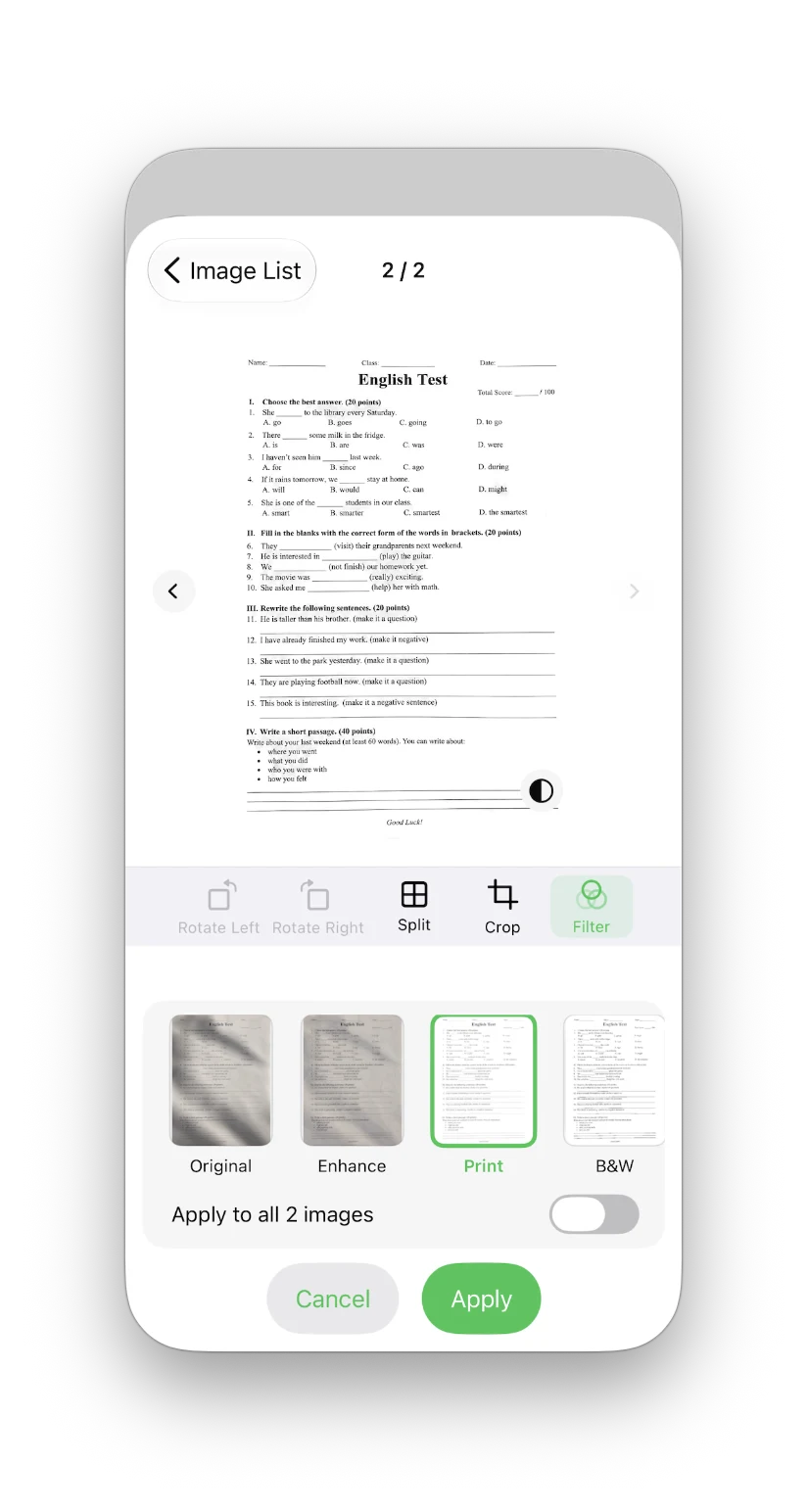
Skärmbilden visar filterpanelen på iPhone. Under sidan finns förinställningarna Original, Förbättra, Skriv ut och Svartvitt. Välj en av dem för att se en förhandsvisning innan du trycker på Tillämpa.
Om du vill behålla originalfärgerna kan du börja med Original eller Förbättra. För sidor med främst svart text på vitt papper kan du jämföra Skriv ut och Svartvitt och välja det resultat som passar sidan bäst.
Så väljer du mellan de fyra dokumentfiltren
| Förinställning | Passar bäst för | Bearbetning |
|---|---|---|
| Original | Att behålla fotot som det togs eller redigera det senare | Använder inget extra dokumentfilter |
| Förbättra | Ojämnt ljus eller blek text när sidans färger fortfarande är viktiga | Förbättrar ljusstyrka och lokal kontrast och försöker behålla färg |
| Skriv ut | Textdokument, läxor, formulär och sidor som ska skrivas ut eller delas | Går mot gråskala, minskar ojämn belysning och förstärker textkanter |
| Svartvitt | Innehåll som främst består av svart text när en tydligare sida önskas | Går längre mot svartvitt och tar bort färginformation |
Det bästa läget kan variera mellan sidor. För stämplar, färgade markeringar eller handskrift kan du först jämföra Förbättra och Skriv ut. På sidor med enbart text kan du förhandsvisa Skriv ut och Svartvitt bredvid varandra.
Förhandsvisning i realtid, ångra och tillämpa på flera sidor
Du behöver inte exportera ett resultat utan att kontrollera det. Öppna verktyget Filter i bilddetaljerna, växla mellan lägena och titta på förhandsvisningen innan du tillämpar ett filter.
Om resultatet inte passar kan du ångra ändringen, gå tillbaka till originalet eller välja ett annat läge. För skanningar med flera sidor finns också reglaget Tillämpa på alla bilder i filterpanelen:
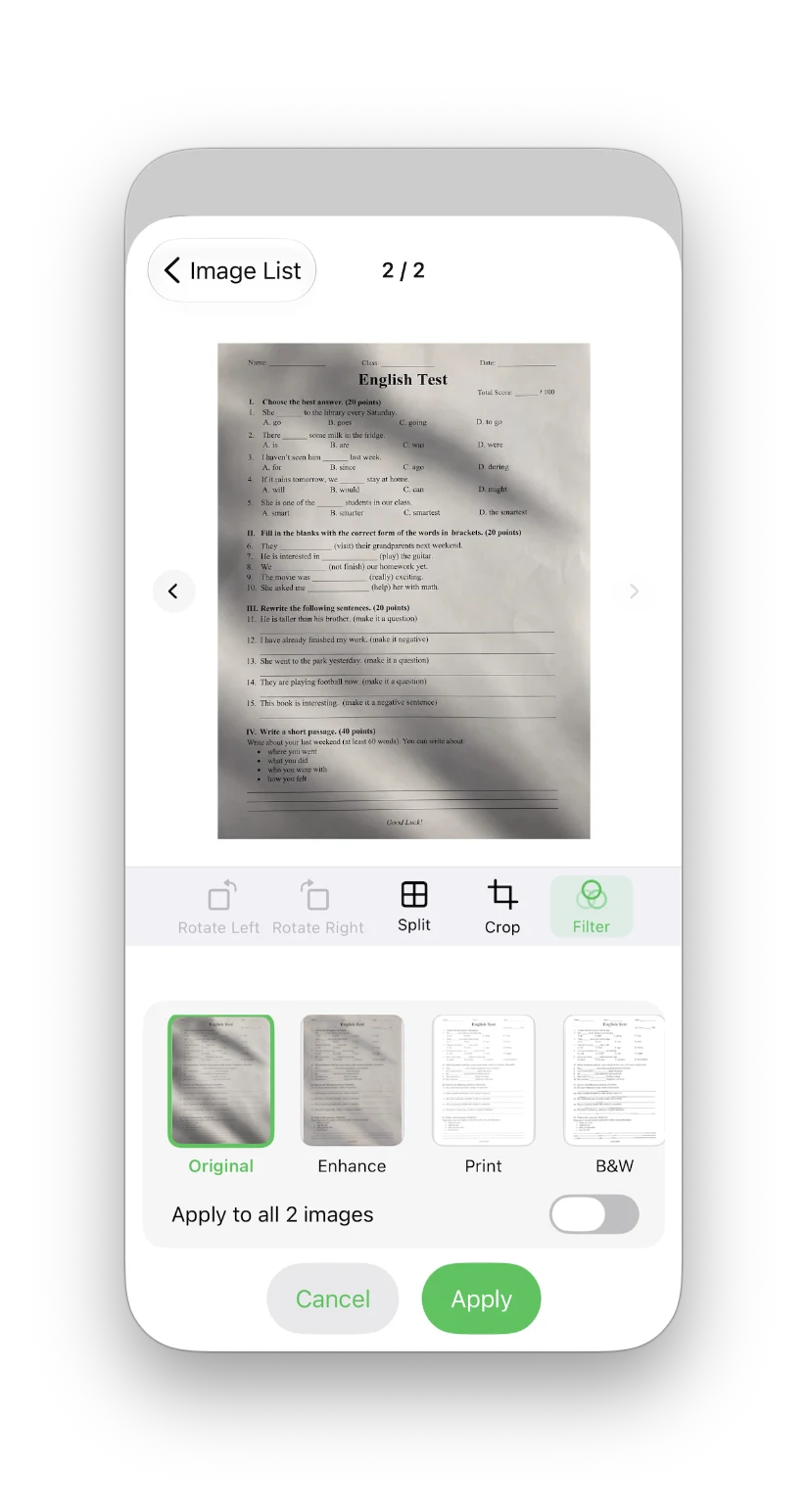
- När reglaget är av bearbetas bara sidan som visas på skärmen.
- När reglaget är på kan det aktuella filtret tillämpas på hela gruppen av skannade sidor eller valda bilder.
- Kontrollera miniatyrer och förhandsvisning innan du tillämpar filtret, särskilt när sidorna har fotograferats i olika ljus.
Det är praktiskt för en uppsättning kompendier, läxor eller kvitton som fotograferats under liknande ljusförhållanden. Om bakgrund och ljus varierar mycket mellan sidorna är det oftast säkrare att välja filter individuellt.
När passar de här två nya funktionerna?
Gör pappersläxor till PDF
Använd Skanna dokument för att fånga flera sidor i följd och kontrollera sedan ordningen i bildlistan. På textsidor kan du prova Skriv ut eller Svartvitt, kontrollera förhandsvisningen och exportera en PDF som är klar att lämna in eller dela.
Spara kvitton, fakturor och utläggsunderlag
Kvitton innehåller ofta skuggor, ett skrivbord i bakgrunden eller en mindre lutning. Systemets skanner kan först hjälpa till med sidans kanter; Förbättra eller Skriv ut kan sedan göra dokumentet mer lättläst. Om kvittot innehåller en stämpel eller viktig färg bör du jämföra med originalet innan du väljer ett starkare filter.
Hantera avtal, formulär och signerade sidor
Avtal och formulär behöver vanligtvis behålla hela sidan. Börja med Original för att kontrollera att inget har beskurits och prova sedan Skriv ut eller Förbättra. Använd inte Svartvitt automatiskt på sidor med färgade signaturer eller stämplar.
Förbered dokument för utskrift eller offline-arkivering
Förinställningen Skriv ut kan minska ojämn belysning och förbättra textkanter i ett foto, men den ersätter inte inställningar för pappersstorlek, riktning eller skrivare. Kontrollera layouten i PDF-inställningarna före export.
Bra att känna till
- Kamerainmatningen för dokumentskanning är avsedd för iPhone och iPad. Tillgängligheten beror också på om enheten stöder systemets funktion för dokumentskanning.
- Första gången kan du behöva ge appen tillåtelse att använda kameran. Om ingången saknas bör du kontrollera enhetens och systemets behörigheter.
- Automatisk beskärning och perspektivkorrigering minskar det manuella arbetet, men kontrollera ändå sidkanterna vid skymda delar, svagt ljus eller komplicerad bakgrund.
- Skriv ut och Svartvitt minskar eller tar bort viss färginformation. Kontrollera förhandsvisningen när sidan innehåller stämplar, färgade anteckningar eller handskrift.
- Ett filter förbättrar hur en bild visas, men kan inte återskapa text som är suddig, kraftigt reflekterad eller helt saknas.
- Arbetsflödet bearbetar filer lokalt på enheten. Skärmbilderna och funktionsbeskrivningen i den här artikeln betyder inte att originaldokument laddas upp.
Vanliga frågor
Vad är skillnaden mellan att skanna ett dokument och att ta ett vanligt foto?
Dokumentskanning använder systemets skanningsgränssnitt, som är gjort för flera sidor och försöker korrigera sidkanter och perspektiv. Ett vanligt foto är först bara en bild; kanter och vinkel kräver oftast mer manuell bearbetning efteråt.
Ansluter utskriftsfiltret direkt till en skrivare?
Nej. Skriv ut är en förinställning för bildbehandling, inte en funktion för att styra en skrivare. Den ändrar hur den aktuella bilden visas. Pappersstorlek, riktning och själva utskriften styrs fortfarande av PDF-inställningarna eller systemets delnings- och utskriftsflöde.
Vad är skillnaden mellan Skriv ut och Svartvitt?
Skriv ut försöker behålla mer dokumentdetaljer och behandlar samtidigt ljus och textkanter. Svartvitt tar bort mer färg så att kontrasten mellan text och bakgrund blir tydligare. Jämför förhandsvisningarna i stället för att använda samma läge för varje sida.
Kan jag använda samma filter på en skanning med flera sidor?
Ja. När det finns flera bilder visar filterpanelen Tillämpa på alla bilder. Aktivera det för att använda det aktuella läget på hela gruppen eller låt det vara av för att bara bearbeta den aktuella sidan.
Laddar Imgs2PDF upp skannade dokument till en server?
Det här arbetsflödet bearbetar filerna lokalt och kräver inte att originaldokumenten laddas upp. När PDF-filen är skapad kan du fortfarande skicka den via systemets delningsmeny till e-post, meddelandeappar eller molnlagring.
Sammanfattning
Med Skanna dokument blir iPhone eller iPad en praktisk ingång för att fånga dokument med flera sidor. Systemet hanterar skanning, kantidentifiering och perspektivkorrigering, medan Imgs2PDF fortsätter med sidorganisering, dokumentfilter och PDF-export.
Om du behöver skriva ut eller dela pappersdokument kan du jämföra Original, Förbättra, Skriv ut och Svartvitt utifrån sidans innehåll. Läs mer om hela Imgs2PDF-flödet — bild till PDF, sammanfogning och delning av PDF-filer samt OCR — i Imgs2PDF:s produktguide eller på produktsidan för Imgs2PDF. HP60:s produktteam ansvarar för den här artikeln. Publiceringsdatumet anger denna innehållsversion; produkten kan ändras senare. Se de länkade produkt- och supportsidorna för aktuella begränsningar.Ansvar för innehållet