Gör dokumentfoton till utskriftsklara PDF-filer offline med Imgs2PDF
Pappersdokument är ofta enklast att fånga som bilder. Ett arbetsblad, ett handskrivet utkast, ett kvitto, ett formulär eller ett studieblad kan fotograferas på några sekunder, men resultatet kan fortfarande behöva en renare beskärning, bättre kontrast och en PDF-layout som är bekväm att skriva ut.
Imgs2PDF erbjuder ett enkelt lokalt arbetsflöde för detta. Du kan beskära sidan, välja ett dokumentfilter och exportera resultatet som PDF utan att ladda upp originalbilden till en server eller skicka den till en AI-tjänst.
Vad arbetsflödet gör – och inte gör
Det här arbetsflödet bearbetar själva bilden:
- Det körs på enheten och kräver ingen internetanslutning för bildredigering och PDF-export.
- Det använder förutsägbara bildjusteringar för beskärning, kontrast, ljusstyrka och dokumentpresentation.
- Det skapar en PDF vars sidor bygger på de bearbetade bilderna.
Det här specifika arbetsflödet för beskärning, filter och PDF-export lägger inte till ett OCR-textlager och översätter inte sidan. Orden förblir en del av sidbilden, vilket ofta är precis vad du vill när du ska skriva ut, arkivera eller dela en trogen kopia av originaldokumentet. Imgs2PDF har ett separat OCR-arbetsflöde när du behöver identifierad text.
Arbetsflödet i tre steg
1. Beskär sidan efter de riktiga kanterna
Öppna bilden i Imgs2PDF och välj Beskär. Använd Fri när papperet har fotograferats snett och flytta de fyra hörnhandtagen till sidans verkliga kanter.
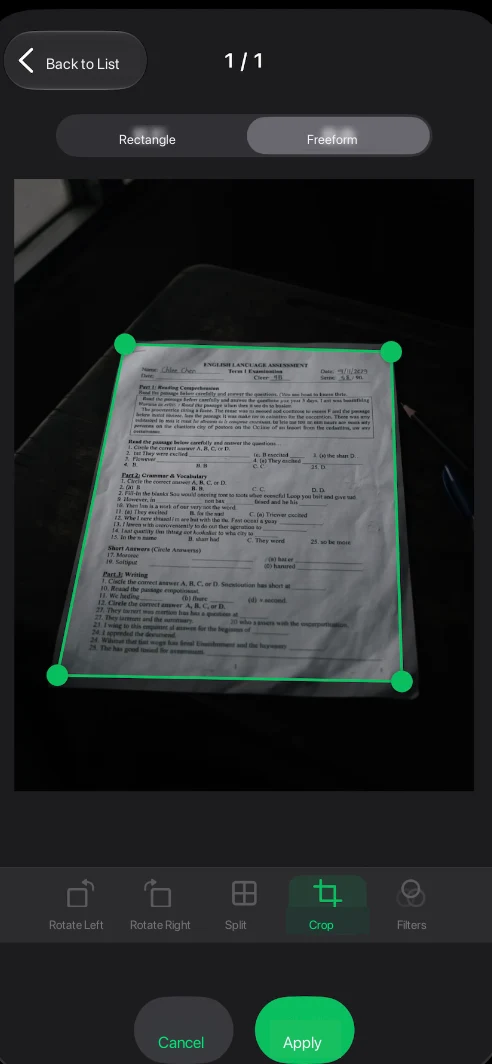
Genom att beskära först tar du bort bordskanter och mörka bakgrundsområden innan dokumentfiltret används. Se till att papperets alla fyra hörn ligger innanför beskärningen. Om en stämpel, handskriven anteckning eller marginal är viktig bör du lämna lite utrymme i stället för att beskära precis intill innehållet.
2. Jämför dokumentfiltren
Bekräfta beskärningen och öppna Filter. Imgs2PDF visar en direktförhandsvisning med fyra alternativ:
- Original behåller det fotograferade utseendet.
- Förbättra gör texten tydligare och behåller mer av de ursprungliga tonerna och färgerna.
- Skriv ut är ett dokumentinriktat alternativ för sidor som ska skrivas ut eller läsas som PDF.
- Svartvitt för sidan längre mot svartvitt.
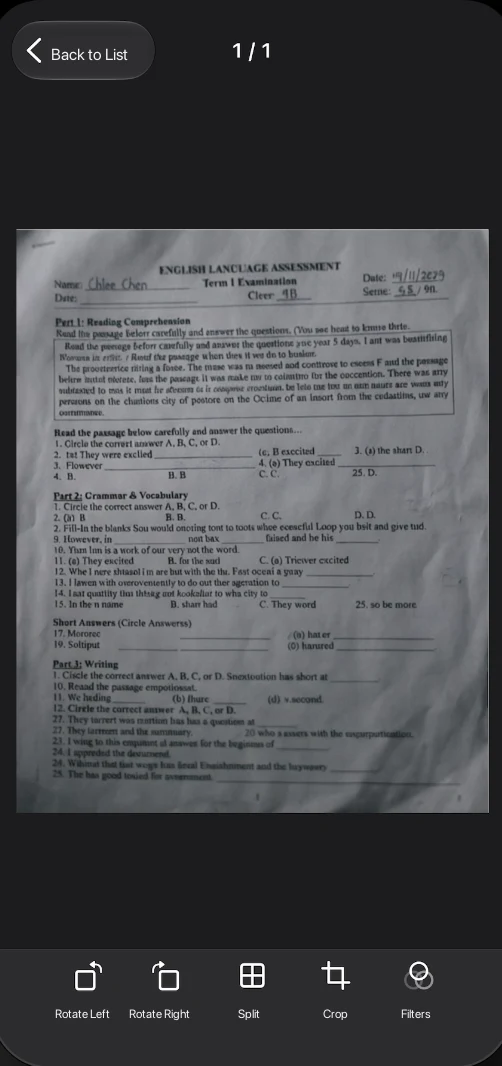
För en sida med mörka tecken på ljust papper kan du börja med Skriv ut. Jämför med Förbättra när sidan innehåller färgade stämplar, blyertsmarkeringar eller anteckningar. Använd Svartvitt endast när det blir tydligare av att ta bort det mesta av färgen.
3. Använd resultatet och exportera en PDF
Välj Skriv ut och kontrollera förhandsvisningen. När text, marginaler och viktiga markeringar ser rätt ut trycker du på Använd och fortsätter till PDF-exporten.
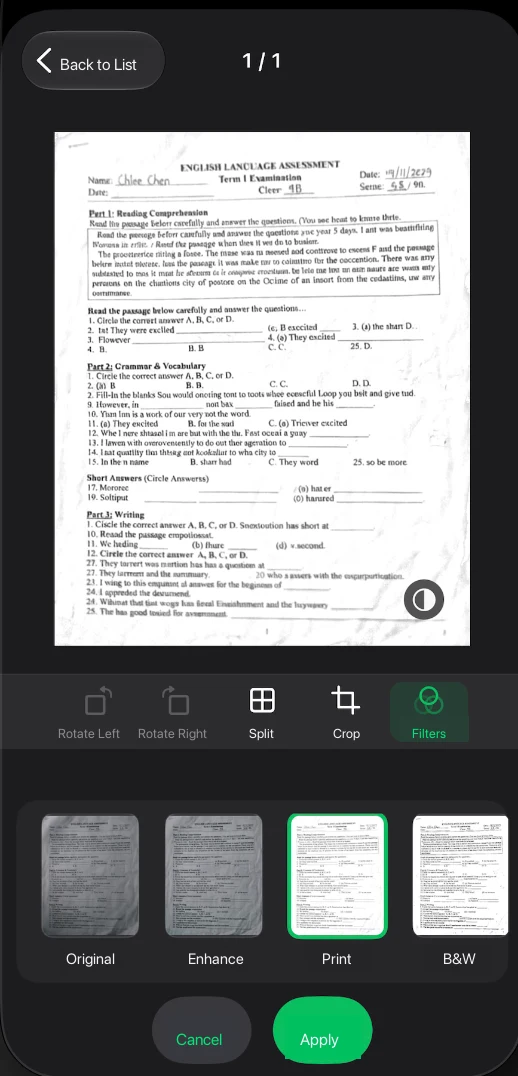
Förinställningen Skriv ut ändrar hur bilden presenteras; den styr inte en fysisk skrivare och väljer inte automatiskt pappersformat. Välj sidformat, orientering och övriga exportinställningar separat i PDF-inställningarna. Den färdiga PDF-filen är fortfarande bildbaserad, så den utskrivna sidan behåller källfotots utseende i stället för att texten flödesomformateras.
Om exporten överskrider en uppladdningsgräns kan du komprimera PDF-filen och kontrollera text och viktiga markeringar igen före delning.
Varför bearbeta lokalt utan AI?
För personliga papper, skolarbeten, avtal och opublicerade utkast kan det vara viktigare att behålla originalbilden på enheten än att använda en molntjänst. Med ett lokalt arbetsflöde kan du förbereda sidan offline och själv bestämma om och när den färdiga PDF-filen ska delas.
Utan AI blir resultatet också lättare att förutse. Arbetsflödet skriver inte om, översätter eller sammanfattar och gissar inte vad ett tecken betyder. Det justerar den sidbild du har valt. Det är användbart när den exakta formen på tecken, handskrift, stämplar, diagram eller marginaler måste förbli oförändrad.
Välj rätt förinställning
| Förinställning | Bra utgångspunkt när | Avvägning |
|---|---|---|
| Original | Du vill bevara bilden så nära tagningen som möjligt | Skuggor och ojämn belysning förblir synliga |
| Förbättra | Texten är blek men viktiga färger ska bevaras | En del pappersstruktur och bakgrund kan finnas kvar |
| Skriv ut | Sidan främst består av text och ska skrivas ut eller delas | En del färg och fotografiska detaljer kan minska |
| Svartvitt | Sidan nästan är monokrom och behöver tydligare separation | Färgade stämplar och anteckningar kan försvinna |
Förhandsgranska resultatet innan du använder det. Ett starkare filter kan inte återskapa text som är ur fokus, dold av reflexer eller ligger utanför beskärningen.
Praktiska tips för dokumentfoton
- Fotografera hela sidan innan du beskär den så att inga tecken nära kanten försvinner.
- Använd beskärningen Fri för perspektivkorrigering, men se den inte som OCR eller automatisk textrekonstruktion. Använd Imgs2PDFs separata OCR-arbetsflöde när du behöver identifierad text.
- Jämför Förbättra och Skriv ut när sidan innehåller röda stämplar, blå handskrift eller färgade markeringar.
- Behåll Original tills du har kontrollerat den exporterade PDF-filen.
- För flera sidor bör du granska varje miniatyr innan samma förinställning används på alla sidor; belysningen kan variera mellan sidorna.
- Om papperet är mycket suddigt, skrynkligt eller reflekterar ljus bör du fotografera om det i bättre belysning i stället för att förvänta dig att filtret återskapar saknade detaljer.
Vanliga frågor
Kan Imgs2PDF känna igen text?
Inte i det här bild-till-PDF-arbetsflödet. Texten förblir en del av sidbilden. Använd arbetsflödet när du behöver en trogen kopia som är klar för utskrift, och Imgs2PDFs separata OCR-arbetsflöde när du behöver redigerbar text.
Behöver jag en internetanslutning?
Arbetsflödet för beskärning, filter och PDF-export är utformat för att köras lokalt på enheten. Du kan förbereda PDF-filen offline; att dela den senare är ett separat beslut.
Är PDF-filen sökbar?
Resultatet som beskrivs här är bildbaserat. Det bevarar sidans visuella utseende men lägger inte automatiskt till ett OCR-textlager.
Ska jag välja Skriv ut eller Svartvitt?
Börja med Skriv ut för de flesta textsidor. Jämför med Svartvitt när dokumentet nästan helt är monokromt och starkare kontrast är viktigare än att bevara färg.
En privat väg från foto till papper
Arbetsflödet är medvetet enkelt: beskär den fotograferade sidan, jämför dokumentfiltren, använd det som passar innehållet och exportera en PDF. Dessa steg kräver varken uppladdning eller AI-tolkning.
Läs mer om arbetsflöden från bilder till PDF på Imgs2PDFs produktsida eller i guiden om att skanna dokument och använda dokumentfilter på iPhone och iPad. HP60:s produktteam ansvarar för den här artikeln. Publiceringsdatumet anger denna innehållsversion; produkten kan ändras senare. Se de länkade produkt- och supportsidorna för aktuella begränsningar.Ansvar för innehållet